ExpertOption Skráðu þig og settu inn: Búðu til reikning þinn og bættu við fjármunum
Skrifað af

Rannsakandi á netviðskiptavettvangi og leiðsögumaður
Rannsakar miðlaravettvang og viðskiptareikningakerfi.
Langar þig að hefja viðskipti með ExpertOption en er ekki viss um hvernig á að stofna reikning og bæta við fé? Byrjaðu á því að ljúka skráningarferlinu - veldu rétta reikningstegund, staðfestu tölvupóstinn þinn eða símann og stilltu sterkt lykilorð. Við skráningu verður þú beðinn um helstu persónuupplýsingar og gætir þurft að leggja fram skilríki fyrir fullan aðgang. Að þekkja lágmarksinnborgun vettvangsins og athuga hvaða greiðslumáta eru studdar í þínu landi flýtir fyrir ferlinu og kemur í veg fyrir misheppnuð viðskipti. Undirbúðu einnig korta- eða rafveskisskilríkin sem þú ætlar að nota og staðfestu öll bankastaðfestingarskref til að forðast bið.
Þessi handbók útskýrir fjármögnunarmöguleikana sem eru í boði á ExpertOption, dæmigerð innborgunarmörk, afgreiðslutíma og einföld bilanaleitarskref fyrir hafnar greiðslur. Það undirstrikar einnig sannprófunar- og öryggisskref sem hafa áhrif á fjármögnun og úttektarhæfi svo þú getir forðast tafir. Fylgdu skref-fyrir-skref leiðbeiningunum til að ljúka við skráningu, staðfesta reikninginn þinn og leggja inn fyrstu innborgun þína með skýrleika og öryggi. Eftir fjármögnun, lærðu hvernig á að fá aðgang að kynningar- og viðskiptasvæðum í beinni og hvar á að athuga stöðu innborgunar á stjórnborði reikningsins þíns.
Þessi handbók útskýrir fjármögnunarmöguleikana sem eru í boði á ExpertOption, dæmigerð innborgunarmörk, afgreiðslutíma og einföld bilanaleitarskref fyrir hafnar greiðslur. Það undirstrikar einnig sannprófunar- og öryggisskref sem hafa áhrif á fjármögnun og úttektarhæfi svo þú getir forðast tafir. Fylgdu skref-fyrir-skref leiðbeiningunum til að ljúka við skráningu, staðfesta reikninginn þinn og leggja inn fyrstu innborgun þína með skýrleika og öryggi. Eftir fjármögnun, lærðu hvernig á að fá aðgang að kynningar- og viðskiptasvæðum í beinni og hvar á að athuga stöðu innborgunar á stjórnborði reikningsins þíns.

Hvernig á að skrá sig í ExpertOption
Byrjaðu ExpertOption viðskipti með einum smelli
Skráning á kerfið er einföld: Aðeins nokkur smell þarf. Til að opna viðskiptaviðmótið með einum smelli smellirðu á hnappinn „Prófaðu ókeypis prufu“.
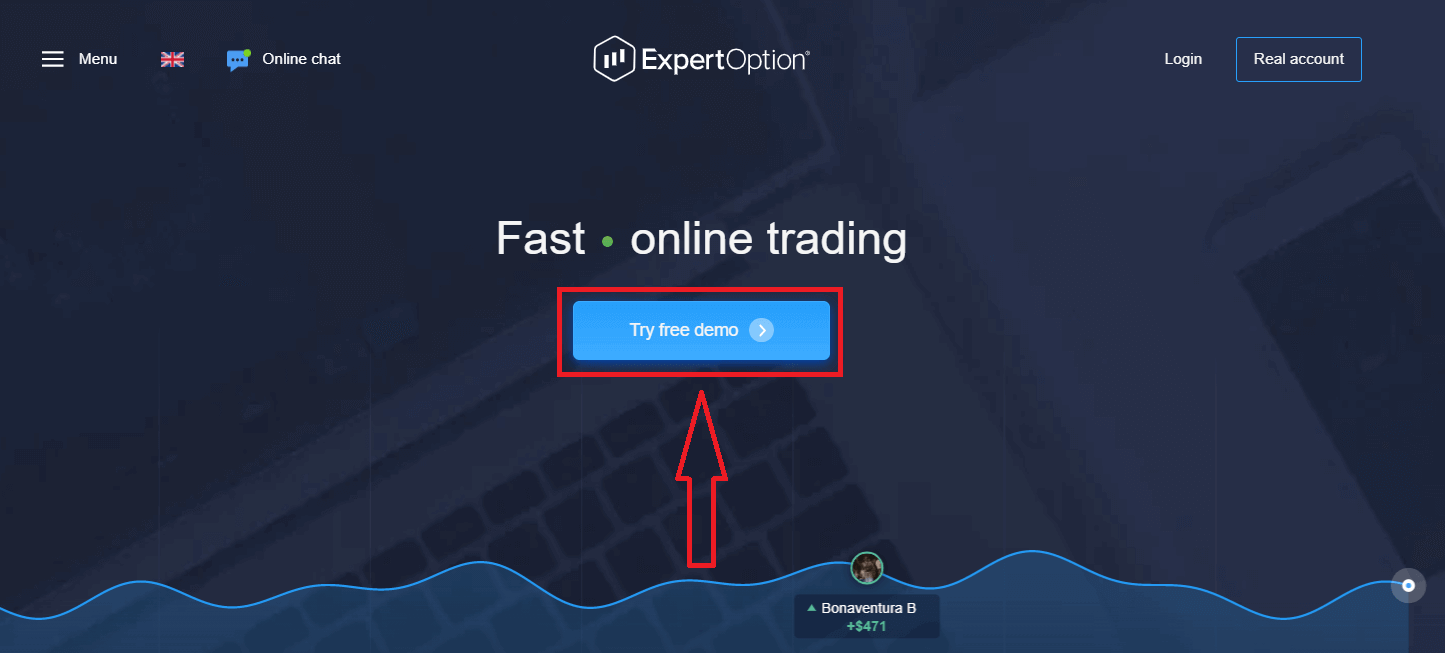
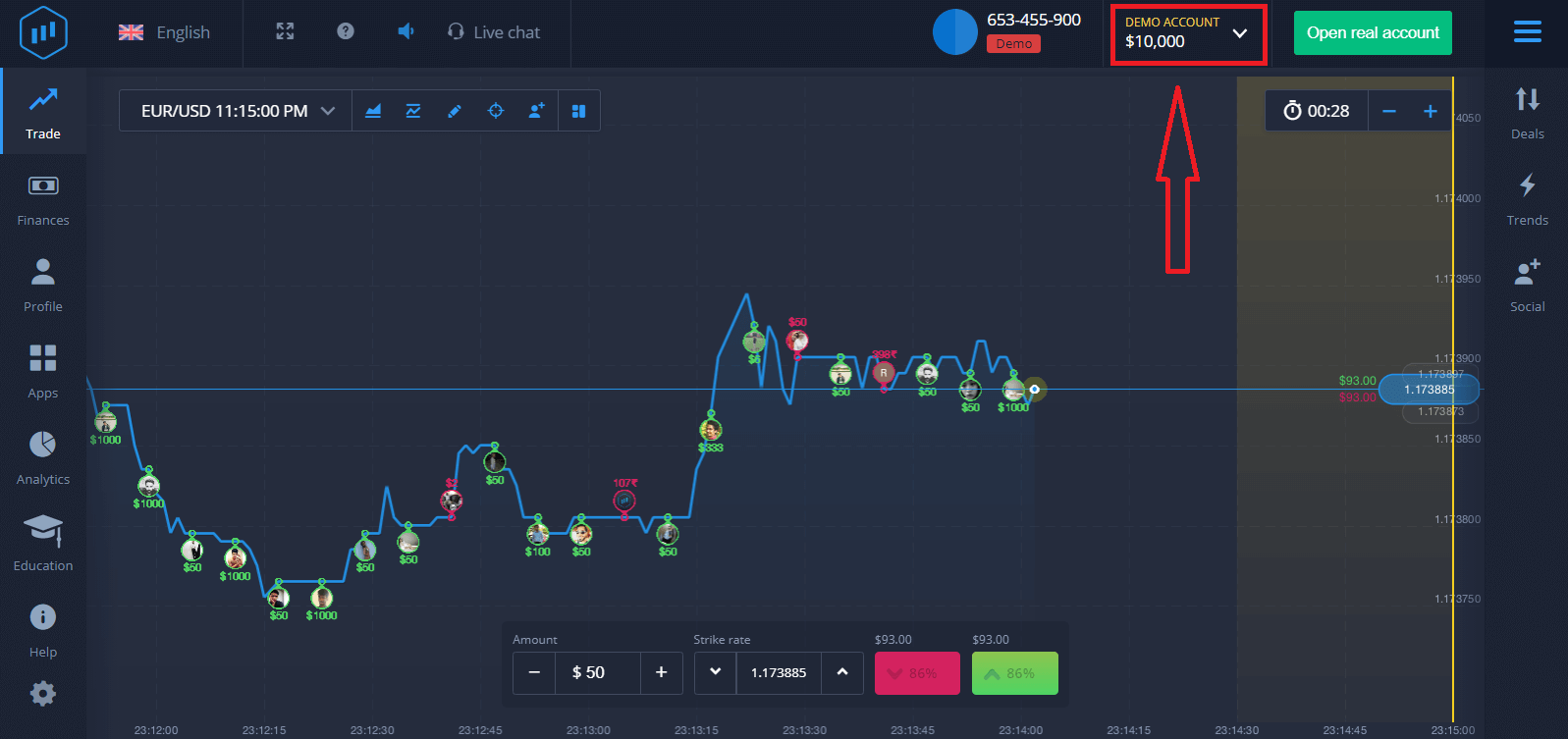
Þetta mun leiða þig á síðuna fyrir prufuviðskipti þar sem þú getur byrjað að eiga viðskipti með prufureikningi að verðmæti $10.000.
 Til að halda áfram að nota reikninginn skaltu vista viðskiptaniðurstöður og eiga viðskipti á raunverulegum reikningi. Smelltu á „Opna raunverulegan reikning“ til að stofna ExpertOption reikning.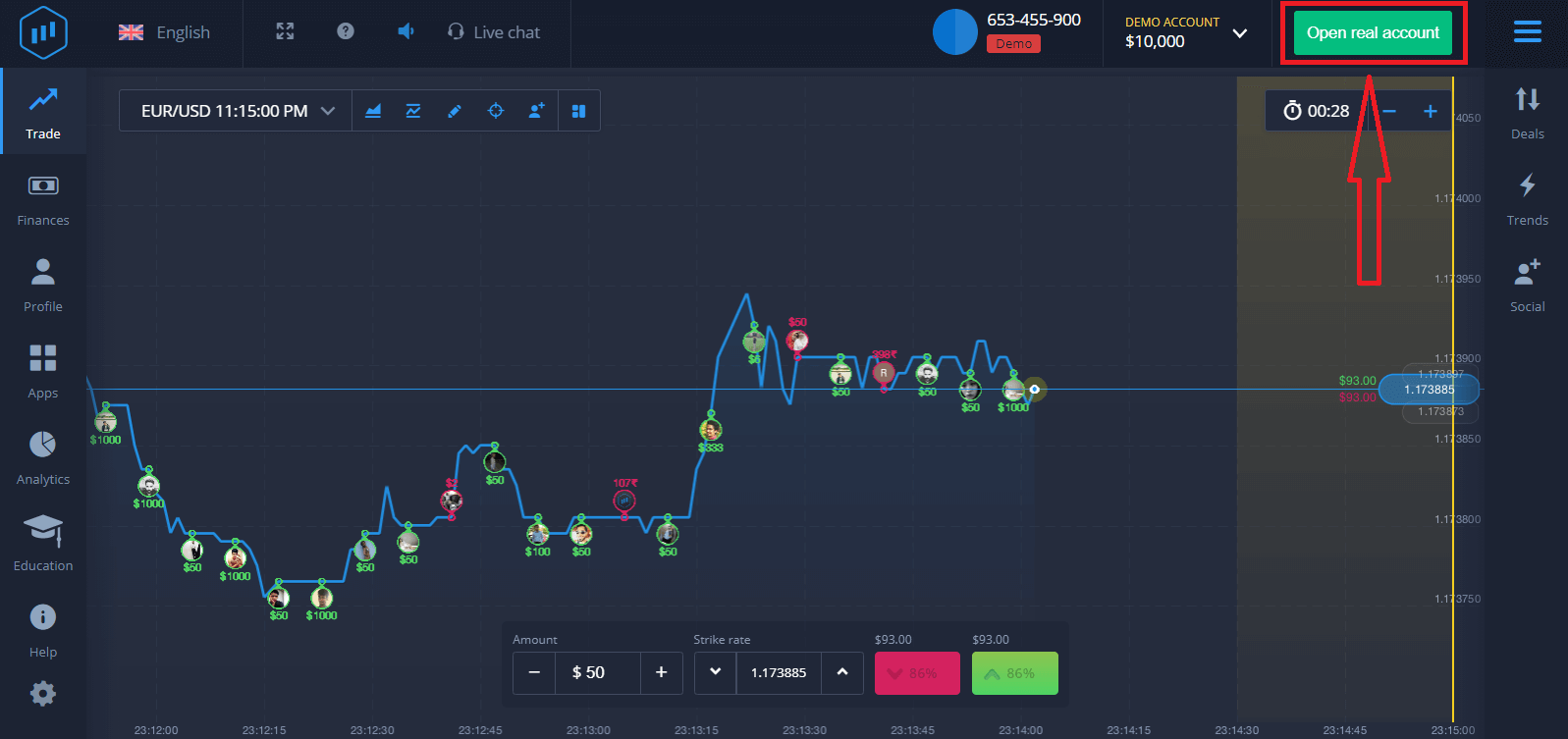
Það eru þrír möguleikar í boði: að skrá sig með netfanginu þínu, Facebook reikningi eða Google reikningi, eins og sýnt er hér að neðan. Allt sem þú þarft að gera er að velja hvaða aðferð sem er og búa til lykilorð.
Hvernig á að skrá sig fyrir ExpertOption reikning með tölvupósti
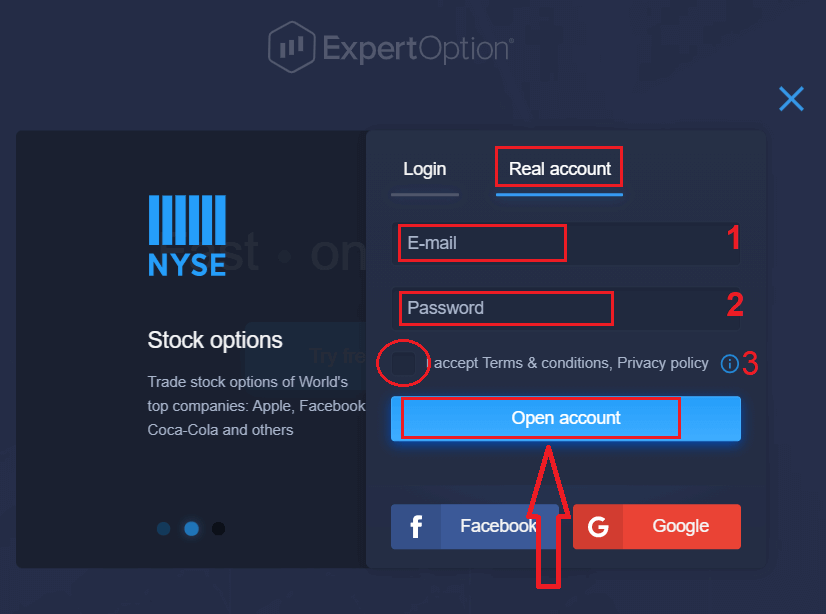
1. Þú getur stofnað reikning á kerfinu með því að smella á hnappinn „ Raunverulegur reikningur “ efst í hægra horninu. 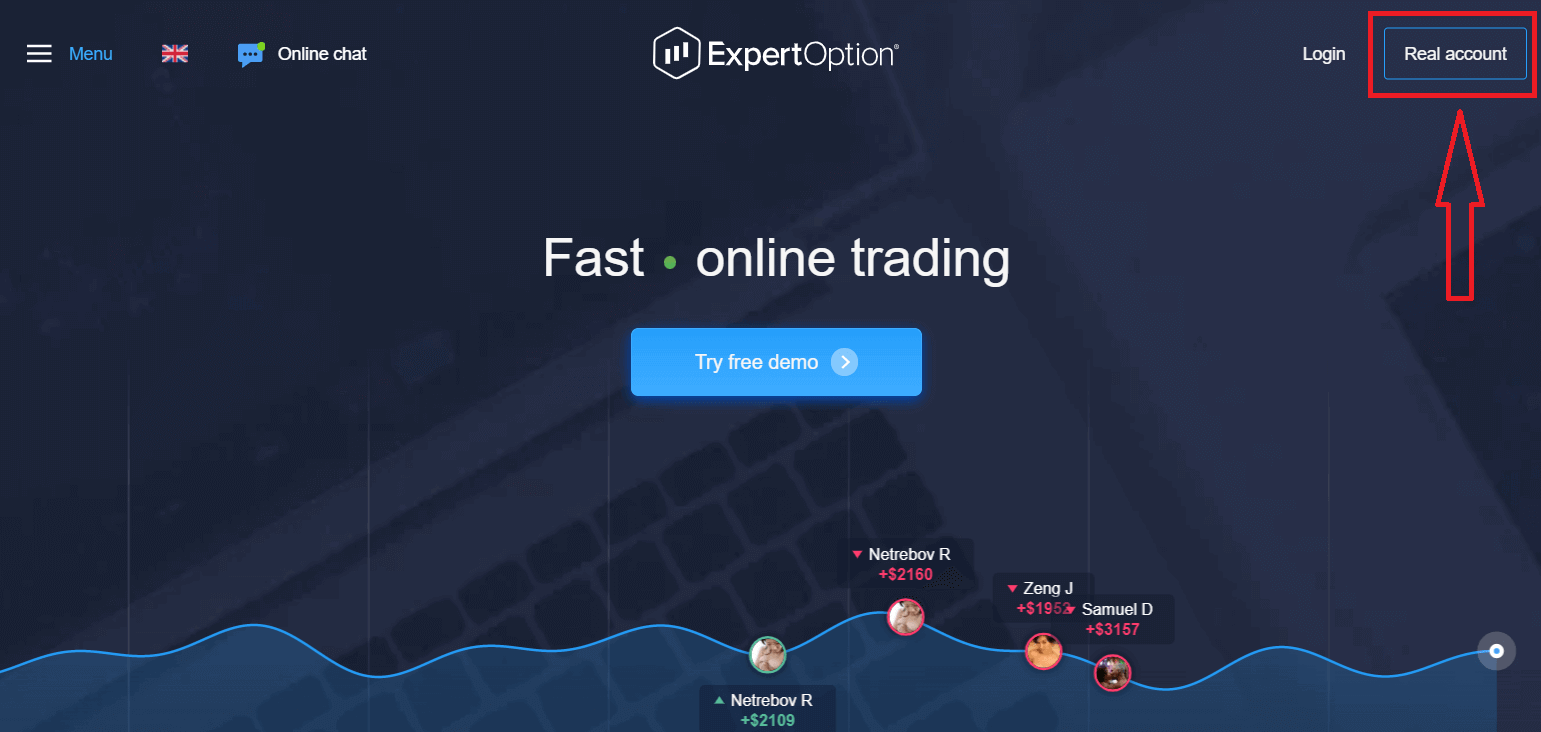
2. Til að skrá þig skaltu fylla út allar nauðsynlegar upplýsingar og smella á „Opna reikning“.
- Sláðu inn gilt netfang.
- Búðu til sterkt lykilorð.
- Þú þarft líka að lesa „Skilmála“ og athuga það.
Til hamingju! Þú hefur skráð þig. Til að hefja viðskipti í beinni þarftu að fjárfesta á reikningnum þínum (lágmarksinnborgun er 10 USD).
Hvernig á að leggja inn á ExpertOption
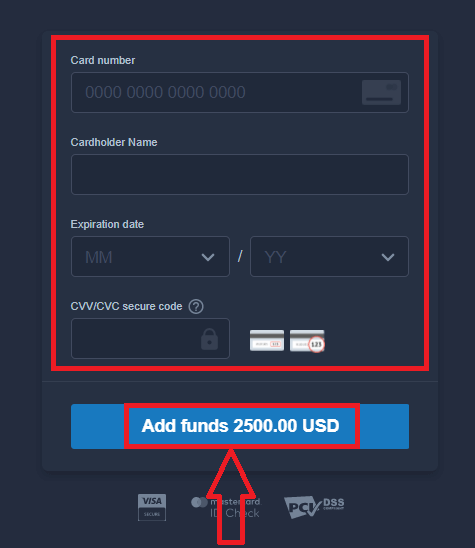
Sláðu inn kortaupplýsingarnar og smelltu á "Bæta við fé ..."
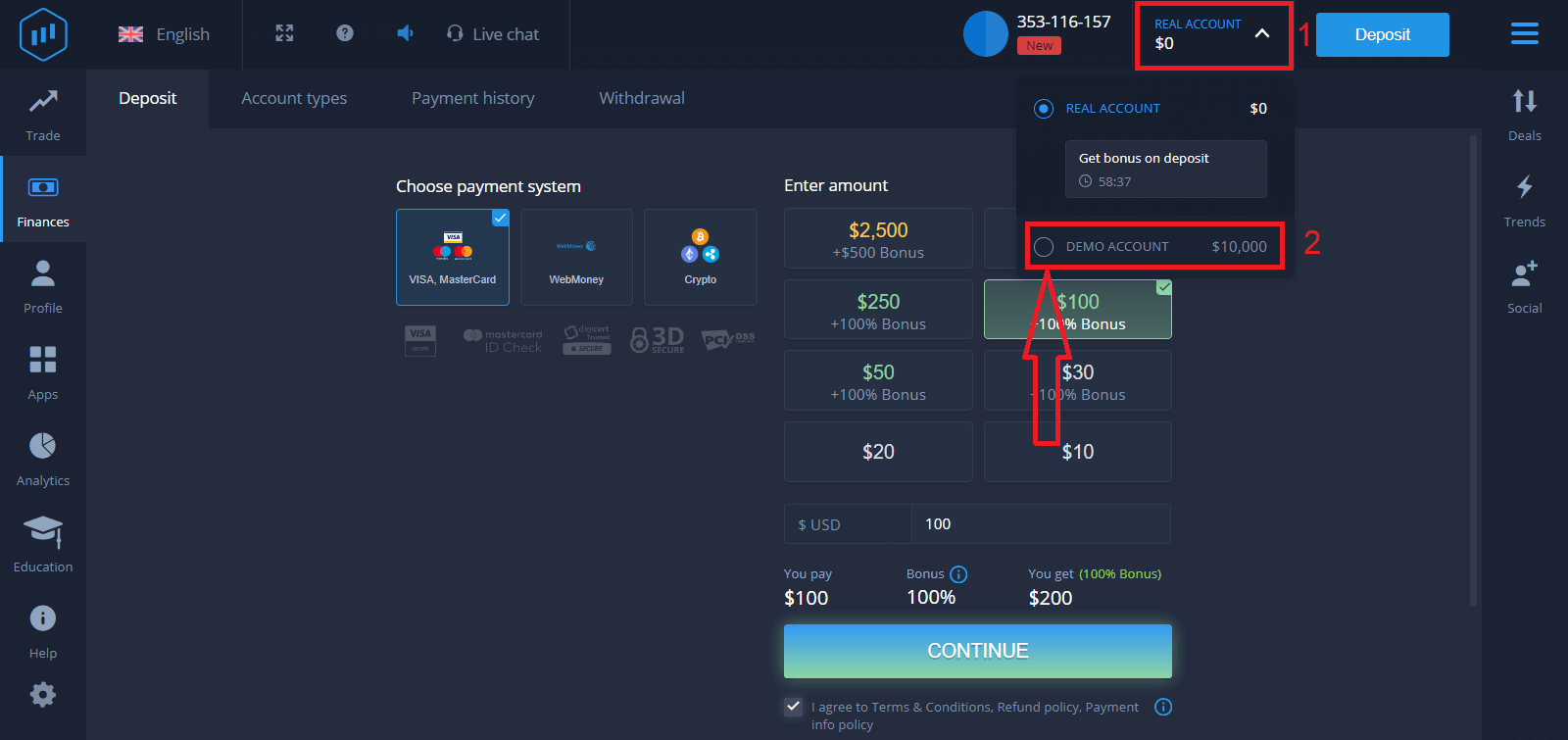
Nú geturðu átt viðskipti á raunverulegum reikningi eftir að þú hefur lagt inn.
Ef þú vilt nota prufureikninginn smellirðu á "RAUNVERULEGA REIKNING" og velur "PRÚMUREIKNING" til að byrja að eiga viðskipti með $10.000 á prufureikningnum. Prufureikningur er tól fyrir þig til að kynnast kerfinu, æfa viðskiptahæfileika þína á mismunandi eignum og prófa nýjar aðferðir á rauntíma grafi án áhættu.
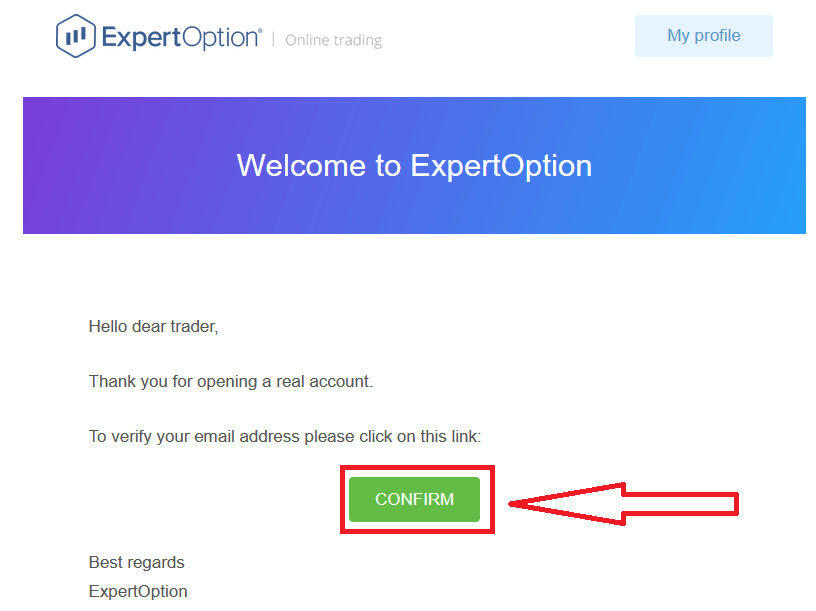
Að lokum, eftir að þú hefur fengið aðgang að tölvupóstinum þínum, mun ExpertOption senda þér staðfestingartölvupóst. Smelltu á hnappinn í þeim tölvupósti til að virkja reikninginn þinn. Þannig munt þú ljúka skráningunni og virkja reikninginn þinn.
Hvernig á að skrá sig fyrir ExpertOption reikning með Facebook
Þú hefur einnig möguleika á að opna reikning með Facebook-reikningi, og þú getur gert það í örfáum einföldum skrefum: 1. Athugaðu „Skilmálar“ og smelltu á Facebook- hnappinn
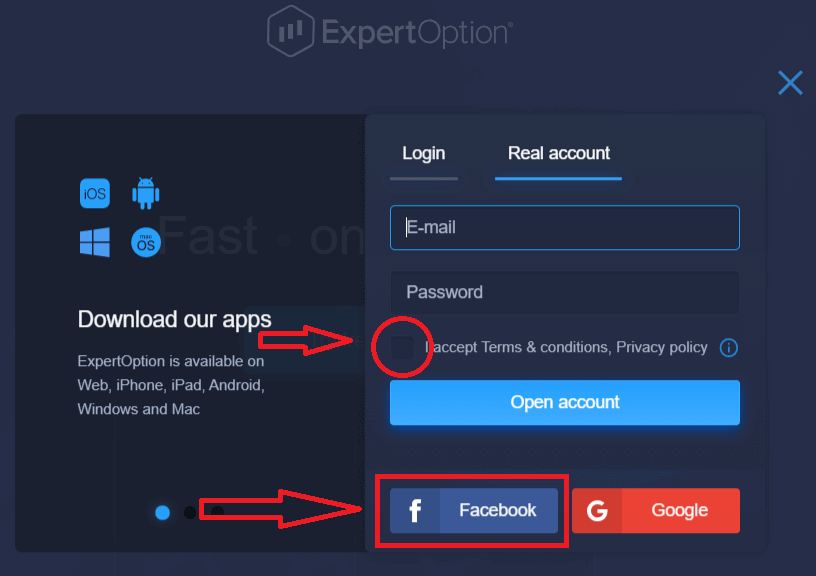
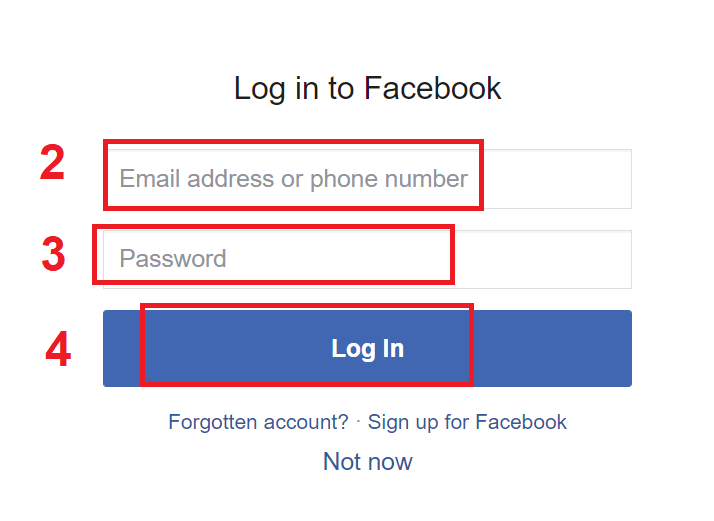
. 2. Innskráningargluggi Facebook opnast þar sem þú þarft að slá inn netfangið sem þú notaðir til að skrá þig á Facebook.
3. Sláðu inn lykilorðið frá Facebook-reikningnum þínum.
4. Smelltu á „Innskráning“.
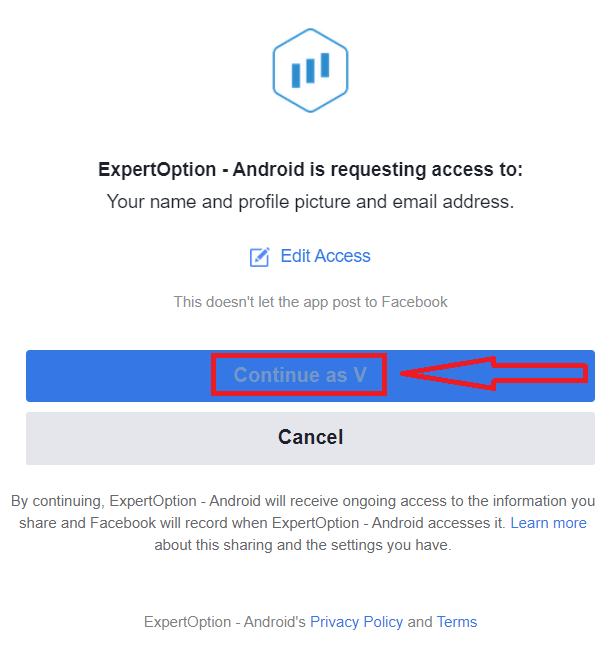
Þegar þú hefur smellt á „Innskráning“-hnappinn biður ExpertOption um aðgang að: Nafni þínu, prófílmynd og netfangi. Smelltu á „Halda áfram...“.
Eftir það verður þú sjálfkrafa vísað á ExpertOption-vettvanginn.
Hvernig á að skrá sig fyrir ExpertOption reikning með Google
1. Til að skrá þig með Google reikningi skaltu athuga „Skilmálar“ og smella á viðeigandi hnapp í skráningarforminu. 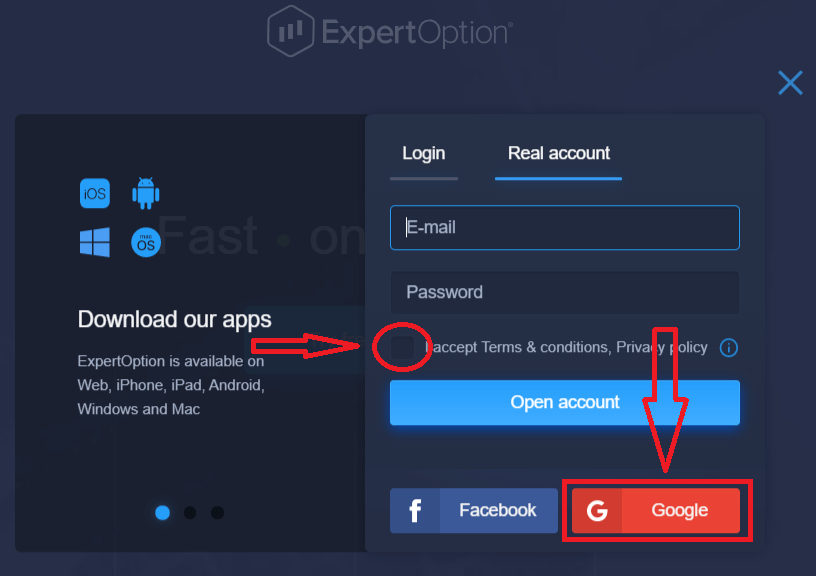
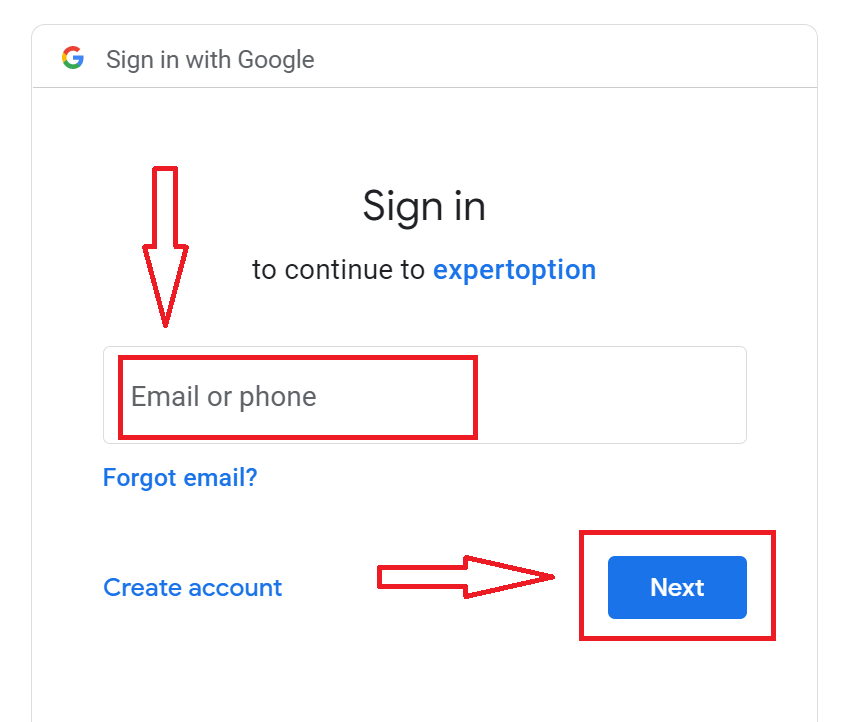
2. Í nýopnuðum glugga skaltu slá inn símanúmerið þitt eða netfang og smella á „Næsta“.
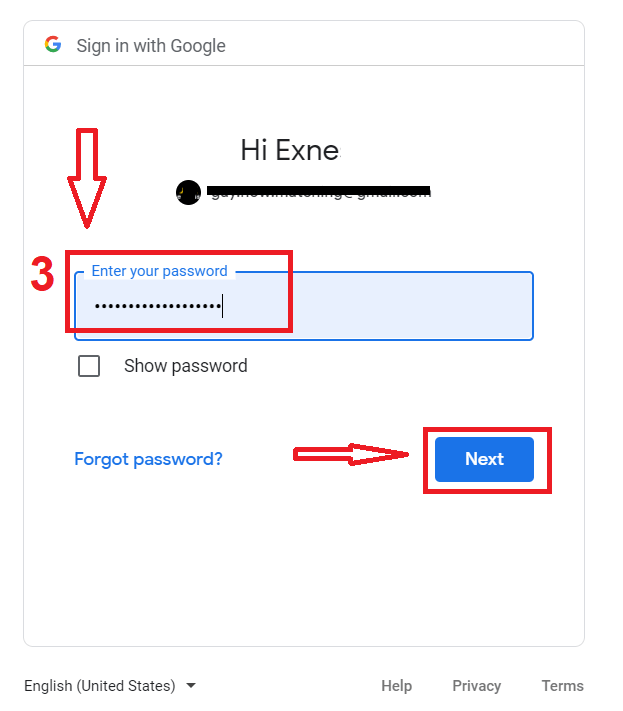
3. Sláðu síðan inn lykilorðið fyrir Google reikninginn þinn og smelltu á „Næsta“.
Eftir það skaltu fylgja leiðbeiningunum sem þjónustan sendi á netfangið þitt.
Skráðu þig fyrir reikning í ExpertOption iOS appinu
Ef þú ert með iOS snjalltæki þarftu að hlaða niður opinbera ExpertOption snjalltækjaforritinu úr App Store eða hér . Leitaðu einfaldlega að „ExpertOption - Mobile Trading“ forritinu og hlaðið því niður á iPhone eða iPad. Snjalltækjaútgáfan af viðskiptavettvanginum er nákvæmlega sú sama og vefútgáfan. Þar af leiðandi verða engin vandamál með viðskipti og millifærslur fjár.
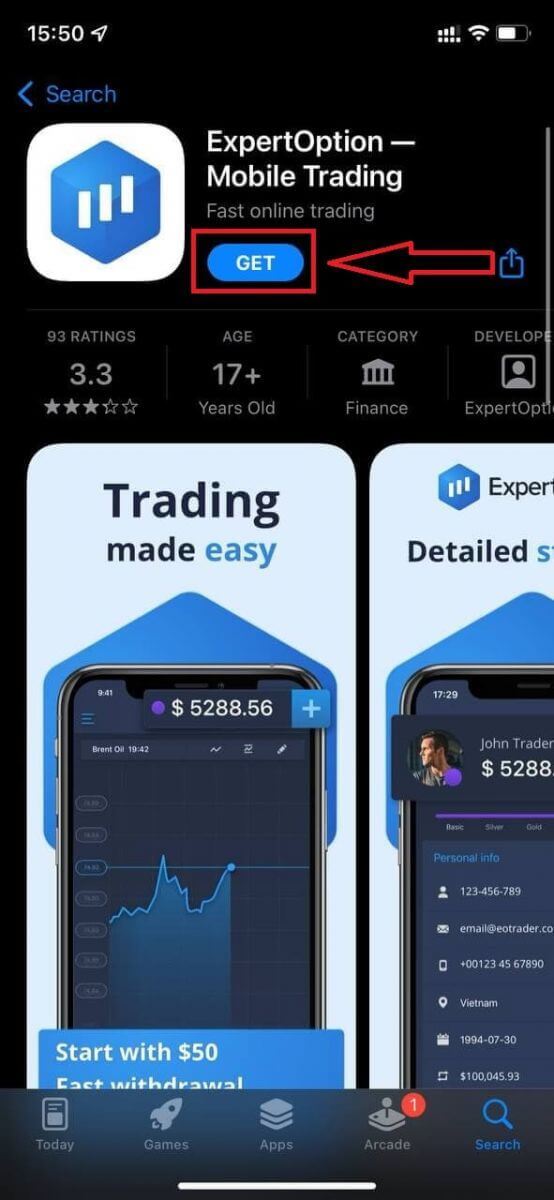
Eftir það skaltu opna ExpertOption forritið og þú munt sjá viðskiptavettvanginn. Smelltu á „Kaupa“ eða „Selja“ til að spá fyrir um hvert grafið mun fara.
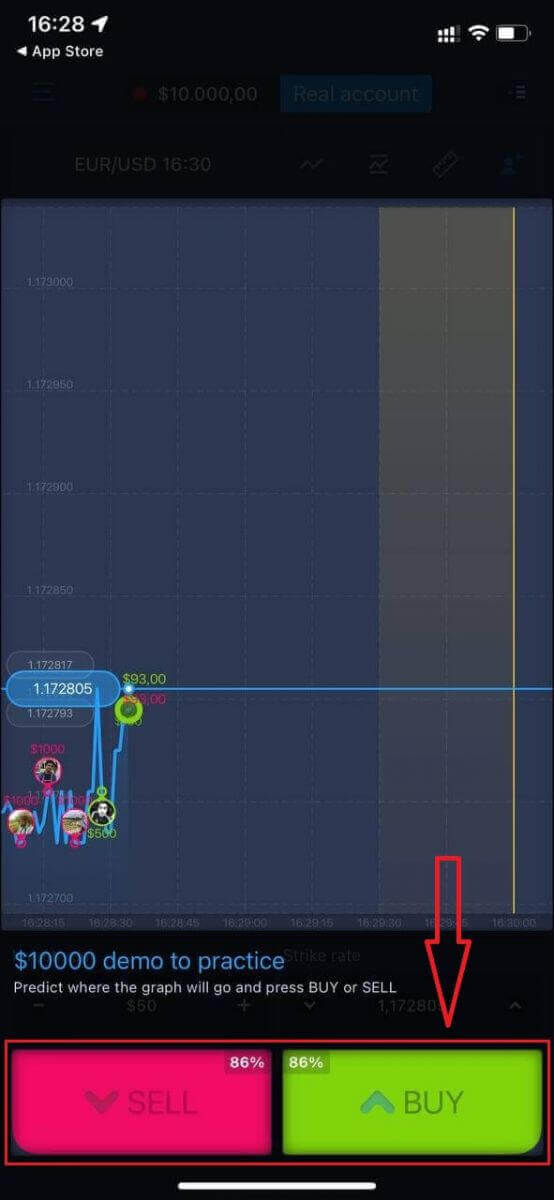
Nú geturðu haldið áfram að eiga viðskipti með $10.000 á Daemo reikningnum.
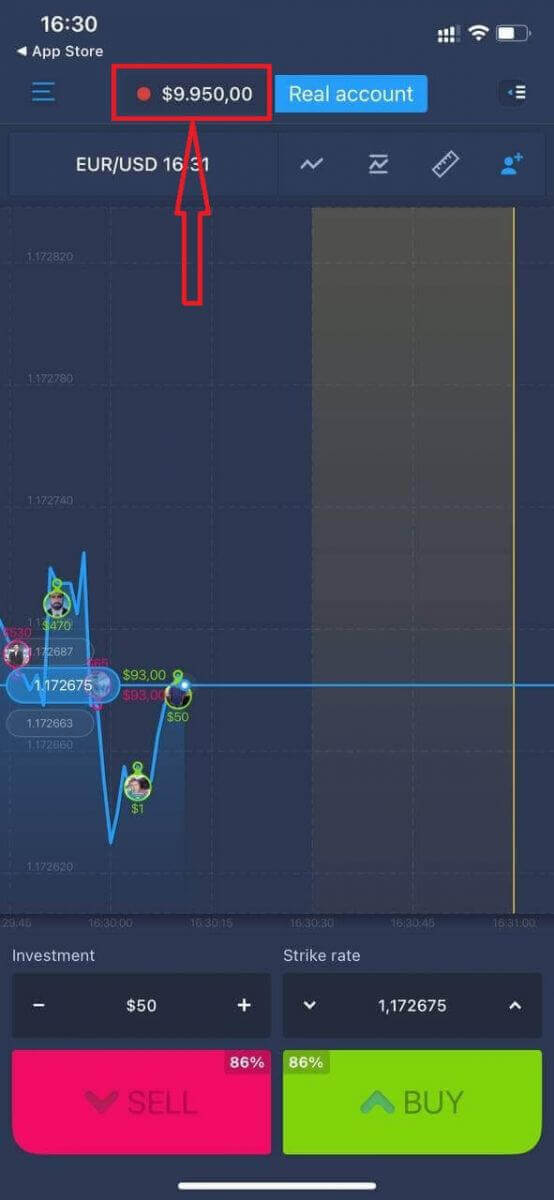
Þú getur einnig opnað reikning á iOS snjalltækjavettvanginum með því að smella á „Raunverulegan reikning“.
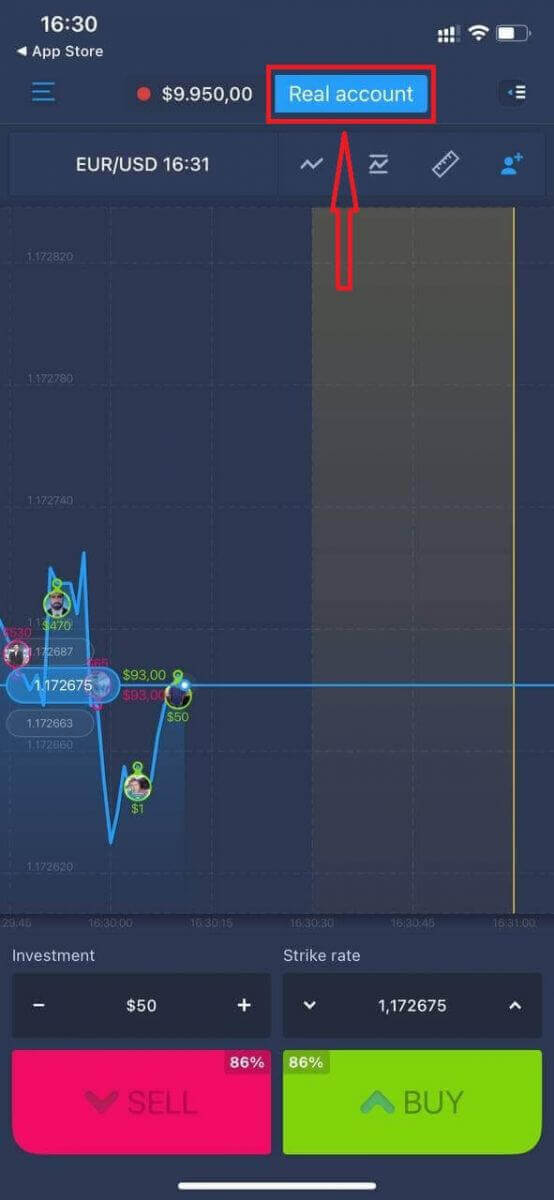
- Sláðu inn gilt netfang.
- Búðu til sterkt lykilorð.
- Þú þarft einnig að samþykkja „Skilmála“.
- Smelltu á „Búa til reikning“.
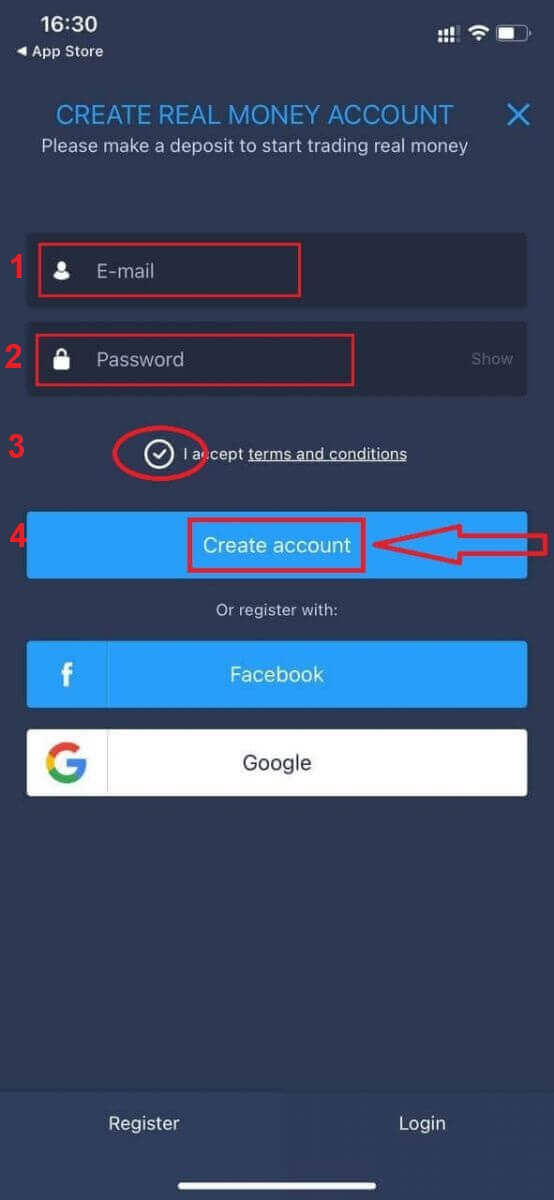
Til hamingju! Þú hefur skráð þig, nú geturðu lagt inn og byrjað að eiga viðskipti með raunverulegum reikningi.
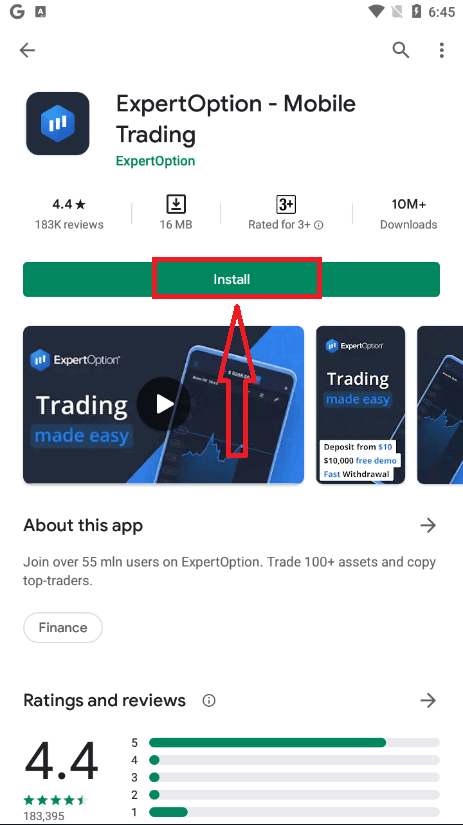
Skráðu þig fyrir reikning í ExpertOption Android appinu
Ef þú ert með Android snjalltæki þarftu að hlaða niður opinbera ExpertOption snjalltækisappinu af Google Play eða hér . Leitaðu einfaldlega að „ExpertOption - Mobile Trading“ appinu og hlaðið því niður á tækið þitt. Snjalltækisútgáfan af viðskiptapallinum er nákvæmlega sú sama og vefútgáfan. Þar af leiðandi verða engin vandamál með viðskipti og millifærslur fjár. Þar að auki er ExpertOption viðskiptaappið fyrir Android talið vera besta appið fyrir netviðskipti. Þess vegna hefur það háa einkunn í versluninni.
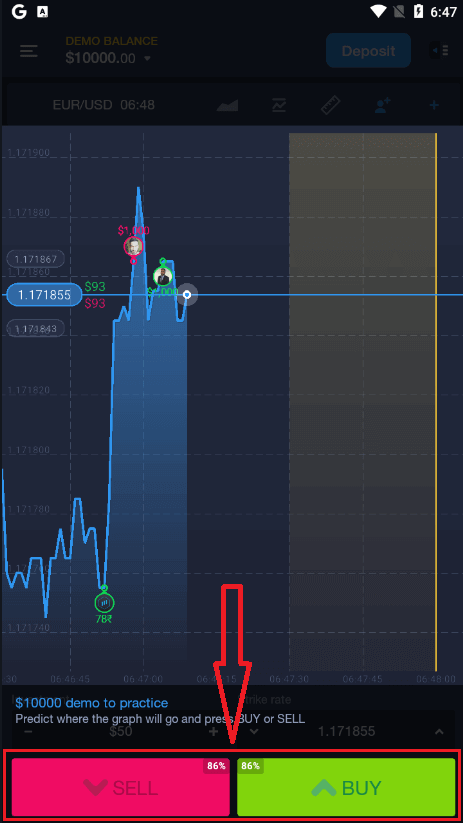
Eftir það skaltu opna ExpertOption appið og þú munt sjá viðskiptapallinn. Smelltu á „Kaupa“ eða „Selja“ til að spá fyrir um hvert grafið mun fara.
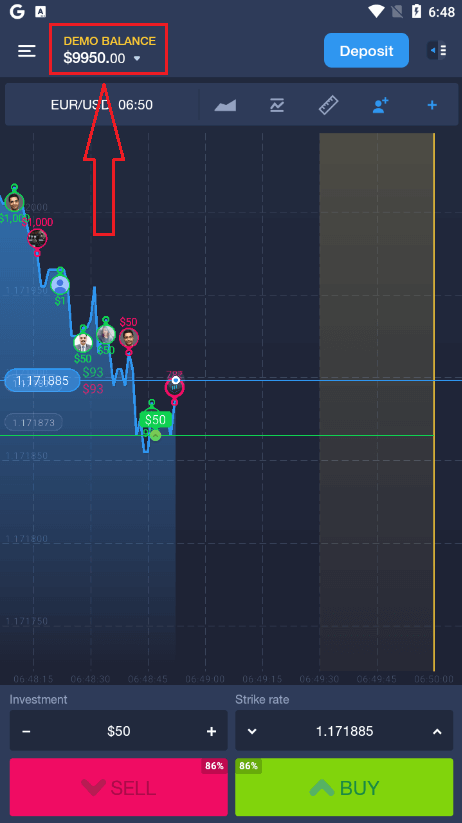
Nú geturðu haldið áfram að eiga viðskipti með $10.000 á prufureikningi.
Þú getur einnig opnað reikning á Android snjalltækinu með því að smella á „PRÚRUINNISTÆÐA“ og síðan á „Opna raunverulegan reikning“.
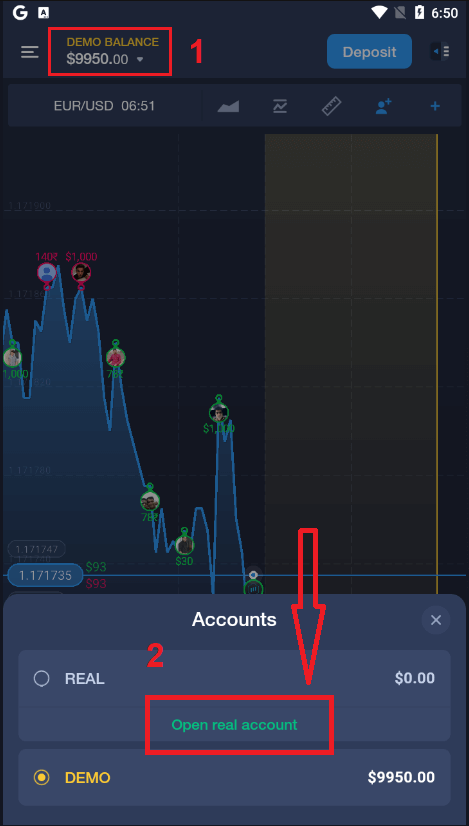
- Sláðu inn gilt netfang.
- Búðu til sterkt lykilorð.
- Þú þarft einnig að samþykkja „Skilmála“.
- Smelltu á „Búa til reikning“.
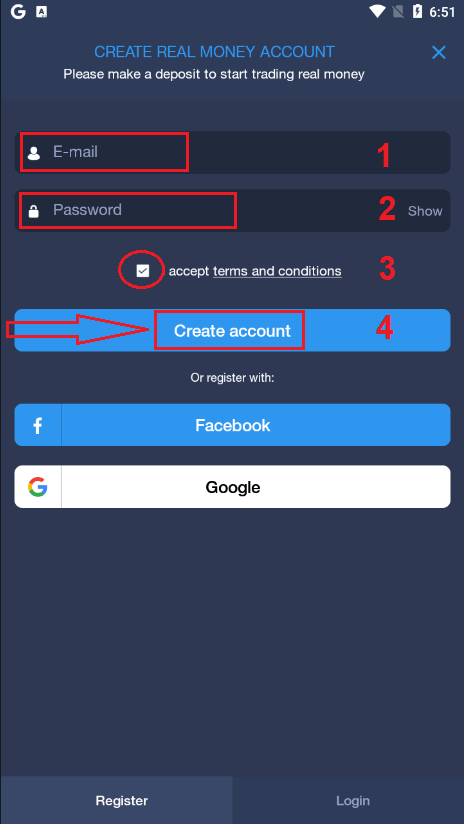
Til hamingju! Þú hefur skráð þig, nú geturðu lagt inn og byrjað að eiga viðskipti með raunverulegum reikningi.
Skráðu þig fyrir ExpertOption reikning á farsímavef
Ef þú vilt eiga viðskipti á vefútgáfu ExpertOption viðskiptapallsins fyrir snjalltæki geturðu auðveldlega gert það. Byrjaðu á að opna vafrann þinn í snjalltækinu þínu. Eftir það skaltu leita að „ expertoption “ og fara á opinberu vefsíðu miðlarans. 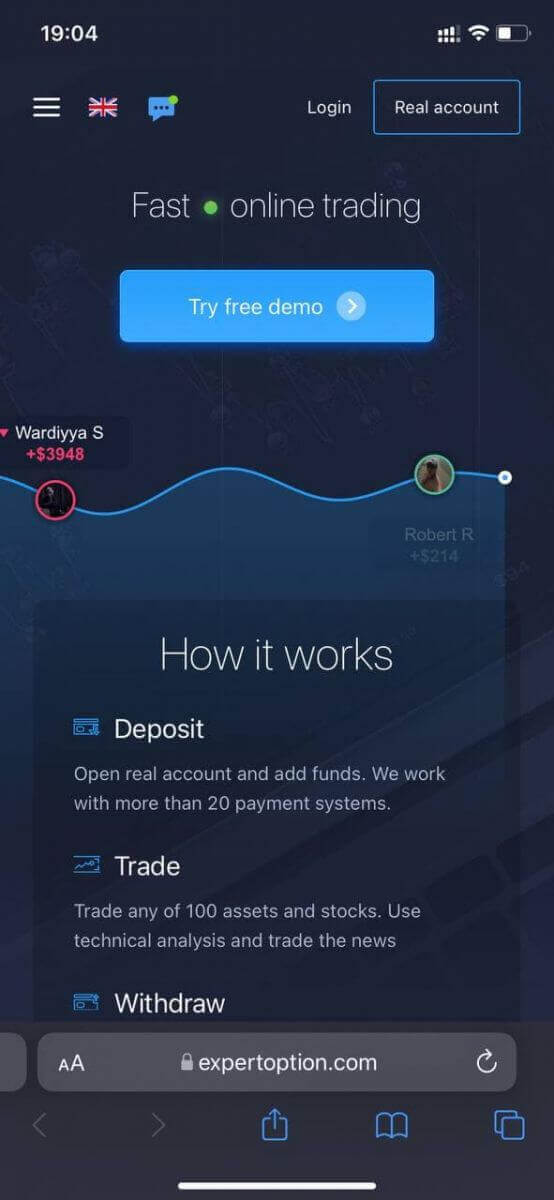
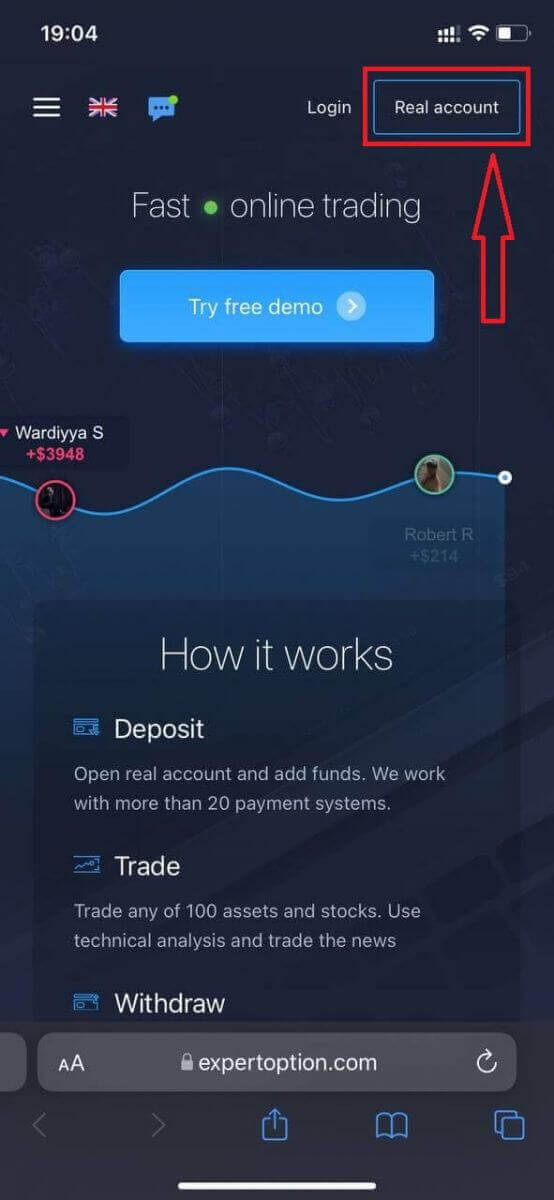
Smelltu á hnappinn „Raunverulegur reikningur“ efst í hægra horninu.
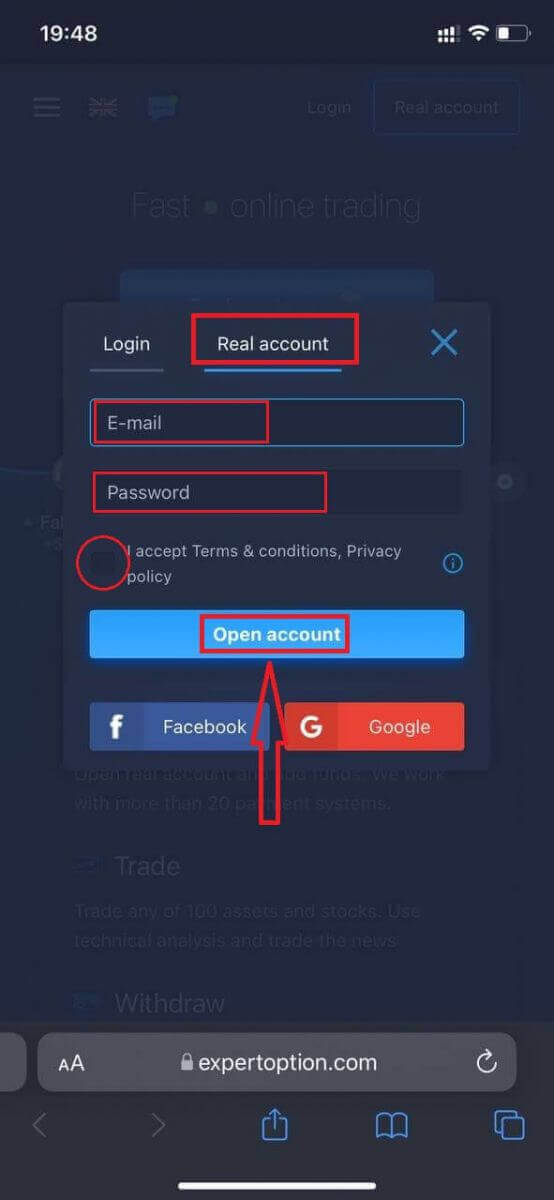
Í þessu skrefi sláum við inn gögnin: netfang, lykilorð, samþykkjum „Skilmála“ og smellum á „Opna reikning“.
Til hamingju! Þú hefur skráð þig. Nú geturðu lagt inn og byrjað að eiga viðskipti með raunverulegan reikning.
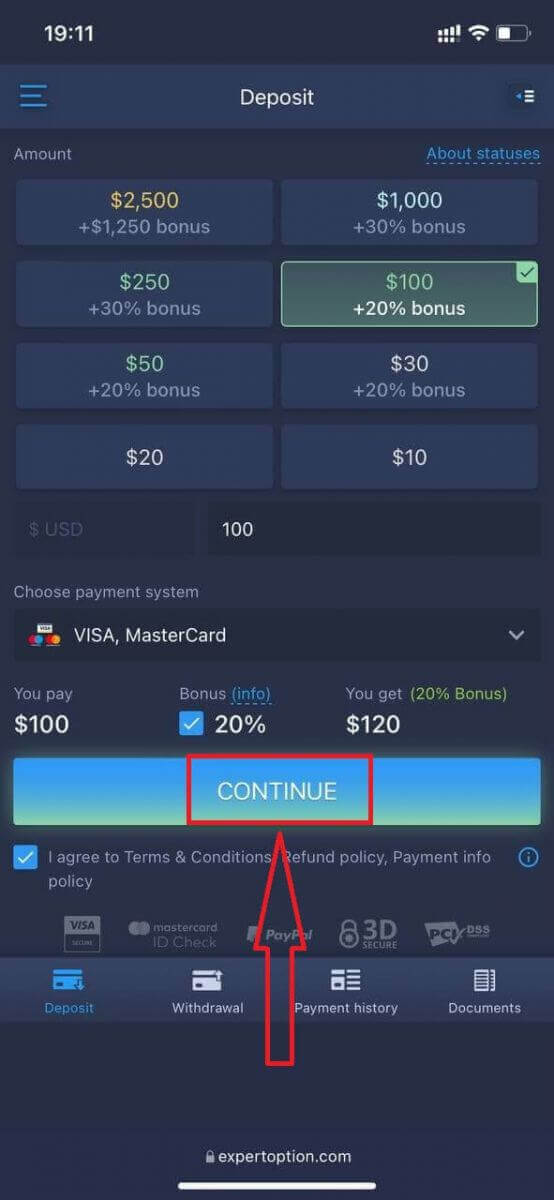
Vefútgáfan af viðskiptapallinum fyrir snjalltæki er nákvæmlega sú sama og venjuleg vefútgáfa. Þar af leiðandi verða engin vandamál með viðskipti og millifærslur.
Eða ef þú vilt fyrst eiga viðskipti með prufureikning, gerðu það með því að smella á valmyndartáknið .
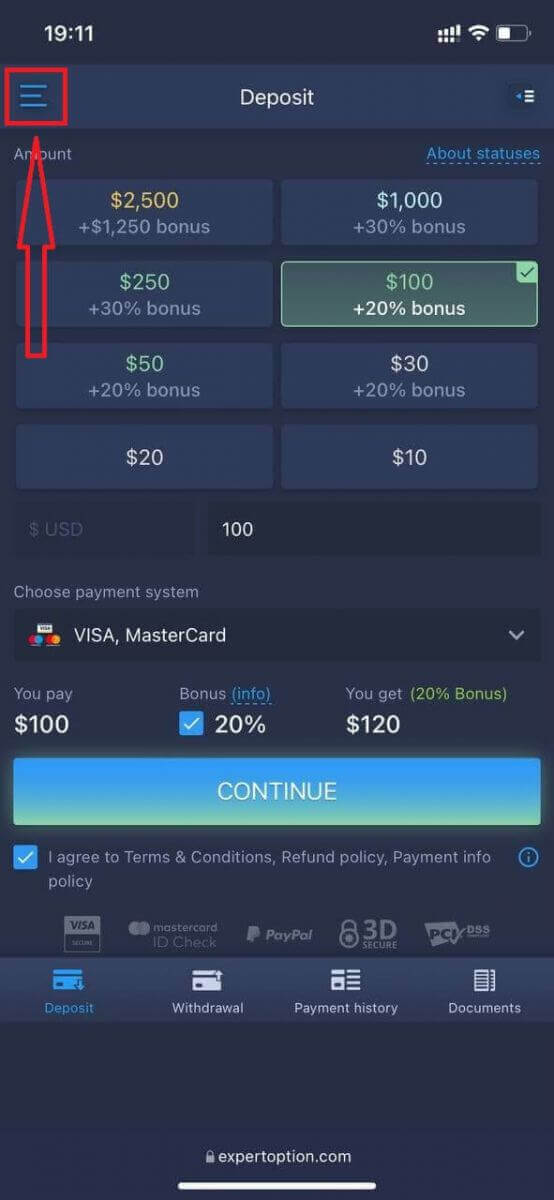
Smelltu á „Viðskipti“.
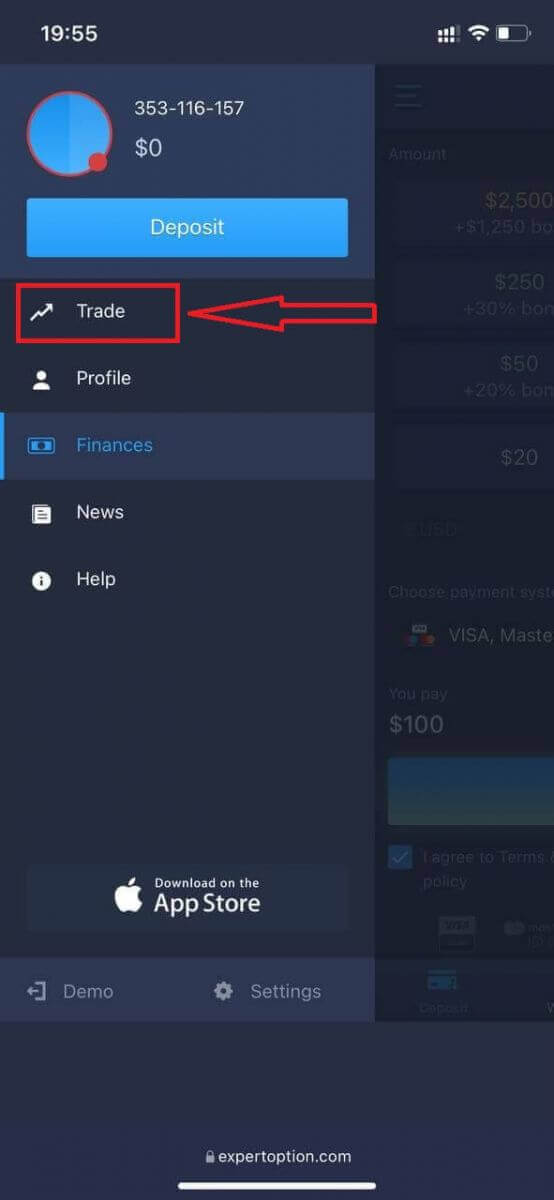
Skiptu um reikninga frá raunverulegum reikningi yfir í prufureikning.
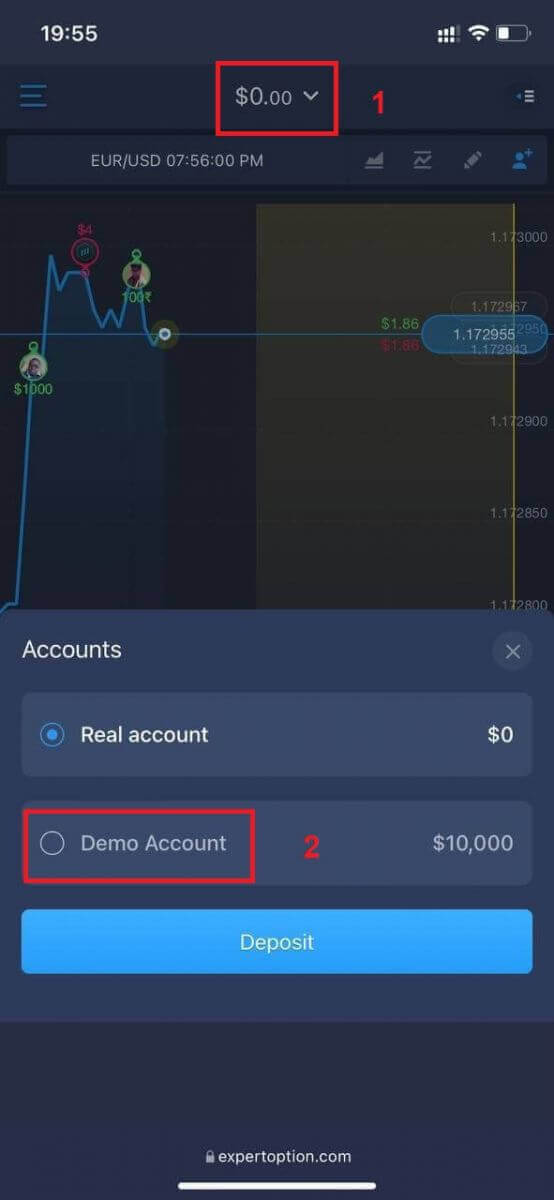
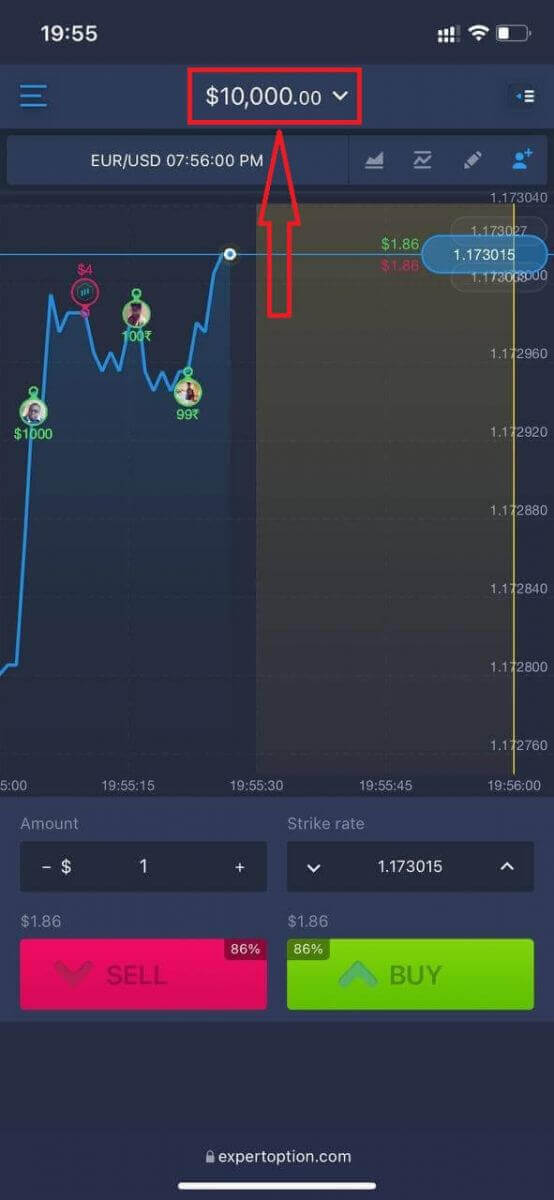
Þú munt hafa $10.000 á prufureikningnum.
Algengar spurningar (FAQ)
Er til prufureikningur?
Við bjóðum þér að nota prufureikning með innistæðu upp á 10.000 sýndarpeninga til að geta metið ávinninginn af viðskiptavettvanginum.
Hversu mikla peninga get ég þénað á æfingareikningnum?
Þú getur ekki hagnast af viðskiptum sem þú framkvæmir á æfingareikningnum. Þú færð sýndarfé og framkvæmir sýndarviðskipti. Þetta er eingöngu ætlað til þjálfunar. Til að eiga viðskipti með raunverulegum peningum þarftu að leggja fé inn á raunverulegan reikning.
Hvernig skipti ég á milli æfingareikningsins og raunverulegs reiknings?
Til að skipta á milli reikninga smellirðu á stöðuna þína í efra miðjuhorninu. Gakktu úr skugga um að þú sért í viðskiptaherberginu. Spjaldið sem opnast sýnir alla reikningana þína: raunverulegan reikning og æfingareikning. Smelltu á reikning til að virkja hann svo þú getir notað hann til viðskipta. Hvernig á að leggja inn peninga á ExpertOption
Hvernig legg ég inn á ExpertOption
Þú ert velkominn/n að leggja inn með debet- eða kreditkorti (VISA, MasterCard), netbanka, rafrænum veski eins og Perfect Money, Skrill, WebMoney eða dulritunargjaldmiðli.Lágmarksinnlegg er 10 USD. Ef bankareikningurinn þinn er í öðrum gjaldmiðli verða fjármunir umreiknaðir sjálfkrafa.
Margir af viðskiptavinum okkar kjósa að nota rafrænar greiðslur í stað bankakorta því það er hraðara að taka út peninga.
Og við höfum góðar fréttir fyrir þig: Við innheimtum engin gjöld þegar þú leggur inn peninga.
Innborgun á ExpertOption með bankakortum (VISA/MasterCard )
1. Farðu á vefsíðu ExpertOption eða smáforritið. 2. Skráðu þig inn á viðskiptareikninginn þinn.
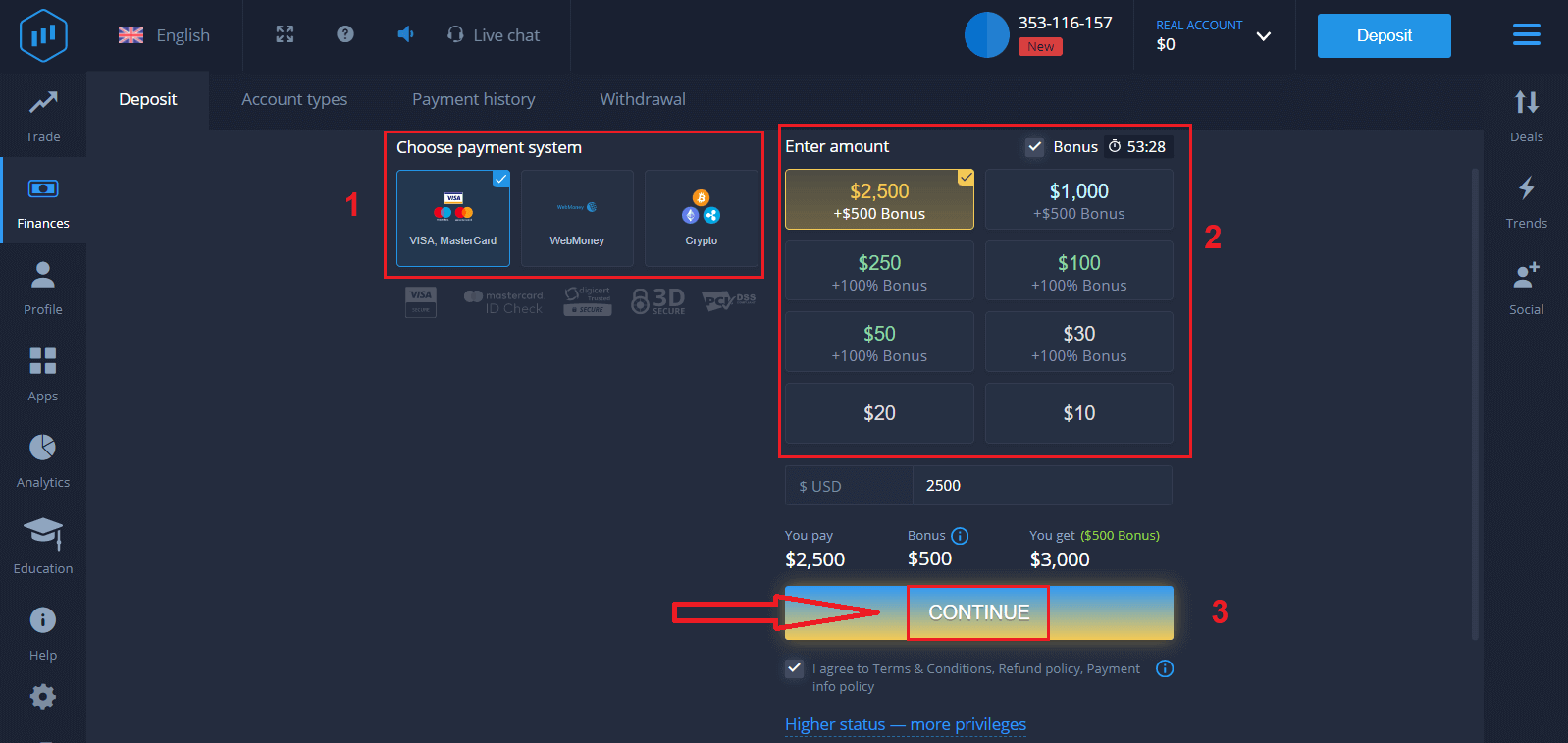
3. Smelltu á „Fjármál“ í valmyndinni í efra vinstra horninu og smelltu á „Innborgun“.
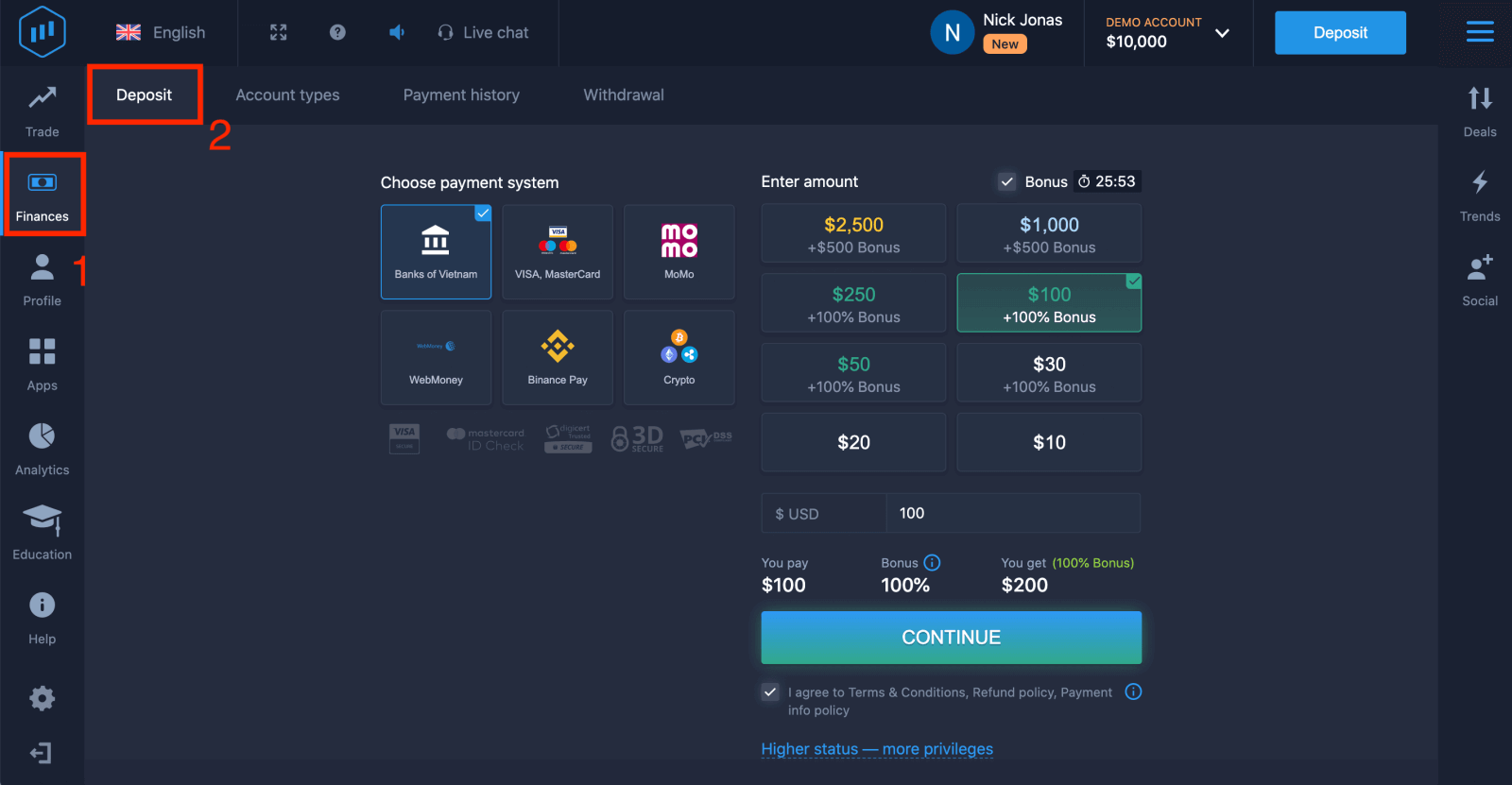
4. Það eru nokkrar leiðir til að leggja inn á reikninginn þinn; þú getur lagt inn með hvaða debet- eða kreditkorti sem er. Kortið verður að vera gilt og skráð í þitt nafn og styðja alþjóðlegar netviðskipti. Veldu „VISA / MasterCard“.
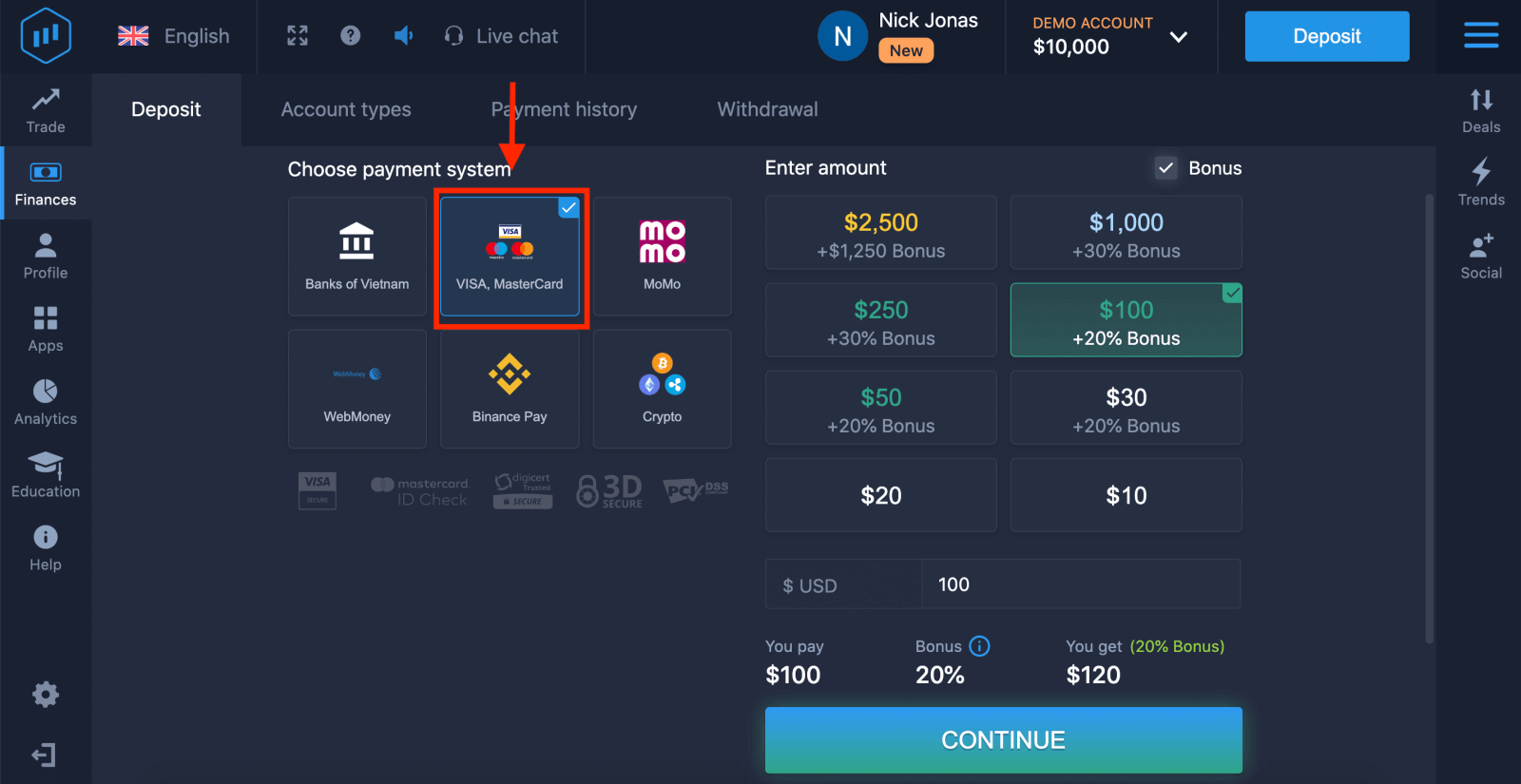
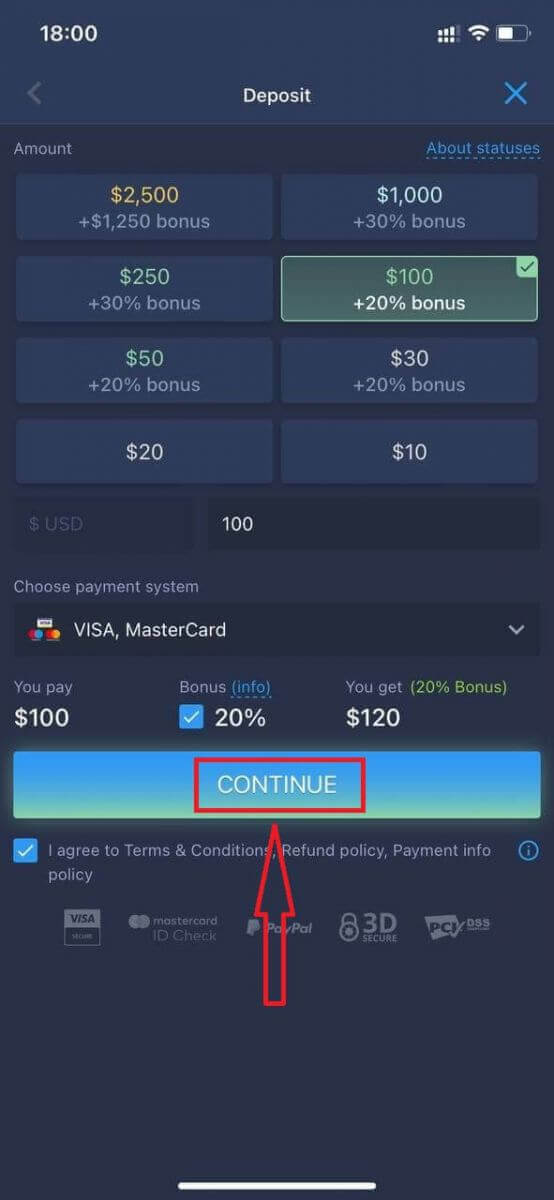
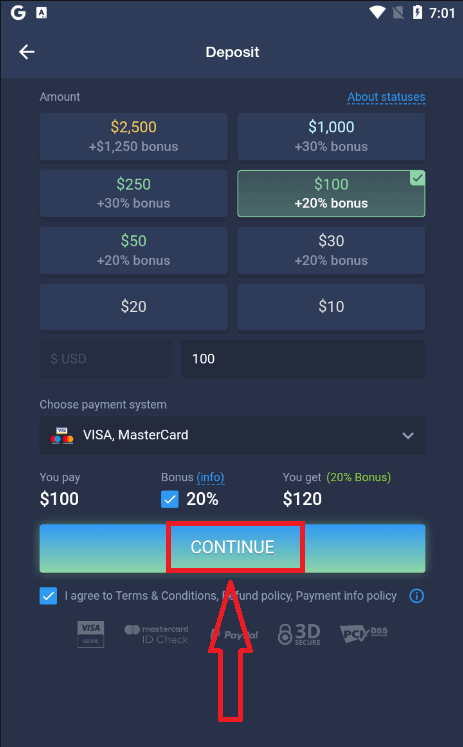
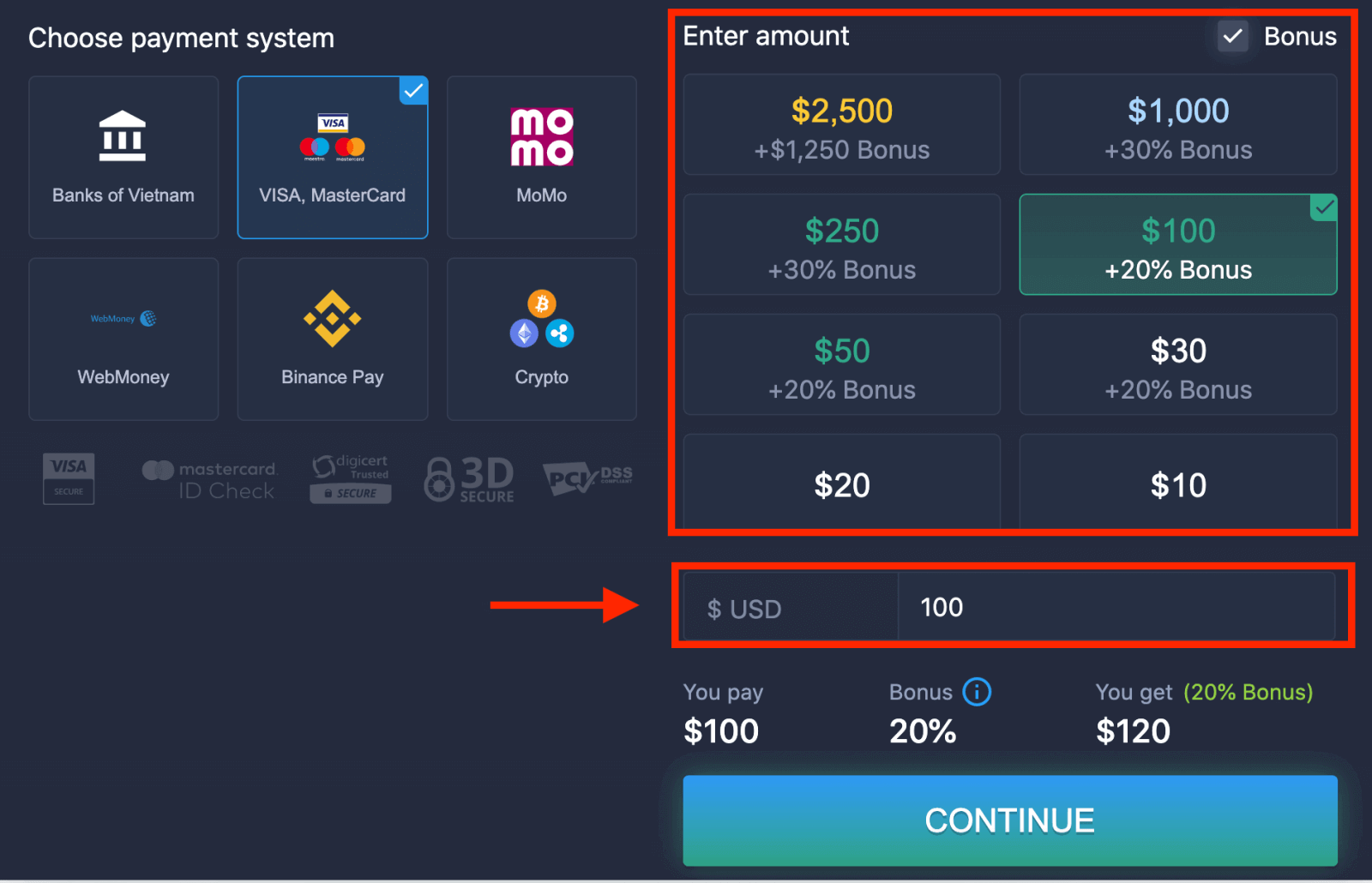
5. Þú getur slegið inn innleggsupphæð handvirkt eða valið eina af listanum.
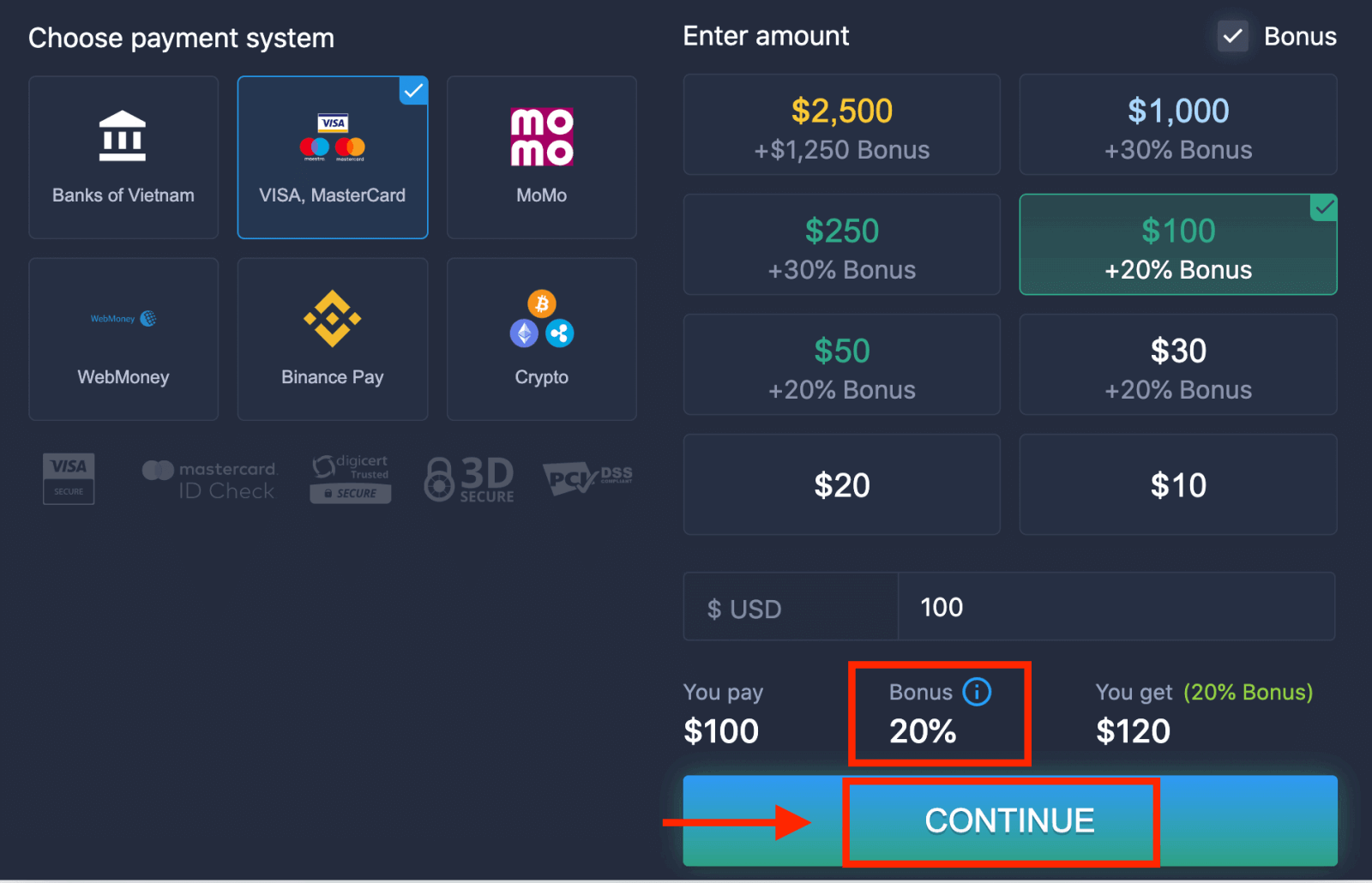
6. Kerfið gæti boðið þér innleggsbónus; nýttu þér bónusinn til að auka innleggið. Eftir það smellirðu á „HALDA ÁFRAM“.
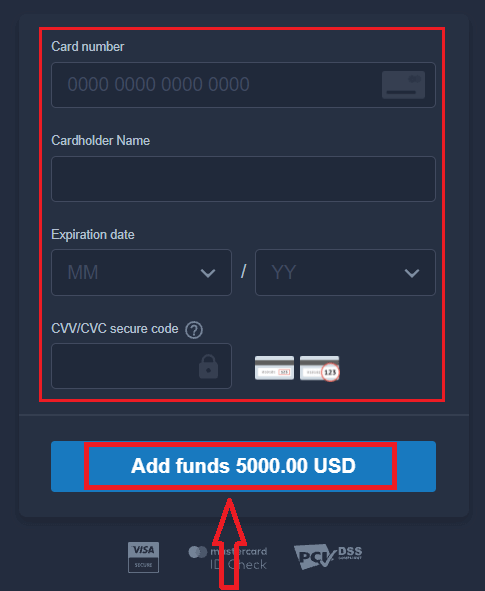
5. Þú verður vísað á nýja síðu þar sem þú verður beðinn um að slá inn kortanúmerið þitt, nafn korthafa og CVV.
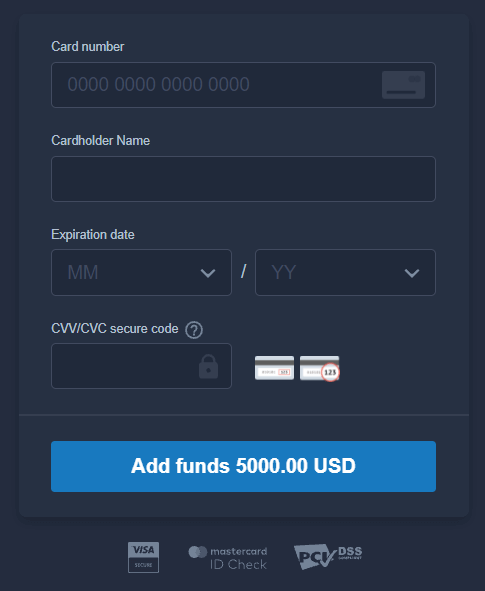
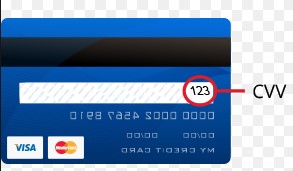
CVV eða СVС kóðinn er þriggja stafa kóði sem er notaður sem öryggisþáttur við netviðskipti. Hann er skrifaður á undirskriftarlínuna á bakhlið kortsins. Hann lítur út eins og hér að neðan.
Til að ljúka viðskiptunum skaltu ýta á hnappinn „Bæta við fé ...“.
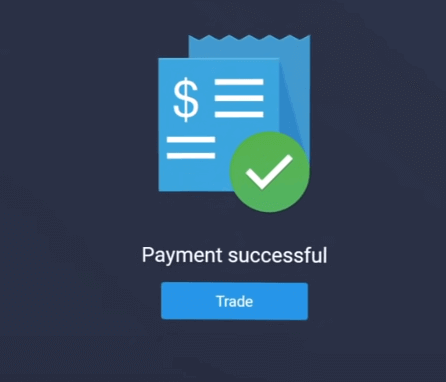
Ef færslan hefur verið lokið birtist staðfestingargluggi og peningarnir verða lagðir inn á reikninginn þinn samstundis.
Leggja inn á ExpertOption með netbanka
1. Farðu á vefsíðu ExpertOption eða smáforritið.2. Skráðu þig inn á viðskiptareikninginn þinn.
3. Smelltu á „Fjármál“ í valmyndinni efra vinstra horninu og smelltu á „Innborgun“.
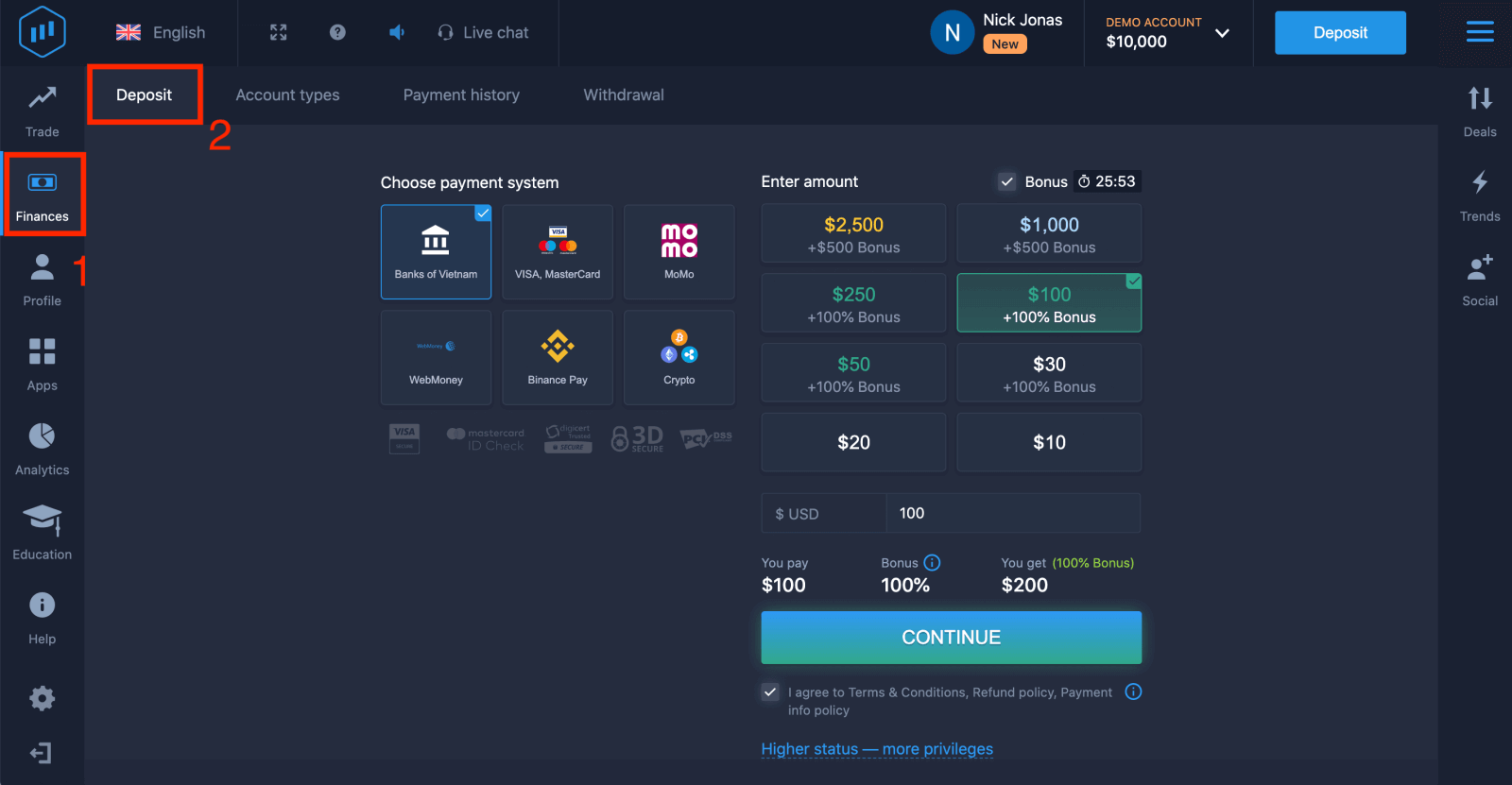
4. Veldu „Bankar...“.
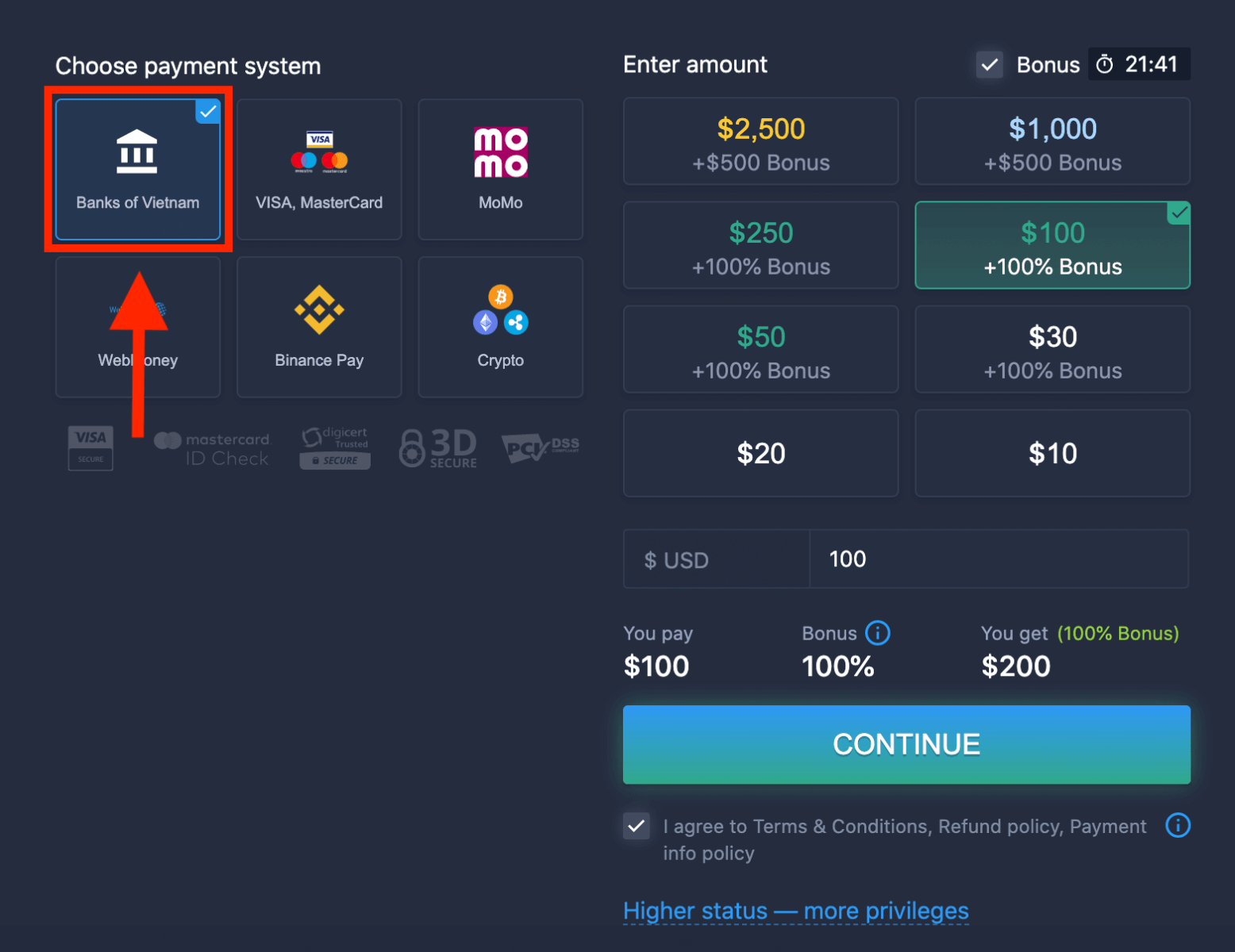
5. Þú getur slegið inn innleggsupphæð handvirkt eða valið eina af listanum.
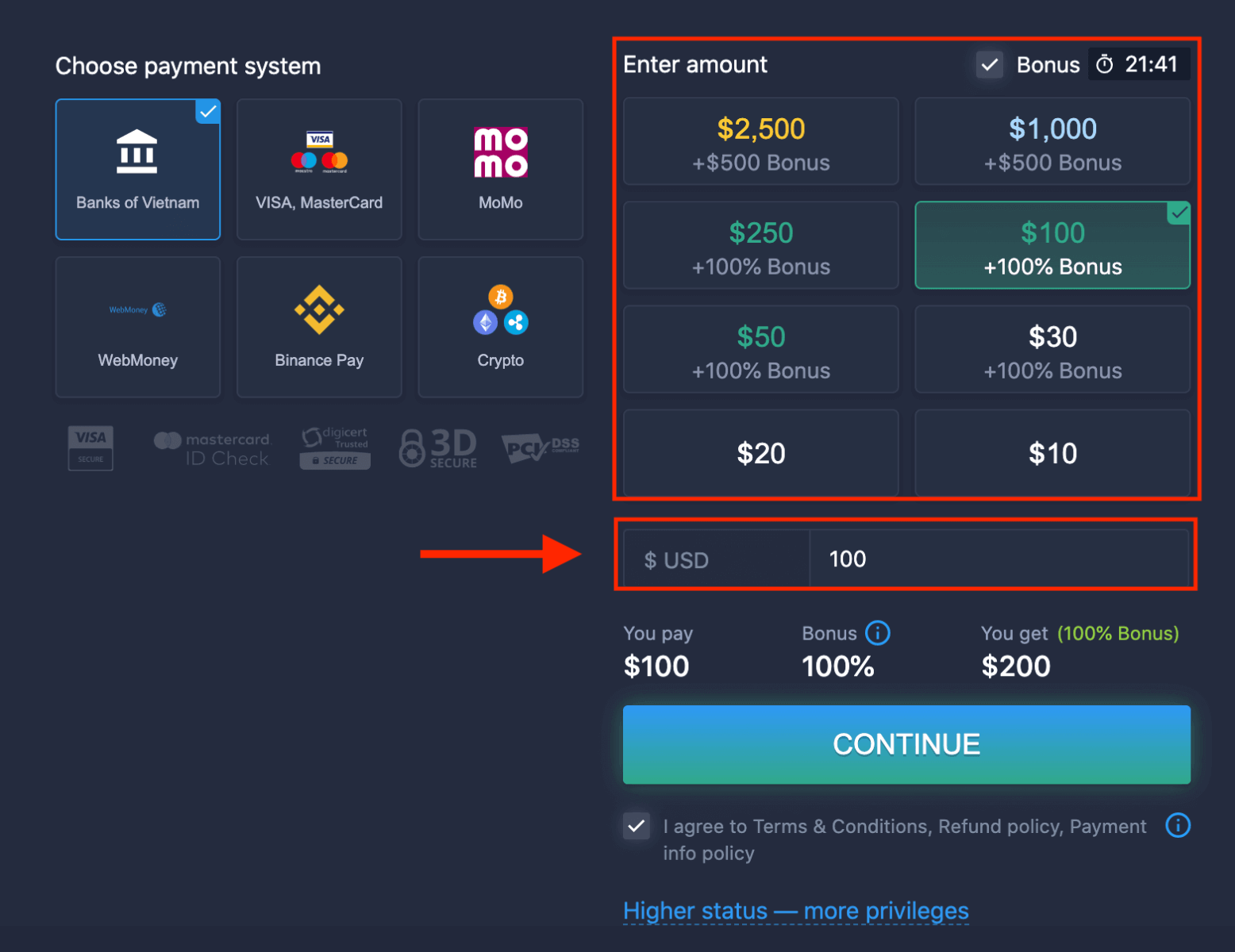
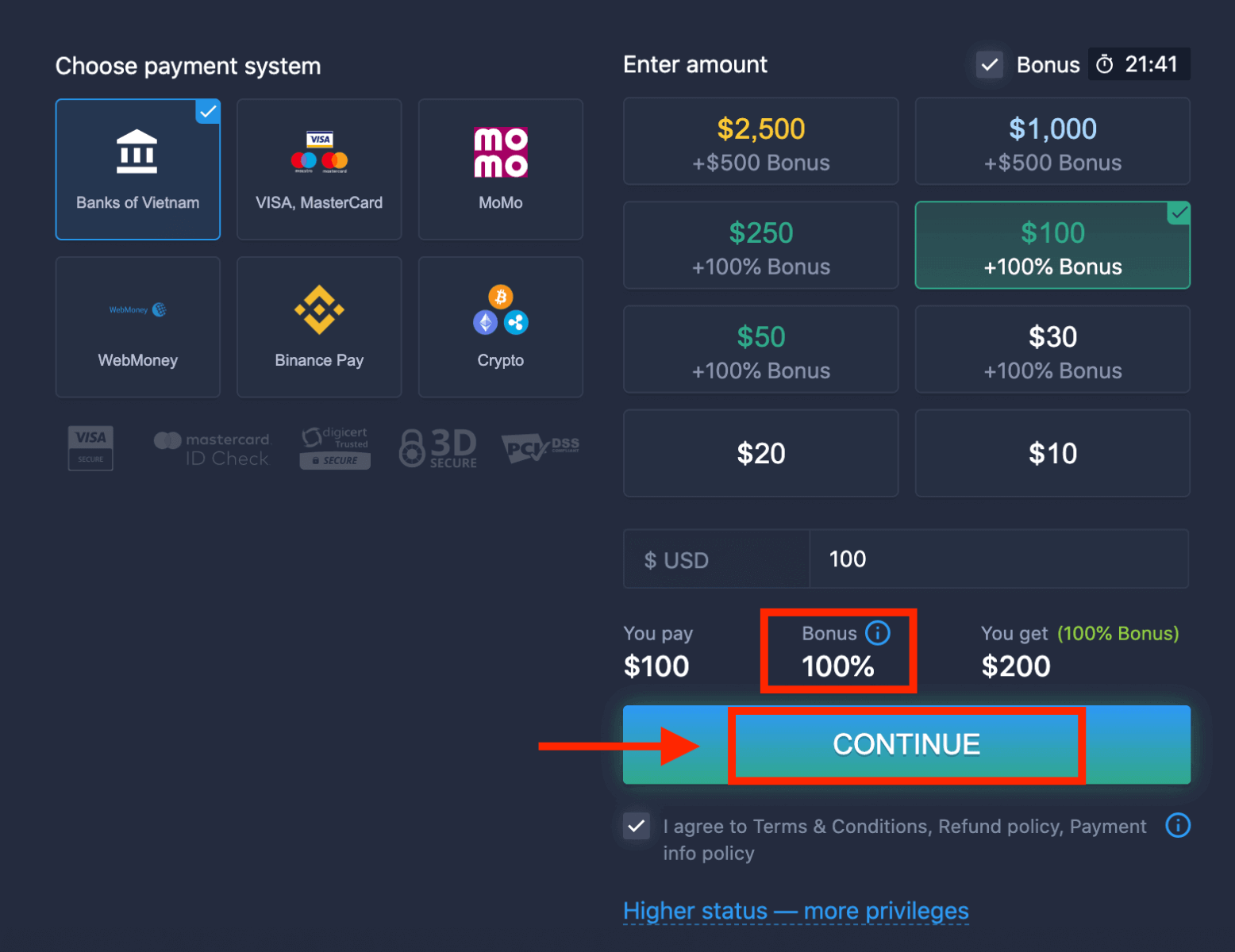
6. Kerfið gæti boðið þér innleggsbónus; nýttu þér bónusinn til að auka innleggið. Eftir það smellirðu á „HALDA ÁFRAM“.
5. Þú verður vísað á nýja síðu þar sem þú þarft að velja bankann þinn.
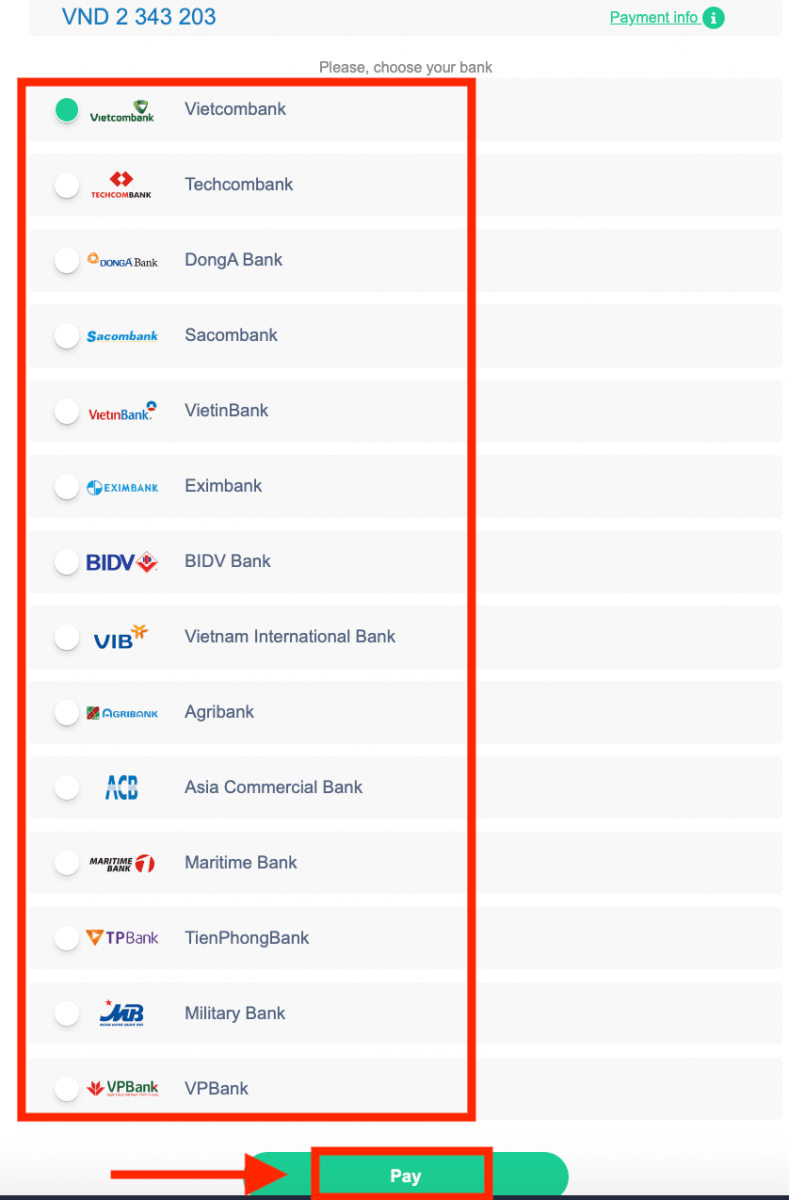
Sláðu inn nauðsynlegar upplýsingar til að leggja inn peninga á ExpertOption frá bankanum þínum.
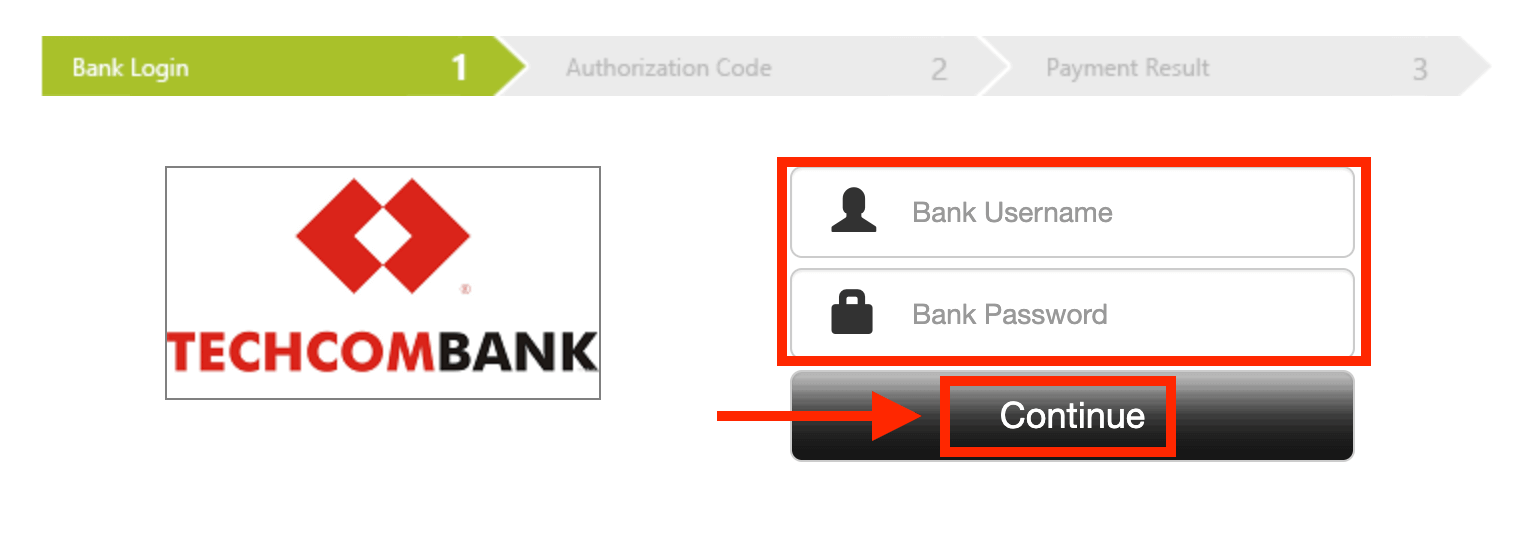
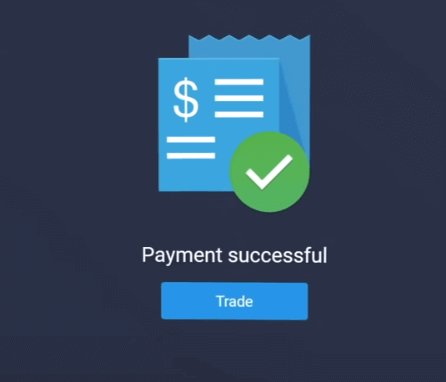
Ef færslan hefur verið lokið birtist staðfestingargluggi og féð þitt verður lagt inn á reikninginn þinn samstundis.
Leggja inn á ExpertOption með rafrænum greiðslum
1. Farðu á vefsíðu ExpertOption eða smáforritið.2. Skráðu þig inn á viðskiptareikninginn þinn.
3. Smelltu á „Fjármál“ í valmyndinni efra vinstra horninu og smelltu á „Innborgun“.
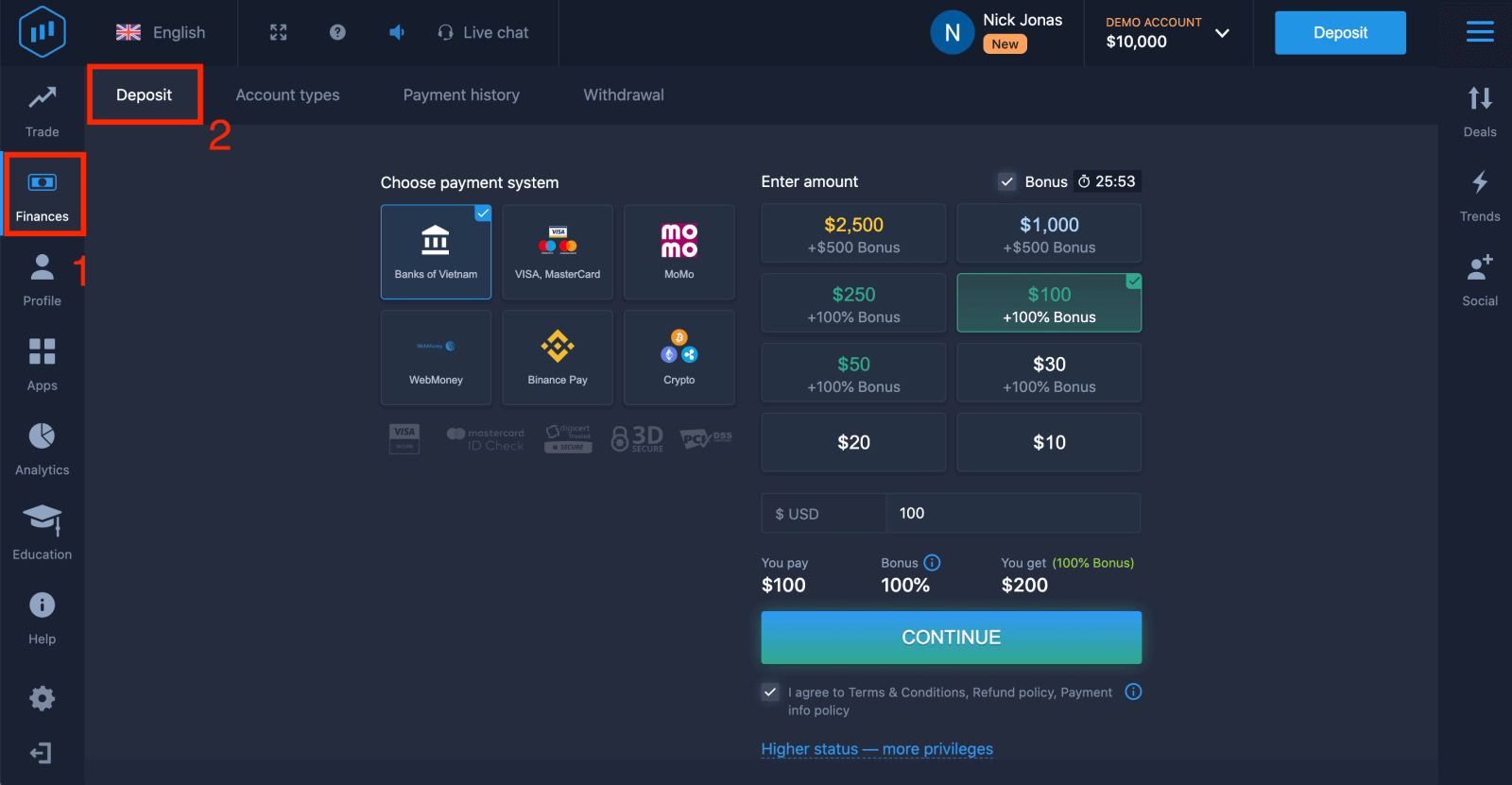 4. Veldu „WebMoney“ sem dæmi.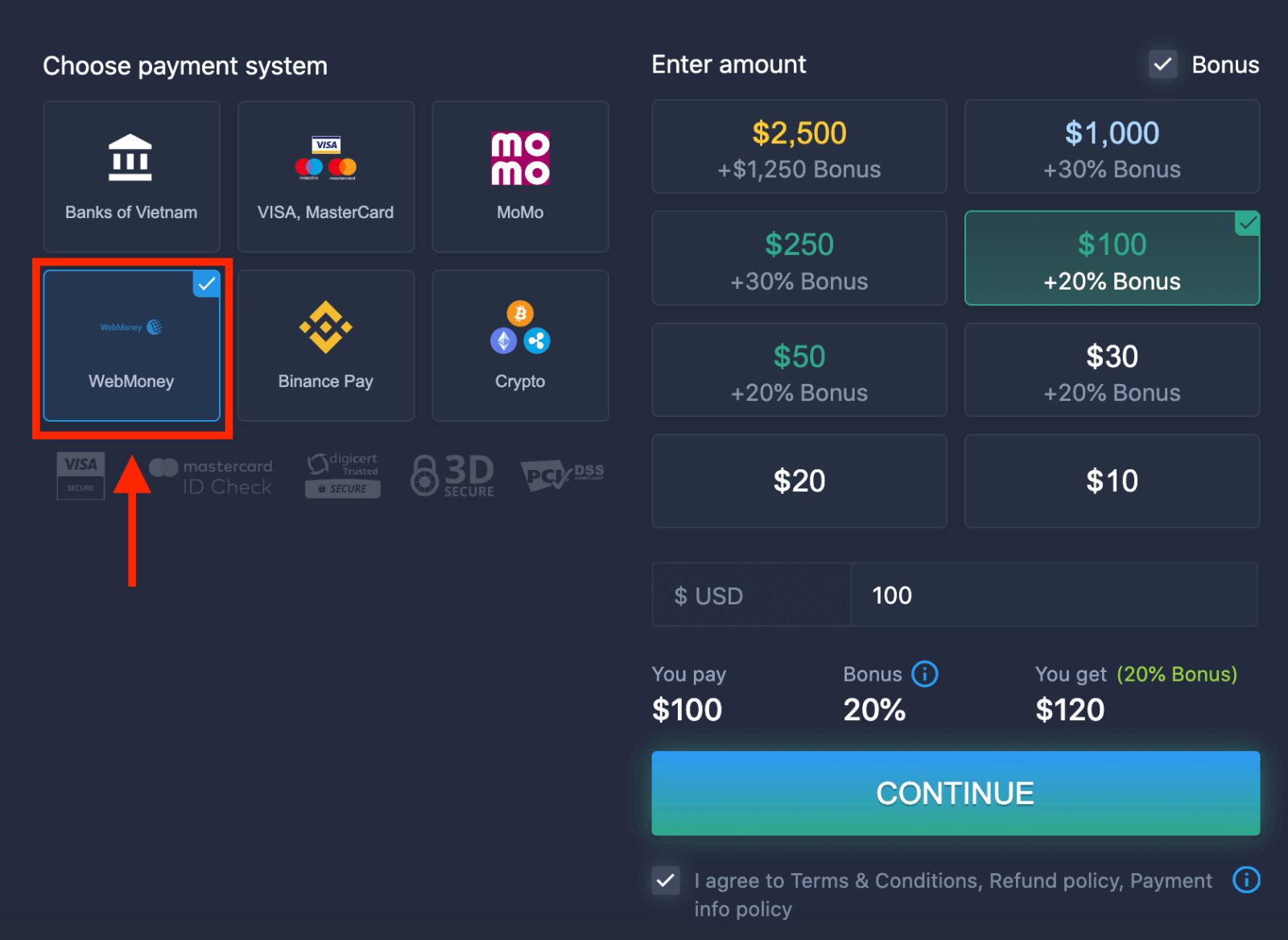
5. Þú getur slegið inn innleggsupphæð handvirkt eða valið eina af listanum.
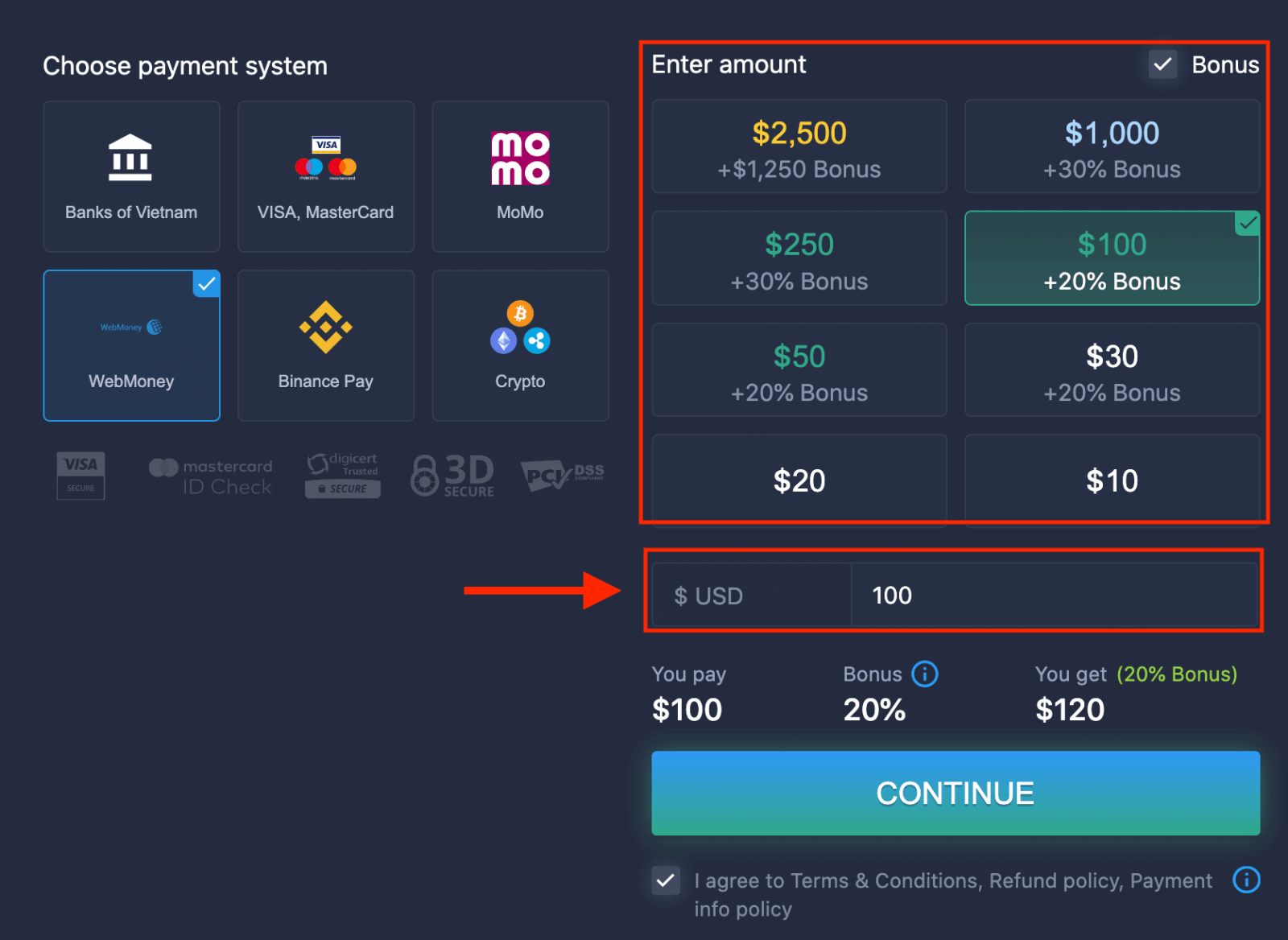
6. Kerfið gæti boðið þér innleggsbónus; nýttu þér bónusinn til að auka innleggið. Eftir það smellirðu á „HALDA ÁFRAM“.
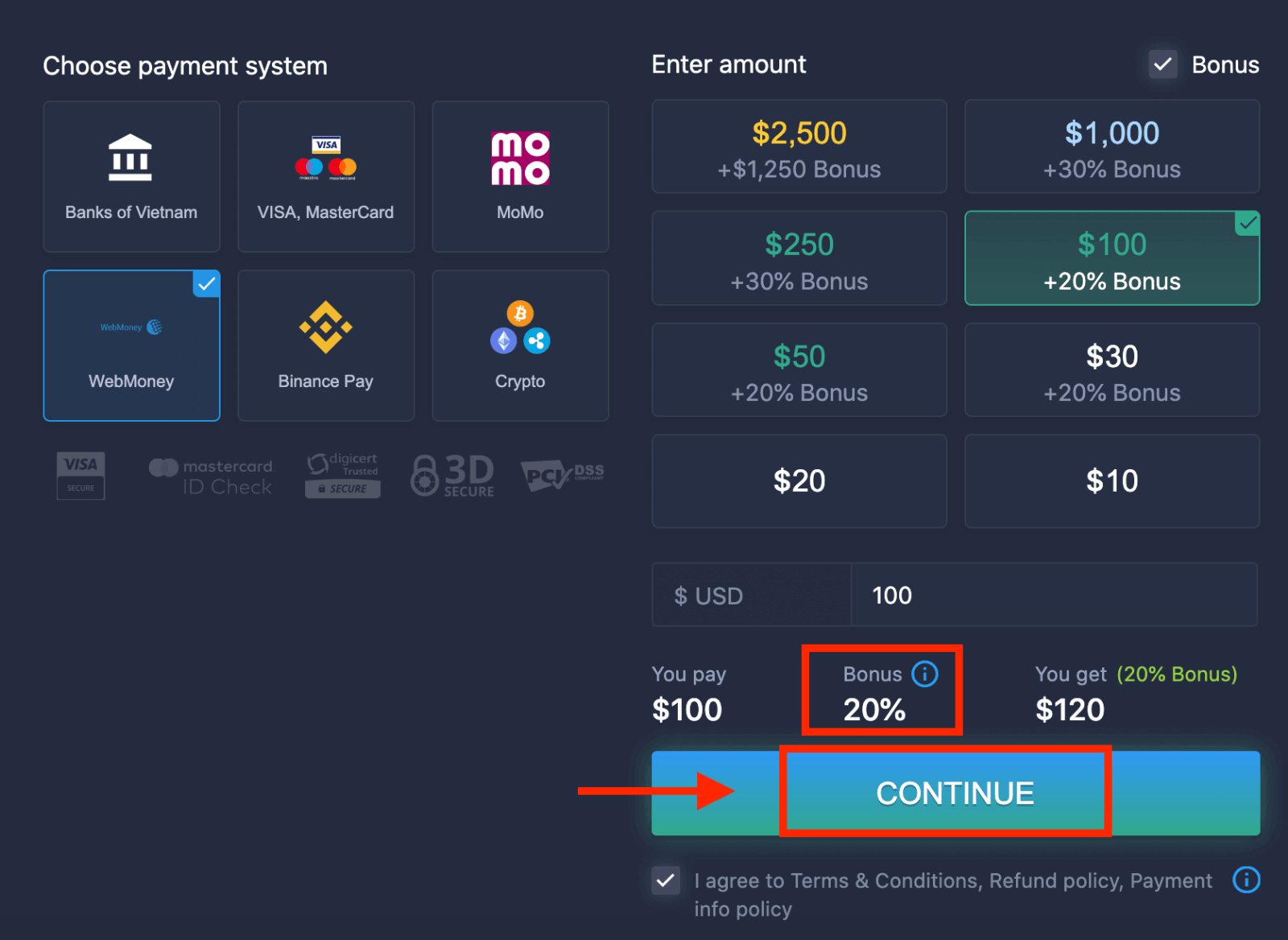 5. Þú verður vísað á nýja síðu þar sem þú þarft að slá inn nauðsynleg gögn til að leggja inn peninga á ExpertOption.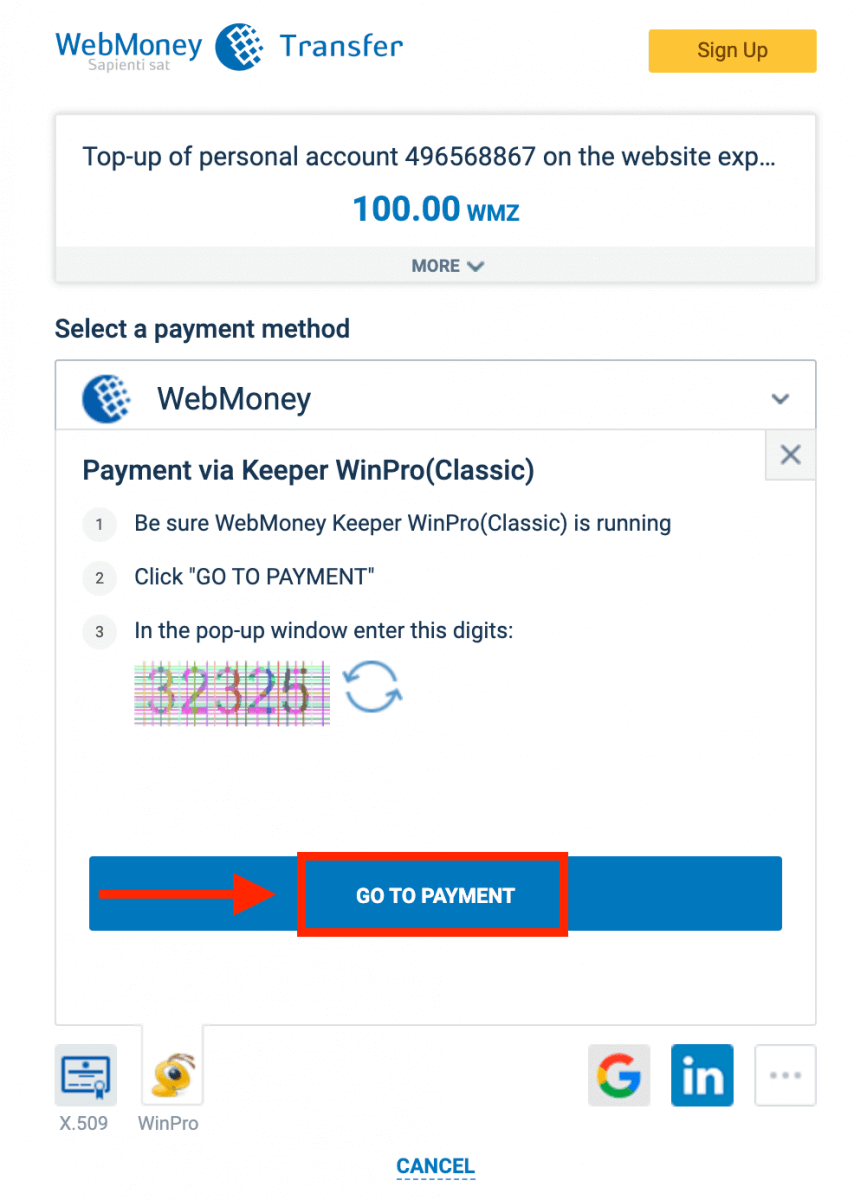
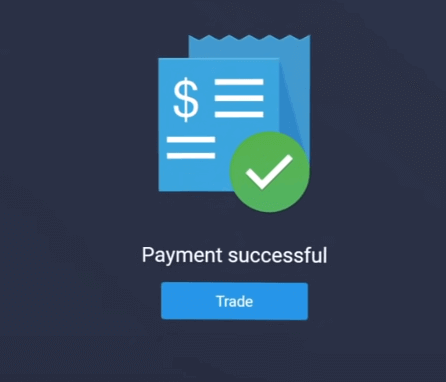
Ef færslan þín hefur verið lokið birtist staðfestingargluggi og fjármunir þínir verða lagðir inn á reikninginn þinn samstundis.
Leggja inn á ExpertOption með dulritunargjaldmiðli
1. Farðu á vefsíðu ExpertOption eða smáforritið.2. Skráðu þig inn á viðskiptareikninginn þinn.
3. Smelltu á „Fjármál“ í valmyndinni í efra vinstra horninu og smelltu á „Innborgun“.
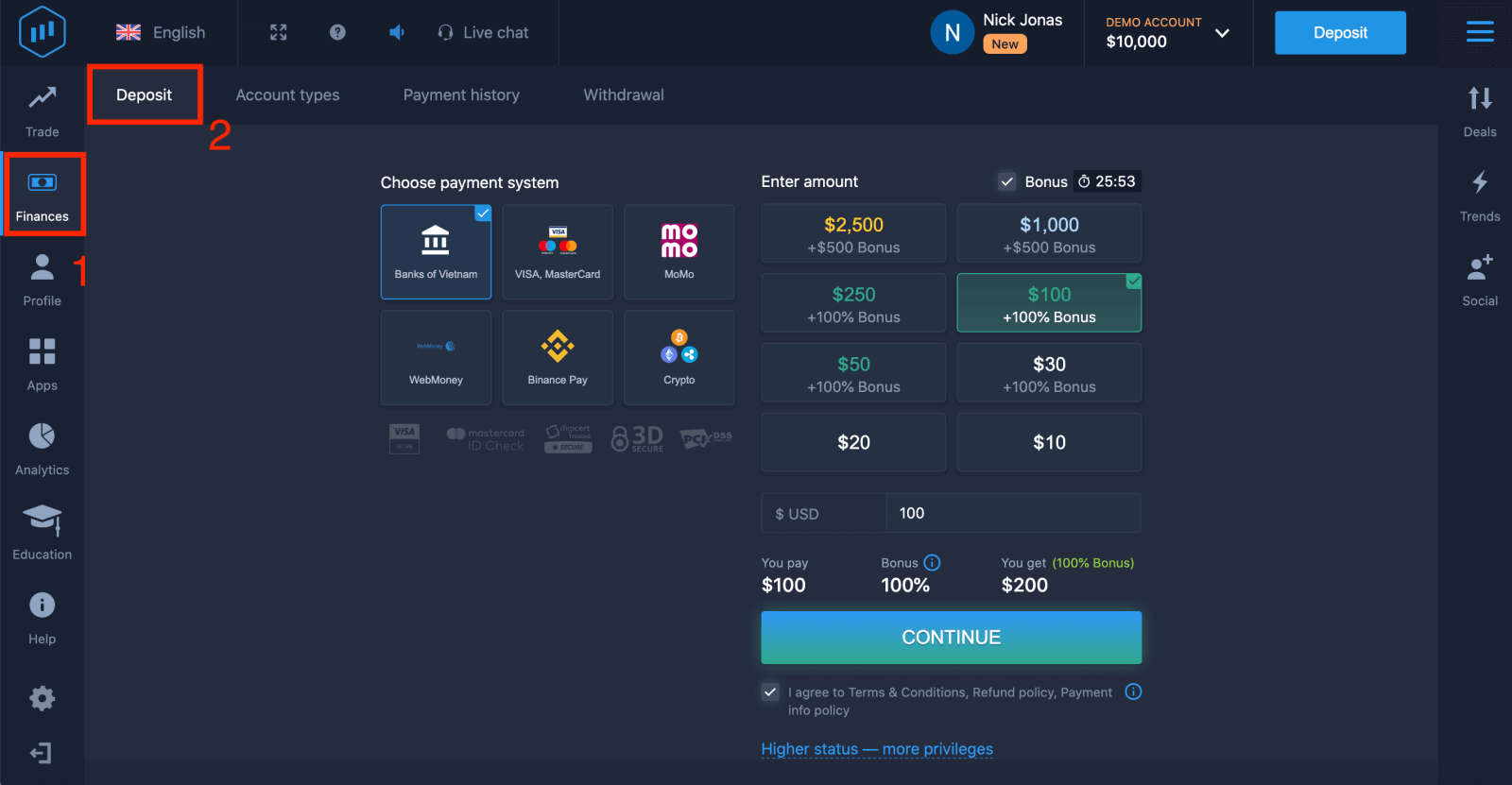 4. Veldu „Dulritun“ eða „Binance Pay“.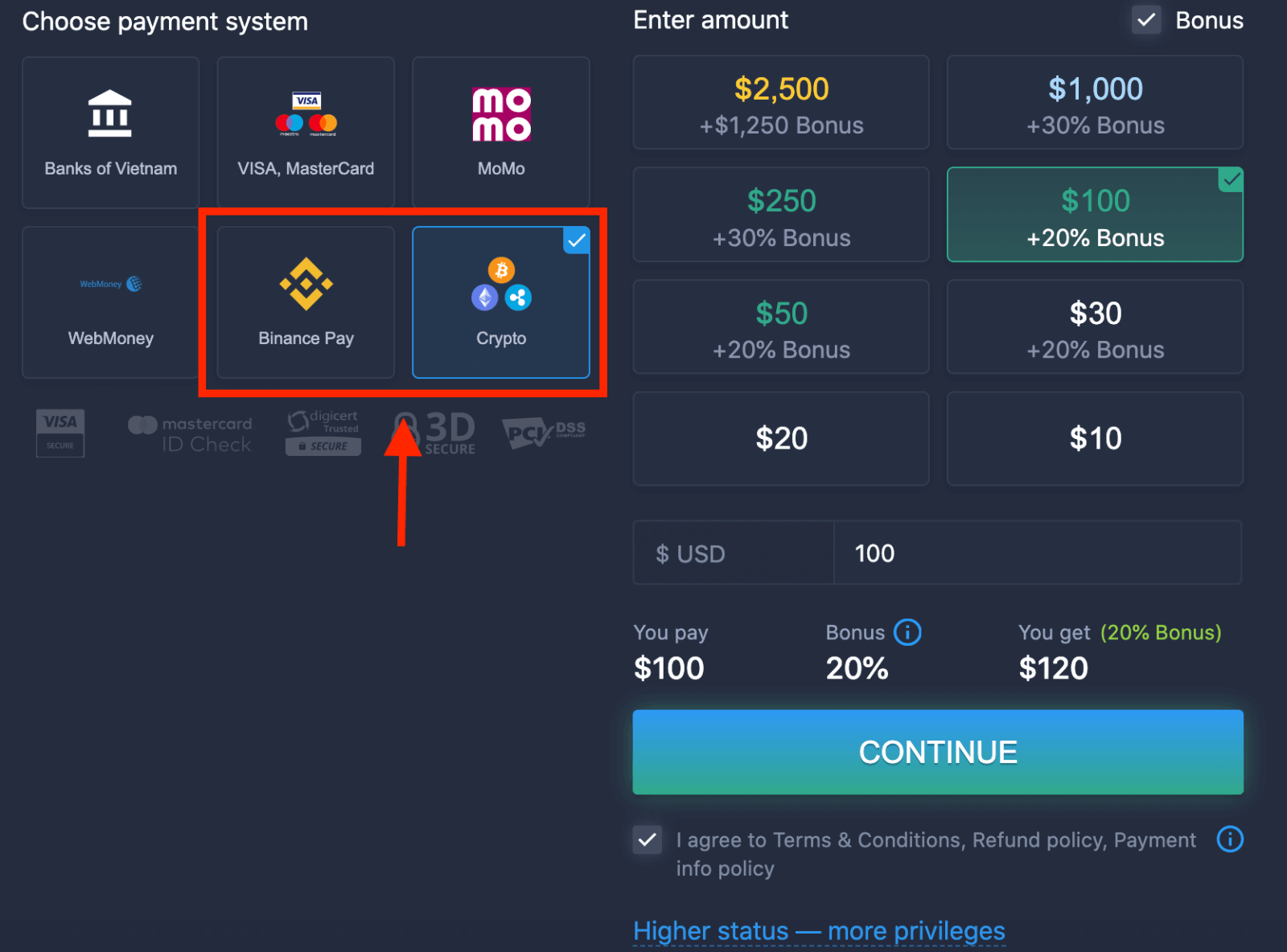
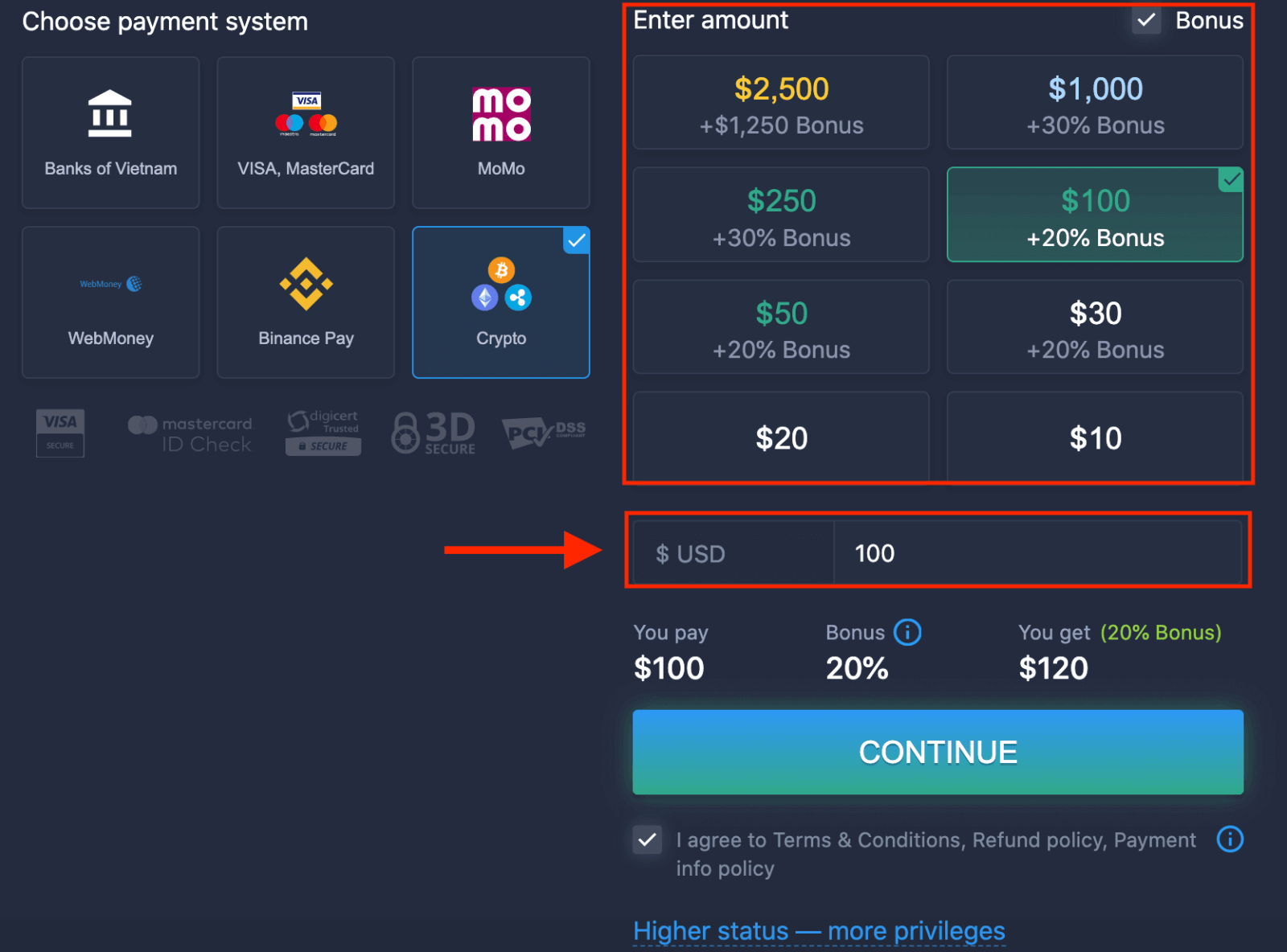
5. Þú getur slegið inn innleggsupphæð handvirkt eða valið eina af listanum.
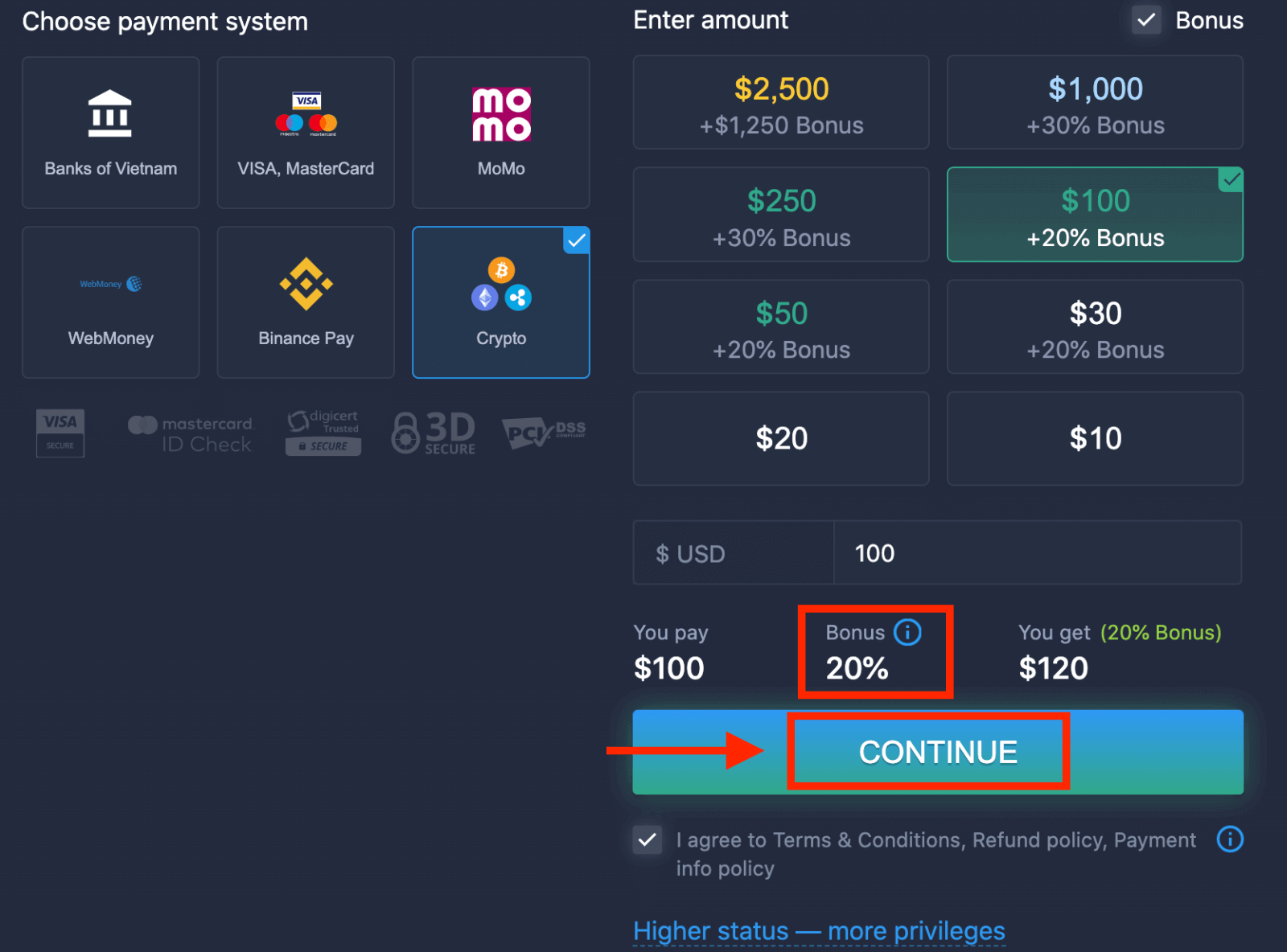
6. Kerfið gæti boðið þér innleggsbónus; nýttu þér bónusinn til að auka innleggið. Eftir það smellirðu á „HALDA ÁFRAM“.
5. Þú verður vísað á nýja síðu þar sem þú getur fengið heimilisfangið og sent nákvæmlega dulritunargjaldmiðilinn á það heimilisfang.
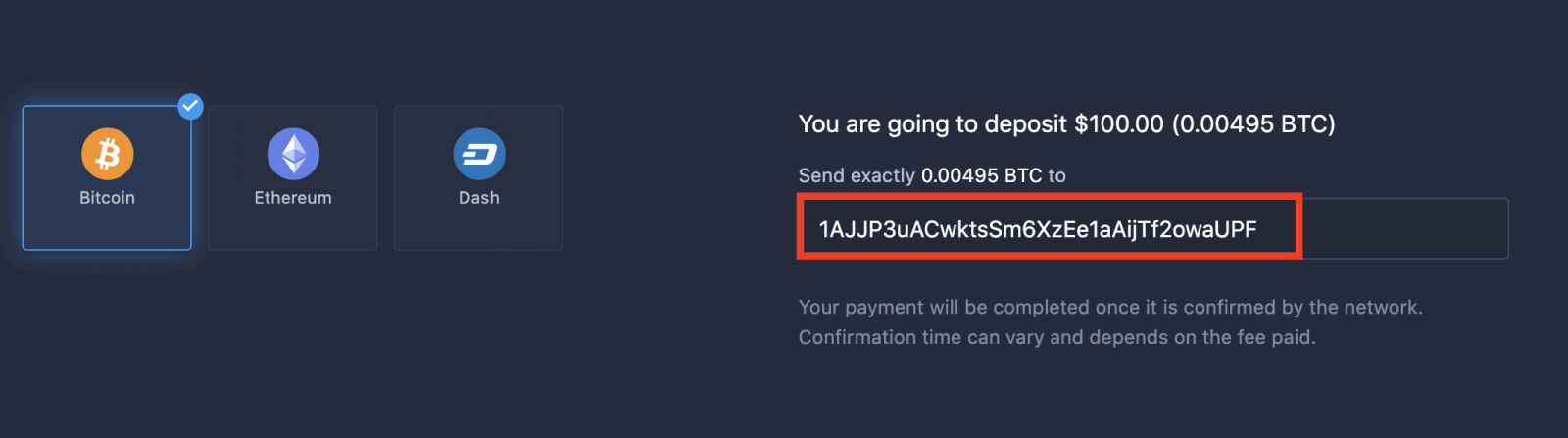
Greiðslu þinni verður lokið þegar hún hefur verið staðfest af netinu. Staðfestingartími getur verið breytilegur og fer eftir því hversu mikið gjald er greitt.
Hærri staða - fleiri forréttindi
| Ör | Grunnatriði | Silfur | Gull | Platínu | Einkaréttur |
Fyrir þá sem kjósa léttan upphaf. Uppfærðu í hærri stöðu þegar þú ert tilbúinn. |
Fyrir þá sem kjósa léttan upphaf. Uppfærðu í hærri stöðu þegar þú ert tilbúinn. | Meirihluti viðskiptavina okkar byrja með Silver-reikningi. Ókeypis ráðgjöf innifalin. | Snjallar fjárfestingar byrja með Gullreikningi. Fáðu sem mest út úr reikningnum þínum með sérstökum eiginleikum | Besta sérþekking okkar og einkarétt reikningsstjórnun fyrir alvarlega fjárfesta | Fáðu frekari upplýsingar hjá viðskiptastjóra þínum |
|
frá $10
|
frá $50
|
Niðurstaða: Byrjaðu að eiga viðskipti á ExpertOption með sjálfstrausti
Það er einfalt að stofna reikning og leggja inn fé á ExpertOption og það er hannað til að hjálpa þér að hefja viðskiptaferðalag þitt með auðveldum hætti. Með því að fylgja þessum skýru skrefum geturðu skráð þig, fjármagnað reikninginn þinn og kannað viðskiptatækifærin sem eru í boði á kerfinu á öruggan og skilvirkan hátt. Mundu að byrja með prufureikningi ef þú ert byrjandi til að byggja upp viðskiptastefnu þína af öryggi áður en þú notar innlagða féð þitt í lifandi viðskipti. Algengar spurningar
Lágmarksinnborgun er mismunandi eftir greiðslumáta, tegund reiknings og landi þínu; ExpertOption samþykkir almennt lágt lágmark fyrir inngangsreikninga en nákvæm upphæð er sýnd við skráningu eða á innborgunarskjánum. Athugaðu innborgunargluggann eða reikningsstjórnborðið áður en þú leggur inn fé, eða hafðu samband við þjónustudeild ef lágmarkið er ekki ljóst.
Skráðu þig og settu inn með því að fylgja flæðinu á skjánum: búðu til skilríki, staðfestu tölvupóst eða síma, fylltu út alla nauðsynlega prófílreiti og opnaðu síðan innborgunarsíðuna. Veldu stuttan greiðslumáta, sláðu inn korta- eða rafveskisupplýsingar, staðfestu með auðkenningu banka ef beðið er um það og sendu inn upphæðina. Geymdu kvittanir og staðfestu að viðskiptin birtist í reikningssögunni þinni; ef KYC er krafist, kláraðu sannprófun fyrir stórar innborganir.
Hægt er að hafna innborgunum af ýmsum ástæðum: röngum kortaupplýsingum, ófullnægjandi fjármunum, útilokun banka eða greiðsluveitenda, misræmi í nöfnum eða gjaldmiðlum, útrunnið kort eða reikningsstaðfesting í bið. Byrjaðu á því að staðfesta kortanúmer, CVV og heimilisfang innheimtu, athugaðu síðan hjá bankanum þínum um svik eða sölubann og virkjaðu 3D Secure þar sem þess er krafist. Ef staðfesting er í bið skaltu hlaða upp umbeðnum skjölum og bíða eftir samþykki. Prófaðu annan greiðslumáta eða minni prófupphæð. Ef vandamálið er viðvarandi skaltu hafa samband við ExpertOption þjónustudeild með færsluauðkenni og skjáskot af höfnunarskilaboðum til að fá hraðari upplausn.
Dæmigert staðfesting eftir skráningu og innborgun felur í sér ríkisútgefna myndskilríki, nýlega staðfestingu á heimilisfangi (neyslureikningur eða bankayfirlit) og, þegar þess er krafist, sönnun fyrir greiðslu (mynd eða PDF af kvittun fyrir kortið eða rafveski með viðkvæmum tölustöfum huldar). Skjöl verða að vera skýr, gildandi og passa við nafn reikningsins. Umsagnartímar eru mismunandi; ef skjali er hafnað skaltu leiðrétta málið og senda aftur tafarlaust. Þar til sannprófun lýkur geta sumir eiginleikar, þar á meðal úttektir og stærri innborganir, verið takmarkaðar.
ExpertOption notar dulkóðaðar tengingar fyrir færslusíður og staðlað greiðslustaðfestingarflæði, en þú ættir að vernda þinn eigin aðgang: virkjaðu tvíþætta auðkenningu, notaðu einstakt sterkt lykilorð, forðastu almennings Wi-Fi við innborgun og staðfestu vefslóð vettvangsins og innborgunarsíðu áður en þú færð inn greiðsluupplýsingar. Kjósið greiðsluveitendur sem þú treystir og geymdu færslukvittanir. Ef þig grunar óleyfilega virkni skaltu breyta lykilorðinu þínu strax og hafa samband við þjónustuver til að læsa reikningnum og rannsaka það.