ExpertOption ເຂົ້າສູ່ລະບົບແລະຖອນເງິນ: ຂັ້ນຕອນການເຂົ້າສູ່ລະບົບ & ກົດລະບຽບການຈ່າຍເງິນ
ຂຽນໂດຍ

ນັກຄົ້ນຄວ້າເວທີການຄ້າອອນໄລນ໌ແລະນັກຂຽນຄູ່ມື
ຄົ້ນຄ້ວາເວທີນາຍຫນ້າແລະລະບົບບັນຊີການຄ້າ.
ການເຂົ້າເຖິງບັນຊີ ExpertOption ຂອງທ່ານແລະເອົາເງິນອອກສາມາດຊ້າລົງໂດຍບັນຫາການເຂົ້າສູ່ລະບົບ, ການຢັ້ງຢືນທີ່ຂາດຫາຍໄປ, ຫຼືວິທີການຊໍາລະບໍ່ກົງກັນ. ສິ່ງກີດຂວາງທົ່ວໄປລວມມີລະຫັດຜ່ານໝົດອາຍຸ, ການເຕືອນສອງປັດໄຈ, ແລະກົດລະບຽບການຖອນເງິນທີ່ຕ້ອງການຫຼັກຖານສະແດງຕົວຕົນ ຫຼືການສົ່ງເງິນຄືນໄປຫາແຫຼ່ງເງິນຝາກເດີມ. ການກະກຽມເອກະສານທີ່ເຫມາະສົມແລະການຮູ້ບ່ອນທີ່ຈະເລີ່ມຕົ້ນການຕັດເວລາລໍຖ້າແລະຫຼຸດຜ່ອນ friction ໃນເວລາທີ່ທ່ານຮ້ອງຂໍເງິນສົດ.
ຂ້າງລຸ່ມນີ້ທ່ານຈະເຫັນຂັ້ນຕອນການເຮັດວຽກທີ່ຊັດເຈນສໍາລັບການເຂົ້າສູ່ລະບົບຢ່າງປອດໄພ, ການເລີ່ມຕົ້ນການຖອນເງິນ, ແລະສິ່ງທີ່ການກວດສອບການກວດສອບແລະກໍານົດເວລາການຈ່າຍເງິນທີ່ຄາດຫວັງ. ພາບລວມຊີ້ໃຫ້ເຫັນຊ່ອງທາງການຈ່າຍເງິນທີ່ສະຫນັບສະຫນູນ, ປ່ອງຢ້ຽມການປະມວນຜົນແບບປົກກະຕິ, ເອກະສານຢັ້ງຢືນ, ເຫດຜົນການປະຕິເສດທົ່ວໄປ, ແລະຂັ້ນຕອນການແກ້ໄຂບັນຫາພາກປະຕິບັດເພື່ອໃຫ້ທ່ານສາມາດເຂົ້າສູ່ລະບົບແລະຖອນເງິນໄດ້ດ້ວຍຄວາມລ່າຊ້າຫນ້ອຍແລະການປະຕິບັດຄວາມປອດໄພທີ່ດີກວ່າ.
ຂ້າງລຸ່ມນີ້ທ່ານຈະເຫັນຂັ້ນຕອນການເຮັດວຽກທີ່ຊັດເຈນສໍາລັບການເຂົ້າສູ່ລະບົບຢ່າງປອດໄພ, ການເລີ່ມຕົ້ນການຖອນເງິນ, ແລະສິ່ງທີ່ການກວດສອບການກວດສອບແລະກໍານົດເວລາການຈ່າຍເງິນທີ່ຄາດຫວັງ. ພາບລວມຊີ້ໃຫ້ເຫັນຊ່ອງທາງການຈ່າຍເງິນທີ່ສະຫນັບສະຫນູນ, ປ່ອງຢ້ຽມການປະມວນຜົນແບບປົກກະຕິ, ເອກະສານຢັ້ງຢືນ, ເຫດຜົນການປະຕິເສດທົ່ວໄປ, ແລະຂັ້ນຕອນການແກ້ໄຂບັນຫາພາກປະຕິບັດເພື່ອໃຫ້ທ່ານສາມາດເຂົ້າສູ່ລະບົບແລະຖອນເງິນໄດ້ດ້ວຍຄວາມລ່າຊ້າຫນ້ອຍແລະການປະຕິບັດຄວາມປອດໄພທີ່ດີກວ່າ.

ວິທີການເຂົ້າສູ່ລະບົບ ExpertOption
ວິທີການເຂົ້າສູ່ລະບົບບັນຊີ ExpertOption
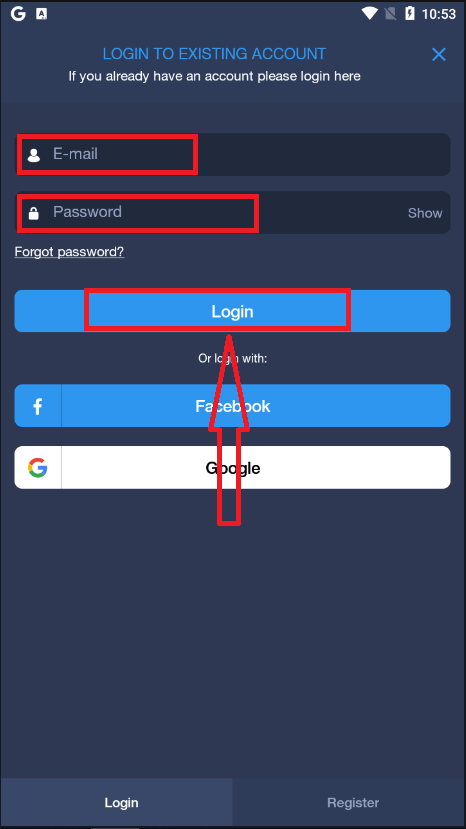
- ໄປທີ່ແອັບ ຫຼື ເວັບໄຊທ໌ ExpertOption ໃນມືຖື .
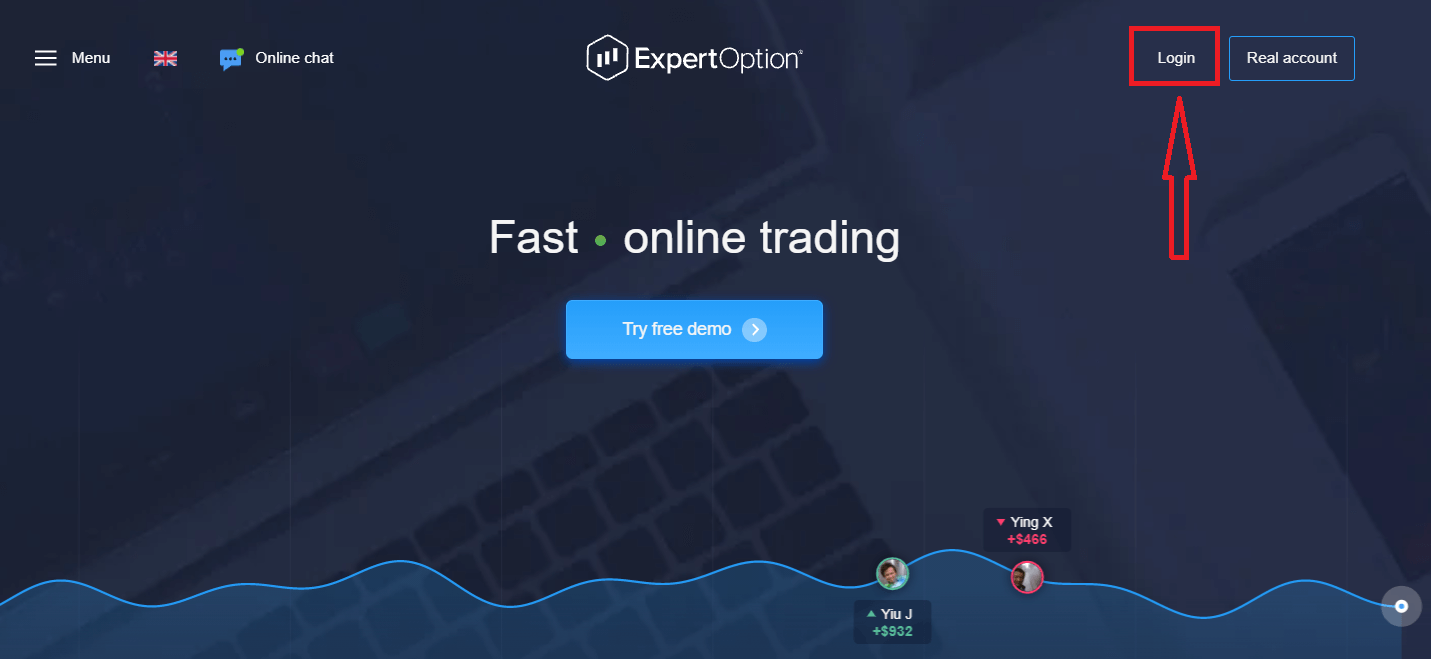
- ໃຫ້ຄລິກໃສ່ “ເຂົ້າສູ່ລະບົບ”.
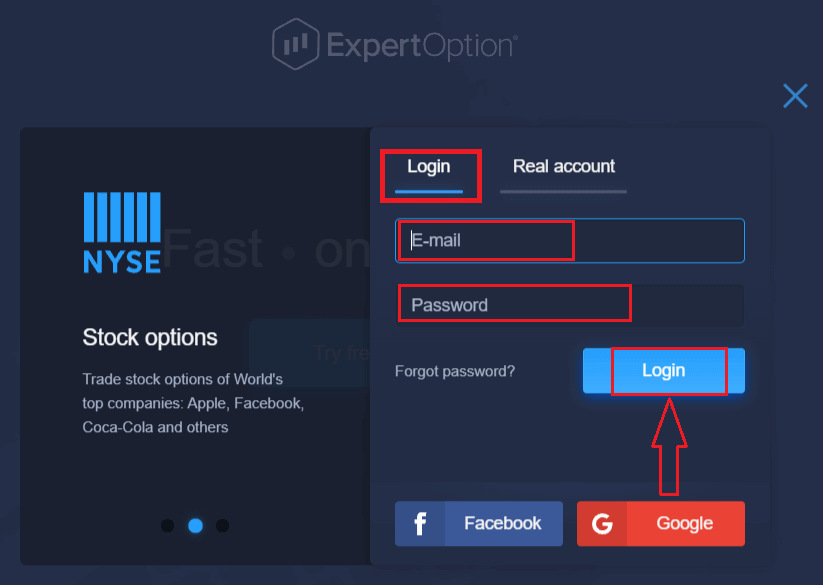
- ໃສ່ອີເມວ ແລະ ລະຫັດຜ່ານຂອງທ່ານ.
- ໃຫ້ຄລິກໃສ່ປຸ່ມສີຟ້າ “ເຂົ້າສູ່ລະບົບ”.
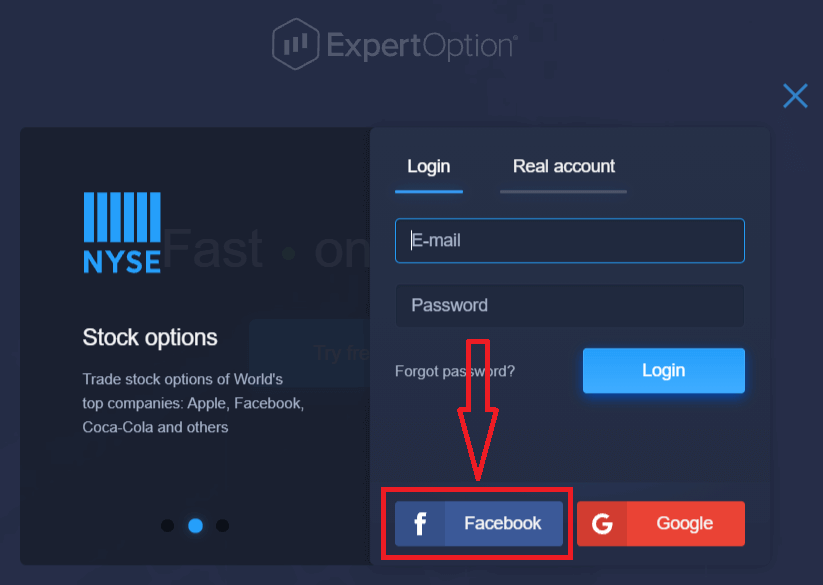
- ຖ້າທ່ານລືມອີເມວຂອງທ່ານ, ທ່ານສາມາດເຂົ້າສູ່ລະບົບໂດຍໃຊ້ “Google” ຫຼື “Facebook”.
- ຖ້າທ່ານລືມລະຫັດຜ່ານຂອງທ່ານ, ໃຫ້ຄລິກໃສ່ “ລືມລະຫັດຜ່ານ”.
ຄລິກ "ເຂົ້າສູ່ລະບົບ", ແບບຟອມເຂົ້າສູ່ລະບົບຈະປາກົດຂຶ້ນ.
ໃສ່ທີ່ຢູ່ອີເມວ ແລະ ລະຫັດຜ່ານທີ່ທ່ານລົງທະບຽນເພື່ອເຂົ້າສູ່ລະບົບບັນຊີຂອງທ່ານ, ແລະ ຄລິກປຸ່ມ "ເຂົ້າສູ່ລະບົບ".
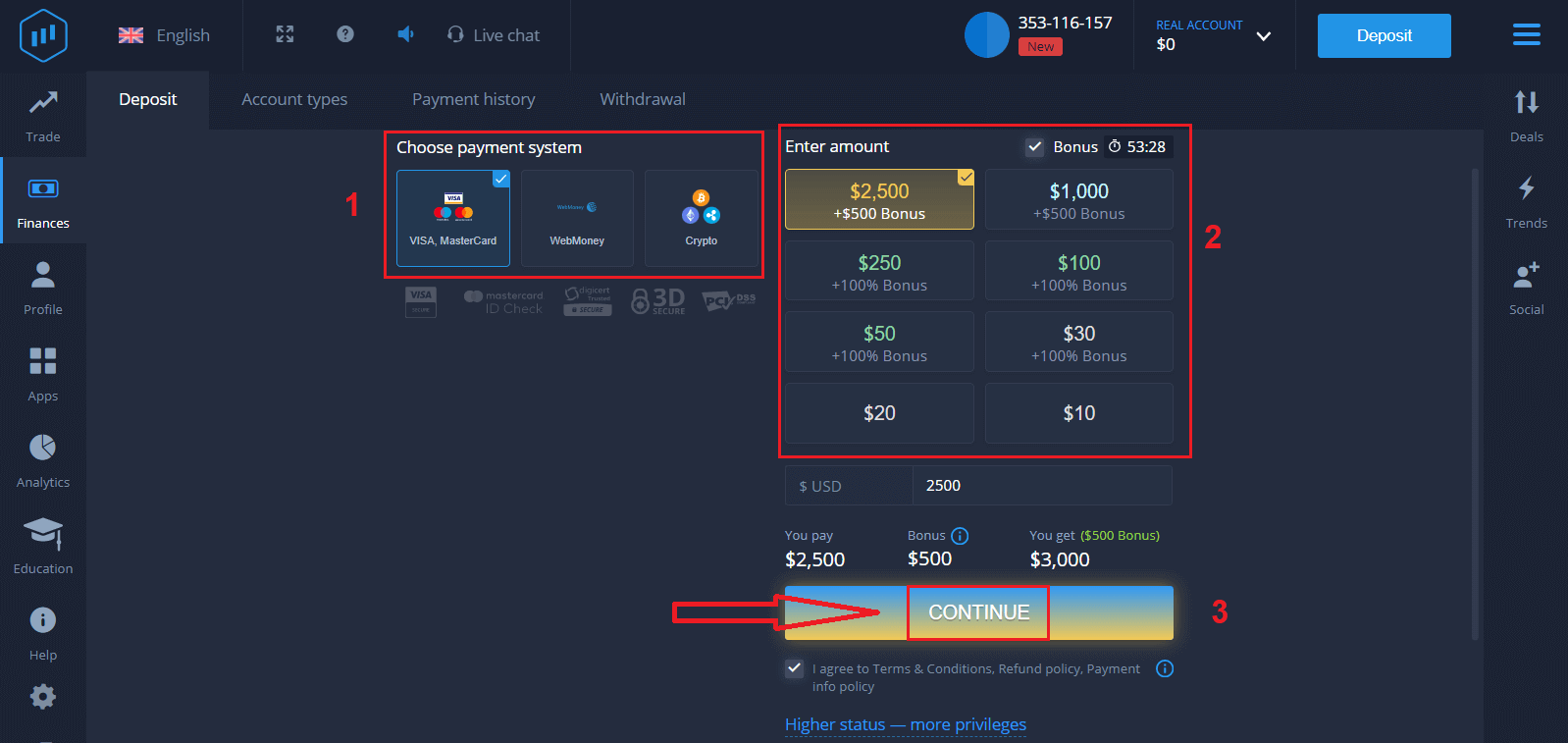
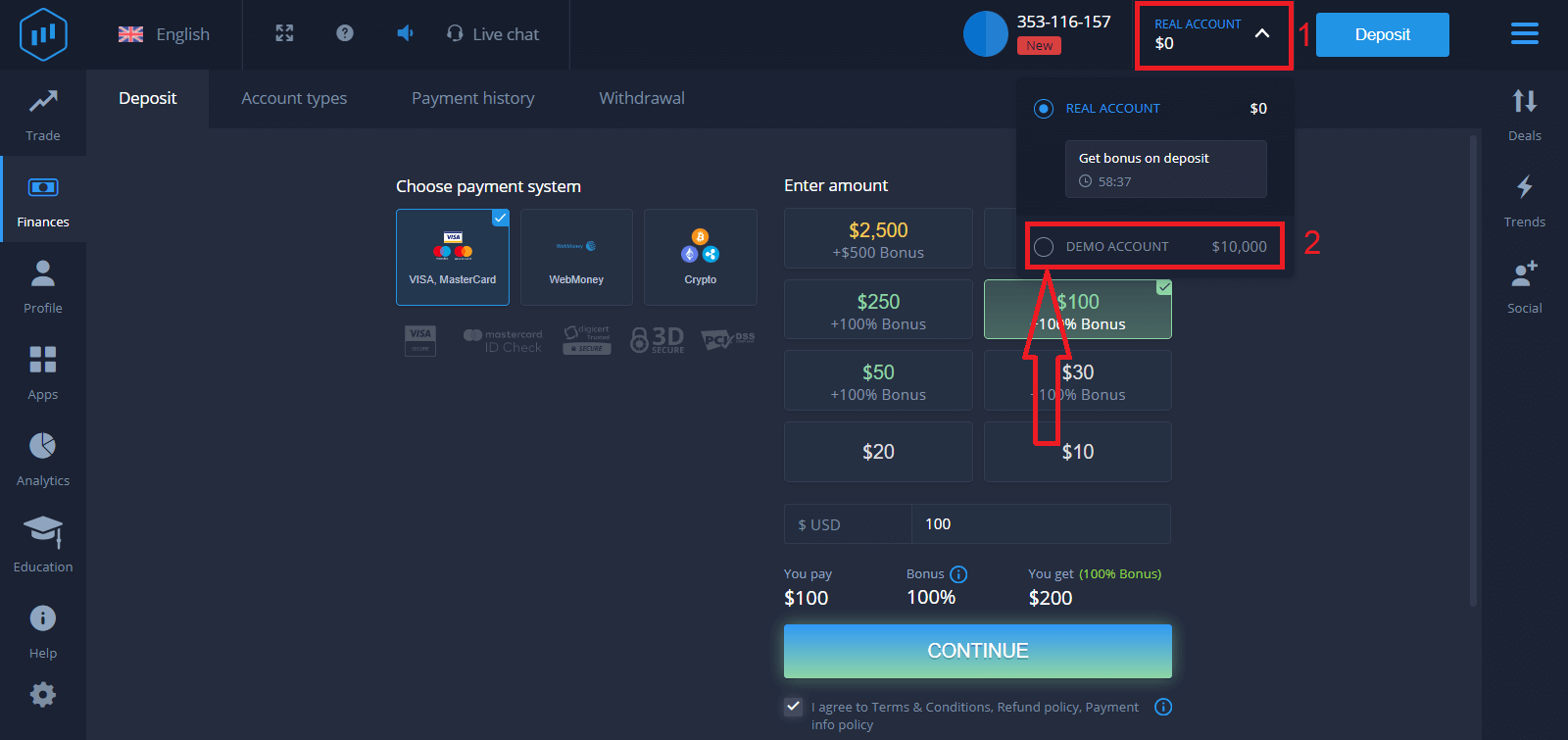
ຫຼັງຈາກເຂົ້າສູ່ລະບົບສຳເລັດແລ້ວ, ທ່ານຈະເຫັນໜ້າຝາກເງິນດັ່ງທີ່ສະແດງຢູ່ດ້ານລຸ່ມ. ເພື່ອເລີ່ມຕົ້ນການຊື້ຂາຍສົດ, ທ່ານຈຳເປັນຕ້ອງລົງທຶນໃນບັນຊີຂອງທ່ານ (ເງິນຝາກຂັ້ນຕ່ຳແມ່ນ USD 10).
ວິທີການຝາກເງິນໃນ ExpertOption
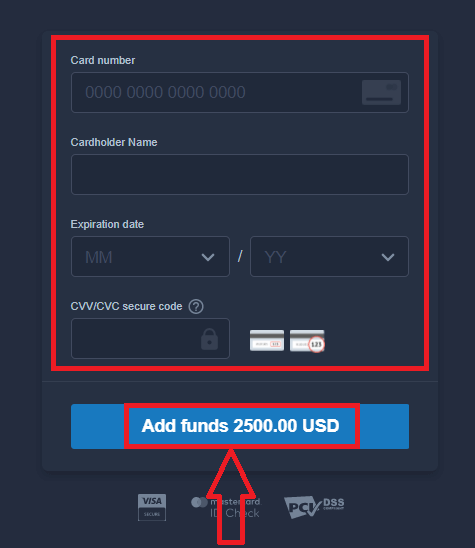
ໃສ່ຂໍ້ມູນບັດ ແລະ ຄລິກ "ເພີ່ມເງິນທຶນ..."
ດຽວນີ້ທ່ານສາມາດຊື້ຂາຍໃນບັນຊີແທ້ຫຼັງຈາກຝາກເງິນສຳເລັດແລ້ວ.
ຖ້າທ່ານຕ້ອງການໃຊ້ບັນຊີສາທິດ, ຄລິກ "ບັນຊີແທ້" ແລະ ເລືອກ "ບັນຊີສາທິດ" ເພື່ອເລີ່ມຕົ້ນການຊື້ຂາຍດ້ວຍ $10,000 ໃນບັນຊີສາທິດ. ບັນຊີສາທິດແມ່ນເຄື່ອງມືສຳລັບທ່ານເພື່ອຄຸ້ນເຄີຍກັບແພລດຟອມ, ຝຶກທັກສະການຊື້ຂາຍຂອງທ່ານໃນຊັບສິນທີ່ແຕກຕ່າງກັນ, ແລະ ລອງໃຊ້ກົນໄກໃໝ່ໃນຕາຕະລາງເວລາຈິງໂດຍບໍ່ມີຄວາມສ່ຽງ.
ວິທີເຂົ້າສູ່ລະບົບ ExpertOption ໂດຍໃຊ້ Facebook
ທ່ານຍັງສາມາດເຂົ້າສູ່ລະບົບເວັບໄຊທ໌ໂດຍໃຊ້ບັນຊີ Facebook ສ່ວນຕົວຂອງທ່ານໂດຍການຄລິກທີ່ປຸ່ມ Facebook.1. ຄລິກໃສ່ ປຸ່ມ Facebook
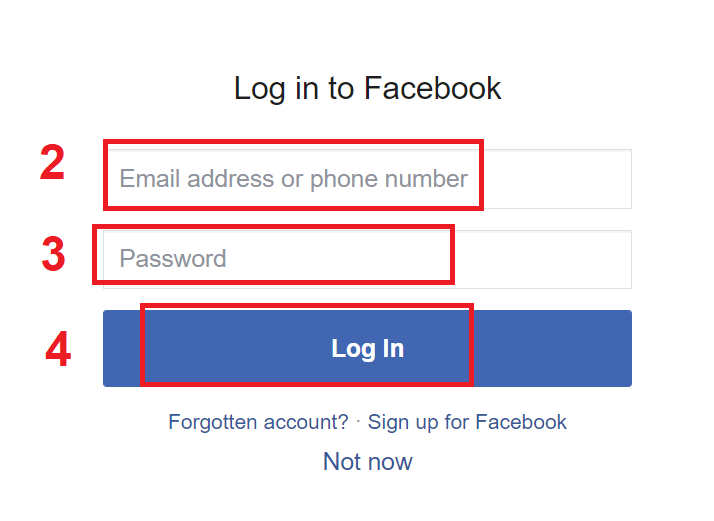
2. ໜ້າຕ່າງເຂົ້າສູ່ລະບົບ Facebook ຈະເປີດຂຶ້ນ, ບ່ອນທີ່ທ່ານຈະຕ້ອງໃສ່ທີ່ຢູ່ອີເມວຂອງທ່ານທີ່ທ່ານໃຊ້ເພື່ອລົງທະບຽນໃນ Facebook
3. ໃສ່ລະຫັດຜ່ານຈາກບັນຊີ Facebook ຂອງທ່ານ
4. ຄລິກໃສ່ “ເຂົ້າສູ່ລະບົບ.”
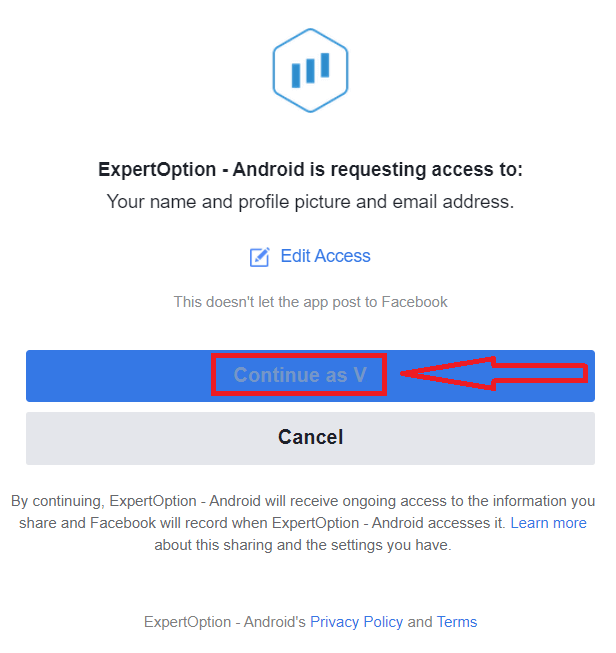
ເມື່ອທ່ານຄລິກໃສ່ປຸ່ມ “ເຂົ້າສູ່ລະບົບ”, ExpertOption ຈະຮ້ອງຂໍການເຂົ້າເຖິງ: ຊື່ ແລະ ຮູບໂປຣໄຟລ໌ຂອງທ່ານ, ແລະ ທີ່ຢູ່ອີເມວ. ຄລິກ "ສືບຕໍ່..."
ຫຼັງຈາກນັ້ນ, ທ່ານຈະຖືກໂອນໄປຫາແພລດຟອມ ExpertOption ໂດຍອັດຕະໂນມັດ.
ວິທີເຂົ້າສູ່ລະບົບ ExpertOption ໂດຍໃຊ້ Google
1. ສຳລັບການອະນຸຍາດຜ່ານ ບັນຊີ Google ຂອງທ່ານ , ທ່ານຈຳເປັນຕ້ອງຄລິກໃສ່ ປຸ່ມ Google . 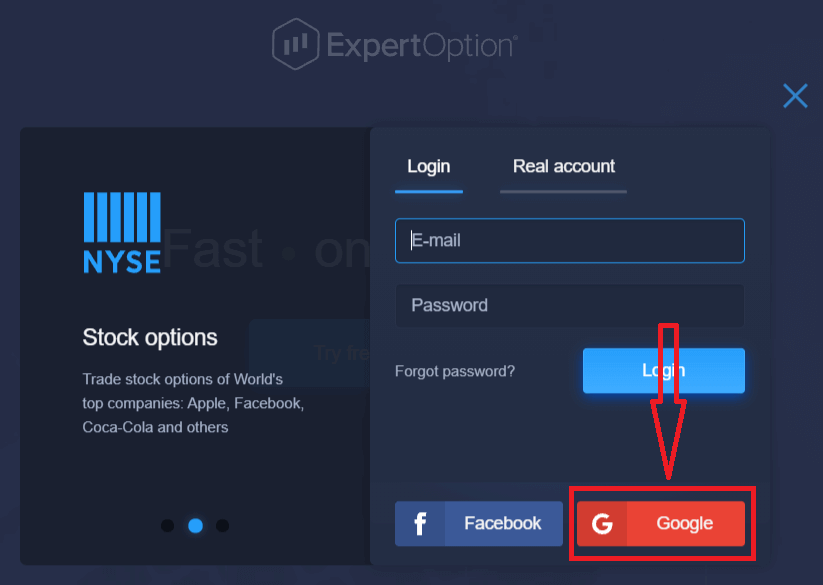
2. ຈາກນັ້ນ, ໃນໜ້າຕ່າງໃໝ່ທີ່ເປີດຂຶ້ນ, ໃຫ້ໃສ່ເບີໂທລະສັບ ຫຼື ອີເມວຂອງທ່ານ ແລະ ຄລິກ “ຕໍ່ໄປ”. ລະບົບຈະເປີດໜ້າຕ່າງ, ແລະ ທ່ານຈະຖືກຖາມຫາລະຫັດຜ່ານສຳລັບບັນຊີ Google ຂອງທ່ານ.
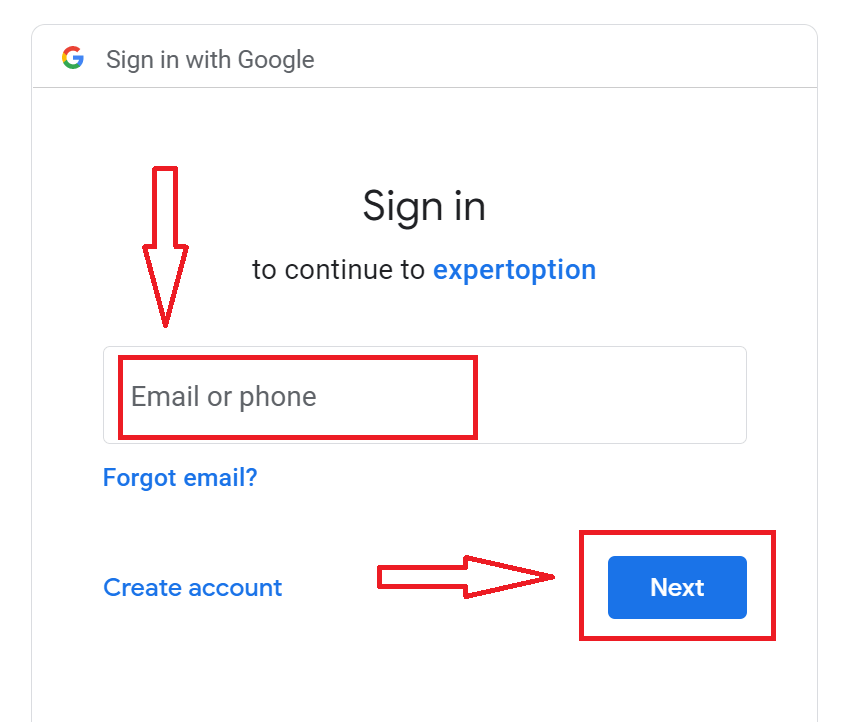
3. ຈາກນັ້ນໃສ່ລະຫັດຜ່ານສຳລັບບັນຊີ Google ຂອງທ່ານ ແລະ ຄລິກ “ຕໍ່ໄປ”.
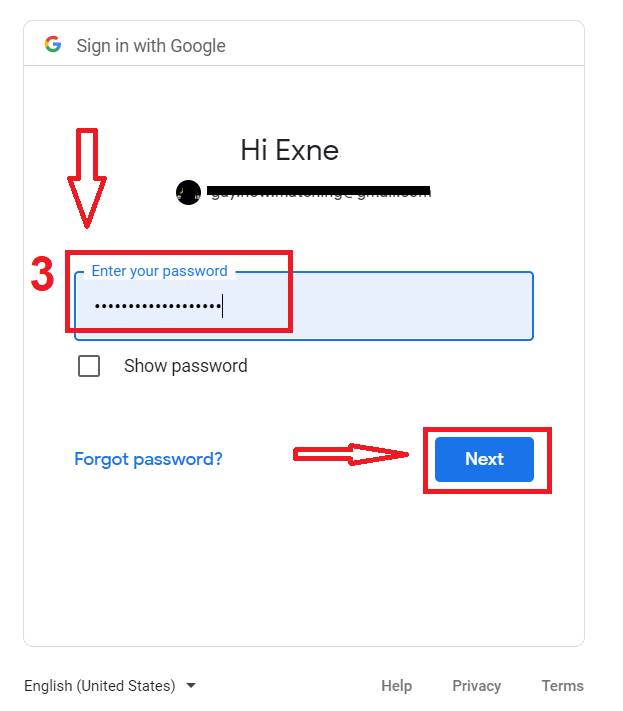
ຫຼັງຈາກນັ້ນ, ປະຕິບັດຕາມຄຳແນະນຳທີ່ສົ່ງຈາກບໍລິການໄປຫາທີ່ຢູ່ອີເມວຂອງທ່ານ. ທ່ານຈະຖືກນຳໄປຫາບັນຊີ ExpertOption ສ່ວນຕົວຂອງທ່ານ.
ກູ້ຄືນລະຫັດຜ່ານບັນຊີ ExpertOption ຂອງທ່ານ
ຢ່າກັງວົນຖ້າທ່ານບໍ່ສາມາດເຂົ້າສູ່ລະບົບແພລດຟອມໄດ້; ທ່ານອາດຈະໃສ່ລະຫັດຜ່ານຜິດ. ທ່ານສາມາດສ້າງລະຫັດຜ່ານໃໝ່ໄດ້.ຖ້າທ່ານໃຊ້ເວີຊັນເວັບ
ເພື່ອເຮັດແນວນັ້ນ, ໃຫ້ຄລິກທີ່ລິ້ງ "ລືມລະຫັດຜ່ານ".
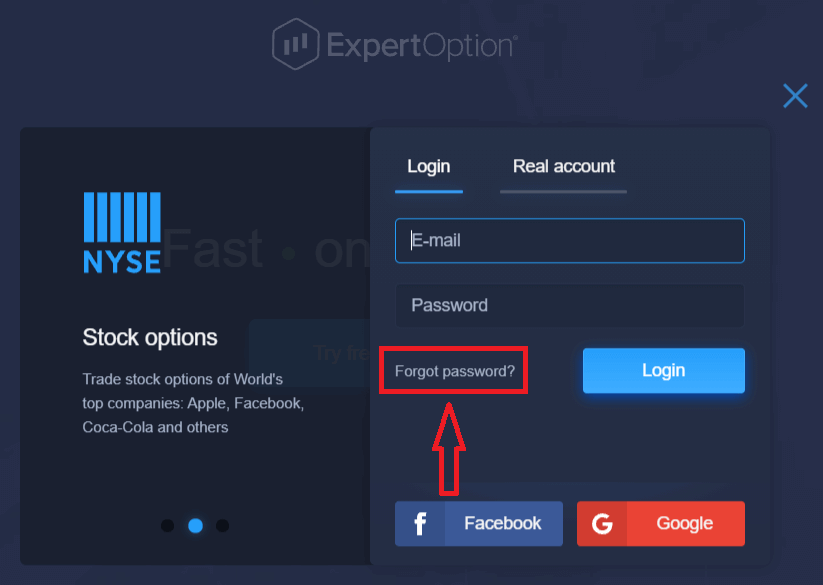
ຫຼັງຈາກນັ້ນ, ລະບົບຈະເປີດແບບຟອມໃໝ່ບ່ອນທີ່ທ່ານຈະຖືກຮ້ອງຂໍໃຫ້ກູ້ຄືນລະຫັດຜ່ານສຳລັບບັນຊີ ExpertOption ຂອງທ່ານ. ທ່ານຈໍາເປັນຕ້ອງໃຫ້ທີ່ຢູ່ອີເມວທີ່ເໝາະສົມກັບລະບົບ ແລະ ຄລິກ "ຕັ້ງຄ່າລະຫັດຜ່ານໃໝ່."
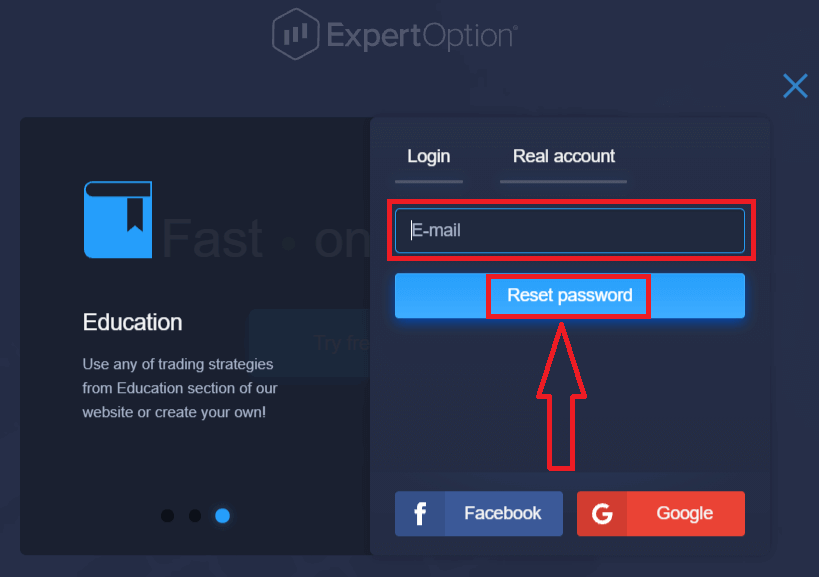
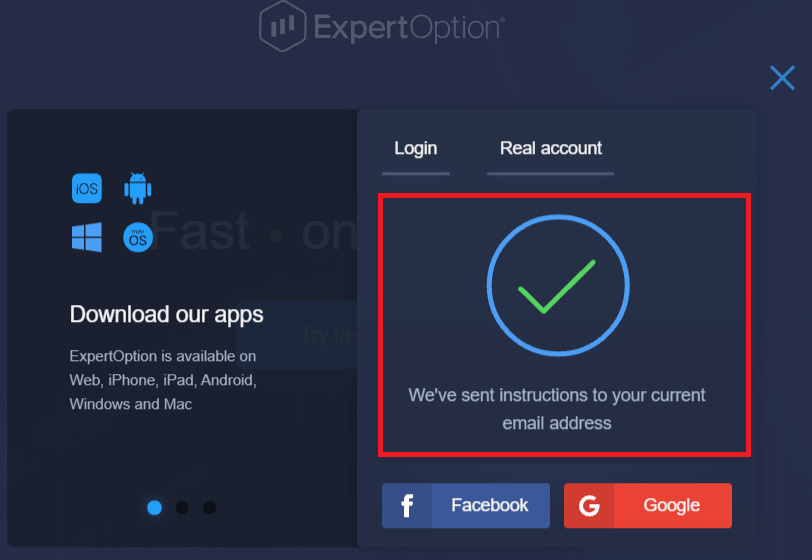
ການແຈ້ງເຕືອນຈະເປີດຂຶ້ນວ່າອີເມວໄດ້ຖືກສົ່ງໄປທີ່ທີ່ຢູ່ອີເມວນີ້ເພື່ອຕັ້ງຄ່າລະຫັດຜ່ານໃໝ່.
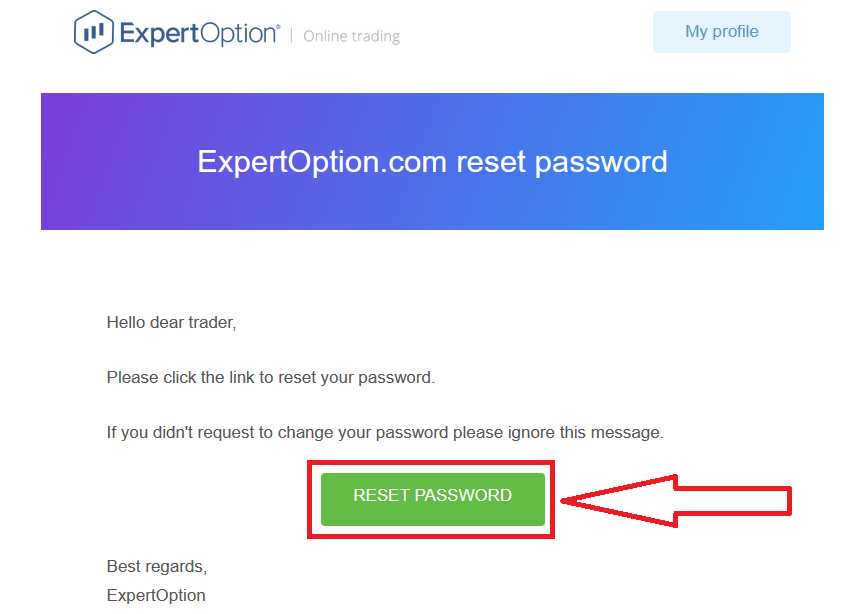
ນອກຈາກນັ້ນ, ໃນຈົດໝາຍໃນອີເມວຂອງທ່ານ, ທ່ານຈະໄດ້ຮັບການສະເໜີໃຫ້ປ່ຽນລະຫັດຜ່ານຂອງທ່ານ. ຄລິກໃສ່ «ຕັ້ງຄ່າລະຫັດຜ່ານໃໝ່»
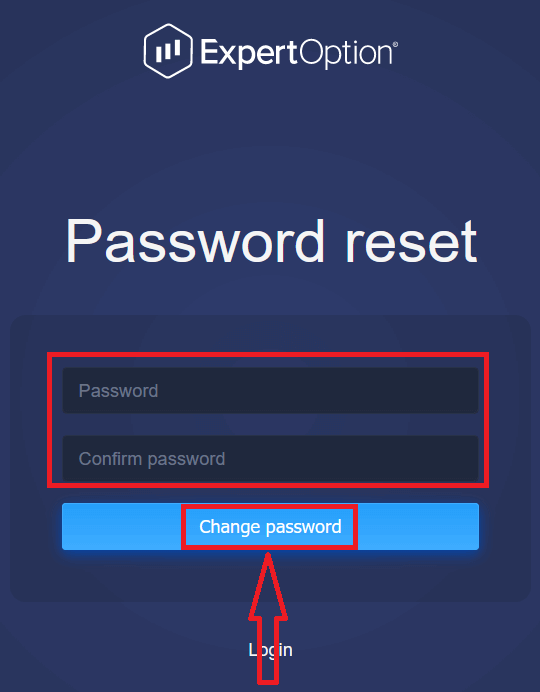
ລິ້ງຈາກອີເມວຈະນຳທ່ານໄປຫາພາກສ່ວນພິເສດໃນເວັບໄຊທ໌ ExpertOption. ໃສ່ລະຫັດຜ່ານໃໝ່ຂອງທ່ານສອງຄັ້ງທີ່ນີ້ ແລະ ຄລິກປຸ່ມ "ປ່ຽນລະຫັດຜ່ານ".
ຫຼັງຈາກໃສ່ "ລະຫັດຜ່ານ" ແລະ "ຢືນຢັນລະຫັດຜ່ານ" ແລ້ວ, ຂໍ້ຄວາມຈະປາກົດຂຶ້ນເພື່ອຊີ້ບອກວ່າລະຫັດຜ່ານໄດ້ຖືກປ່ຽນສຳເລັດແລ້ວ.
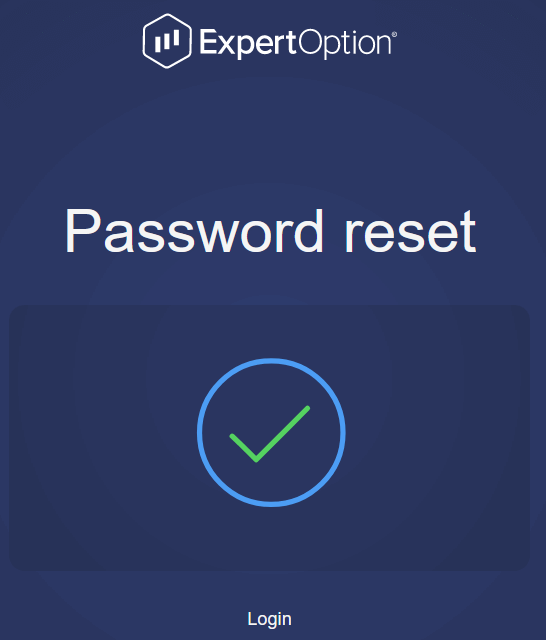
ເທົ່ານັ້ນແຫຼະ! ດຽວນີ້ທ່ານສາມາດເຂົ້າສູ່ລະບົບແພລດຟອມ ExpertOption ໂດຍໃຊ້ຊື່ຜູ້ໃຊ້ ແລະ ລະຫັດຜ່ານໃໝ່ຂອງທ່ານ.
ຖ້າທ່ານໃຊ້ແອັບພລິເຄຊັນມືຖື
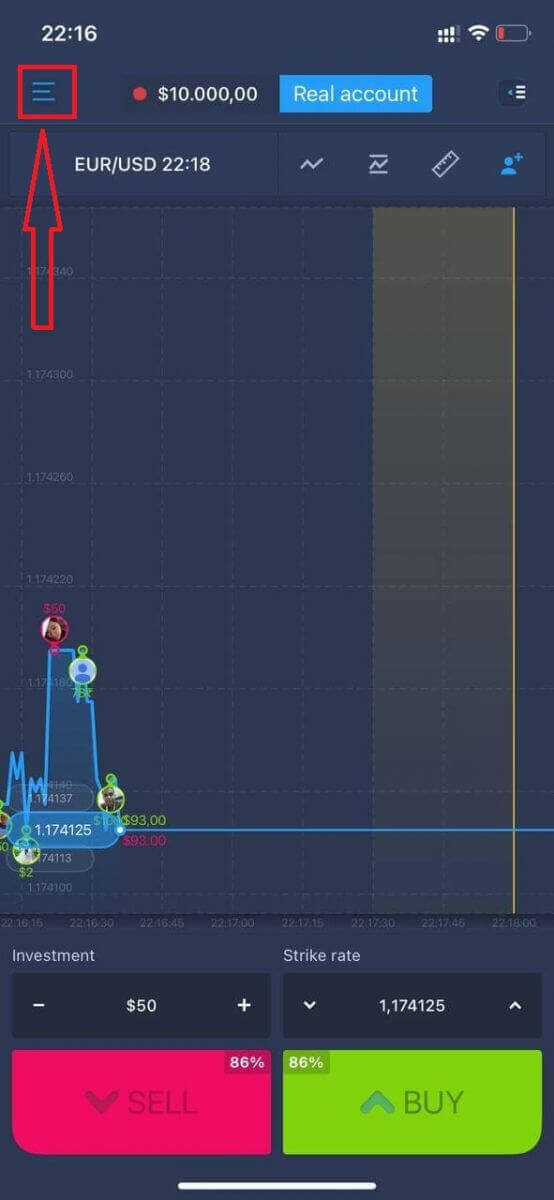
ເພື່ອເຮັດແນວນັ້ນ, ໃຫ້ຄລິກທີ່ໄອຄອນ "ເມນູ".
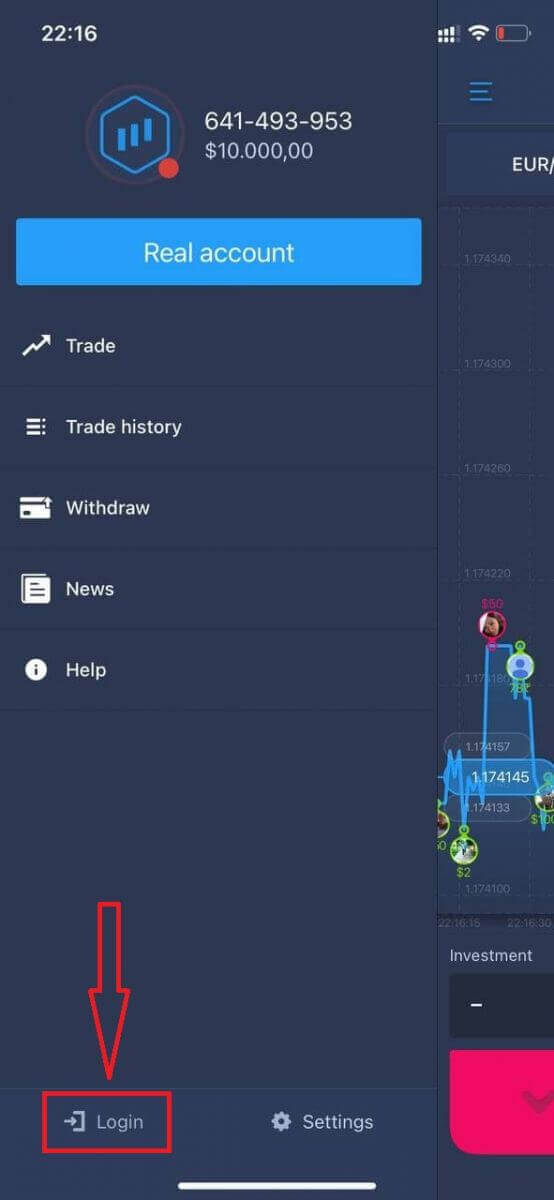
ຄລິກ "ເຂົ້າສູ່ລະບົບ."
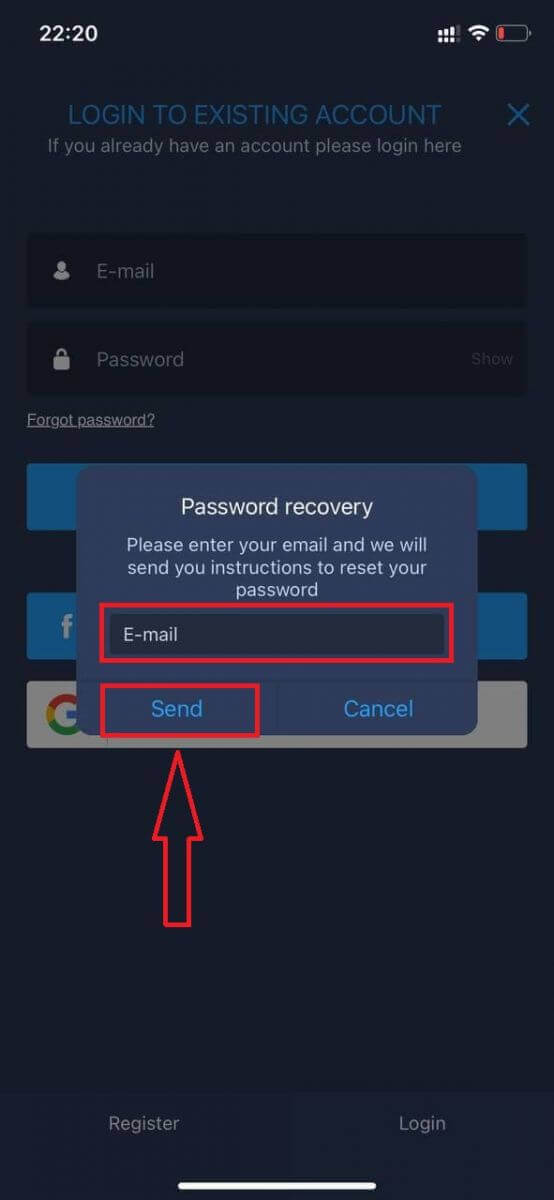
ຄລິກໃສ່ລິ້ງ "ລືມລະຫັດຜ່ານ".
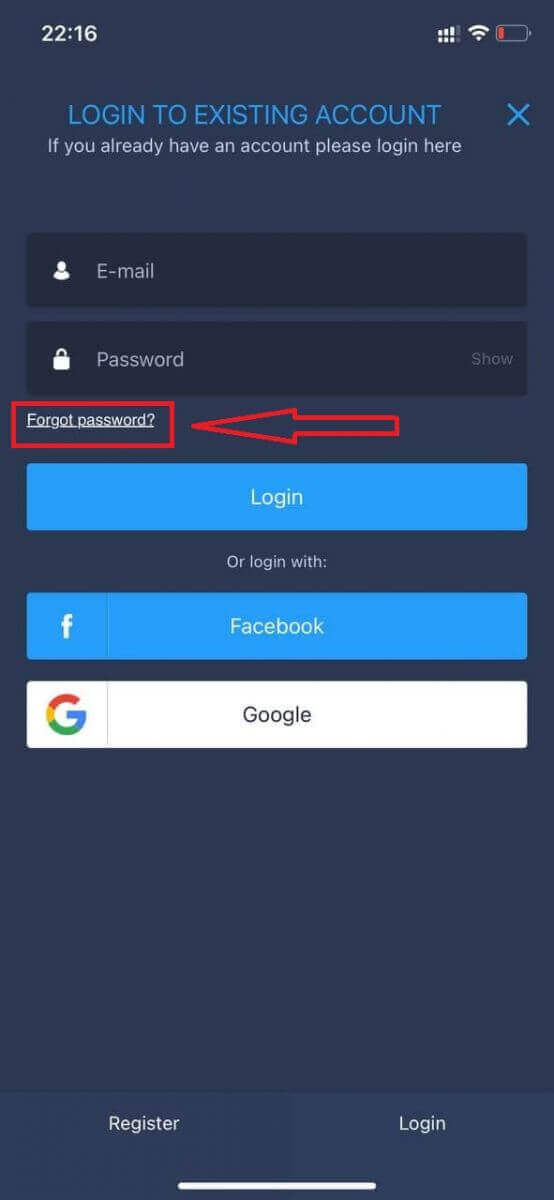
ໃນໜ້າຕ່າງໃໝ່, ໃສ່ອີເມວທີ່ທ່ານໃຊ້ໃນລະຫວ່າງການລົງທະບຽນ ແລະ ຄລິກປຸ່ມ "ສົ່ງ". ຈາກນັ້ນເຮັດຂັ້ນຕອນທີ່ເຫຼືອຄືກັນກັບແອັບເວັບ.p
ເຂົ້າສູ່ລະບົບ ExpertOption Mobile Web
ຖ້າທ່ານຕ້ອງການຊື້ຂາຍໃນລຸ້ນເວັບມືຖືຂອງແພລດຟອມການຊື້ຂາຍ ExpertOption, ທ່ານສາມາດເຮັດໄດ້ງ່າຍໆ. ໃນເບື້ອງຕົ້ນ, ເປີດໂປຣແກຣມທ່ອງເວັບຂອງທ່ານໃນອຸປະກອນມືຖືຂອງທ່ານ. ຫຼັງຈາກນັ້ນ, ຄົ້ນຫາ “ exertoption ” ແລະເຂົ້າເບິ່ງເວັບໄຊທ໌ທາງການຂອງໂບຣກເກີ. 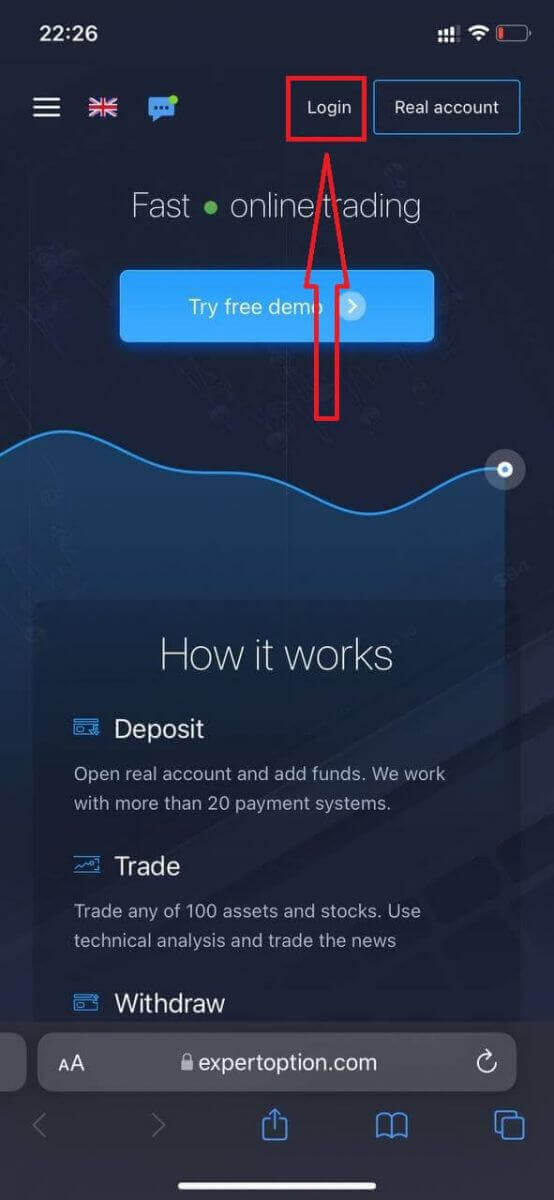
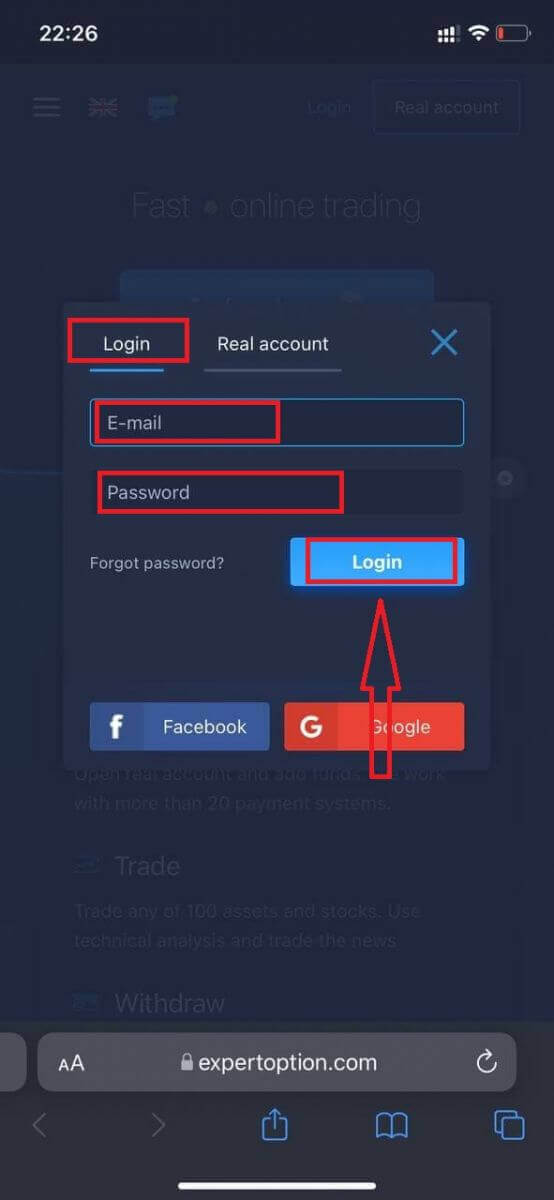
ໃສ່ອີເມວ ແລະ ລະຫັດຜ່ານຂອງທ່ານ, ແລະຈາກນັ້ນຄລິກໃສ່ປຸ່ມ “ເຂົ້າສູ່ລະບົບ”.
ຫຼັງຈາກເຂົ້າສູ່ລະບົບສຳເລັດແລ້ວ, ທ່ານຈະເຫັນໜ້າຝາກເງິນ. ເພື່ອເລີ່ມຕົ້ນການຊື້ຂາຍສົດ, ທ່ານຈຳເປັນຕ້ອງລົງທຶນໃນບັນຊີຂອງທ່ານ (ເງິນຝາກຂັ້ນຕ່ຳແມ່ນ USD 10).
ວິທີການຝາກເງິນໃນ ExpertOption
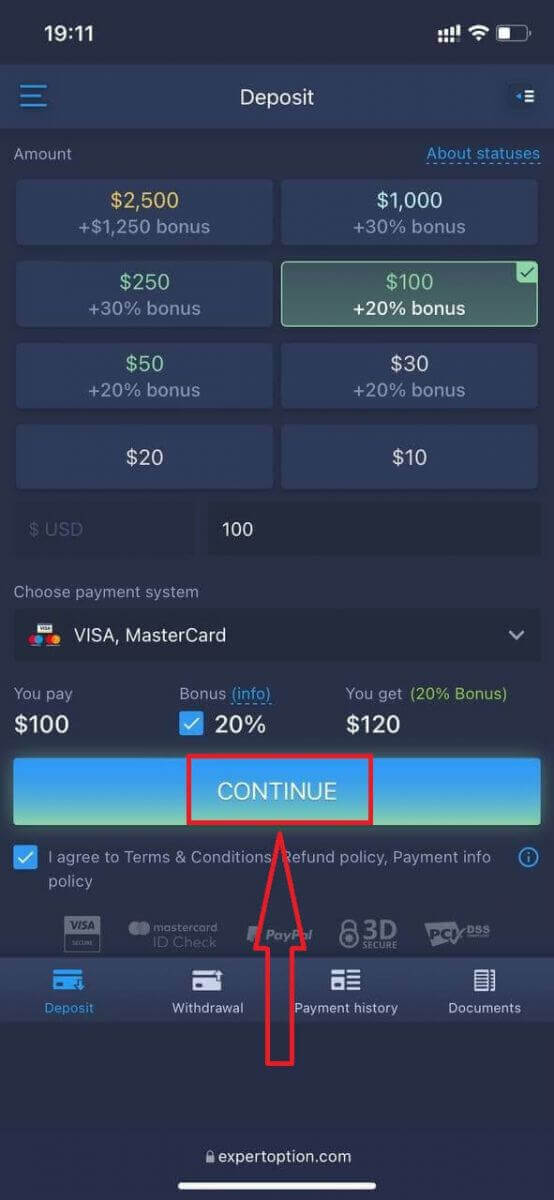
ໃສ່ຂໍ້ມູນບັດ ແລະ ຄລິກ "ເພີ່ມເງິນທຶນ..."
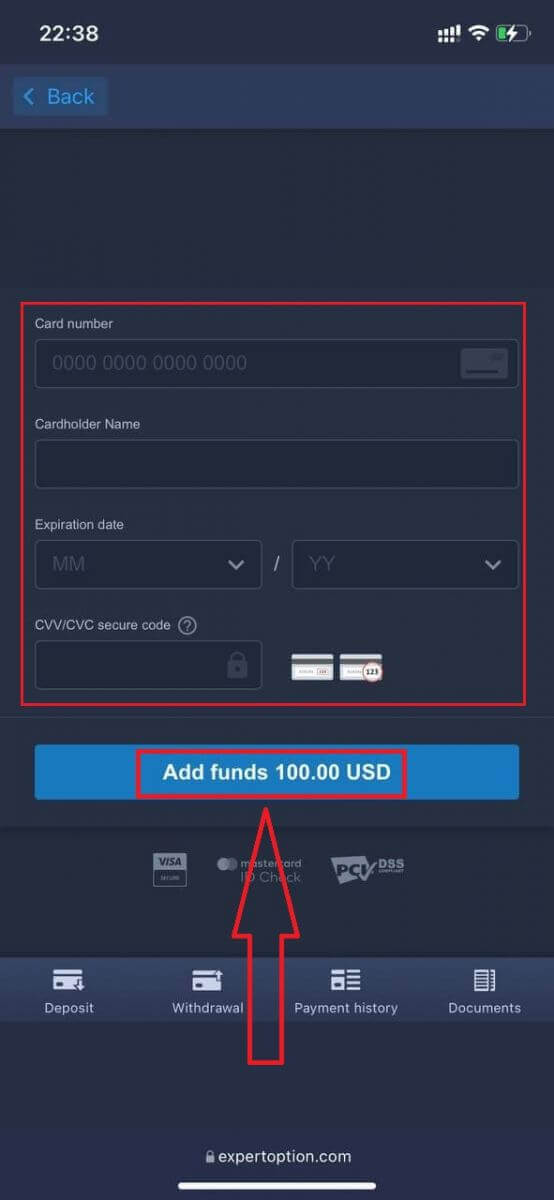
ດຽວນີ້ທ່ານສາມາດຊື້ຂາຍໃນບັນຊີແທ້ຫຼັງຈາກຝາກເງິນສຳເລັດແລ້ວ.
ຖ້າທ່ານຕ້ອງການໃຊ້ບັນຊີສາທິດ, ໃຫ້ຄລິກທີ່ໄອຄອນ "ເມນູ".
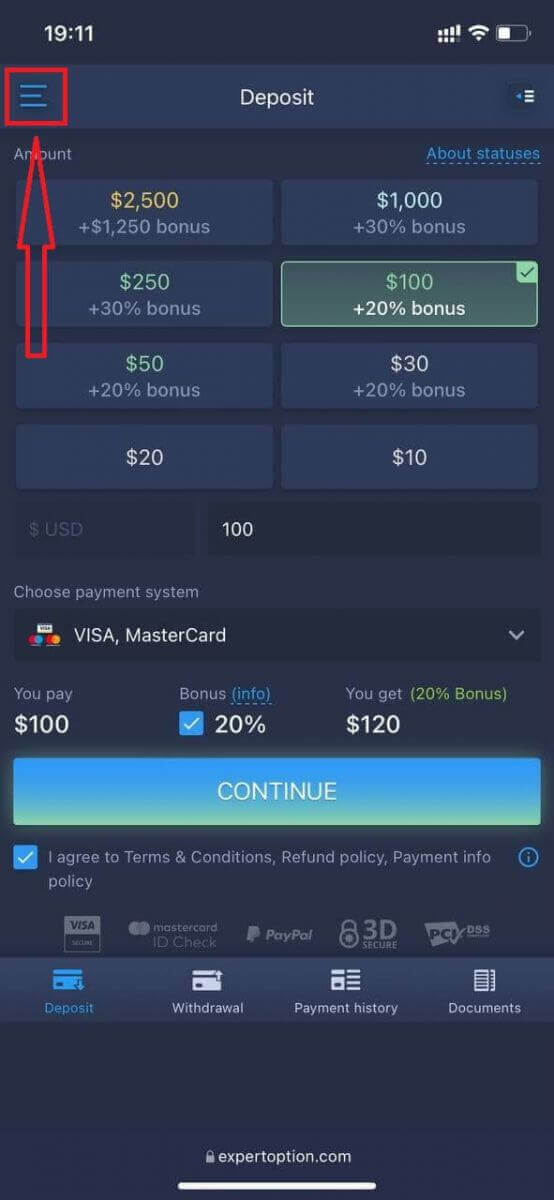
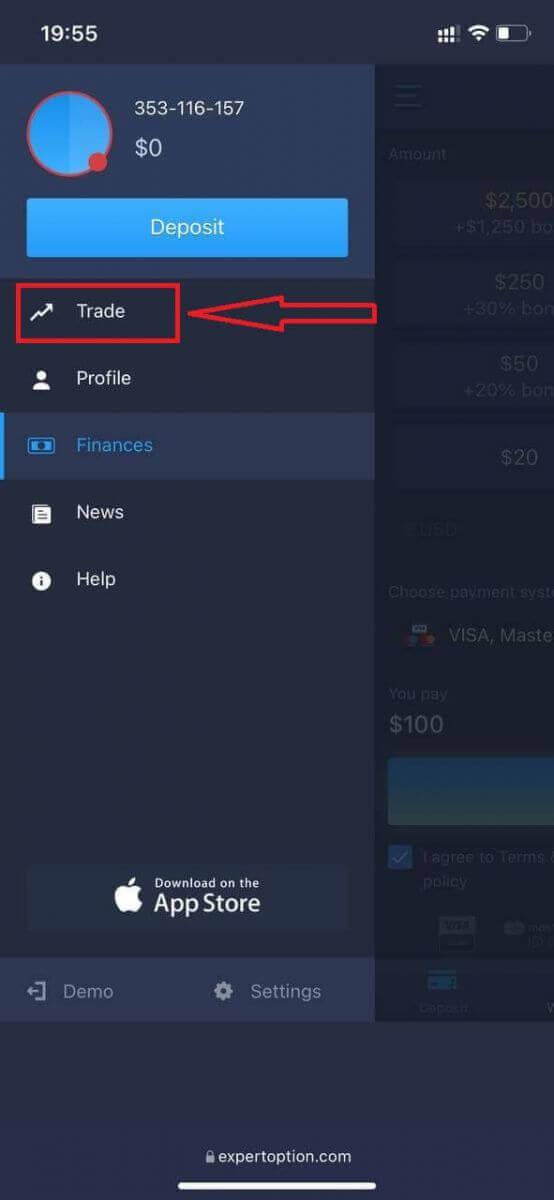
ຄລິກ "ຊື້ຂາຍ."
ປ່ຽນບັນຊີຈາກບັນຊີແທ້ໄປເປັນບັນຊີສາທິດ.
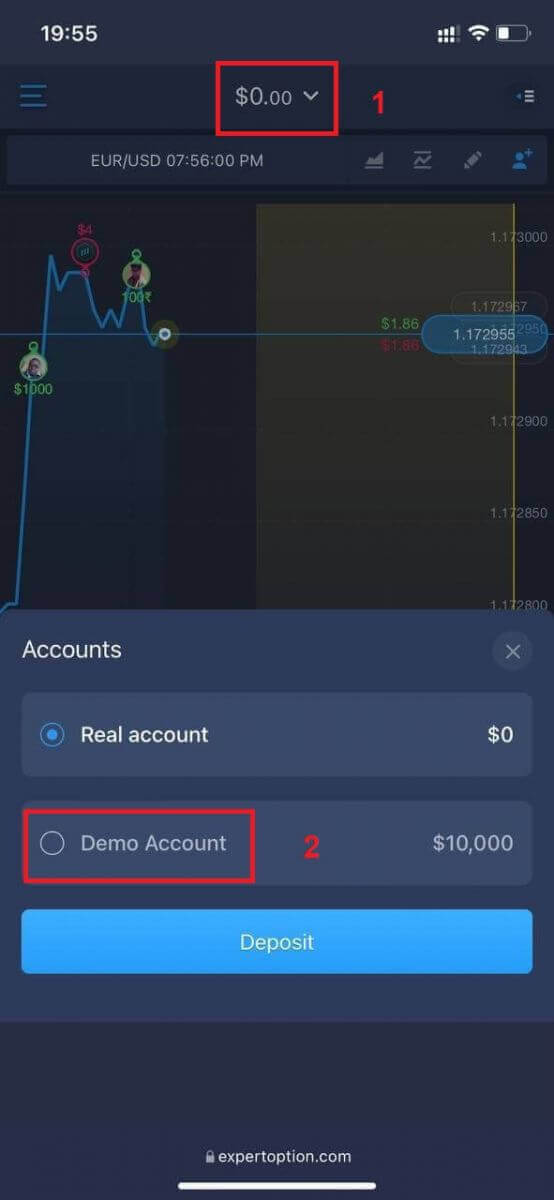
ທ່ານຈະມີ $10,000 ໃນບັນຊີສາທິດ.
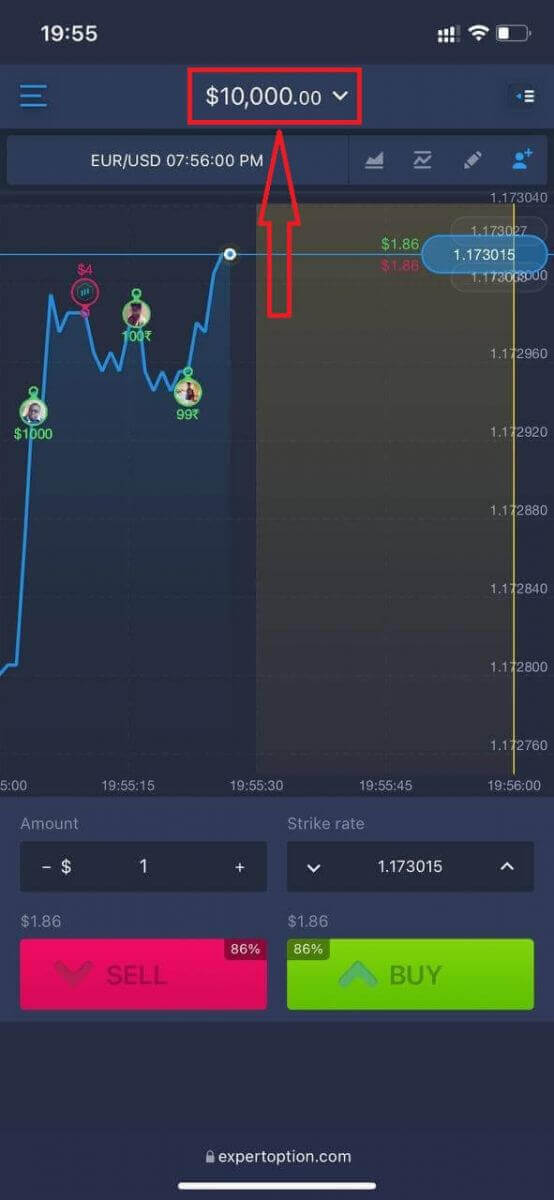
ດຽວນີ້ທ່ານສາມາດຊື້ຂາຍຈາກລຸ້ນເວັບມືຖືຂອງແພລດຟອມໄດ້. ລຸ້ນເວັບມືຖືຂອງແພລດຟອມການຊື້ຂາຍແມ່ນຄືກັນກັບລຸ້ນເວັບປົກກະຕິ. ດັ່ງນັ້ນ, ຈະບໍ່ມີບັນຫາໃດໆກັບການຊື້ຂາຍ ແລະ ການໂອນເງິນ.
ວິທີເຂົ້າສູ່ລະບົບແອັບ ExpertOption iOS
ການເຂົ້າສູ່ລະບົບໃນແພລດຟອມມືຖື iOS ແມ່ນຄ້າຍຄືກັນກັບການເຂົ້າສູ່ລະບົບໃນແອັບເວັບ ExpertOption. ແອັບພລິເຄຊັນສາມາດດາວໂຫຼດໄດ້ຜ່ານ App Store ໃນອຸປະກອນຂອງທ່ານ, ຫຼືຄລິກ ທີ່ນີ້ . ພຽງແຕ່ຄົ້ນຫາແອັບ “ExpertOption - Mobile Trading” ແລະຄລິກ «GET» ເພື່ອຕິດຕັ້ງມັນໃນ iPhone ຫຼື iPad ຂອງທ່ານ.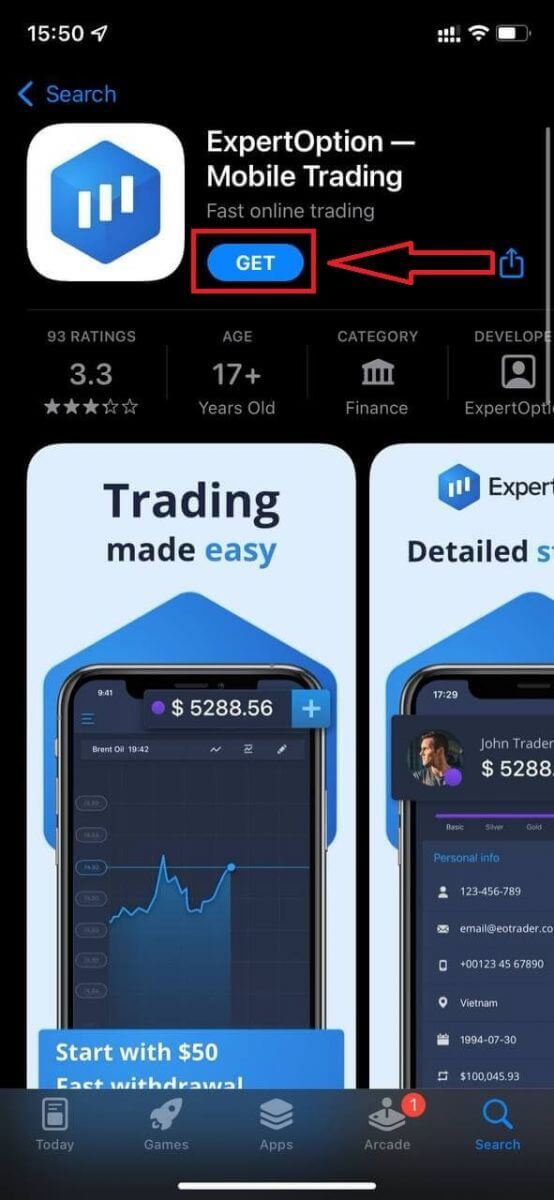
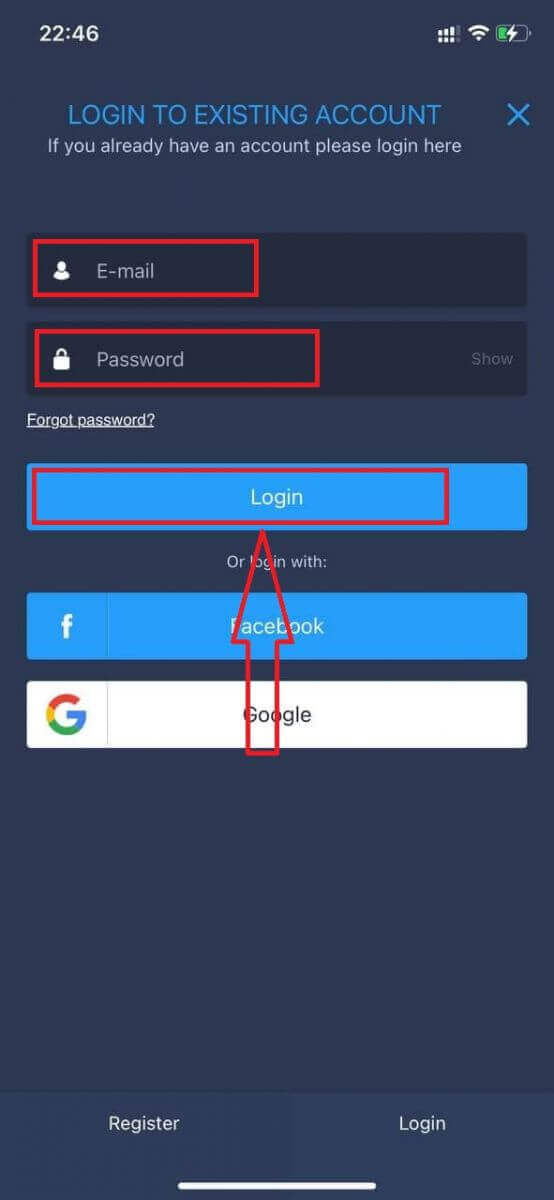
ຫຼັງຈາກຕິດຕັ້ງ ແລະເປີດໃຊ້ແລ້ວ, ທ່ານອາດຈະເຂົ້າສູ່ລະບົບແອັບມືຖື ExpertOption iOS ໂດຍໃຊ້ອີເມວ, Facebook ຫຼື Google ຂອງທ່ານ. ທ່ານພຽງແຕ່ຕ້ອງເລືອກໄອຄອນ "ເມນູ".
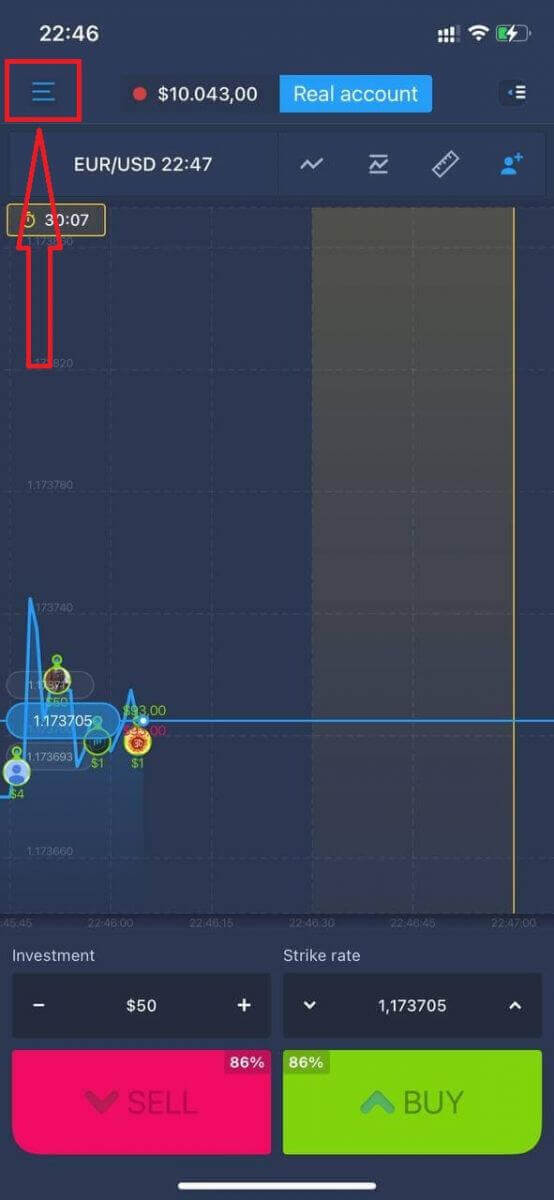
ຄລິກ "ເຂົ້າສູ່ລະບົບ."
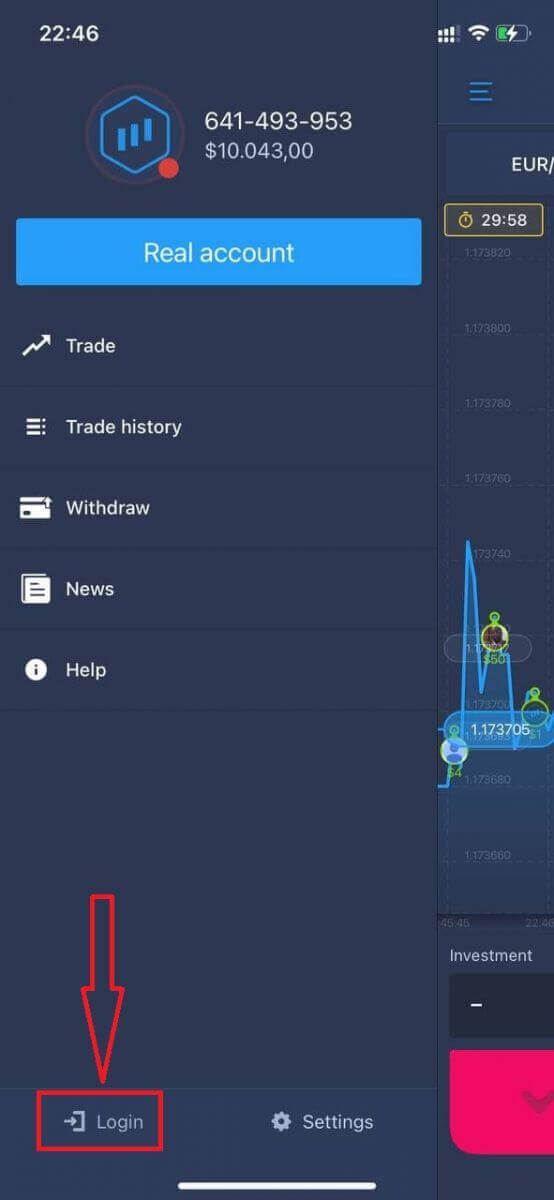
ໃສ່ອີເມວ ແລະລະຫັດຜ່ານຂອງທ່ານ, ແລະຈາກນັ້ນຄລິກໃສ່ປຸ່ມ “ເຂົ້າສູ່ລະບົບ”.
ວິທີເຂົ້າສູ່ລະບົບແອັບ ExpertOption Android
ທ່ານຕ້ອງໄປທີ່ຮ້ານ Google Play ແລະຄົ້ນຫາ "ExpertOption - Mobile Trading" ເພື່ອຊອກຫາແອັບນີ້, ຫຼືຄລິກ ທີ່ນີ້ . 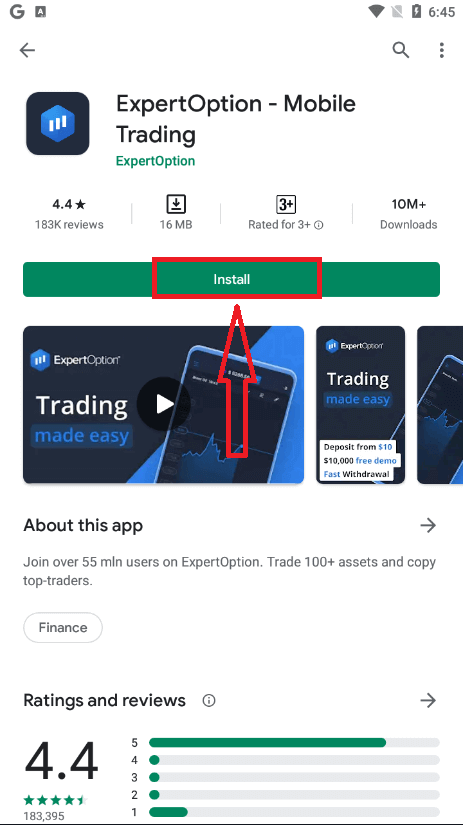
ຫຼັງຈາກຕິດຕັ້ງ ແລະ ເປີດໃຊ້ແລ້ວ, ທ່ານອາດຈະເຂົ້າສູ່ລະບົບແອັບມືຖື ExpertOption Android ໂດຍໃຊ້ອີເມວ, ເຟສບຸກ, ຫຼືບັນຊີ Google ຂອງທ່ານ.
ເຮັດຂັ້ນຕອນດຽວກັນກັບໃນອຸປະກອນ iOS, ເລືອກໄອຄອນ "ເມນູ".
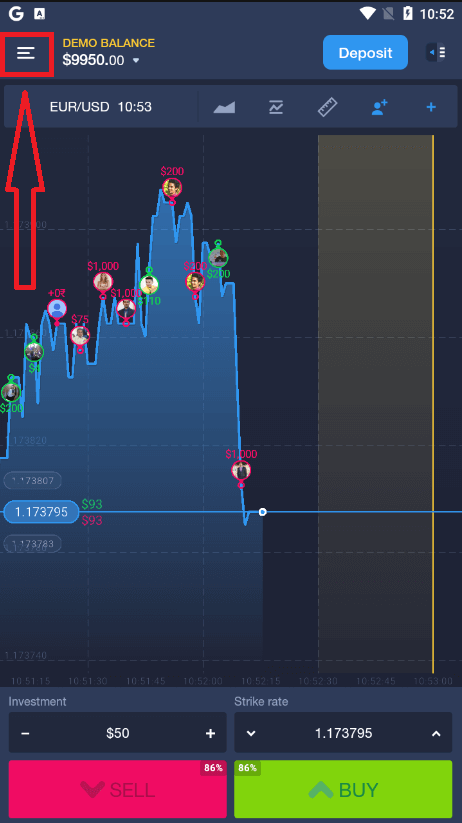
ຄລິກ "ເຂົ້າສູ່ລະບົບ."
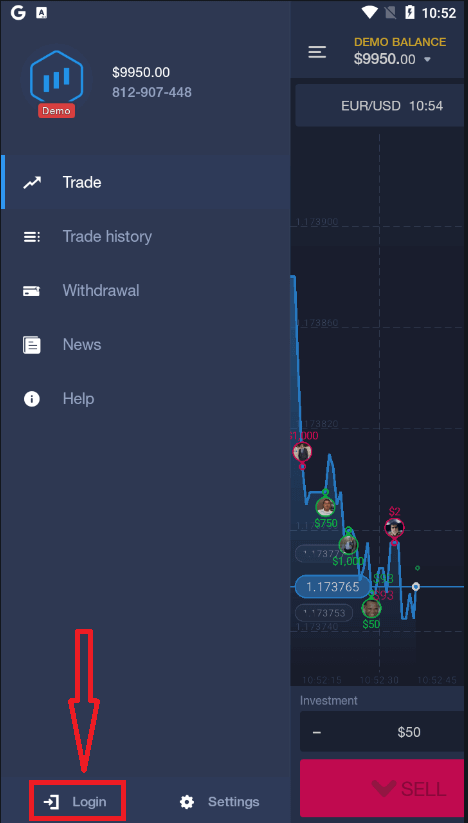
ໃສ່ອີເມວ ແລະ ລະຫັດຜ່ານຂອງທ່ານ, ແລະຈາກນັ້ນຄລິກໃສ່ປຸ່ມ "ເຂົ້າສູ່ລະບົບ".
ວິທີການຖອນເງິນຈາກ ExpertOption
ວິທີການຈ່າຍເງິນໃດແດ່ທີ່ສາມາດຖອນເງິນໄດ້ໃນ ExpertOption
ພວກເຮົາເຮັດວຽກກັບລະບົບການຈ່າຍເງິນຫຼາຍກວ່າ 20 ລະບົບ. ທ່ານສາມາດໂອນເງິນໄປຍັງບັດເດບິດ ຫຼື ບັດເຄຣດິດຂອງທ່ານໄດ້ຄື: Visa, MasterCard, Maestro, UnionPay. ພວກເຮົາຍັງໄດ້ປະສົມປະສານກັບວິທີການຊໍາລະທາງອີເລັກໂທຣນິກເຊັ່ນກັນ: Neteller, Skrill, Perfect Money, FasaPay, ແລະອື່ນໆ.ບັນຊີ Gold, Platinum, ແລະ Exclusive ມີການຖອນເງິນກ່ອນ.
ການຖອນເງິນຄັ້ງທໍາອິດຕ້ອງເຮັດຜ່ານບັດບັນຊີ ຫຼື ກະເປົາເງິນອີເລັກໂທຣນິກທີ່ທ່ານໃຊ້ສໍາລັບການຝາກເງິນ. ໃນກໍລະນີການຖອນເງິນ, ຈໍານວນເງິນທີ່ຖອນຜ່ານບັດທະນາຄານຕ້ອງເທົ່າກັບຈໍານວນເງິນທີ່ຝາກ. ເງິນອື່ນໆ (ລາຍຮັບ) ທີ່ທ່ານສາມາດຖອນໄດ້ຜ່ານກະເປົາເງິນອີເລັກໂທຣນິກໃດກໍໄດ້ (Skrill, Neteller, UnionPay, ຫຼື ວິທີການອື່ນໆ)
ຂ້ອຍຈະຖອນເງິນຈາກ ExpertOption ໄດ້ແນວໃດ
ກ່ອນອື່ນໝົດ, ຂໍໃຫ້ພວກເຮົາຊີ້ແຈງຈຸດນ້ອຍໆໜຶ່ງ. ມັນອາດເບິ່ງຄືວ່າເປັນຕາຫົວຂວັນ ຫຼື ໂງ່ສຳລັບບາງຄົນ, ແຕ່ພວກເຮົາໄດ້ຮັບຄຳຖາມທີ່ຄ້າຍຄືກັນຫຼາຍຢ່າງທຸກໆມື້. ເງິນສາມາດຖອນໄດ້ຈາກບັນຊີແທ້ເທົ່ານັ້ນ; ໃນຄວາມເປັນຈິງແລ້ວ, ບັນຊີສາທິດແມ່ນໂປຣໄຟລ໌ການຈຳລອງທີ່ທ່ານສາມາດຝຶກຫາເງິນໂດຍໃຊ້ແພລດຟອມ ExpertOption. ດັ່ງນັ້ນ, ໃນຕອນເລີ່ມຕົ້ນ, ໃນບັນຊີສາທິດ, ມີເງິນຈຳນວນຫຼວງຫຼາຍ $10,000 ສຳລັບການຊື້ຂາຍ. ດັ່ງນັ້ນ, ທ່ານມີບັນຊີແທ້, ແລະ ທ່ານໄດ້ເຕີມເງິນໂດຍໃຊ້ບັດທະນາຄານ MasterCard. ຕອນນີ້ທ່ານໄດ້ຮັບກຳໄລ ແລະ ຕ້ອງການຖອນເງິນທີ່ຊະນະຂອງທ່ານ. ມັນສາມາດເຮັດໄດ້ແນວໃດ?
ການຖອນເງິນບໍ່ເຄີຍງ່າຍກວ່ານີ້! ປະຕິບັດຕາມຂັ້ນຕອນເຫຼົ່ານີ້:
1. ພຽງແຕ່ເປີດ ແພລດຟອມ ExpertOption ແລະ ແຕະທີ່ເມນູມຸມຊ້າຍເທິງ.
2. ຈາກນັ້ນເລືອກຕົວເລືອກການເງິນ. ຕອນນີ້ທ່ານຈະເຫັນຕົວເລືອກການຖອນເງິນຢູ່ມຸມຂວາລຸ່ມຂອງໜ້າຕ່າງ.
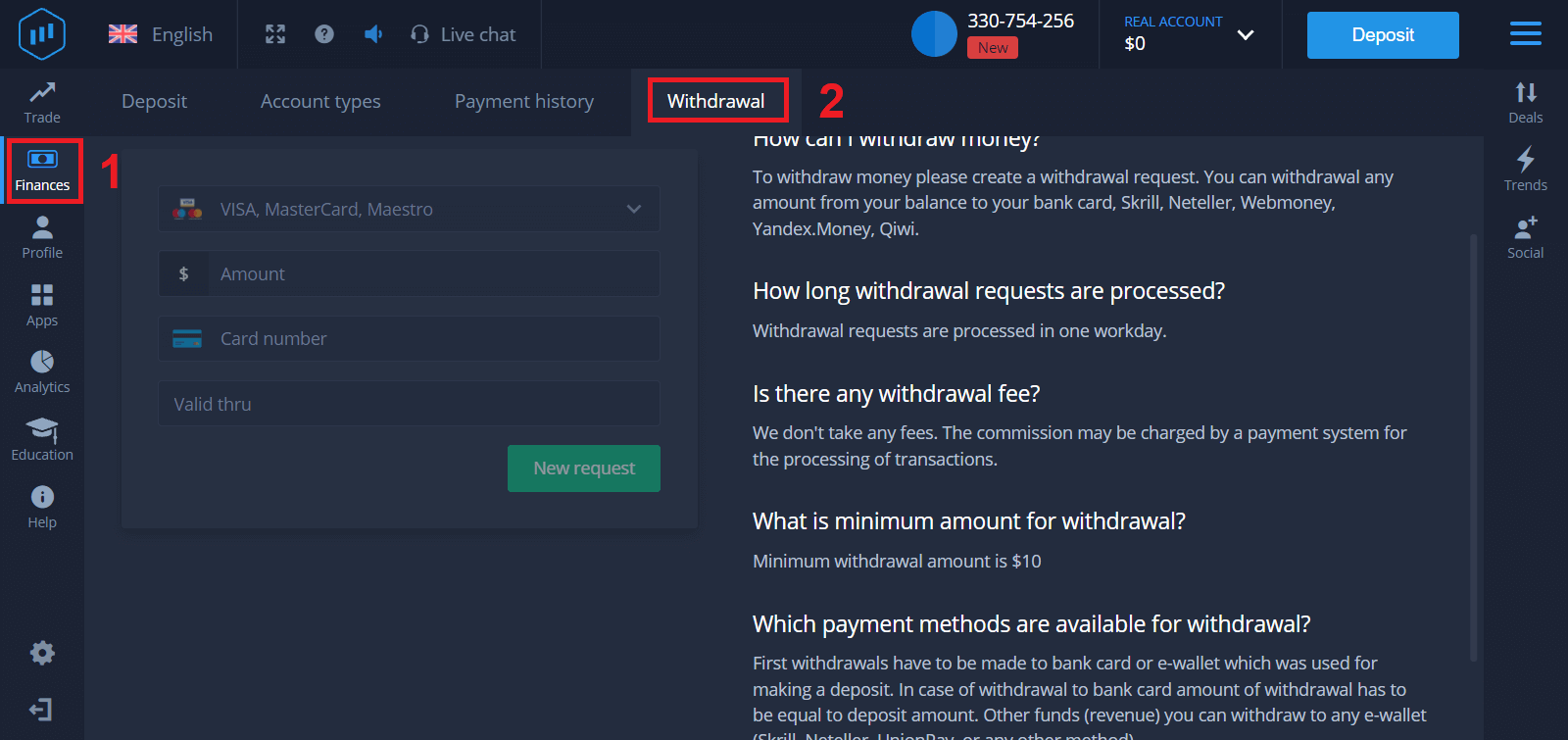
3. ຢູ່ທີ່ນັ້ນ, ທ່ານຄວນໃສ່ຂໍ້ມູນທັງໝົດຂອງວິທີການຈ່າຍເງິນທີ່ທ່ານຕ້ອງການໃຊ້ສຳລັບການຖອນເງິນ
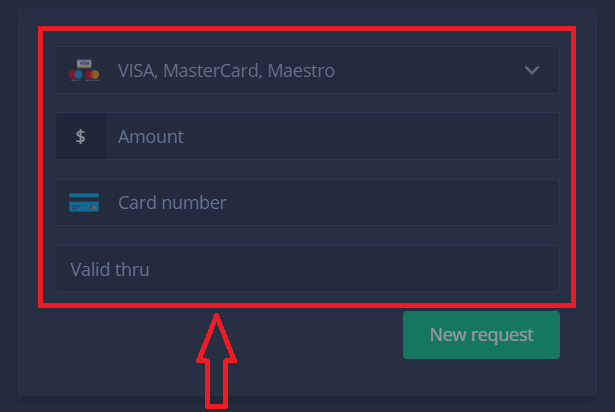
4. ເມື່ອທ່ານໄດ້ໃຫ້ຂໍ້ມູນທັງໝົດໃນພາກສະໜາມນີ້ແລ້ວ, ໃຫ້ກົດປຸ່ມ “ຄຳຮ້ອງຂໍໃໝ່”.
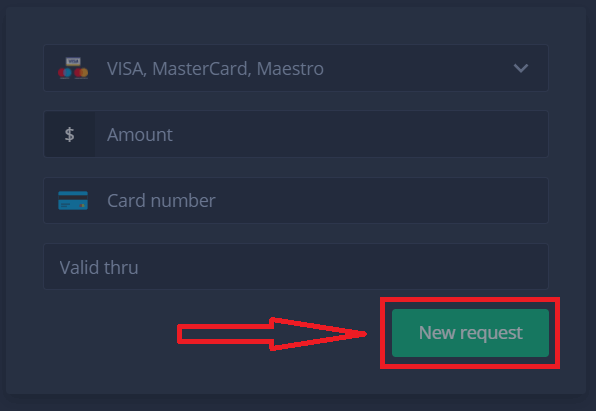
ເທົ່ານັ້ນ, ເງິນຂອງທ່ານກຳລັງຖືກສົ່ງໄປຫາບັດເຄຣດິດ ຫຼື ວິທີການຊຳລະເງິນອື່ນໆຂອງທ່ານ. ທ່ານຈະເຫັນຄຳຮ້ອງຂໍໃໝ່ໃນ "ປະຫວັດການຈ່າຍເງິນ".
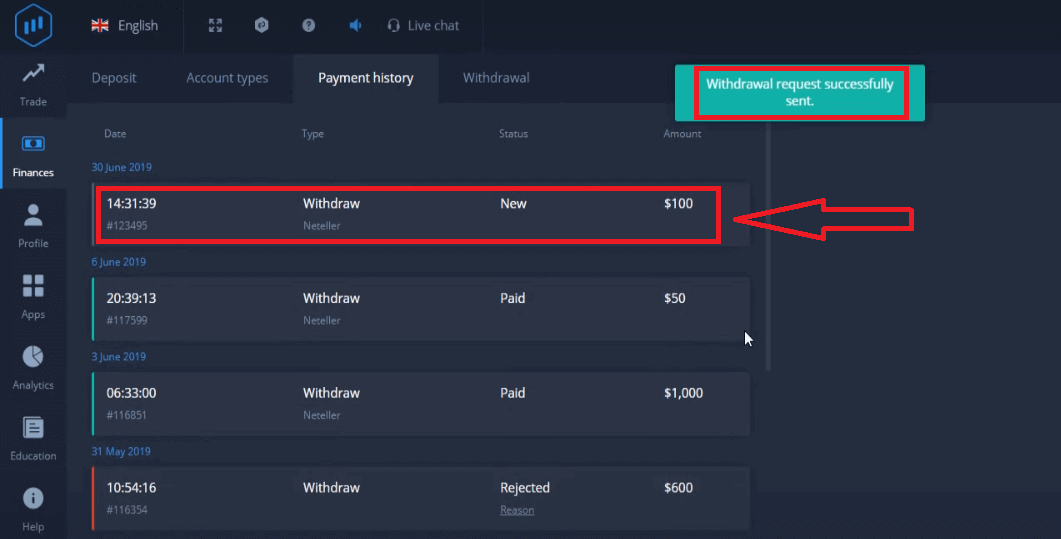
ອີກຢ່າງໜຶ່ງທີ່ສຳຄັນ!
ນອກເໜືອໄປຈາກວິທີການຖອນເງິນທົ່ວໄປ - ເຊັ່ນ: ບັດເຄຣດິດ, ຍັງມີວິທີການຖອນເງິນອື່ນໆອີກຫຼາຍສິບວິທີໃນ ExpertOption. ແຕ່ການຖອນເງິນຄັ້ງທຳອິດແມ່ນມີໃຫ້ໃຊ້ສະເໝີພຽງແຕ່ (!) ຕໍ່ກັບວິທີການຈ່າຍເງິນທີ່ທ່ານໃຊ້ສຳລັບການຝາກເງິນເທົ່ານັ້ນ.
ຄຳຖາມທີ່ຖືກຖາມເລື້ອຍໆ (FAQ)
ຄຳຮ້ອງຂໍຖອນເງິນໃຊ້ເວລາດົນປານໃດ?
ຄຳຮ້ອງຂໍຖອນເງິນຈະຖືກດຳເນີນການພາຍໃນໜຶ່ງມື້ເຮັດວຽກ.
ມີຄ່າທຳນຽມການຖອນເງິນບໍ?
ພວກເຮົາບໍ່ໄດ້ຮັບຄ່າທຳນຽມໃດໆ. ຄ່ານາຍໜ້າອາດຈະຖືກຄິດຄ່າໂດຍລະບົບການຈ່າຍເງິນສຳລັບການປະມວນຜົນທຸລະກຳຕ່າງໆ.
ຈຳນວນເງິນຂັ້ນຕ່ຳສຳລັບການຖອນເງິນແມ່ນເທົ່າໃດ?
ຈຳນວນເງິນຖອນຂັ້ນຕ່ຳແມ່ນ 10 ໂດລາ
ສະຫຼຸບ: ເຂົ້າເຖິງລາຍໄດ້ຂອງທ່ານດ້ວຍຄວາມໝັ້ນໃຈໃນ ExpertOption
ການເຂົ້າສູ່ລະບົບ ແລະ ຖອນກຳໄລຂອງທ່ານໃນ ExpertOption ເປັນຂະບວນການທີ່ລຽບງ່າຍ ແລະ ປອດໄພ ເຊິ່ງຖືກອອກແບບມາເພື່ອໃຫ້ທ່ານສາມາດຄວບຄຸມເງິນທຶນຂອງທ່ານໄດ້ຢ່າງເຕັມທີ່. ໂດຍການປະຕິບັດຕາມຂັ້ນຕອນງ່າຍໆທີ່ໄດ້ກຳນົດໄວ້, ທ່ານສາມາດຈັດການລາຍໄດ້ຂອງທ່ານໄດ້ຢ່າງໝັ້ນໃຈ, ຮັບປະກັນວ່າທ່ານສາມາດເຂົ້າເຖິງກຳໄລຂອງທ່ານໄດ້ຢ່າງປອດໄພ ໃນຂະນະທີ່ສືບຕໍ່ສຸມໃສ່ເປົ້າໝາຍການຊື້ຂາຍຂອງທ່ານ.
ຢ່າພຽງແຕ່ຊື້ຂາຍເທົ່ານັ້ນ - ຮັບປະກັນຜົນກຳໄລຂອງທ່ານ. ເຂົ້າສູ່ລະບົບ ແລະ ຖອນເງິນຂອງທ່ານດ້ວຍຄວາມໝັ້ນໃຈກັບ ExpertOption ມື້ນີ້ເພື່ອສຳຜັດກັບການຄວບຄຸມການເດີນທາງການຊື້ຂາຍຂອງທ່ານຢ່າງສົມບູນ.
ຄໍາຖາມ
ເຂົ້າສູ່ລະບົບໂດຍການນໍາໃຊ້ອີເມລ໌ຫຼືໂທລະສັບທີ່ລົງທະບຽນຂອງທ່ານແລະລະຫັດຜ່ານໃນເວັບຫຼື app; ສຳເລັດການພິສູດຢືນຢັນສອງປັດໃຈ ຖ້າເປີດໃຊ້ງານ. ຫຼັງຈາກເຂົ້າສູ່ລະບົບເປີດພາກ Wallet ຫຼືການຖອນເງິນ, ເລືອກວິທີການຈ່າຍເງິນທີ່ມີຢູ່, ໃສ່ຈໍານວນເງິນຖອນໄດ້ (ຕາມຕໍາ່ສຸດທີ່), ຄັດຕິດເອກະສານທີ່ຕ້ອງການຖ້າຫາກວ່າໄດ້ຮັບການເຕືອນ, ແລະຢືນຢັນການຮ້ອງຂໍ. ການຖອນເງິນຄັ້ງທຳອິດມັກຈະຕ້ອງມີການຢັ້ງຢືນບັນຊີ ແລະອາດໃຊ້ເວລາດົນກວ່າໃນການປະມວນຜົນ.
ໂດຍທົ່ວໄປແລ້ວ ການຈ່າຍເງິນແມ່ນຖືກສົ່ງໄປຫາວິທີດຽວກັນທີ່ໃຊ້ໃນການຝາກເງິນໃນບ່ອນທີ່ເປັນໄປໄດ້. ວິທີການທົ່ວໄປປະກອບມີ e-wallets, ການຄືນເງິນບັດແລະການໂອນທະນາຄານ. ກະເປົາເງິນອີເລັກໂທຣນິກມັກຈະໄວທີ່ສຸດ (ຊົ່ວໂມງຫາສອງສາມມື້), ການສົ່ງເງິນຄືນຈາກບັດປົກກະຕິແລ້ວໃຊ້ເວລາຫຼາຍມື້ເຮັດວຽກ, ແລະການໂອນເງິນຜ່ານທະນາຄານສາມາດຕ້ອງການຫຼາຍມື້ເຮັດວຽກຂຶ້ນກັບທະນາຄານ ແລະພາກພື້ນ. ເວລາປະມວນຜົນແຕກຕ່າງກັນໄປຕາມວິທີການ ແລະປະເທດ; ຄາດວ່າຈະໃຊ້ເວລາເພີ່ມເຕີມສໍາລັບການຢັ້ງຢືນຄັ້ງທໍາອິດ.
ການຮ້ອງຂໍທີ່ຍັງຄ້າງຢູ່ ຫຼືຖືກປະຕິເສດໂດຍທົ່ວໄປແມ່ນຜົນມາຈາກການຢັ້ງຢືນບໍ່ຄົບຖ້ວນ, ລາຍລະອຽດຂອງຜູ້ໄດ້ຮັບຜົນປະໂຫຍດບໍ່ກົງກັນ, ລາຍຮັບບໍ່ພຽງພໍຈາກໂບນັດ, ຫຼືການປະຕິເສດບັດ/ທະນາຄານ. ເລີ່ມຕົ້ນໂດຍການກວດສອບສະຖານະການຢັ້ງຢືນຂອງທ່ານແລະເອກະສານທີ່ອັບໂຫລດ, ຢືນຢັນຈໍານວນການຖອນເງິນແມ່ນບັນລຸຕໍາ່ສຸດທີ່, ໃຫ້ແນ່ໃຈວ່າຈຸດຫມາຍປາຍທາງການຈ່າຍເງິນກົງກັບກົດລະບຽບເງິນຝາກ, ແລະຕິດຕໍ່ສະຫນັບສະຫນູນກັບ IDs ແລະເອກະສານ. ຖ້າທະນາຄານປະຕິເສດການໂອນ, ຂໍລະຫັດການປະຕິເສດຂອງທະນາຄານເພື່ອແກ້ໄຂບັນຫາໄວຂຶ້ນ.
ຄວາມຕ້ອງການທົ່ວໄປຂອງ KYC ລວມມີບັດປະຈຳຕົວທີ່ມີຮູບຖ່າຍທີ່ລັດຖະບານອອກໃຫ້ (ໜັງສືຜ່ານແດນ ຫຼື ບັດປະຈຳຕົວ), ຫຼັກຖານທີ່ຢູ່ຫຼ້າສຸດ (ໃບແຈ້ງຍອດເງິນຄ່າສາທາລະນູປະໂພກ ຫຼື ໃບແຈ້ງຍອດທະນາຄານ), ແລະ ຫຼັກຖານສະແດງວິທີການຊຳລະເງິນທີ່ໃຊ້ (ສຳເນົາບັດທີ່ມີຕົວເລກກາງຖືກເຊື່ອງໄວ້ ຫຼື ພາບໜ້າຈໍຂອງກະເປົາເງິນ e-wallet). ໄຟລ໌ຄວນຈະຈະແຈ້ງ, ບໍ່ໄດ້ແກ້ໄຂ, ແລະສະແດງຊື່ ແລະທີ່ຢູ່ທີ່ກົງກັນ. ສົ່ງຮູບພາບ ຫຼື PDF ທີ່ຖືກຕ້ອງ ແລະປະຕິບັດຕາມຄຳແນະນຳຂະໜາດໄຟລ໌ ແລະຮູບແບບໃນພື້ນທີ່ການຢັ້ງຢືນ.
ໃຊ້ລິ້ງຣີເຊັດລະຫັດຜ່ານໃນໜ້າເຂົ້າສູ່ລະບົບເພື່ອສົ່ງລະຫັດຣີເຊັດໄປທີ່ອີເມວ ຫຼືໂທລະສັບທີ່ລົງທະບຽນແລ້ວ; ຣີເຊັດລະຫັດຜ່ານ ແລະເຮັດສຳເລັດ 2FA ທີ່ຕ້ອງການ. ຖ້າທ່ານບໍ່ຄວບຄຸມການຕິດຕໍ່ທີ່ລົງທະບຽນແລ້ວ, ຕິດຕໍ່ສະຫນັບສະຫນູນແລະກຽມພ້ອມທີ່ຈະຢືນຢັນຕົວຕົນຂອງທ່ານກັບເອກະສານ KYC ກ່ອນທີ່ຈະເຂົ້າເຖິງຫຼືການຮ້ອງຂໍການຖອນຕົວສາມາດດໍາເນີນການສໍາລັບເຫດຜົນດ້ານຄວາມປອດໄພ.