„ExpertOption“ prisijungimas ir pinigų išėmimas: prisijungimo veiksmai ir išmokėjimo taisyklės
Parašė

Internetinės prekybos platformos tyrinėtojas ir vadovas
Tyrinėja brokerių platformas ir prekybos sąskaitų sistemas.
Prieigą prie savo ExpertOption paskyros ir lėšų išėmimą gali sulėtinti prisijungimo problemos, trūkstamas patvirtinimas arba mokėjimo metodų neatitikimai. Įprasti suklupimo akmenys yra slaptažodžiai, kurių galiojimo laikas pasibaigęs, dviejų veiksnių raginimai ir pinigų išėmimo taisyklės, pagal kurias reikia įrodyti tapatybę arba nukreipti išmokas atgal į pradinį indėlio šaltinį. Tinkamų dokumentų paruošimas ir žinojimas, nuo ko pradėti, sutrumpina laukimo laiką ir sumažina trintį, kai prašote pinigų.
Žemiau rasite aiškią darbo eigą, kaip saugiai prisijungti, inicijuoti išėmimus ir kokius patvirtinimo patikrinimus bei išmokėjimo laiką galima tikėtis. Apžvalgoje pabrėžiami palaikomi išmokėjimo kanalai, tipiniai apdorojimo langai, patvirtinimo dokumentai, dažniausios atmetimo priežastys ir praktiniai trikčių šalinimo veiksmai, kad galėtumėte prisijungti ir atsiimti pinigus su mažiau delsimo ir geresnės saugos praktikos.
Žemiau rasite aiškią darbo eigą, kaip saugiai prisijungti, inicijuoti išėmimus ir kokius patvirtinimo patikrinimus bei išmokėjimo laiką galima tikėtis. Apžvalgoje pabrėžiami palaikomi išmokėjimo kanalai, tipiniai apdorojimo langai, patvirtinimo dokumentai, dažniausios atmetimo priežastys ir praktiniai trikčių šalinimo veiksmai, kad galėtumėte prisijungti ir atsiimti pinigus su mažiau delsimo ir geresnės saugos praktikos.
Kaip prisijungti prie „ExpertOption“
Kaip prisijungti prie „ExpertOption“ paskyros
- Eikite į mobiliąją „ExpertOption“ programėlę arba svetainę .
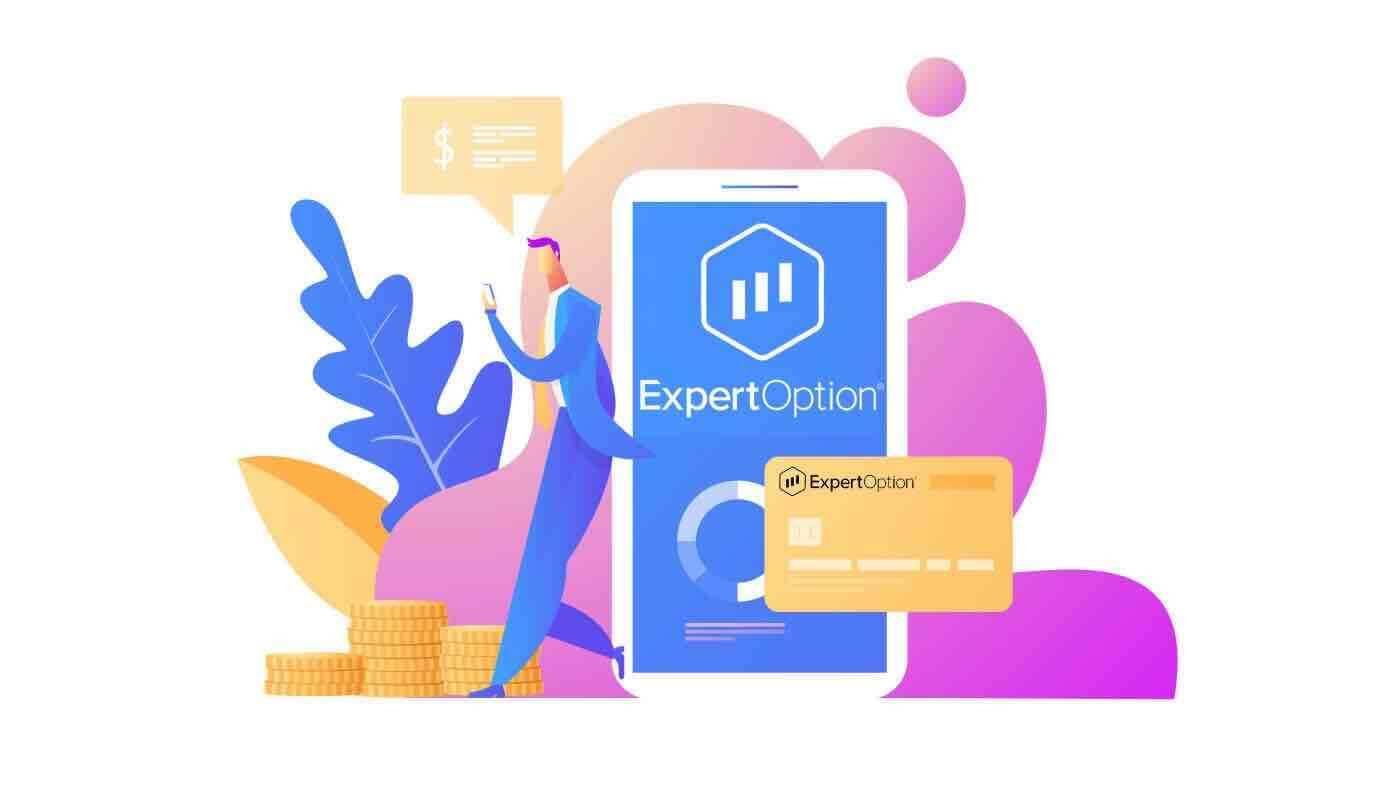
- Spustelėkite „Prisijungti“.
- Įveskite savo el. pašto adresą ir slaptažodį.
- Spustelėkite mėlyną mygtuką „Prisijungti“.
- Jei pamiršote el. pašto adresą, galite prisijungti naudodami „Google“ arba „Facebook“.
- Jei pamiršote slaptažodį, spustelėkite „Pamiršote slaptažodį“.
Spustelėkite „Prisijungti“, pasirodys prisijungimo forma.
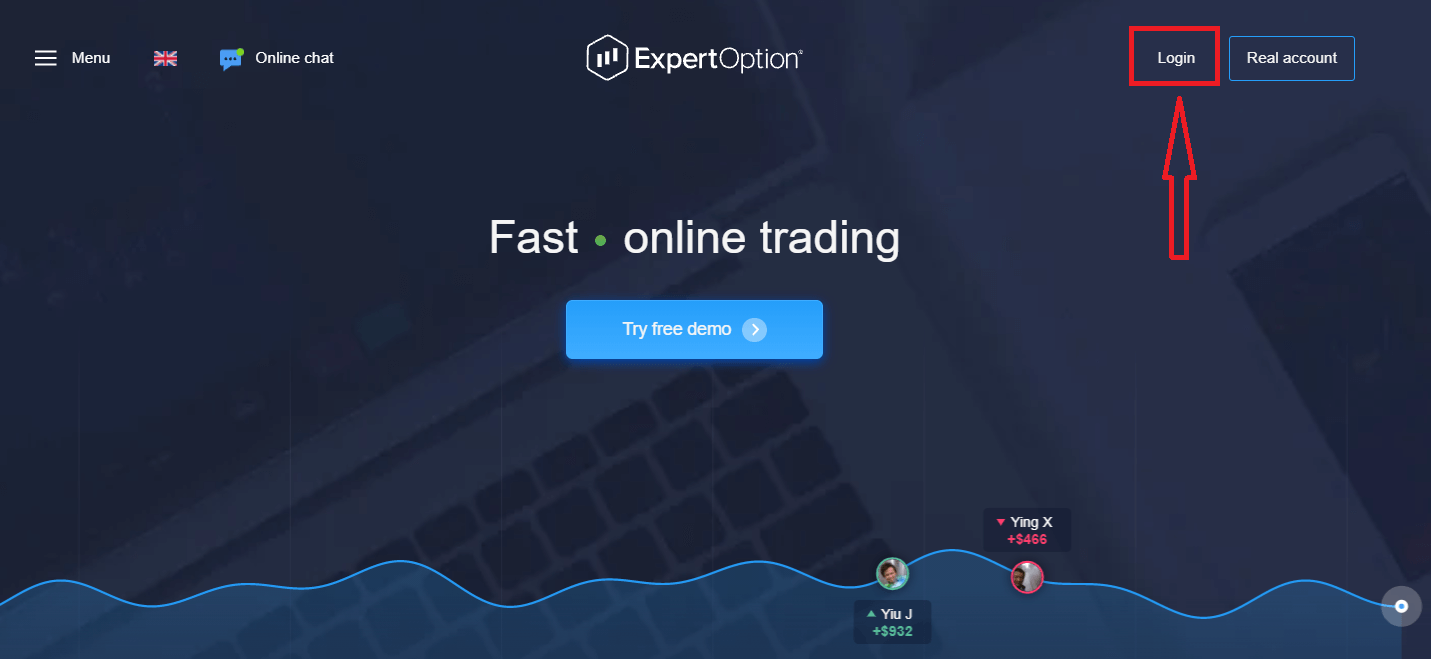
Įveskite savo el. pašto adresą ir slaptažodį, kuriuos naudojote prisijungdami prie savo paskyros, ir spustelėkite mygtuką „Prisijungti“.
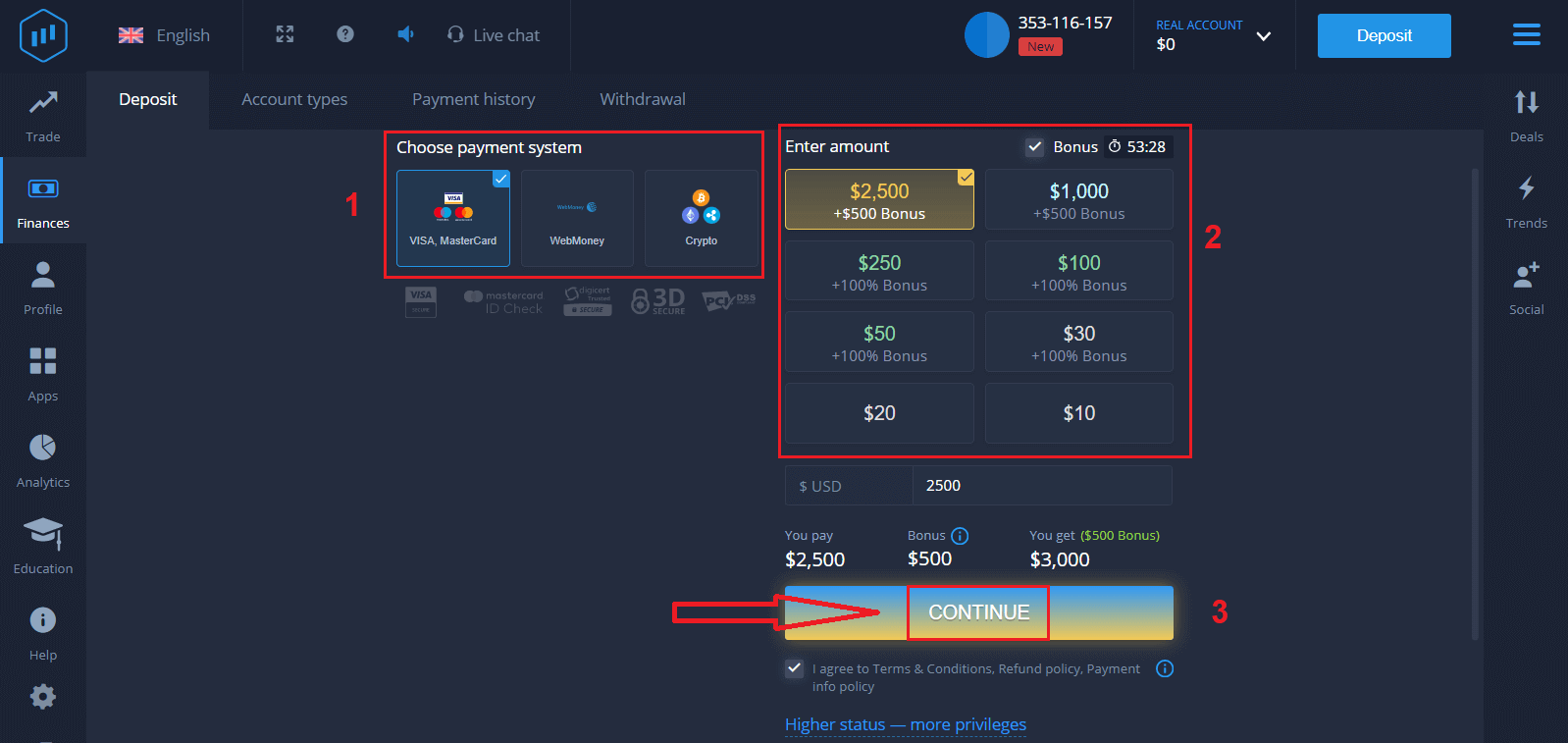
Sėkmingai prisijungę pamatysite įmokos puslapį, kaip parodyta žemiau. Norėdami pradėti prekiauti realioje sąskaitoje, turite investuoti į savo sąskaitą (minimali įmoka yra 10 USD).
Kaip atlikti įmoką „ExpertOption“?
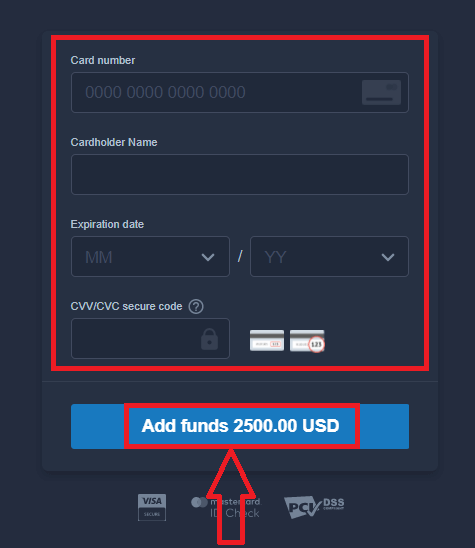
Įveskite kortelės duomenis ir spustelėkite „Papildyti lėšas...“.
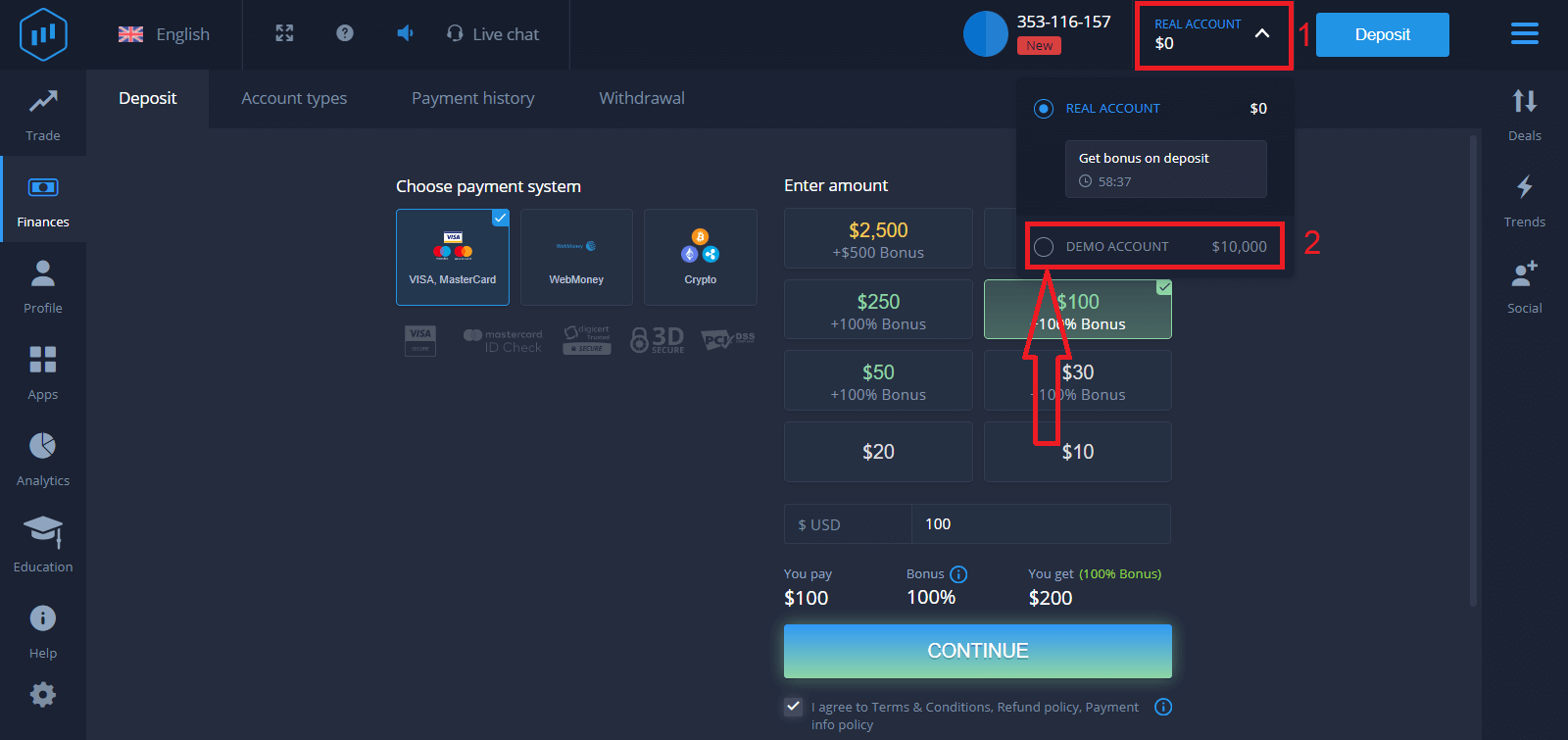
Dabar, sėkmingai įnešę įmoką, galite prekiauti realioje sąskaitoje.
Jei norite naudoti demonstracinę sąskaitą, spustelėkite „TIKRA SĄSKAITA“ ir pasirinkite „DEMONSTRACINĖ SĄSKAITA“, kad pradėtumėte prekiauti su 10 000 USD demonstracinėje sąskaitoje. Demonstracinė sąskaita – tai įrankis, skirtas susipažinti su platforma, praktikuoti prekybos įgūdžius su įvairiais aktyvais ir išbandyti naujas mechanikas realaus laiko grafike be rizikos.
Kaip prisijungti prie „ExpertOption“ naudojant „Facebook“
Taip pat galite prisijungti prie svetainės naudodami asmeninę „Facebook“ paskyrą, spustelėdami „Facebook“ mygtuką.1. Spustelėkite „Facebook“ mygtuką
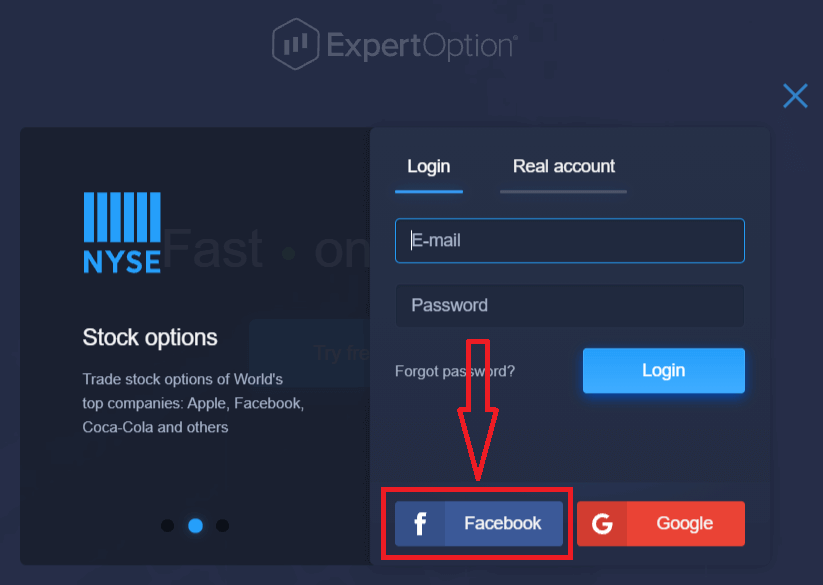
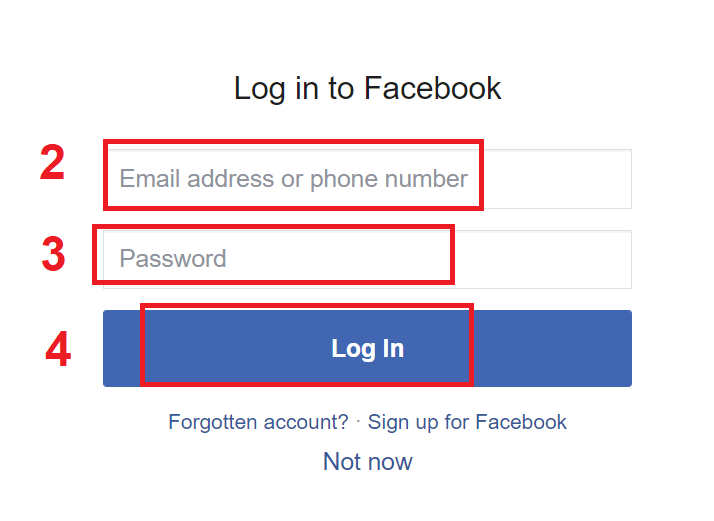
. 2. Atsidarys „Facebook“ prisijungimo langas, kuriame turėsite įvesti el. pašto adresą, kurį naudojote registruodamiesi „Facebook“.
3. Įveskite slaptažodį iš „Facebook“ paskyros.
4. Spustelėkite „Prisijungti“.
Paspaudus mygtuką „Prisijungti“, „ExpertOption“ paprašys prieigos prie: jūsų vardo, profilio nuotraukos ir el. pašto adreso. Spustelėkite „Tęsti...“.
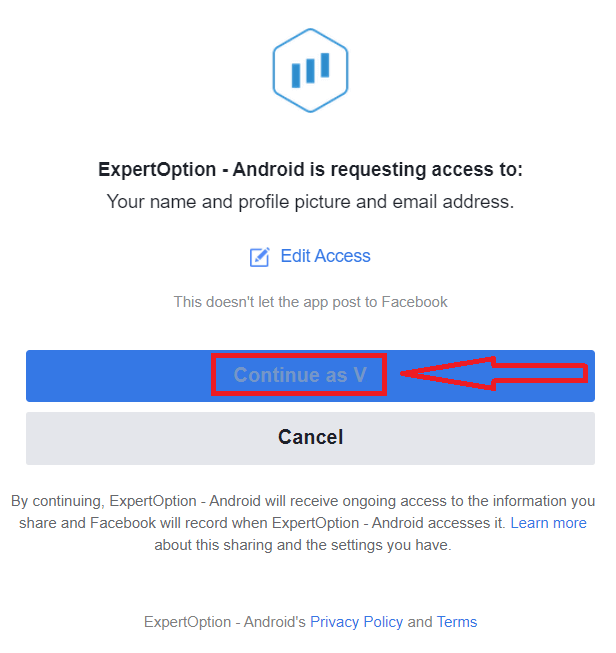
Po to būsite automatiškai nukreipti į „ExpertOption“ platformą.
Kaip prisijungti prie „ExpertOption“ naudojant „Google“
1. Norėdami autorizuotis per „Google“ paskyrą, turite spustelėti „Google“ mygtuką. 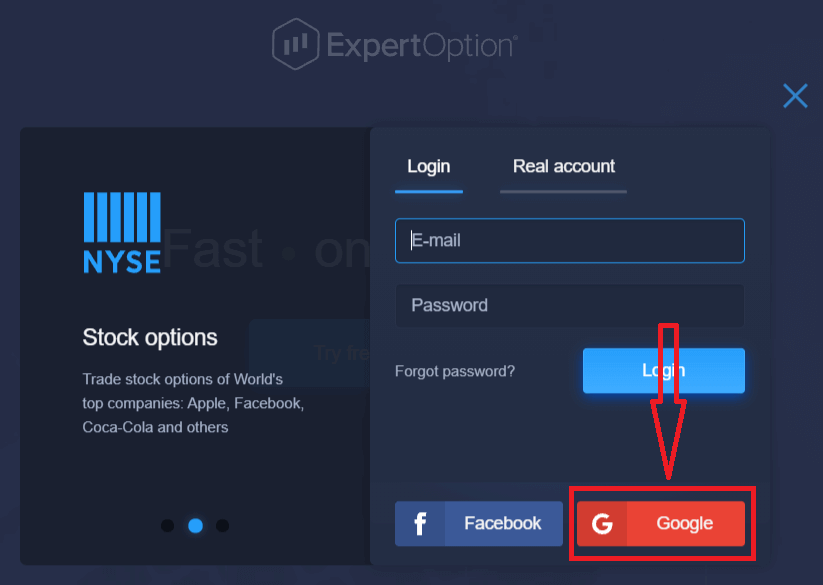
2. Tada naujai atsidariusiame lange įveskite savo telefono numerį arba el. pašto adresą ir spustelėkite „Toliau“. Sistema atidarys langą, kuriame jūsų bus paprašyta įvesti „Google“ paskyros slaptažodį.
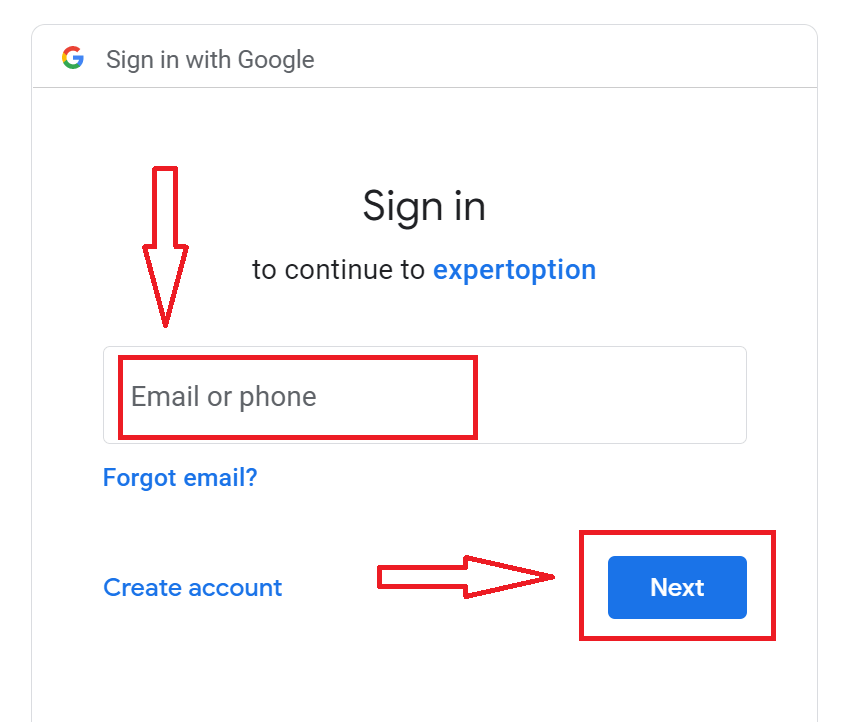
3. Tada įveskite „Google“ paskyros slaptažodį ir spustelėkite „Toliau“.
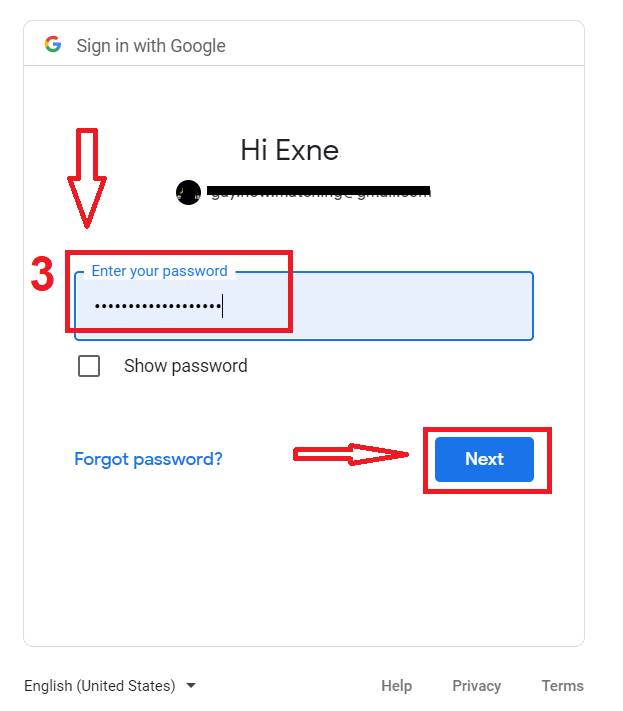
Po to vykdykite paslaugos jūsų el. pašto adresu atsiųstas instrukcijas. Būsite nukreipti į savo asmeninę „ExpertOption“ paskyrą.
Atkurkite savo „ExpertOption“ paskyros slaptažodį
Nesijaudinkite, jei negalite prisijungti prie platformos; galbūt tiesiog įvedate neteisingą slaptažodį. Galite sugalvoti naują.Jei naudojate žiniatinklio versiją
, spustelėkite nuorodą „Pamiršote slaptažodį“.
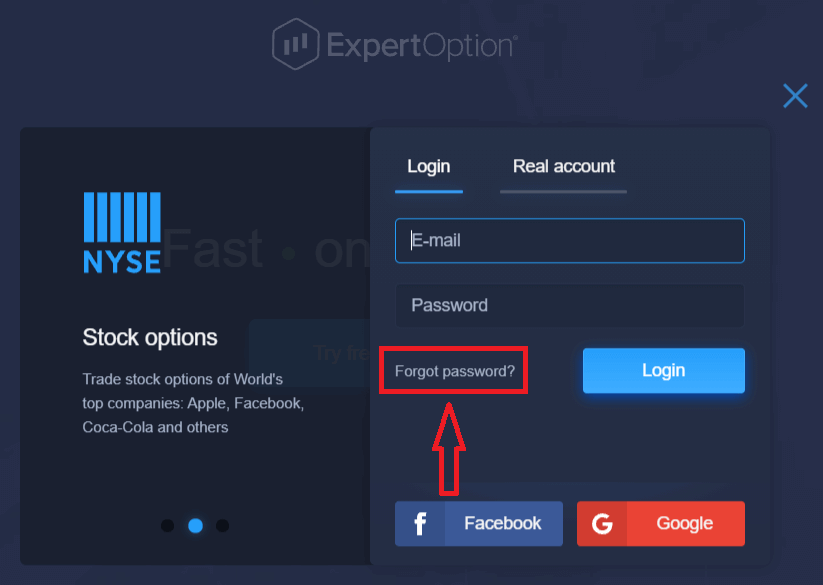
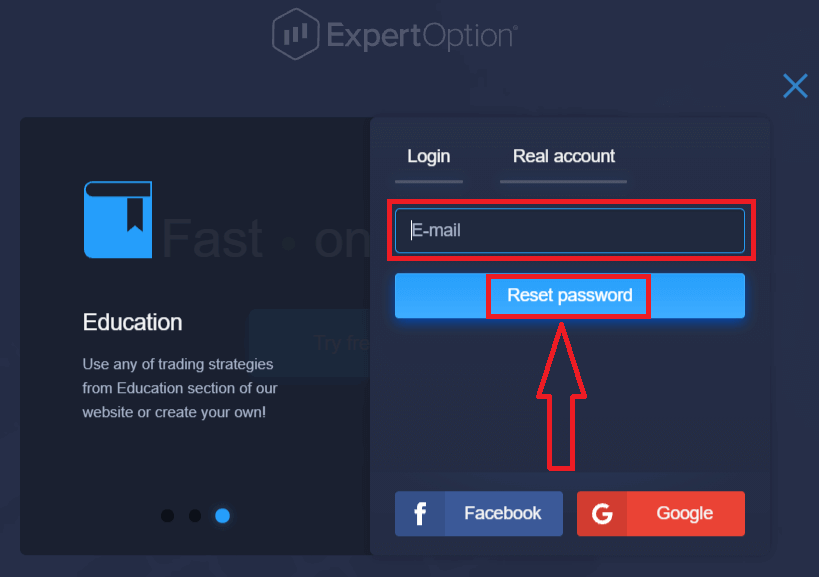
Tada sistema atidarys naują formą, kurioje jūsų bus paprašyta atkurti „ExpertOption“ paskyros slaptažodį. Turite pateikti sistemai tinkamą el. pašto adresą ir spustelėti „Atkurti slaptažodį“.
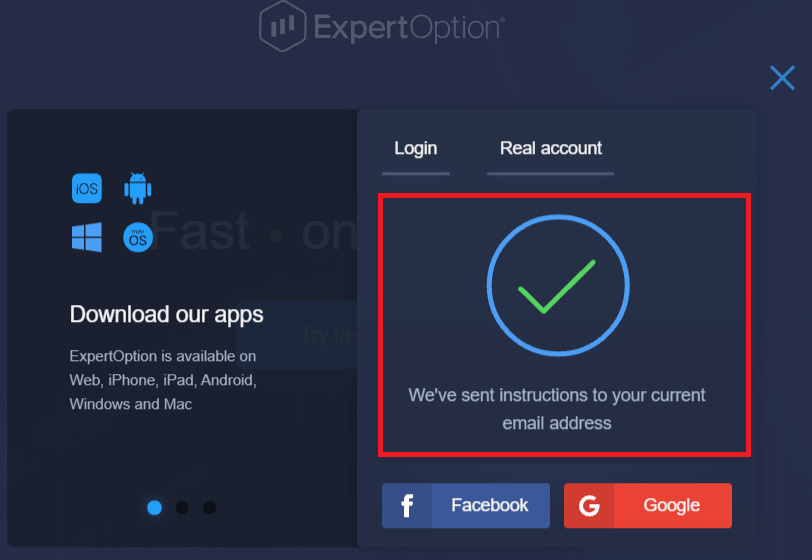
Atsidarys pranešimas, kad šiuo el. pašto adresu buvo išsiųstas el. laiškas slaptažodžiui atkurti.
Toliau el. laiške jums bus pasiūlyta pakeisti slaptažodį. Spustelėkite „Atkurti slaptažodį“. Nuoroda
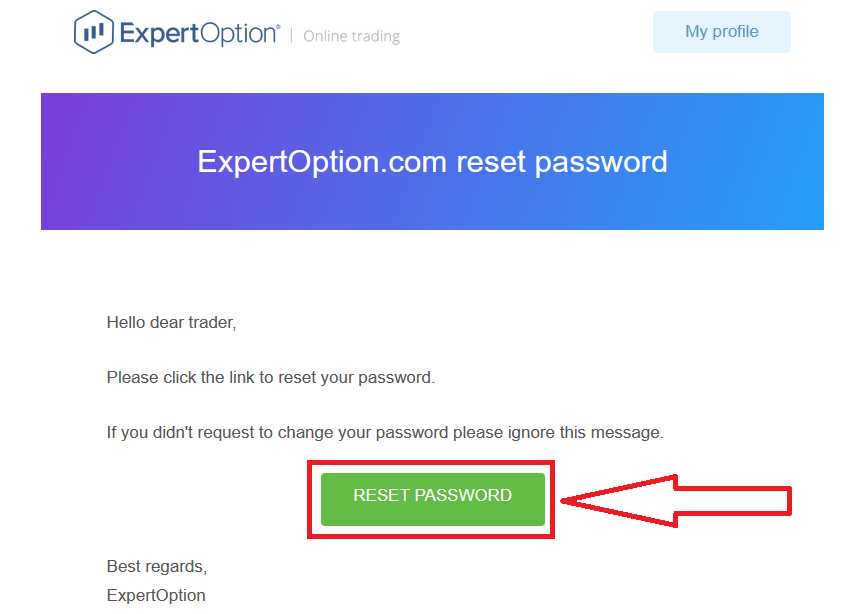
iš el. laiško nukreips jus į specialų „ExpertOption“ svetainės skyrių. Čia du kartus įveskite naują slaptažodį ir spustelėkite mygtuką „Keisti slaptažodį“.
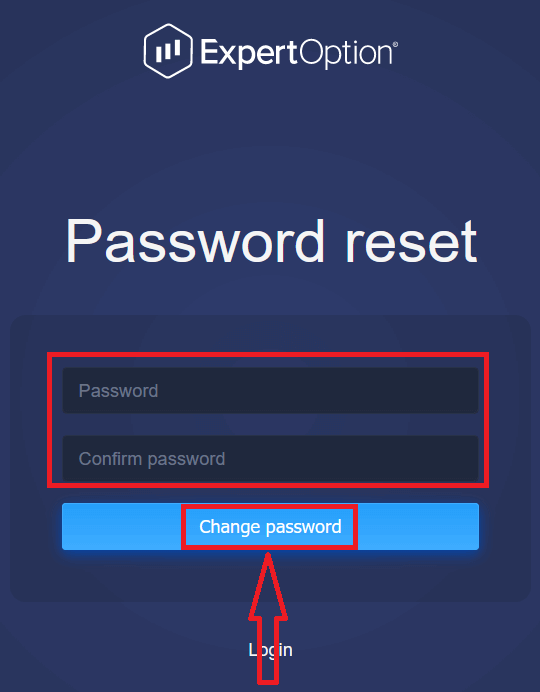
Įvedę „Slaptažodis“ ir „Patvirtinti slaptažodį“, pasirodys pranešimas, rodantis, kad slaptažodis sėkmingai pakeistas.
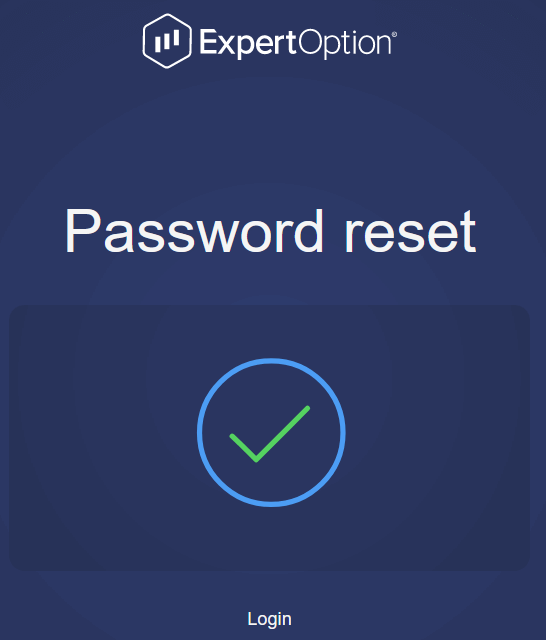
Štai ir viskas! Dabar galite prisijungti prie „ExpertOption“ platformos naudodami savo vartotojo vardą ir naują slaptažodį.
Jei naudojate mobiliąją programėlę
, spustelėkite piktogramą „Meniu“.
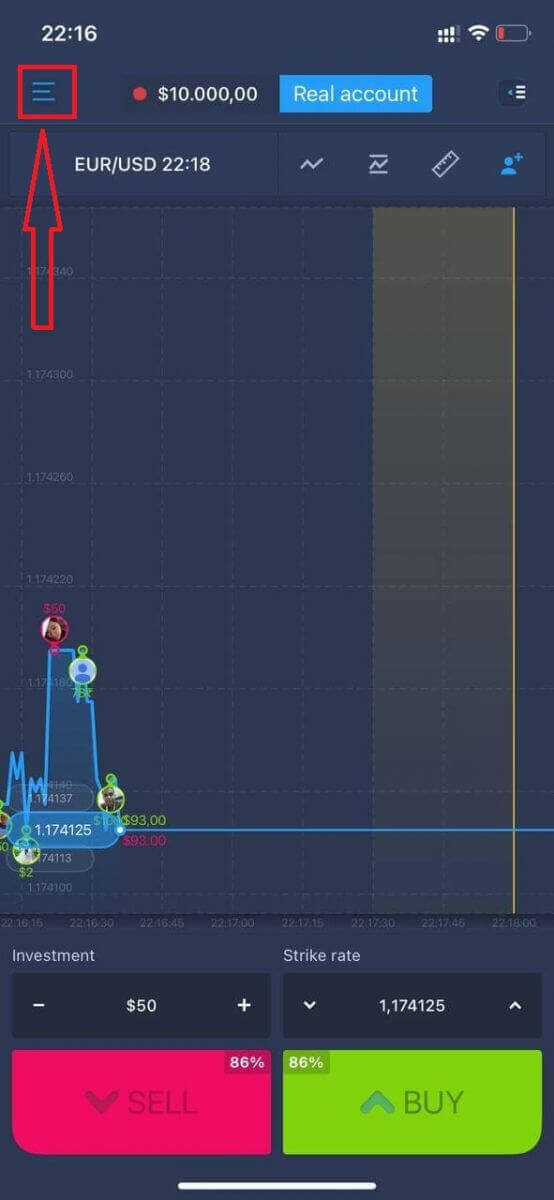
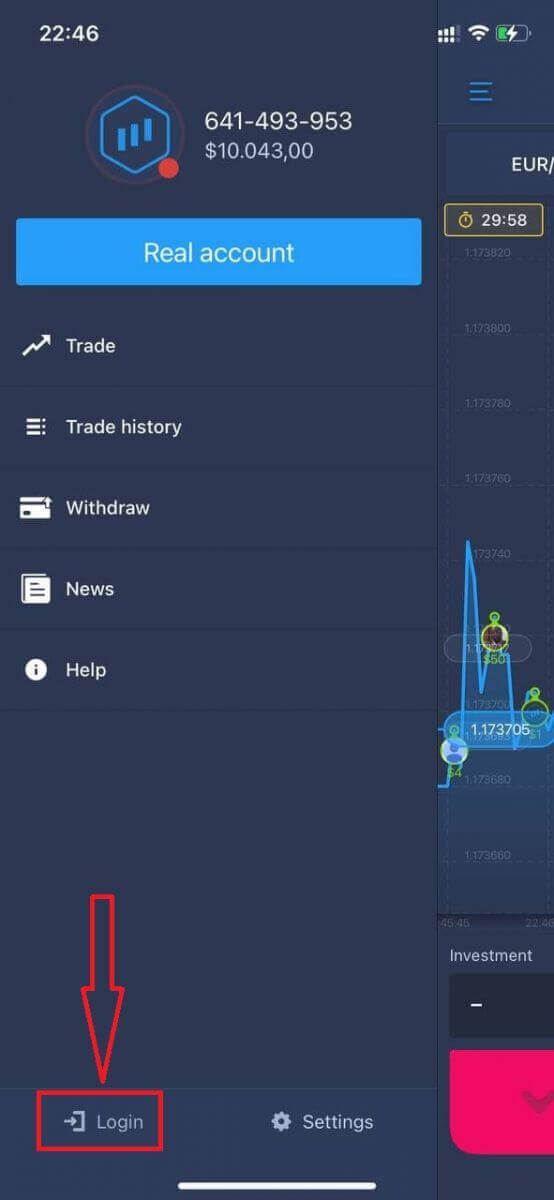
Spustelėkite „Prisijungti“.
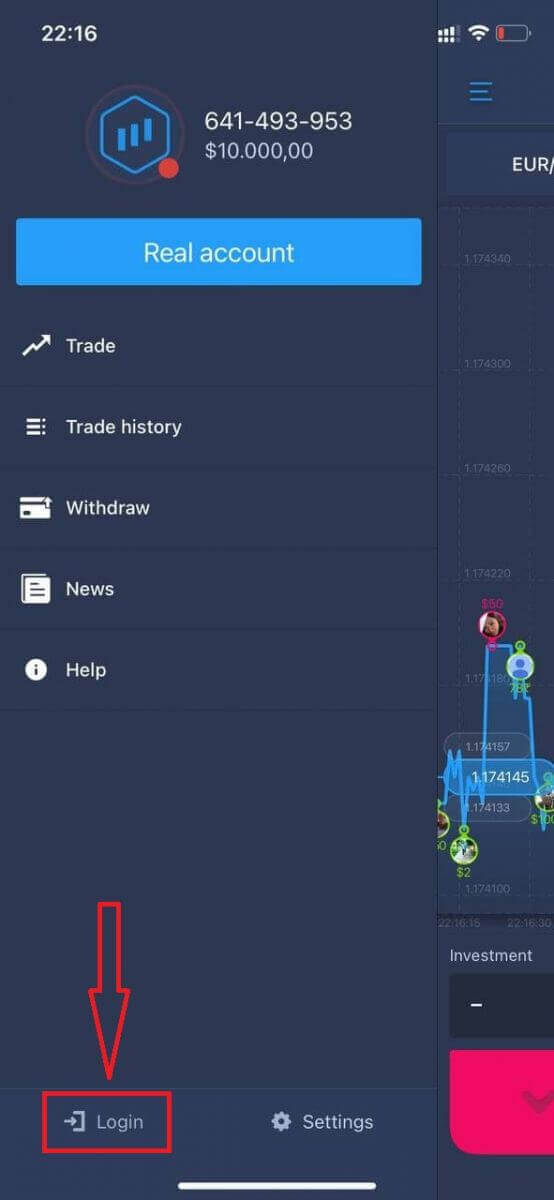
Spustelėkite nuorodą „Pamiršote slaptažodį?“.
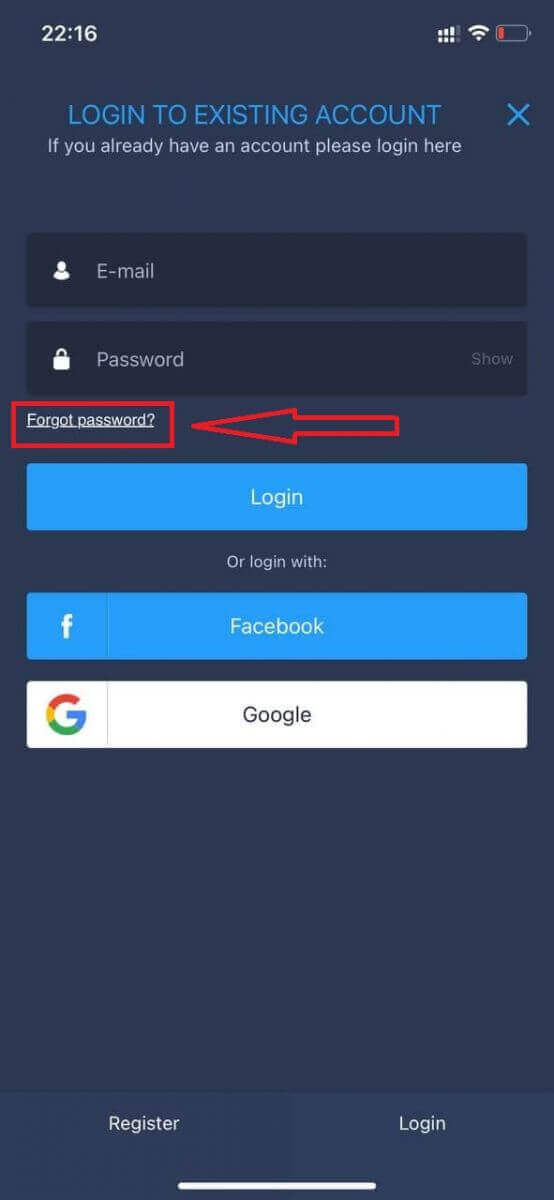
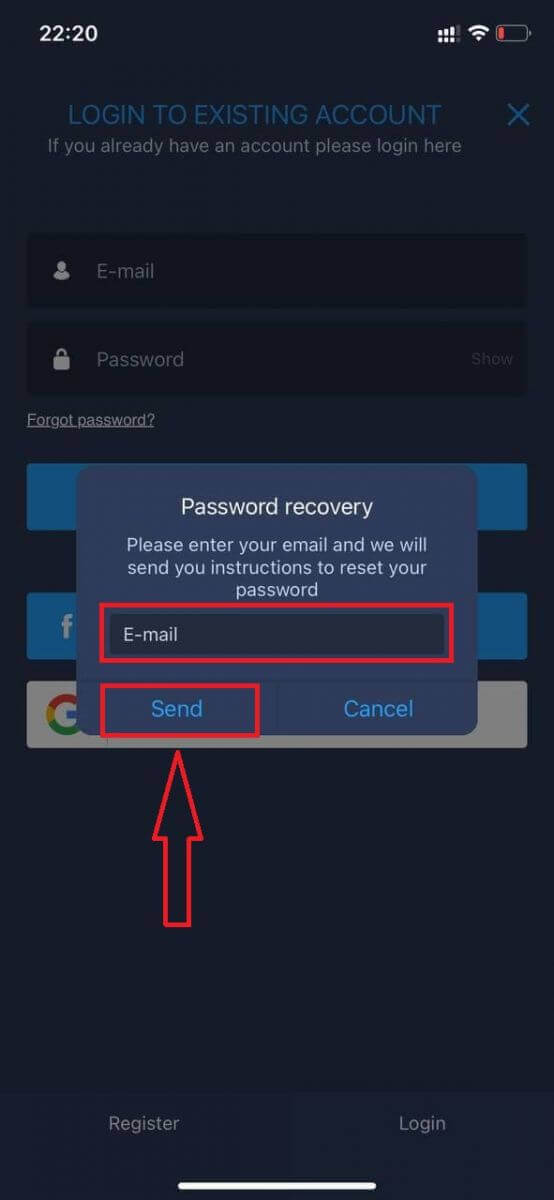
Naujame lange įveskite el. pašto adresą, kurį naudojote registracijos metu, ir spustelėkite mygtuką „Siųsti“. Tada atlikite tuos pačius likusius veiksmus kaip ir žiniatinklio programoje.p
Prisijunkite prie „ExpertOption“ mobiliosios svetainės
Jei norite prekiauti mobiliojoje „ExpertOption“ prekybos platformos žiniatinklio versijoje, galite tai padaryti lengvai. Pirmiausia atidarykite naršyklę savo mobiliajame įrenginyje. Po to ieškokite „ expertoption “ ir apsilankykite oficialioje brokerio svetainėje. 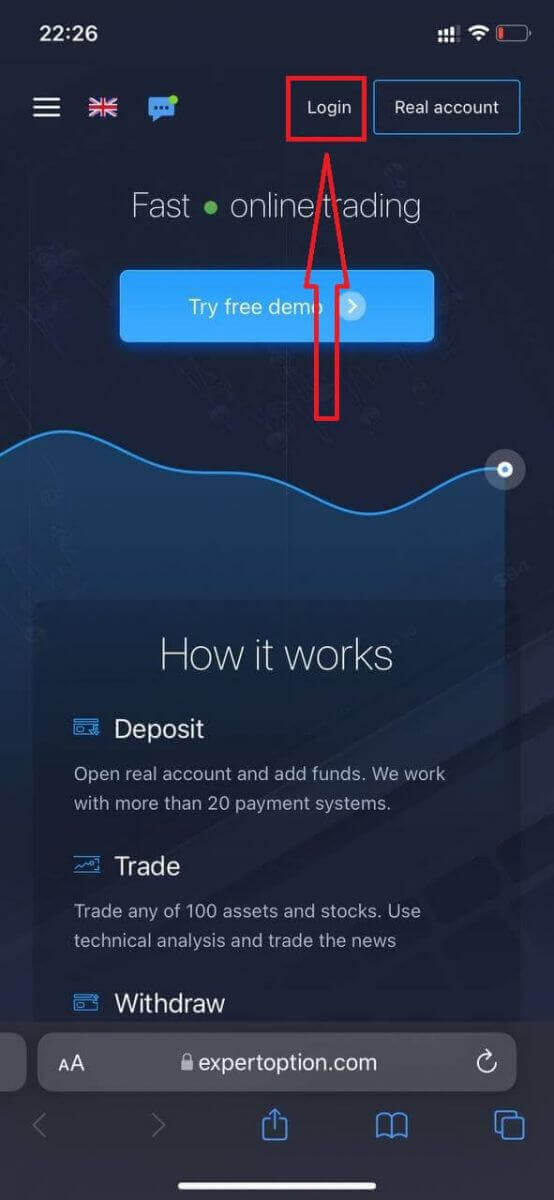
Įveskite savo el. pašto adresą ir slaptažodį, tada spustelėkite mygtuką „Prisijungti“.
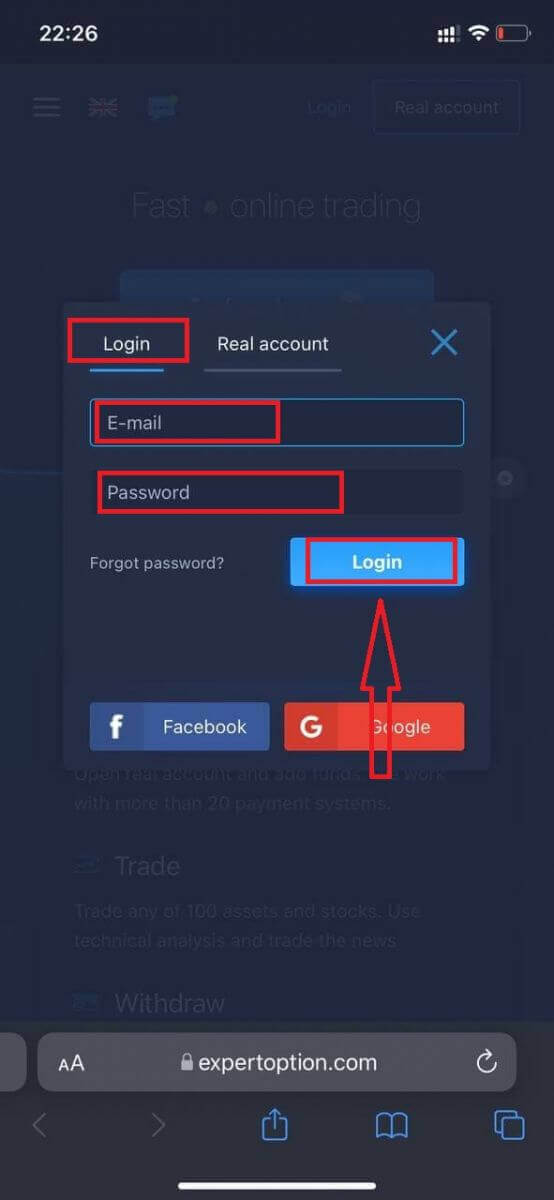
Sėkmingai prisijungę pamatysite įmokos puslapį. Norėdami pradėti prekiauti realioje sąskaitoje, turite investuoti į savo sąskaitą (minimali įmoka yra 10 USD).
Kaip atlikti įmoką „ExpertOption“
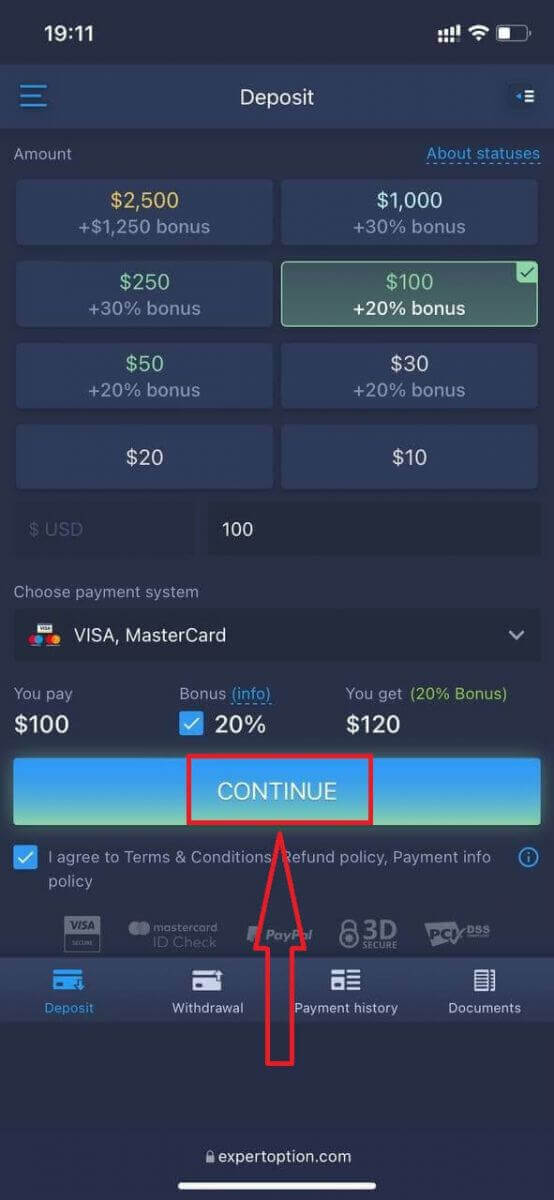
Įveskite kortelės duomenis ir spustelėkite „Papildyti lėšas...“
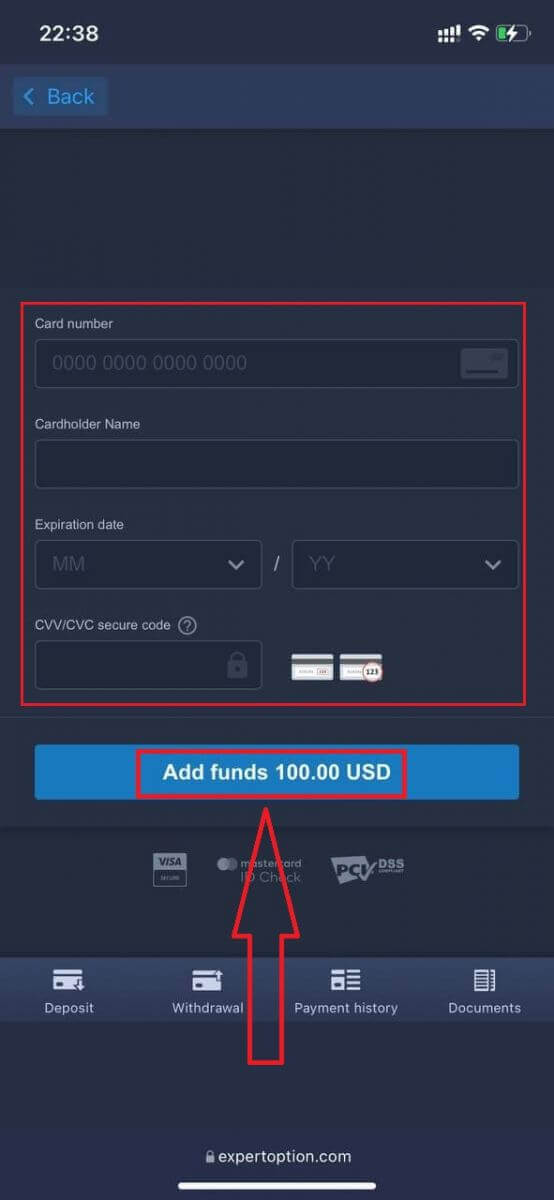
Dabar, sėkmingai įnešę įmoką, galite prekiauti realioje sąskaitoje.
Jei norite naudoti demonstracinę sąskaitą, spustelėkite piktogramą „Meniu“.
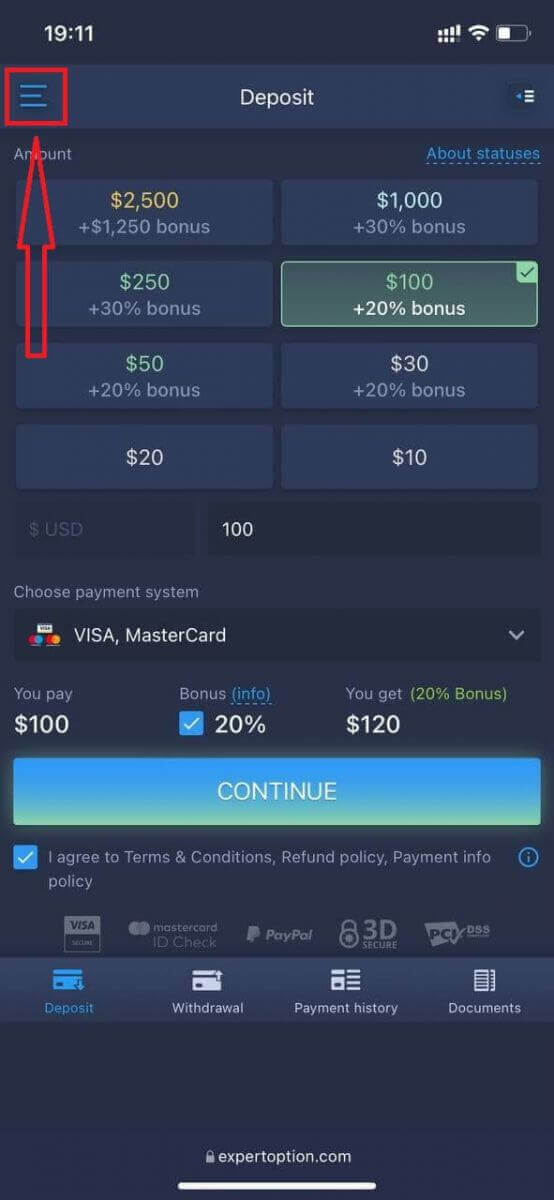
Spustelėkite „Prekyba“.
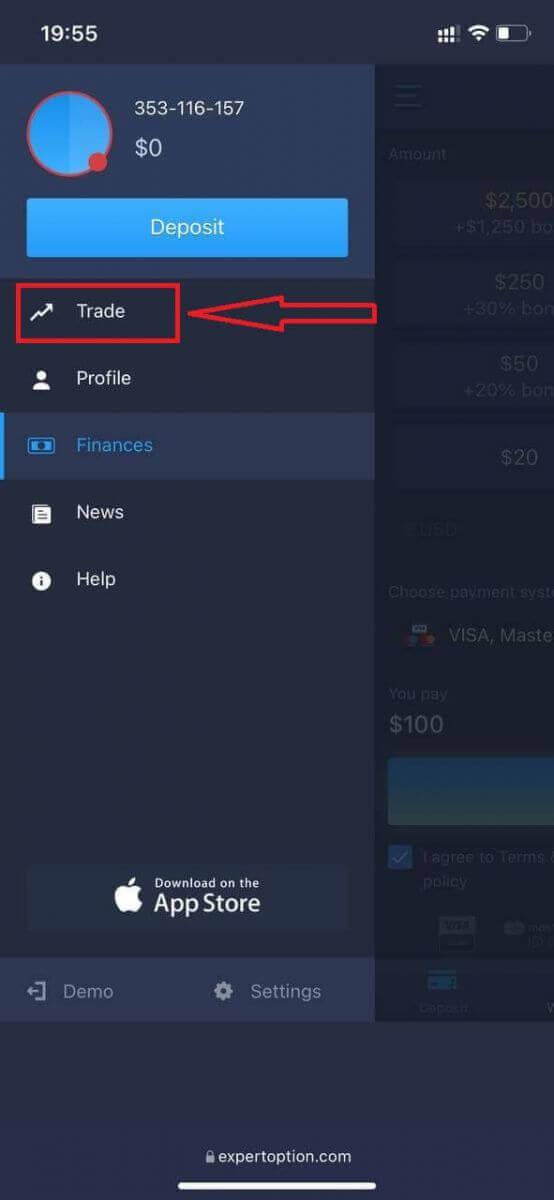
Perjunkite sąskaitas iš realios sąskaitos į demonstracinę sąskaitą.
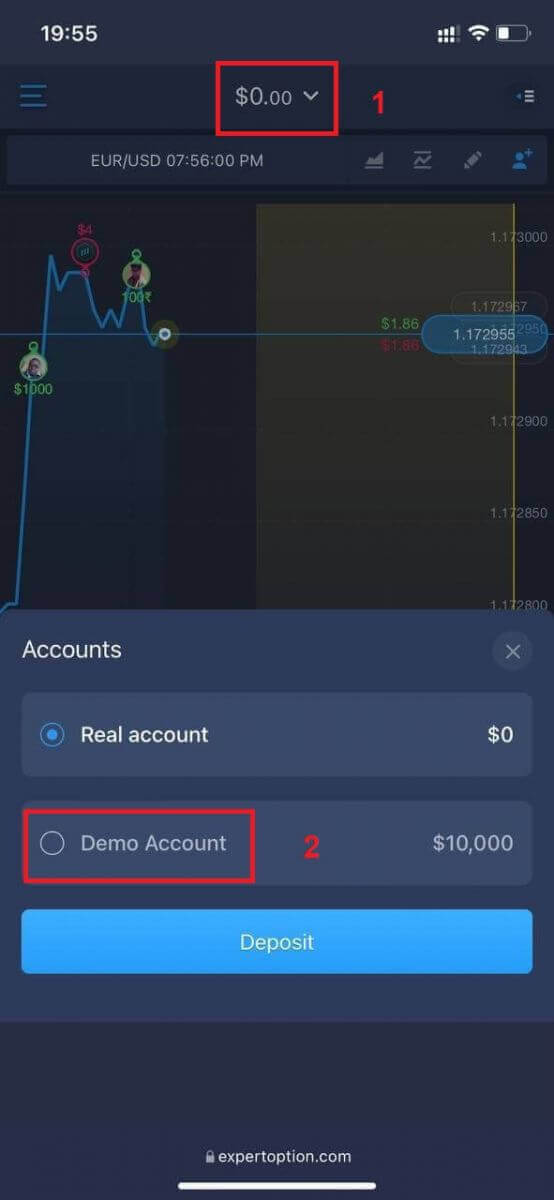
Demonstracinėje sąskaitoje turėsite 10 000 USD.
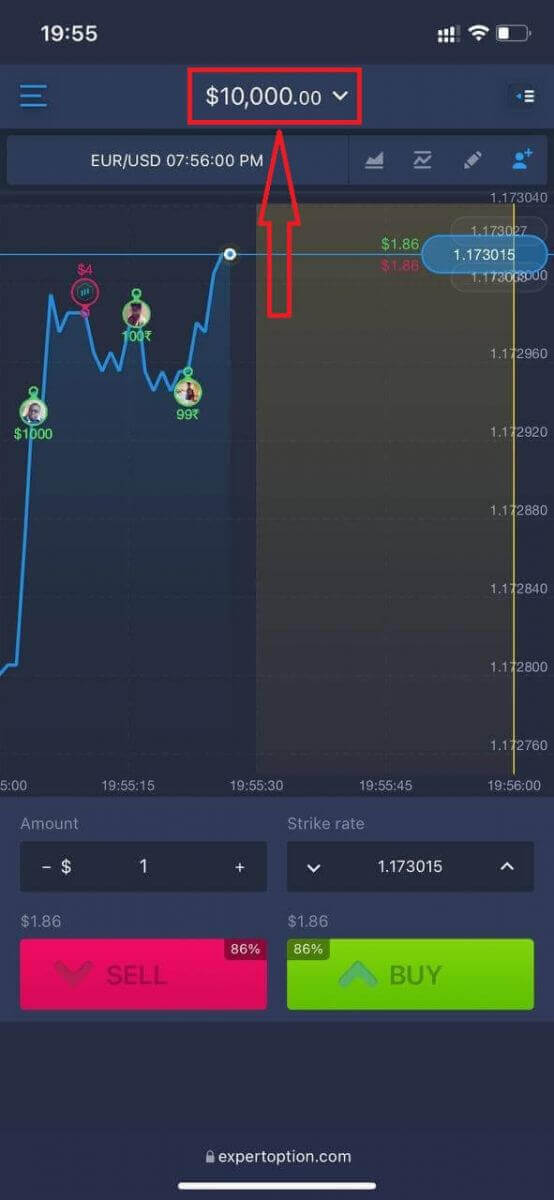
Dabar galite prekiauti mobiliojoje platformos žiniatinklio versijoje. Mobilioji prekybos platformos žiniatinklio versija yra visiškai tokia pati kaip įprasta žiniatinklio versija. Todėl nekils jokių problemų prekiaujant ir pervedant lėšas.
Kaip prisijungti prie „ExpertOption“ programėlės, skirtos „iOS“
Prisijungimas prie „iOS“ mobiliosios platformos yra panašus į prisijungimą prie „ExpertOption“ žiniatinklio programėlės. Programėlę galima atsisiųsti iš „App Store“ į jūsų įrenginį arba spustelėti čia . Tiesiog ieškokite programėlės „ExpertOption - Mobile Trading“ ir spustelėkite „GET“, kad įdiegtumėte ją savo „iPhone“ arba „iPad“.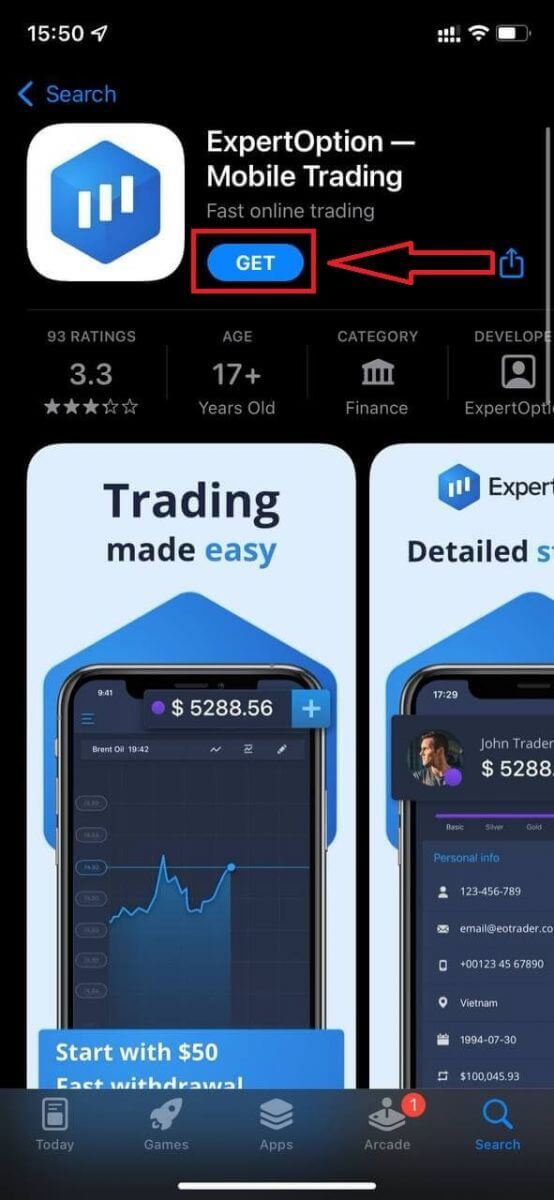
Įdiegę ir paleidę, galite prisijungti prie „ExpertOption iOS“ mobiliosios programėlės naudodami savo el. pašto adresą, „Facebook“ arba „Google“. Jums tereikia pasirinkti piktogramą „Meniu“.
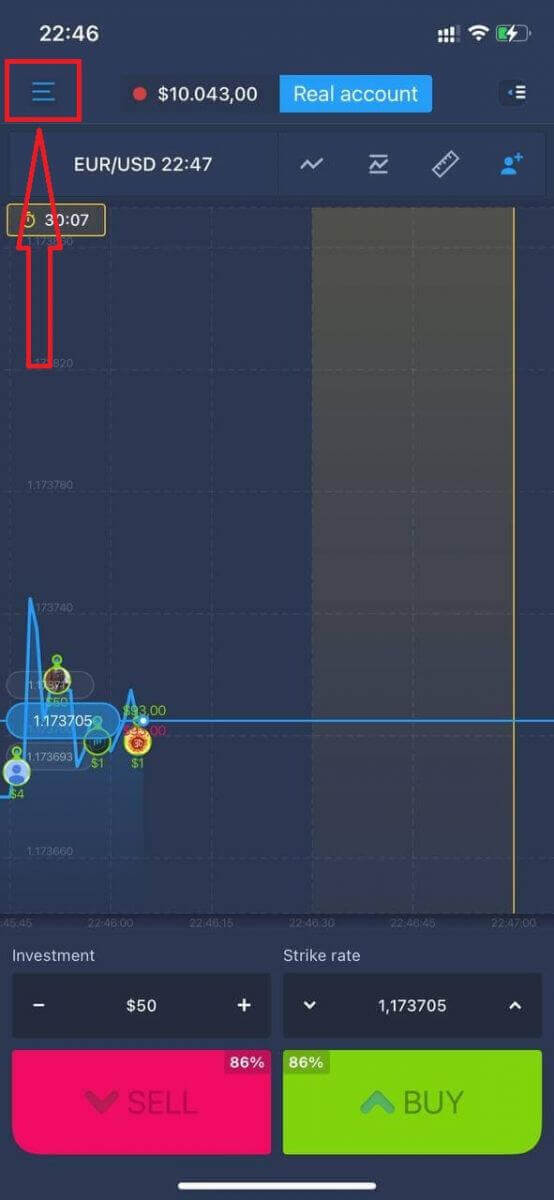
Spustelėkite „Prisijungti“.
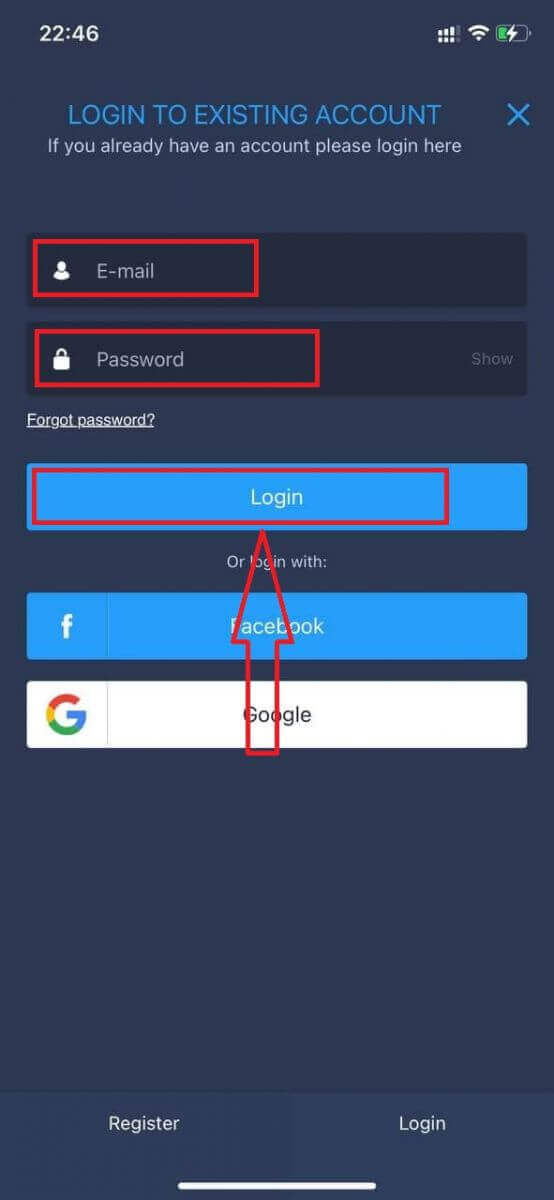
Įveskite savo el. pašto adresą ir slaptažodį, tada spustelėkite mygtuką „Prisijungti“.
Kaip prisijungti prie „ExpertOption“ programėlės, skirtos „Android“
Norėdami rasti šią programėlę, turite apsilankyti „Google Play“ parduotuvėje ir ieškoti „ExpertOption – Mobile Trading“ arba spustelėti čia . 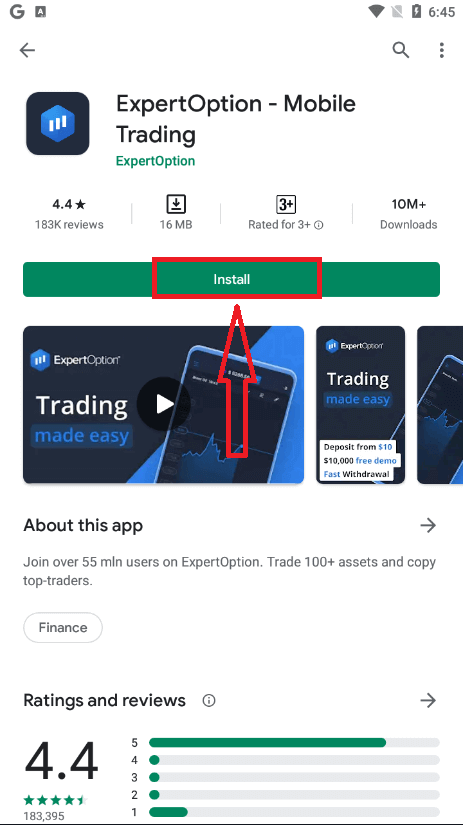
Įdiegę ir paleidę, galite prisijungti prie „ExpertOption“ mobiliosios programėlės, skirtos „Android“, naudodami savo el. pašto adresą, „Facebook“ arba „Google“ paskyrą.
Atlikite tuos pačius veiksmus kaip ir „iOS“ įrenginyje – pasirinkite piktogramą „Meniu“.
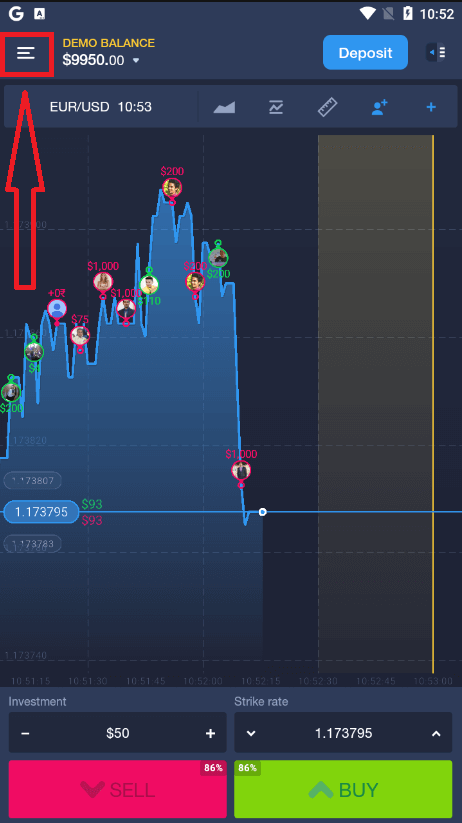
Spustelėkite „Prisijungti“.
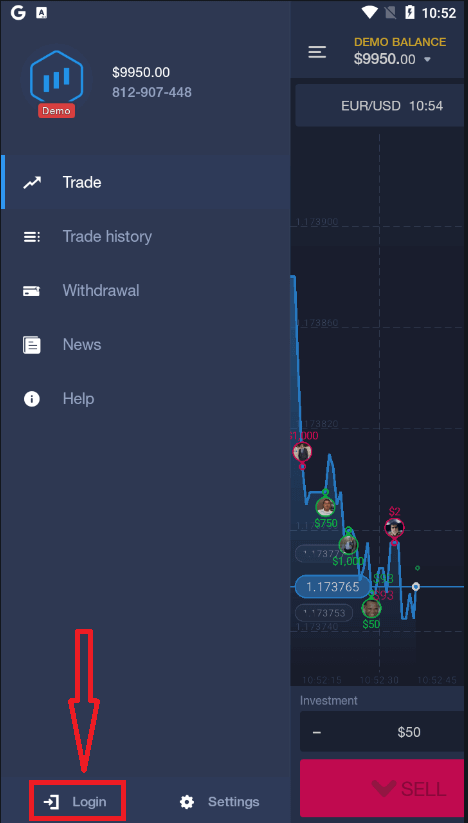
Įveskite savo el. pašto adresą ir slaptažodį, tada spustelėkite mygtuką „Prisijungti“.
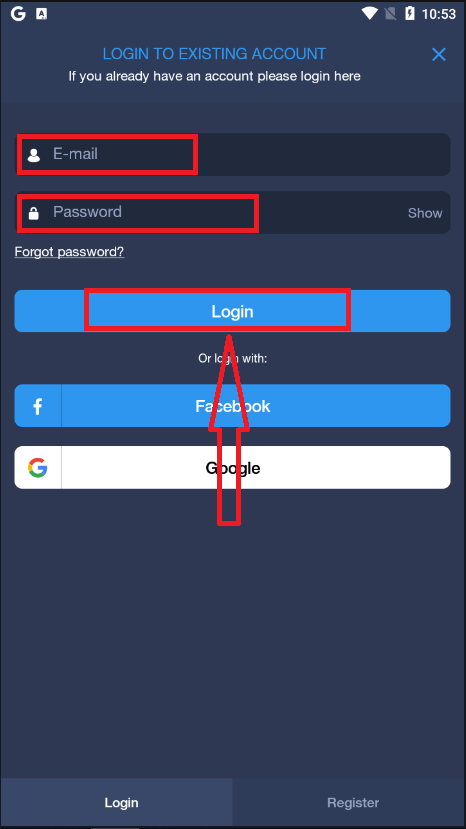
Kaip išsiimti pinigus iš „ExpertOption“
Kokie mokėjimo būdai galimi pinigų išėmimui „ExpertOption“ platformoje?
Dirbame su daugiau nei 20 mokėjimo sistemų. Pinigus galite pervesti į savo debeto arba kredito kortelę: „Visa“, „MasterCard“, „Maestro“, „UnionPay“. Taip pat esame integruoti su elektroniniais mokėjimo būdais: „Neteller“, „Skrill“, „Perfect Money“, „FasaPay“ ir kitais.„Gold“, „Platinum“ ir „Exclusive“ sąskaitos turi prioritetinį išėmimą.
Pirmiausia pinigus reikia išsiimti į tą pačią sąskaitos kortelę arba elektroninę piniginę, kuri buvo naudojama įnešant pinigus. Išimant pinigus į banko kortelę, išimama suma turi būti lygi įneštai sumai. Kitas lėšas (pajamas) galite išsiimti į bet kurią elektroninę piniginę („Skrill“, „Neteller“, „UnionPay“ ar bet kurį kitą būdą).
Kaip galiu išsiimti pinigus iš „ExpertOption“?
Pirmiausia, patikslinkime nedidelį dalyką. Kai kuriems tai gali pasirodyti juokinga ar kvaila, tačiau kasdien sulaukiame daug panašių klausimų. Pinigus galima išsiimti TIK iš realios sąskaitos; demonstracinė sąskaita iš tikrųjų yra modeliavimo profilis, kuriame galite praktikuotis užsidirbti pinigų naudodami „ExpertOption“ platformą. Todėl pačioje pradžioje demonstracinėje sąskaitoje prekybai galima skirti labai didelę sumą – 10 000 USD. Taigi, turite realią sąskaitą ir ją papildėte naudodami „MasterCard“ banko kortelę. Dabar uždirbote pelno ir norite išsiimti laimėjimą. Kaip tai padaryti?
Išimti pinigus dar niekada nebuvo taip paprasta! Atlikite šiuos veiksmus:
1. Tiesiog atidarykite „ExpertOption“ platformą ir bakstelėkite viršutiniame kairiajame kampe esantį meniu.
2. Tada pasirinkite parinktį „Finansai“. Dabar apatiniame dešiniajame lango kampe matysite parinktį „Išimti pinigus“.
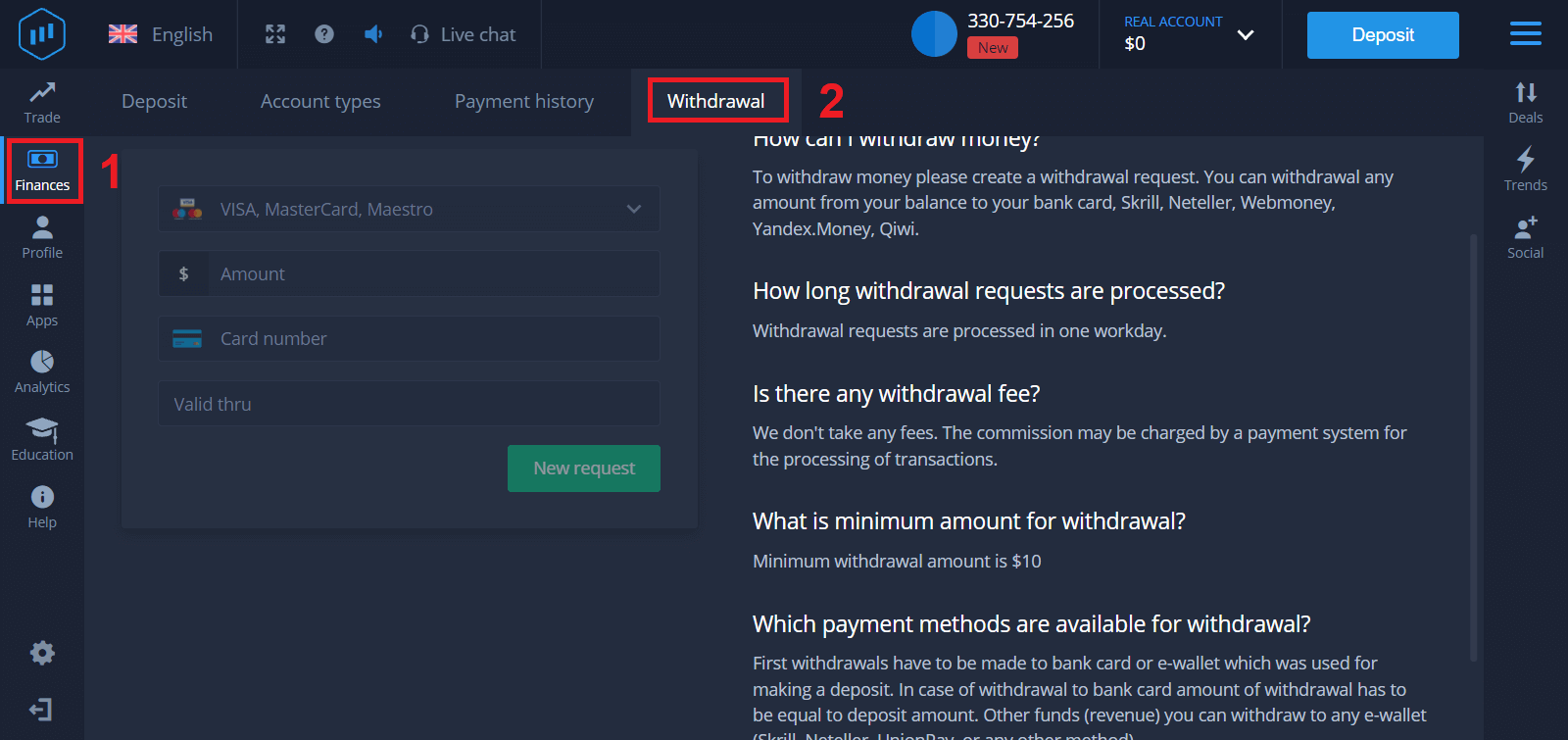
3. Ten turėtumėte įvesti visus mokėjimo būdo, kurį norite naudoti išsiimdami pinigus, duomenis.
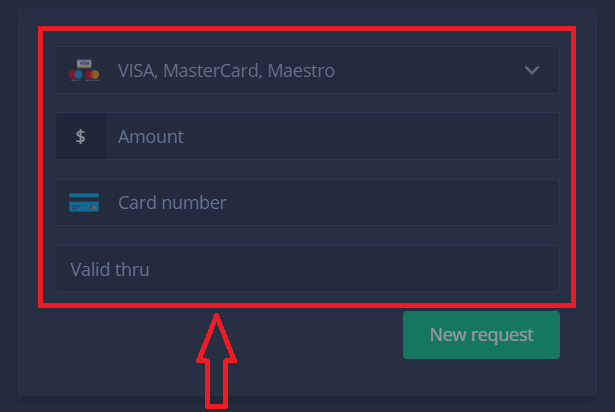
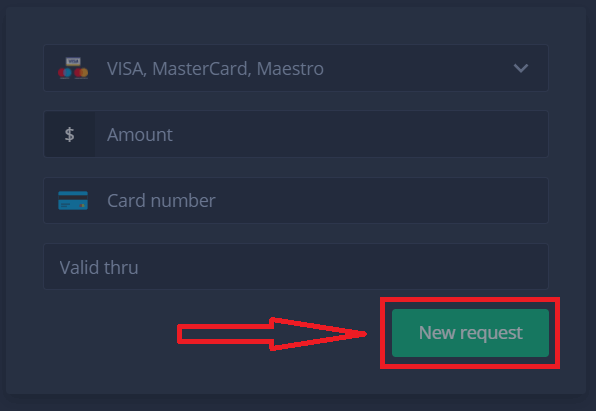
4. Pateikę visą informaciją šiame lauke, paspauskite mygtuką „Nauja užklausa“.
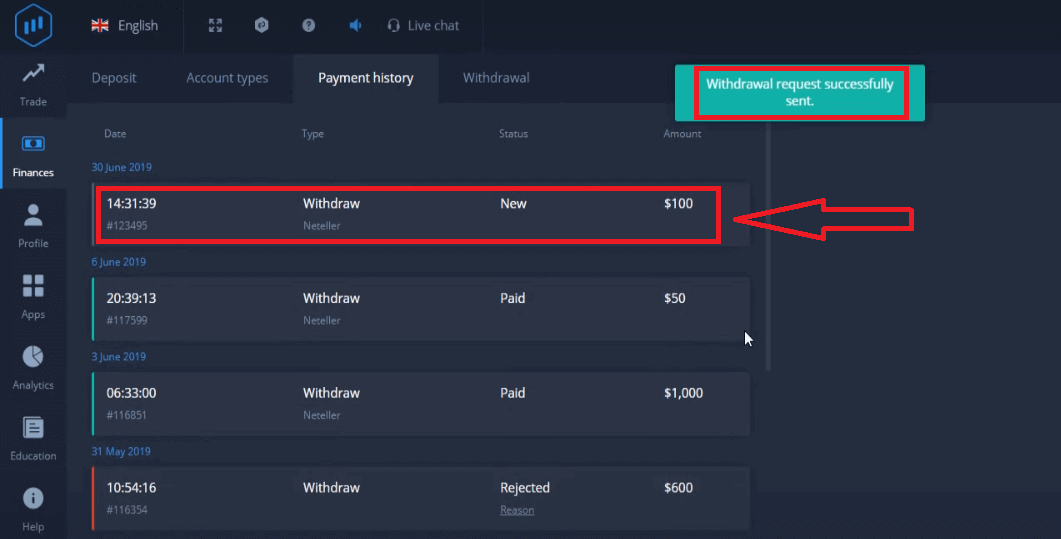
Štai ir viskas, jūsų pinigai pervedami į jūsų kreditinę kortelę arba kitą mokėjimo būdą. Naują užklausą matysite skiltyje „Mokėjimų istorija“.
Dar vienas svarbus dalykas!
Be įprastų išėmimo būdų, tokių kaip kreditinės kortelės, „ExpertOption“ siūlo daugybę kitų išėmimo būdų. Tačiau pirmąjį išėmimą visada galima atlikti tik tuo pačiu mokėjimo būdu (!), kurį naudojote įmokai atlikti.
Dažnai užduodami klausimai (DUK)
Kiek laiko trunka išmokų prašymai?
Išėmimo prašymai apdorojami per vieną darbo dieną.
Ar yra koks nors išėmimo mokestis?
Mes neimame jokių mokesčių. Mokėjimo sistema gali imti komisinį mokestį už operacijų apdorojimą.
Kokia yra minimali išėmimo suma?
Minimali išėmimo suma yra 10 USD
Išvada: užtikrintai gaukite savo pajamas naudodamiesi „ExpertOption“
Prisijungimas ir pelno išėmimas „ExpertOption“ platformoje yra sklandus ir saugus procesas, skirtas suteikti jums visišką lėšų kontrolę. Laikydamiesi pateiktų paprastų žingsnių, galite užtikrintai valdyti savo pajamas, užtikrindami, kad galite saugiai pasiekti savo pelną, tuo pačiu toliau sutelkdami dėmesį į savo prekybos tikslus.
Ne tik prekiaukite – užsitikrinkite savo pelną. Prisijunkite ir užtikrintai išsiimkite pinigus su „ExpertOption“ jau šiandien, kad galėtumėte visiškai kontroliuoti savo prekybos procesą.
DUK
Prisijunkite naudodami registruotą el. pašto adresą arba telefoną ir slaptažodį žiniatinklyje ar programėlėje; užbaigti bet kokį dviejų veiksnių autentifikavimą, jei įjungta. Prisijungę atidarykite skyrių Piniginė arba Išgryninimas, pasirinkite galimą išmokėjimo būdą, įveskite išgryninimo sumą (laikydamasi minimumo), pridėkite reikalingus dokumentus, jei būsite paraginti, ir patvirtinkite prašymą. Pirmą kartą išimant pinigus dažnai reikia patvirtinti sąskaitą ir gali užtrukti ilgiau.
Jei įmanoma, išmokos paprastai siunčiamos tuo pačiu būdu, kuris naudojamas indėlių atveju. Įprasti būdai yra elektroninės piniginės, pinigų grąžinimas kortele ir banko pavedimai. Elektroninės piniginės dažnai yra greičiausios (nuo kelių valandų iki kelių dienų), pinigų grąžinimas kortele dažniausiai užtrunka kelias darbo dienas, o banko pavedimams gali prireikti kelių darbo dienų, priklausomai nuo bankų ir regionų. Apdorojimo laikas skiriasi priklausomai nuo metodo ir šalies; tikitės papildomo laiko pirmą kartą patikrinti.
Laukiamos arba atmestos užklausos dažniausiai atsiranda dėl neišsamaus patikrinimo, nesutampančių gavėjo duomenų, per mažos apyvartos iš premijų arba atsisakius kortelių/banko. Pradėkite patikrindami patvirtinimo būseną ir įkeltus dokumentus, patvirtinkite, kad išėmimo suma atitinka minimumą, įsitikinkite, kad išmokėjimo paskirties vieta atitinka indėlio taisykles, ir susisiekite su palaikymo komanda, pateikdami operacijų ID ir dokumentus. Jei bankas atmetė pavedimą, paprašykite banko atmetimo kodo, kad greičiau išspręstumėte problemą.
Įprasti KYC reikalavimai yra valstybės išduotas asmens tapatybės dokumentas su nuotrauka (pasas arba asmens tapatybės kortelė), neseniai pateiktas adreso įrodymas (komunalinių paslaugų sąskaita arba banko išrašas) ir naudoto mokėjimo būdo įrodymas (kortelės kopija su paslėptais viduriniais skaitmenimis arba el. piniginės ekrano kopija). Failai turi būti aiškūs, neredaguoti, juose turi būti rodomi atitinkami pavadinimai ir adresai. Pateikite įskaitomus vaizdus arba PDF failus ir vadovaukitės failo dydžio ir formato nurodymais patvirtinimo srityje.
Naudokite prisijungimo puslapyje esančią slaptažodžio nustatymo iš naujo nuorodą, kad iš naujo nustatytumėte kodą į registruotą el. paštą arba telefoną; iš naujo nustatykite slaptažodį ir užpildykite visus būtinus 2FA. Jei nebekontroliuojate registruoto kontakto, susisiekite su palaikymo tarnyba ir būkite pasirengę patvirtinti savo tapatybę naudodami KYC dokumentus, kad būtų galima apdoroti prieigos arba atšaukimo prašymus saugumo sumetimais.