Најава и верификација на ExpertOption: чекори, документи, решавање проблеми
Напишано од

Истражувач на платформата за онлајн тргување и писател на водичи
Истражува брокерски платформи и системи за трговска сметка.
Пристапувањето до ExpertOption бара два координирани чекори: безбедно најавување и завршена потврда на идентитетот што ги отклучува целосните можности за тргување и наплата. Трговците најчесто се сопнуваат од заборавени лозинки, предупредувања за автентикација на повеќе уреди или нецелосни KYC документи - проблеми што можат да ги паузираат депозитите, блокираат повлекувања или го ограничат пристапот за тргување. Верификацијата е стандардна мерка против измама и регулаторна мерка; подготовката на јасен ID и доказ за адреса во прифатени формати ги спречува доцнењата што може да се избегнат и ги намалува задржувањата на сметката.
Ќе најдете прецизни рутини за најавување, опции за враќање на лозинката, проверки на пристап во два чекора и типични документи за верификација што ги прифаќа ExpertOption, заедно со практични совети за проток на мобилни и десктоп. Упатството опфаќа прифатливи типови датотеки и квалитет на фотографии, како да прикачувате документи во областа на сметката, очекувани прозорци за преглед и причини за отфрлање, плус едноставни чекори за отстранување проблеми за брзо и безбедно расчистување на задржувањата за вашата сметка да биде подготвена за финансирање и тргување.
Ќе најдете прецизни рутини за најавување, опции за враќање на лозинката, проверки на пристап во два чекора и типични документи за верификација што ги прифаќа ExpertOption, заедно со практични совети за проток на мобилни и десктоп. Упатството опфаќа прифатливи типови датотеки и квалитет на фотографии, како да прикачувате документи во областа на сметката, очекувани прозорци за преглед и причини за отфрлање, плус едноставни чекори за отстранување проблеми за брзо и безбедно расчистување на задржувањата за вашата сметка да биде подготвена за финансирање и тргување.

Како да се најавите на ExpertOption
Како да се најавите на сметката на ExpertOption
- Одете на мобилната апликација или веб-страница на ExpertOption .
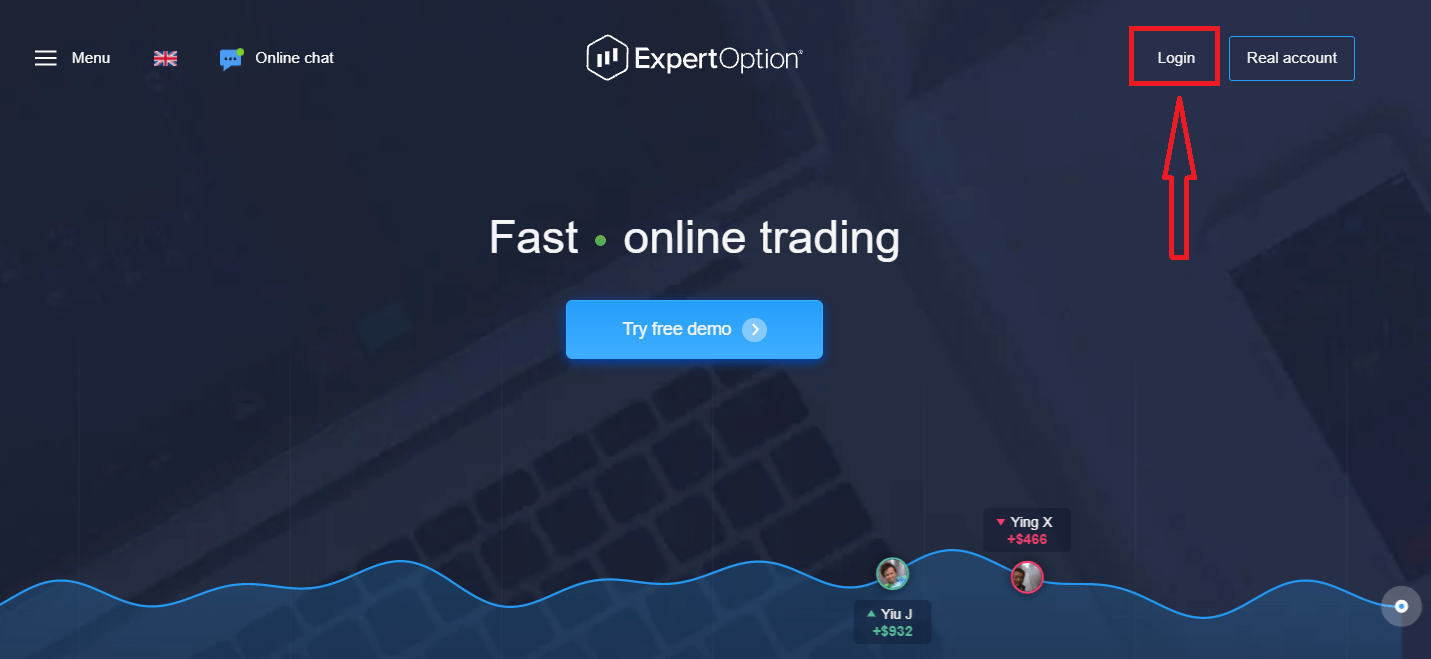
- Кликнете на „Најави се“.
- Внесете ја вашата е-пошта и лозинка.
- Кликнете на синото копче „Најави се“.
- Доколку сте ја заборавиле вашата е-пошта, можете да се најавите преку „Google“ или „Facebook“.
- Доколку сте ја заборавиле лозинката, кликнете на „Заборавена лозинка“.
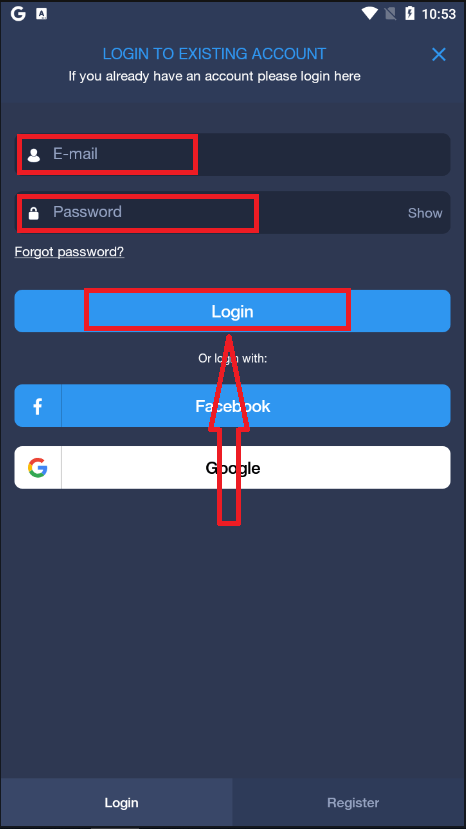
Кликнете на „Најави се“, ќе се појави формулар за најавување.
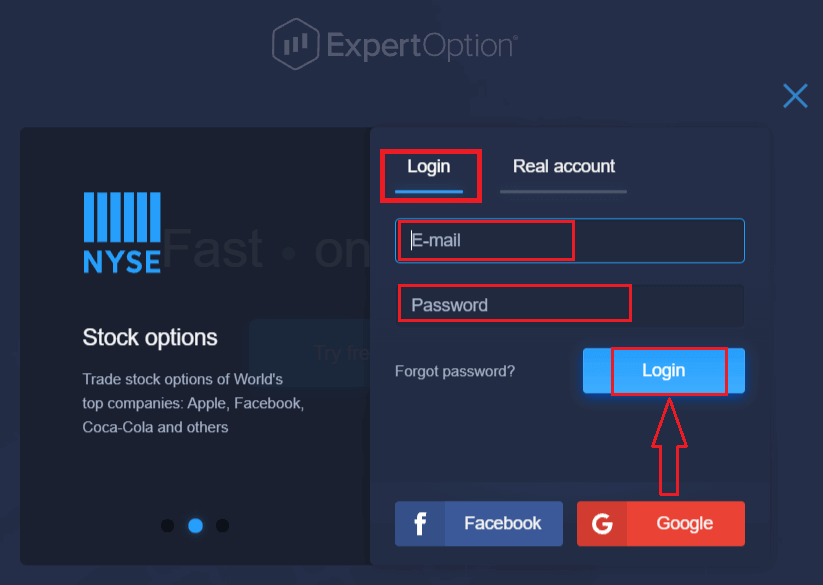
Внесете ја вашата е-пошта и лозинка со кои сте се регистрирале за да се најавите на вашата сметка и кликнете на копчето „Најави се“.
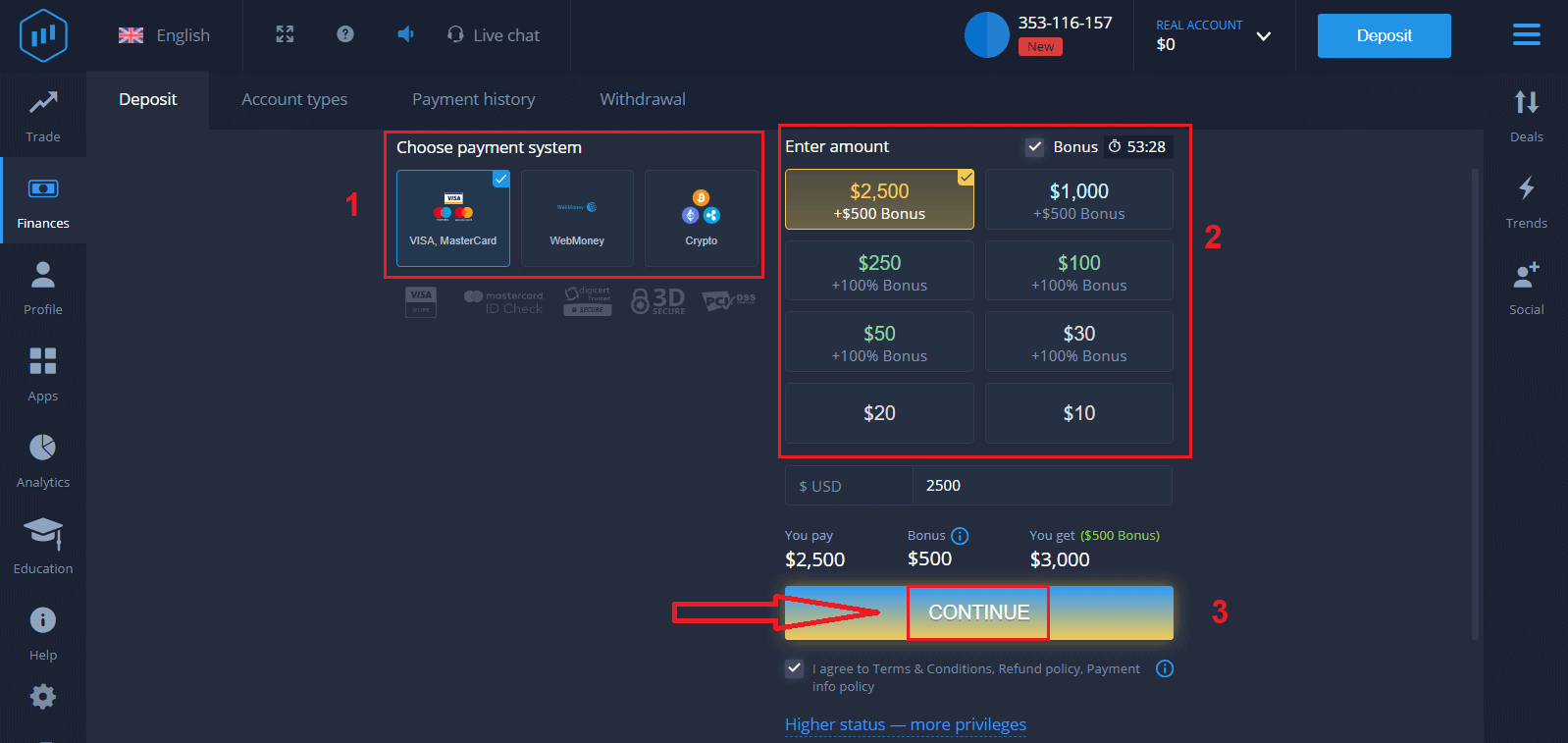
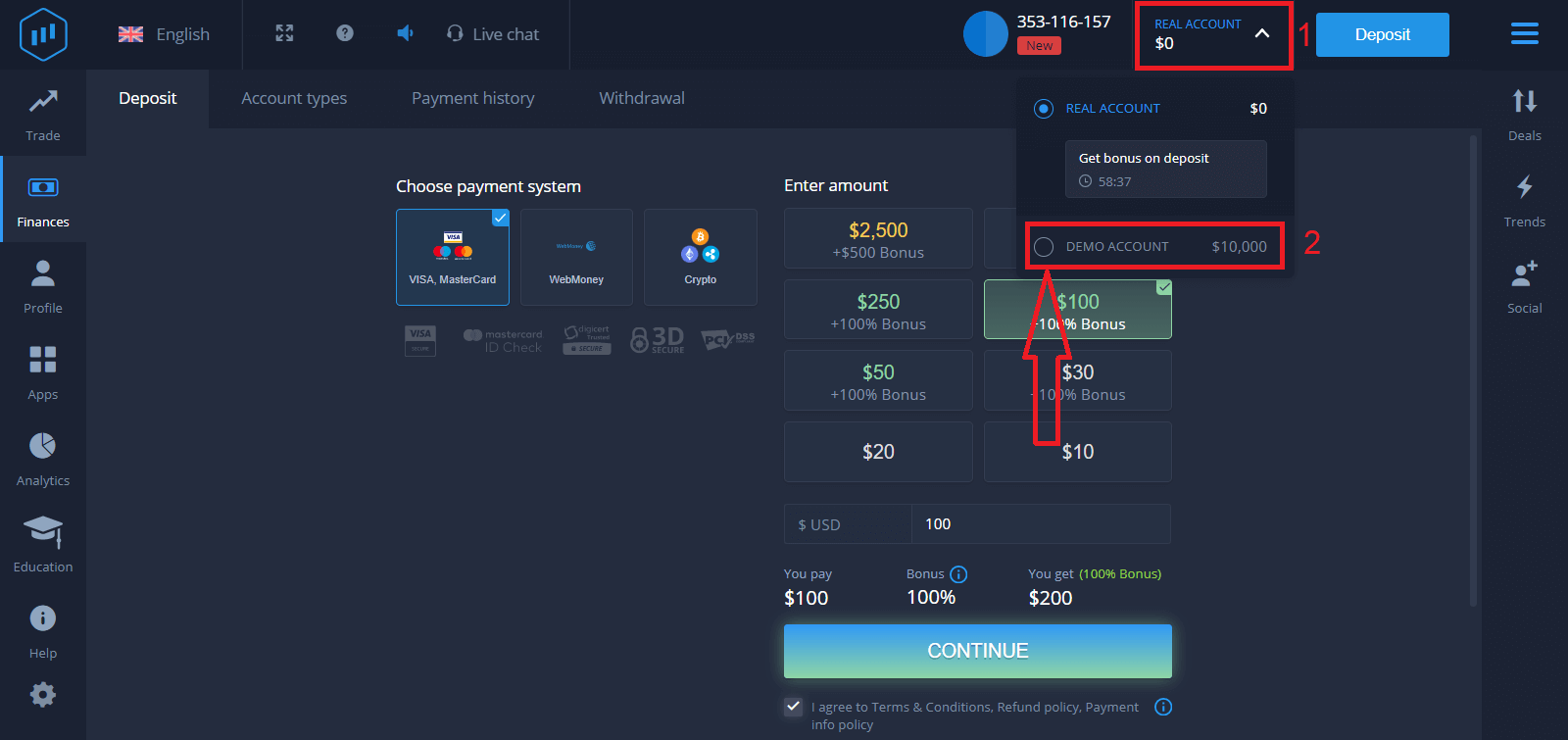
Откако успешно ќе се најавите, ќе ја видите страницата за депозит како што е прикажано подолу. За да започнете со тргување во живо, треба да инвестирате во вашата сметка (минималниот депозит е 10 американски долари).
Како да направите депозит во ExpertOption
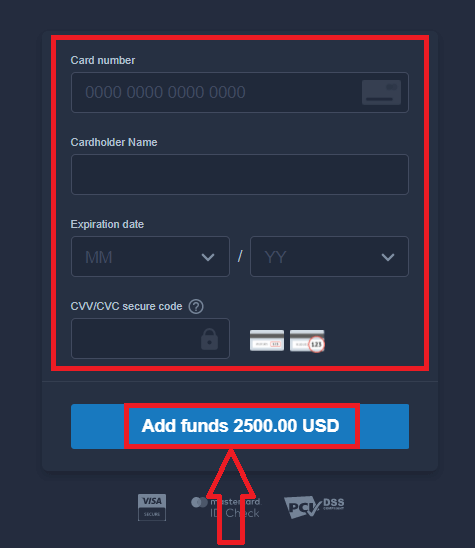
Внесете ги податоците за картичката и кликнете на „Додај средства ...“
Сега можете да тргувате на вистинска сметка откако успешно ќе депонирате.
Ако сакате да ја користите демо сметката, кликнете на „ВИСТИНСКА СМЕТКА“ и изберете „ДЕМО СМЕТКА“ за да започнете со тргување со 10.000 американски долари на демо сметката. Демо сметката е алатка за да се запознаете со платформата, да ги вежбате вашите вештини за тргување на различни средства и да испробате нови механизми на графикон во реално време без ризици.
Како да се најавите на ExpertOption преку Facebook
Можете да се најавите на веб-страницата и преку вашата лична сметка на Facebook со кликнување на копчето Facebook.1. Кликнете на копчето Facebook
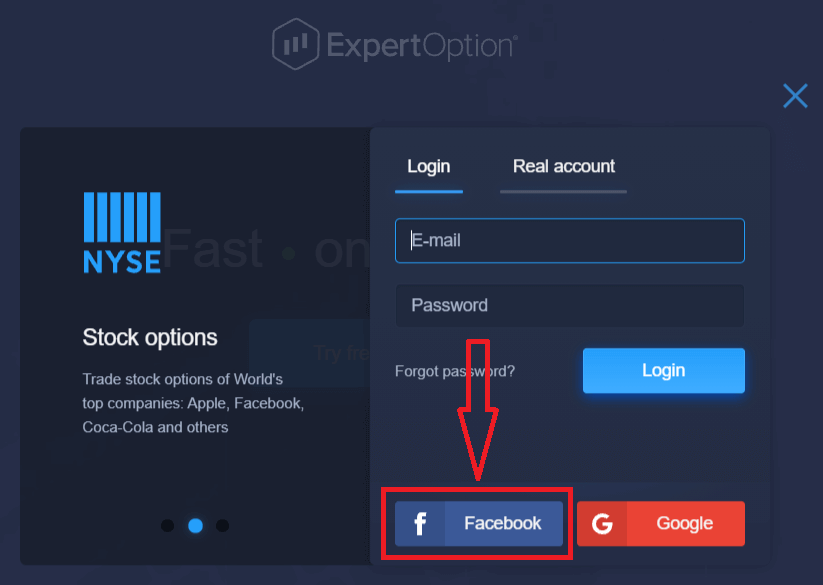
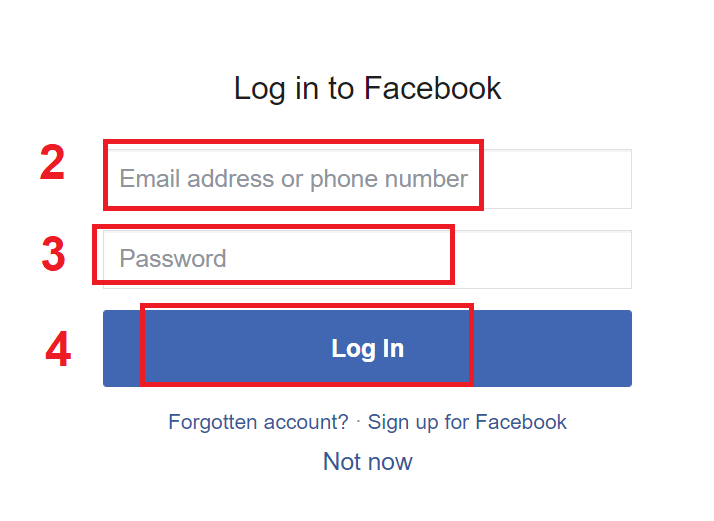
2. Ќе се отвори прозорецот за најавување на Facebook, каде што ќе треба да ја внесете вашата е-адреса што ја користевте за да се регистрирате на Facebook
3. Внесете ја лозинката од вашата сметка на Facebook
4. Кликнете на „Најави се“.
Откако ќе кликнете на копчето „Најави се“, ExpertOption ќе побара пристап до: Вашето име и слика на профилот и е-адреса. Кликнете „Продолжи...“
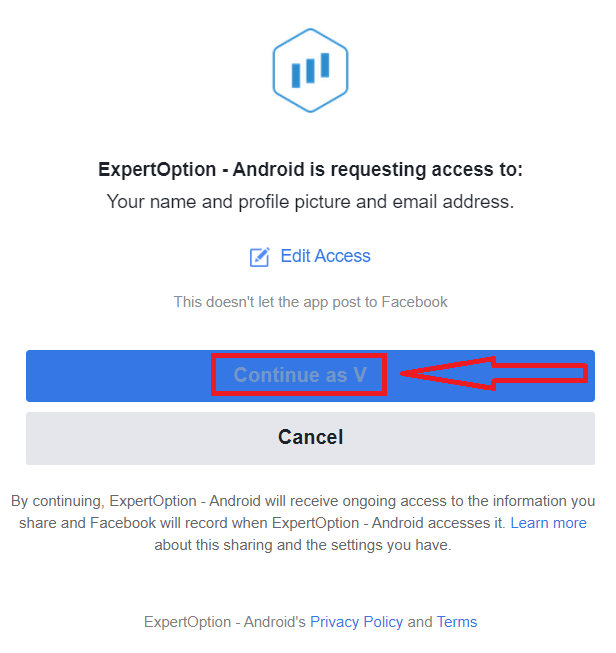
После тоа, автоматски ќе бидете пренасочени кон платформата ExpertOption.
Како да се најавите на ExpertOption користејќи Google
1. За авторизација преку вашата Google сметка, треба да кликнете на копчето Google . 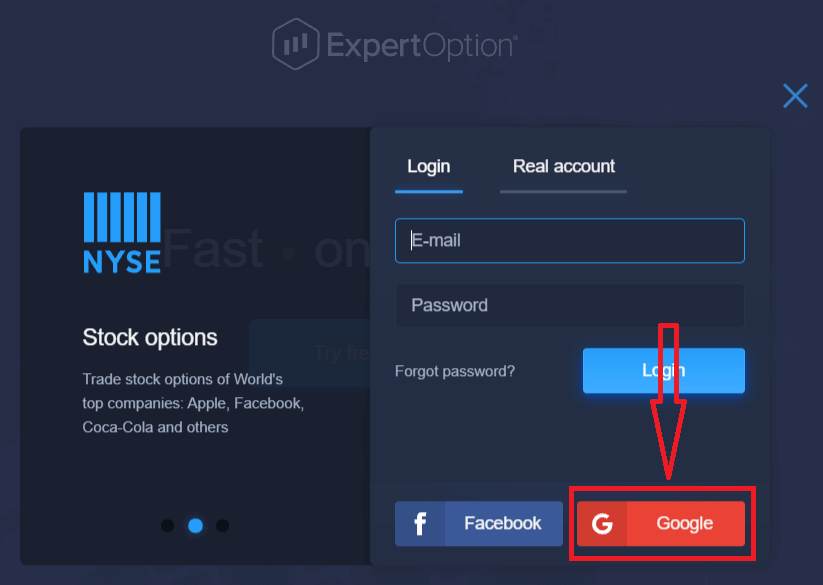
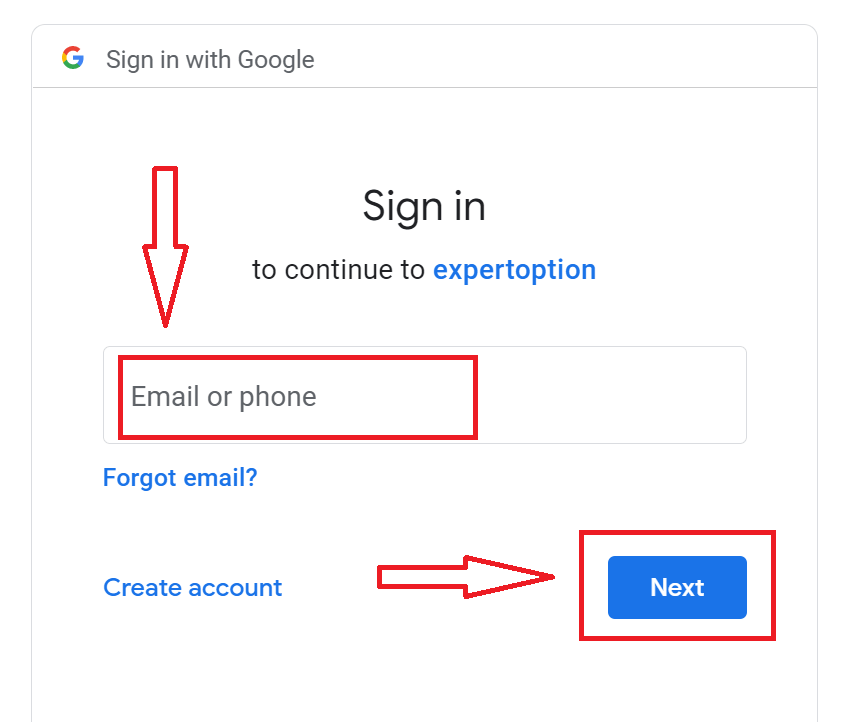
2. Потоа, во новиот прозорец што ќе се отвори, внесете го вашиот телефонски број или е-пошта и кликнете на „Следно“. Системот ќе отвори прозорец и ќе бидете замолени да ја внесете лозинката за вашата Google сметка.
3. Потоа внесете ја лозинката за вашата Google сметка и кликнете на „Следно“.
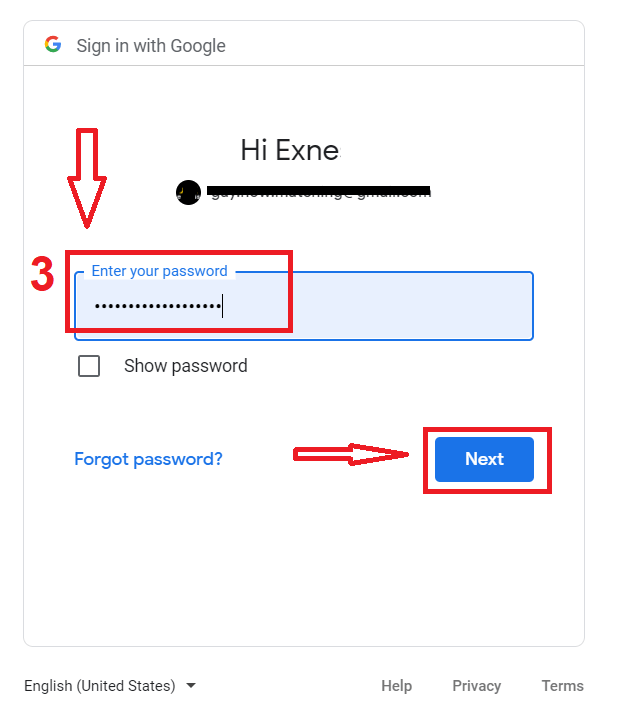
После тоа, следете ги упатствата испратени од услугата на вашата е-пошта. Ќе бидете пренасочени кон вашата лична сметка на ExpertOption.
Вратете ја лозинката за вашата сметка на ExpertOption
Не грижете се ако не можете да се најавите на платформата; можеби само внесувате погрешна лозинка. Можете да смислите нова.Ако ја користите веб-верзијата
, кликнете на врската „Заборавена лозинка“.
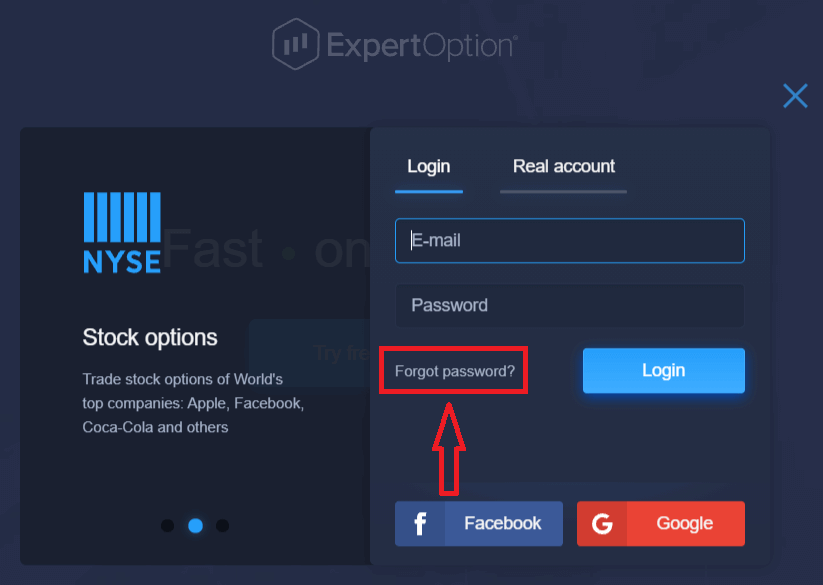
Потоа, системот ќе отвори нов формулар каде што ќе бидете замолени да ја вратите вашата лозинка за вашата сметка на ExpertOption. Треба да му ја дадете на системот соодветната е-пошта и да кликнете на „Ресетирај лозинка“.
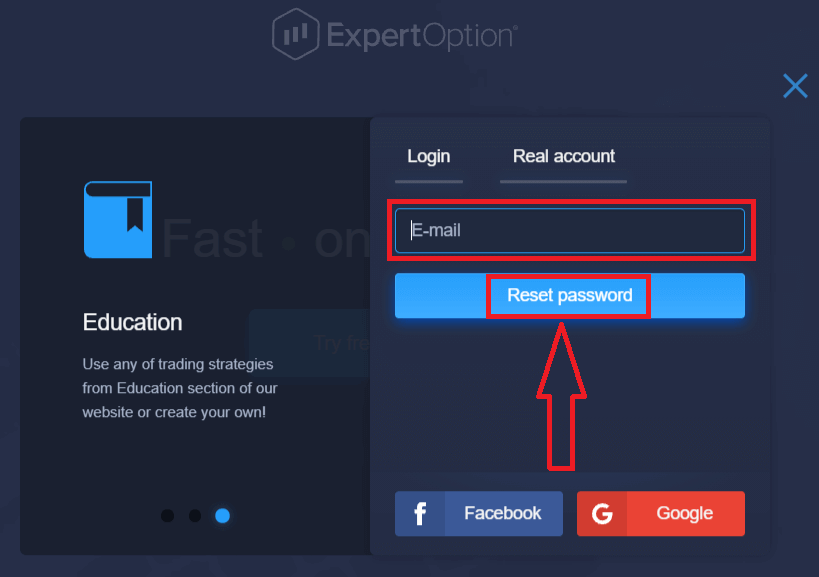
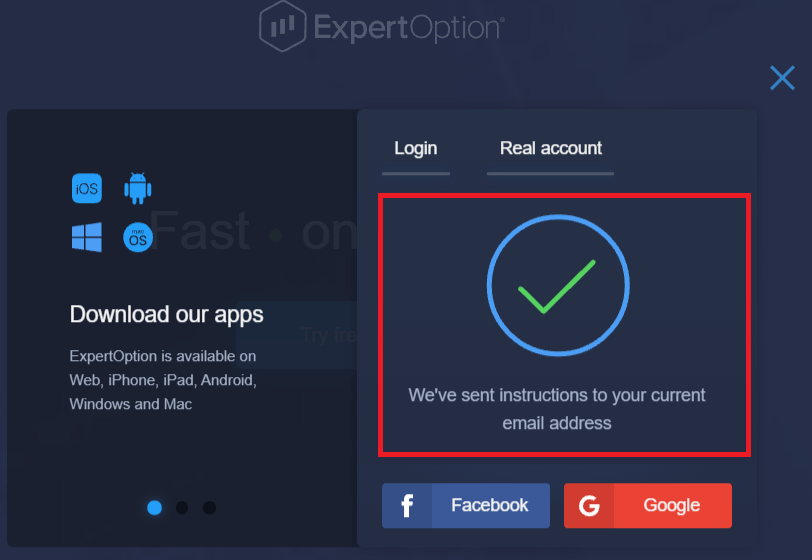
Ќе се отвори известување дека е испратена е-пошта на оваа е-пошта за ресетирање на лозинката.
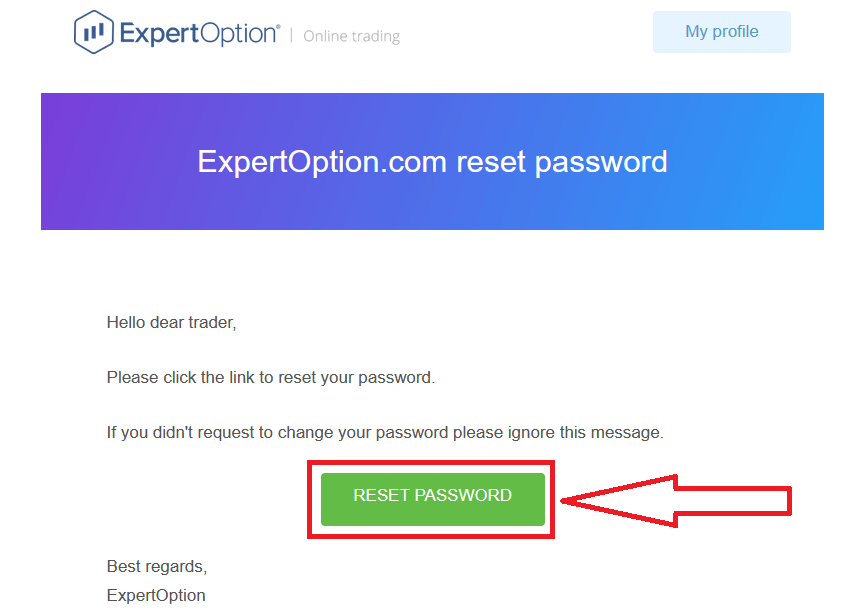
Понатаму во писмото во вашата е-пошта, ќе ви биде понудено да ја промените вашата лозинка. Кликнете на „Ресетирај лозинка“.
Линкот од е-поштата ќе ве одведе до посебен дел на веб-страницата на ExpertOption. Внесете ја вашата нова лозинка тука двапати и кликнете на копчето „Промени лозинка“.
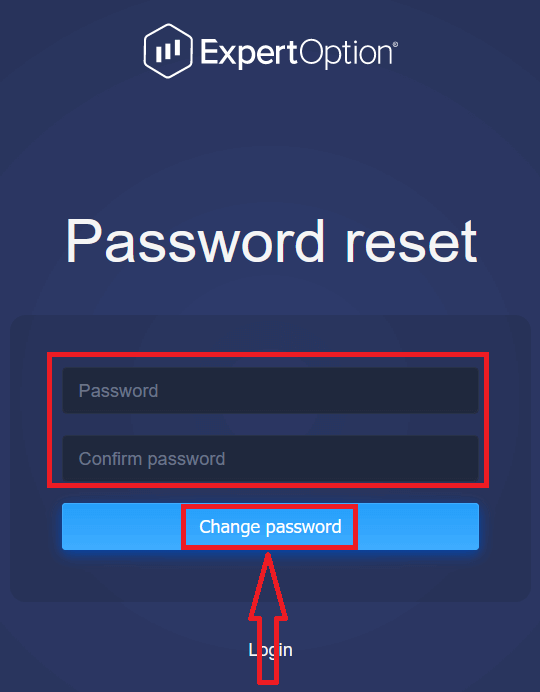
Откако ќе ги внесете „Лозинка“ и „Потврди лозинка“. Ќе се појави порака што покажува дека лозинката е успешно променета.
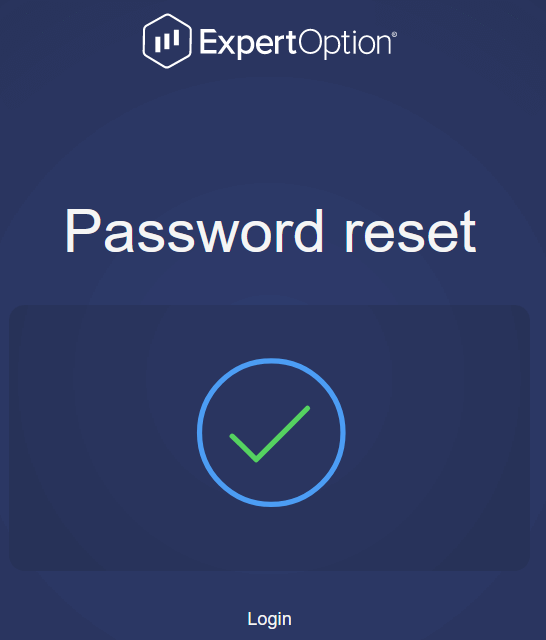
Тоа е тоа! Сега можете да се најавите на платформата ExpertOption користејќи го вашето корисничко име и новата лозинка.
Ако ја користите мобилната апликација
, кликнете на иконата „Мени“.
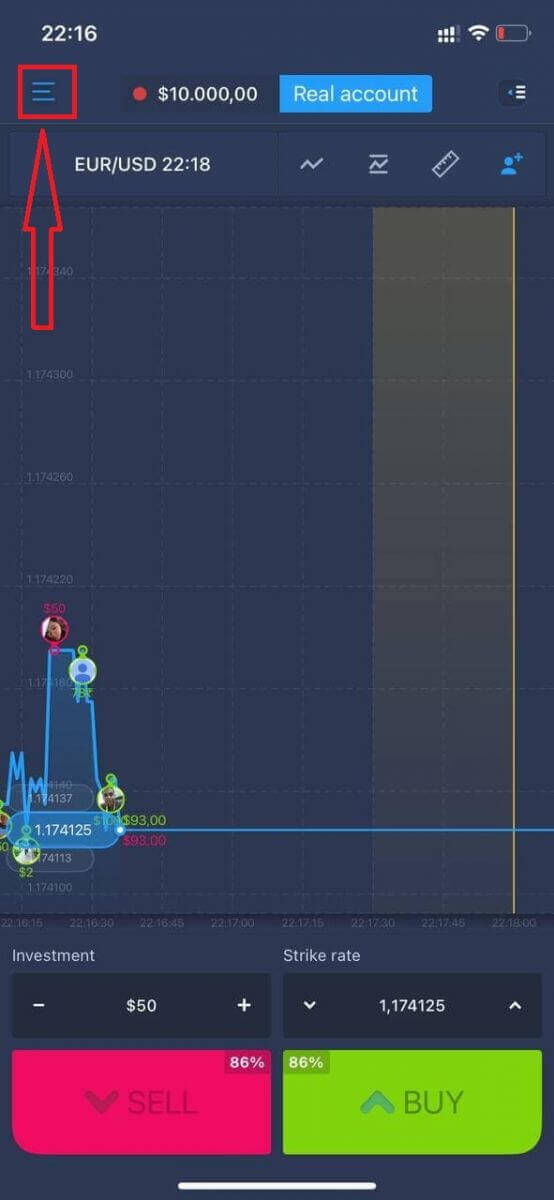
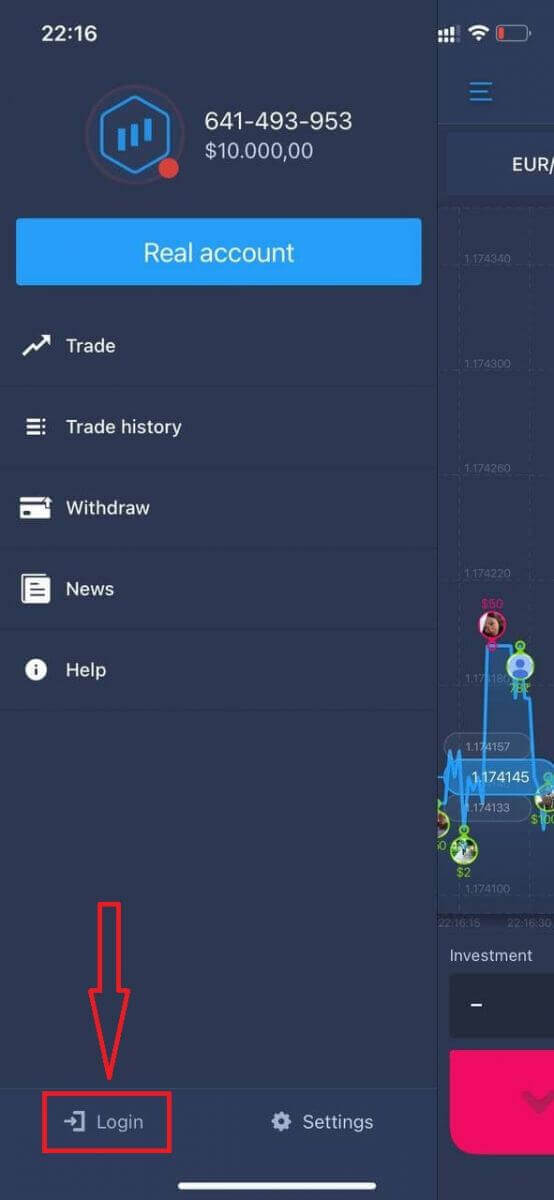
Кликнете на „Најави се“.
Кликнете на линкот „Заборавена лозинка“.
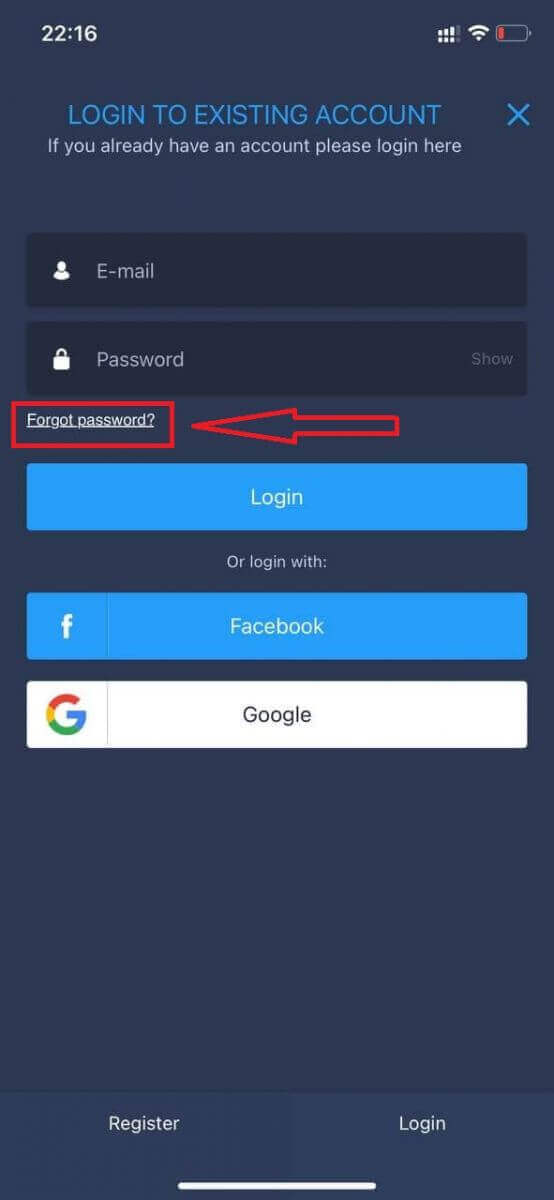
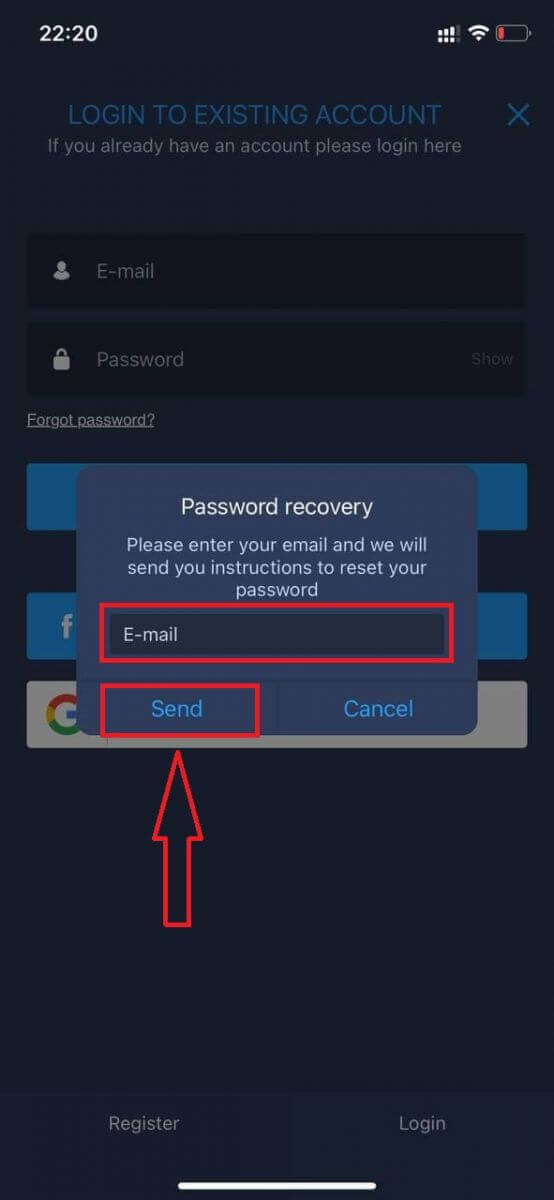
Во новиот прозорец, внесете ја е-поштата што ја користевте при регистрацијата и кликнете на копчето „Испрати“. Потоа направете ги истите преостанати чекори како и за веб-апликацијата.
Најавете се на ExpertOption Mobile Web
Ако сакате да тргувате на мобилната веб-верзија на платформата за тргување ExpertOption, лесно можете да го направите тоа. Првично, отворете го вашиот прелистувач на вашиот мобилен уред. После тоа, пребарајте „ expertoption “ и посетете ја официјалната веб-страница на брокерот. 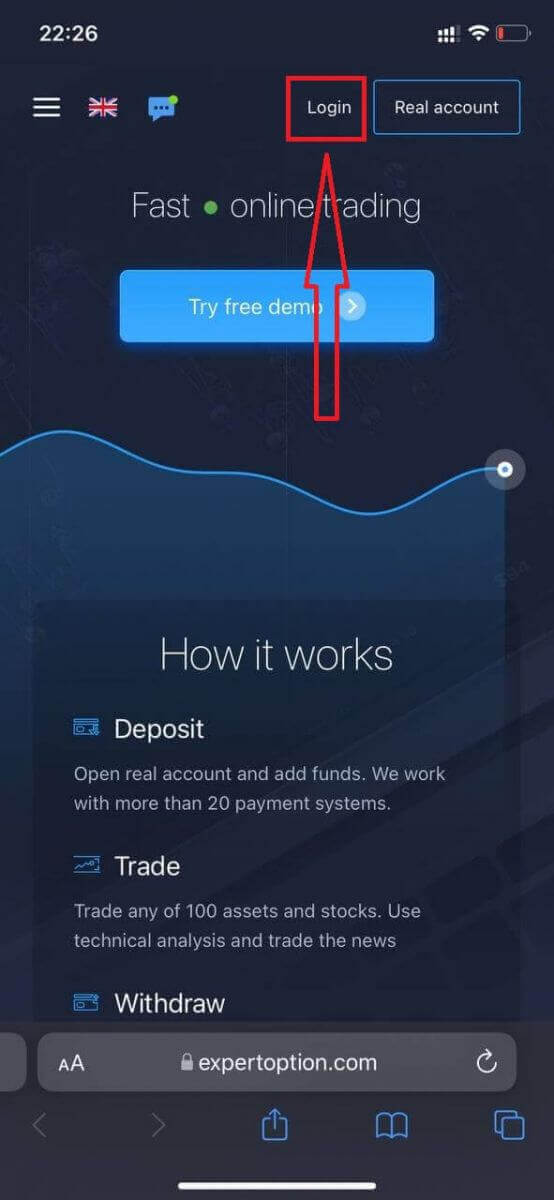
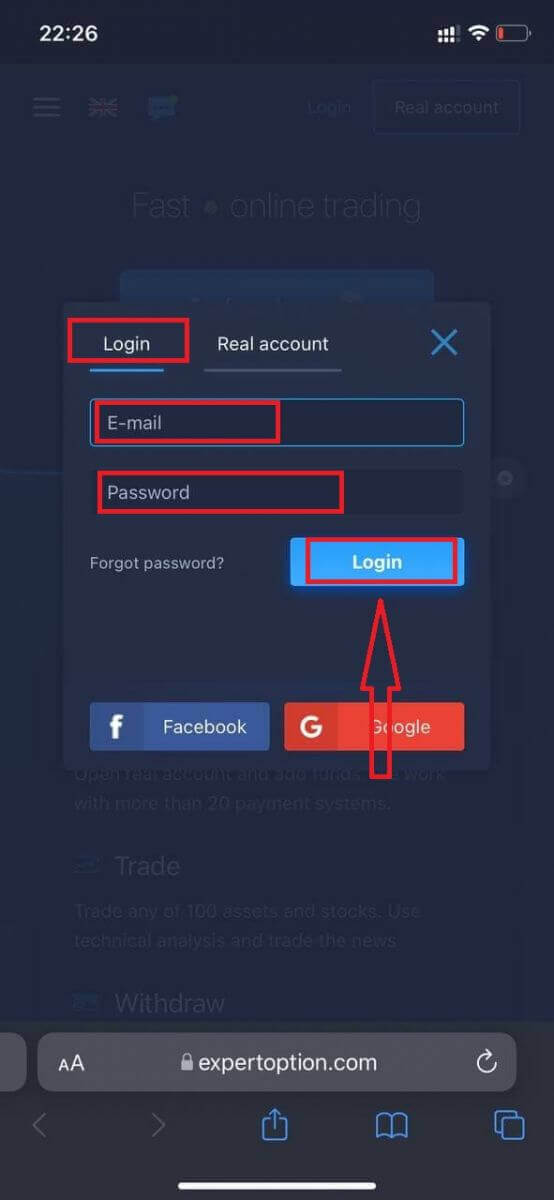
Внесете ја вашата е-пошта и лозинка, а потоа кликнете на копчето „Најави се“.
Откако успешно ќе се најавите, ќе ја видите страницата за депозит. За да започнете со тргување во живо, треба да инвестирате во вашата сметка (минималниот депозит е 10 американски долари).
Како да направите депозит во ExpertOption
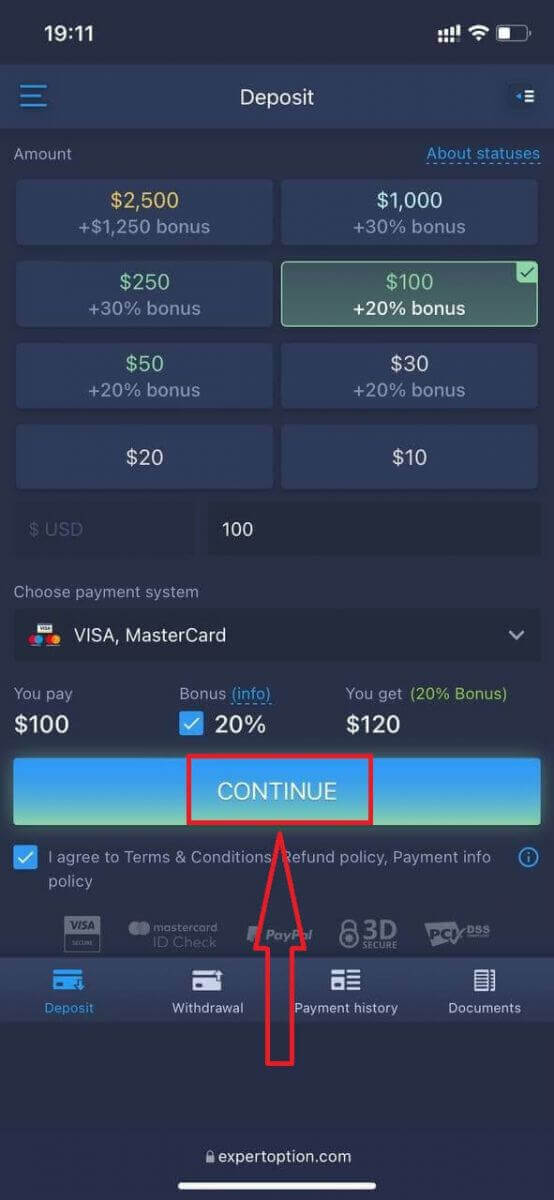
Внесете ги податоците за картичката и кликнете на „Додај средства ...“
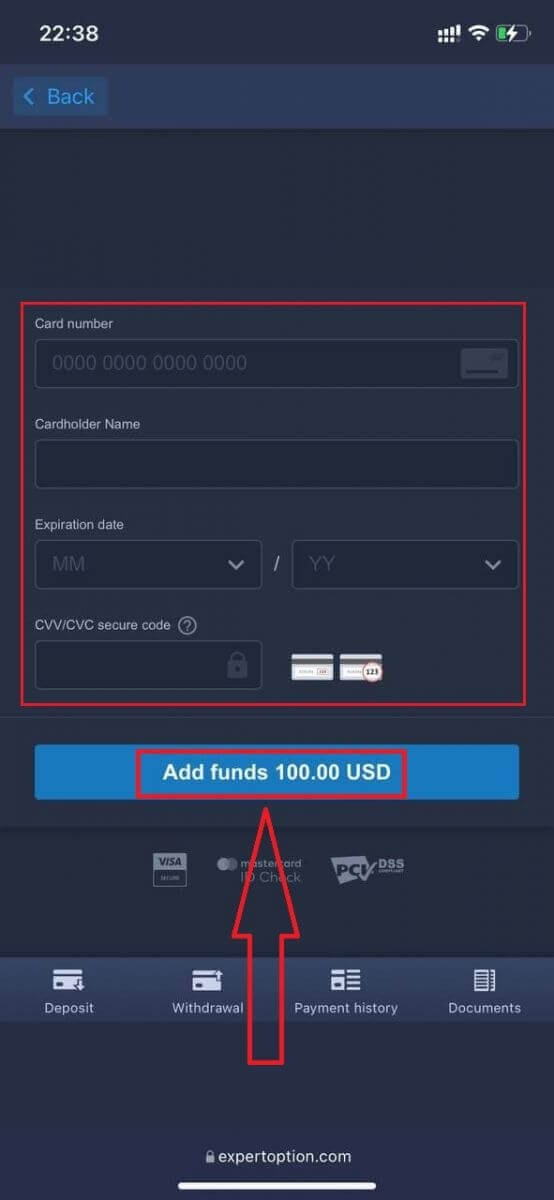
Сега можете да тргувате на вистинска сметка по успешното депонирање.
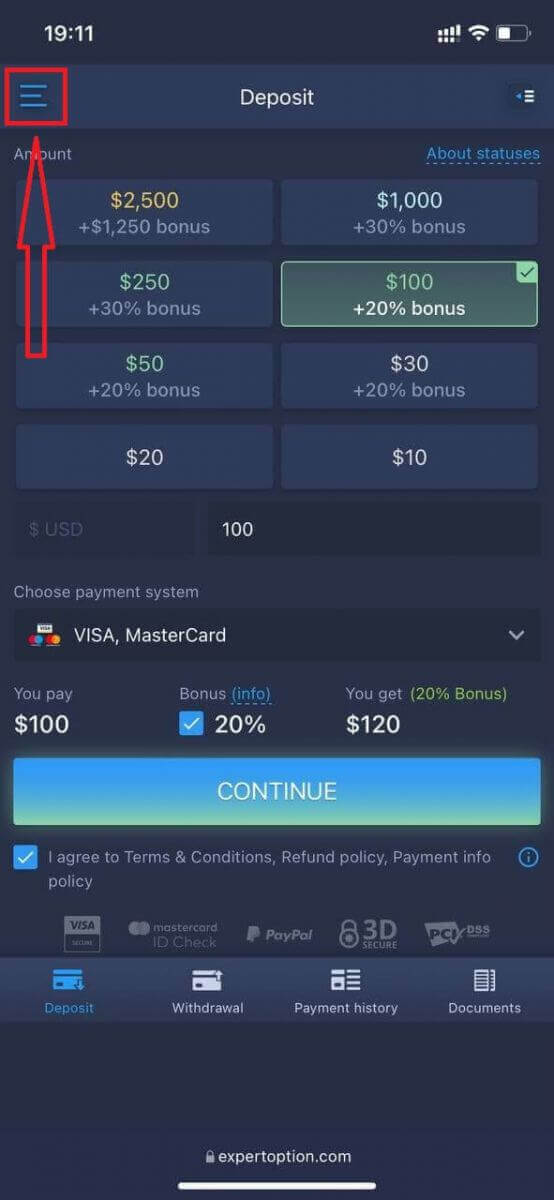
Ако сакате да ја користите демо сметката, кликнете на иконата „Мени“.
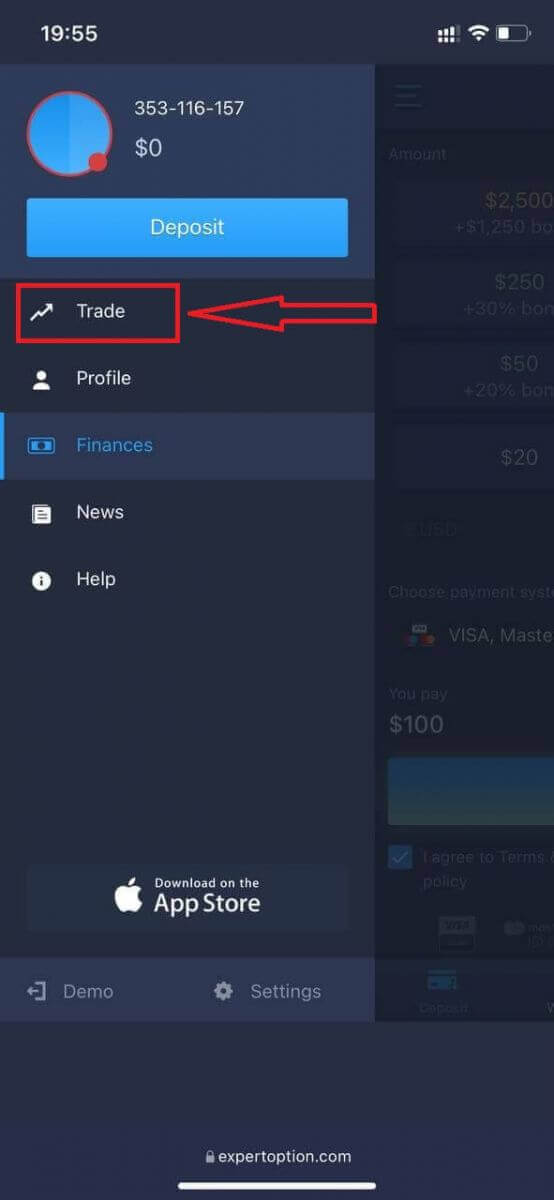
Кликнете на „Тргувај“.
Префрлете ги сметките од вистинската сметка на демо сметката.
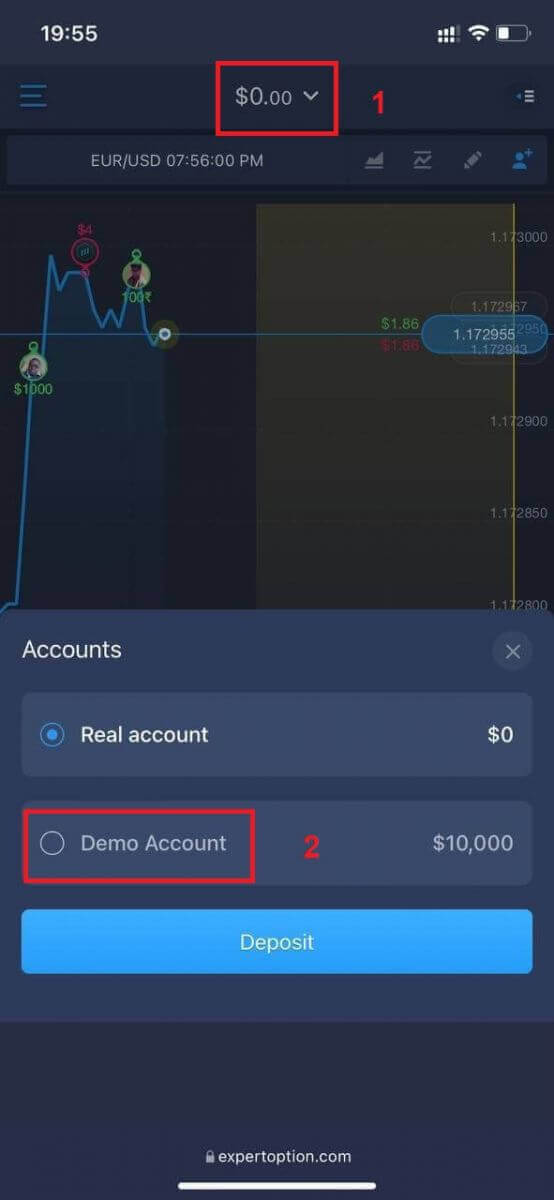
Ќе имате 10.000 американски долари на демо сметката.
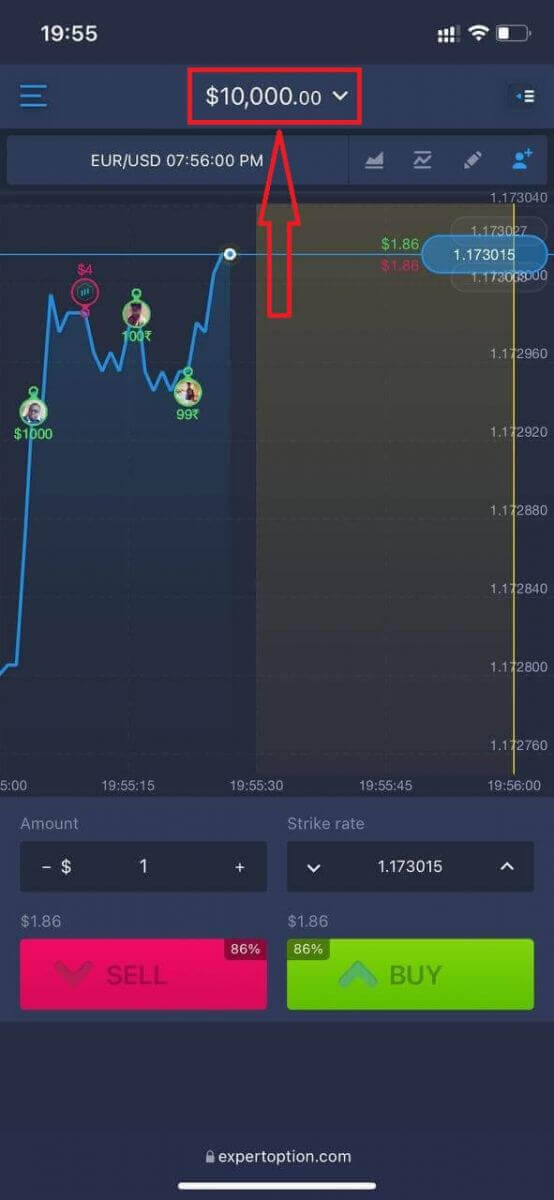
Сега можете да тргувате од мобилната веб-верзија на платформата. Мобилната веб-верзија на платформата за тргување е идентична со редовната веб-верзија. Следствено, нема да има никакви проблеми со тргувањето и префрлањето на средства.
Како да се најавите на iOS апликацијата ExpertOption
Најавувањето на мобилната платформа iOS е слично на најавувањето на веб-апликацијата ExpertOption. Апликацијата може да се преземе преку App Store на вашиот уред или кликнете овде . Едноставно пребарајте ја апликацијата „ExpertOption - Mobile Trading“ и кликнете на «GET» за да ја инсталирате на вашиот iPhone или iPad.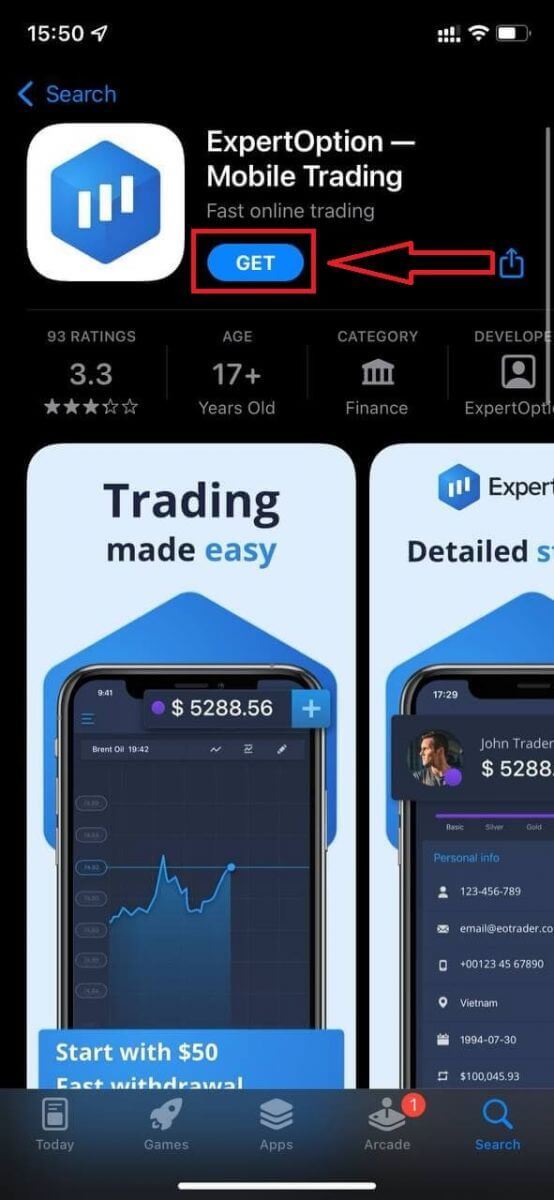
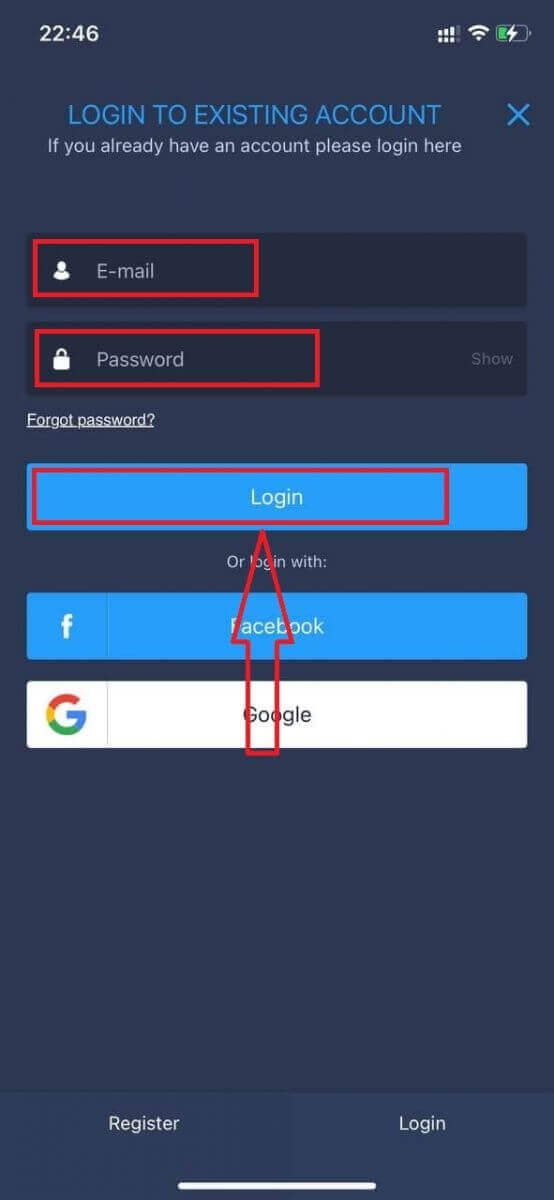
По инсталацијата и стартувањето, можете да се најавите на мобилната апликација ExpertOption iOS преку вашата е-пошта, Facebook или Google. Само треба да ја изберете иконата „Мени“.
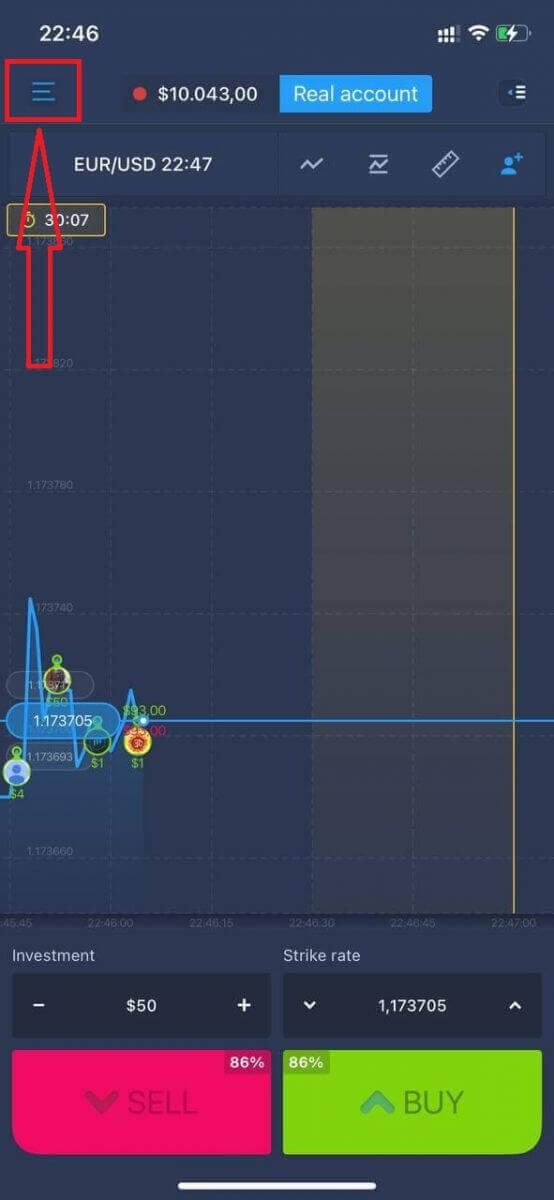
Кликнете на „Најави се“.
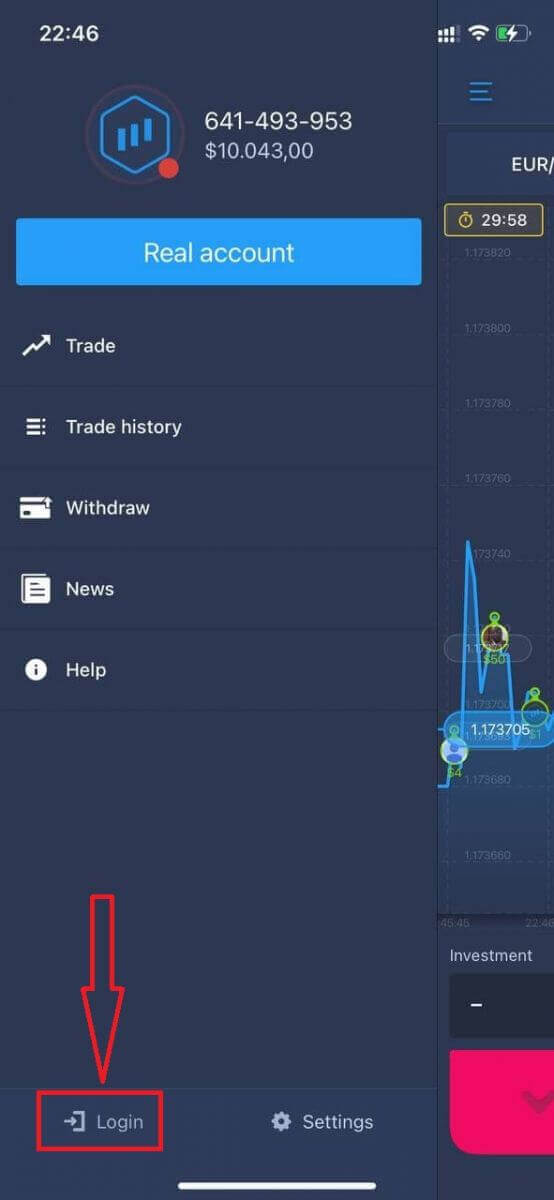
Внесете ја вашата е-пошта и лозинка, а потоа кликнете на копчето „Најави се“.
Како да се најавите на апликацијата ExpertOption за Android
Треба да ја посетите продавницата на Google Play и да пребарувате „ExpertOption - Mobile Trading“ за да ја пронајдете оваа апликација или да кликнете овде . 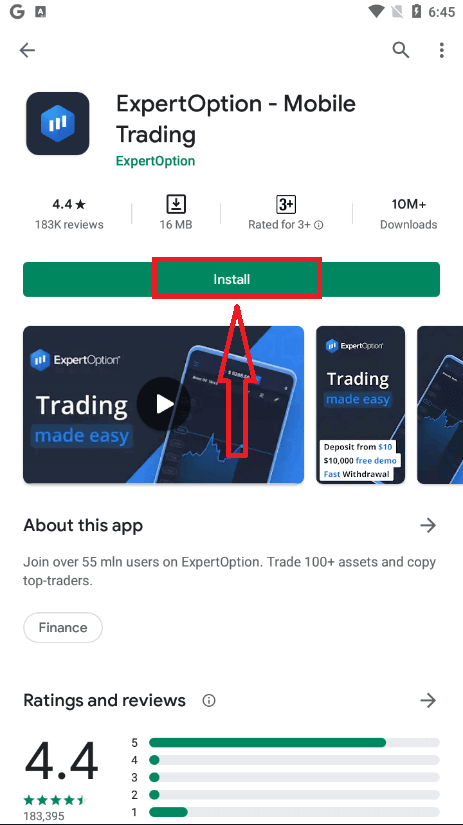
По инсталацијата и стартувањето, можете да се најавите на мобилната апликација ExpertOption за Android со користење на вашата е-пошта, Facebook или Google сметка.
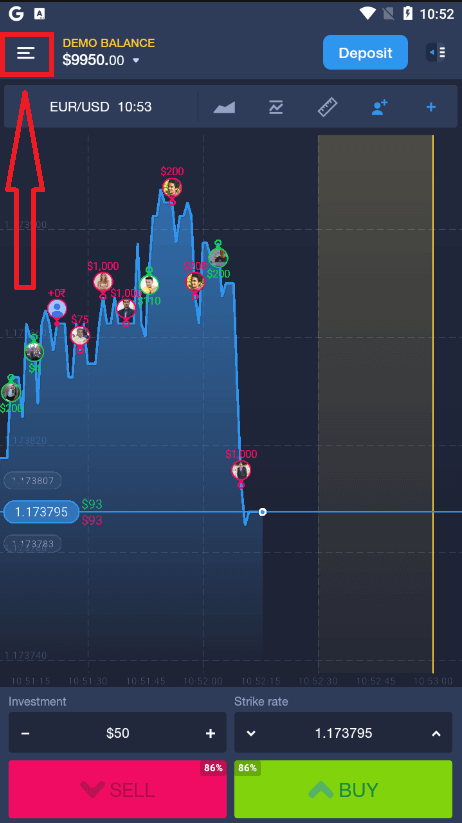
Направете ги истите чекори како на iOS уред, изберете ја иконата „Мени“.
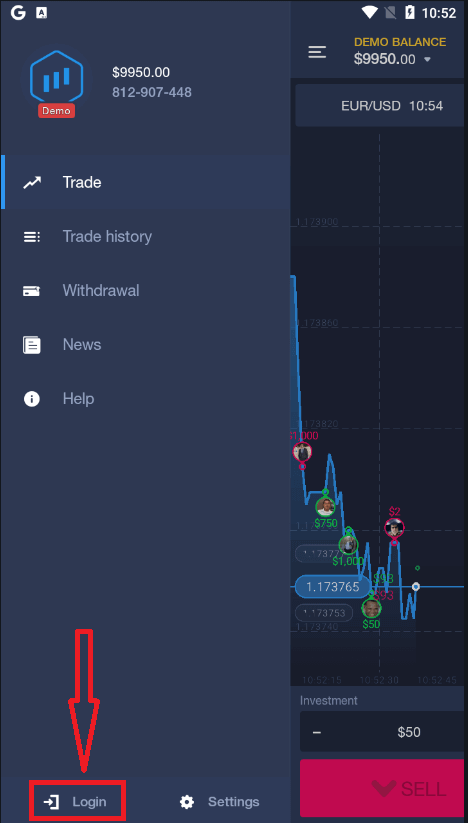
Кликнете на „Најави се“.
Внесете ја вашата е-пошта и лозинка, а потоа кликнете на копчето „Најави се“.
Како да потврдите сметка на ExpertOption
Потврда на е-пошта на ExpertOption
Откако ќе се регистрирате, ќе добиете потврдна е-пошта (порака од ExpertOption) која содржи линк на кој треба да кликнете за да ја потврдите вашата е-адреса.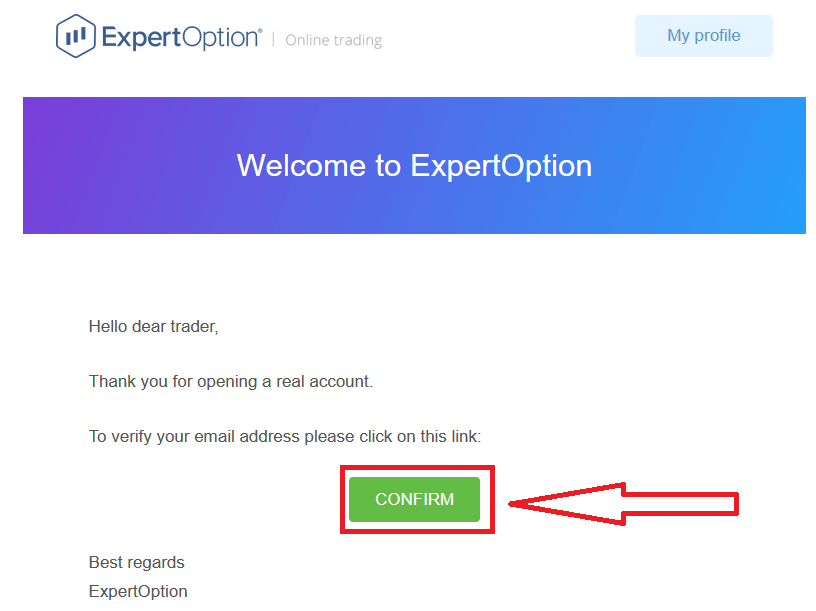
Доколку воопшто не добиете потврдна е-пошта од нас, испратете порака на [email protected] од вашата е-адреса што ја користите на платформата и ние ќе ја потврдиме вашата е-пошта рачно.
Потврда на адреса и идентитет на ExpertOption
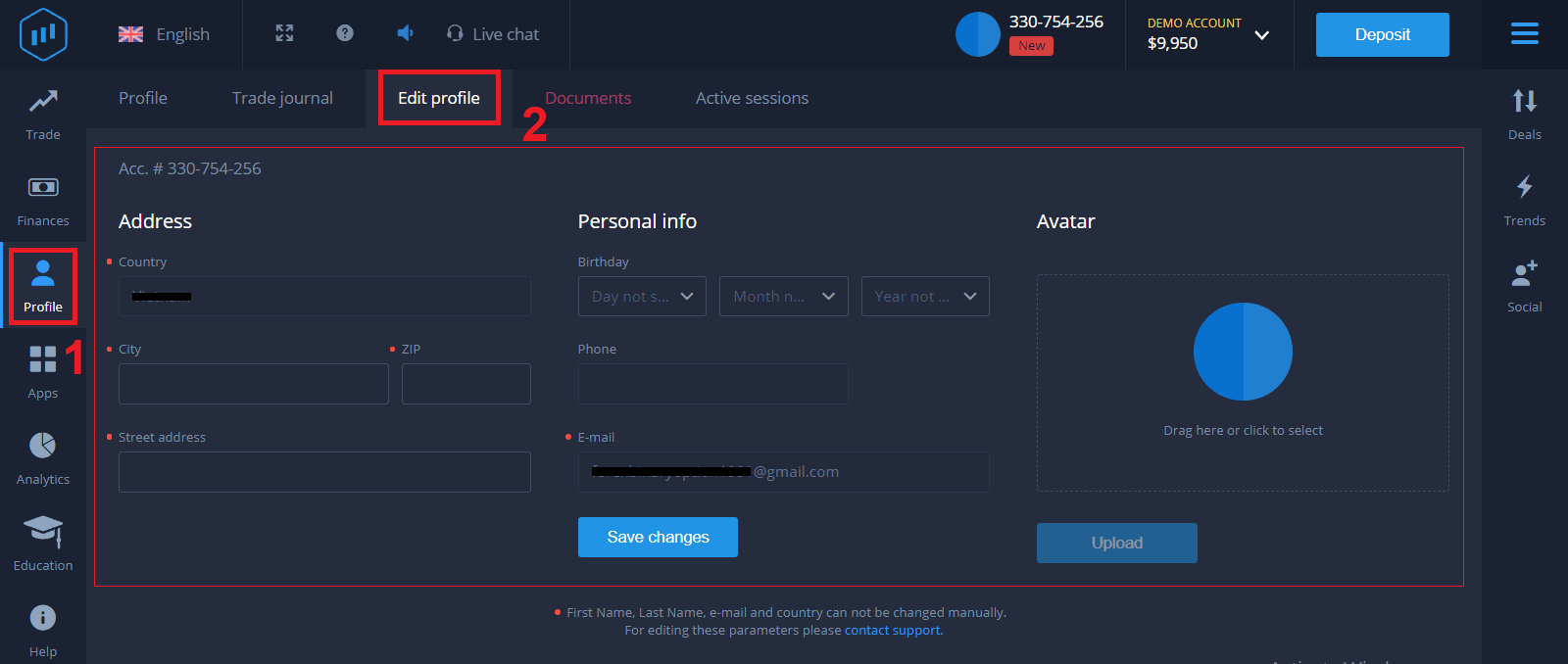
Процесот на верификација е едноставен еднократен преглед на вашите документи. Ова е неопходен чекор за целосно да се усогласиме со политиката AML KYC, со што ќе го потврдиме вашиот идентитет како трговец со ExpertOption. Процесот на верификација започнува откако ќе ги пополните информациите за идентитет и адреса во вашиот профил. Отворете ја страницата на профилот и пронајдете ги деловите Статус на идентитет и Статус на адреса.
Верификација на банкарска картичка на ExpertOption
Процесот на верификација варира во зависност од методот на депозит. Доколку депонирате со VISA или MASTERCARD (кредитна или дебитна картичка), ќе треба да го потврдиме следново:
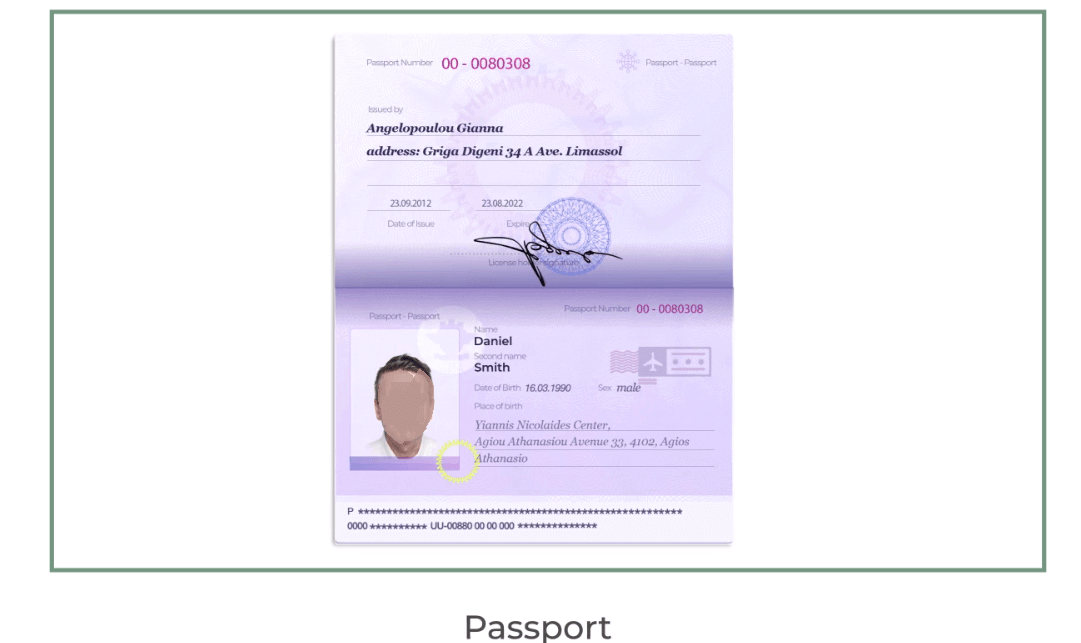
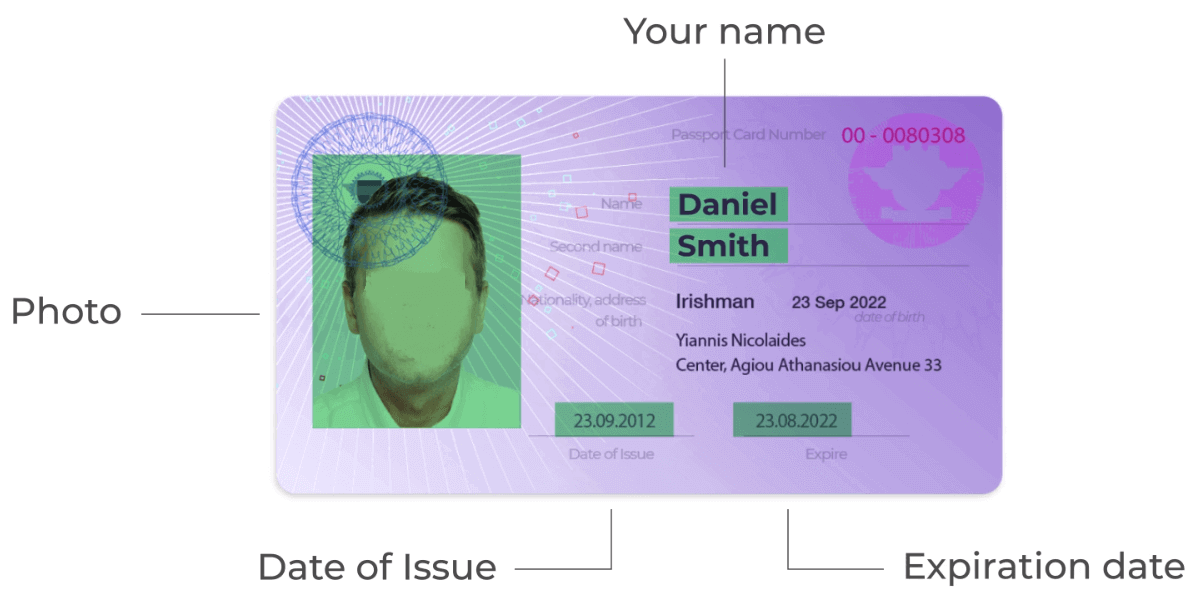
- Фотографија во боја од примарна важечка лична карта или пасош на која се прикажани вашата фотографија и целосно име.
Пасош.
Лична карта од двете страни.
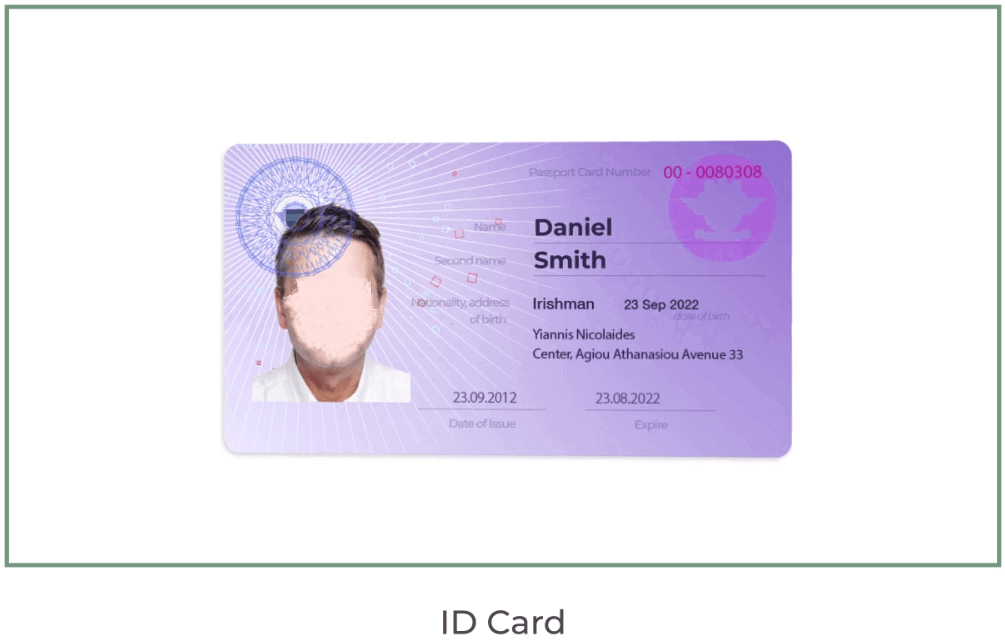
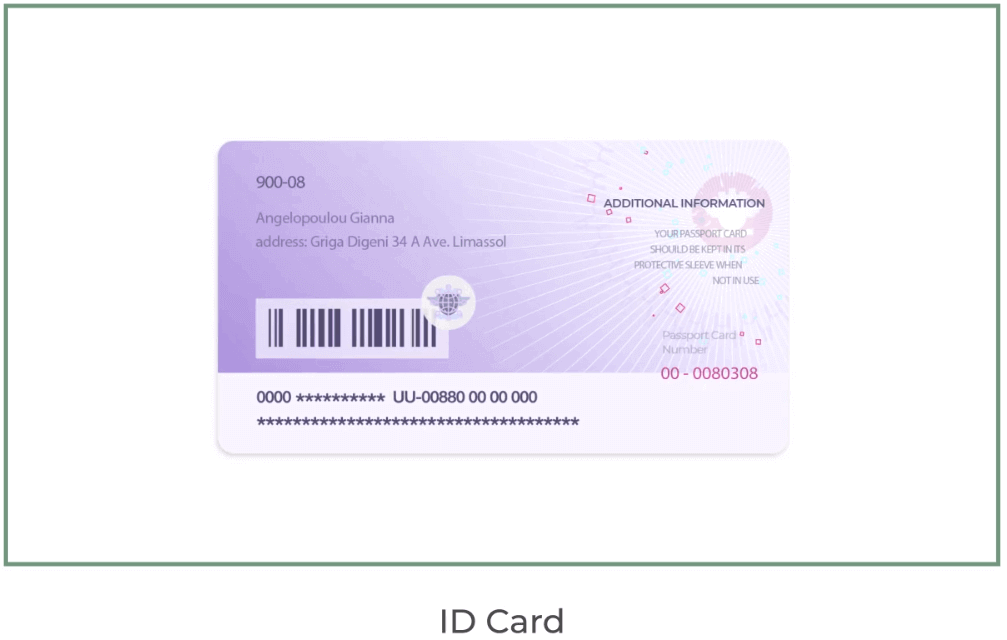
Документите мора да го покажуваат вашето име, фотографија и да не е истечена.
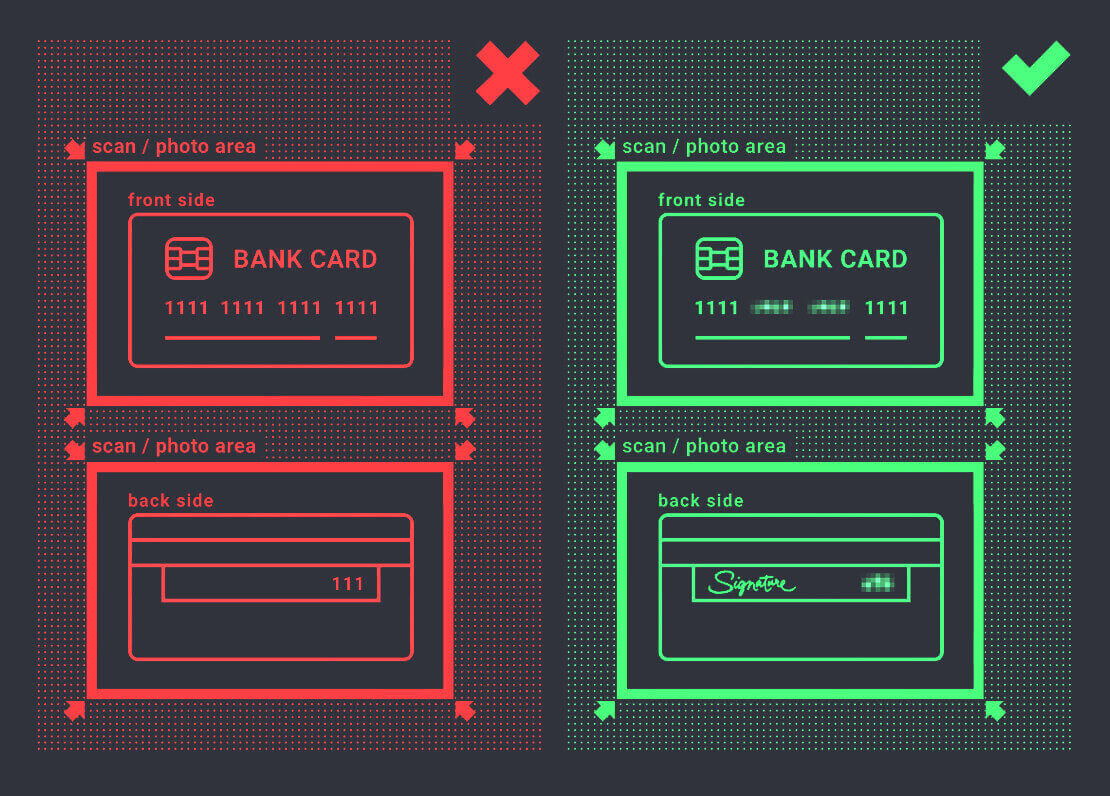
- Фотографија од банкарската картичка (предната страна на вашата картичка што се користи за депозит, со првите шест и последните четири цифри, со вашето име и датум на истекување).
Доколку изберете да депонирате со користење на е-паричник, криптовалута, онлајн банкарство или мобилно плаќање, ќе треба да ја потврдиме само вашата примарна важечка лична карта или пасош.
Ве молиме имајте предвид дека фотографиите мора да бидат со висок квалитет, целиот документ треба да биде видлив и не прифаќаме фотокопии или скенирања.
Верификацијата е достапна само по креирање на ВИСТИНСКА сметка и по депонирањето.
Заклучок: Обезбедете го вашето тргување со потврден пристап на ExpertOption
Најавувањето и проверката на вашата сметка на ExpertOption е првиот чекор кон безбедно и беспрекорно искуство со тргување. Со завршувањето на овие чекори, вие осигурувате дека вашата сметка е целосно заштитена, подготвена за депозити, исплати и тргување без ограничувања, додека одржувате усогласеност со глобалните стандарди за тргување.
Започнете го вашето трговско патување со самодоверба - најавете се и потврдете ја вашата сметка на ExpertOption денес за да го отклучите целосниот потенцијал на вашето трговско искуство.
Најчесто поставувани прашања
ExpertOption обично бара документ за лична карта со фотографија (пасош, национална лична карта или возачка дозвола), неодамнешен доказ за адресата (сметка за комунални услуги или извод од банка што ги прикажува вашето име и адреса), а понекогаш и селфи. Испратете јасни, неуредени слики во вообичаени формати (JPG, PNG, PDF) со читлив текст и соодветни лични податоци.
Времињата за преглед на верификација се разликуваат, но најчесто се завршуваат во рок од еден ден или неколку работни дена. Брзината зависи од квалитетот на документот, максималниот волумен и сите дополнителни AML проверки. Обично сè уште можете да се најавите и да финансирате сметка, но повлекувањата или повисоките ограничувања може да останат ограничени додека не заврши проверката; проверете го панелот за статус на сметката за ажурирања.
Вообичаените причини вклучуваат заматени или исечени документи, истечени идентификатори, неусогласени имиња или адреси, неподдржани типови датотеки или селфи што не се совпаѓа со ID. Решавајте ги отфрлањата со прикачување на цела страница, скенирање во боја или фотографии, осигурувајќи се дека рабовите на документот и текстот се видливи и користејќи го точното име на вашата сметка. Ако проблемите продолжат, контактирајте со поддршката со причината за одбивањето и повторно испратете ги само бараните датотеки.
Повеќето платформи бараат целосна проверка пред да се обработат повлекувањата или да се подигнат лимитите за исплата. Непроверените сметки може да се соочат со привремени ограничувања, да бидат ограничени на активност само за депозит или да бидат ограничени на враќање на средствата до оригиналниот извор на плаќање. За да избегнете задржувања, завршете ја потврдата пред да започнете големи повлекувања и потврдете ги правилата за начинот на плаќање во вашата сметка.
Користете ја опцијата „Заборавена лозинка“ за да добиете врска за ресетирање преку вашата регистрирана е-пошта, потоа изберете силна единствена лозинка и одјавете се од другите сесии. Овозможете ја секоја достапна двофакторна автентикација, потврдете дека вашата е-пошта и телефонот се ажурирани, избегнувајте јавна Wi-Fi за чувствителен пристап и веднаш контактирајте со поддршката ако видите непозната активност или не можете да го вратите пристапот.