ExpertOption Нэвтрэх, мөнгө авах: Нэвтрэх алхам ба төлбөрийн дүрэм
Бичсэн

Онлайн худалдааны платформ судлаач, хөтөч зохиолч
Брокерын платформ болон арилжааны дансны системийг судалдаг.
Нэвтрэх асуудал, баталгаажуулалт дутуу эсвэл төлбөрийн арга тохирохгүй байх зэргээс шалтгаалан ExpertOption данс руугаа нэвтэрч, мөнгө авах нь удааширч болзошгүй. Түгээмэл саад бэрхшээлүүд нь хугацаа нь дууссан нууц үг, хоёр хүчин зүйлтэй сануулга, таних тэмдэг, төлбөрийг анхны хадгаламжийн эх үүсвэр рүү шилжүүлэхийг шаарддаг мөнгө татах дүрмүүд юм. Зөв баримт бичгийг бэлтгэж, хаанаас эхлэхээ мэдэх нь бэлэн мөнгө авах хүсэлт гаргахад хүлээх хугацааг багасгаж, үрэлтийг бууруулдаг.
Доороос та аюулгүйгээр нэвтрэх, мөнгө татах үйлдлийг эхлүүлэх, баталгаажуулалтын шалгалт, төлбөрийн хугацаа зэргийг олж мэдэх болно. Тойм нь дэмжигдсэн төлбөрийн сувгууд, боловсруулалтын ердийн цонхнууд, баталгаажуулах баримт бичиг, татгалзсан нийтлэг шалтгаанууд болон алдааг олж засварлах практик алхмуудыг онцолж өгдөг бөгөөд ингэснээр та саатал багатай, аюулгүй байдлын илүү сайн туршлагаар нэвтэрч, мөнгөө авах боломжтой болно.
Доороос та аюулгүйгээр нэвтрэх, мөнгө татах үйлдлийг эхлүүлэх, баталгаажуулалтын шалгалт, төлбөрийн хугацаа зэргийг олж мэдэх болно. Тойм нь дэмжигдсэн төлбөрийн сувгууд, боловсруулалтын ердийн цонхнууд, баталгаажуулах баримт бичиг, татгалзсан нийтлэг шалтгаанууд болон алдааг олж засварлах практик алхмуудыг онцолж өгдөг бөгөөд ингэснээр та саатал багатай, аюулгүй байдлын илүү сайн туршлагаар нэвтэрч, мөнгөө авах боломжтой болно.

ExpertOption-д хэрхэн нэвтрэх вэ
ExpertOption бүртгэлд хэрхэн нэвтрэх вэ
- Гар утасны ExpertOption апп эсвэл вэбсайт руу очно уу .
- "Нэвтрэх" дээр дарна уу.
- Имэйл болон нууц үгээ оруулна уу.
- "Нэвтрэх" цэнхэр товчийг дарна уу.
- Хэрэв та имэйл хаягаа мартсан бол "Google" эсвэл "Facebook" ашиглан нэвтэрч болно.
- Хэрэв та нууц үгээ мартсан бол "Нууц үгээ мартсан" дээр дарна уу.
"Нэвтрэх" дээр дарахад нэвтрэх маягт гарч ирнэ.
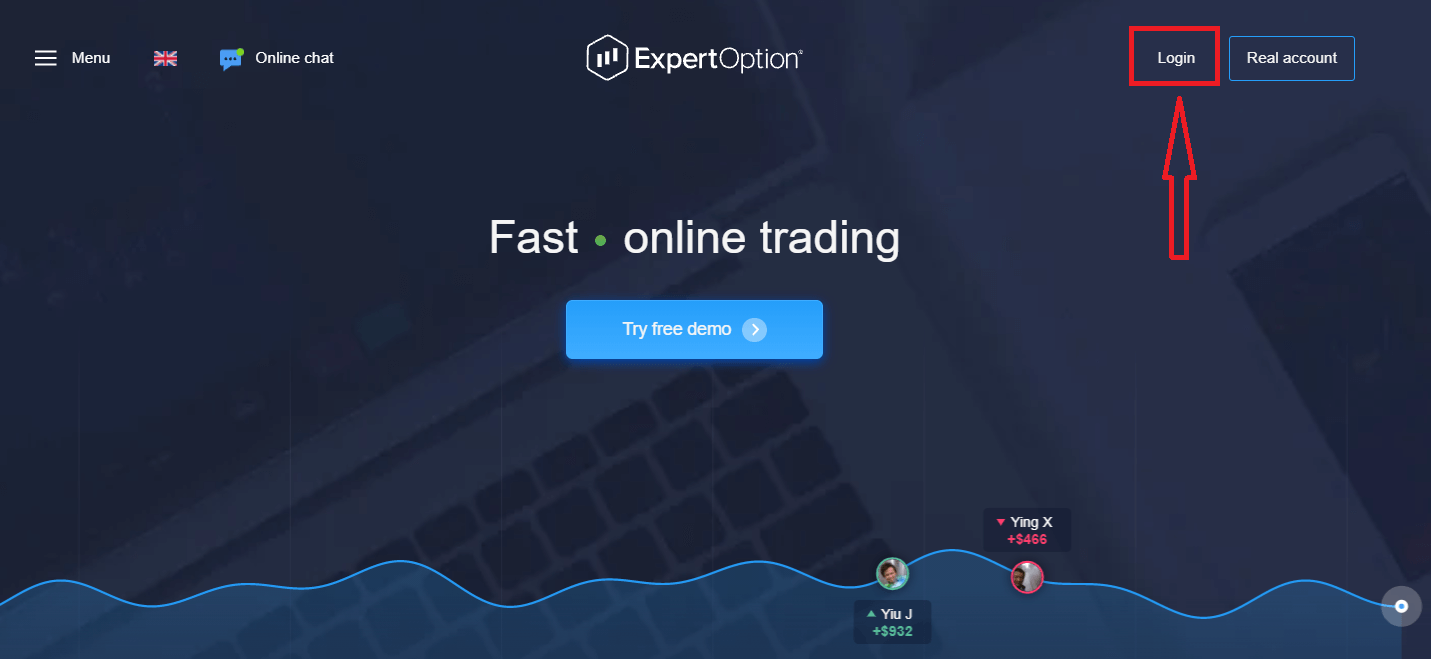
Дансандаа нэвтрэхийн тулд бүртгүүлсэн имэйл хаяг болон нууц үгээ оруулаад "Нэвтрэх" товчийг дарна уу.
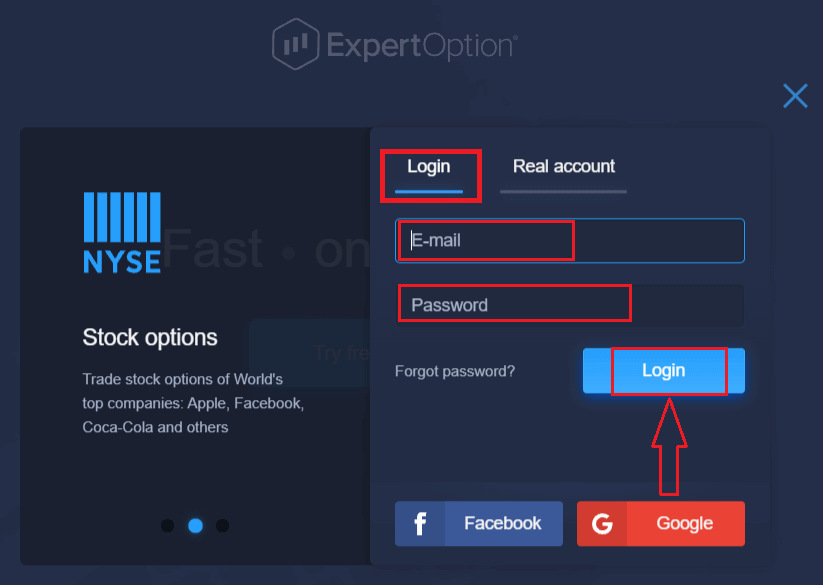
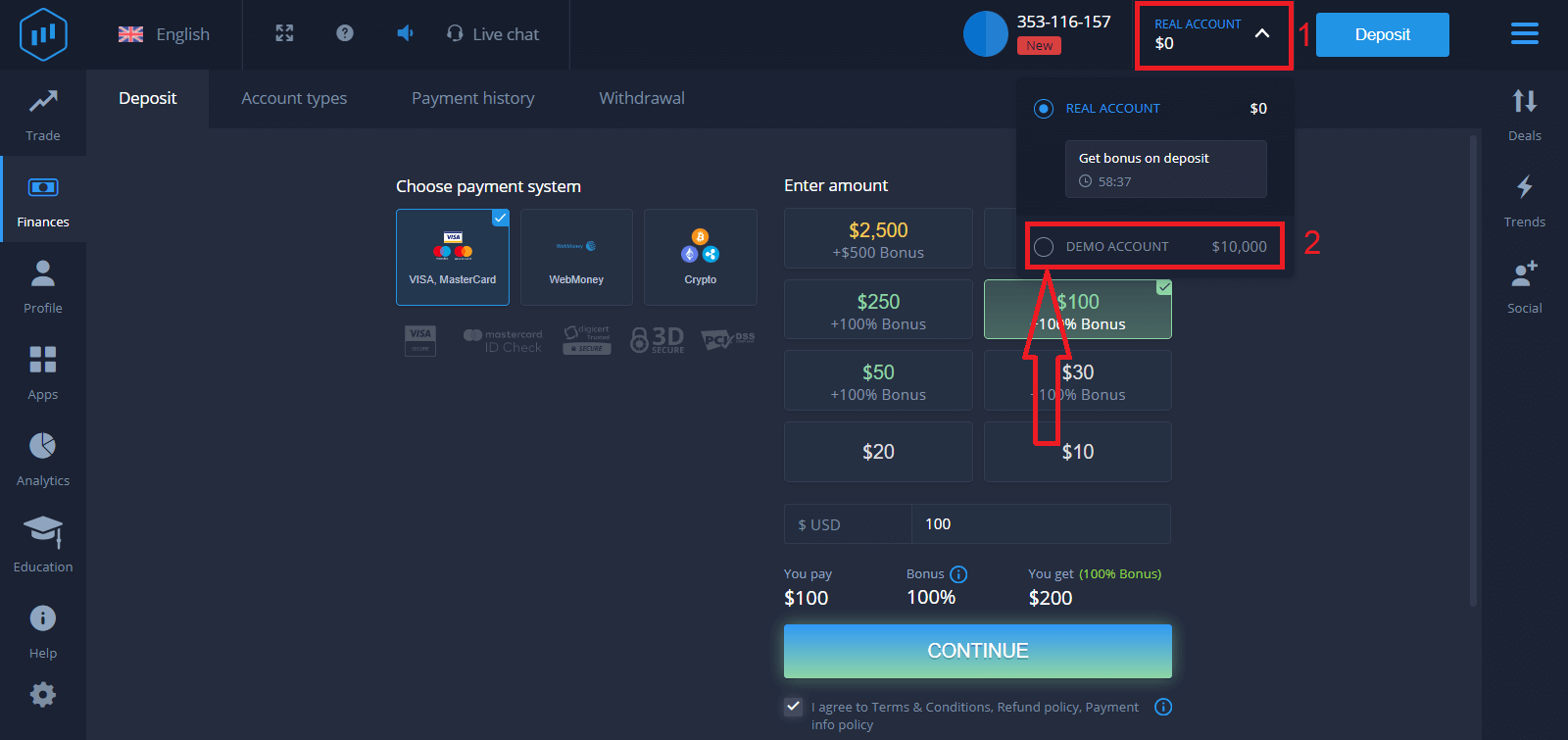
Амжилттай нэвтэрсний дараа доор үзүүлсэн шиг Хадгаламжийн хуудсыг харах болно. Шууд арилжаа эхлүүлэхийн тулд та дансандаа хөрөнгө оруулалт хийх шаардлагатай (хамгийн бага хадгаламж нь 10 ам.доллар).
ExpertOption дээр хэрхэн хадгаламж хийх вэ
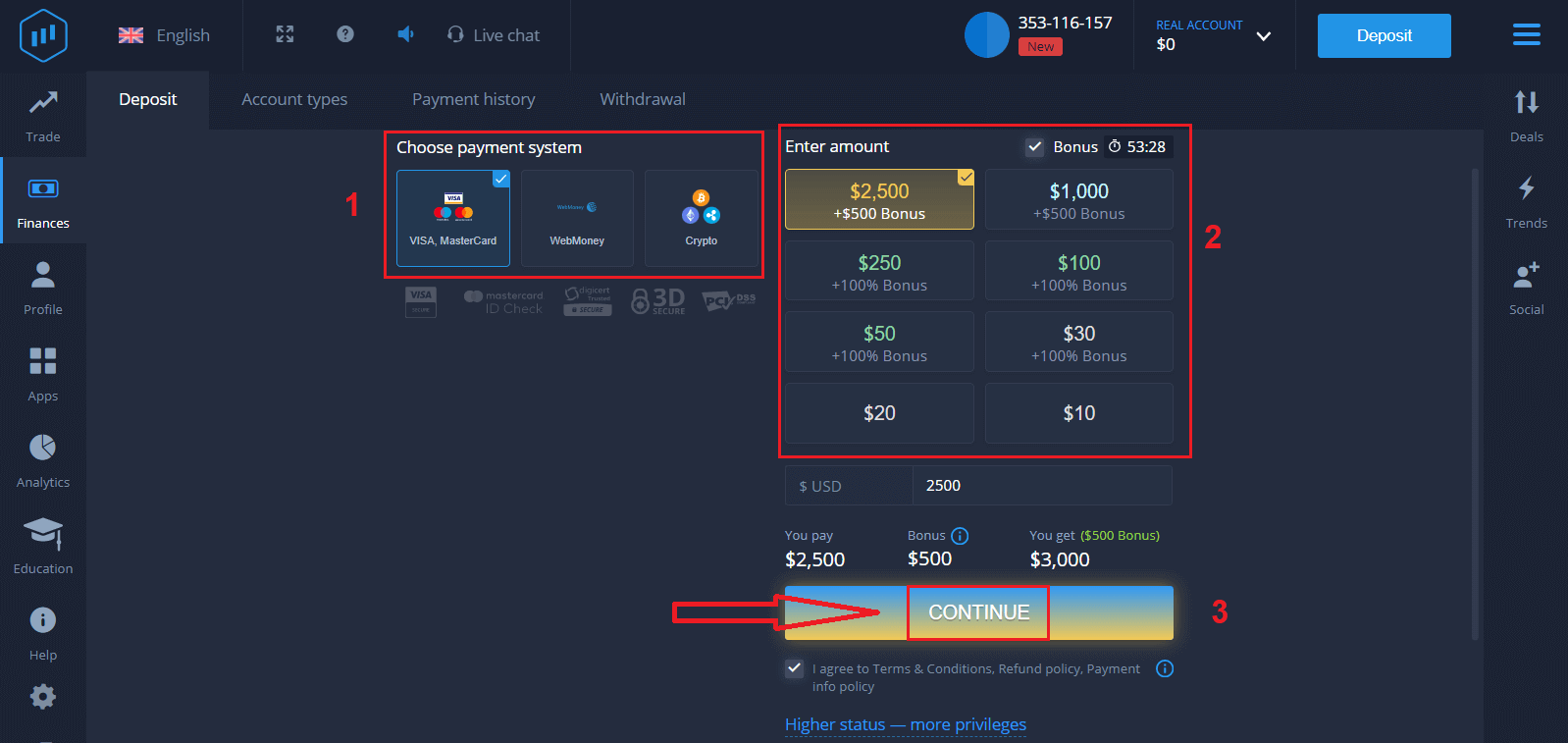
Картын мэдээллээ оруулаад "Хөрөнгө нэмэх ..." дээр дарна уу .
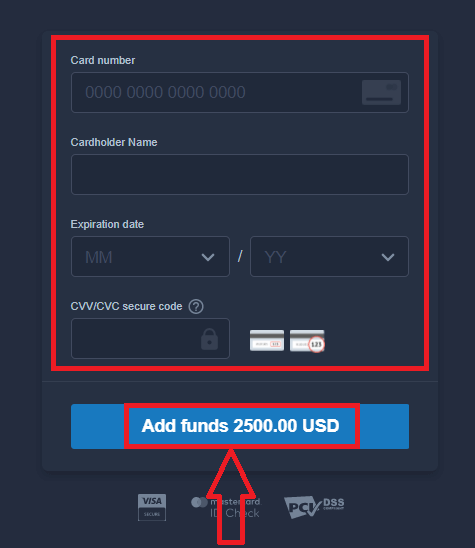
Одоо та амжилттай хадгаламж хийсний дараа жинхэнэ дансанд арилжаа хийж болно.
Хэрэв та Демо данс ашиглахыг хүсвэл "ЖИНХЭНЭ ДАНС" дээр дараад "ДЕМО ДАНС"-ыг сонгоод Демо дансанд 10,000 доллараар арилжаа хийж эхлэх боломжтой. Демо данс нь танд платформтой танилцах, өөр өөр хөрөнгө дээр арилжааны ур чадвараа дадлагажуулах, эрсдэлгүйгээр бодит цагийн график дээр шинэ механикуудыг туршиж үзэх хэрэгсэл юм.
Фэйсбүүк ашиглан ExpertOption руу хэрхэн нэвтрэх вэ
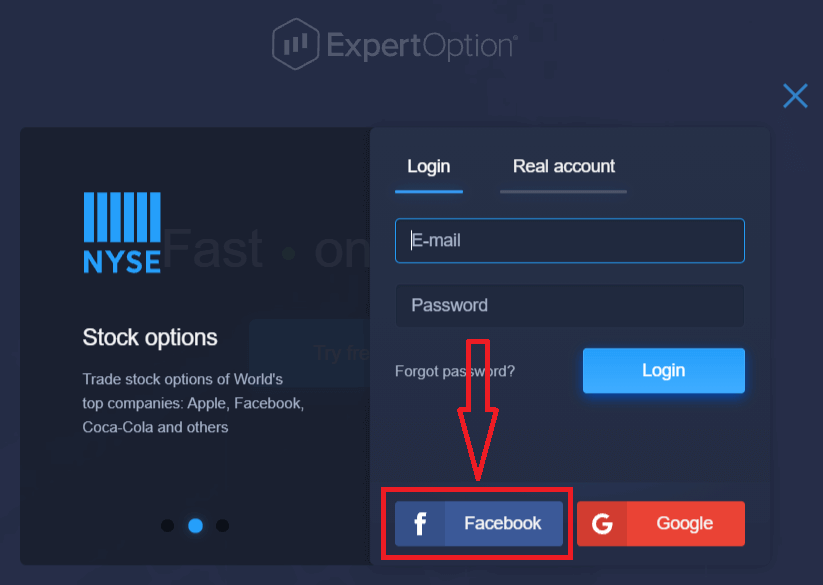
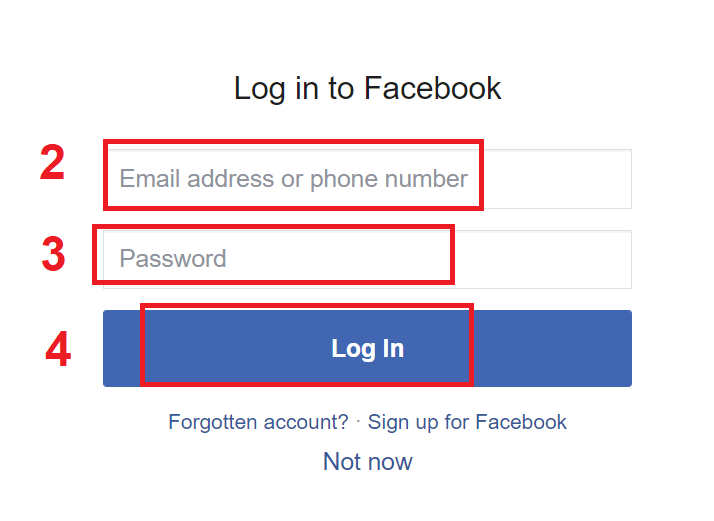
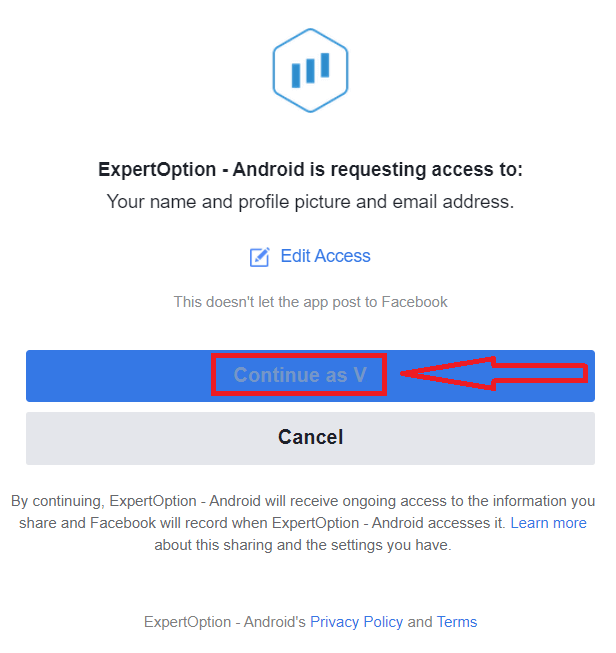
Та мөн Facebook товчийг дарж хувийн Facebook хаягаа ашиглан вэбсайт руу нэвтэрч болно. 1. Facebook товчийгдарна уу 2. Facebook нэвтрэх цонх нээгдэх бөгөөд та Facebook дээр бүртгүүлэхдээ ашигласан имэйл хаягаа оруулах шаардлагатай болно. 3. Facebook хаягаасаа нууц үгээ оруулна уу . 4. "Нэвтрэх" дээр дарна уу. "Нэвтрэх" товчийг дарсны дараа ExpertOption нь дараах зүйлсэд хандах хүсэлт гаргах болно: Таны нэр, профайл зураг, имэйл хаяг. "Үргэлжлүүлэх..." дээр дарна уу. Үүний дараа таныг ExpertOption платформ руу автоматаар чиглүүлэх болно.
Google ашиглан ExpertOption руу хэрхэн нэвтрэх вэ
1. Google бүртгэлээрээ дамжуулан зөвшөөрөл авахын тулд та Google товчийг дарах хэрэгтэй . 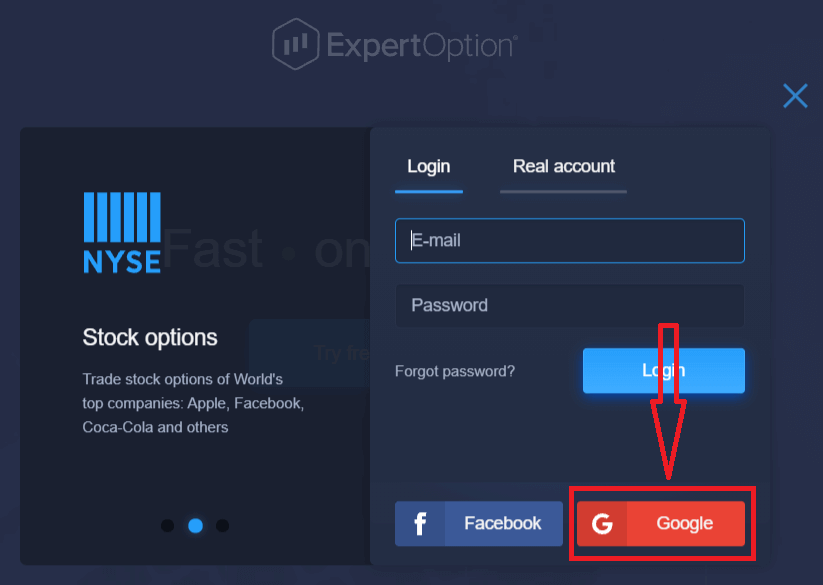
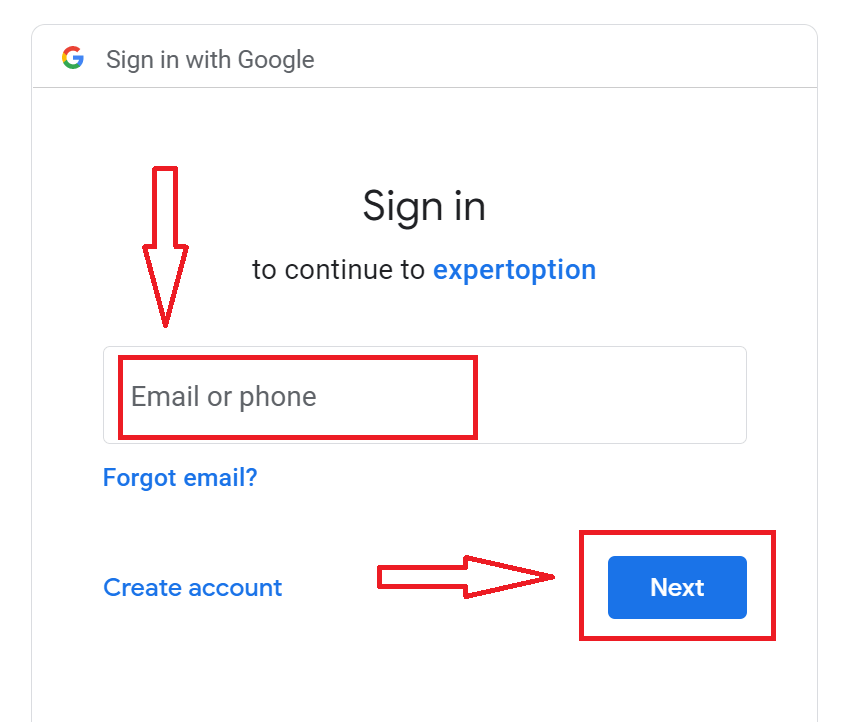
2. Дараа нь нээгдэх шинэ цонхонд утасны дугаар эсвэл имэйл хаягаа оруулаад "Дараах" товчийг дарна уу. Систем цонх нээж, танаас Google бүртгэлийнхээ нууц үгийг асуух болно.
3. Дараа нь Google бүртгэлийнхээ нууц үгийг оруулаад "Дараах" товчийг дарна уу.
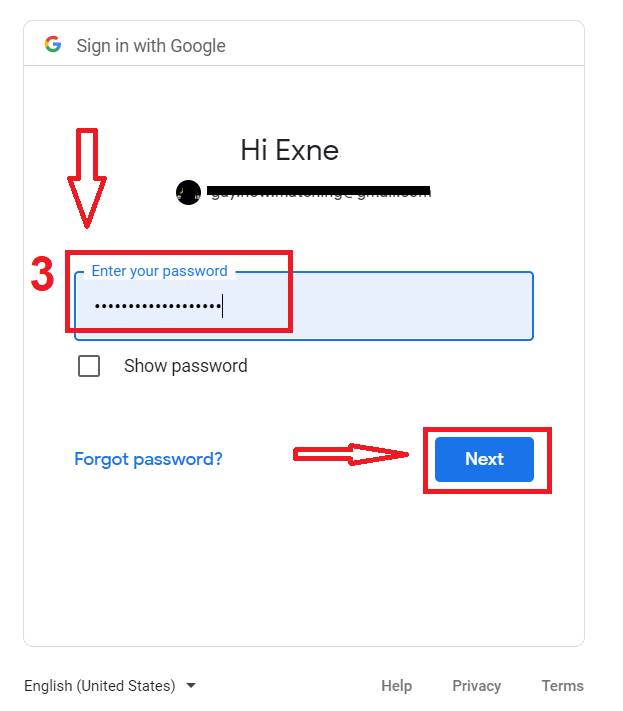
Үүний дараа үйлчилгээнээс таны имэйл хаяг руу илгээсэн зааврыг дагана уу. Та өөрийн хувийн ExpertOption бүртгэл рүүгээ шилжих болно.
ExpertOption бүртгэлийн нууц үгээ сэргээнэ үү
Хэрэв та платформ руу нэвтэрч чадахгүй байгаа бол санаа зовох хэрэггүй; та зүгээр л буруу нууц үг оруулж байж магадгүй. Та шинээр гаргаж ирж болно.Хэрэв та вэб хувилбарыг ашиглаж байгаа бол
"Нууц үгээ мартсан" холбоос дээр дарна уу.
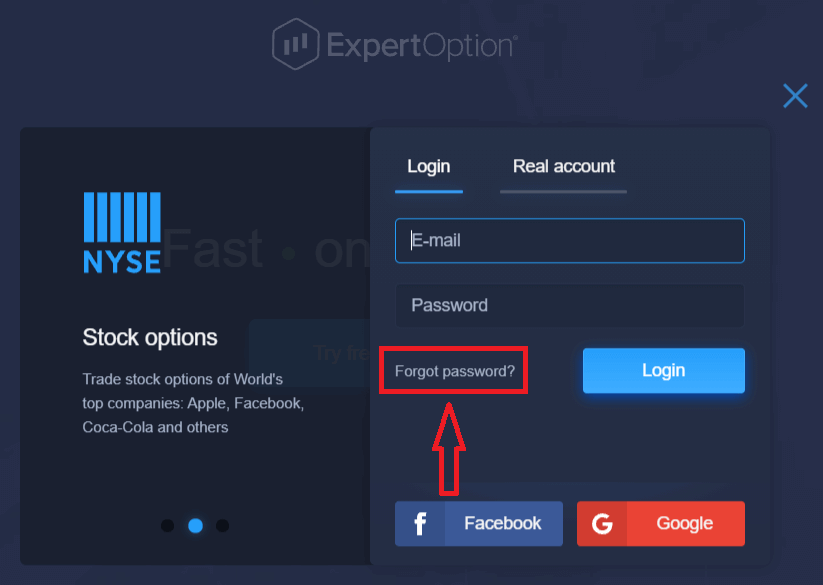
Дараа нь систем нь таны ExpertOption бүртгэлийн нууц үгийг сэргээхийг хүсэх шинэ маягтыг нээх болно. Та системд тохирох имэйл хаягийг өгч, "Нууц үгээ шинэчлэх" дээр дарах хэрэгтэй.
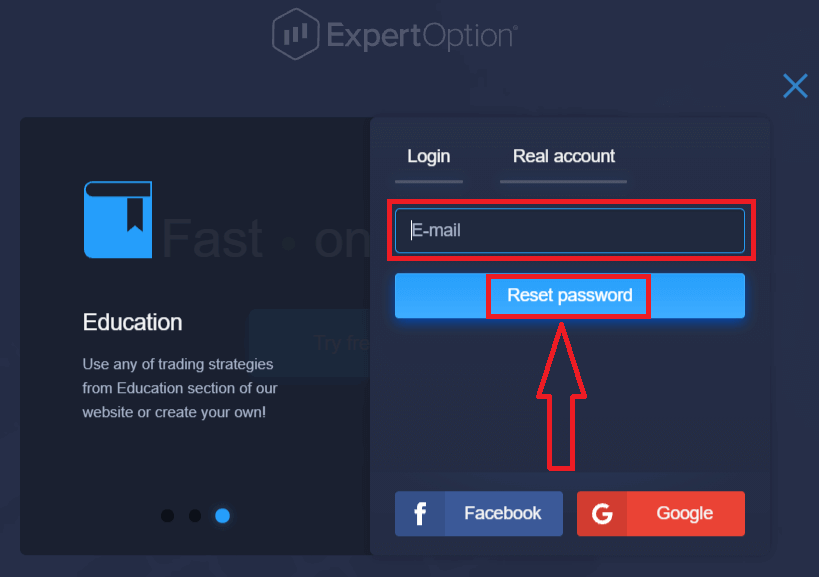
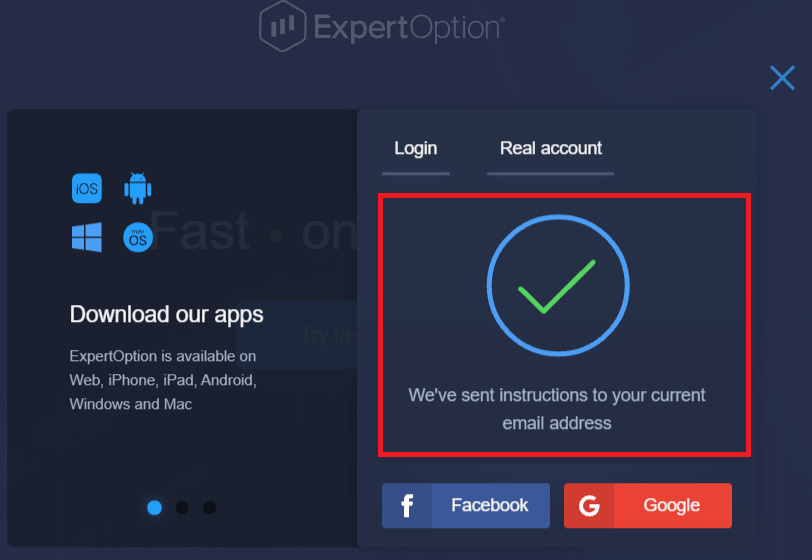
Нууц үгээ шинэчлэхийн тулд энэ имэйл хаяг руу имэйл илгээгдсэн тухай мэдэгдэл нээгдэх болно.
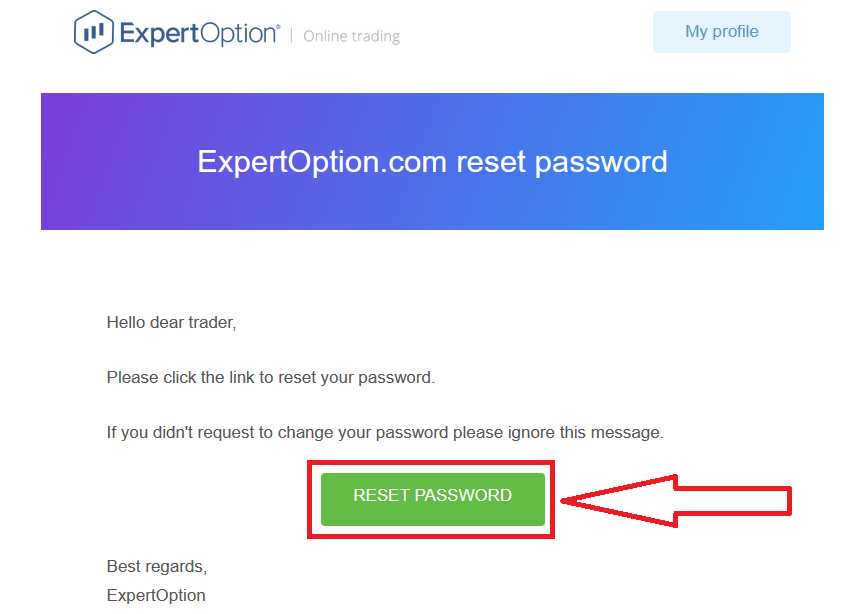
Цааш нь таны имэйл дэх захидалд нууц үгээ солихыг санал болгоно. «Нууц үгээ шинэчлэх» дээр дарна уу.
Имэйлээс ирсэн холбоос нь таныг ExpertOption вэбсайт дээрх тусгай хэсэг рүү хөтлөх болно. Шинэ нууц үгээ энд хоёр удаа оруулаад "Нууц үг солих" товчийг дарна уу.
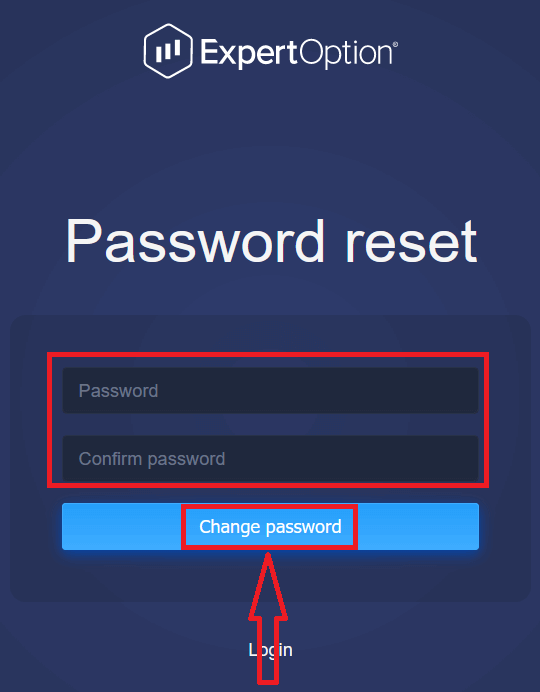
"Нууц үг" болон "Нууц үгээ баталгаажуул" оруулсны дараа. Нууц үг амжилттай өөрчлөгдсөнийг харуулсан мессеж гарч ирнэ.
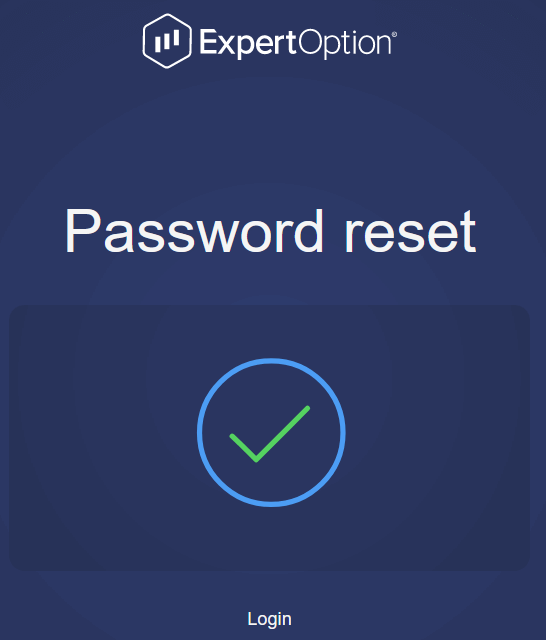
Ингээд л боллоо! Одоо та хэрэглэгчийн нэр болон шинэ нууц үгээ ашиглан ExpertOption платформ руу нэвтэрч болно.
Хэрэв та гар утасны програм ашиглаж байгаа
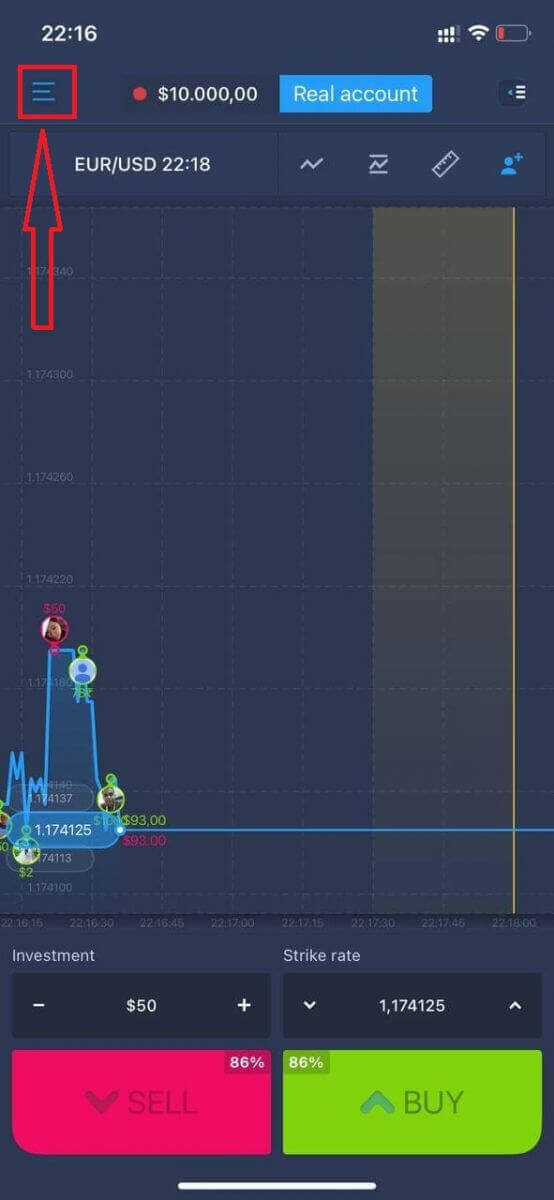
бол Үүнийг хийхийн тулд "Цэс" дүрс дээр дарна уу.
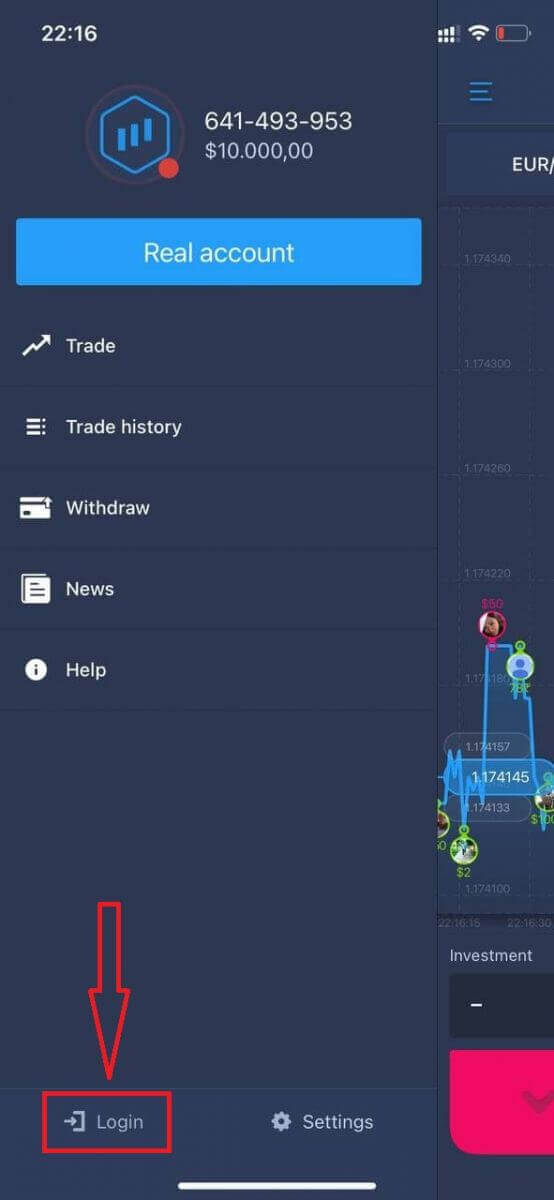
"Нэвтрэх" дээр дарна уу.
"Нууц үгээ мартсан" холбоос дээр дарна уу.
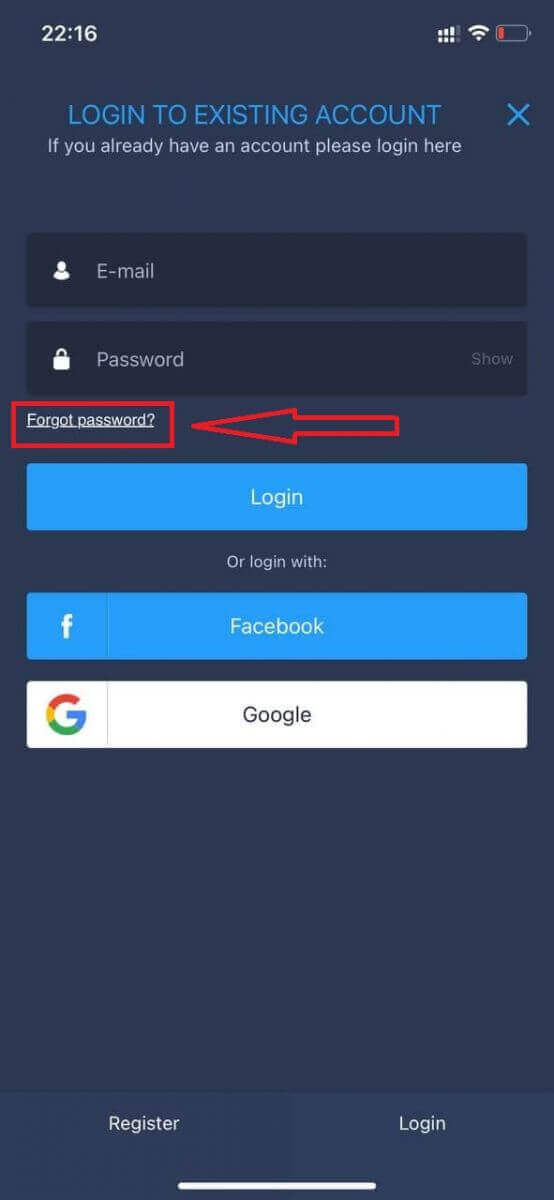
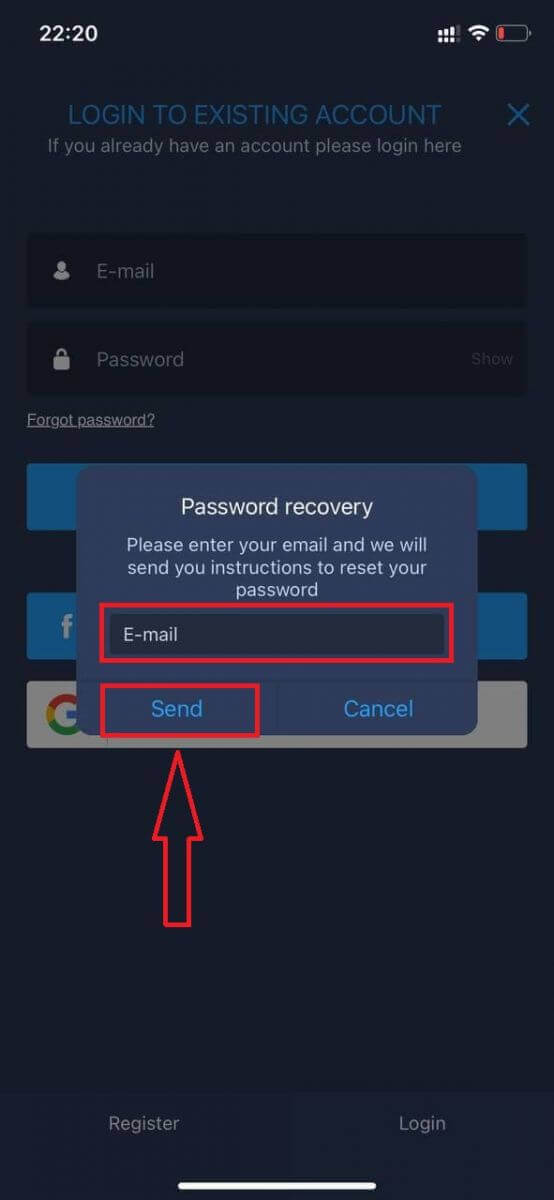
Шинэ цонхонд бүртгүүлэхдээ ашигласан имэйл хаягаа оруулаад "Илгээх" товчийг дарна уу. Дараа нь вэб аппликейшнтай адил үлдсэн алхмуудыг хийнэ үү.
ExpertOption Мобайл Вэбд нэвтрэх
Хэрэв та ExpertOption арилжааны платформын гар утасны вэб хувилбар дээр арилжаа хийхийг хүсвэл үүнийг хялбархан хийж болно. Эхлээд гар утасны төхөөрөмж дээрээ хөтчөө нээнэ үү. Үүний дараа " expertoption " гэж хайгаад брокерын албан ёсны вэбсайт руу орно уу. 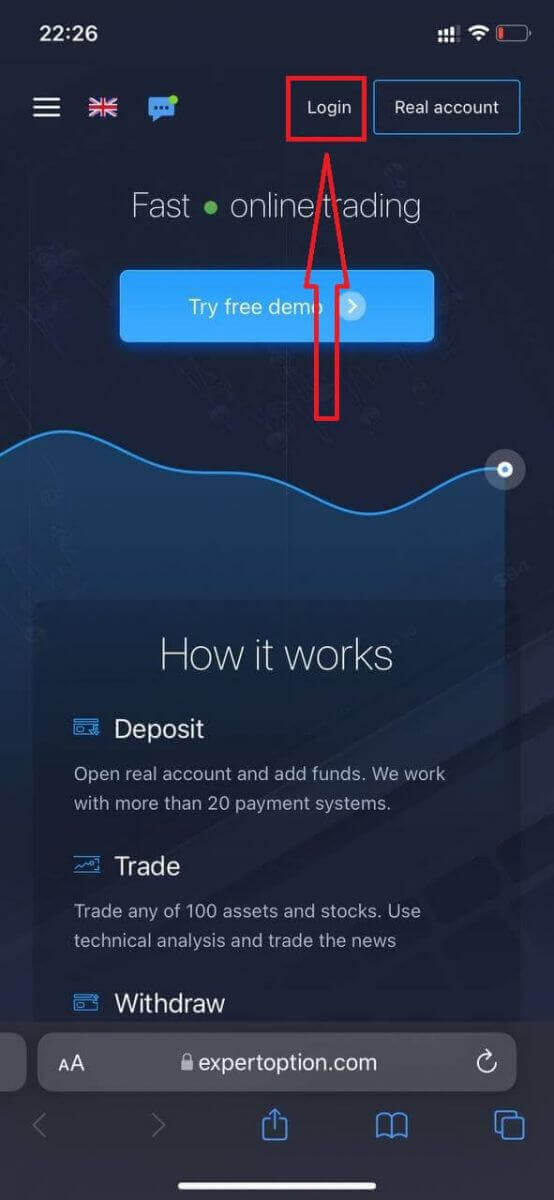
Имэйл хаяг болон нууц үгээ оруулаад "Нэвтрэх" товчийг дарна уу.
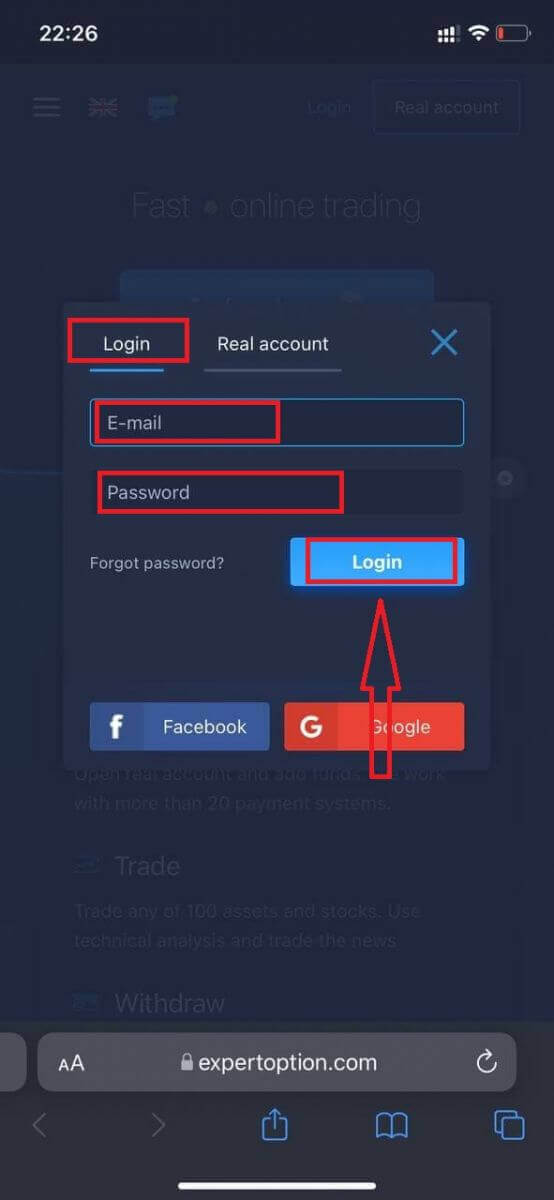
Амжилттай нэвтэрсний дараа та Хадгаламжийн хуудсыг харах болно. Шууд арилжаа эхлүүлэхийн тулд та дансандаа хөрөнгө оруулалт хийх шаардлагатай (хамгийн бага хадгаламж нь 10 ам.доллар).
ExpertOption дээр хэрхэн хадгаламж хийх вэ
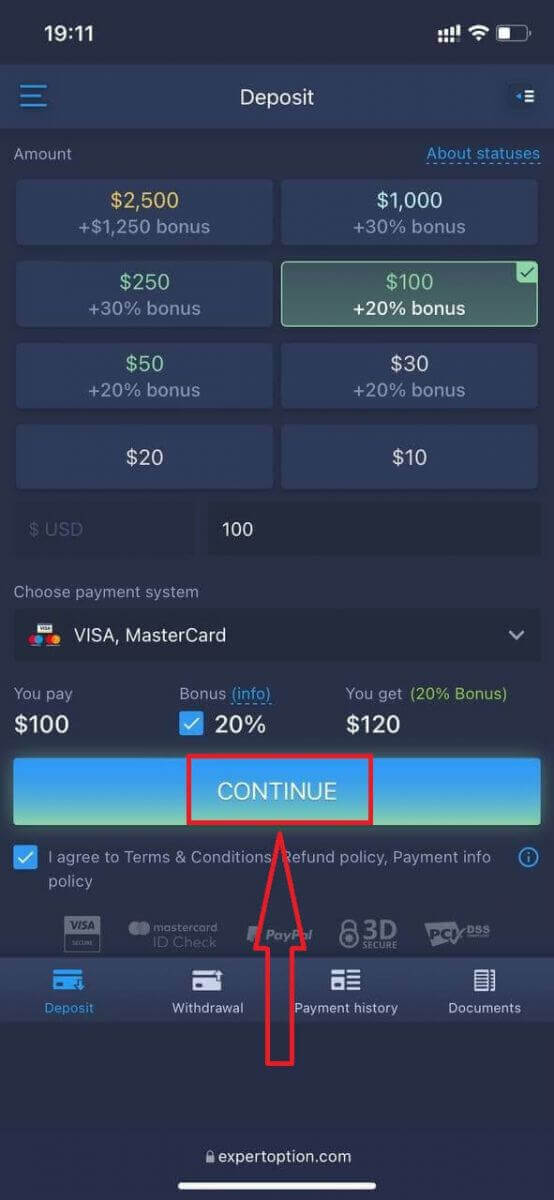
Картын мэдээллээ оруулаад "Хөрөнгө нэмэх ..." дээр дарна уу.
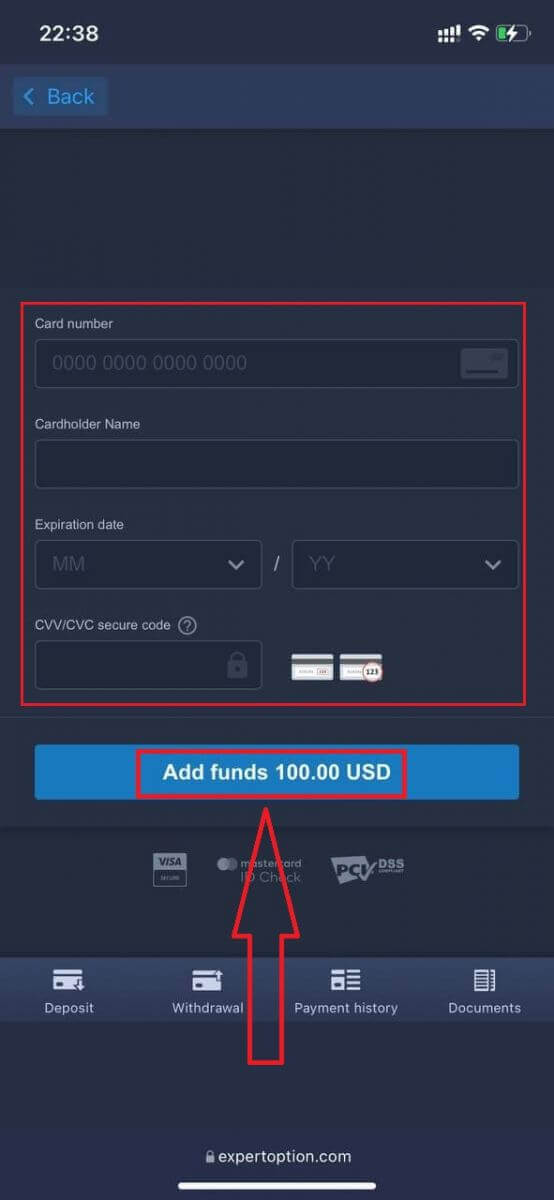
Одоо та амжилттай хадгаламж хийсний дараа жинхэнэ дансан дээр арилжаа хийж болно.
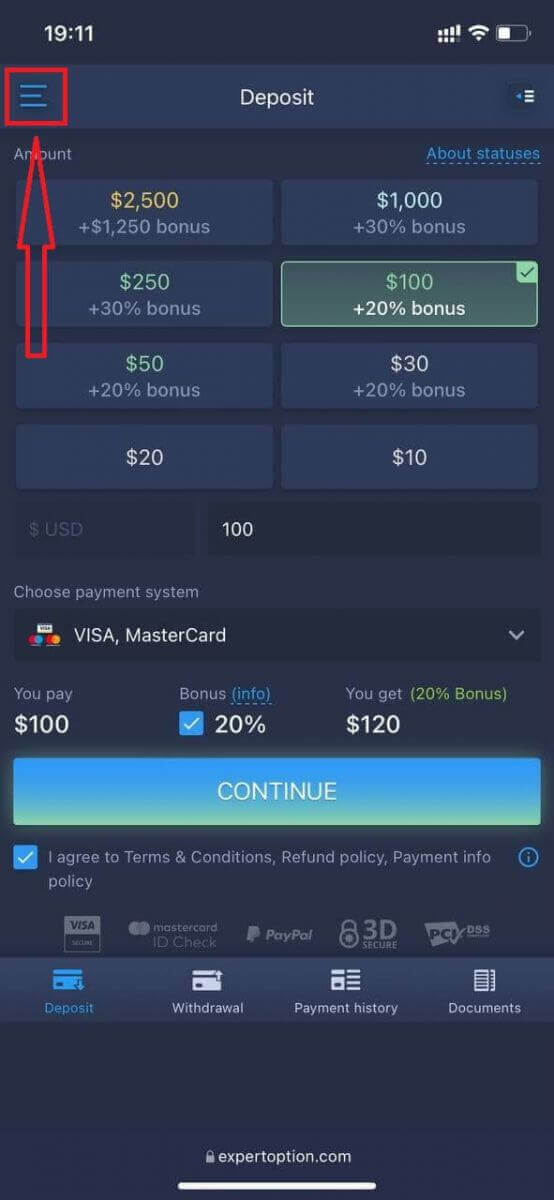
Хэрэв та Демо данс ашиглахыг хүсвэл "Цэс" дүрс дээр дарна уу.
"Арилжааны" дээр дарна уу.
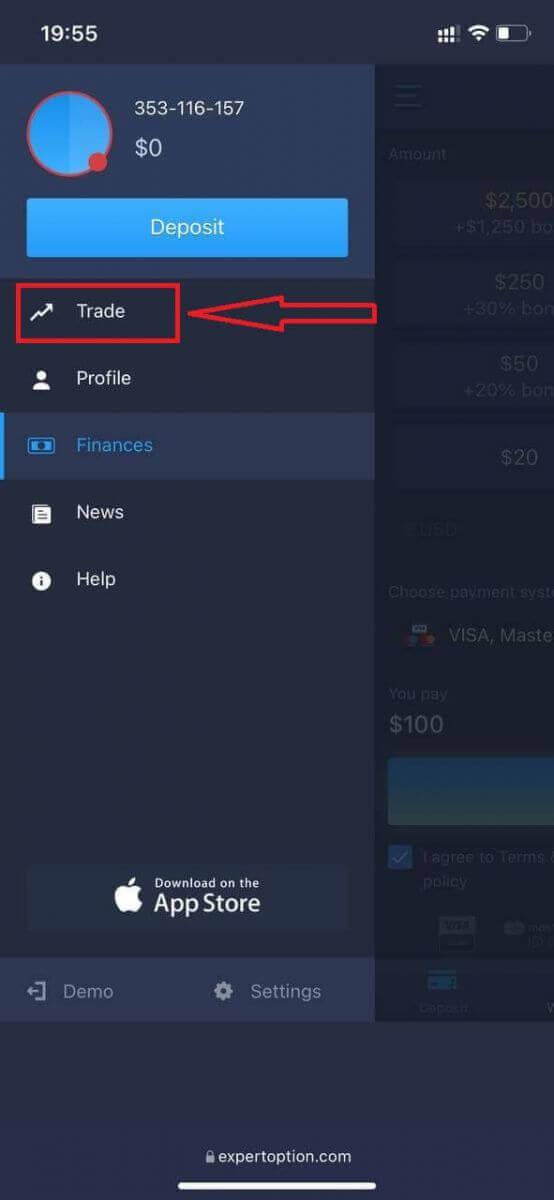
Дансыг жинхэнэ данснаас Демо данс руу шилжүүлнэ үү.
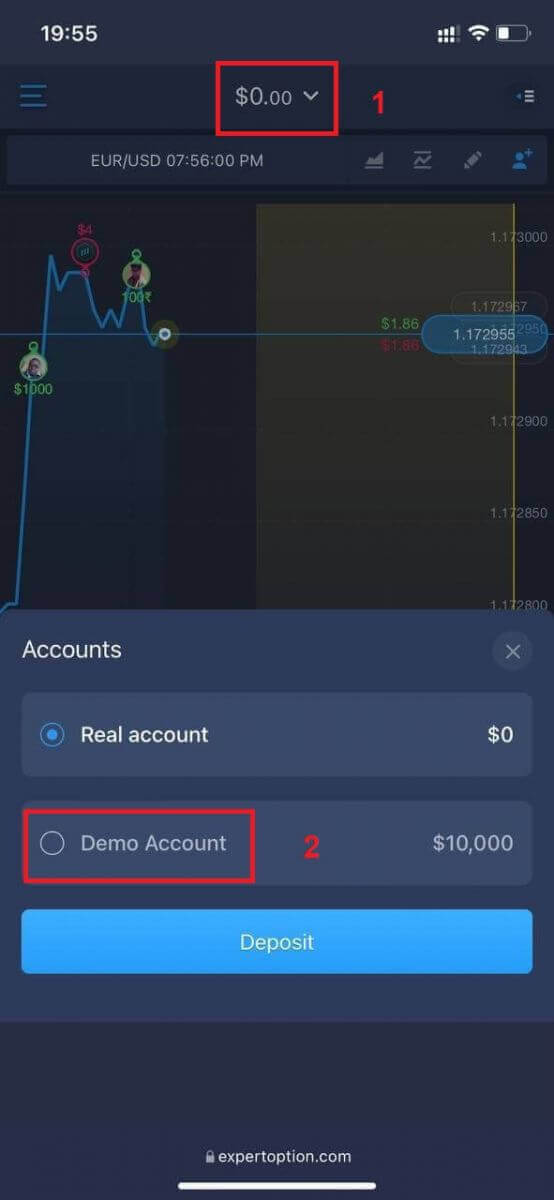
Та Демо дансанд 10,000 доллартай болно.
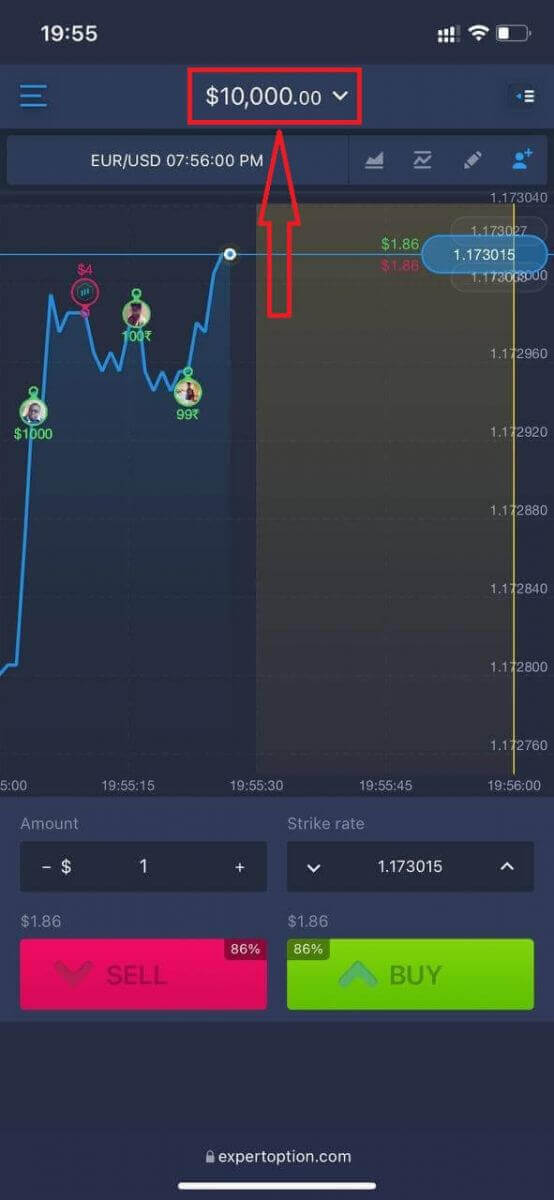
Одоо та платформын гар утасны вэб хувилбараас арилжаа хийж болно. Арилжааны платформын гар утасны вэб хувилбар нь ердийн вэб хувилбартай яг адилхан. Үүний үр дүнд арилжаа хийх, хөрөнгө шилжүүлэхэд ямар ч асуудал гарахгүй.
ExpertOption iOS аппликейшнд хэрхэн нэвтрэх вэ
iOS гар утасны платформ дээр нэвтрэх нь ExpertOption вэб аппликейшн дээр нэвтрэхтэй төстэй юм. Аппликейшнийг төхөөрөмж дээрээ App Store-оос татаж авах эсвэл энд дарна уу . Зүгээр л “ExpertOption - Mobile Trading” аппликейшнийг хайж олоод «GET» дээр дарж iPhone эсвэл iPad дээрээ суулгана уу.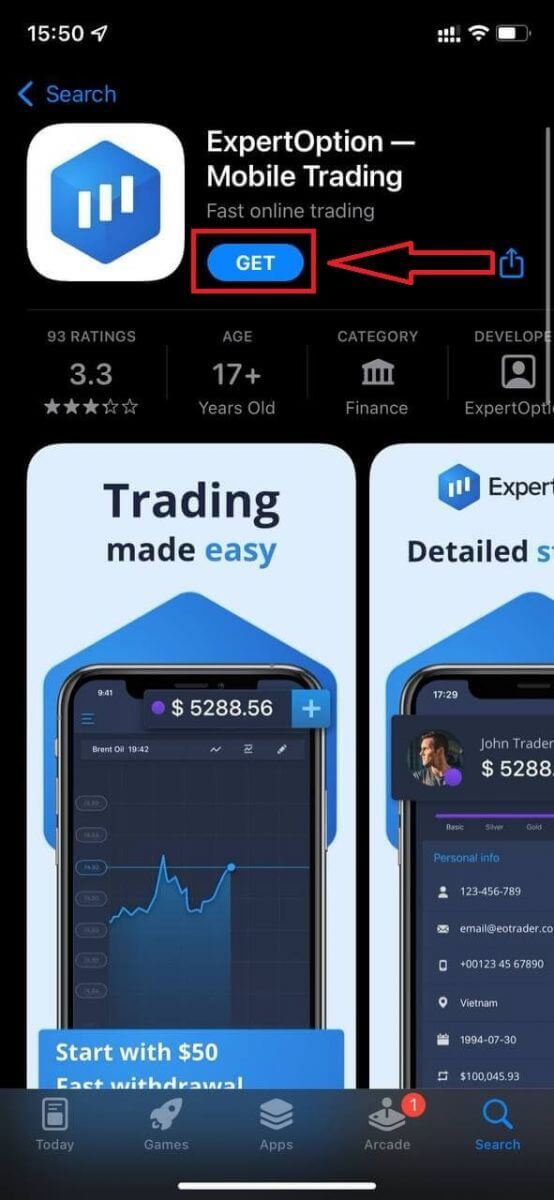
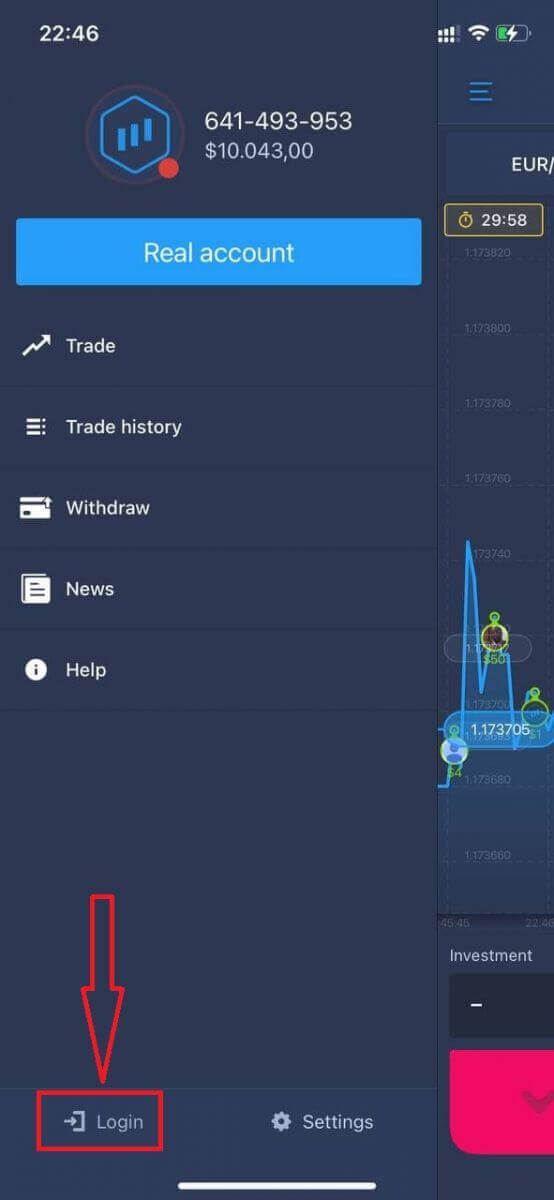
Суулгаж, ажиллуулсны дараа та имэйл, Facebook эсвэл Google хаягаа ашиглан ExpertOption iOS гар утасны аппликейшнд нэвтэрч болно. Та зүгээр л "Цэс" дүрсийг сонгох хэрэгтэй.
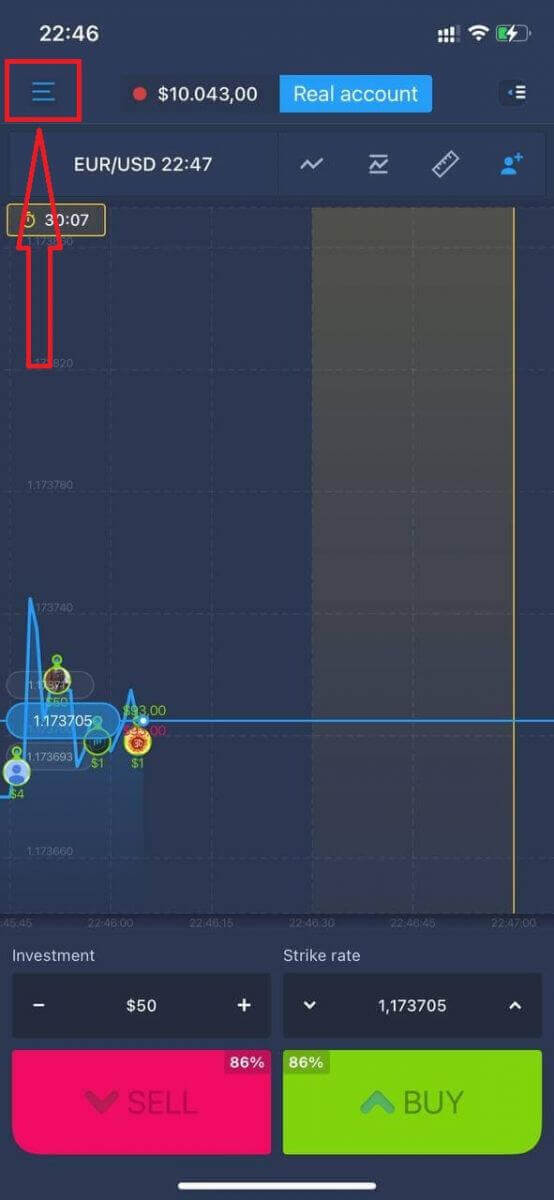
"Нэвтрэх" дээр дарна уу.
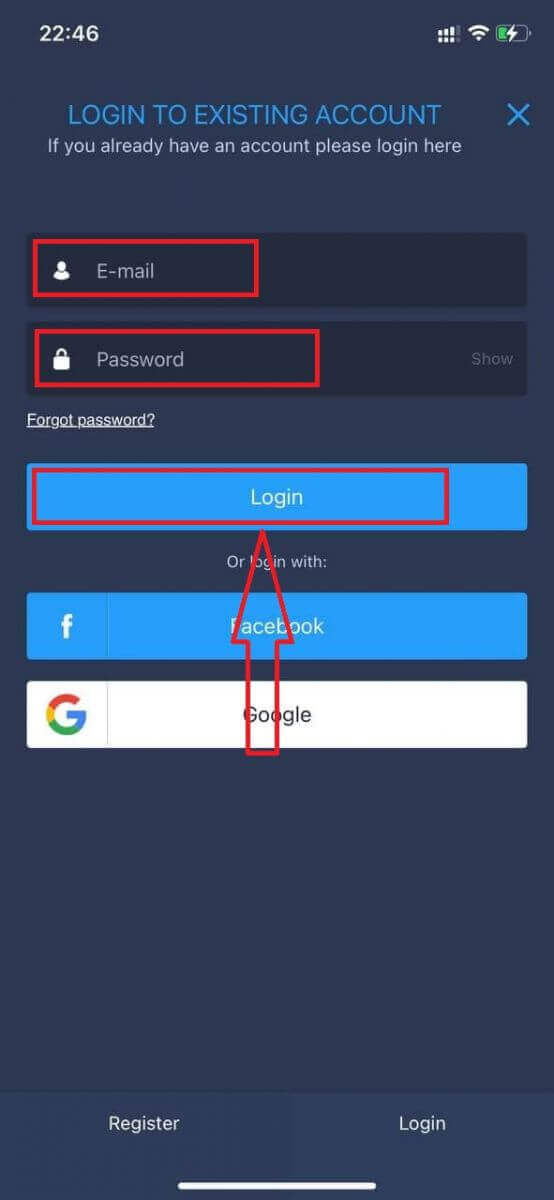
Имэйл болон нууц үгээ оруулаад "Нэвтрэх" товчийг дарна уу.
ExpertOption Андройд аппликейшнд хэрхэн нэвтрэх вэ
Та энэ аппликейшнийг олохын тулд Google Play дэлгүүрт зочилж, "ExpertOption - Mobile Trading" гэж хайх эсвэл энд дарна уу . 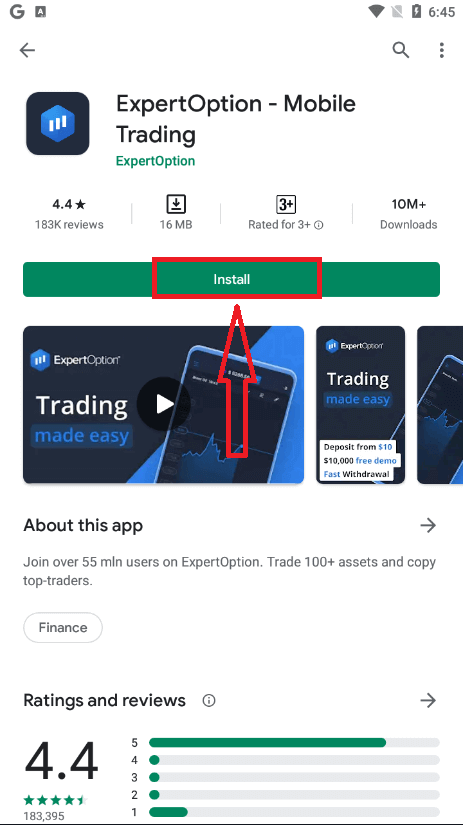
Суулгаж, ажиллуулсны дараа та имэйл, Facebook эсвэл Google бүртгэлээ ашиглан ExpertOption Android гар утасны аппликейшнд нэвтэрч болно.
iOS төхөөрөмж дээрхтэй адил алхмуудыг хийж, "Цэс" дүрсийг сонгоно уу.
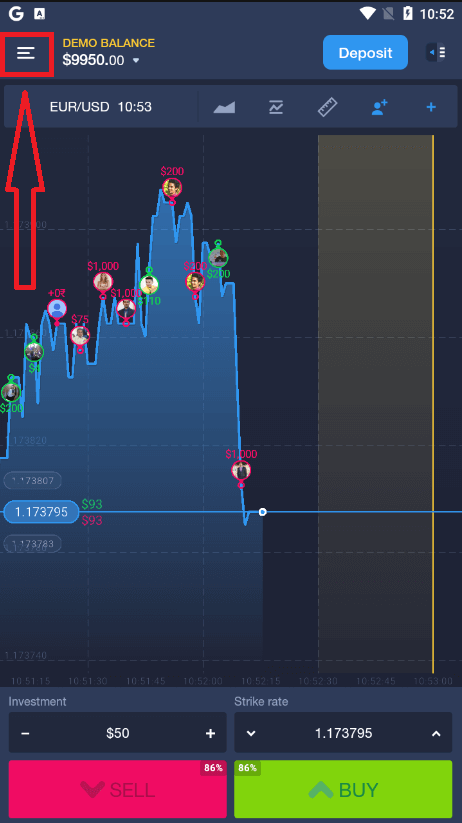
"Нэвтрэх" дээр дарна уу.
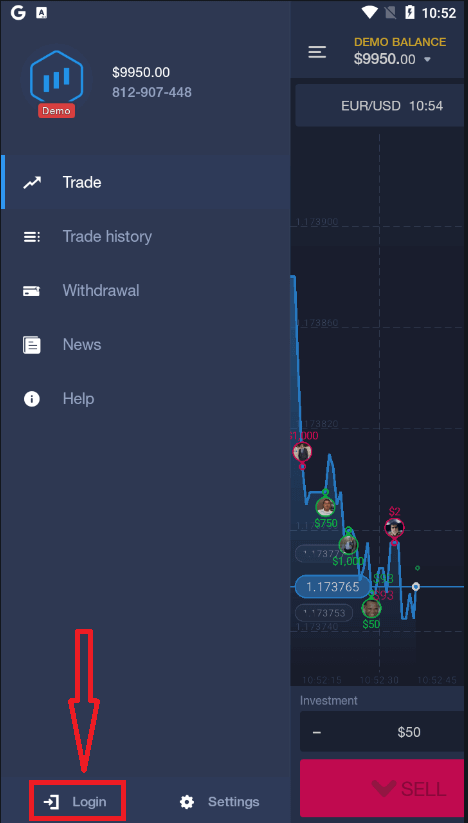
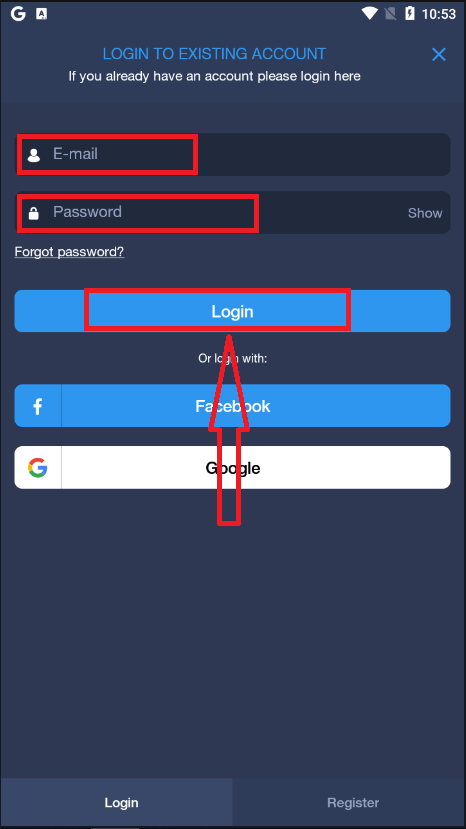
Имэйл болон нууц үгээ оруулаад "Нэвтрэх" товчийг дарна уу.
ExpertOption-оос хэрхэн мөнгө татах вэ
ExpertOption дээр мөнгө татах ямар төлбөрийн аргууд байдаг вэ?
Бид 20 гаруй төлбөрийн системтэй хамтран ажилладаг. Та мөнгөө дебит эсвэл кредит карт руугаа шилжүүлж болно: Visa, MasterCard, Maestro, UnionPay. Бид мөн Neteller, Skrill, Perfect Money, FasaPay болон бусад цахим төлбөрийн аргуудтай нэгдсэн.Gold, Platinum, Exclusive дансууд нь давуу эрхтэйгээр мөнгө татах боломжтой.
Эхний мөнгө татахдаа хадгаламж хийхэд ашигласан дансны карт эсвэл цахим түрийвч рүү хийх ёстой. Банкны карт руу мөнгө татах тохиолдолд мөнгө татах хэмжээ нь хадгаламжийн хэмжээтэй тэнцүү байх ёстой. Бусад хөрөнгийг (орлого) дурын цахим түрийвч рүү (Skrill, Neteller, UnionPay эсвэл бусад аргаар) авах боломжтой.
ExpertOption-оос хэрхэн мөнгө татаж авах вэ
Эхлээд нэг жижиг зүйлийг тодруулъя. Энэ нь зарим хүмүүст инээдтэй эсвэл тэнэг санагдаж болох ч бид өдөр бүр ижил төстэй олон асуултыг хүлээн авдаг. Мөнгийг ЗӨВХӨН жинхэнэ данснаас татаж авах боломжтой; демо данс бол үнэндээ ExpertOption платформ ашиглан мөнгө олох дадлага хийх боломжтой симуляцийн профайл юм. Тиймээс, хамгийн эхэнд, демо дансанд маш их хэмжээний 10,000 доллар арилжаа хийх боломжтой. Тэгэхээр та жинхэнэ данстай бөгөөд MasterCard банкны картаар дансаа цэнэглэсэн байна. Одоо та ашиг олсон бөгөөд хожлоо авахыг хүсч байна. Үүнийг хэрхэн хийх вэ?
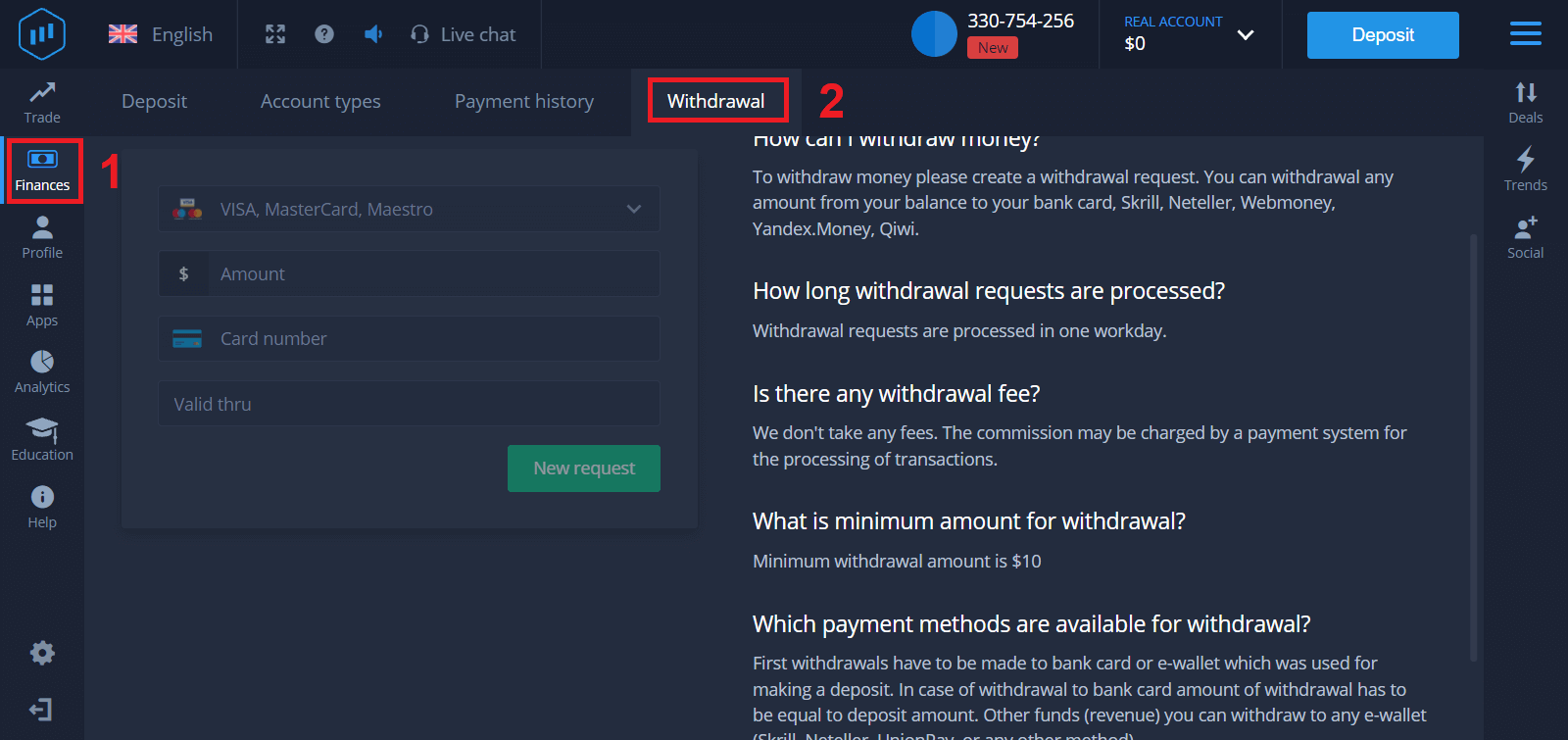
Мөнгө татах нь хэзээ ч ийм амархан байгаагүй! Дараах алхмуудыг дагана уу: 1. ExpertOption платформыг
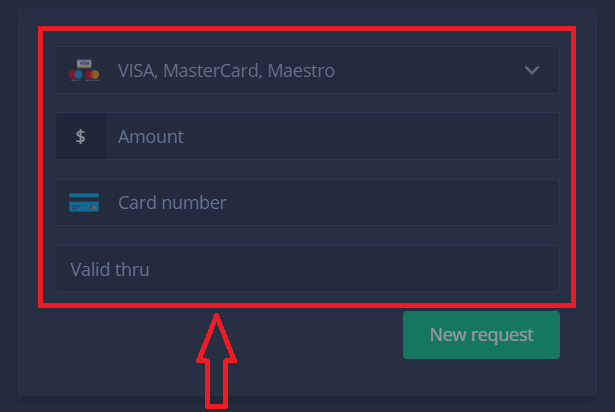
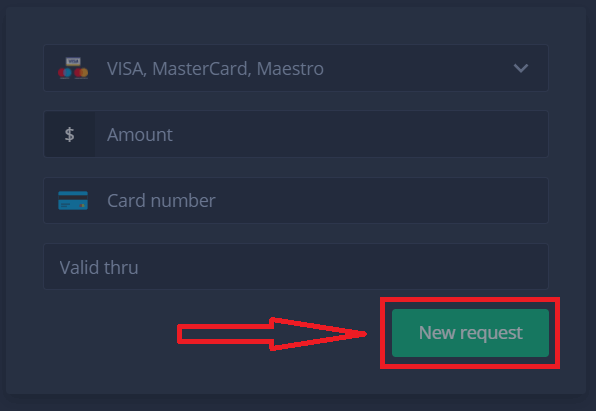
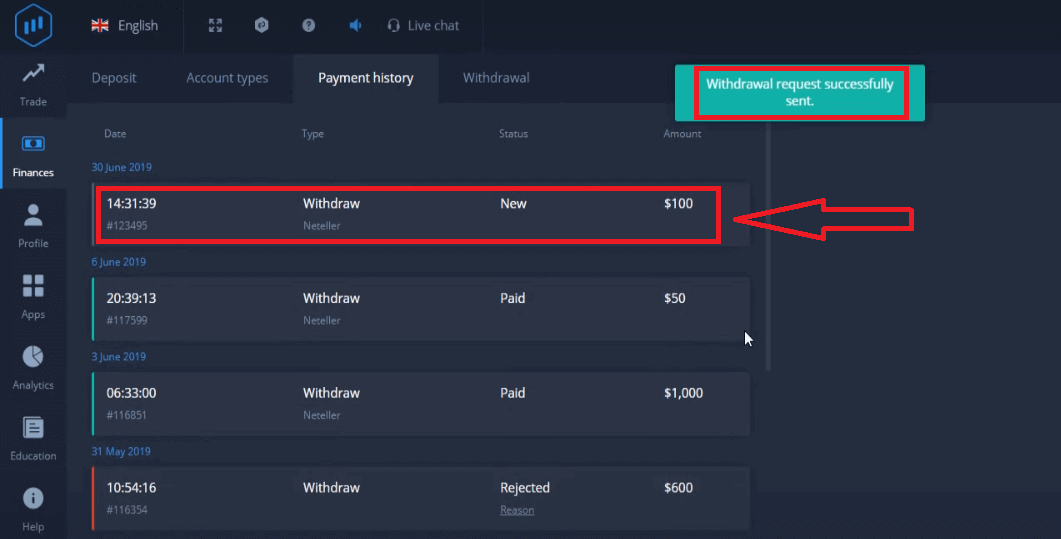
нээгээд зүүн дээд булангийн цэс дээр дарна уу. 2. Дараа нь Санхүүгийн сонголтыг сонгоно уу. Одоо та цонхны баруун доод буланд Мөнгө татах сонголтыг харах болно. 3. Тэнд та мөнгө татахад ашиглахыг хүссэн төлбөрийн аргын бүх өгөгдлийг оруулах ёстой. 4. Энэ талбарт бүх мэдээллийг оруулсны дараа "Шинэ хүсэлт" товчийг дарна уу. Ингээд л боллоо, таны мөнгө таны кредит карт эсвэл бусад төлбөрийн хэрэгсэл рүү явж байна. Та шинэ хүсэлтийг "Төлбөрийн түүх.y" хэсэгт харах болно . Бас нэг чухал зүйл!
Зээлийн карт гэх мэт ердийн мөнгө татах аргуудаас гадна ExpertOption дээр мөнгө татах олон арван арга байдаг. Гэхдээ эхний мөнгө татах нь зөвхөн таны хадгаламж хийхэд ашигласан төлбөрийн аргаар л боломжтой (!).
Түгээмэл асуултууд (Түгээмэл асуултууд)
Татгалзах хүсэлт хэр удаан үргэлжлэх вэ?
Мөнгө татах хүсэлтийг нэг ажлын өдөрт боловсруулдаг.
Татварын хураамж байгаа юу?
Бид ямар ч хураамж авдаггүй. Гүйлгээг боловсруулахад төлбөрийн систем шимтгэл авч болно.
Мөнгө татах хамгийн бага хэмжээ хэд вэ?
Хамгийн бага мөнгө авах хэмжээ нь $10
Дүгнэлт: ExpertOption дээр орлогоо итгэлтэйгээр ашиглаарай
ExpertOption дээр нэвтэрч, ашгаа авах нь таны хөрөнгийг бүрэн хянах боломжийг олгох зорилготой саадгүй, аюулгүй үйл явц юм. Өгөгдсөн энгийн алхмуудыг дагаж мөрдвөл та орлогоо итгэлтэйгээр удирдаж, арилжааны зорилгодоо анхаарлаа төвлөрүүлсээр байхдаа ашгаа аюулгүйгээр авах боломжтой болно.
Зөвхөн арилжаа хийхээс гадна ашгаа баталгаажуул. Арилжааны аяллаа бүрэн хянахын тулд ExpertOption-оор өнөөдөр нэвтэрч мөнгөө итгэлтэйгээр аваарай.
Faqs
Вэб эсвэл апп дээр бүртгүүлсэн имэйл, утас, нууц үгээ ашиглан нэвтэрнэ үү; идэвхжүүлсэн бол хоёр хүчин зүйлийн баталгаажуулалтыг гүйцээнэ үү. Нэвтрэн орсны дараа Түрийвч эсвэл мөнгө авах хэсгийг нээж, төлбөрийн боломжтой аргыг сонгоод, мөнгө авах дүнг (хамгийн доод хэмжээг харгалзан) оруулаад, шаардлагатай бол шаардлагатай бичиг баримтыг хавсаргаж, хүсэлтийг баталгаажуулна уу. Анх удаа мөнгө авах тохиолдолд дансны баталгаажуулалт шаардлагатай байдаг бөгөөд үүнийг боловсруулахад илүү хугацаа шаардагддаг.
Төлбөрийг ихэвчлэн боломжтой бол хадгаламжинд ашигладаг ижил аргаар илгээдэг. Нийтлэг аргууд нь цахим хэтэвч, картын буцаан олголт, банкны шилжүүлэг юм. Цахим түрийвч нь ихэвчлэн хамгийн хурдан байдаг (цагаас хэдэн өдөр), картын буцаан олголт нь ихэвчлэн ажлын хэд хэдэн өдөр болдог ба банкны шилжүүлэг нь банк болон бүс нутгаас хамааран ажлын олон өдөр шаардагддаг. Боловсруулах хугацаа нь арга, улсаас хамаарч өөр өөр байдаг; анх удаа баталгаажуулахад нэмэлт цаг хүлээх хэрэгтэй.
Хүлээгдэж буй эсвэл татгалзсан хүсэлтүүд нь ихэвчлэн бүрэн бус баталгаажуулалт, хүлээн авагчийн дэлгэрэнгүй мэдээлэл, урамшууллын эргэлт хангалтгүй, карт/банкнаас татгалзсанаас үүсдэг. Баталгаажуулалтын статус болон байршуулсан баримт бичгүүдийг шалгаж, мөнгө авах хэмжээ нь доод хэмжээнд нийцэж байгаа эсэхийг баталгаажуулж, төлбөр хийх газар нь хадгаламжийн дүрэмтэй тохирч байгаа эсэхийг баталгаажуулж, гүйлгээний ID болон баримт бичгийн тусламжтай холбоо барина уу. Хэрэв банк шилжүүлэгээс татгалзсан бол асуудлыг хурдан шийдвэрлэхийн тулд банкнаас татгалзах кодыг асуугаарай.
KYC-ийн ердийн шаардлагад засгийн газраас олгосон гэрэл зургийн үнэмлэх (паспорт эсвэл иргэний үнэмлэх), хаягийн сүүлийн үеийн нотлох баримт (компьютерийн төлбөр эсвэл банкны хуулга), ашигласан төлбөрийн аргыг нотлох баримт (дунд цифрүүдийг нуусан картын хуулбар эсвэл цахим хэтэвчний дэлгэцийн зураг) орно. Файлууд нь тодорхой, засварлаагүй, тохирох нэр, хаягийг харуулах ёстой. Гаргацтай зураг эсвэл PDF файлыг илгээж, баталгаажуулах хэсэгт файлын хэмжээ, форматын зааврыг дагана уу.
Нэвтрэх хуудсан дээрх нууц үг шинэчлэх холбоосыг ашиглан бүртгүүлсэн имэйл эсвэл утсандаа дахин тохируулах код илгээнэ үү; нууц үгээ шинэчилж, шаардлагатай 2FA-г бөглөнө үү. Хэрэв та бүртгэлтэй харилцагчаа хянахаа больсон бол тусламж үйлчилгээтэй холбогдож, аюулгүй байдлын үүднээс хандах эсвэл буцаан татах хүсэлтийг боловсруулахаас өмнө KYC баримт бичгүүдээр өөрийгөө баталгаажуулахад бэлэн байгаарай.