ExpertOption Log Masuk dan Keluarkan Wang: Langkah Log Masuk & Peraturan Pembayaran

Di bawah anda akan menemui aliran kerja yang jelas untuk log masuk dengan selamat, memulakan pengeluaran dan jenis pemeriksaan pengesahan dan masa pembayaran yang diharapkan. Gambaran keseluruhan menyerlahkan saluran pembayaran yang disokong, tetingkap pemprosesan biasa, dokumen pengesahan, sebab penolakan biasa dan langkah penyelesaian masalah praktikal supaya anda boleh log masuk dan mengeluarkan wang dengan lebih sedikit kelewatan dan amalan keselamatan yang lebih baik.

Cara Daftar Masuk ke ExpertOption
Cara Daftar Masuk ke Akaun ExpertOption
- Pergi ke Aplikasi atau Laman Web ExpertOption mudah alih .
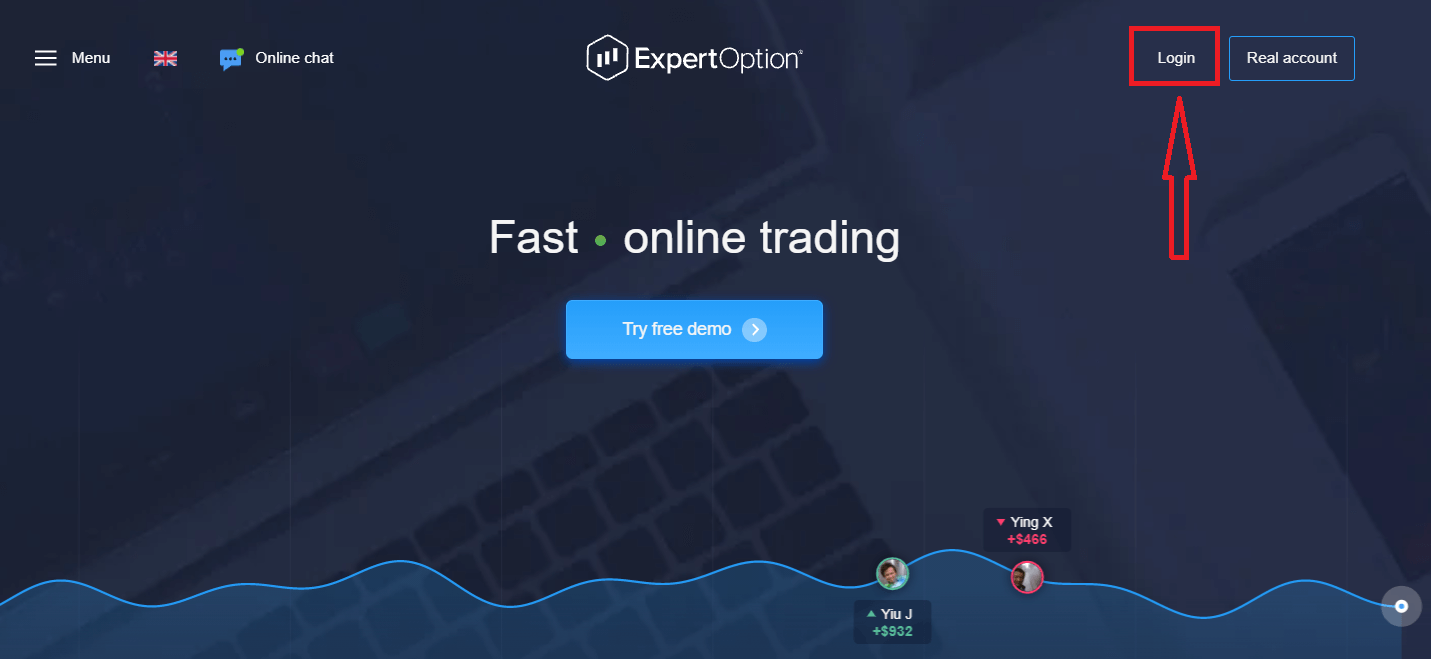
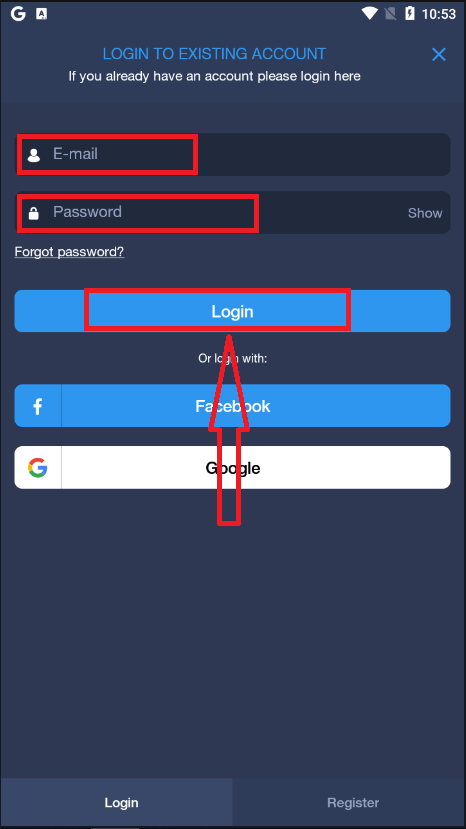
- Klik pada “Log Masuk”.
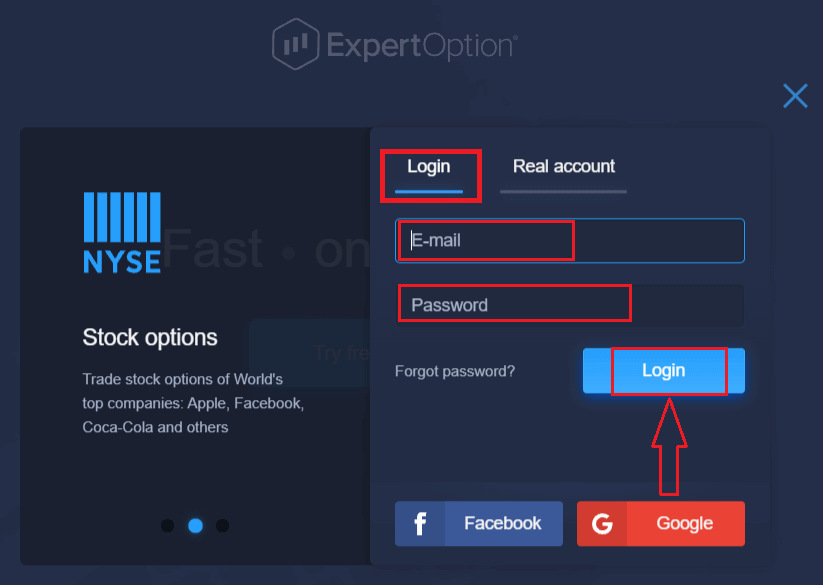
- Masukkan emel dan kata laluan anda.
- Klik pada butang biru "Log masuk".
- Jika anda terlupa emel, anda boleh log masuk menggunakan “Google” atau “Facebook”.
- Jika anda terlupa kata laluan anda, klik pada “Lupa Kata Laluan”.
Klik "Log Masuk", borang log masuk akan muncul.
Masukkan alamat e-mel dan kata laluan yang anda daftarkan untuk log masuk ke akaun anda, dan klik butang "Log Masuk".
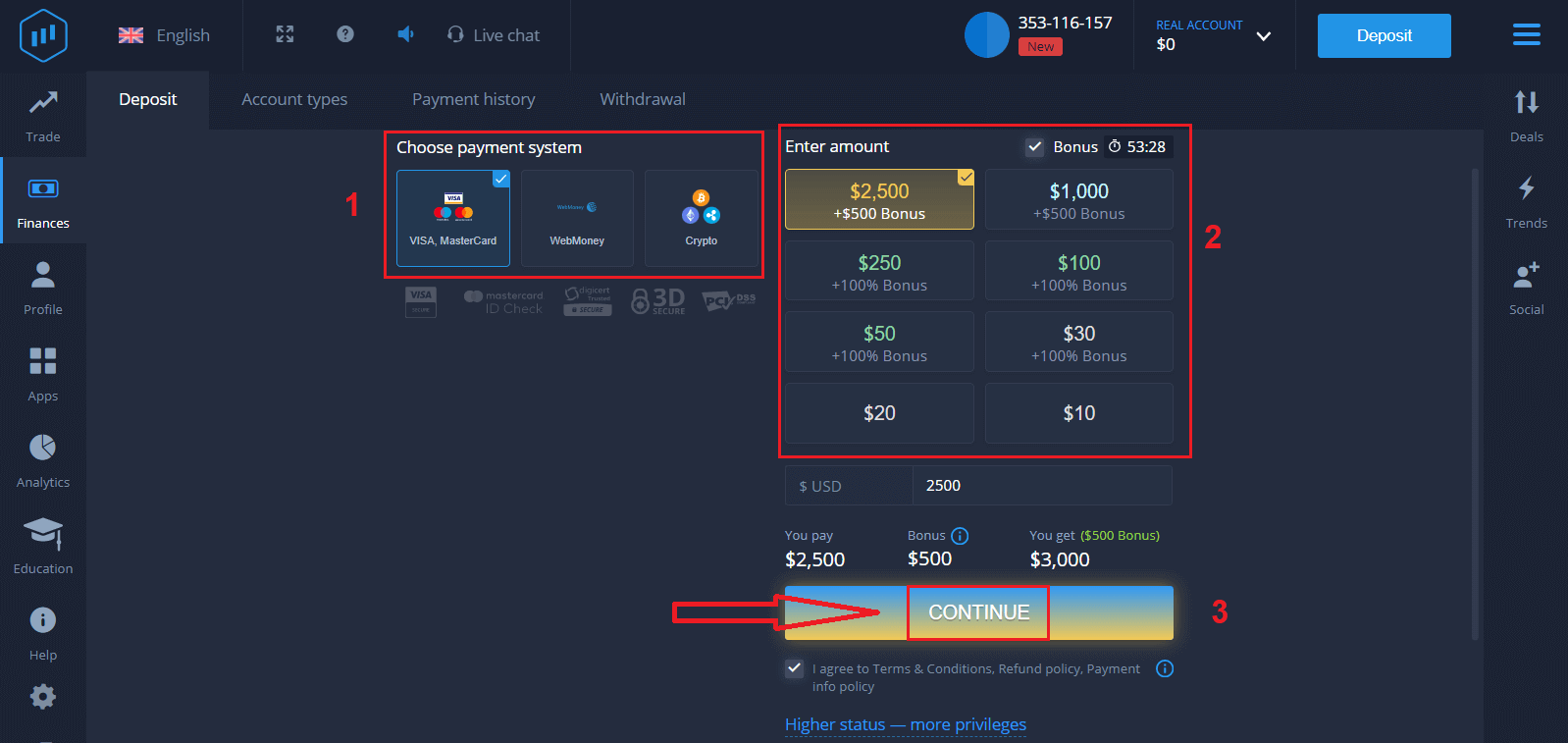
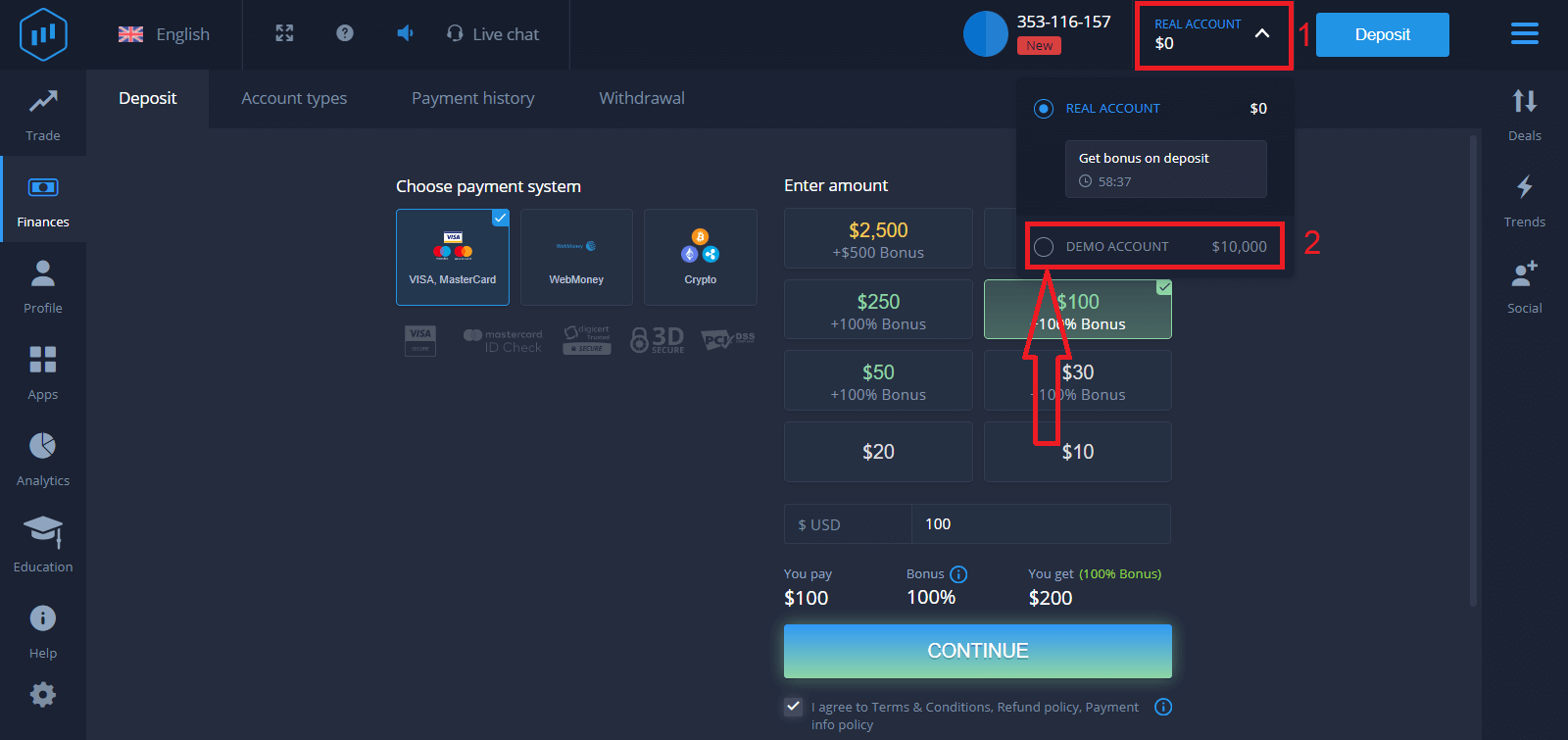
Selepas log masuk berjaya, anda akan melihat halaman Deposit seperti yang ditunjukkan di bawah. Untuk memulakan dagangan Langsung, anda perlu membuat pelaburan dalam akaun anda (deposit minimum ialah USD 10).
Cara membuat Deposit dalam ExpertOption
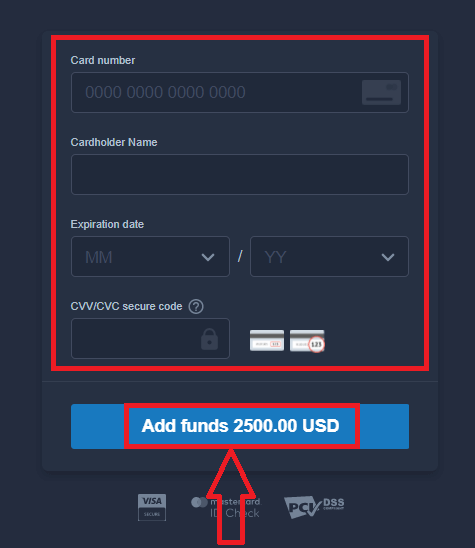
Masukkan data kad dan klik "Tambah dana ..."
Kini anda boleh berdagang di akaun sebenar selepas berjaya membuat deposit.
Jika anda ingin menggunakan Akaun Demo, klik "AKAUN SEBENAR" dan pilih "AKAUN DEMO" untuk mula berdagang dengan $10,000 dalam Akaun Demo. Akaun demo ialah alat untuk anda membiasakan diri dengan platform, melatih kemahiran dagangan anda pada aset yang berbeza dan mencuba mekanik baharu pada carta masa nyata tanpa risiko.
Cara Daftar Masuk ke ExpertOption menggunakan Facebook
Anda juga boleh log masuk ke laman web menggunakan akaun Facebook peribadi anda dengan mengklik butang Facebook.1. Klik butang Facebook
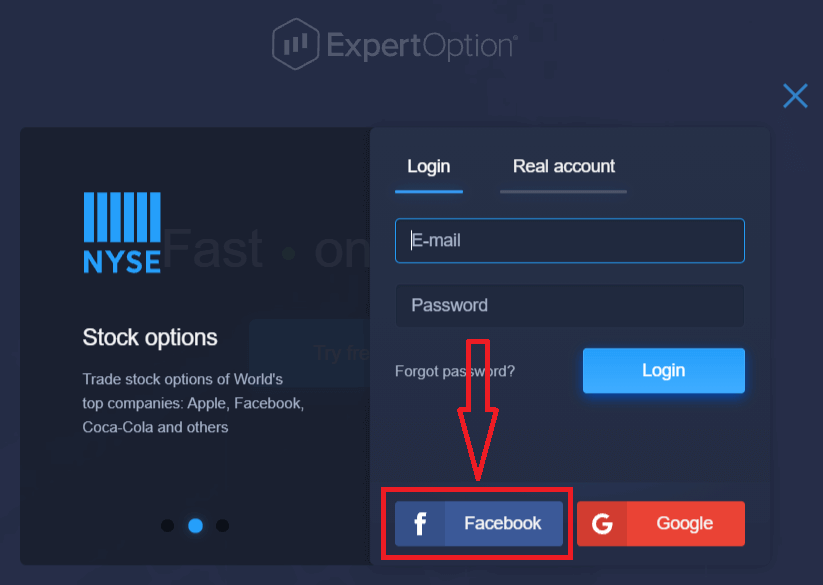
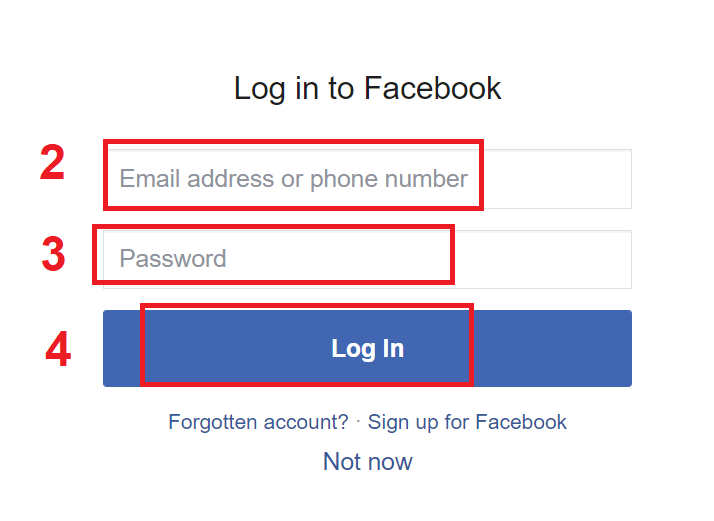
2. Tetingkap log masuk Facebook akan dibuka, di mana anda perlu memasukkan alamat e-mel yang anda gunakan untuk mendaftar di Facebook
3. Masukkan kata laluan daripada akaun Facebook anda
4. Klik “Log Masuk.”
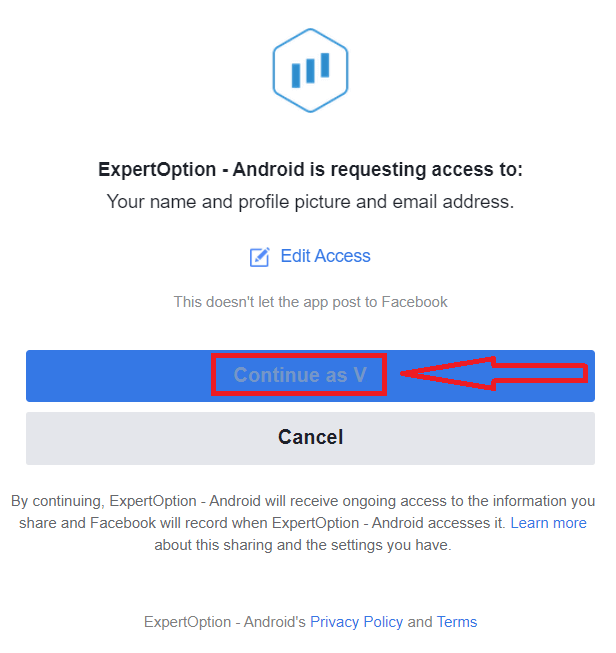
Setelah anda mengklik butang “Log masuk”, ExpertOption akan meminta akses kepada: Nama dan gambar profil anda, serta alamat e-mel. Klik "Teruskan..."
Selepas itu, anda akan dialihkan secara automatik ke platform ExpertOption.
Cara Daftar Masuk ke ExpertOption menggunakan Google
1. Untuk kebenaran melalui akaun Google anda , anda perlu klik pada butang Google . 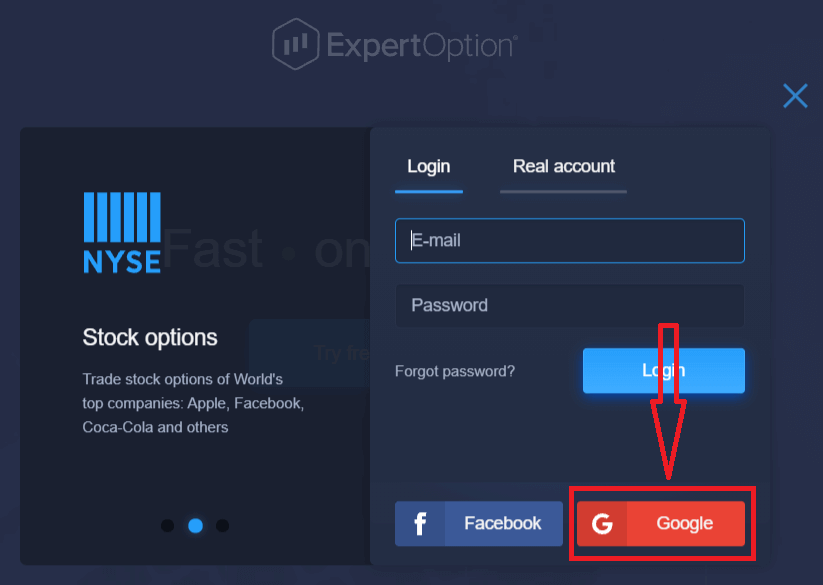
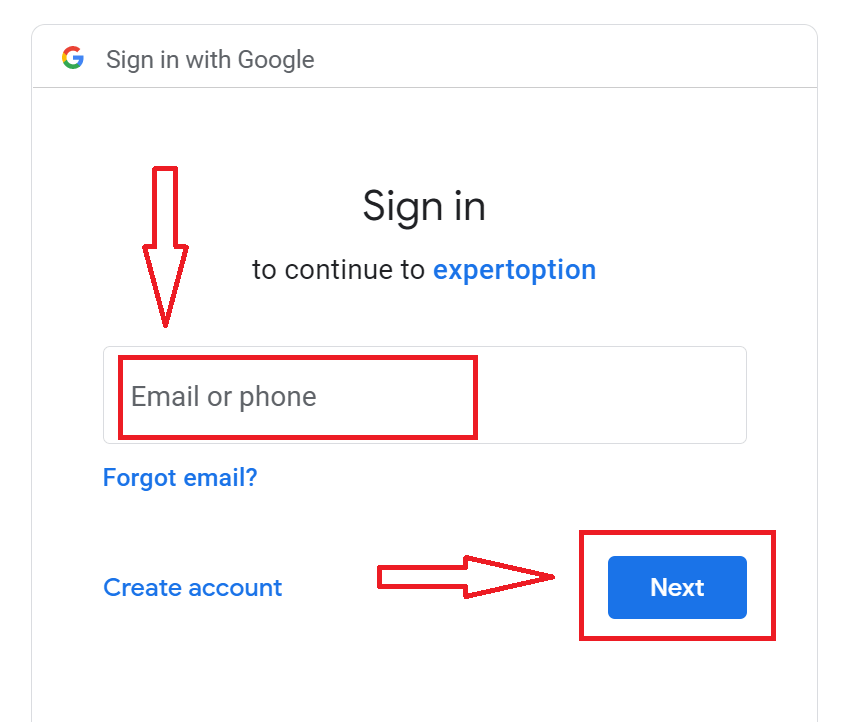
2. Kemudian, dalam tetingkap baharu yang terbuka, masukkan nombor telefon atau e-mel anda dan klik “Seterusnya”. Sistem akan membuka tetingkap, dan anda akan diminta untuk memasukkan kata laluan untuk akaun Google anda.
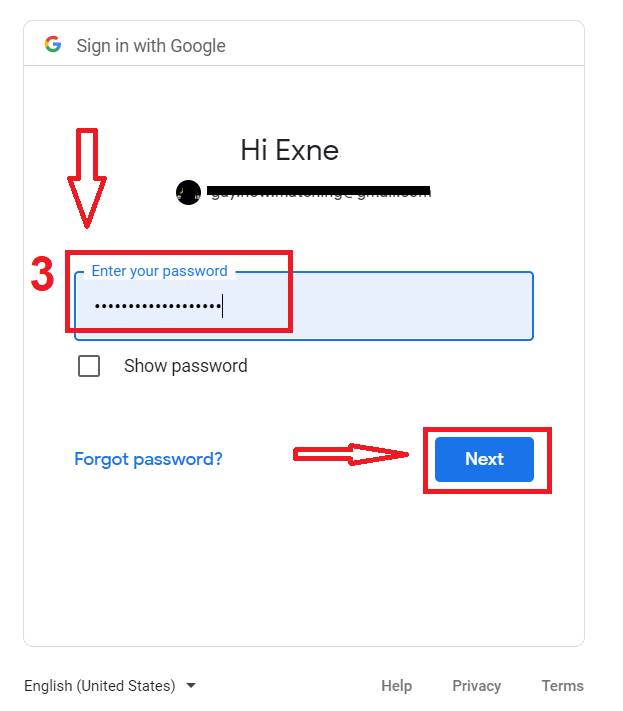
3. Kemudian masukkan kata laluan untuk akaun Google anda dan klik “Seterusnya”.
Selepas itu, ikut arahan yang dihantar daripada perkhidmatan ke alamat e-mel anda. Anda akan dibawa ke akaun ExpertOption peribadi anda.
Pulihkan Kata Laluan Akaun ExpertOption Anda
Jangan risau jika anda tidak dapat log masuk ke platform; anda mungkin hanya memasukkan kata laluan yang salah. Anda boleh membuat kata laluan baharu.Jika anda menggunakan versi web
. Untuk berbuat demikian, klik pautan "Lupa Kata Laluan".
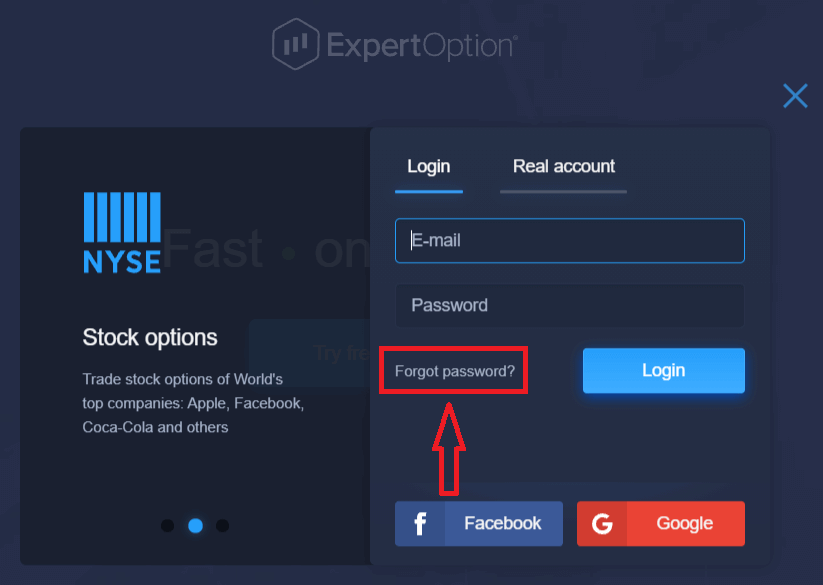
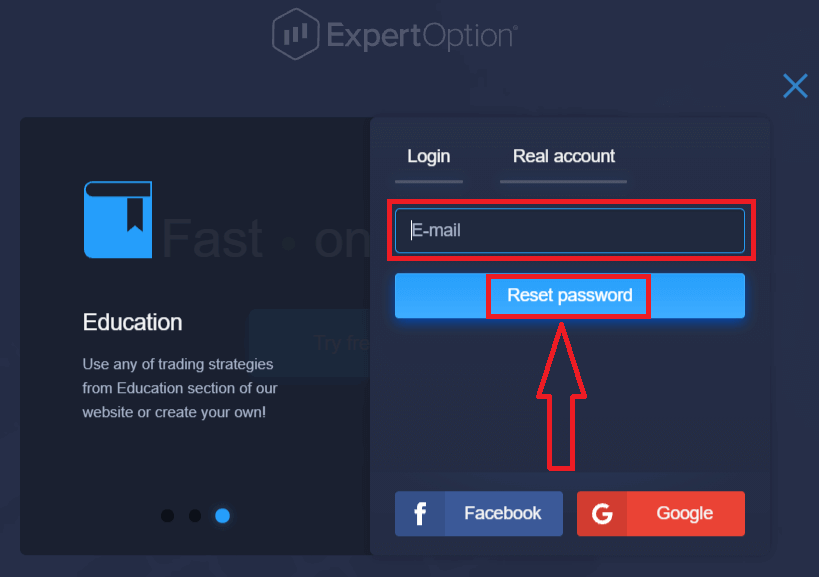
Kemudian, sistem akan membuka borang baharu di mana anda akan diminta untuk memulihkan kata laluan anda untuk akaun ExpertOption anda. Anda perlu memberikan sistem alamat e-mel yang sesuai dan klik "Tetapkan Semula Kata Laluan."
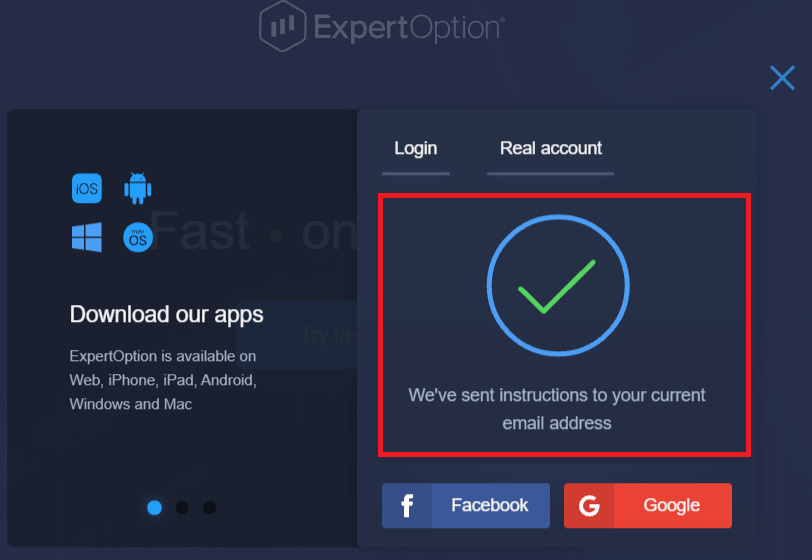
Pemberitahuan akan dibuka bahawa e-mel telah dihantar ke alamat e-mel ini untuk menetapkan semula kata laluan.
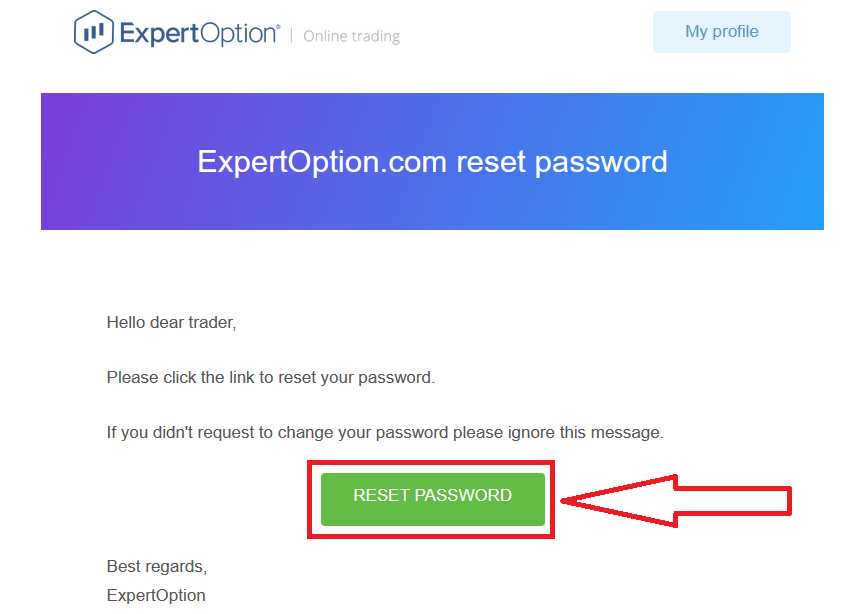
Selanjutnya dalam surat dalam e-mel anda, anda akan ditawarkan untuk menukar kata laluan anda. Klik pada «Tetapkan Semula Kata Laluan»
Pautan daripada e-mel akan membawa anda ke bahagian khas di laman web ExpertOption. Masukkan kata laluan baharu anda di sini dua kali dan klik butang "Tukar kata laluan".
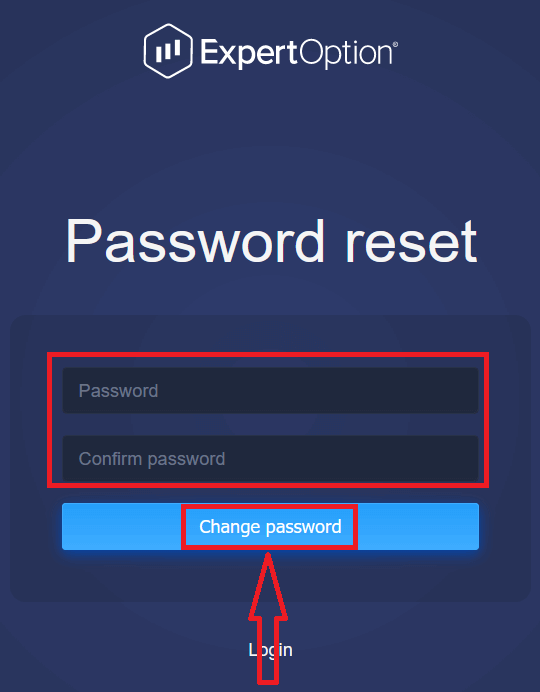
Selepas memasukkan "Kata Laluan" dan "Sahkan kata laluan". Mesej akan muncul yang menunjukkan bahawa kata laluan telah berjaya ditukar.
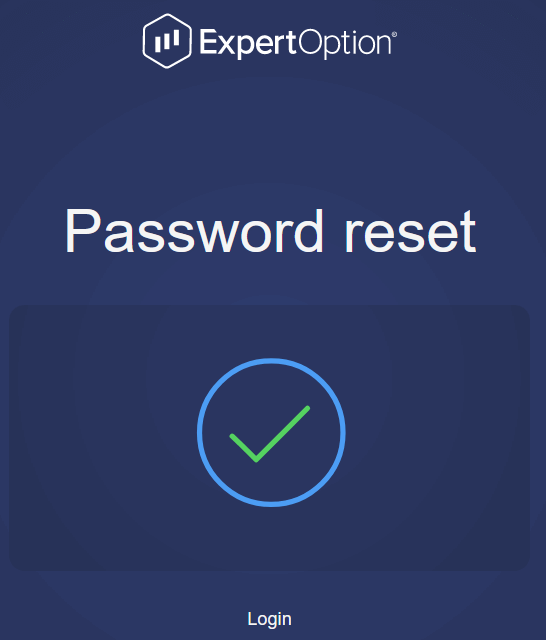
Itu sahaja! Kini anda boleh log masuk ke platform ExpertOption menggunakan nama pengguna dan kata laluan baharu anda.
Jika anda menggunakan aplikasi mudah alih
, klik ikon "Menu".
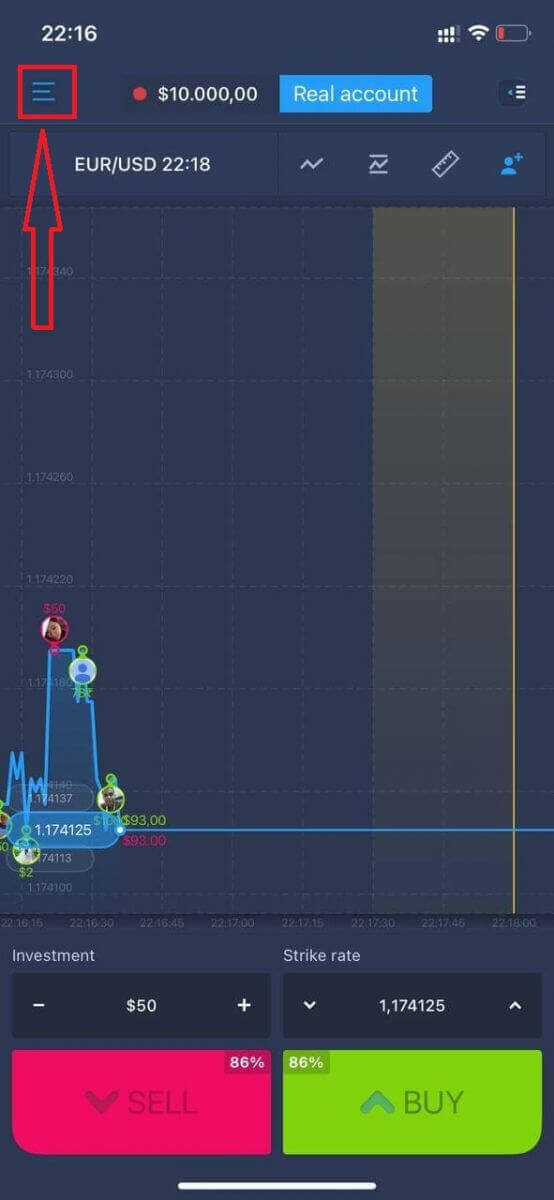
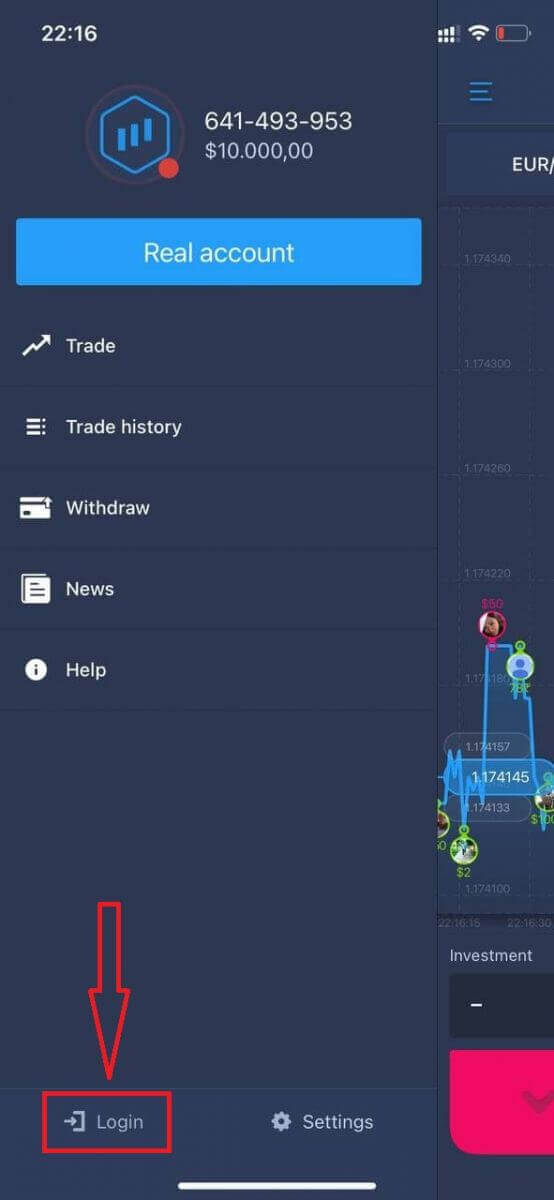
Klik "Log Masuk."
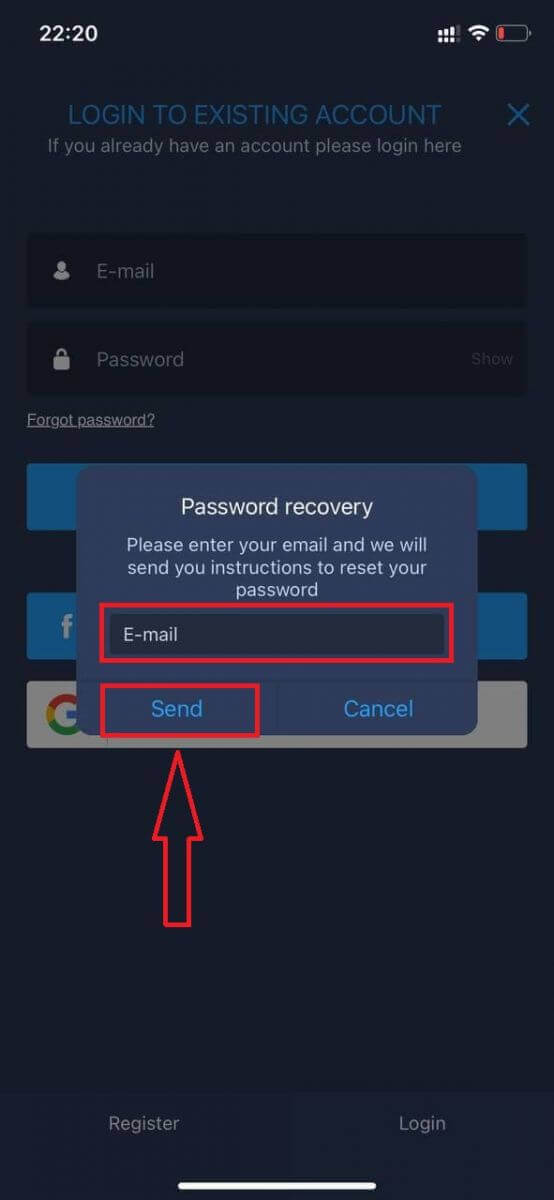
Klik pada pautan "Lupa kata laluan".
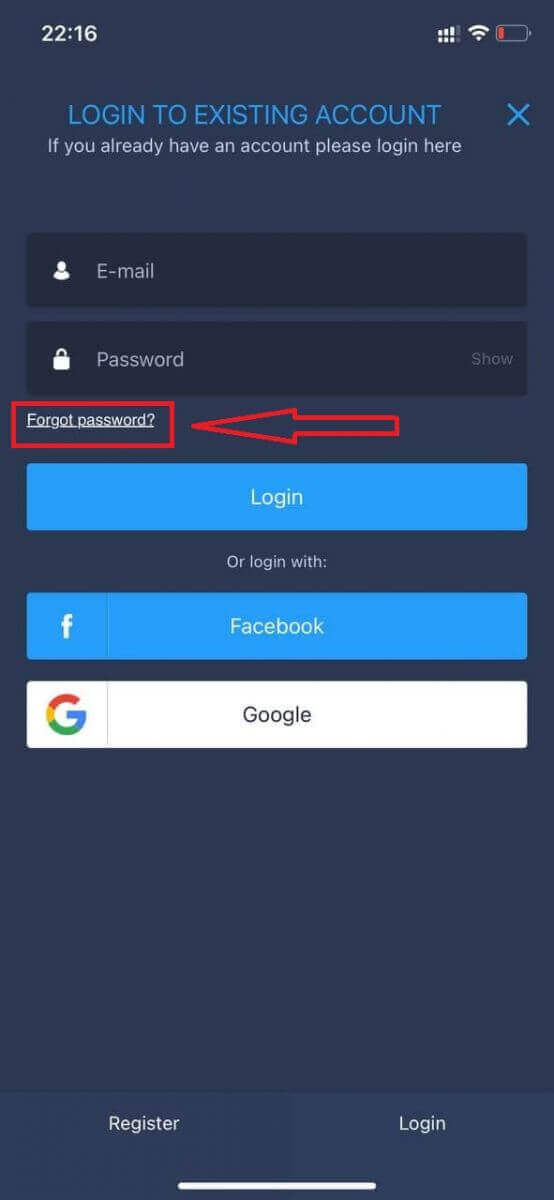
Dalam tetingkap baharu, masukkan e-mel yang anda gunakan semasa pendaftaran dan klik butang "Hantar". Kemudian lakukan langkah yang sama seperti aplikasi web.
Daftar Masuk ke Web Mudah Alih ExpertOption
Jika anda ingin berdagang pada versi web mudah alih platform dagangan ExpertOption, anda boleh melakukannya dengan mudah. Pada mulanya, buka pelayar anda pada peranti mudah alih anda. Selepas itu, cari " expertoption " dan lawati laman web rasmi broker. 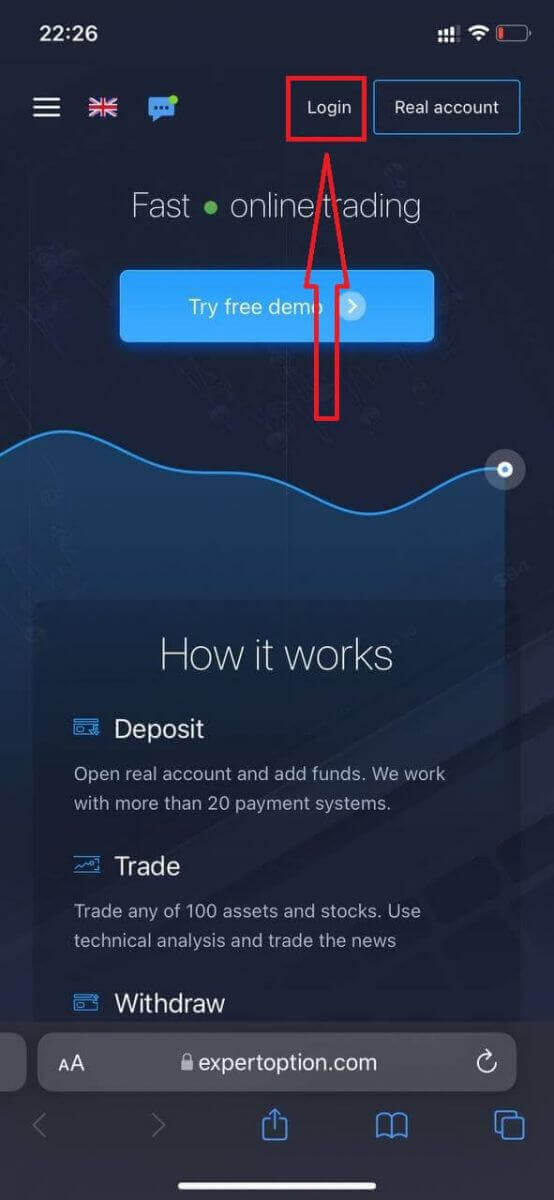
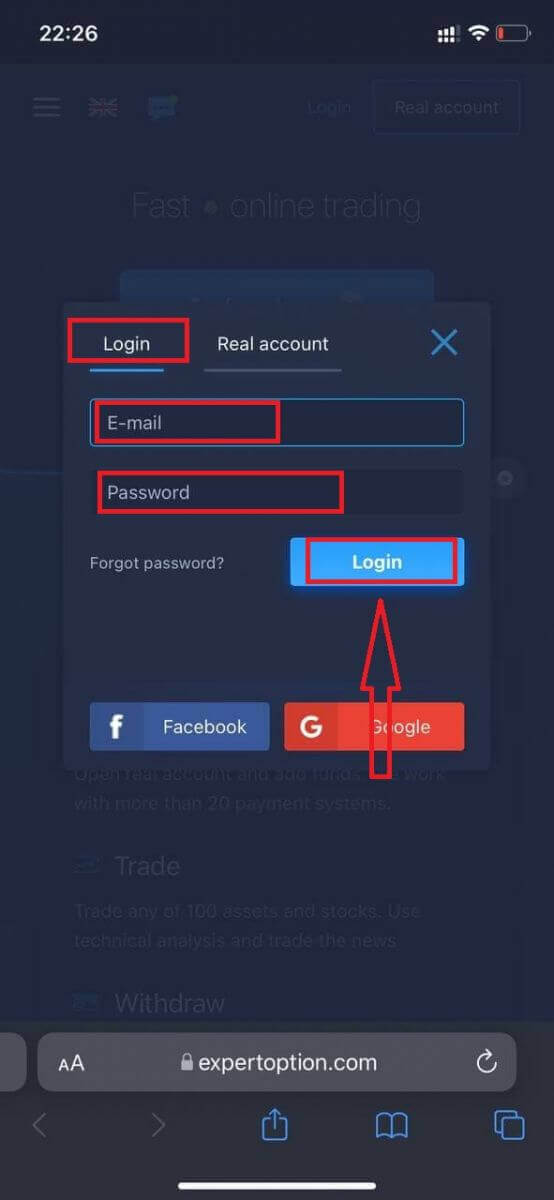
Masukkan e-mel dan kata laluan anda, kemudian klik pada butang "Log Masuk".
Selepas log masuk dengan jayanya, anda akan melihat halaman Deposit. Untuk memulakan dagangan Langsung, anda perlu membuat pelaburan dalam akaun anda (deposit minimum ialah USD 10).
Cara membuat Deposit dalam ExpertOption
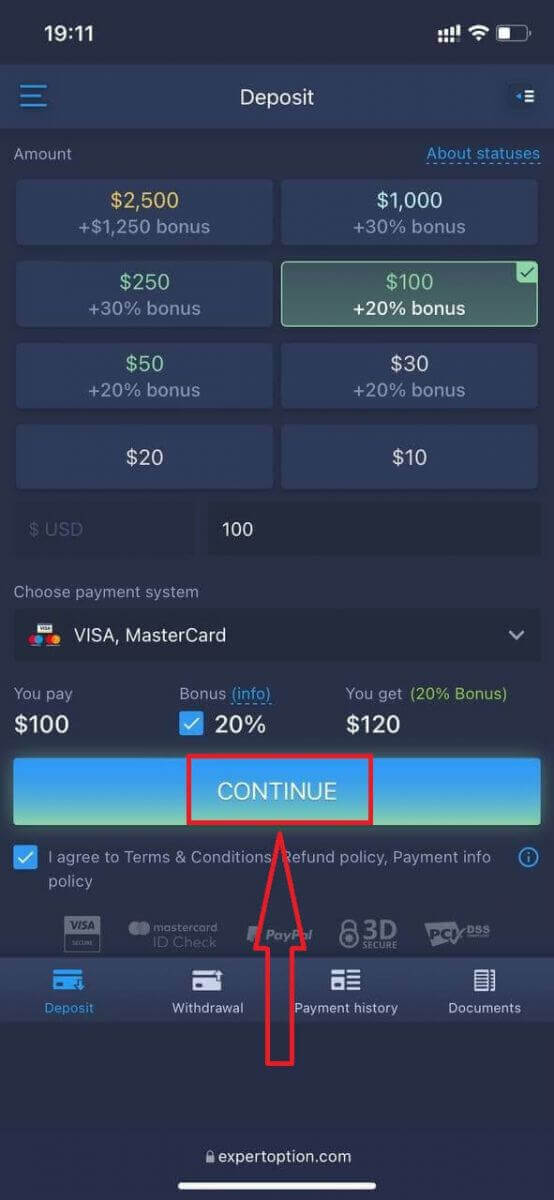
Masukkan data kad dan klik "Tambah dana ..."
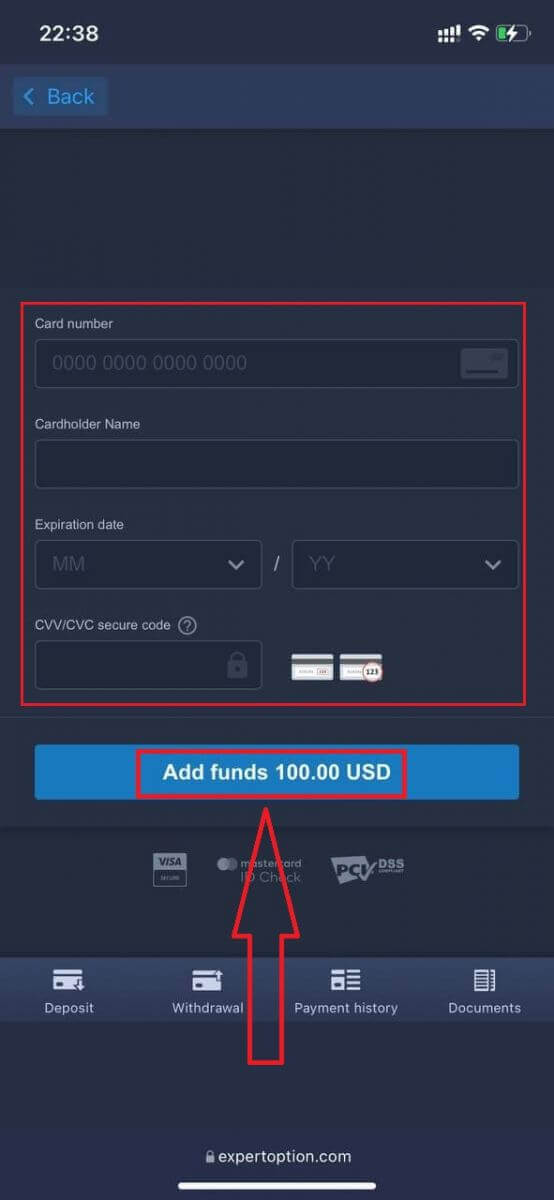
Kini anda boleh berdagang pada akaun sebenar selepas berjaya membuat deposit.
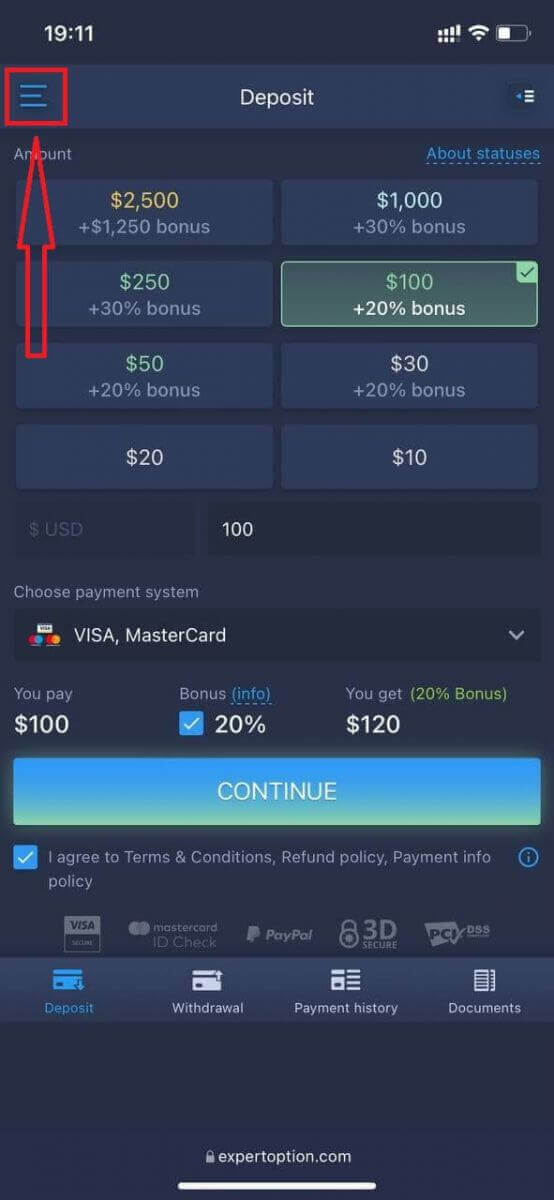
Jika anda ingin menggunakan Akaun Demo, klik ikon "Menu".
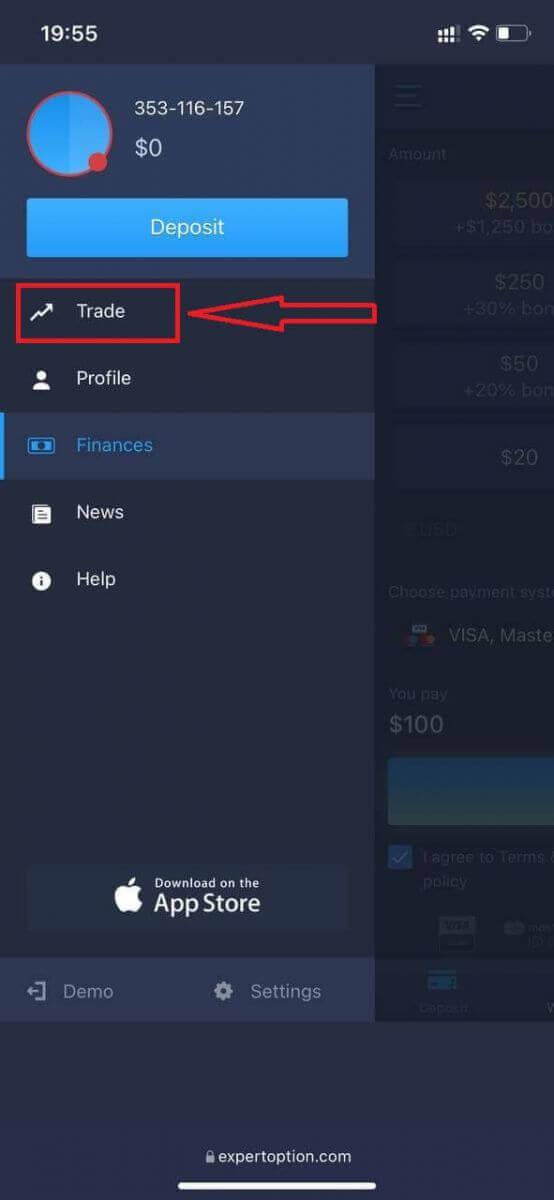
Klik "Dagang."
Tukar akaun daripada akaun Sebenar kepada akaun Demo.
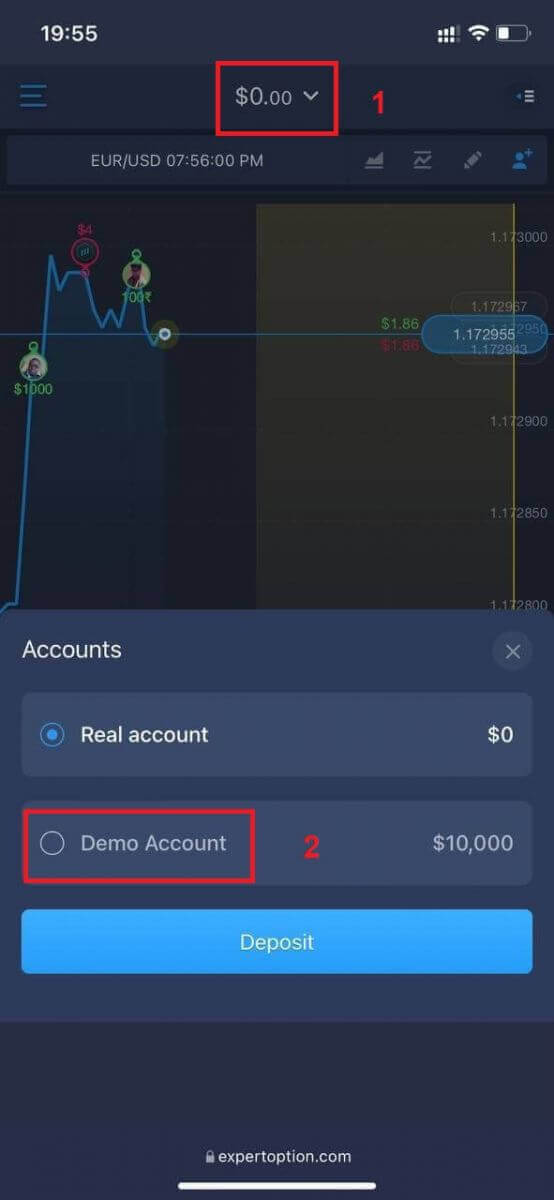
Anda akan mempunyai $10,000 dalam akaun Demo.
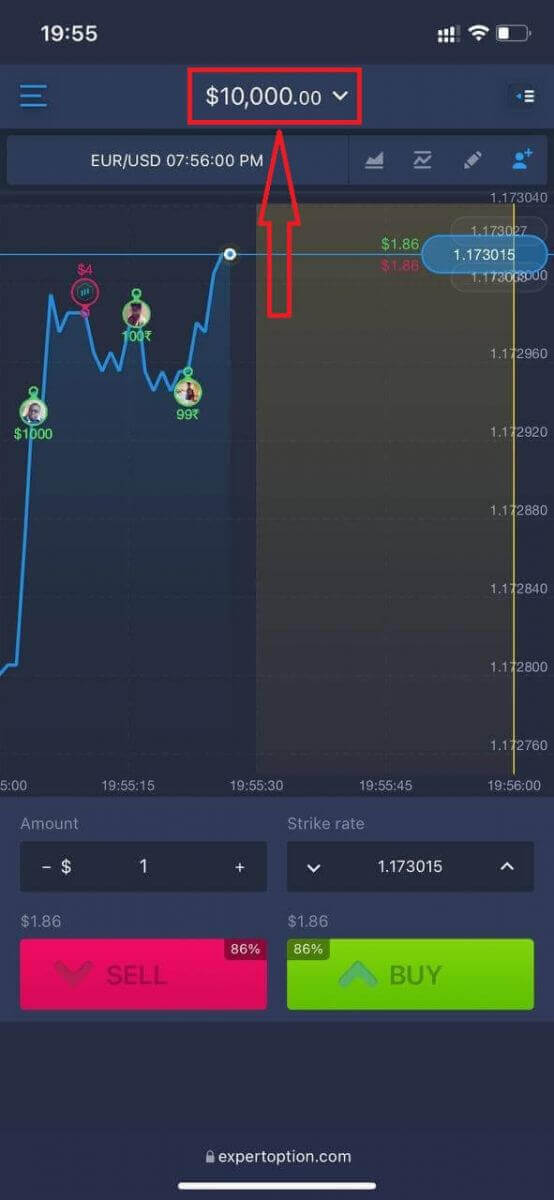
Kini anda boleh berdagang daripada versi web mudah alih platform. Versi web mudah alih platform dagangan adalah sama seperti versi web biasa. Oleh itu, tidak akan ada sebarang masalah dengan dagangan dan pemindahan dana.
Cara Daftar Masuk ke Aplikasi iOS ExpertOption
Log masuk pada platform mudah alih iOS adalah serupa dengan log masuk pada aplikasi web ExpertOption. Aplikasi ini boleh dimuat turun melalui App Store pada peranti anda, atau klik di sini . Cuma cari aplikasi “ExpertOption - Mobile Trading” dan klik «DAPATKAN» untuk memasangnya pada iPhone atau iPad anda.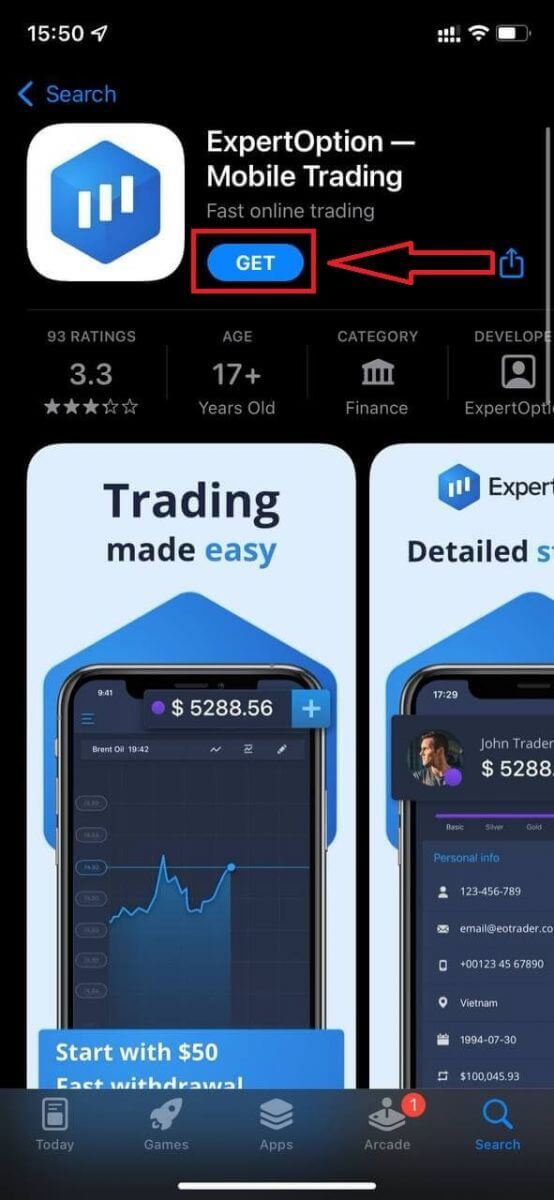
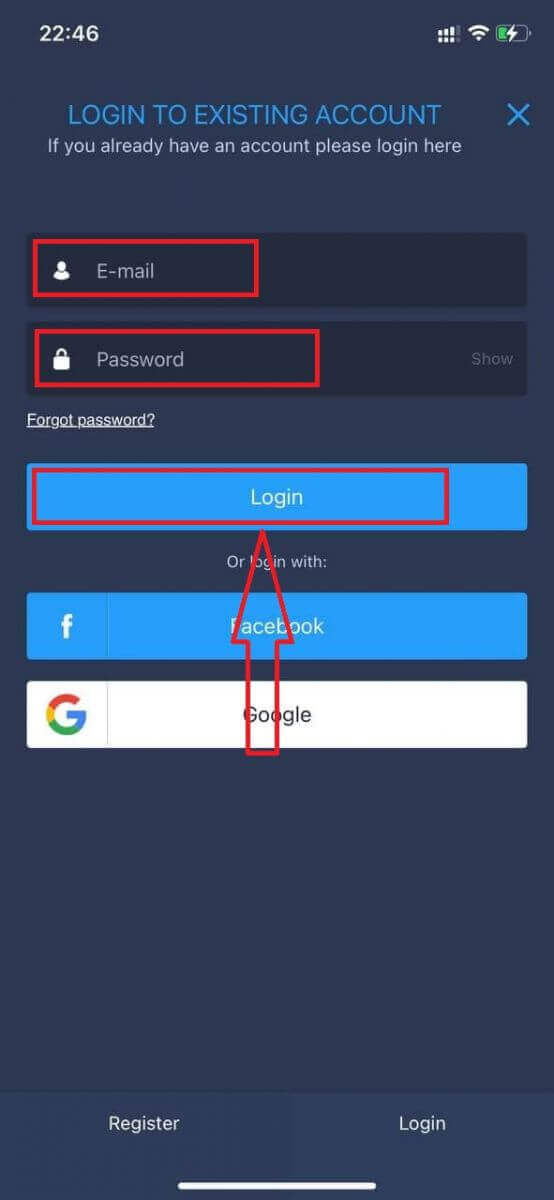
Selepas pemasangan dan pelancaran, anda boleh log masuk ke aplikasi mudah alih ExpertOption iOS dengan menggunakan e-mel, Facebook atau Google anda. Anda hanya perlu memilih ikon "Menu".
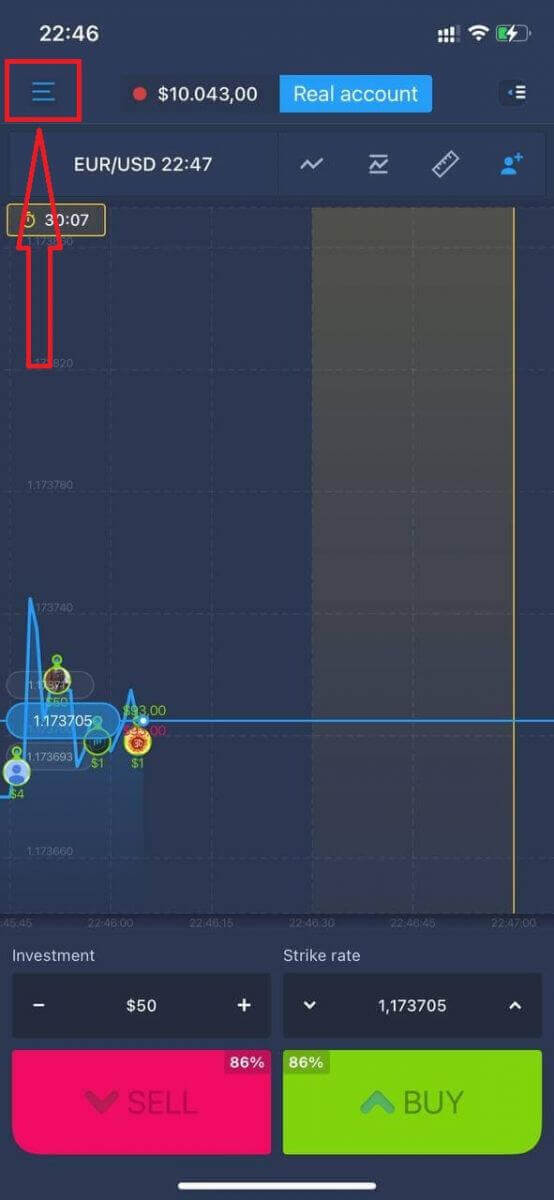
Klik "Log Masuk."
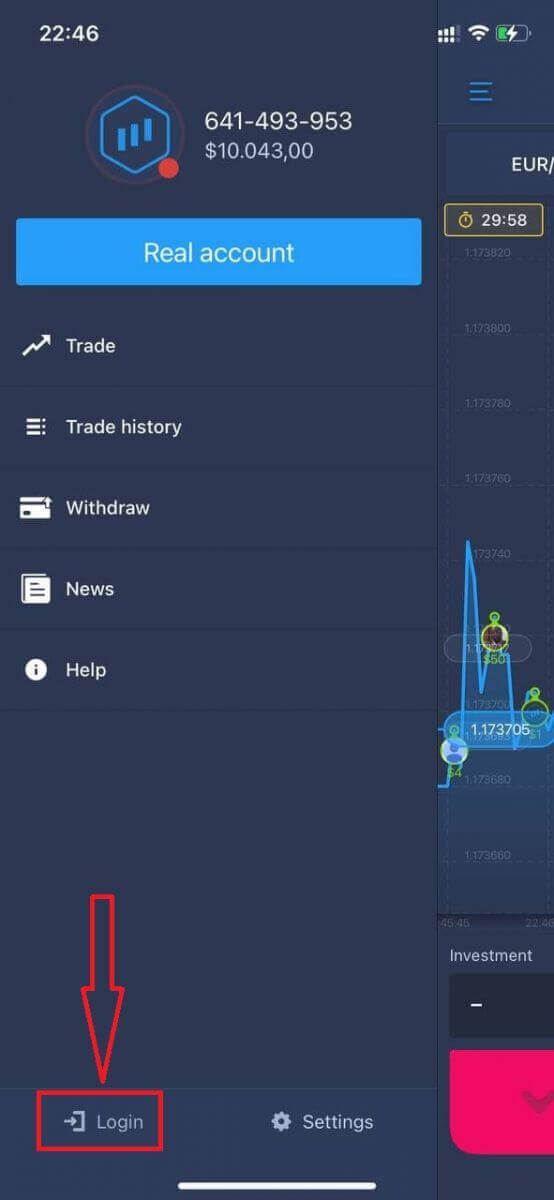
Masukkan e-mel dan kata laluan anda, kemudian klik pada butang “Log Masuk”.
Cara Daftar Masuk ke Aplikasi Android ExpertOption
Anda perlu melayari gedung Google Play dan mencari "ExpertOption - Mobile Trading" untuk mencari aplikasi ini, atau klik di sini . 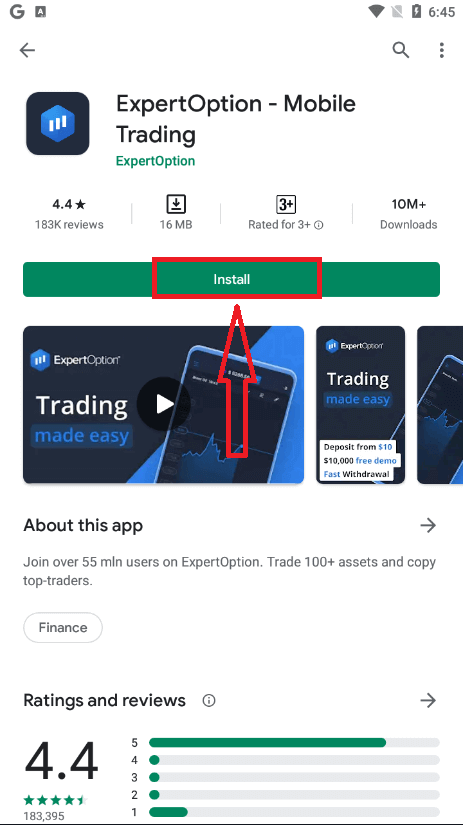
Selepas pemasangan dan pelancaran, anda boleh log masuk ke aplikasi mudah alih Android ExpertOption dengan menggunakan e-mel, Facebook atau akaun Google anda.
Lakukan langkah yang sama seperti pada peranti iOS, pilih ikon "Menu".
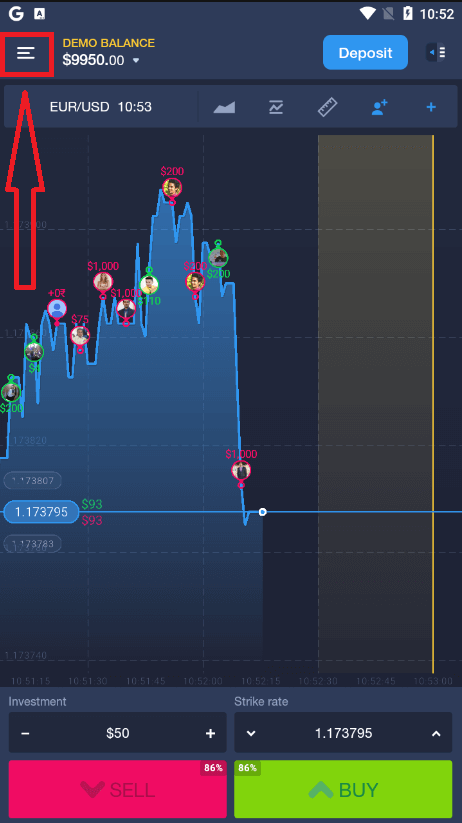
Klik "Log Masuk."
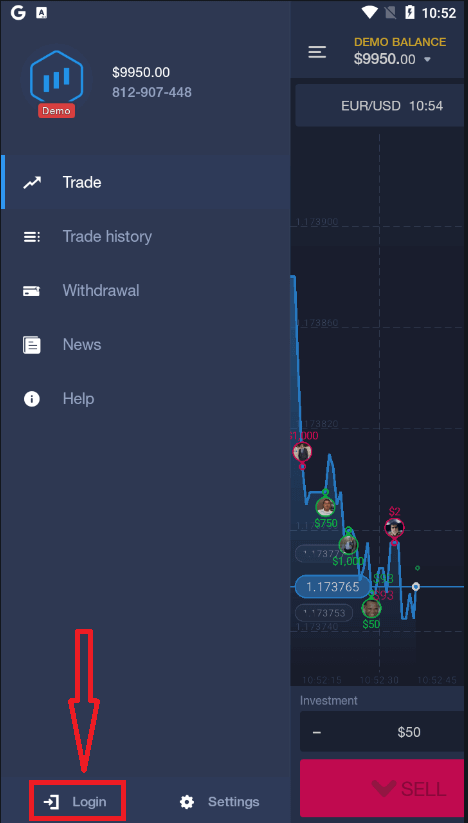
Masukkan e-mel dan kata laluan anda, kemudian klik pada butang "Log Masuk".
Cara Mengeluarkan Wang daripada ExpertOption
Kaedah Pembayaran yang tersedia untuk Pengeluaran di ExpertOption
Kami bekerjasama dengan lebih daripada 20 sistem pembayaran. Anda boleh memindahkan wang ke kad debit atau kredit anda: Visa, MasterCard, Maestro, UnionPay. Kami juga disepadukan dengan kaedah pembayaran elektronik: Neteller, Skrill, Perfect Money, FasaPay dan lain-lain.Akaun Gold, Platinum dan Exclusive mempunyai pengeluaran keutamaan.
Pengeluaran pertama perlu dibuat ke kad akaun atau e-dompet yang digunakan untuk membuat deposit. Sekiranya berlaku pengeluaran, jumlah pengeluaran ke kad bank mestilah sama dengan jumlah deposit. Dana lain (hasil) yang boleh anda keluarkan ke mana-mana e-dompet (Skrill, Neteller, UnionPay atau kaedah lain).
Bagaimanakah saya boleh mengeluarkan wang daripada ExpertOption?
Pertama sekali, mari kita jelaskan satu perkara kecil. Ia mungkin kelihatan tidak masuk akal atau bodoh bagi sesetengah orang, tetapi kita menerima banyak soalan yang serupa setiap hari. Wang hanya boleh dikeluarkan daripada akaun sebenar; akaun demo sebenarnya merupakan profil simulasi di mana anda boleh berlatih menjana wang menggunakan platform ExpertOption. Oleh itu, pada mulanya, pada akaun demo, sejumlah $10,000 yang sangat besar tersedia untuk diperdagangkan. Jadi, anda mempunyai akaun sebenar dan anda telah menambah nilai menggunakan kad bank MasterCard. Kini anda telah memperoleh keuntungan dan ingin mengeluarkan kemenangan anda. Bagaimanakah ia boleh dilakukan?
Pengeluaran tidak pernah semudah ini! Ikuti langkah berikut:
1. Cuma buka platform ExpertOption dan ketik pada menu sudut kiri atas.
2. Kemudian pilih pilihan Kewangan. Anda kini akan melihat pilihan Pengeluaran di sudut kanan bawah tetingkap.
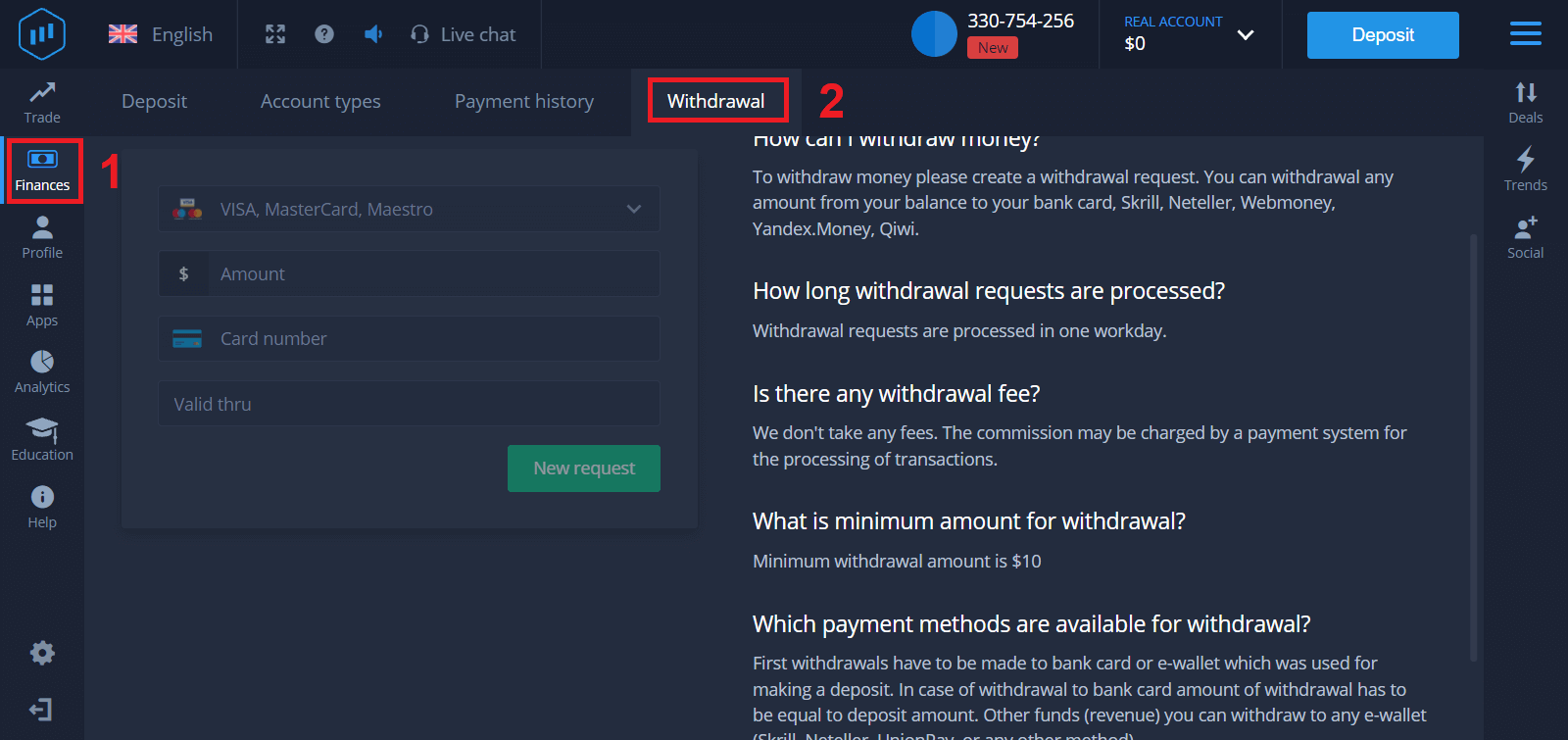
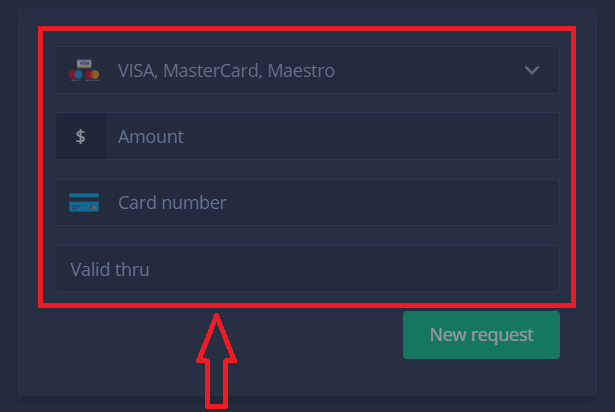
3. Di sana, anda harus memasukkan semua data kaedah pembayaran yang ingin anda gunakan untuk pengeluaran
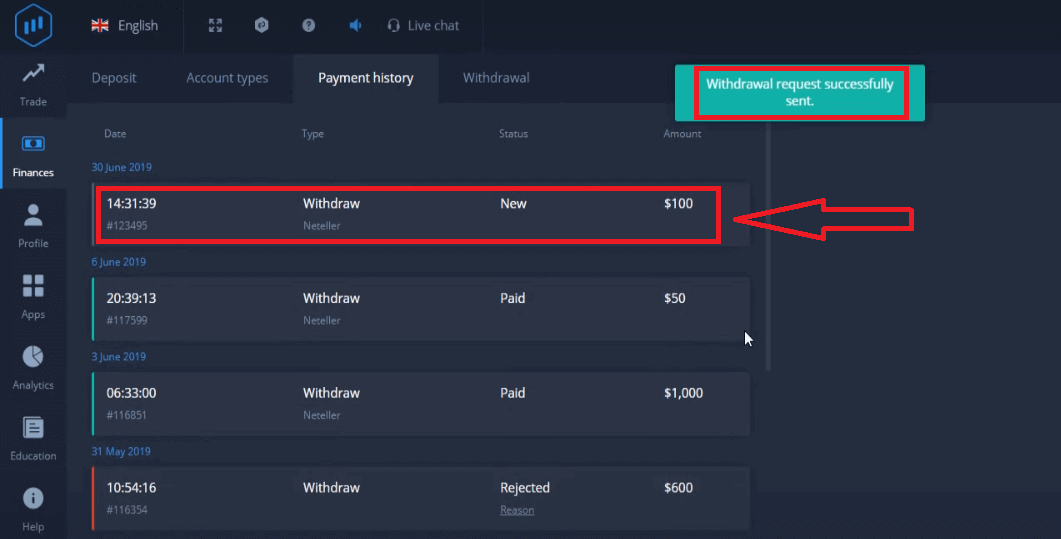
4. Setelah anda memberikan semua maklumat dalam medan ini, tekan butang "Permintaan baharu".
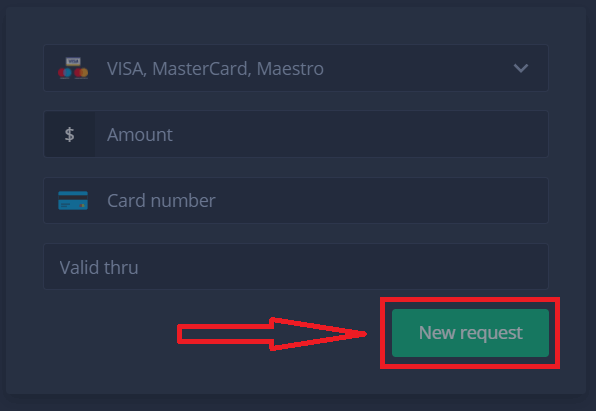
Itu sahaja, wang anda sedang dalam perjalanan ke kad kredit atau kaedah pembayaran anda yang lain. Anda akan melihat permintaan baharu dalam "Sejarah pembayaran".
Satu lagi perkara penting!
Selain kaedah pengeluaran biasa - seperti kad kredit, terdapat berpuluh-puluh cara pengeluaran lain dalam ExpertOption. Tetapi pengeluaran pertama sentiasa tersedia hanya (!) kepada kaedah pembayaran yang anda gunakan untuk deposit.
Soalan Lazim (FAQ)
Berapa lamakah tempoh permintaan pengeluaran?
Permintaan pengeluaran diproses dalam satu hari bekerja.
Adakah terdapat sebarang yuran pengeluaran?
Kami tidak mengenakan sebarang yuran. Komisen mungkin dikenakan oleh sistem pembayaran untuk pemprosesan transaksi.
Berapakah jumlah minimum untuk pengeluaran?
Jumlah pengeluaran minimum ialah $10
Kesimpulan: Akses Pendapatan Anda dengan Yakin di ExpertOption
Daftar masuk dan pengeluaran keuntungan anda di ExpertOption adalah proses yang lancar dan selamat yang direka untuk memberi anda kawalan penuh ke atas dana anda. Dengan mengikuti langkah mudah yang disediakan, anda boleh mengurus pendapatan anda dengan yakin, memastikan anda boleh mengakses keuntungan anda dengan selamat sambil terus fokus pada matlamat perdagangan anda.
Jangan hanya berdagang—jamin keuntungan anda. Daftar masuk dan keluarkan wang anda dengan yakin dengan ExpertOption hari ini untuk mengalami kawalan penuh ke atas perjalanan perdagangan anda.