ExpertOption Logg på og ta ut penger: Påloggingstrinn og utbetalingsregler
Skrevet av

Netthandelsplattformforsker og guideskribent
Forsker på meglerplattformer og handelskontoSystemer.
Å få tilgang til ExpertOption-kontoen din og få ut penger kan bremses av påloggingsproblemer, manglende bekreftelse eller feil i betalingsmåten. Vanlige snublesteiner inkluderer utløpte passord, to-faktor forespørsler og uttaksregler som krever bevis på identitet eller dirigere utbetalinger tilbake til den opprinnelige innskuddskilden. Å forberede de riktige dokumentene og vite hvor du skal begynne reduserer ventetiden og reduserer friksjonen når du ber om utbetaling.
Nedenfor finner du en tydelig arbeidsflyt for sikker pålogging, initiering av uttak og hvilke verifikasjonssjekker og utbetalingstidspunkter du kan forvente. Oversikten fremhever støttede utbetalingskanaler, typiske behandlingsvinduer, bekreftelsesdokumenter, vanlige årsaker til avvisning og praktiske feilsøkingstrinn slik at du kan logge på og ta ut penger med færre forsinkelser og bedre sikkerhetspraksis.
Nedenfor finner du en tydelig arbeidsflyt for sikker pålogging, initiering av uttak og hvilke verifikasjonssjekker og utbetalingstidspunkter du kan forvente. Oversikten fremhever støttede utbetalingskanaler, typiske behandlingsvinduer, bekreftelsesdokumenter, vanlige årsaker til avvisning og praktiske feilsøkingstrinn slik at du kan logge på og ta ut penger med færre forsinkelser og bedre sikkerhetspraksis.

Slik logger du deg på ExpertOption
Slik logger du deg på ExpertOption-kontoen
- Gå til den mobile ExpertOption-appen eller nettstedet .
- Klikk på «Logg inn».
- Skriv inn e-postadressen og passordet ditt.
- Klikk på den blå knappen «Logg inn».
- Hvis du har glemt e-postadressen din, kan du logge inn med «Google» eller «Facebook».
- Hvis du har glemt passordet ditt, klikker du på «Glemt passord».
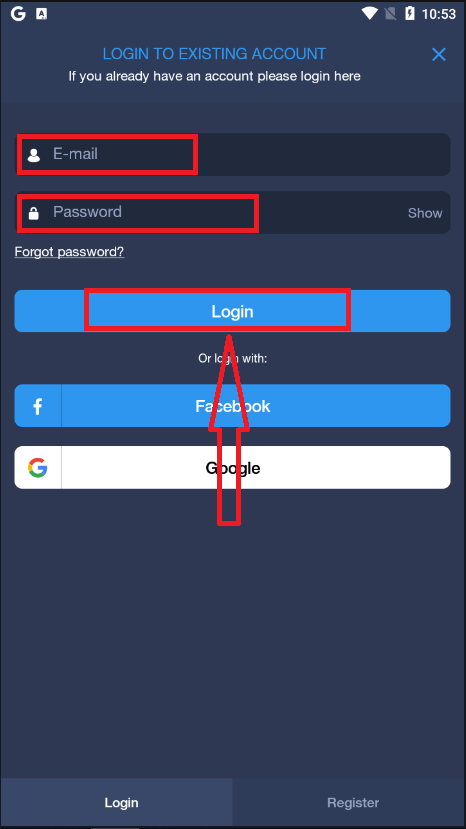
Klikk på "Logg inn". Et påloggingsskjema vil vises.
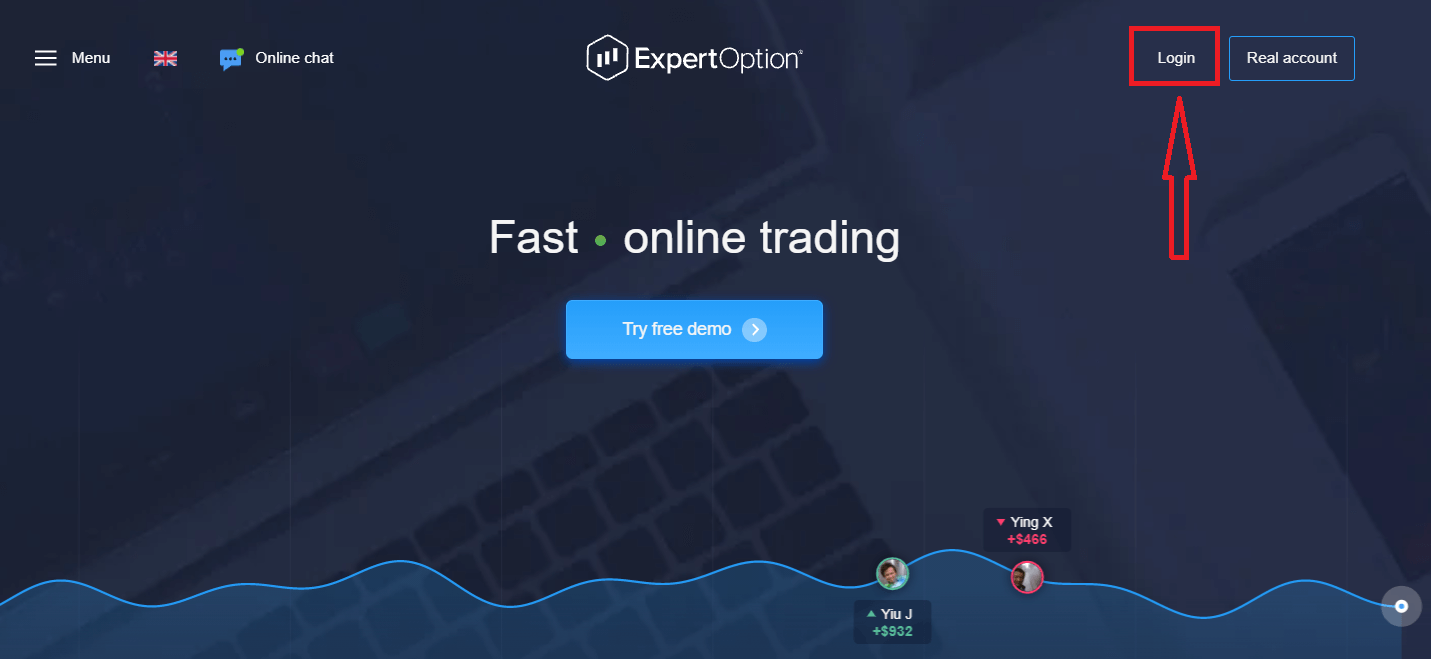
Skriv inn e-postadressen og passordet du registrerte deg med for å logge inn på kontoen din, og klikk på "Logg inn"-knappen.
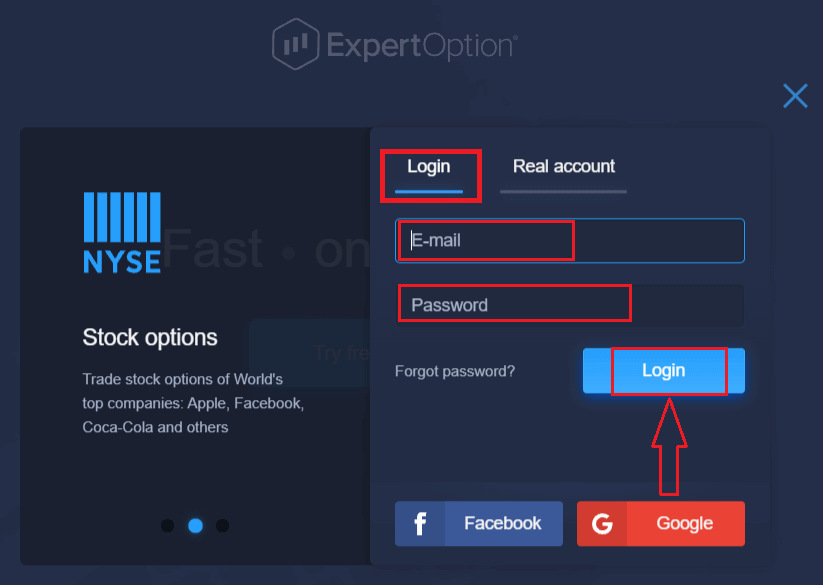
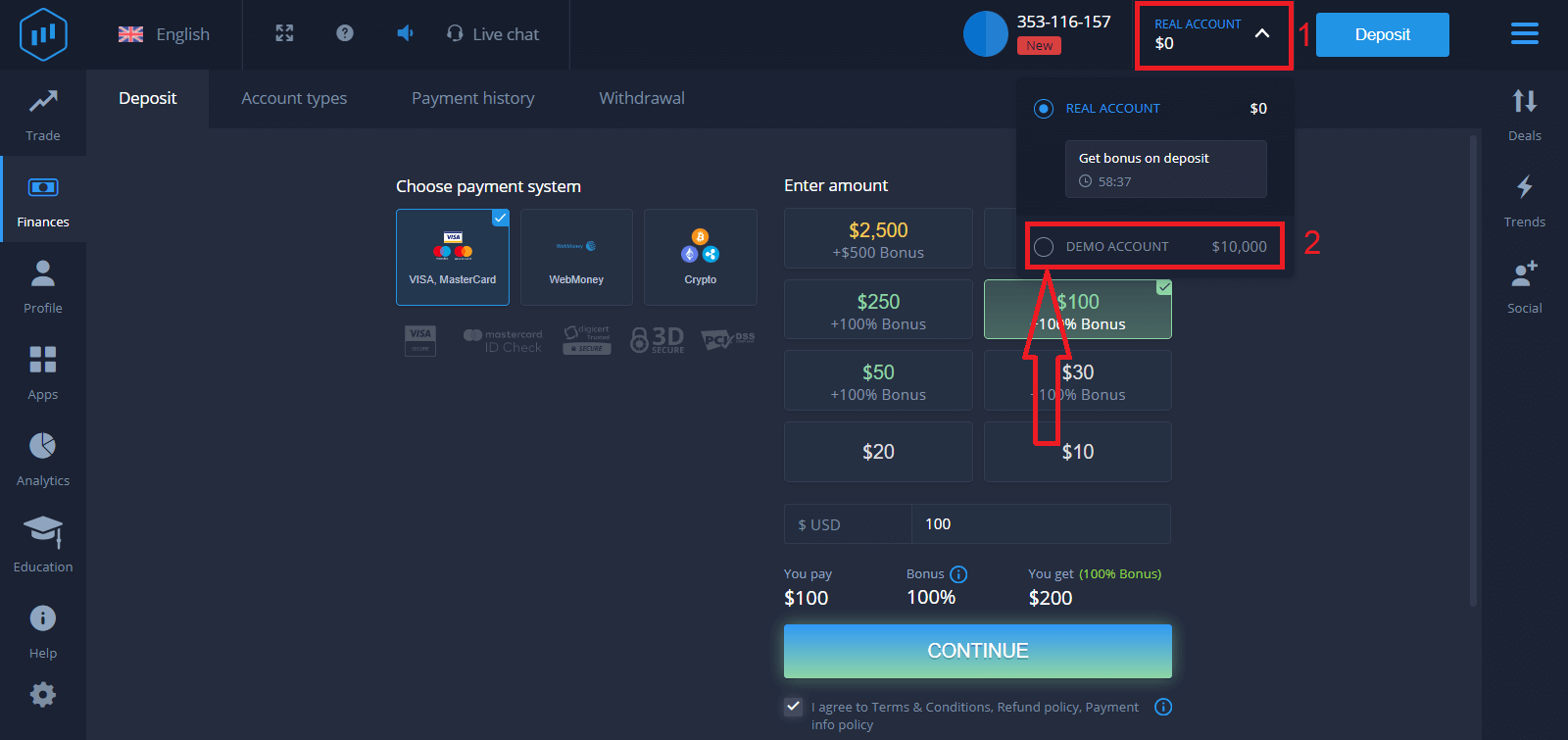
Etter at du har logget inn, vil du se innskuddssiden som vist nedenfor. For å starte live-handel må du investere i kontoen din (minimumsinnskuddet er USD 10).
Slik gjør du et innskudd i ExpertOption
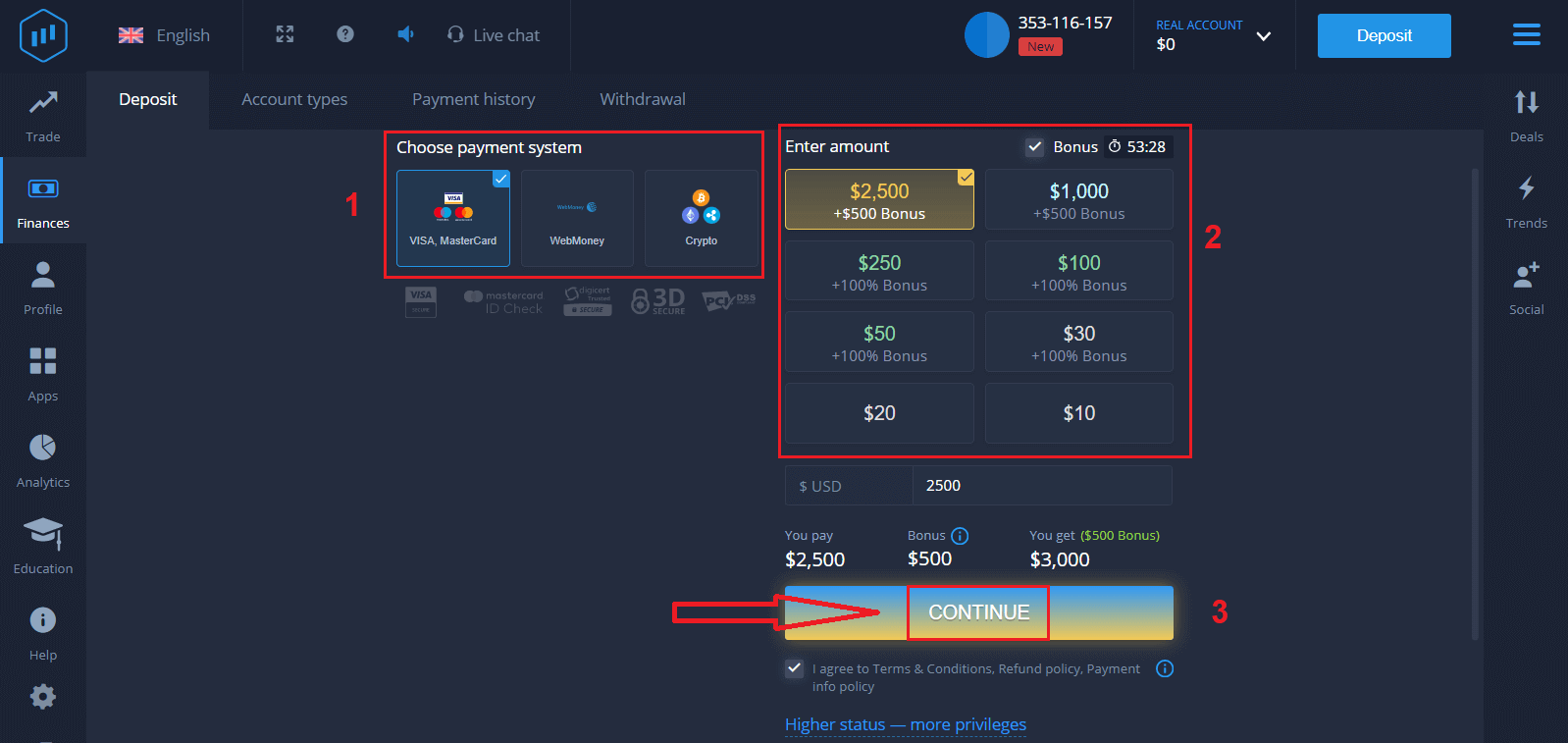
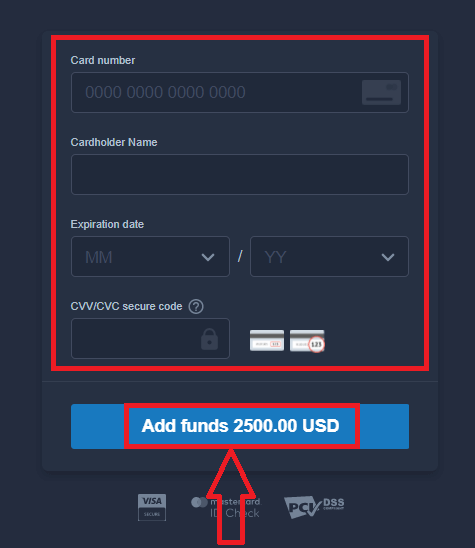
Skriv inn kortdataene og klikk på "Legg til penger ..."
Nå kan du handle på en ekte konto etter at innskuddet er fullført.
Hvis du vil bruke demokontoen, klikker du på "EKTE KONTO" og velger "DEMOKONTO" for å begynne å handle med $10 000 på demokontoen. En demokonto er et verktøy for å bli kjent med plattformen, øve på handelsferdighetene dine på forskjellige aktiva og prøve ut nye mekanikker på et sanntidsdiagram uten risiko.
Slik logger du deg på ExpertOption med Facebook
Du kan også logge inn på nettsiden med din personlige Facebook-konto ved å klikke på Facebook-knappen.1. Klikk på Facebook- knappen.
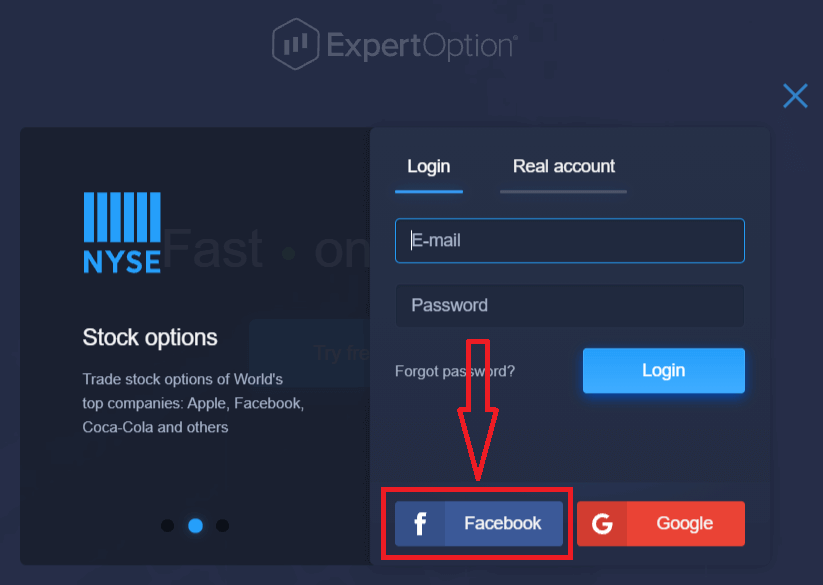
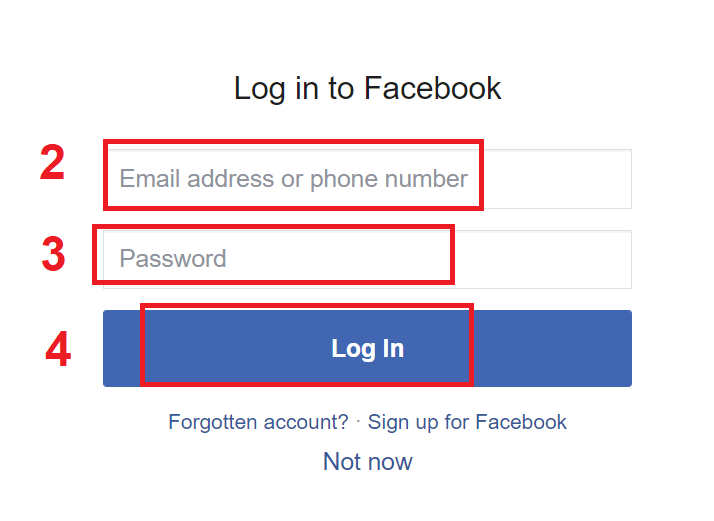
2. Facebook-innloggingsvinduet åpnes, der du må oppgi e-postadressen du brukte for å registrere deg på Facebook.
3. Skriv inn passordet fra Facebook-kontoen din.
4. Klikk på «Logg inn».
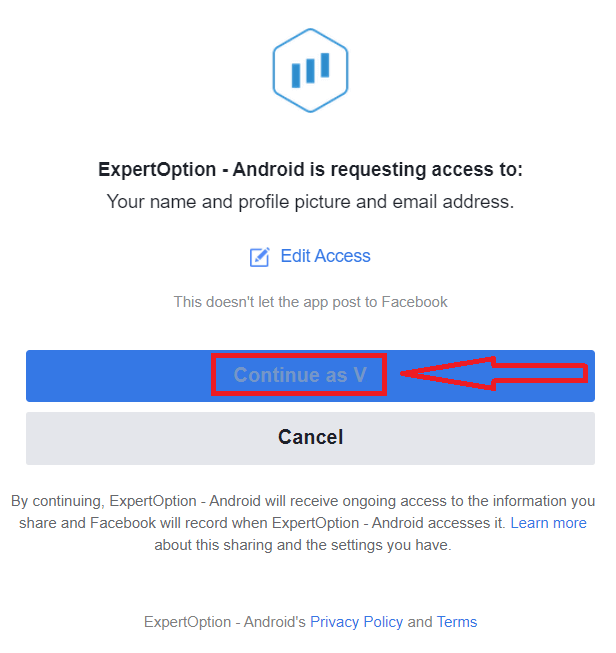
Når du har klikket på «Logg inn»-knappen, vil ExpertOption be om tilgang til: Navnet og profilbildet ditt og e-postadressen din. Klikk på «Fortsett...».
Deretter blir du automatisk omdirigert til ExpertOption-plattformen.
Slik logger du deg på ExpertOption med Google
1. For autorisasjon gjennom Google- kontoen din, må du klikke på Google- knappen. 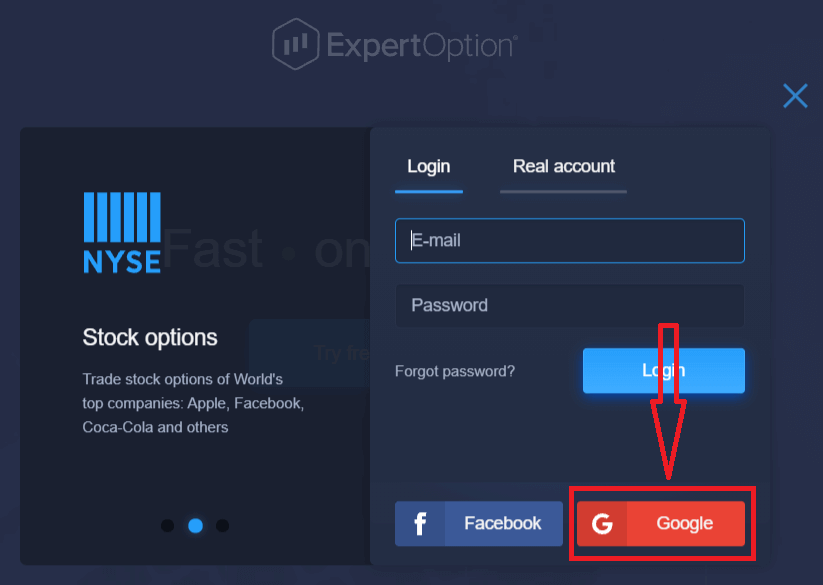
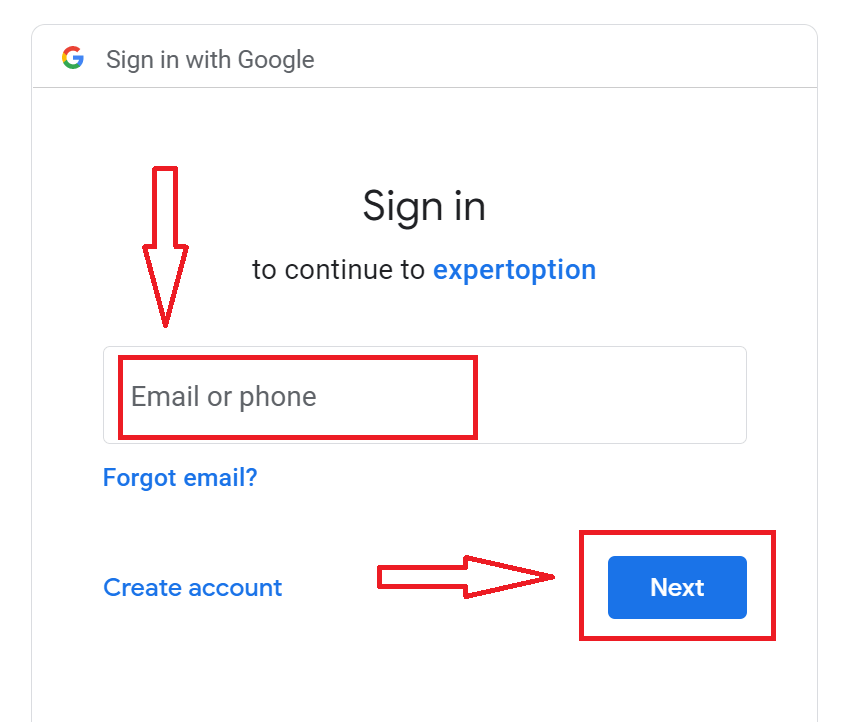
2. Deretter, i det nye vinduet som åpnes, skriver du inn telefonnummeret eller e-postadressen din og klikker på «Neste». Systemet åpner et vindu, og du vil bli bedt om passordet til Google-kontoen din.
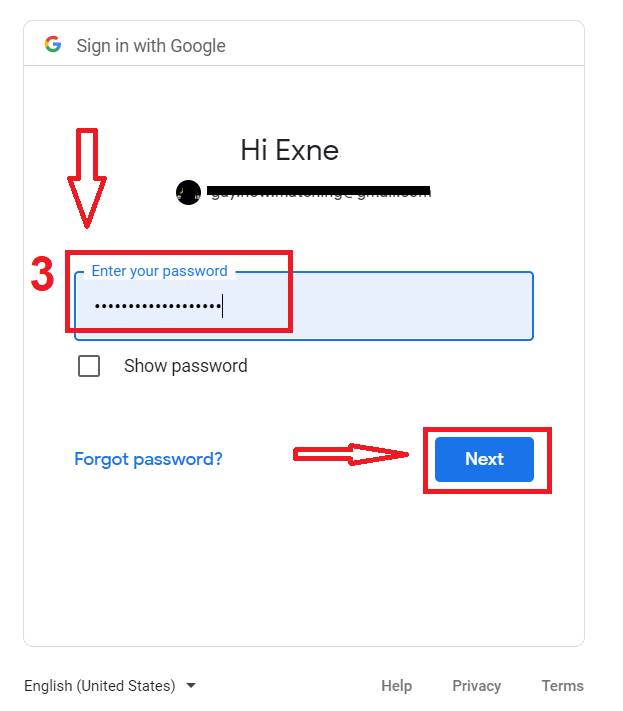
3. Skriv deretter inn passordet til Google-kontoen din og klikk på «Neste».
Følg deretter instruksjonene som sendes fra tjenesten til e-postadressen din. Du blir tatt til din personlige ExpertOption-konto.
Gjenopprett passordet til ExpertOption-kontoen din
Ikke bekymre deg hvis du ikke får logget deg på plattformen; det kan hende du bare skriver inn feil passord. Du kan komme opp med et nytt.Hvis du bruker nettversjonen
, klikker du på lenken "Glemt passord".
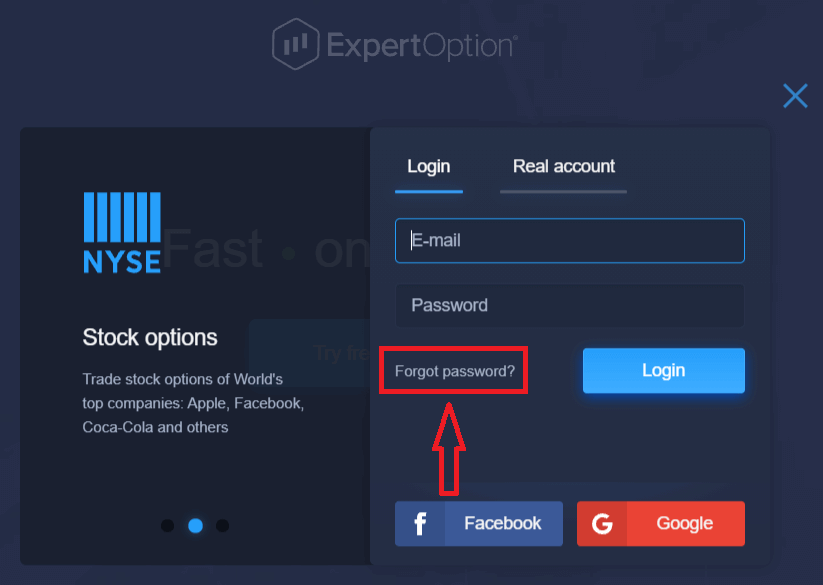
Systemet vil deretter åpne et nytt skjema der du blir bedt om å gjenopprette passordet for ExpertOption-kontoen din. Du må oppgi riktig e-postadresse til systemet og klikke på "Tilbakestill passord".
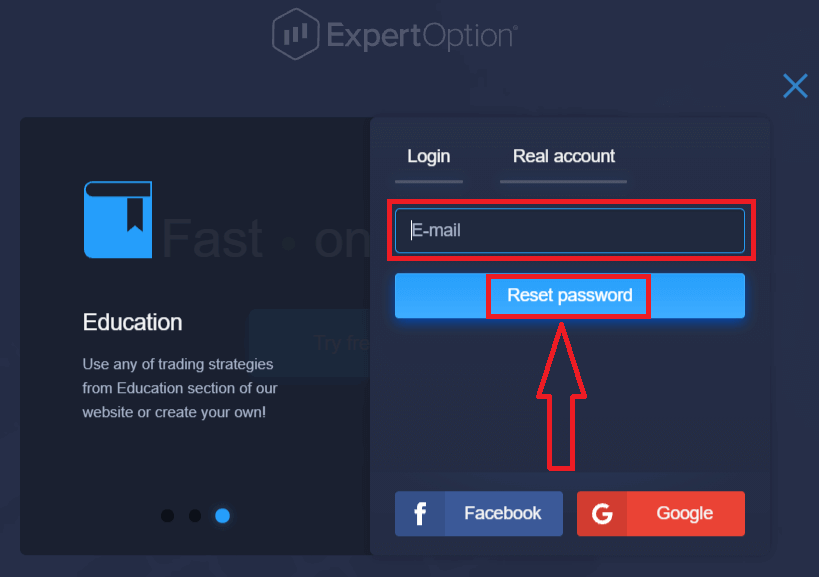
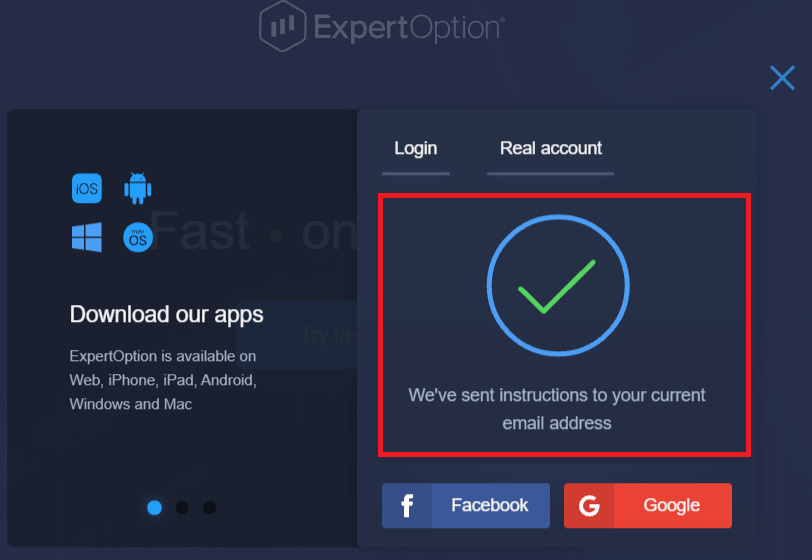
Det vil åpne et varsel om at en e-post er sendt til denne e-postadressen for å tilbakestille passordet.
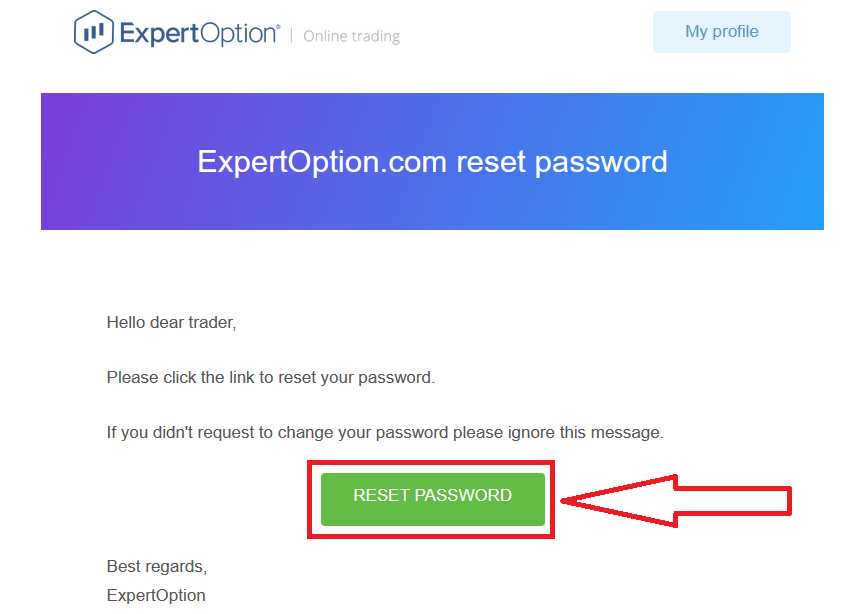
Senere i e-posten din vil du bli bedt om å endre passordet ditt. Klikk på "Tilbakestill passord".
Lenken fra e-posten vil lede deg til en spesiell seksjon på ExpertOption-nettstedet. Skriv inn det nye passordet ditt to ganger her, og klikk på knappen "Endre passord".
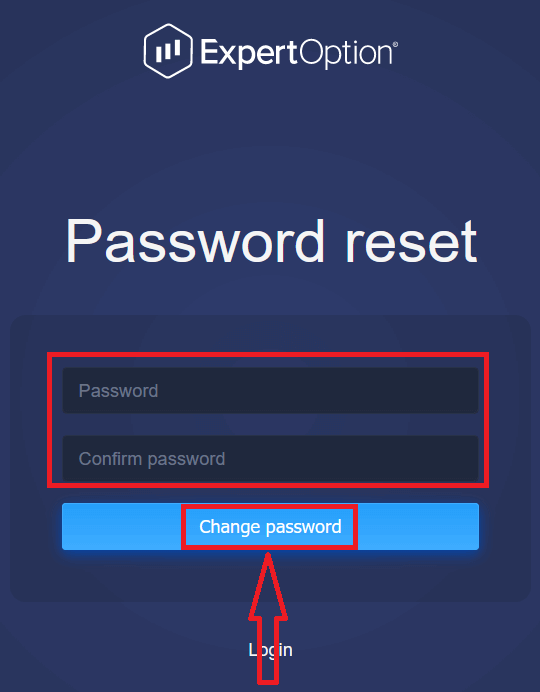
Etter at du har skrevet inn "Passord" og "Bekreft passord", vil det vises en melding som indikerer at passordet er endret.
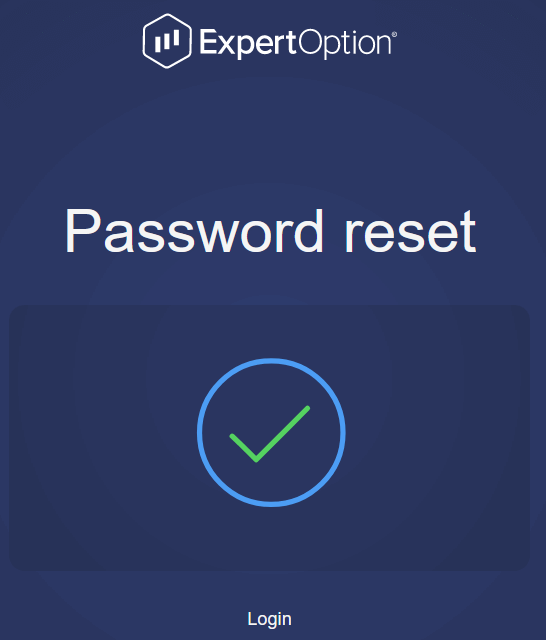
Det er det! Nå kan du logge deg på ExpertOption-plattformen med brukernavnet og det nye passordet ditt.
Hvis du bruker mobilapplikasjonen
, klikker du på "Meny"-ikonet.
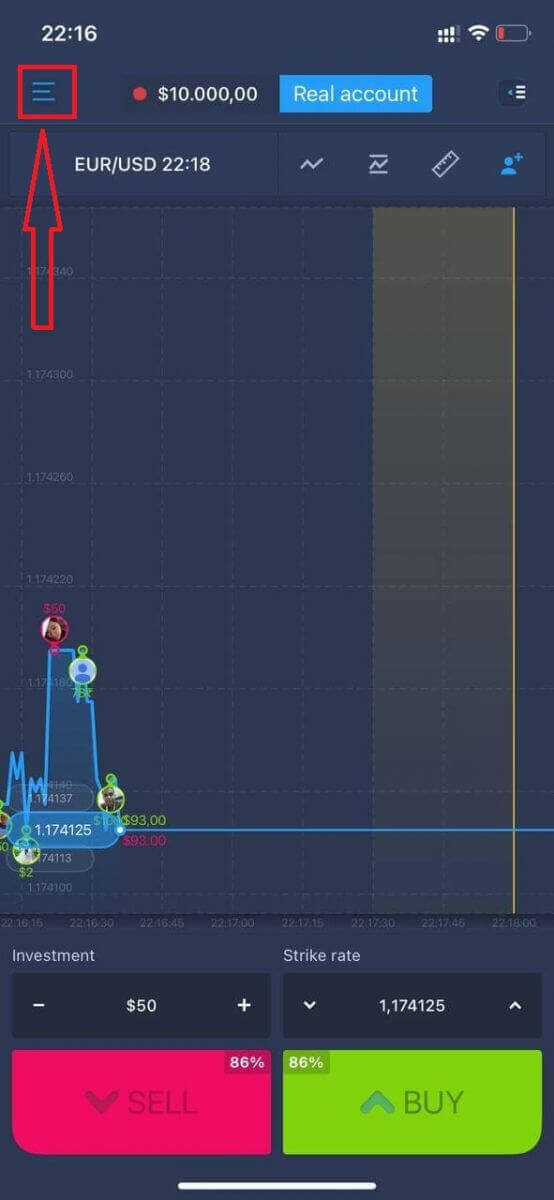
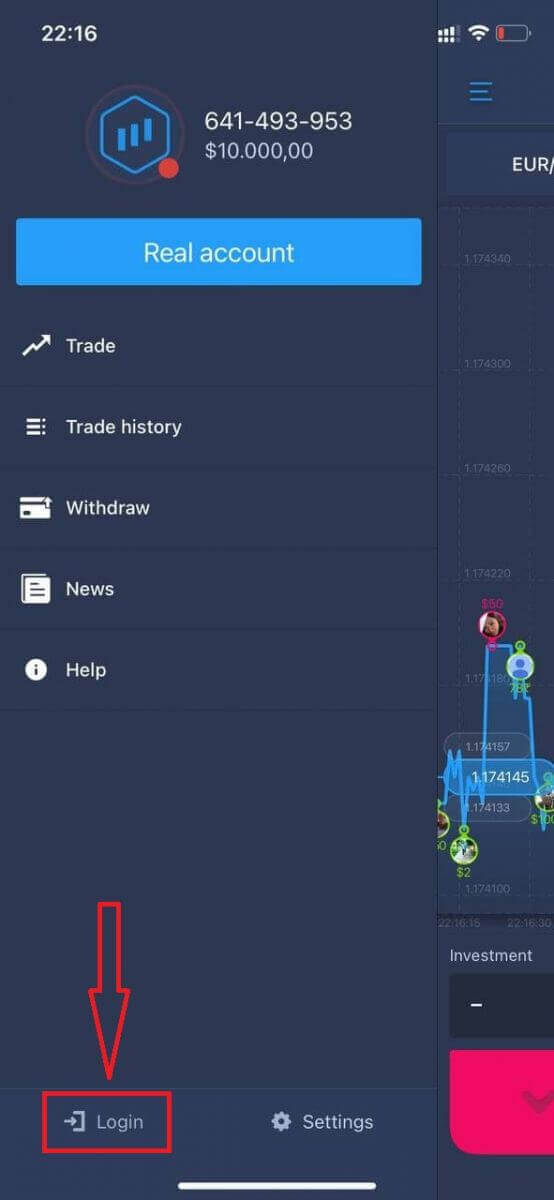
Klikk på "Logg inn".
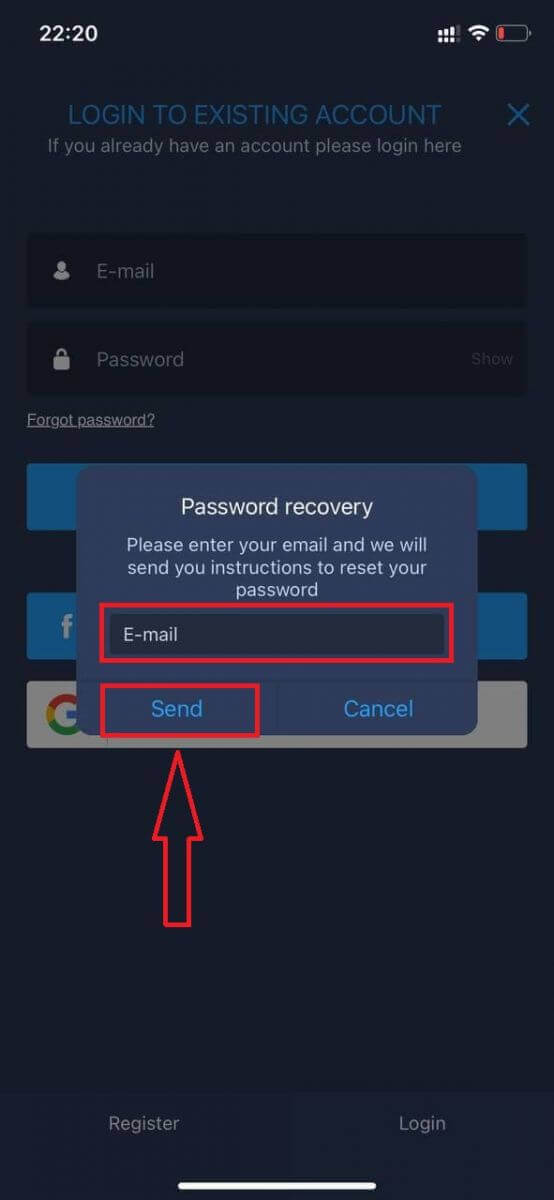
Klikk på lenken «Glemt passord».
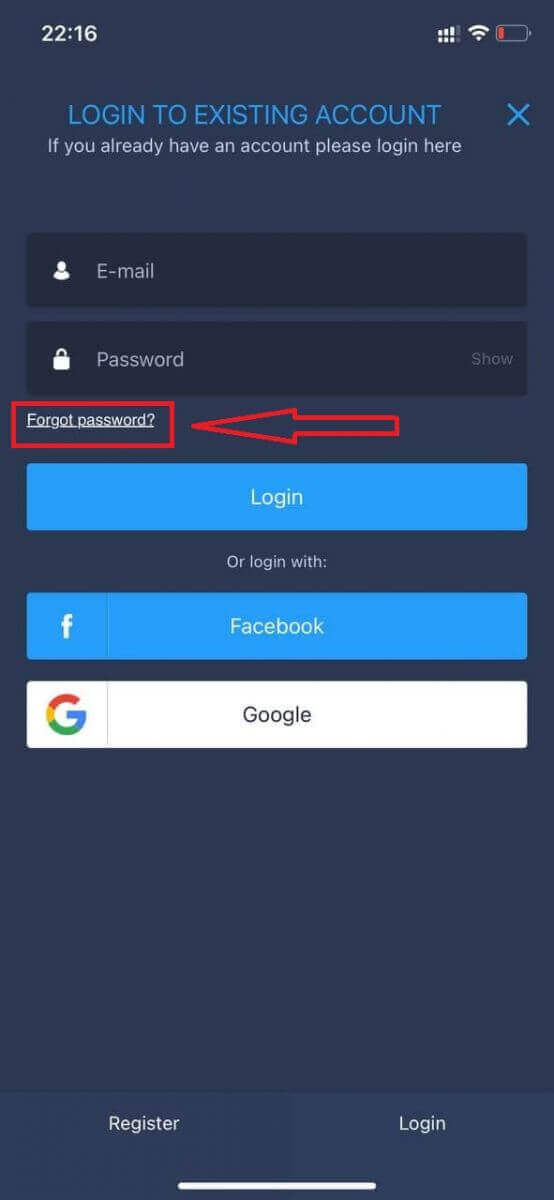
I det nye vinduet skriver du inn e-postadressen du brukte under registreringen og klikker på «Send»-knappen. Gjør deretter de samme gjenværende trinnene som i webappen.
Logg inn på ExpertOption Mobile Web
Hvis du vil handle på mobilversjonen av ExpertOption-handelsplattformen, kan du enkelt gjøre det. Først åpner du nettleseren på mobilenheten din. Deretter søker du etter « expertoption » og besøker meglerens offisielle nettsted. 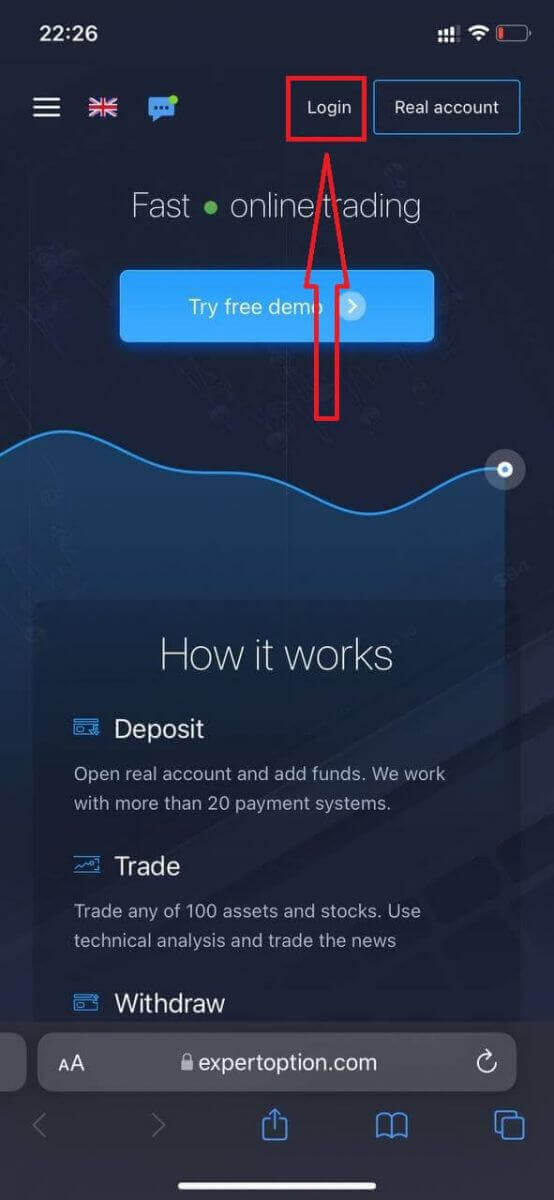
Skriv inn e-postadressen og passordet ditt, og klikk deretter på «Logg inn»-knappen.
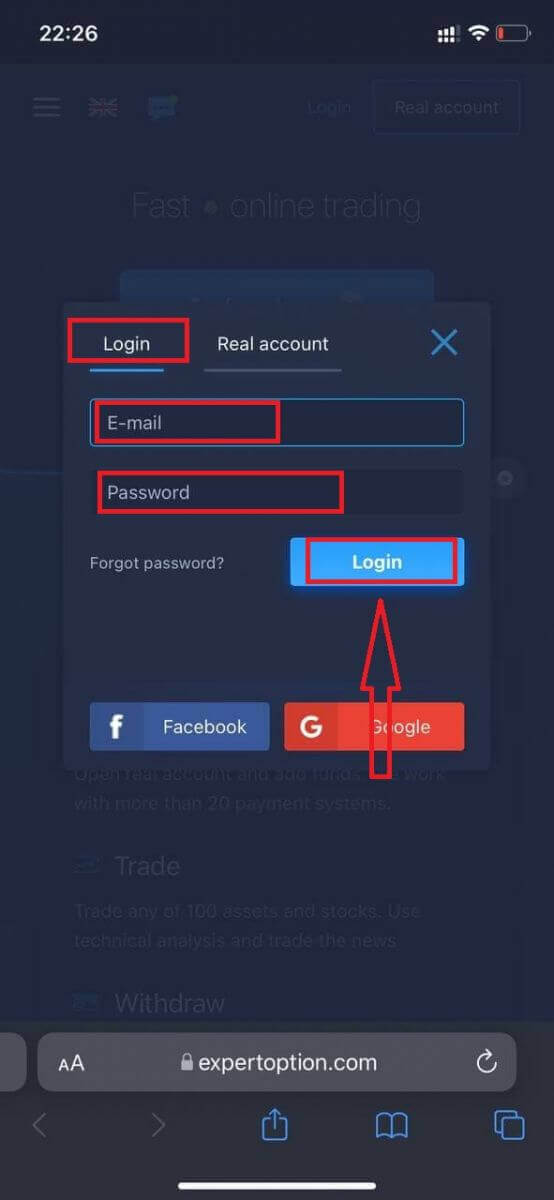
Etter at du har logget inn, vil du se innskuddssiden. For å starte live-handel må du investere i kontoen din (minimumsinnskuddet er USD 10).
Slik gjør du et innskudd i ExpertOption
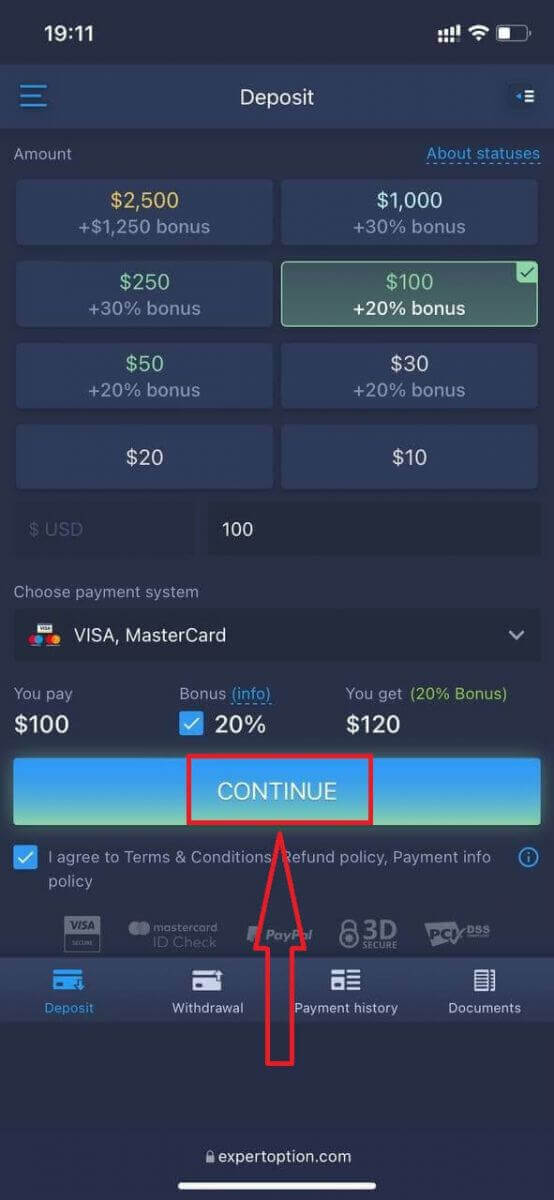
Skriv inn kortdataene og klikk på «Legg til penger ...»
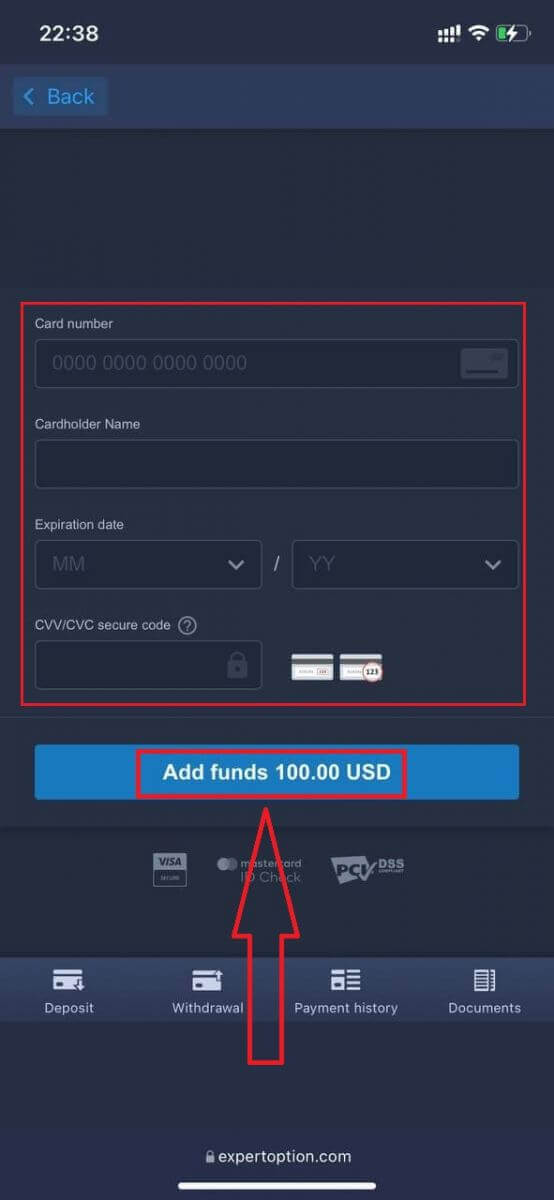
Nå kan du handle på en ekte konto etter at innskuddet er fullført.
Hvis du vil bruke demokontoen, klikker du på «Meny»-ikonet.
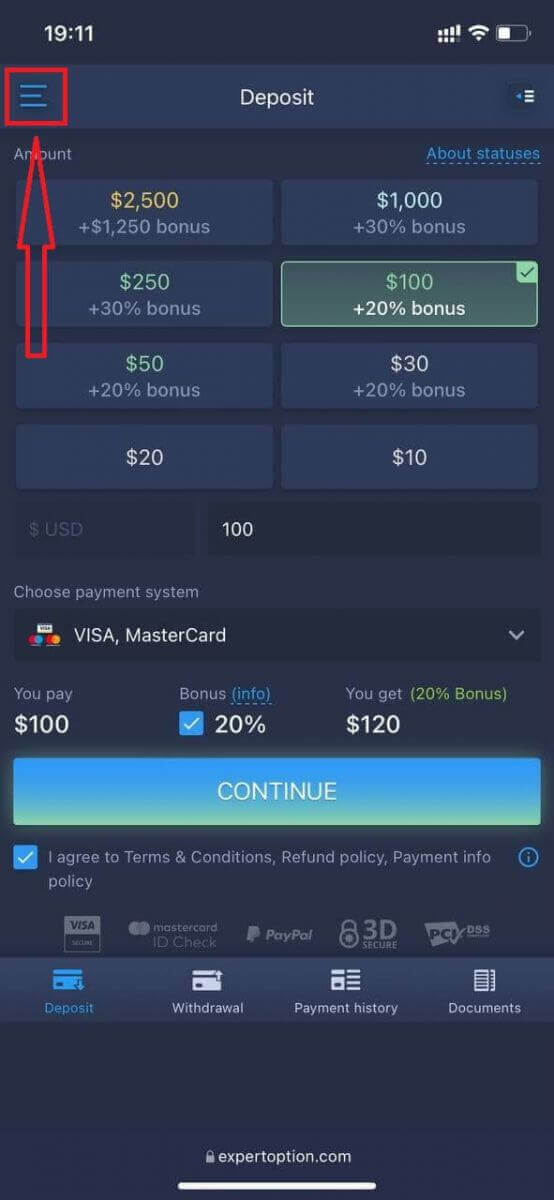
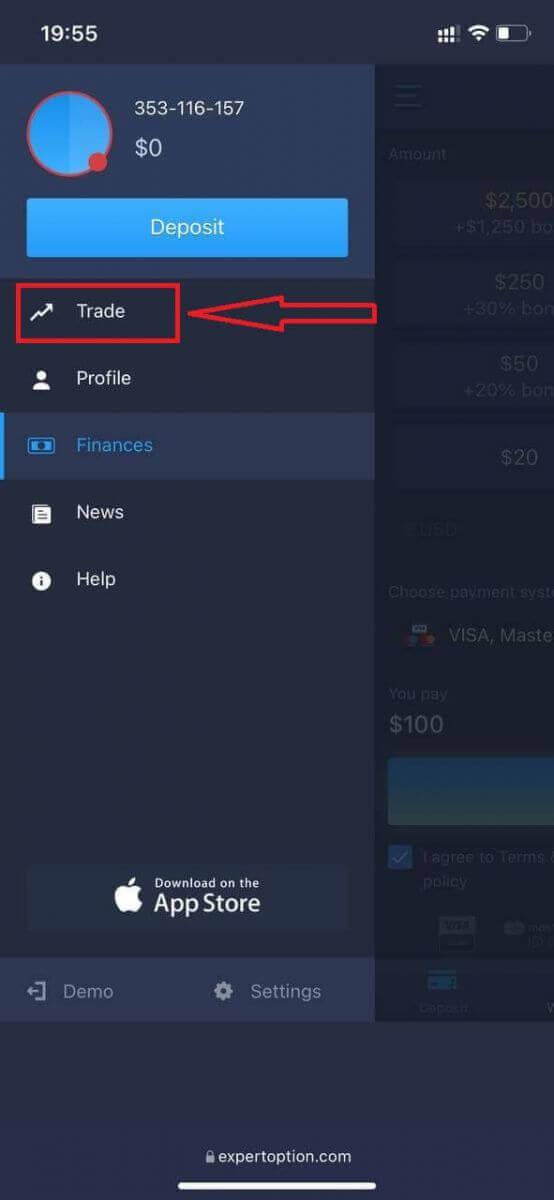
Klikk på «Handel».
Bytt kontoer fra ekte konto til demokonto.
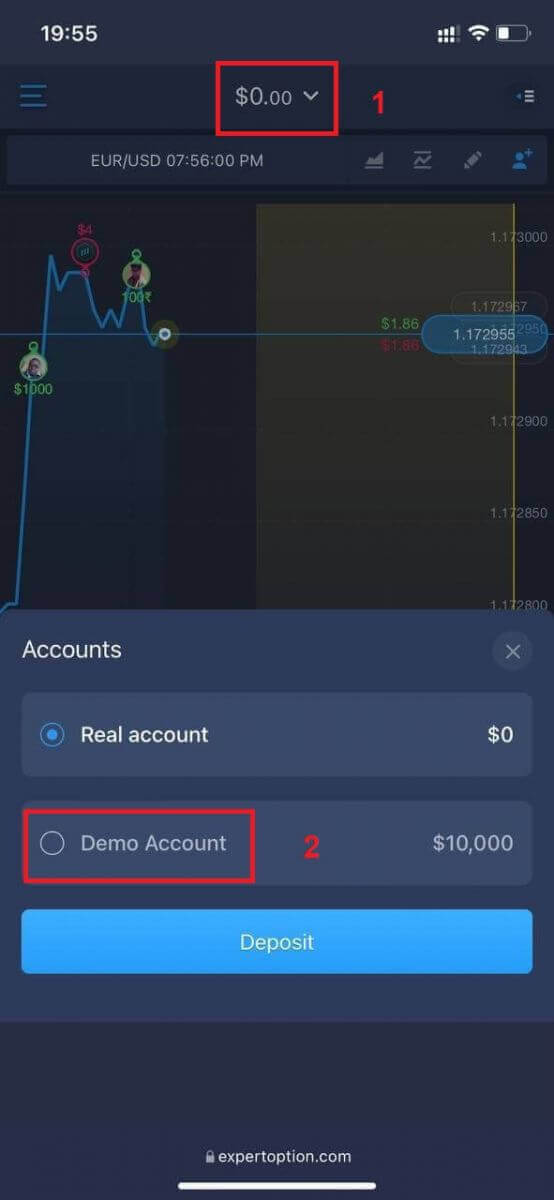
Du vil ha $10 000 på demokontoen.
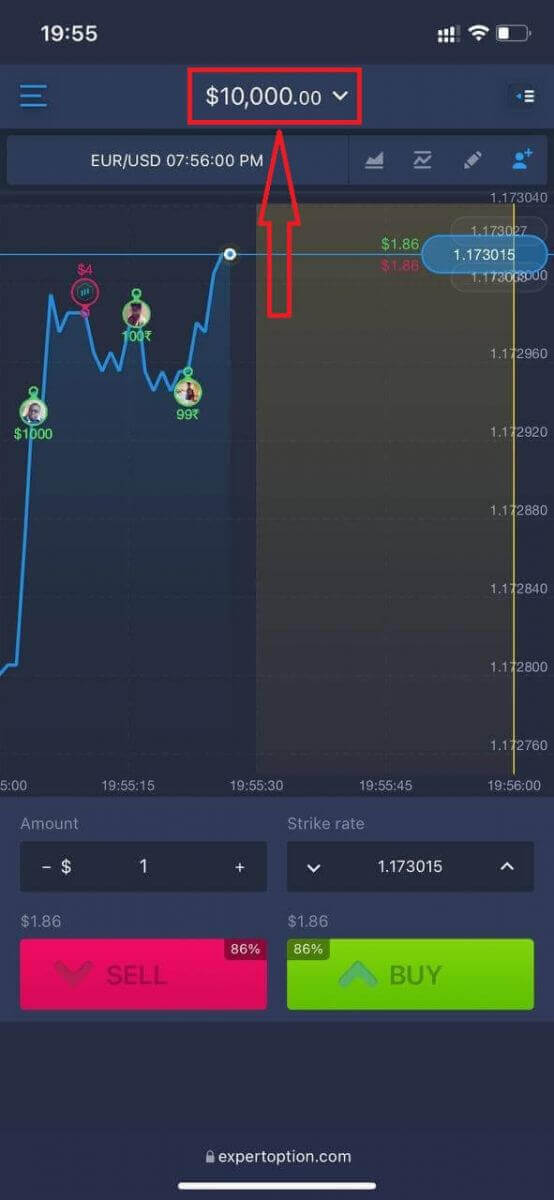
Nå kan du handle fra mobilversjonen av plattformen. Mobilversjonen av handelsplattformen er nøyaktig den samme som den vanlige nettversjonen. Følgelig vil det ikke være noen problemer med handel og overføring av penger.
Slik logger du deg på ExpertOption iOS-appen
Innlogging på iOS-mobilplattformen ligner på innlogging på ExpertOption-nettappen. Applikasjonen kan lastes ned via App Store på enheten din, eller klikk her . Bare søk etter appen «ExpertOption - Mobile Trading» og klikk på «HENT» for å installere den på iPhone eller iPad.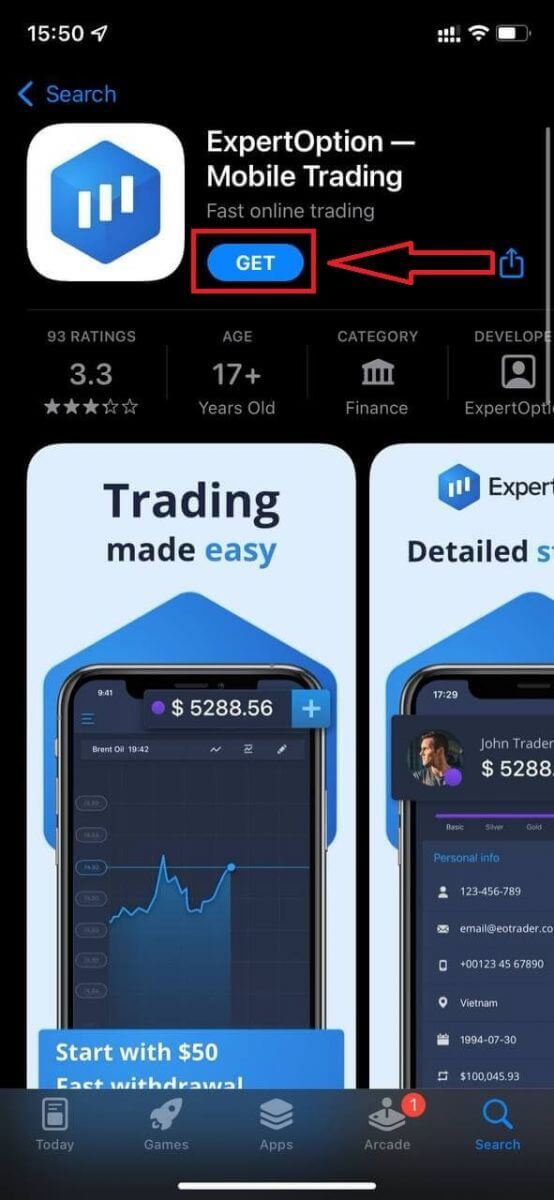
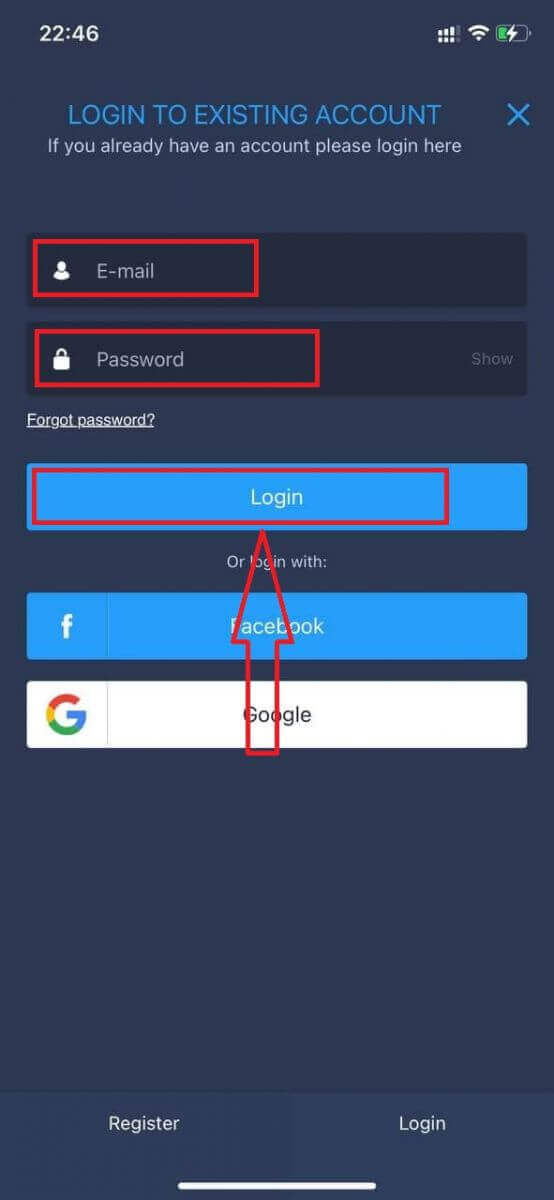
Etter installasjon og oppstart kan du logge inn på ExpertOption iOS-mobilappen ved å bruke e-post, Facebook eller Google. Du trenger bare å velge «Meny»-ikonet.
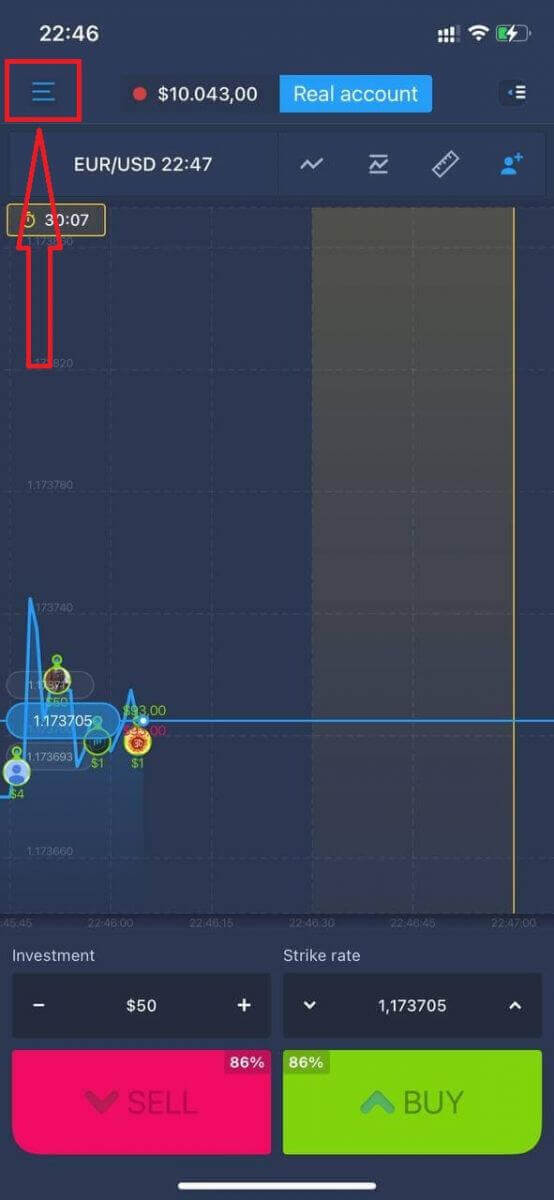
Klikk på «Logg inn».
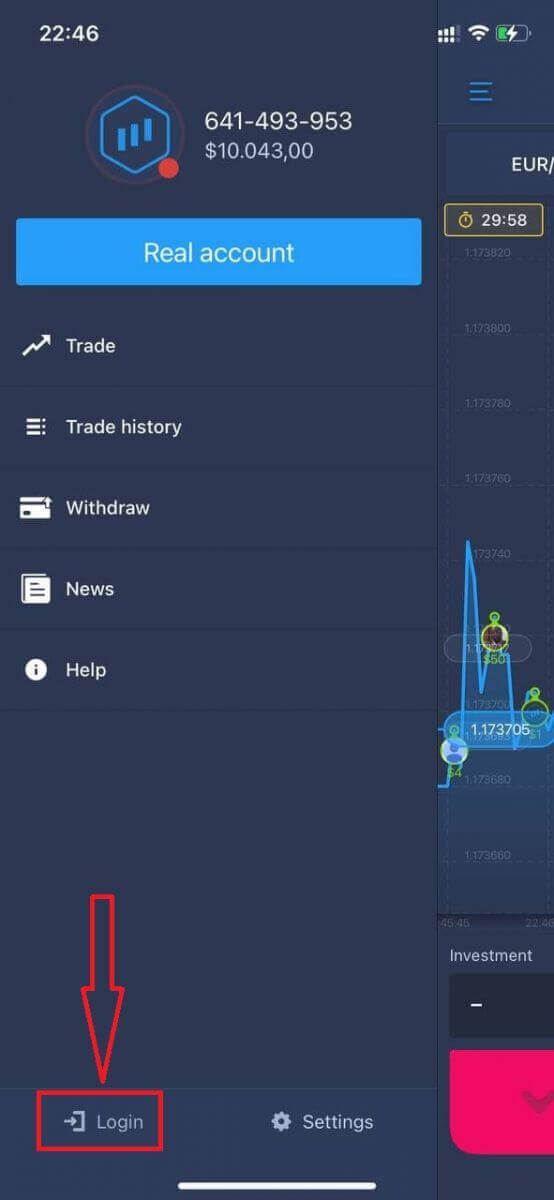
Skriv inn e-post og passord, og klikk deretter på «Logg inn»-knappen.
Slik logger du deg på ExpertOption Android-appen
Du må gå til Google Play-butikken og søke etter «ExpertOption - Mobile Trading» for å finne denne appen, eller klikke her . 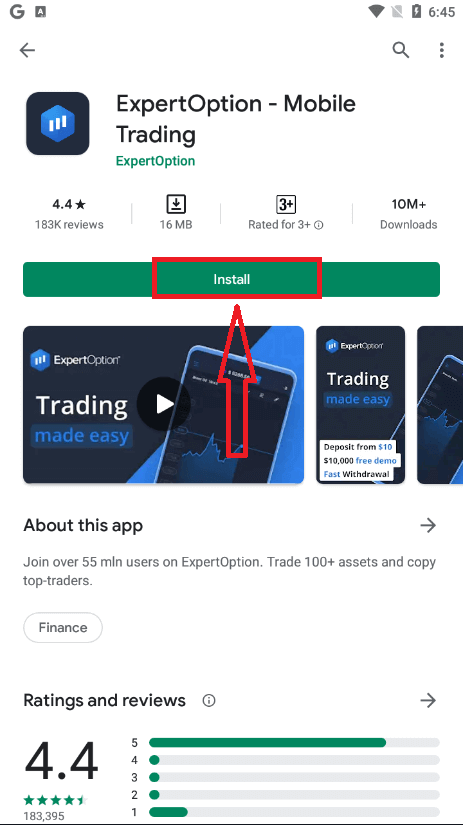
Etter installasjon og oppstart kan du logge inn på ExpertOption Android-mobilappen ved å bruke e-posten, Facebook- eller Google-kontoen din.
Gjør de samme trinnene som på en iOS-enhet, velg «Meny»-ikonet.
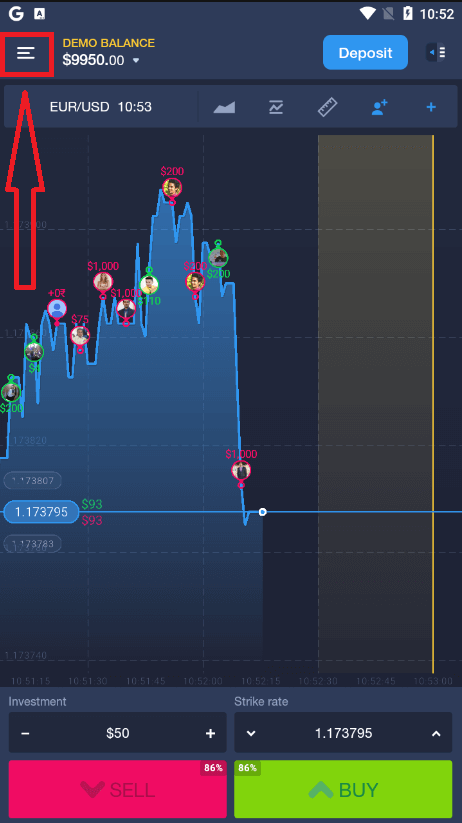
Klikk på «Logg inn».
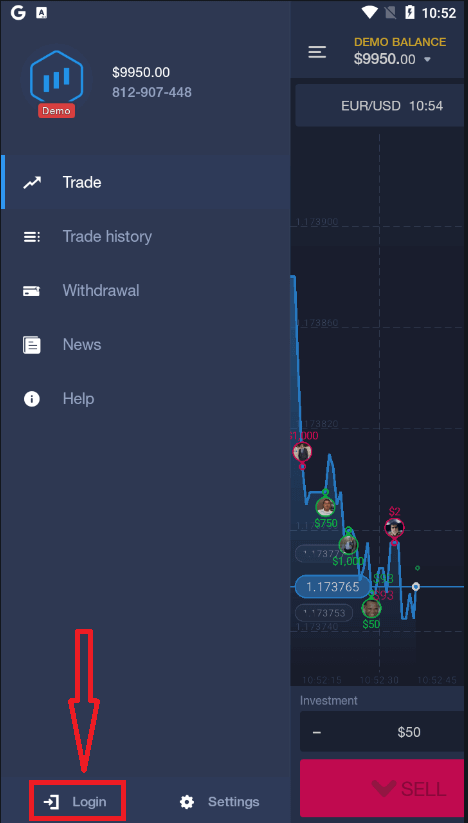
Skriv inn e-post og passord, og klikk deretter på «Logg inn»-knappen.
Slik tar du ut penger fra ExpertOption
Hvilke betalingsmetoder er tilgjengelige for uttak på ExpertOption
Vi samarbeider med mer enn 20 betalingssystemer. Du kan overføre penger til debet- eller kredittkortet ditt: Visa, MasterCard, Maestro, UnionPay. Vi er også integrert med elektroniske betalingsmetoder: Neteller, Skrill, Perfect Money, FasaPay og andre.Gold-, Platinum- og Exclusive-kontoer har prioritert uttak.
Første uttak må gjøres til et kontokort eller en e-lommebok som ble brukt til å gjøre et innskudd. Ved uttak må uttaksbeløpet til bankkortet være lik innskuddsbeløpet. Andre midler (inntekter) kan du ta ut til en hvilken som helst e-lommebok (Skrill, Neteller, UnionPay eller en hvilken som helst annen metode).
Hvordan kan jeg ta ut penger fra ExpertOption
La oss først avklare et lite poeng. Det kan virke latterlig eller dumt for noen, men vi får mange lignende spørsmål hver dag. Penger kan KUN tas ut fra en ekte konto; en demokonto er faktisk en simuleringsprofil der du kan øve på å tjene penger ved hjelp av ExpertOption-plattformen. Derfor er det helt i starten, på en demokonto, veldig store 10 000 dollar tilgjengelig for handel. Så du har en ekte konto, og du har fylt på med et MasterCard-bankkort. Nå har du tjent en fortjeneste og ønsker å ta ut gevinstene dine. Hvordan kan det gjøres?
Uttak har aldri vært enklere! Følg disse trinnene:
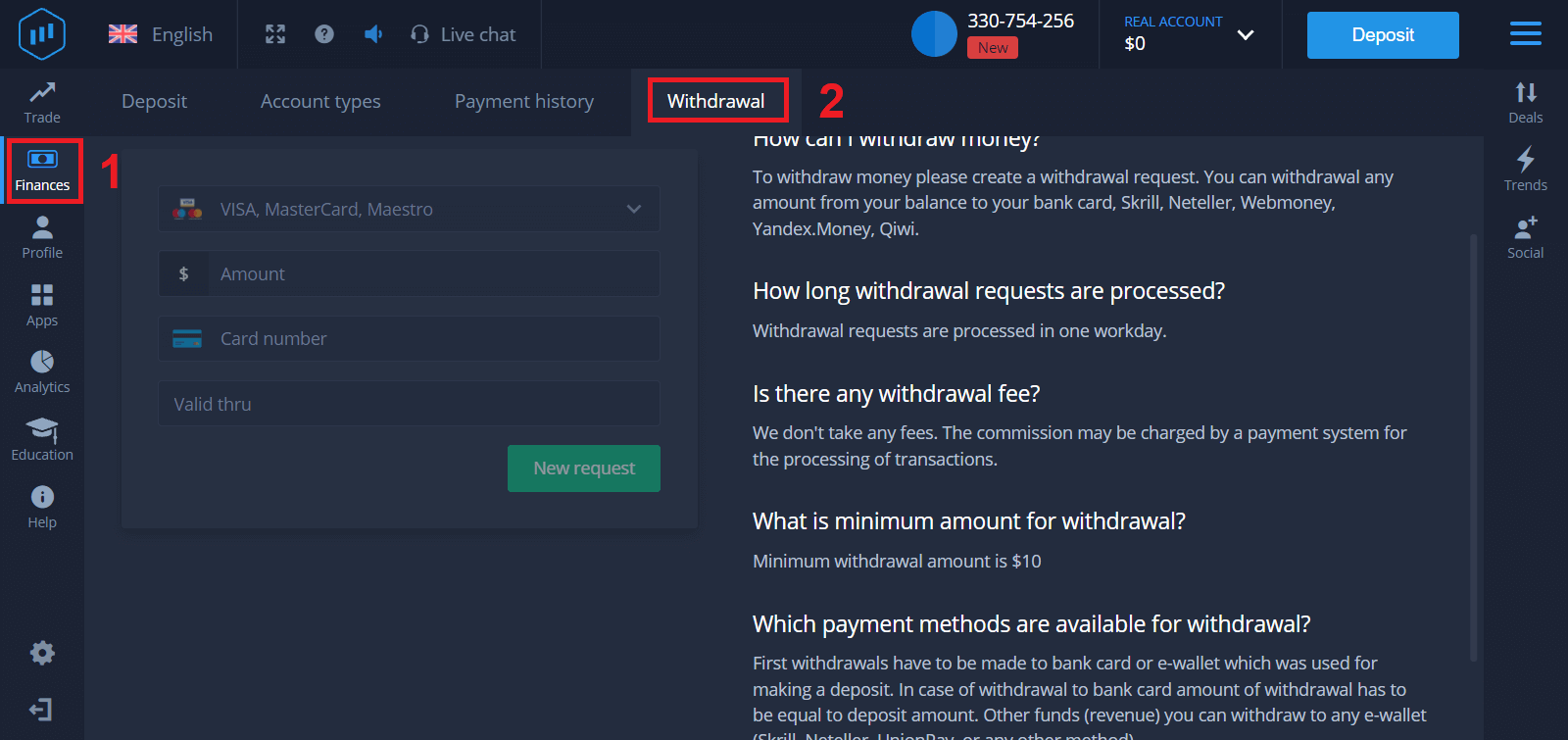
1. Bare åpne ExpertOption-plattformen og trykk på menyen øverst til venstre.
2. Velg deretter alternativet Finans. Du vil nå se et uttaksalternativ nederst til høyre i vinduet.
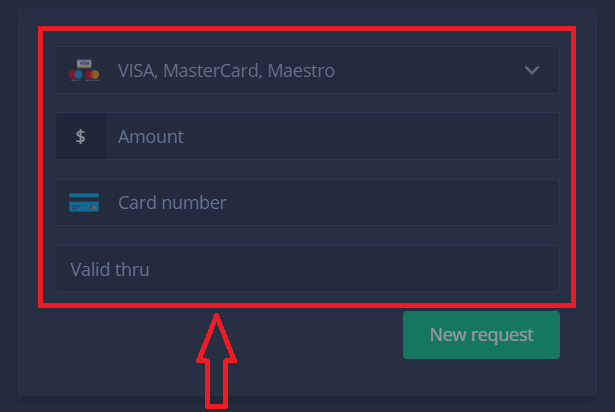
3. Der bør du legge inn alle dataene for betalingsmetoden du ønsker å bruke for uttak.
4. Når du har oppgitt all informasjonen i dette feltet, trykker du på knappen "Ny forespørsel".
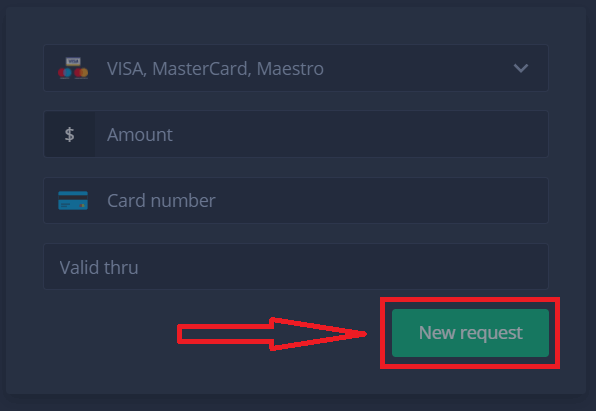
Det var det, pengene dine er på vei til kredittkortet ditt eller en annen betalingsmåte. Du vil se den nye forespørselen i «Betalingshistorikk».
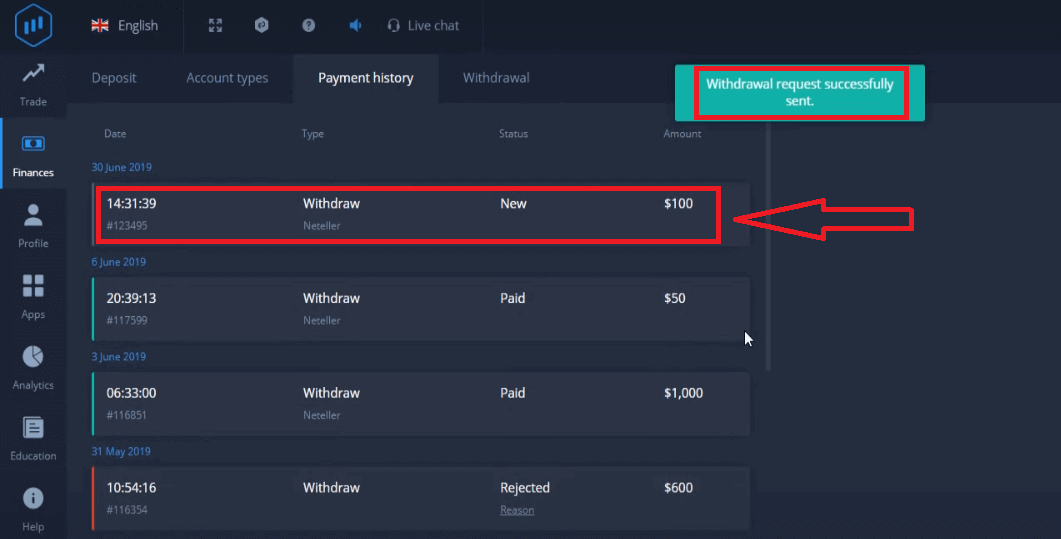
En viktig ting til!
I tillegg til de vanlige uttaksmetodene – som kredittkort, finnes det dusinvis av andre uttaksmåter i ExpertOption. Men det første uttaket er alltid kun tilgjengelig (!) til betalingsmetoden du brukte for innskudd.
Ofte stilte spørsmål (FAQ)
Hvor lenge varer uttaksforespørsler?
Uttaksforespørsler behandles innen én virkedag.
Er det noen uttaksgebyr?
Vi tar ingen gebyrer. Provisjon kan bli belastet av et betalingssystem for behandling av transaksjoner.
Hva er minimumsbeløpet for uttak?
Minimum uttaksbeløp er $10
Konklusjon: Få tilgang til inntektene dine med tillit på ExpertOption
Å logge inn og ta ut fortjenesten din på ExpertOption er en sømløs og sikker prosess som er utformet for å gi deg full kontroll over pengene dine. Ved å følge de enkle trinnene som er gitt, kan du trygt administrere inntektene dine, slik at du kan få tilgang til fortjenesten din på en trygg måte samtidig som du fortsetter å fokusere på dine handelsmål.
Ikke bare trade – sikre deg fortjenesten din. Logg inn og ta ut pengene dine trygt med ExpertOption i dag for å oppleve full kontroll over tradingreisen din.
Vanlige spørsmål
Logg på med din registrerte e-post eller telefon og passord på nettet eller appen; fullfør eventuell tofaktorautentisering hvis aktivert. Etter pålogging åpne Lommebok eller Uttak-delen, velg en tilgjengelig utbetalingsmetode, skriv inn uttaksbeløpet (med respekt for minimumskrav), legg ved nødvendige dokumenter hvis du blir bedt om det, og bekreft forespørselen. Førstegangsuttak krever ofte kontoverifisering og kan ta lengre tid å behandle.
Utbetalinger sendes vanligvis til samme metode som brukes for innskudd der det er mulig. Vanlige metoder inkluderer e-lommebøker, kortrefusjon og bankoverføringer. E-lommebøker er ofte raskest (timer til noen dager), kortrefusjoner tar vanligvis flere virkedager, og bankoverføringer kan kreve flere virkedager avhengig av banker og regioner. Behandlingstiden varierer etter metode og land; forvent ekstra tid for førstegangsverifisering.
Ventende eller avviste forespørsler skyldes vanligvis ufullstendig bekreftelse, feilaktige mottakerdetaljer, utilstrekkelig omsetning fra bonuser eller kort-/bankavslag. Start med å sjekke bekreftelsesstatusen din og opplastede dokumenter, bekreft at uttaksbeløpet oppfyller minimumskravene, sørg for at utbetalingsdestinasjonen samsvarer med innskuddsregler, og kontakt support med transaksjons-IDer og dokumenter. Hvis en bank avviste overføringen, be om bankens avvisningskode for å løse problemet raskere.
Typiske KYC-krav inkluderer en offentlig utstedt bilde-ID (pass eller ID-kort), et nylig bevis på adresse (bruksregning eller kontoutskrift) og bevis på betalingsmåten som er brukt (kortkopi med skjulte sifre eller et skjermbilde av en e-lommebok). Filene skal være klare, uredigerte og vise samsvarende navn og adresser. Send inn leselige bilder eller PDF-er og følg veiledningen for filstørrelse og format i verifiseringsområdet.
Bruk lenken for tilbakestilling av passord på påloggingssiden for å sende en tilbakestillingskode til din registrerte e-post eller telefon; tilbakestill passordet og fullfør nødvendig 2FA. Hvis du ikke lenger kontrollerer den registrerte kontakten, kontakt support og vær forberedt på å bekrefte identiteten din med KYC-dokumenter før tilgang eller uttaksforespørsler kan behandles av sikkerhetsgrunner.