Abra uma conta demo no ExpertOption: etapas de configuração rápida
Escrito por

Pesquisador de plataforma de negociação on-line e redator de guias
Pesquisa plataformas de corretoras e sistemas de contas de negociação.
Quer testar negociações e aprender os recursos da plataforma sem arriscar dinheiro real? Uma conta demo permite praticar a colocação de pedidos, explorar gráficos e indicadores e testar estratégias com fundos virtuais antes de considerar financiar uma conta real. É a maneira mais segura de aprender a selecionar ativos, experimentar diferentes vencimentos e tamanhos de pedidos e se familiarizar com as ferramentas da plataforma em computadores e dispositivos móveis. A familiaridade com o fluxo de trabalho de demonstração reduz erros de configuração e ajuda você a decidir qual tipo de conta e parâmetros de risco atendem aos seus objetivos.
Este passo a passo mostra como abrir e acessar uma conta demo no ExpertOption, como funcionam os saldos de demonstração e as configurações da sessão e quais limitações esperar em comparação com a negociação ao vivo. Ele também destaca etapas rápidas de solução de problemas e quando você precisará concluir a verificação ou fazer um depósito para passar da prática para uma conta com fundos. Siga as etapas para começar a praticar de maneira confiável e aprender como fazer a transição de maneira responsável quando estiver pronto.
Este passo a passo mostra como abrir e acessar uma conta demo no ExpertOption, como funcionam os saldos de demonstração e as configurações da sessão e quais limitações esperar em comparação com a negociação ao vivo. Ele também destaca etapas rápidas de solução de problemas e quando você precisará concluir a verificação ou fazer um depósito para passar da prática para uma conta com fundos. Siga as etapas para começar a praticar de maneira confiável e aprender como fazer a transição de maneira responsável quando estiver pronto.
Comece a negociar com a ExpertOption em 1 clique
O cadastro na plataforma é simples: basta alguns cliques. Para abrir a interface de negociação com um clique, clique no botão “Experimente a demonstração gratuita”. 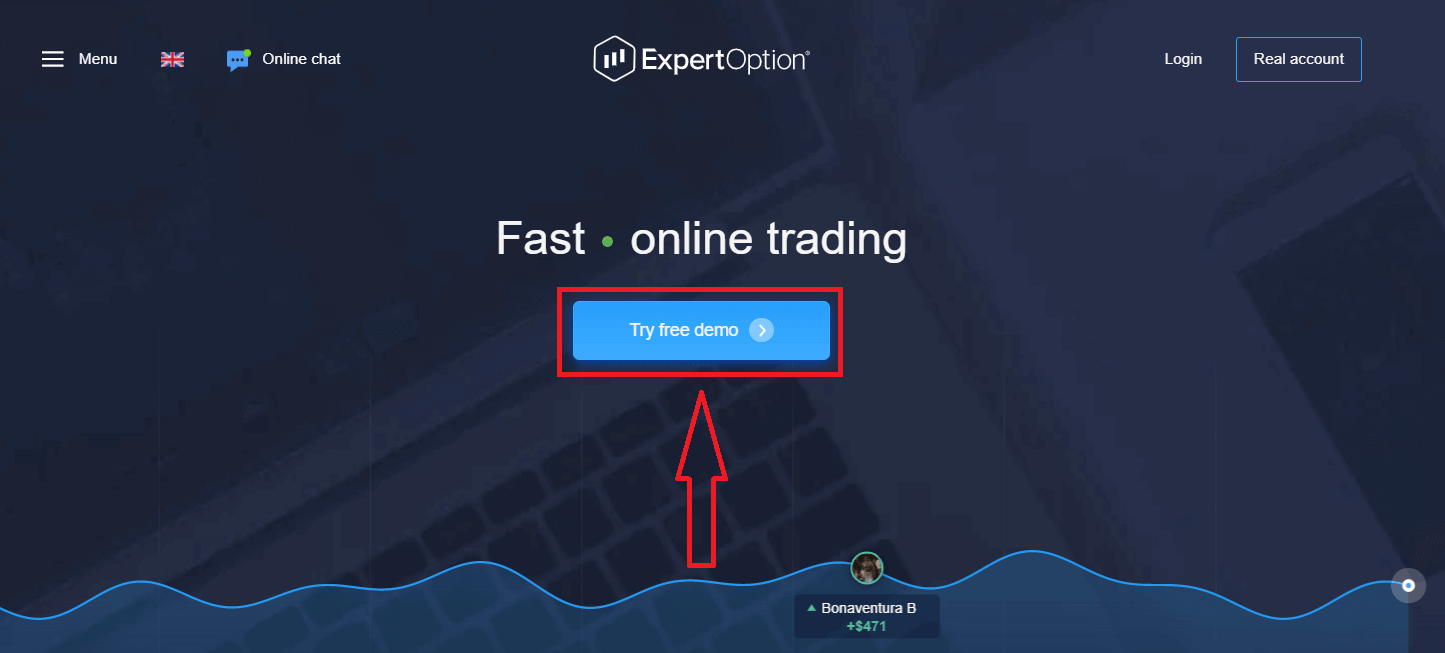
Isso o levará à página de negociação de demonstração para começar a negociar com US$ 10.000 em uma conta de demonstração.
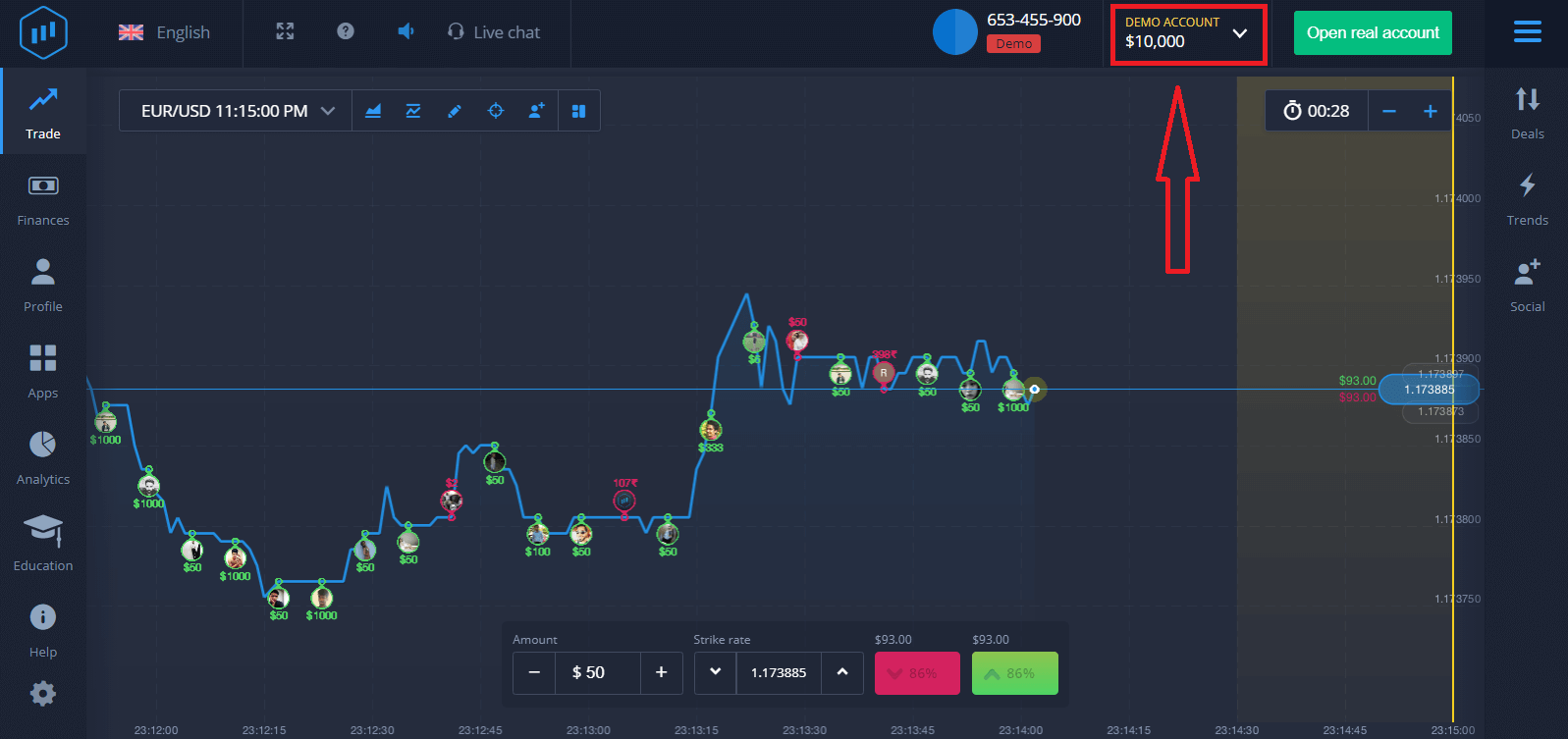
Para continuar usando a conta, salvar os resultados das negociações e negociar em uma conta real, clique em “Abrir conta real” para criar uma conta na ExpertOption.
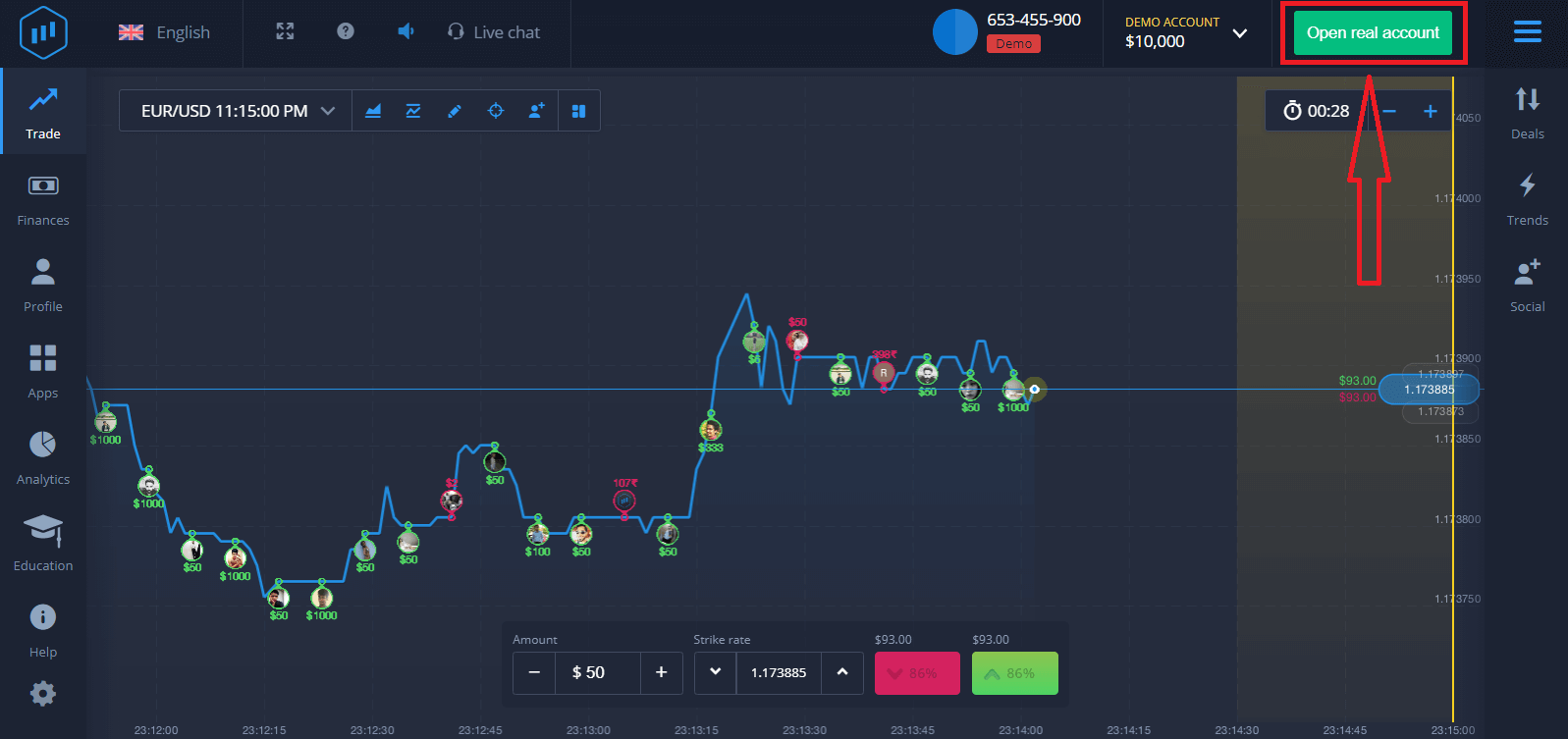
Há três opções disponíveis: cadastrar-se com seu endereço de e-mail, conta do Facebook ou conta do Google, conforme abaixo. Basta escolher o método mais adequado e criar uma senha.
Como abrir uma conta ExpertOption com um e-mail
1. Você pode criar uma conta na plataforma clicando no botão “ Conta Real ” no canto superior direito. 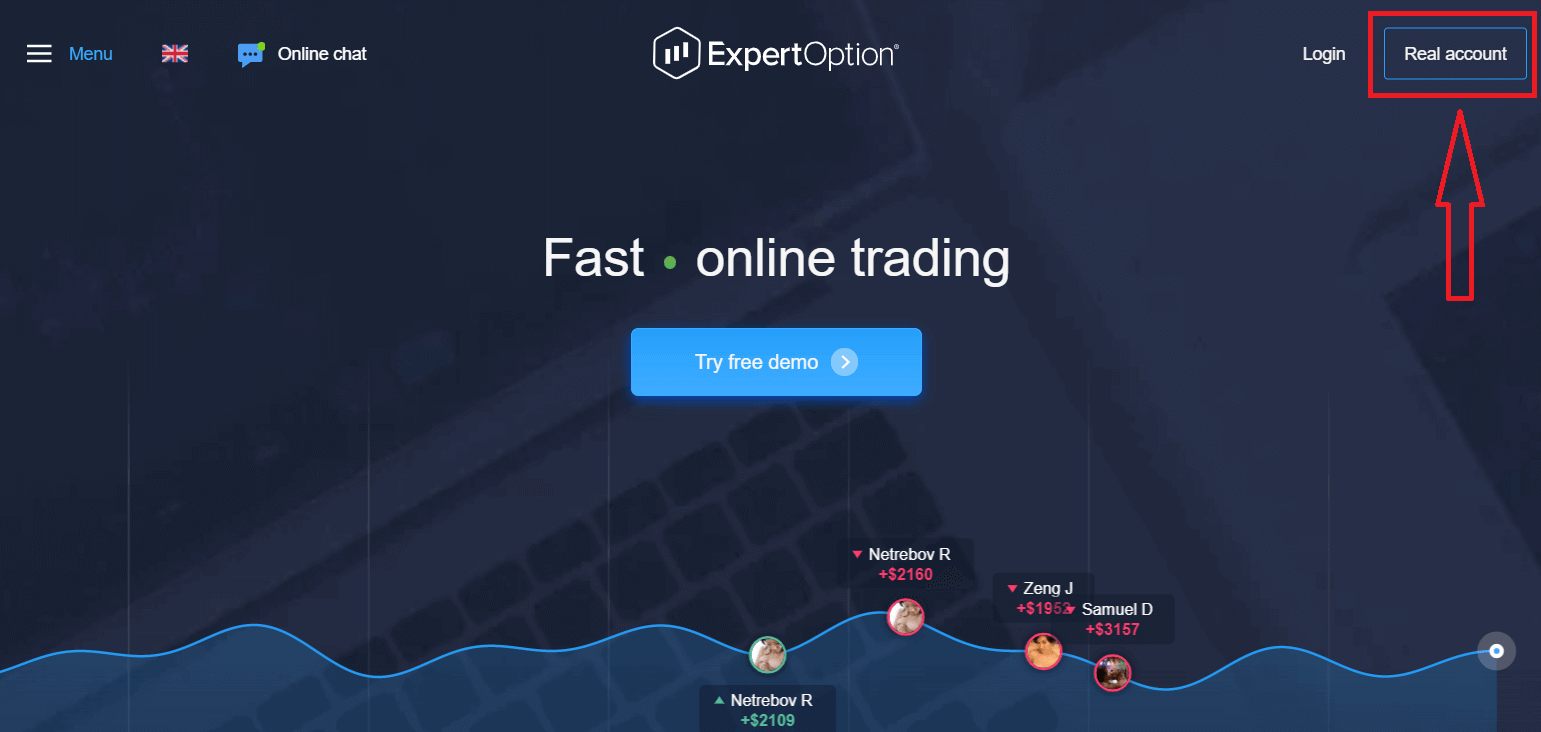
2. Para se cadastrar, você precisa preencher todas as informações necessárias e clicar em “Abrir Conta”.
- Insira um endereço de e-mail válido.
- Crie uma senha forte .
- Você também precisa ler os "Termos e Condições" e conferi-los.
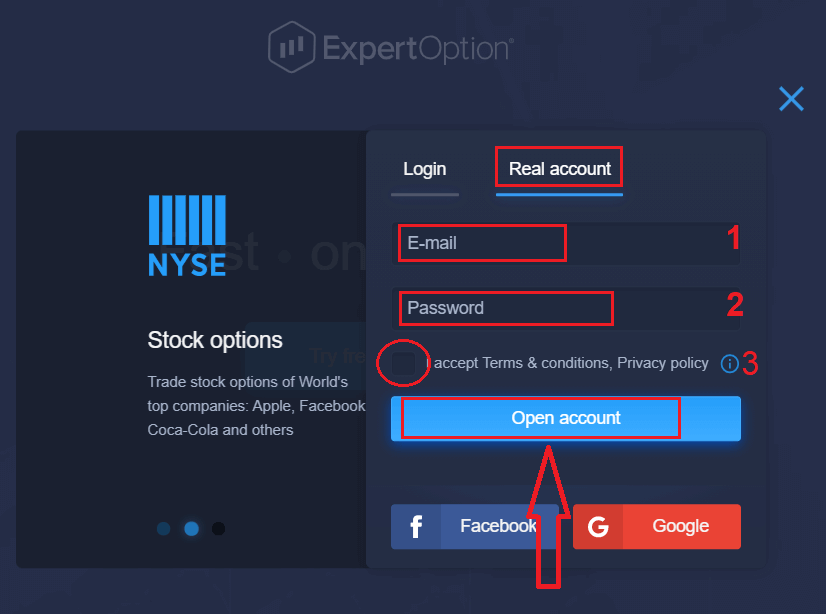
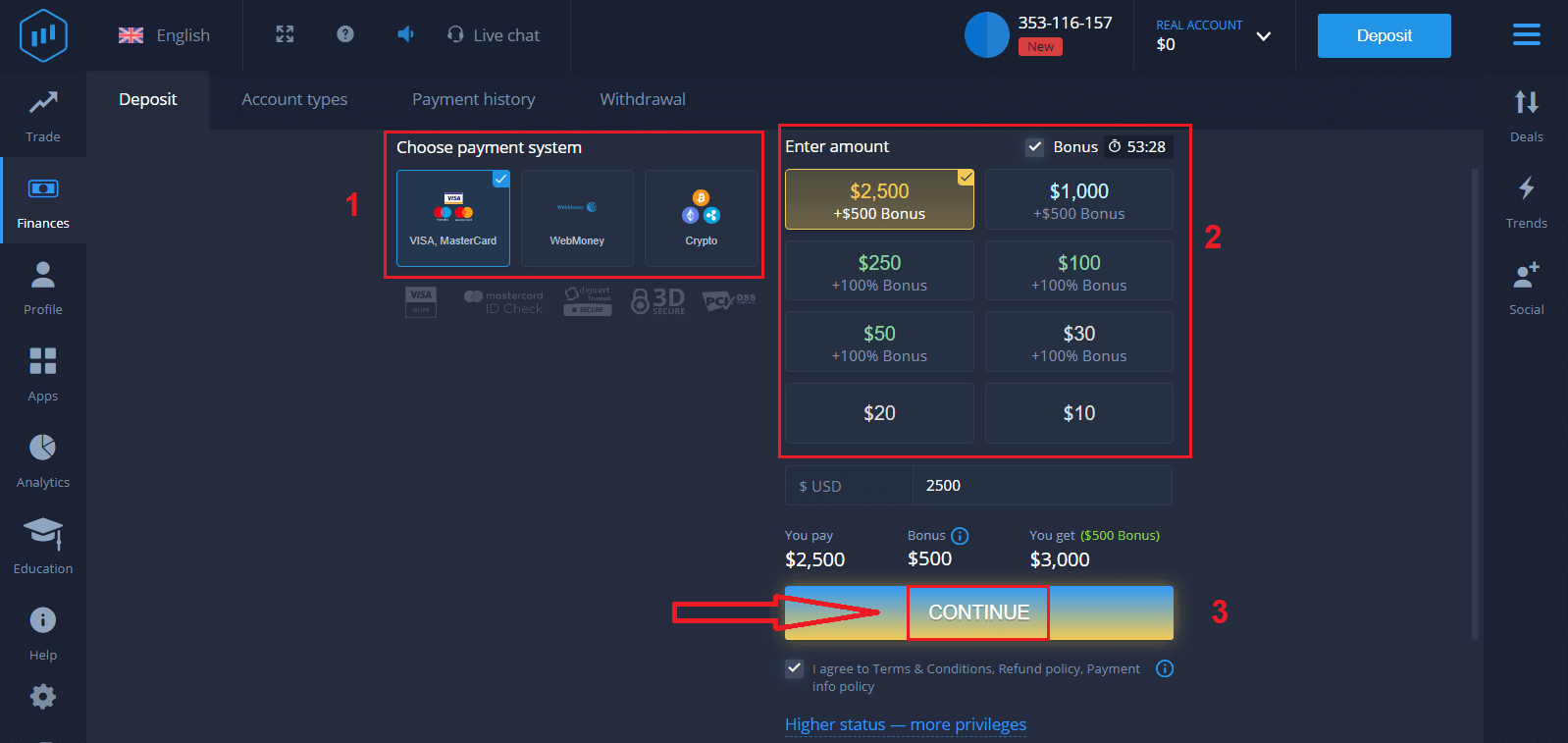
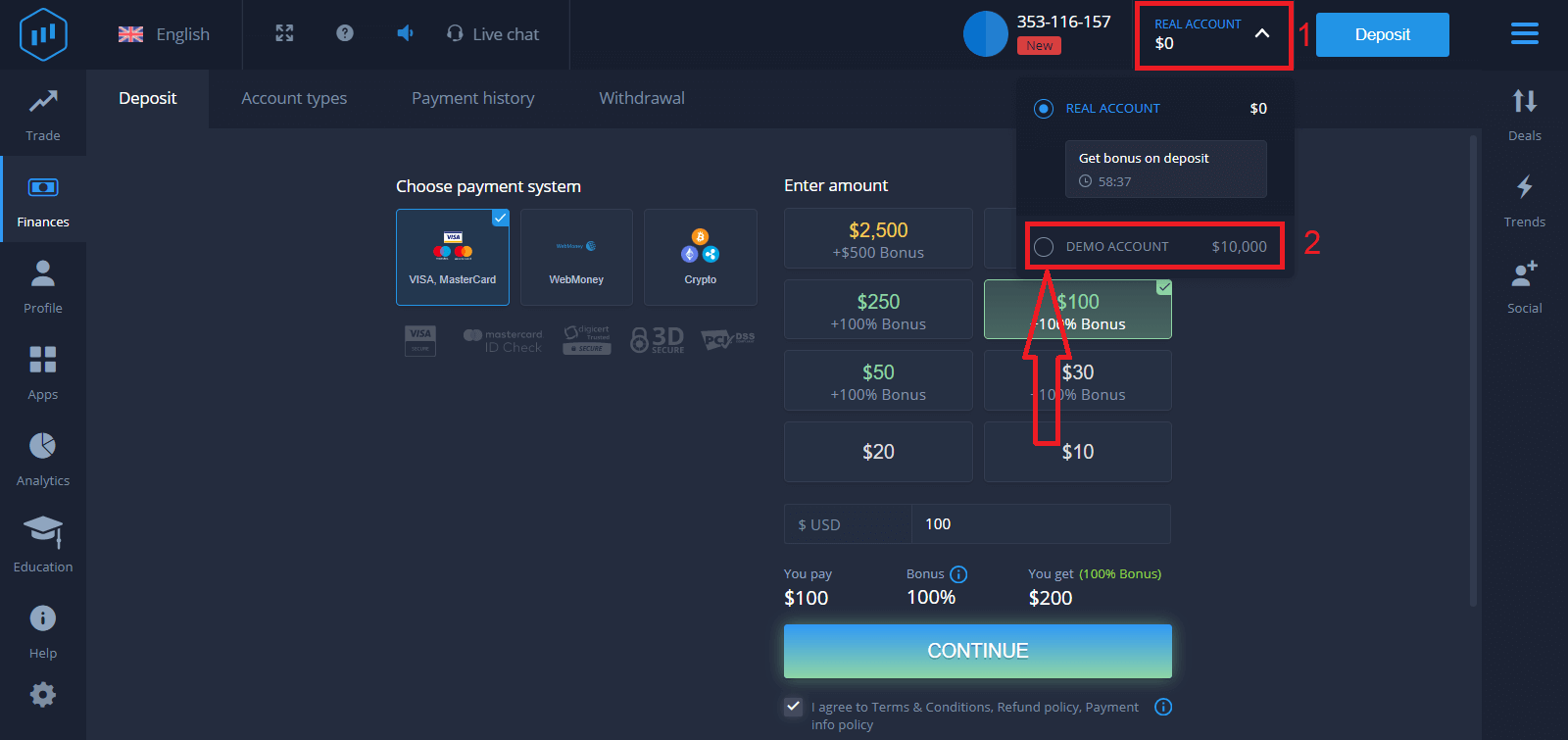
Parabéns! Seu cadastro foi concluído com sucesso. Para começar a operar com dinheiro real, você precisa depositar fundos em sua conta (o depósito mínimo é de 10 USD).
Como depositar na ExpertOption:
Insira os dados do seu cartão e clique em "Adicionar fundos...".
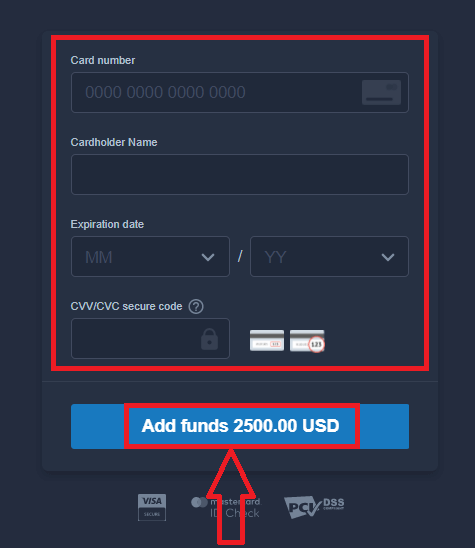
Agora você pode operar em uma conta real após o depósito ser concluído com sucesso.
Se preferir usar a Conta Demo, clique em "CONTA REAL" e selecione "CONTA DEMO" para começar a operar com $10.000 na Conta Demo. Uma conta demo é uma ferramenta para você se familiarizar com a plataforma, praticar suas habilidades de negociação em diferentes ativos e testar novas estratégias em um gráfico em tempo real, sem riscos.
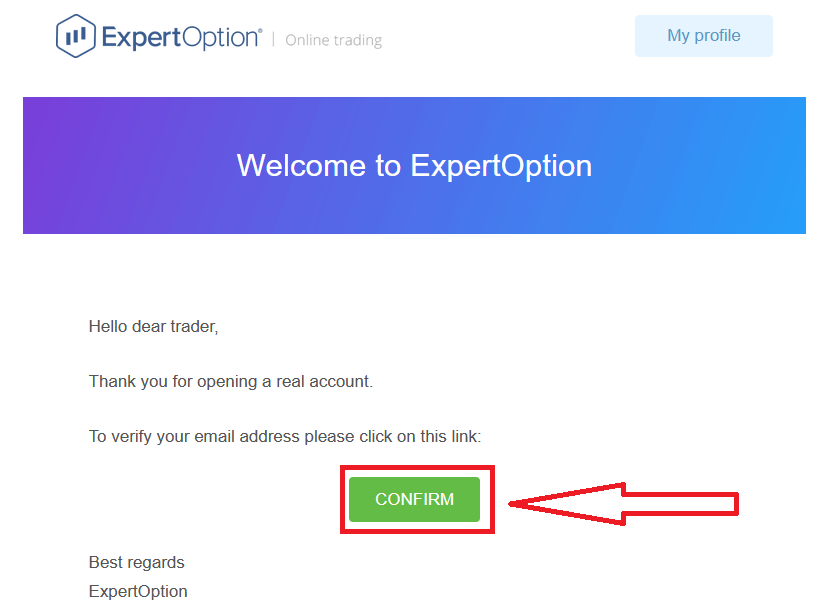
Por fim, após acessar seu e-mail, a ExpertOption enviará um e-mail de confirmação. Clique no botão presente nesse e-mail para ativar sua conta. Assim, você concluirá o cadastro e a ativação da sua conta.
Como abrir uma conta ExpertOption usando o Facebook
Você também tem a opção de abrir sua conta usando sua conta do Facebook, e pode fazer isso em poucos passos simples:1. Leia os "Termos e Condições" e clique no botão do Facebook
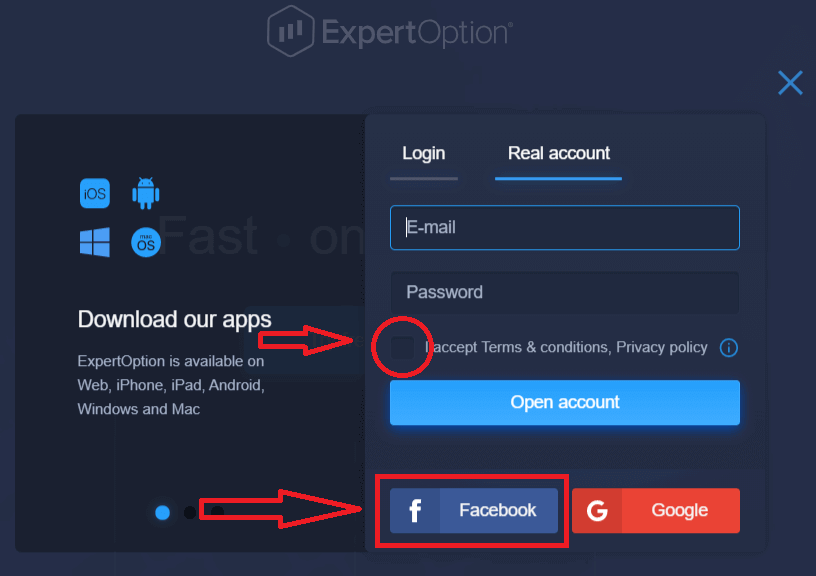
. 2. A janela de login do Facebook será aberta, onde você precisará inserir o endereço de e-mail que usou para se cadastrar no Facebook.
3. Digite a senha da sua conta do Facebook.
4. Clique em "Entrar".
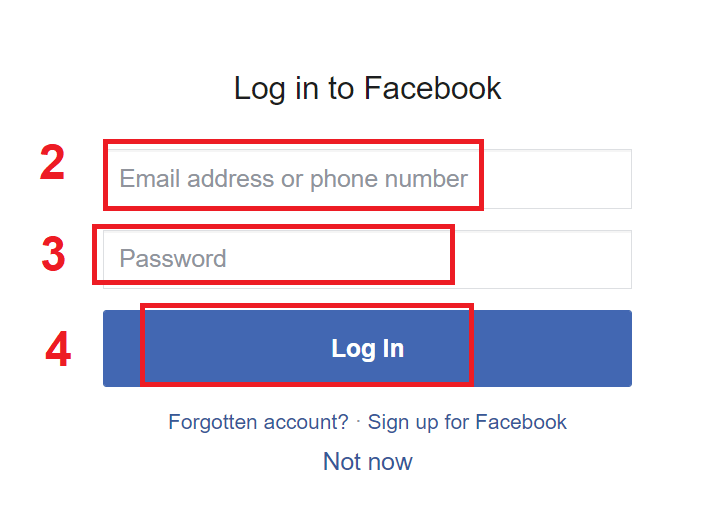
Depois de clicar no botão "Entrar", a ExpertOption solicitará acesso ao seu nome, foto de perfil e endereço de e-mail. Clique em "Continuar...".
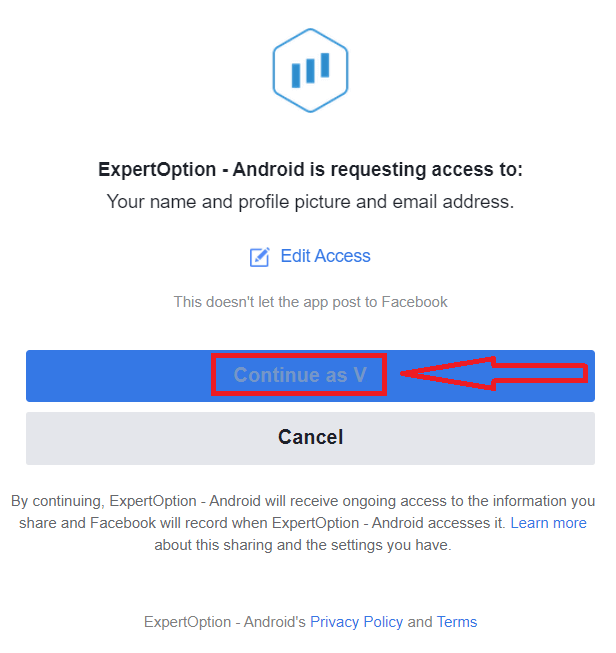
Em seguida, você será redirecionado automaticamente para a plataforma ExpertOption.
Como abrir uma conta ExpertOption usando o Google
1. Para se cadastrar com uma conta do Google , verifique os "Termos e Condições" e clique no botão correspondente no formulário de cadastro. 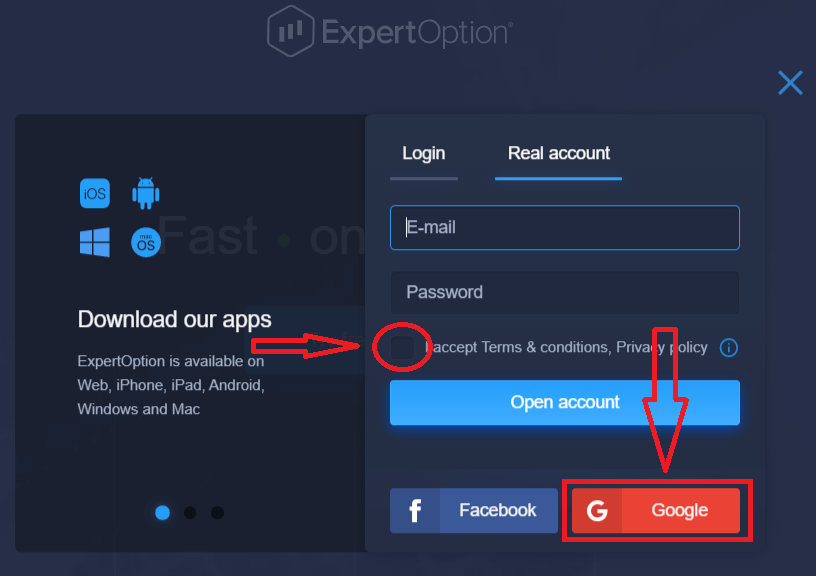
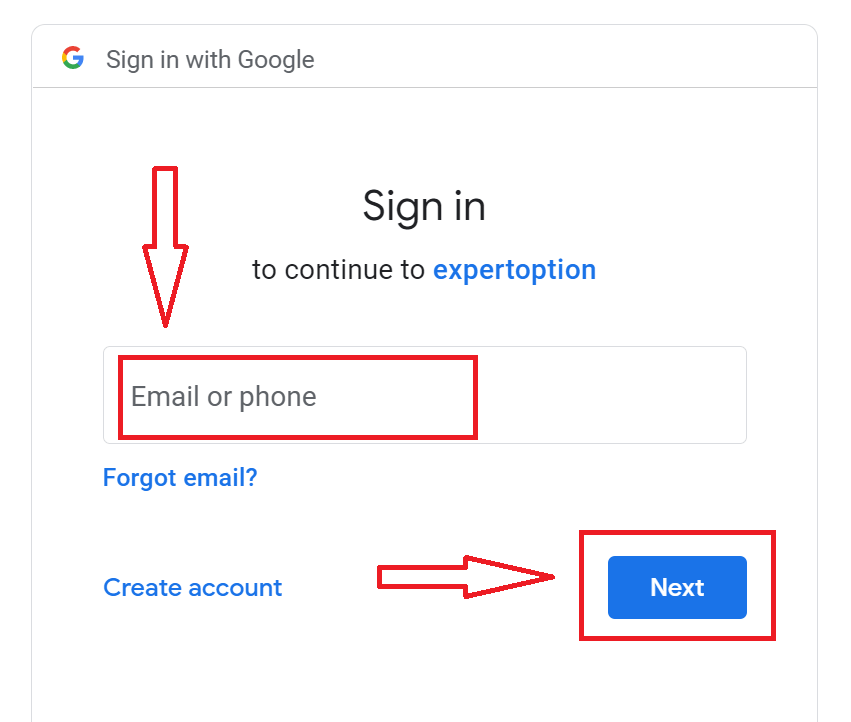
2. Na janela que abrir, insira seu número de telefone ou e-mail e clique em "Próximo".
3. Em seguida, insira a senha da sua conta do Google e clique em "Próximo".
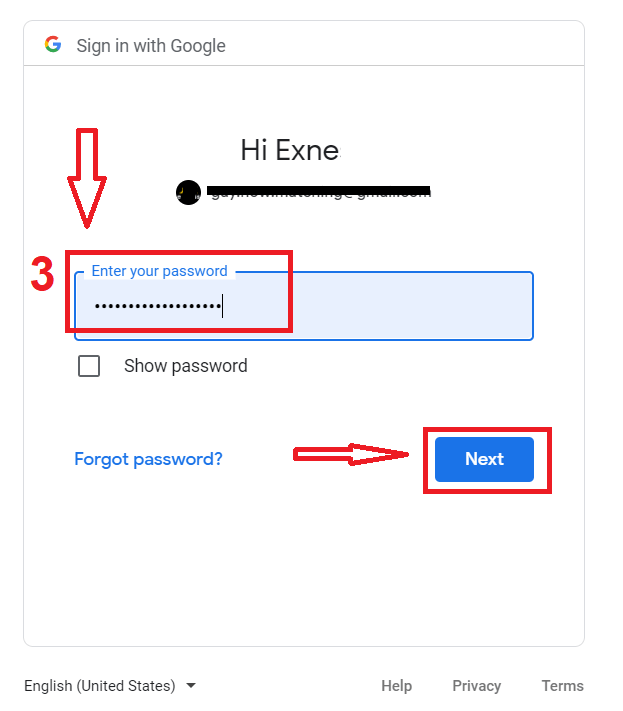
Depois disso, siga as instruções enviadas pelo serviço para o seu endereço de e-mail.
Abra uma conta no aplicativo ExpertOption para iOS.
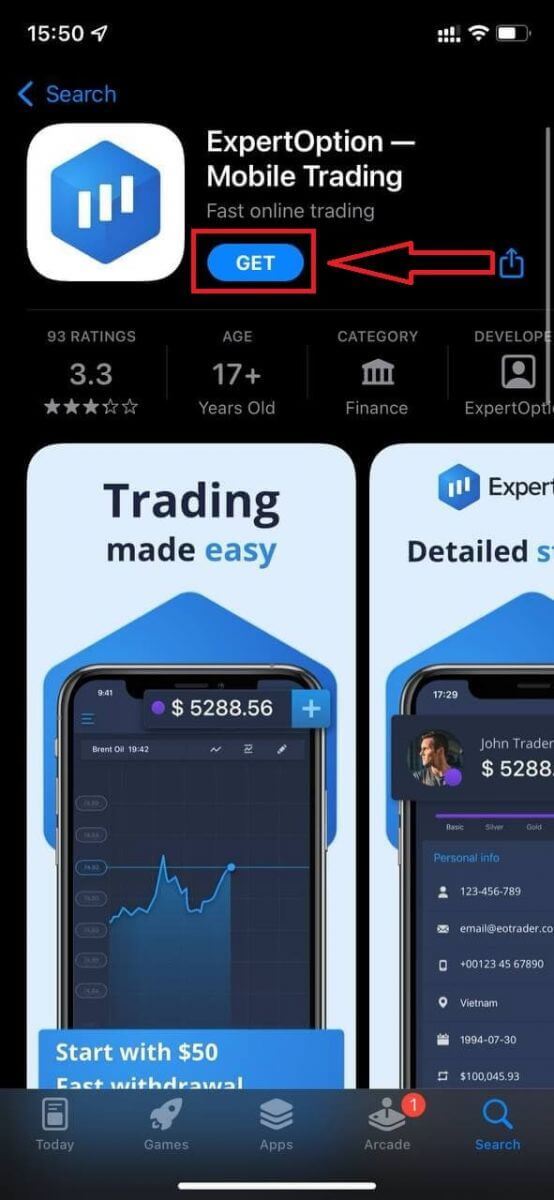
Se você possui um dispositivo móvel iOS, precisará baixar o aplicativo oficial da ExpertOption na App Store ou aqui . Basta pesquisar por “ExpertOption - Mobile Trading” e baixá-lo no seu iPhone ou iPad.A versão móvel da plataforma de negociação é exatamente igual à versão web. Consequentemente, não haverá problemas com negociações e transferências de fundos.
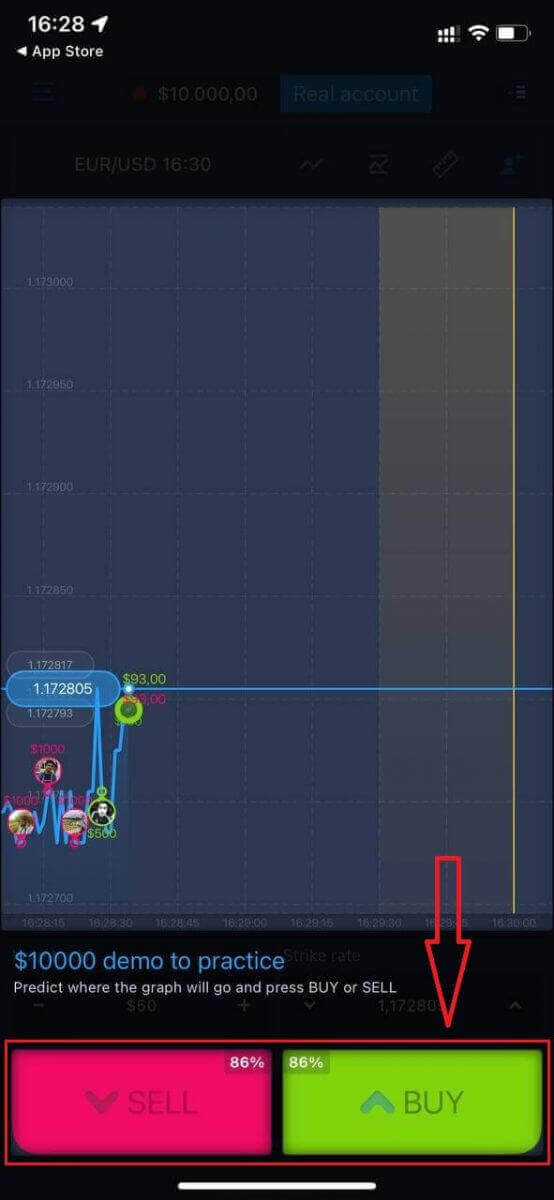
Depois disso, abra o aplicativo ExpertOption, você verá a plataforma de negociação e poderá clicar em “Comprar” ou “Vender” para prever a direção do gráfico.
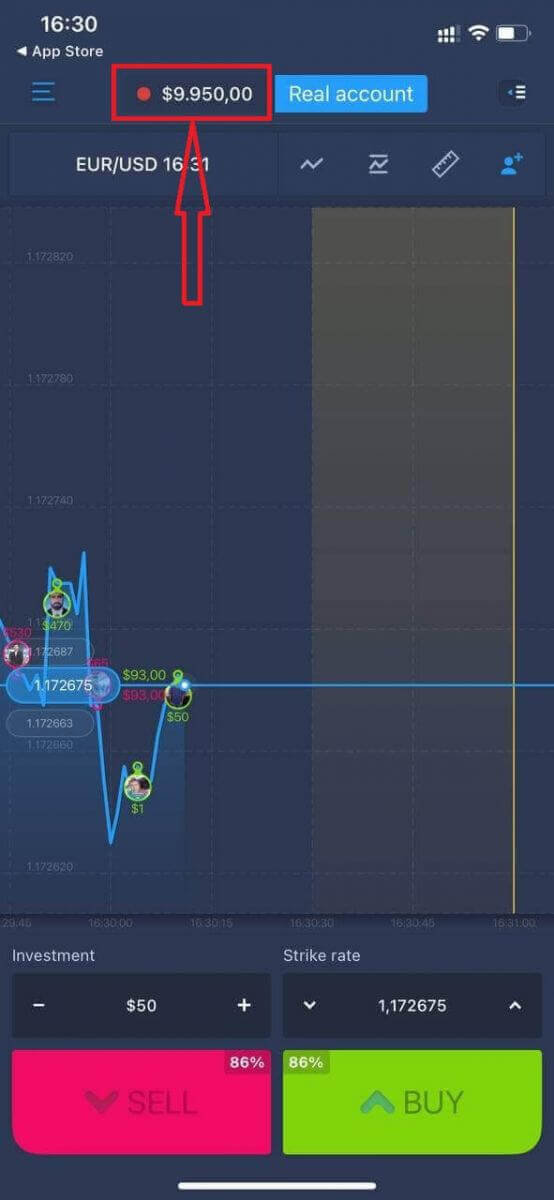
Agora você pode começar a negociar com US$ 10.000 em uma conta Demo.
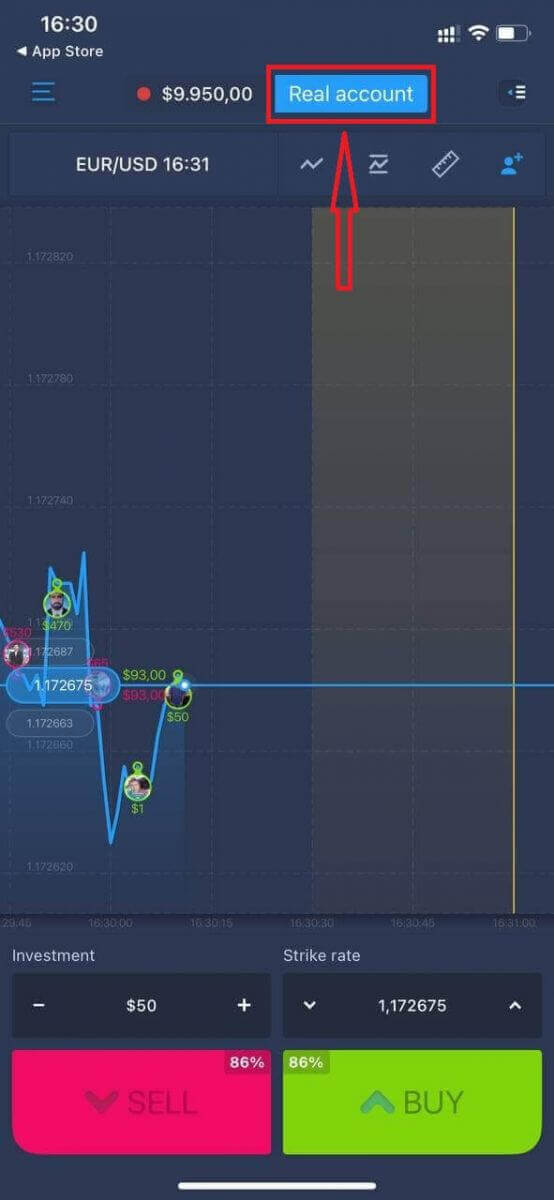
Você também pode abrir uma conta real na plataforma móvel iOS clicando em “Conta Real”.
- Insira um endereço de e-mail válido.
- Crie uma senha forte .
- Você também precisa aceitar os "Termos e Condições".
- Clique em "Criar conta".
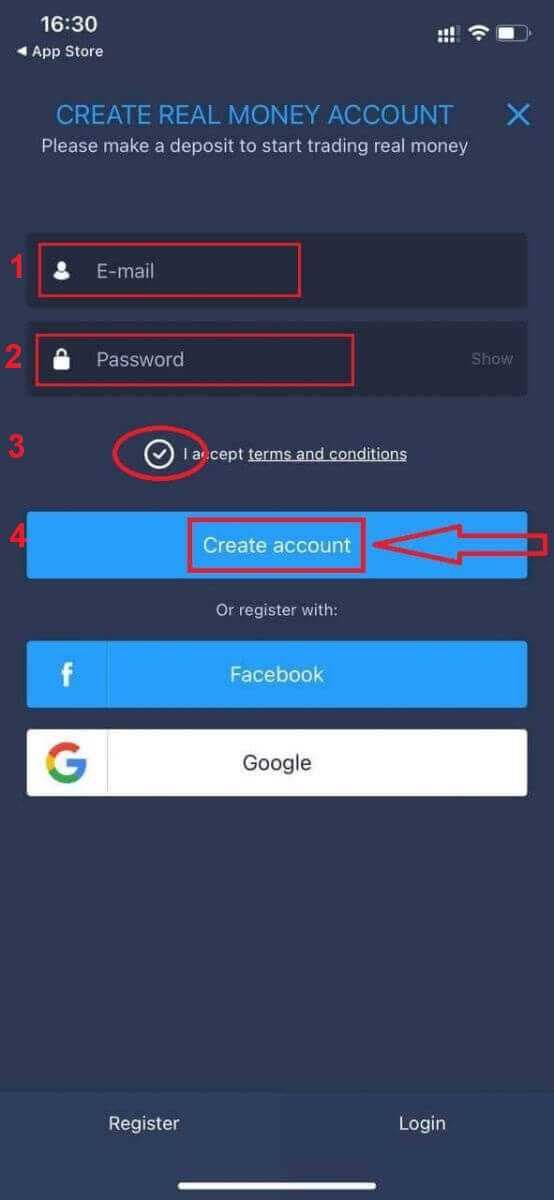
Parabéns! Seu cadastro foi concluído com sucesso. Agora você pode depositar e começar a negociar com uma conta real.
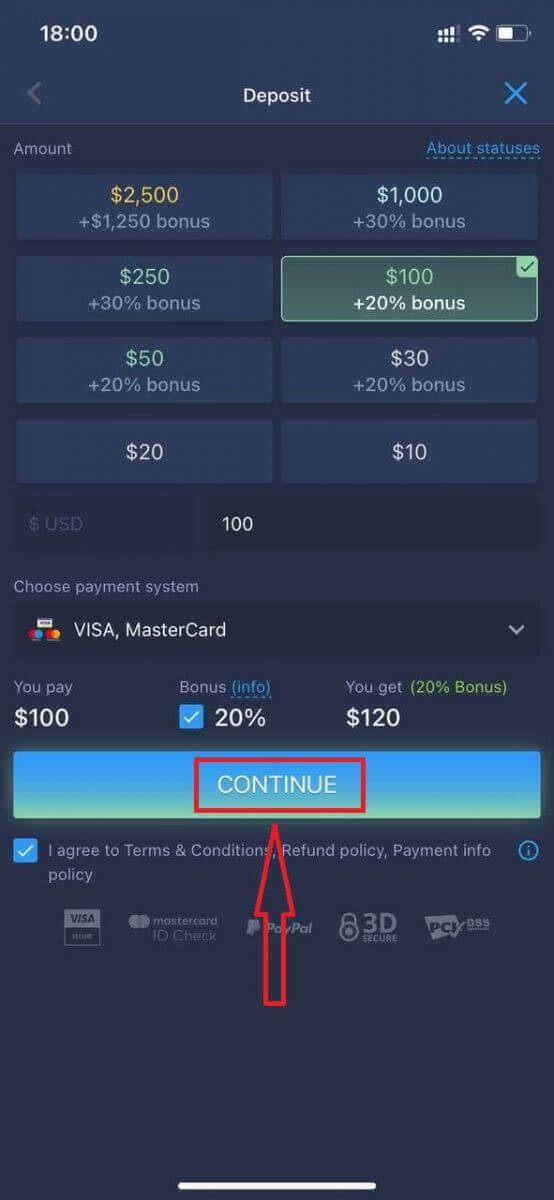
Abra uma conta no aplicativo ExpertOption para Android.
Se você possui um dispositivo móvel Android, precisará baixar o aplicativo oficial da ExpertOption na Google Play ou aqui . Basta pesquisar por “ExpertOption - Mobile Trading” e baixá-lo em seu dispositivo. A versão móvel da plataforma de negociação é exatamente igual à versão web. Consequentemente, não haverá problemas com negociações e transferências de fundos. Além disso, o aplicativo ExpertOption para Android é considerado o melhor aplicativo para negociação online, possuindo, portanto, uma alta classificação na loja.
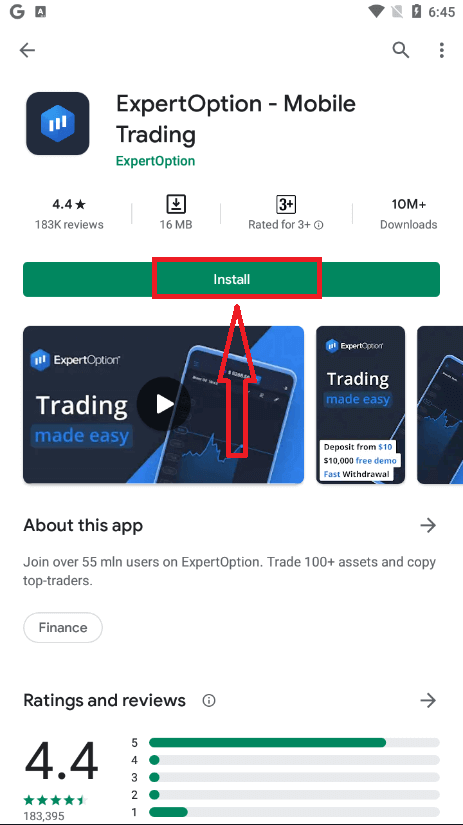
Após o download, abra o aplicativo ExpertOption e você verá a plataforma de negociação. Clique em "Comprar" ou "Vender" para prever a direção do gráfico.
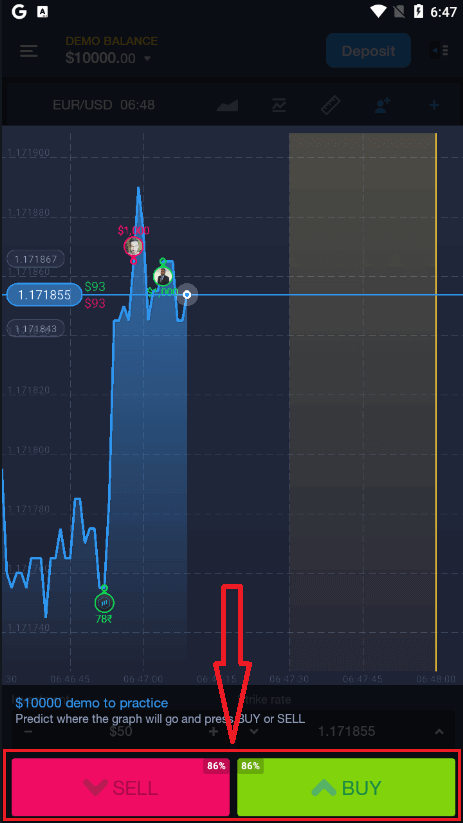
Agora você pode começar a negociar com US$ 10.000 em uma conta Demo.
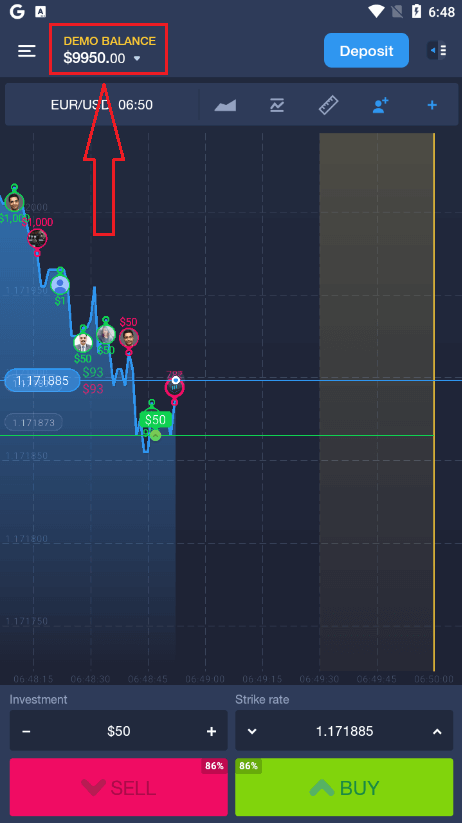
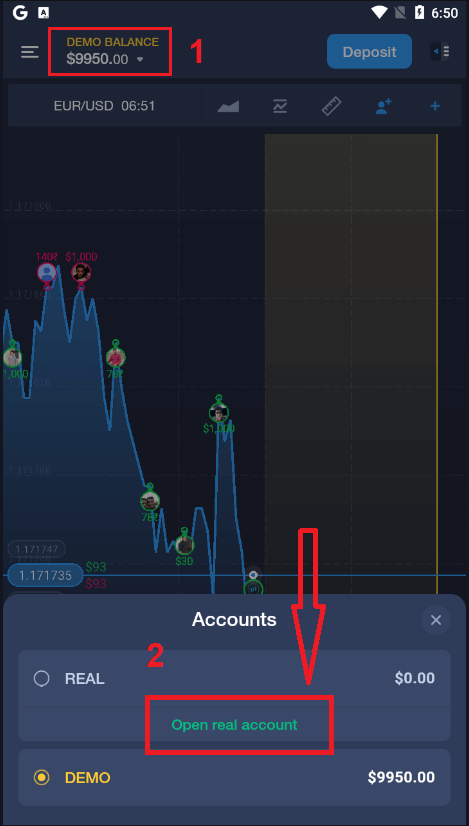
Você também pode abrir uma conta real na plataforma móvel Android clicando em "SALDO DEMO" e, em seguida, em "Abrir conta real".
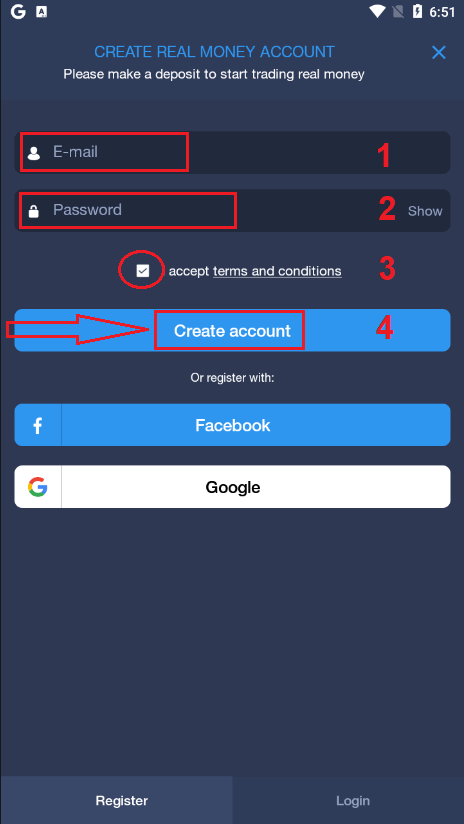
- Insira um endereço de e-mail válido.
- Crie uma senha forte .
- Você também precisa aceitar os "Termos e Condições".
- Clique em "Criar conta".
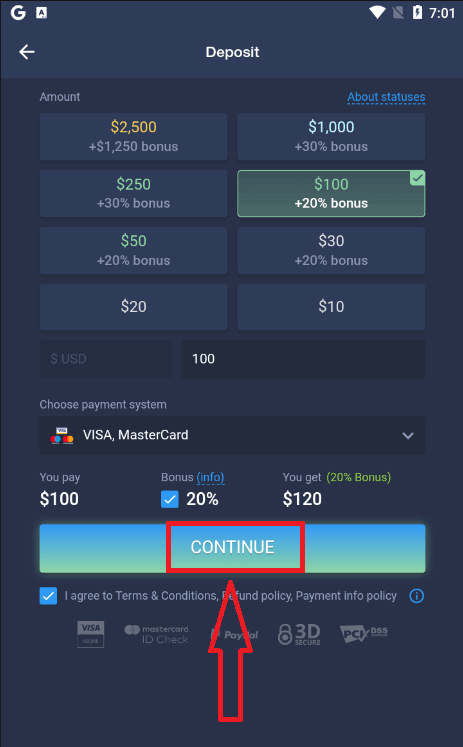
Parabéns! Seu cadastro foi concluído com sucesso. Agora você pode depositar e começar a negociar com a conta real
Abra uma conta ExpertOption na Web móvel
Se você deseja negociar na versão mobile da plataforma de negociação ExpertOption, é muito fácil. Primeiro, abra o navegador do seu dispositivo móvel. Em seguida, pesquise por “ expertoption.com ” e acesse o site oficial da corretora.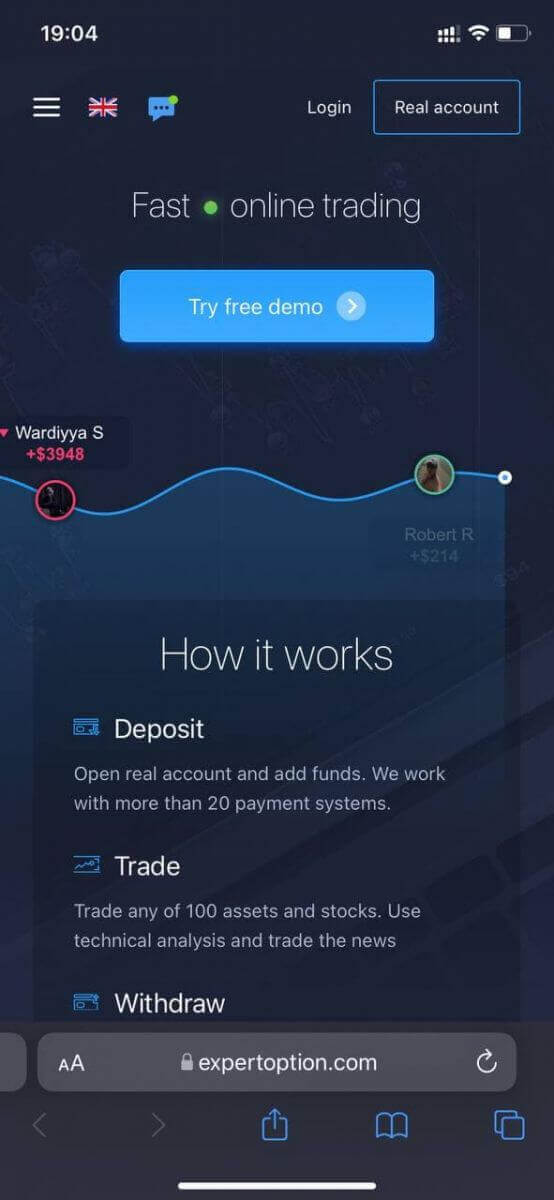
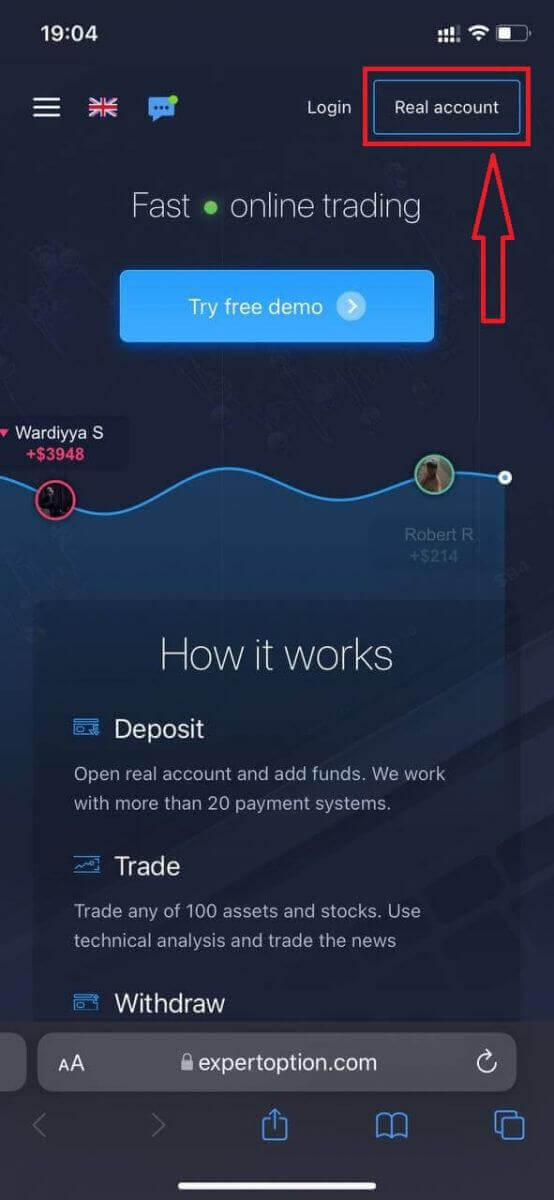
Clique no botão “Conta Real” no canto superior direito.
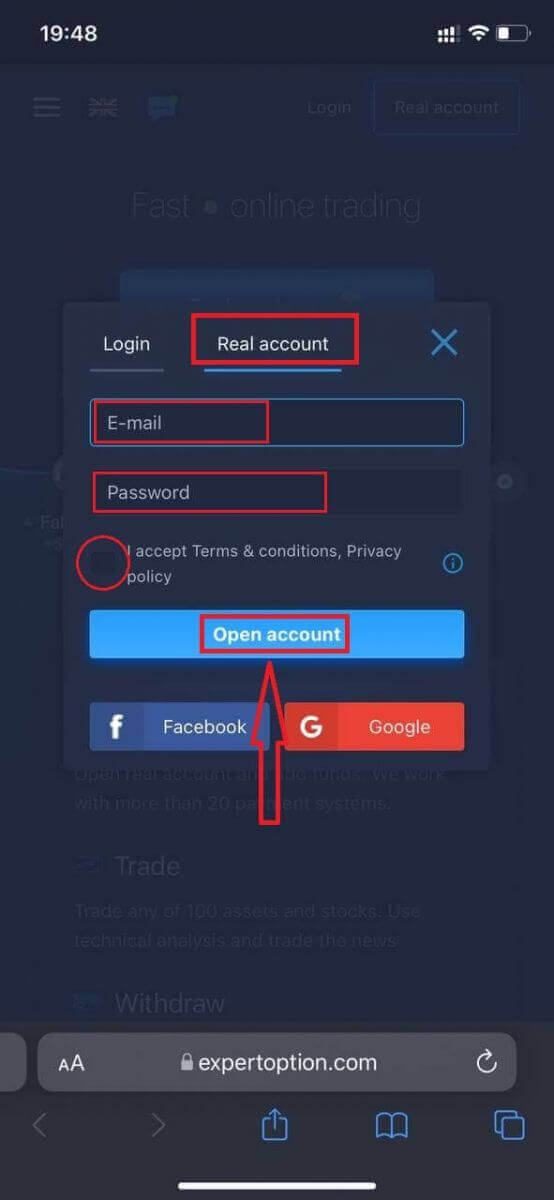
Nesta etapa, insira seus dados: e-mail, senha, aceite os “Termos e Condições” e clique em “Abrir conta”.
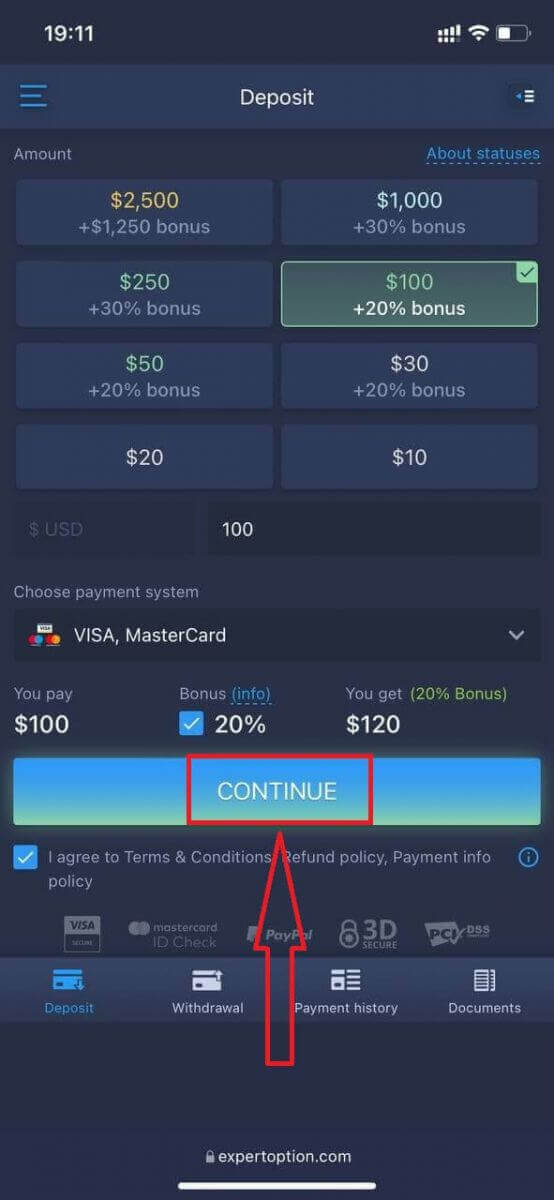
Parabéns! Seu cadastro foi concluído com sucesso. Agora você pode depositar e começar a negociar com uma conta real.
A versão mobile da plataforma de negociação é exatamente igual à versão web completa. Portanto, não haverá problemas para negociar e transferir fundos.
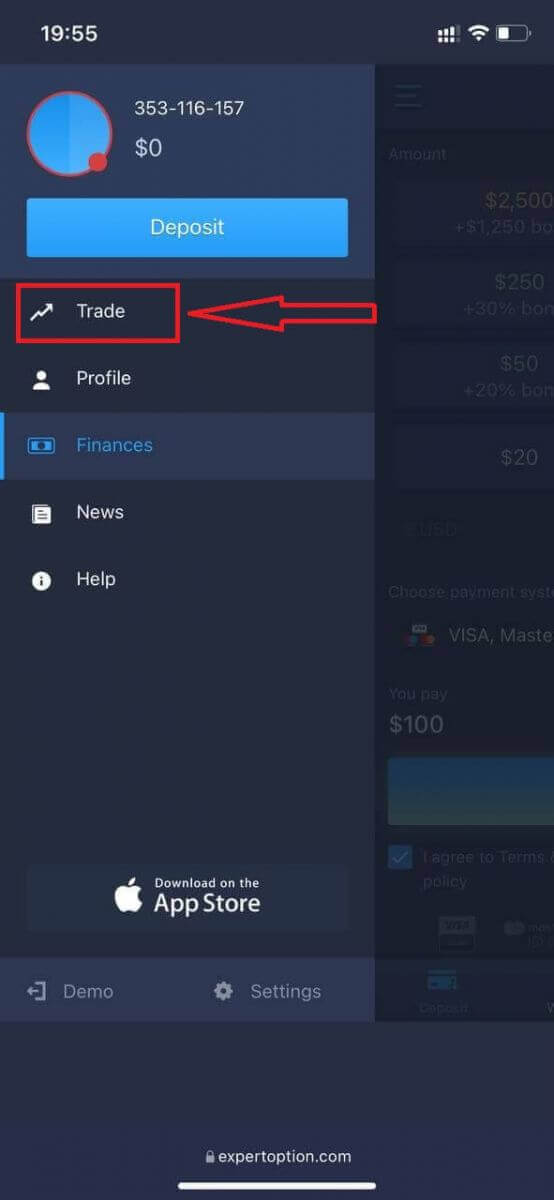
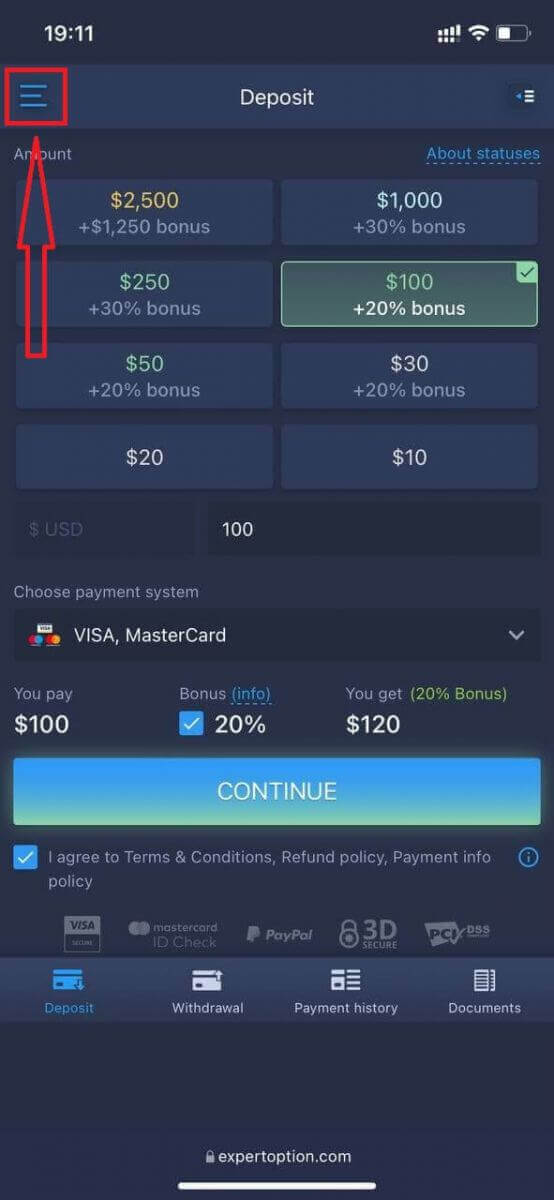
Ou, se preferir, você pode negociar primeiro com uma conta Demo. Para isso, clique no ícone de menu
. Clique em “Negociar”.
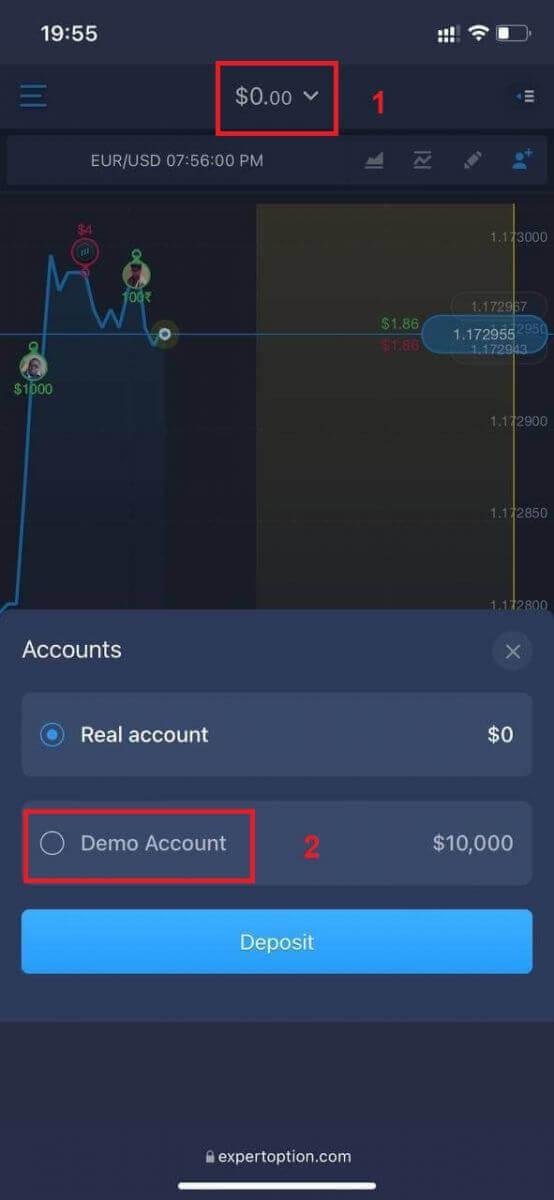
Alterne da conta real para a conta Demo.
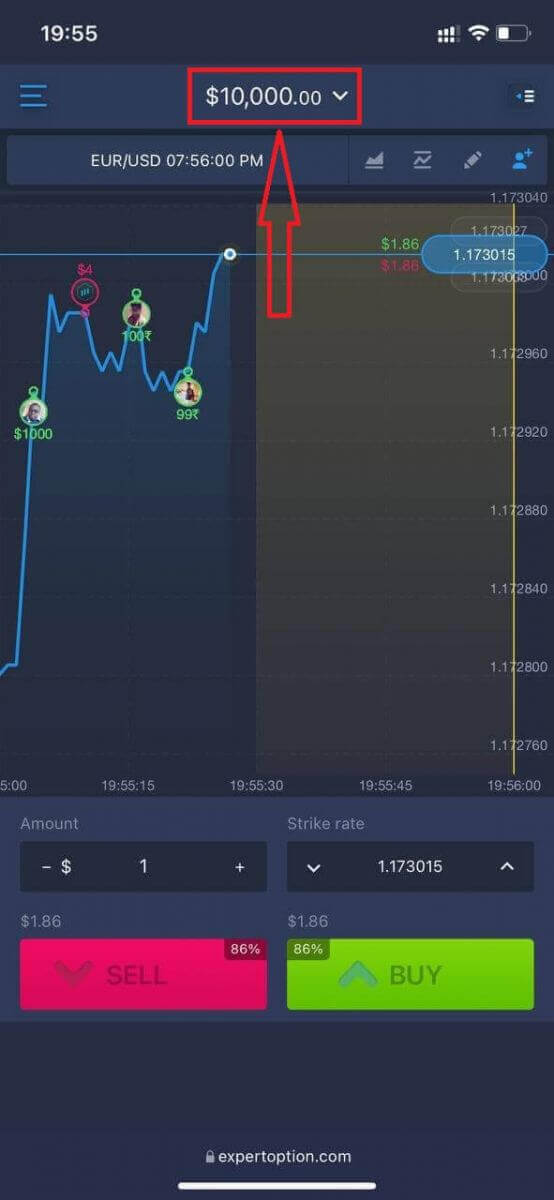
Você terá US$ 10.000 na conta Demo.
Perguntas frequentes (FAQ)
Existe alguma conta de demonstração?
Oferecemos a você a possibilidade de usar uma conta demo com um saldo de 10.000 moedas virtuais para que possa avaliar os benefícios da plataforma de negociação.
Quanto dinheiro posso ganhar na conta de demonstração?
Você não pode obter lucro com as transações realizadas na conta de demonstração. Você recebe fundos virtuais e realiza transações virtuais. Ela destina-se exclusivamente a fins de treinamento. Para negociar com dinheiro real, você precisa depositar fundos em uma conta real.
Como faço para alternar entre a conta de teste e a conta real?
Para alternar entre contas, clique no seu saldo no canto superior central. Certifique-se de estar na sala de negociação. O painel que se abre mostra todas as suas contas: sua conta real e sua conta de demonstração. Clique em uma conta para ativá-la e usá-la para negociar.
Conclusão: Pratique com inteligência, negocie com inteligência na ExpertOption.
Abrir uma conta demo na ExpertOption é um dos primeiros passos mais inteligentes que você pode dar em sua jornada de trading. Com acesso instantâneo, risco zero e um ambiente de mercado realista, a conta demo oferece o campo de treinamento perfeito para dominar suas habilidades de trading. Seja para explorar a plataforma ou refinar uma estratégia, a conta demo da ExpertOption permite que você aprenda com confiança antes de investir dinheiro real. Comece hoje e negocie com mais inteligência amanhã.
Perguntas frequentes
Abra a plataforma web ExpertOption, escolha a opção de demonstração ou modo de prática visível na tela inicial e continue como convidado ou registre-se com um e-mail ou login social para salvar o progresso. A plataforma carregará um saldo virtual para que você possa fazer negociações, trocar ativos e testar indicadores sem depositar dinheiro real. Se os recursos parecerem restritos, faça login em um perfil de demonstração registrado para desbloquear as configurações salvas.
Normalmente, nenhum depósito é necessário para usar o saldo de demonstração; a verificação geralmente é desnecessária para o modo de prática. No entanto, a verificação e um depósito real serão necessários posteriormente se você quiser converter para uma conta real e retirar lucros reais. Trate o acesso à demonstração como algo separado do financiamento da conta real e das etapas de conformidade.
As causas comuns incluem estar conectado a uma conta real em vez do modo de demonstração, problemas de sessão ou cache em seu navegador ou aplicativo, uma versão desatualizada do aplicativo ou restrições de acesso regionais. Comece saindo e selecionando Demo, limpando o cache ou reinstalando o aplicativo. Se você se registrou, mas não confirmou seu e-mail, problemas de login podem impedir o carregamento da demonstração. Entre em contato com o suporte com uma captura de tela se o problema persistir e mencione o ID da sua conta e o dispositivo.
A disponibilidade da demonstração varia: algumas plataformas oferecem prática ilimitada, outras impõem limites de tempo ou redefinições periódicas de fundos virtuais. Você também pode enfrentar limites em determinados instrumentos ou tamanhos de pedidos no modo de demonstração. Verifique as configurações da sua conta para opções de redefinição e qualquer expiração de sessão. Lembre-se de que a execução e a liquidez podem diferir dos mercados reais, portanto, trate as métricas de demonstração como educacionais, em vez de desempenho garantido ao vivo.
Sim – use a demonstração para testar regras de entrada/saída, indicadores e dimensionamento de posições sem risco financeiro. Tenha em mente as melhores práticas: simule tamanhos de apostas realistas, acompanhe suas negociações e pratique o gerenciamento de risco como faria em uma conta real. Observe que a pressão psicológica e as condições de execução diferem nos mercados reais; verificação e uma conta financiada serão necessárias quando você decidir negociar com dinheiro real.