Mở tài khoản demo trên ExpertOption: Các bước thiết lập nhanh
Viết bởi

Nhà nghiên cứu và hướng dẫn nền tảng giao dịch trực tuyến
Nghiên cứu nền tảng môi giới và hệ thống tài khoản giao dịch.
Bạn muốn thử nghiệm các giao dịch và tìm hiểu các tính năng của nền tảng mà không gặp rủi ro với tiền thật? Tài khoản demo cho phép bạn thực hành đặt lệnh, khám phá biểu đồ và chỉ báo cũng như chiến lược thử nghiệm bằng tiền ảo trước khi cân nhắc nạp tiền vào tài khoản trực tiếp. Đó là cách an toàn nhất để tìm hiểu cách lựa chọn nội dung, thử nghiệm các thời hạn và kích thước lệnh khác nhau, đồng thời làm quen với các công cụ nền tảng trên cả máy tính để bàn và thiết bị di động. Việc làm quen với quy trình làm việc demo giúp giảm thiểu lỗi thiết lập và giúp bạn quyết định loại tài khoản và thông số rủi ro nào phù hợp với mục tiêu của mình.
Hướng dẫn này cho biết cách mở và truy cập tài khoản demo trên ExpertOption, cách hoạt động của số dư demo và cài đặt phiên cũng như những hạn chế có thể xảy ra so với giao dịch trực tiếp. Nó cũng nêu bật các bước khắc phục sự cố nhanh chóng và thời điểm bạn cần hoàn tất xác minh hoặc gửi tiền để chuyển từ tài khoản thực hành sang tài khoản được nạp tiền. Hãy làm theo các bước để bắt đầu thực hành một cách đáng tin cậy và tìm hiểu cách chuyển đổi một cách có trách nhiệm khi bạn đã sẵn sàng.
Hướng dẫn này cho biết cách mở và truy cập tài khoản demo trên ExpertOption, cách hoạt động của số dư demo và cài đặt phiên cũng như những hạn chế có thể xảy ra so với giao dịch trực tiếp. Nó cũng nêu bật các bước khắc phục sự cố nhanh chóng và thời điểm bạn cần hoàn tất xác minh hoặc gửi tiền để chuyển từ tài khoản thực hành sang tài khoản được nạp tiền. Hãy làm theo các bước để bắt đầu thực hành một cách đáng tin cậy và tìm hiểu cách chuyển đổi một cách có trách nhiệm khi bạn đã sẵn sàng.
Bắt đầu giao dịch ExpertOption chỉ với 1 cú nhấp chuột
Việc đăng ký trên nền tảng rất đơn giản: Chỉ cần vài cú nhấp chuột. Để mở giao diện giao dịch chỉ với một cú nhấp chuột, hãy nhấp vào nút “Thử tài khoản demo miễn phí”. 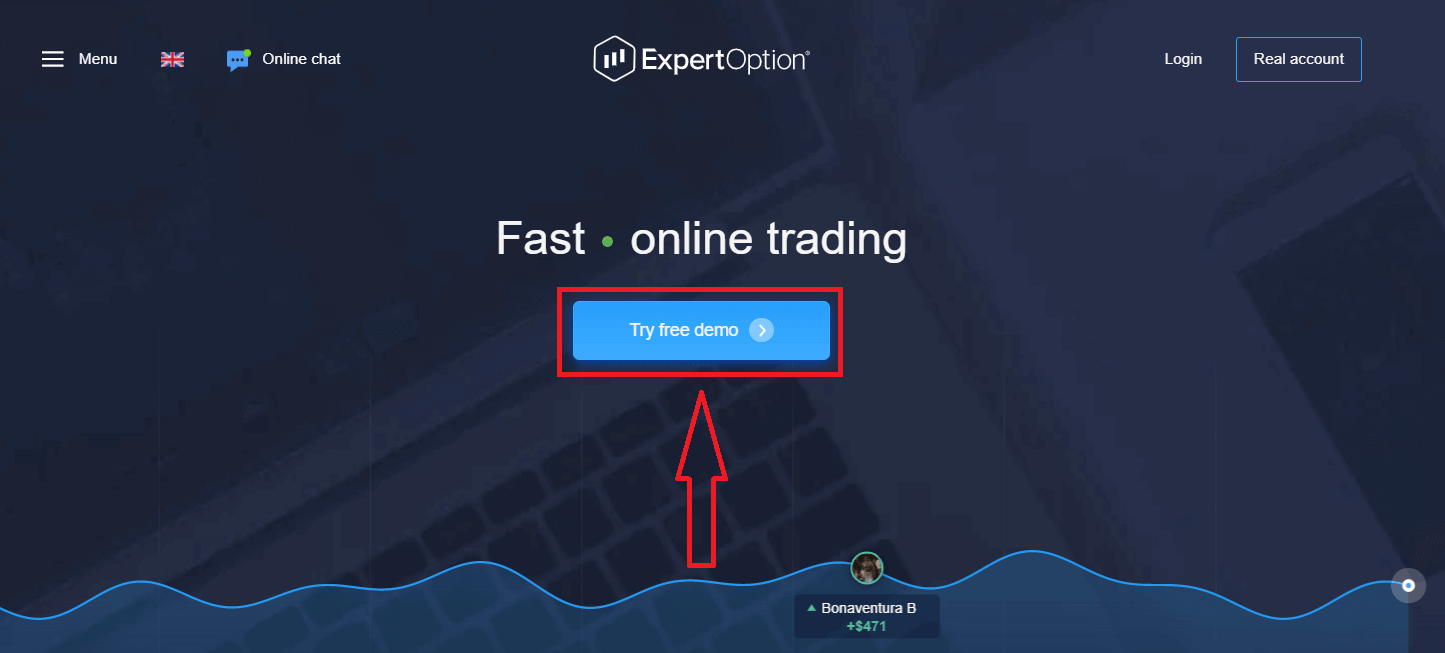
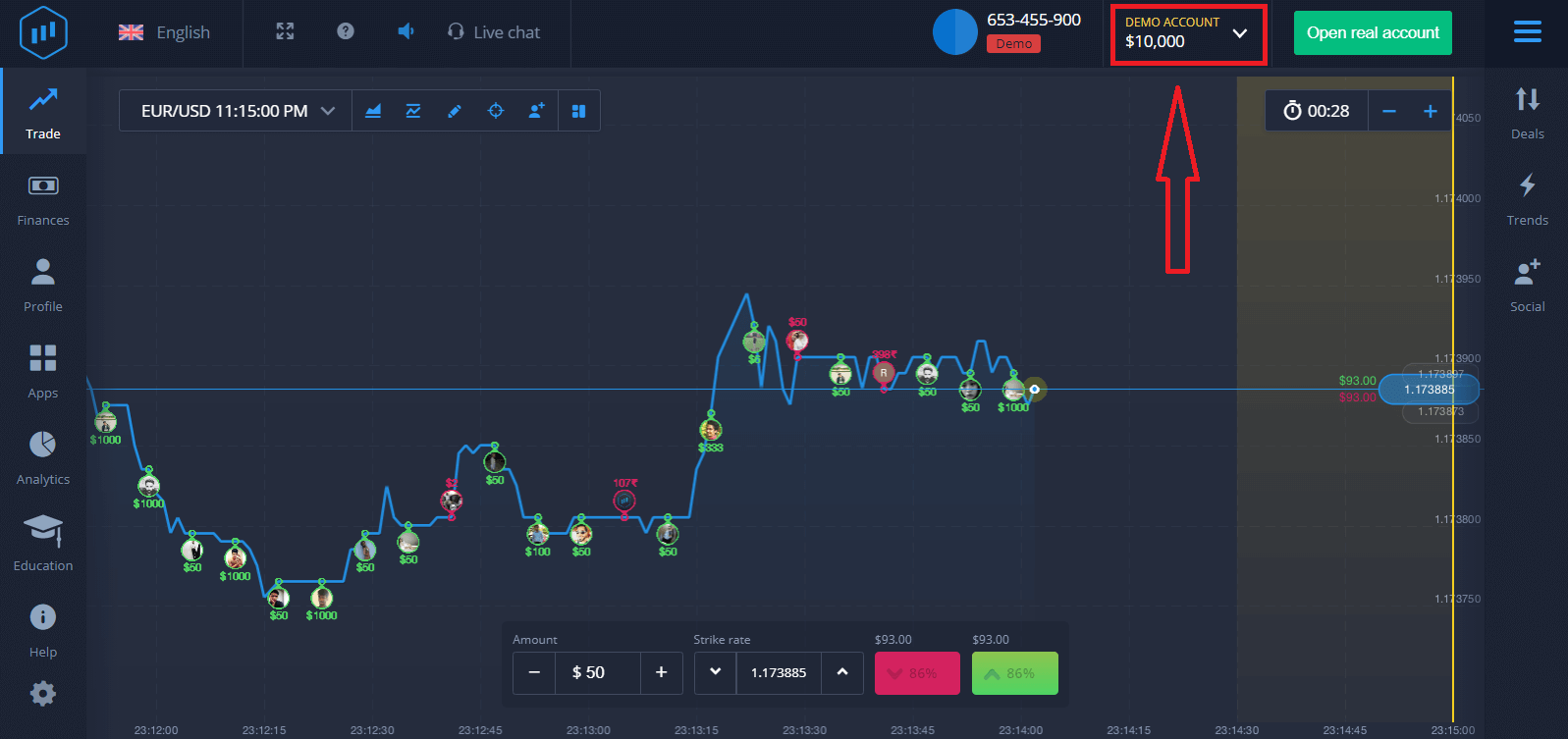
Thao tác này sẽ đưa bạn đến trang giao dịch Demo để bắt đầu giao dịch với 10.000 đô la trong tài khoản Demo.
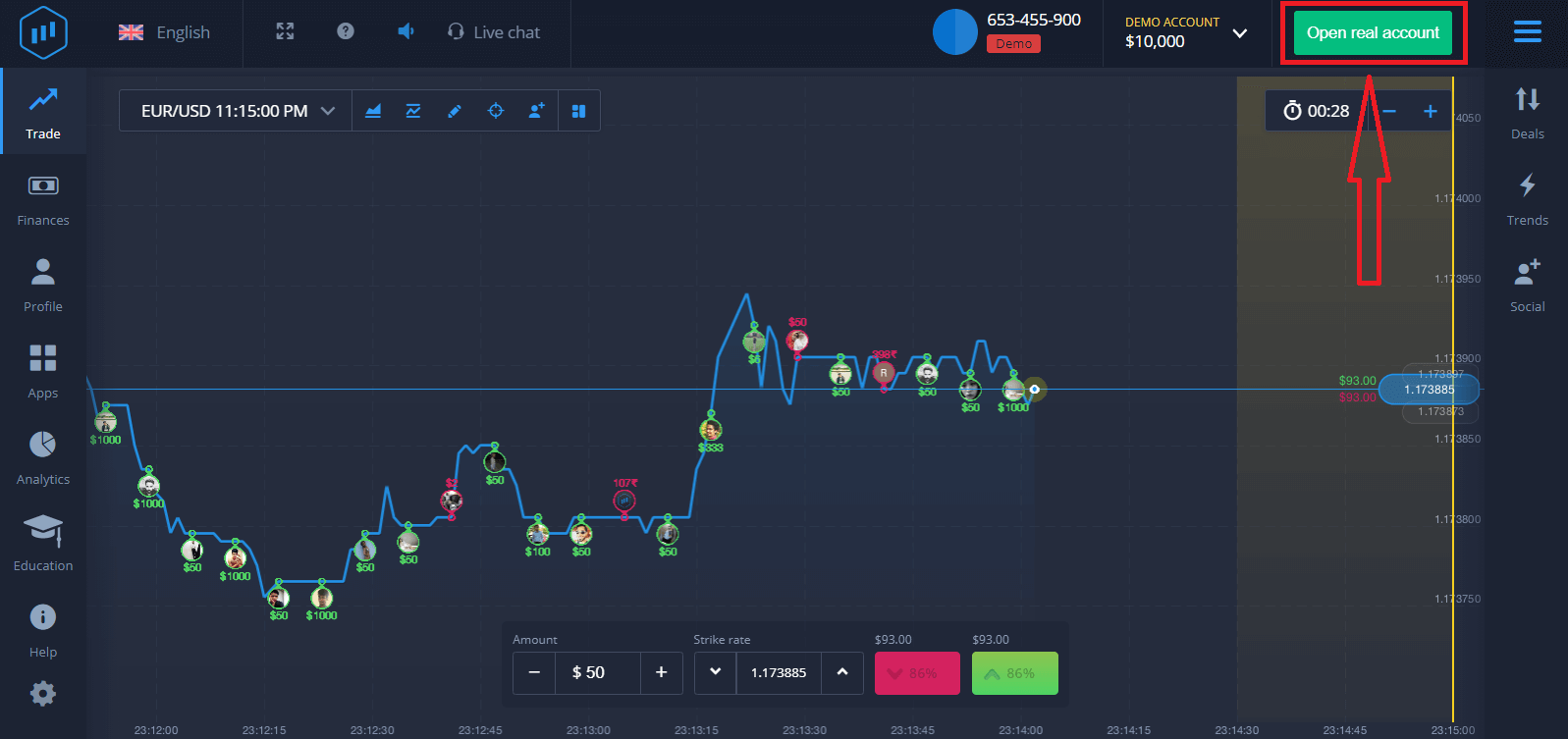
Để tiếp tục sử dụng tài khoản, lưu kết quả giao dịch và có thể giao dịch trên tài khoản thực, hãy nhấp vào “Mở tài khoản thực” để tạo tài khoản ExpertOption.
Có ba tùy chọn: đăng ký bằng địa chỉ email, tài khoản Facebook hoặc tài khoản Google như bên dưới. Tất cả những gì bạn cần làm là chọn phương thức phù hợp và tạo mật khẩu.
Hướng dẫn cách mở tài khoản ExpertOption bằng email
1. Bạn có thể đăng ký tài khoản trên nền tảng bằng cách nhấp vào nút “ Tài khoản thật ” ở góc trên bên phải. 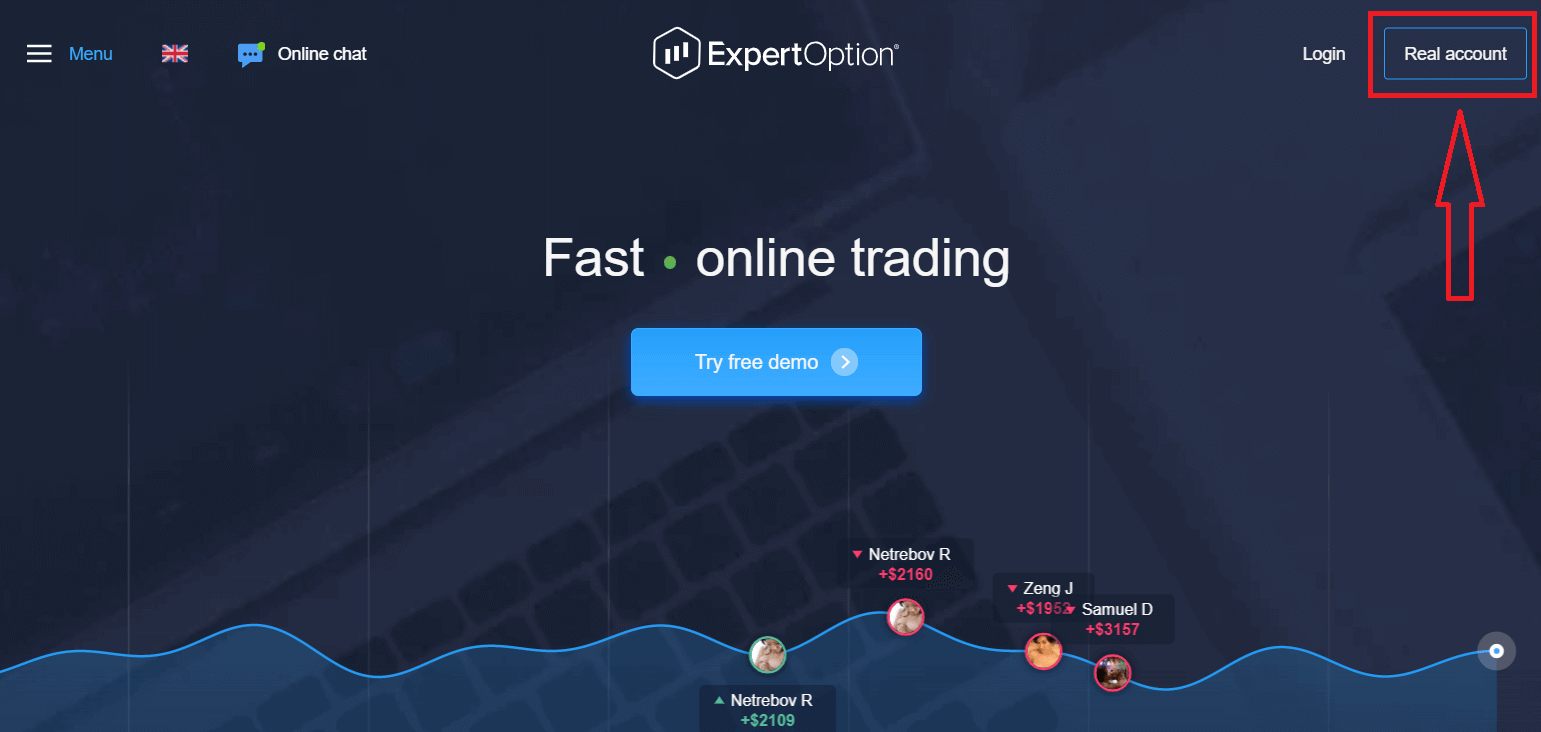
2. Để đăng ký, bạn cần điền đầy đủ thông tin cần thiết và nhấp vào “Mở tài khoản”.
- Vui lòng nhập địa chỉ email hợp lệ .
- Hãy tạo mật khẩu mạnh .
- Bạn cũng cần đọc và kiểm tra "Điều khoản và điều kiện".
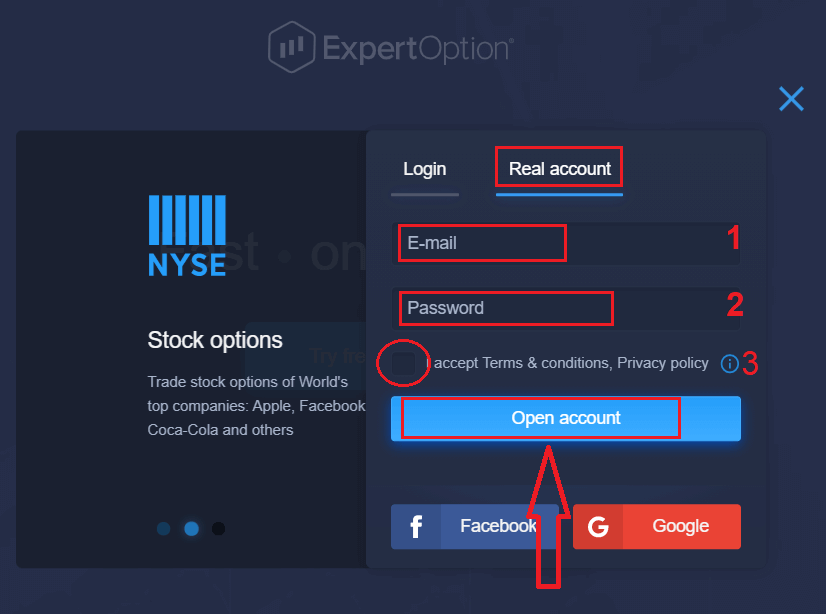
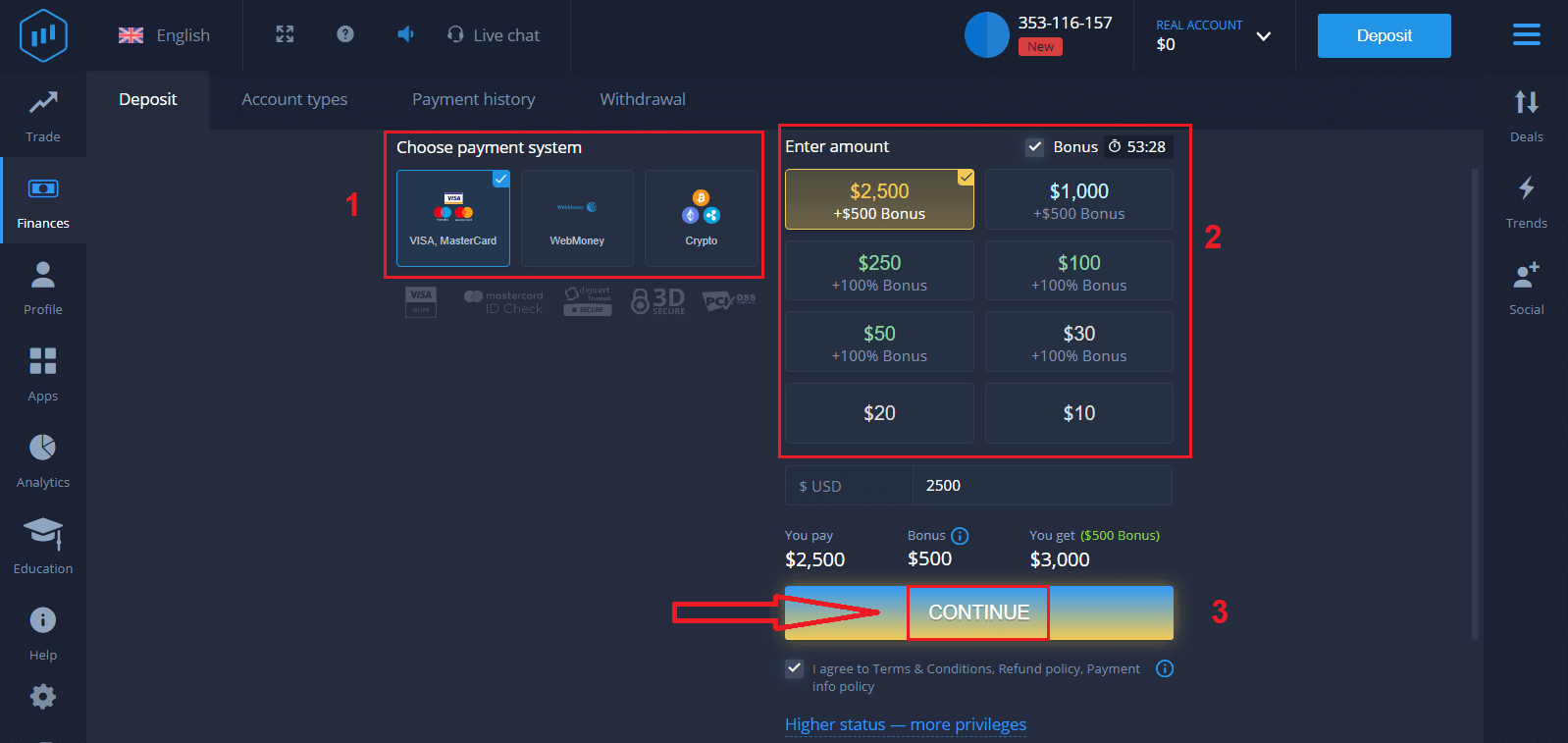
Chúc mừng! Bạn đã đăng ký thành công. Để bắt đầu giao dịch thực, bạn cần nạp tiền vào tài khoản (số tiền gửi tối thiểu là 10 USD).
Cách nạp tiền vào ExpertOption
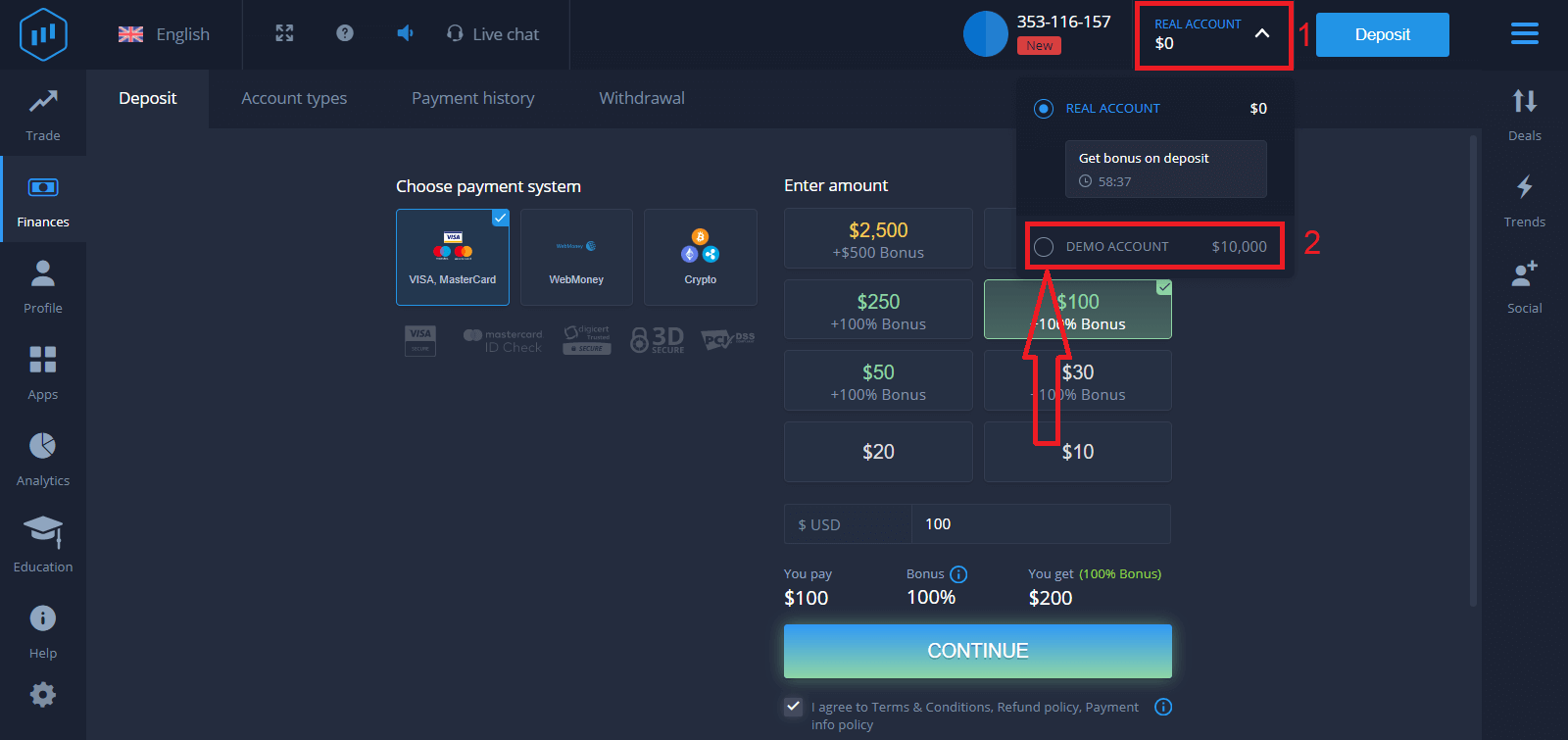
: Nhập thông tin thẻ và nhấp vào "Thêm tiền...".
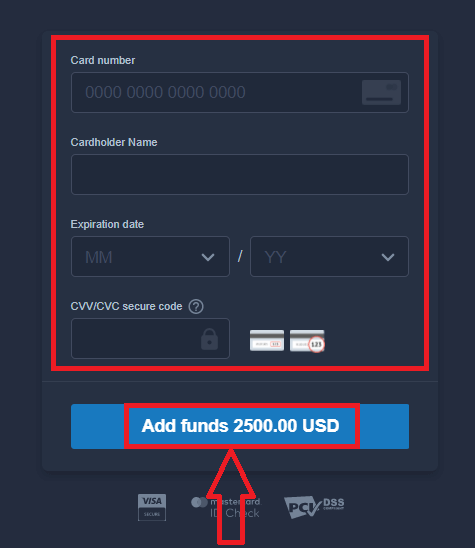
Bây giờ bạn có thể giao dịch trên tài khoản thực sau khi nạp tiền thành công.
Nếu bạn muốn sử dụng tài khoản Demo, hãy nhấp vào "TÀI KHOẢN THỰC" và chọn "TÀI KHOẢN DEMO" để bắt đầu giao dịch với 10.000 USD trong tài khoản Demo. Tài khoản demo là công cụ giúp bạn làm quen với nền tảng, luyện tập kỹ năng giao dịch trên các loại tài sản khác nhau và thử nghiệm các cơ chế mới trên biểu đồ thời gian thực mà không gặp rủi ro.
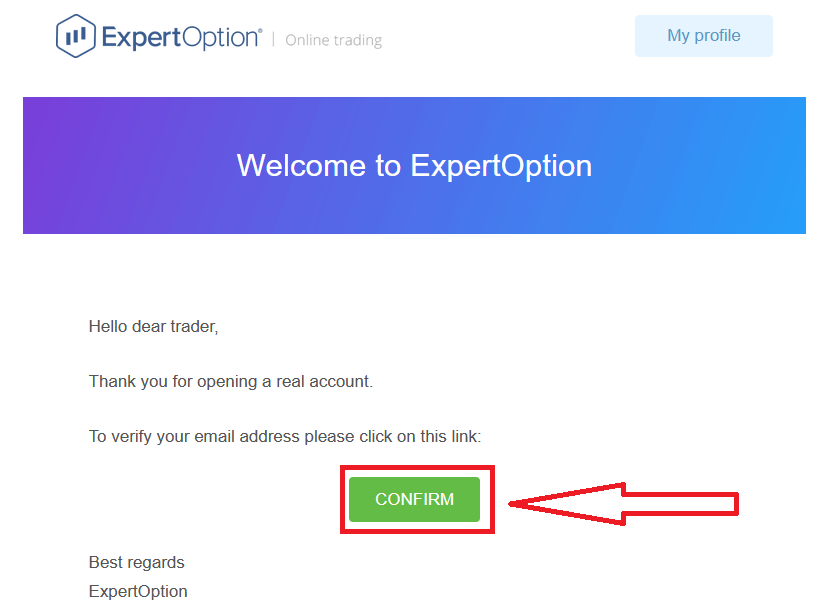
Cuối cùng, sau khi bạn kiểm tra email, ExpertOption sẽ gửi cho bạn một email xác nhận. Nhấp vào nút trong email đó để kích hoạt tài khoản của bạn. Như vậy, bạn đã hoàn tất việc đăng ký và kích hoạt tài khoản.
Cách mở tài khoản ExpertOption bằng Facebook
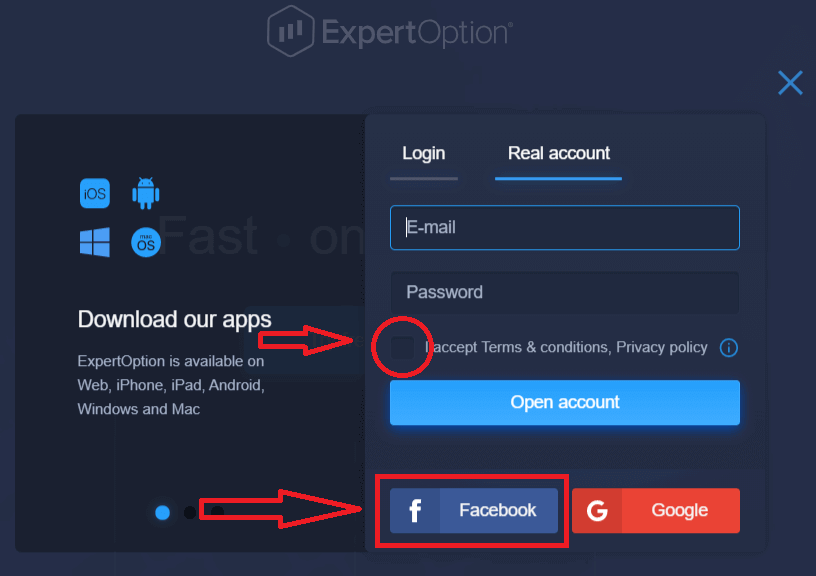
Ngoài ra, bạn cũng có thể mở tài khoản bằng tài khoản Facebook, và bạn có thể thực hiện điều đó chỉ với vài bước đơn giản:1. Kiểm tra "Điều khoản và Điều kiện" và nhấp vào nút Facebook.
2. Cửa sổ đăng nhập Facebook sẽ hiện ra, nơi bạn cần nhập địa chỉ email mà bạn đã sử dụng để đăng ký trên Facebook.
3. Nhập mật khẩu tài khoản Facebook của bạn.
4. Nhấp vào “Đăng nhập”.
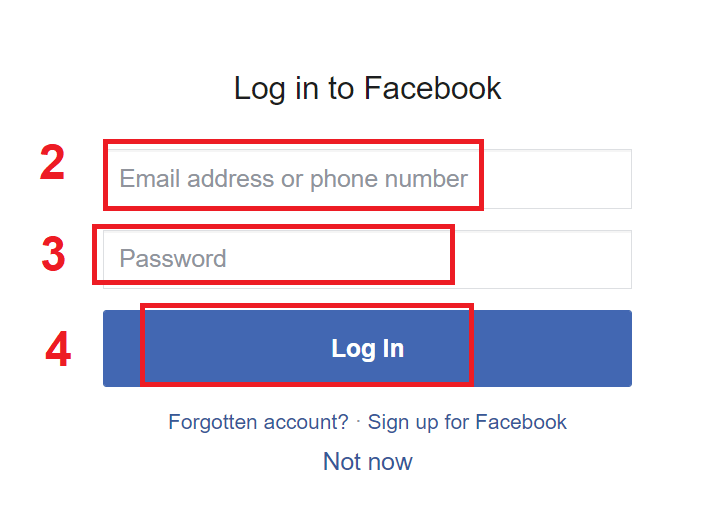
Sau khi bạn nhấp vào nút “Đăng nhập”, ExpertOption sẽ yêu cầu quyền truy cập vào: Tên, ảnh đại diện và địa chỉ email của bạn. Nhấp vào “Tiếp tục…”.
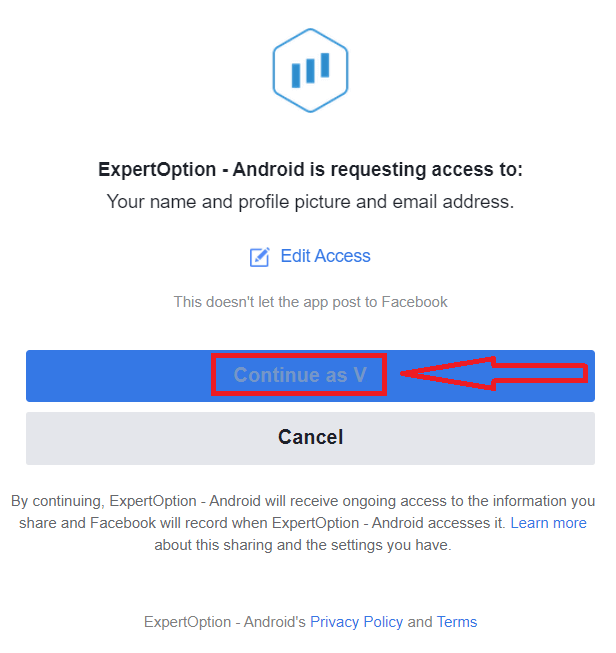
Sau đó, bạn sẽ được tự động chuyển hướng đến nền tảng ExpertOption.
Hướng dẫn cách mở tài khoản ExpertOption bằng Google
1. Để đăng ký bằng tài khoản Google , hãy kiểm tra "Điều khoản và Điều kiện" và nhấp vào nút tương ứng trong biểu mẫu đăng ký. 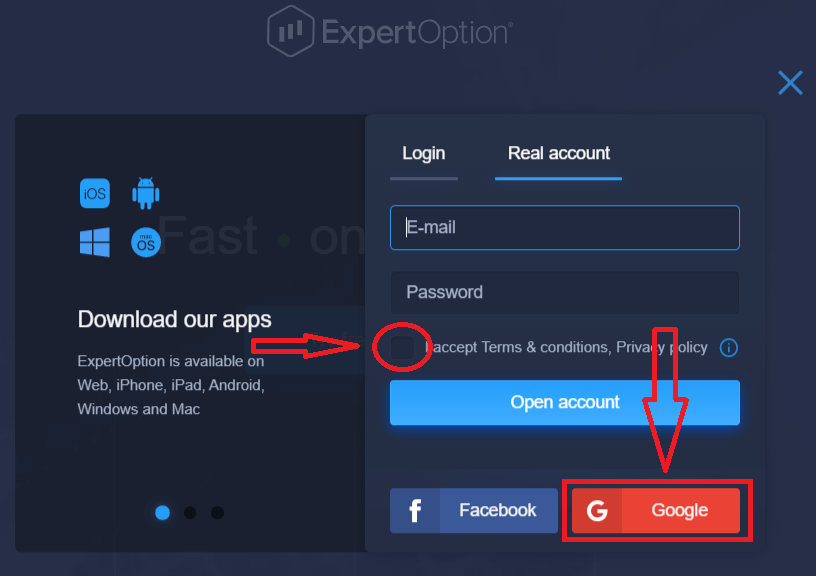
2. Trong cửa sổ mới mở ra, nhập số điện thoại hoặc email của bạn và nhấp vào "Tiếp theo".
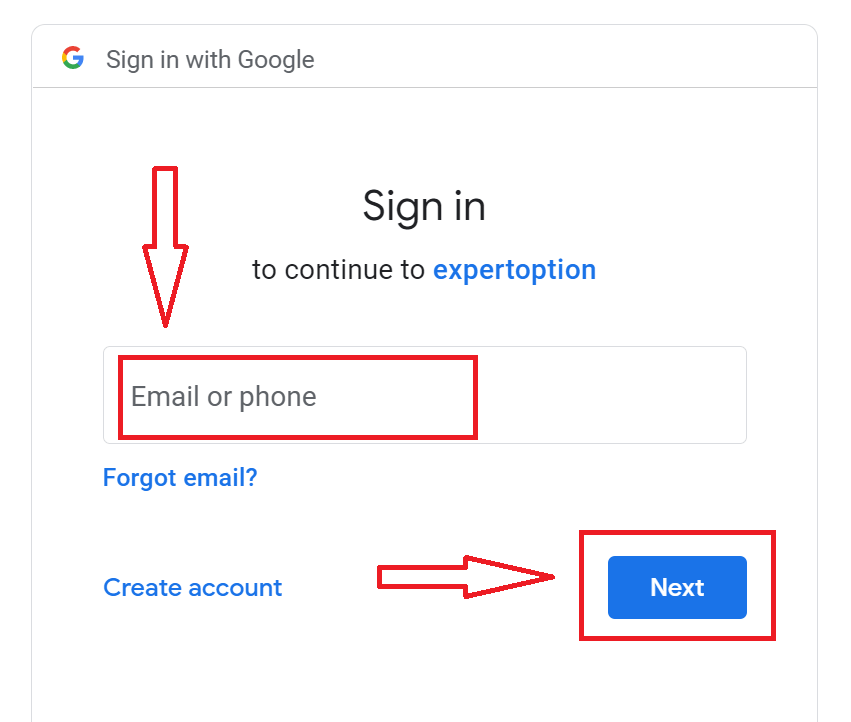
3. Sau đó, nhập mật khẩu cho tài khoản Google của bạn và nhấp vào "Tiếp theo".
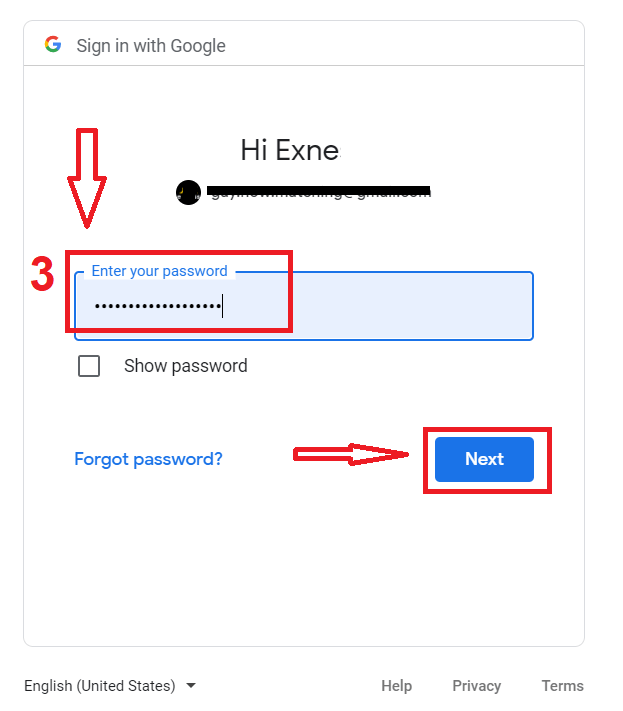
Sau đó, làm theo hướng dẫn được gửi từ dịch vụ đến địa chỉ email của bạn.
Mở tài khoản trong ứng dụng ExpertOption dành cho iOS
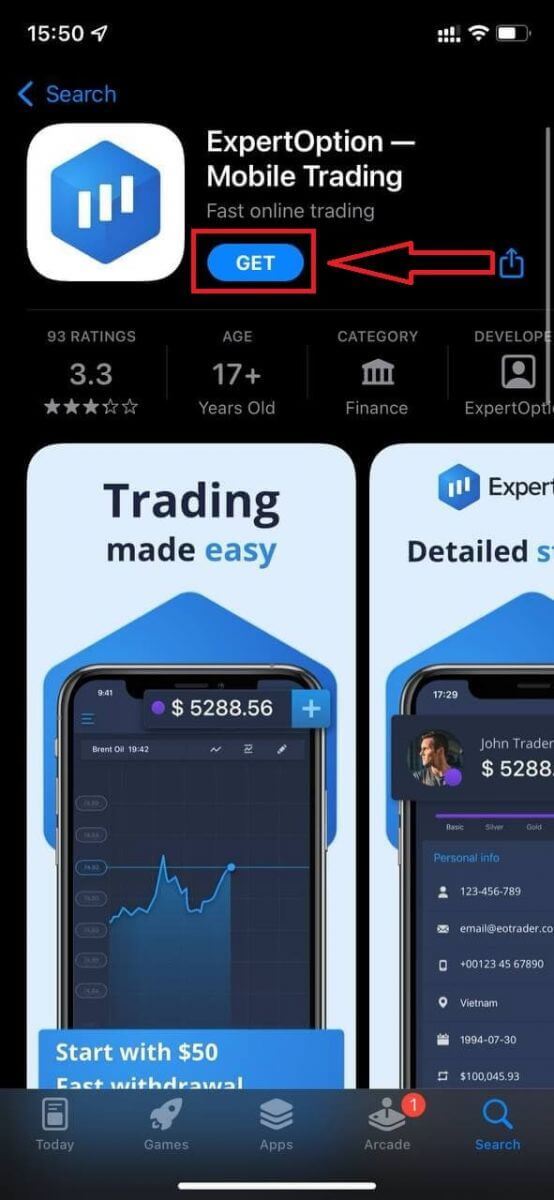
Nếu bạn có thiết bị di động iOS, bạn cần tải xuống ứng dụng di động chính thức của ExpertOption từ App Store hoặc tại đây . Chỉ cần tìm kiếm ứng dụng “ExpertOption - Mobile Trading” và tải xuống trên iPhone hoặc iPad của bạn.Phiên bản di động của nền tảng giao dịch hoàn toàn giống với phiên bản web. Do đó, sẽ không có bất kỳ vấn đề nào với việc giao dịch và chuyển tiền.
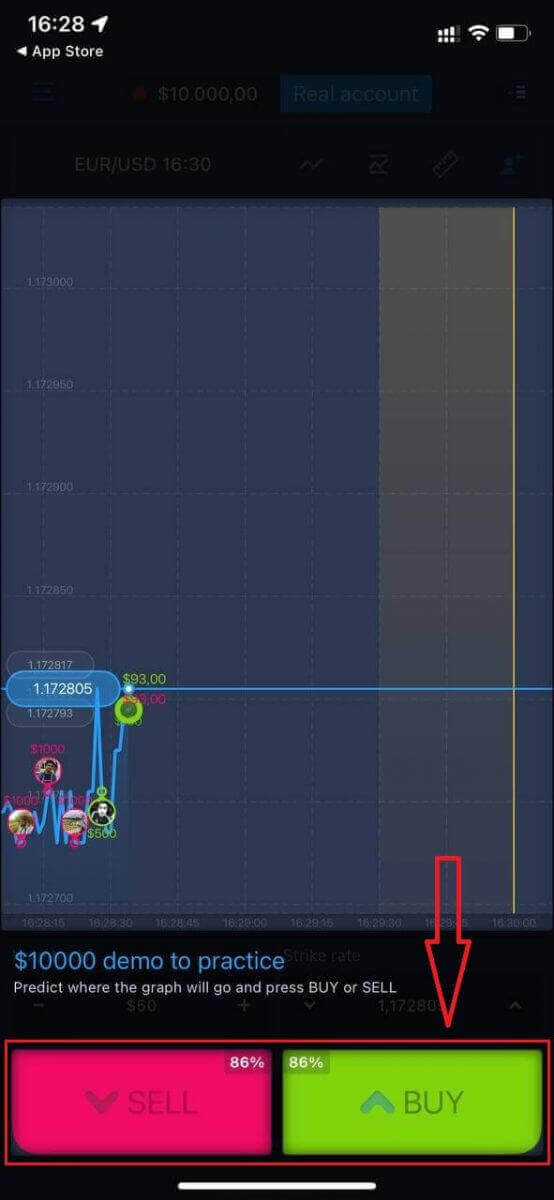
Sau đó, mở ứng dụng ExpertOption, bạn sẽ thấy nền tảng giao dịch, nhấp vào "Mua" hoặc "Bán" để dự đoán hướng đi của biểu đồ.
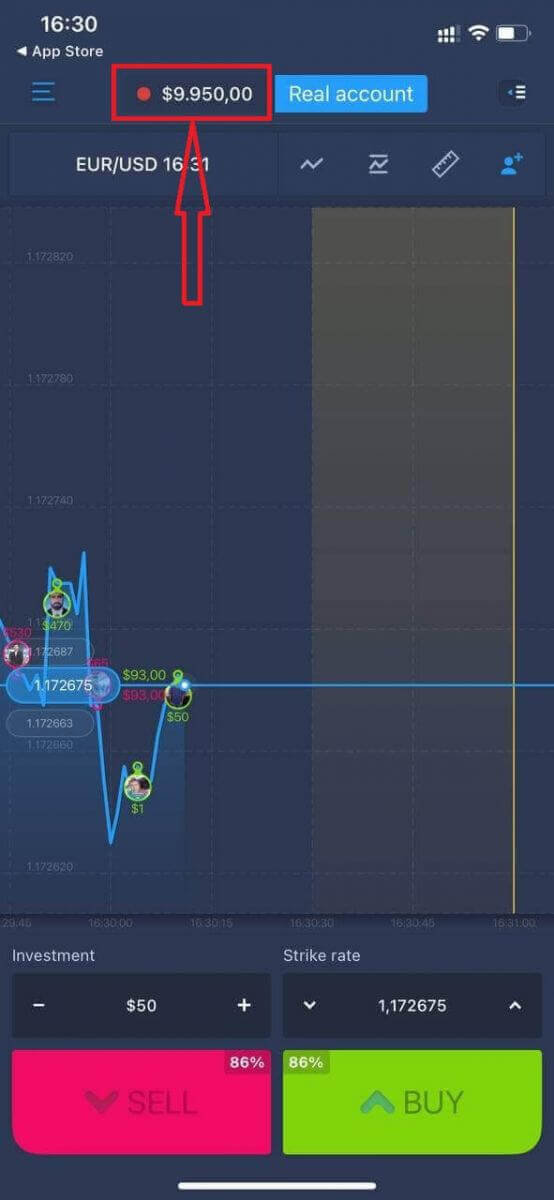
Bây giờ bạn có thể tiếp tục giao dịch với 10.000 đô la trong tài khoản Demo.
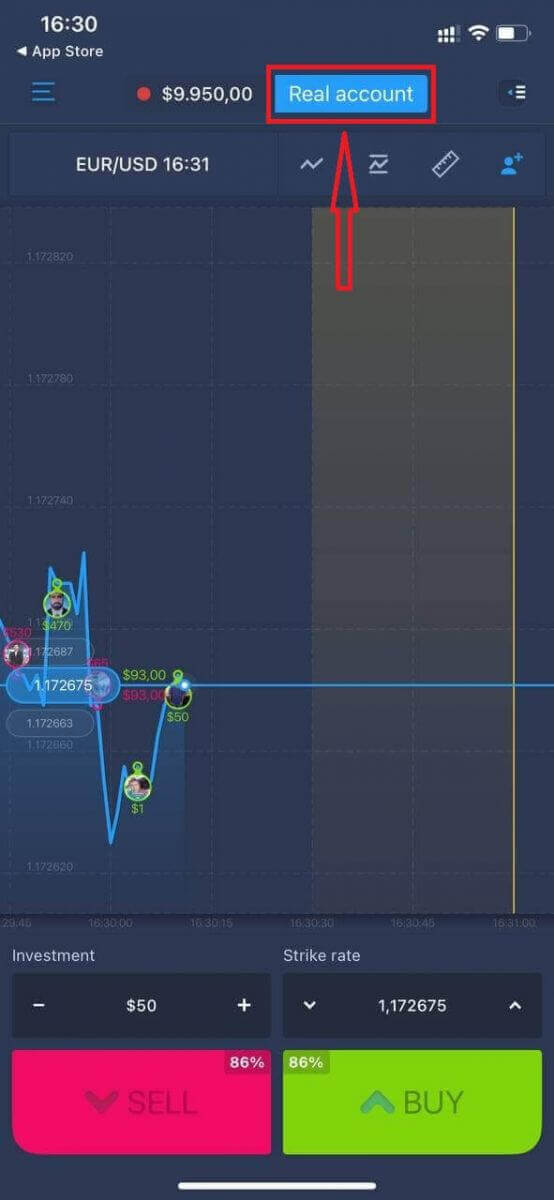
Bạn cũng có thể mở tài khoản trên nền tảng di động iOS bằng cách nhấp vào "Tài khoản thực".
- Vui lòng nhập địa chỉ email hợp lệ .
- Hãy tạo mật khẩu mạnh .
- Bạn cũng cần chấp nhận "Điều khoản và Điều kiện".
- Nhấp vào "Tạo tài khoản".
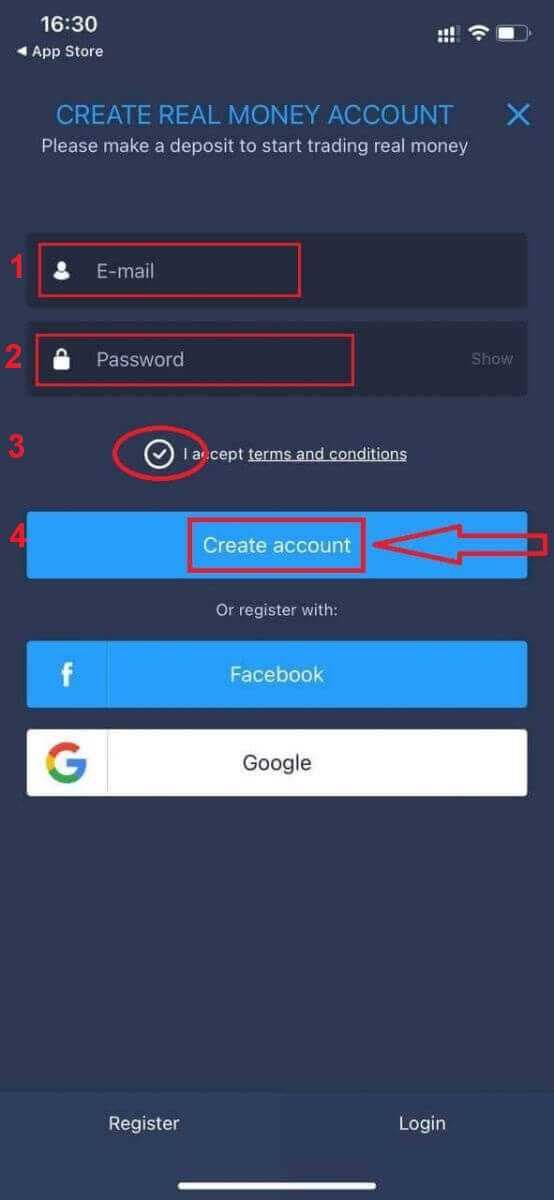
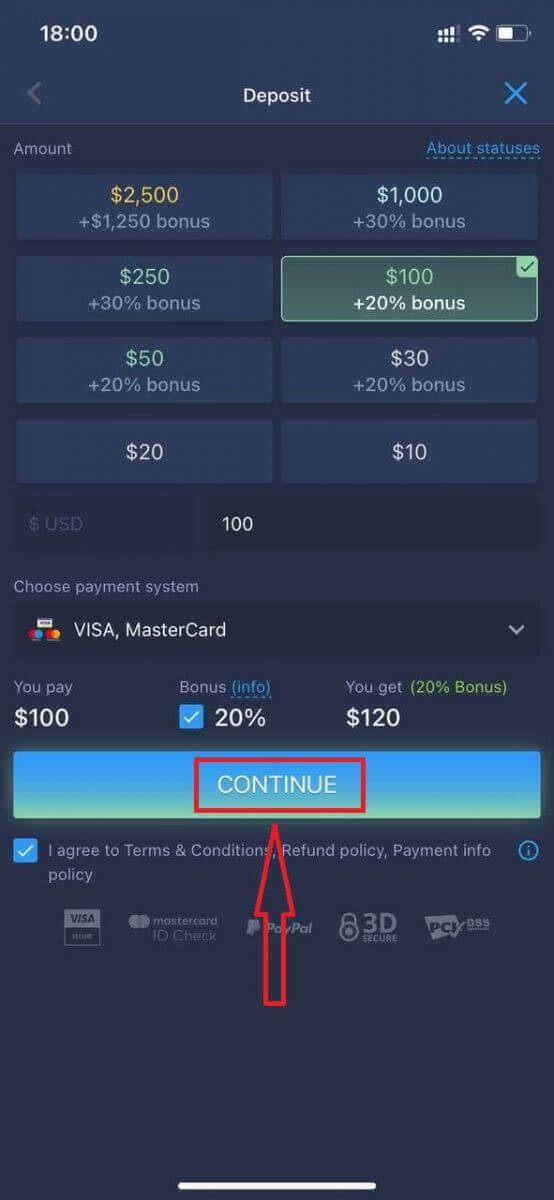
Chúc mừng! Bạn đã đăng ký thành công, giờ bạn có thể nạp tiền và bắt đầu giao dịch bằng tài khoản thật.
Mở tài khoản trong ứng dụng ExpertOption dành cho Android
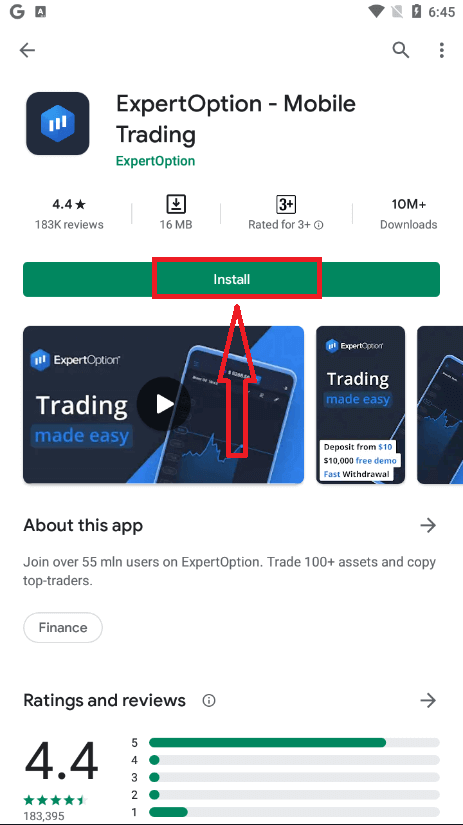
Nếu bạn có thiết bị di động Android, bạn cần tải xuống ứng dụng di động ExpertOption chính thức từ Google Play hoặc tại đây . Chỉ cần tìm kiếm ứng dụng “ExpertOption - Mobile Trading” và tải xuống thiết bị của bạn. Phiên bản di động của nền tảng giao dịch hoàn toàn giống với phiên bản web. Do đó, sẽ không có bất kỳ vấn đề nào với việc giao dịch và chuyển tiền. Hơn nữa, ứng dụng giao dịch ExpertOption dành cho Android được coi là ứng dụng tốt nhất để giao dịch trực tuyến. Vì vậy, nó có xếp hạng cao trên cửa hàng ứng dụng.
Sau đó, mở ứng dụng ExpertOption, bạn sẽ thấy nền tảng giao dịch, nhấp vào "Mua" hoặc "Bán" để dự đoán hướng đi của biểu đồ.
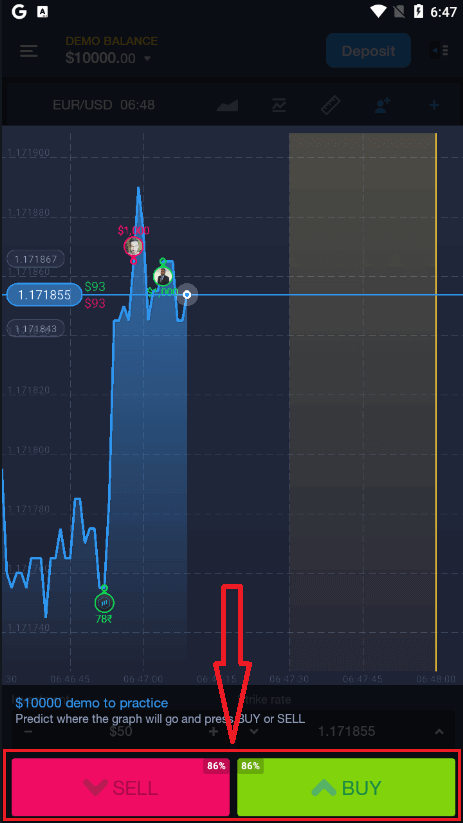
Bây giờ bạn có thể tiếp tục giao dịch với 10.000 đô la trong tài khoản Demo.
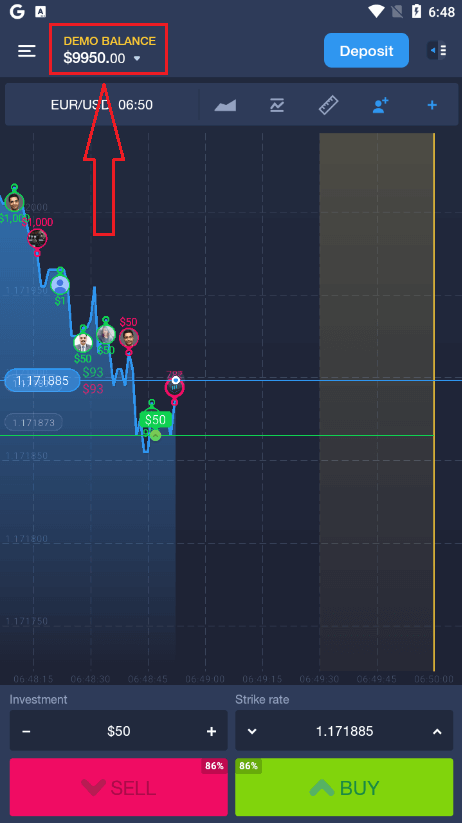
Bạn cũng có thể mở tài khoản trên nền tảng di động Android bằng cách nhấp vào "Số dư Demo", sau đó nhấp vào "Mở tài khoản thực".
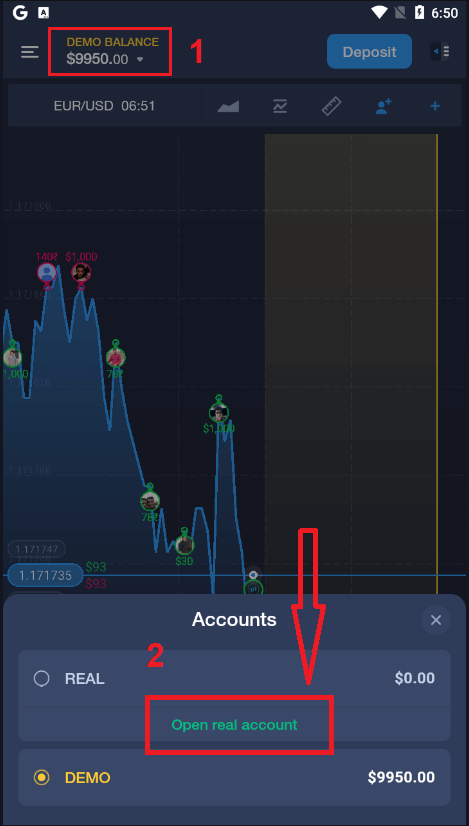
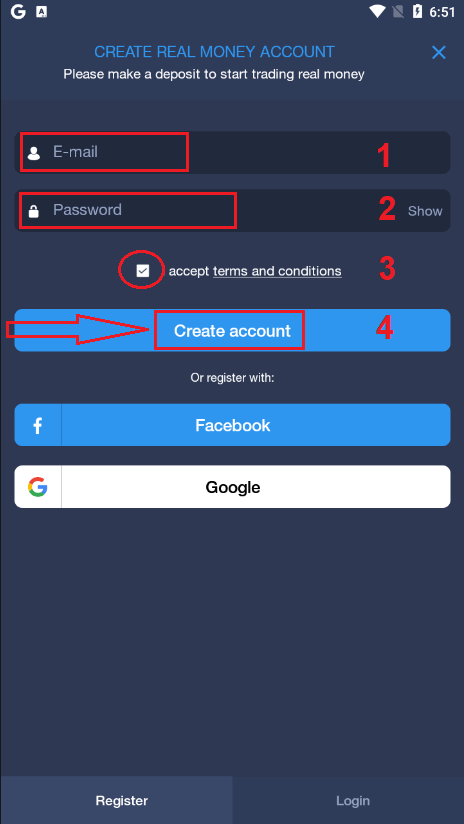
- Vui lòng nhập địa chỉ email hợp lệ .
- Hãy tạo mật khẩu mạnh .
- Bạn cũng cần chấp nhận "Điều khoản và Điều kiện".
- Nhấp vào "Tạo tài khoản".
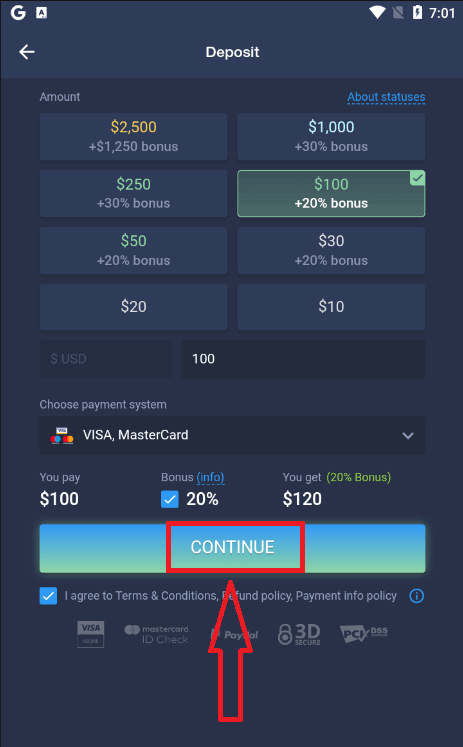
Chúc mừng! Bạn đã đăng ký thành công, giờ bạn có thể nạp tiền và bắt đầu giao dịch với tài khoản thật
Mở tài khoản ExpertOption trên trình duyệt web di động
Nếu bạn muốn giao dịch trên phiên bản web di động của nền tảng giao dịch ExpertOption, bạn có thể dễ dàng thực hiện. Trước tiên, hãy mở trình duyệt trên thiết bị di động của bạn. Sau đó, tìm kiếm “ expertoption.com ” và truy cập trang web chính thức của nhà môi giới.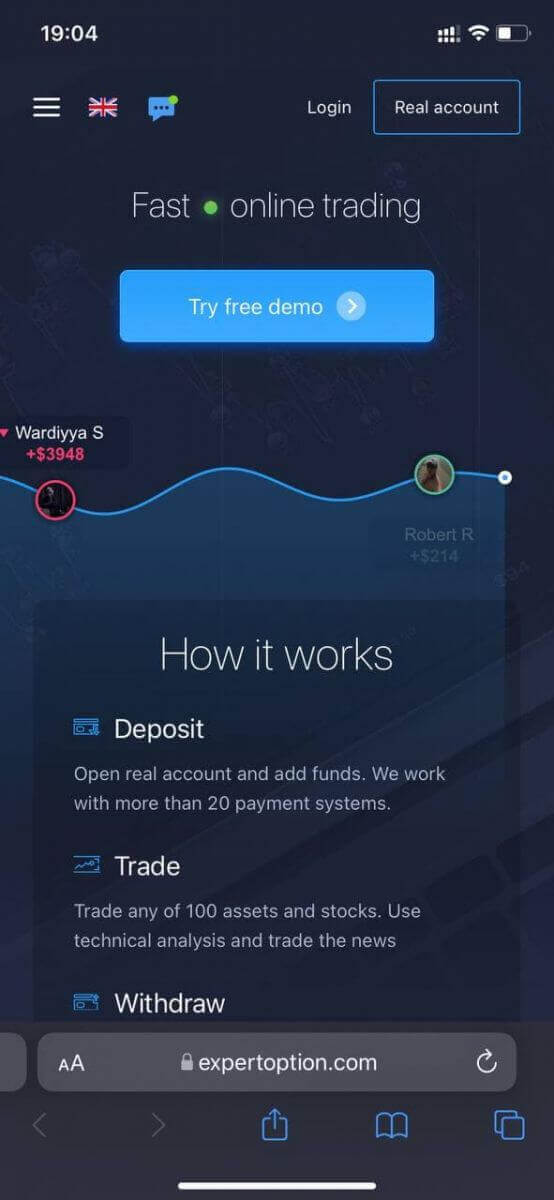
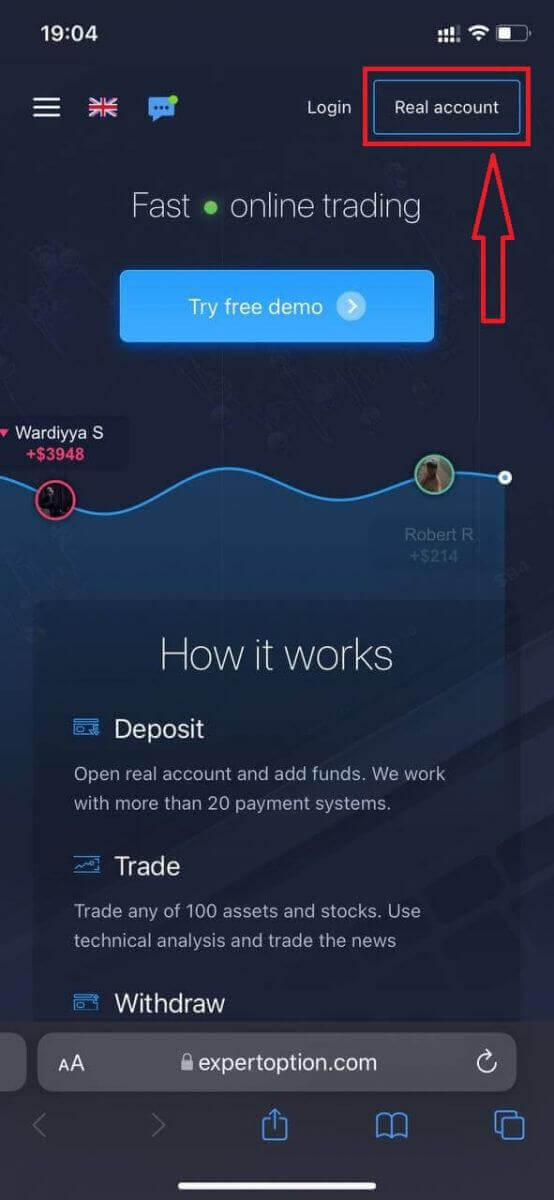
Nhấp vào nút "Tài khoản thực" ở góc trên bên phải.
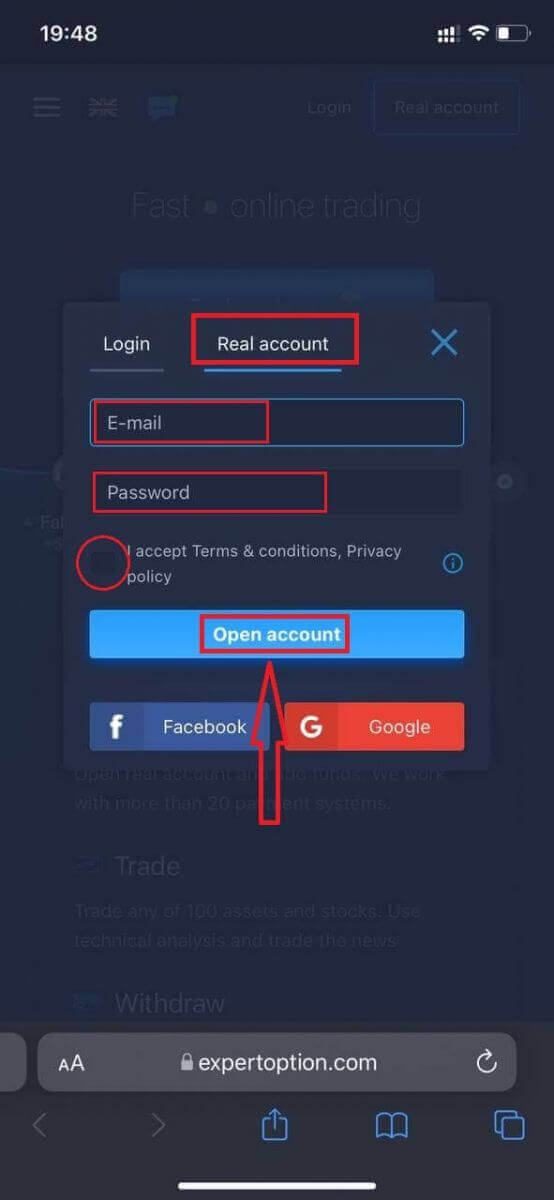
Ở bước này, chúng ta vẫn cần nhập thông tin: email, mật khẩu, chấp nhận "Điều khoản và Điều kiện", và nhấp vào "Mở tài khoản".
Chúc mừng! Bạn đã đăng ký thành công. Bây giờ bạn có thể nạp tiền và bắt đầu giao dịch với tài khoản thực.
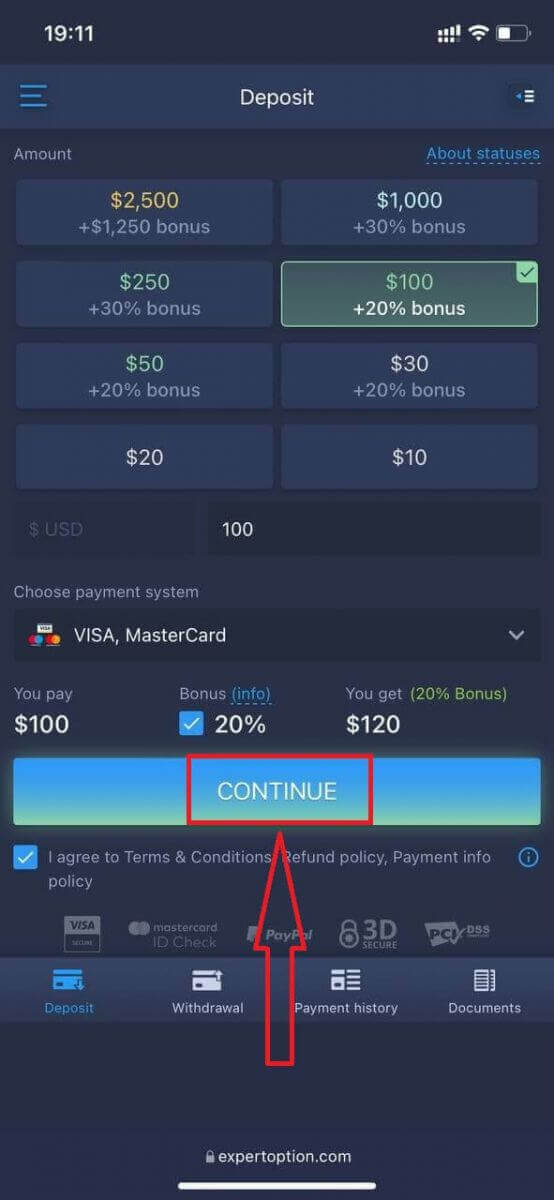
Phiên bản web di động của nền tảng giao dịch hoàn toàn giống với phiên bản web thông thường. Do đó, sẽ không có bất kỳ vấn đề nào với việc giao dịch và chuyển tiền.
Hoặc nếu bạn muốn giao dịch với tài khoản Demo trước, hãy nhấp vào biểu tượng menu .
Nhấp vào "Giao dịch".
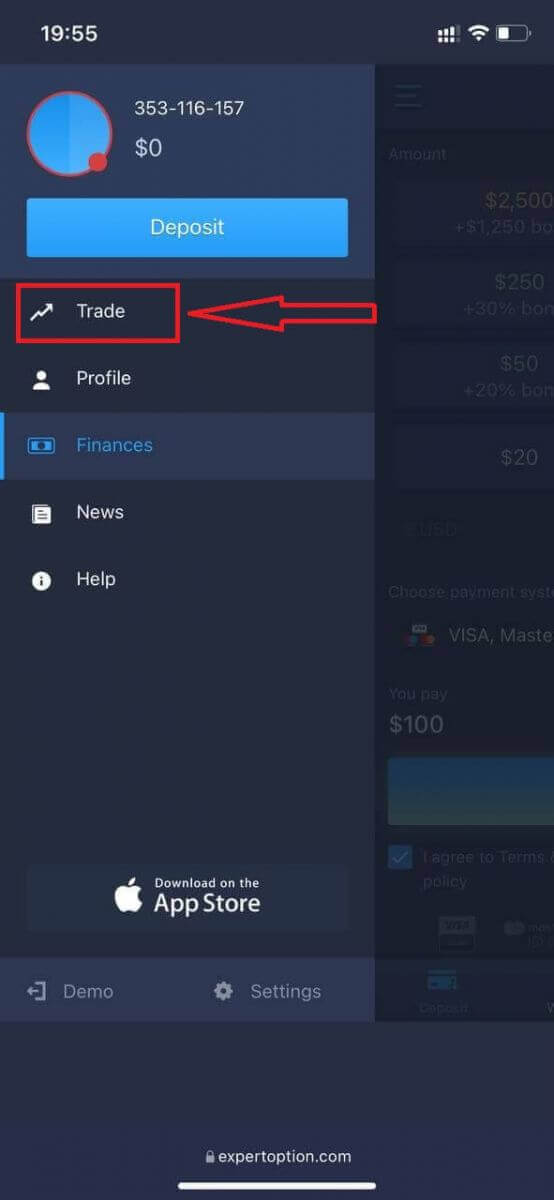
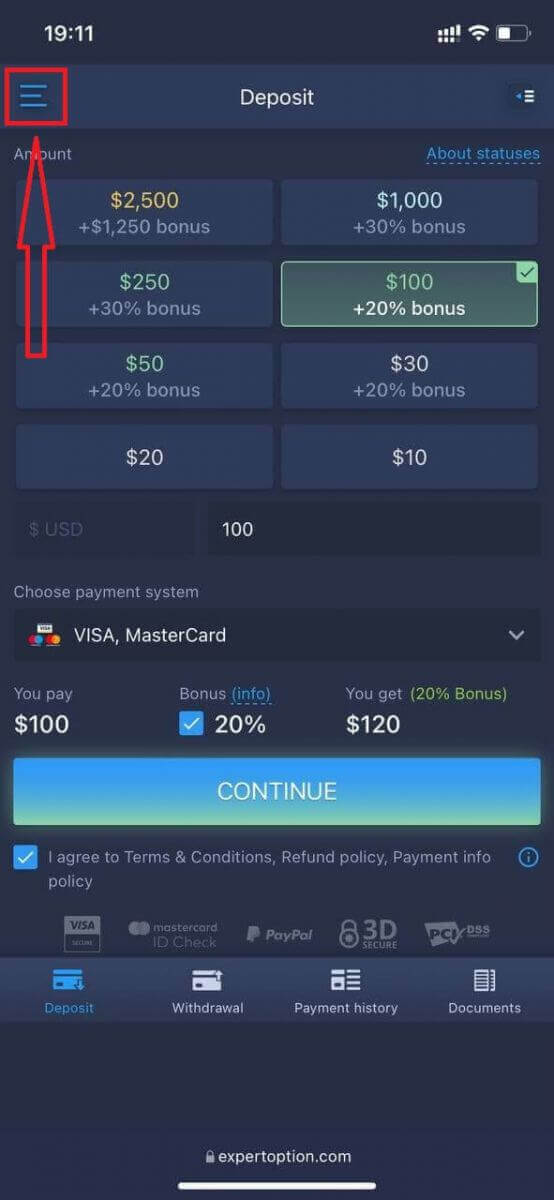
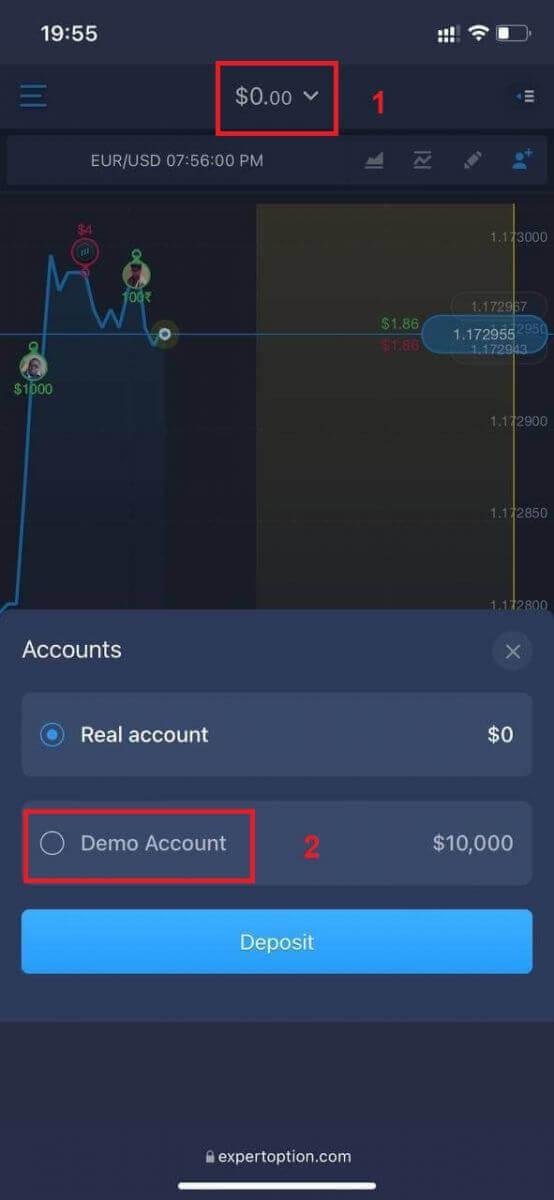
Chuyển đổi tài khoản từ tài khoản thực sang tài khoản Demo.
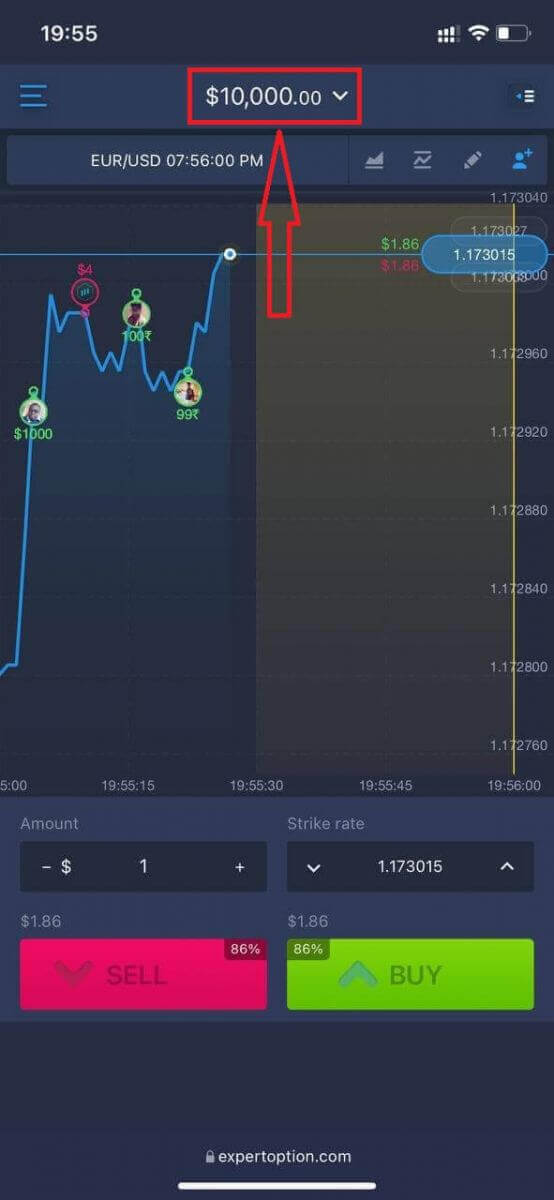
Bạn sẽ có 10.000 đô la trong tài khoản demo.
Câu hỏi thường gặp (FAQ)
Có tài khoản dùng thử không?
Chúng tôi cung cấp cho bạn tài khoản demo với số dư 10.000 tiền ảo để bạn có thể đánh giá những lợi ích của nền tảng giao dịch.
Tôi có thể kiếm được bao nhiêu tiền từ tài khoản thực hành?
Bạn không thể thu lợi nhuận từ các giao dịch thực hiện trên tài khoản thực hành. Bạn chỉ nhận được tiền ảo và thực hiện các giao dịch ảo. Tài khoản này chỉ dành cho mục đích đào tạo. Để giao dịch bằng tiền thật, bạn cần nạp tiền vào tài khoản thực.
Làm thế nào để chuyển đổi giữa tài khoản thực hành và tài khoản thật?
Để chuyển đổi giữa các tài khoản, hãy nhấp vào số dư của bạn ở góc trên bên phải. Hãy chắc chắn rằng bạn đang ở trong phòng giao dịch. Bảng điều khiển mở ra sẽ hiển thị tất cả các tài khoản của bạn: tài khoản thực và tài khoản thực hành. Nhấp vào một tài khoản để kích hoạt nó và sử dụng nó để giao dịch.
Kết luận: Thực hành thông minh, giao dịch thông minh trên ExpertOption
Mở tài khoản demo trên ExpertOption là một trong những bước đầu tiên thông minh nhất bạn có thể thực hiện trên hành trình giao dịch của mình. Với quyền truy cập tức thì, rủi ro bằng không và môi trường thị trường thực tế, tài khoản demo cung cấp nền tảng luyện tập hoàn hảo để bạn thành thạo kỹ năng giao dịch. Cho dù bạn đang khám phá nền tảng hay tinh chỉnh chiến lược, tài khoản demo của ExpertOption cho phép bạn học hỏi một cách tự tin trước khi đầu tư tiền thật. Bắt đầu ngay hôm nay và giao dịch thông minh hơn vào ngày mai.
Câu hỏi thường gặp
Mở nền tảng web ExpertOption, chọn tùy chọn chế độ demo hoặc chế độ thực hành hiển thị trên màn hình đích và tiếp tục với tư cách khách hoặc đăng ký bằng email hoặc thông tin đăng nhập mạng xã hội để lưu tiến trình. Nền tảng sẽ tải số dư ảo để bạn có thể đặt giao dịch, chuyển đổi tài sản và kiểm tra các chỉ báo mà không cần gửi tiền thật. Nếu các tính năng có vẻ bị hạn chế, hãy đăng nhập vào hồ sơ demo đã đăng ký để mở khóa các cài đặt đã lưu.
Thông thường không cần đặt cọc để sử dụng số dư demo; việc xác minh thường không cần thiết đối với chế độ luyện tập. Tuy nhiên, sau này bạn cần phải xác minh và gửi tiền thật nếu muốn chuyển đổi sang tài khoản trực tiếp và rút lợi nhuận thực. Hãy coi quyền truy cập demo tách biệt với các bước tuân thủ và nạp tiền vào tài khoản trực tiếp.
Các nguyên nhân phổ biến bao gồm việc đăng nhập vào tài khoản thực thay vì chế độ demo, sự cố phiên hoặc bộ đệm trong trình duyệt hoặc ứng dụng của bạn, phiên bản ứng dụng lỗi thời hoặc hạn chế truy cập theo khu vực. Bắt đầu bằng cách đăng xuất và chọn Demo, xóa bộ nhớ đệm hoặc cài đặt lại ứng dụng. Nếu bạn đã đăng ký nhưng không xác nhận email của mình thì sự cố đăng nhập có thể ngăn cản việc tải bản demo. Hãy liên hệ với bộ phận hỗ trợ bằng ảnh chụp màn hình nếu sự cố vẫn tiếp diễn và đề cập đến ID tài khoản cũng như thiết bị của bạn.
Tính khả dụng của bản demo khác nhau: một số nền tảng cung cấp khả năng thực hành không giới hạn, một số nền tảng khác áp đặt giới hạn thời gian hoặc đặt lại tiền ảo định kỳ. Bạn cũng có thể phải đối mặt với các giới hạn đối với một số công cụ hoặc kích thước lệnh nhất định ở chế độ demo. Kiểm tra cài đặt tài khoản của bạn để biết các tùy chọn đặt lại và mọi phiên hết hạn. Hãy nhớ rằng việc thực thi và tính thanh khoản có thể khác với thị trường trực tiếp, vì vậy hãy coi các số liệu demo mang tính giáo dục hơn là hiệu suất trực tiếp được đảm bảo.
Có—sử dụng bản demo để kiểm tra các quy tắc vào/ra, chỉ báo và định cỡ vị thế mà không gặp rủi ro tài chính. Hãy ghi nhớ các phương pháp hay nhất: mô phỏng quy mô đặt cược thực tế, theo dõi giao dịch của bạn và thực hành quản lý rủi ro như bạn thực hiện trên tài khoản trực tiếp. Lưu ý rằng áp lực tâm lý và điều kiện thực hiện khác nhau trên thị trường thực; xác minh và tài khoản được cấp vốn sẽ được yêu cầu khi bạn quyết định giao dịch bằng tiền thật.