ExpertOption Prijavite se in nakažite: Ustvarite svoj račun in dodajte sredstva
Napisal

Raziskovalec platforme za spletno trgovanje in pisec vodnikov
Raziskuje posredniške platforme in sisteme trgovalnih računov.
Želite začeti trgovati na ExpertOption, vendar niste prepričani, kako ustvariti račun in dodati sredstva? Začnite tako, da dokončate postopek prijave – izberite pravilno vrsto računa, potrdite svojo e-pošto ali telefon in nastavite močno geslo. Med registracijo boste morali vnesti osnovne osebne podatke in morda boste morali pred popolnim dostopom predložiti osebne dokumente. Če poznate minimalni depozit platforme in preverite, kateri načini plačila so podprti v vaši državi, pospešite postopek in preprečite neuspele transakcije. Pripravite tudi poverilnice kartice ali e-denarnice, ki jih nameravate uporabiti, in potrdite vse korake za preverjanje banke, da se izognete zadržanjem.
V tem priročniku so razložene možnosti financiranja, ki so na voljo na ExpertOption, običajne omejitve depozitov, časi obdelave in preprosti koraki za odpravljanje težav pri zavrnjenih plačilih. Poudarja tudi preverjanje in varnostne korake, ki vplivajo na upravičenost do financiranja in dviga, da se lahko izognete zamudam. Sledite navodilom po korakih, da dokončate prijavo, potrdite svoj račun in izvedete svoj prvi depozit jasno in varno. Po financiranju se naučite, kako dostopati do predstavitvenih območij in območij trgovanja v živo ter kje na nadzorni plošči svojega računa preveriti stanje depozita.
V tem priročniku so razložene možnosti financiranja, ki so na voljo na ExpertOption, običajne omejitve depozitov, časi obdelave in preprosti koraki za odpravljanje težav pri zavrnjenih plačilih. Poudarja tudi preverjanje in varnostne korake, ki vplivajo na upravičenost do financiranja in dviga, da se lahko izognete zamudam. Sledite navodilom po korakih, da dokončate prijavo, potrdite svoj račun in izvedete svoj prvi depozit jasno in varno. Po financiranju se naučite, kako dostopati do predstavitvenih območij in območij trgovanja v živo ter kje na nadzorni plošči svojega računa preveriti stanje depozita.

Kako se prijaviti na ExpertOption
Začnite trgovati z ExpertOption z enim klikom
Registracija na platformi je preprosta: potrebnih je le nekaj klikov. Če želite odpreti vmesnik za trgovanje z enim klikom, kliknite gumb »Preizkusite brezplačno demo različico«.
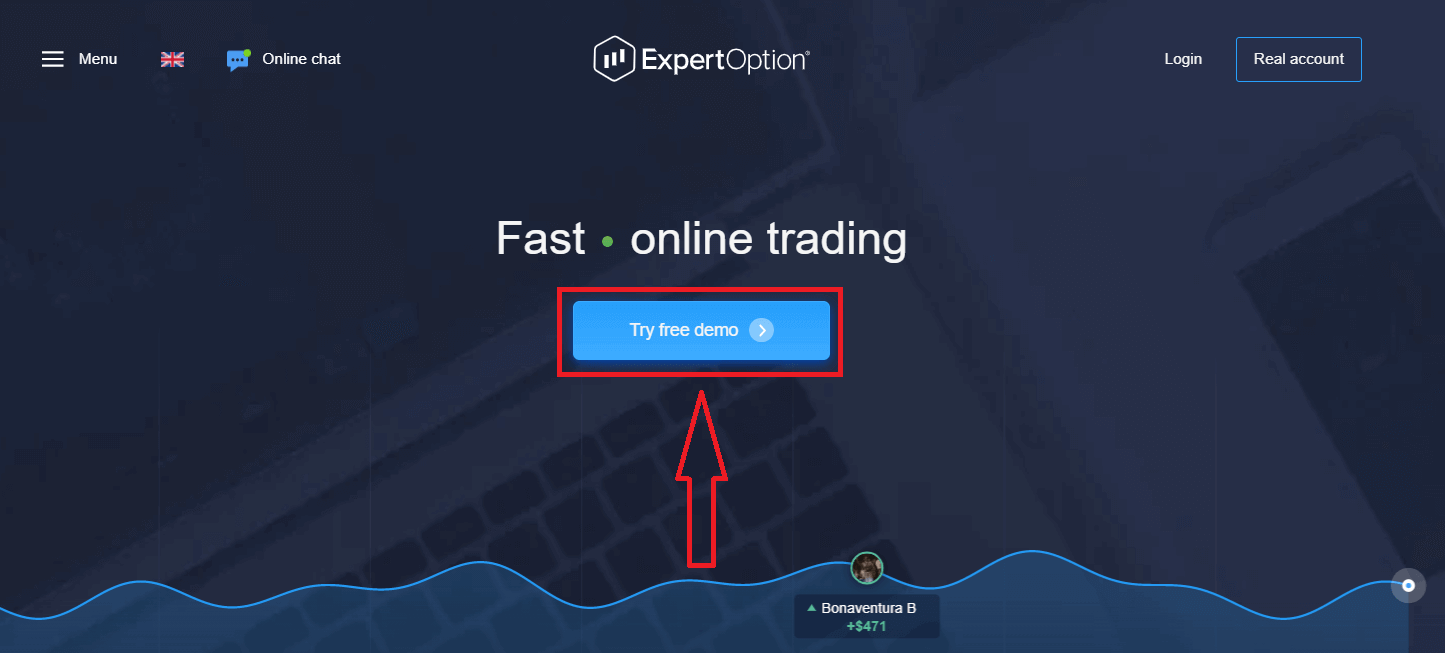
To vas bo preusmerilo na stran za demo trgovanje, kjer lahko začnete trgovati z demo računom v vrednosti 10.000 USD.
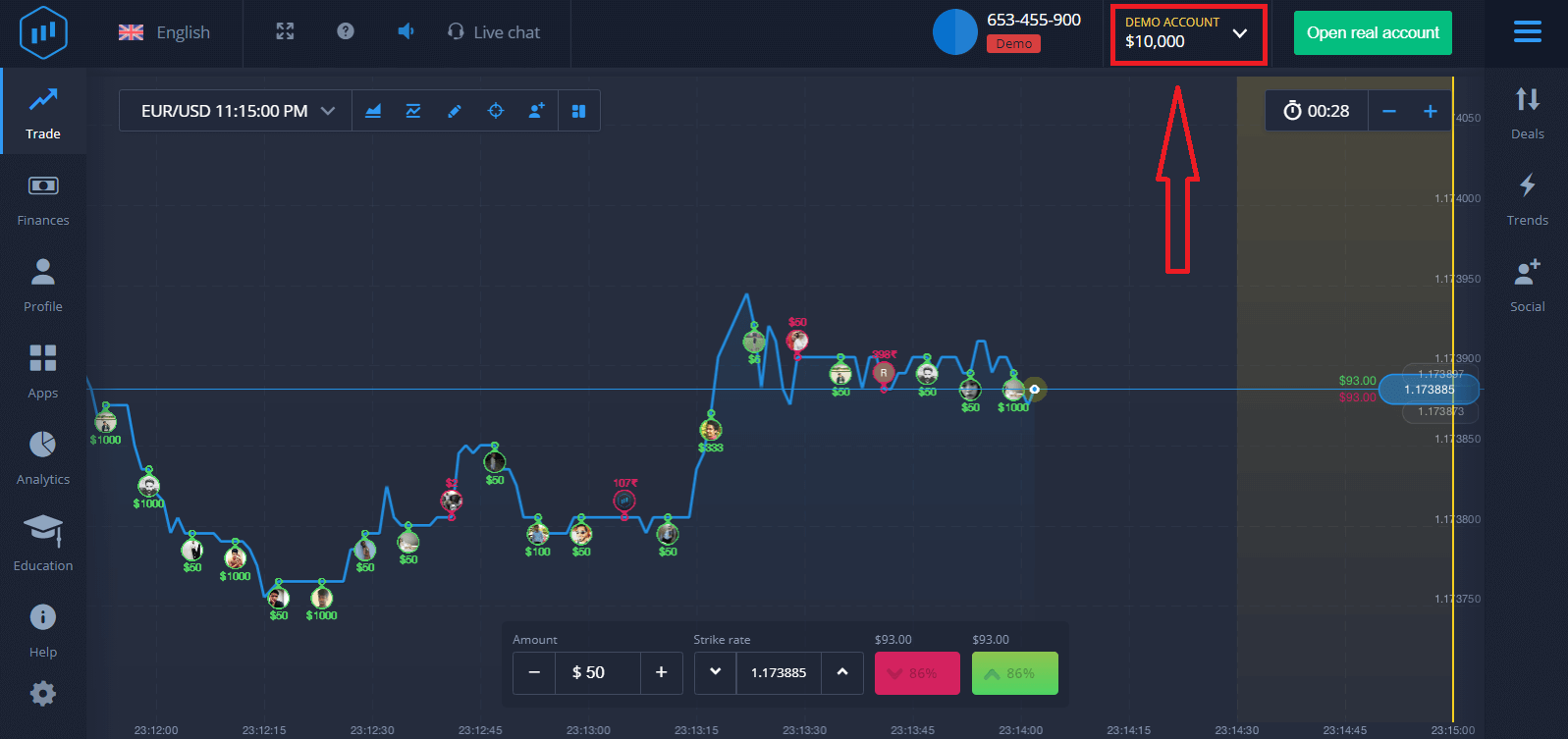 Če želite še naprej uporabljati račun, shranite rezultate trgovanja in trgujte na pravem računu. Kliknite »Odpri pravi račun«, da ustvarite račun ExpertOption.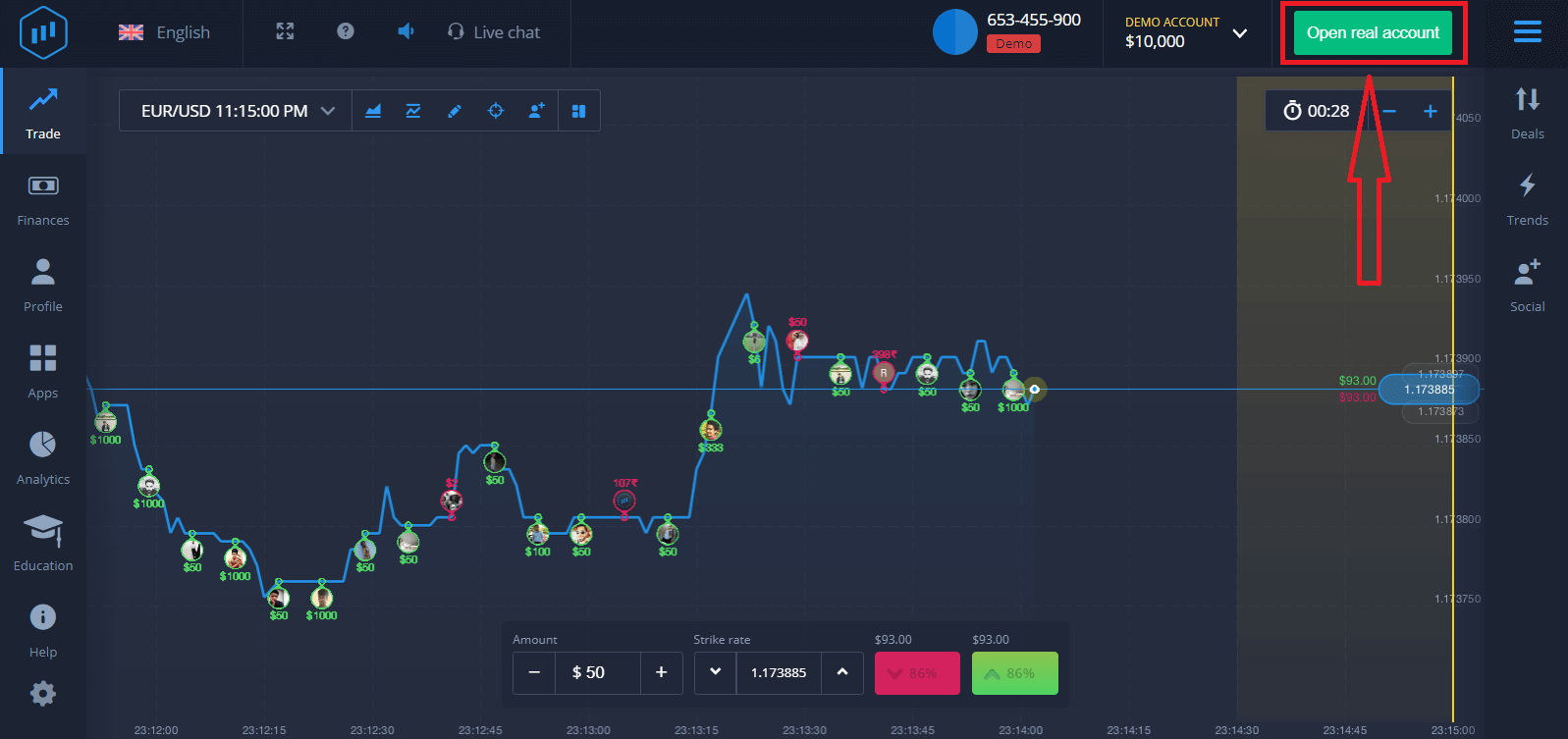
Na voljo so tri možnosti: registracija z vašim e-poštnim naslovom, Facebook računom ali Google računom, kot je prikazano spodaj. Vse, kar morate storiti, je, da izberete primeren način in ustvarite geslo.
Kako se registrirati za račun ExpertOption z e-pošto
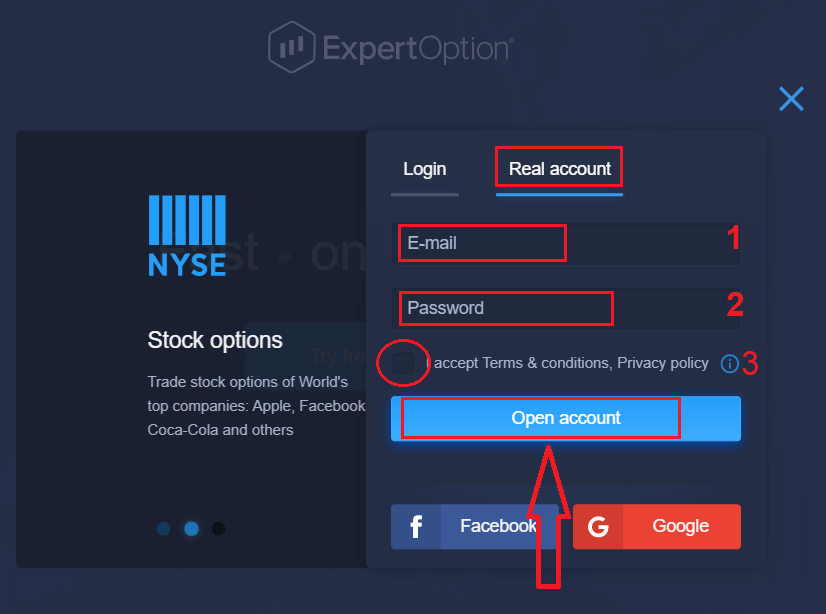
1. Račun na platformi lahko ustvarite s klikom na gumb » Pravi račun « v zgornjem desnem kotu. 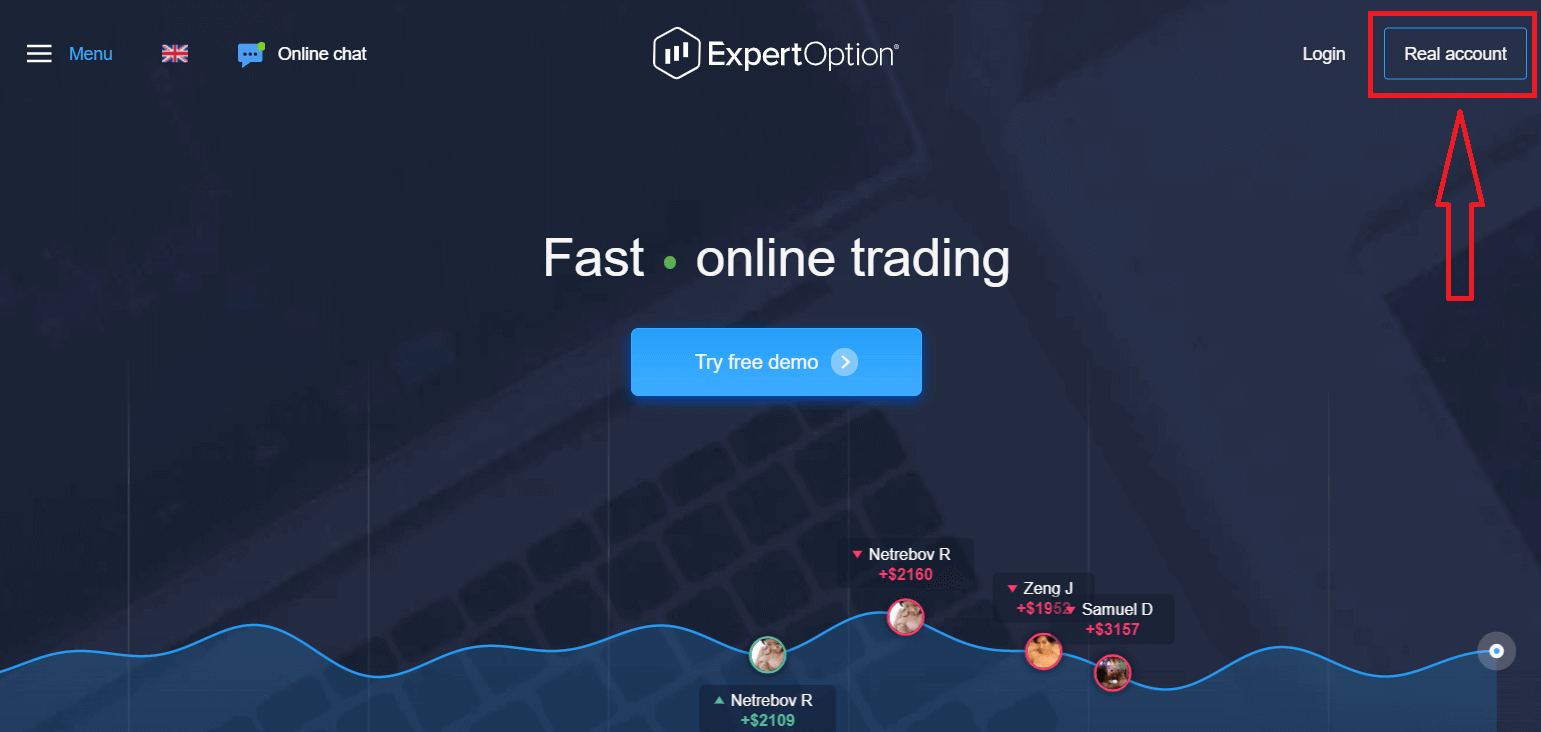
2. Za registracijo izpolnite vse potrebne podatke in kliknite »Odpri račun«.
- Vnesite veljaven e-poštni naslov.
- Ustvarite močno geslo.
- Prav tako morate prebrati "Pogoje poslovanja" in jih preveriti.
Čestitamo! Uspešno ste se registrirali. Za začetek trgovanja v živo morate na svoj račun nakazati sredstva (minimalni znesek nakazila je 10 USD).
Kako opraviti nakazilo v ExpertOption
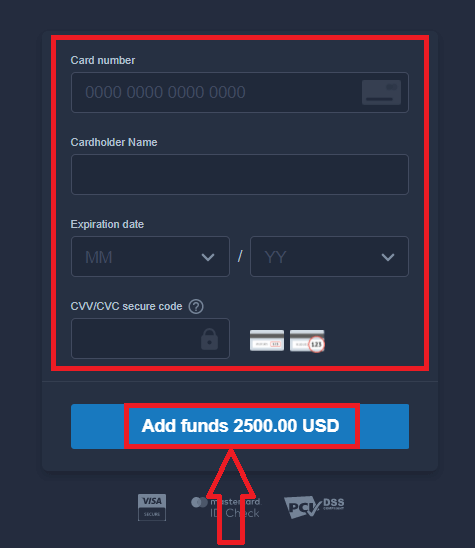
Vnesite podatke o kartici in kliknite »Dodaj sredstva ...«
Po uspešnem nakazilu lahko zdaj trgujete na pravem računu.
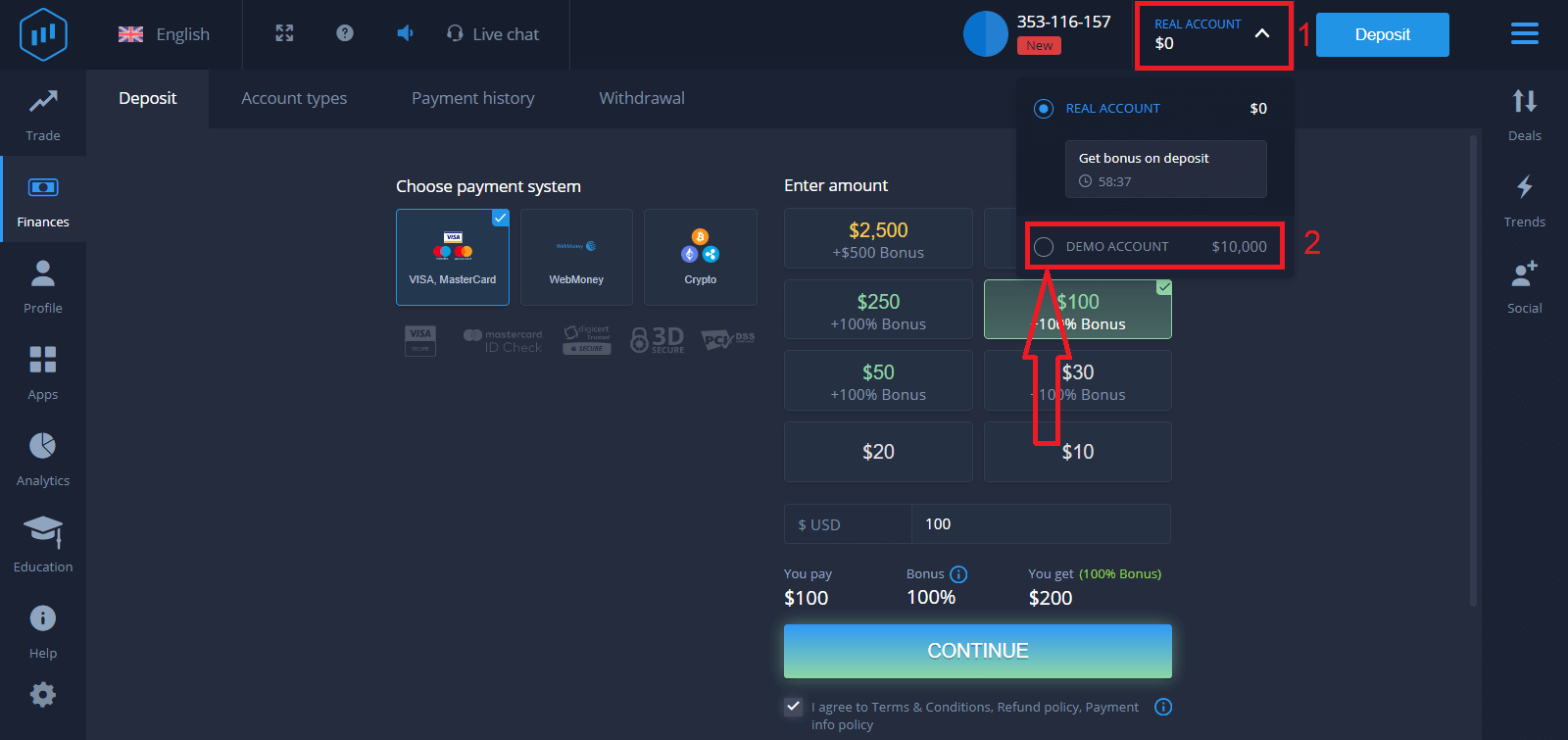
Če želite uporabiti demo račun, kliknite »PRAVI RAČUN« in izberite »DEMO RAČUN«, da začnete trgovati z 10.000 USD na demo računu. Demo račun je orodje, s katerim se lahko seznanite s platformo, vadite svoje trgovalne spretnosti z različnimi sredstvi in preizkusite nove mehanizme na grafikonu v realnem času brez tveganj.
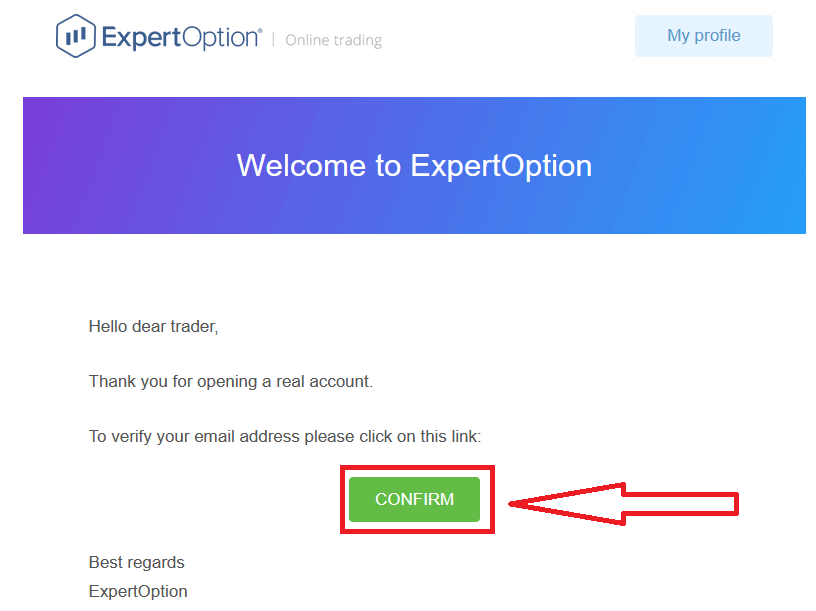
Ko dostopate do svojega e-poštnega naslova, vam bo ExpertOption poslal potrditveno e-poštno sporočilo. Kliknite gumb v tem e-poštnem sporočilu, da aktivirate svoj račun. Tako boste zaključili registracijo in aktivacijo računa.
Kako se registrirati za račun ExpertOption prek Facebooka
Prav tako imate možnost, da svoj račun odprete prek Facebook računa, in to lahko storite v le nekaj preprostih korakih: 1. Preverite »Pogoje uporabe« in kliknite gumb Facebook
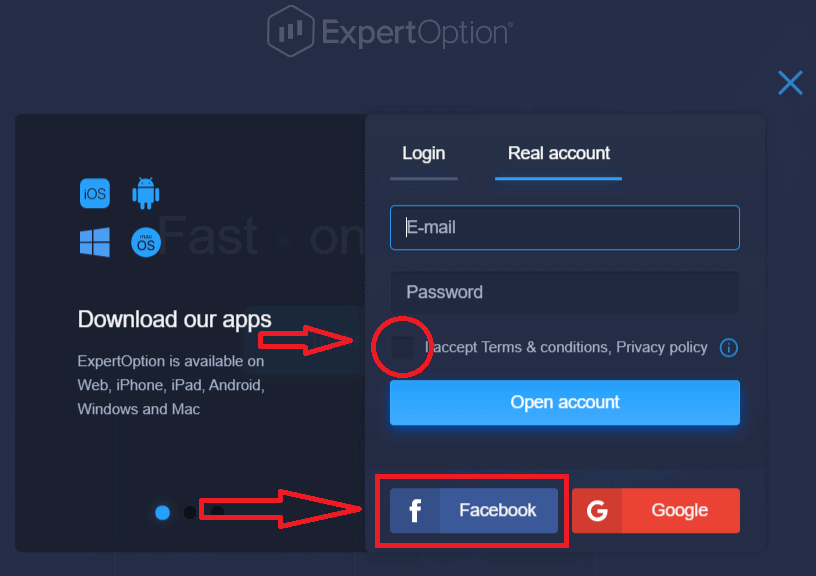
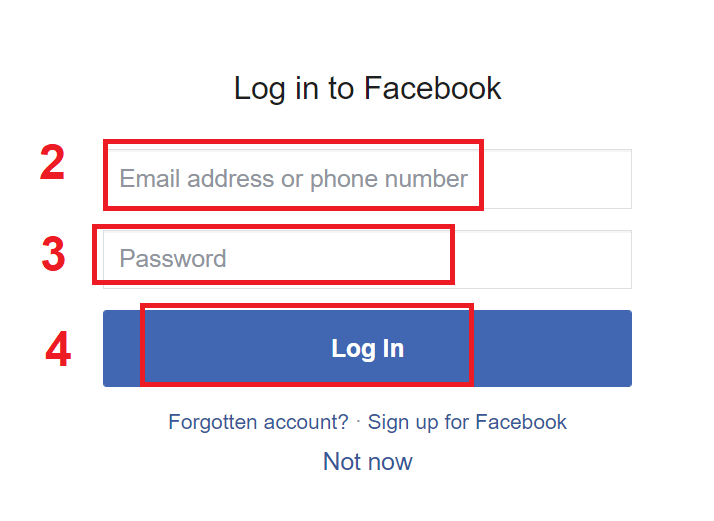
. 2. Odpre se okno za prijavo v Facebook, kjer boste morali vnesti svoj e-poštni naslov, ki ste ga uporabili za registracijo na Facebook.
3. Vnesite geslo iz svojega Facebook računa.
4. Kliknite »Prijava«.
Ko kliknete gumb »Prijava«, ExpertOption zahteva dostop do: Vašega imena in profilne slike ter vašega e-poštnega naslova. Kliknite »Nadaljuj ...«
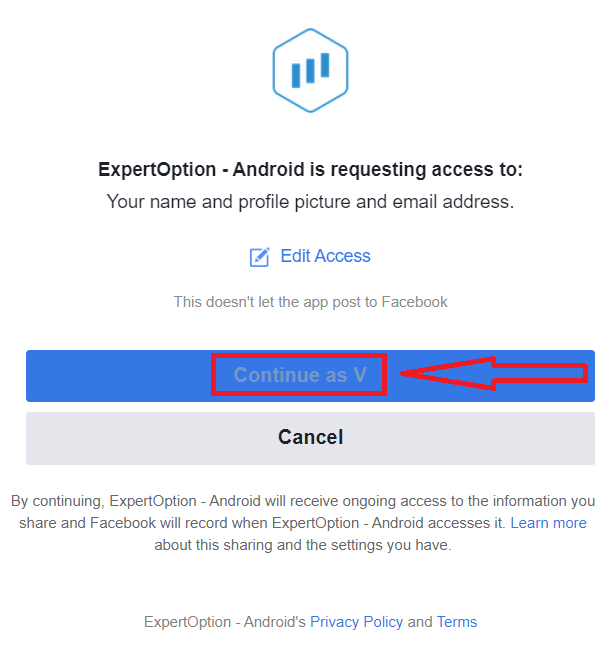
Po tem boste samodejno preusmerjeni na platformo ExpertOption.
Kako se registrirati za račun ExpertOption z Googlom
1. Če se želite registrirati z Google Računom, preverite »Pogoji poslovanja« in kliknite ustrezni gumb v obrazcu za registracijo. 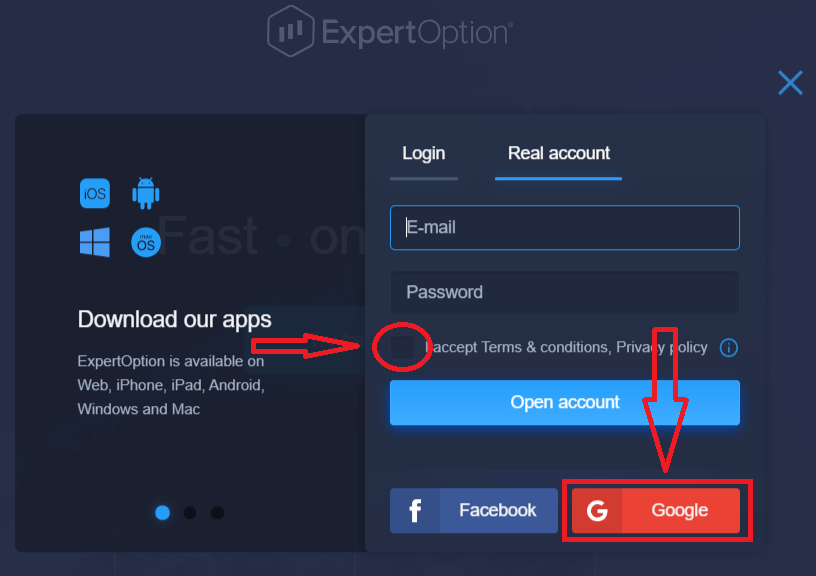
2. V novo odprto okno vnesite svojo telefonsko številko ali e-poštni naslov in kliknite »Naprej«.
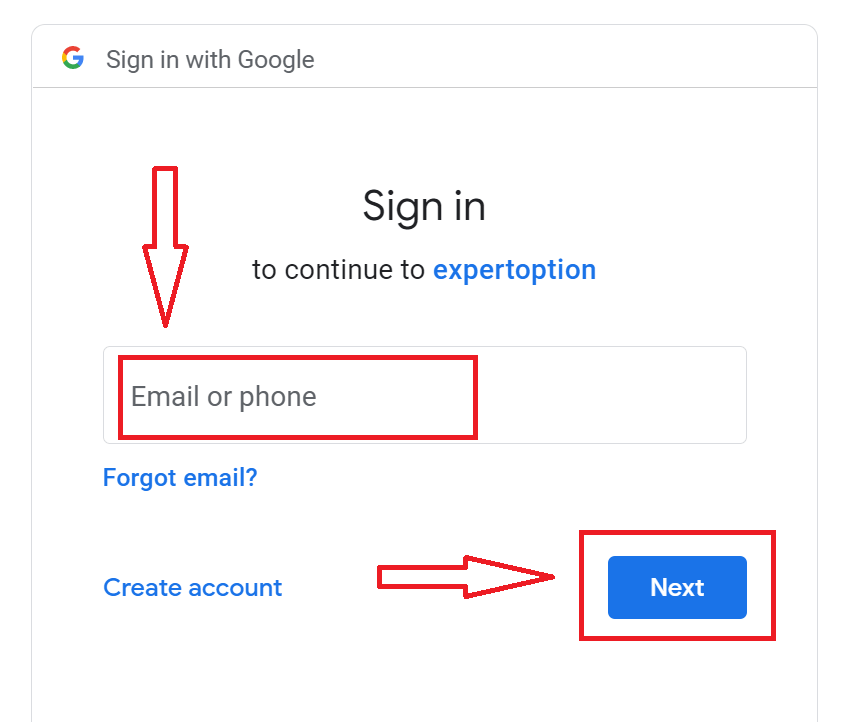
3. Nato vnesite geslo za svoj Google Račun in kliknite »Naprej«.
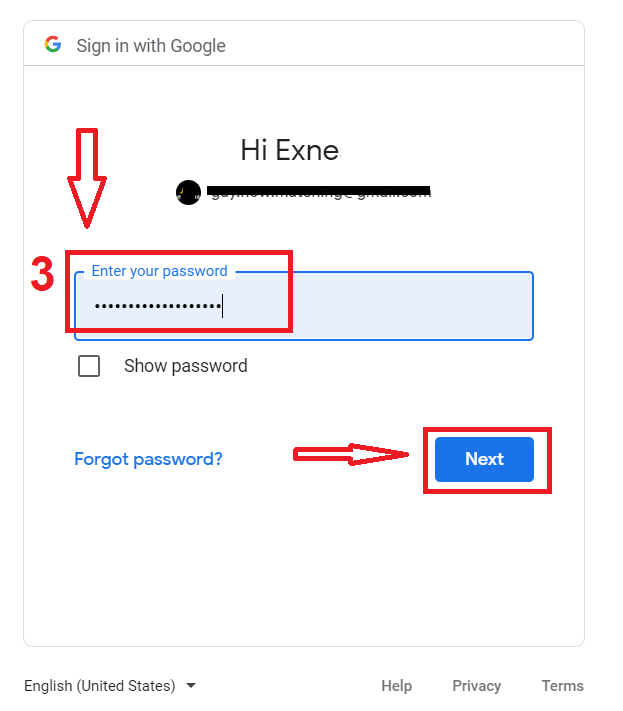
Po tem sledite navodilom, ki jih je storitev poslala na vaš e-poštni naslov.
Registrirajte se za račun v aplikaciji ExpertOption za iOS
Če imate mobilno napravo iOS, boste morali prenesti uradno mobilno aplikacijo ExpertOption iz trgovine App Store ali tukaj . Preprosto poiščite aplikacijo »ExpertOption - Mobile Trading« in jo prenesite na svoj iPhone ali iPad. Mobilna različica trgovalne platforme je popolnoma enaka spletni različici. Posledično ne bo težav s trgovanjem in prenosom sredstev.
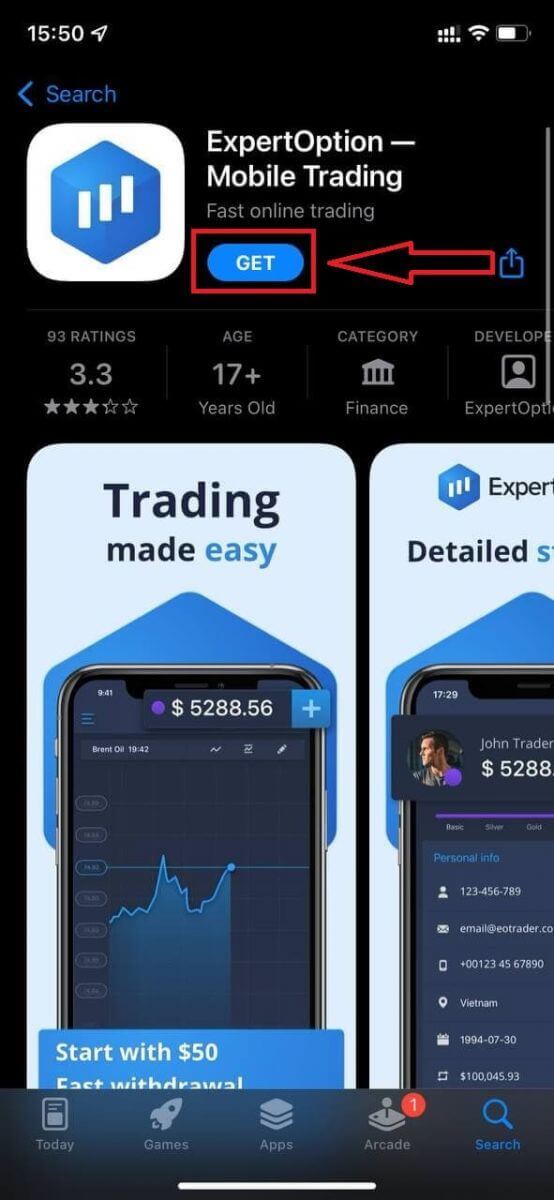
Nato odprite aplikacijo ExpertOption in videli boste trgovalno platformo. Kliknite »Nakup« ali »Prodaj«, da napovedate, kam bo šel graf.
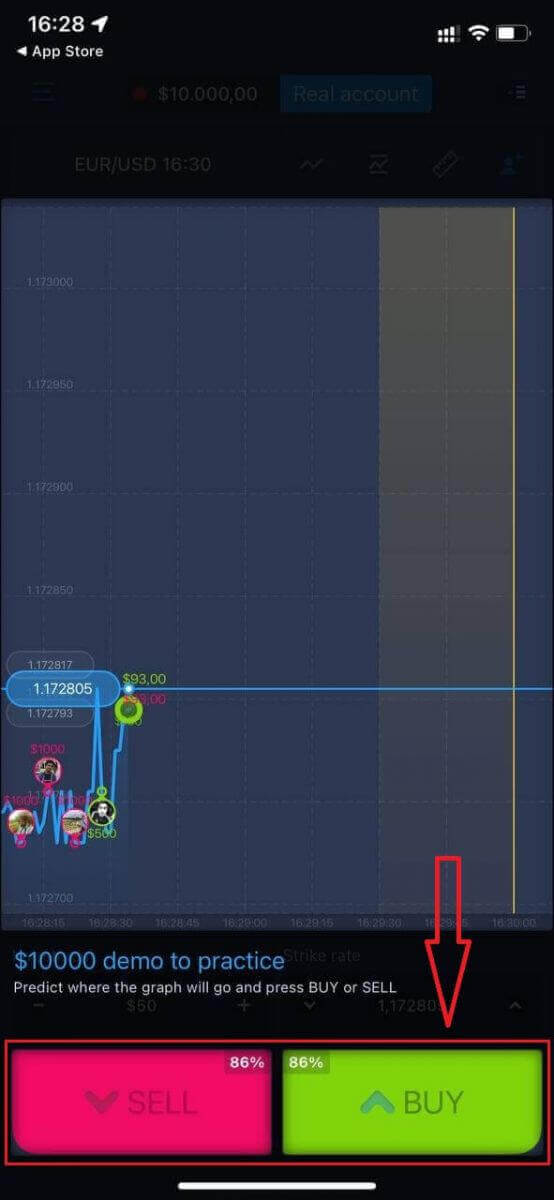
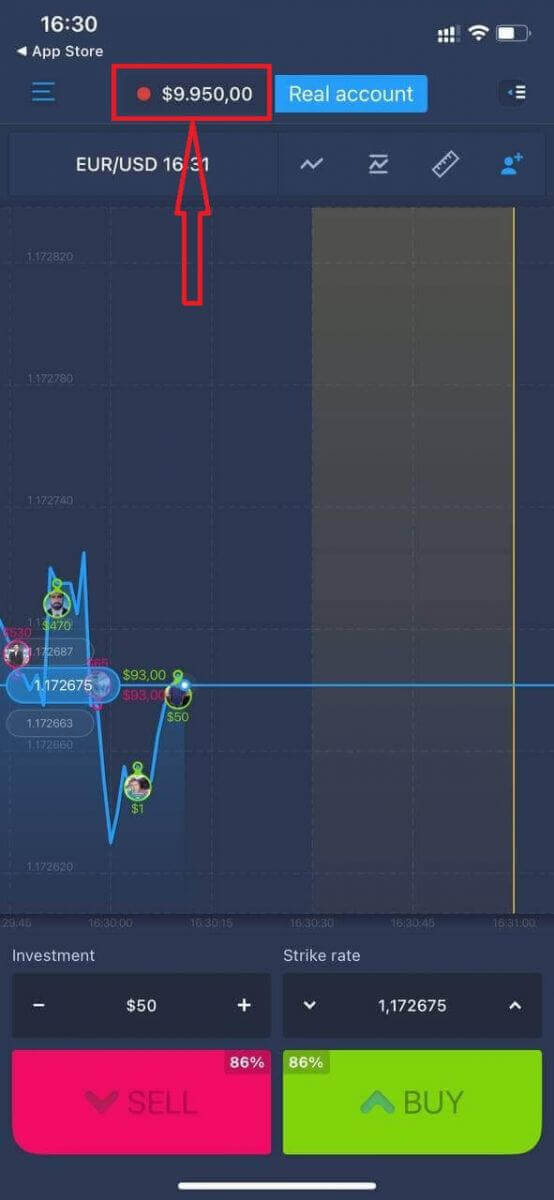
Zdaj lahko nadaljujete s trgovanjem z 10.000 $ na računu Daemo.
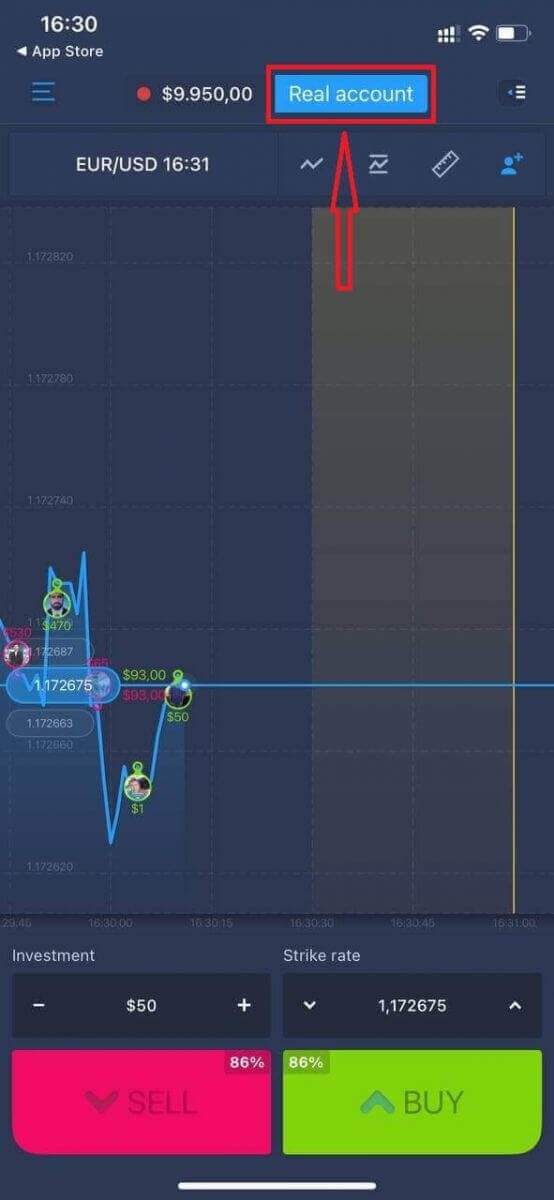
Račun lahko odprete tudi na mobilni platformi iOS s klikom na »Pravi račun«.
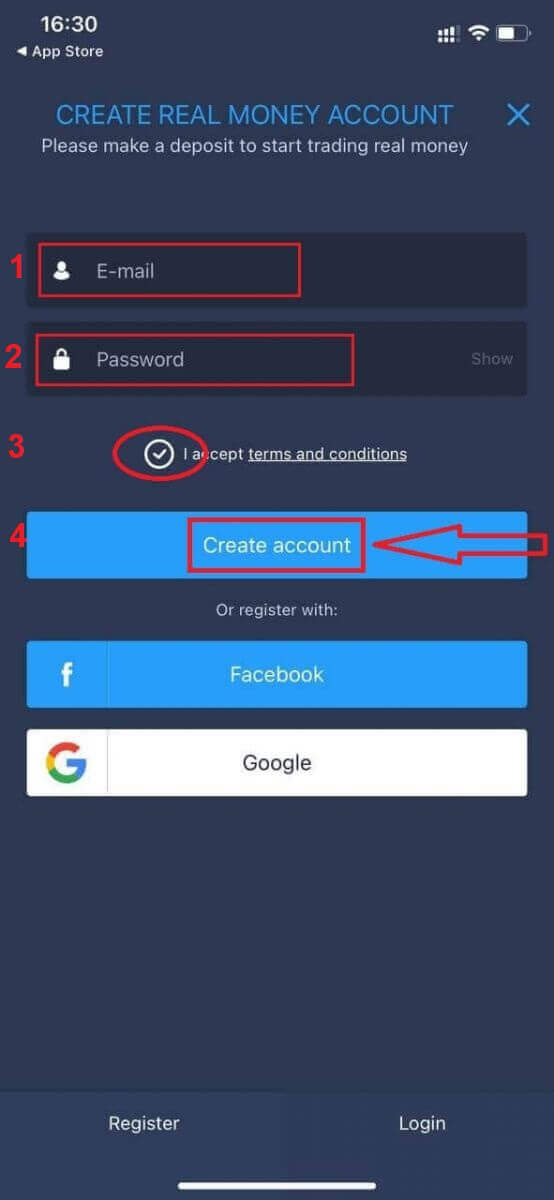
- Vnesite veljaven e-poštni naslov.
- Ustvarite močno geslo.
- Sprejeti morate tudi »Pogoje uporabe«.
- Kliknite »Ustvari račun«.
Čestitamo! Uspešno ste se registrirali, zdaj lahko položite denar in začnete trgovati s pravim računom.
Registrirajte se za račun v aplikaciji ExpertOption za Android
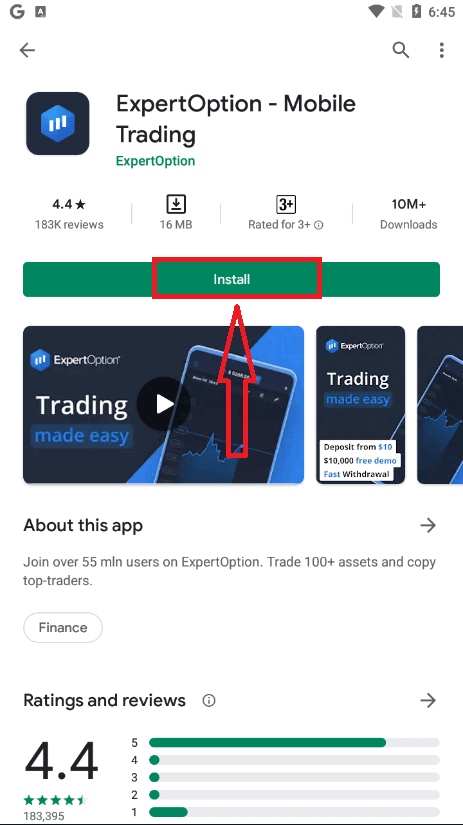
Če imate mobilno napravo Android, boste morali prenesti uradno mobilno aplikacijo ExpertOption iz trgovine Google Play ali tukaj . Preprosto poiščite aplikacijo »ExpertOption - Mobile Trading« in jo prenesite v svojo napravo. Mobilna različica platforme za trgovanje je popolnoma enaka spletni različici. Posledično ne bo težav s trgovanjem in prenosom sredstev. Poleg tega aplikacija za trgovanje ExpertOption za Android velja za najboljšo aplikacijo za spletno trgovanje. Zato ima v trgovini visoko oceno.
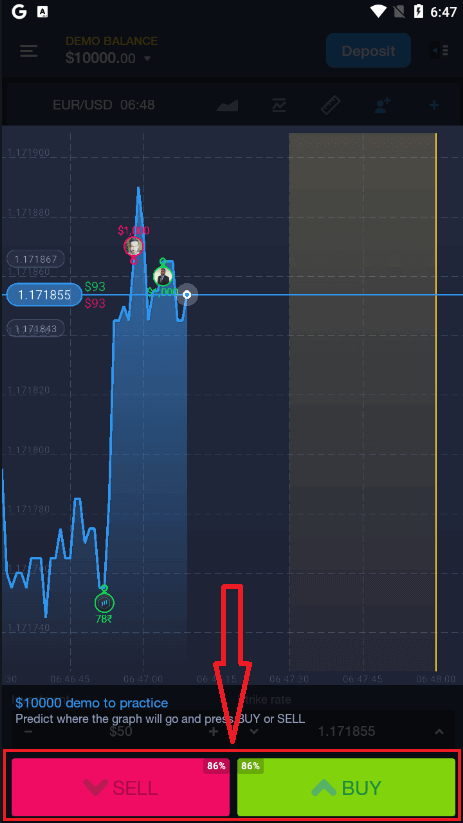
Nato odprite aplikacijo ExpertOption in videli boste platformo za trgovanje. Kliknite »Nakup« ali »Prodaj«, da napovedate, kam bo šel graf.
Zdaj lahko nadaljujete s trgovanjem z 10.000 $ na demo računu.
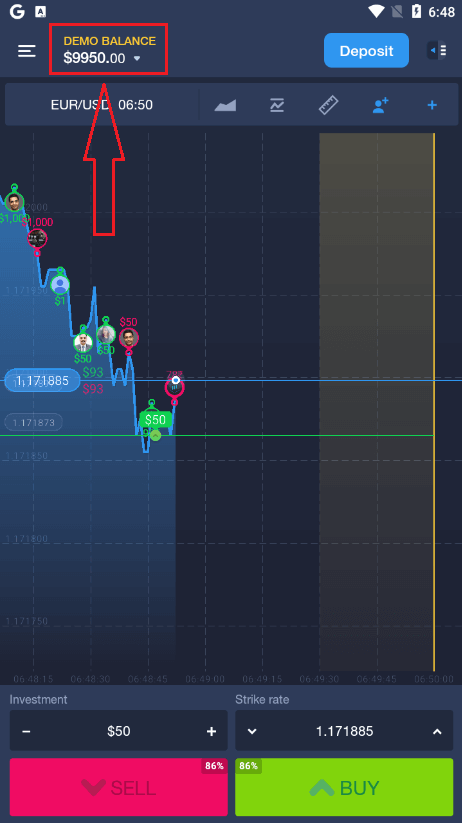
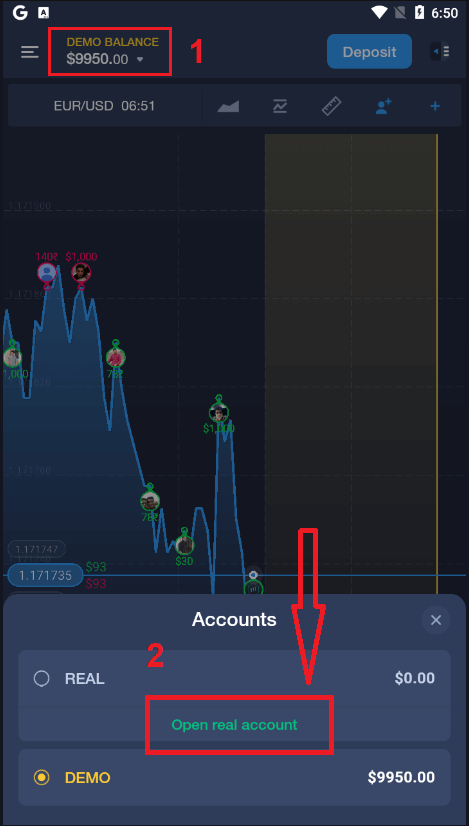
Račun lahko odprete tudi na mobilni platformi Android s klikom na »DEMO STANJE« in nato na »Odpri pravi račun«.
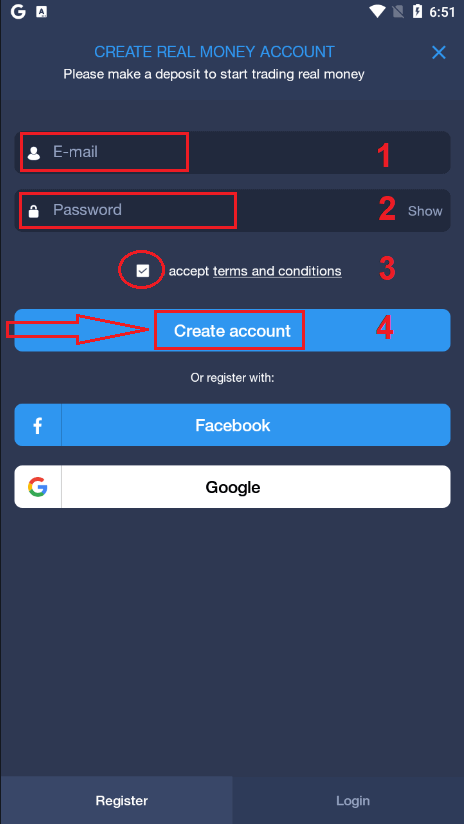
- Vnesite veljaven e-poštni naslov.
- Ustvarite močno geslo.
- Sprejeti morate tudi »Pogoje uporabe«.
- Kliknite »Ustvari račun«.
Čestitamo! Uspešno ste se registrirali, zdaj lahko položite denar in začnete trgovati s pravim računom.
Registrirajte se za račun ExpertOption na mobilnem spletu
Če želite trgovati na mobilni spletni različici trgovalne platforme ExpertOption, lahko to preprosto storite. Najprej odprite brskalnik na svoji mobilni napravi. Nato poiščite » expertoption « in obiščite uradno spletno stran posrednika. 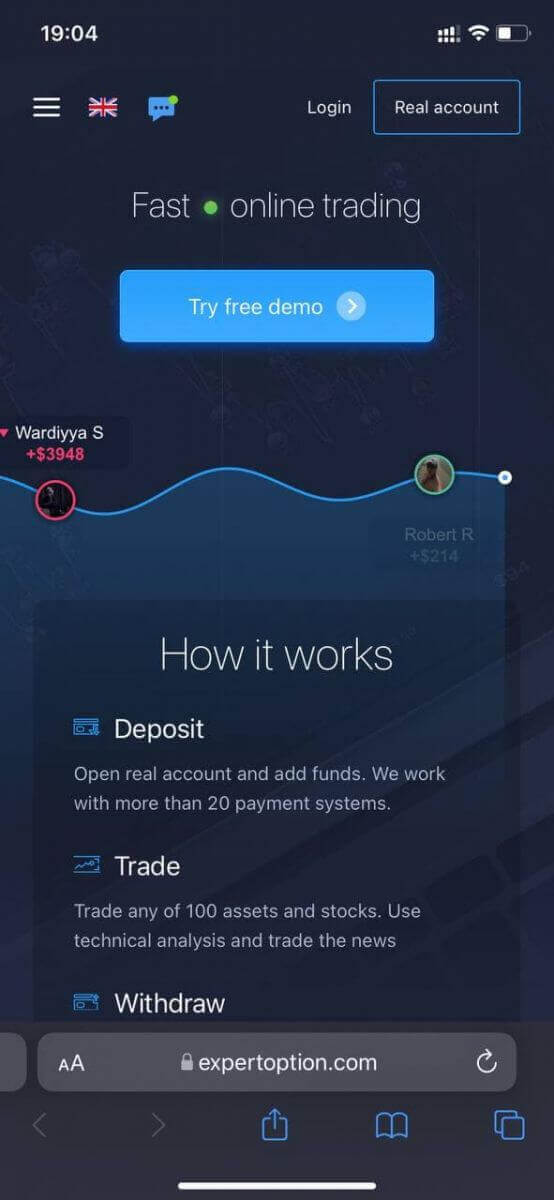
V zgornjem desnem kotu kliknite gumb »Pravi račun«.
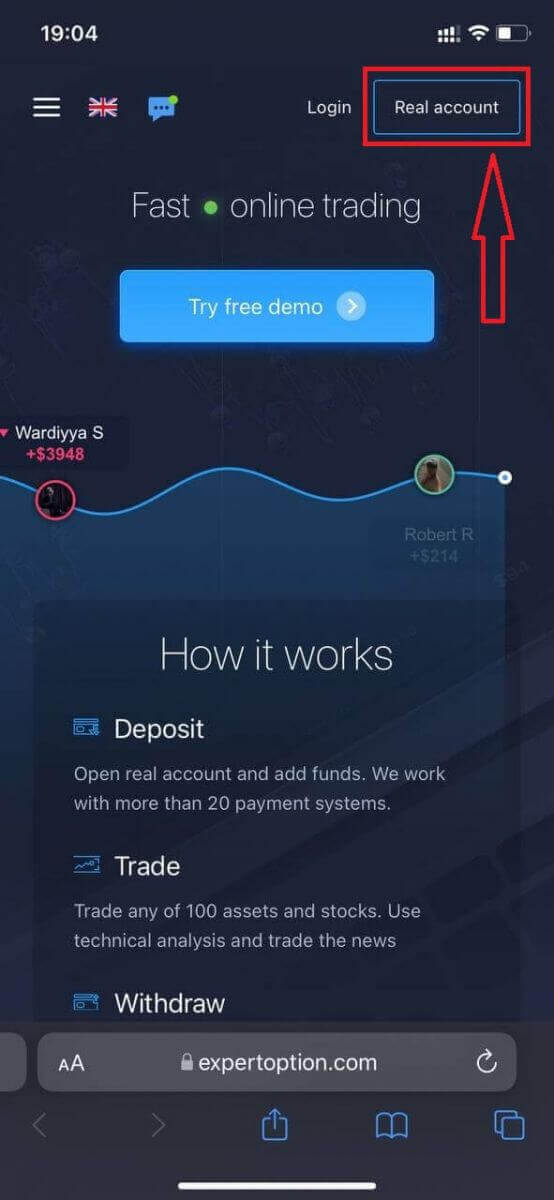
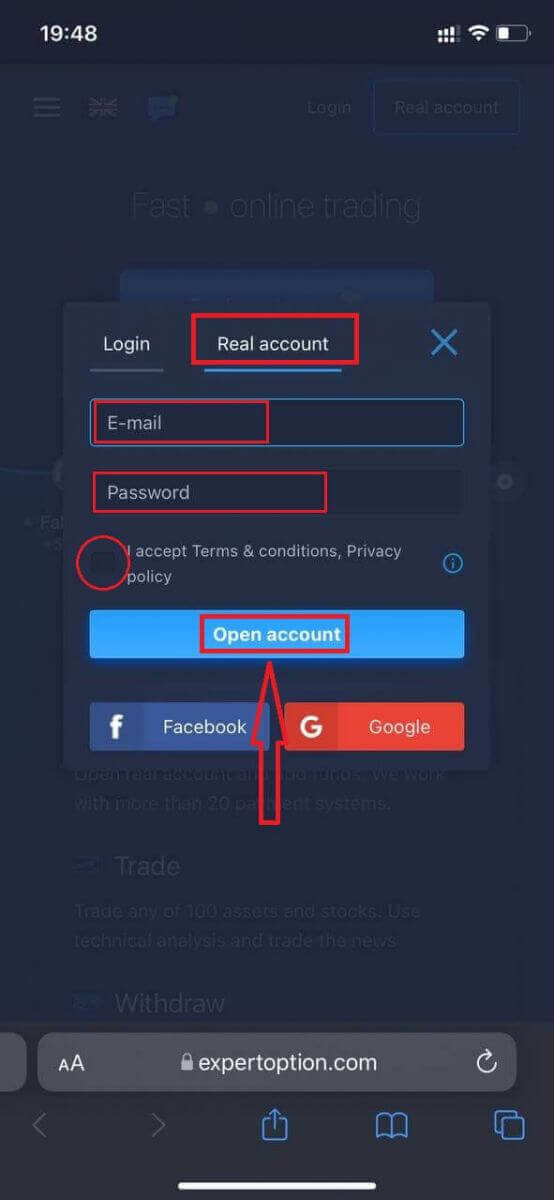
V tem koraku še vedno vnesemo podatke: e-pošto, geslo, sprejmemo »Pogoje poslovanja« in kliknemo »Odpri račun«.
Čestitamo! Uspešno ste se registrirali. Zdaj lahko položite denar in začnete trgovati s pravim računom.
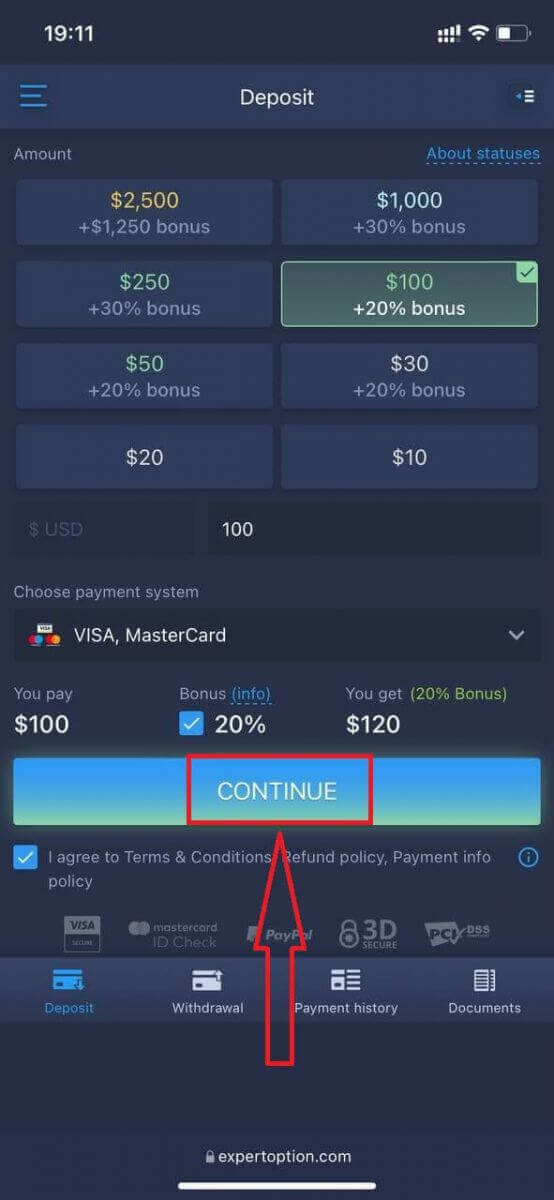
Mobilna spletna različica trgovalne platforme je popolnoma enaka običajni spletni različici. Posledično ne bo težav s trgovanjem in prenosom sredstev.
Če pa želite najprej trgovati z demo računom, to storite s klikom na ikono menija
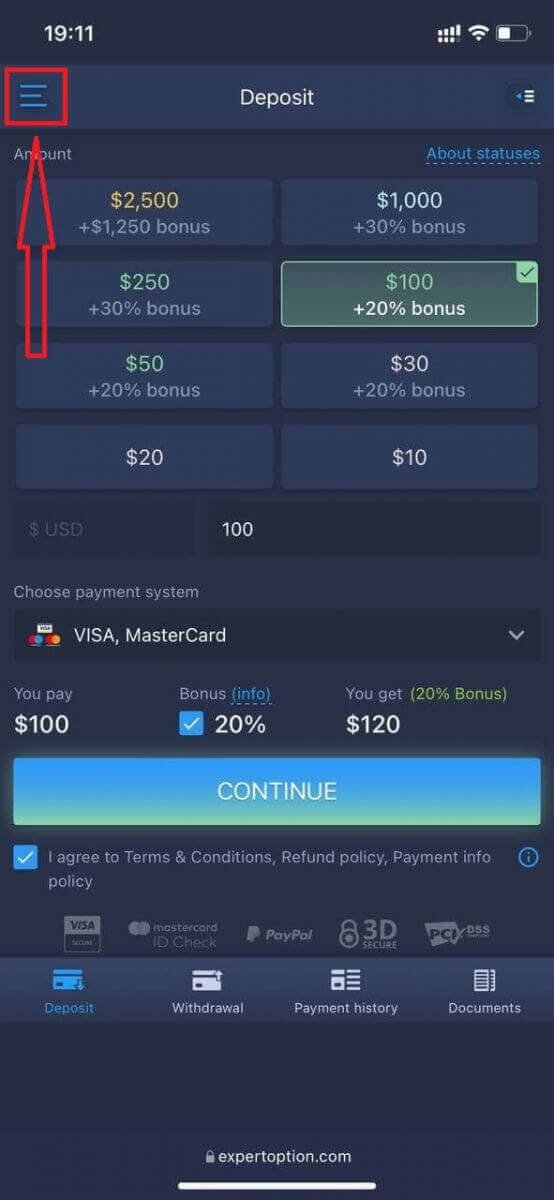
. Kliknite »Trgujte«.
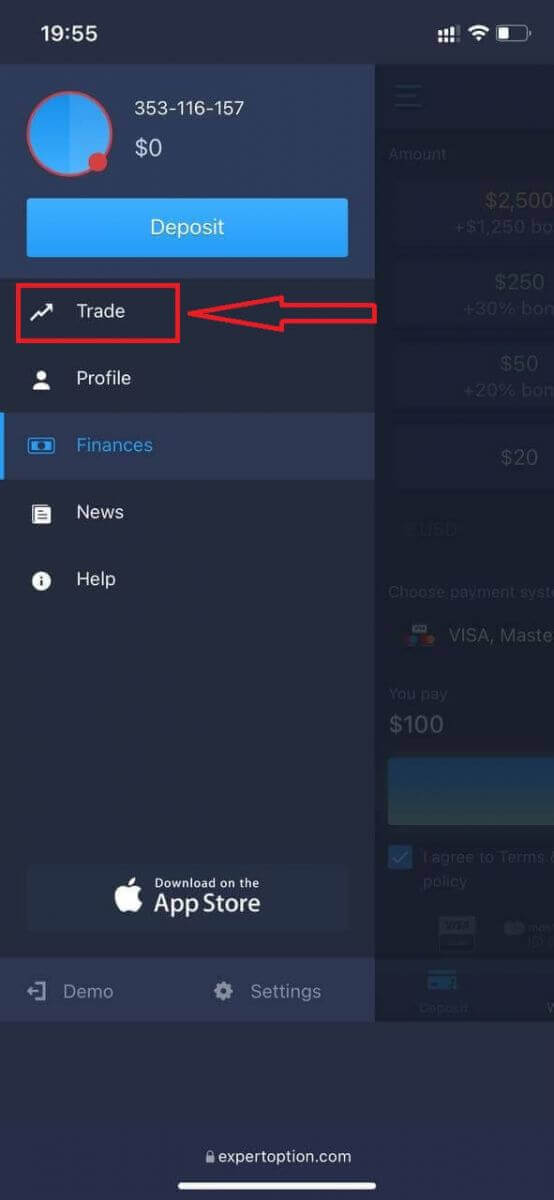
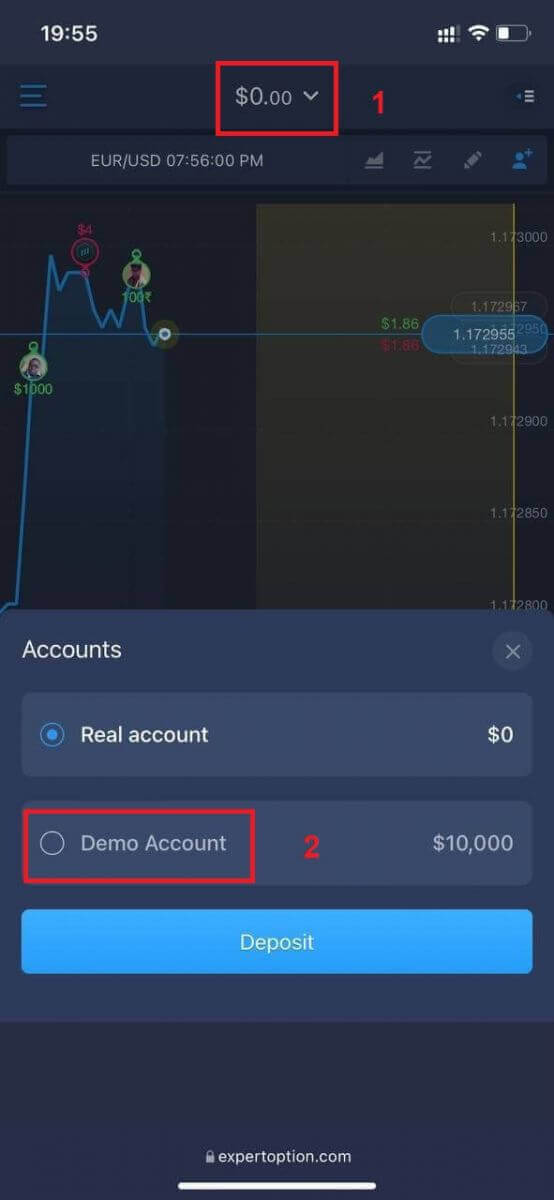
Preklopite račune s pravega na demo račun.
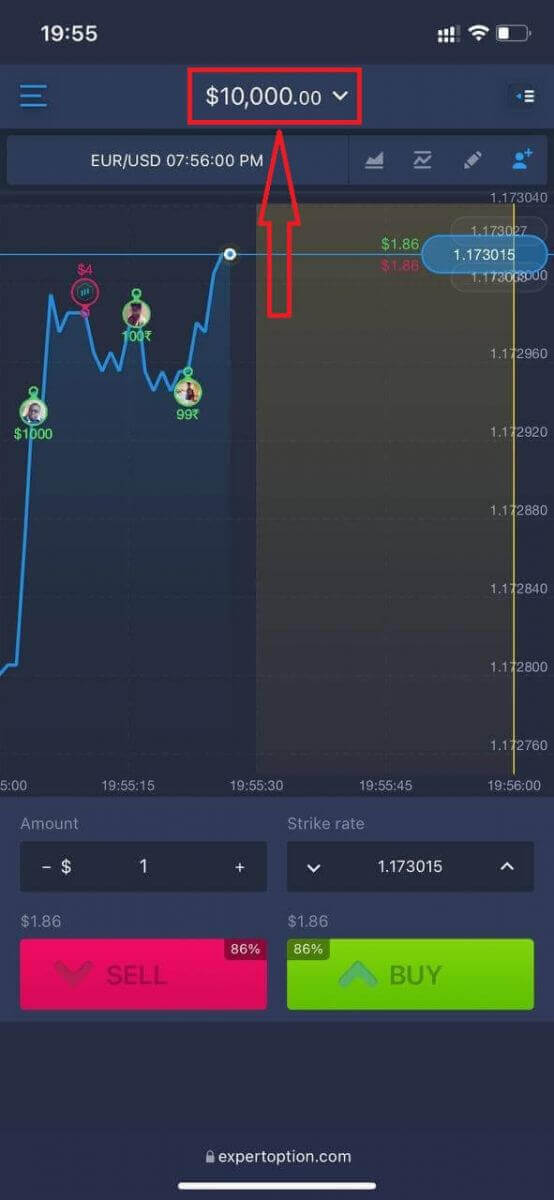
Na demo računu boste imeli 10.000 $.
Pogosto zastavljena vprašanja (FAQ)
Ali obstaja demo račun?
Vabimo vas, da uporabite demo račun s stanjem 10.000 virtualnih denarjev, da boste lahko ocenili prednosti trgovalne platforme.
Koliko denarja lahko zaslužim na vadbenem računu?
Od transakcij, ki jih opravite na vadbenem računu, ne morete zaslužiti. Prejemate virtualna sredstva in izvajate virtualne transakcije. Namenjeno je samo za vadbene namene. Za trgovanje z resničnim denarjem morate sredstva nakazati na resnični račun.
Kako preklopim med vadbenim in pravim računom?
Če želite preklapljati med računi, kliknite stanje v zgornjem srednjem kotu. Prepričajte se, da ste v trgovalni sobi. Plošča, ki se odpre, prikazuje vse vaše račune: vaš pravi račun in vaš vadbeni račun. Kliknite račun, da ga aktivirate in ga lahko uporabljate za trgovanje. Kako nakazati denar na ExpertOption
Kako opravim polog na ExpertOption
Polog lahko opravite z debetno ali kreditno kartico (VISA, MasterCard), internetnim bančništvom, e-denarnico, kot so Perfect Money, Skrill, WebMoney ali Crypto.Najmanjši polog je 10 USD. Če je vaš bančni račun v drugi valuti, se bodo sredstva samodejno pretvorila.
Mnogi naši trgovci raje uporabljajo e-plačila namesto bančnih kartic, ker je dvig hitrejši.
In imamo dobro novico za vas: Ob pologu ne zaračunavamo nobenih provizij.
Polog na ExpertOption z uporabo bančnih kartic (VISA/MasterCard )
1. Obiščite spletno stran ali mobilno aplikacijo ExpertOption. 2. Prijavite se v svoj trgovalni račun.
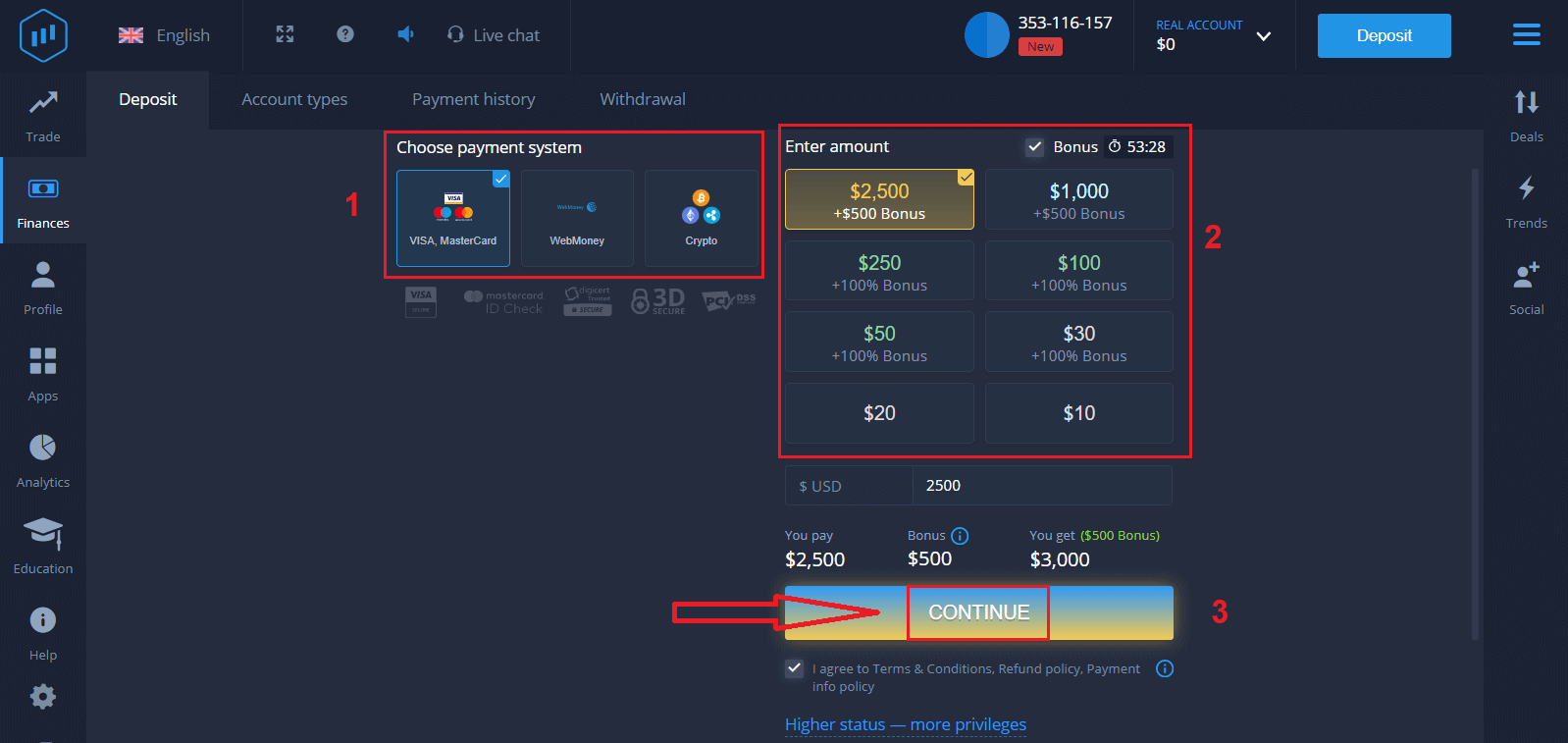
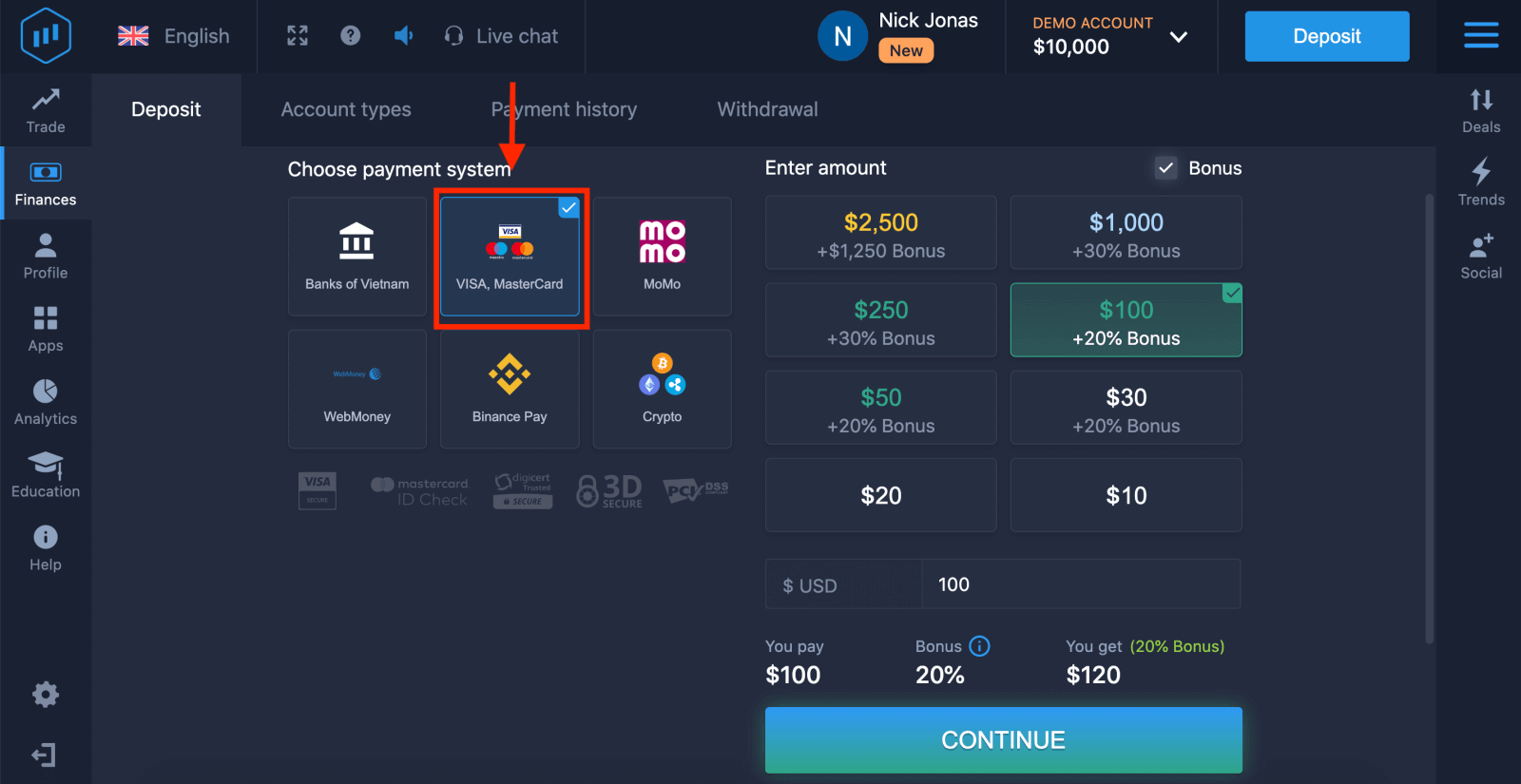
3. V zgornjem levem kotu menija kliknite na »Finance« in kliknite »Polog«.
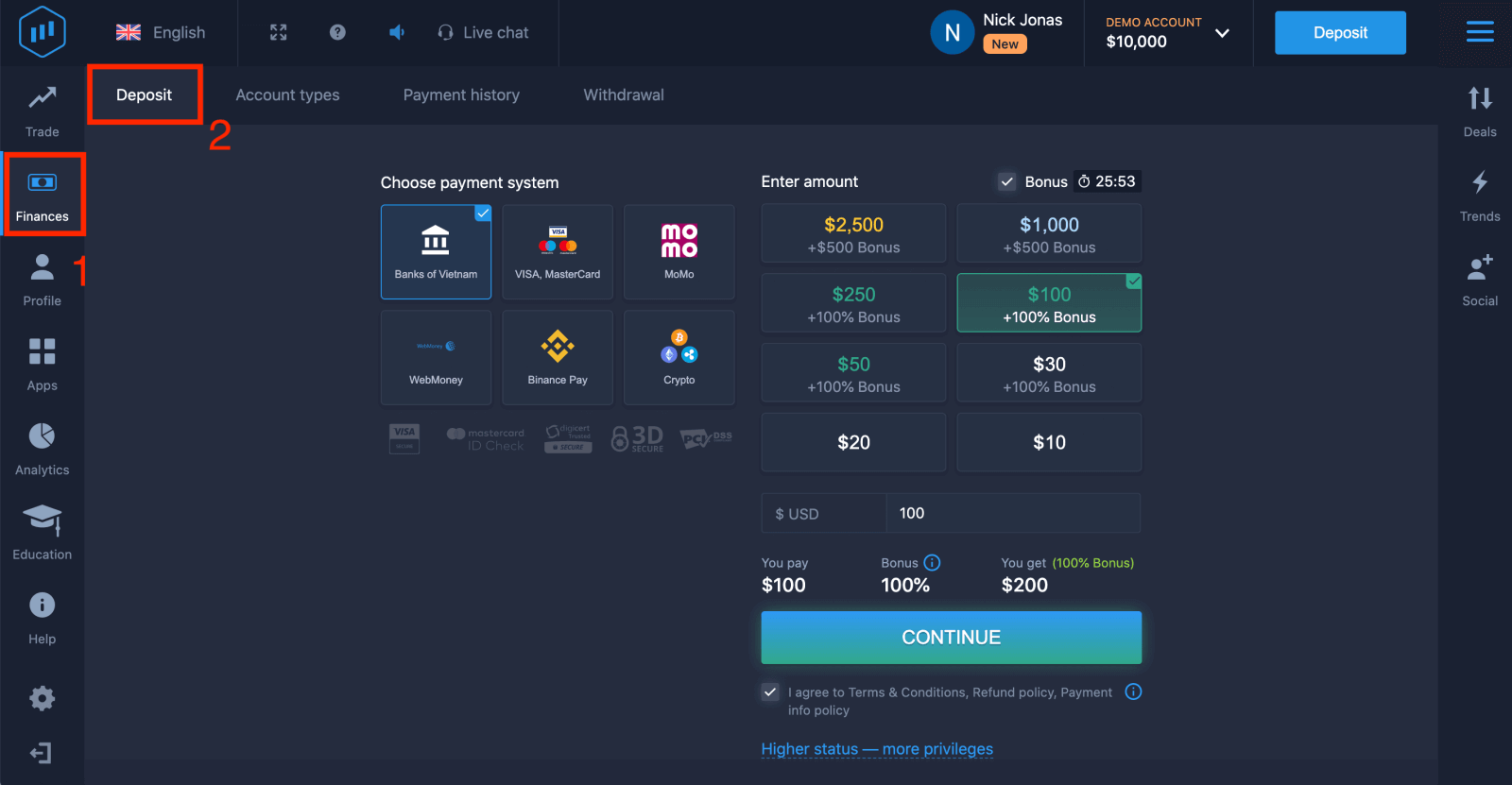
4. Sredstva lahko na svoj račun položite na več načinov; pologe lahko opravite s katero koli debetno ali kreditno kartico. Kartica mora biti veljavna in registrirana na vaše ime ter podpirati mednarodne spletne transakcije. Izberite »VISA / MasterCard«.
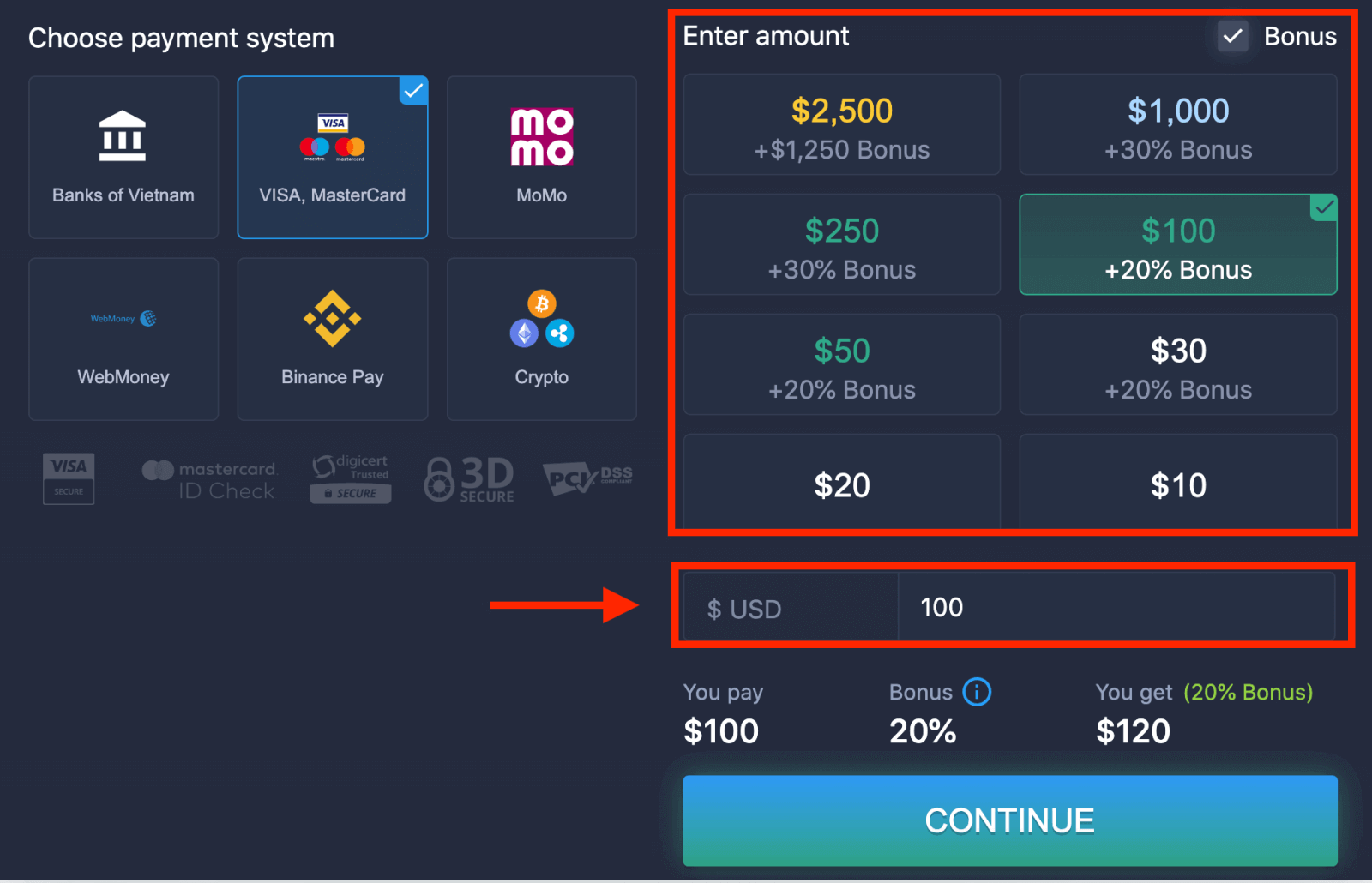
5. Znesek pologa lahko vnesete ročno ali pa ga izberete s seznama.
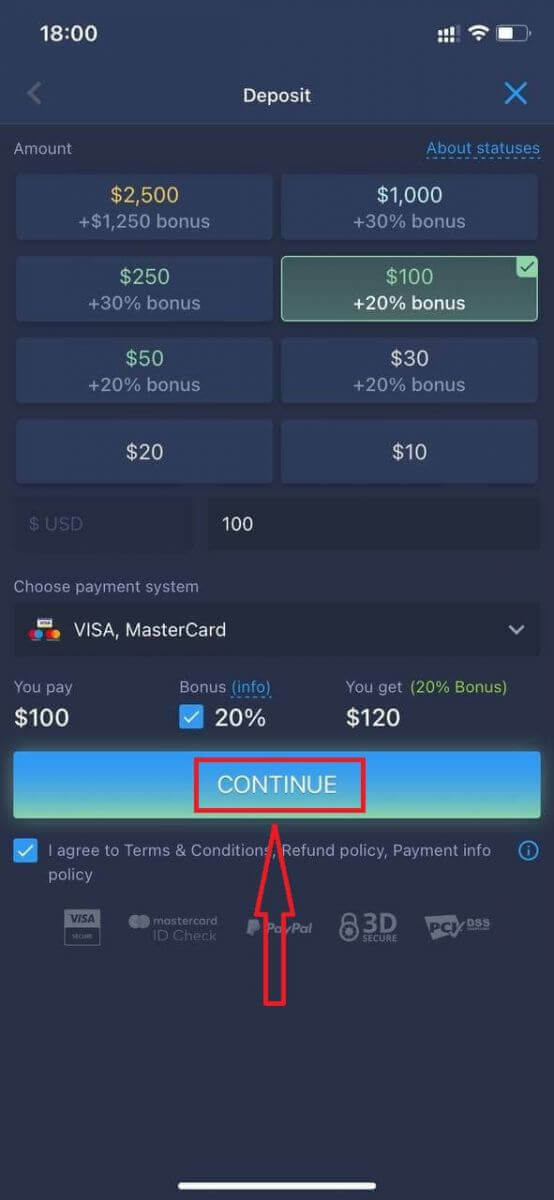
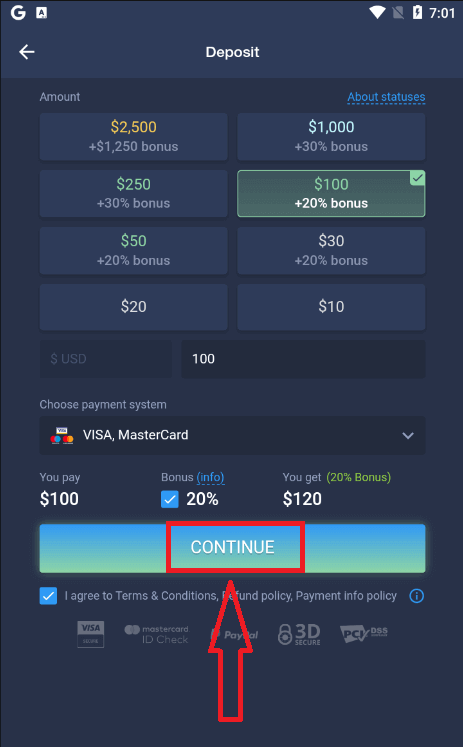
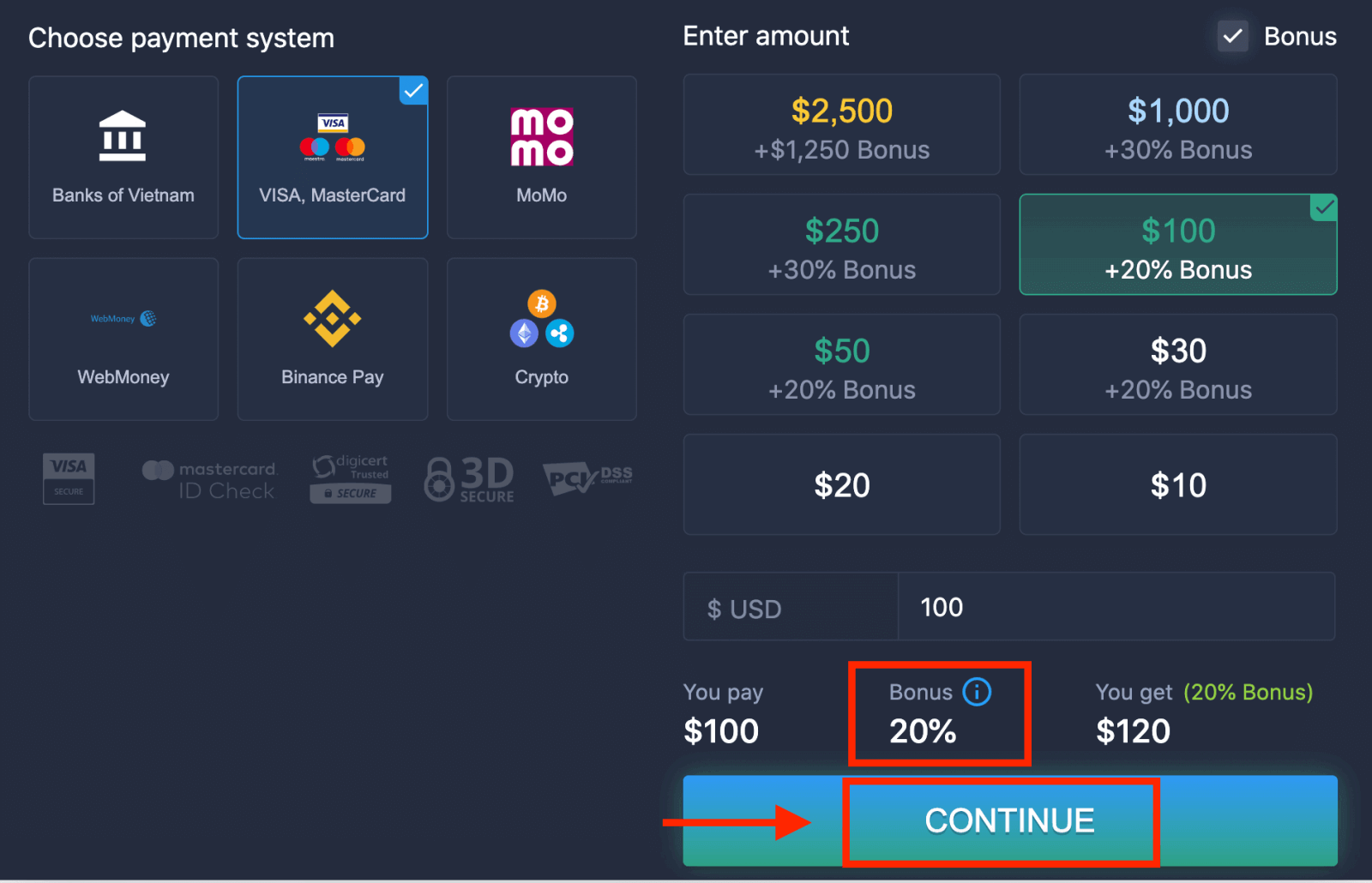
6. Sistem vam lahko ponudi bonus za polog; izkoristite bonus za povečanje pologa. Nato kliknite »NADALJUJ«.
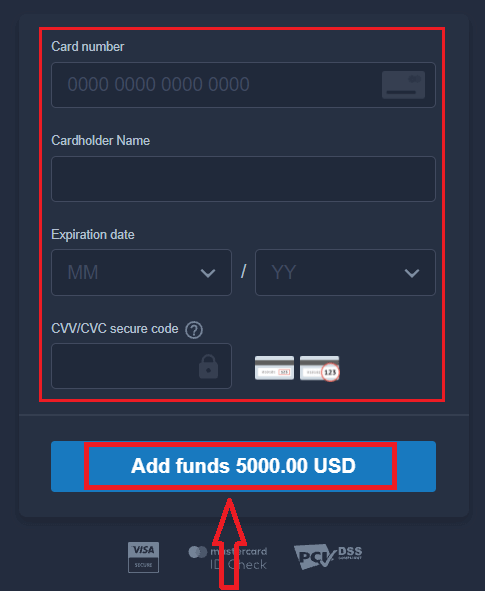
5. Preusmerjeni boste na novo stran, kjer boste morali vnesti številko kartice, ime imetnika kartice in CVV.
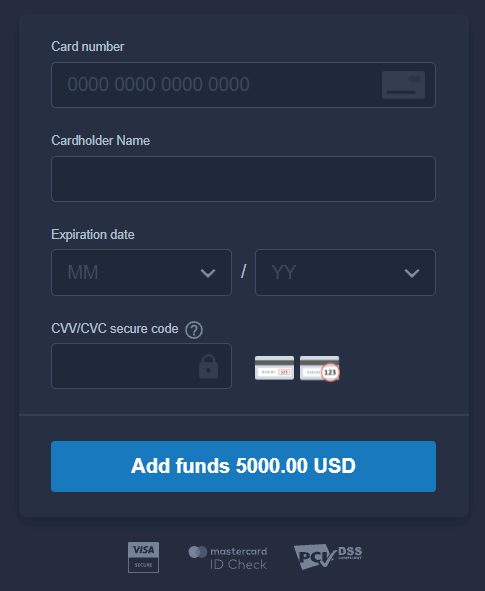
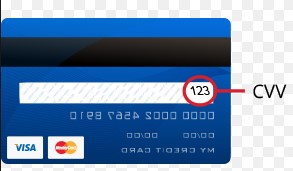
Koda CVV ali CVC je 3-mestna koda, ki se uporablja kot varnostni element med spletnimi transakcijami. Napisana je na podpisni vrstici na hrbtni strani vaše kartice. Izgleda spodaj.
Za dokončanje transakcije pritisnite gumb »Dodaj sredstva ...«.
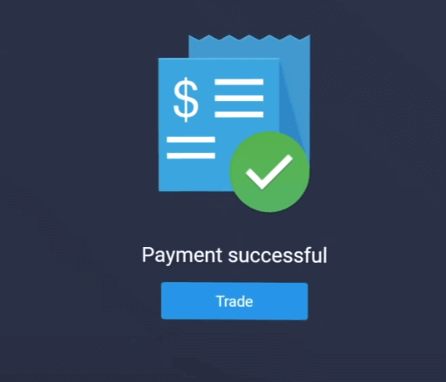
Če je bila vaša transakcija uspešno zaključena, se bo prikazalo potrditveno okno in vaša sredstva bodo takoj nakazana na vaš račun.
Polog na ExpertOption prek internetnega bančništva
1. Visit theExpertOptionwebsite or mobile app.2. Log in to your trading account.
3. Click on the “Finances” on the left upper corner menu and click "Deposit".
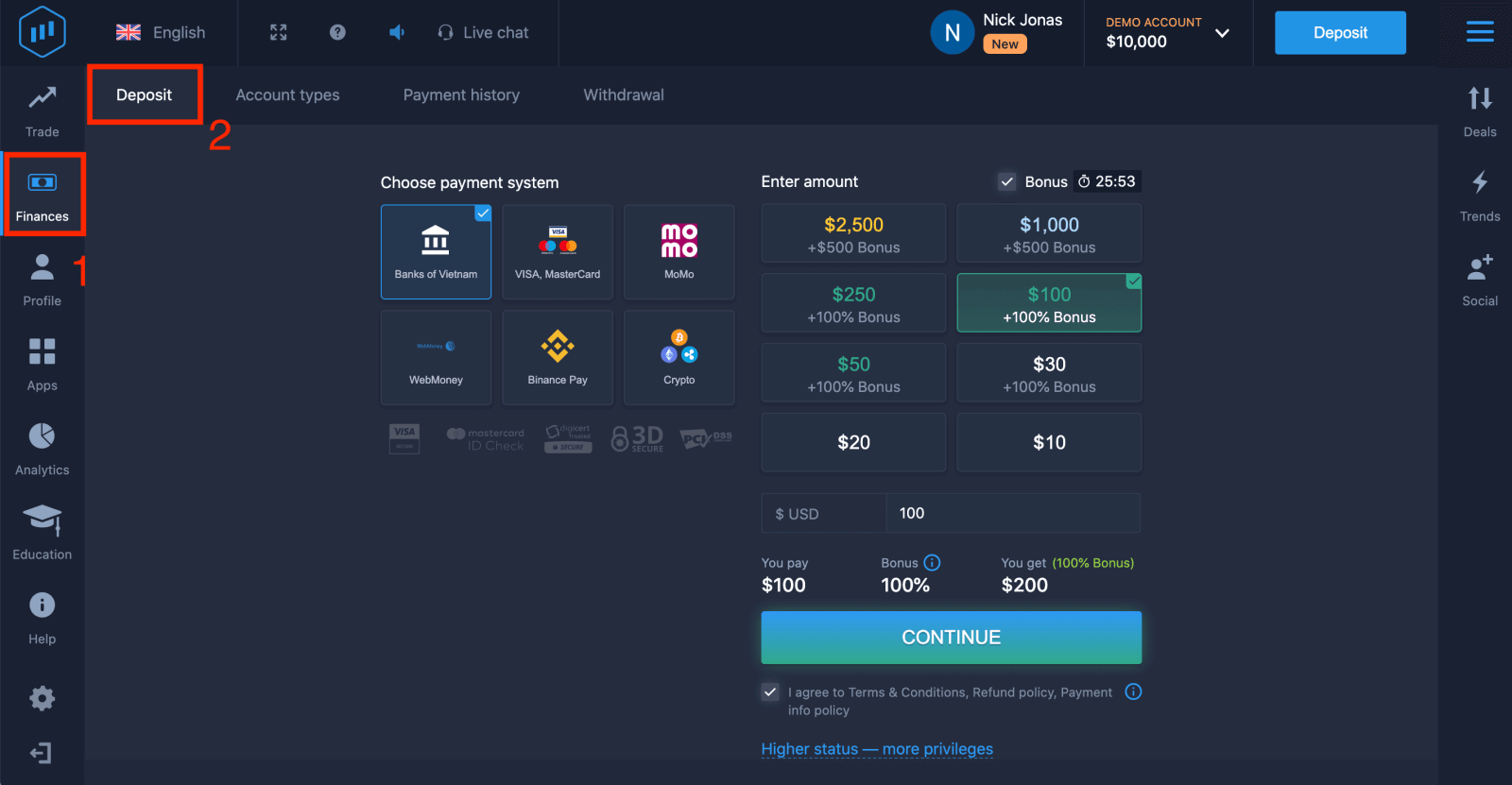
4. Select "Banks of...".
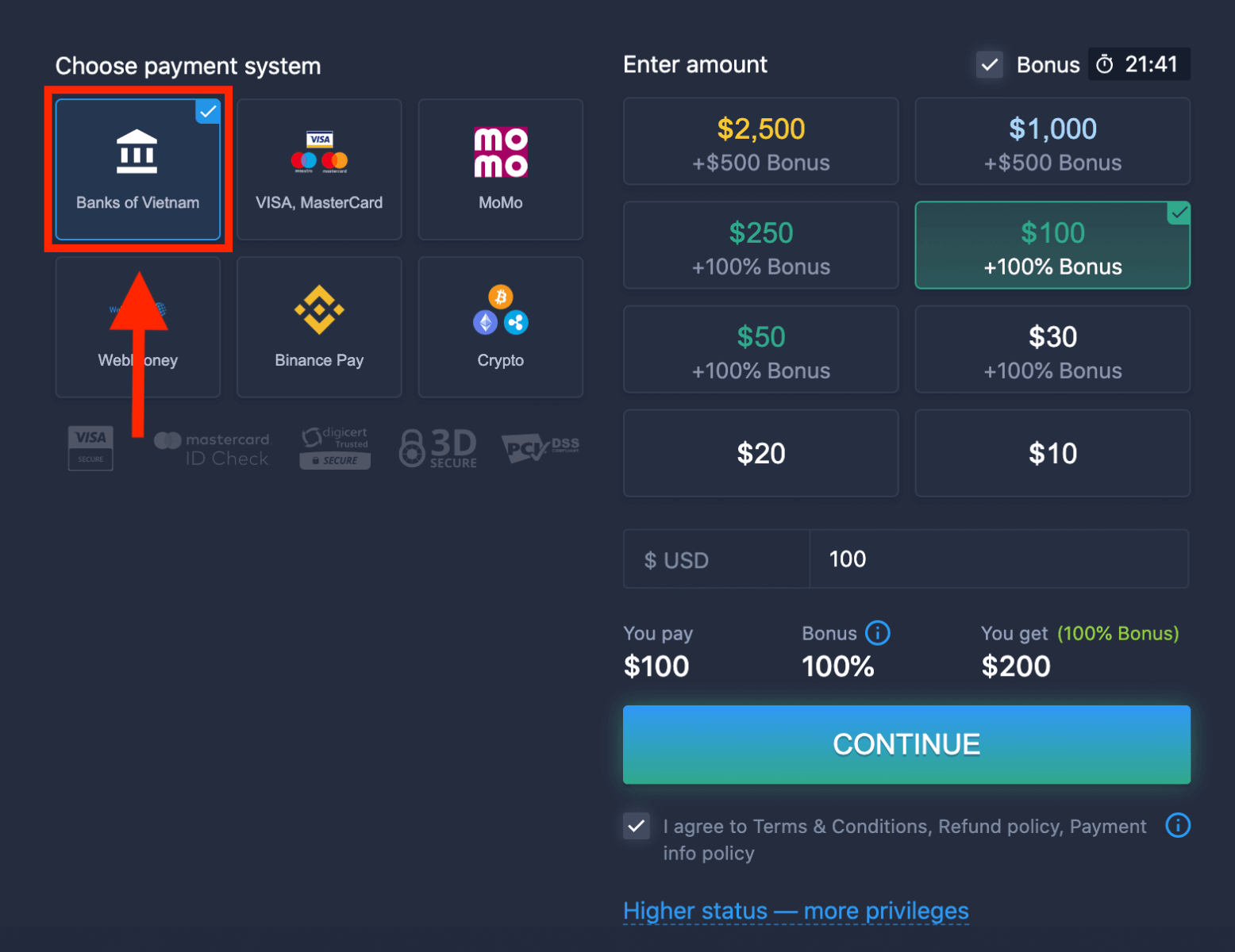
5. You may enter a deposit amount manually or select one from the list.
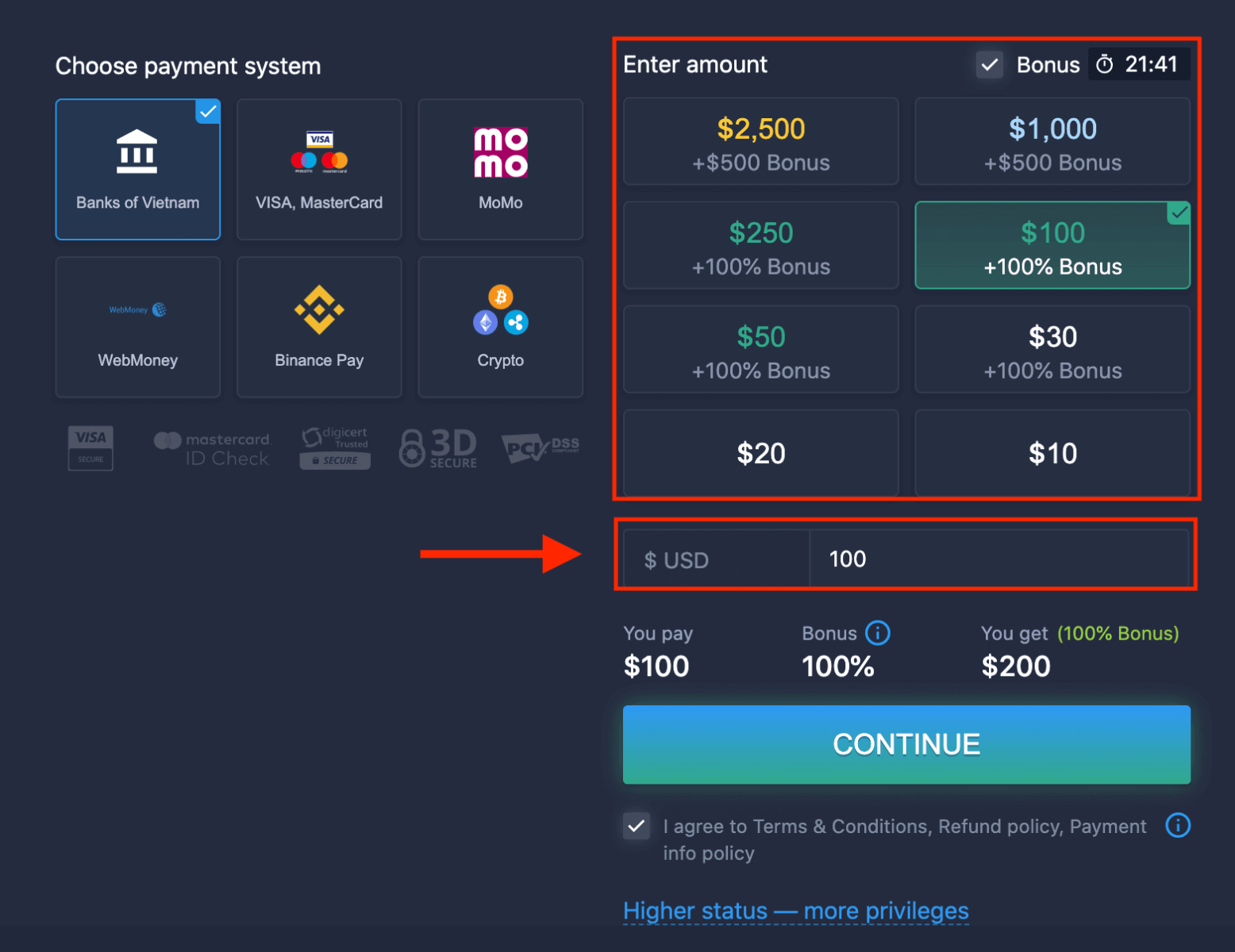
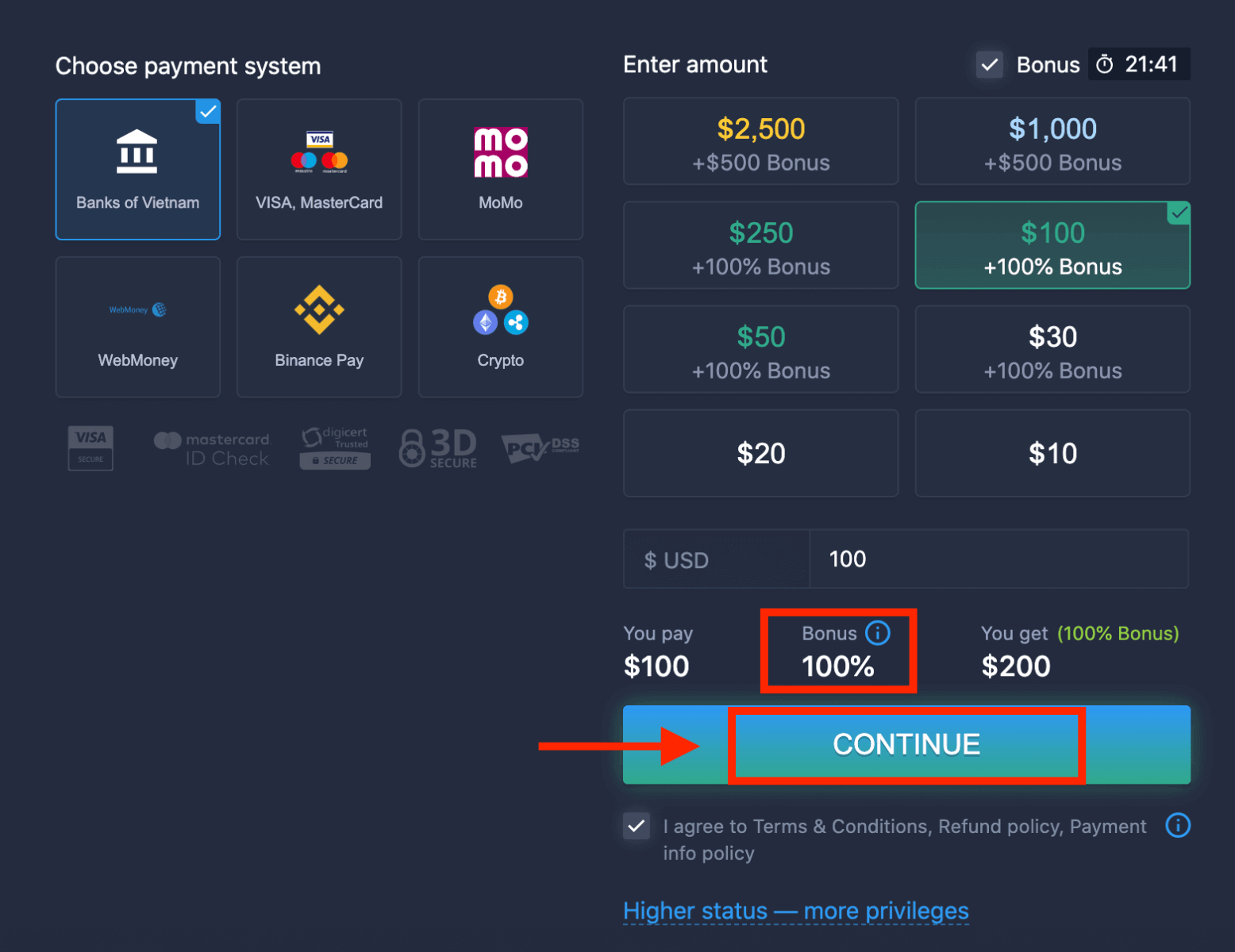
6. The system may offer you a deposit bonus; take advantage of the bonus to increase the deposit. After that, click "CONTINUE".
5. You will be redirected to a new page where you need to choose your bank.
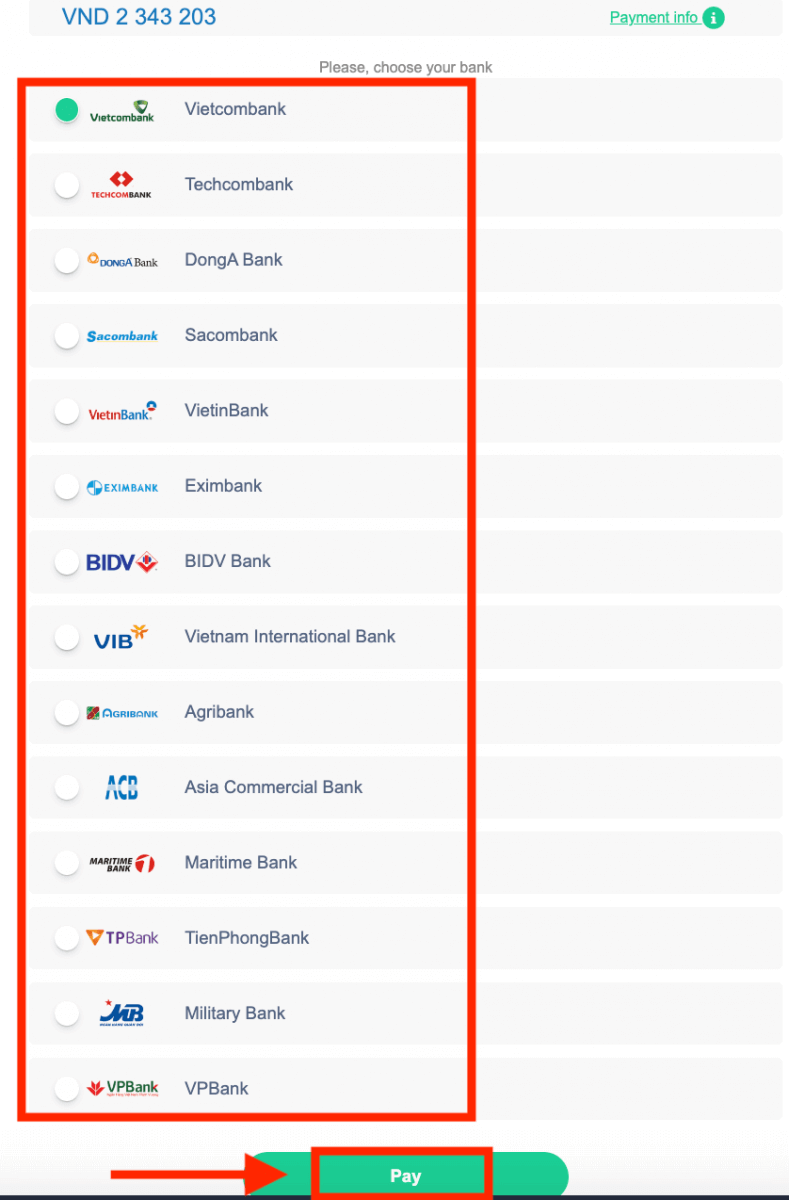
Enter the required data to deposit money to ExpertOption from your bank.
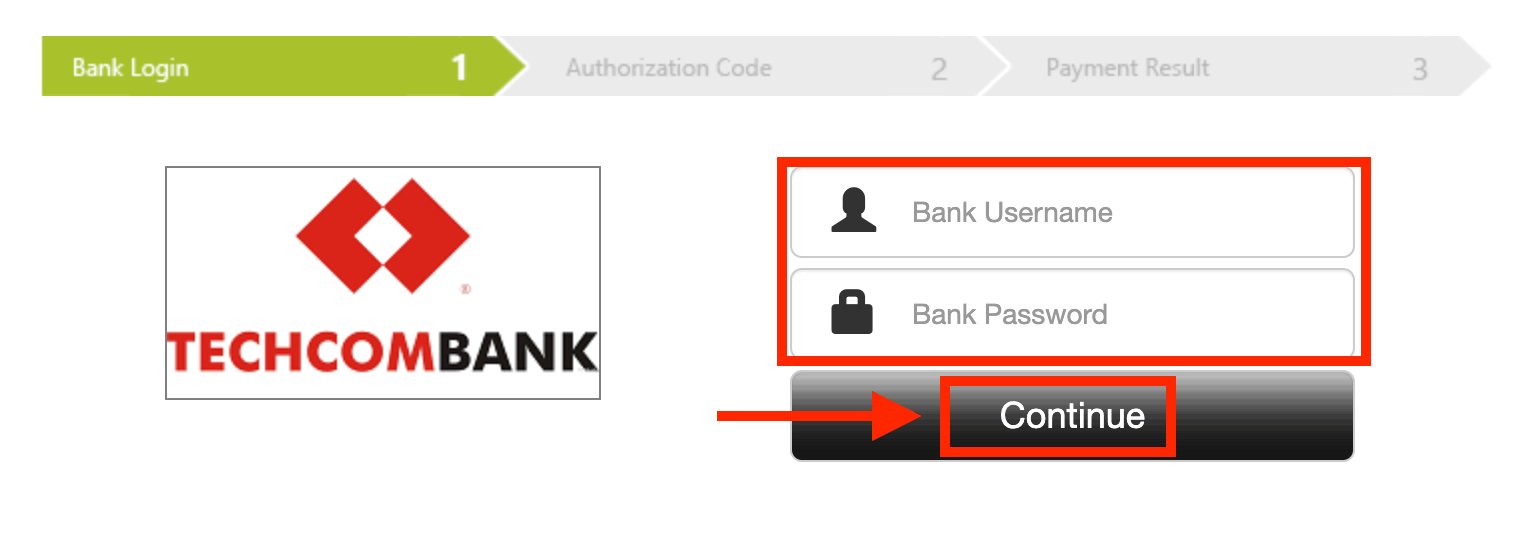
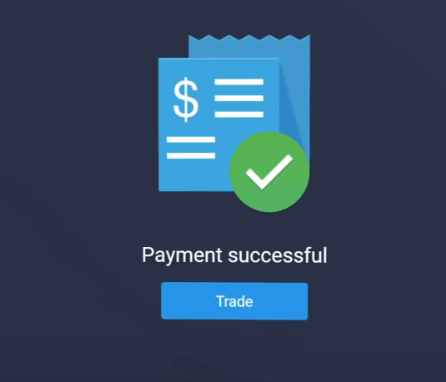
If your transaction has been completed successfully, a confirmation window will appear, and your funds will be credited to your account instantly.
Deposit on ExpertOption using E-payments
1. Visit theExpertOptionwebsite or mobile app.2. Log in to your trading account.
3. Click on the “Finances” on the left upper corner menu and click "Deposit".
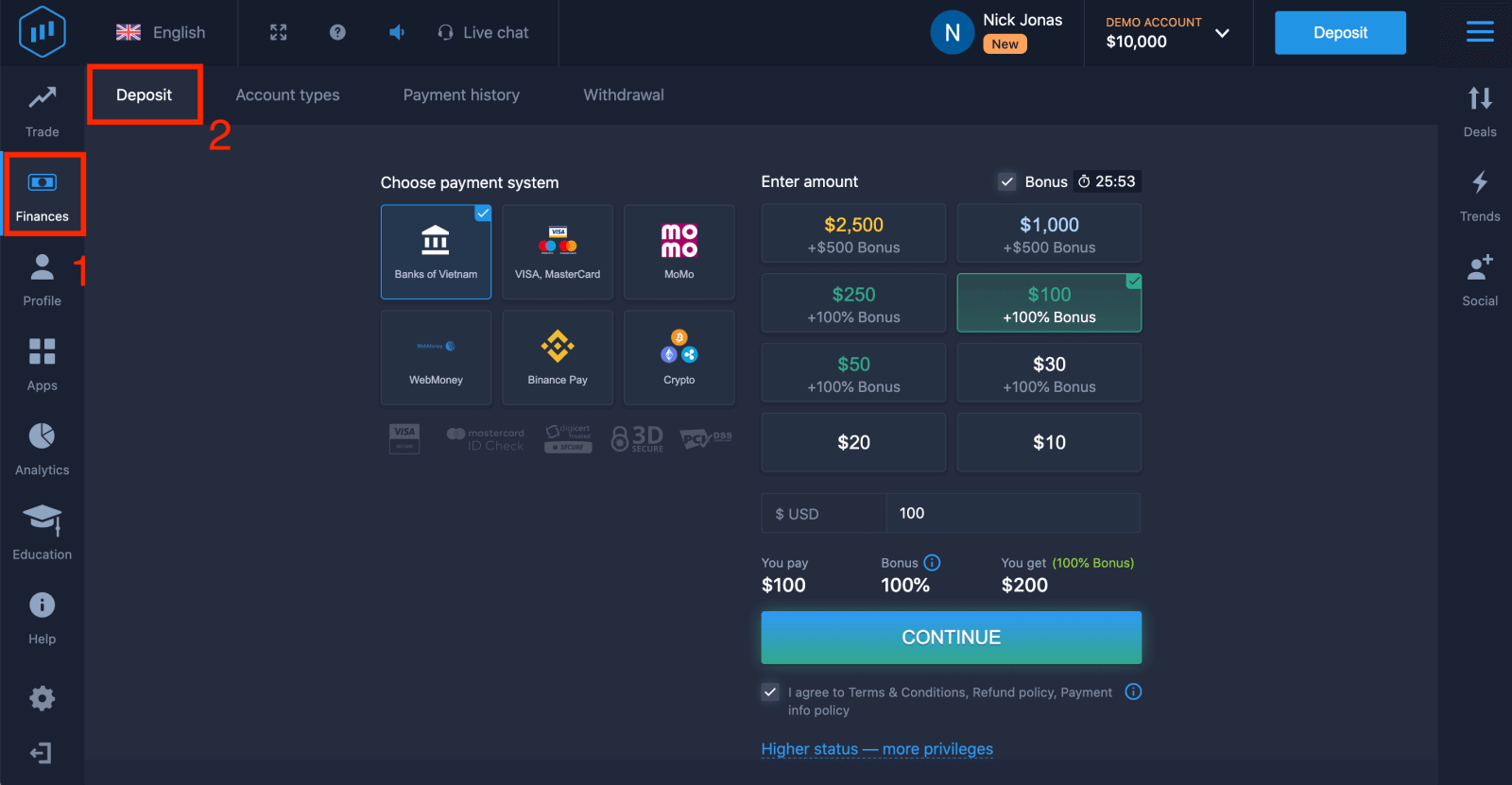 4. Select "WebMoney" as an example.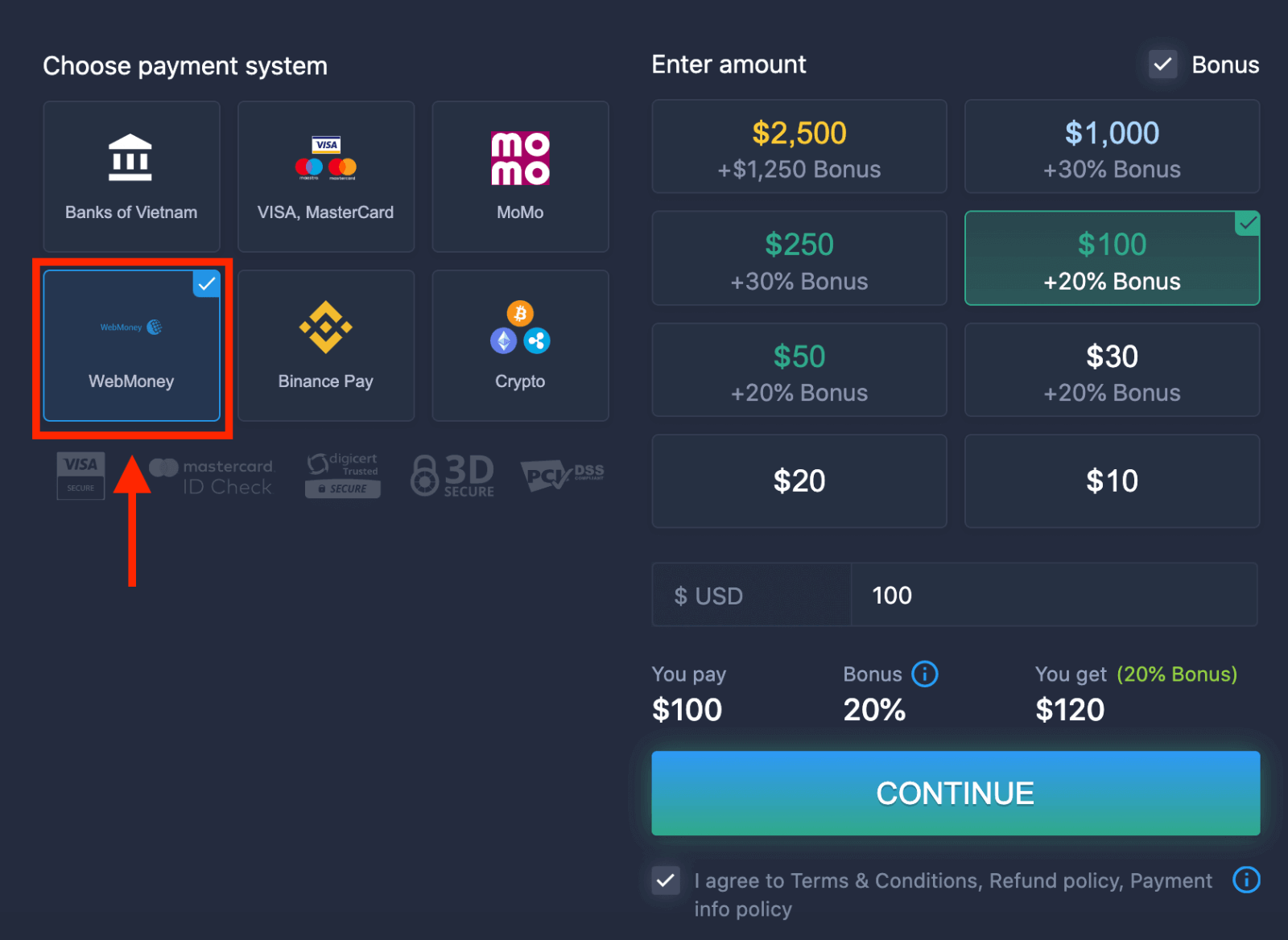
5. You may enter a deposit amount manually or select one from the list.
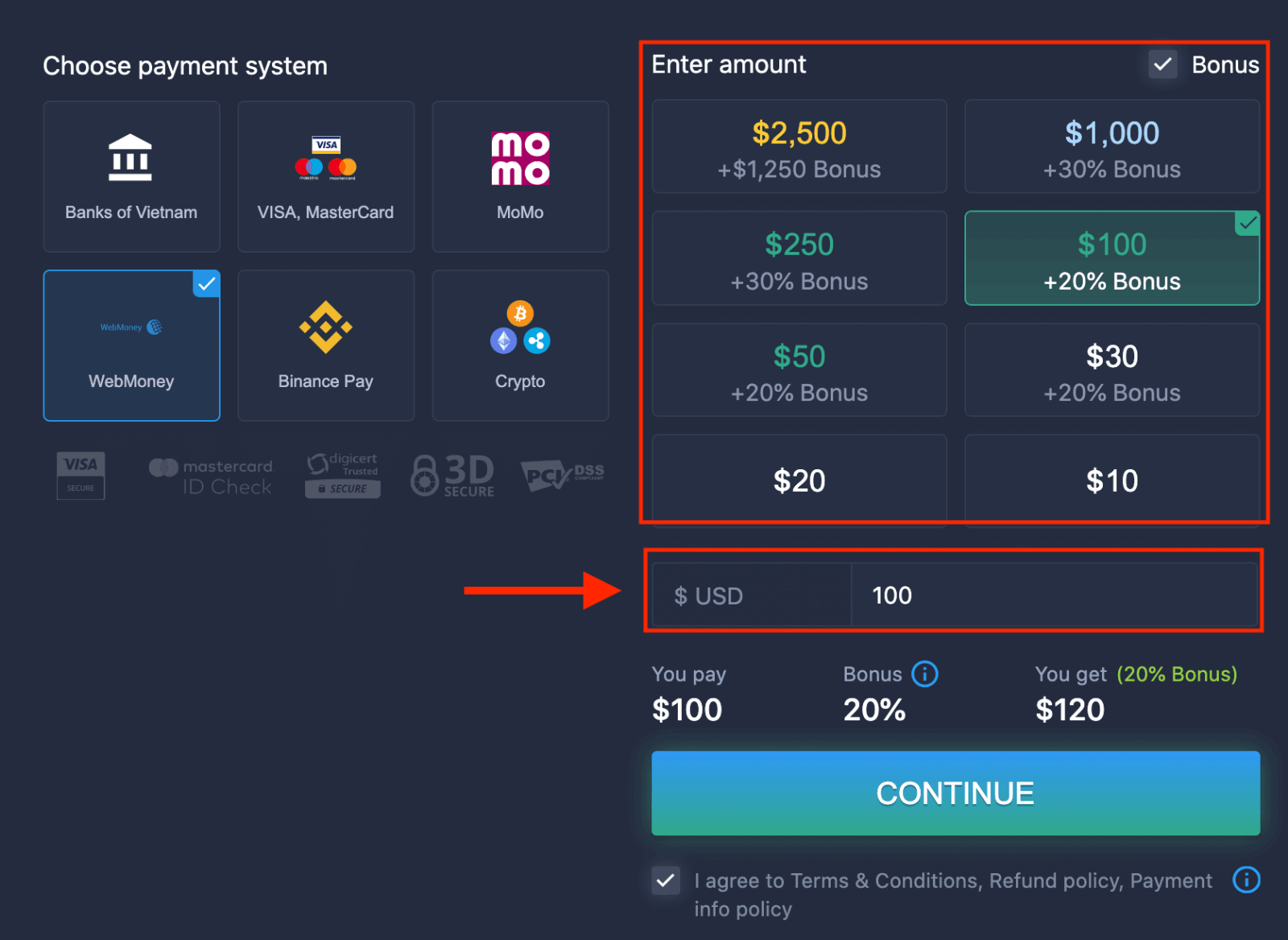
6. The system may offer you a deposit bonus; take advantage of the bonus to increase the deposit. After that, click "CONTINUE".
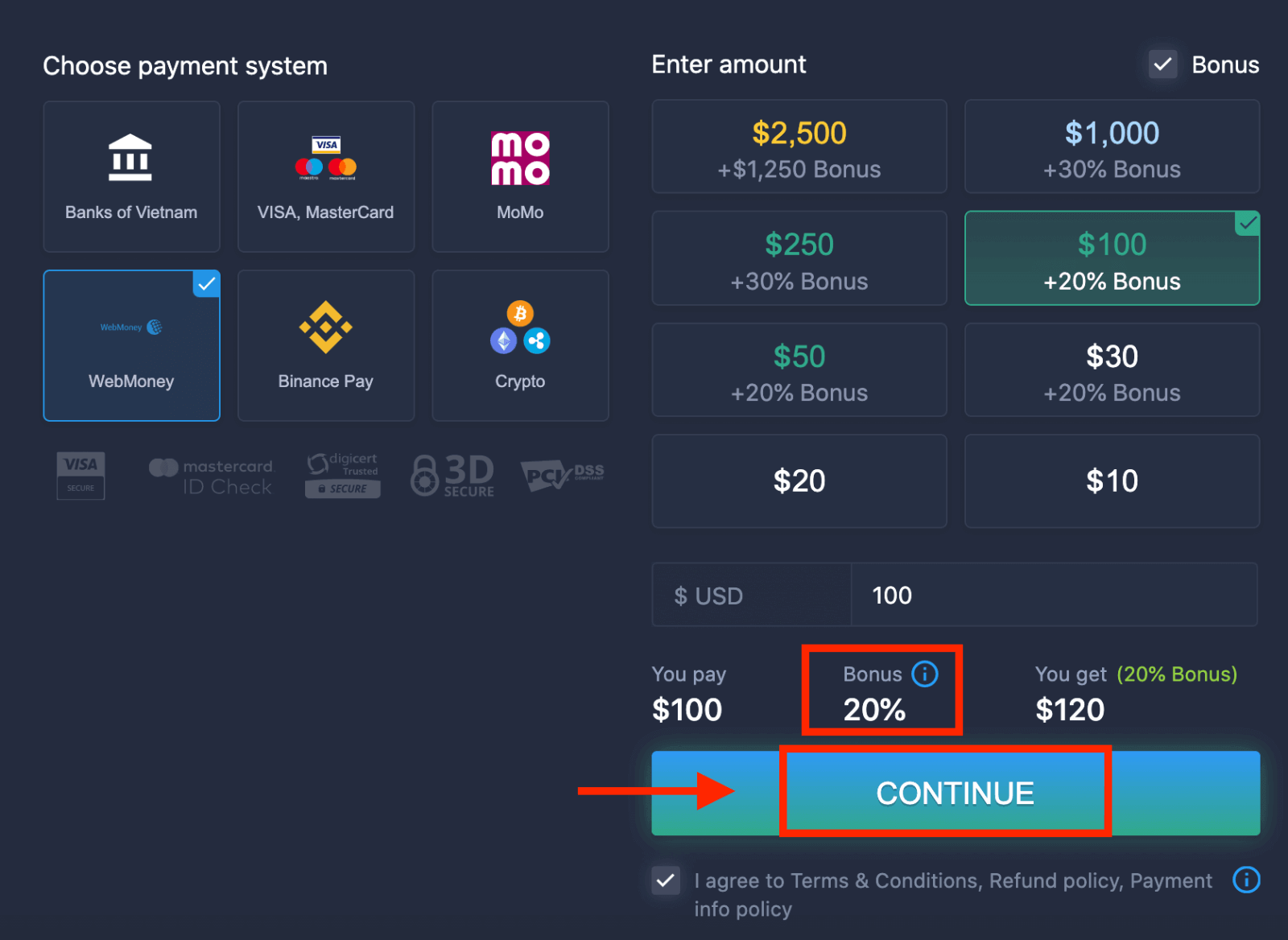 5. You will be redirected to a new page where you need to enter the required data to deposit money to ExpertOption.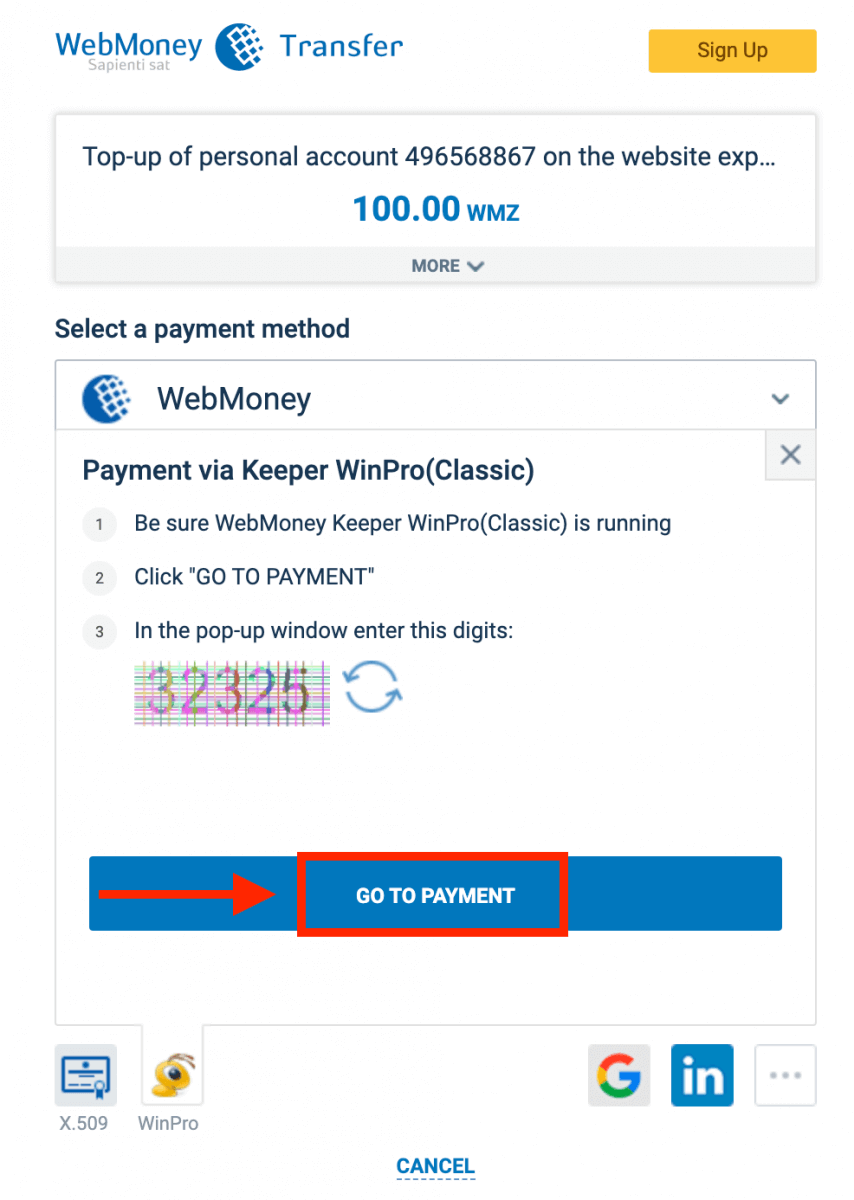
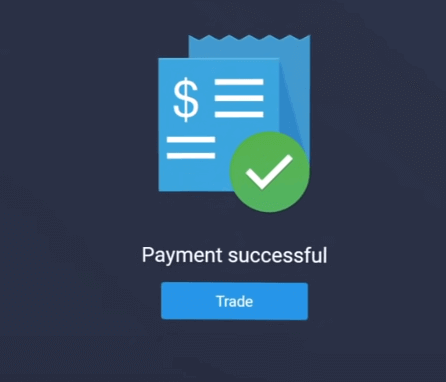
If your transaction has been completed successfully, a confirmation window will appear, and your funds will be credited to your account instantly.
Deposit on ExpertOption using Crypto
1. Visit theExpertOptionwebsite or mobile app.2. Log in to your trading account.
3. Click on the “Finances” on the left upper corner menu and click "Deposit".
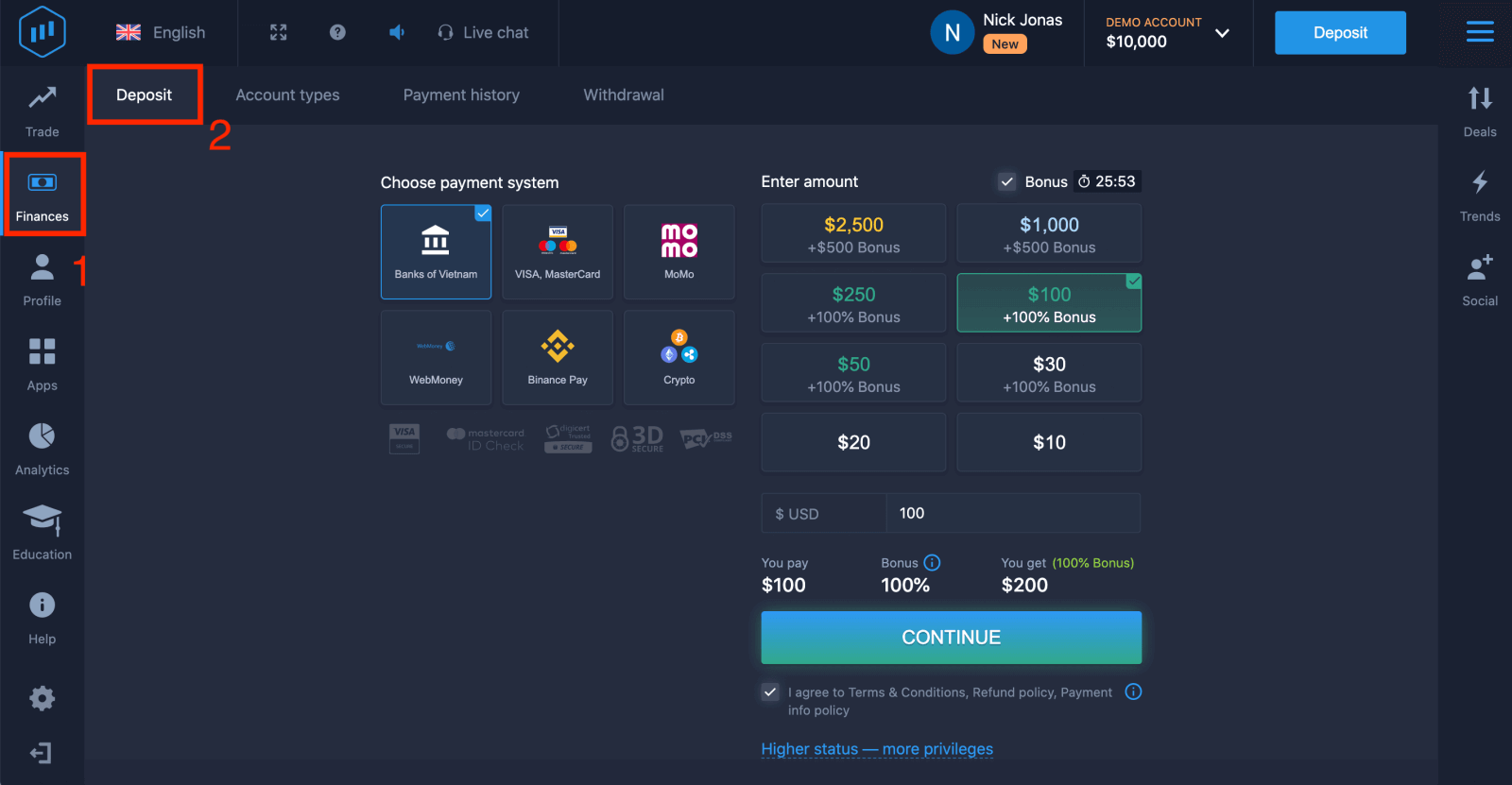 4. Select "Crypto" or "Binance Pay".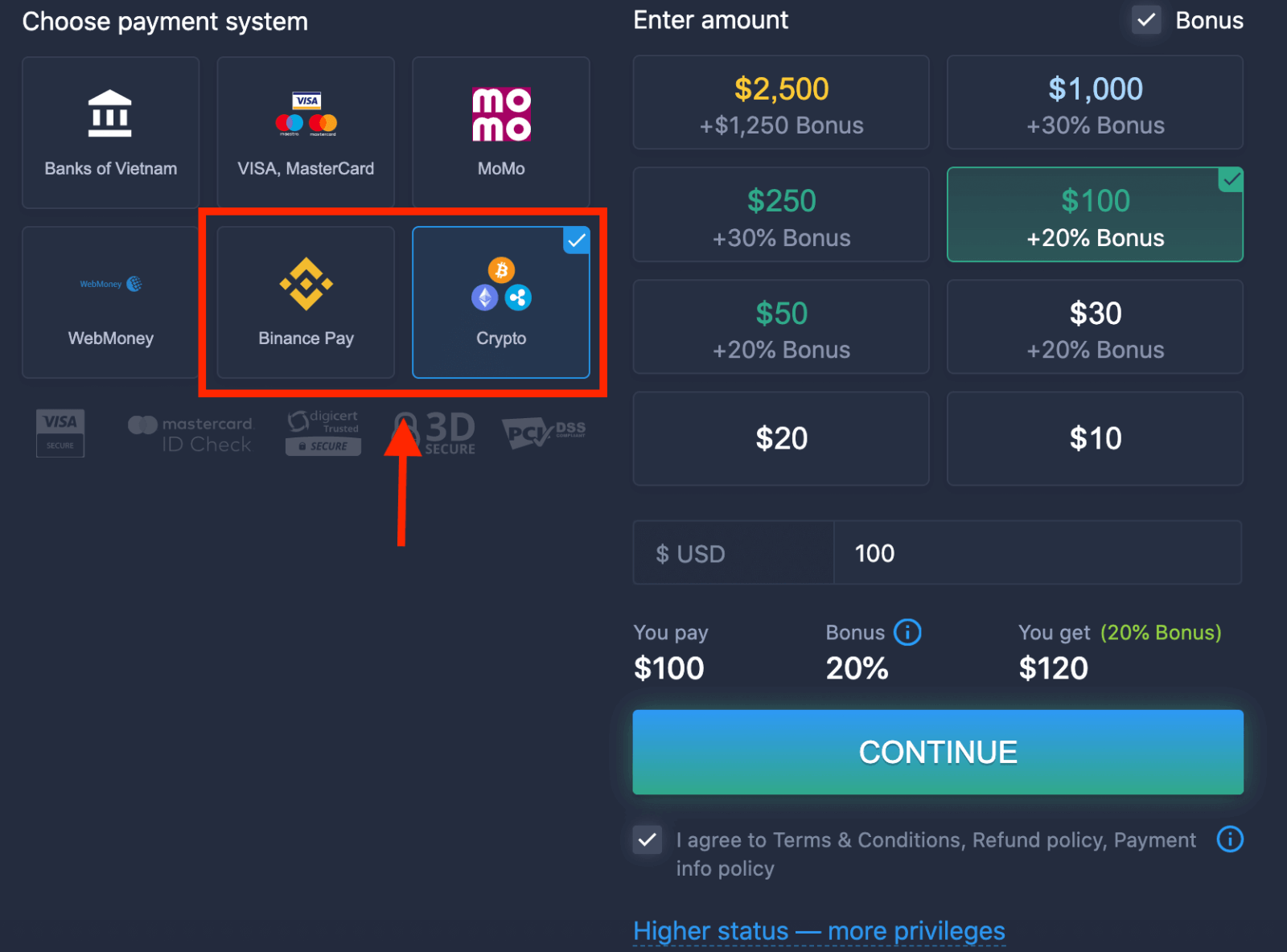
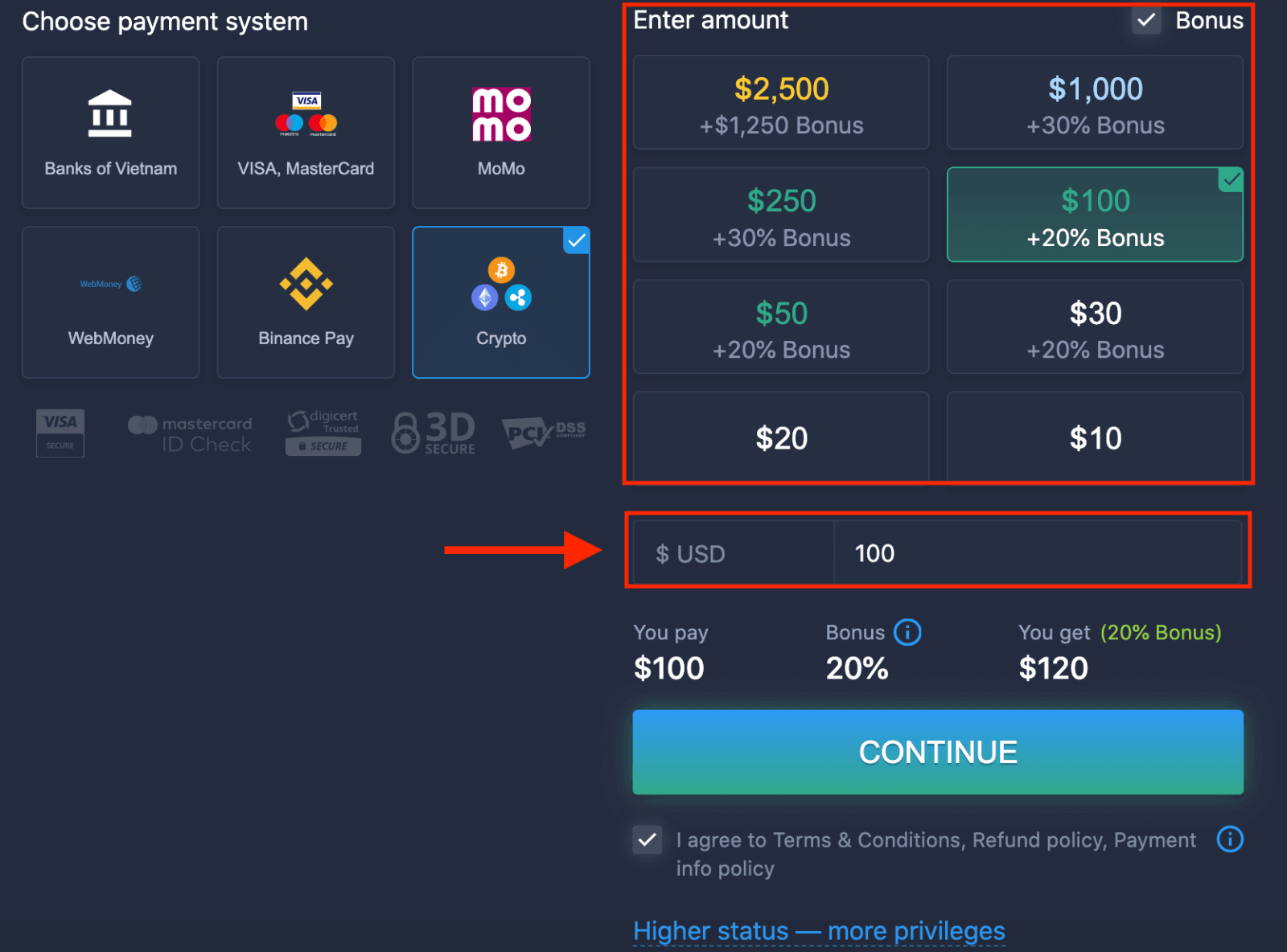
5. You may enter a deposit amount manually or select one from the list.
6. The system may offer you a deposit bonus; take advantage of the bonus to increase the deposit. After that, click "CONTINUE".
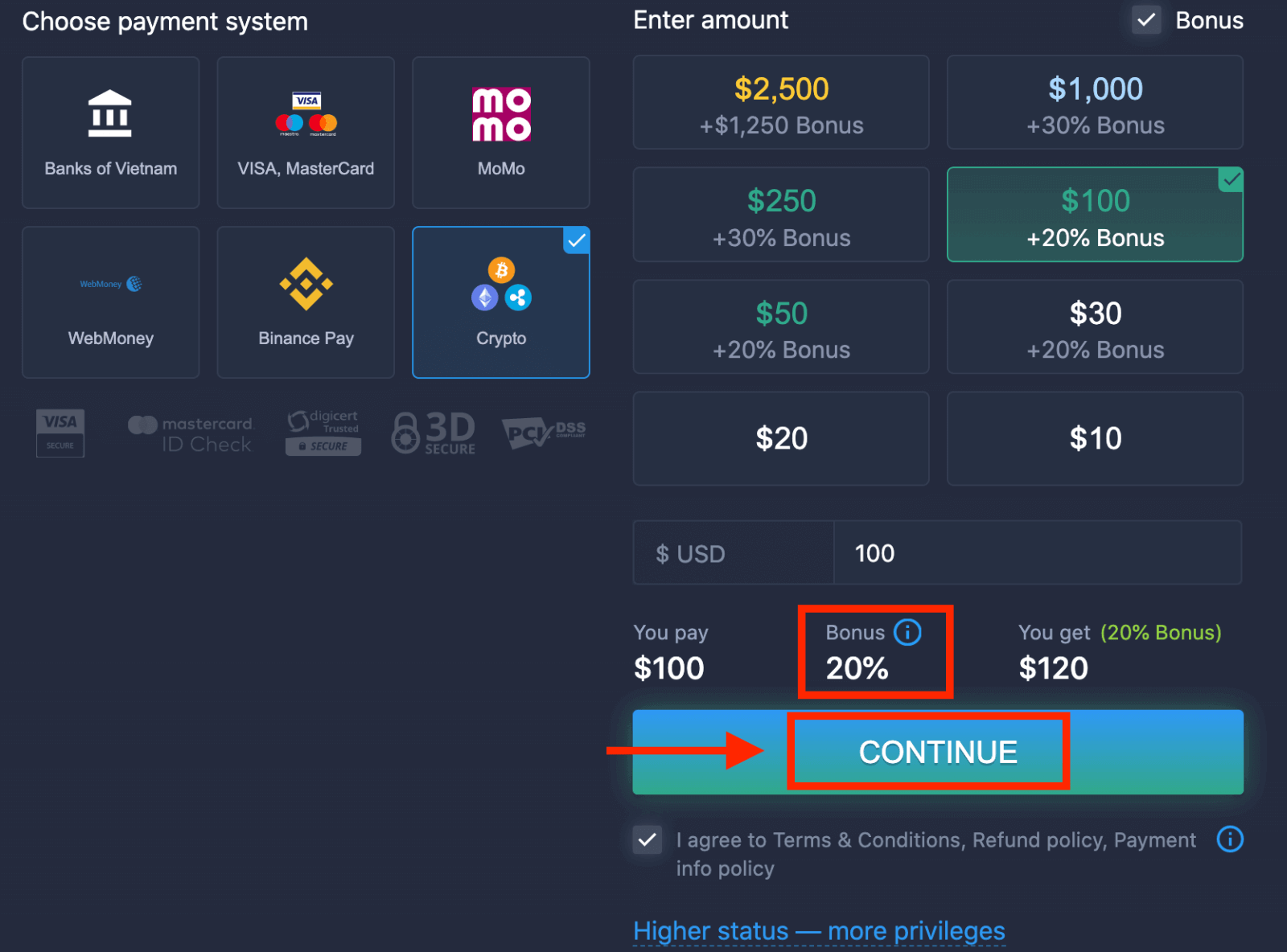
5. You will be redirected to a new page where you can get the address and send exactly the crypto to that address.
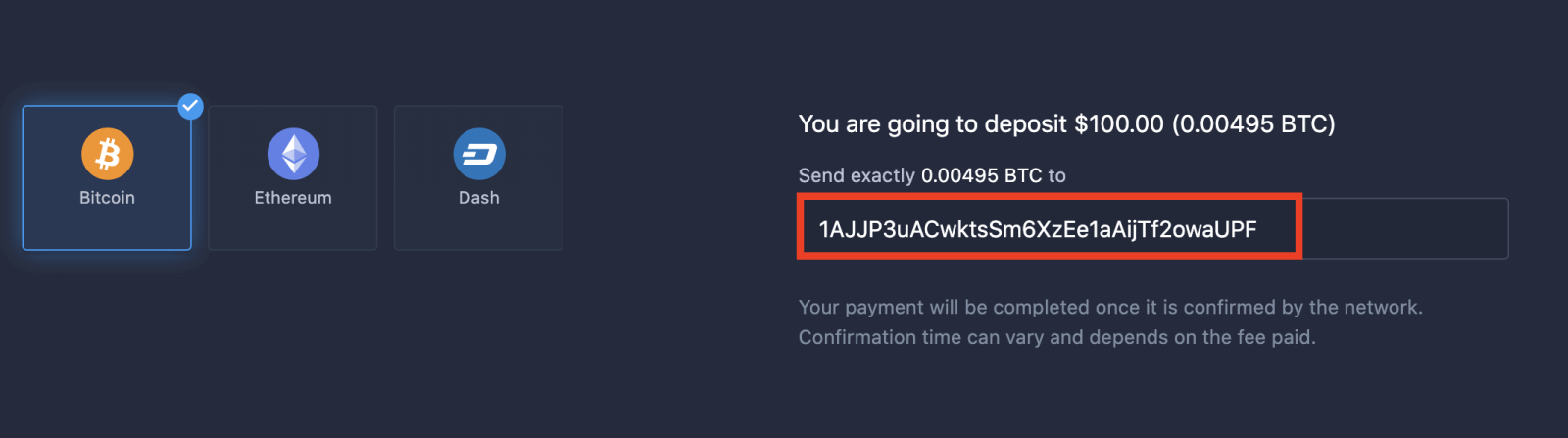
Your payment will be completed once it is confirmed by the network. Confirmation time can vary and depends on the fee paid.
Higher status — more privileges
| Micro | Basic | Silver | Gold | Platinum | Exclusive |
For those who prefer a light start. Upgrade to a higher status when ready |
For those who prefer a light start. Upgrade to a higher status when ready | The majority of our clients start with a Silver account. Free consultations included | Smart investments start with a Gold account. Get the most from your account with privileged features | Naše najboljše strokovno znanje in ekskluzivno upravljanje računov za resne vlagatelje | Za dodatne informacije se obrnite na svojega upravitelja računa. |
|
od 10 dolarjev
|
od 50 dolarjev
|
Zaključek: Začnite trgovati na ExpertOption z zaupanjem
Ustvarjanje računa in polog sredstev na ExpertOption je preprosto in zasnovano tako, da vam pomaga enostavno začeti svojo trgovalno pot. Z upoštevanjem teh jasnih korakov se lahko registrirate, položite sredstva na svoj račun in varno ter učinkovito raziščete trgovalne priložnosti, ki so na voljo na platformi. Ne pozabite začeti z demo računom, če ste začetnik, da boste lahko samozavestno zgradili svojo strategijo trgovanja, preden boste svoja položena sredstva uporabili za trgovanje v živo. pogosta vprašanja
Minimalni depozit se razlikuje glede na način plačila, vrsto računa in državo; ExpertOption običajno sprejema nizke minimume za račune vstopne ravni, vendar je natančen znesek prikazan med prijavo ali na zaslonu za polog. Preverite pogovorno okno za nakazilo ali nadzorno ploščo računa, preden nakažete sredstva, ali pa se obrnite na podporo, če minimalni znesek ni jasen.
Prijavite se in nakažite tako, da sledite poteku na zaslonu: ustvarite poverilnice, potrdite e-pošto ali telefon, izpolnite vsa obvezna polja profila, nato odprite stran za nakazilo. Izberite podprto plačilno sredstvo, vnesite podatke o kartici ali e-denarnici, potrdite z bančno avtentikacijo, če ste pozvani, in predložite znesek. Hranite potrdila in preverite, ali je transakcija prikazana v zgodovini vašega računa; če se zahteva KYC, dokončajte preverjanje pred velikimi depoziti.
Depoziti so lahko zavrnjeni iz več razlogov: napačni podatki o kartici, nezadostna sredstva, blokade banke ali ponudnika plačil, neujemajoča se imena ali valute, potekle kartice ali čakajoča potrditev računa. Začnite tako, da potrdite številko kartice, CVV in naslov za izstavitev računa, nato se pri svoji banki pozanimajte o goljufijah ali blokadah trgovca in po potrebi omogočite 3D Secure. Če je preverjanje v teku, naložite zahtevane dokumente in počakajte na odobritev. Poskusite z drugim načinom plačila ali z manjšim preizkusnim zneskom. Če se težava ponovi, se za hitrejšo rešitev obrnite na podporo ExpertOption z ID-jem transakcije in posnetkom zaslona sporočila o zavrnitvi.
Običajno preverjanje po prijavi in pologu vključuje osebni dokument s fotografijo, ki ga je izdal državni organ, nedavni dokaz o naslovu (račun za komunalne storitve ali bančni izpisek) in po potrebi dokazilo o plačilu (fotografija ali dokument PDF kartice ali potrdila e-denarnice z zakritimi občutljivimi številkami). Dokumenti morajo biti jasni, veljavni in se ujemati z imenom računa. Časi pregledov so različni; če je dokument zavrnjen, odpravite težavo in ga nemudoma ponovno predložite. Dokler preverjanje ni končano, bodo nekatere funkcije – vključno z dvigi in večjimi pologi – morda omejene.
ExpertOption uporablja šifrirane povezave za transakcijske strani in standardne poteke preverjanja plačil, vendar morate zaščititi svoj dostop: omogočite dvofaktorsko avtentikacijo, uporabite edinstveno močno geslo, izogibajte se javnemu Wi‑Fi pri nakazilu ter preverite URL platforme in stran z nakazilom, preden vnesete podrobnosti o plačilu. Dajte prednost ponudnikom plačil, ki jim zaupate, in shranite potrdila o transakcijah. Če sumite na nepooblaščeno dejavnost, nemudoma spremenite geslo in se obrnite na podporo, da zaklene račun in razišče.