ExpertOption Logga in och ta ut pengar: Inloggningssteg och utbetalningsregler
Skrivet av

Online handelsplattform forskare och guide författare
Undersöker mäklarplattformar och handelskontoSystem.
Att komma åt ditt ExpertOption-konto och få ut pengar kan bromsas av inloggningsproblem, utebliven verifiering eller betalningsmetod som inte matchar. Vanliga stötestenar inkluderar utgångna lösenord, tvåfaktorsuppmaningar och uttagsregler som kräver bevis på identitet eller dirigera utbetalningar tillbaka till den ursprungliga insättningskällan. Att förbereda rätt dokument och veta var du ska börja minskar väntetiden och minskar friktionen när du begär utbetalning.
Nedan hittar du ett tydligt arbetsflöde för att logga in säkert, initiera uttag och vilka verifieringskontroller och utbetalningstid du kan förvänta dig. Översikten belyser utbetalningskanaler som stöds, typiska behandlingsfönster, verifieringsdokument, vanliga orsaker till avslag och praktiska felsökningssteg så att du kan logga in och ta ut pengar med färre förseningar och bättre säkerhetsrutiner.
Nedan hittar du ett tydligt arbetsflöde för att logga in säkert, initiera uttag och vilka verifieringskontroller och utbetalningstid du kan förvänta dig. Översikten belyser utbetalningskanaler som stöds, typiska behandlingsfönster, verifieringsdokument, vanliga orsaker till avslag och praktiska felsökningssteg så att du kan logga in och ta ut pengar med färre förseningar och bättre säkerhetsrutiner.

Hur man loggar in på ExpertOption
Hur man loggar in på ExpertOption-kontot
- Gå till den mobila ExpertOption-appen eller webbplatsen .
- Klicka på “Logga in”.
- Ange din e-postadress och ditt lösenord.
- Klicka på den blå knappen ”Logga in”.
- Om du har glömt din e-postadress kan du logga in med hjälp av ”Google” eller ”Facebook”.
- Om du har glömt ditt lösenord klickar du på ”Glömt lösenord”.
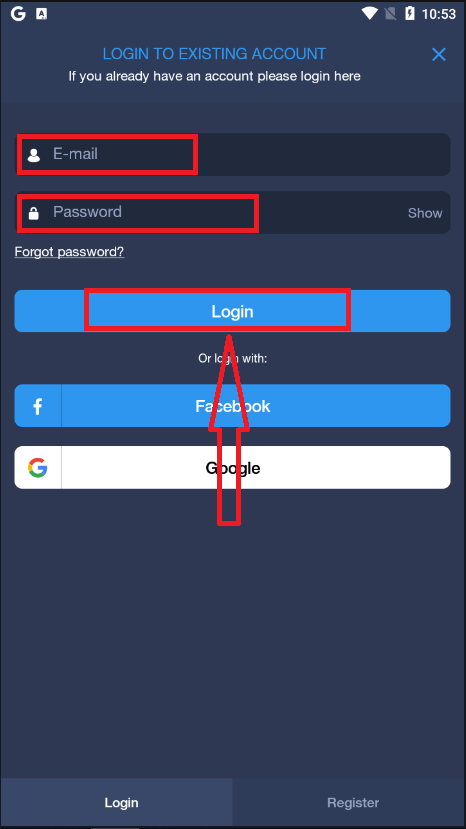
Klicka på "Logga in" så visas ett inloggningsformulär.
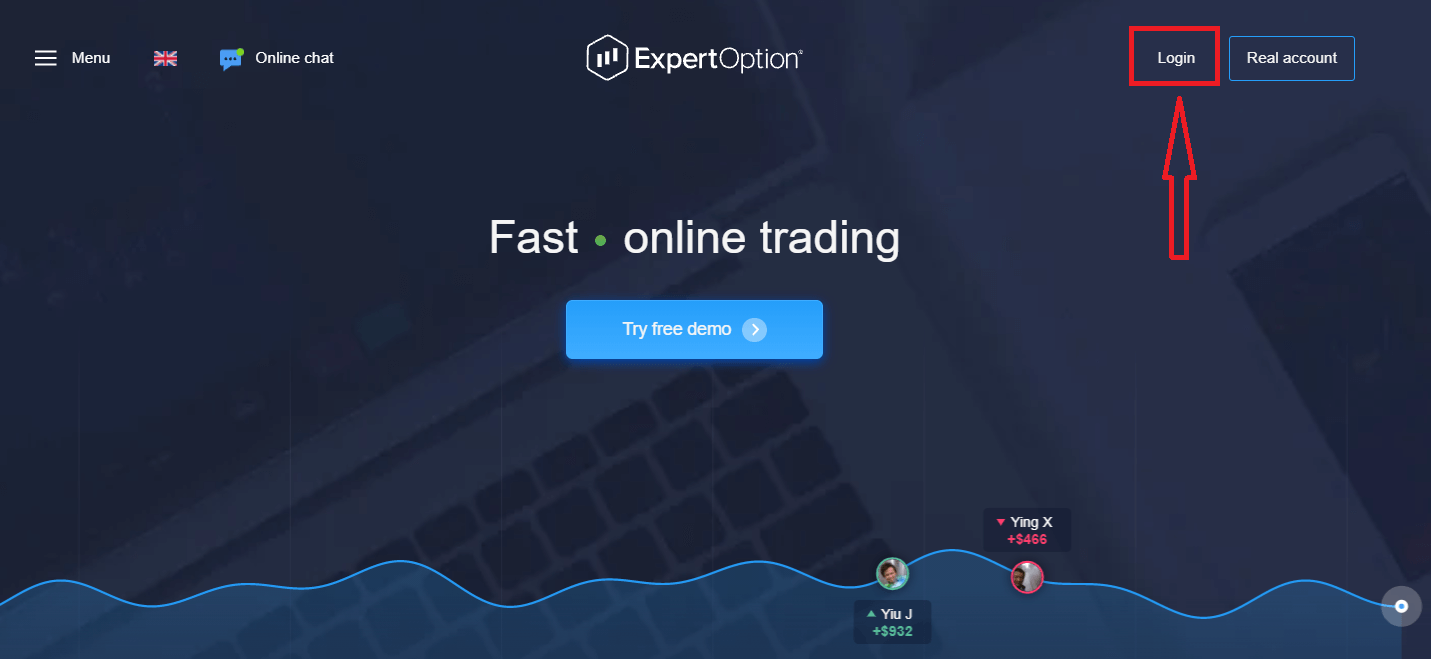
Ange din e-postadress och ditt lösenord som du registrerade dig med för att logga in på ditt konto och klicka på knappen "Logga in".
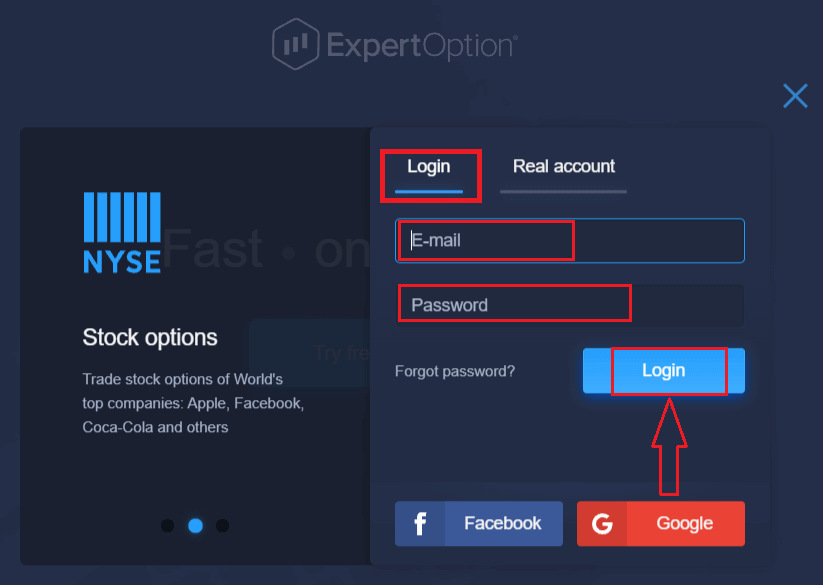
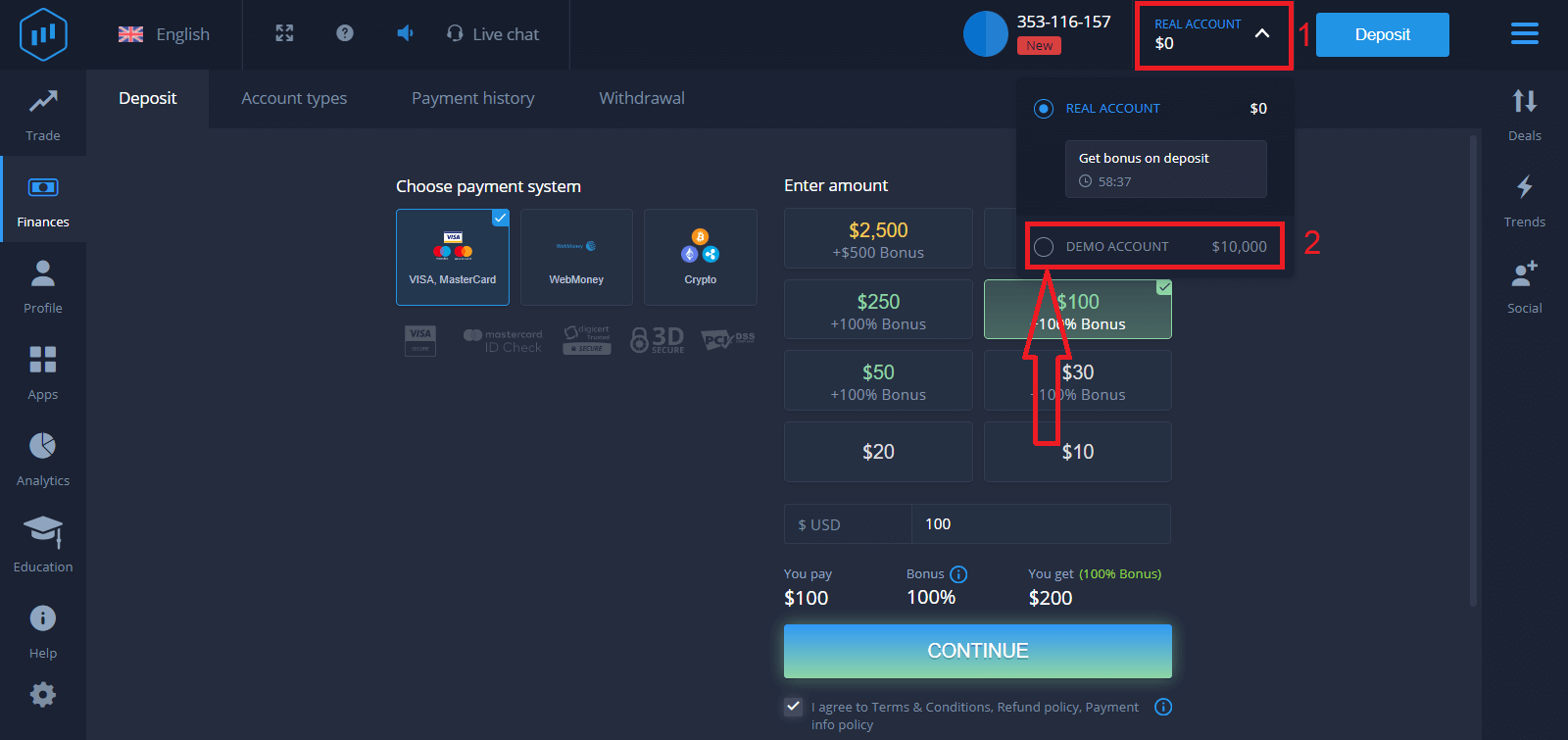
När du har loggat in kommer du att se insättningssidan som visas nedan. För att börja handla live måste du göra en investering på ditt konto (minsta insättning är 10 USD).
Hur man gör en insättning i ExpertOption
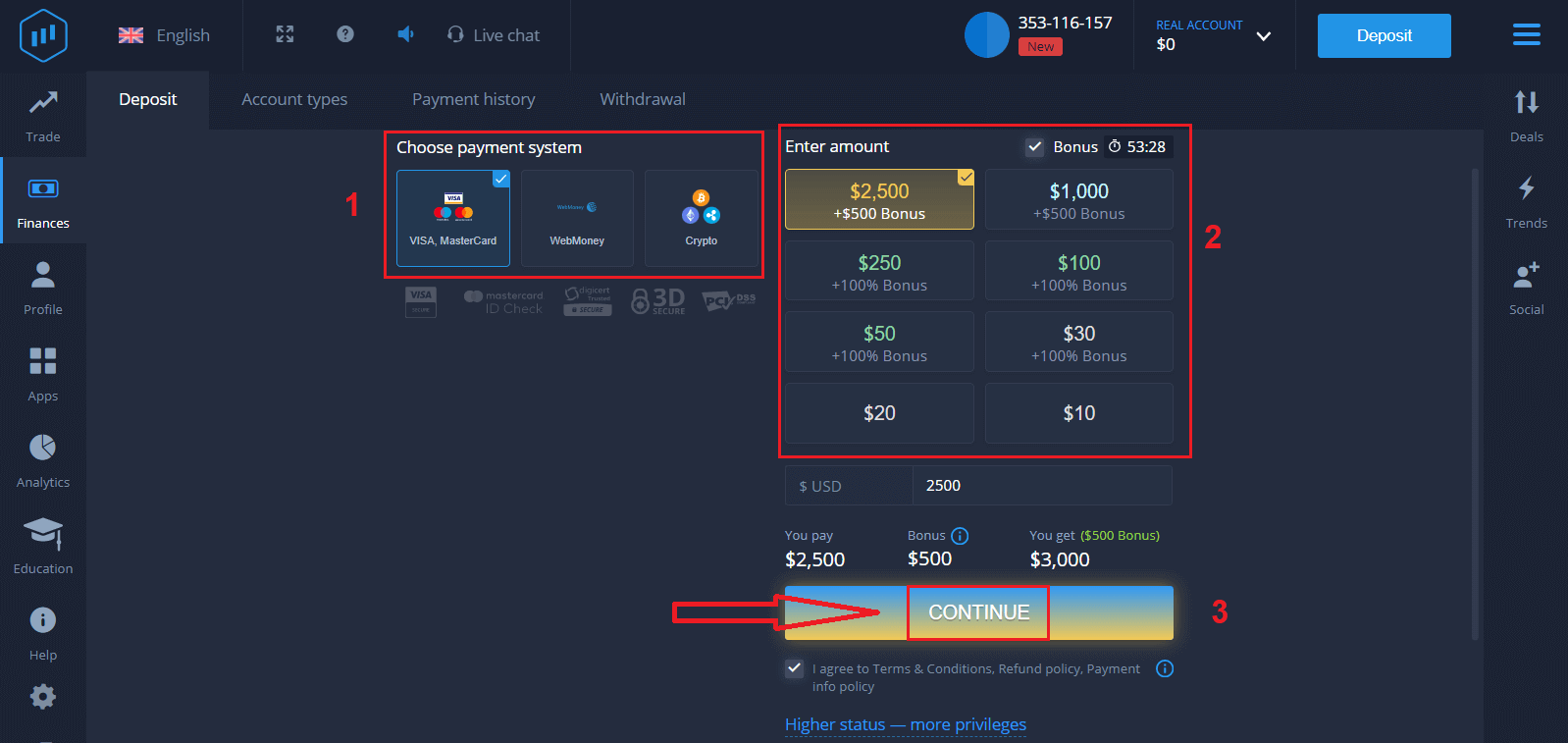
Ange kortuppgifterna och klicka på "Lägg till pengar ..."
Nu kan du handla på ett riktigt konto efter att du har gjort en insättning.
Om du vill använda demokontot klickar du på "RIKTIGT KONTO" och väljer "DEMOKONTO" för att börja handla med 10 000 USD på demokontot. Ett demokonto är ett verktyg för dig att bekanta dig med plattformen, öva dina handelsfärdigheter på olika tillgångar och prova nya mekanismer på ett realtidsdiagram utan risker.
Hur man loggar in på ExpertOption med Facebook
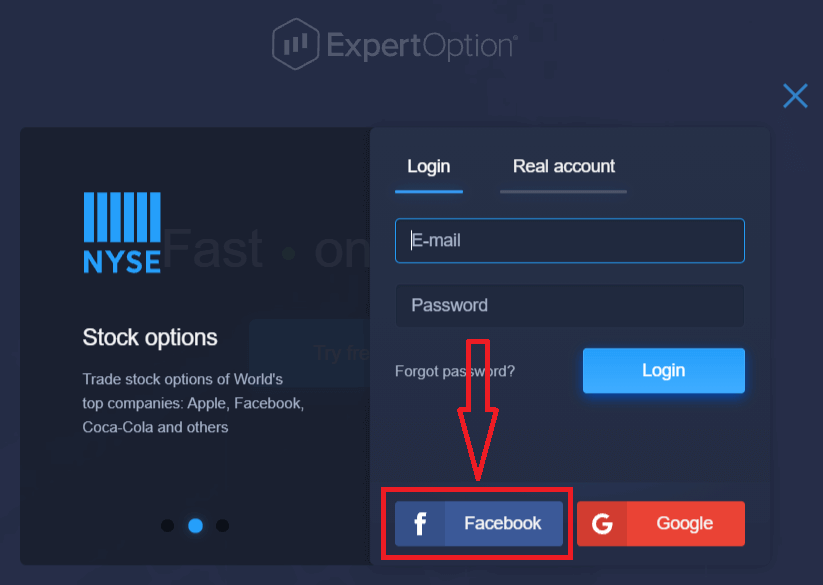
Du kan också logga in på webbplatsen med ditt personliga Facebook-konto genom att klicka på Facebook-knappen.1. Klicka på Facebook- knappen
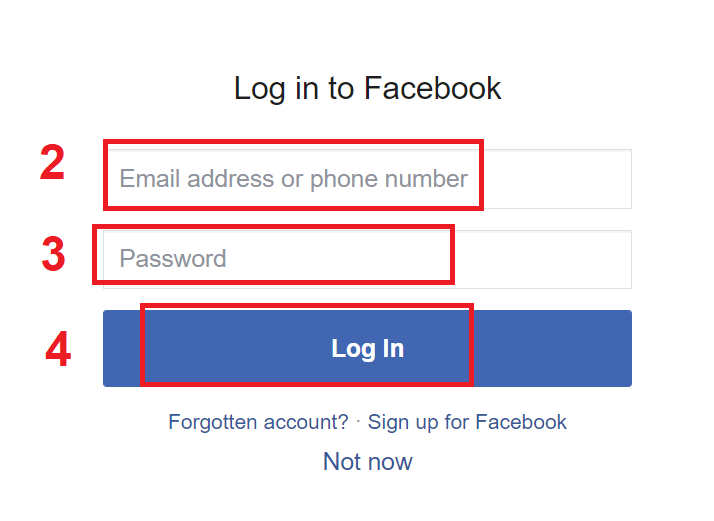
2. Facebooks inloggningsfönster öppnas, där du måste ange din e-postadress som du använde för att registrera dig på Facebook
3. Ange lösenordet från ditt Facebook-konto
4. Klicka på "Logga in".
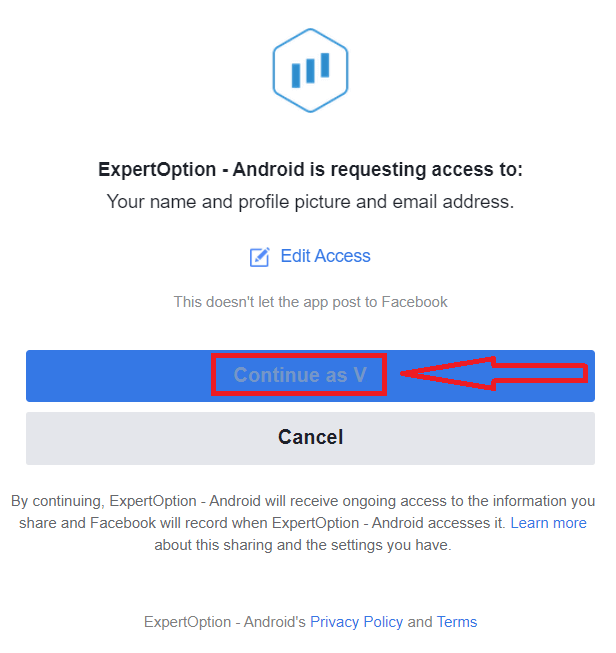
När du har klickat på knappen "Logga in" kommer ExpertOption att begära åtkomst till: Ditt namn och profilbild samt din e-postadress. Klicka på "Fortsätt..."
Därefter omdirigeras du automatiskt till ExpertOption-plattformen.
Hur man loggar in på ExpertOption med Google
1. För att auktorisera via ditt Google- konto måste du klicka på Google- knappen. 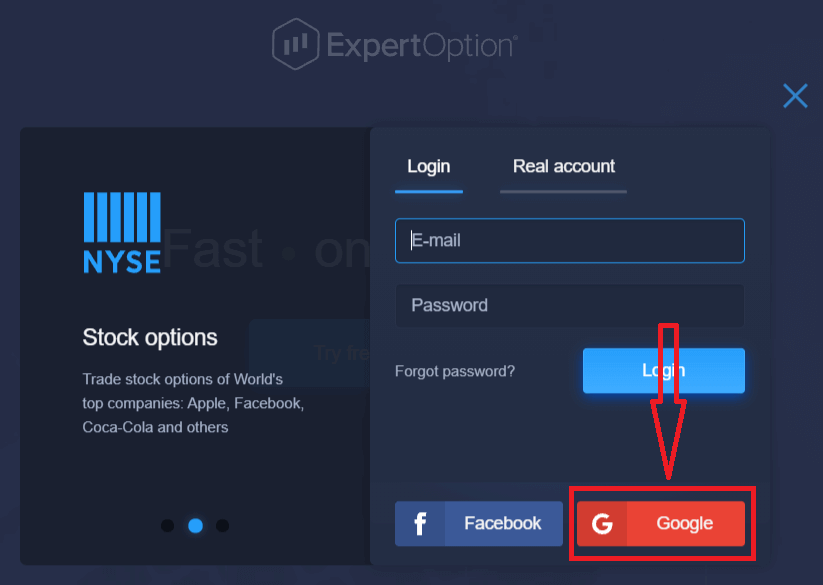
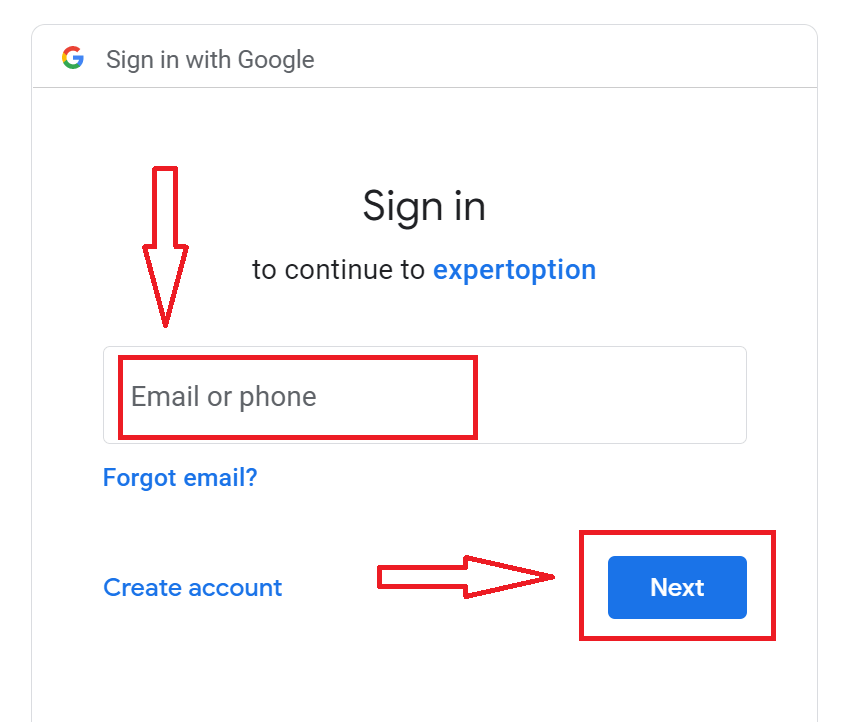
2. Ange sedan ditt telefonnummer eller din e-postadress i det nya fönstret som öppnas och klicka på "Nästa". Systemet öppnar ett fönster och du kommer att bli ombedd att ange lösenordet för ditt Google-konto.
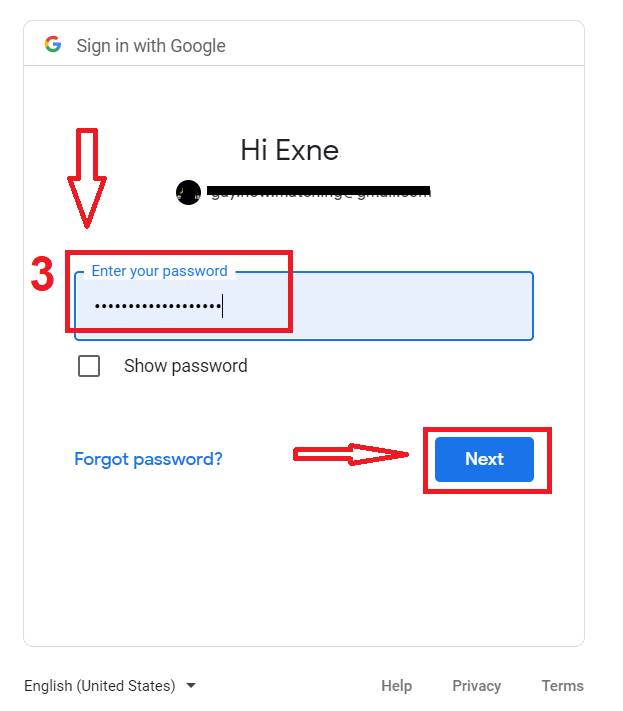
3. Ange sedan lösenordet för ditt Google-konto och klicka på "Nästa".
Följ sedan instruktionerna som skickats från tjänsten till din e-postadress. Du kommer att tas till ditt personliga ExpertOption-konto.
Återställ ditt ExpertOption-kontolösenord
Oroa dig inte om du inte kan logga in på plattformen; du kanske bara anger fel lösenord. Du kan hitta på ett nytt.Om du använder webbversionen
klickar du på länken "Glömt lösenord".
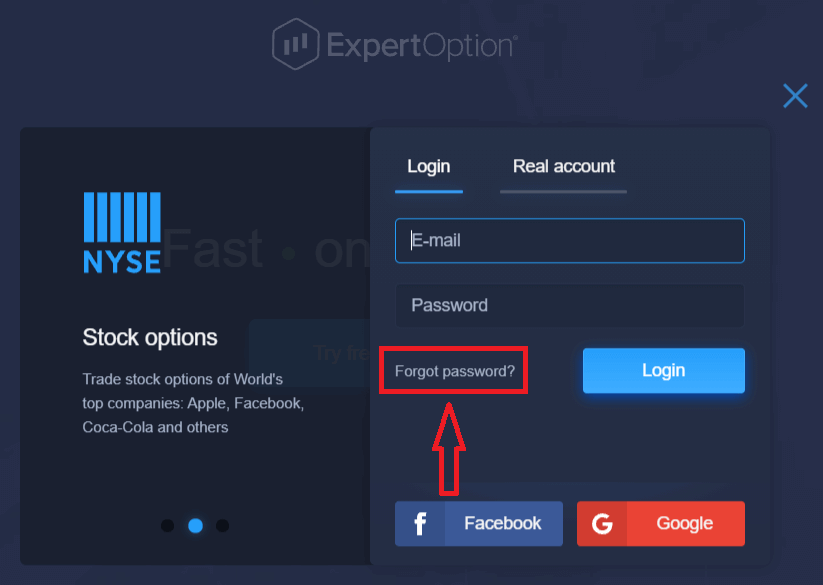
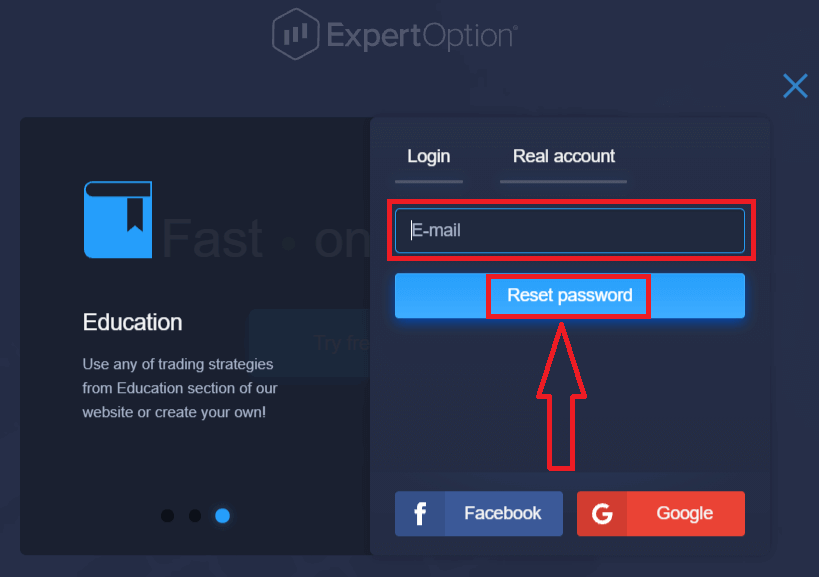
Systemet öppnar sedan ett nytt formulär där du blir ombedd att återställa lösenordet för ditt ExpertOption-konto. Du måste ange rätt e-postadress och klicka på "Återställ lösenord".
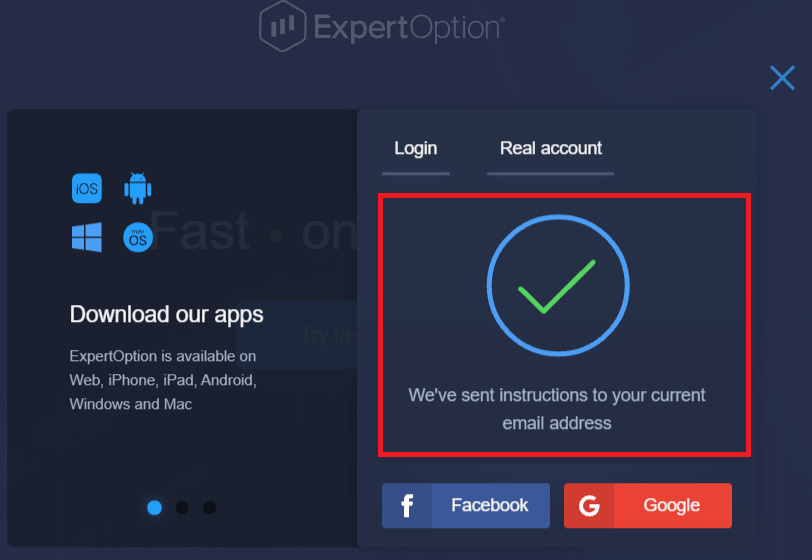
Ett meddelande öppnas om att ett e-postmeddelande har skickats till den här e-postadressen för att återställa lösenordet.
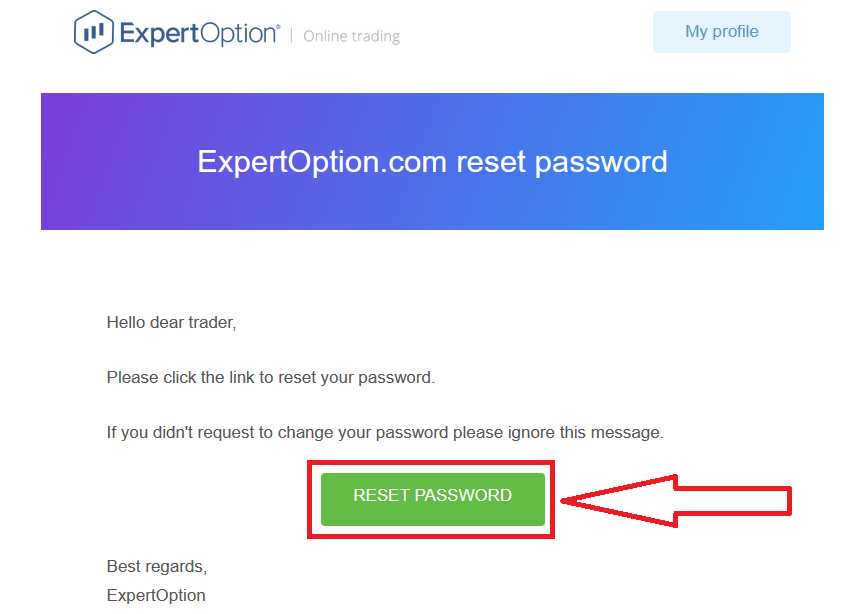
Längre fram i brevet i ditt e-postmeddelande kommer du att bli ombedd att ändra ditt lösenord. Klicka på "Återställ lösenord".
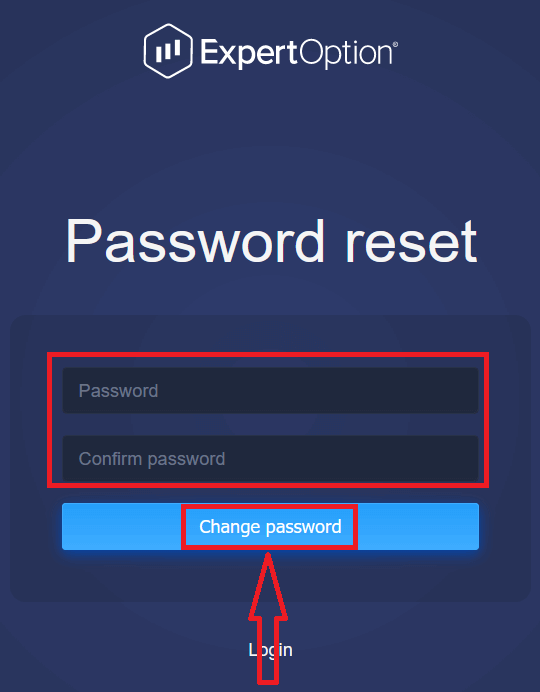
Länken från e-postmeddelandet leder dig till ett särskilt avsnitt på ExpertOptions webbplats. Ange ditt nya lösenord två gånger här och klicka på knappen "Ändra lösenord".
Efter att du har angett "Lösenord" och "Bekräfta lösenord" visas ett meddelande som anger att lösenordet har ändrats.
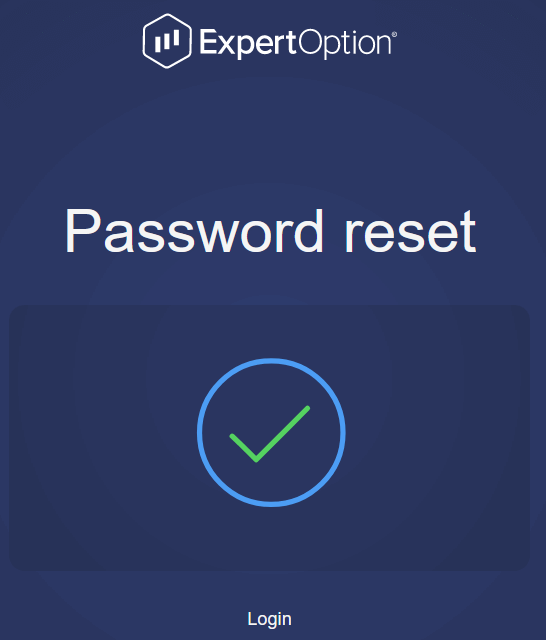
Det är allt! Nu kan du logga in på ExpertOption-plattformen med ditt användarnamn och nya lösenord.
Om du använder mobilapplikationen
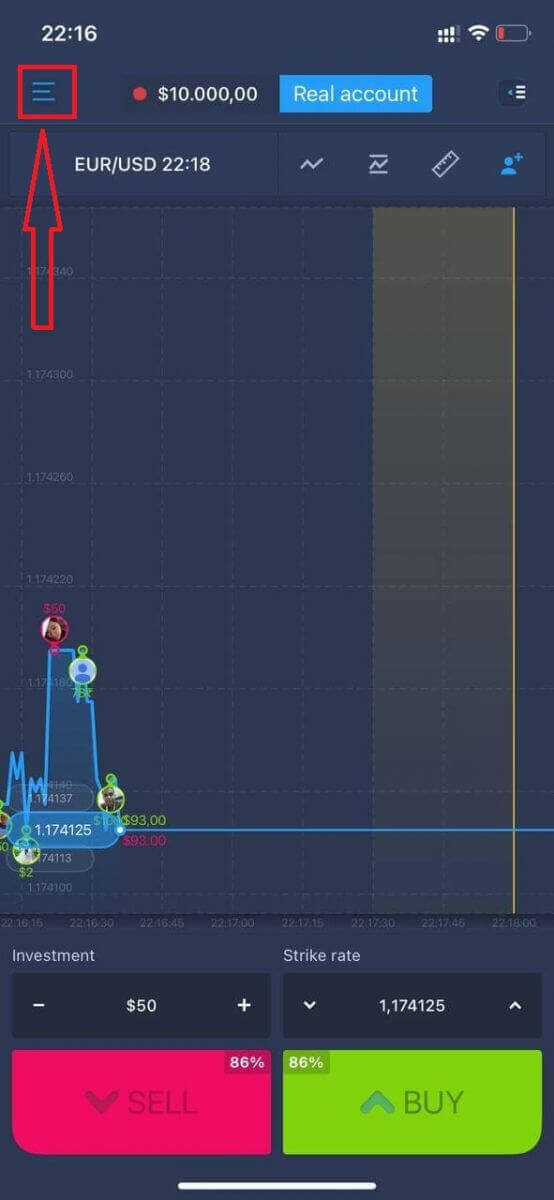
klickar du på ikonen "Meny".
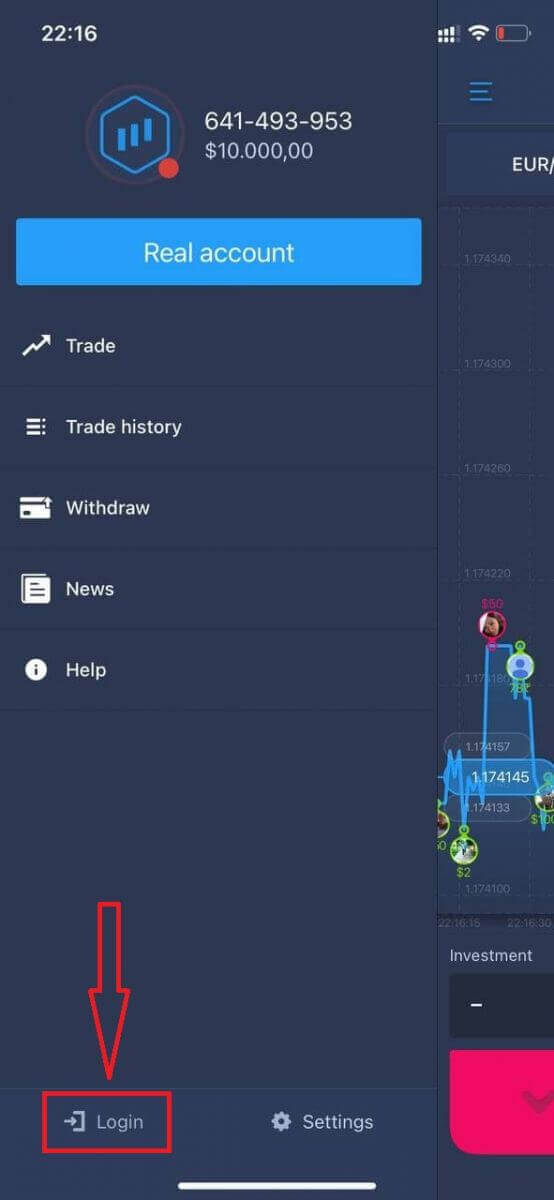
Klicka på "Logga in".
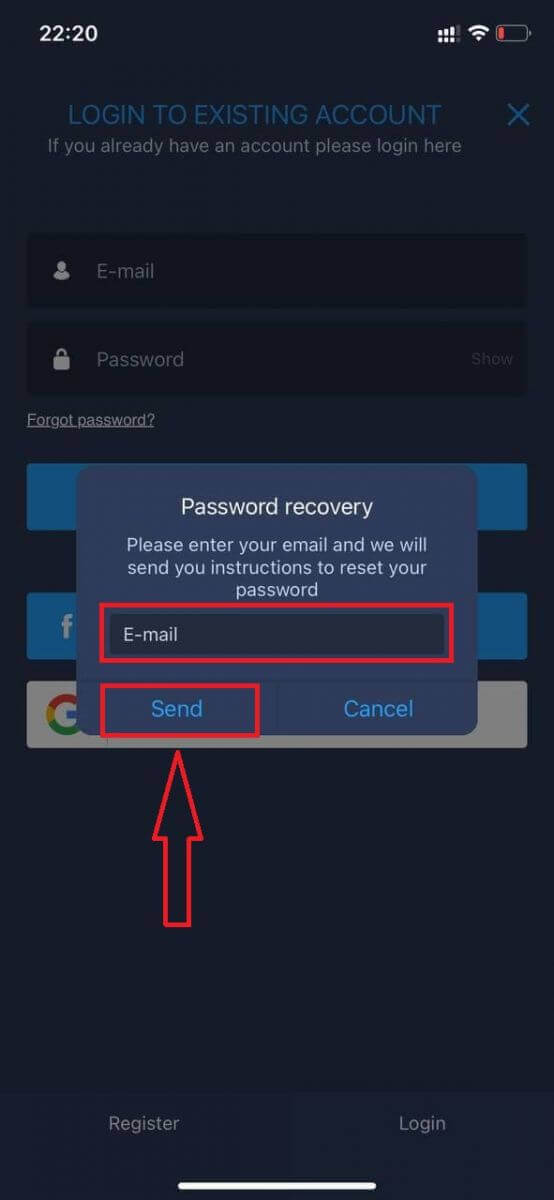
Klicka på länken "Glömt lösenord".
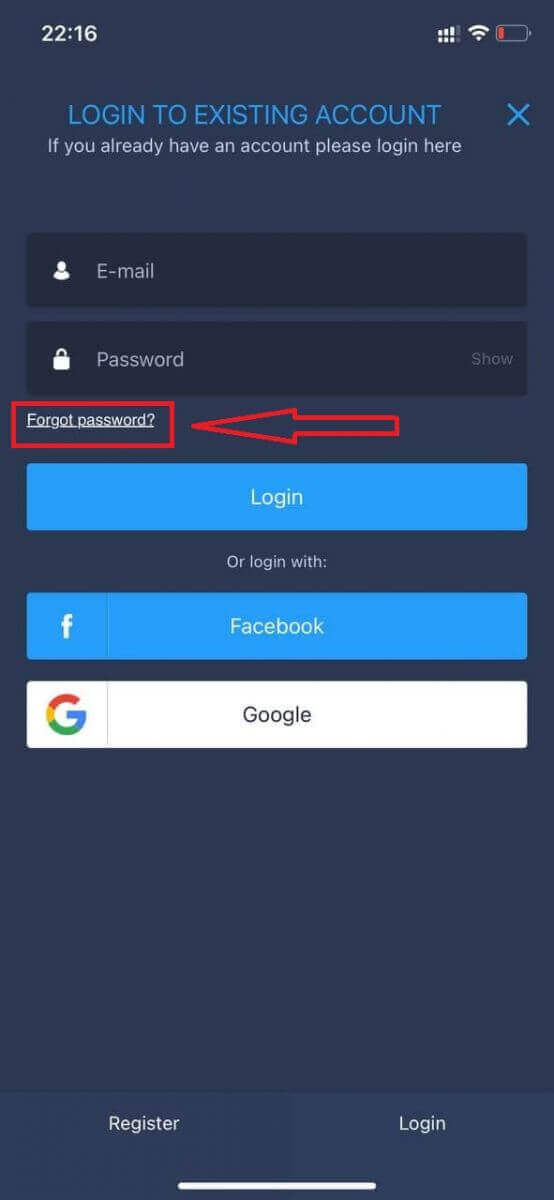
I det nya fönstret anger du e-postadressen du använde vid registreringen och klickar på knappen "Skicka". Gör sedan samma återstående steg som i webbappen.
Logga in på ExpertOption Mobile Web
Om du vill handla på den mobila webbversionen av ExpertOptions handelsplattform kan du enkelt göra det. Öppna först din webbläsare på din mobila enhet. Sök sedan efter " expertoption " och besök mäklarens officiella webbplats. 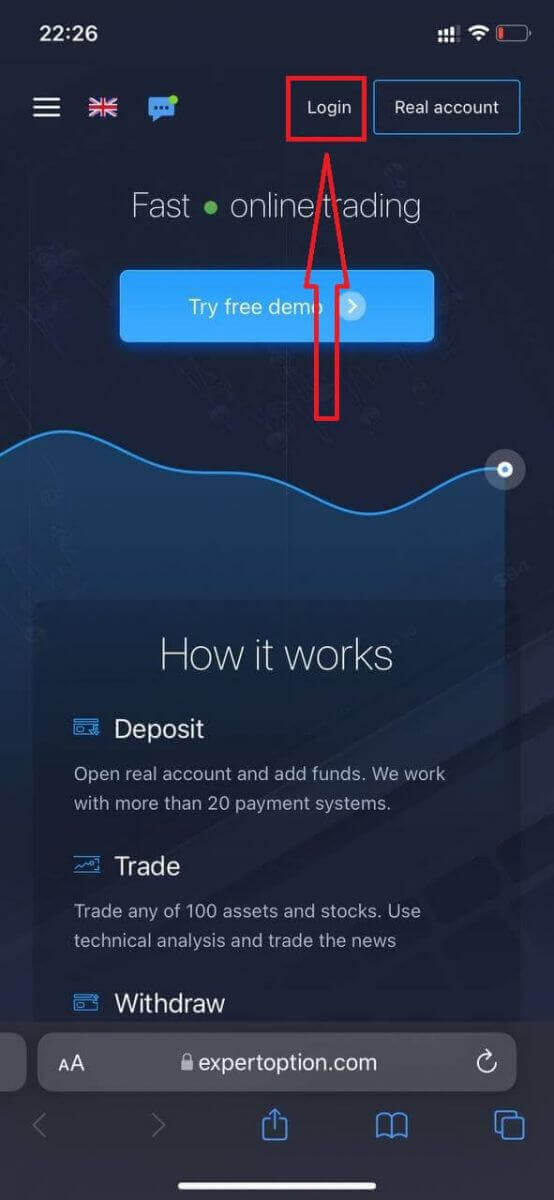
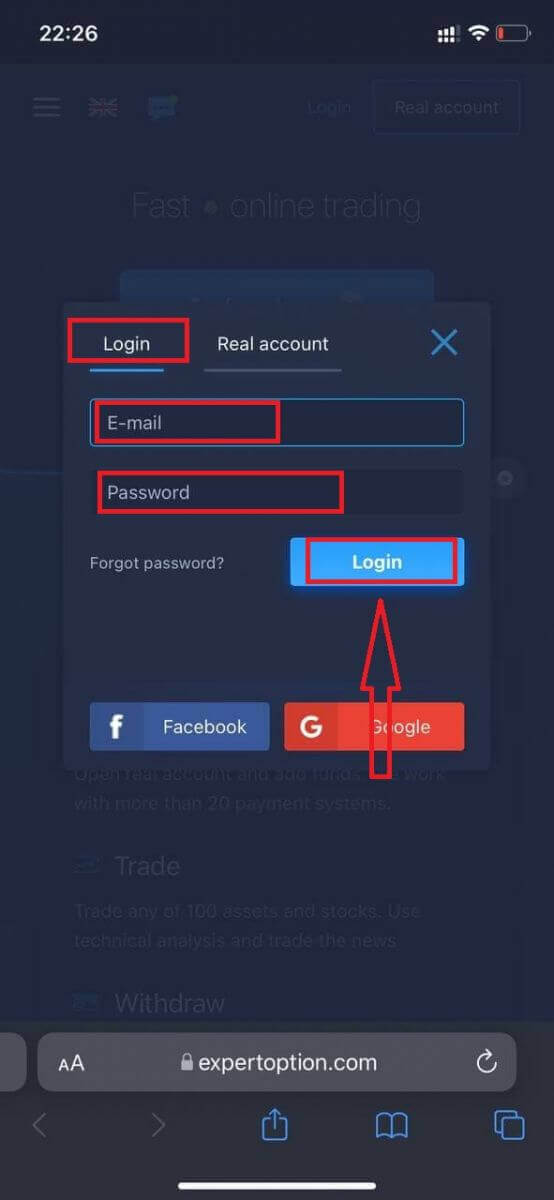
Ange din e-postadress och lösenord och klicka sedan på knappen "Logga in".
Efter att du har loggat in kommer du att se insättningssidan. För att starta livehandel måste du göra en investering på ditt konto (minsta insättning är 10 USD).
Hur man gör en insättning på ExpertOption
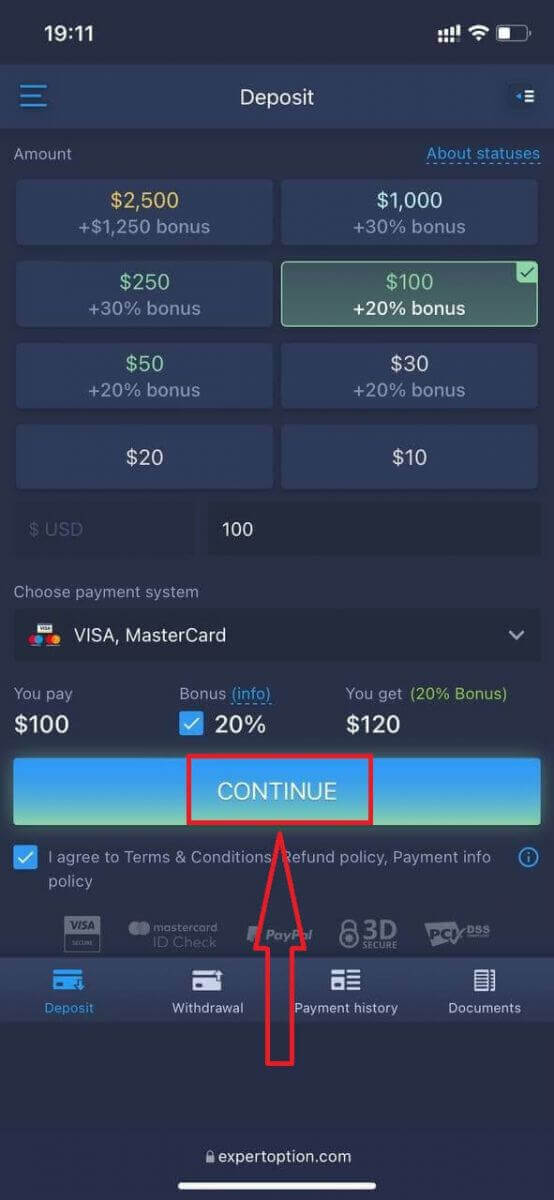
Ange kortuppgifterna och klicka på "Lägg till pengar ..."
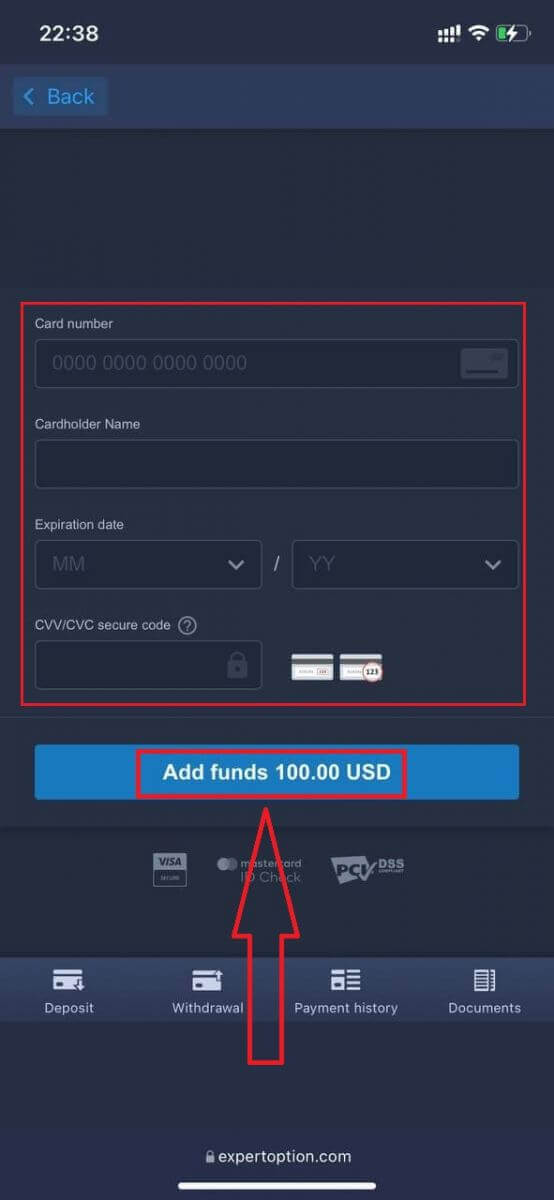
Nu kan du handla på ett riktigt konto efter att insättningen har genomförts.
Om du vill använda demokontot klickar du på ikonen "Meny".
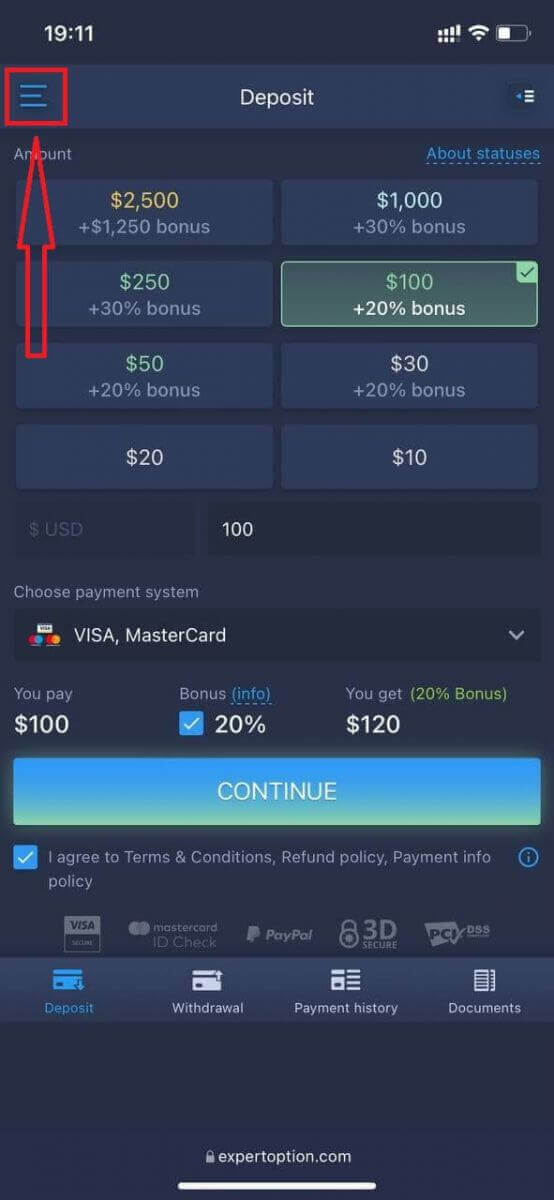
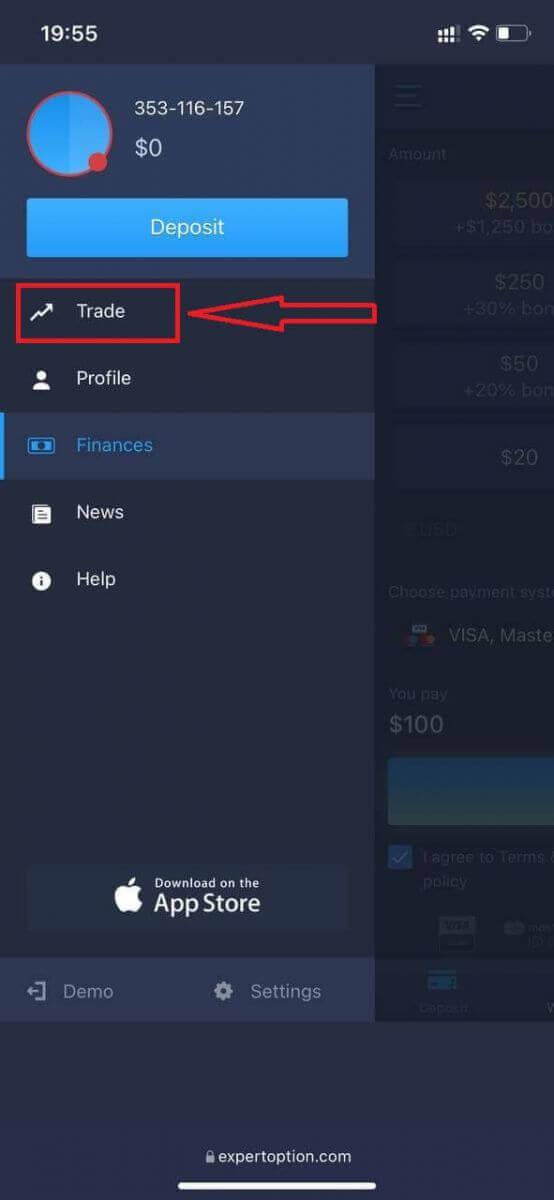
Klicka på "Handla".
Växla konton från det riktiga kontot till demokontot.
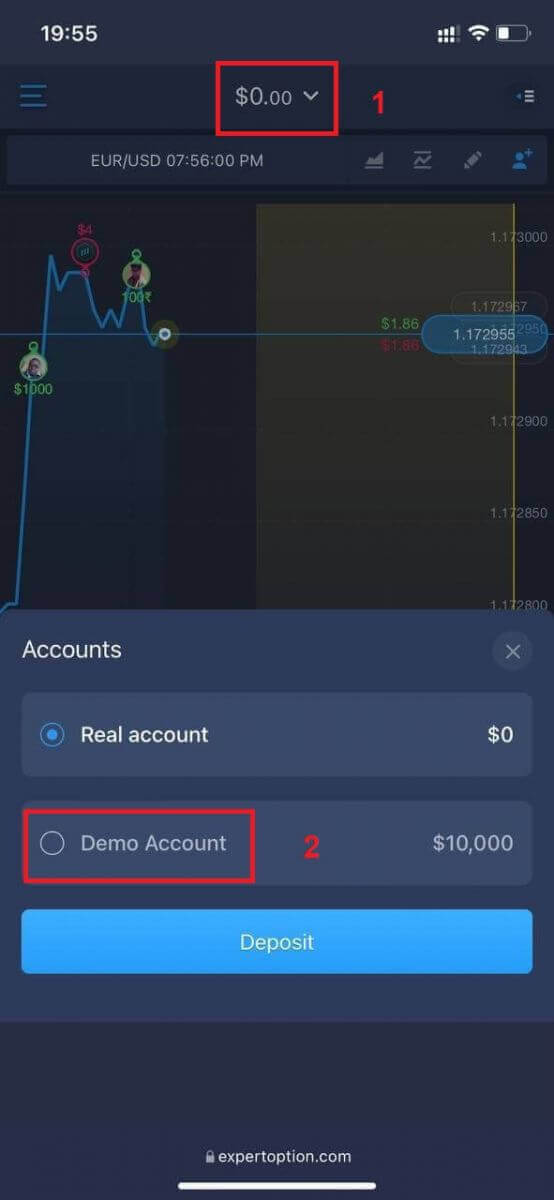
Du kommer att ha 10 000 USD på demokontot.
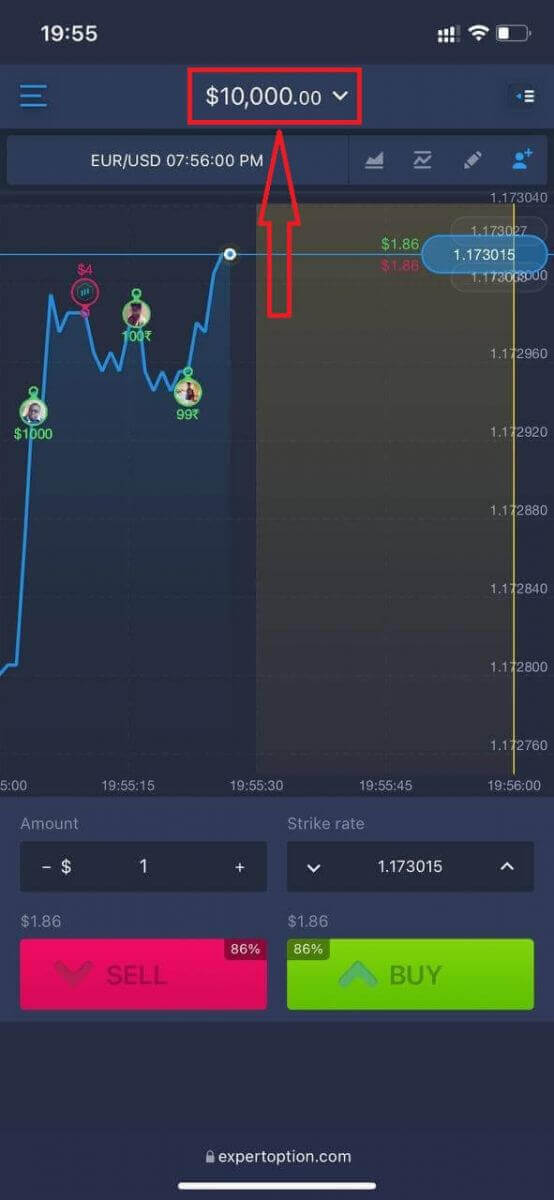
Nu kan du handla från den mobila webbversionen av plattformen. Den mobila webbversionen av handelsplattformen är exakt densamma som den vanliga webbversionen. Följaktligen kommer det inte att vara några problem med handel och överföring av pengar.
Hur man loggar in på ExpertOption iOS-appen
Att logga in på iOS-mobilplattformen liknar inloggningen på ExpertOptions webbapp. Applikationen kan laddas ner via App Store på din enhet, eller klicka här . Sök bara efter appen "ExpertOption - Mobile Trading" och klicka på «HÄMTA» för att installera den på din iPhone eller iPad.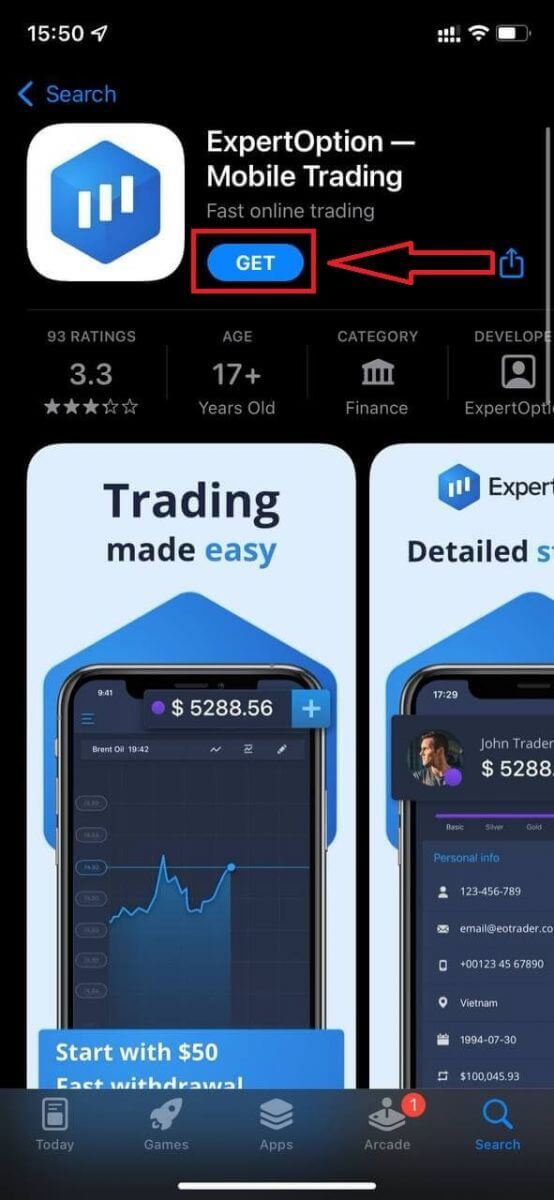
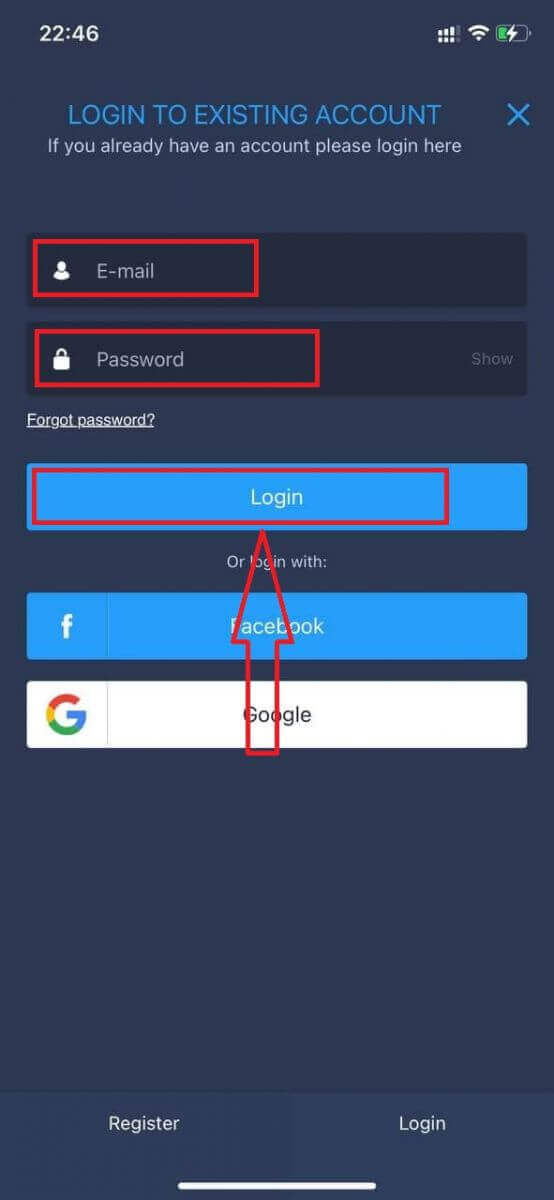
Efter installation och lansering kan du logga in på ExpertOptions iOS-mobilapp med din e-postadress, Facebook eller Google. Du behöver bara välja ikonen "Meny".
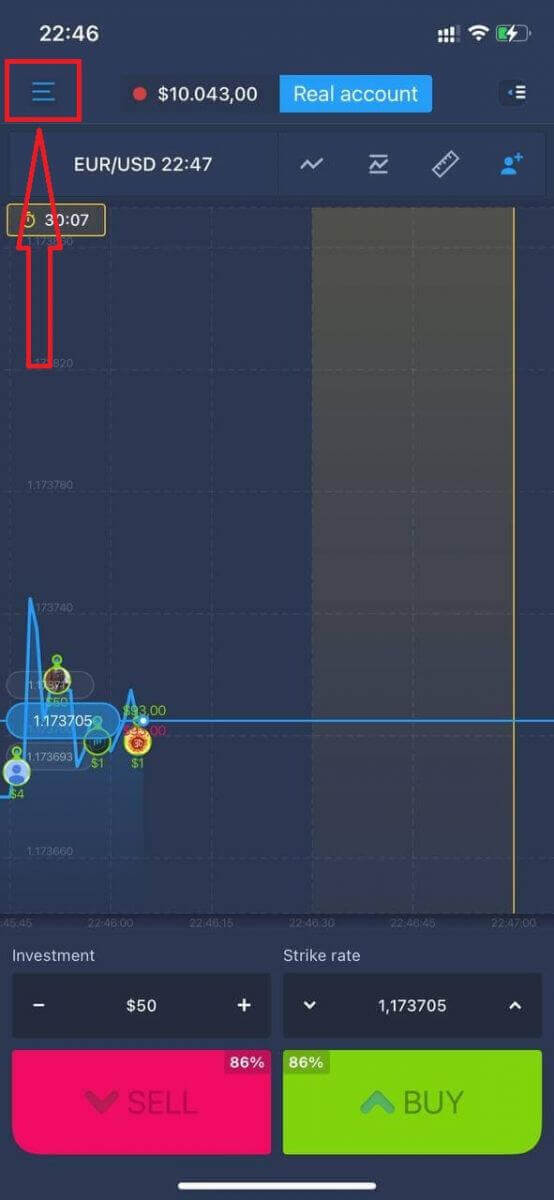
Klicka på "Logga in".
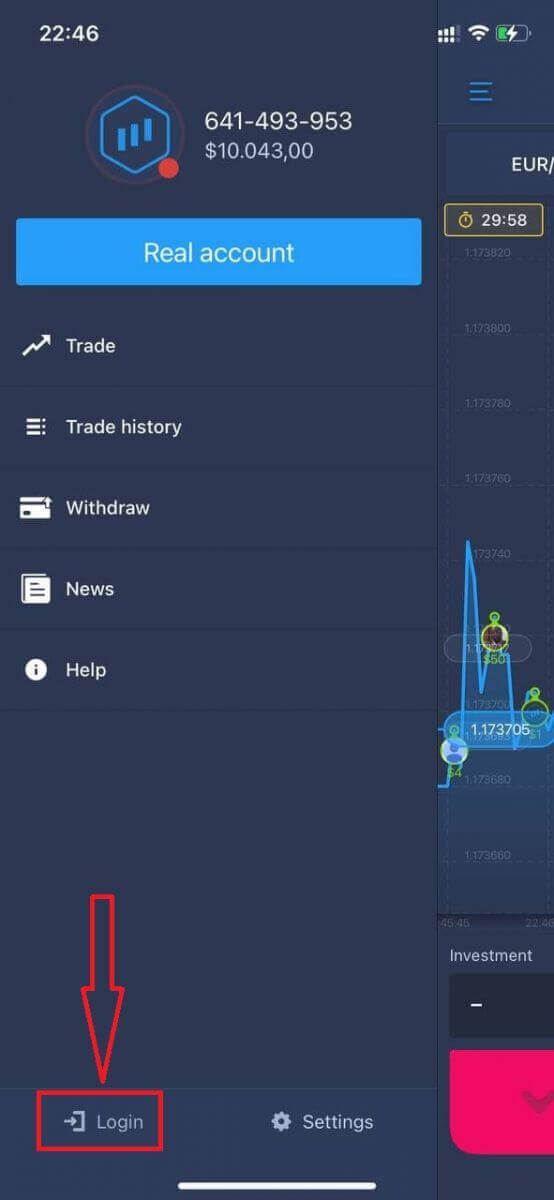
Ange din e-postadress och lösenord och klicka sedan på knappen "Logga in".
Hur man loggar in på ExpertOption Android-appen
Du måste besöka Google Play-butiken och söka efter "ExpertOption - Mobile Trading" för att hitta den här appen, eller klicka här . 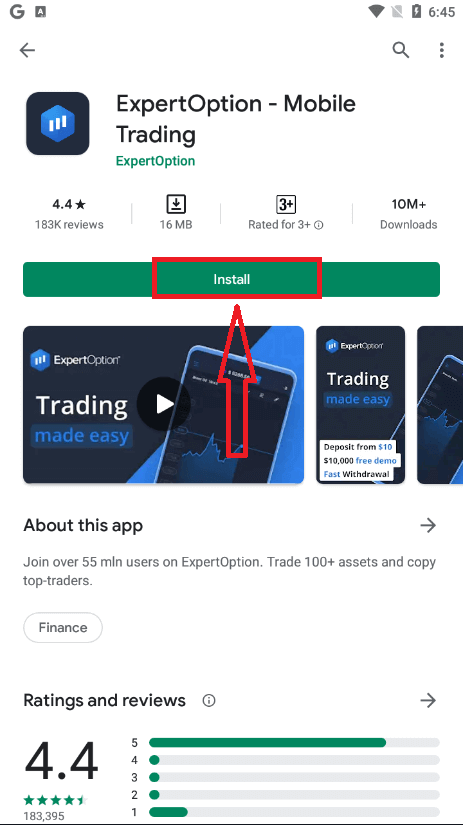
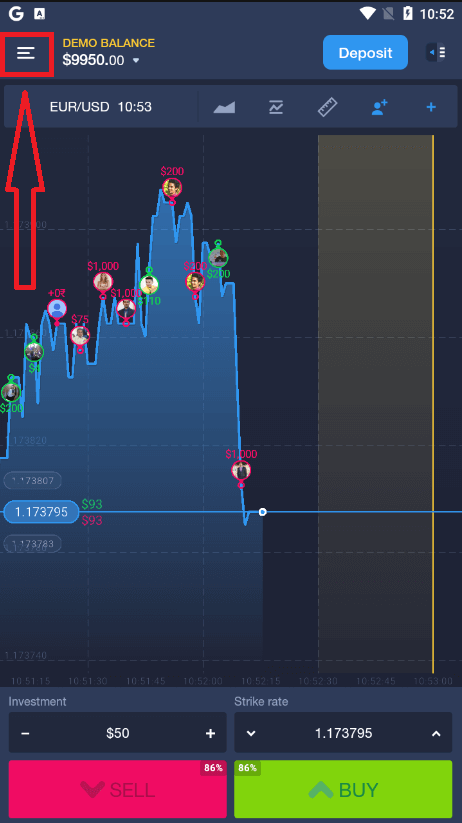
Efter installation och lansering kan du logga in på ExpertOption Android-mobilappen med din e-postadress, Facebook-konto eller Google-konto.
Gör samma steg som på en iOS-enhet, välj "Meny"-ikonen.
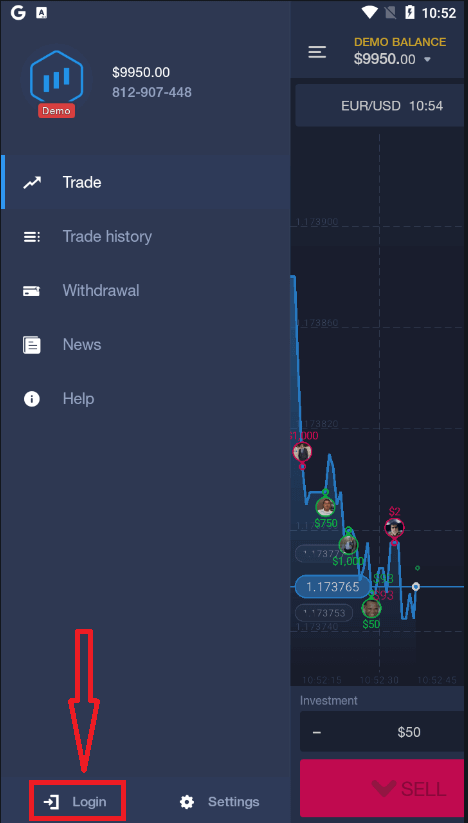
Klicka på "Logga in".
Ange din e-postadress och ditt lösenord och klicka sedan på knappen "Logga in".
Hur man tar ut pengar från ExpertOption
Vilka betalningsmetoder är tillgängliga för uttag på ExpertOption
Vi arbetar med fler än 20 betalningssystem. Du kan överföra pengar till ditt betalkort eller kreditkort: Visa, MasterCard, Maestro, UnionPay. Vi är även integrerade med elektroniska betalningsmetoder: Neteller, Skrill, Perfect Money, FasaPay och andra.Gold-, Platinum- och Exclusive-konton har prioriterade uttag.
Första uttag måste göras till det kontokort eller den e-plånbok som användes för att göra en insättning. Vid uttag måste uttagsbeloppet från bankkortet vara lika med insättningsbeloppet. Andra medel (intäkter) kan du ta ut till valfri e-plånbok (Skrill, Neteller, UnionPay eller någon annan metod).
Hur kan jag ta ut pengar från ExpertOption?
Låt oss först klargöra en liten punkt. Det kan verka löjligt eller dumt för vissa, men vi får många liknande frågor varje dag. Pengar kan ENDAST tas ut från ett riktigt konto; ett demokonto är i själva verket en simuleringsprofil där du kan öva på att tjäna pengar med ExpertOption-plattformen. Därför finns det redan i början, på ett demokonto, en mycket stor summa på 10 000 dollar tillgänglig för handel. Så du har ett riktigt konto och har fyllt på med ett MasterCard-bankkort. Nu har du tjänat en vinst och vill ta ut dina vinster. Hur kan det göras?
Uttag har aldrig varit enklare! Följ dessa steg:
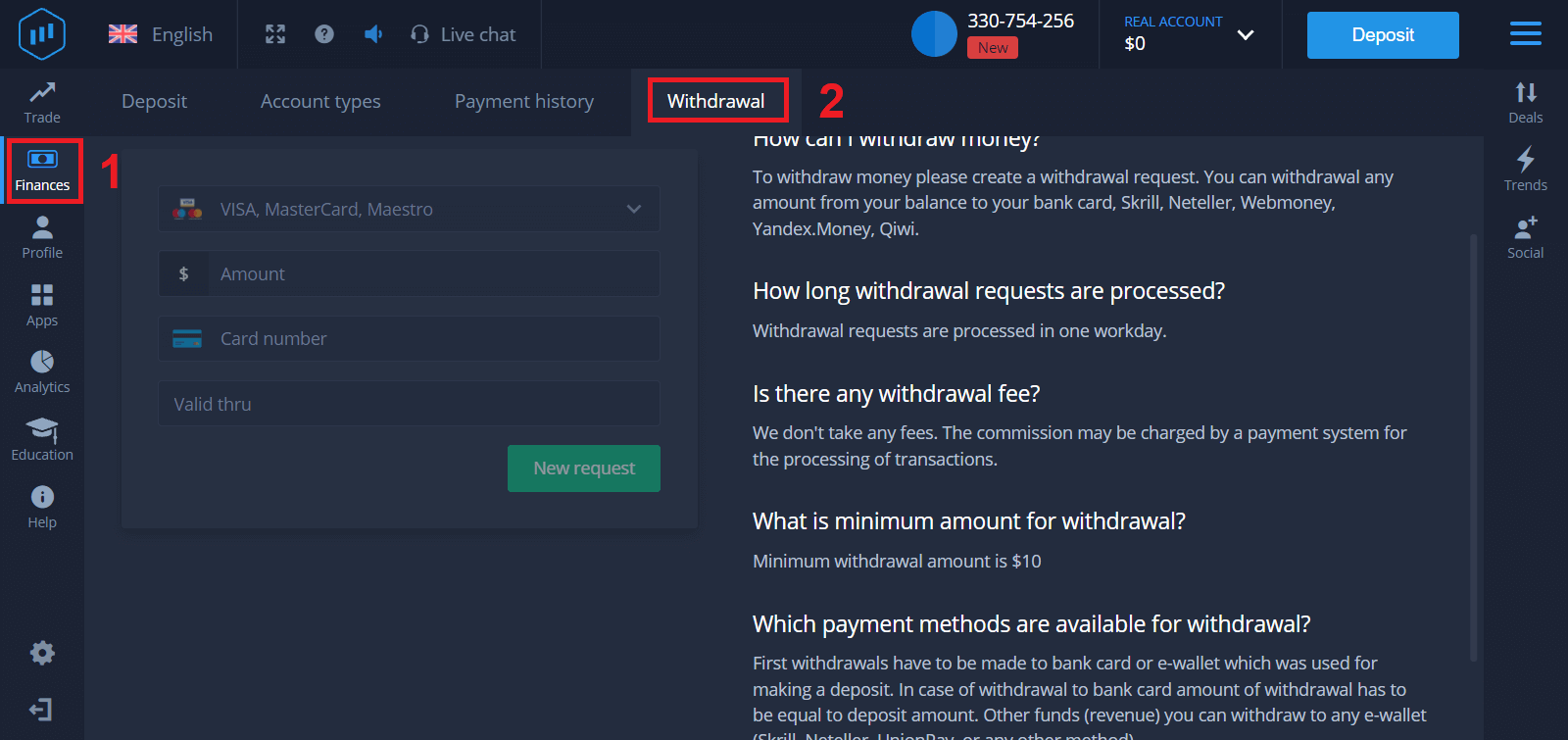
1. Öppna bara ExpertOption-plattformen och tryck på menyn i det övre vänstra hörnet.
2. Välj sedan alternativet Ekonomi. Du ser nu ett uttagsalternativ i det nedre högra hörnet av fönstret.
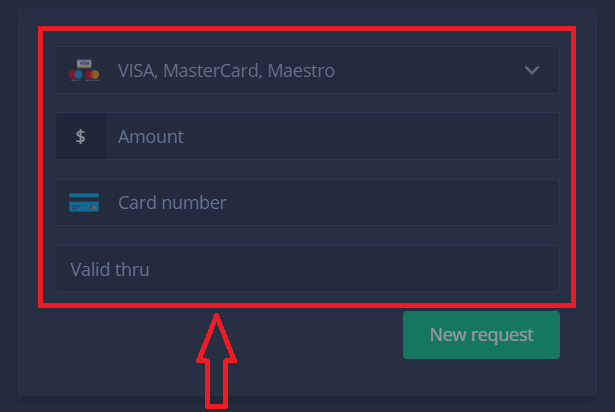
3. Där ska du ange all information om den betalningsmetod du vill använda för uttag.
4. När du har angett all information i det här fältet trycker du på knappen "Ny begäran".
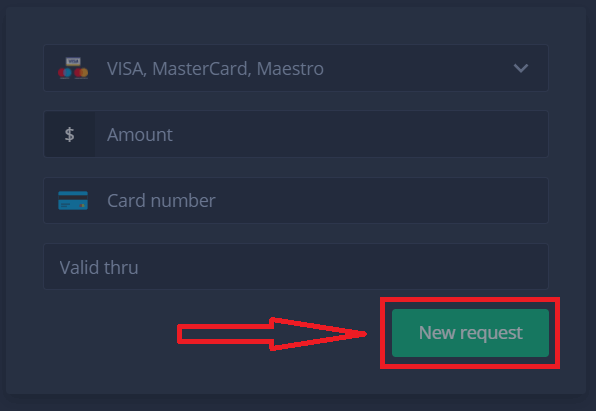
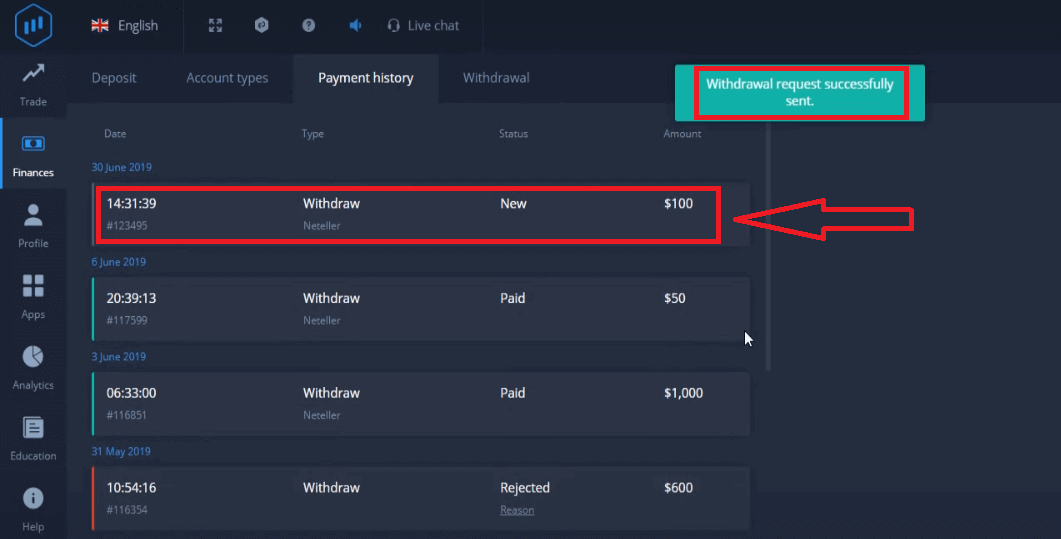
Det var allt, dina pengar är på väg till ditt kreditkort eller annan betalningsmetod. Du kommer att se den nya begäran i "Betalningshistorik".
En viktig sak till!
Förutom de vanliga uttagsmetoderna – som kreditkort – finns det dussintals andra uttagssätt i ExpertOption. Men det första uttaget är alltid tillgängligt endast (!) till den betalningsmetod du använde för insättning.
Vanliga frågor (FAQ)
Hur långa är uttagsförfrågningar?
Uttagsförfrågningar behandlas inom en arbetsdag.
Finns det någon uttagsavgift?
Vi tar inte ut några avgifter. Provision kan debiteras av ett betalningssystem för behandling av transaktioner.
Vad är det minsta beloppet för uttag?
Minsta uttagsbelopp är 10 dollar
Slutsats: Få tillgång till dina intäkter med förtroende på ExpertOption
Att logga in och ta ut dina vinster på ExpertOption är en smidig och säker process utformad för att ge dig full kontroll över dina pengar. Genom att följa de enkla stegen som anges kan du tryggt hantera dina intäkter, vilket säkerställer att du har tillgång till dina vinster på ett säkert sätt samtidigt som du fortsätter att fokusera på dina handelsmål.
Handla inte bara – säkra dina vinster. Logga in och ta ut dina pengar tryggt med ExpertOption idag för att få fullständig kontroll över din handelsresa.
Vanliga frågor
Logga in med din registrerade e-postadress eller telefon och lösenord på webben eller appen; slutföra valfri tvåfaktorsautentisering om aktiverad. Efter inloggning öppna plånboken eller ta ut sektionen, välj en tillgänglig utbetalningsmetod, ange uttagsbeloppet (respektera minimikraven), bifoga nödvändiga dokument om du uppmanas att göra det och bekräfta begäran. Förstagångsuttag kräver ofta kontoverifiering och kan ta längre tid att behandla.
Utbetalningar skickas vanligtvis till samma metod som används för insättningar där det är möjligt. Vanliga metoder inkluderar e-plånböcker, kortåterbetalningar och banköverföringar. E-plånböcker är ofta snabbast (timmar till några dagar), kortåterbetalningar tar vanligtvis flera arbetsdagar och banköverföringar kan kräva flera arbetsdagar beroende på banker och regioner. Behandlingstiderna varierar beroende på metod och land; förvänta dig ytterligare tid för förstagångsverifiering.
Väntande eller avvisade förfrågningar beror vanligtvis på ofullständig verifiering, felaktiga uppgifter om förmånstagare, otillräcklig omsättning från bonusar eller avslag på kort/bank. Börja med att kontrollera din verifieringsstatus och uppladdade dokument, bekräfta att uttagsbeloppet uppfyller minimikraven, se till att utbetalningsdestinationen matchar insättningsreglerna och kontakta supporten med transaktions-ID och dokument. Om en bank avvisade överföringen, be om bankens avvisningskod för att lösa problemet snabbare.
Typiska KYC-krav inkluderar ett myndighetsutfärdat foto-ID (pass eller ID-kort), ett färskt adressbevis (nyttoräkning eller kontoutdrag) och bevis på den betalningsmetod som används (kortkopia med dolda siffror i mitten eller en skärmdump av en e-plånbok). Filer ska vara tydliga, oredigerade och visa matchande namn och adresser. Skicka in läsbara bilder eller PDF-filer och följ riktlinjerna för filstorlek och format i verifieringsområdet.
Använd länken för återställning av lösenord på inloggningssidan för att skicka en återställningskod till din registrerade e-post eller telefon; återställ lösenordet och slutför alla nödvändiga 2FA. Om du inte längre kontrollerar den registrerade kontakten, kontakta supporten och var beredd att verifiera din identitet med KYC-dokument innan begäran om åtkomst eller uttag kan behandlas av säkerhetsskäl.