Hur man laddar ner och installerar ExpertOption Application for Laptop/PC (Windows, macOS)
Skrivet av

Online handelsplattform forskare och guide författare
Undersöker mäklarplattformar och handelskontoSystem.
ExpertOption erbjuder en kraftfull datorhandelsapplikation som är skräddarsydd för både Windows- och macOS-användare, vilket ger en sömlös handelsupplevelse med förbättrad hastighet, stabilitet och full funktionalitet.
Oavsett om du föredrar att handla på en större skärm eller vill ha en dedikerad handelsplattform utanför din webbläsare, är det ett smart val att installera ExpertOption-appen på din bärbara dator eller PC. Den här guiden leder dig genom de enkla stegen för att ladda ner och installera applikationen på din enhet.
Oavsett om du föredrar att handla på en större skärm eller vill ha en dedikerad handelsplattform utanför din webbläsare, är det ett smart val att installera ExpertOption-appen på din bärbara dator eller PC. Den här guiden leder dig genom de enkla stegen för att ladda ner och installera applikationen på din enhet.
Hur man laddar ner och installerar ExpertOption-appen på Windows
Handelsplattformens skrivbordsapp är exakt densamma som webbversionen. Följaktligen kommer det inte att vara några problem med handel och överföring av pengar.
- Operativsystem:
- RAM-minne:
- Grafikkort:
- Hårddiskutrymme:
Ladda ner den officiella ExpertOption-appen här på din bärbara dator/PC.
Skaffa ExpertOption-appen för Windows
Ditt ExpertOption-installationsprogram börjar laddas ner automatiskt om några sekunder. Om detta inte händer, starta om nedladdningen.
När nedladdningen har genomförts följer du dessa steg för att installera den på din bärbara/PC:
Spara filen ExpertOption-7.2.12.exe på din dator.
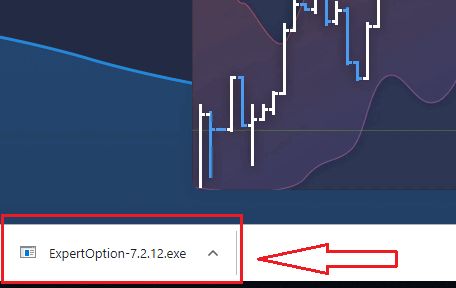
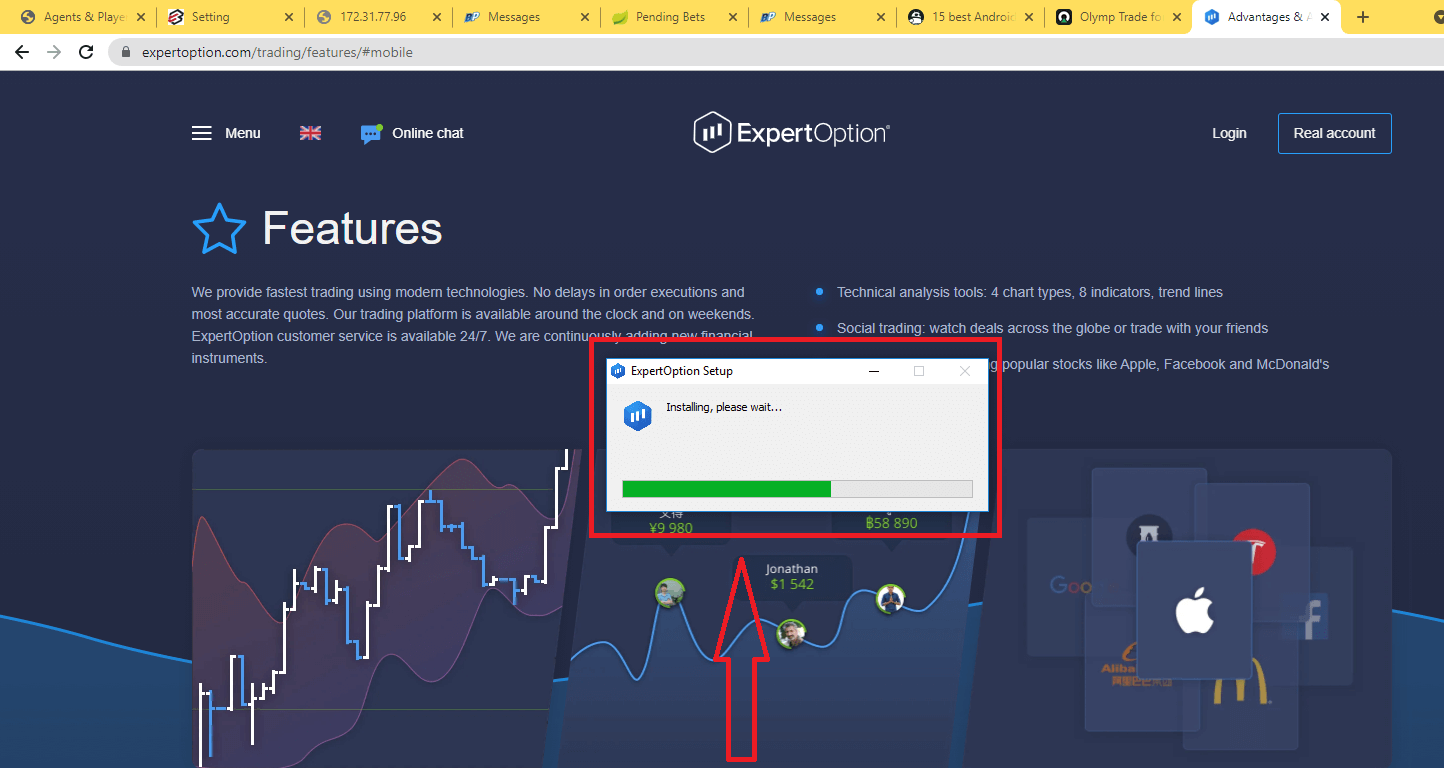
Öppna den nedladdade filen, dubbelklicka på filen så körs den automatiskt.
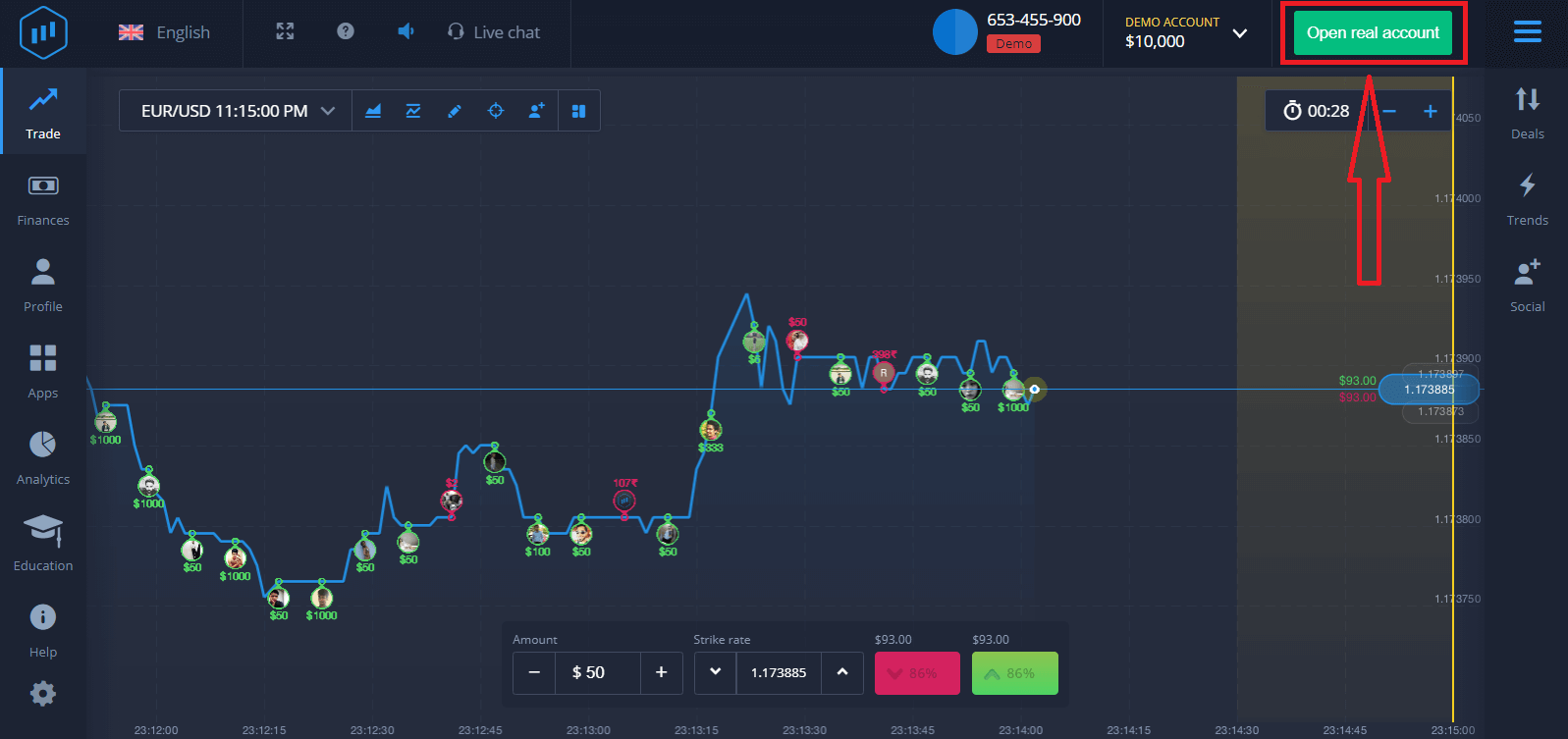
Detta tar dig till demohandelssidan för att börja handla med 10 000 dollar på ett demokonto.
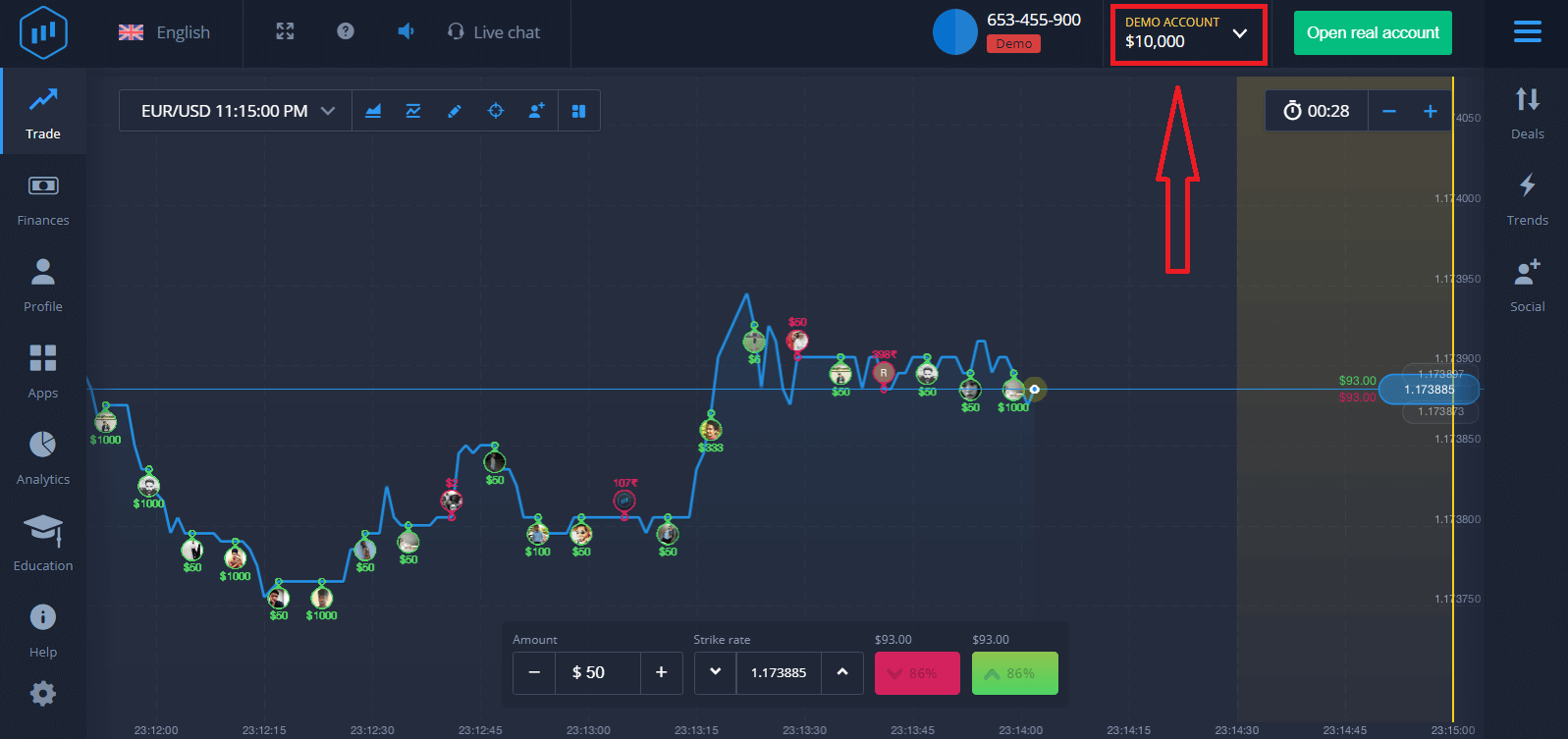
För att fortsätta använda kontot, spara handelsresultaten och handla på ett riktigt konto. Klicka på "Öppna riktigt konto" för att skapa ett ExpertOption-konto.
Det finns tre tillgängliga alternativ: registrera dig med din e-postadress, Facebook-konto eller Google-konto enligt nedan. Allt du behöver göra är att välja en lämplig metod och skapa ett lösenord.
Hur man laddar ner och installerar ExpertOption-appen på macOS
Handelsplattformens skrivbordsapp är exakt densamma som webbversionen. Följaktligen kommer det inte att vara några problem med handel och överföring av pengar.
- Operativsystem:
- RAM-minne:
- Grafikkort:
- Hårddiskutrymme:
Ladda ner den officiella ExpertOption-appen här på din bärbara dator/PC.
Skaffa ExpertOption-appen för macOS
Ditt ExpertOption-installationsprogram börjar laddas ner automatiskt om några sekunder. Om detta inte händer, starta om nedladdningen.
När nedladdningen har genomförts, gör samma steg som i Windows för att installera det på din bärbara/stationära dator:
Hur man registrerar ett ExpertOption-konto med e-post
1. Du kan registrera ett konto på plattformen genom att klicka på knappen " Öppna riktigt konto " i det övre högra hörnet.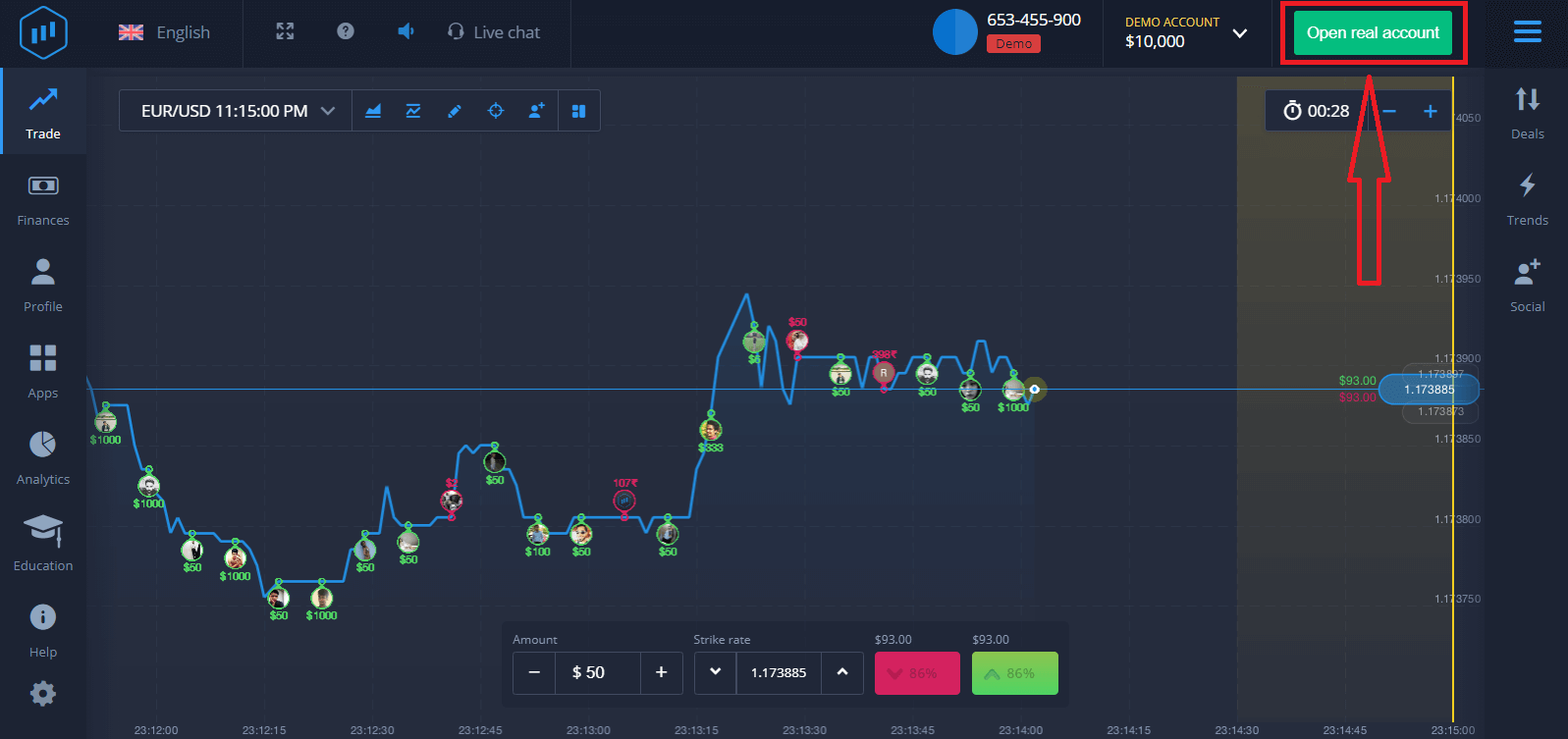
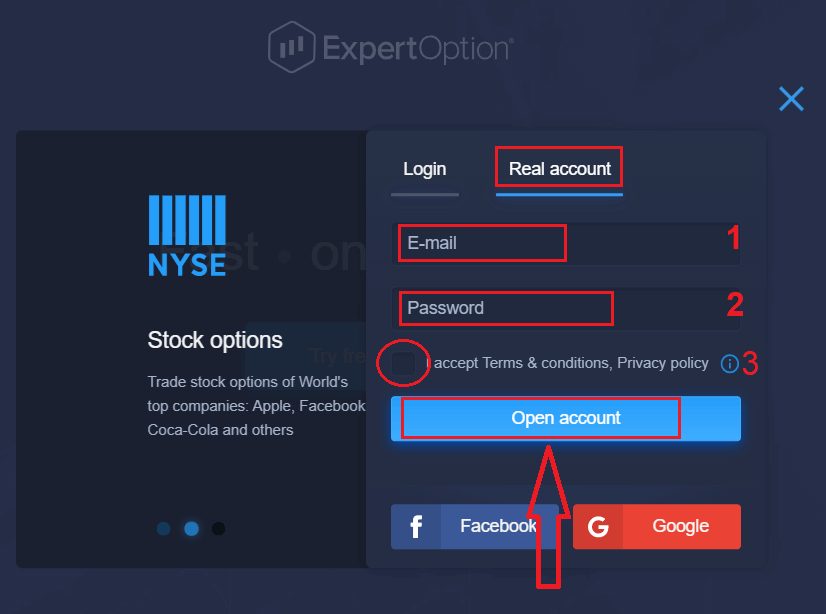
2. För att registrera dig måste du fylla i all nödvändig information och klicka på "Öppna konto".
- Ange en giltig e-postadress.
- Skapa ett starkt lösenord.
- Du behöver också läsa "Villkor" och kontrollera det.
Grattis! Du har registrerat dig. För att börja med livehandel måste du göra en investering på ditt konto (minsta insättning är 10 USD).
Hur man gör en insättning på ExpertOption
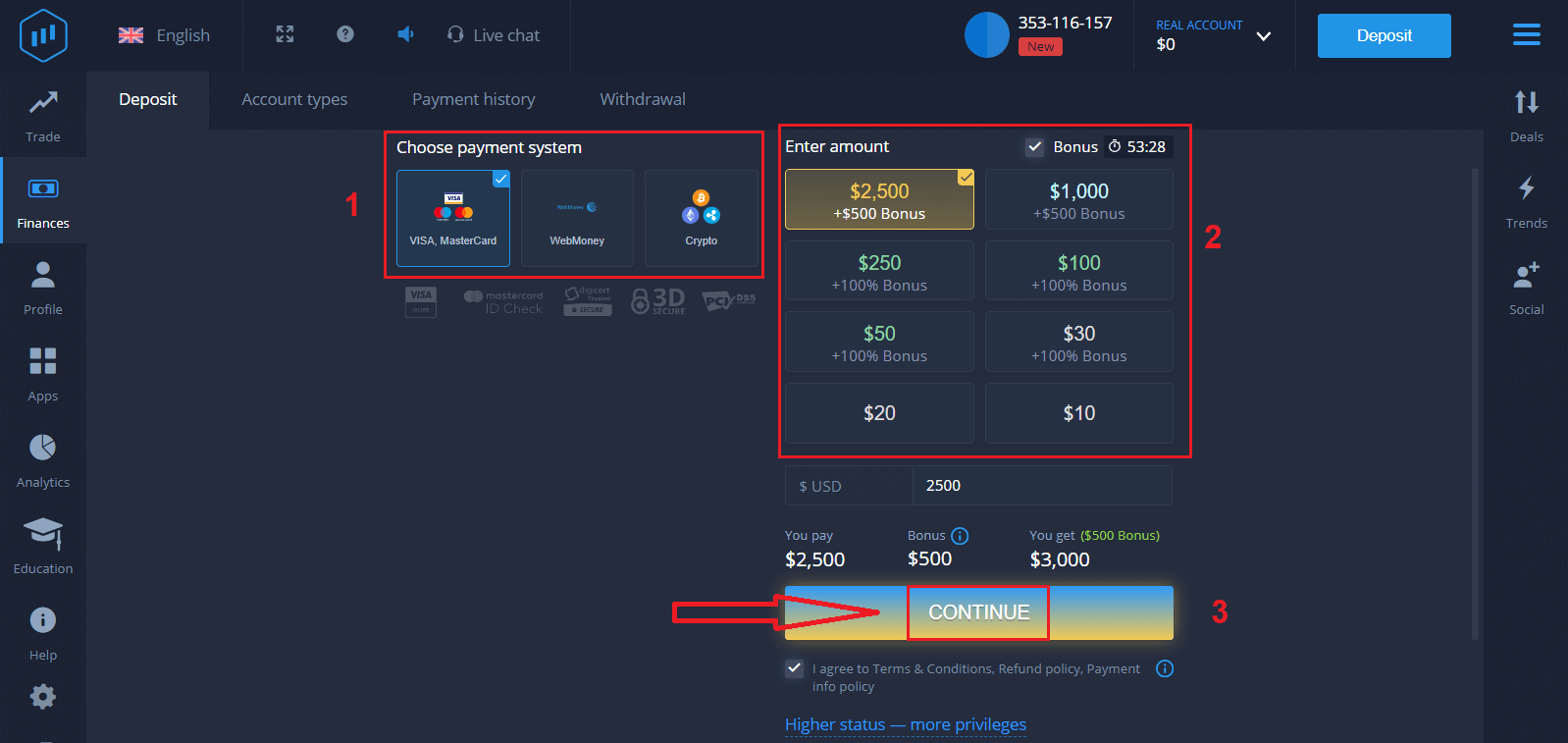
Ange kortuppgifterna och klicka på "Lägg till pengar ..."
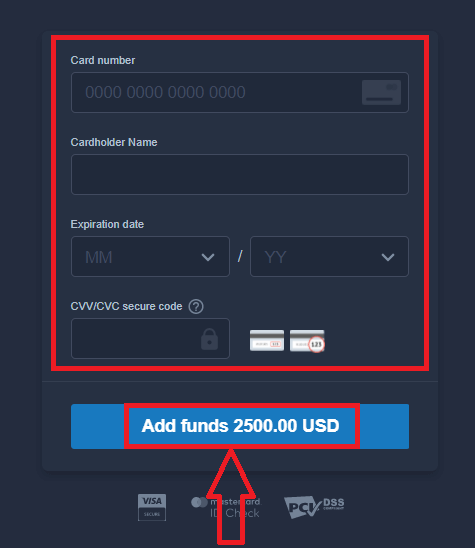
Nu kan du handla på ett riktigt konto efter att du har gjort en lyckad insättning.
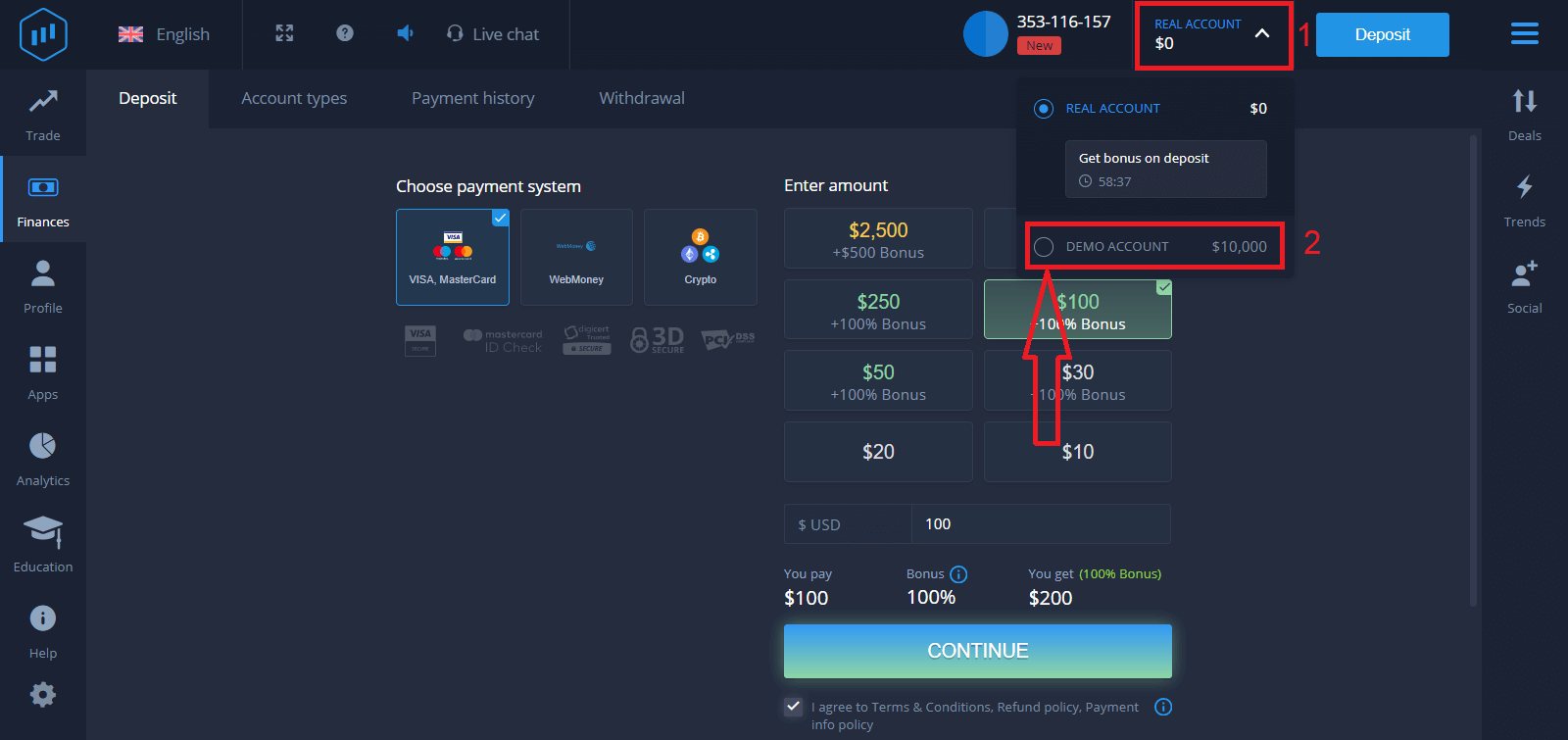
Om du vill använda demokontot klickar du på "RIKTIGT KONTO" och väljer "DEMOKONTO" för att börja handla med 10 000 USD på demokontot. Ett demokonto är ett verktyg för dig att bekanta dig med plattformen, öva dina handelsfärdigheter på olika tillgångar och testa nya mekanismer på ett realtidsdiagram utan risker.
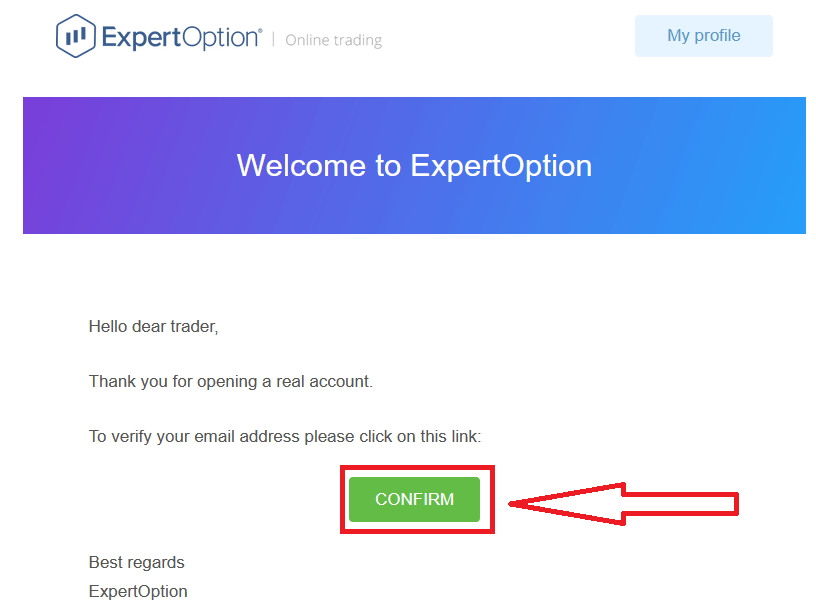
Slutligen, efter att du har öppnat din e-post, skickar ExpertOption ett bekräftelsemejl till dig. Klicka på knappen i det mejlet för att aktivera ditt konto. Så du har slutfört registreringen och aktiverat ditt konto.
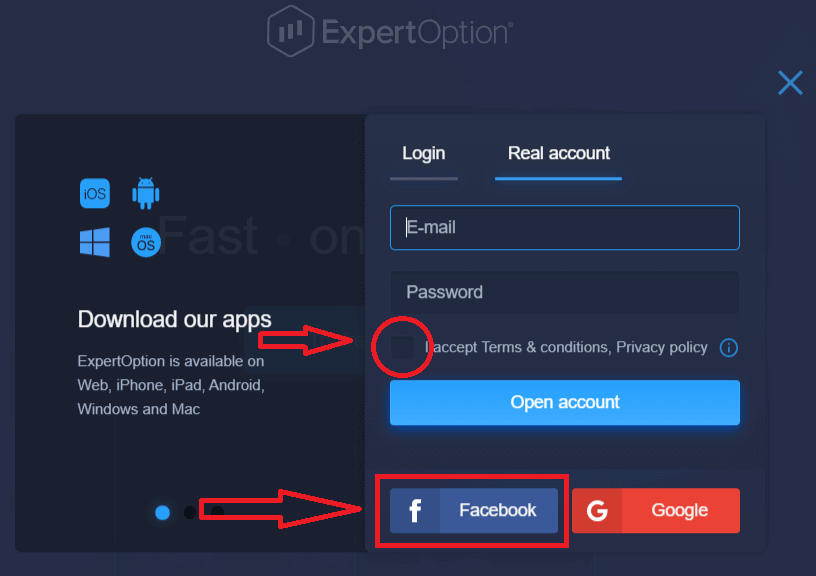
Hur man registrerar ett ExpertOption-konto med Facebook
Du har också möjlighet att öppna ditt konto via ett Facebook-konto, och du kan göra det med bara några enkla steg: 1. Kontrollera "Villkor" och klicka på Facebook- knappen
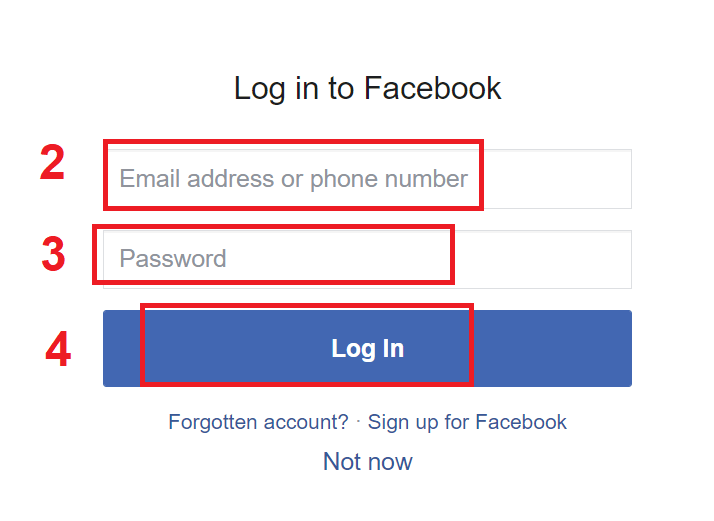
2. Facebooks inloggningsfönster öppnas, där du måste ange din e-postadress som du använde för att registrera dig på Facebook
3. Ange lösenordet från ditt Facebook-konto
4. Klicka på "Logga in".
När du har klickat på knappen "Logga in" begär ExpertOption åtkomst till: Ditt namn, din profilbild och din e-postadress. Klicka på "Fortsätt..."
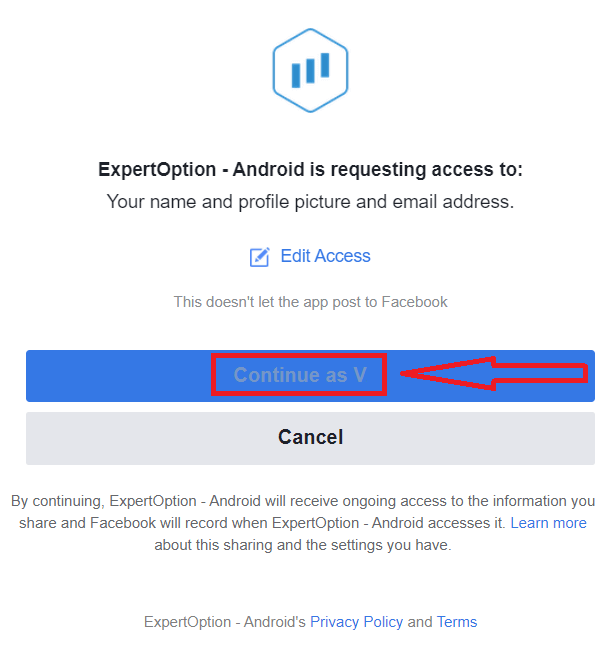
Därefter omdirigeras du automatiskt till ExpertOption-plattformen.
Hur man registrerar ett ExpertOption-konto med Google
1. För att registrera dig med ett Google- konto, kontrollera "Villkor" och klicka på motsvarande knapp i registreringsformuläret. 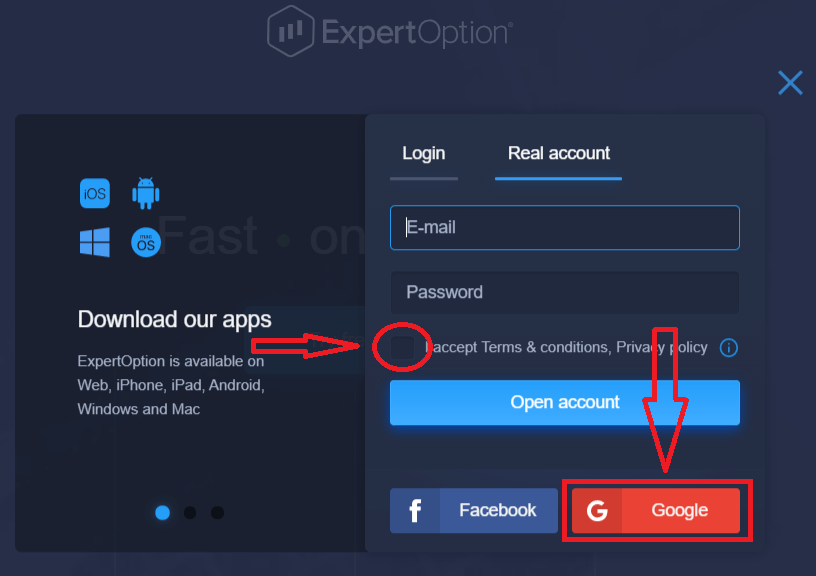
2. I det nya fönstret anger du ditt telefonnummer eller din e-postadress och klickar på "Nästa".
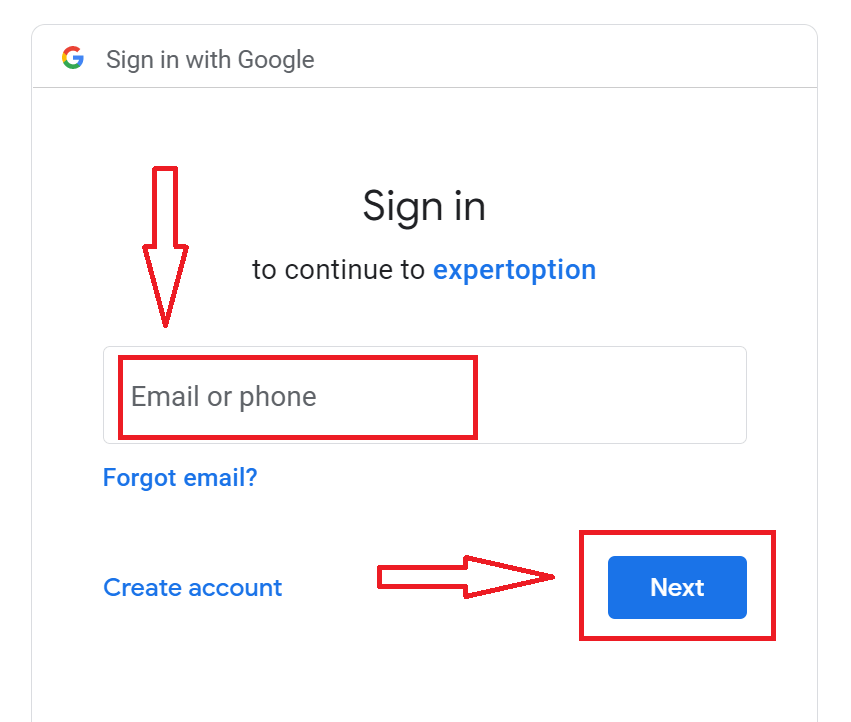
3. Ange sedan lösenordet för ditt Google-konto och klicka på "Nästa".
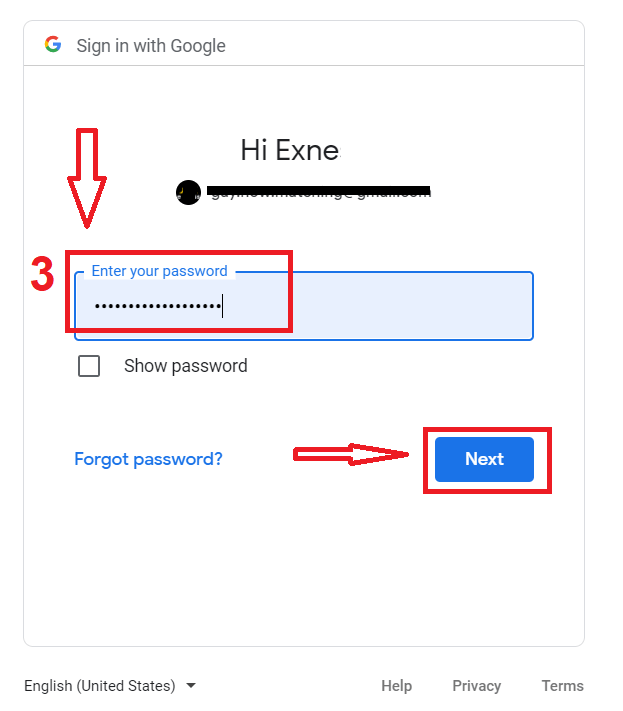
Följ sedan instruktionerna som skickats från tjänsten till din e-postadress.
Slutsats: Handla smartare med ExpertOption på din dator
Att installera ExpertOption-applikationen på din bärbara eller PC ger handlare snabbare prestanda, en stabilare anslutning och ett användarvänligt gränssnitt optimerat för skrivbordsanvändning. Oavsett om du använder Windows eller macOS är installationsprocessen snabb och enkel. Genom att handla via skrivbordsappen får du tillgång till en professionell plattform byggd för seriös analys och smidig exekvering, vilket hjälper dig att hålla fokus och ligga steget före på marknaden.