Hur man loggar in och verifierar konto i ExpertOption
Skrivet av

Online handelsplattform forskare och guide författare
Undersöker mäklarplattformar och handelskontoSystem.
ExpertOption är en globalt erkänd onlinehandelsplattform som erbjuder sömlös tillgång till valuta, råvaror, kryptovalutor och aktier genom handel med binära optioner. För att säkerställa en säker handelsmiljö och följa internationella regler, är inloggning på ett säkert sätt och verifiering av ditt konto viktiga första steg innan du börjar handla.
Den här guiden går igenom hur du loggar in på ditt ExpertOption-konto och slutför verifieringsprocessen, vilket säkerställer att ditt konto är helt säkert och redo för insättningar, handel och uttag utan begränsningar.
Den här guiden går igenom hur du loggar in på ditt ExpertOption-konto och slutför verifieringsprocessen, vilket säkerställer att ditt konto är helt säkert och redo för insättningar, handel och uttag utan begränsningar.

Hur man loggar in på ExpertOption
Hur man loggar in på ExpertOption-kontot
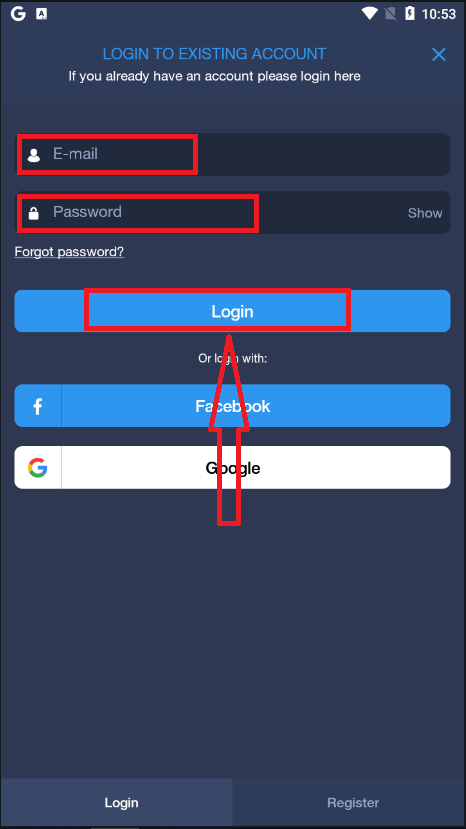
- Gå till den mobila ExpertOption-appen eller webbplatsen .
- Klicka på “Logga in”.
- Ange din e-postadress och ditt lösenord.
- Klicka på den blå knappen ”Logga in”.
- Om du har glömt din e-postadress kan du logga in med hjälp av ”Google” eller ”Facebook”.
- Om du har glömt ditt lösenord klickar du på ”Glömt lösenord”.
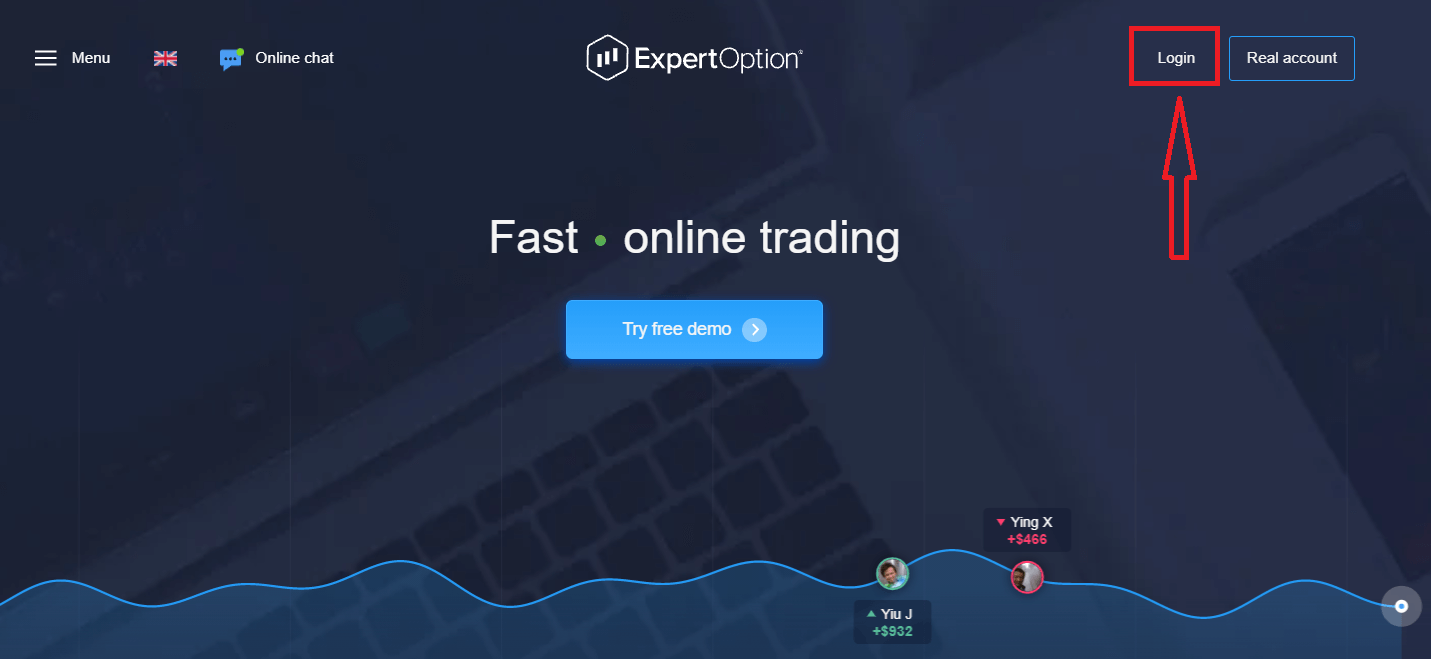
Klicka på "Logga in" så visas ett inloggningsformulär.
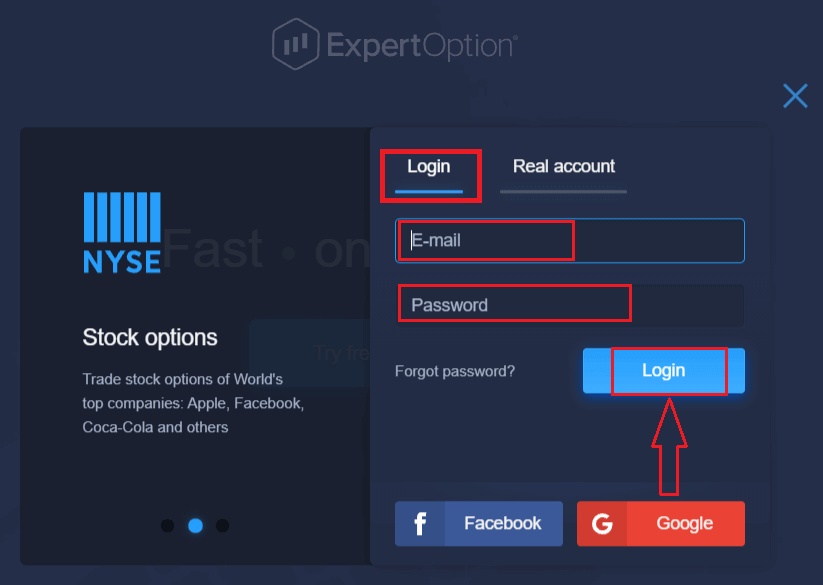
Ange din e-postadress och ditt lösenord som du registrerade dig med för att logga in på ditt konto och klicka på knappen "Logga in".
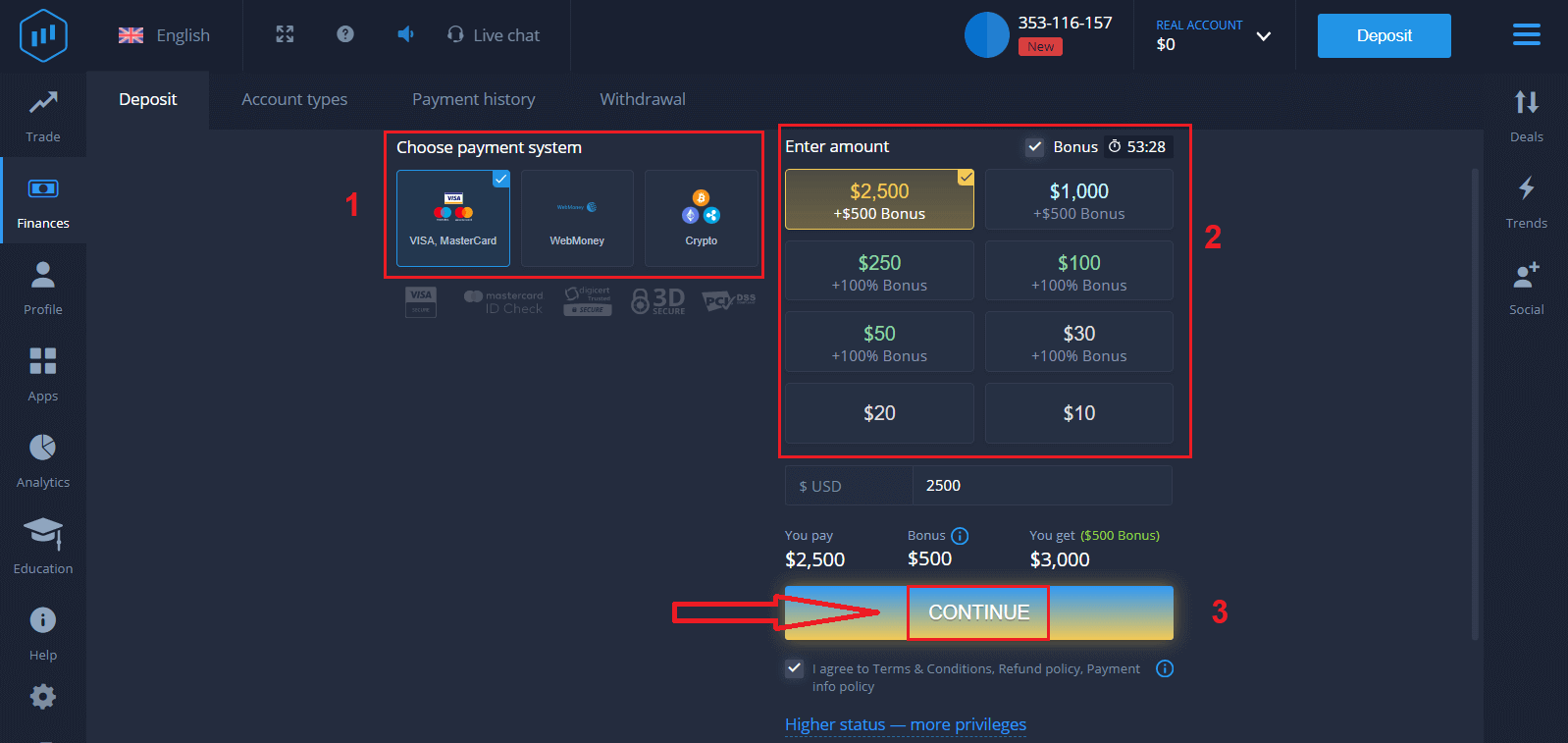
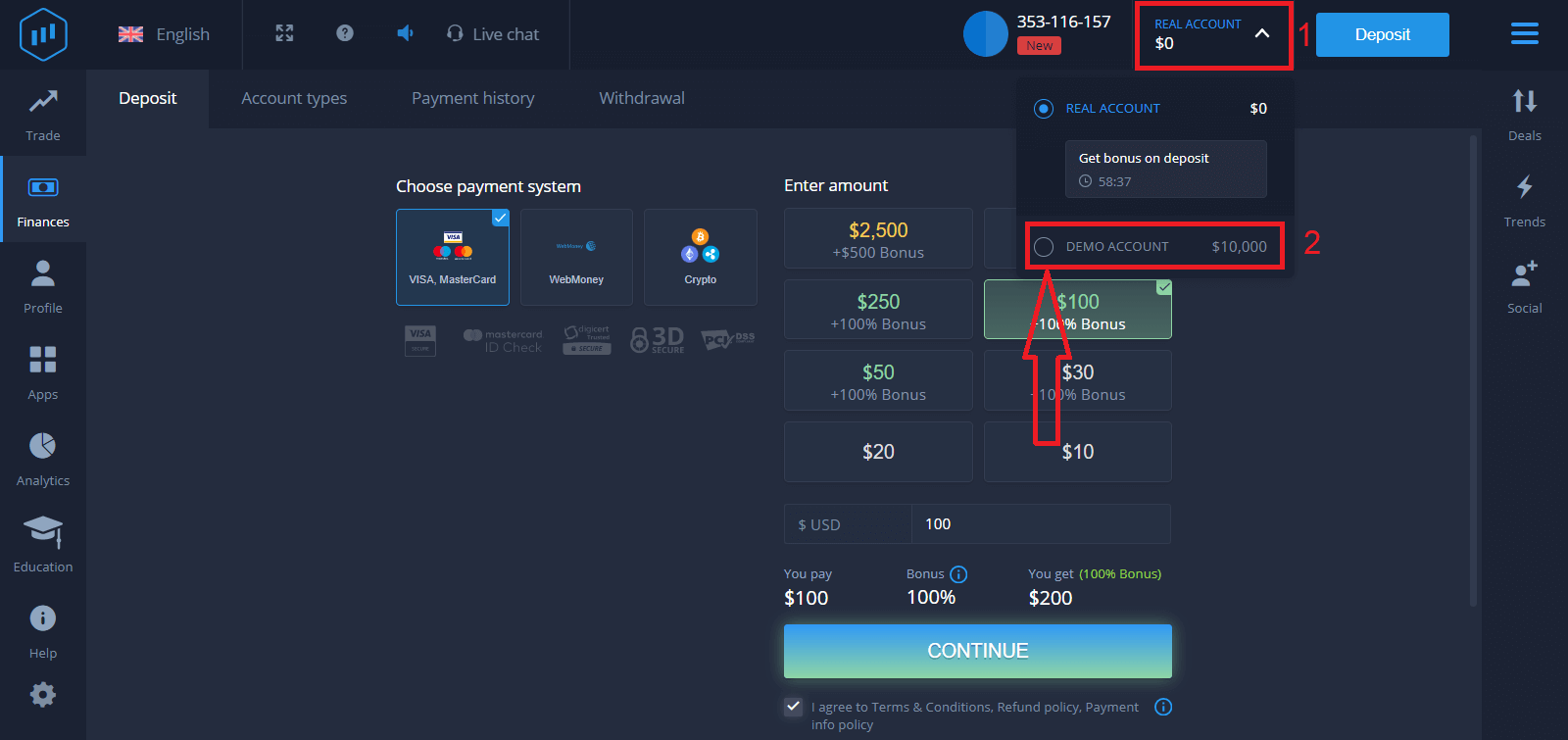
När du har loggat in kommer du att se insättningssidan som visas nedan. För att börja handla live måste du göra en investering på ditt konto (minsta insättning är 10 USD).
Hur man gör en insättning i ExpertOption
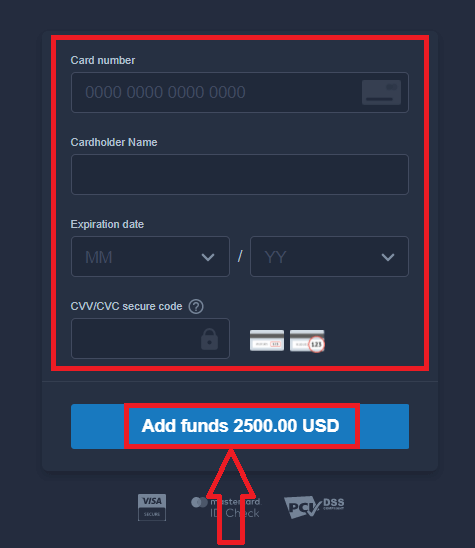
Ange kortuppgifterna och klicka på "Lägg till pengar ..."
Nu kan du handla på ett riktigt konto efter att du har gjort en insättning.
Om du vill använda demokontot klickar du på "RIKTIGT KONTO" och väljer "DEMOKONTO" för att börja handla med 10 000 USD på demokontot. Ett demokonto är ett verktyg för dig att bekanta dig med plattformen, öva dina handelsfärdigheter på olika tillgångar och prova nya mekanismer på ett realtidsdiagram utan risker.
Hur man loggar in på ExpertOption med Facebook
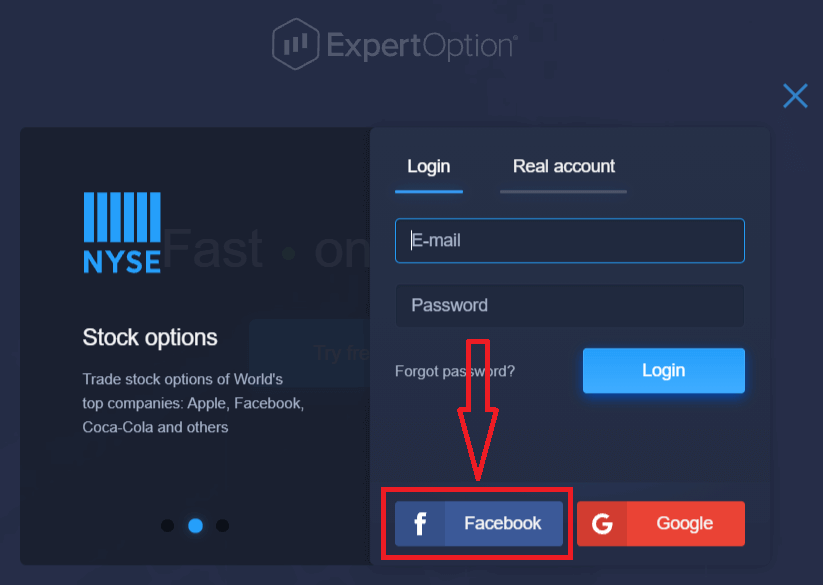
Du kan också logga in på webbplatsen med ditt personliga Facebook-konto genom att klicka på Facebook-knappen.1. Klicka på Facebook- knappen
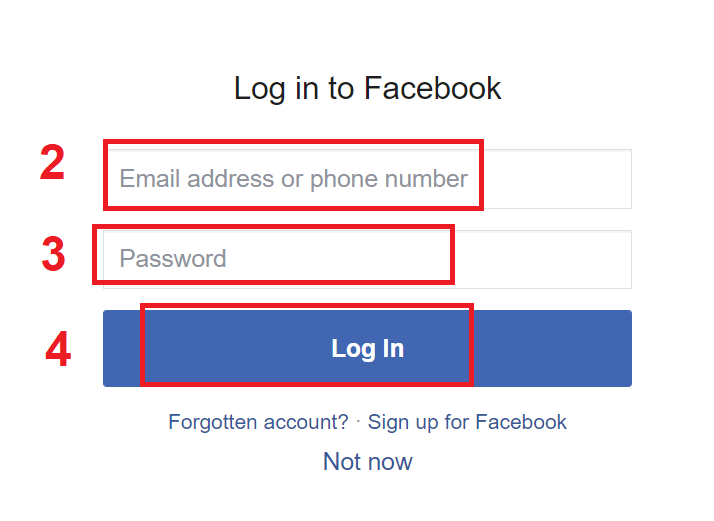
2. Facebooks inloggningsfönster öppnas, där du måste ange din e-postadress som du använde för att registrera dig på Facebook
3. Ange lösenordet från ditt Facebook-konto
4. Klicka på "Logga in".
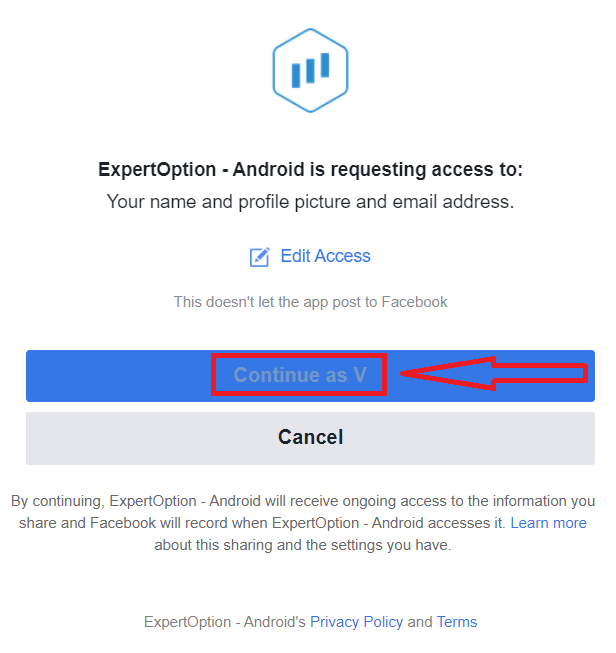
När du har klickat på knappen "Logga in" kommer ExpertOption att begära åtkomst till: Ditt namn och profilbild samt din e-postadress. Klicka på "Fortsätt..."
Därefter omdirigeras du automatiskt till ExpertOption-plattformen.
Hur man loggar in på ExpertOption med Google
1. För att auktorisera via ditt Google- konto måste du klicka på Google- knappen. 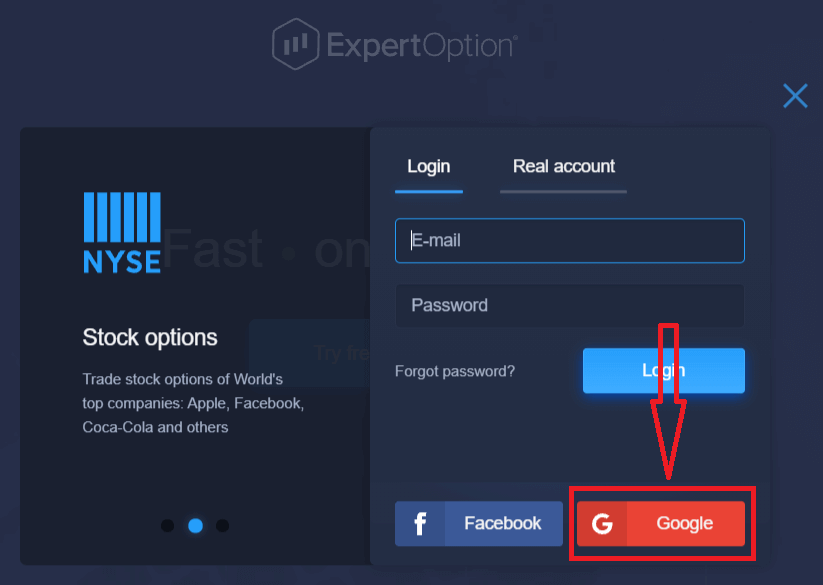
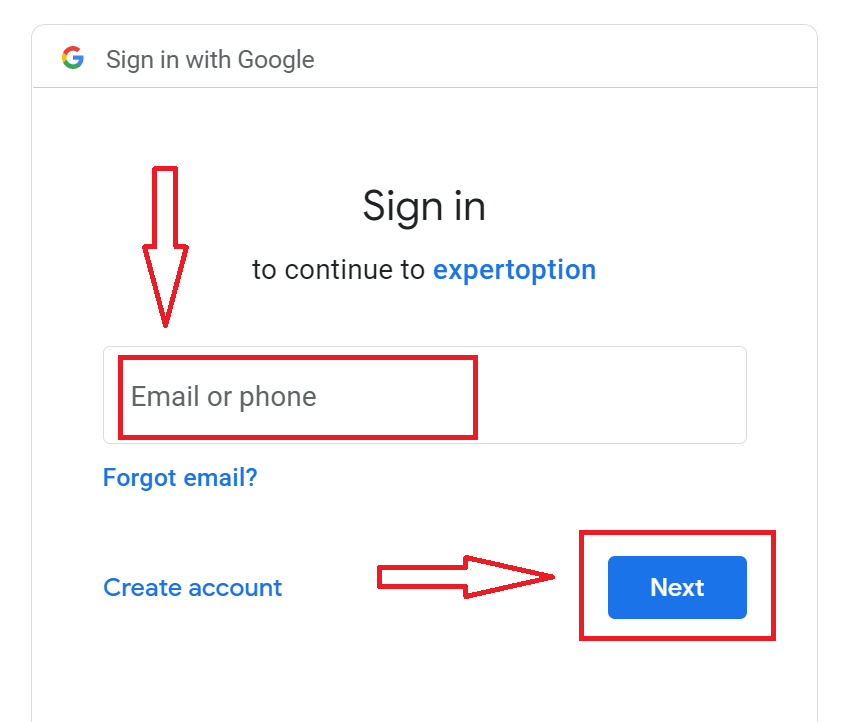
2. Ange sedan ditt telefonnummer eller din e-postadress i det nya fönstret som öppnas och klicka på "Nästa". Systemet öppnar ett fönster och du kommer att bli ombedd att ange lösenordet för ditt Google-konto.
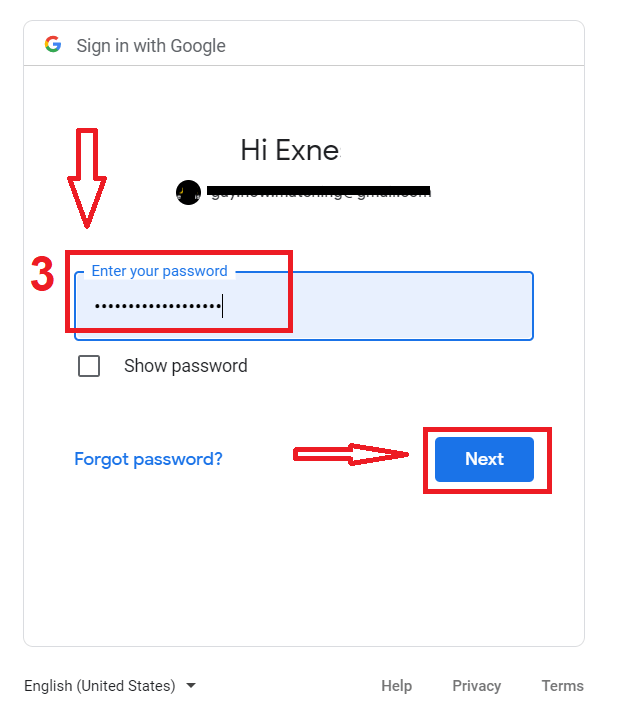
3. Ange sedan lösenordet för ditt Google-konto och klicka på "Nästa".
Följ sedan instruktionerna som skickats från tjänsten till din e-postadress. Du kommer att tas till ditt personliga ExpertOption-konto.
Återställ ditt ExpertOption-kontolösenord
Oroa dig inte om du inte kan logga in på plattformen; du kanske bara anger fel lösenord. Du kan hitta på ett nytt.Om du använder webbversionen
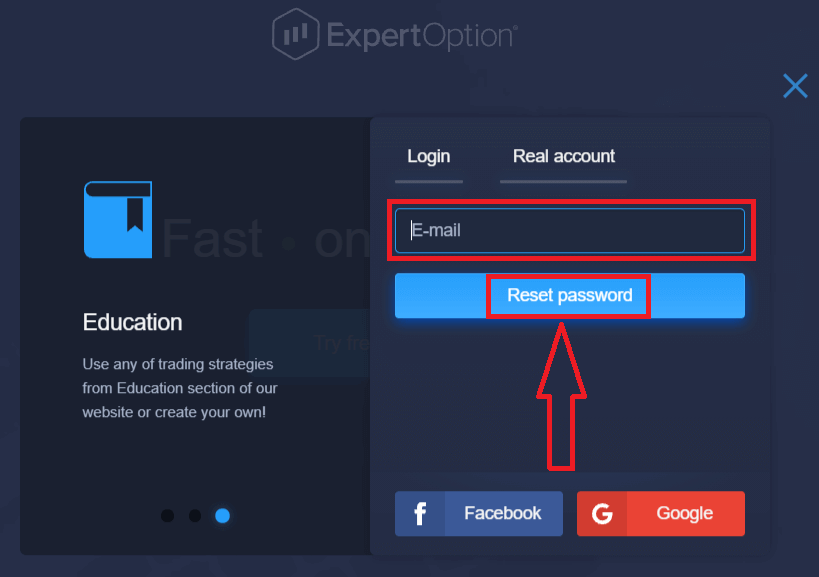
klickar du på länken "Glömt lösenord".
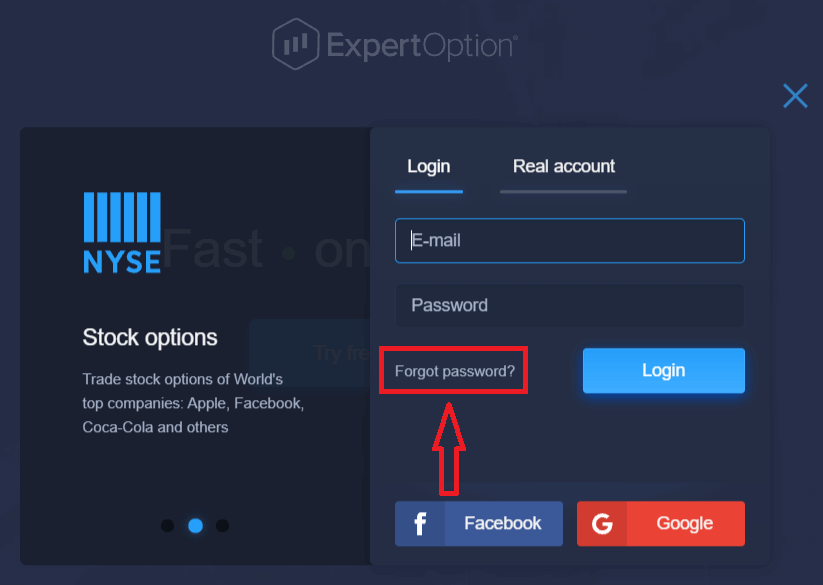
Systemet öppnar sedan ett nytt formulär där du blir ombedd att återställa lösenordet för ditt ExpertOption-konto. Du måste ange rätt e-postadress och klicka på "Återställ lösenord".
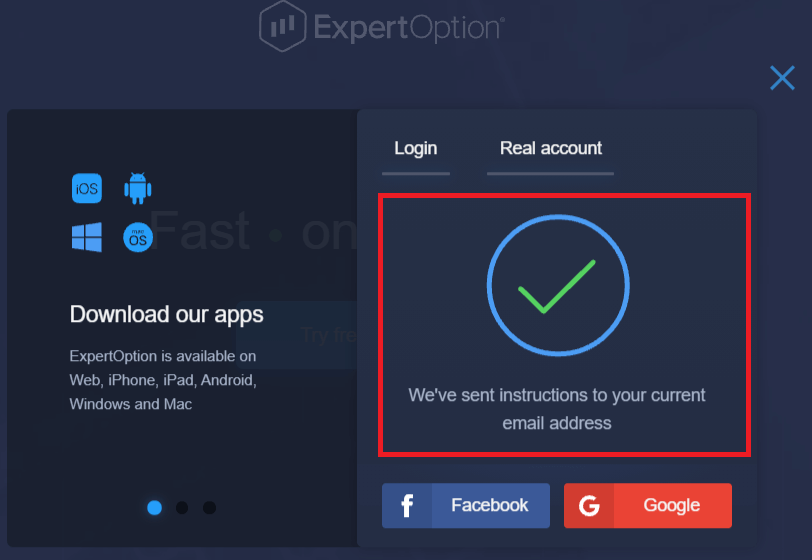
Ett meddelande öppnas om att ett e-postmeddelande har skickats till den här e-postadressen för att återställa lösenordet.
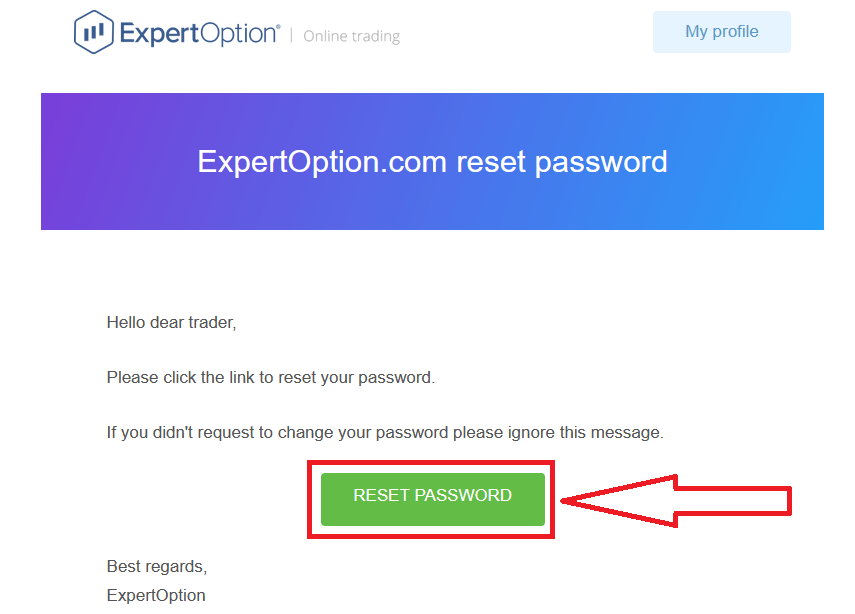
Längre fram i brevet i ditt e-postmeddelande kommer du att bli ombedd att ändra ditt lösenord. Klicka på "Återställ lösenord".
Länken från e-postmeddelandet leder dig till ett särskilt avsnitt på ExpertOptions webbplats. Ange ditt nya lösenord två gånger här och klicka på knappen "Ändra lösenord".
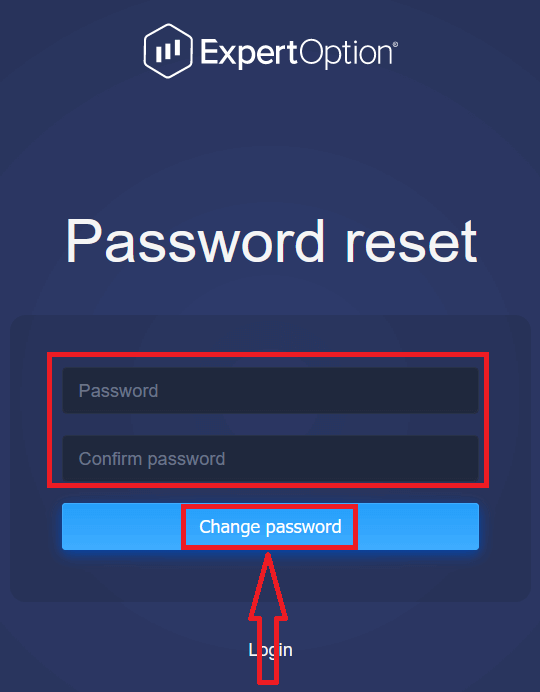
Efter att du har angett "Lösenord" och "Bekräfta lösenord" visas ett meddelande som anger att lösenordet har ändrats.
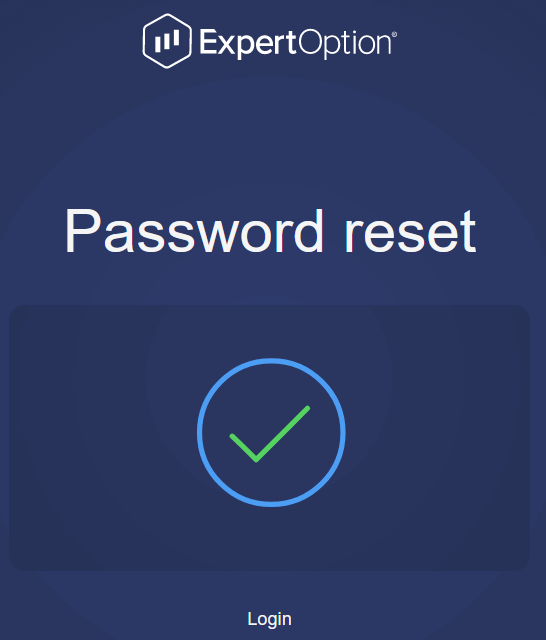
Det är allt! Nu kan du logga in på ExpertOption-plattformen med ditt användarnamn och nya lösenord.
Om du använder mobilapplikationen
klickar du på ikonen "Meny".
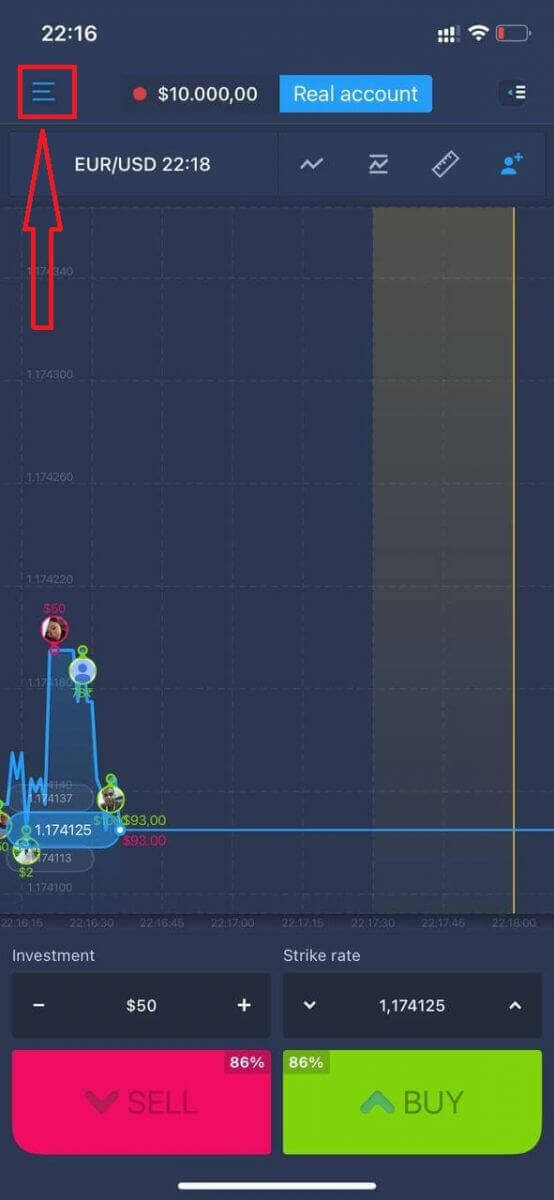
Klicka på "Logga in".
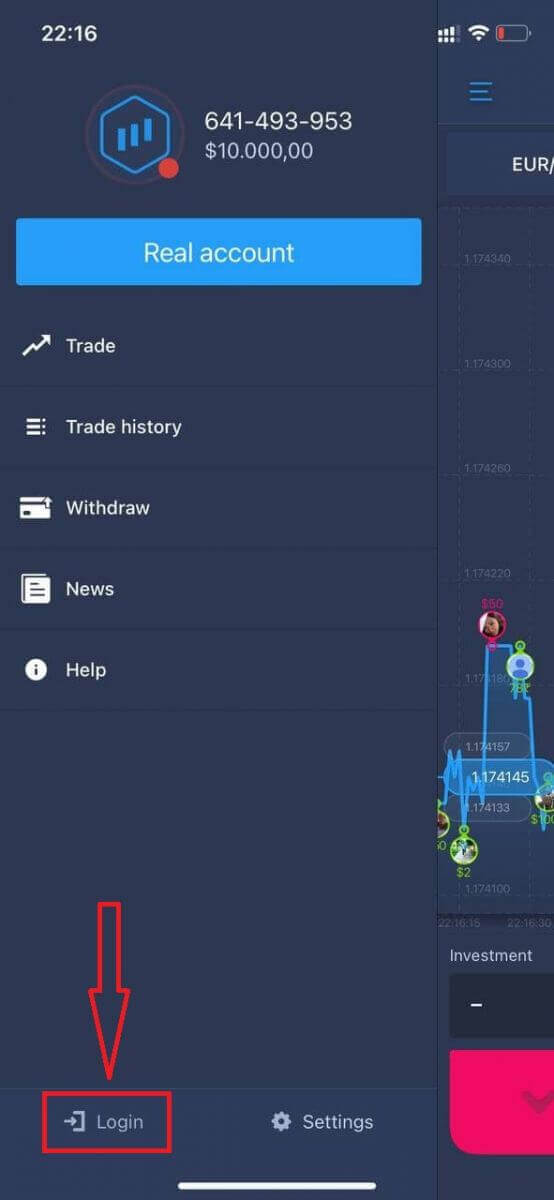
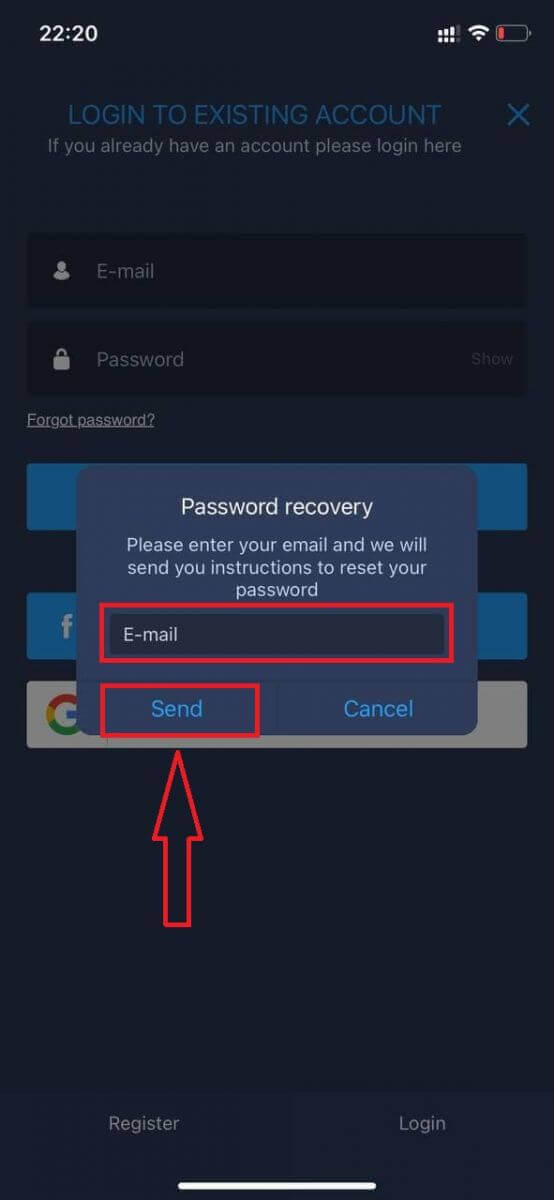
Klicka på länken "Glömt lösenord".
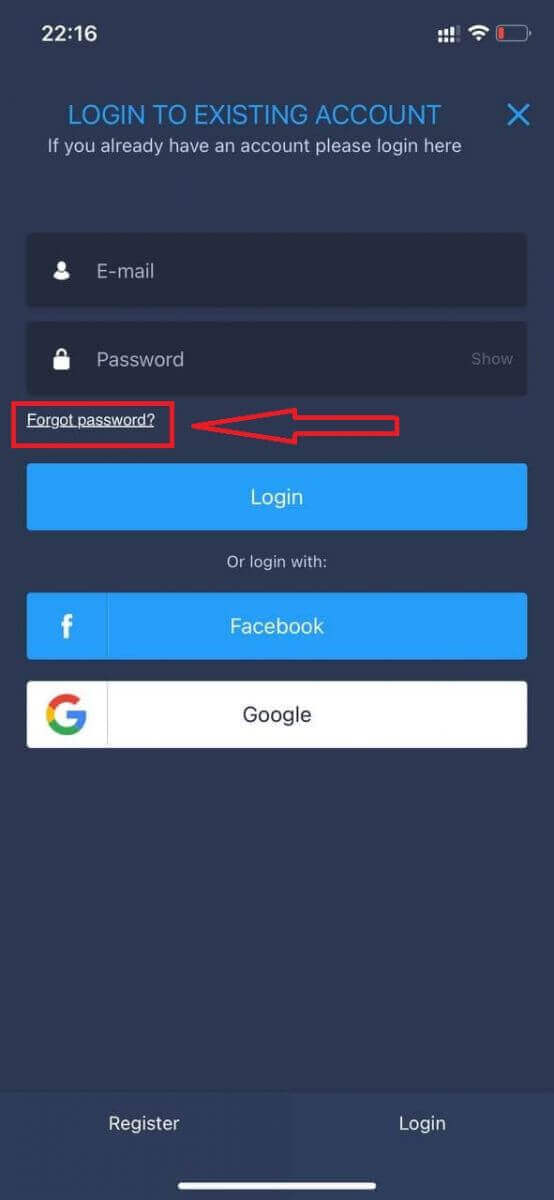
I det nya fönstret anger du e-postadressen du använde vid registreringen och klickar på knappen "Skicka". Gör sedan samma återstående steg som i webbappen.
Logga in på ExpertOption Mobile Web
Om du vill handla på den mobila webbversionen av ExpertOptions handelsplattform kan du enkelt göra det. Öppna först din webbläsare på din mobila enhet. Sök sedan efter " expertoption " och besök mäklarens officiella webbplats. 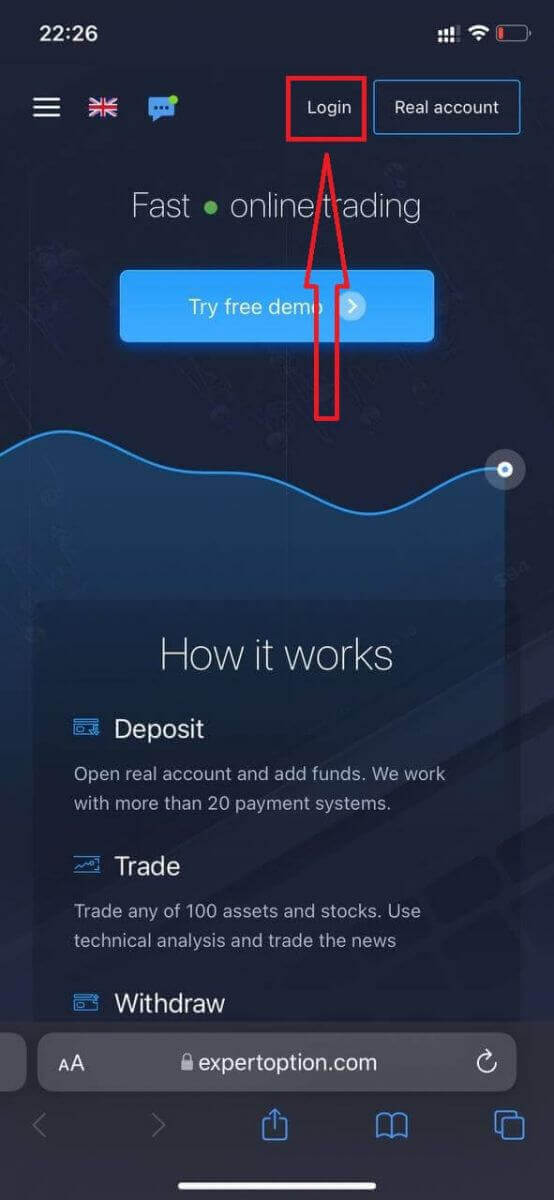
Ange din e-postadress och ditt lösenord och klicka sedan på knappen "Logga in".
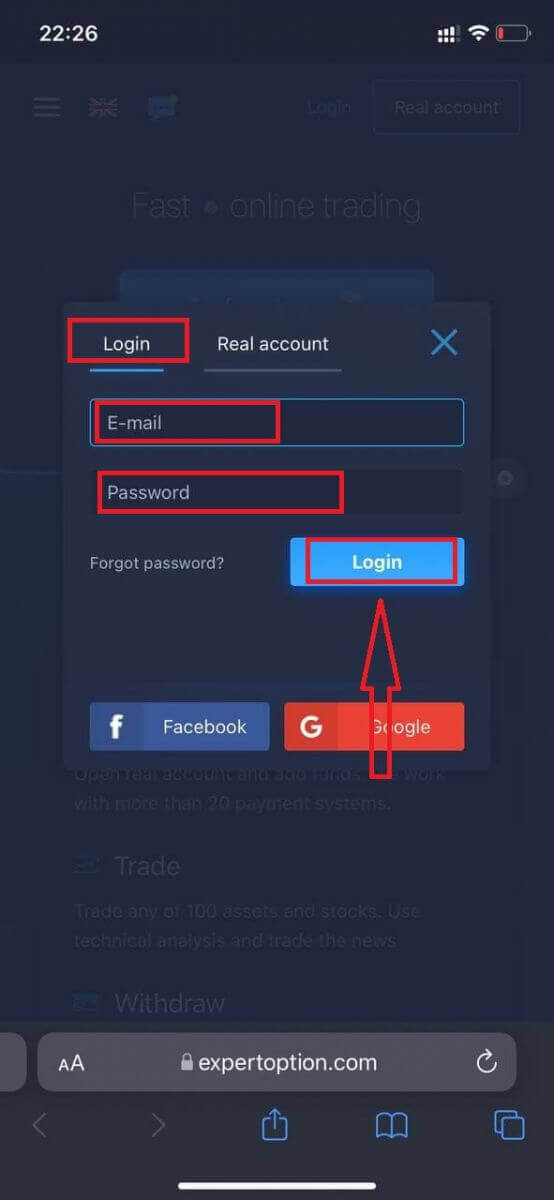
Efter att du har loggat in kommer du att se insättningssidan. För att starta livehandel måste du göra en investering på ditt konto (minsta insättning är 10 USD).
Hur man gör en insättning på ExpertOption
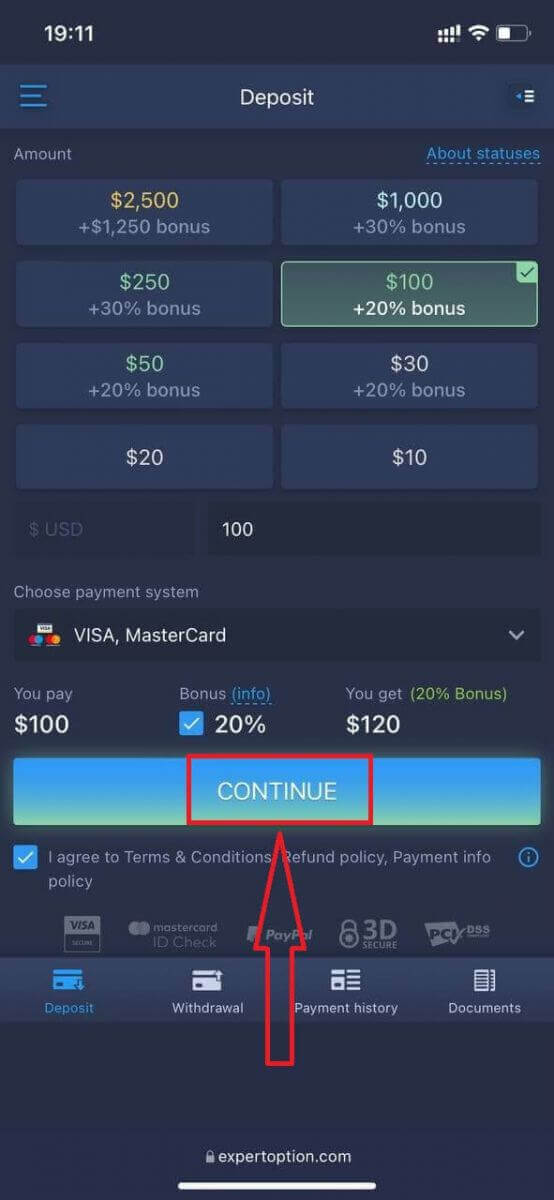
Ange kortuppgifterna och klicka på "Lägg till pengar ..."
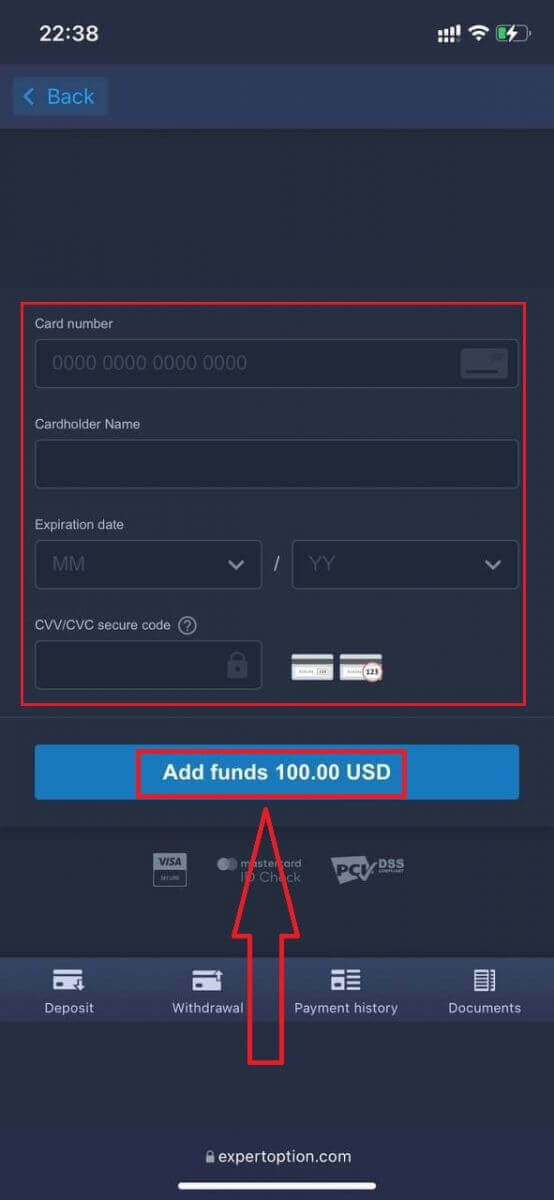
Nu kan du handla på ett riktigt konto efter att insättningen har genomförts.
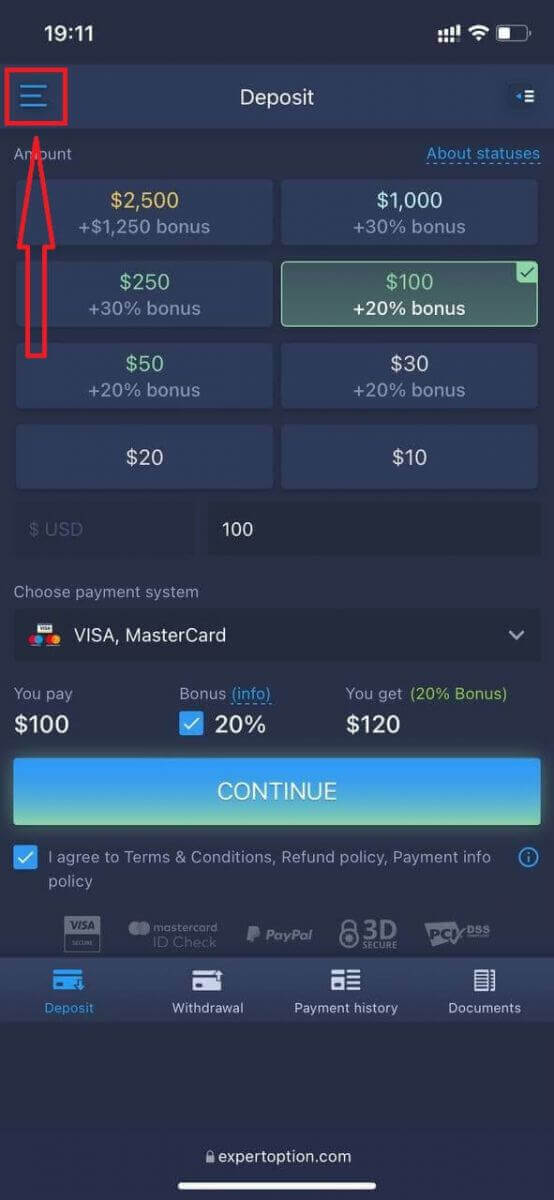
Om du vill använda demokontot klickar du på ikonen "Meny".
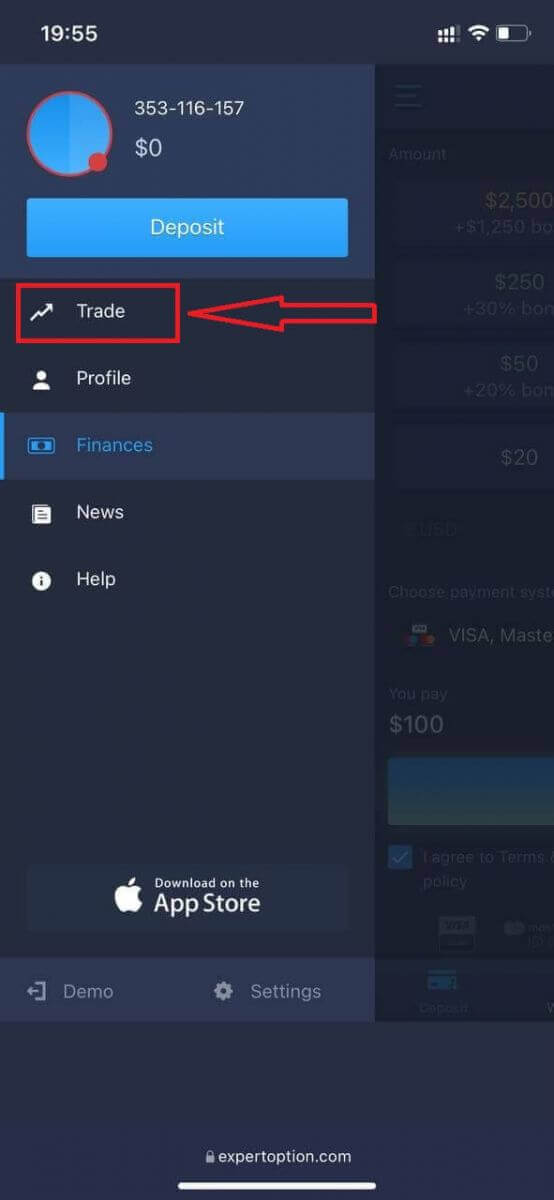
Klicka på "Handla".
Växla konton från det riktiga kontot till demokontot.
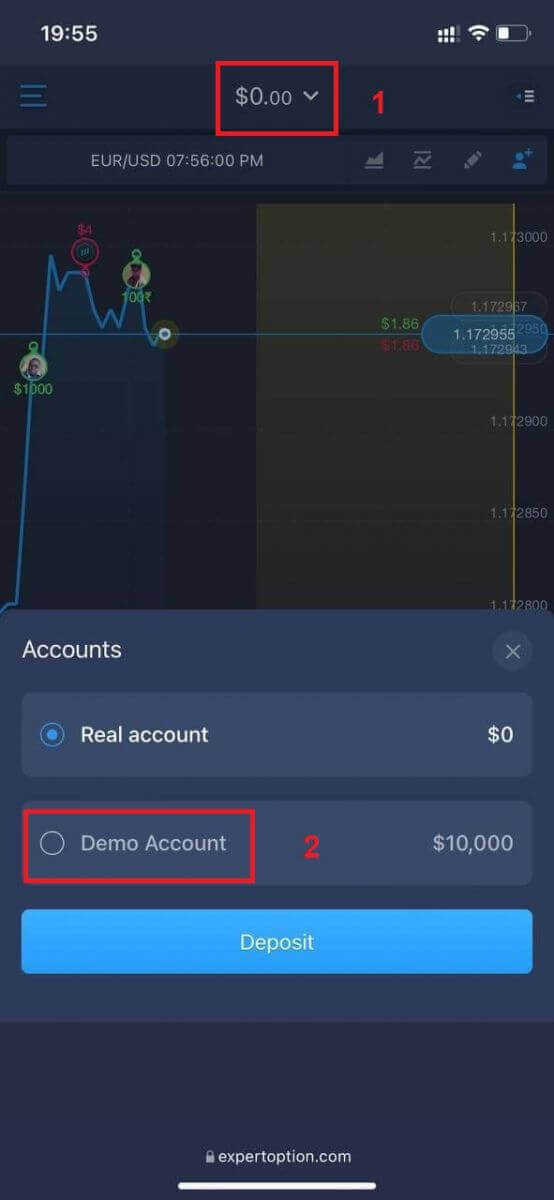
Du kommer att ha 10 000 USD på demokontot.
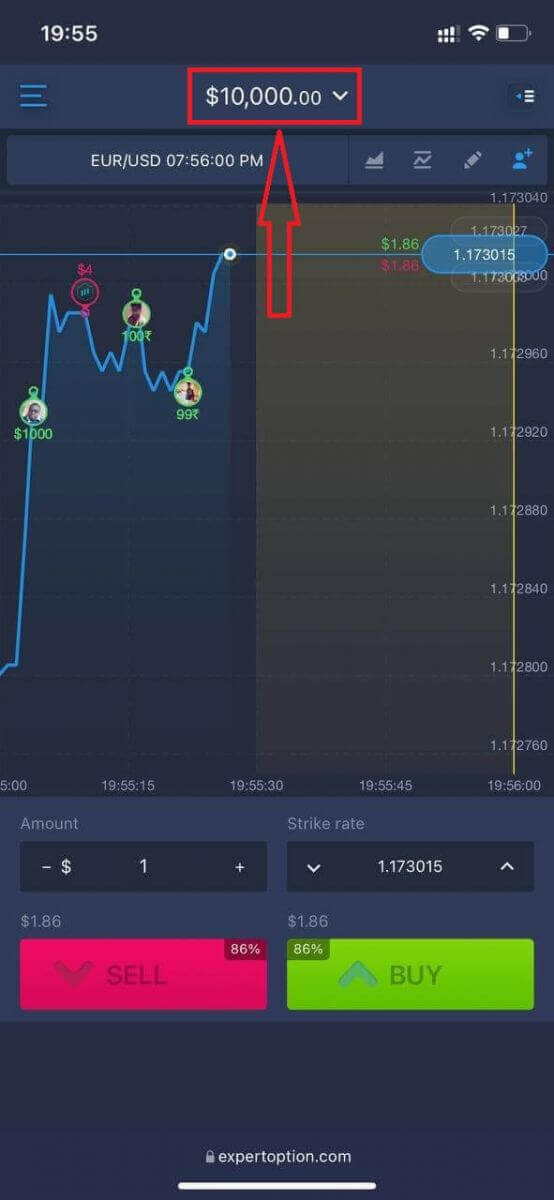
Nu kan du handla från den mobila webbversionen av plattformen. Den mobila webbversionen av handelsplattformen är identisk med den vanliga webbversionen. Följaktligen kommer det inte att vara några problem med handel och överföring av pengar.
Hur man loggar in på ExpertOption iOS-appen
Att logga in på iOS-mobilplattformen liknar inloggningen på ExpertOptions webbapp. Applikationen kan laddas ner via App Store på din enhet, eller klicka här . Sök bara efter appen "ExpertOption - Mobile Trading" och klicka på «HÄMTA» för att installera den på din iPhone eller iPad.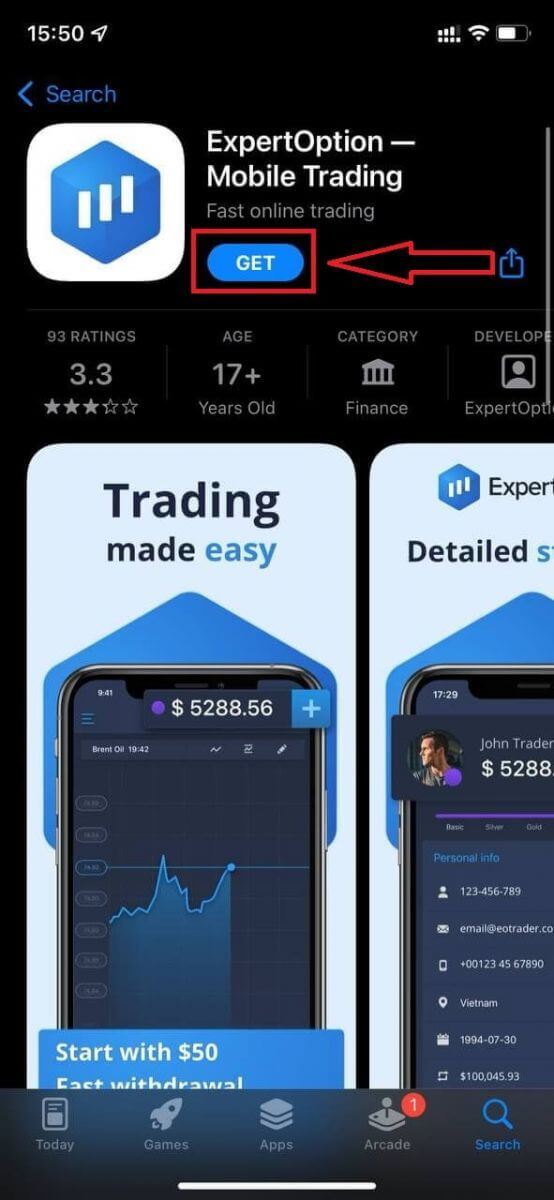
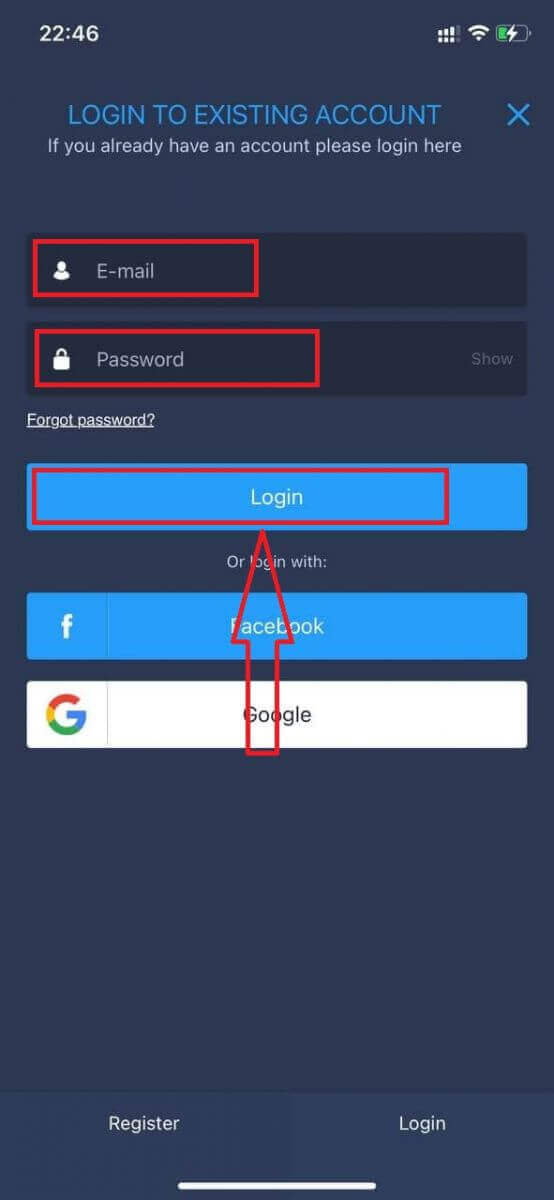
Efter installation och lansering kan du logga in på ExpertOptions iOS-mobilapp med din e-postadress, Facebook eller Google. Du behöver bara välja ikonen "Meny".
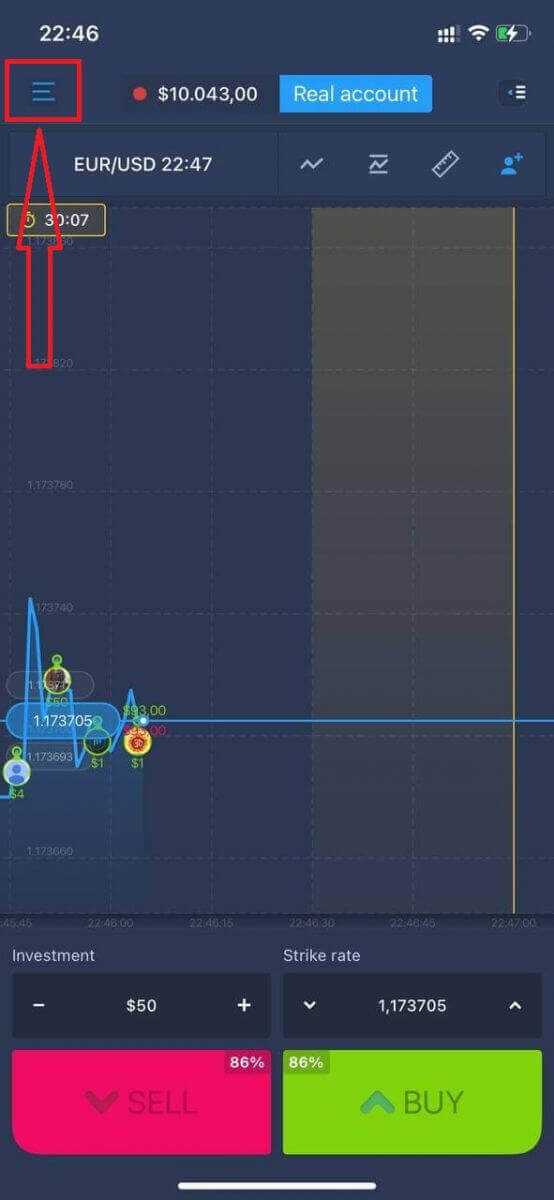
Klicka på "Logga in".
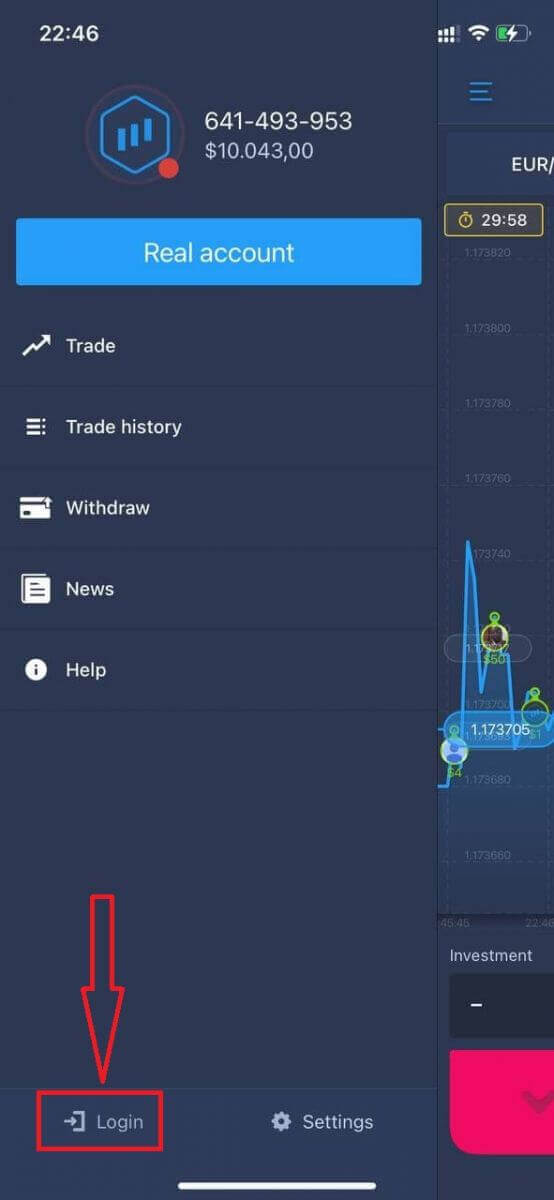
Ange din e-postadress och lösenord och klicka sedan på knappen "Logga in".
Hur man loggar in på ExpertOption Android-appen
Du måste besöka Google Play-butiken och söka efter "ExpertOption - Mobile Trading" för att hitta den här appen, eller klicka här . 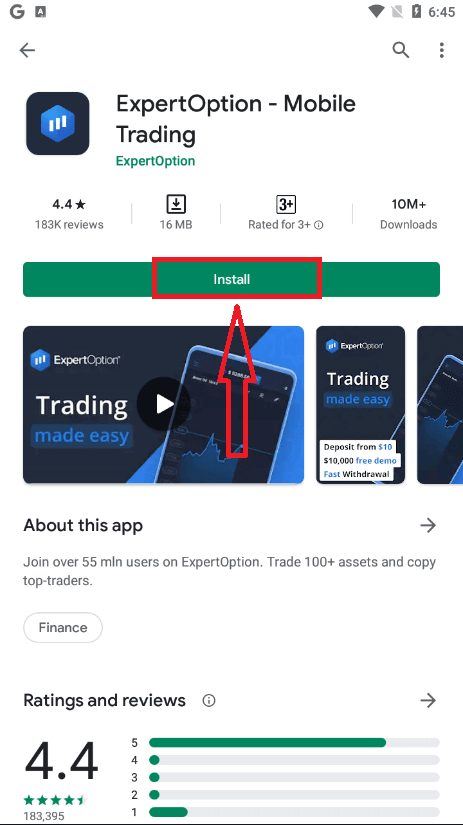
Efter installation och lansering kan du logga in på ExpertOption Android-mobilappen med din e-postadress, Facebook-konto eller Google-konto.
Gör samma steg som på en iOS-enhet, välj "Meny"-ikonen.
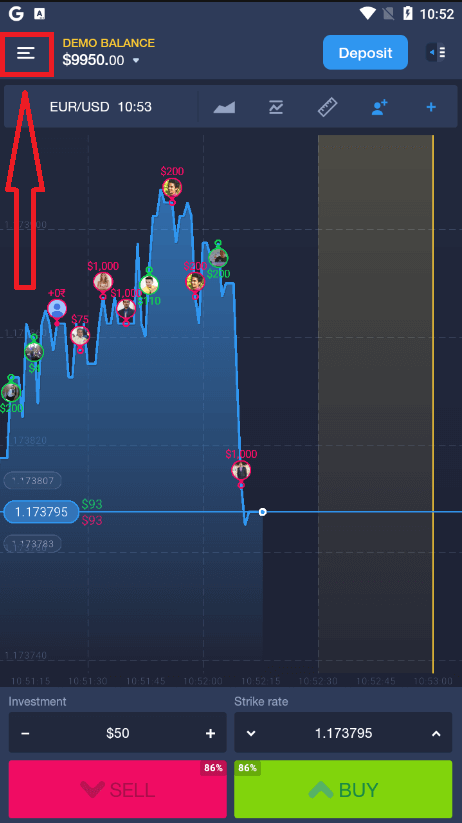
Klicka på "Logga in".
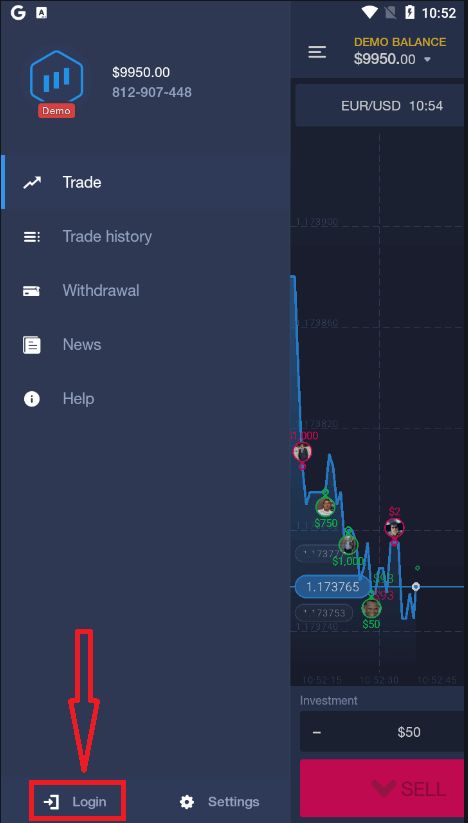
Ange din e-postadress och ditt lösenord och klicka sedan på knappen "Logga in".
Hur man verifierar ett konto på ExpertOption
E-postverifiering på ExpertOption
När du har registrerat dig får du ett bekräftelsemejl (ett meddelande från ExpertOption) som innehåller en länk som du behöver klicka på för att verifiera din e-postadress.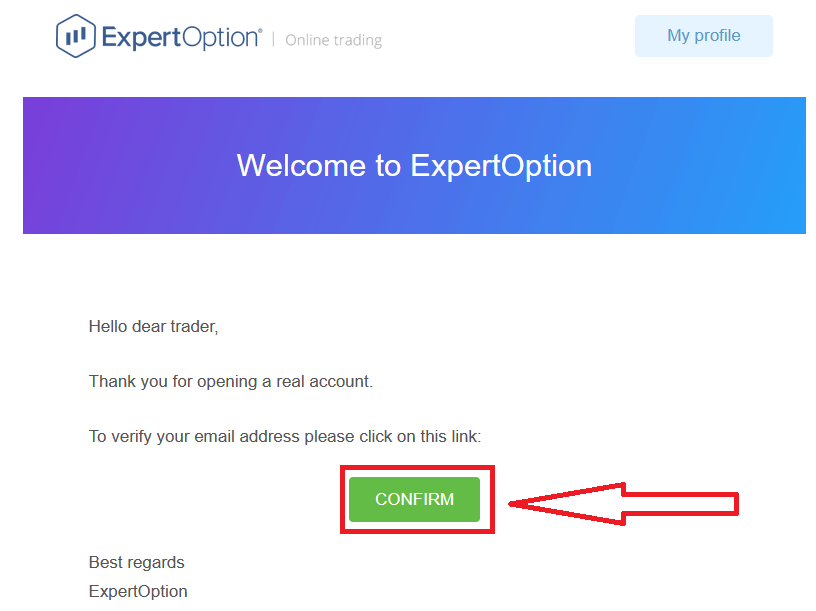
Om du inte får något bekräftelsemejl från oss alls, skicka ett meddelande till [email protected] från din e-postadress som används på plattformen, så bekräftar vi din e-postadress manuellt.
Adress- och identitetsverifiering på ExpertOption
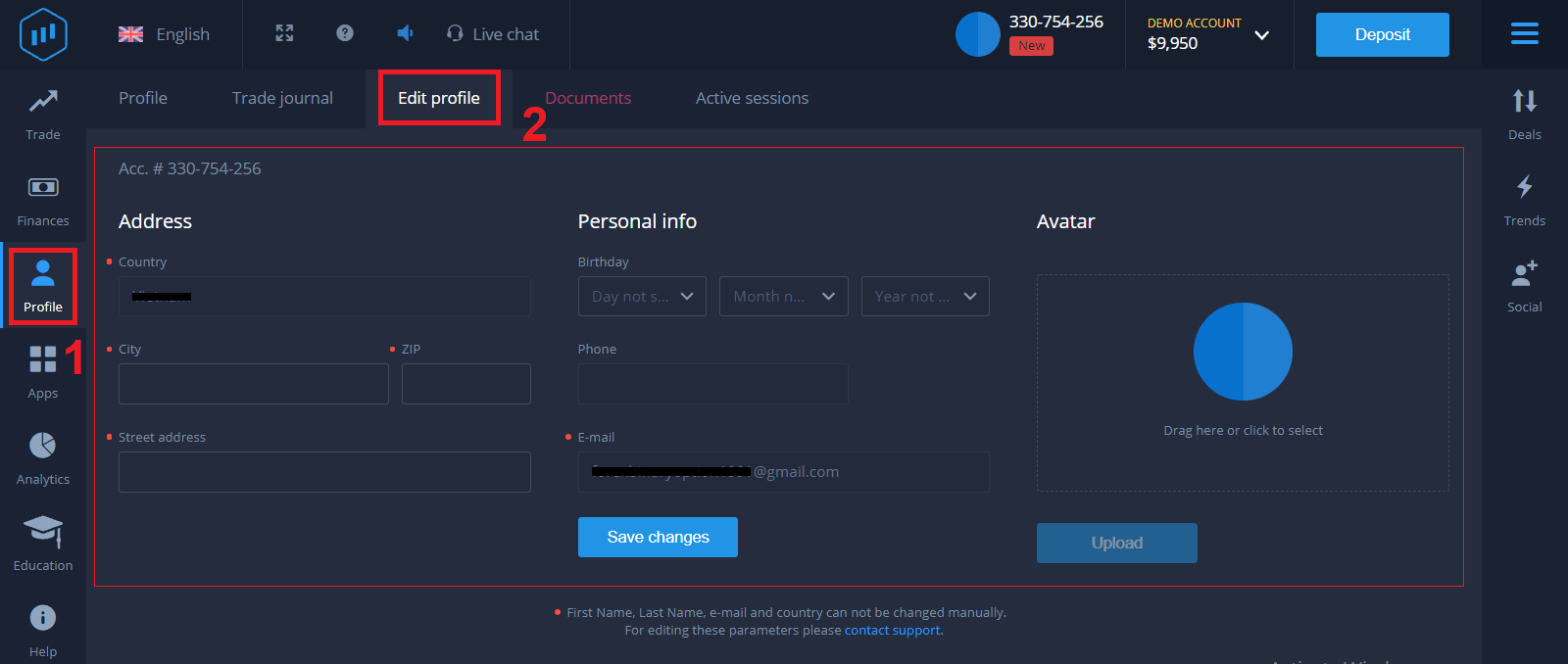
Verifieringsprocessen är en enkel engångsgranskning av dina dokument. Detta är ett nödvändigt steg för att vi ska kunna följa AML KYC-policyn fullt ut och därmed bekräfta din identitet som handlare hos ExpertOption. Verifieringsprocessen startar när du har fyllt i identitets- och adressinformation i din profil. Öppna profilsidan och leta reda på avsnitten Identitetsstatus och Adressstatus.
Bankkortsverifiering på ExpertOption
Verifieringsprocessen varierar beroende på insättningsmetod. Om du sätter in pengar med VISA eller MASTERCARD (antingen kredit- eller betalkort) behöver vi verifiera följande:
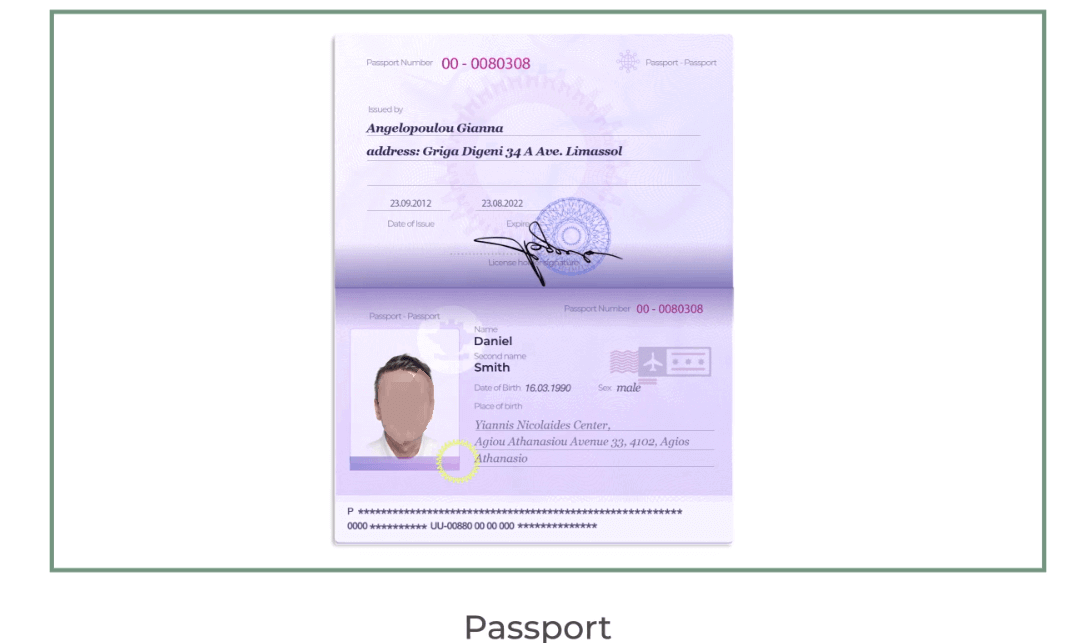
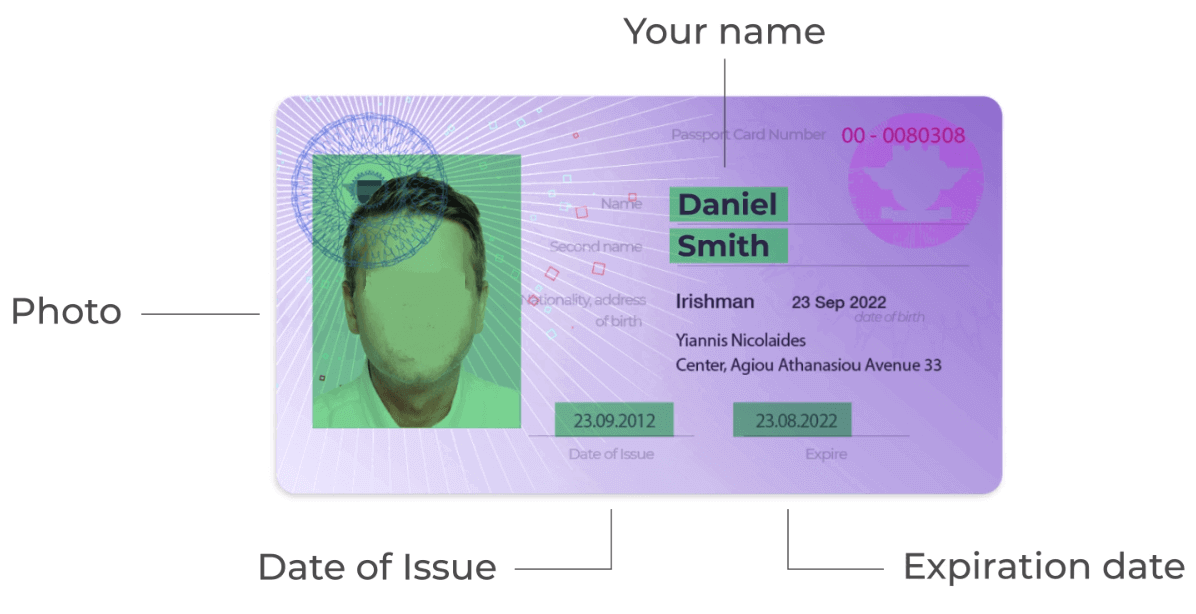
- Ett färgfoto på en giltig primär ID-handling eller pass som visar ditt foto och fullständiga namn
Pass
ID-kort på båda sidor
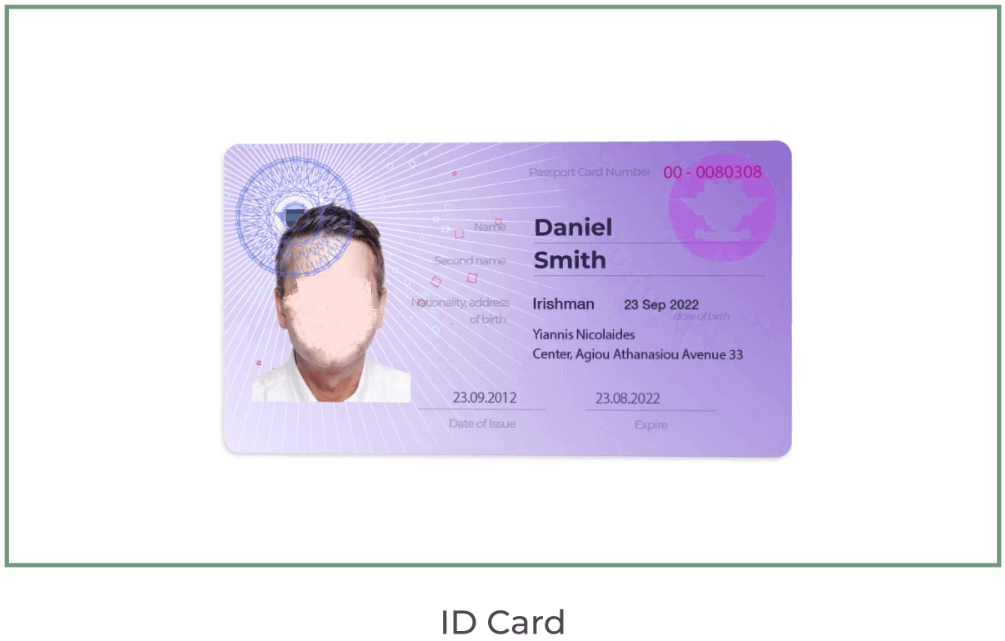
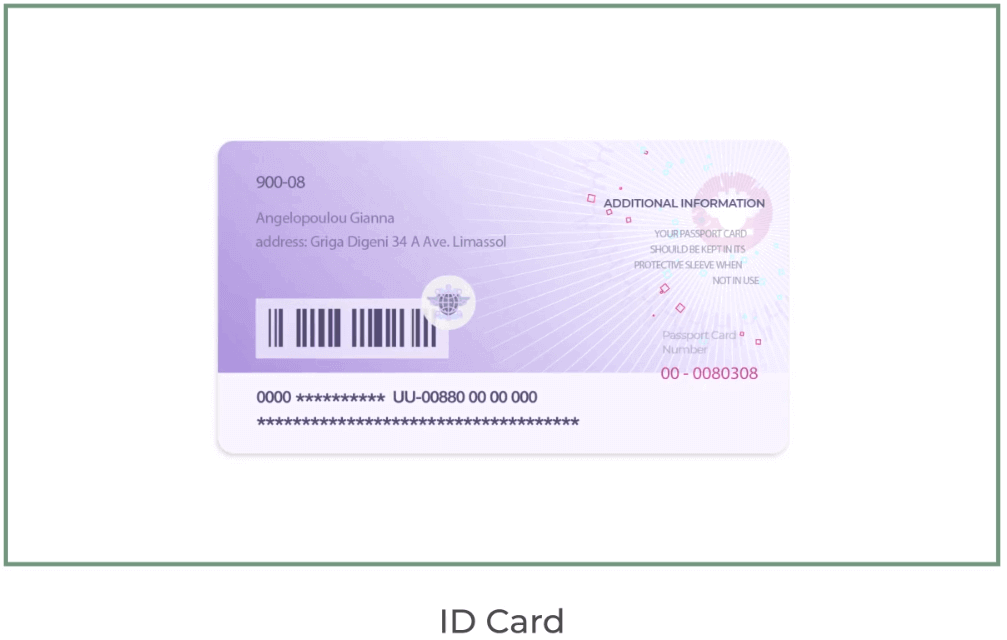
Dokumenten måste visa ditt namn, foto och inte ha utgånget datum.
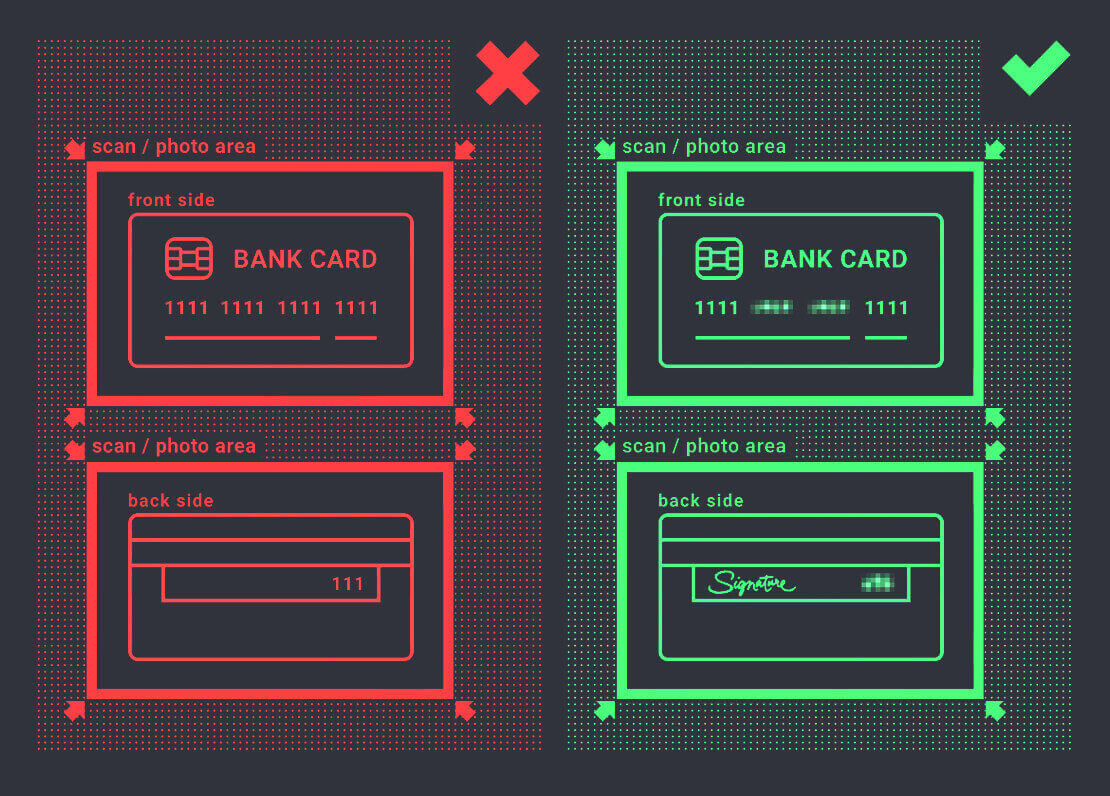
- Ett foto på bankkortet (framsidan av ditt kort som används för insättning, med de första sex och fyra sista siffrorna, med ditt namn och utgångsdatum)
Om du väljer att sätta in pengar med en e-plånbok, kryptovaluta, internetbank eller mobilbetalning behöver vi bara verifiera din primära giltiga ID-handling eller pass.
Observera att fotona måste vara av hög kvalitet, hela dokumentet ska vara synligt och vi accepterar inte fotokopior eller skanningar.
Verifiering är endast tillgänglig efter att ett RIKTIGT konto har skapats och efter insättning.
Slutsats: Säkra din handel med verifierad åtkomst på ExpertOption
Att logga in och verifiera ditt konto på ExpertOption är det första steget mot en säker och smidig handelsupplevelse. Genom att slutföra dessa steg säkerställer du att ditt konto är fullt skyddat, redo för insättningar, uttag och handel utan begränsningar, samtidigt som du upprätthåller efterlevnaden av globala handelsstandarder.
Börja din handelsresa tryggt – logga in och verifiera ditt konto på ExpertOption idag för att få ut mesta möjliga av din handelsupplevelse.