Hur man öppnar konto och sätter in pengar till ExpertOption

Den här guiden leder dig genom den enkla, säkra processen att öppna ditt ExpertOption-konto och göra din första insättning för att starta din handelsresa med tillförsikt.

Hur man öppnar ett konto på ExpertOption
Starta ExpertOption-handeln med ett klick
Registreringen på plattformen är enkel: Bara några få klick krävs. För att öppna handelsgränssnittet med ett klick, klicka på knappen "Prova gratis demo".
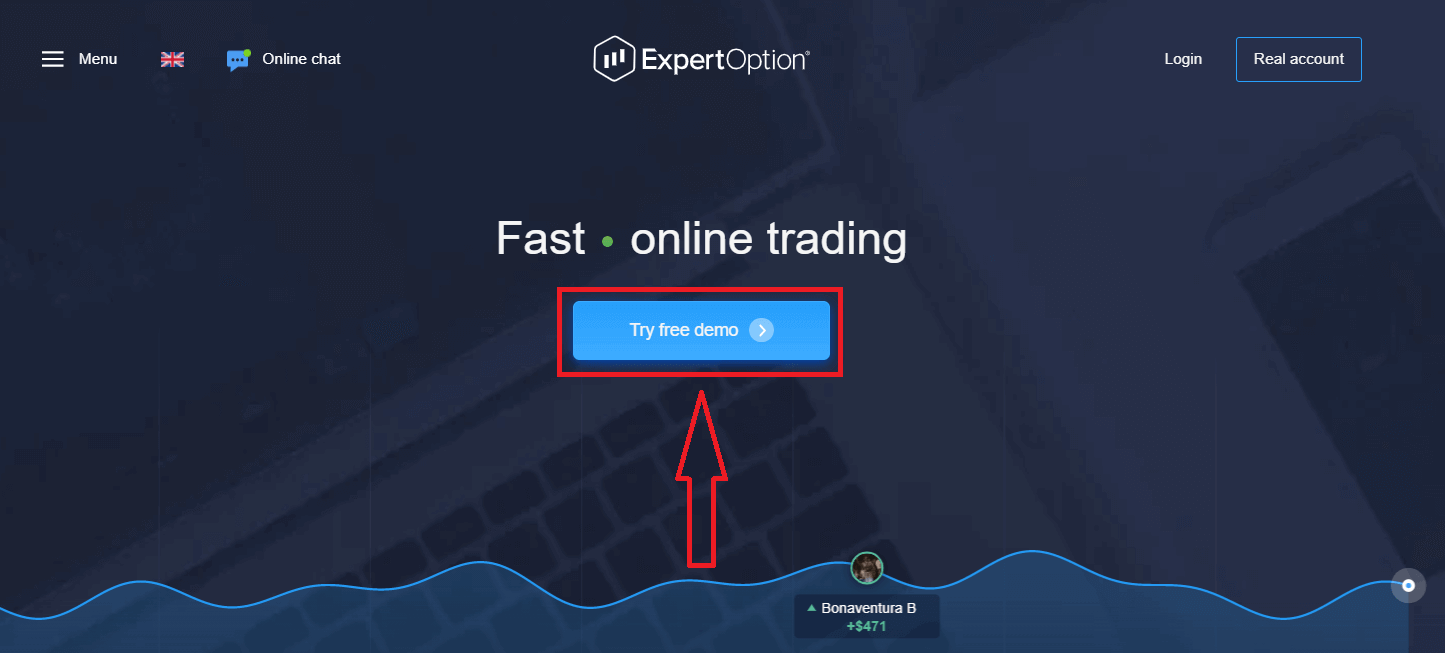
Detta tar dig till demohandelssidan för att börja handla med 10 000 dollar på ett demokonto.
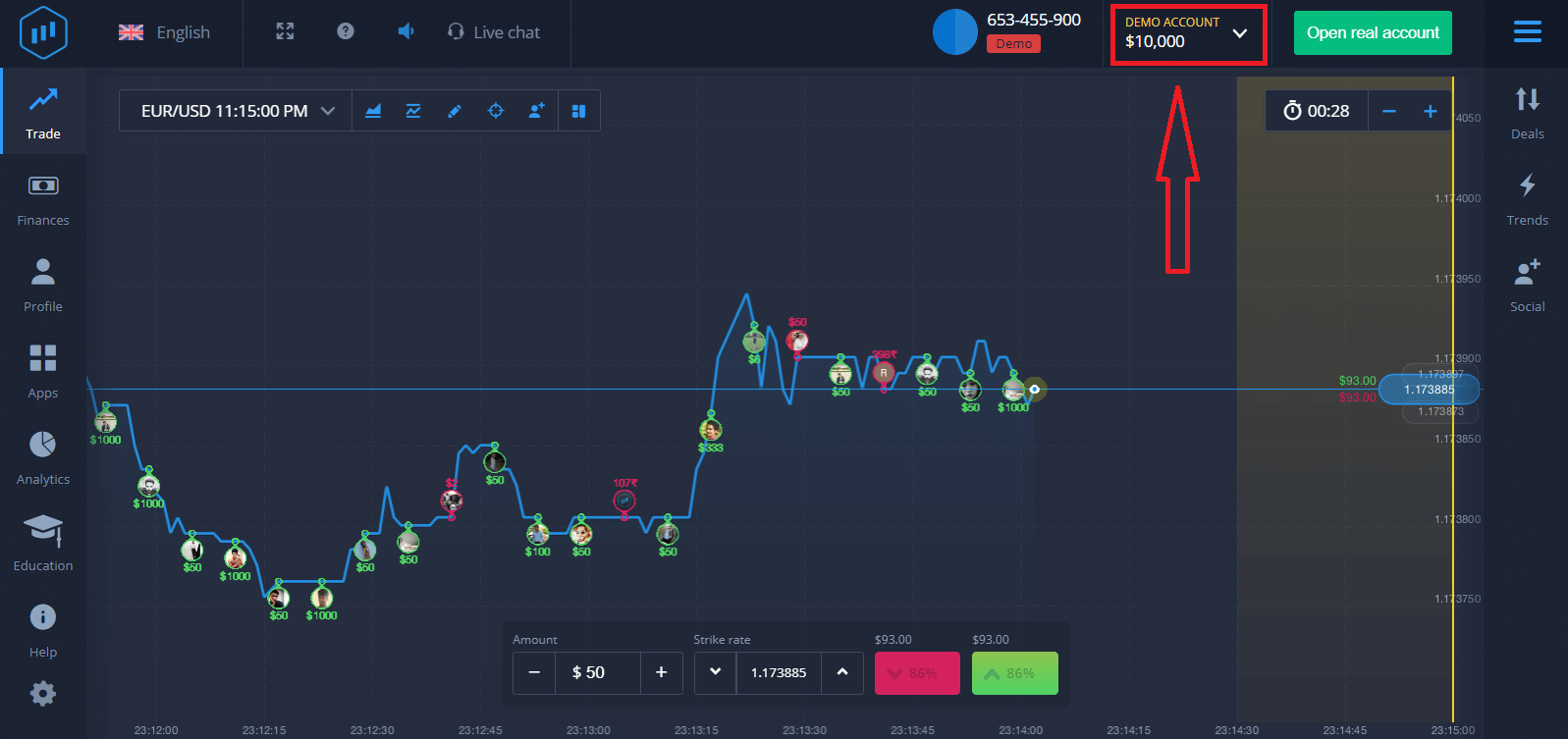 För att fortsätta använda kontot, spara handelsresultaten och handla på ett riktigt konto. Klicka på "Öppna riktigt konto" för att skapa ett ExpertOption-konto.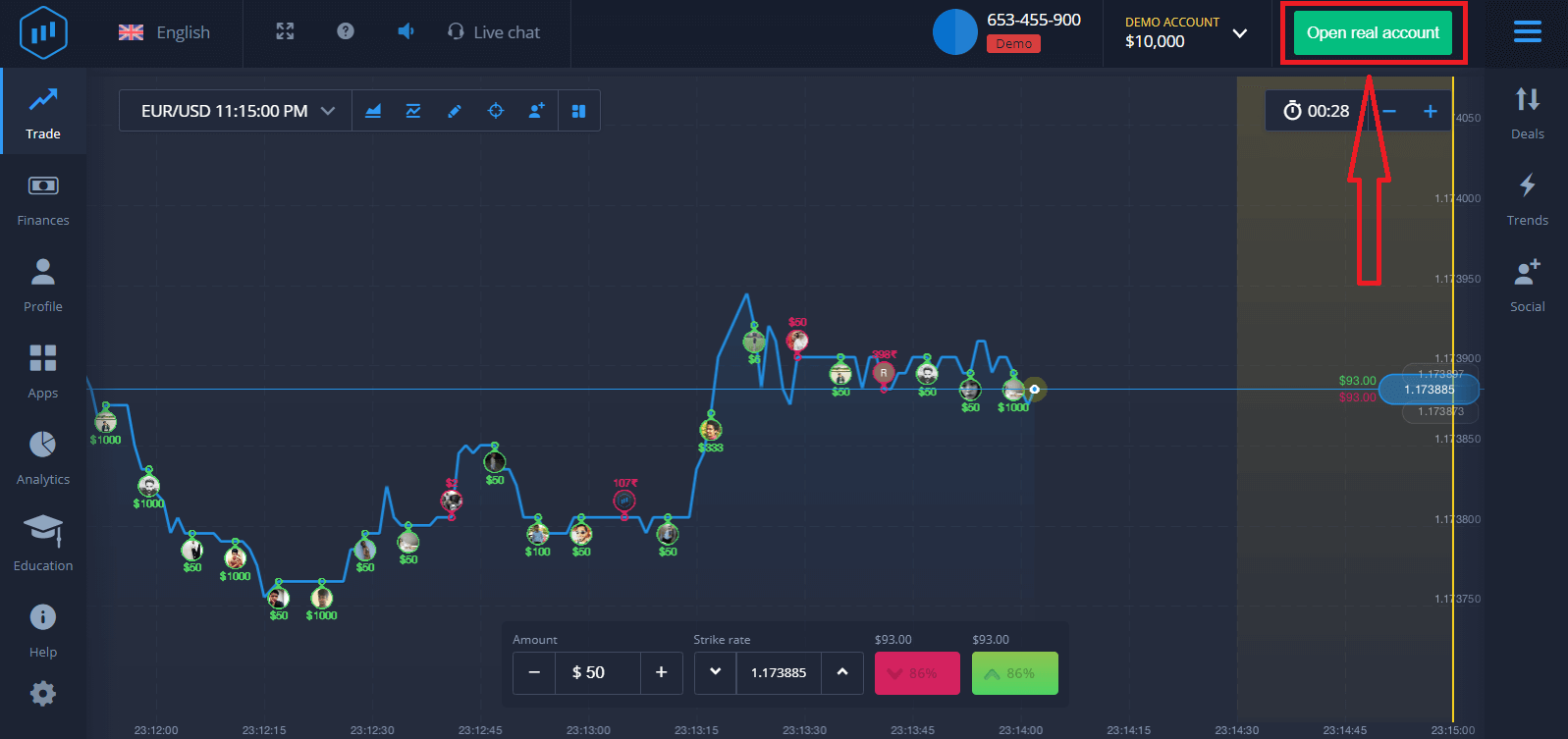
Det finns tre tillgängliga alternativ: registrera dig med din e-postadress, Facebook-konto eller Google-konto, som visas nedan. Allt du behöver göra är att välja en lämplig metod och skapa ett lösenord.
Hur man öppnar ett ExpertOption-konto med en e-postadress
1. Du kan registrera ett konto på plattformen genom att klicka på knappen " Riktigt konto " i det övre högra hörnet. 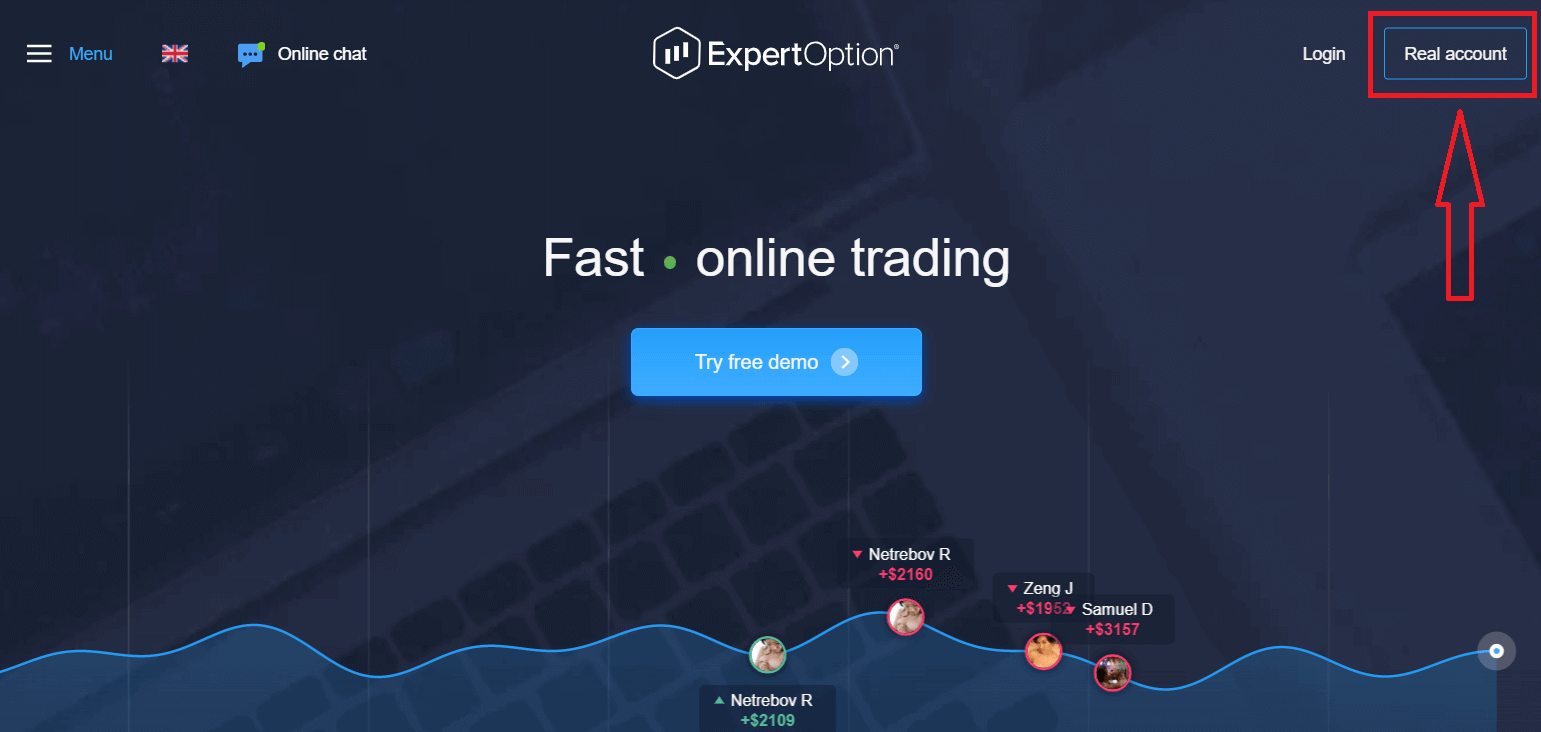
2. För att registrera dig, fyll i all nödvändig information och klicka på "Öppna konto".
- Ange en giltig e-postadress.
- Skapa ett starkt lösenord.
- Du behöver också läsa "Villkor" och kontrollera det.
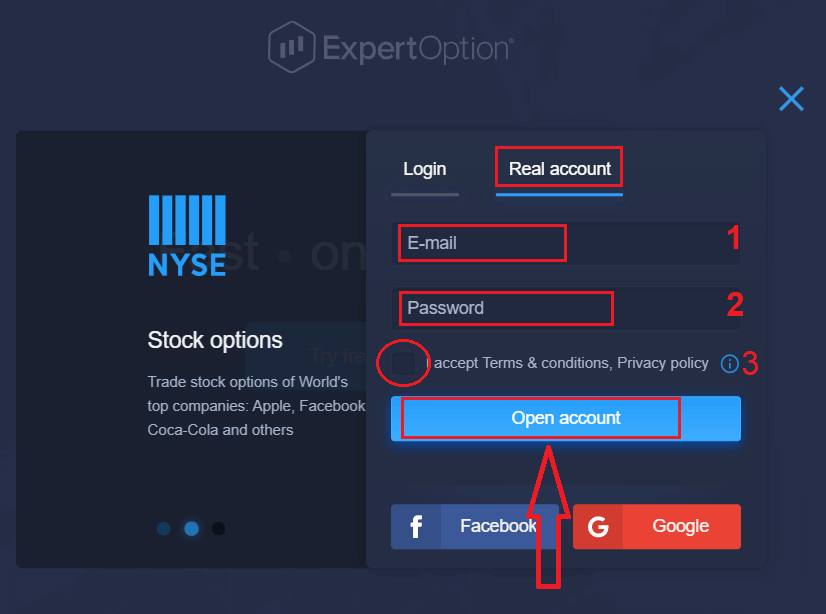
Grattis! Du har registrerat dig. För att börja med livehandel måste du göra en investering på ditt konto (minsta insättning är 10 USD).
Hur man gör en insättning på ExpertOption
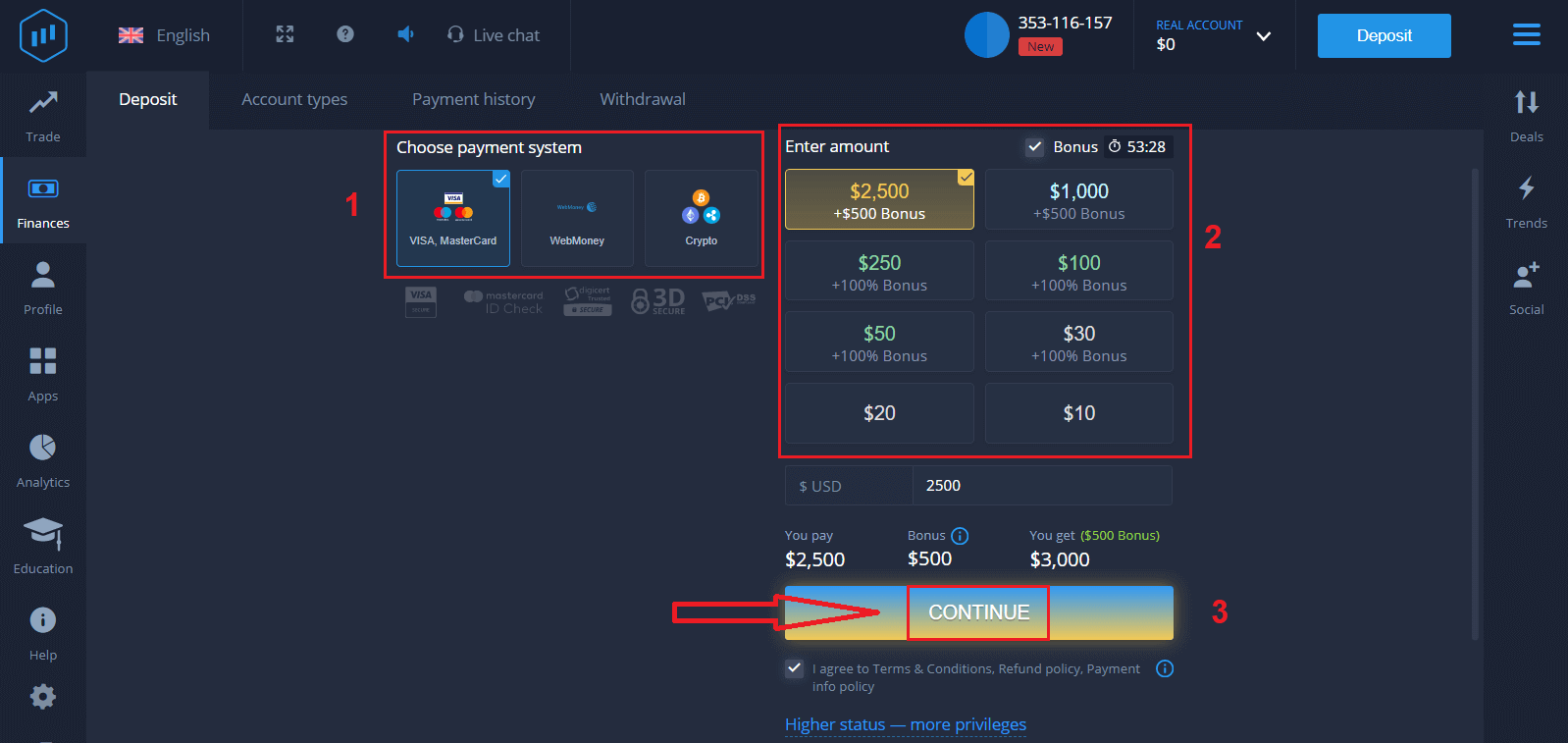
Ange kortuppgifterna och klicka på "Lägg till pengar ..."
Nu kan du handla på ett riktigt konto efter att du har gjort en lyckad insättning.
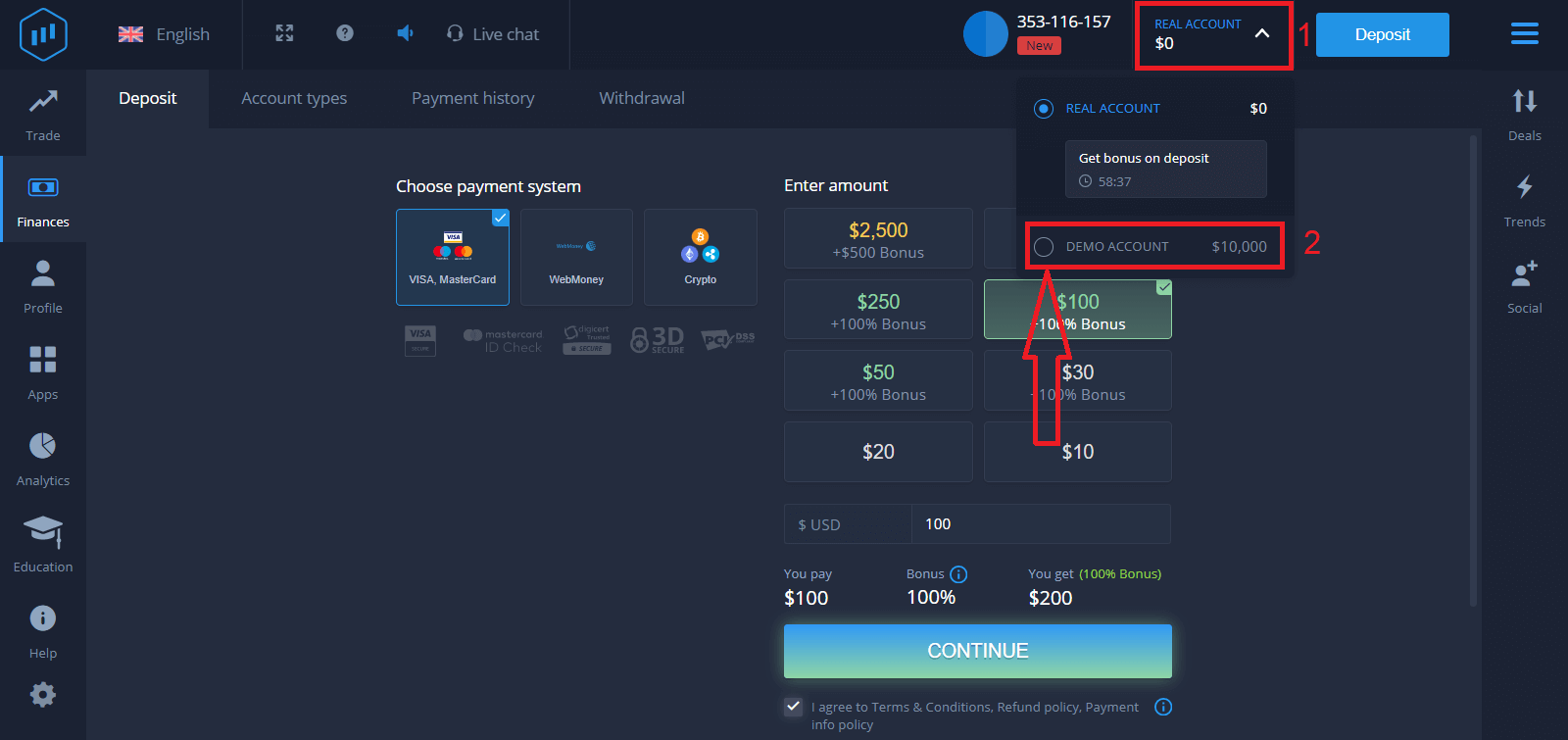
Om du vill använda demokontot klickar du på "RIKTIGT KONTO" och väljer "DEMOKONTO" för att börja handla med 10 000 USD på demokontot. Ett demokonto är ett verktyg för dig att bekanta dig med plattformen, öva dina handelsfärdigheter på olika tillgångar och testa nya mekanismer på ett realtidsdiagram utan risker.
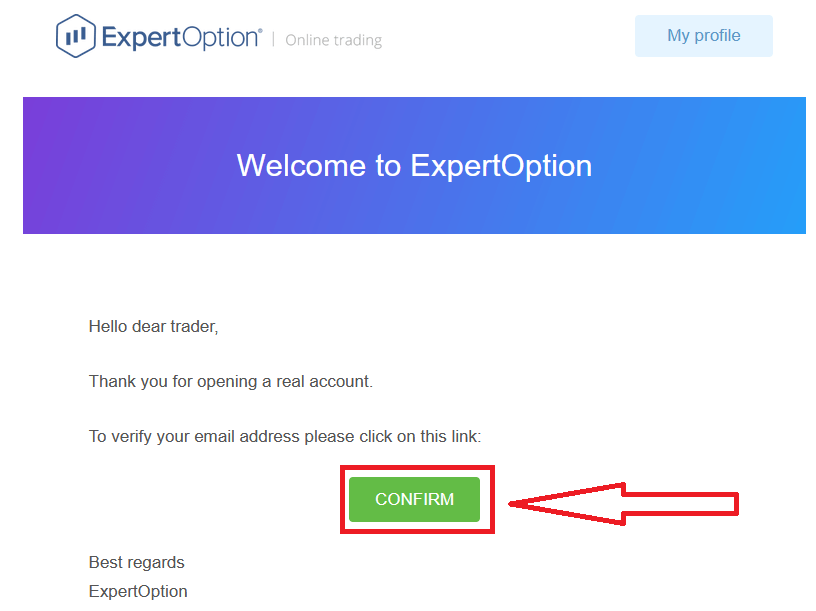
Slutligen, efter att du har öppnat din e-post, skickar ExpertOption ett bekräftelsemejl till dig. Klicka på knappen i det mejlet för att aktivera ditt konto. Så du har slutfört registreringen och aktiverat ditt konto.
Hur man öppnar ett ExpertOption-konto med Facebook
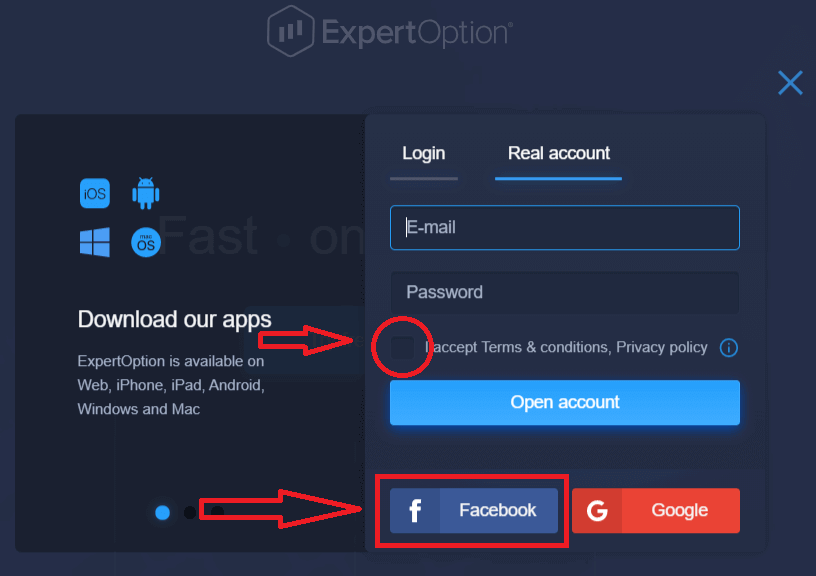
Du har också möjlighet att öppna ditt konto via ett Facebook-konto, och du kan göra det med bara några enkla steg:1. Kontrollera "Villkor" och klicka på Facebook- knappen
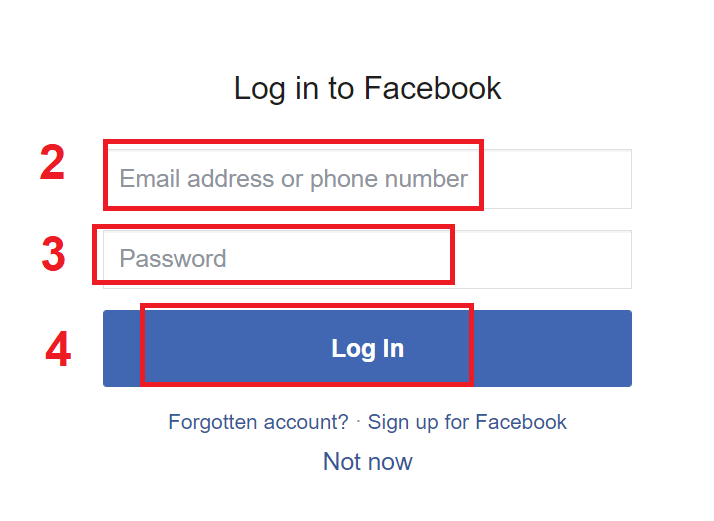
2. Facebooks inloggningsfönster öppnas, där du måste ange din e-postadress som du använde för att registrera dig på Facebook
3. Ange lösenordet från ditt Facebook-konto
4. Klicka på "Logga in".
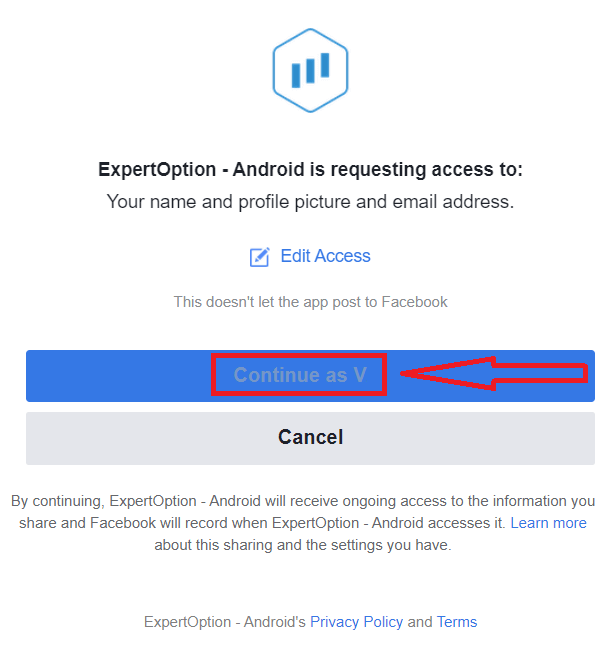
När du har klickat på knappen "Logga in" begär ExpertOption åtkomst till: Ditt namn och din profilbild och din e-postadress. Klicka på "Fortsätt..."
Därefter omdirigeras du automatiskt till ExpertOption-plattformen.
Hur man öppnar ett ExpertOption-konto med Google
1. För att registrera dig med ett Google- konto, kontrollera "Villkor" och klicka på motsvarande knapp i registreringsformuläret. 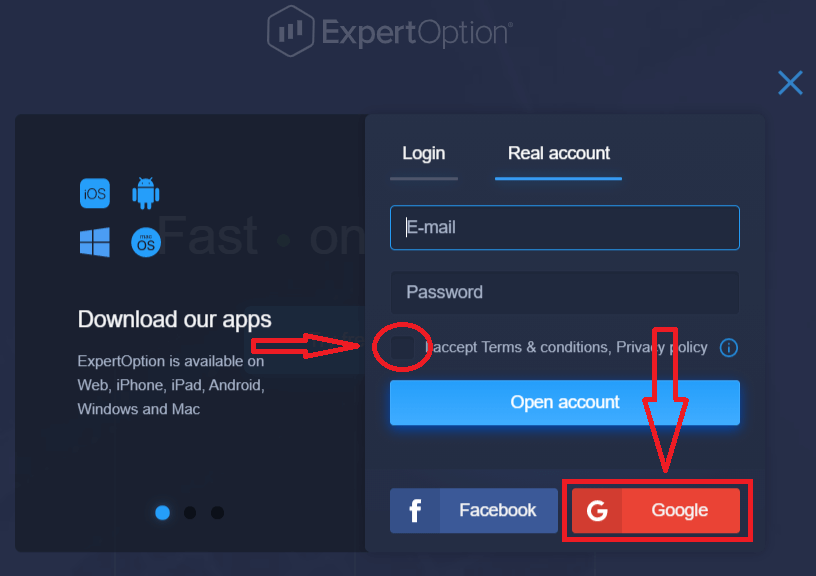
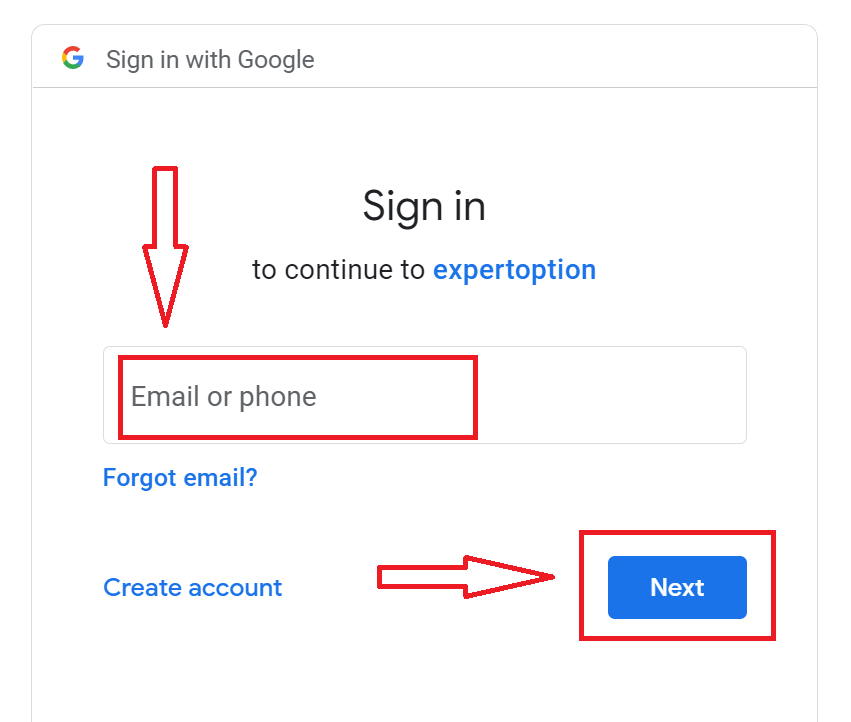
2. I det nya fönstret anger du ditt telefonnummer eller din e-postadress och klickar på "Nästa".
3. Ange sedan lösenordet för ditt Google-konto och klicka på "Nästa".
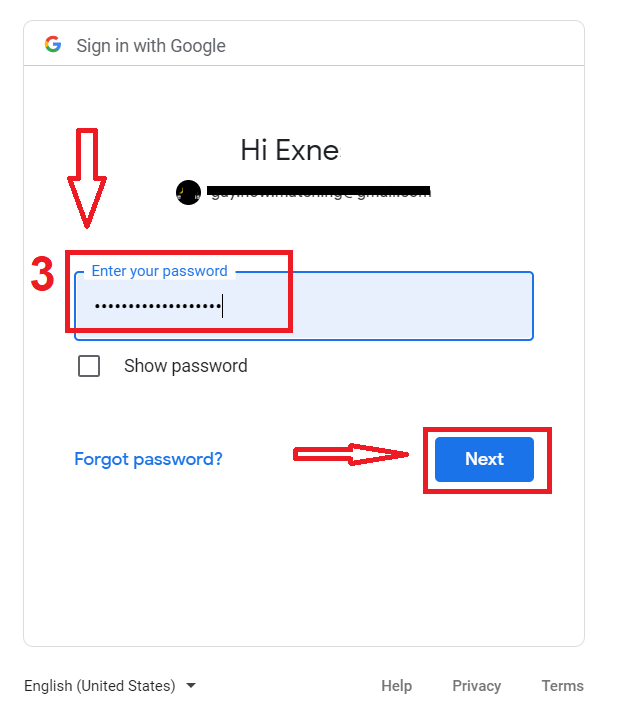
Följ sedan instruktionerna som skickats från tjänsten till din e-postadress.
Öppna ett konto i ExpertOption iOS-appen
Om du har en iOS-mobilenhet måste du ladda ner den officiella ExpertOption-mobilappen från App Store eller här . Sök bara efter appen "ExpertOption - Mobile Trading" och ladda ner den till din iPhone eller iPad.Mobilversionen av handelsplattformen är exakt densamma som webbversionen. Följaktligen kommer det inte att vara några problem med handel och överföring av pengar.
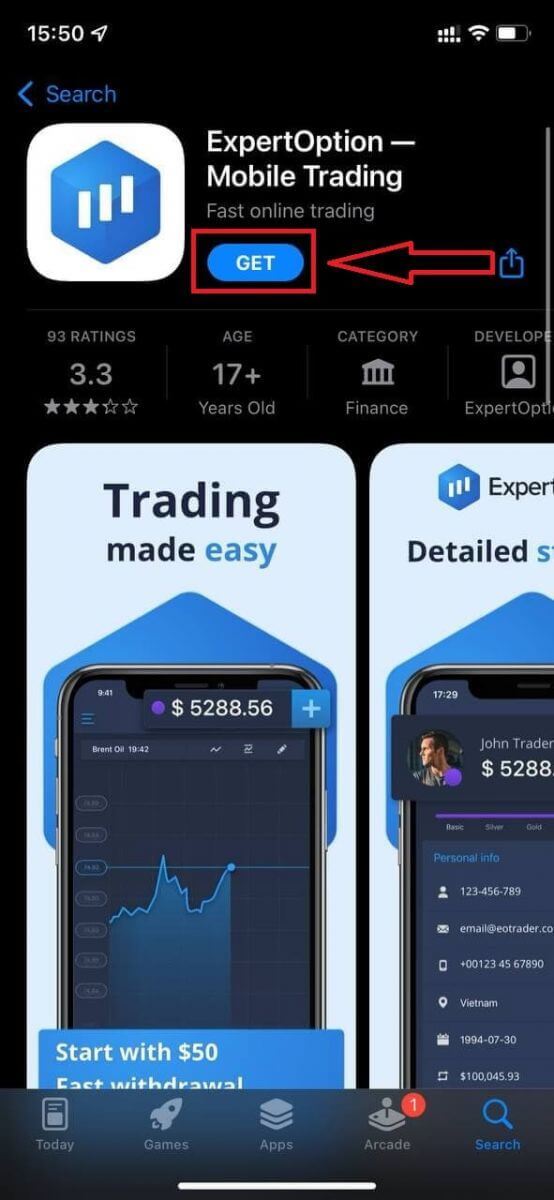
Öppna sedan ExpertOption-appen så ser du handelsplattformen. Klicka på "Köp" eller "Sälj" för att förutsäga vart grafen kommer att hamna.
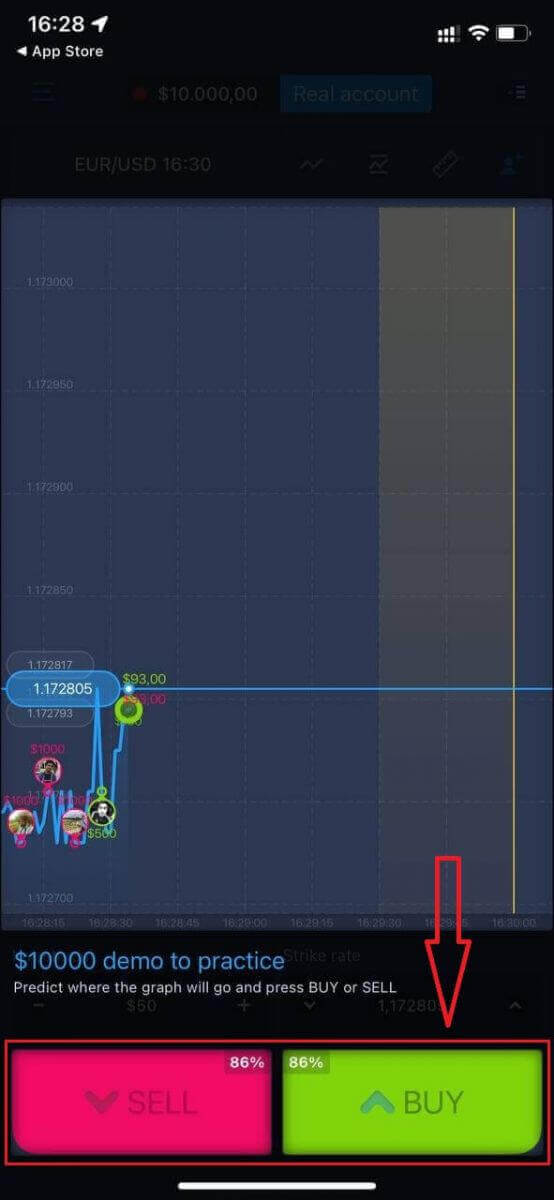
Nu kan du fortsätta handla med 10 000 dollar på Daemo-kontot.
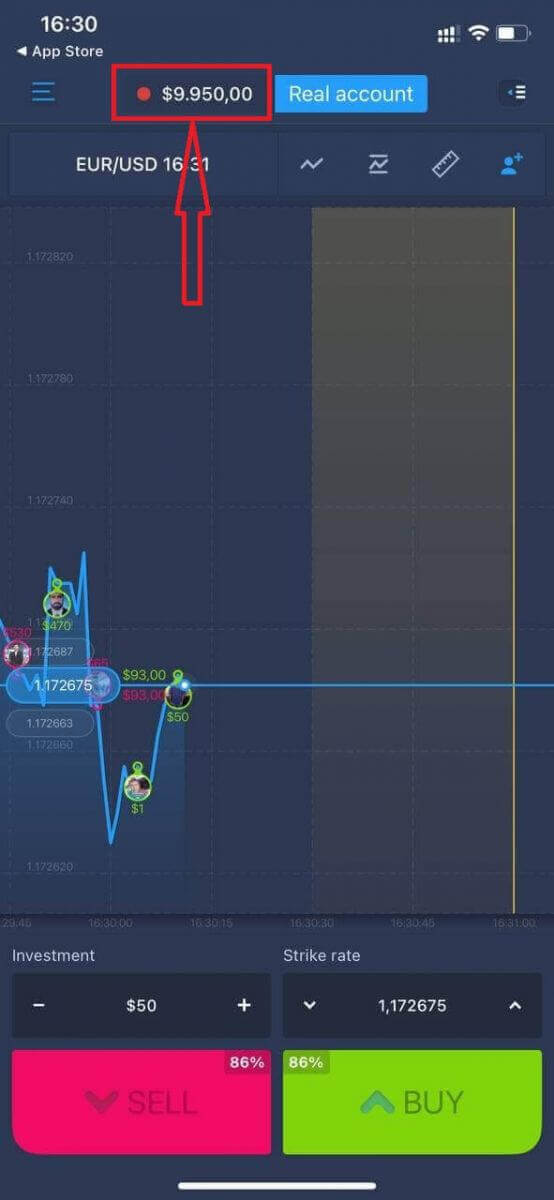
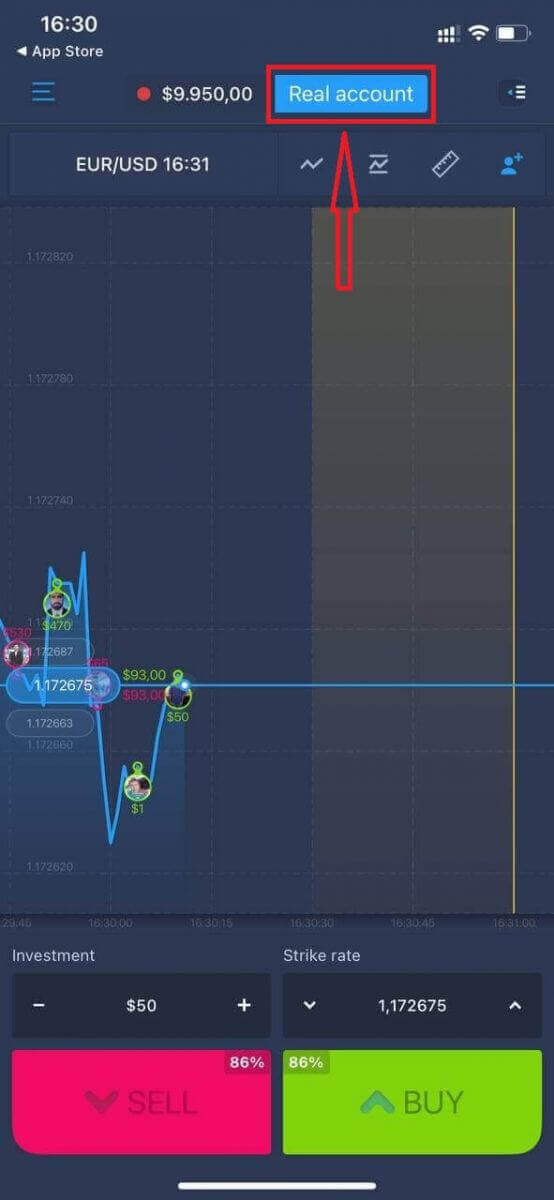
Du kan också öppna ett konto på iOS-mobilplattformen genom att klicka på "Riktigt konto".
- Ange en giltig e-postadress.
- Skapa ett starkt lösenord.
- Du måste också acceptera "Allmänna villkor".
- Klicka på "Skapa konto".
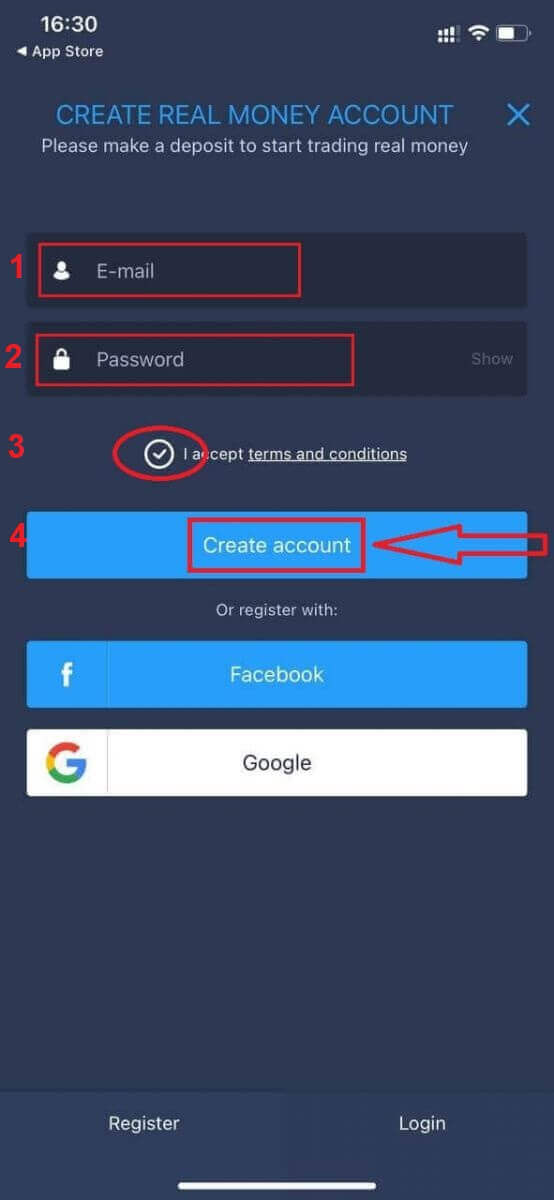
Grattis! Du har registrerat dig, nu kan du göra insättningar och börja handla med ett riktigt konto.
Öppna ett konto på ExpertOption Android-appen
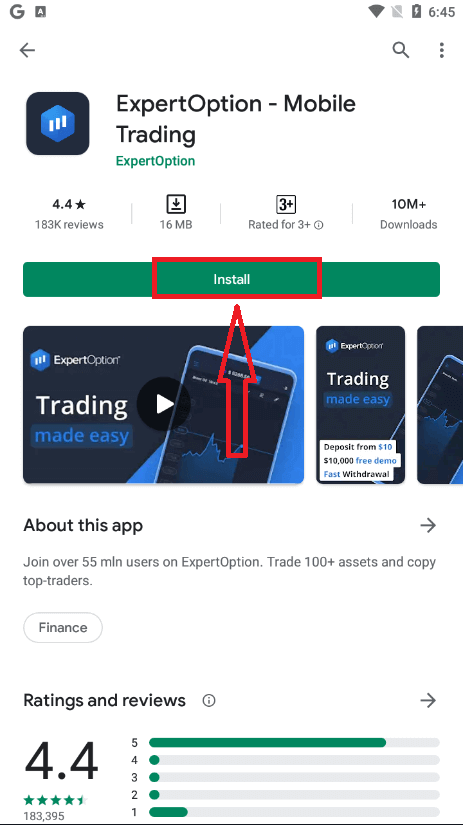
Om du har en Android-mobilenhet måste du ladda ner den officiella ExpertOption-mobilappen från Google Play eller här . Sök bara efter appen "ExpertOption - Mobile Trading" och ladda ner den till din enhet. Mobilversionen av handelsplattformen är exakt densamma som webbversionen. Följaktligen kommer det inte att vara några problem med handel och överföring av pengar. Dessutom anses ExpertOptions handelsapp för Android vara den bästa appen för onlinehandel. Därför har den ett högt betyg i butiken.
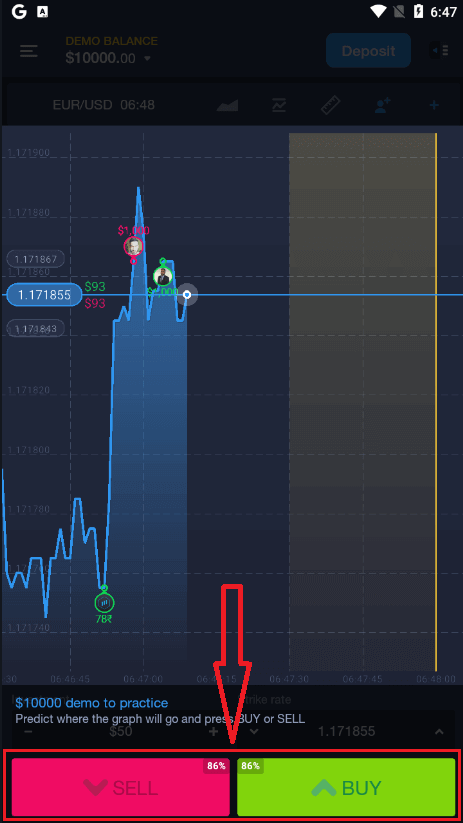
Öppna sedan ExpertOption-appen så ser du handelsplattformen. Klicka på "Köp" eller "Sälj" för att förutsäga vart grafen kommer att hamna.
Nu kan du fortsätta handla med 10 000 dollar på ett demokonto.
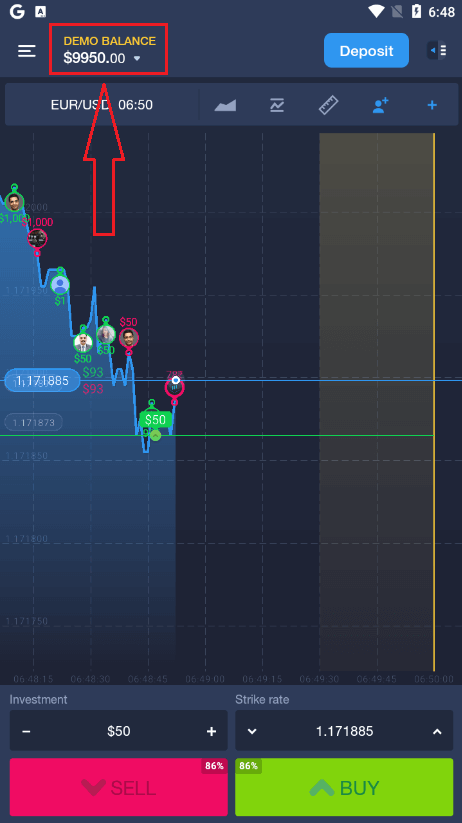
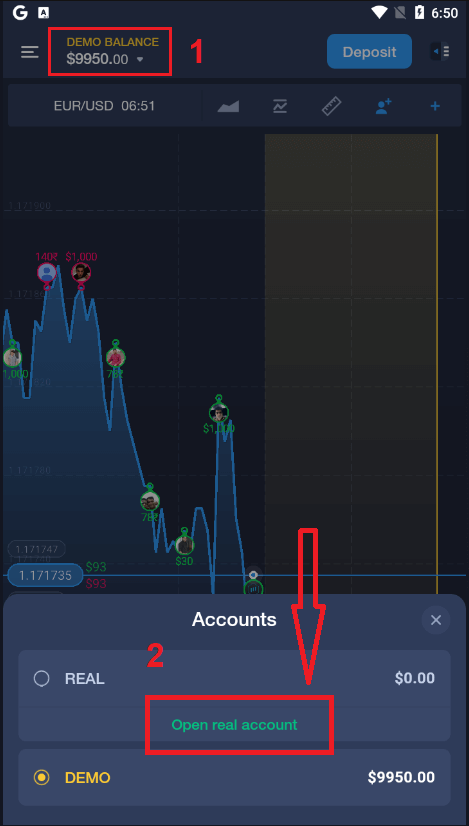
Du kan också öppna ett konto på Android-mobilplattformen genom att klicka på "DEMO BALANCE" och sedan klicka på "Öppna riktigt konto".
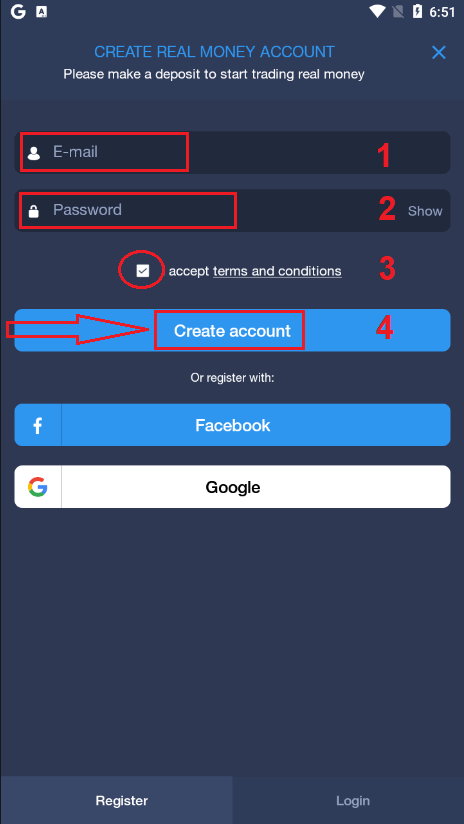
- Ange en giltig e-postadress.
- Skapa ett starkt lösenord.
- Du måste också acceptera "Allmänna villkor".
- Klicka på "Skapa konto".
Grattis! Du har registrerat dig, nu kan du sätta in pengar och börja handla med det riktiga kontot.
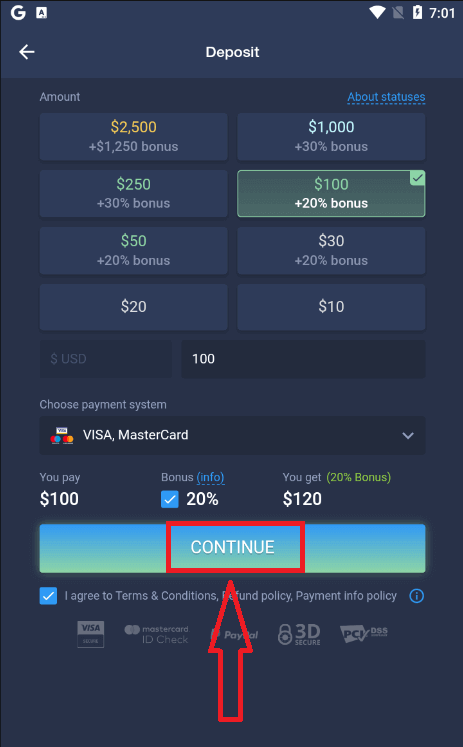
Öppna ett ExpertOption-konto på mobilwebben
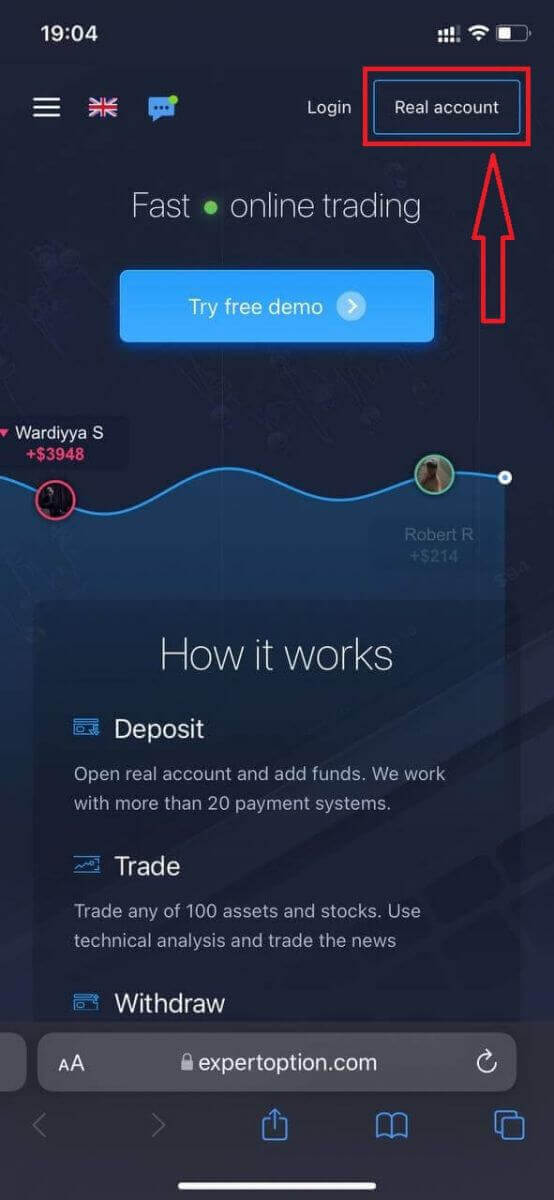
Om du vill handla på den mobila webbversionen av ExpertOptions handelsplattform kan du enkelt göra det. Öppna först din webbläsare på din mobila enhet. Sök sedan efter " expertoption " och besök mäklarens officiella webbplats.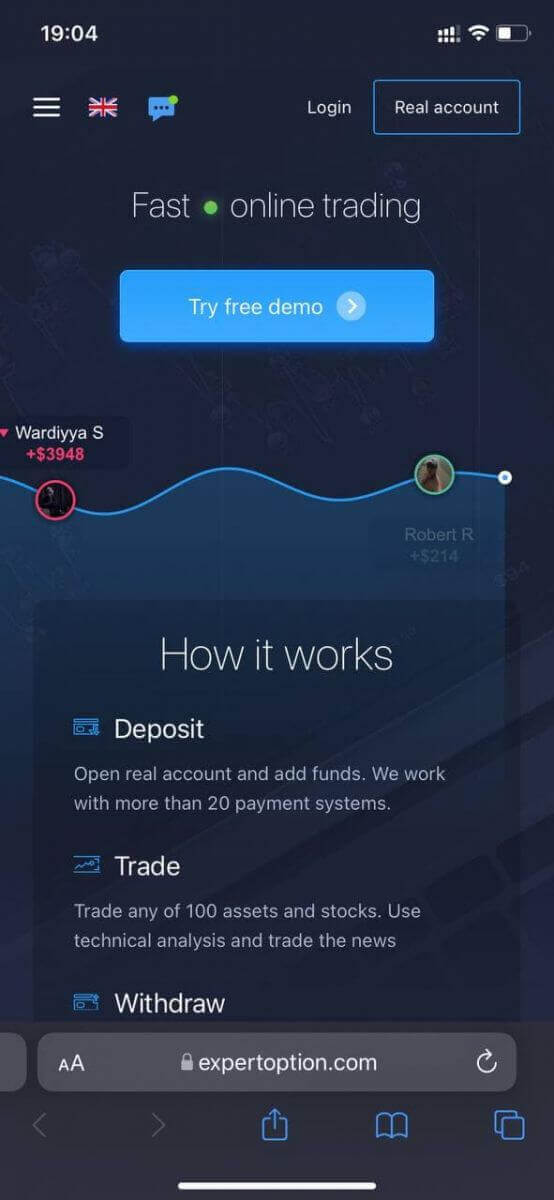
Klicka på knappen "Riktigt konto" i det övre högra hörnet.
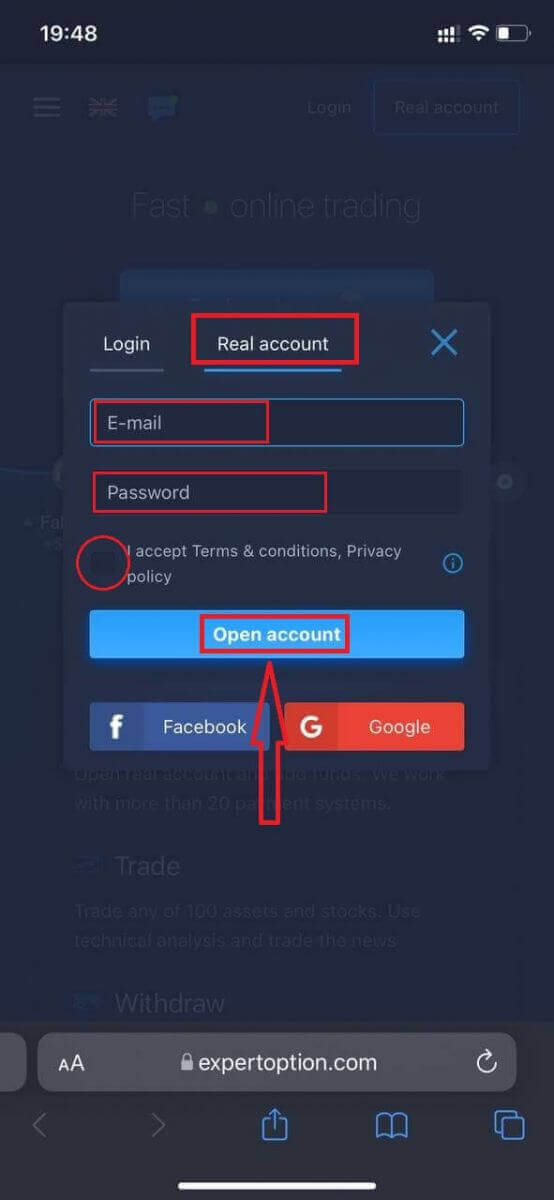
I det här steget anger vi fortfarande uppgifterna: e-postadress, lösenord, godkänner "Villkor" och klickar på "Öppna konto".
Grattis! Du har registrerat dig. Nu kan du sätta in pengar och börja handla med ett riktigt konto.
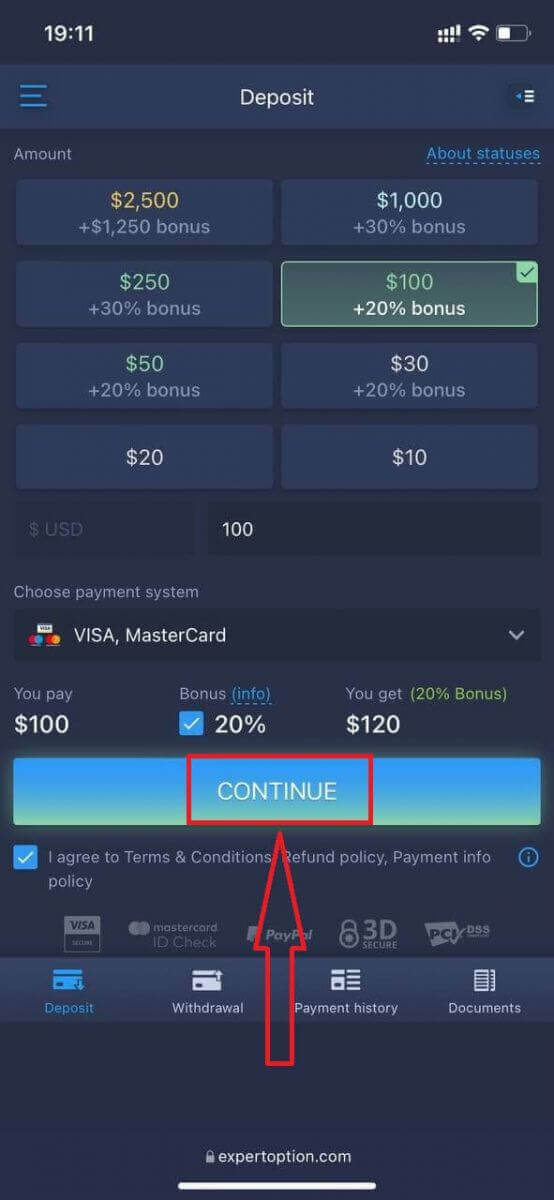
Den mobila webbversionen av handelsplattformen är exakt densamma som den vanliga webbversionen. Följaktligen kommer det inte att vara några problem med handel och överföring av pengar.
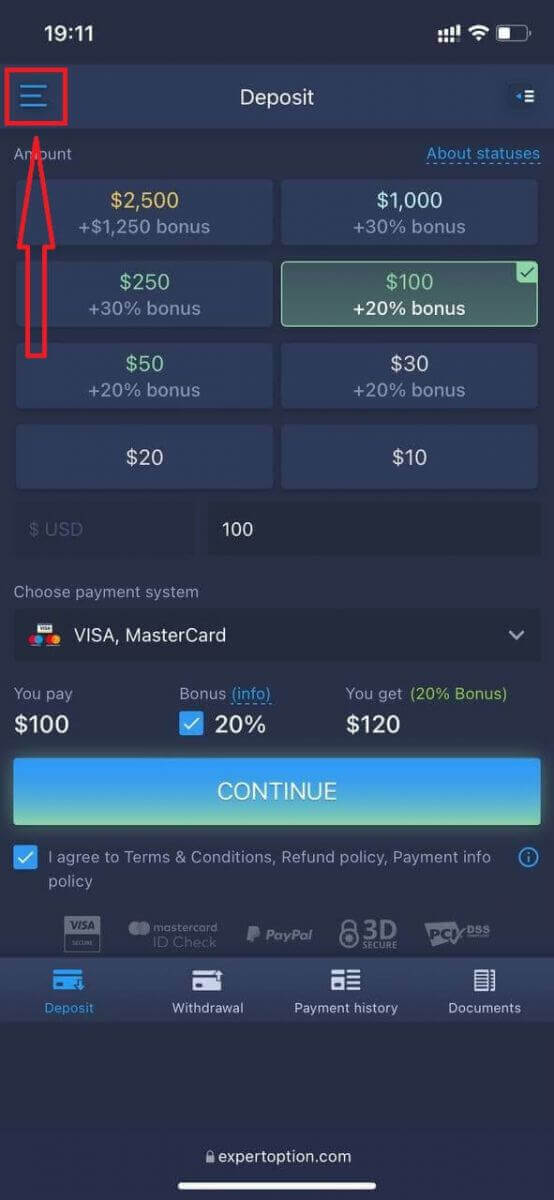
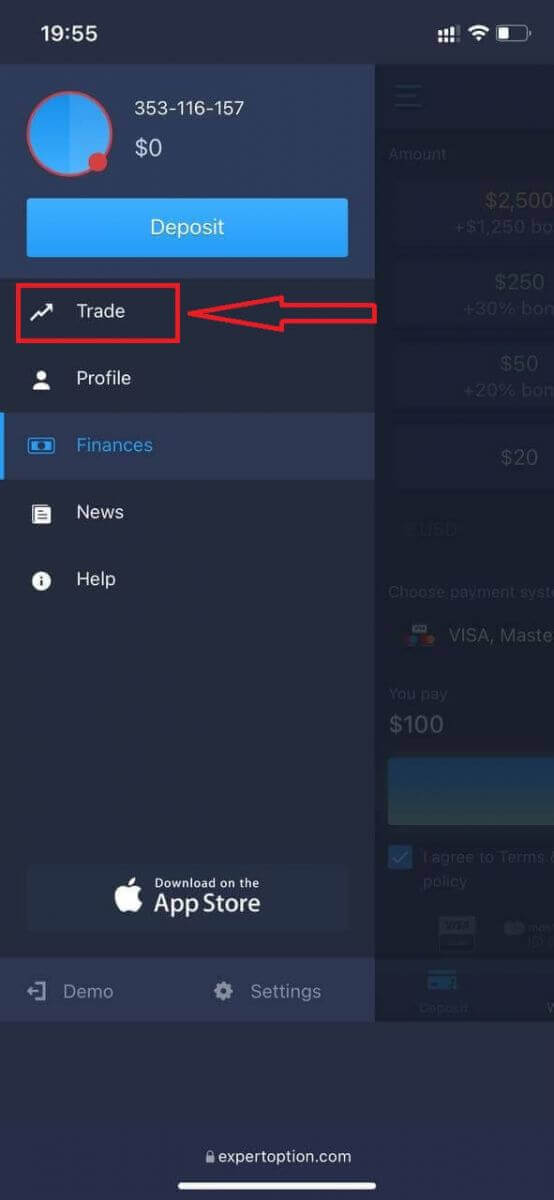
Eller om du först vill handla med ett demokonto gör du det genom att klicka på menyikonen .
Klicka på "Handla".
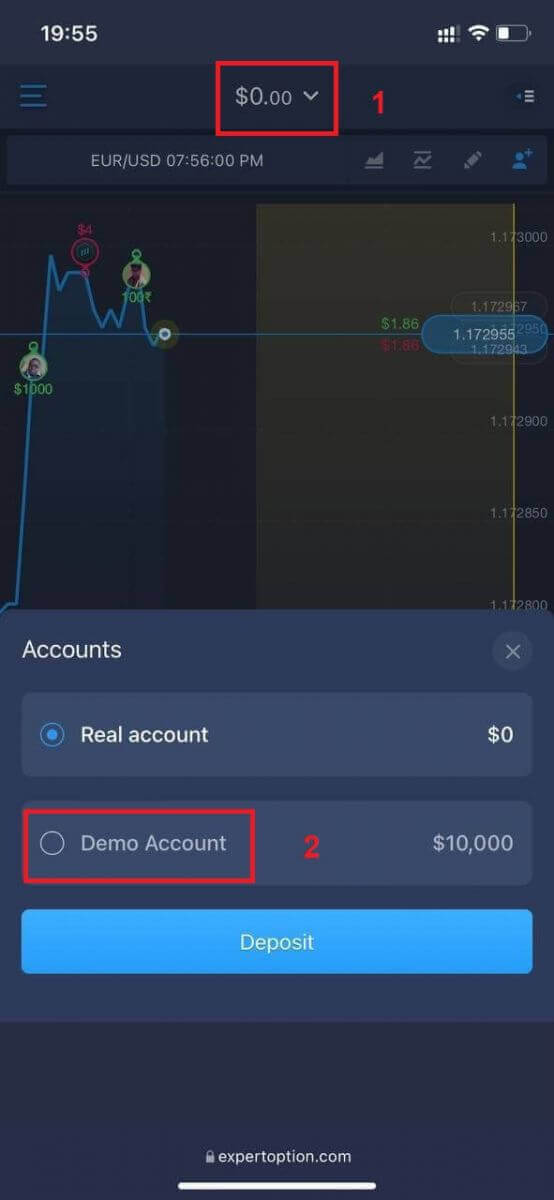
Växla konton från det riktiga kontot till demokontot.
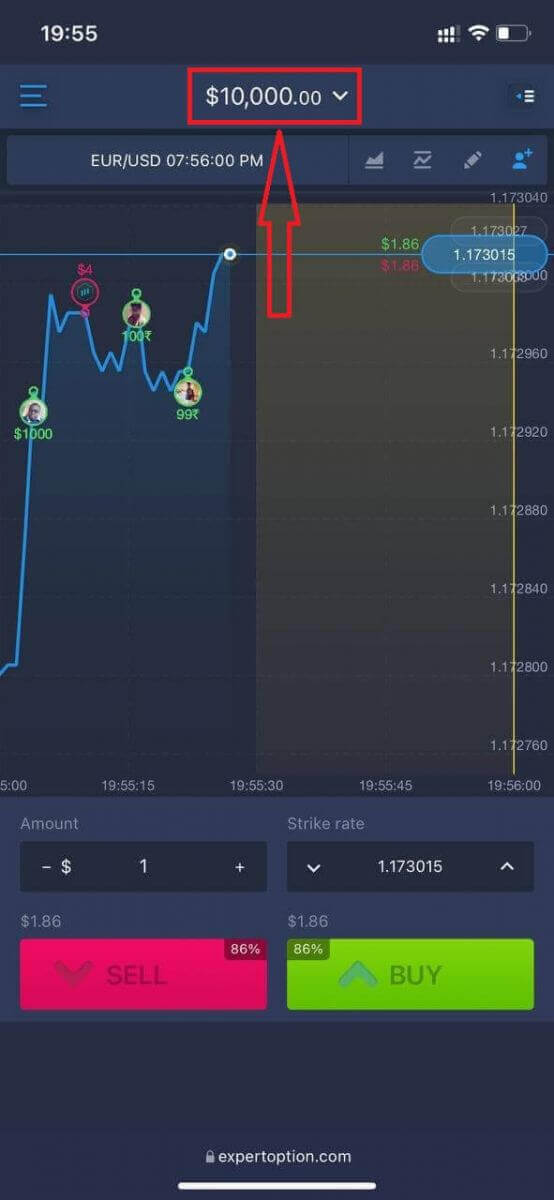
Du kommer att ha 10 000 dollar på demokontot.
Vanliga frågor (FAQ)
Finns det ett demokonto?
Vi inbjuder dig att använda ett demokonto med ett saldo på 10 000 virtuella pengar för att kunna utvärdera fördelarna med handelsplattformen.
Hur mycket pengar kan jag tjäna på övningskontot?
Du kan inte ta ut någon vinst från transaktioner du genomför på övningskontot. Du får virtuella pengar och gör virtuella transaktioner. Det är endast avsett för träningsändamål. För att handla med riktiga pengar måste du sätta in pengar på ett riktigt konto.
Hur växlar jag mellan övningskontot och det riktiga kontot?
För att växla mellan konton, klicka på ditt saldo i det övre mittenhörnet. Se till att du är i handelsrummet. Panelen som öppnas visar alla dina konton: ditt riktiga konto och ditt övningskonto. Klicka på ett konto för att göra det aktivt så att du kan använda det för handel. Hur man sätter in pengar på ExpertOption
Hur gör jag en insättning på ExpertOption
Du är välkommen att sätta in pengar med betalkort eller kreditkort (VISA, MasterCard), internetbank, en e-plånbok som Perfect Money, Skrill, WebMoney eller kryptovaluta.Minsta insättningsbelopp är 10 USD. Om ditt bankkonto är i en annan valuta konverteras pengarna automatiskt.
Många av våra handlare föredrar att använda e-betalningar istället för bankkort eftersom det är snabbare för uttag.
Och vi har goda nyheter för dig: Vi tar inte ut några avgifter när du gör en insättning.
Insättning på ExpertOption med bankkort (VISA/MasterCard )
1. Besök ExpertOptions webbplats eller mobilapp. 2. Logga in på ditt handelskonto.
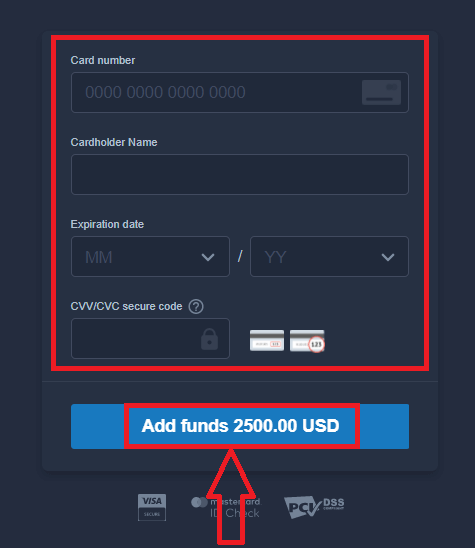
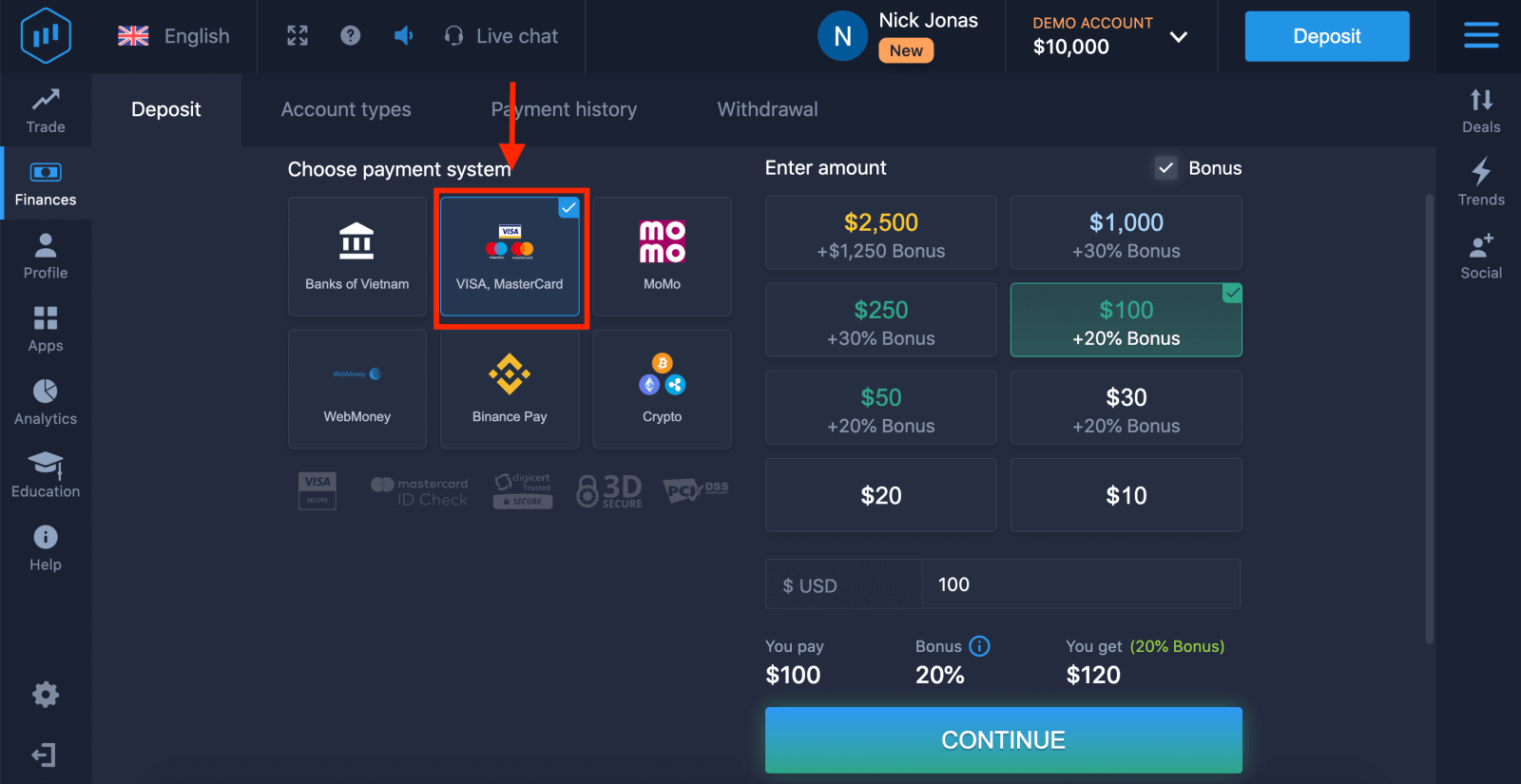
3. Klicka på "Ekonomi" i menyn i det övre vänstra hörnet och klicka på "Insättning".
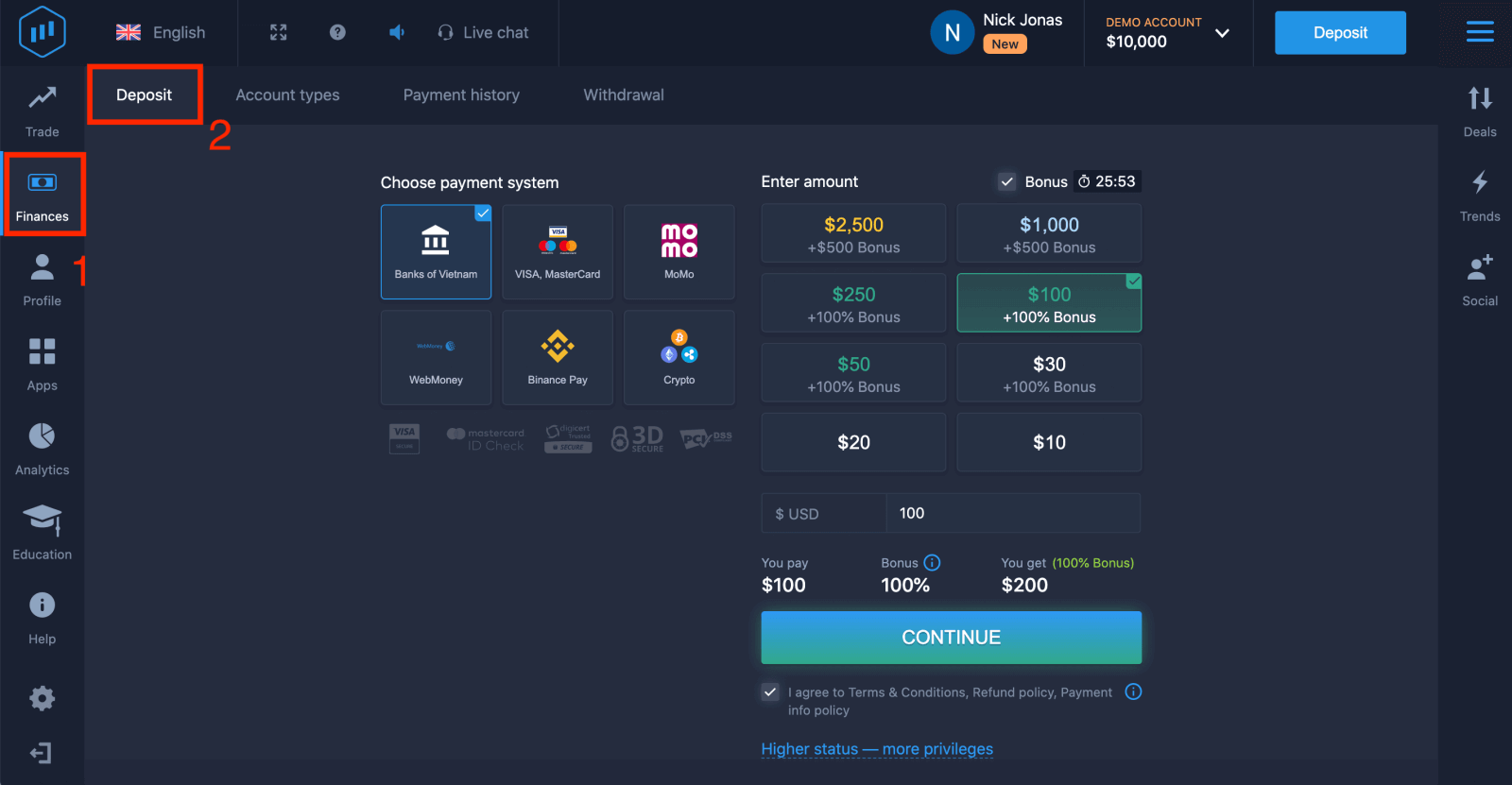
4. Det finns flera sätt att sätta in pengar på ditt konto; du kan göra insättningar via vilket betalkort eller kreditkort som helst. Kortet måste vara giltigt och registrerat i ditt namn och stödja internationella onlinetransaktioner. Välj "VISA / MasterCard".
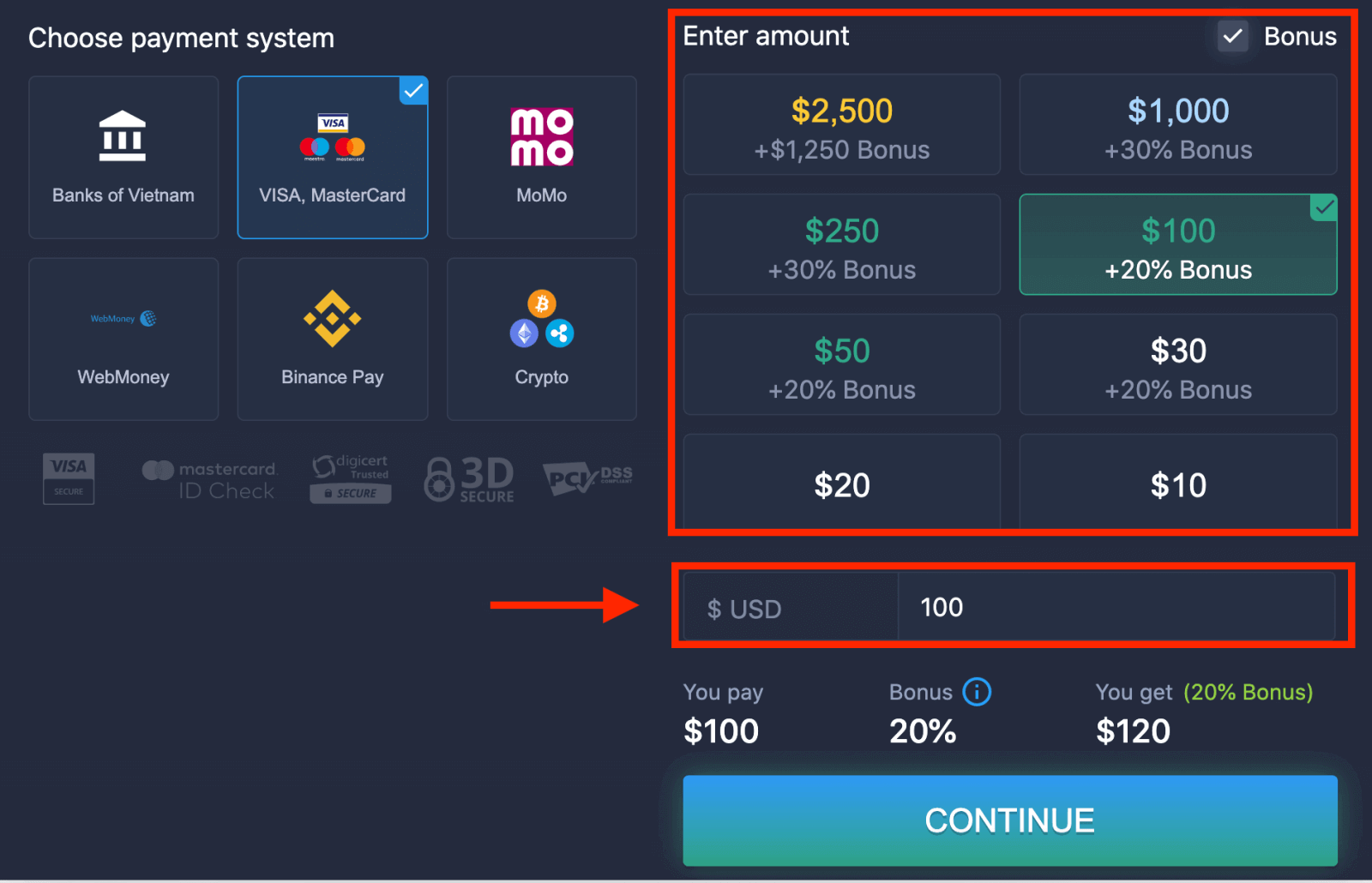
5. Du kan ange ett insättningsbelopp manuellt eller välja ett från listan.
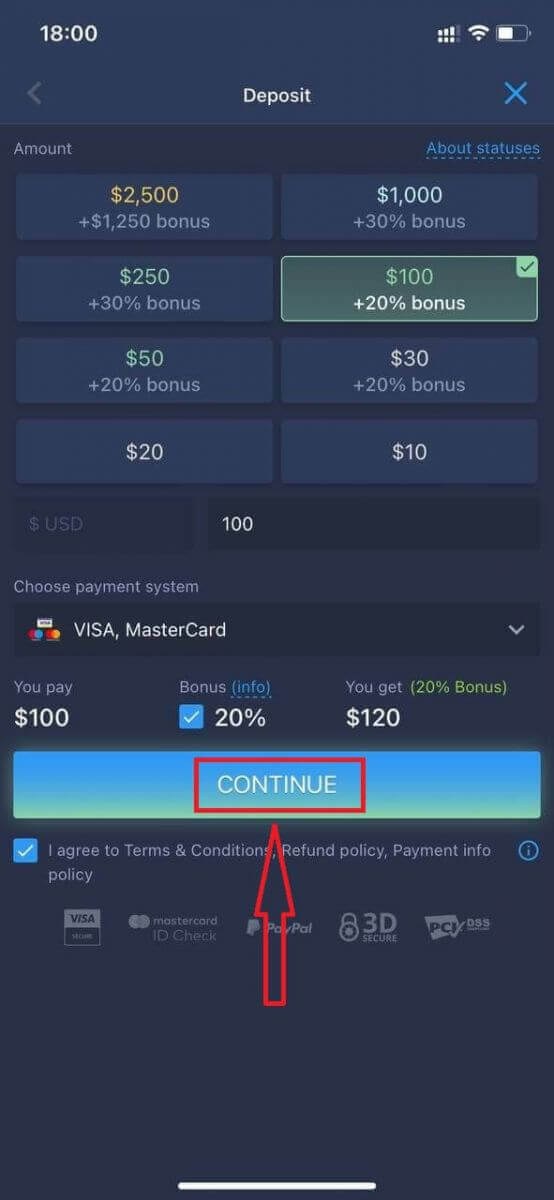
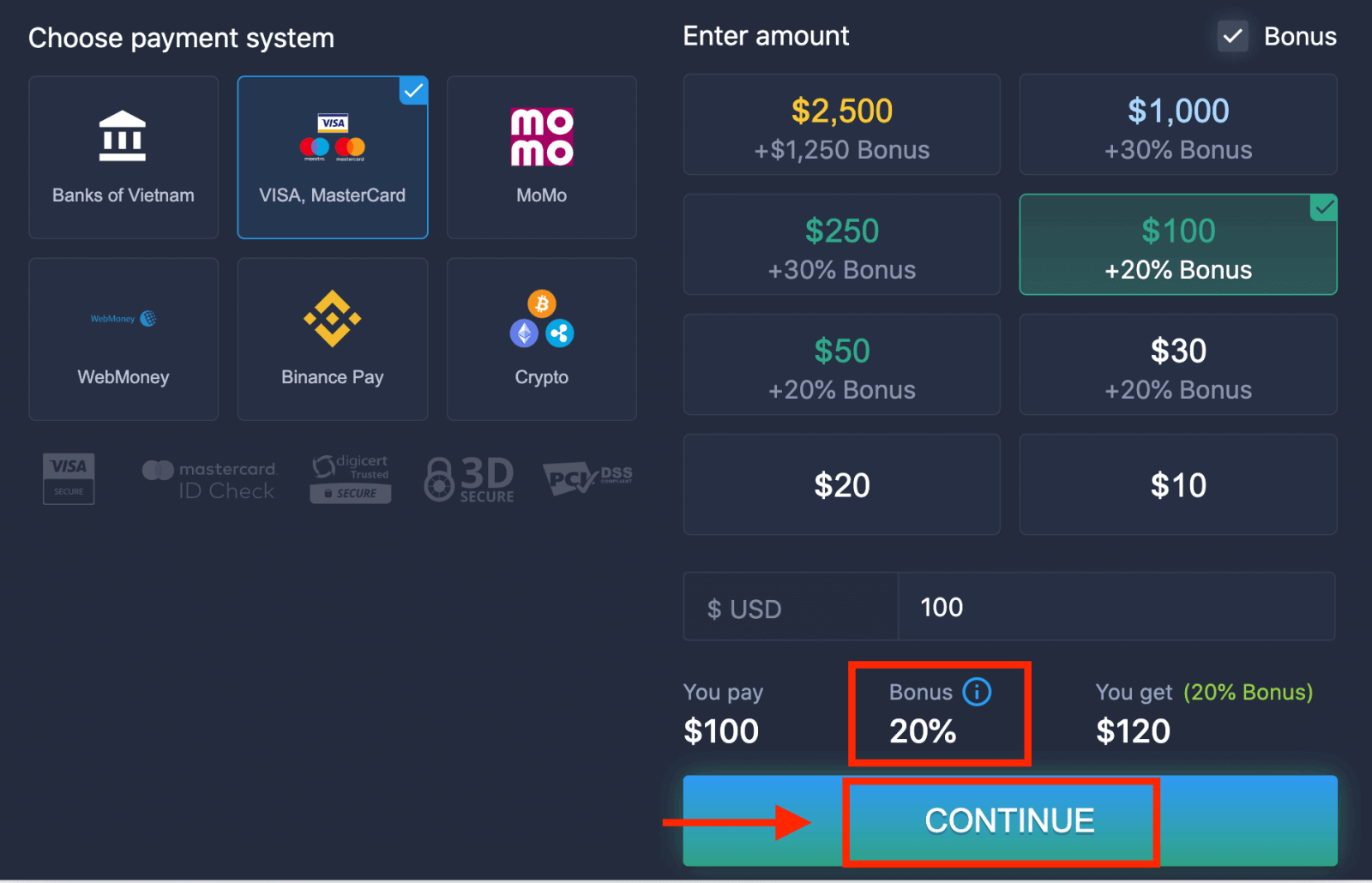
6. Systemet kan erbjuda dig en insättningsbonus; dra nytta av bonusen för att öka insättningen. Klicka sedan på "FORTSÄTT".
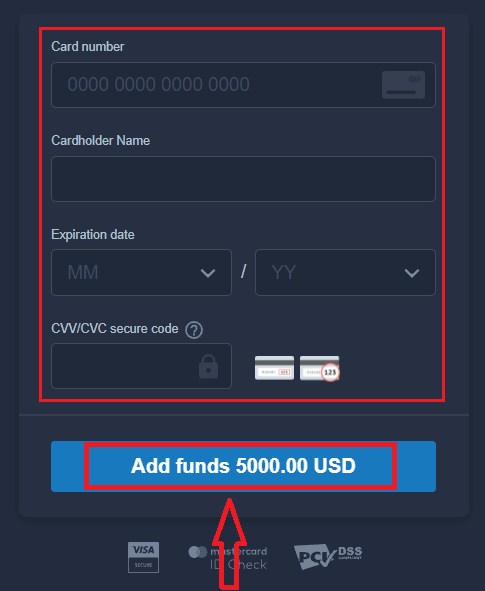
5. Du kommer att omdirigeras till en ny sida där du kommer att bli ombedd att ange ditt kortnummer, kortinnehavarens namn och CVV.
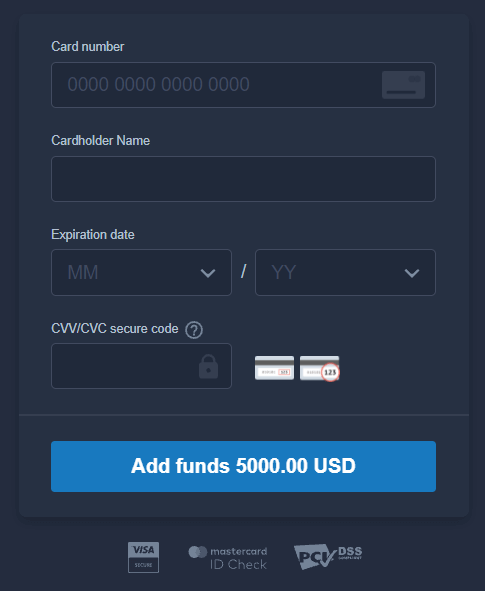
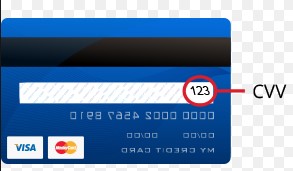
CVV- eller СVС-koden är en 3-siffrig kod som används som säkerhetselement vid onlinetransaktioner. Den är skriven på signaturraden på baksidan av ditt kort. Den ser ut som nedan.
För att slutföra transaktionen, tryck på knappen "Lägg till pengar ...".
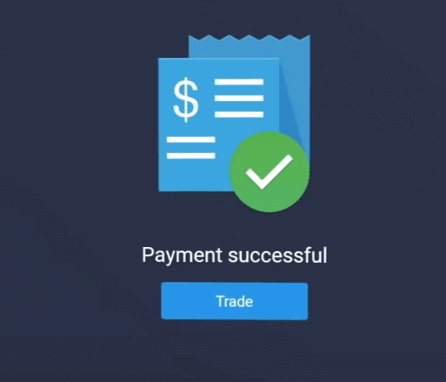
Om din transaktion har slutförts visas ett bekräftelsefönster och dina pengar krediteras ditt konto direkt.
Sätt in pengar på ExpertOption med internetbank
1. Besök ExpertOptions webbplats eller mobilapp.2. Logga in på ditt handelskonto.
3. Klicka på "Ekonomi" i menyn uppe till vänster och klicka på "Insättning".
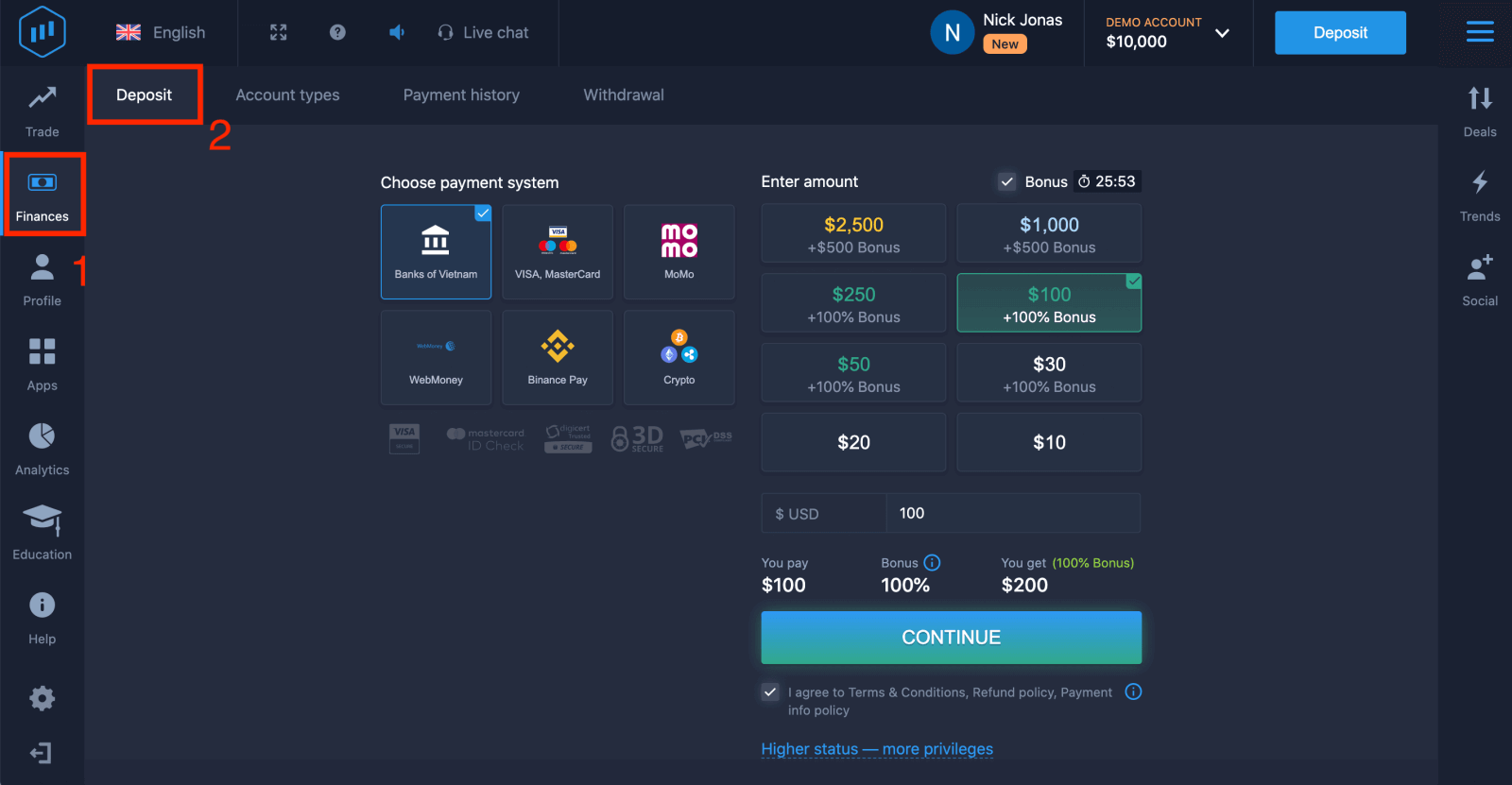
4. Välj "Banker i...".
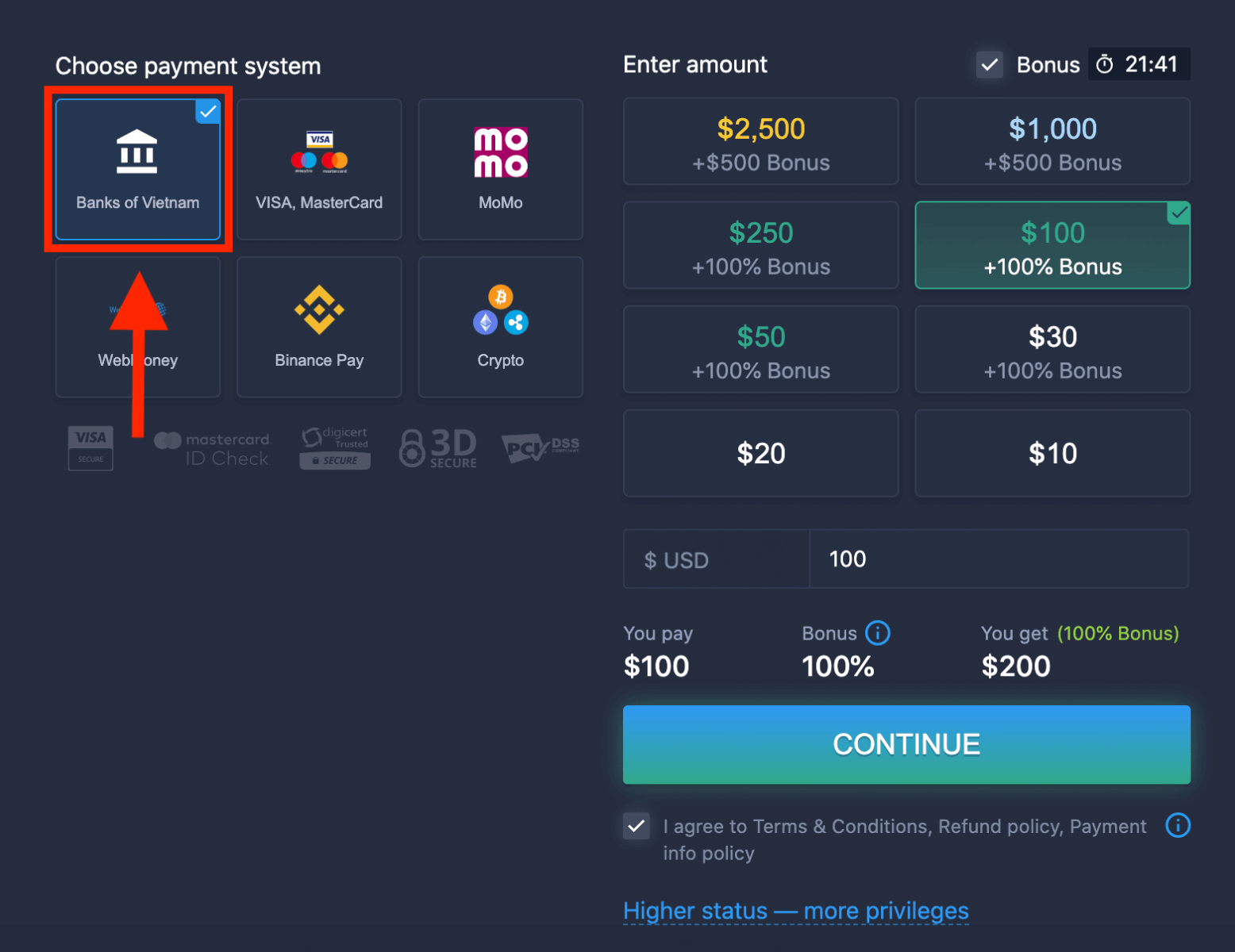
5. Du kan ange ett insättningsbelopp manuellt eller välja ett från listan.
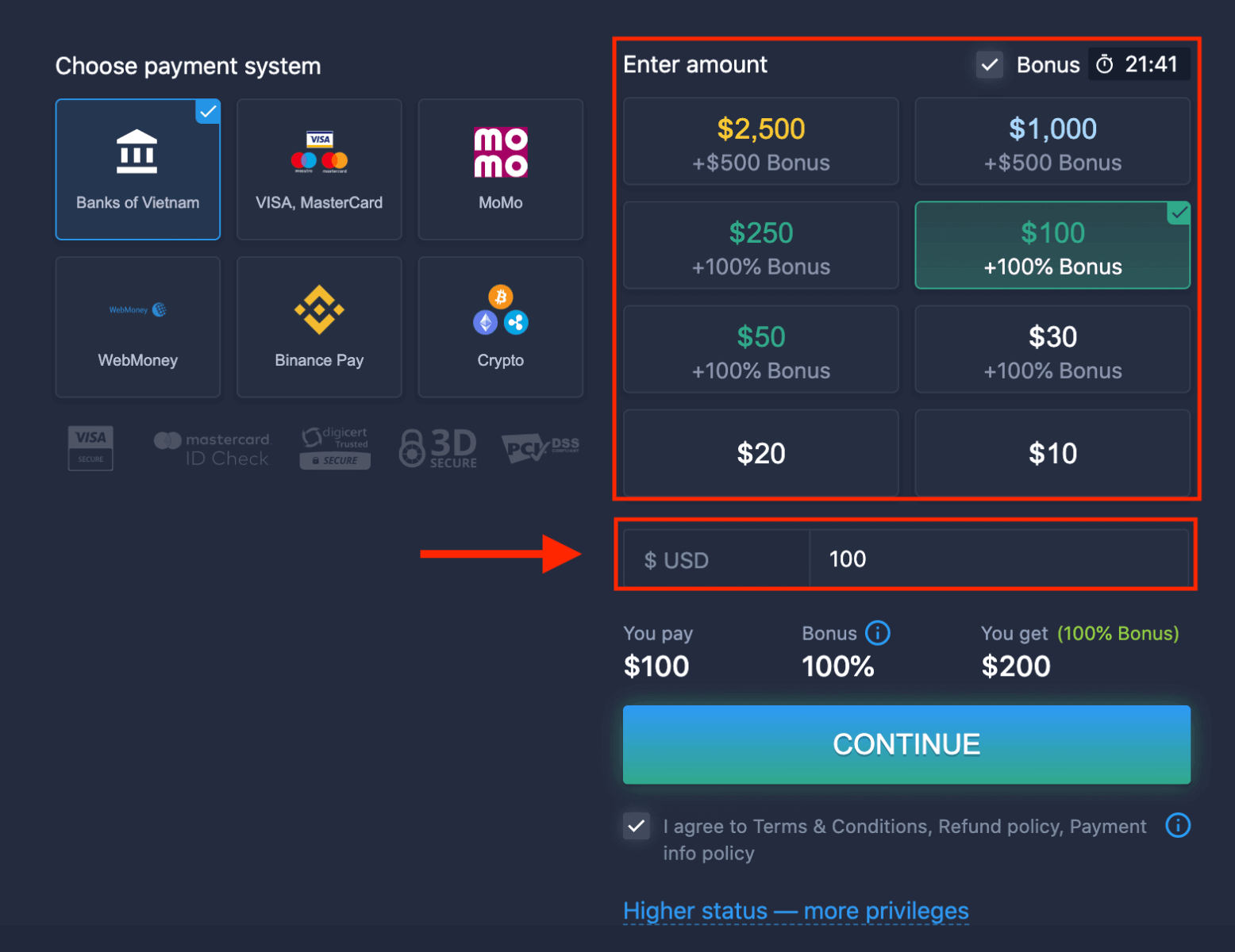
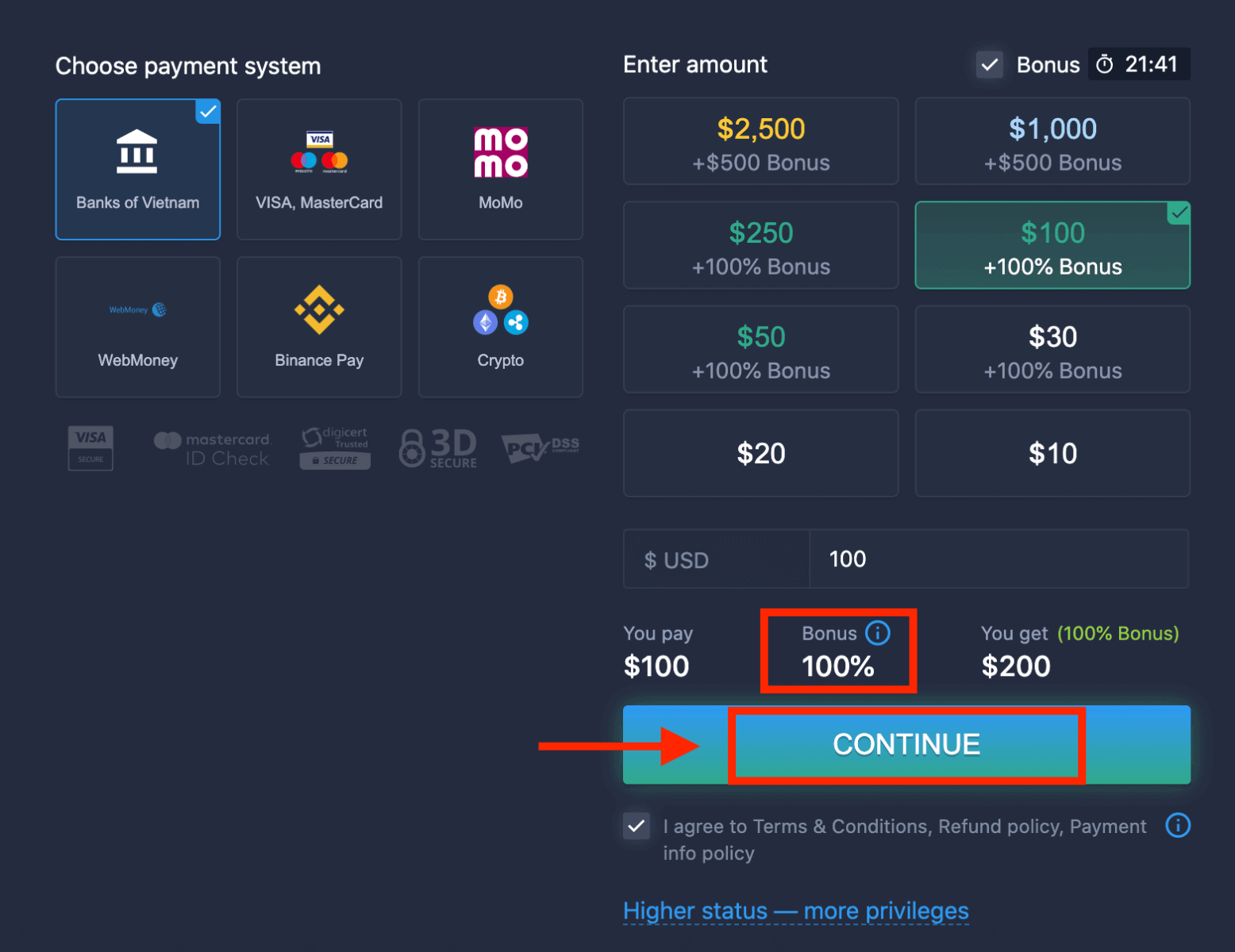
6. Systemet kan erbjuda dig en insättningsbonus; utnyttja bonusen för att öka insättningen. Klicka sedan på "FORTSÄTT".
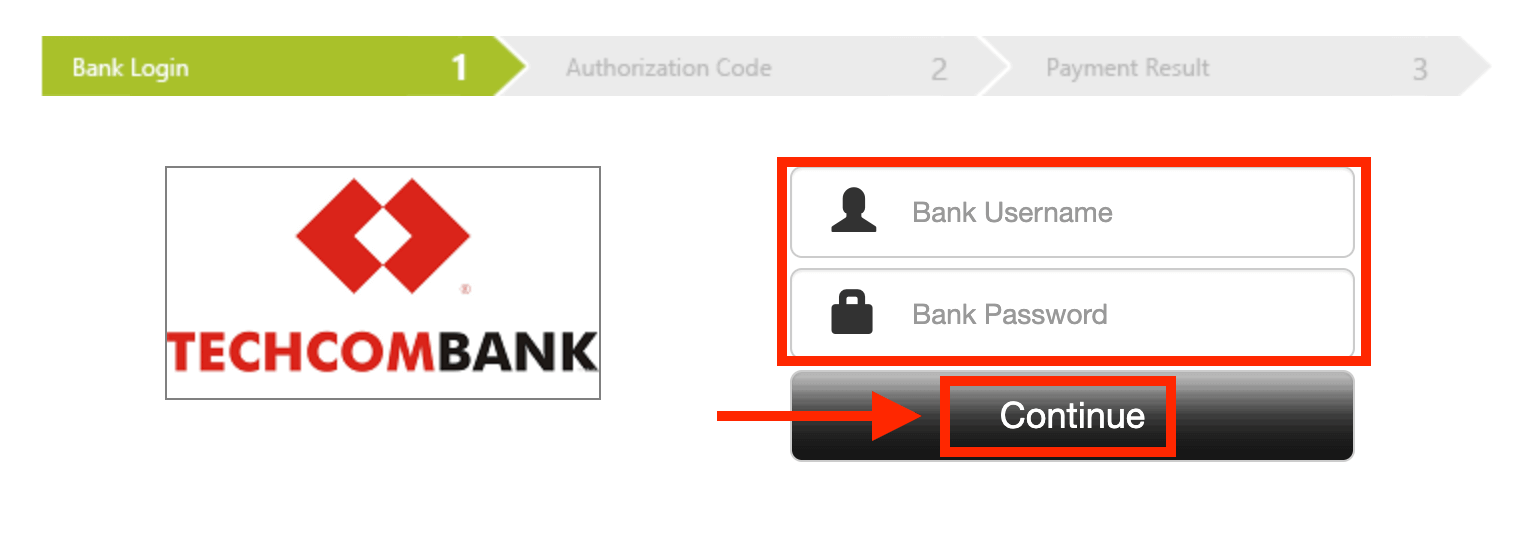
5. Du kommer att omdirigeras till en ny sida där du behöver välja din bank.
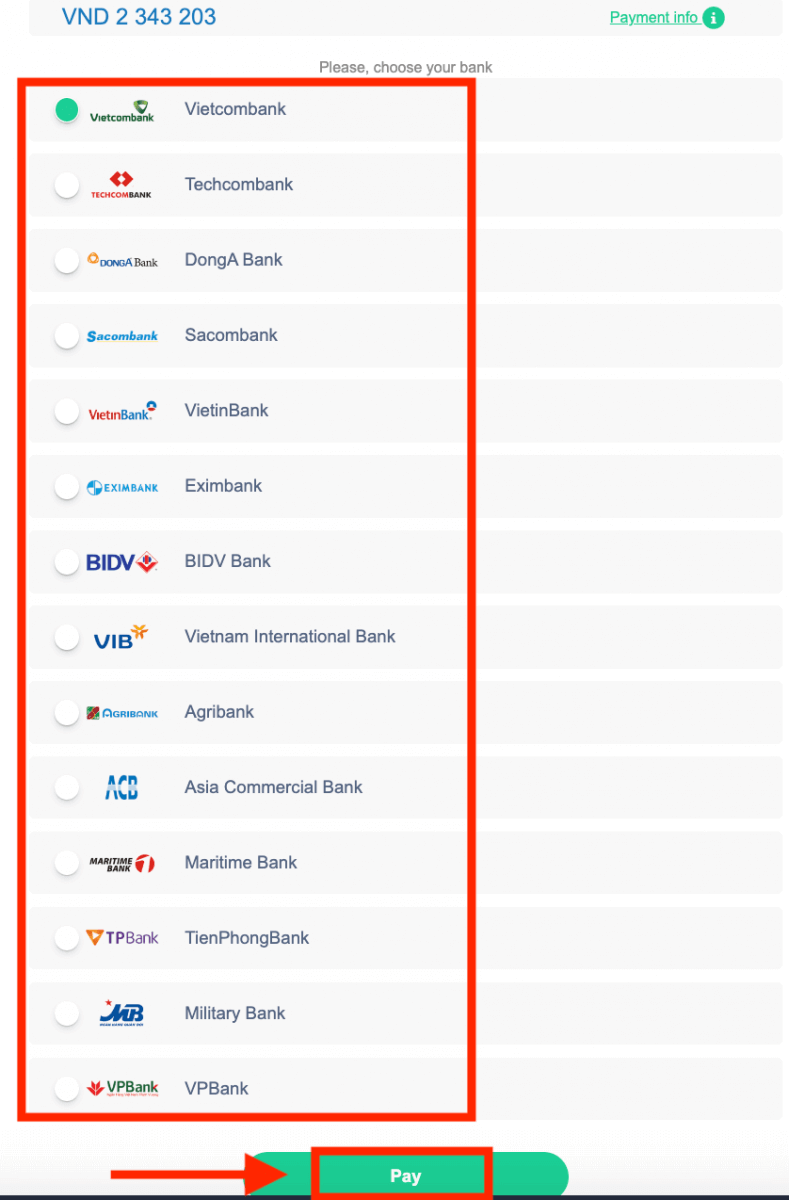
Ange de nödvändiga uppgifterna för att sätta in pengar till ExpertOption från din bank.
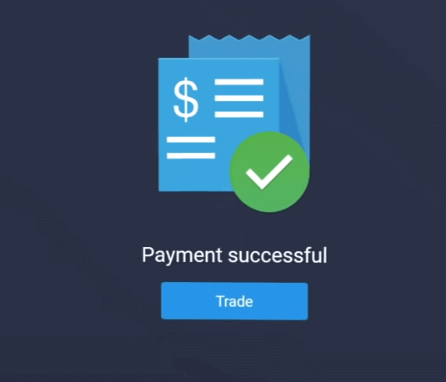
Om din transaktion har slutförts visas ett bekräftelsefönster och dina pengar krediteras ditt konto direkt.
Insättning på ExpertOption med e-betalningar
1. Besök ExpertOptions webbplats eller mobilapp.2. Logga in på ditt handelskonto.
3. Klicka på "Ekonomi" i menyn i det övre vänstra hörnet och klicka på "Insättning".
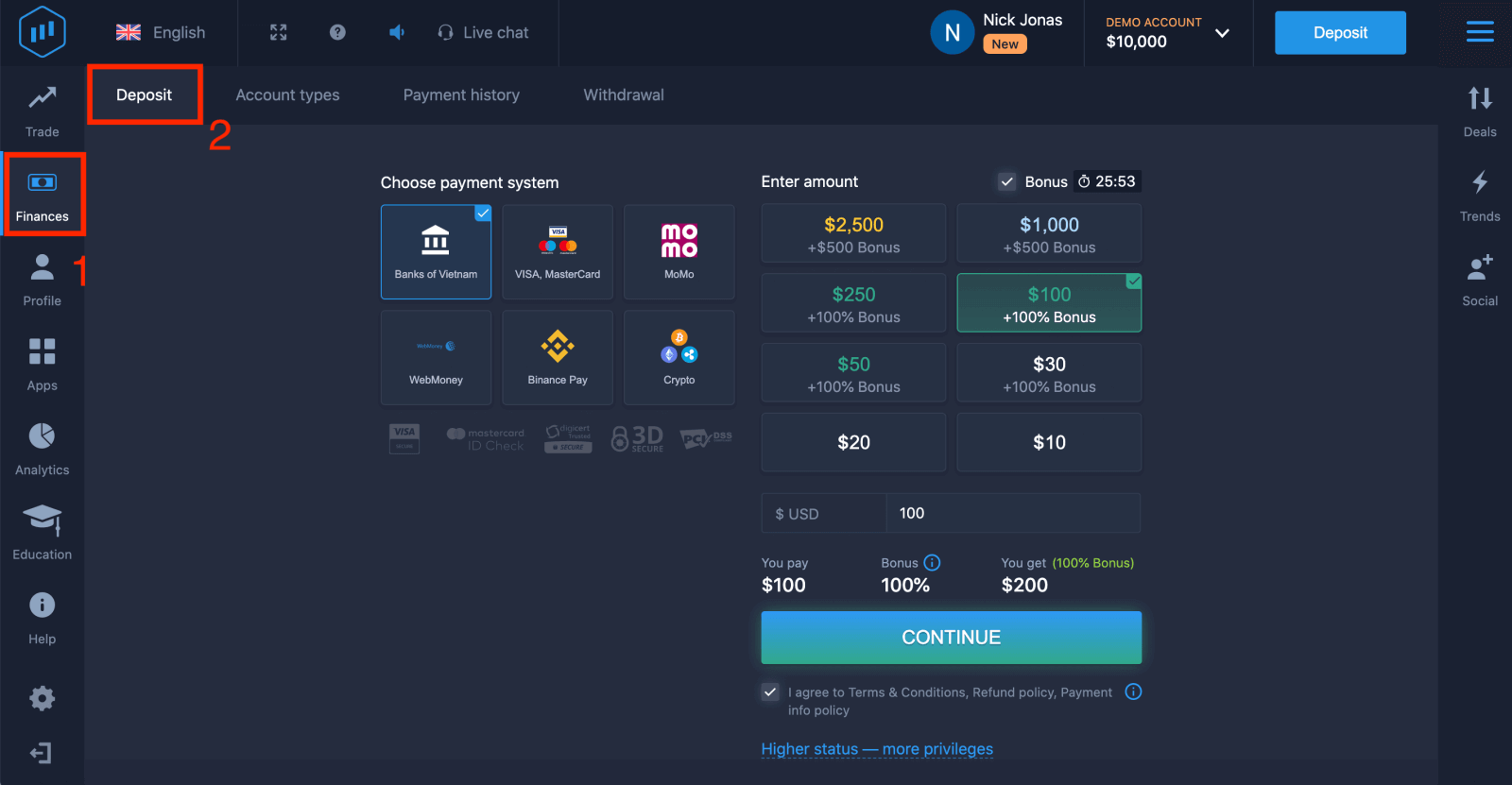 4. Välj "WebMoney" som exempel.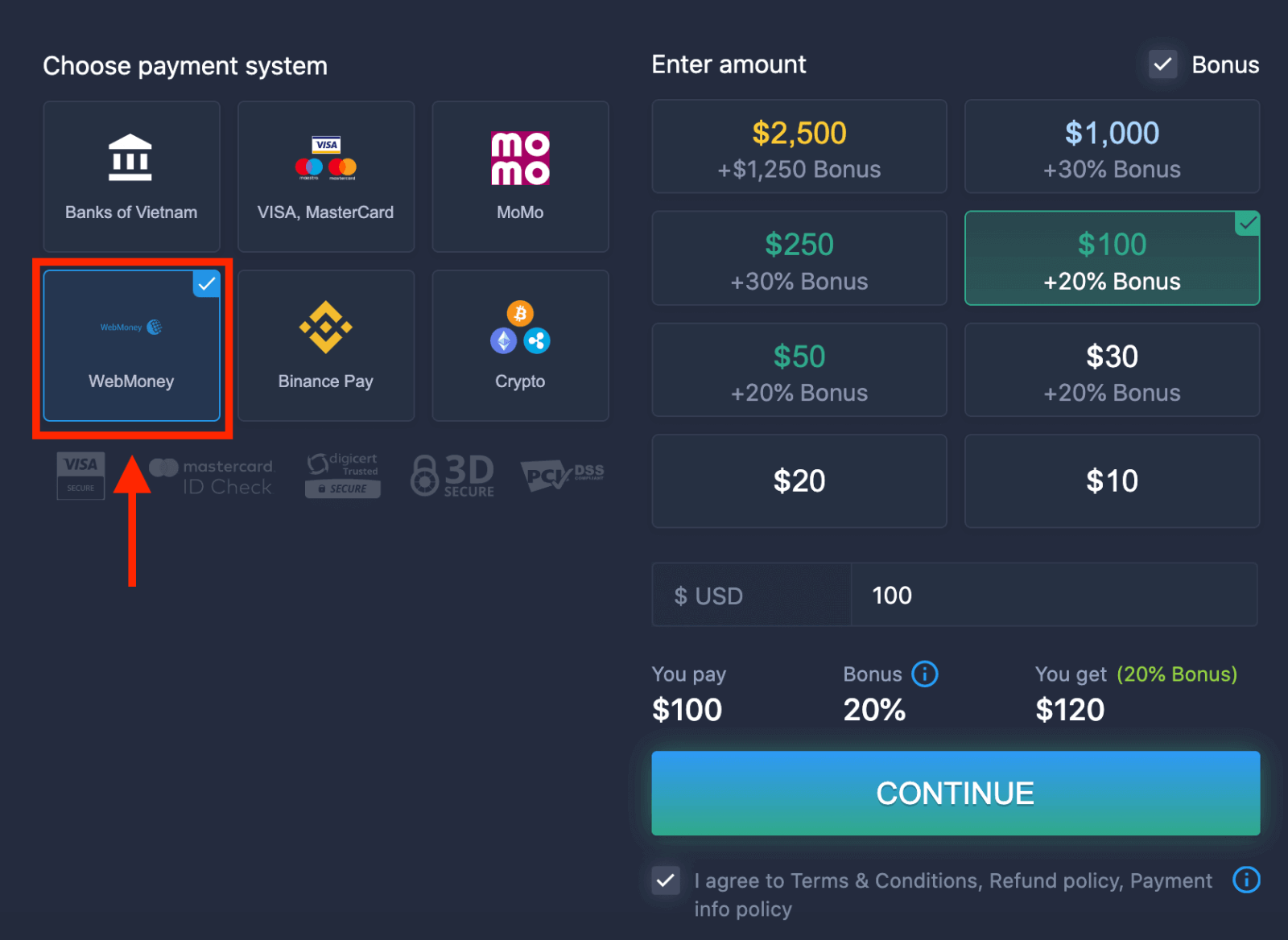
5. Du kan ange ett insättningsbelopp manuellt eller välja ett från listan.
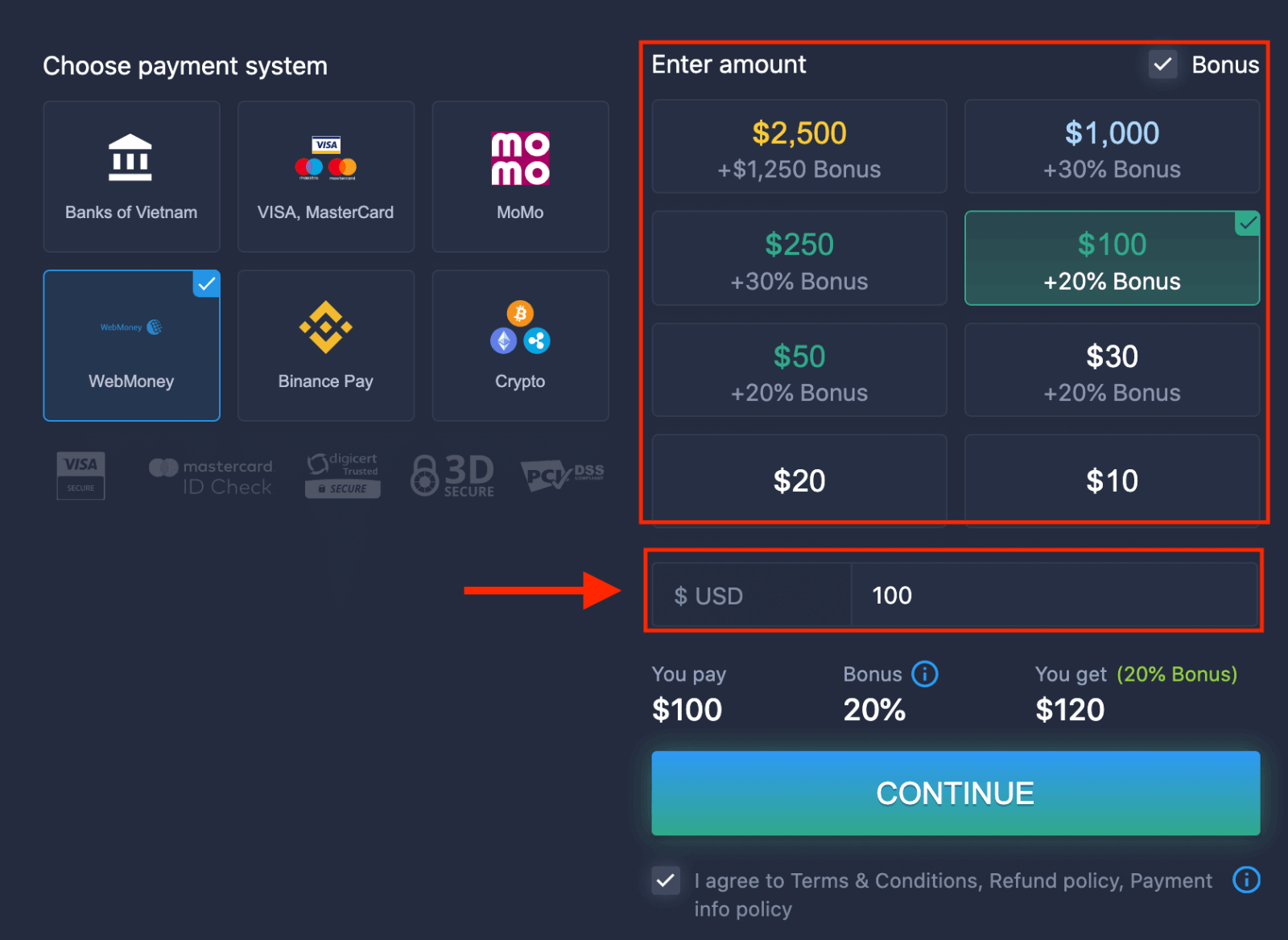
6. Systemet kan erbjuda dig en insättningsbonus; utnyttja bonusen för att öka insättningen. Klicka sedan på "FORTSÄTT".
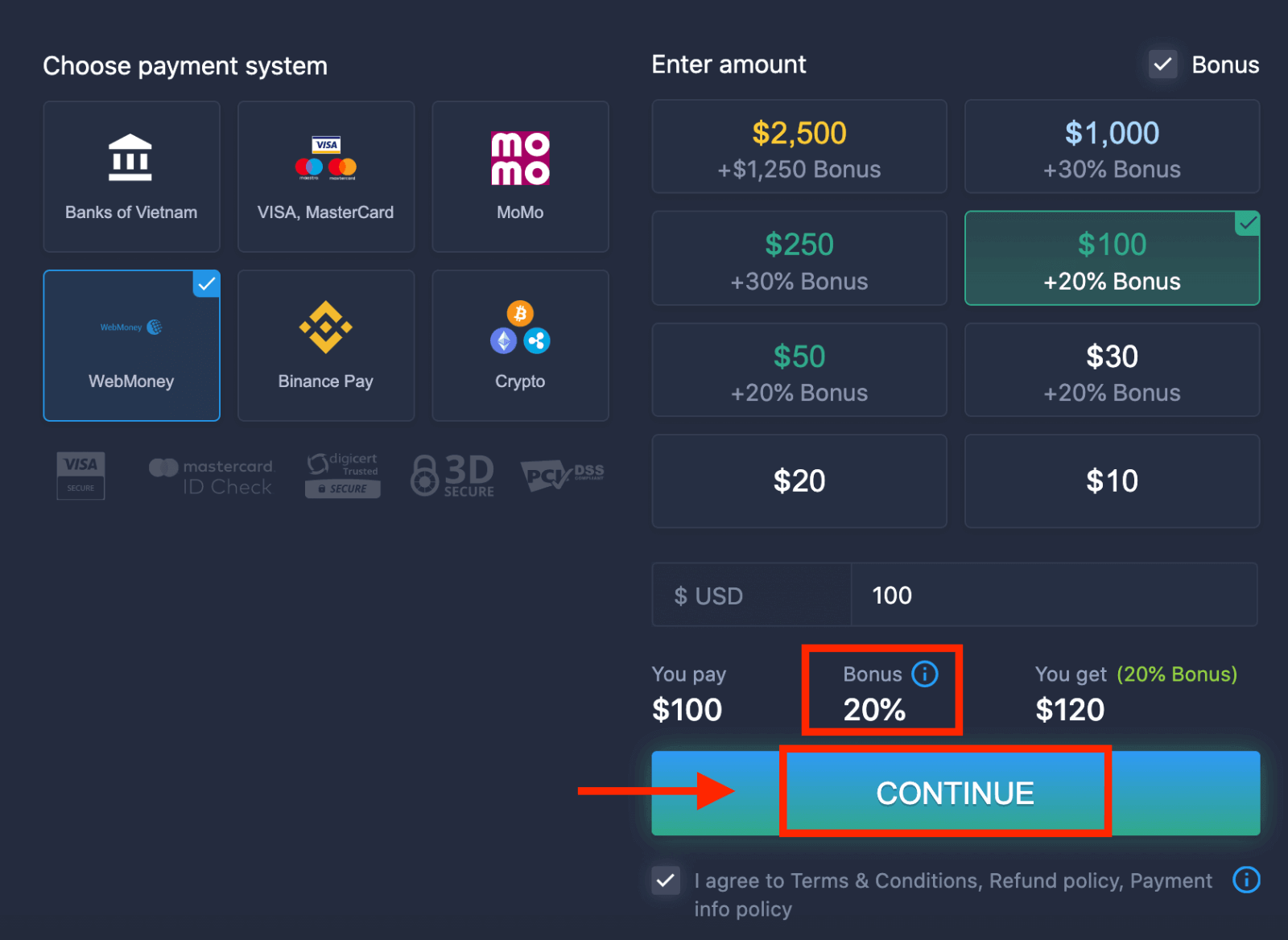 5. Du kommer att omdirigeras till en ny sida där du behöver ange de uppgifter som krävs för att sätta in pengar på ExpertOption.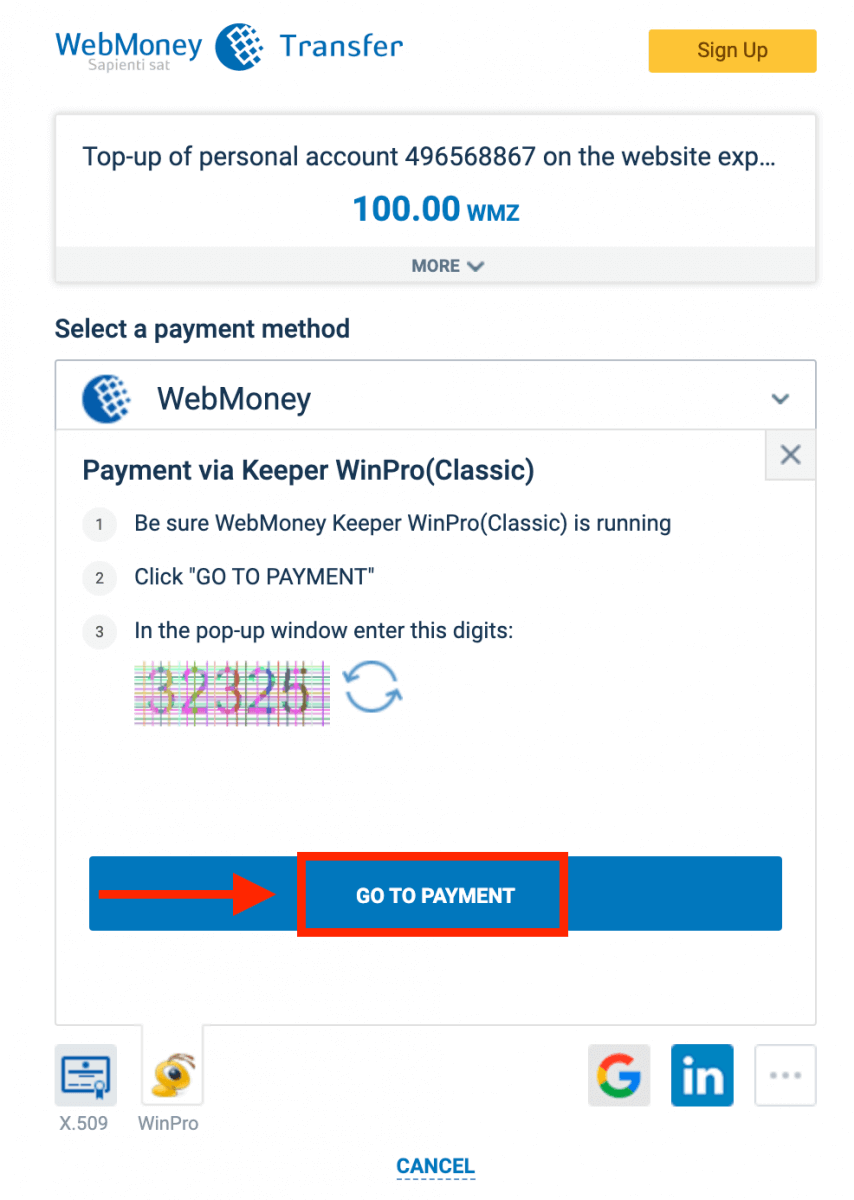
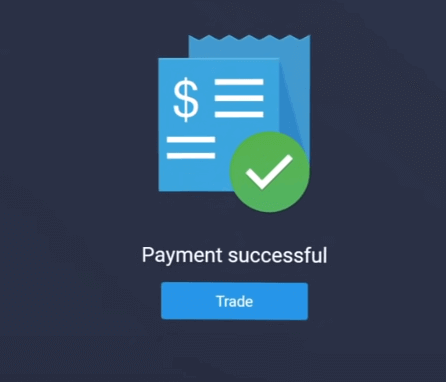
Om din transaktion har slutförts visas ett bekräftelsefönster och dina pengar krediteras ditt konto direkt.
Sätt in pengar på ExpertOption med kryptovaluta
1. Besök ExpertOptions webbplats eller mobilapp.2. Logga in på ditt handelskonto.
3. Klicka på "Ekonomi" i menyn i det övre vänstra hörnet och klicka på "Insättning".
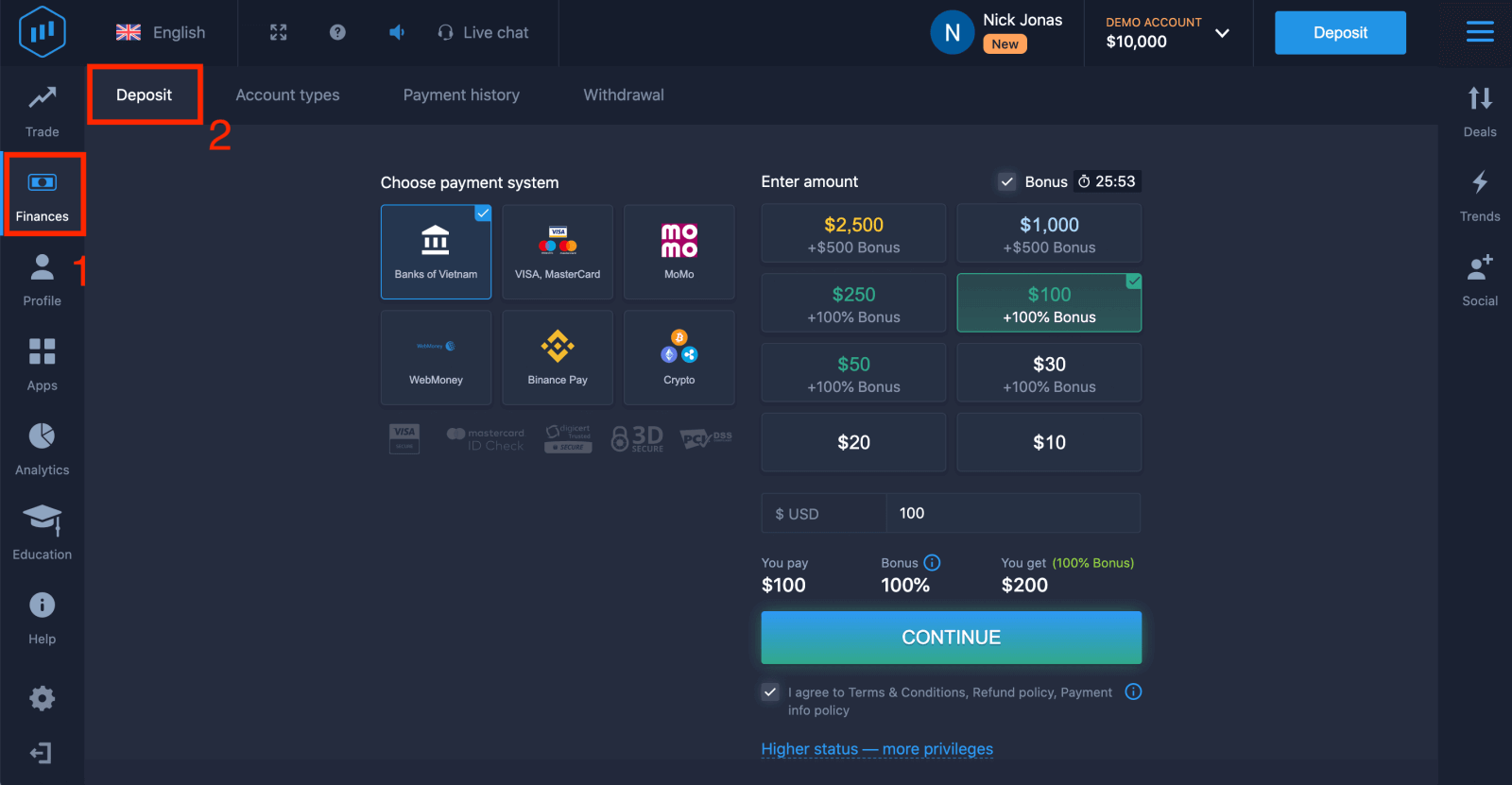 4. Välj "Krypto" eller "Binance Pay".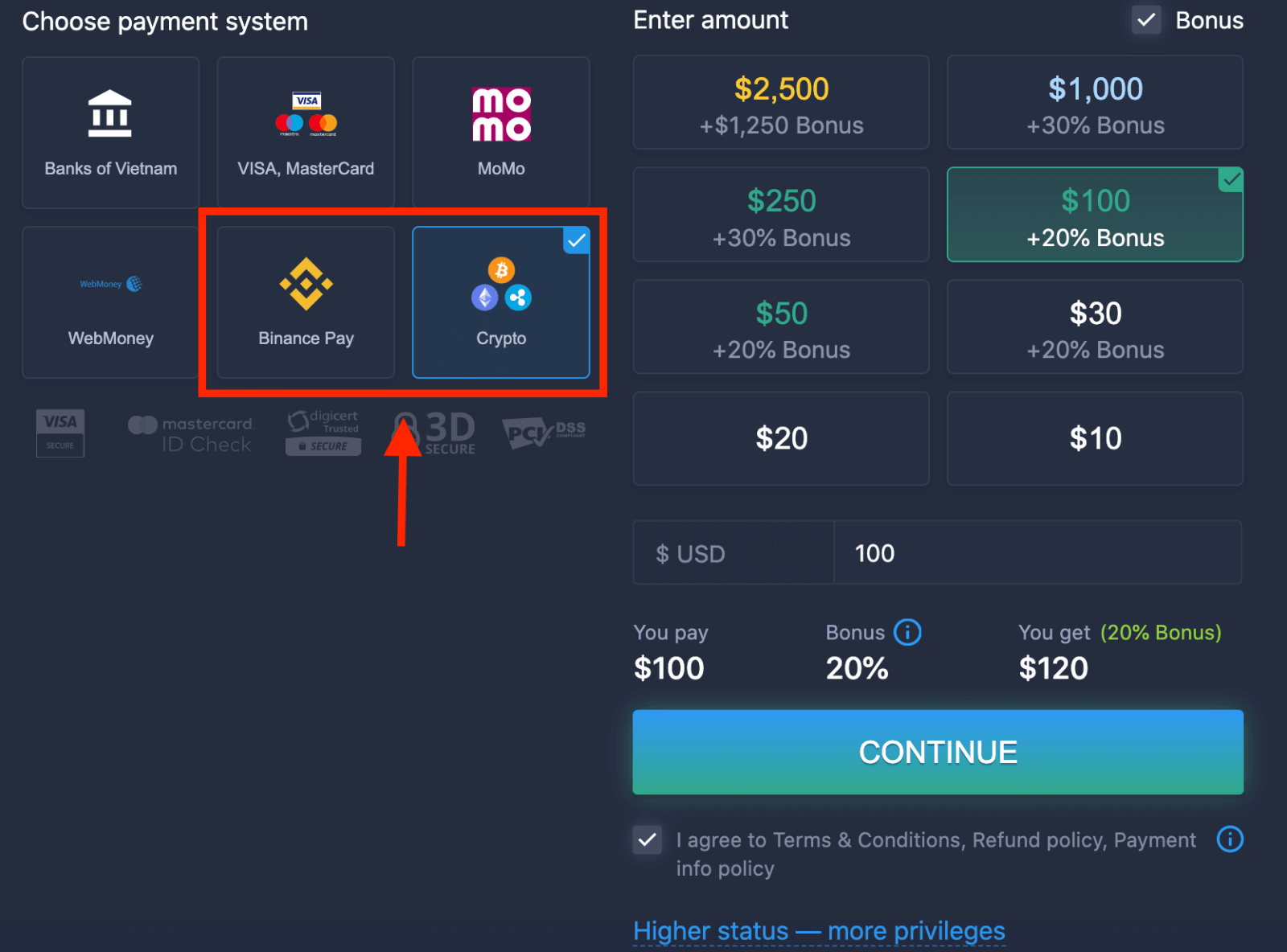
5. Du kan ange ett insättningsbelopp manuellt eller välja ett från listan.
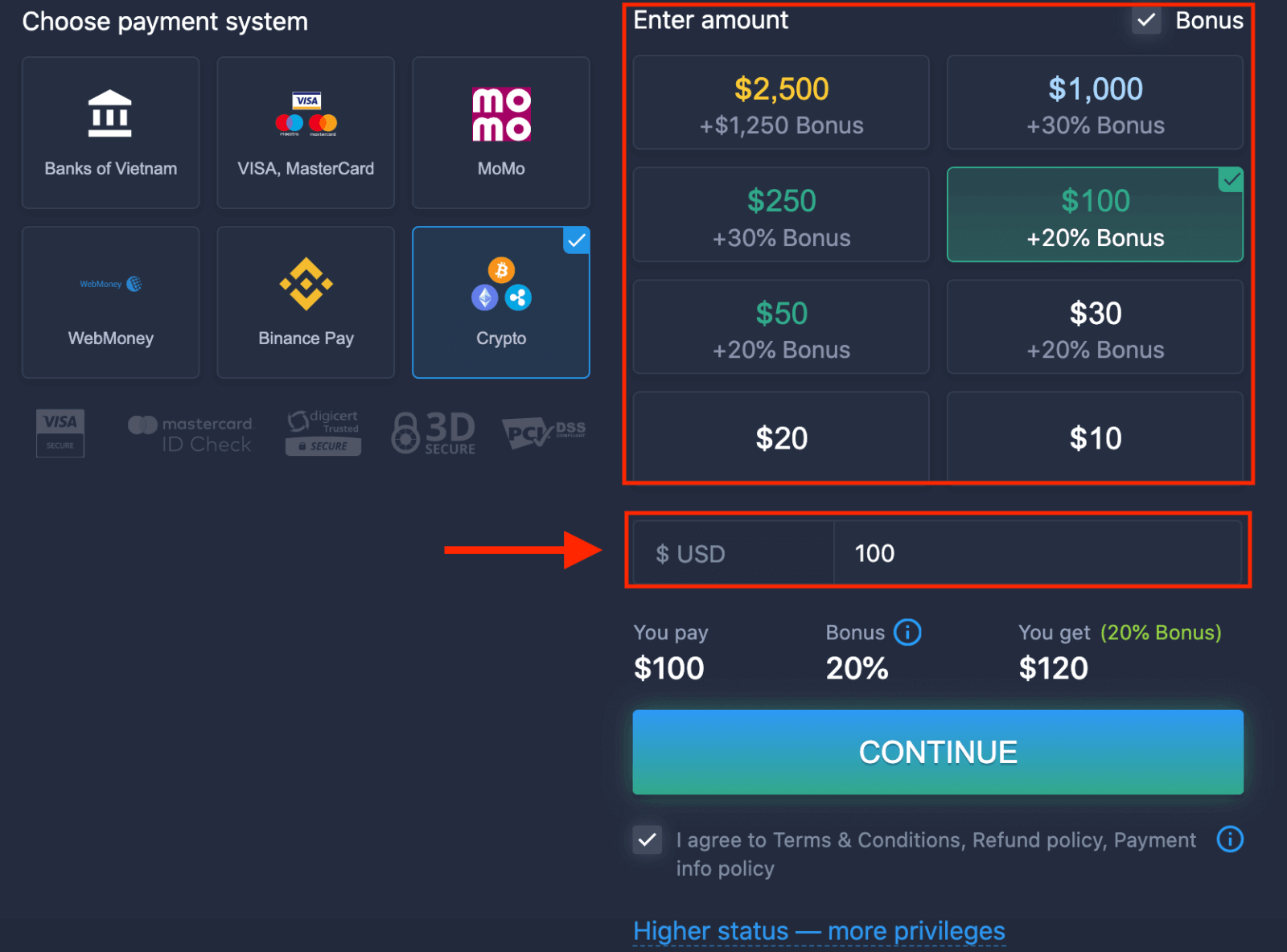
6. Systemet kan erbjuda dig en insättningsbonus; dra nytta av bonusen för att öka insättningen. Klicka sedan på "FORTSÄTT".
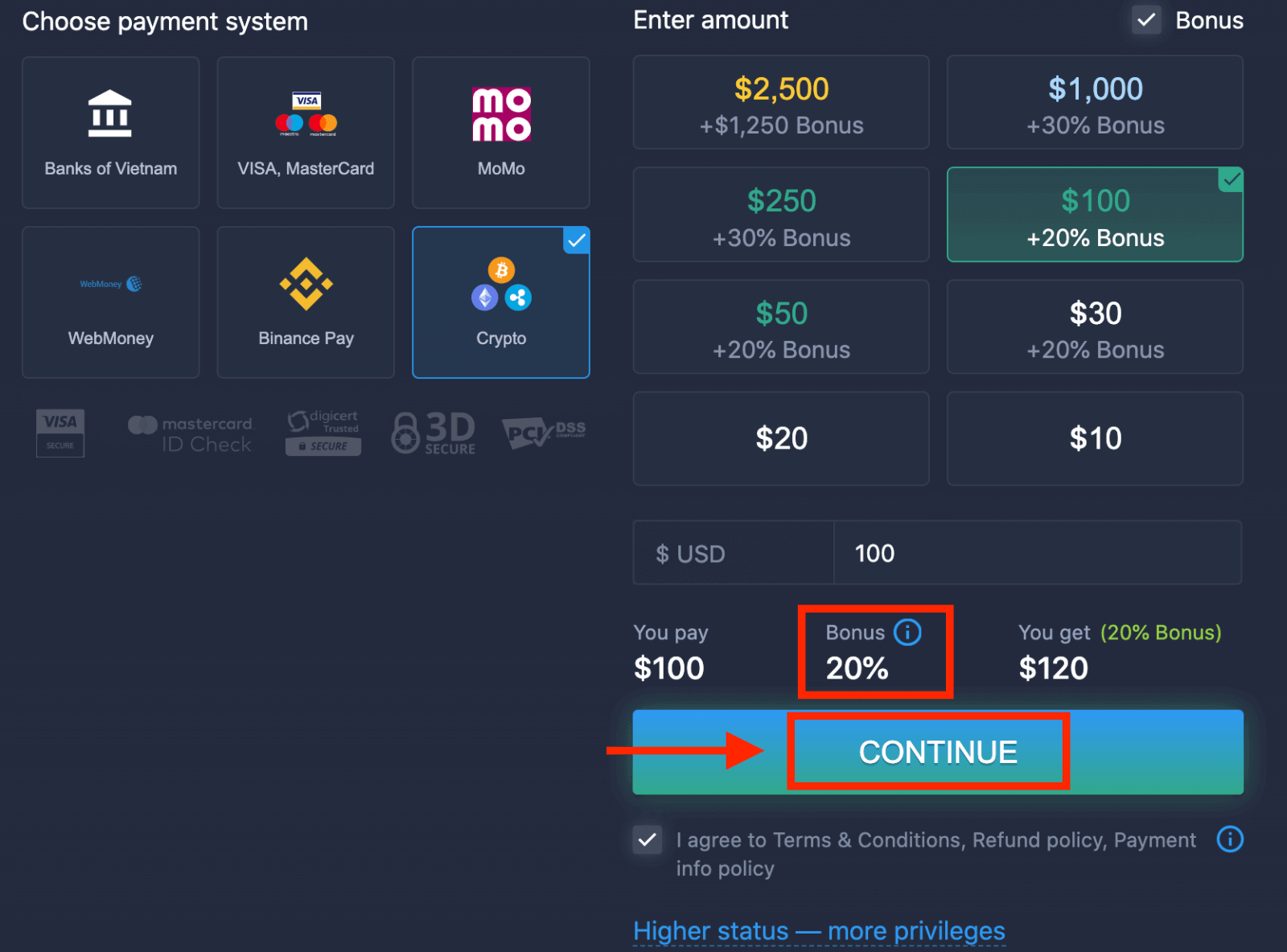
5. Du kommer att omdirigeras till en ny sida där du kan få adressen och skicka exakt kryptovalutan till den adressen.
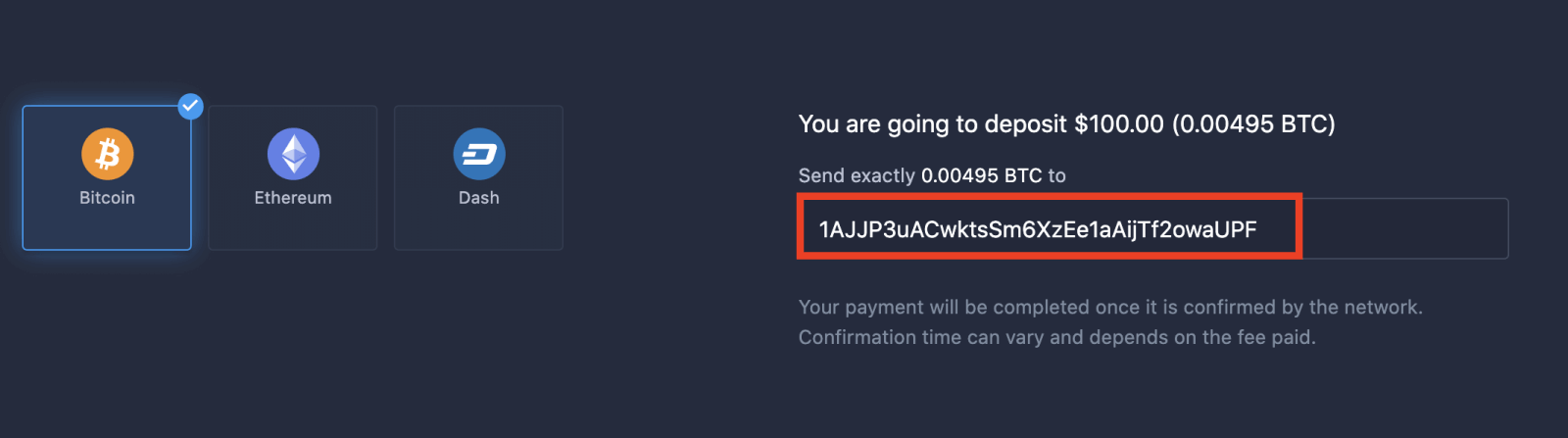
Din betalning kommer att slutföras när den har bekräftats av nätverket. Bekräftelsetiden kan variera och beror på den avgift som betalats.
Högre status – fler privilegier
| Mikro | Grundläggande | Silver | Guld | Platina | Exklusiv |
För dig som föredrar en lätt start. Uppgradera till en högre status när du är redo. |
För dig som föredrar en lätt start. Uppgradera till en högre status när du är redo. | Majoriteten av våra kunder börjar med ett Silver-konto. Gratis konsultationer ingår. | Smarta investeringar börjar med ett Guldkonto. Få ut det mesta av ditt konto med privilegierade funktioner | Vår bästa expertis och exklusiva kontohantering för seriösa investerare | Fråga din kontoansvariga om ytterligare information |
|
från 10 dollar
|
Slutsats: Börja med säker handel med ExpertOption idag
Att öppna och sätta in pengar på ditt ExpertOption-konto är inte bara det första steget – det är det smartaste steget mot att ta kontroll över din ekonomiska framtid. Med en säker och användarvänlig plattform, en snabb registreringsprocess och flexibla insättningsalternativ utrustar ExpertOption dig med allt du behöver för att ge dig in i handelsvärlden med självförtroende och effektivitet.
Vänta inte med att börja bygga upp din handelserfarenhet och finansiella potential. Skapa ditt ExpertOption-konto, gör din första insättning och kliv in i onlinehandelns värld med självförtroende idag.