ExpertOption Зарэгіструйцеся і ўнясіце дэпазіт: стварыце свой уліковы запіс і дадайце сродкі
Аўтар

Даследчык онлайн-гандлёвай платформы і аўтар кіраўніцтва
Даследуе брокерскія платформы і сістэмы гандлёвых рахункаў.
Хочаце пачаць гандляваць на ExpertOption, але не ведаеце, як стварыць уліковы запіс і дадаць сродкі? Пачніце з завяршэння працэсу рэгістрацыі — выберыце правільны тып уліковага запісу, пацвердзіце сваю электронную пошту або тэлефон і ўсталюйце надзейны пароль. Падчас рэгістрацыі вас папросяць увесці асноўныя асабістыя дадзеныя і, магчыма, спатрэбіцца падаць дакументы, якія сведчаць асобу, перш чым атрымаць поўны доступ. Веданне мінімальнага дэпазіту платформы і праверка спосабаў аплаты, якія падтрымліваюцца ў вашай краіне, паскараюць працэс і прадухіляюць няўдалыя транзакцыі. Таксама падрыхтуйце ўліковыя даныя карты або электроннага кашалька, якія вы плануеце выкарыстоўваць, і пацвердзіце ўсе этапы праверкі банка, каб пазбегнуць прыпыненняў.
У гэтым кіраўніцтве тлумачацца варыянты фінансавання, даступныя на ExpertOption, тыповыя ліміты дэпазітаў, час апрацоўкі і простыя крокі па ліквідацыі непаладак пры адхіленых плацяжах. Тут таксама вылучаюцца этапы праверкі і бяспекі, якія ўплываюць на права фінансавання і зняцця сродкаў, каб вы маглі пазбегнуць затрымак. Выконвайце пакрокавыя інструкцыі, каб завяршыць рэгістрацыю, пацвердзіць свой уліковы запіс і зрабіць свой першы дэпазіт з выразнасцю і бяспекай. Пасля фінансавання даведайцеся, як атрымаць доступ да дэманстрацыйнай і жывой гандлёвых зон і дзе праверыць статус дэпазіту на панэлі кіравання ўліковага запісу.
У гэтым кіраўніцтве тлумачацца варыянты фінансавання, даступныя на ExpertOption, тыповыя ліміты дэпазітаў, час апрацоўкі і простыя крокі па ліквідацыі непаладак пры адхіленых плацяжах. Тут таксама вылучаюцца этапы праверкі і бяспекі, якія ўплываюць на права фінансавання і зняцця сродкаў, каб вы маглі пазбегнуць затрымак. Выконвайце пакрокавыя інструкцыі, каб завяршыць рэгістрацыю, пацвердзіць свой уліковы запіс і зрабіць свой першы дэпазіт з выразнасцю і бяспекай. Пасля фінансавання даведайцеся, як атрымаць доступ да дэманстрацыйнай і жывой гандлёвых зон і дзе праверыць статус дэпазіту на панэлі кіравання ўліковага запісу.

Як зарэгістравацца ў ExpertOption
Пачніце гандляваць на ExpertOption у 1 клік
Зарэгістравацца на платформе проста: патрабуецца ўсяго некалькі клікаў. Каб адкрыць гандлёвы інтэрфейс адным пстрычкай мышы, націсніце кнопку «Паспрабаваць бясплатную дэма-версію».
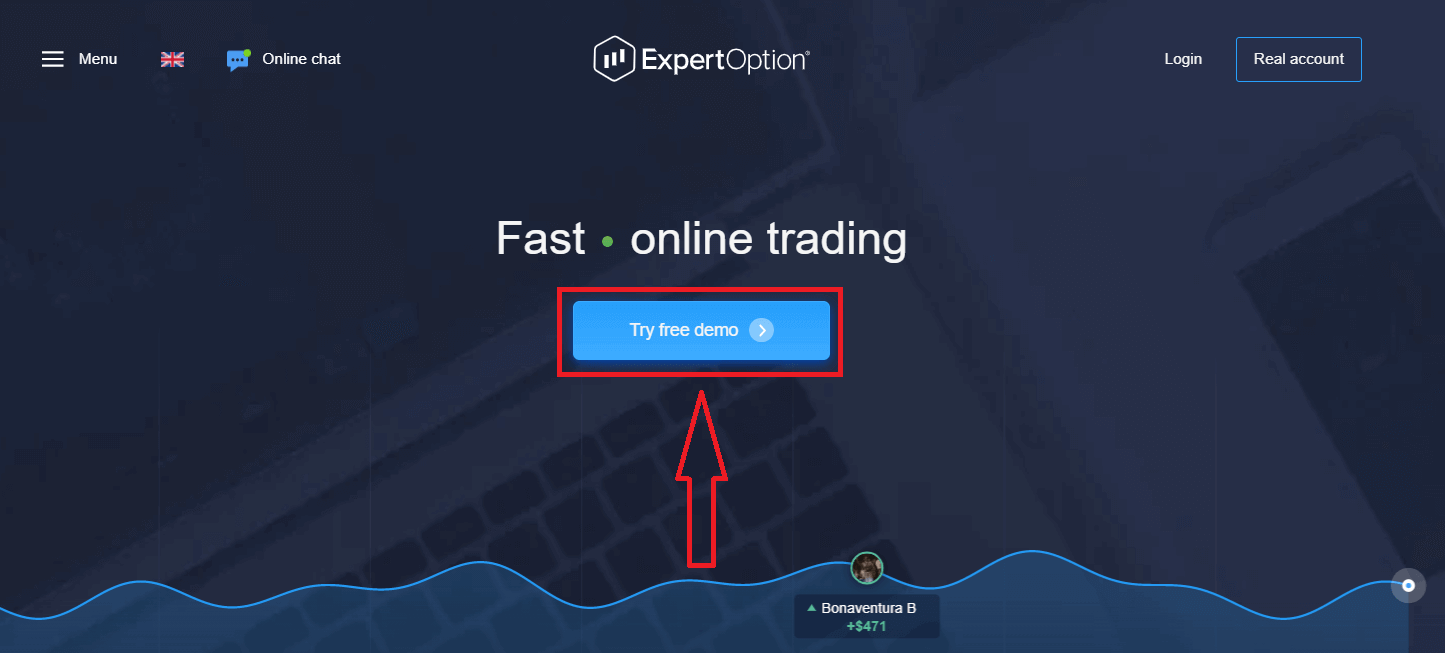
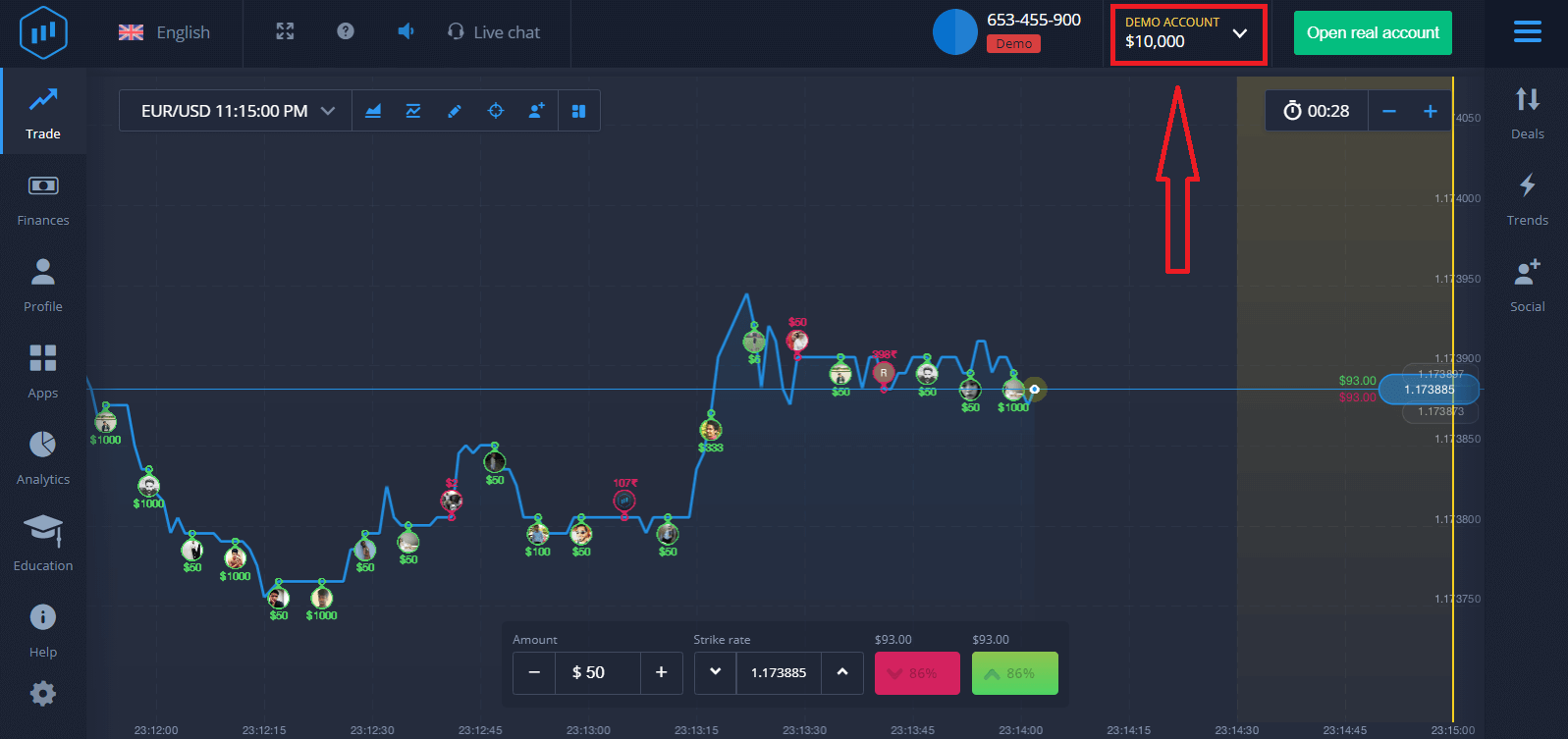
Гэта перанакіруе вас на старонку дэма-трэйдынгу, дзе вы можаце пачаць гандляваць з дэма-рахункам на 10 000 долараў.
 Каб працягнуць карыстацца ўліковым запісам, захавайце вынікі таргоў і гандлюйце на рэальным рахунку. Націсніце «Адкрыць рэальны рахунак», каб стварыць уліковы запіс ExpertOption.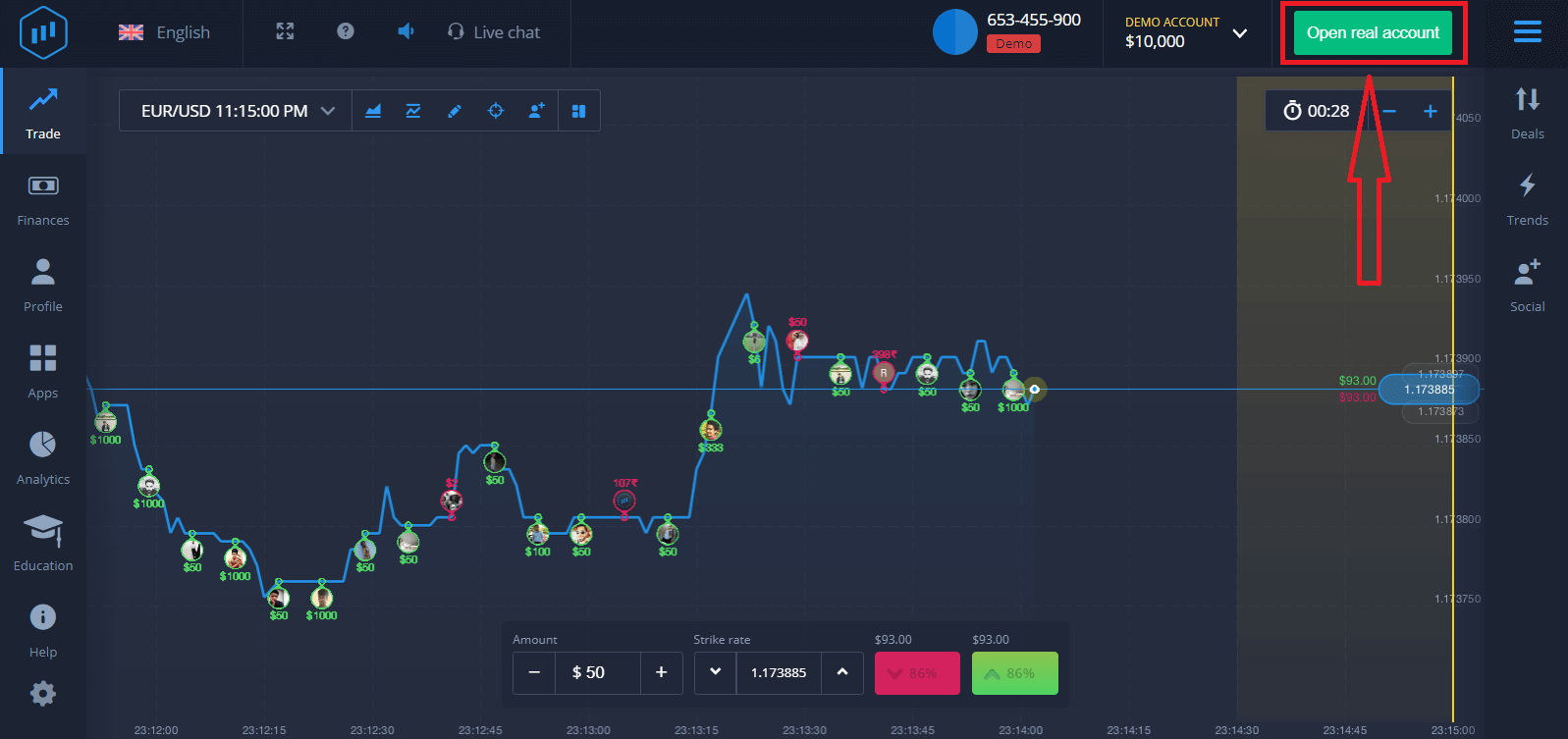
Ёсць тры даступныя варыянты: рэгістрацыя з выкарыстаннем адраса электроннай пошты, уліковага запісу Facebook або ўліковага запісу Google, як паказана ніжэй. Усё, што вам трэба зрабіць, гэта выбраць любы прыдатны спосаб і стварыць пароль.
Як зарэгістраваць уліковы запіс ExpertOption з дапамогай электроннай пошты
1. Вы можаце зарэгістраваць уліковы запіс на платформе, націснуўшы кнопку « Рэальны рахунак » у правым верхнім куце. 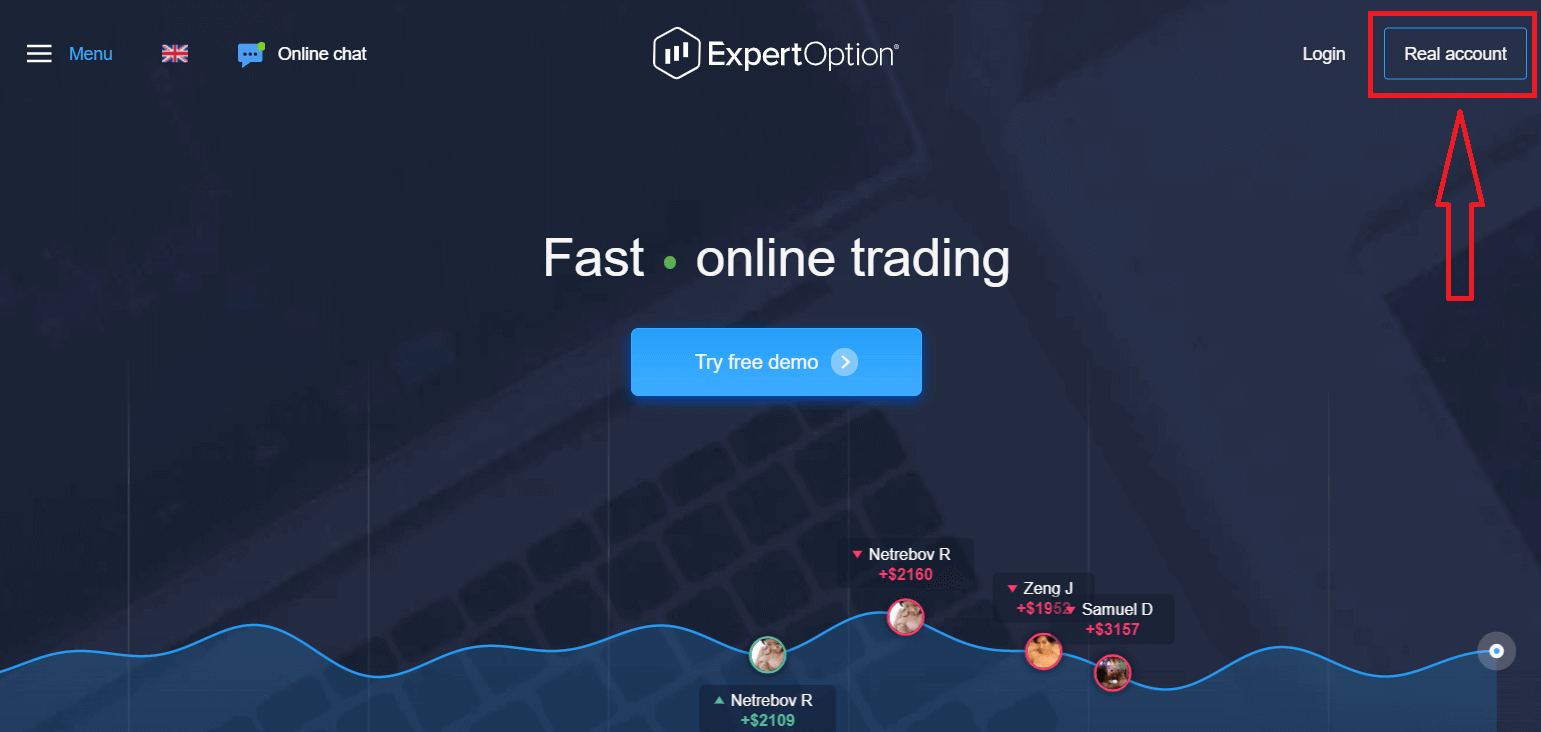
2. Каб зарэгістравацца, запоўніце ўсю неабходную інфармацыю і націсніце «Адкрыць рахунак».
- Увядзіце сапраўдны адрас электроннай пошты.
- Стварыце надзейны пароль.
- Таксама трэба азнаёміцца з «Умовамі» і праверыць іх.
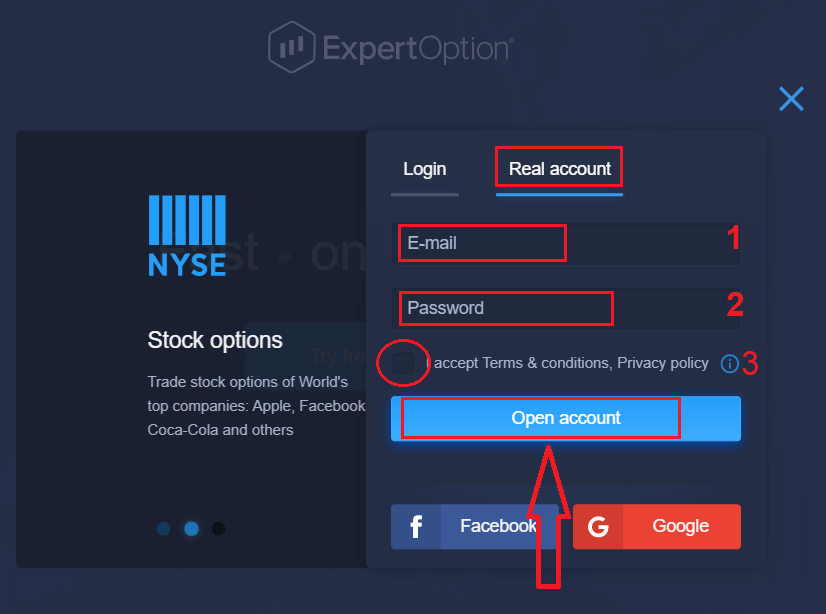
Віншуем! Вы паспяхова зарэгістраваліся. Каб пачаць гандляваць у рэжыме рэальнага часу, вам трэба ўнесці інвестыцыі на свой рахунак (мінімальны дэпазіт — 10 долараў ЗША).
Як зрабіць дэпазіт у ExpertOption
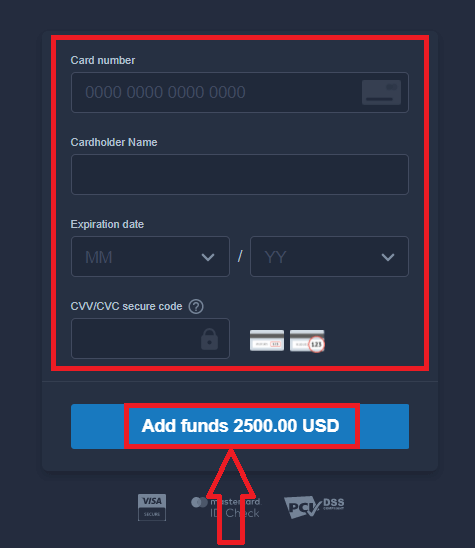
Увядзіце дадзеныя карты і націсніце «Дадаць сродкі...»
Цяпер вы можаце гандляваць на рэальным рахунку пасля паспяховага ўнясення дэпазіту.
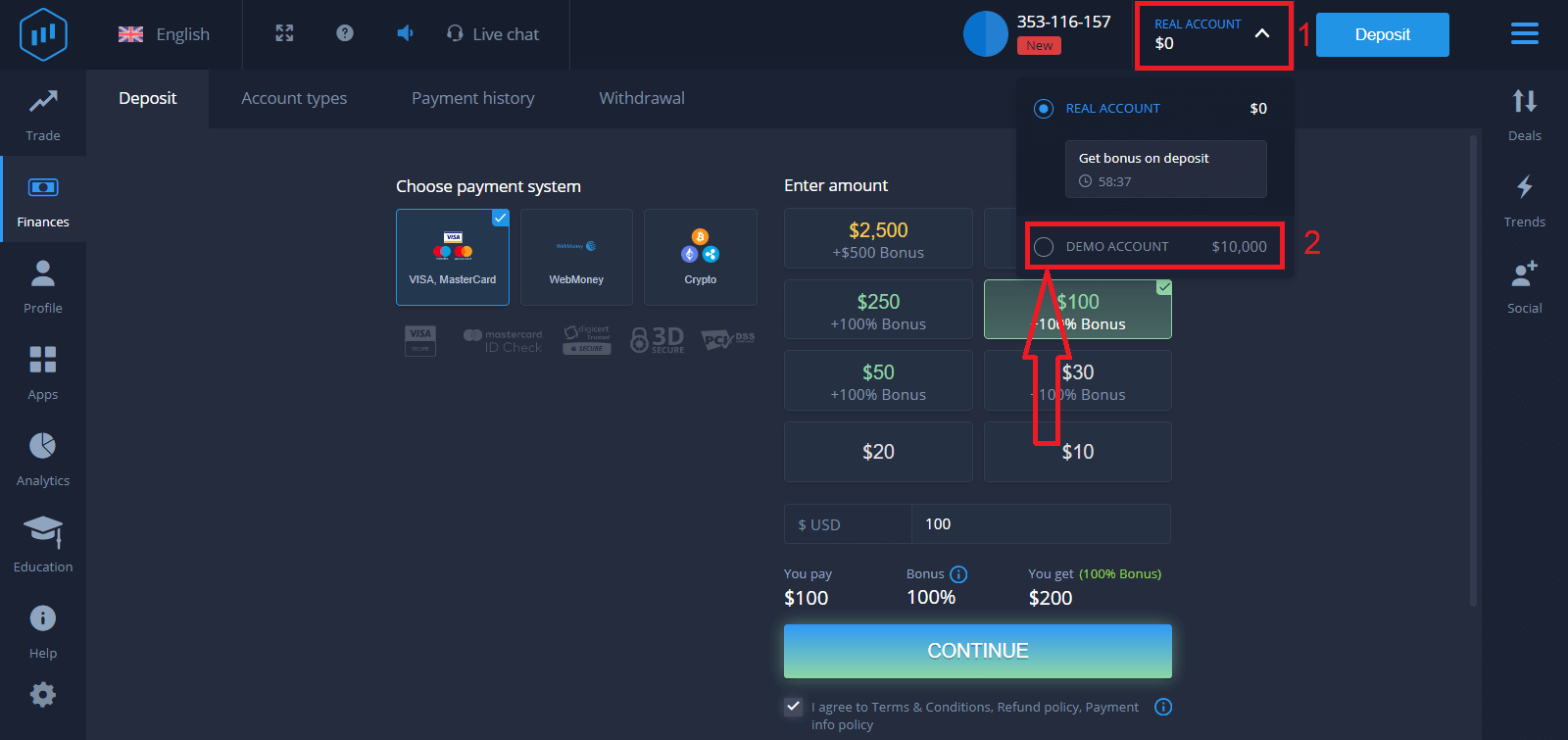
Калі вы хочаце выкарыстоўваць дэма-рахунак, націсніце «РЭАЛЬНЫ РАХУНАК» і абярыце «ДЭМА-РАХУНАК», каб пачаць гандляваць з 10 000 долараў ЗША на дэма-рахунку. Дэма-рахунак — гэта інструмент, які дазваляе вам азнаёміцца з платформай, адпрацаваць свае гандлёвыя навыкі на розных актывах і паспрабаваць новыя механікі на графіку ў рэжыме рэальнага часу без рызык.
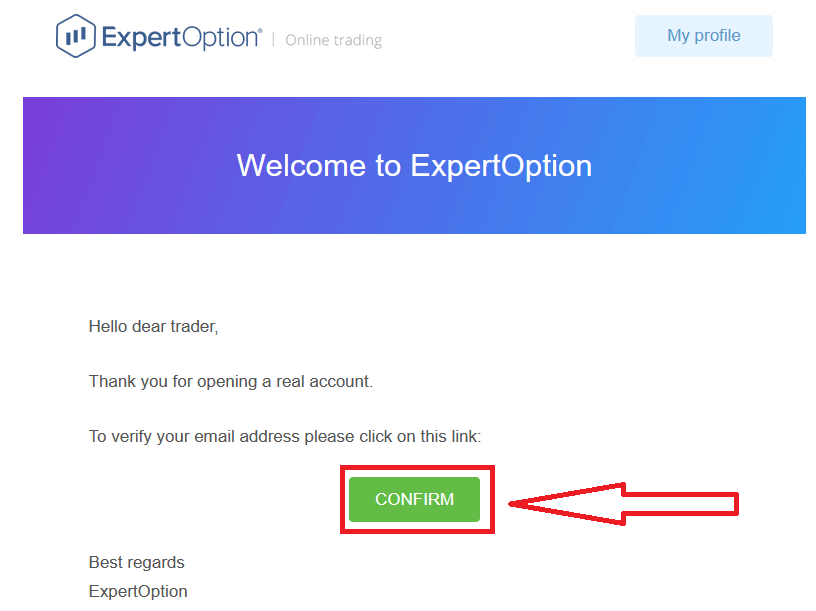
Нарэшце, пасля таго, як вы атрымаеце доступ да сваёй электроннай пошты, ExpertOption дашле вам ліст з пацвярджэннем. Націсніце кнопку ў гэтым лісце, каб актываваць свой уліковы запіс. Такім чынам, вы завяршыце рэгістрацыю і актывацыю свайго ўліковага запісу.
Як зарэгістраваць уліковы запіс ExpertOption праз Facebook
Акрамя таго, у вас ёсць магчымасць адкрыць свой уліковы запіс праз уліковы запіс Facebook, і вы можаце зрабіць гэта ўсяго за некалькі простых крокаў: 1. Праверце «Умовы і палажэнні» і націсніце кнопку Facebook
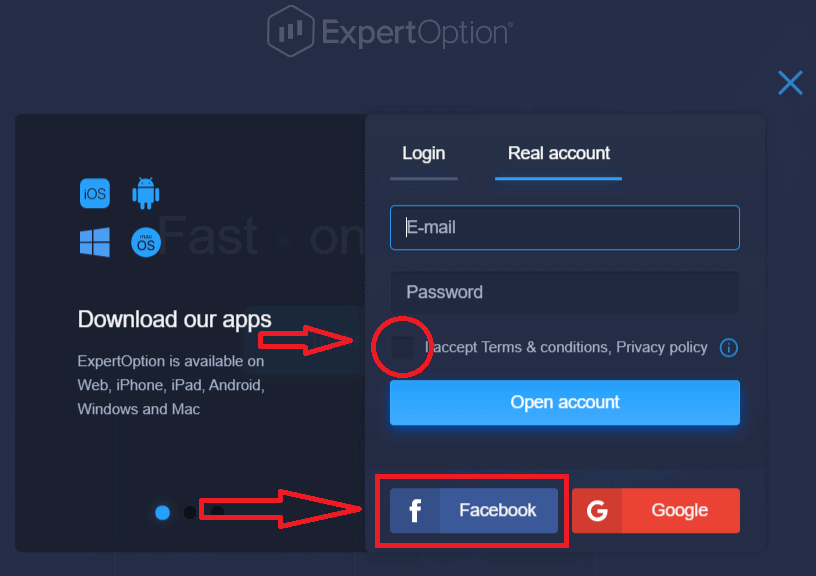
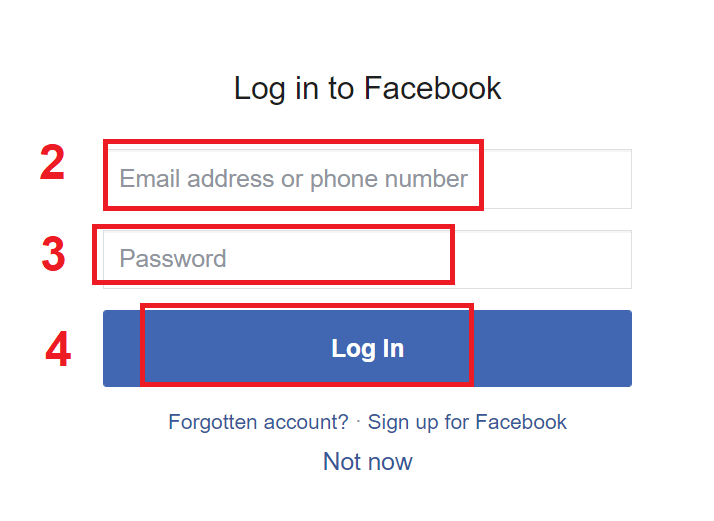
. 2. Адкрыецца акно ўваходу ў Facebook, дзе вам трэба будзе ўвесці свой адрас электроннай пошты, які вы выкарыстоўвалі для рэгістрацыі ў Facebook.
3. Увядзіце пароль ад свайго ўліковага запісу Facebook.
4. Націсніце «Увайсці».
Пасля націскання кнопкі «Увайсці» ExpertOption запытвае доступ да: вашага імя і фатаграфіі профілю, а таксама вашага адраса электроннай пошты. Націсніце «Працягнуць...»
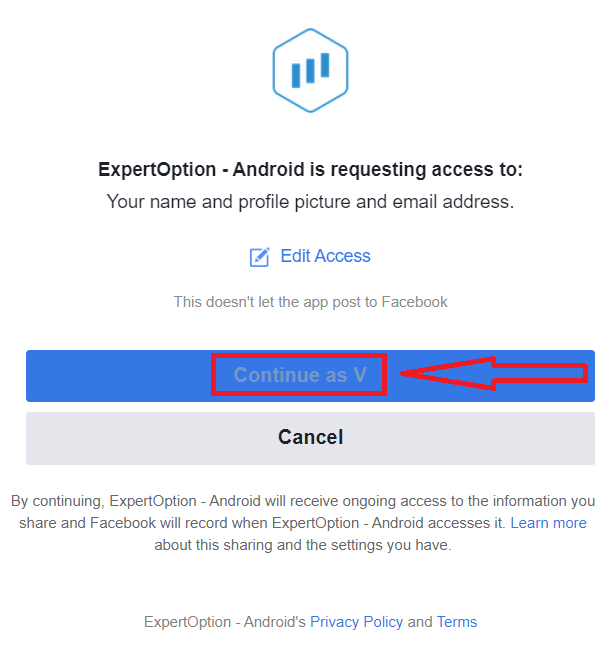
Пасля гэтага вы будзеце аўтаматычна перанакіраваны на платформу ExpertOption.
Як зарэгістраваць уліковы запіс ExpertOption з дапамогай Google
1. Каб зарэгістравацца з дапамогай уліковага запісу Google , праверце «Умовы і палажэнні» і націсніце адпаведную кнопку ў форме рэгістрацыі. 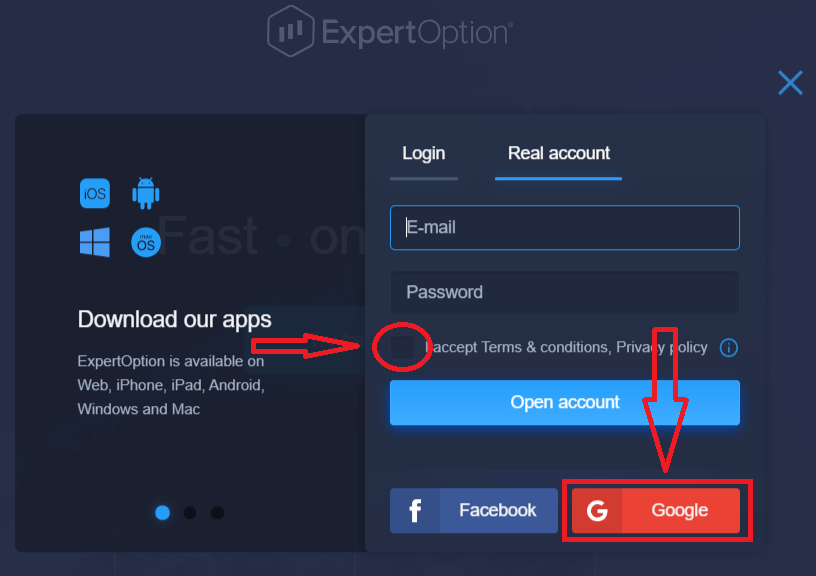
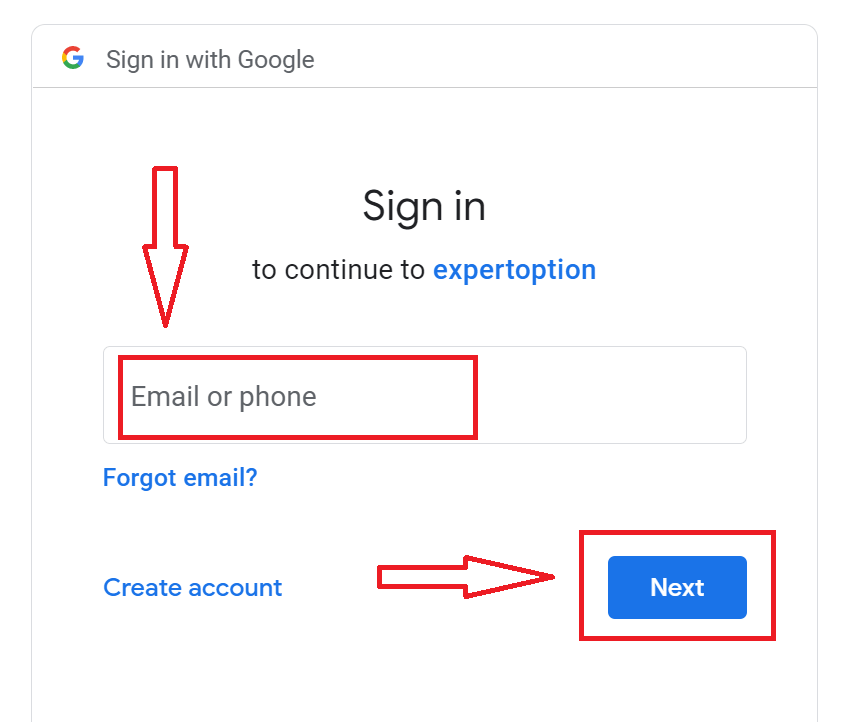
2. У новым акне, якое адкрылася, увядзіце свой нумар тэлефона або адрас электроннай пошты і націсніце «Далей».
3. Затым увядзіце пароль ад вашага ўліковага запісу Google і націсніце «Далей».
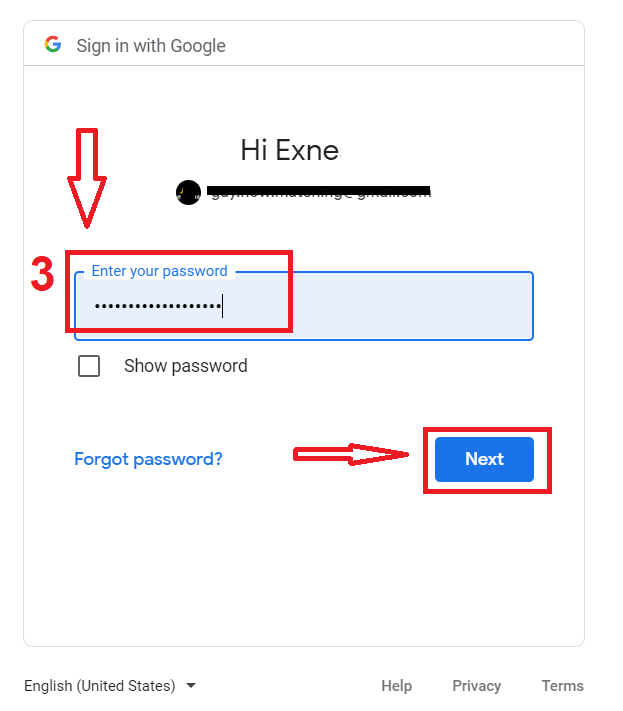
Пасля гэтага выконвайце інструкцыі, адпраўленыя сэрвісам на ваш адрас электроннай пошты.
Зарэгіструйце ўліковы запіс у дадатку ExpertOption для iOS
Калі ў вас ёсць мабільная прылада iOS, вам трэба будзе спампаваць афіцыйнае мабільнае прыкладанне ExpertOption з App Store або тут . Проста знайдзіце прыкладанне «ExpertOption - Mobile Trading» і загрузіце яго на свой iPhone або iPad. Мабільная версія гандлёвай платформы ідэнтычная вэб-версіі. Такім чынам, праблем з гандлем і пераводам сродкаў не будзе.
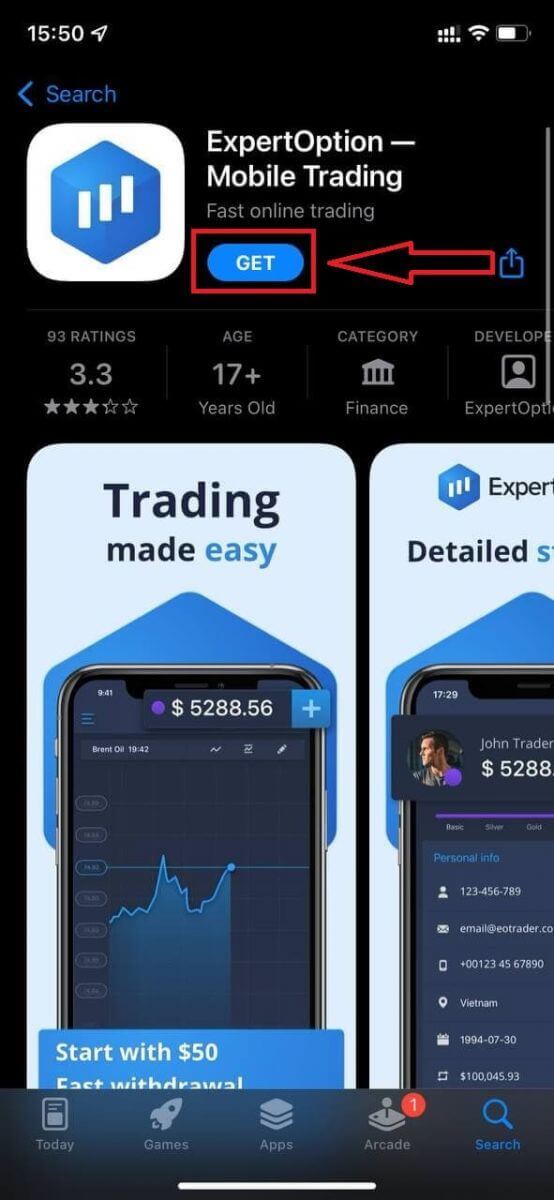
Пасля гэтага адкрыйце прыкладанне ExpertOption, і вы ўбачыце гандлёвую платформу. Націсніце «Купіць» або «Прадаць», каб прадказаць, куды пойдзе графік.
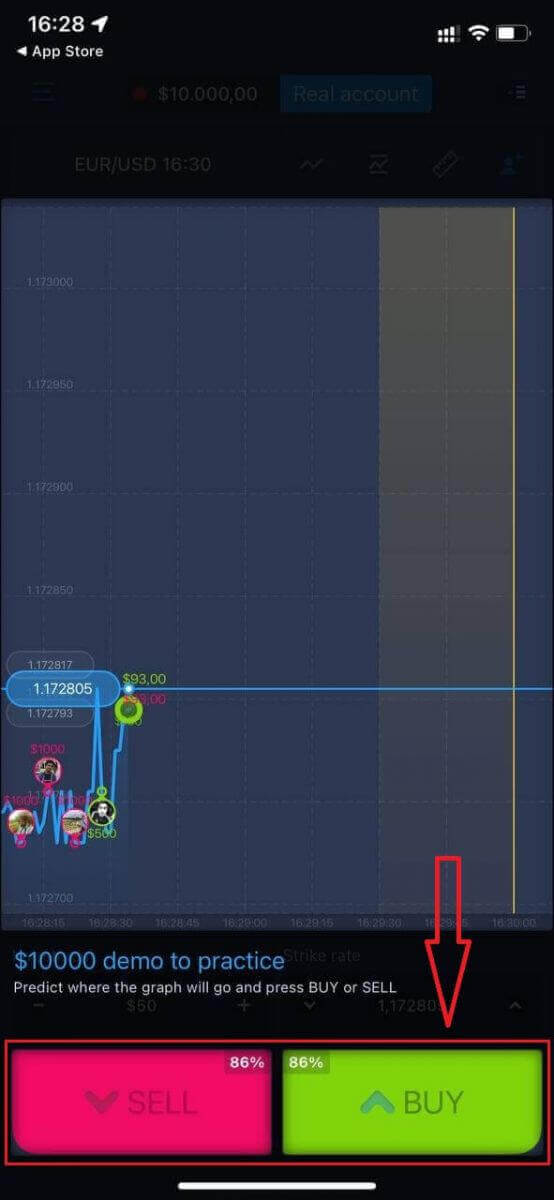
Цяпер вы можаце працягнуць гандляваць з $10 000 на рахунку Daemo.
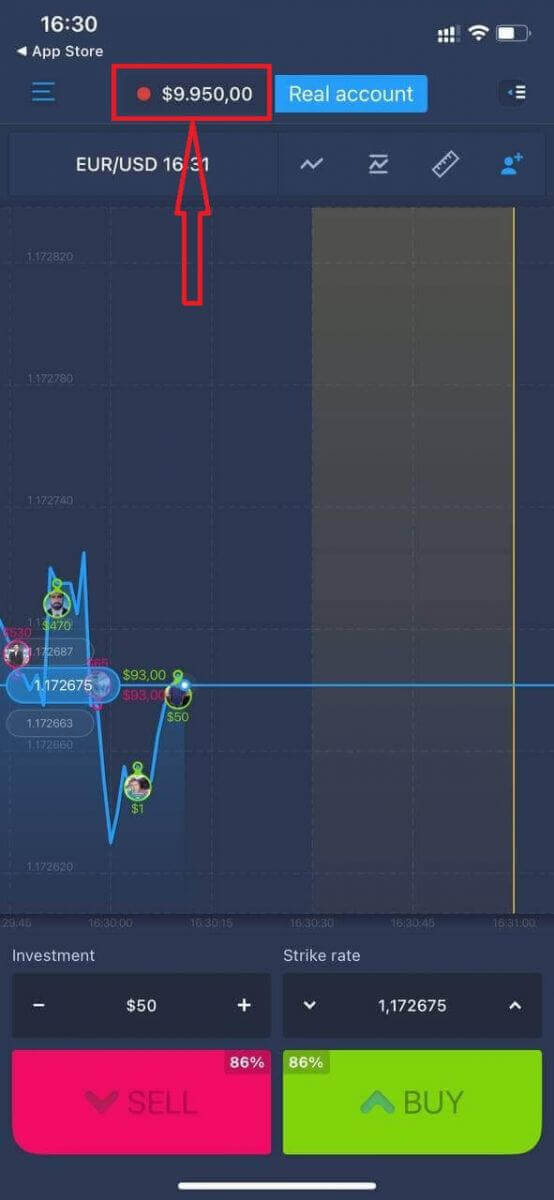
Вы таксама можаце адкрыць рахунак на мабільнай платформе iOS, націснуўшы «Рэальны рахунак».
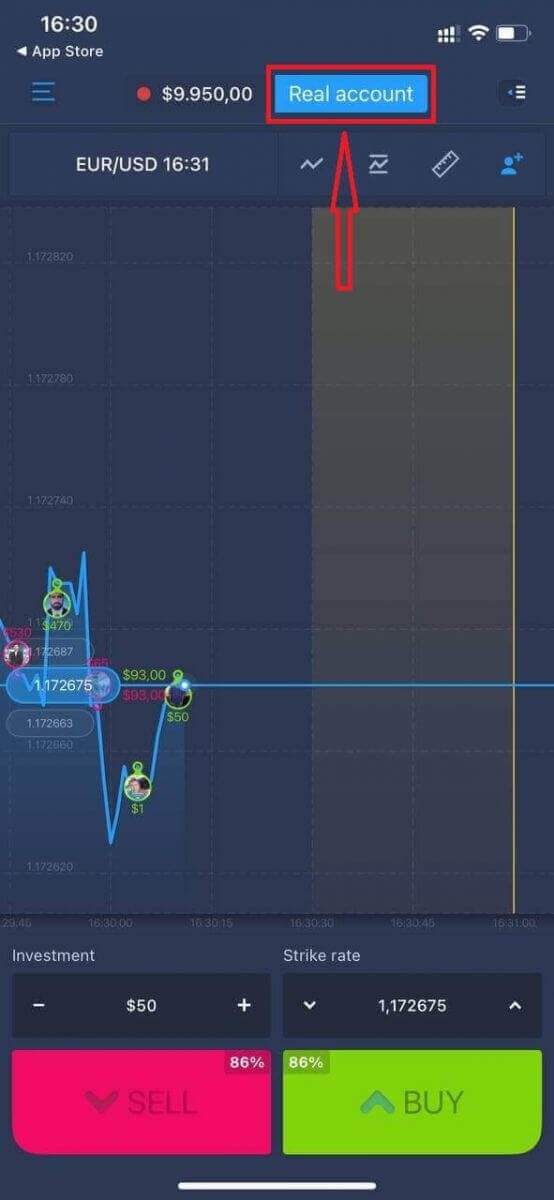
- Увядзіце сапраўдны адрас электроннай пошты.
- Стварыце надзейны пароль.
- Вам таксама трэба прыняць «Умовы карыстання».
- Націсніце «Стварыць уліковы запіс».
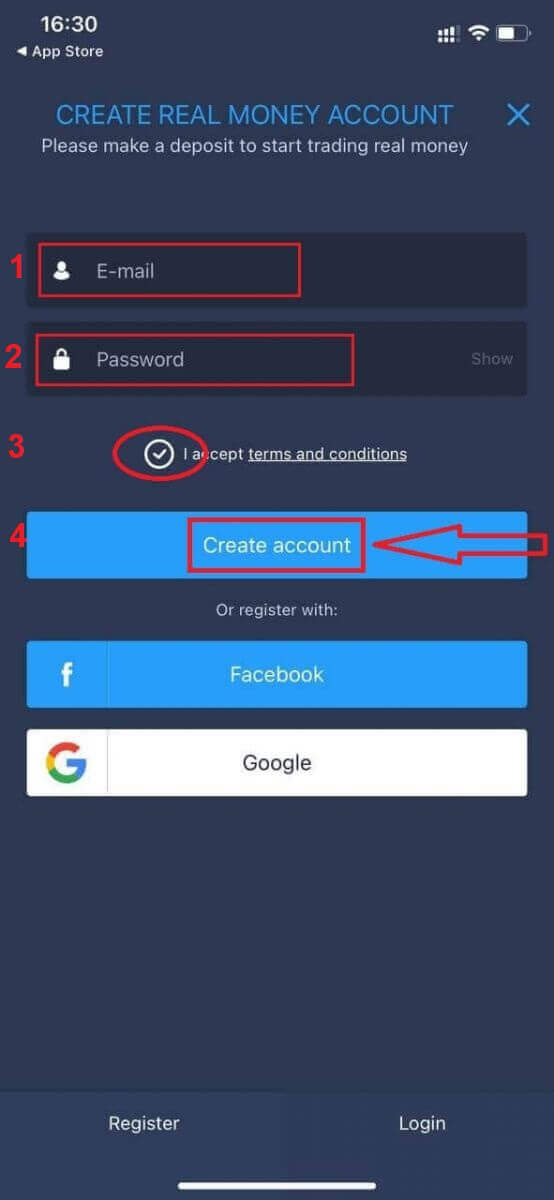
Віншуем! Вы паспяхова зарэгістраваліся, цяпер можаце ўнесці дэпазіт і пачаць гандляваць з рэальнага рахунку.
Зарэгіструйце ўліковы запіс у дадатку ExpertOption для Android
Калі ў вас ёсць мабільная прылада Android, вам трэба будзе спампаваць афіцыйнае мабільнае прыкладанне ExpertOption з Google Play або тут . Проста знайдзіце прыкладанне «ExpertOption - Mobile Trading» і загрузіце яго на сваю прыладу. Мабільная версія гандлёвай платформы ідэнтычная вэб-версіі. Такім чынам, праблем з гандлем і пераводам сродкаў не будзе. Больш за тое, гандлёвае прыкладанне ExpertOption для Android лічыцца лепшым дадаткам для онлайн-гандлю. Такім чынам, яно мае высокі рэйтынг у краме.
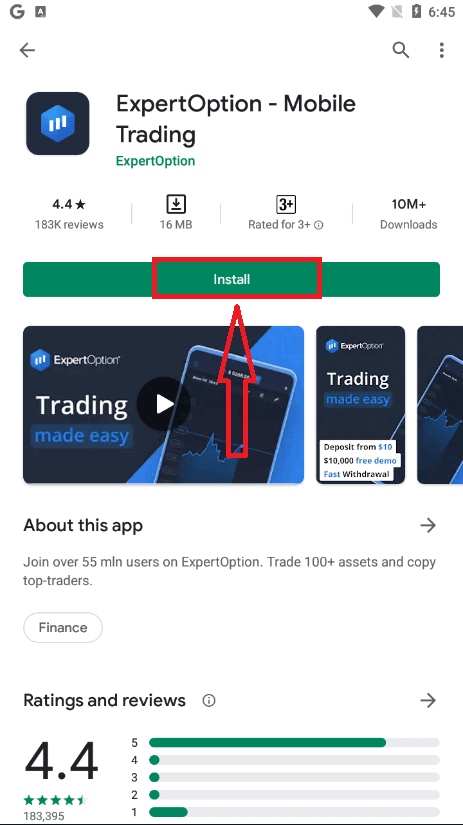
Пасля гэтага адкрыйце прыкладанне ExpertOption, і вы ўбачыце гандлёвую платформу. Націсніце «Купіць» або «Прадаць», каб прадказаць, куды пойдзе графік.
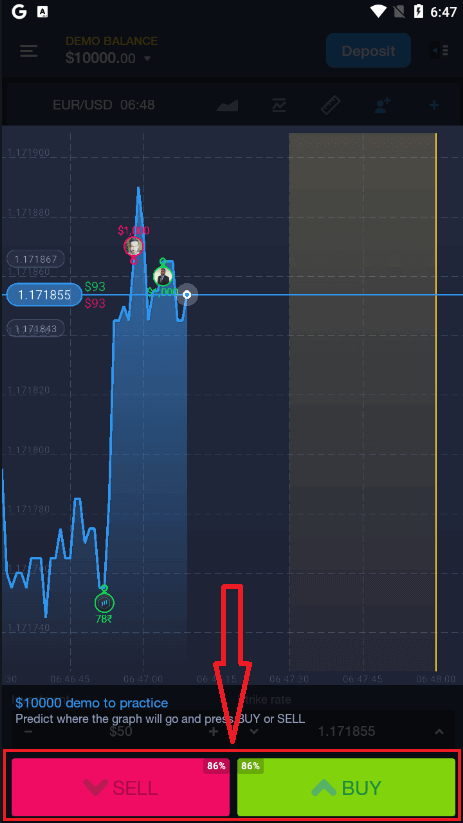
Цяпер вы можаце працягнуць гандляваць з $10 000 на дэма-рахунку.
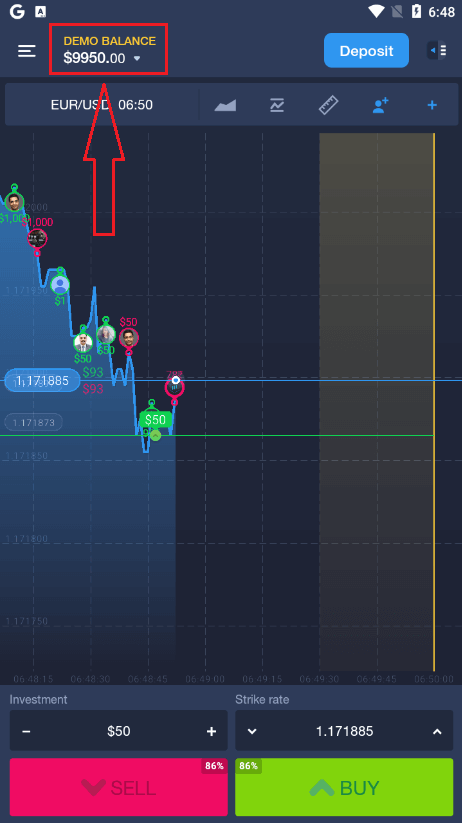
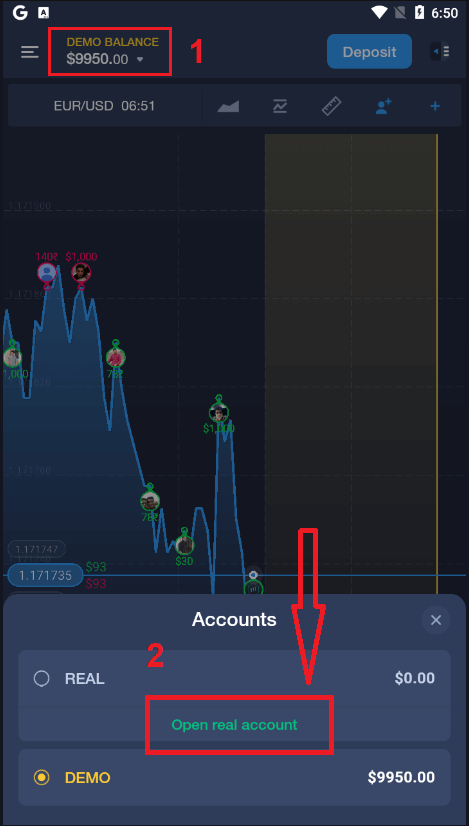
Вы таксама можаце адкрыць рахунак на мабільнай платформе Android, націснуўшы «ДЭМА-БАЛАНС», а затым націснуўшы «Адкрыць рэальны рахунак».
- Увядзіце сапраўдны адрас электроннай пошты.
- Стварыце надзейны пароль.
- Вам таксама трэба прыняць «Умовы карыстання».
- Націсніце «Стварыць уліковы запіс».
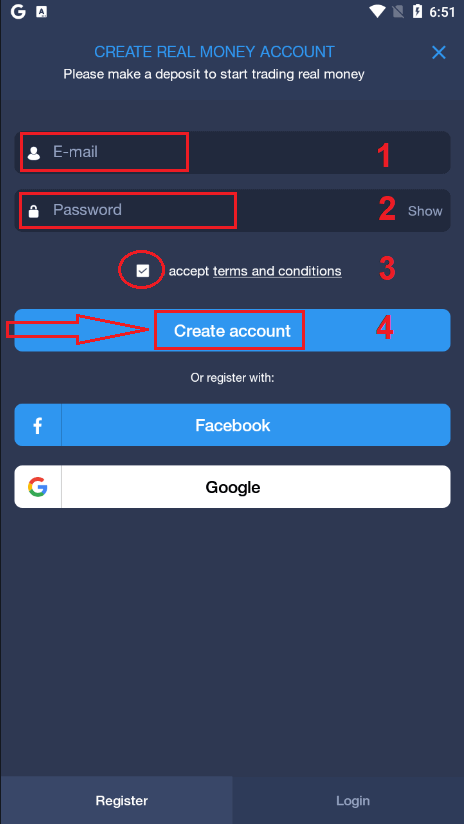
Віншуем! Вы паспяхова зарэгістраваліся, цяпер можаце ўнесці дэпазіт і пачаць гандляваць з рэальнага рахунку.
Зарэгіструйце ўліковы запіс ExpertOption у мабільным вэб-сайце
Калі вы хочаце гандляваць на мабільнай вэб-версіі гандлёвай платформы ExpertOption, вы можаце лёгка гэта зрабіць. Спачатку адкрыйце браўзер на мабільнай прыладзе. Пасля гэтага знайдзіце « expertoption » і наведайце афіцыйны сайт брокера. 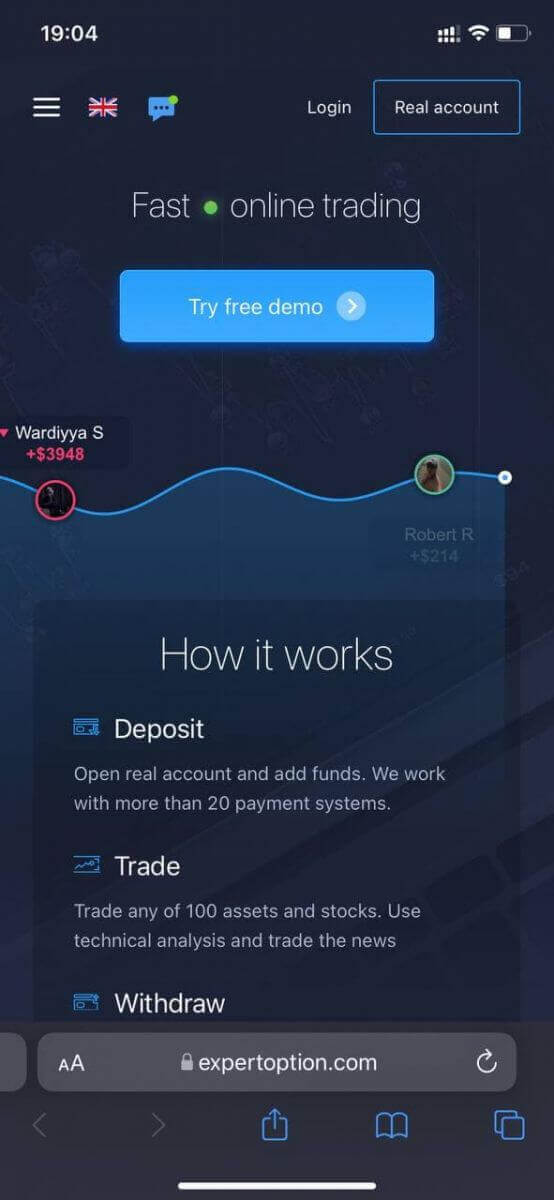
Націсніце кнопку «Рэальны рахунак» у правым верхнім куце.
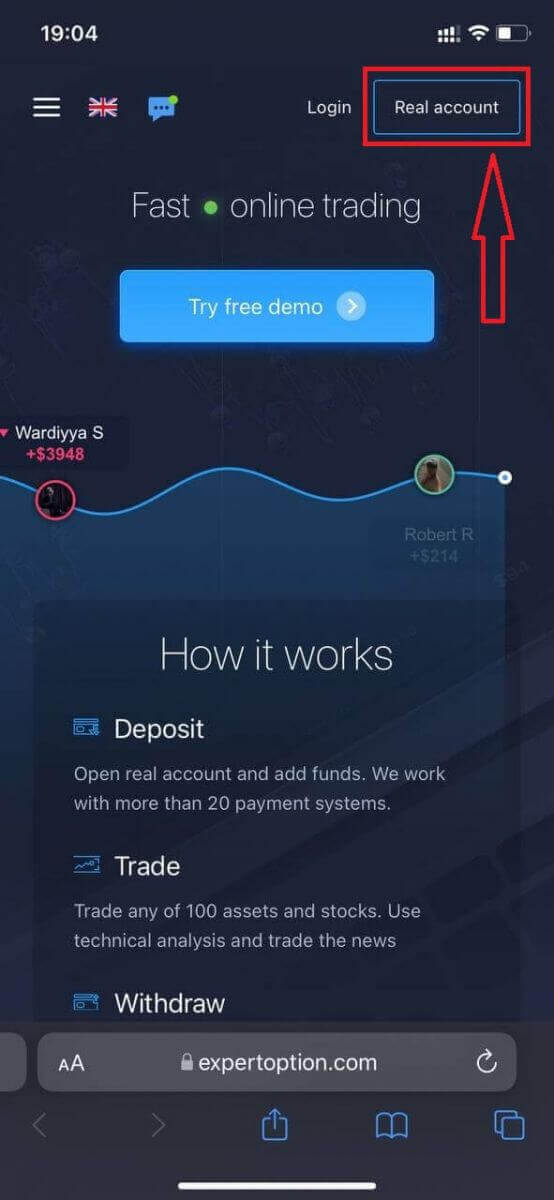
На гэтым этапе мы ўсё яшчэ ўводзім дадзеныя: адрас электроннай пошты, пароль, прымаем «Умовы і палажэнні» і націскаем «Адкрыць рахунак».
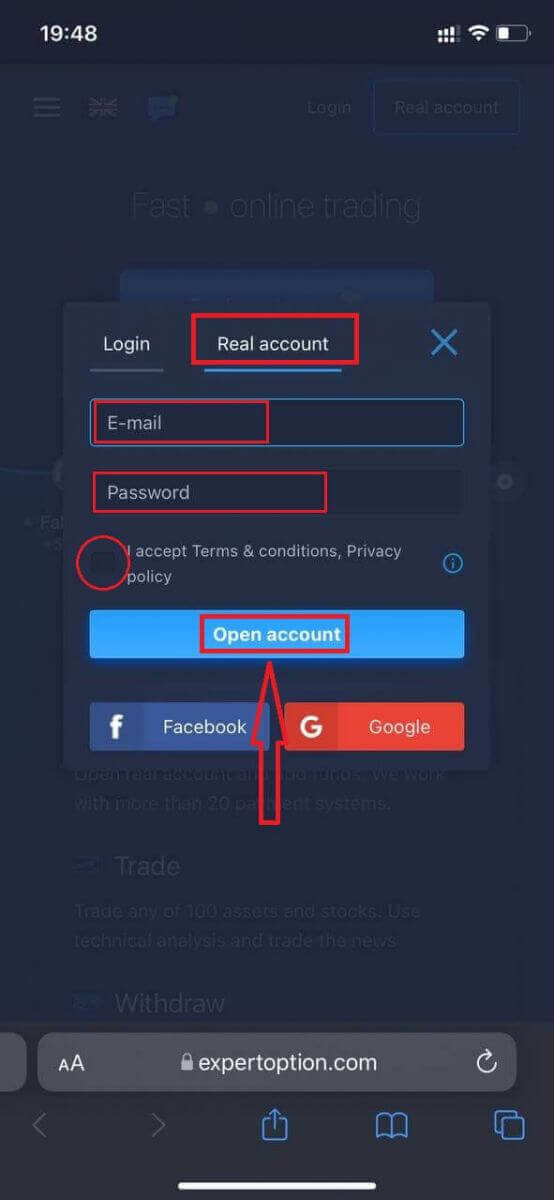
Віншуем! Вы паспяхова зарэгістраваліся. Цяпер вы можаце ўнесці дэпазіт і пачаць гандляваць з рэальным рахункам.
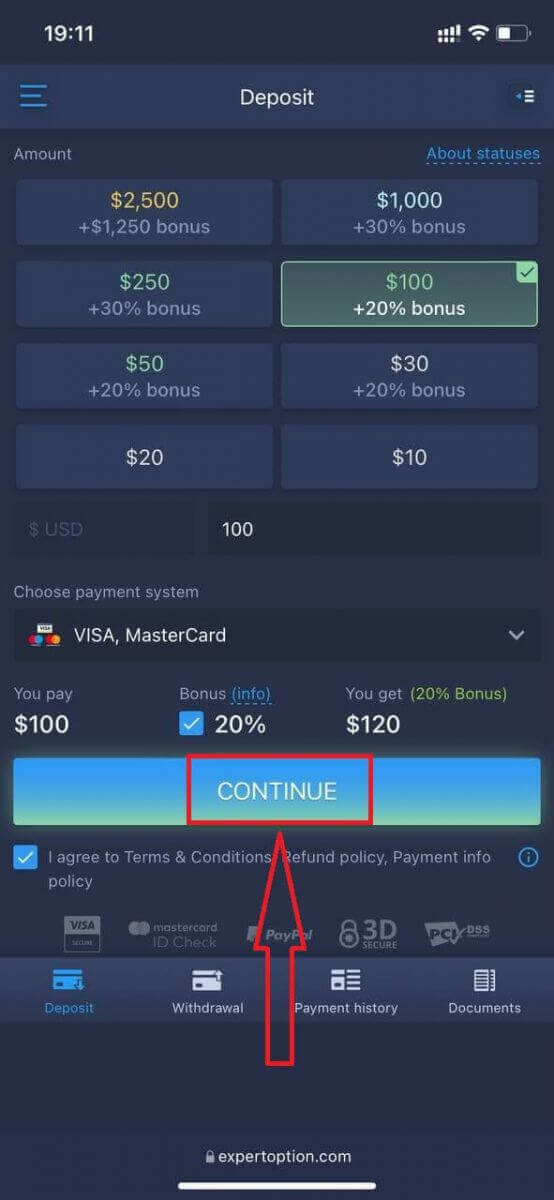
Мабільная вэб-версія гандлёвай платформы дакладна такая ж, як і звычайная вэб-версія. Такім чынам, праблем з гандлем і пераводам сродкаў не будзе.
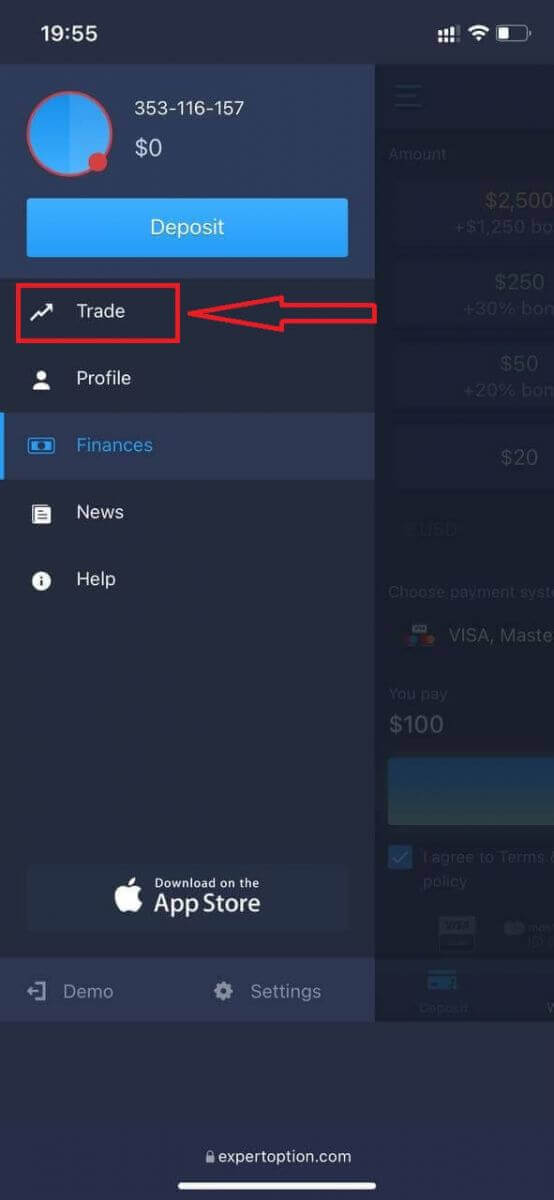
Або вы хочаце спачатку гандляваць з дэма-рахункам, каб зрабіць гэта, націснуўшы значок меню
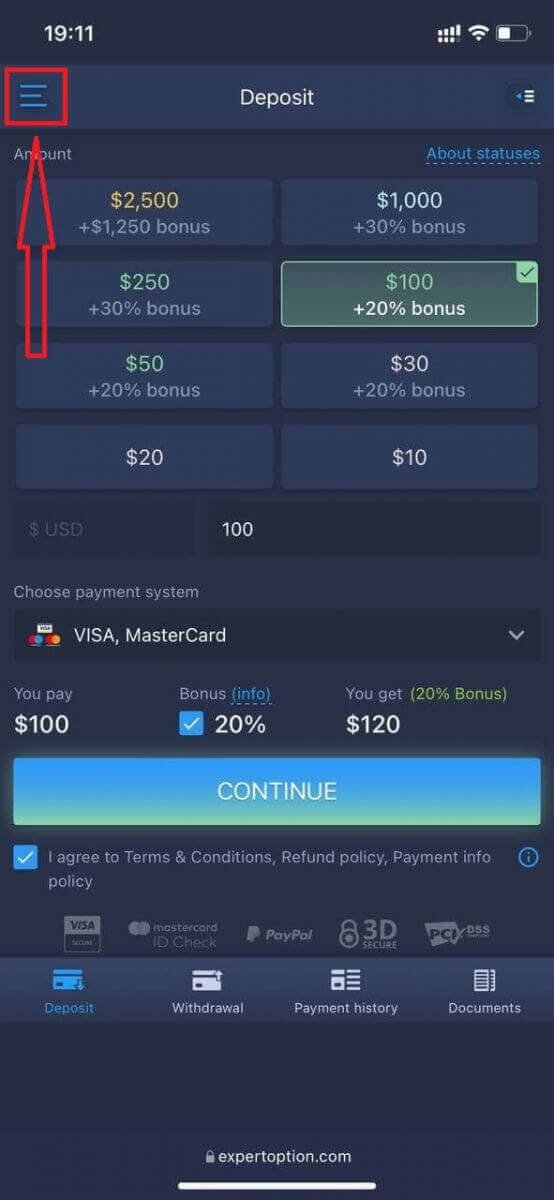
. Націсніце «Гандаляваць».
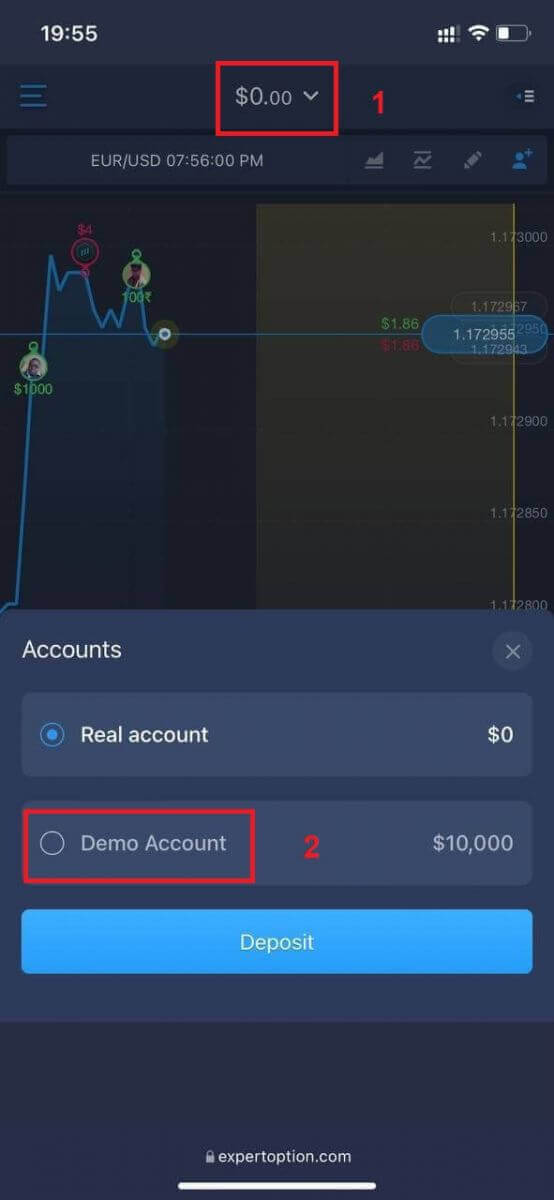
Пераключыце рахункі з рэальнага рахунку на дэма-рахунак.
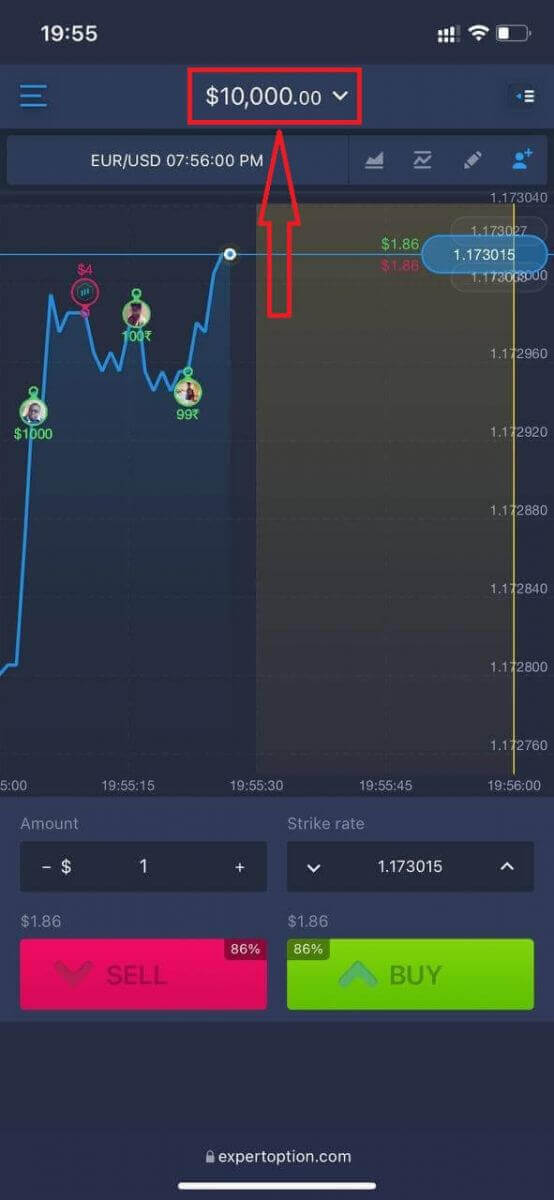
У вас будзе 10 000 долараў на дэма-рахунку.
Часта задаваныя пытанні (FAQ)
Ці ёсць дэма-рахунак?
Мы запрашаем вас скарыстацца дэма-рахункам з балансам у 10 000 віртуальных грошай, каб мець магчымасць ацаніць перавагі гандлёвай платформы.
Колькі грошай я магу зарабіць на трэніровачным рахунку?
Вы не можаце атрымліваць прыбытак ад транзакцый, якія вы здзяйсняеце на трэніровачным рахунку. Вы атрымліваеце віртуальныя сродкі і здзяйсняеце віртуальныя транзакцыі. Ён прызначаны толькі для трэніровачных мэтаў. Каб гандляваць рэальнымі грашыма, вам трэба ўнесці сродкі на рэальны рахунак.
Як пераключыцца паміж трэніровачным і рэальным рахункамі?
Каб пераключыцца паміж рахункамі, націсніце на свой баланс у верхнім цэнтральным куце. Пераканайцеся, што вы знаходзіцеся ў гандлёвай зале. Панэль, якая адкрыецца, паказвае ўсе вашы рахункі: ваш рэальны рахунак і ваш практычны рахунак. Націсніце на рахунак, каб актываваць яго і выкарыстоўваць для гандлю. Як унесці грошы на ExpertOption
Як зрабіць дэпазіт на ExpertOption
Вы можаце ўносіць сродкі з дапамогай дэбетавай або крэдытнай карты (VISA, MasterCard), інтэрнэт-банкінгу, электроннага кашалька, напрыклад, Perfect Money, Skrill, WebMoney або Crypto.Мінімальная сума дэпазіту складае 10 долараў ЗША. Калі ваш банкаўскі рахунак у іншай валюце, сродкі будуць канвертаваны аўтаматычна.
Многія з нашых трэйдараў аддаюць перавагу электронным плацяжам замест банкаўскіх карт, таму што гэта хутчэйшы спосаб зняцця сродкаў.
І ў нас ёсць для вас добрая навіна: мы не спаганяем камісію пры ўнясенні дэпазіту.
Дэпазіт на ExpertOption з дапамогай банкаўскіх картак (VISA/MasterCard )
1. Наведайце вэб-сайт або мабільнае прыкладанне ExpertOption. 2. Увайдзіце ў свой гандлёвы рахунак.
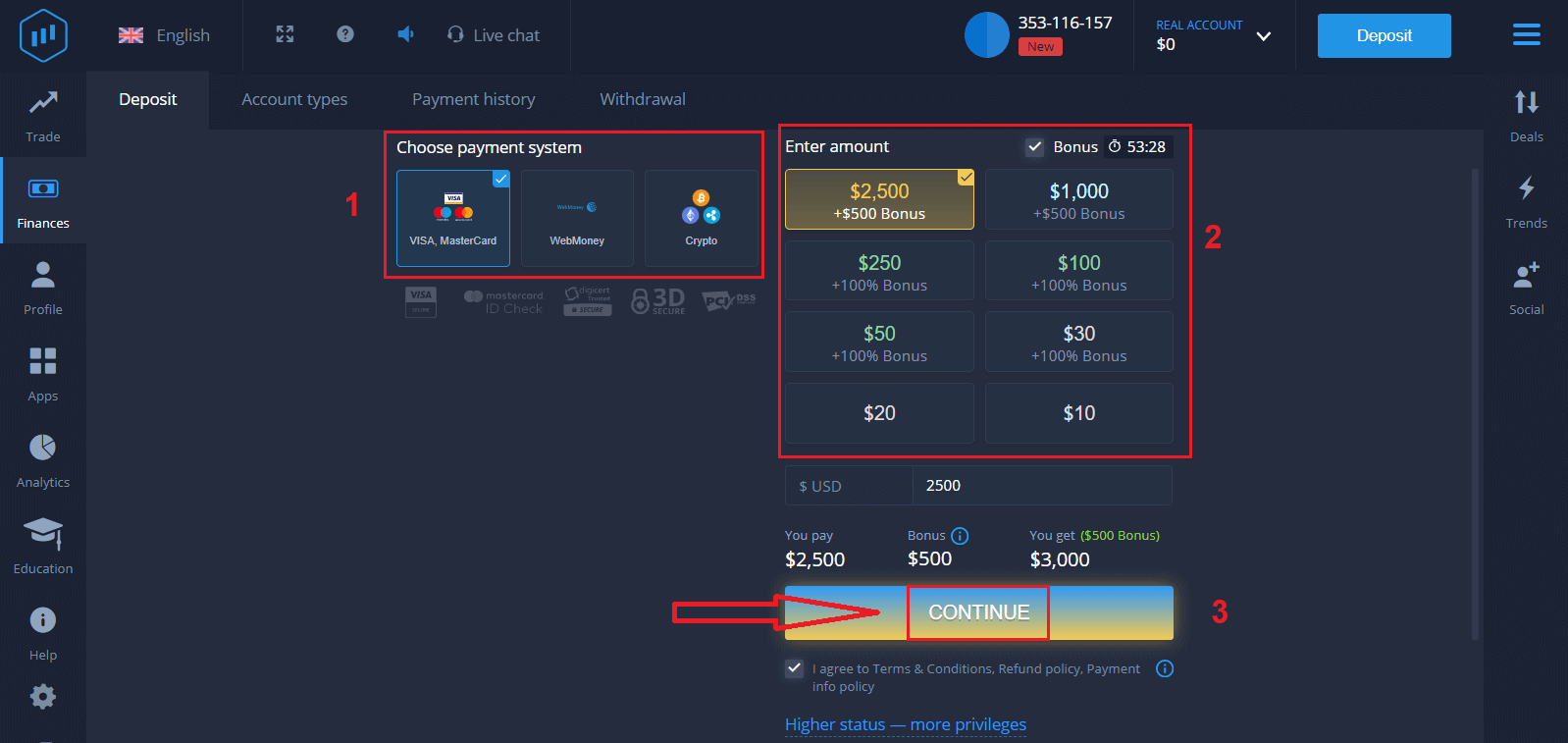
3. Націсніце на раздзел «Фінансы» ў левым верхнім куце меню і націсніце «Дэпазіт».
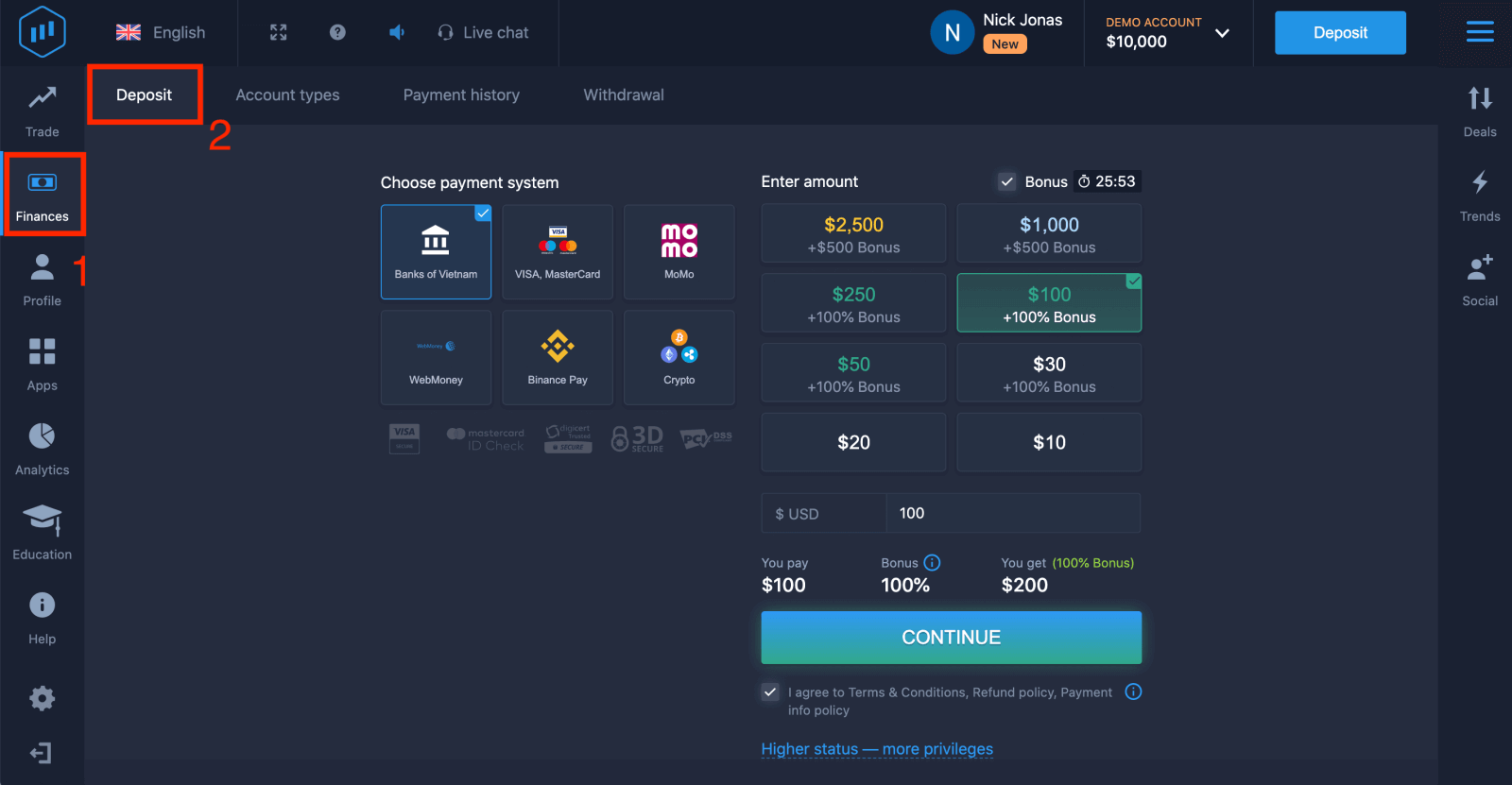
4. Існуе некалькі спосабаў папаўнення рахунку; вы можаце рабіць дэпазіты з дапамогай любой дэбетавай або крэдытнай карты. Карта павінна быць дзейснай і зарэгістраванай на ваша імя, а таксама падтрымліваць міжнародныя онлайн-транзакцыі. Выберыце «VISA / MasterCard».
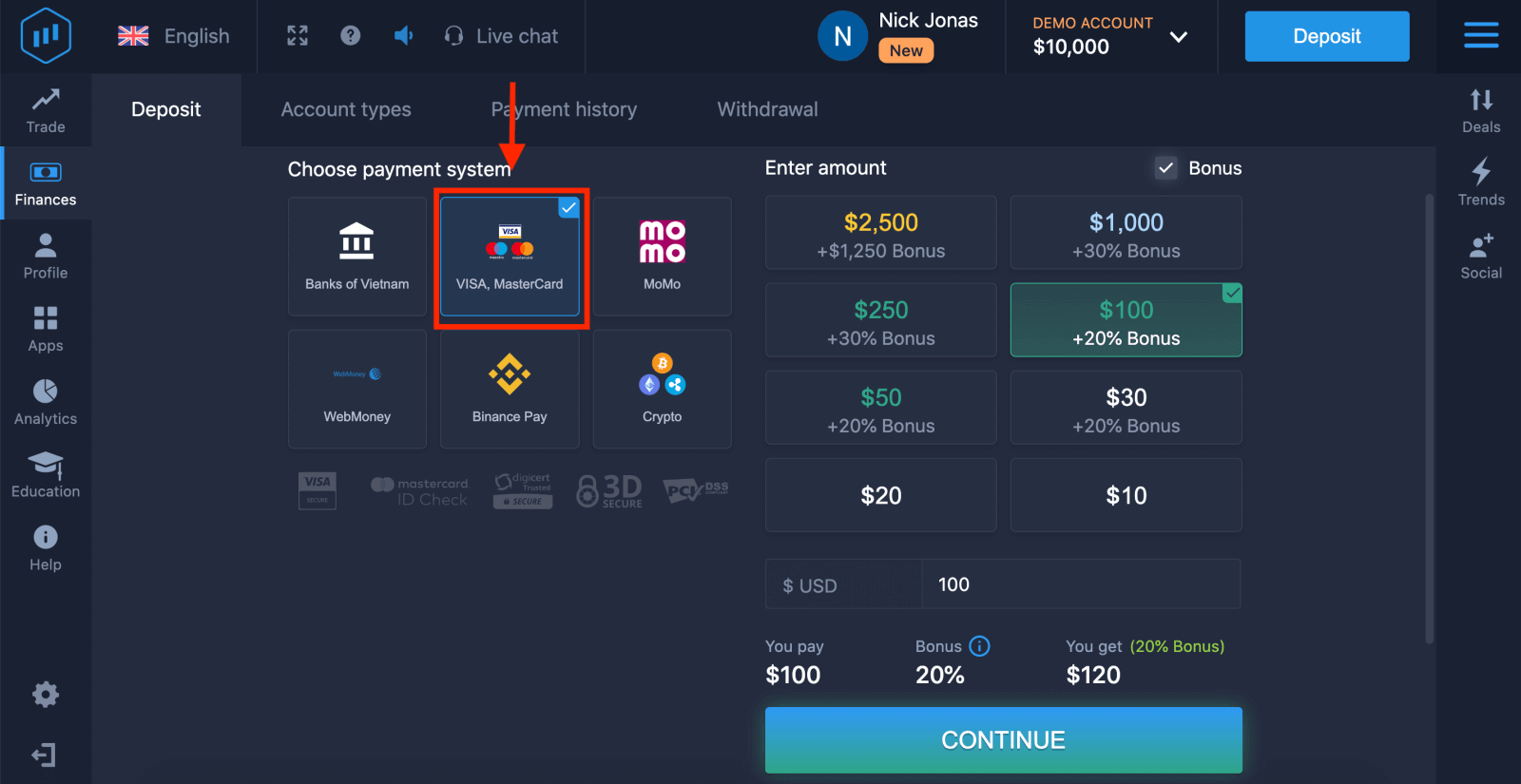
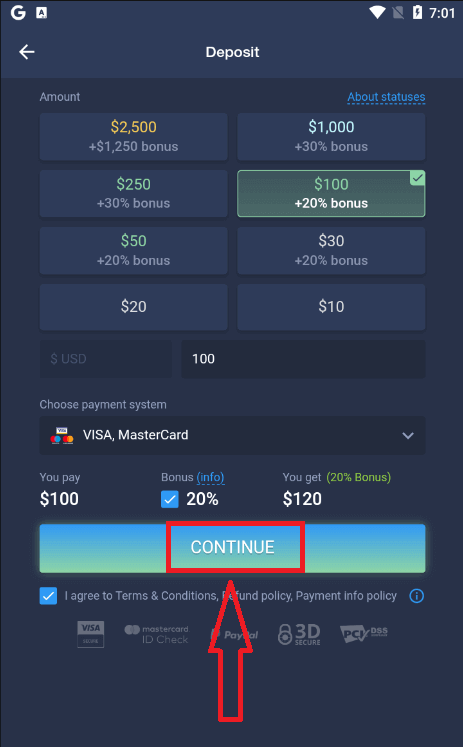
5. Вы можаце ўвесці суму дэпазіту ўручную або выбраць са спісу.
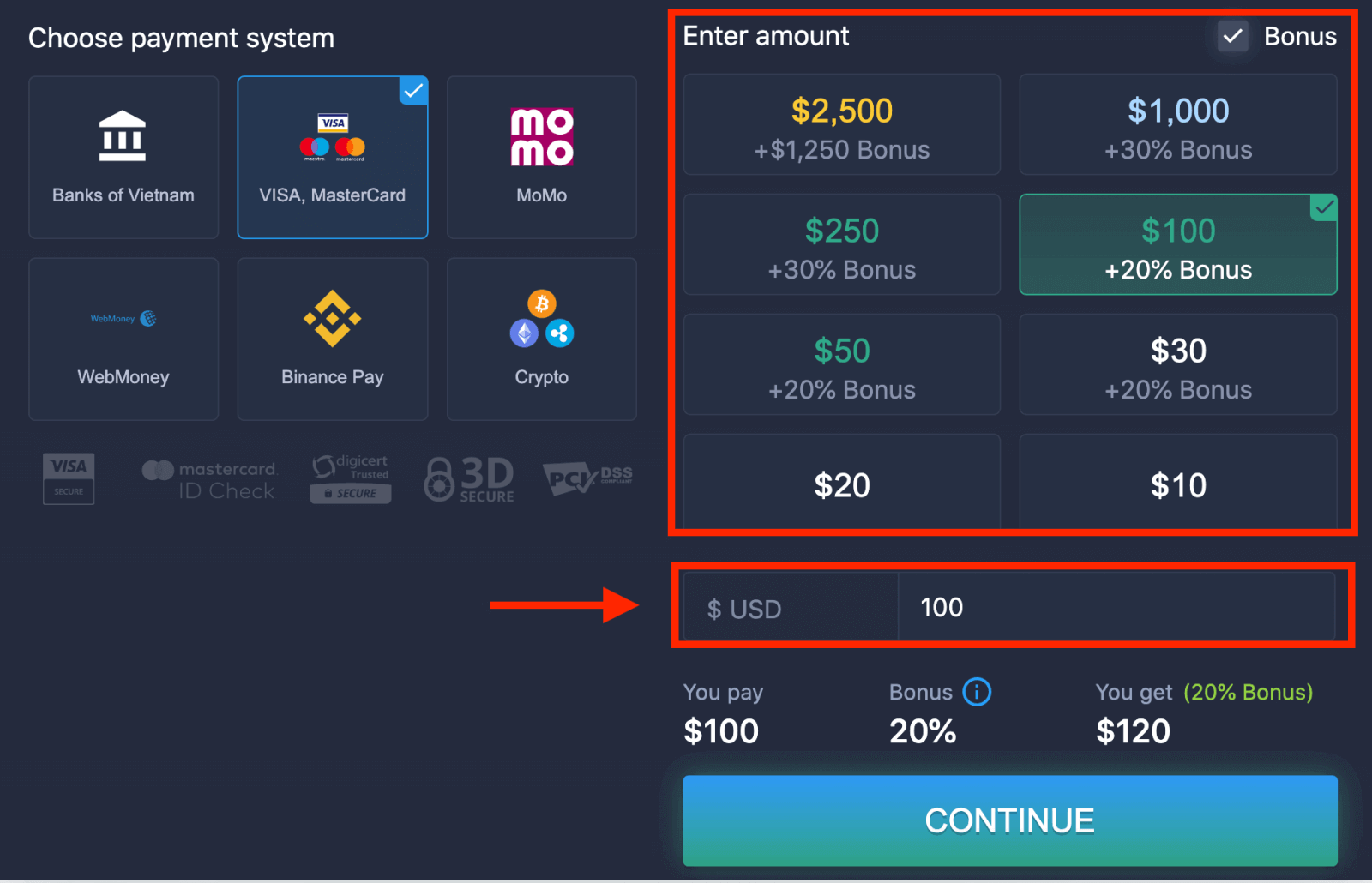
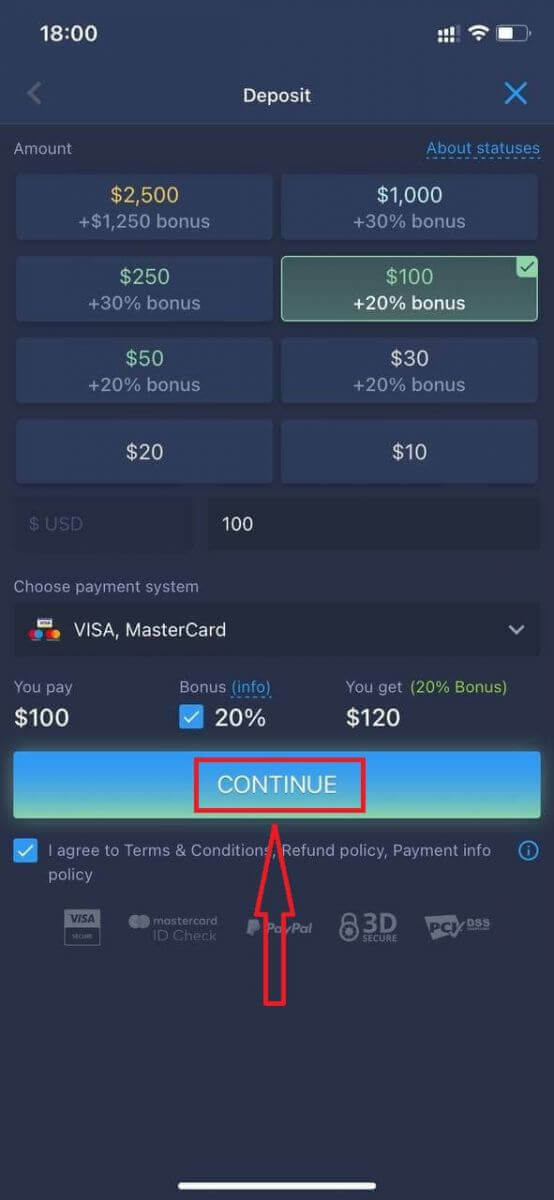
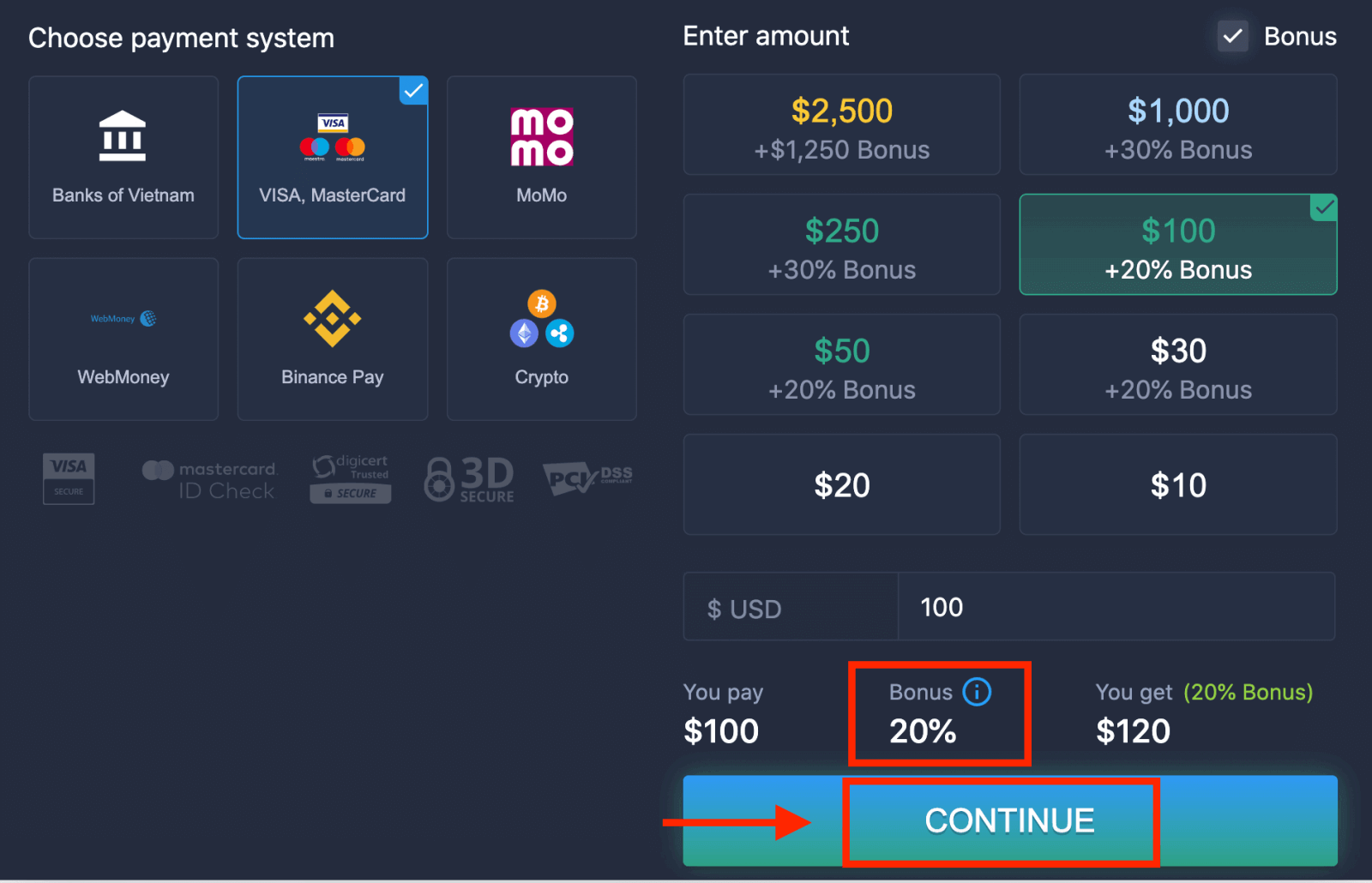
6. Сістэма можа прапанаваць вам бонус на дэпазіт; скарыстайцеся бонусам, каб павялічыць дэпазіт. Пасля гэтага націсніце «ПРАЦЯГНУЦЬ».
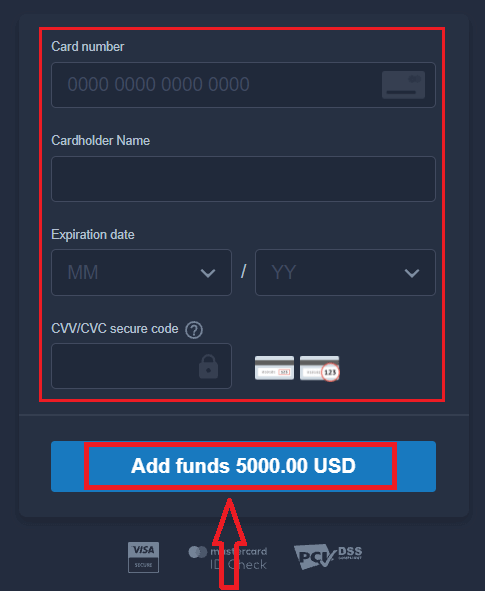
5. Вы будзеце перанакіраваны на новую старонку, дзе вам будзе прапанавана ўвесці нумар карты, імя ўладальніка карты і CVV.
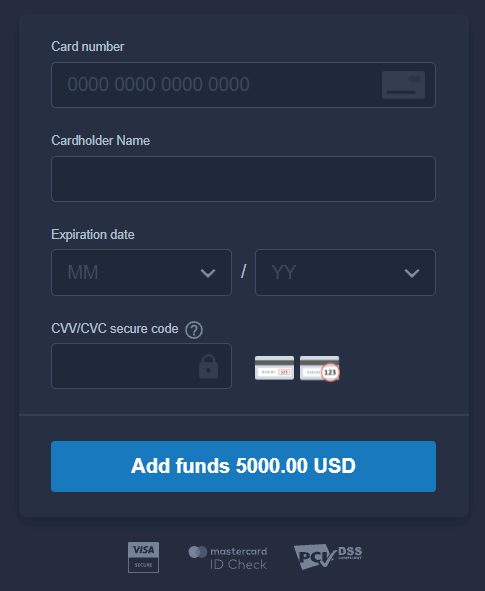
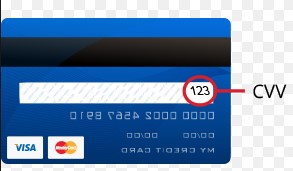
Код CVV або СVC — гэта трохзначны код, які выкарыстоўваецца ў якасці элемента бяспекі падчас онлайн-транзакцый. Ён напісаны на радку подпісу на адваротным баку вашай карты. Ён выглядае, як паказана ніжэй.
Каб завяршыць транзакцыю, націсніце кнопку «Дадаць сродкі...».
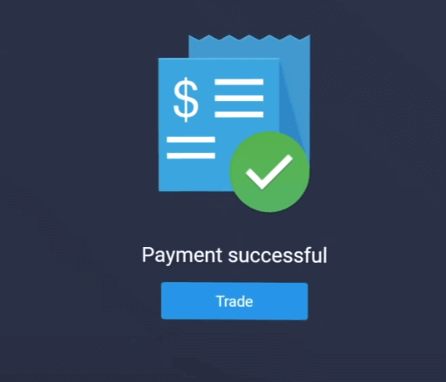
Калі ваша транзакцыя паспяхова завершана, з'явіцца акно пацверджання, і вашы сродкі будуць імгненна залічаны на ваш рахунак.
Дэпазіт на ExpertOption праз інтэрнэт-банкінг
1. Наведайце вэб-сайт або мабільнае прыкладанне ExpertOption. 2. Увайдзіце ў свой гандлёвы рахунак.
3. Націсніце на раздзел «Фінансы» ў левым верхнім куце меню і націсніце «Дэпазіт».
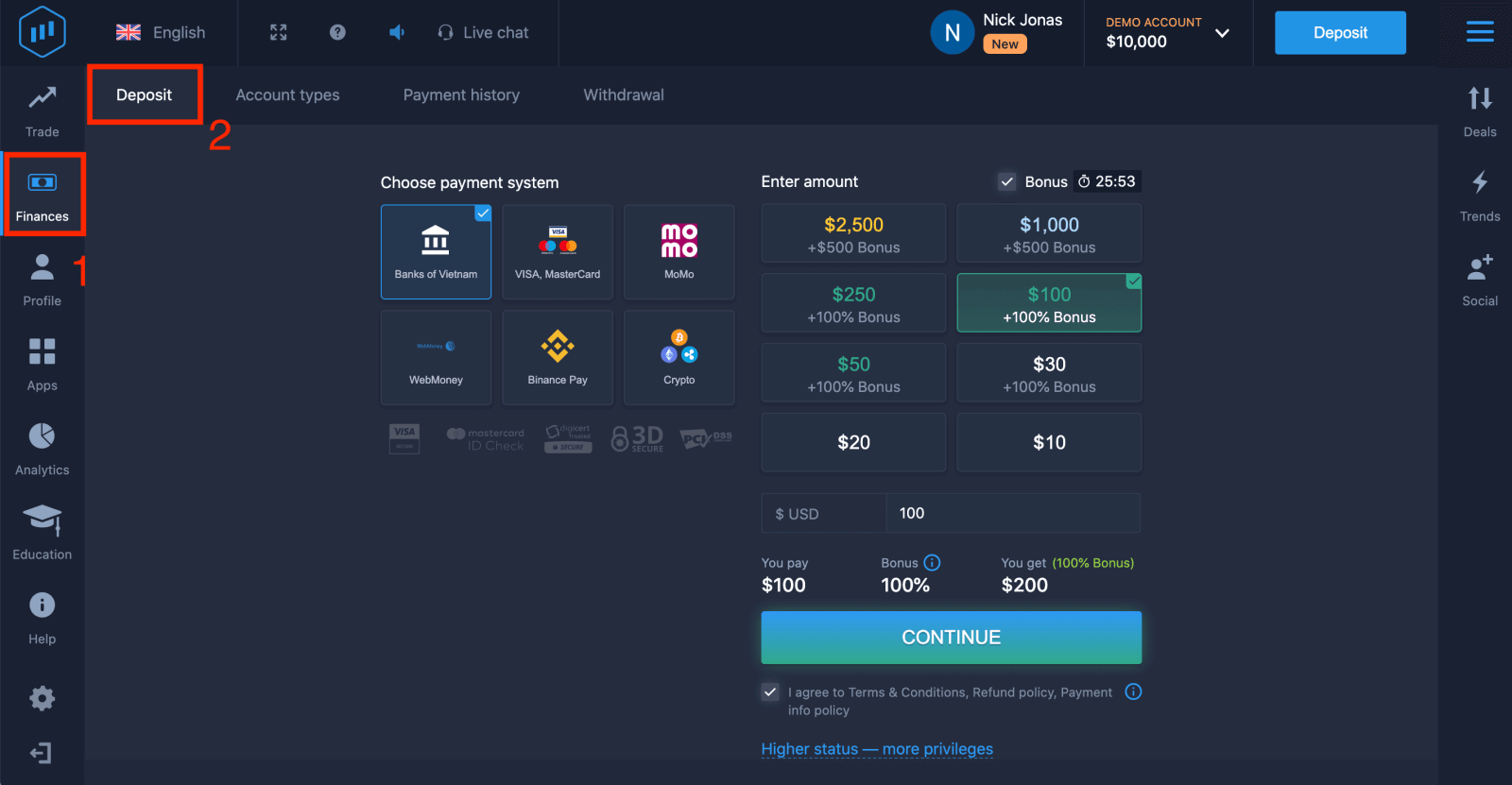
4. Выберыце «Банкі...».
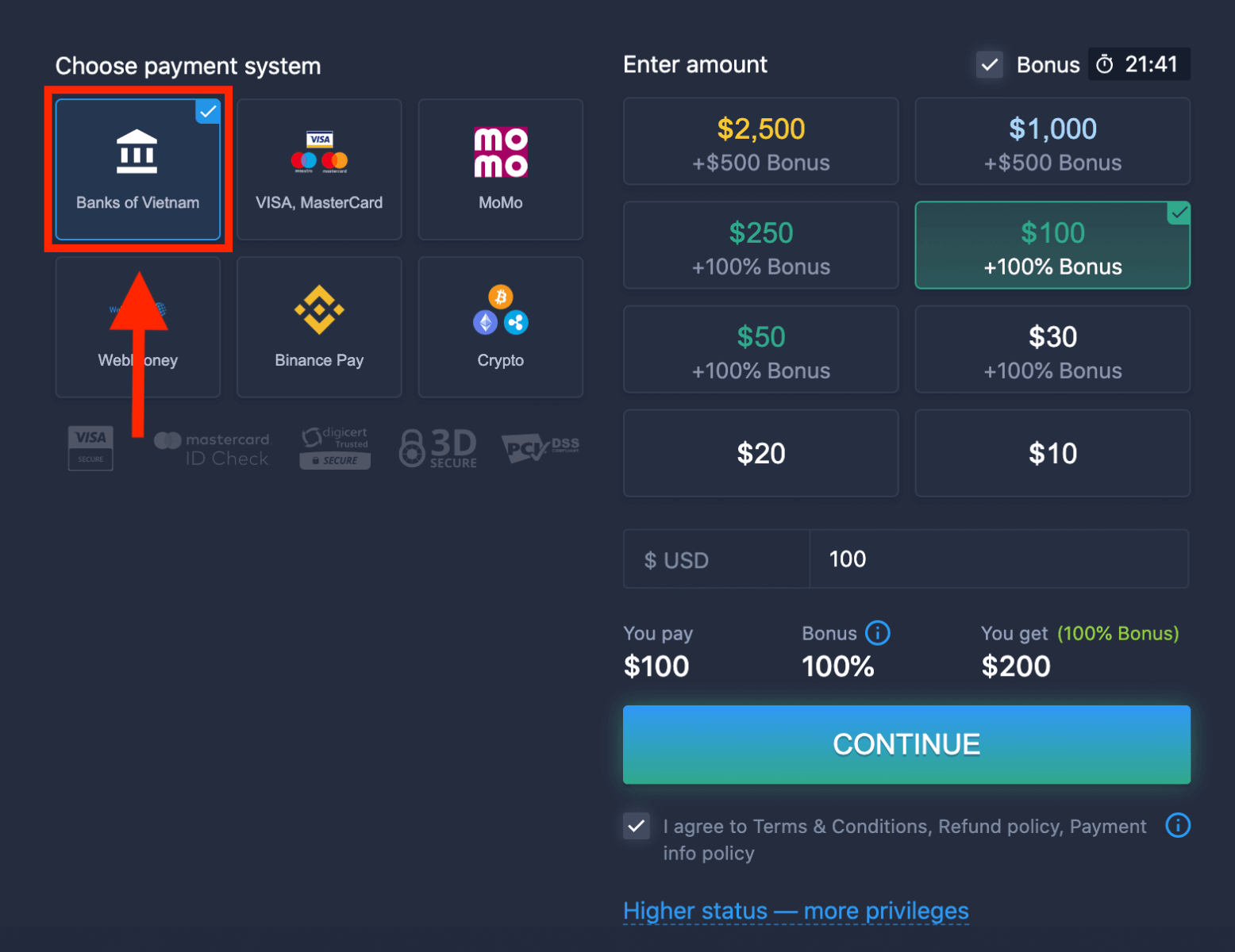
5. Вы можаце ўвесці суму дэпазіту ўручную або выбраць са спісу.
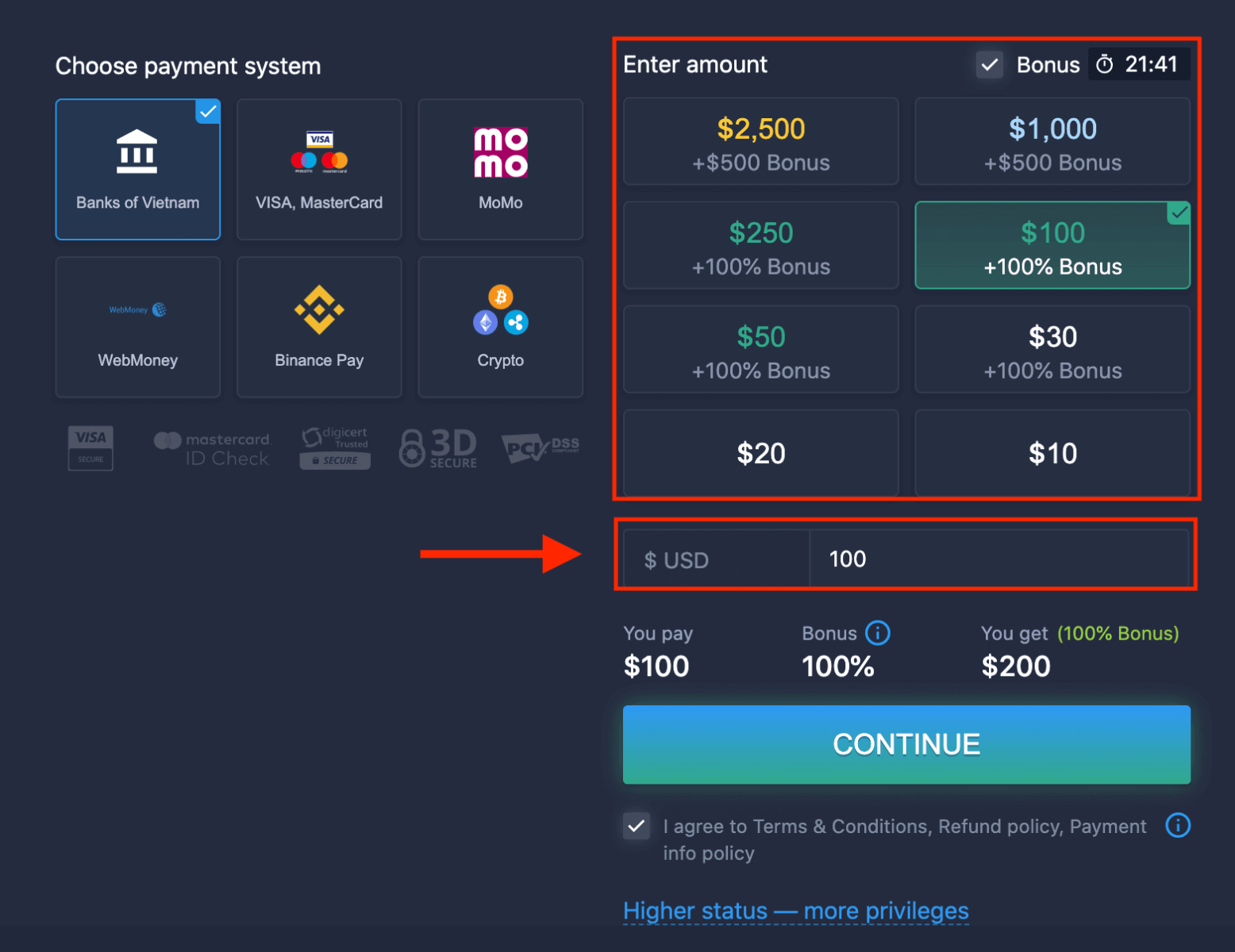
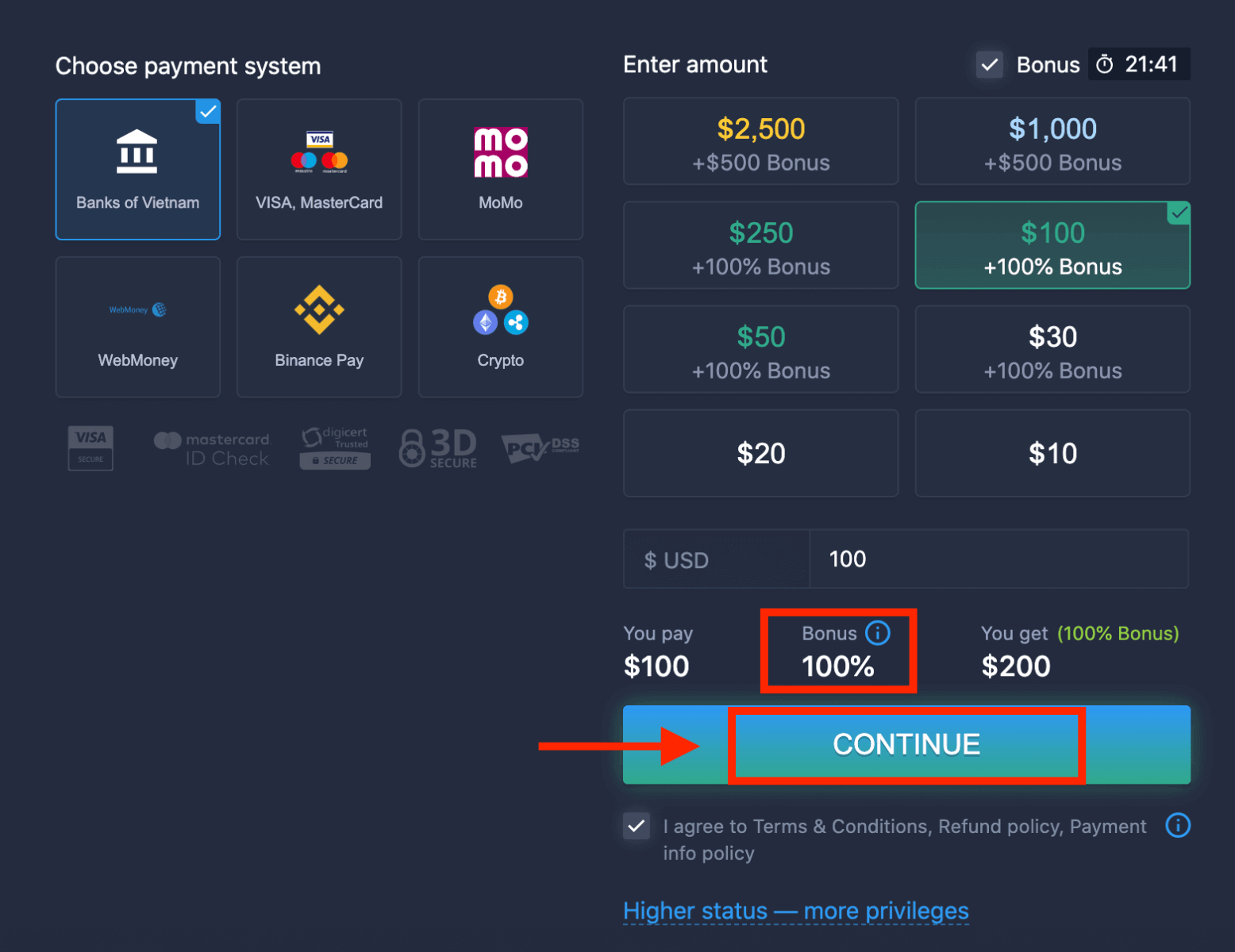
6. Сістэма можа прапанаваць вам бонус на дэпазіт; скарыстайцеся бонусам, каб павялічыць дэпазіт. Пасля гэтага націсніце «ПРАЦЯГНУЦЬ».
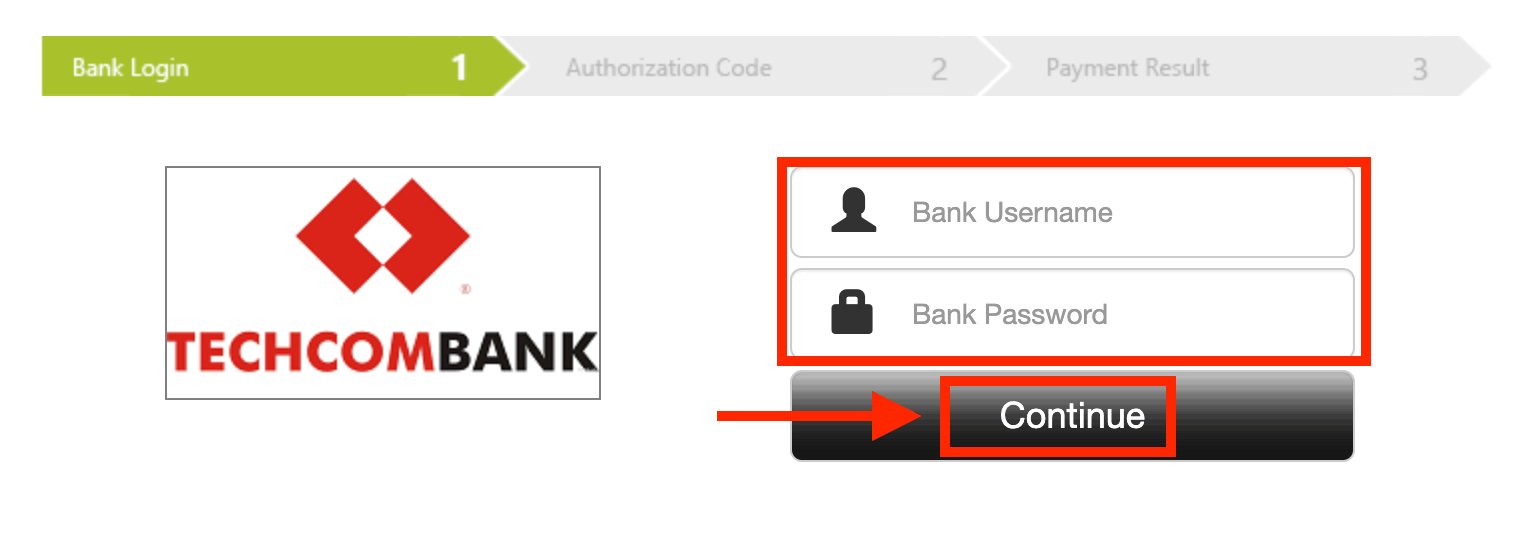
5. Вы будзеце перанакіраваны на новую старонку, дзе вам трэба будзе выбраць свой банк.
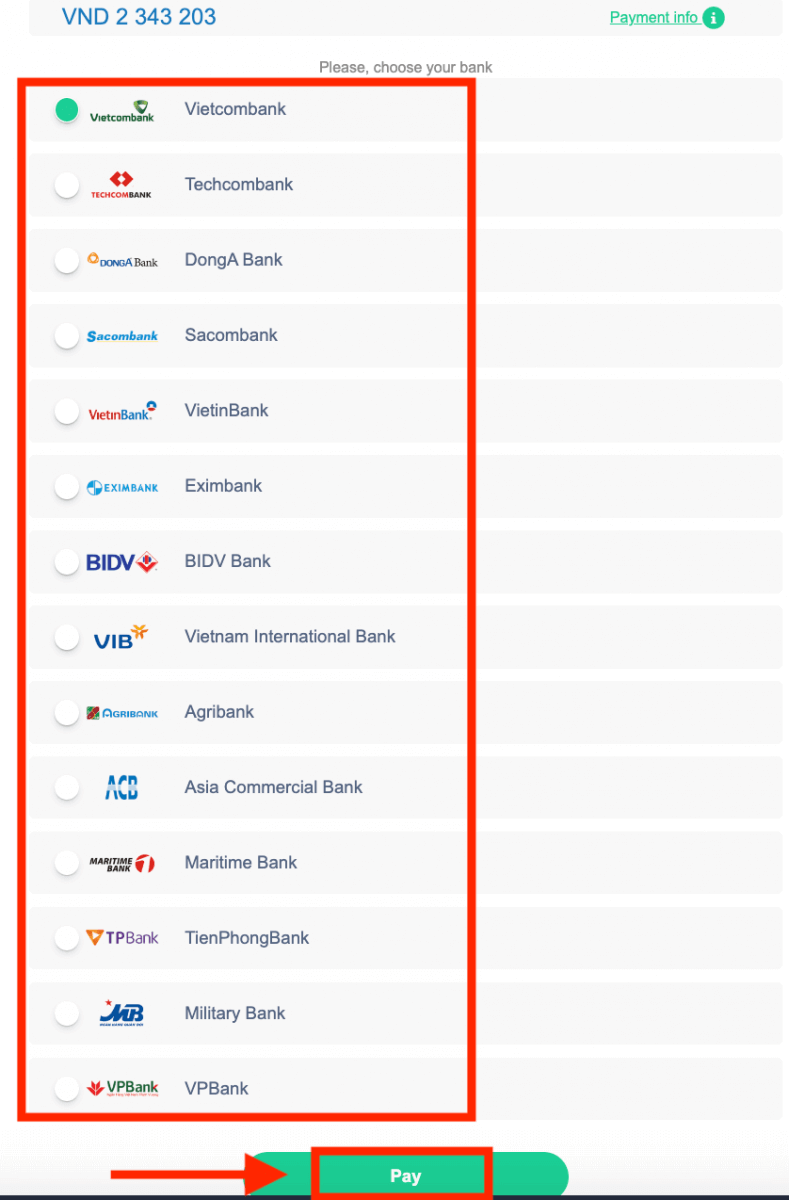
Увядзіце неабходныя дадзеныя, каб унесці грошы на ExpertOption з вашага банка.
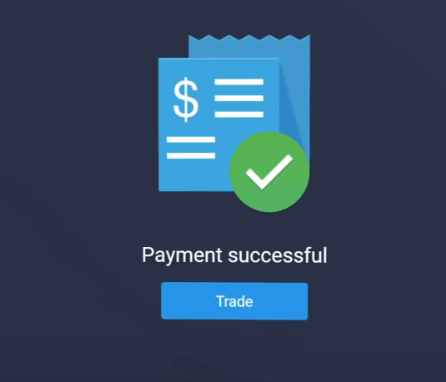
Калі ваша транзакцыя была паспяхова завершана, з'явіцца акно пацверджання, і вашы сродкі будуць імгненна залічаны на ваш рахунак.
Дэпазіт на ExpertOption з дапамогай электронных плацяжоў
1. Наведайце вэб-сайт або мабільнае прыкладанне ExpertOption. 2. Увайдзіце ў свой гандлёвы рахунак.
3. Націсніце на раздзел «Фінансы» ў левым верхнім куце меню і націсніце «Дэпазіт».
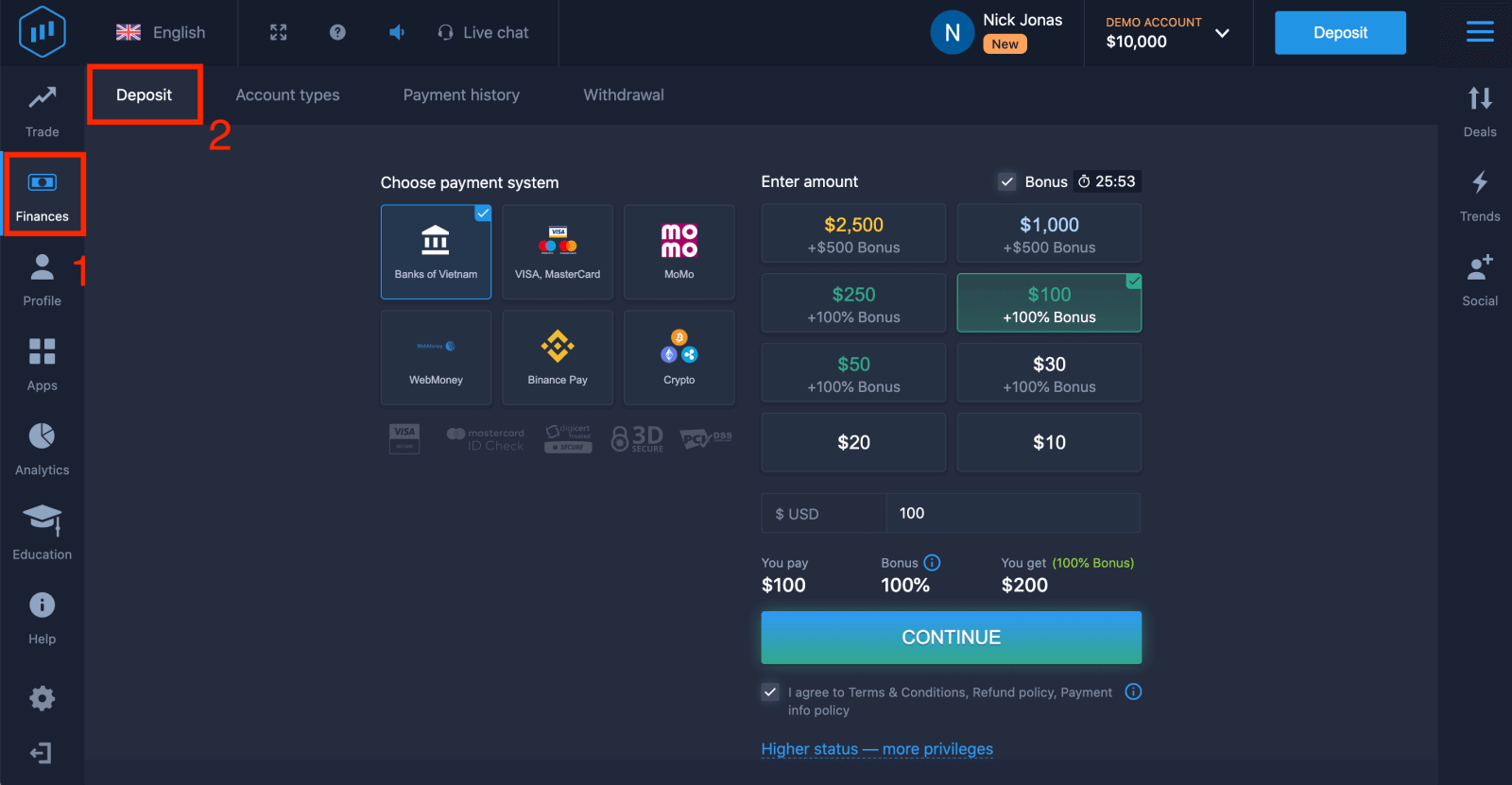 4. Выберыце «WebMoney» ў якасці прыкладу.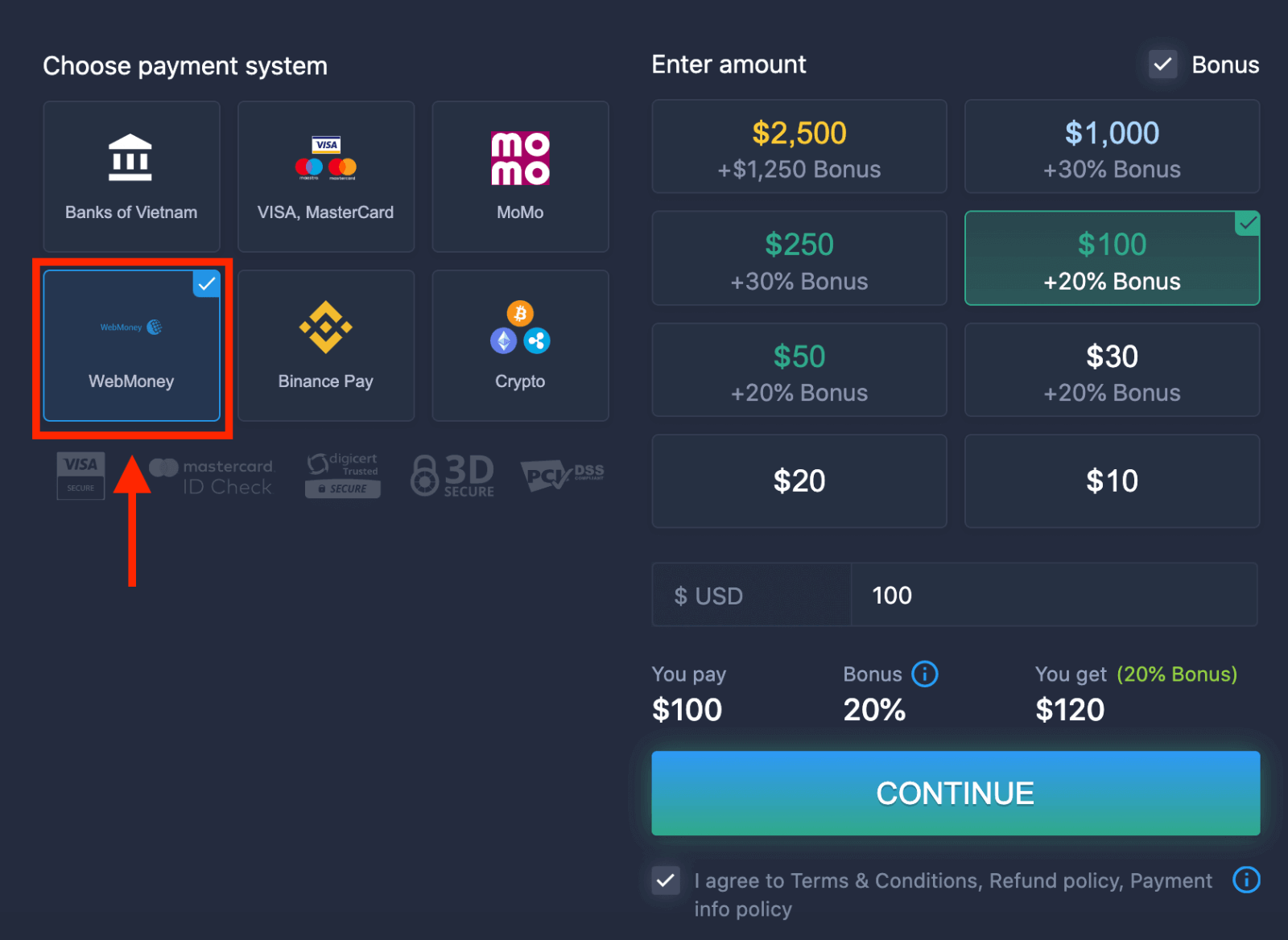
5. Вы можаце ўвесці суму дэпазіту ўручную або выбраць са спісу.
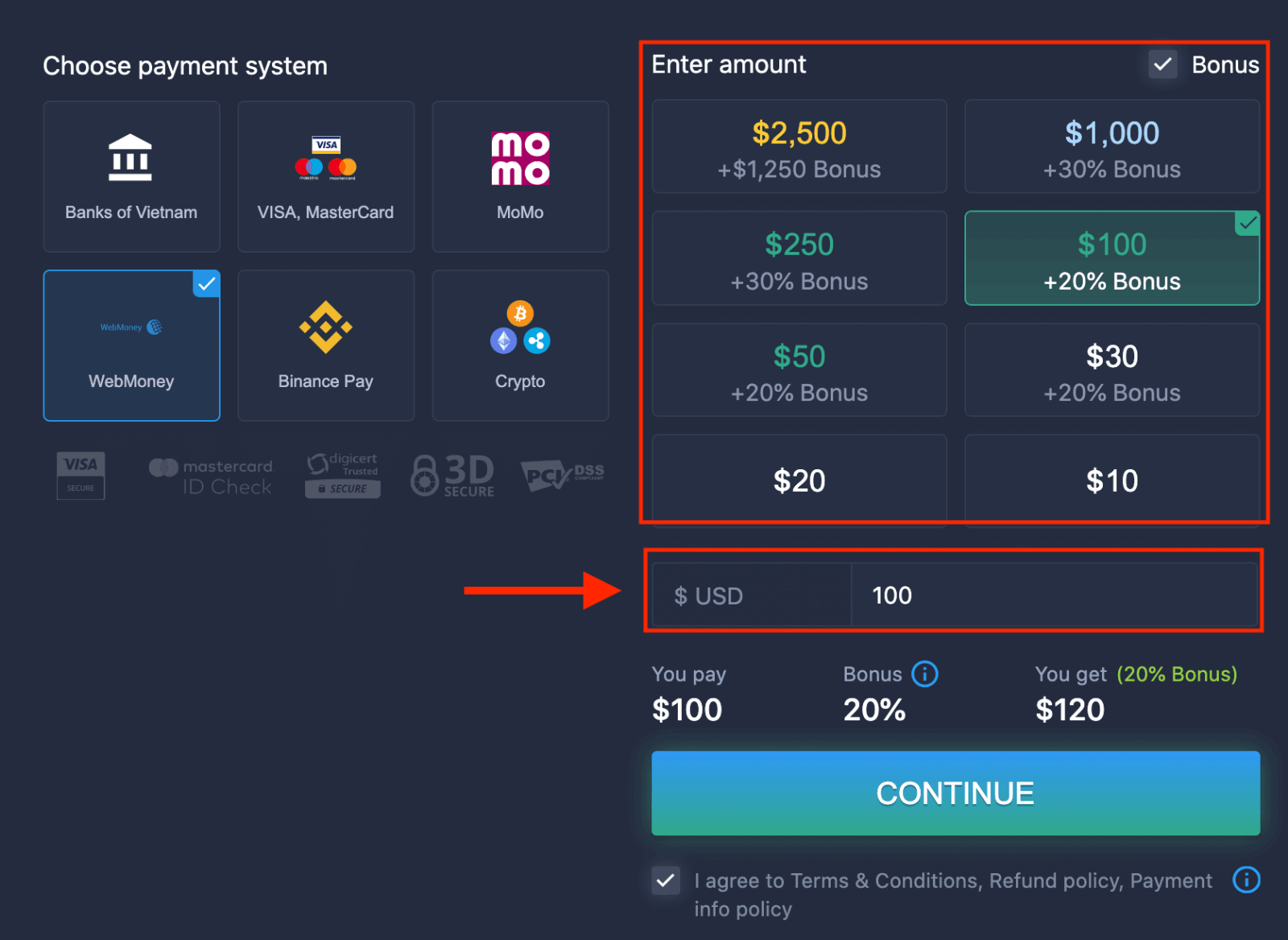
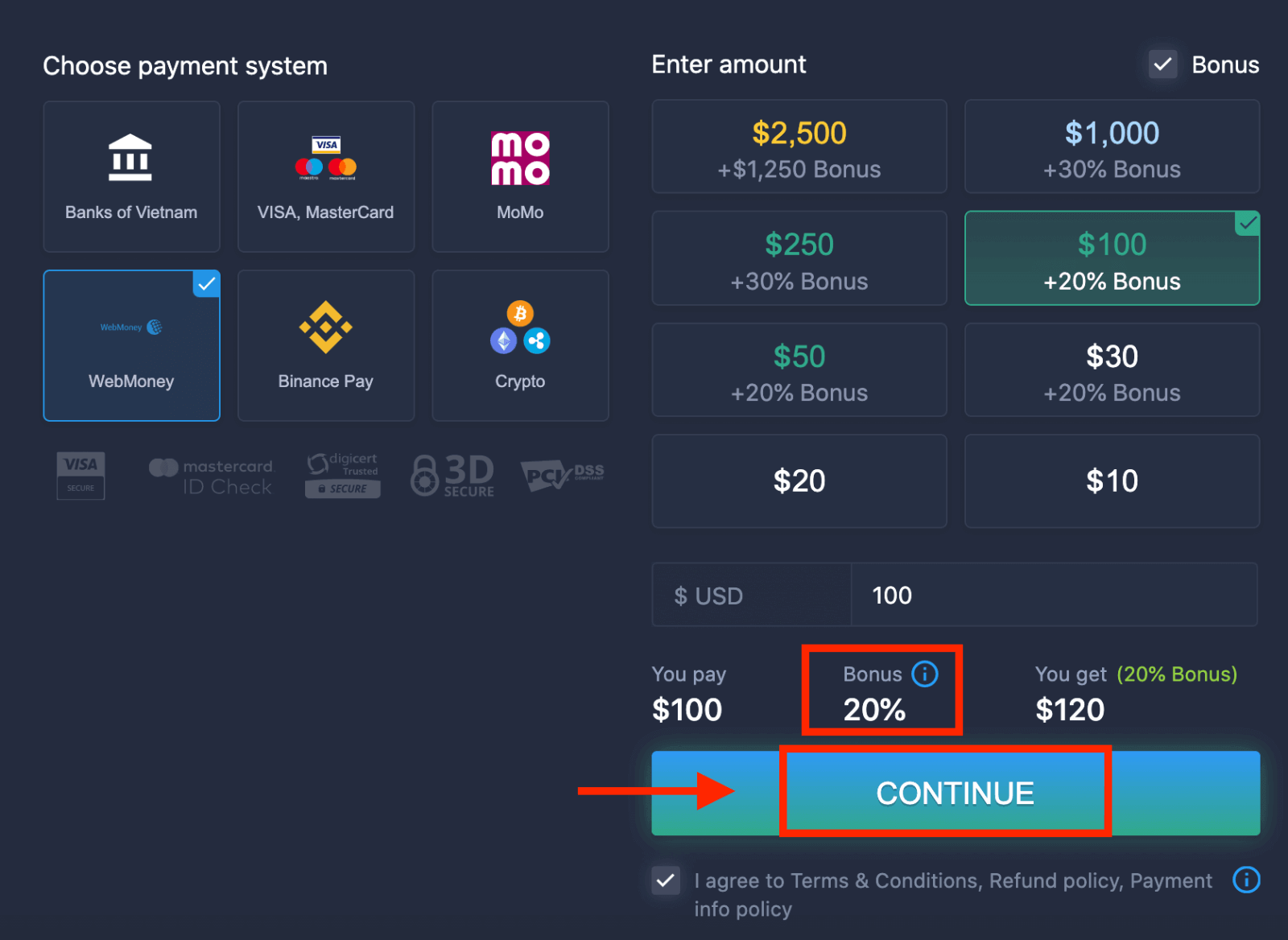
6. Сістэма можа прапанаваць вам бонус на дэпазіт; скарыстайцеся бонусам, каб павялічыць дэпазіт. Пасля гэтага націсніце «ПРАЦЯГНУЦЬ».
 5. Вы будзеце перанакіраваны на новую старонку, дзе вам трэба будзе ўвесці неабходныя дадзеныя для ўнясення грошай на ExpertOption.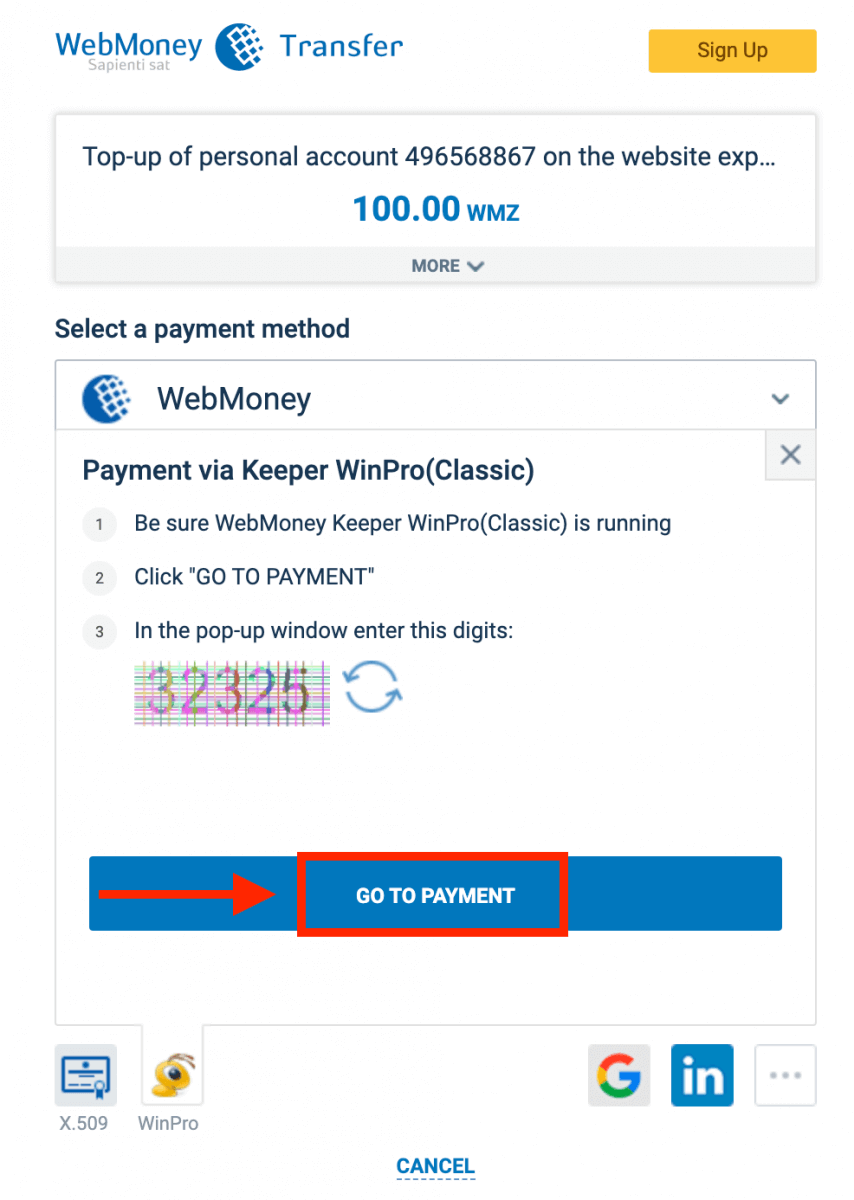
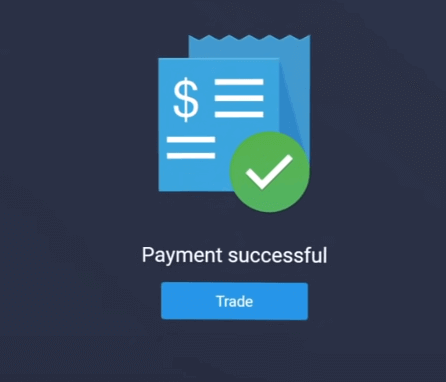
Калі ваша транзакцыя была паспяхова завершана, з'явіцца акно пацверджання, і вашы сродкі будуць імгненна залічаны на ваш рахунак.
Дэпазіт на ExpertOption з дапамогай крыпта
1. Наведайце вэб-сайт або мабільнае прыкладанне ExpertOption. 2. Увайдзіце ў свой гандлёвы рахунак.
3. Націсніце на «Фінансы» ў левым верхнім куце меню і націсніце «Дэпазіт».
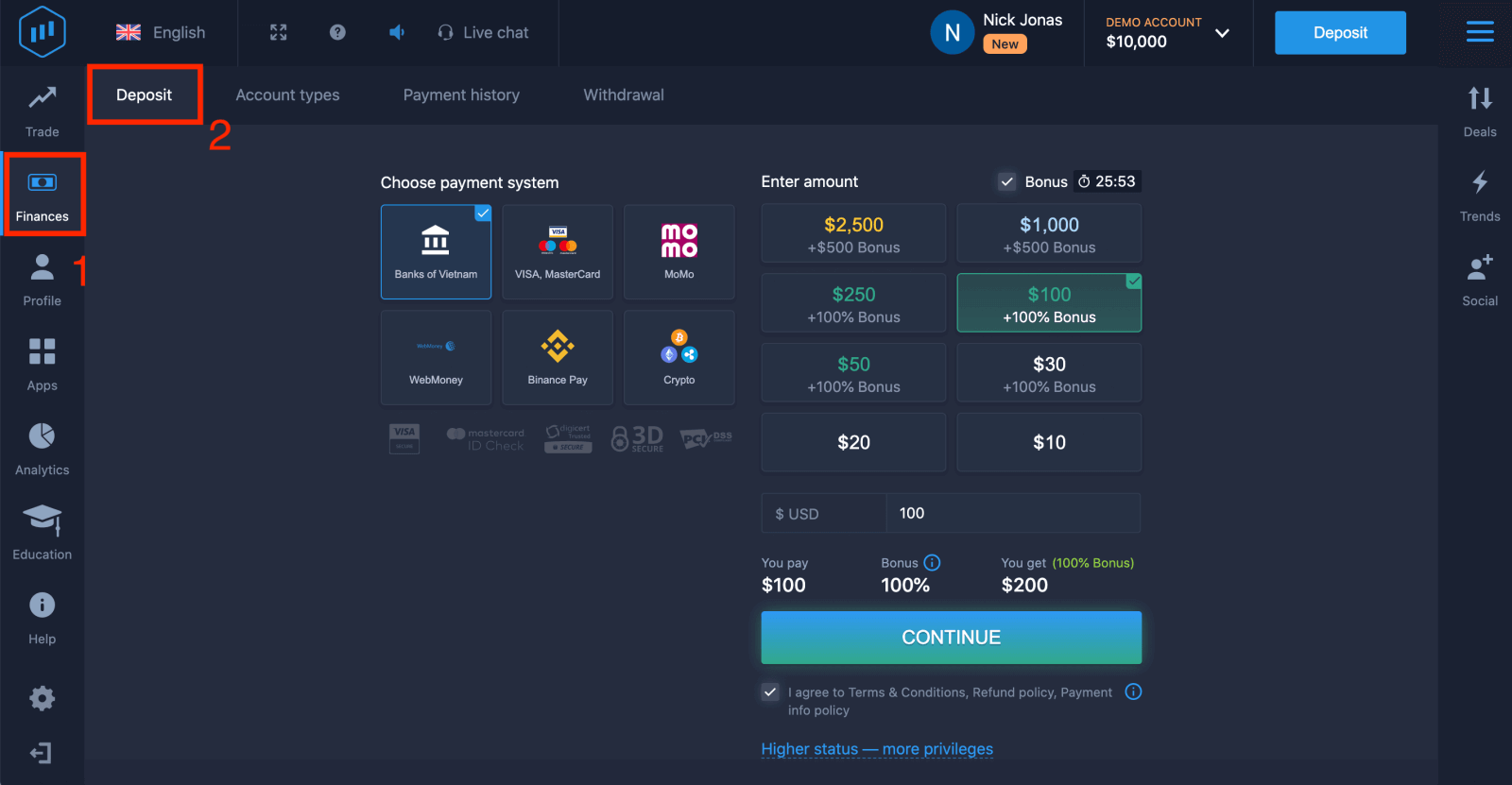 4. Выберыце «Крыпта» або «Binance Pay».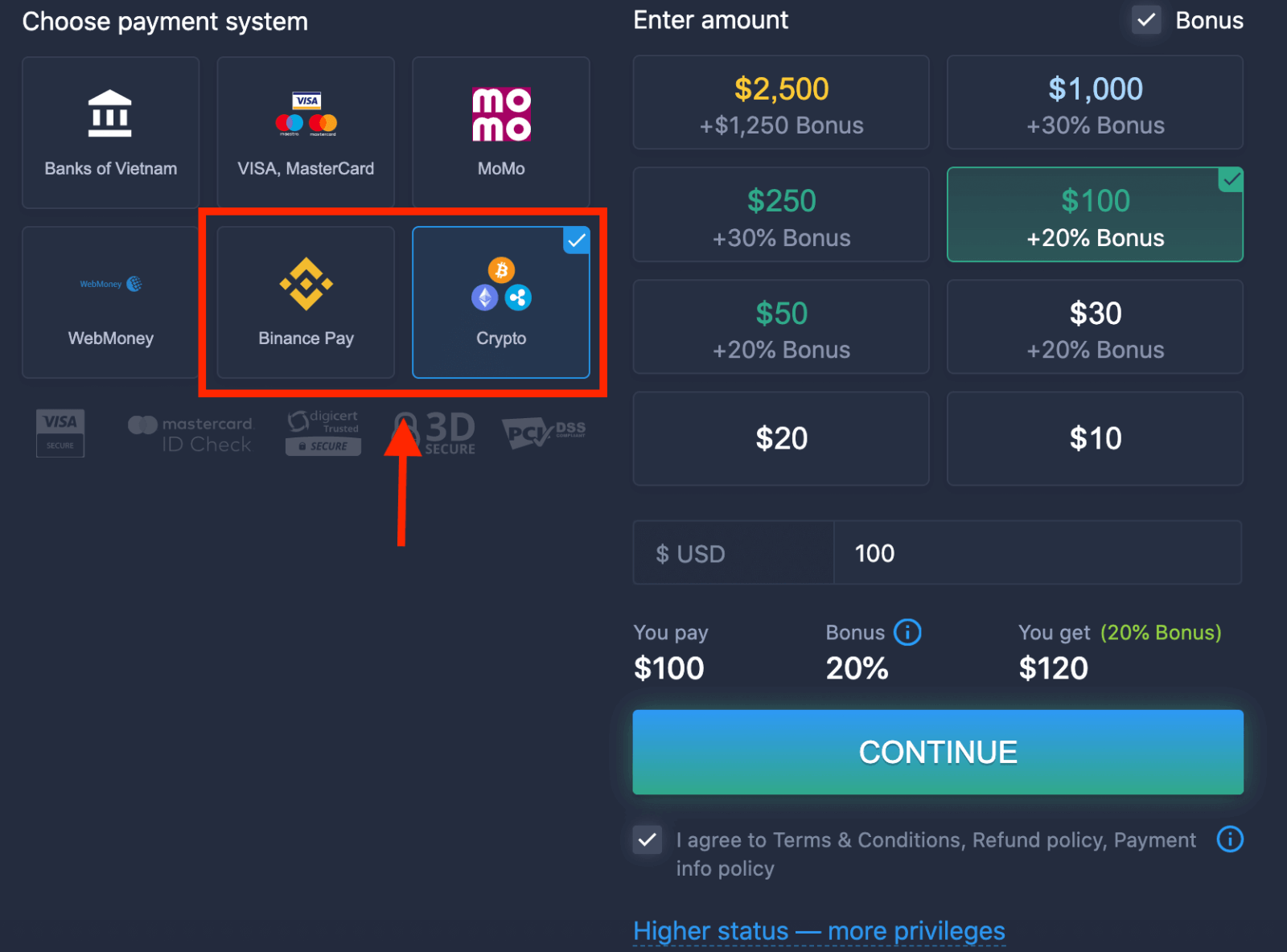
5. Вы можаце ўвесці суму дэпазіту ўручную або выбраць са спісу.
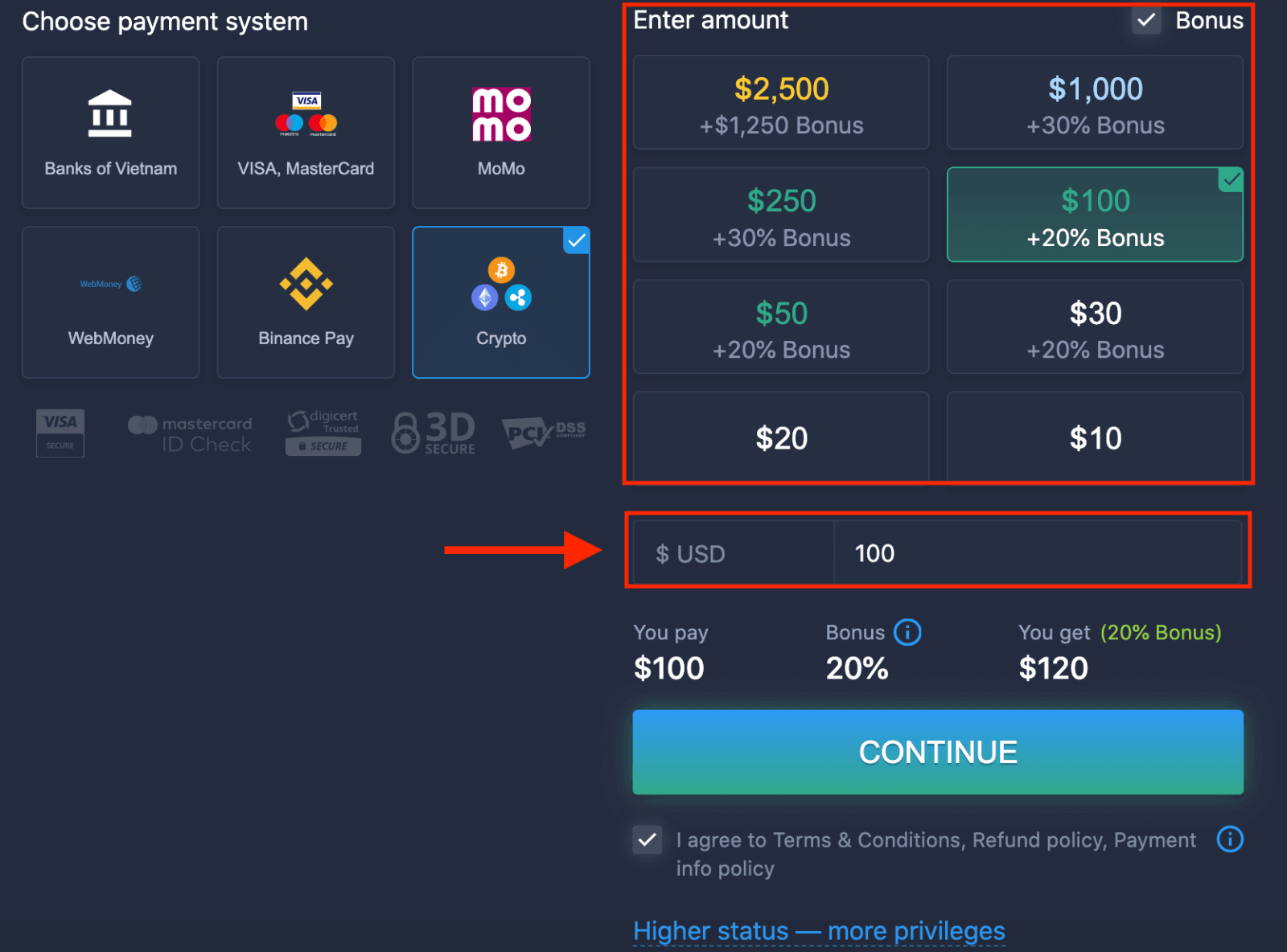
6. Сістэма можа прапанаваць вам бонус на дэпазіт; скарыстайцеся бонусам, каб павялічыць дэпазіт. Пасля гэтага націсніце «ПРАЦЯГНУЦЬ».
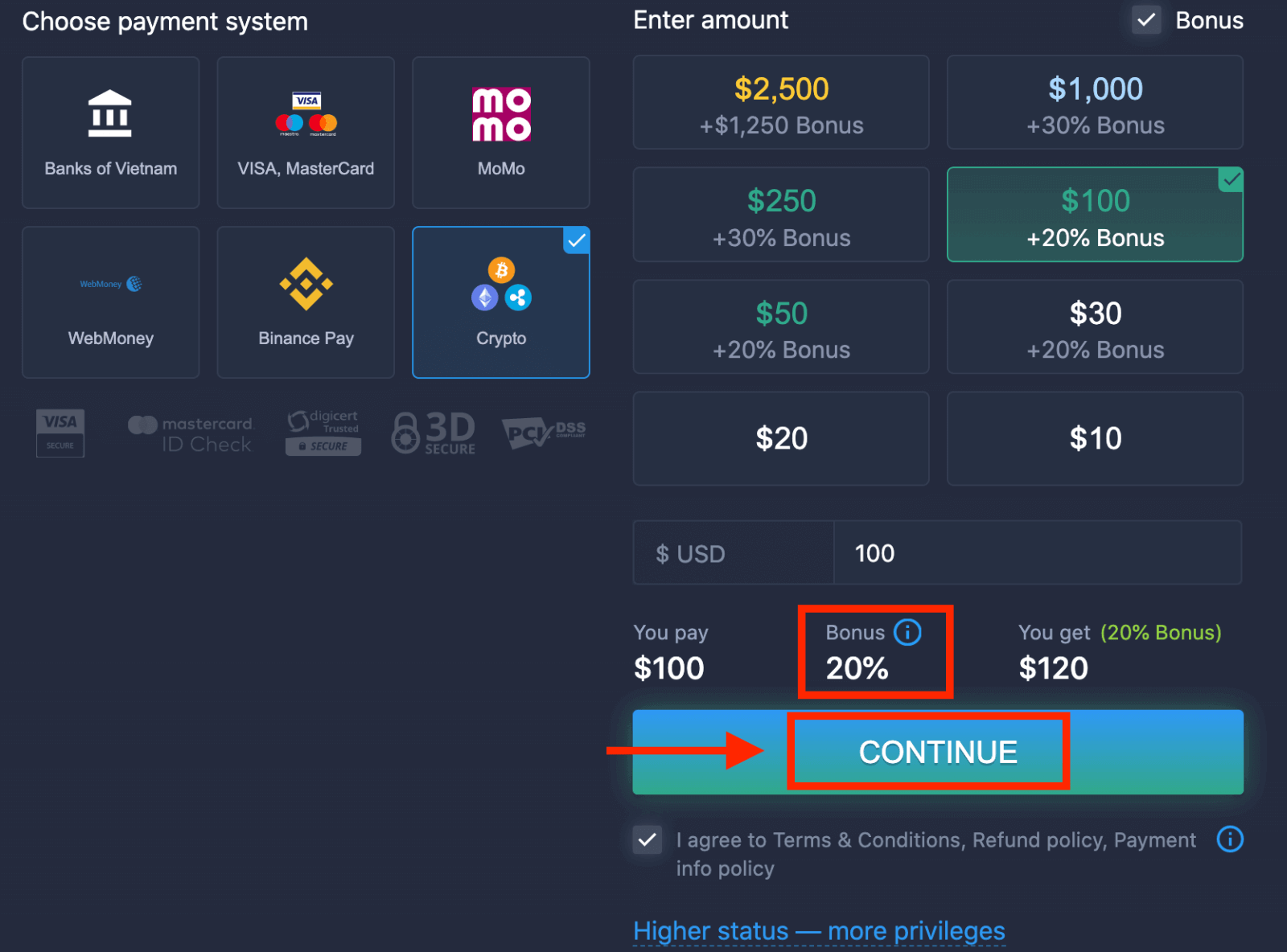
5. Вы будзеце перанакіраваны на новую старонку, дзе зможаце атрымаць адрас і адправіць крыптавалюту менавіта на гэты адрас.
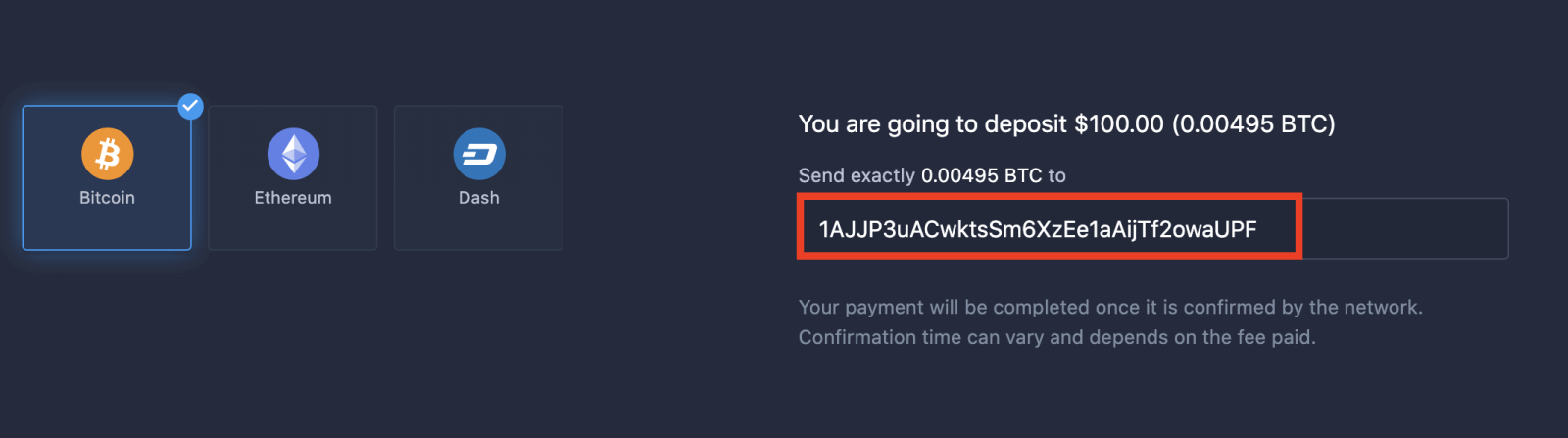
Ваш плацёж будзе завершаны пасля яго пацверджання сеткай. Час пацверджання можа адрознівацца і залежыць ад выплачанай камісіі.
Вышэйшы статус — больш прывілеяў
| Мікра | Базавы | Срэбра | Золата | Плаціна | Эксклюзіў |
Для тых, хто аддае перавагу лёгкаму пачатку. Павысьце статус да больш высокага, калі будзеце гатовыя |
Для тых, хто аддае перавагу лёгкаму пачатку. Павысьце статус да больш высокага, калі будзеце гатовыя | Большасць нашых кліентаў пачынаюць з рахунку Silver. Бясплатныя кансультацыі ўключаны. | Разумныя інвестыцыі пачынаюцца з залатога рахунку. Атрымайце максімальную аддачу ад свайго рахунку з прывілеяванымі функцыямі | Наш найлепшы вопыт і эксклюзіўнае кіраванне рахункамі для сур'ёзных інвестараў | Звярніцеся па дадатковую інфармацыю да мэнэджара па рахункі |
|
ад 10 долараў
|
ад 50 долараў
|
Выснова: Пачніце гандляваць на ExpertOption з упэўненасцю
Стварэнне ўліковага запісу і ўнясенне сродкаў на ExpertOption — гэта простая працэдура, прызначаная для таго, каб дапамагчы вам лёгка пачаць свой гандлёвы шлях. Выконваючы гэтыя зразумелыя крокі, вы можаце зарэгістравацца, папоўніць свой рахунак і бяспечна і эфектыўна вывучыць гандлёвыя магчымасці, даступныя на платформе. Не забудзьцеся пачаць з дэма-рахунку, калі вы пачатковец, каб упэўнена пабудаваць сваю гандлёвую стратэгію, перш чым выкарыстоўваць унесеныя сродкі для рэальнага гандлю. FAQ
Мінімальны дэпазіт залежыць ад спосабу аплаты, тыпу рахунку і вашай краіны; ExpertOption звычайна прымае нізкі мінімум для ўліковых запісаў пачатковага ўзроўню, але дакладная сума паказваецца падчас рэгістрацыі або на экране дэпазіту. Праверце дыялогавае акно дэпазіту або прыборную панэль уліковага запісу, перш чым адпраўляць сродкі, або звярніцеся ў службу падтрымкі, калі мінімум незразумелы.
Зарэгіструйцеся і ўнясіце, выконваючы інструкцыі на экране: стварыце ўліковыя даныя, пацвердзіце электронную пошту або тэлефон, запоўніце любыя неабходныя палі профілю, затым адкрыйце старонку дэпазіту. Выберыце падтрымоўваны спосаб аплаты, увядзіце рэквізіты карты або электроннага кашалька, праверце сапраўднасць банкам, калі будзе прапанавана, і адпраўце суму. Захоўвайце квітанцыі і правярайце з'яўленне транзакцый у гісторыі вашага акаўнта; калі патрабуецца KYC, завяршыце праверку перад вялікімі дэпазітамі.
Дэпазіты могуць быць адхілены па некалькіх прычынах: няправільныя рэквізіты карткі, недастатковая колькасць сродкаў, блакіроўка банкам або пастаўшчыком плацяжоў, неадпаведныя імёны або валюты, пратэрмінаваныя карты або чаканне праверкі рахунку. Пачніце з пацверджання нумара карты, CVV і плацежнага адраса, затым пракансультуйцеся ў сваім банку наконт махлярства або блакіровак прадаўца і ўключыце 3D Secure, дзе патрабуецца. Калі праверка чакаецца, загрузіце запытаныя дакументы і дачакайцеся зацвярджэння. Паспрабуйце альтэрнатыўны спосаб аплаты або меншую пробную суму. Калі праблема не знікне, звярніцеся ў службу падтрымкі ExpertOption з ідэнтыфікатарам транзакцыі і скрыншотам паведамлення аб адхіленні для больш хуткага вырашэння.
Звычайная праверка пасля рэгістрацыі і ўнясення дэпазіту ўключае выдадзенае дзяржаўным органам пасведчанне асобы з фатаграфіяй, нядаўняе пацверджанне адраса (рахунак за камунальныя паслугі або выпіску з банка) і, пры неабходнасці, пацверджанне аплаты (фота або PDF-файл карты або квітанцыі электроннага кашалька з канфідэнцыяльнымі лічбамі, замаскіраванымі). Дакументы павінны быць дакладнымі, актуальнымі і адпавядаць назве рахунку. Час агляду адрозніваецца; калі дакумент адхілены, выпраўце праблему і неадкладна паўторна адпраўце. Пакуль праверка не будзе завершана, некаторыя функцыі, у тым ліку зняцце сродкаў і больш буйныя дэпазіты, могуць быць абмежаваныя.
ExpertOption выкарыстоўвае зашыфраваныя злучэнні для старонак транзакцый і стандартных патокаў праверкі аплаты, але вы павінны абараніць свой уласны доступ: уключыць двухфактарную аўтэнтыфікацыю, выкарыстоўваць унікальны надзейны пароль, пазбягаць агульнадаступнага Wi‑Fi пры ўнясенні сродкаў і правяраць URL-адрас платформы і старонку ўнясення перад уводам дэталяў аплаты. Аддавайце перавагу плацежным пастаўшчыкам, якім давяраеце, і захоўвайце квітанцыі аб транзакцыях. Калі вы падазраяце несанкцыянаваную дзейнасць, неадкладна змяніце пароль і звярніцеся ў службу падтрымкі, каб заблакіраваць уліковы запіс і правесці расследаванне.