Sådan downloades og installeres ExpertOption-applikationen til bærbar/pc (Windows, macOS)
Skrevet af

Online Trading Platform Researcher og Guide Writer
Forsker i mæglerplatforme og handelskontoSystemer.
ExpertOption tilbyder en kraftfuld desktop-handelsapplikation, der er skræddersyet til både Windows- og macOS-brugere, og giver en problemfri handelsoplevelse med forbedret hastighed, stabilitet og fuld funktionalitet.
Uanset om du foretrækker at handle på en større skærm eller ønsker en dedikeret handelsplatform uden for din browser, er det et smart valg at installere ExpertOption-appen på din bærbare computer eller pc. Denne guide guider dig gennem de enkle trin for at downloade og installere applikationen på din enhed.
Uanset om du foretrækker at handle på en større skærm eller ønsker en dedikeret handelsplatform uden for din browser, er det et smart valg at installere ExpertOption-appen på din bærbare computer eller pc. Denne guide guider dig gennem de enkle trin for at downloade og installere applikationen på din enhed.
Sådan downloader og installerer du ExpertOption-appen på Windows
Desktop-appen til handelsplatformen er præcis den samme som webversionen. Derfor vil der ikke være problemer med handel og overførsel af penge.
- Operativsystem:
- VÆDDER:
- Grafikkort:
- Harddiskplads:
Download den officielle ExpertOption-app her på din bærbare/pc.
Hent ExpertOption-appen til Windows
Dit ExpertOption-installationsprogram begynder at downloade automatisk om et par sekunder. Hvis dette ikke sker, skal du genstarte downloadingen.
Når downloadingen er gennemført, skal du følge disse trin for at installere det på din bærbare/pc:
Gem ExpertOption-7.2.12.exe-filen på din computer.
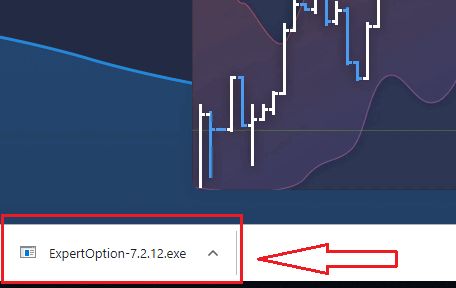
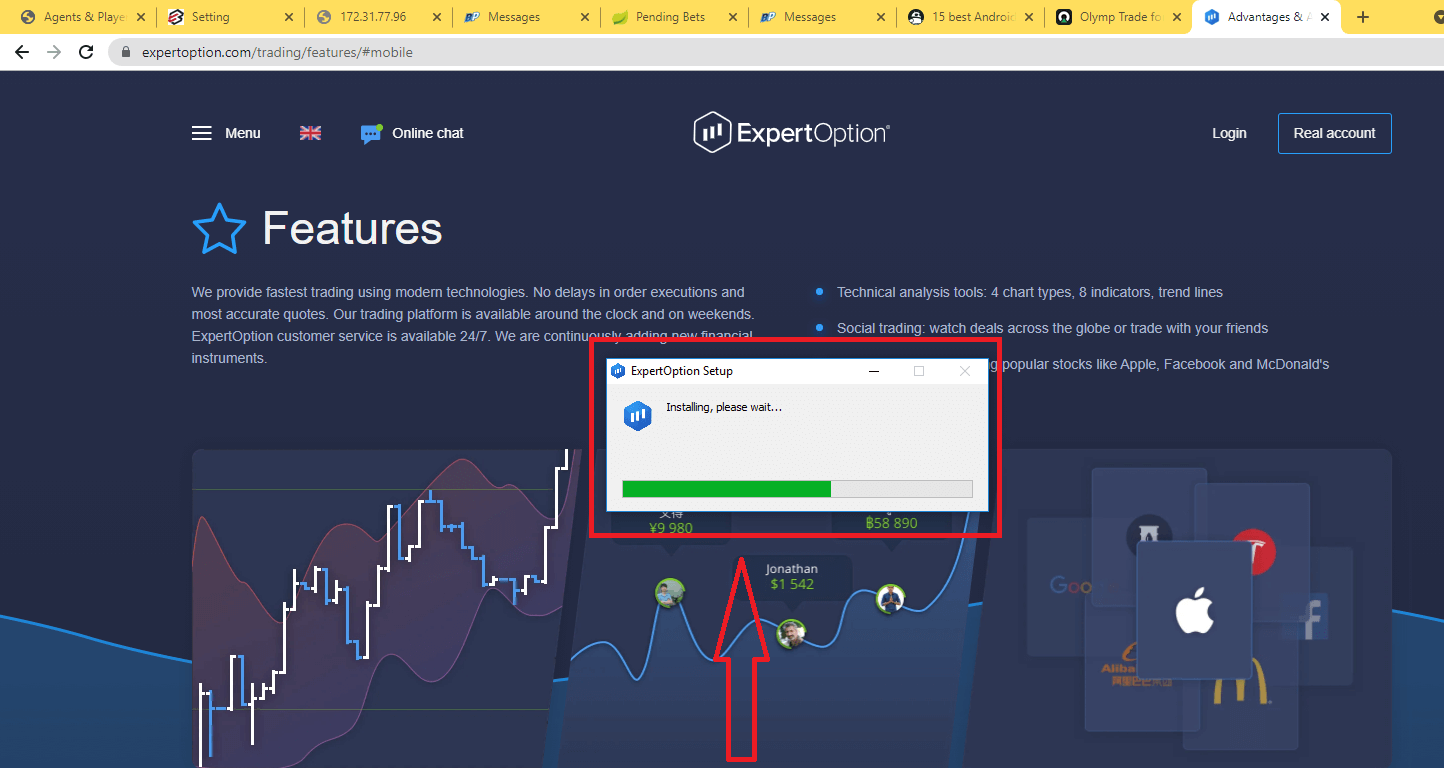
Åbn den downloadede fil, dobbeltklik på filen, og den kører automatisk.
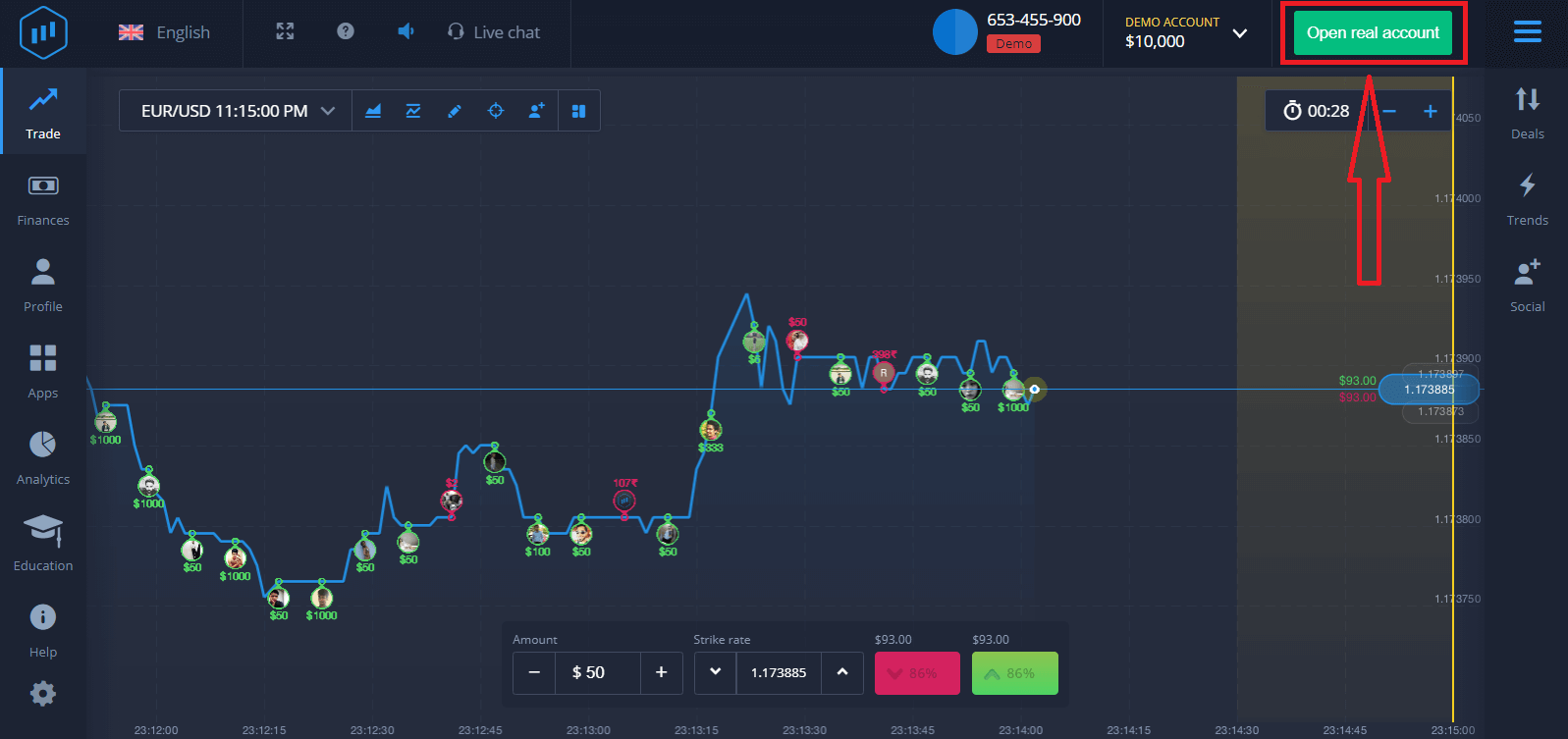
Dette fører dig til demohandelssiden, hvor du kan begynde at handle med $10.000 på en demokonto.
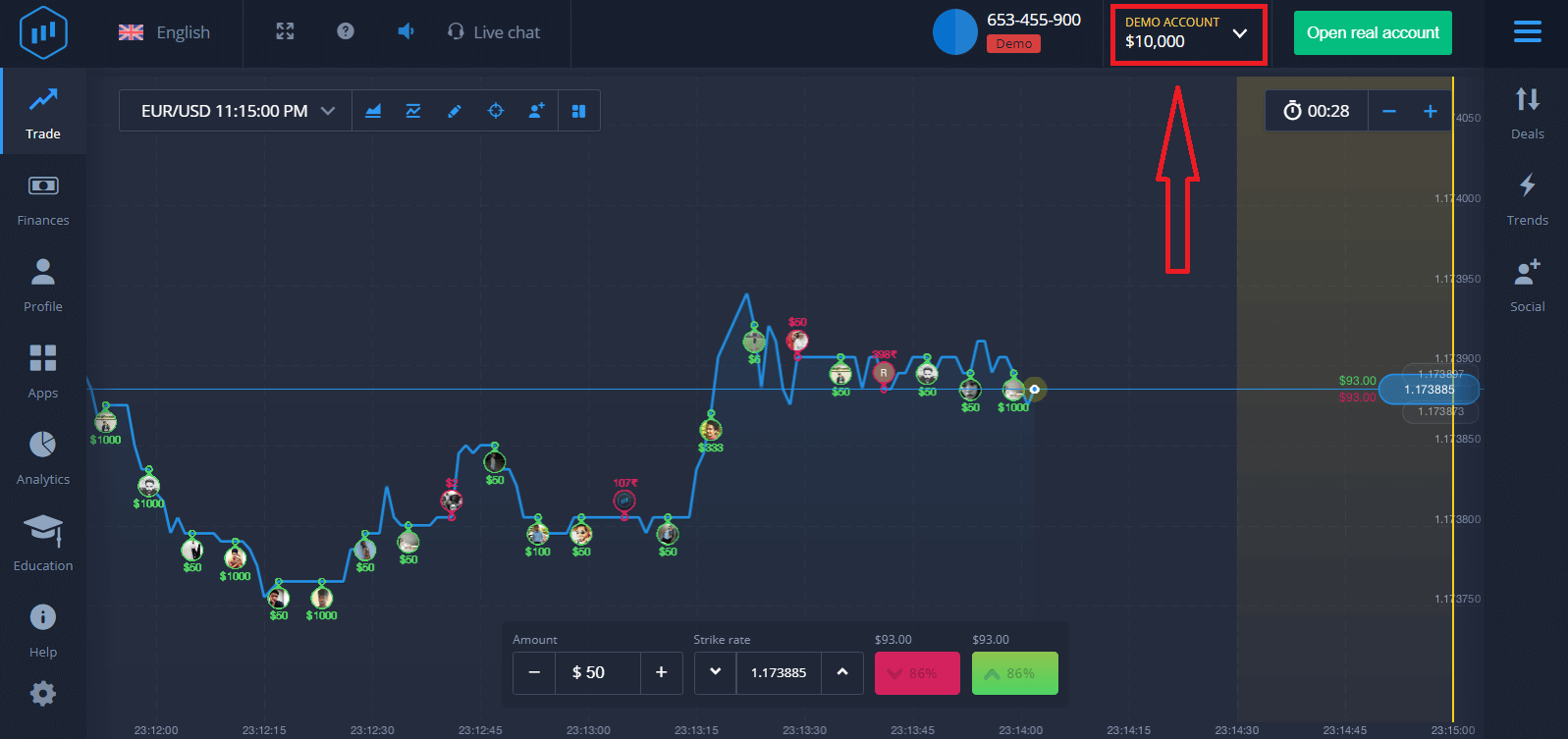
For at fortsætte med at bruge kontoen skal du gemme handelsresultaterne og handle på en rigtig konto. Klik på "Åbn rigtig konto" for at oprette en ExpertOption-konto.
Der er tre tilgængelige muligheder: tilmelding med din e-mailadresse, Facebook-konto eller Google-konto som vist nedenfor. Alt du skal gøre er at vælge en passende metode og oprette en adgangskode.
Sådan downloader og installerer du ExpertOption-appen på macOS
Desktop-appen til handelsplatformen er præcis den samme som webversionen. Derfor vil der ikke være problemer med handel og overførsel af penge.
- Operativsystem:
- VÆDDER:
- Grafikkort:
- Harddiskplads:
Download den officielle ExpertOption-app her på din bærbare/pc.
Hent ExpertOption-appen til macOS
Dit ExpertOption-installationsprogram starter automatisk download om et par sekunder. Hvis dette ikke sker, skal du genstarte downloadprocessen.
Når downloadprocessen er gennemført, skal du følge de samme trin som i Windows for at installere det på din bærbare/pc:
Sådan registrerer du en ExpertOption-konto ved hjælp af e-mail
1. Du kan oprette en konto på platformen ved at klikke på knappen " Åbn rigtig konto " i øverste højre hjørne.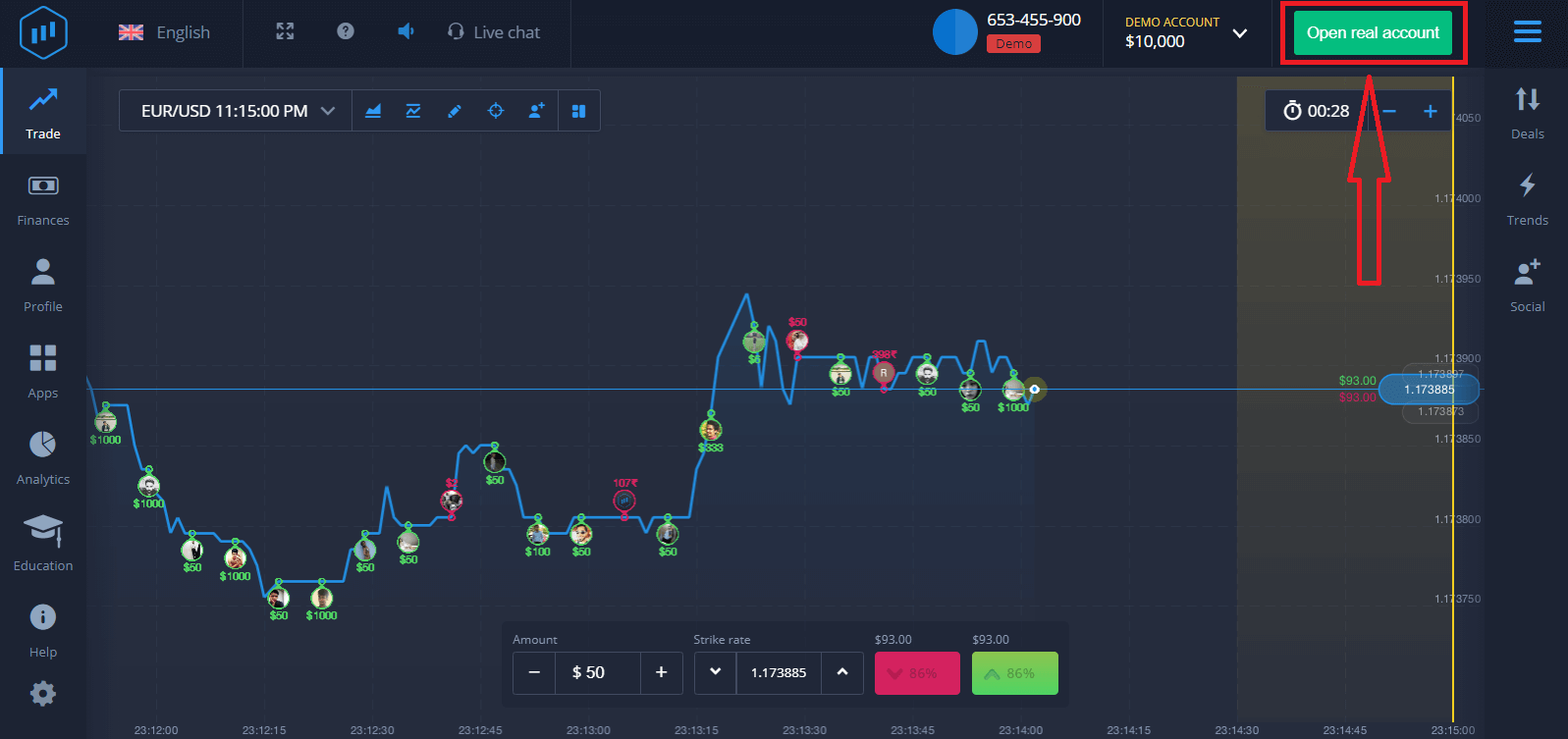
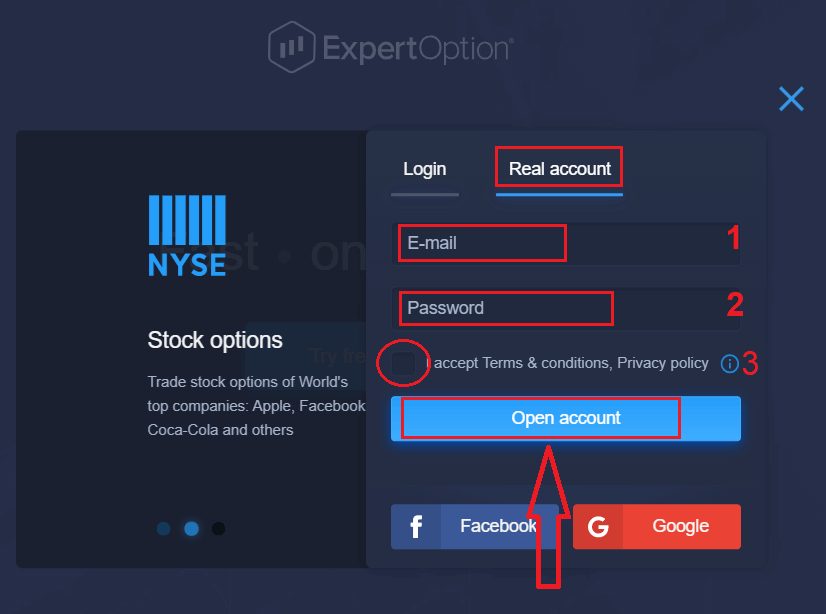
2. For at tilmelde dig skal du udfylde alle nødvendige oplysninger og klikke på "Åbn konto".
- Indtast en gyldig e-mailadresse.
- Opret en stærk adgangskode.
- Du skal også læse "Vilkår og betingelser" og kontrollere det.
Tillykke! Du har registreret dig. For at starte livehandel skal du foretage en investering på din konto (minimumsindbetalingen er 10 USD).
Sådan foretager du en indbetaling i ExpertOption
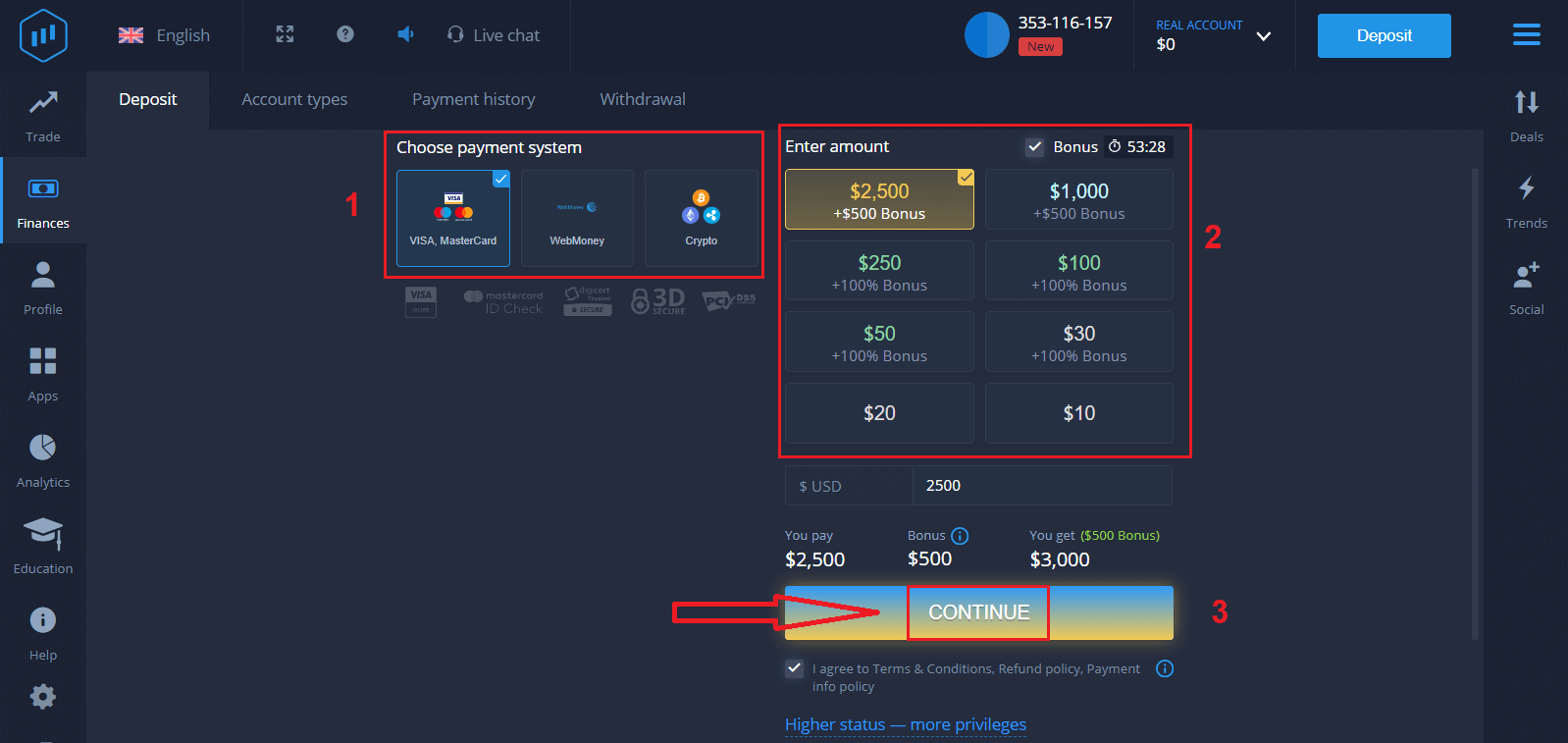
Indtast kortoplysningerne, og klik på "Tilføj penge ..."
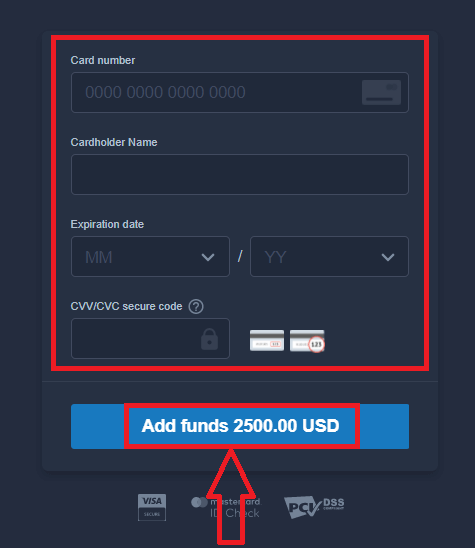
Nu kan du handle på en rigtig konto efter at have foretaget en vellykket indbetaling.
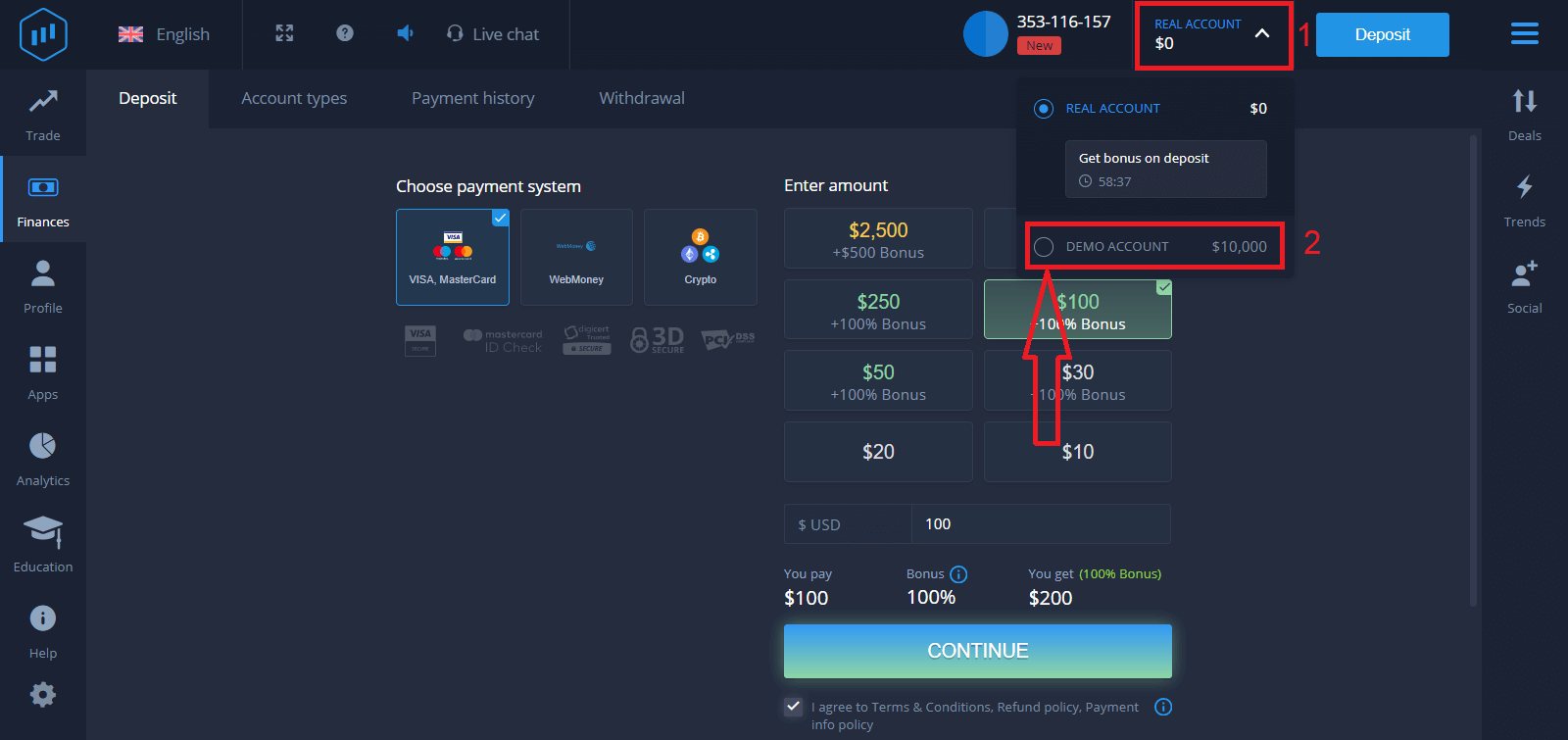
Hvis du vil bruge demokontoen, skal du klikke på "RIGTIG KONTO" og vælge "DEMOKONTO" for at begynde at handle med $10.000 på demokontoen. En demokonto er et værktøj, der giver dig mulighed for at blive fortrolig med platformen, øve dine handelsfærdigheder på forskellige aktiver og afprøve nye mekanismer på et realtidsdiagram uden risiko.
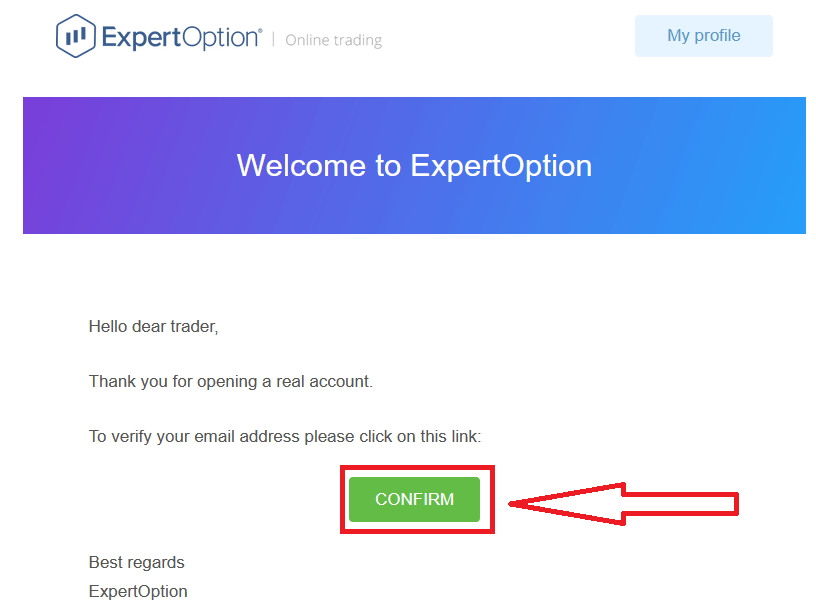
Endelig, når du har tilgået din e-mail, sender ExpertOption dig en bekræftelses-e-mail. Klik på knappen i den mail for at aktivere din konto. Så du er færdig med at registrere og aktivere din konto.
Sådan registrerer du en ExpertOption-konto ved hjælp af Facebook
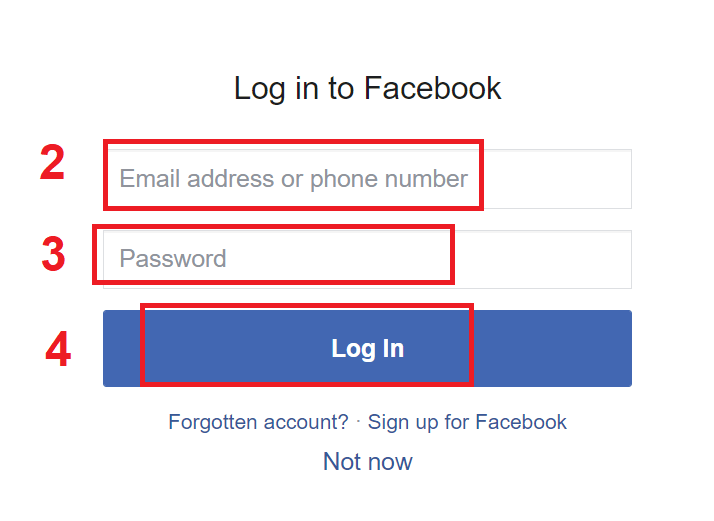
Du har også mulighed for at åbne din konto via din Facebook-konto, og det kan du gøre i et par enkle trin: 1. Tjek "Vilkår og betingelser", og klik på Facebook- knappen
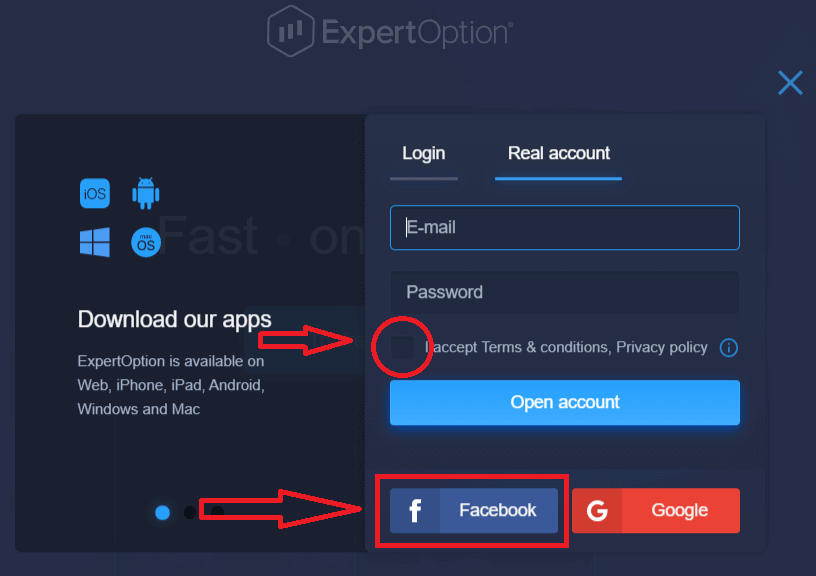
. 2. Facebook-loginvinduet åbnes, hvor du skal indtaste den e-mailadresse, du brugte til at registrere dig på Facebook.
3. Indtast adgangskoden fra din Facebook-konto.
4. Klik på "Log ind".
Når du har klikket på knappen "Log ind", anmoder ExpertOption om adgang til: Dit navn, profilbillede og e-mailadresse. Klik på "Fortsæt...".
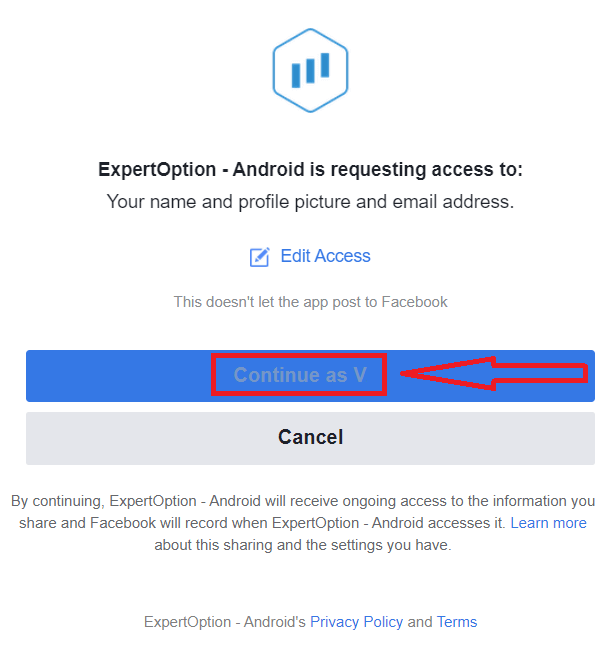
Derefter bliver du automatisk omdirigeret til ExpertOption-platformen.
Sådan registrerer du en ExpertOption-konto ved hjælp af Google
1. For at oprette en Google- konto skal du tjekke "Vilkår og betingelser" og klikke på den tilsvarende knap i registreringsformularen. 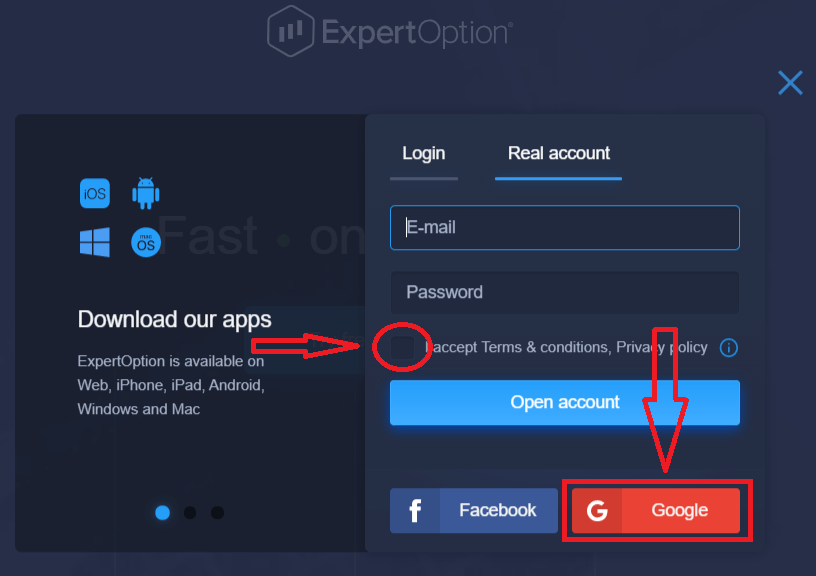
2. Indtast dit telefonnummer eller din e-mailadresse i det nye vindue, og klik på "Næste".
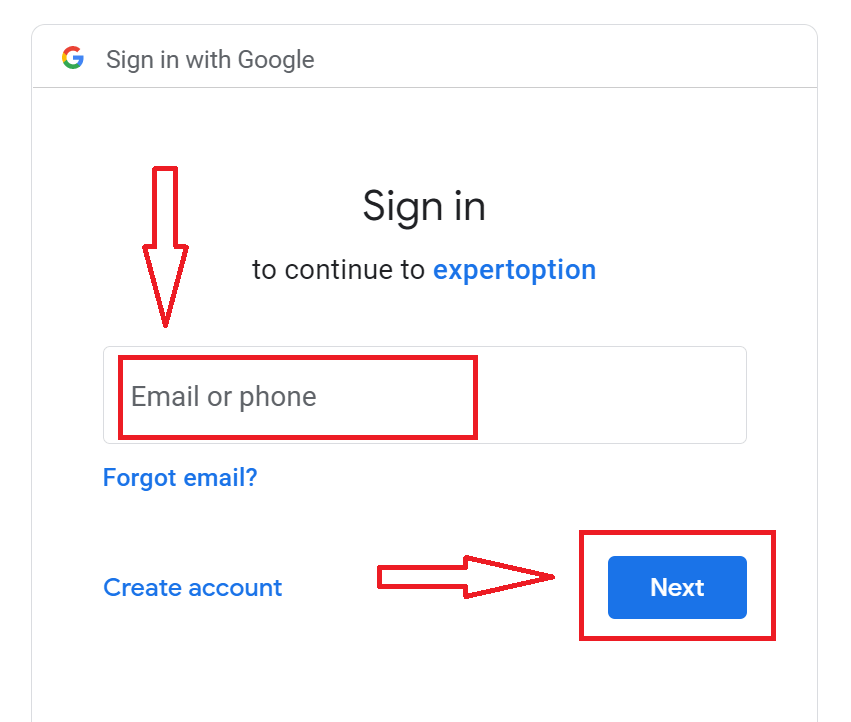
3. Indtast derefter adgangskoden til din Google-konto, og klik på "Næste".
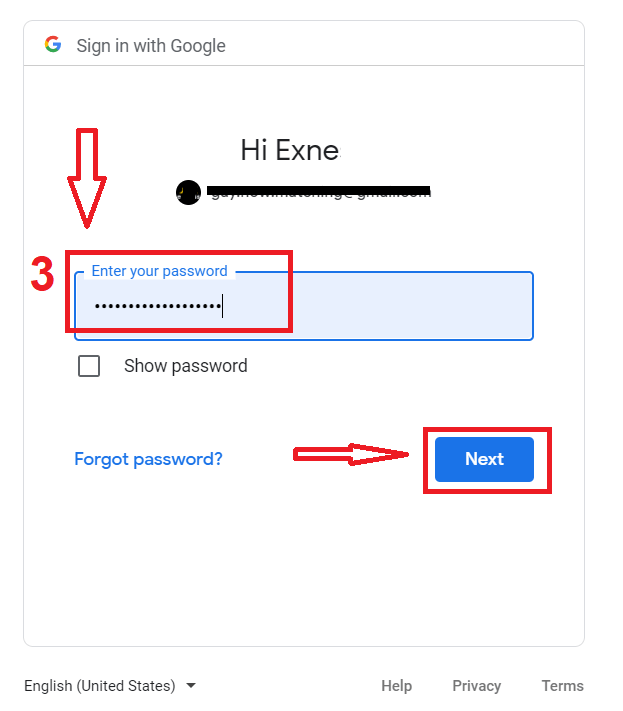
Følg derefter instruktionerne, som tjenesten har sendt til din e-mailadresse.
Konklusion: Handl smartere med ExpertOption på din computer
Installation af ExpertOption-applikationen på din bærbare computer eller pc giver handlende hurtigere ydeevne, en mere stabil forbindelse og en brugervenlig grænseflade, der er optimeret til desktopbrug. Uanset om du bruger Windows eller macOS, er opsætningsprocessen hurtig og ligetil. Ved at handle via desktop-appen får du adgang til en professionel platform, der er bygget til seriøs analyse og problemfri udførelse, hvilket hjælper dig med at forblive fokuseret og foran på markedet.