Sådan logger du på og bekræfter din konto i ExpertOption
Skrevet af

Online Trading Platform Researcher og Guide Writer
Forsker i mæglerplatforme og handelskontoSystemer.
ExpertOption er en globalt anerkendt online handelsplatform, der tilbyder problemfri adgang til forex, råvarer, kryptovalutaer og aktier gennem handel med binære optioner. For at sikre et sikkert handelsmiljø og overholde internationale regler er det vigtige første skridt, før du begynder at handle, at logge på sikkert og bekræfte din konto.
Denne vejledning vil guide dig gennem, hvordan du logger ind på din ExpertOption-konto og fuldfører verifikationsprocessen, og sikrer, at din konto er fuldstændig sikker og klar til indskud, handel og udbetalinger uden begrænsninger.
Denne vejledning vil guide dig gennem, hvordan du logger ind på din ExpertOption-konto og fuldfører verifikationsprocessen, og sikrer, at din konto er fuldstændig sikker og klar til indskud, handel og udbetalinger uden begrænsninger.

Sådan logger du ind på ExpertOption
Sådan logger du ind på ExpertOption-kontoen
- Gå til den mobile ExpertOption-app eller hjemmeside .
- Klik på “Log ind”.
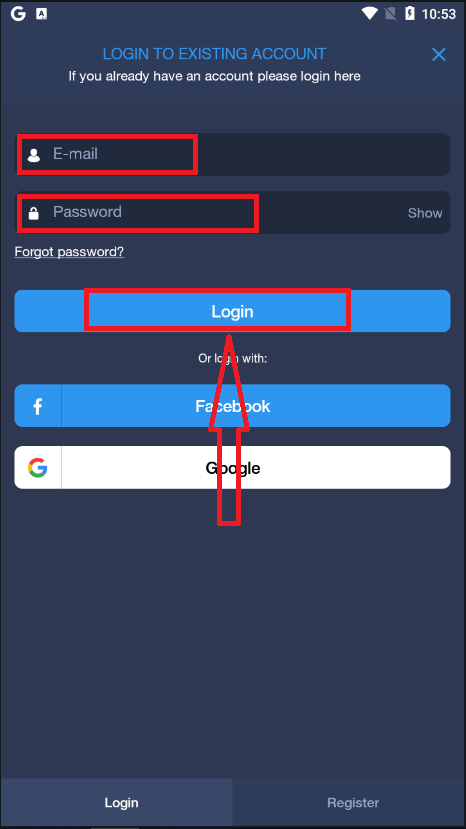
- Indtast din e-mail og adgangskode.
- Klik på den blå knap “Log ind”.
- Hvis du har glemt din e-mail, kan du logge ind ved hjælp af “Google” eller “Facebook”.
- Hvis du har glemt din adgangskode, skal du klikke på “Glemt adgangskode”.
Klik på "Log ind". Log ind-formularen vises.
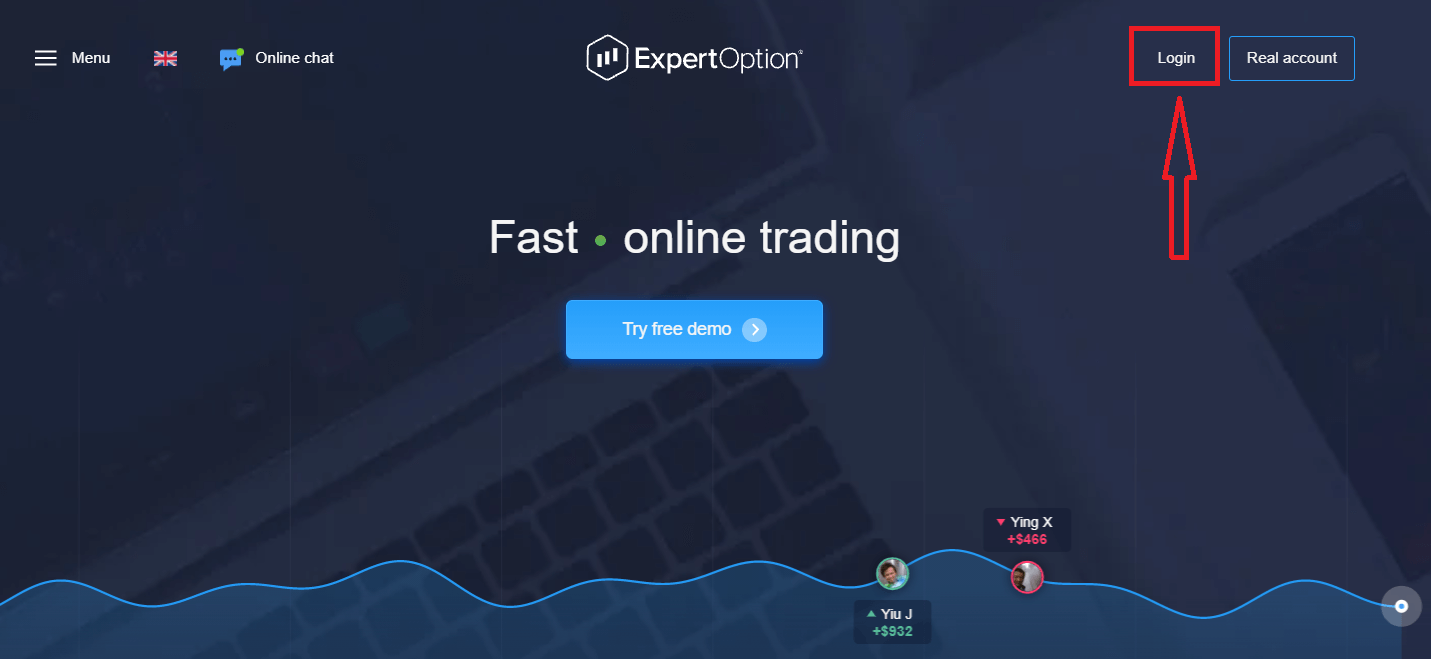
Indtast din e-mailadresse og adgangskode, som du brugte til at logge ind på din konto, og klik på knappen "Log ind".
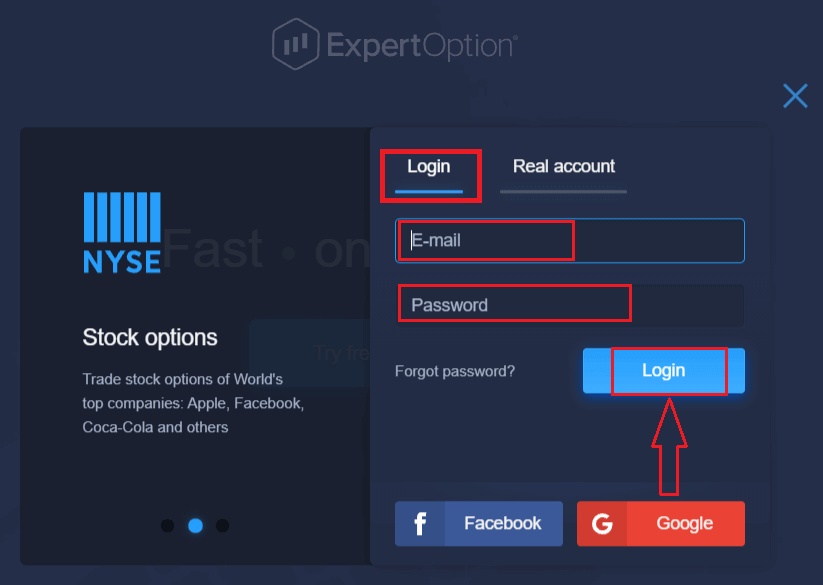
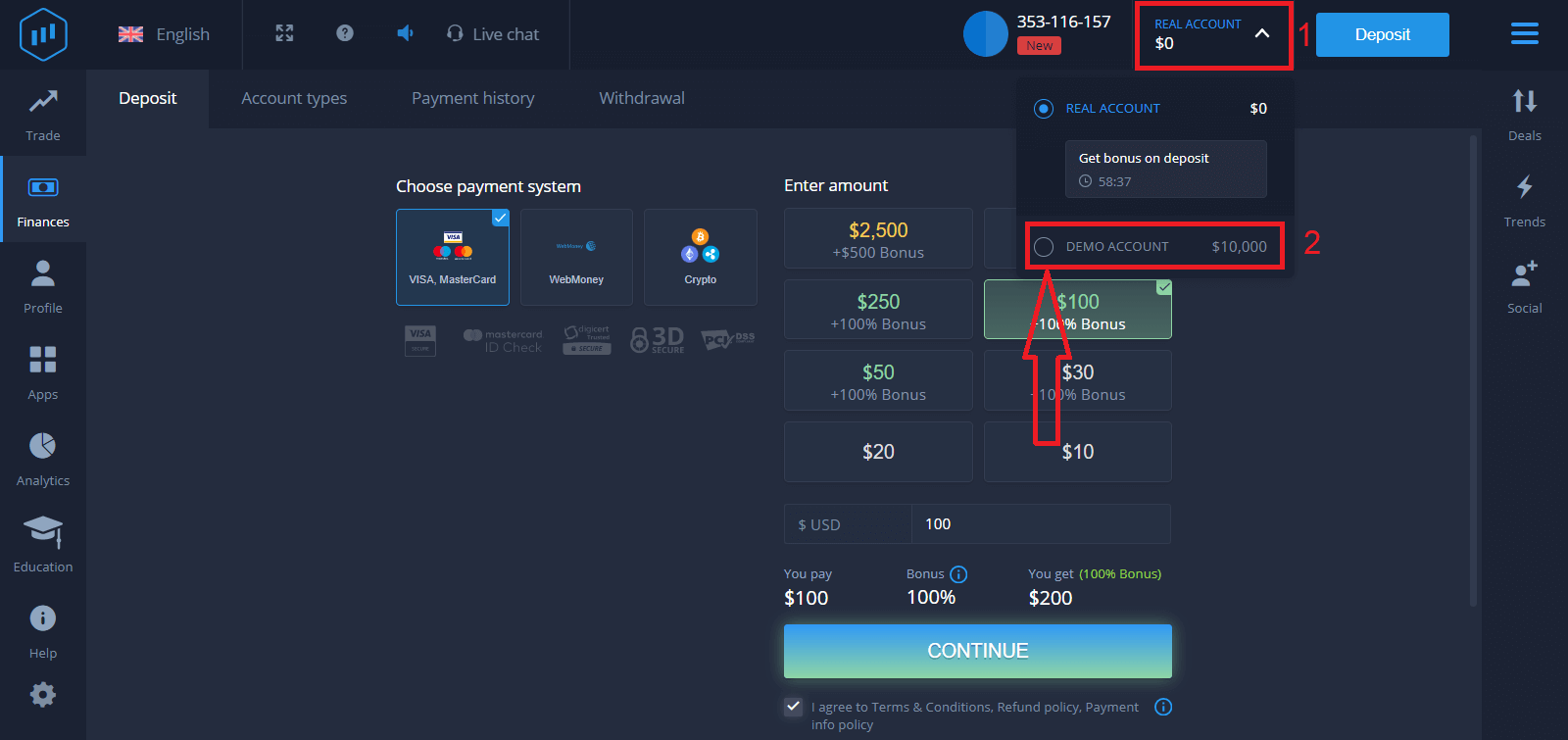
Når du er logget ind, vil du se indbetalingssiden som vist nedenfor. For at starte livehandel skal du foretage en investering på din konto (minimumsindbetalingen er USD 10).
Sådan foretager du en indbetaling i ExpertOption
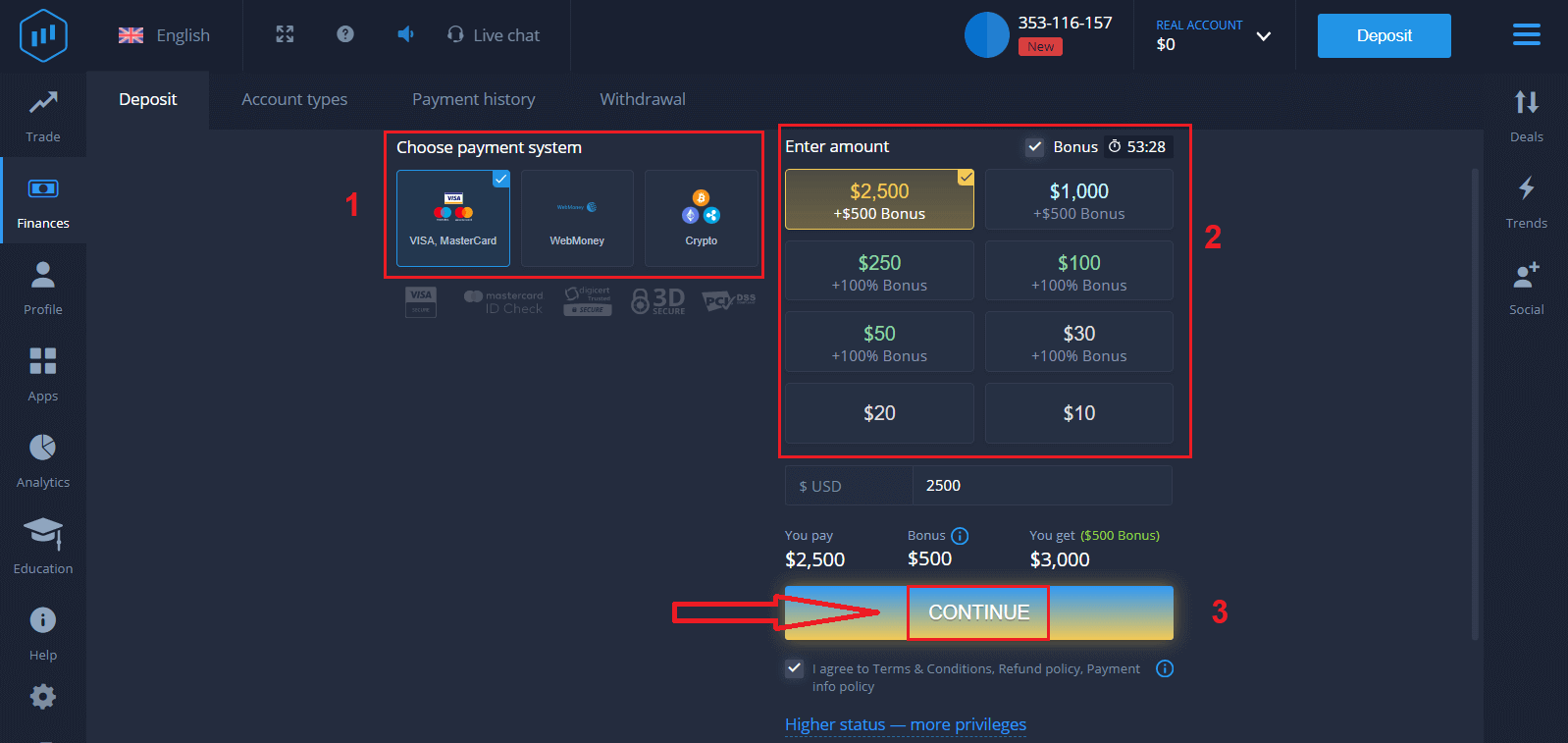
Indtast kortoplysningerne, og klik på "Tilføj penge ..."
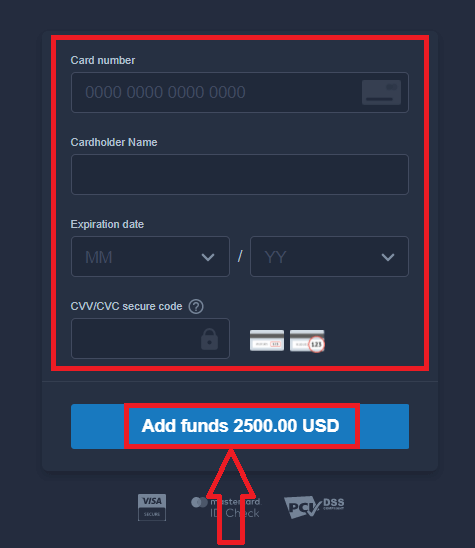
Nu kan du handle på en rigtig konto efter at have foretaget en vellykket indbetaling.
Hvis du vil bruge demokontoen, skal du klikke på "RIGTIG KONTO" og vælge "DEMOKONTO" for at begynde at handle med $10.000 på demokontoen. En demokonto er et værktøj, der giver dig mulighed for at blive fortrolig med platformen, øve dine handelsfærdigheder på forskellige aktiver og afprøve nye mekanismer på et realtidsdiagram uden risiko.
Sådan logger du ind på ExpertOption ved hjælp af Facebook
Du kan også logge ind på hjemmesiden med din personlige Facebook-konto ved at klikke på Facebook-knappen.1. Klik på Facebook- knappen
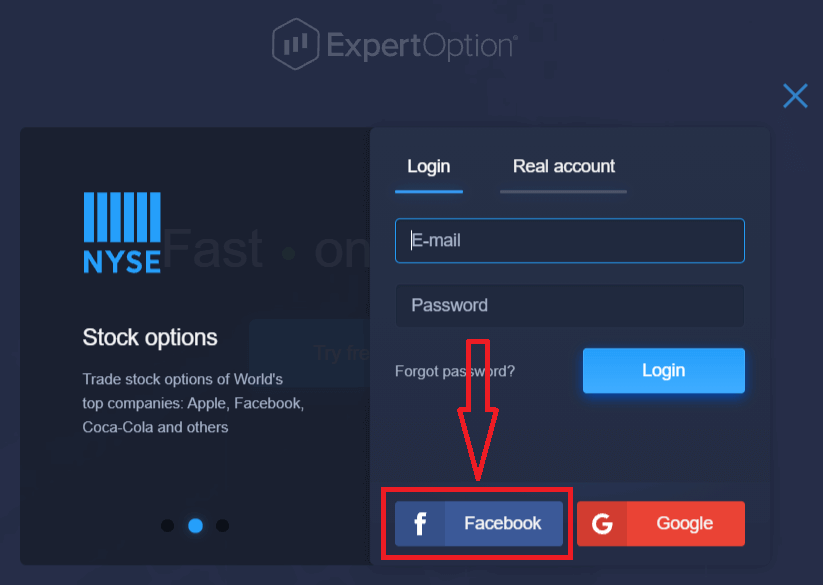
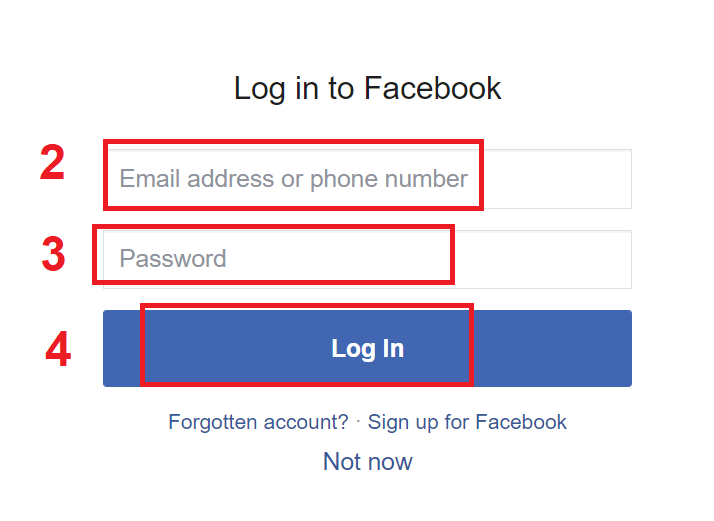
. 2. Facebook-loginvinduet åbnes, hvor du skal indtaste den e-mailadresse, du brugte til at registrere dig på Facebook.
3. Indtast adgangskoden fra din Facebook-konto.
4. Klik på "Log ind".
Når du har klikket på knappen "Log ind", vil ExpertOption anmode om adgang til: Dit navn og profilbillede samt din e-mailadresse. Klik på "Fortsæt...".
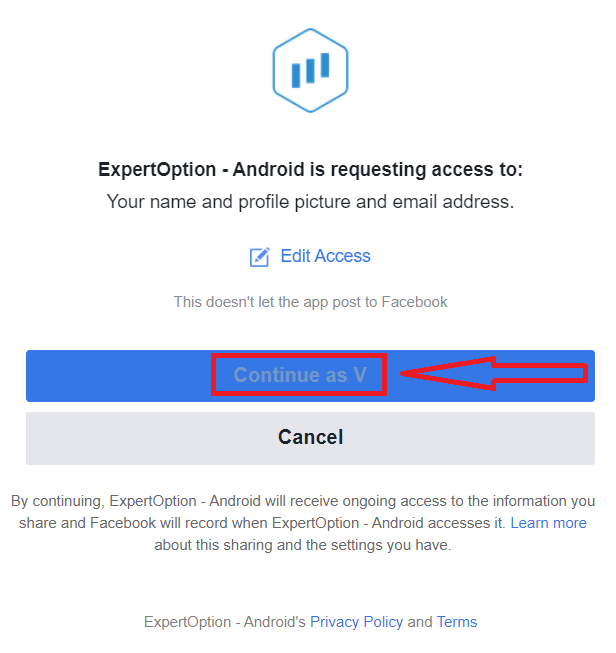
Derefter bliver du automatisk omdirigeret til ExpertOption-platformen.
Sådan logger du ind på ExpertOption ved hjælp af Google
1. For at godkende via din Google- konto skal du klikke på Google- knappen. 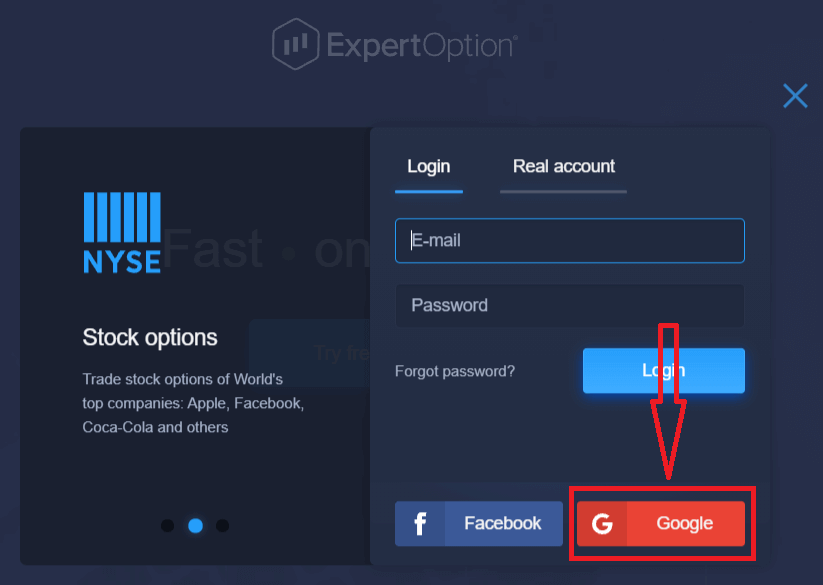
2. Indtast derefter dit telefonnummer eller din e-mailadresse i det nye vindue, der åbnes, og klik på "Næste". Systemet åbner et vindue, og du vil blive bedt om adgangskoden til din Google-konto.
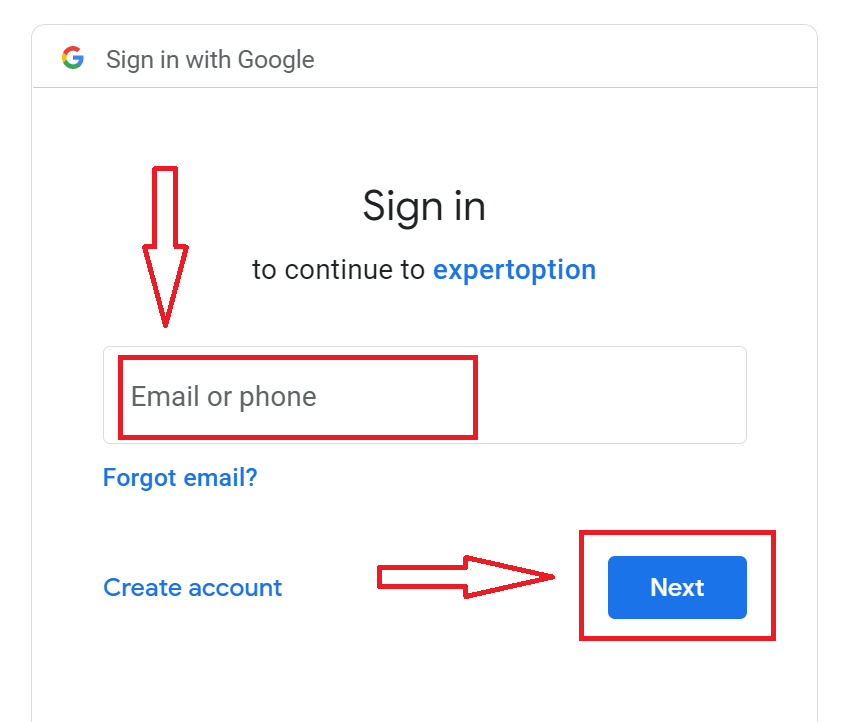
3. Indtast derefter adgangskoden til din Google-konto, og klik på "Næste".
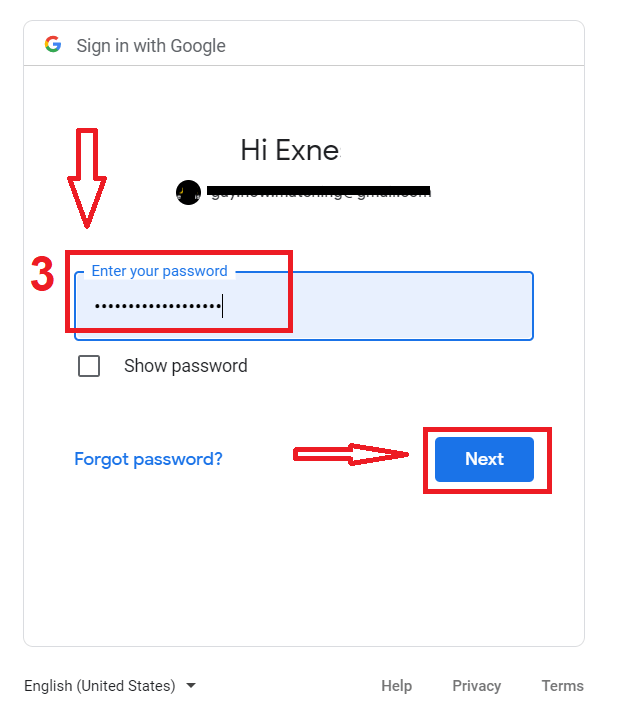
Følg derefter instruktionerne, som tjenesten sendte til din e-mailadresse. Du vil blive ført til din personlige ExpertOption-konto.
Gendan din ExpertOption-kontoadgangskode
Bare rolig, hvis du ikke kan logge ind på platformen; du indtaster muligvis bare den forkerte adgangskode. Du kan finde en ny.Hvis du bruger webversionen
, skal du klikke på linket "Glemt adgangskode".
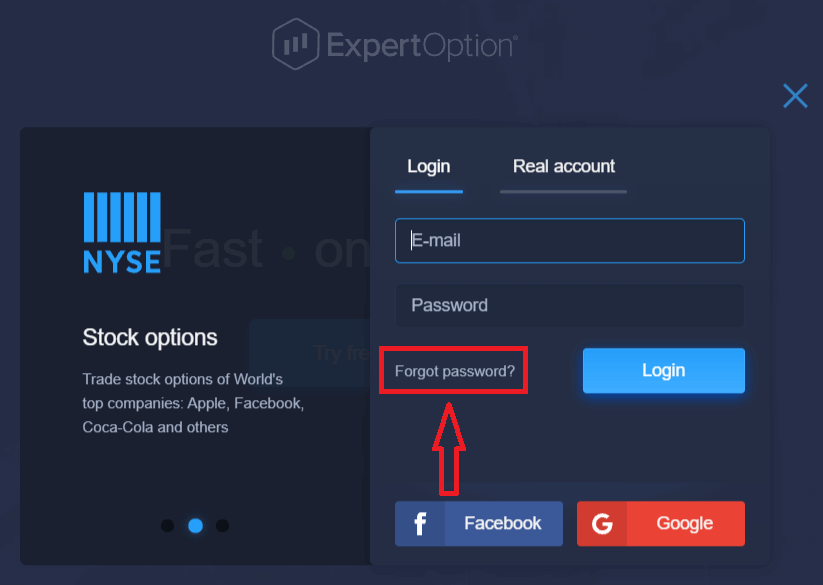
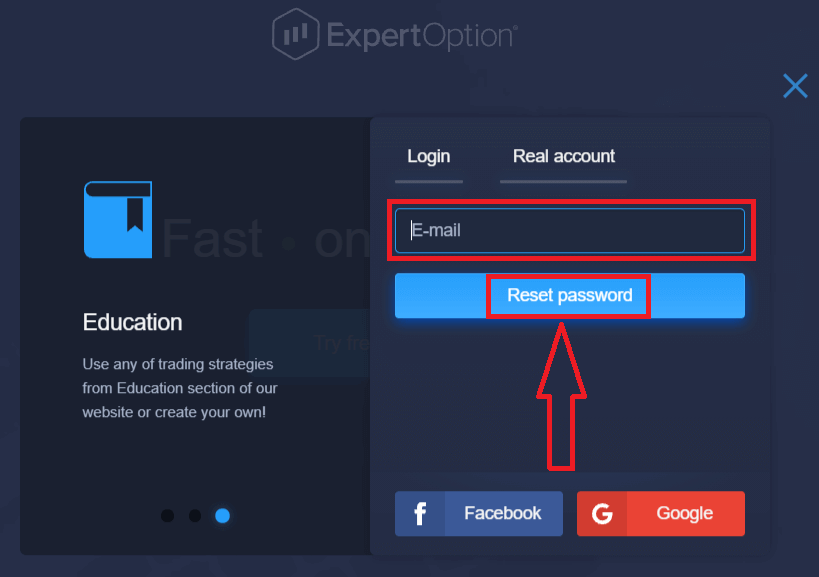
Systemet åbner derefter en ny formular, hvor du bliver bedt om at gendanne din adgangskode til din ExpertOption-konto. Du skal angive den korrekte e-mailadresse og klikke på "Nulstil adgangskode".
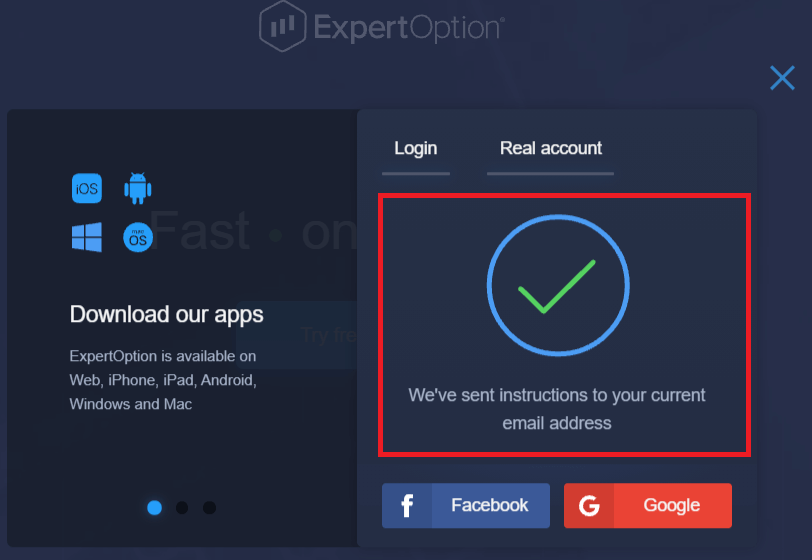
Der åbnes en meddelelse om, at der er sendt en e-mail til denne e-mailadresse for at nulstille adgangskoden.
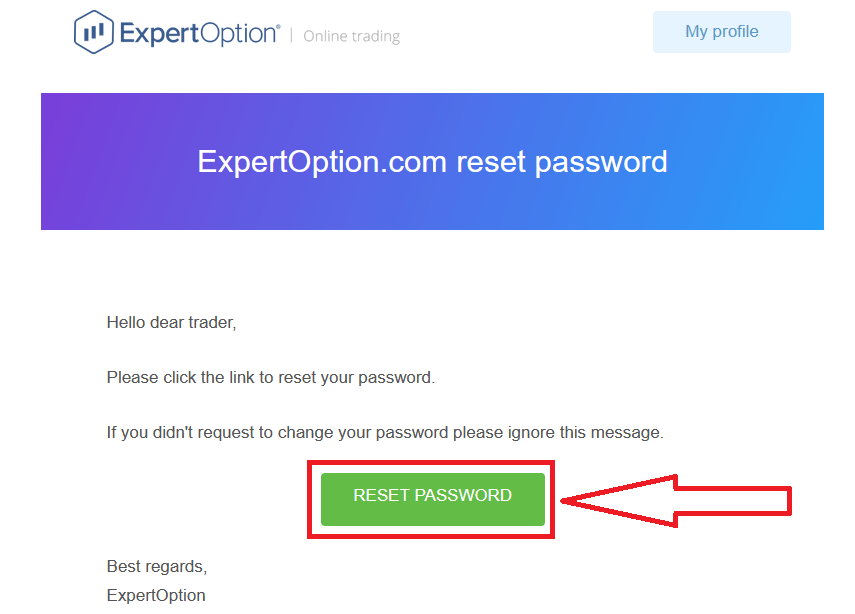
Senere i brevet i din e-mail bliver du bedt om at ændre din adgangskode. Klik på «Nulstil adgangskode».
Linket fra e-mailen fører dig til et særligt afsnit på ExpertOption-webstedet. Indtast din nye adgangskode to gange her, og klik på knappen "Skift adgangskode".
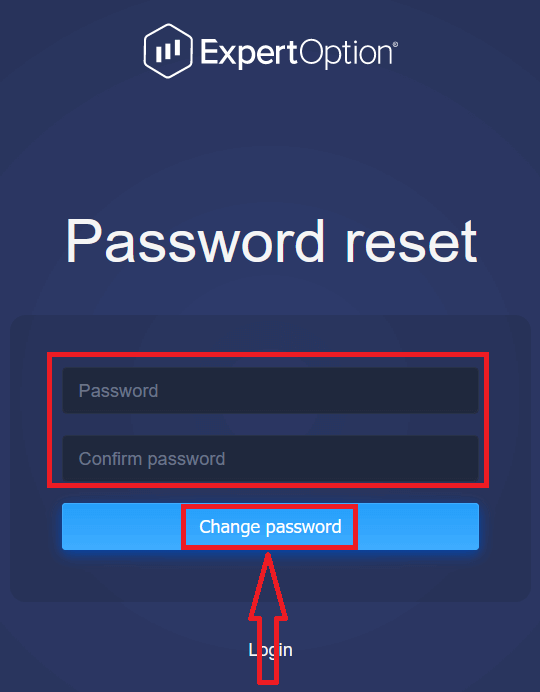
Når du har indtastet "Adgangskode" og "Bekræft adgangskode", vises en meddelelse, der angiver, at adgangskoden er blevet ændret.
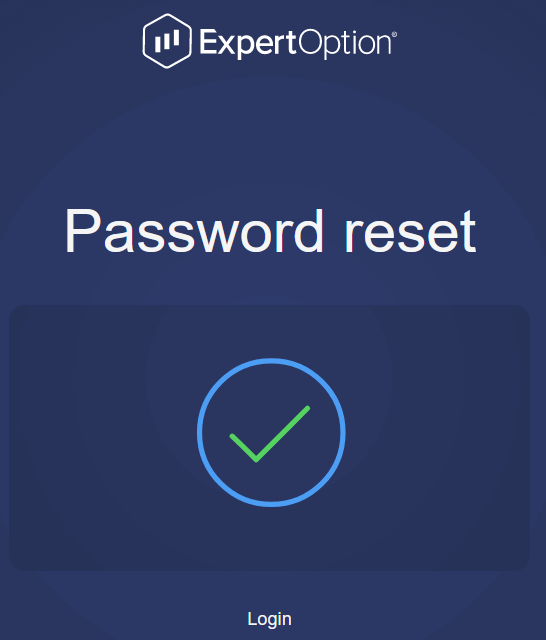
Det var det! Nu kan du logge ind på ExpertOption-platformen med dit brugernavn og din nye adgangskode.
Hvis du bruger mobilapplikationen
, skal du klikke på ikonet "Menu".
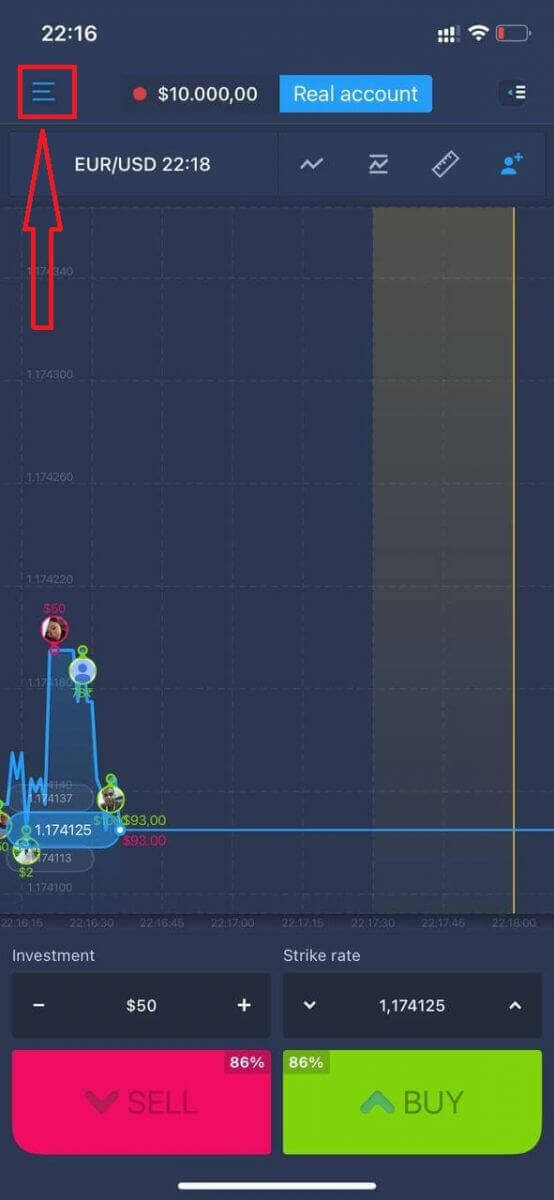
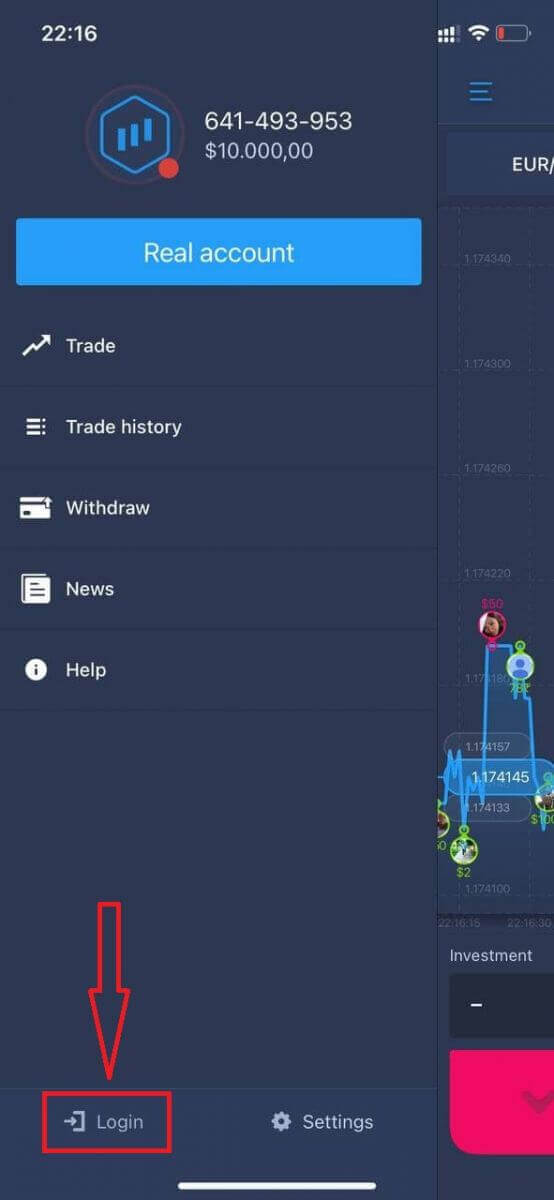
Klik på "Log ind".
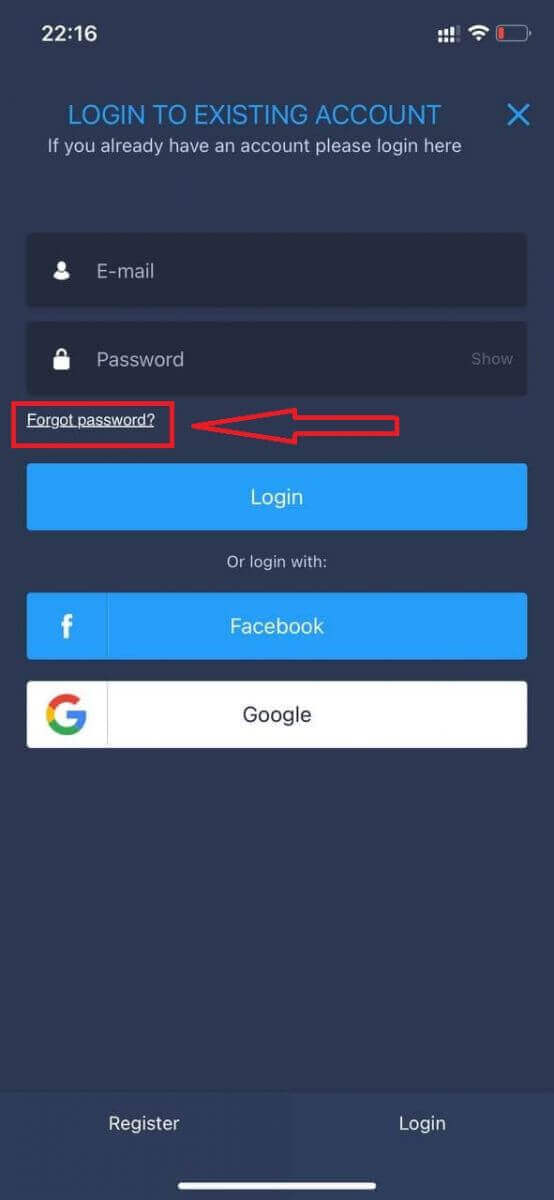
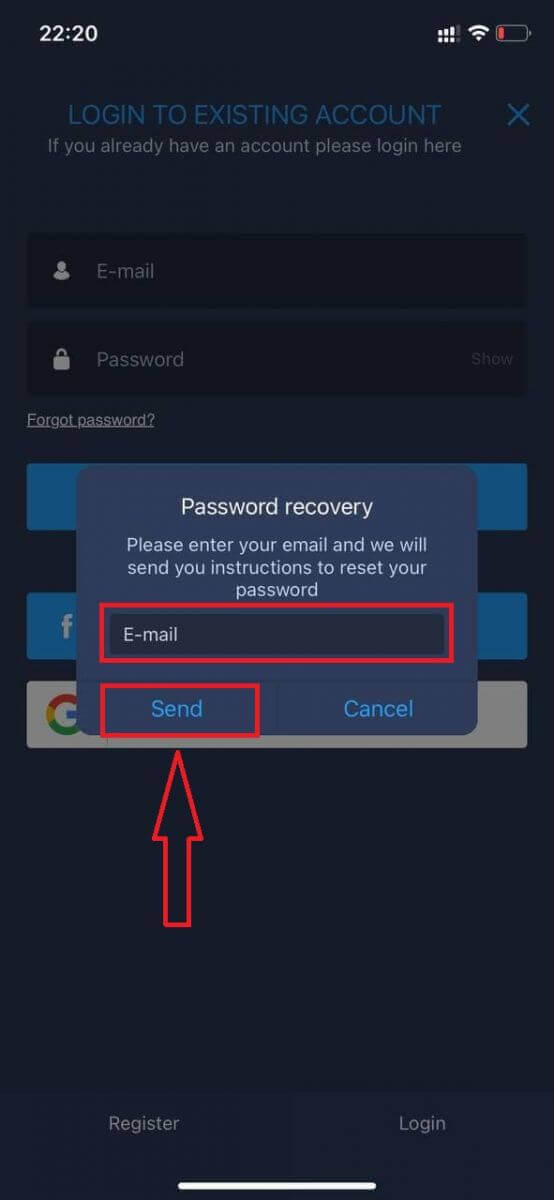
Klik på linket "Glemt adgangskode".
I det nye vindue skal du indtaste den e-mailadresse, du brugte under tilmeldingen, og klikke på knappen "Send". Følg derefter de samme resterende trin som i webappen.
Log ind på ExpertOption Mobile Web
Hvis du vil handle på den mobile webversion af ExpertOption-handelsplatformen, kan du nemt gøre det. Åbn først din browser på din mobilenhed. Søg derefter efter " expertoption " og besøg mæglerens officielle hjemmeside. 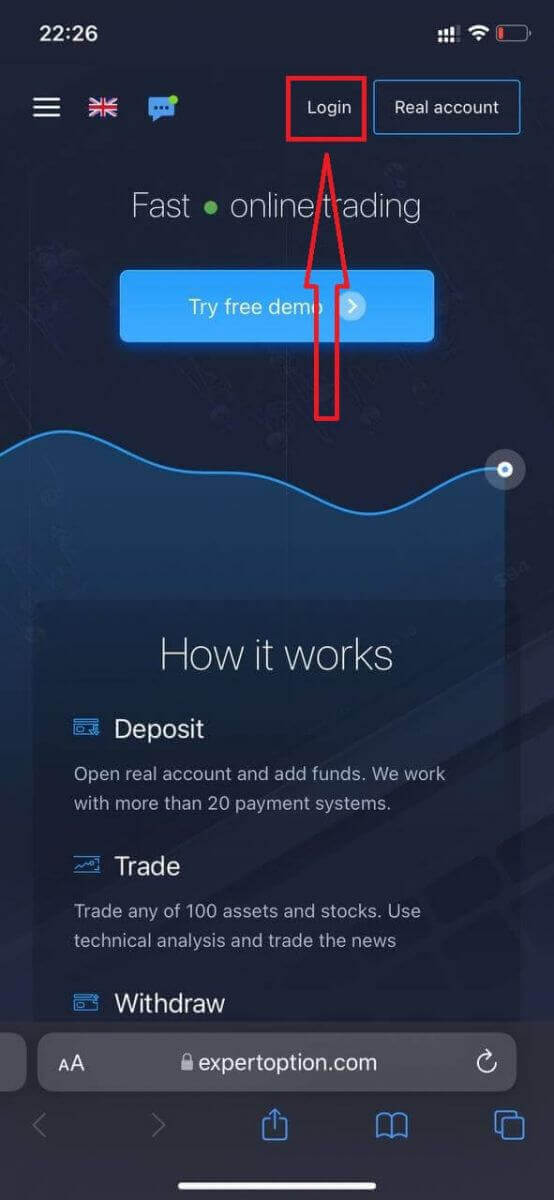
Indtast din e-mail og adgangskode, og klik derefter på knappen "Log ind".
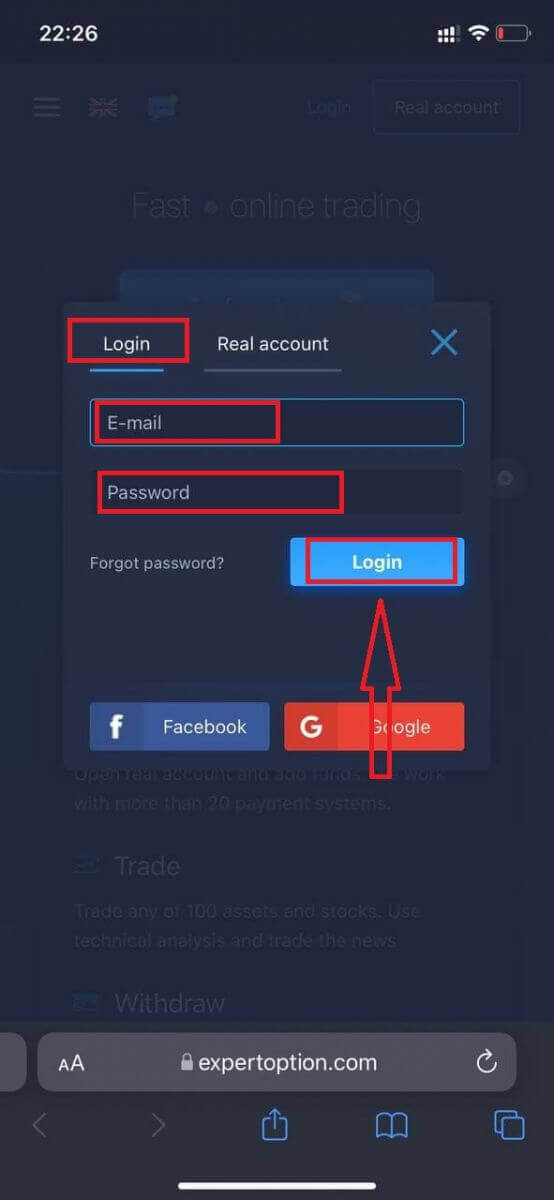
Når du er logget ind, vil du se indbetalingssiden. For at starte livehandel skal du foretage en investering på din konto (minimumsindbetalingen er USD 10).
Sådan foretager du en indbetaling i ExpertOption
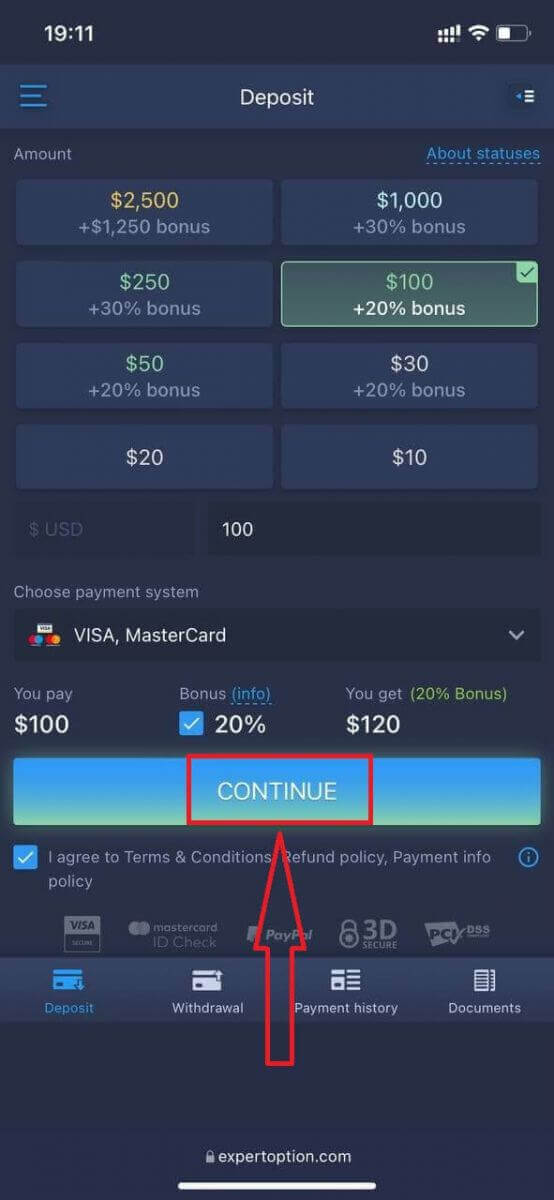
Indtast kortoplysningerne, og klik på "Tilføj penge ..."
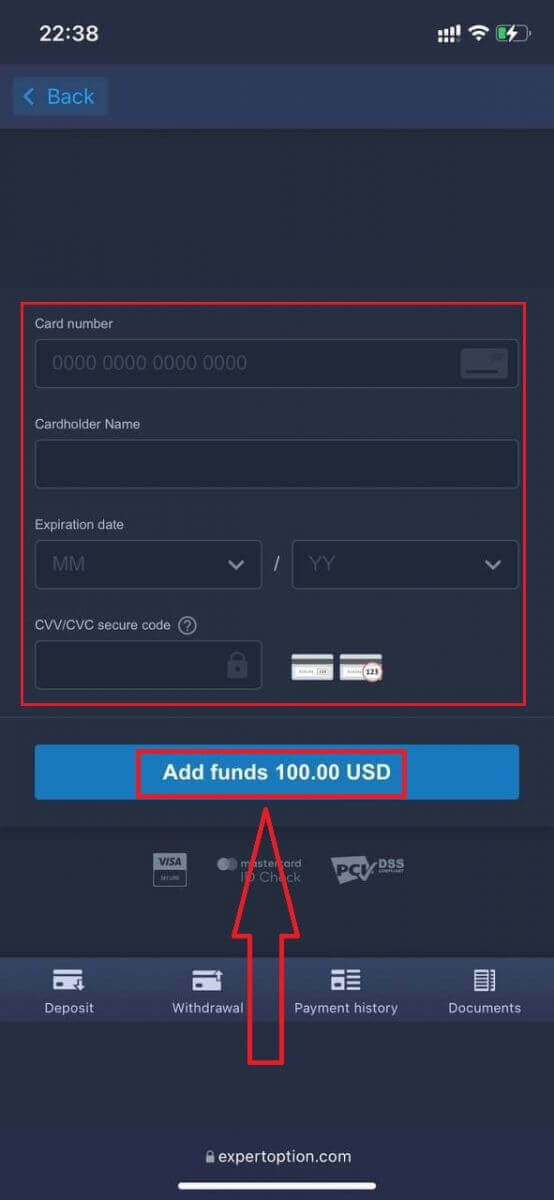
Nu kan du handle på en rigtig konto efter at have foretaget en indbetaling.
Hvis du vil bruge demokontoen, skal du klikke på ikonet "Menu".
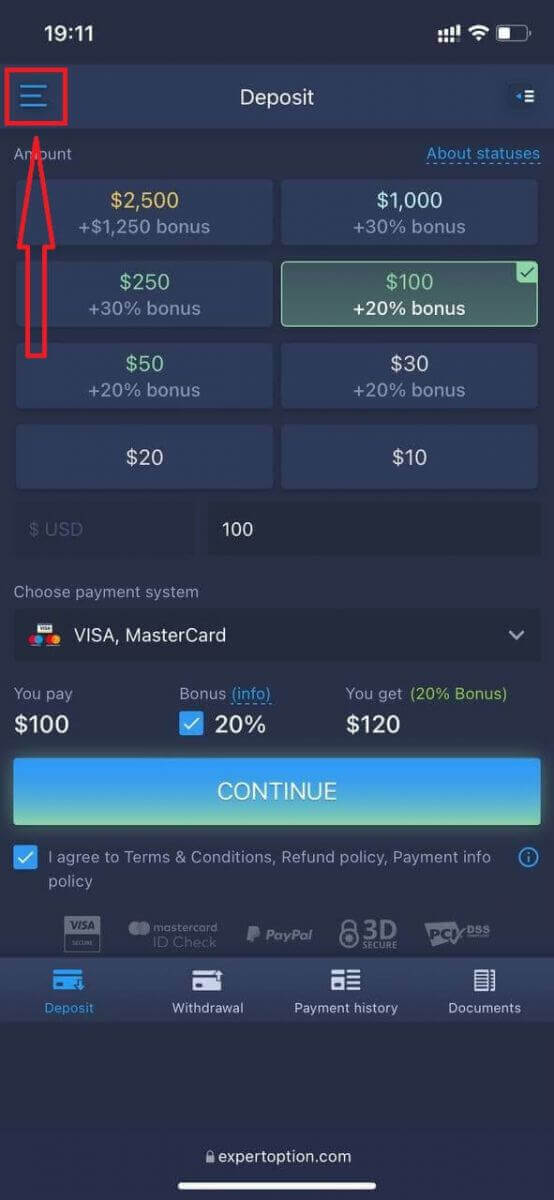
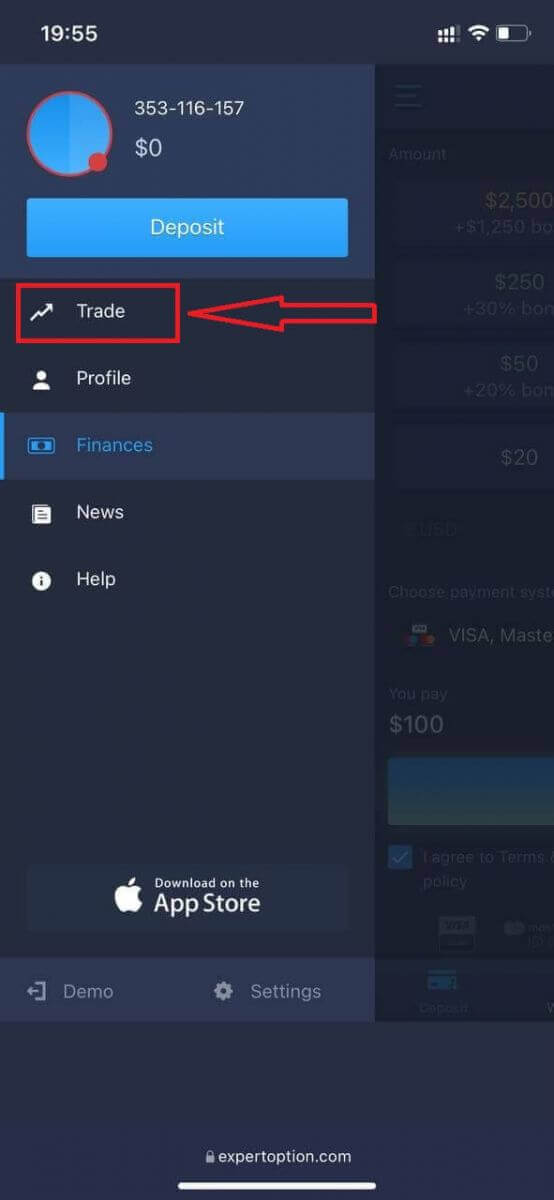
Klik på "Handel".
Skift konti fra den rigtige konto til demokontoen.
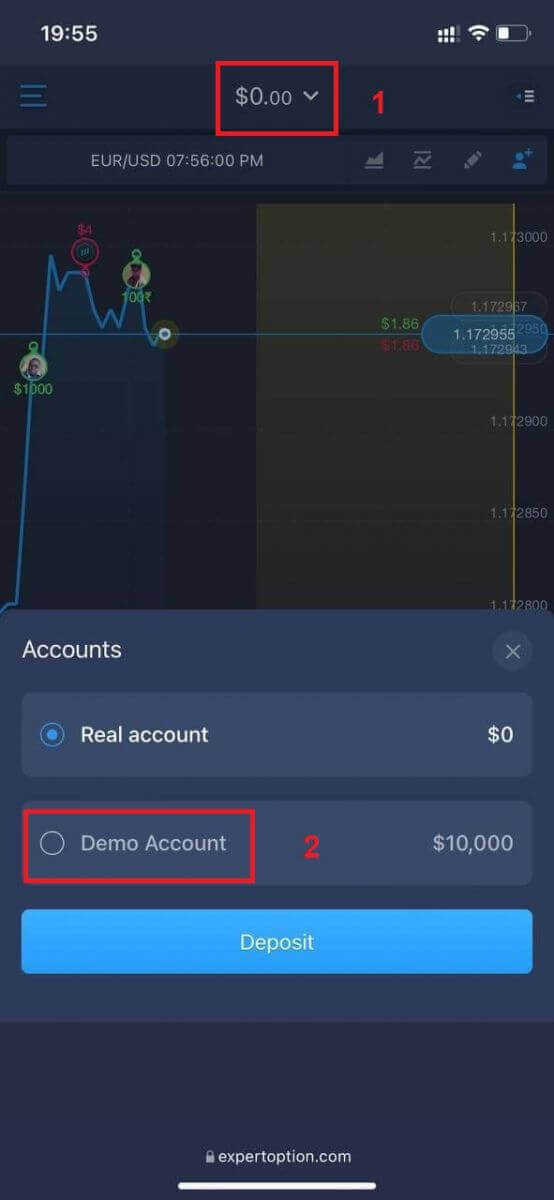
Du vil have $10.000 på demokontoen.
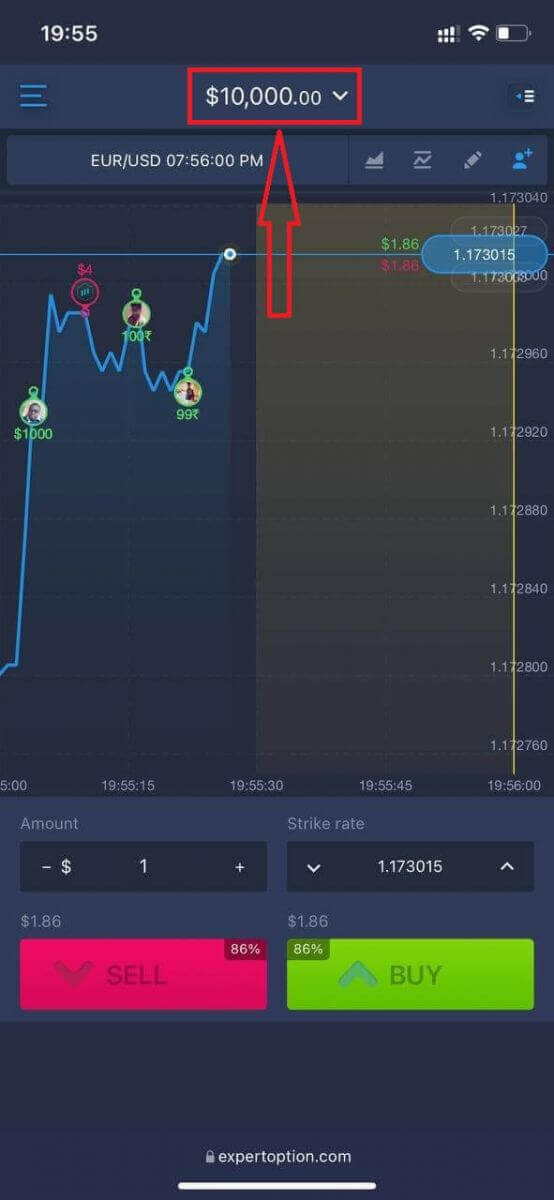
Nu kan du handle fra den mobile webversion af platformen. Den mobile webversion af handelsplatformen er identisk med den almindelige webversion. Derfor vil der ikke være problemer med handel og overførsel af penge.
Sådan logger du ind på ExpertOption iOS-appen
At logge ind på iOS-mobilplatformen minder om at logge ind på ExpertOption-webappen. Applikationen kan downloades via App Store på din enhed, eller du kan klikke her . Du skal blot søge efter appen “ExpertOption - Mobile Trading” og klikke på «HENT» for at installere den på din iPhone eller iPad.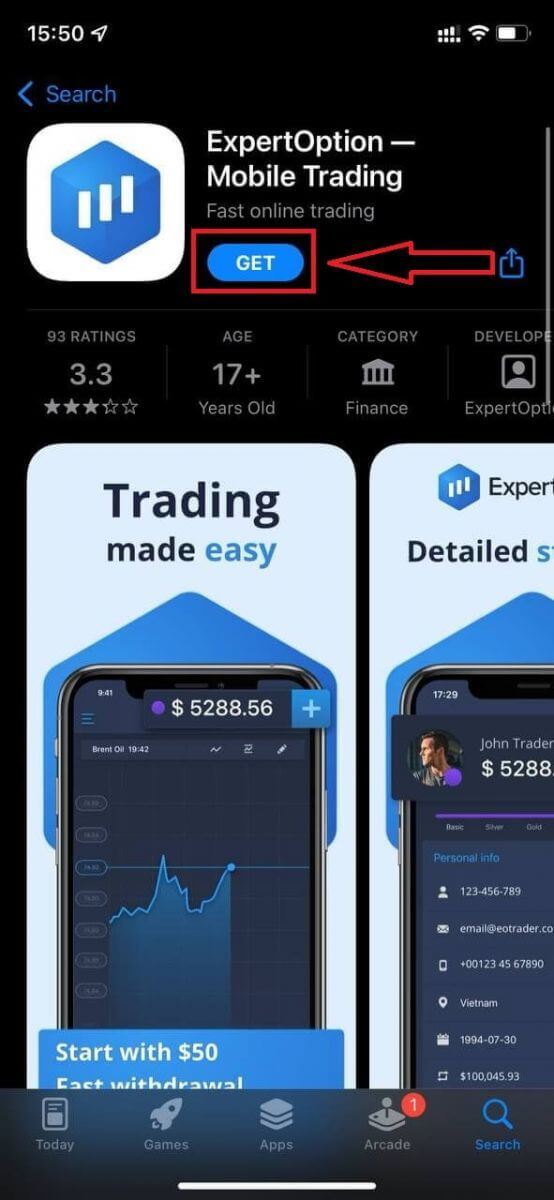
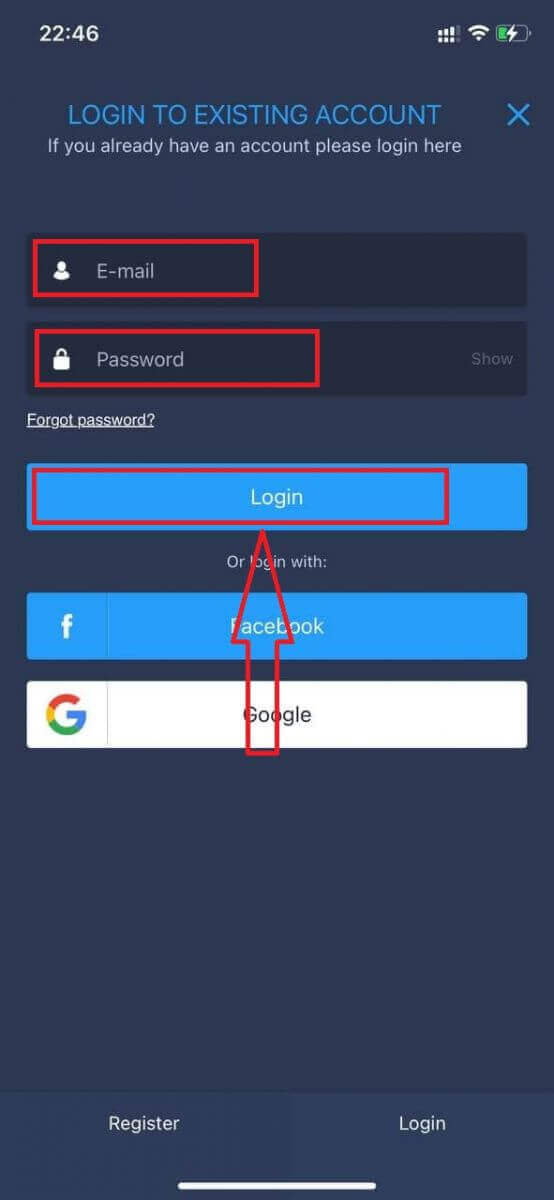
Efter installation og lancering kan du logge ind på ExpertOption iOS-mobilappen ved hjælp af din e-mail, Facebook eller Google. Du skal blot vælge "Menu"-ikonet.
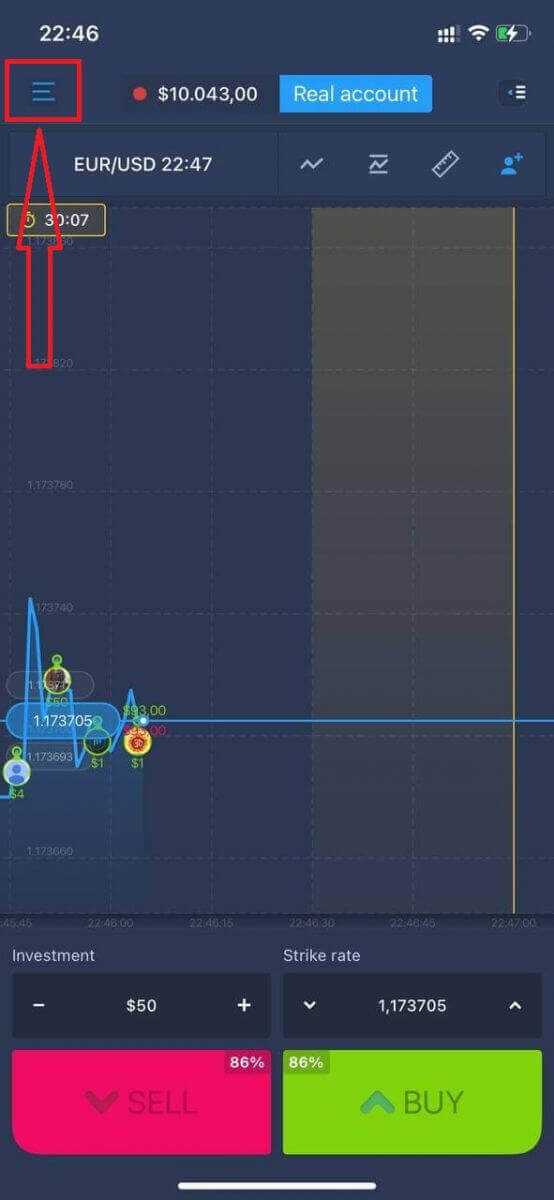
Klik på "Log ind".
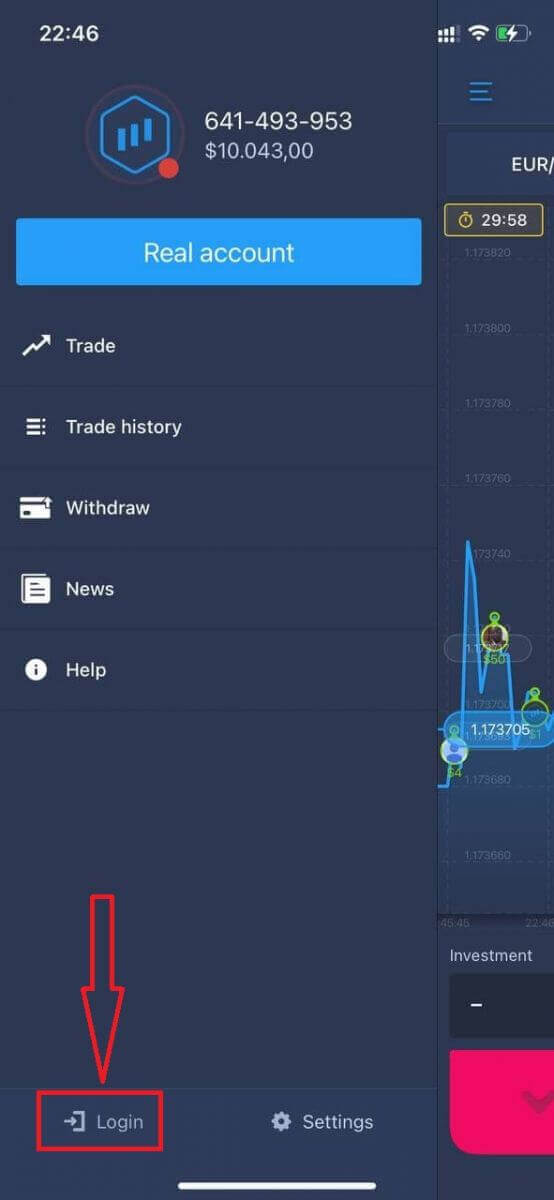
Indtast din e-mail og adgangskode, og klik derefter på knappen “Log ind”.
Sådan logger du ind på ExpertOption Android-appen
Du skal besøge Google Play Butik og søge efter "ExpertOption - Mobil Trading" for at finde denne app, eller klikke her . 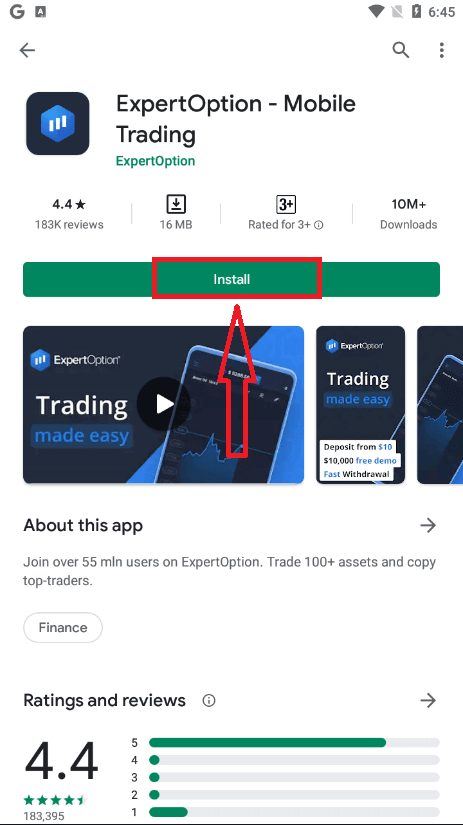
Efter installation og lancering kan du logge ind på ExpertOption Android-mobilappen ved hjælp af din e-mail, Facebook eller Google-konto.
Gør de samme trin som på en iOS-enhed, vælg "Menu"-ikonet.
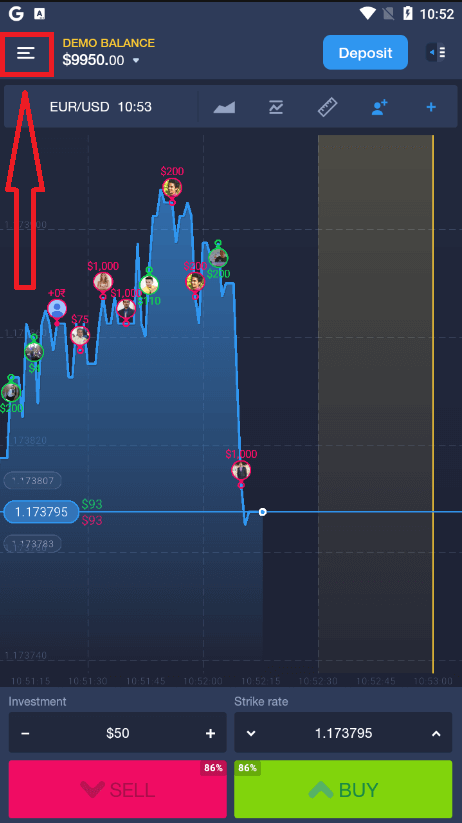
Klik på "Log ind".
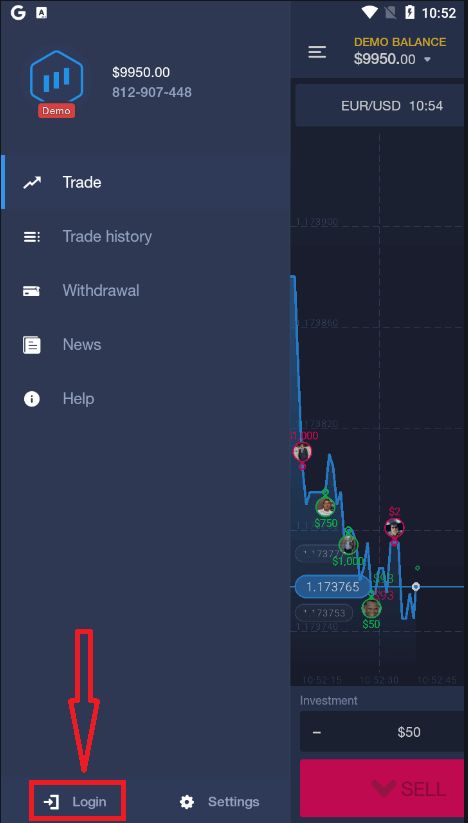
Indtast din e-mail og adgangskode, og klik derefter på knappen "Log ind".
Sådan verificerer du en konto på ExpertOption
E-mailbekræftelse på ExpertOption
Når du har tilmeldt dig, modtager du en bekræftelsesmail (en besked fra ExpertOption), som indeholder et link, du skal klikke på for at bekræfte din e-mailadresse.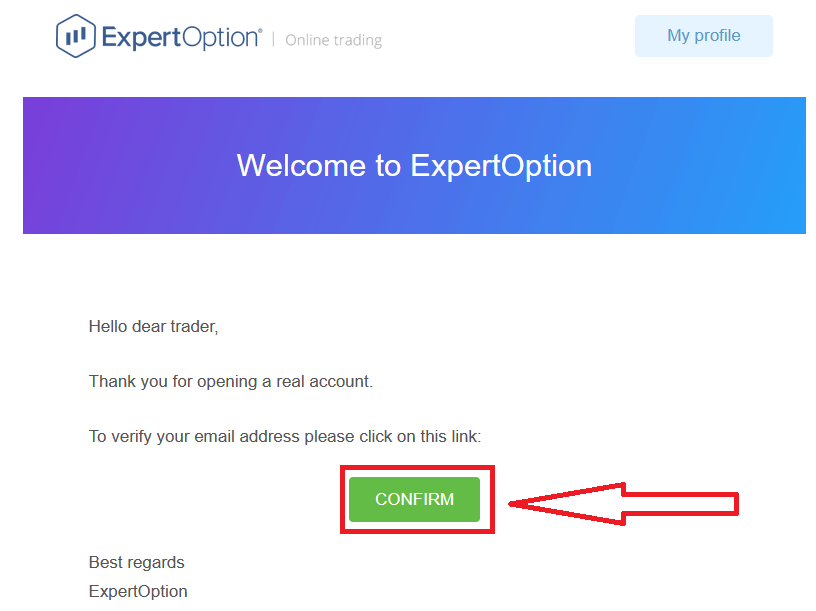
Hvis du slet ikke modtager en bekræftelsesmail fra os, kan du sende en besked til [email protected] fra den e-mailadresse, du bruger på platformen, og vi vil derefter bekræfte din e-mail manuelt.
Adresse- og identitetsbekræftelse på ExpertOption
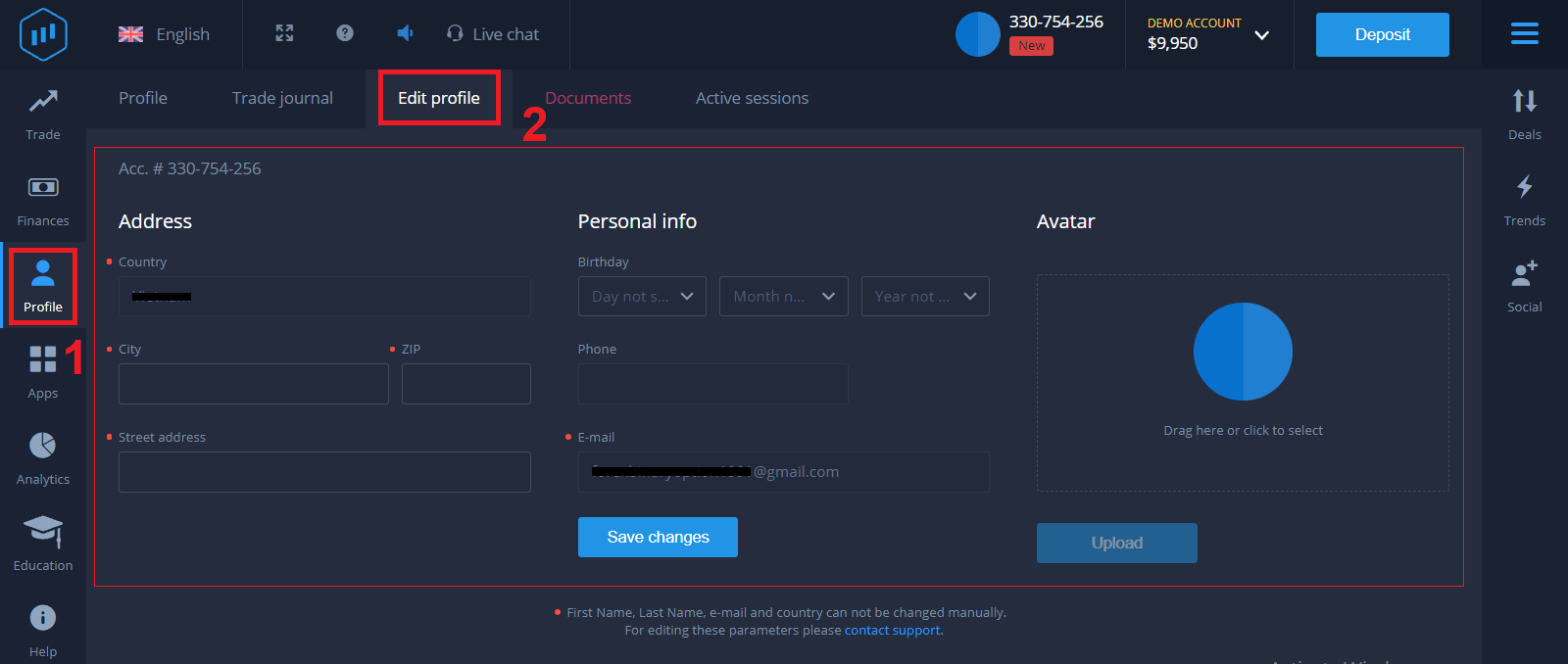
Bekræftelsesprocessen er en simpel engangsgennemgang af dine dokumenter. Dette er et nødvendigt trin for os for fuldt ud at overholde AML KYC-politikken og dermed bekræfte din identitet som trader hos ExpertOption. Bekræftelsesprocessen starter, når du har udfyldt identitets- og adresseoplysninger i din profil. Åbn profilsiden, og find afsnittene Identitetsstatus og Adressestatus.
Bankkortbekræftelse på ExpertOption
Bekræftelsesprocessen varierer afhængigt af indbetalingsmetoden. Hvis du indbetaler med VISA eller MASTERCARD (enten kredit- eller debetkort), skal vi verificere følgende:
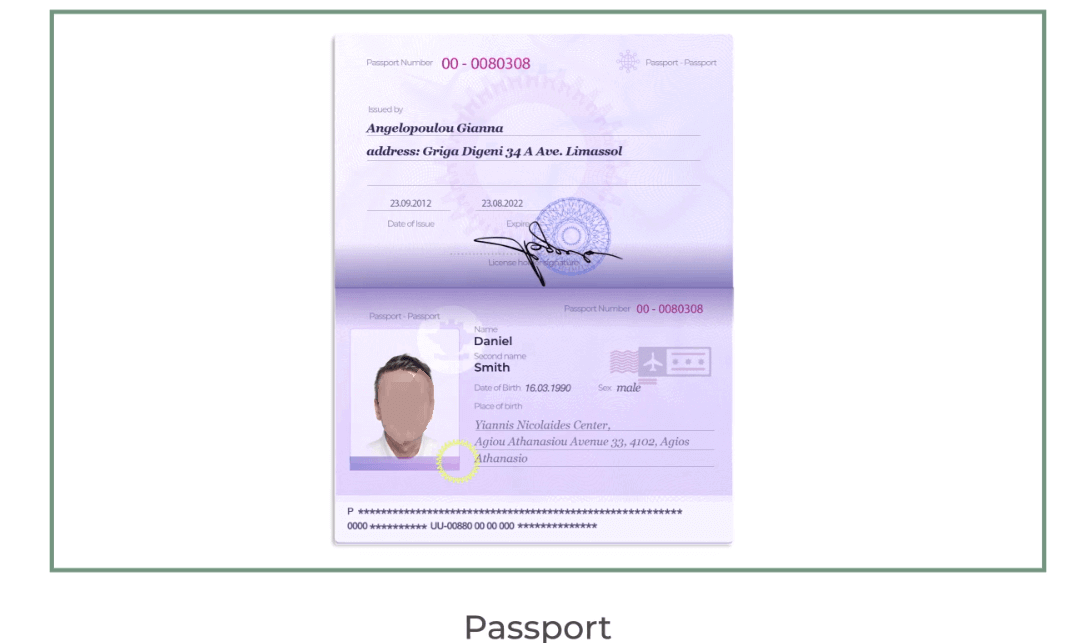
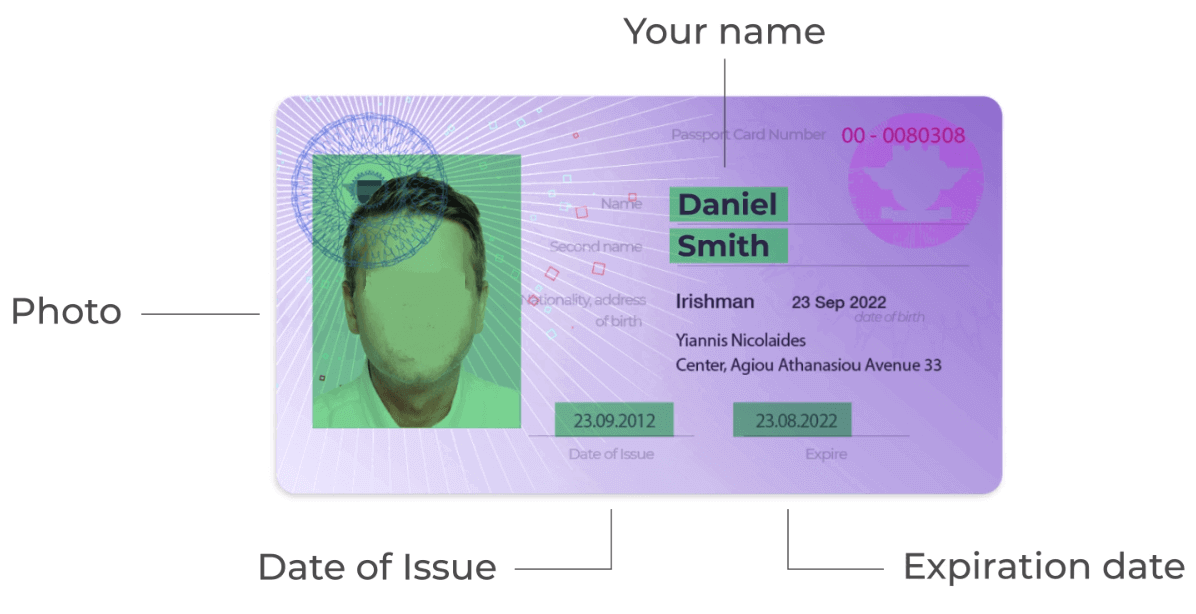
- Et farvefoto af et primært gyldigt ID eller pas, der viser dit foto og fulde navn
Pas-
ID-kort på begge sider
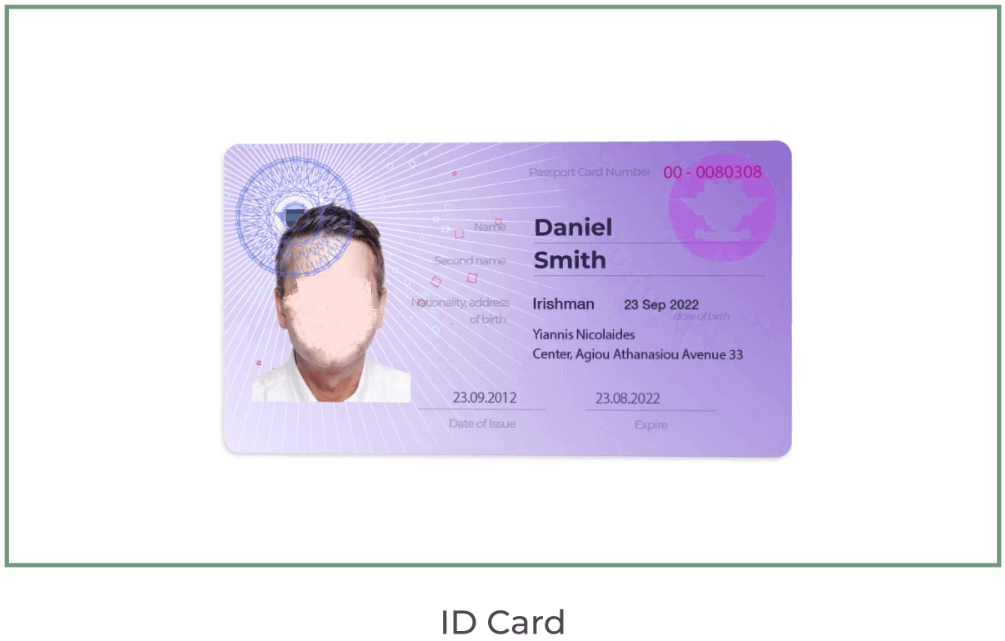
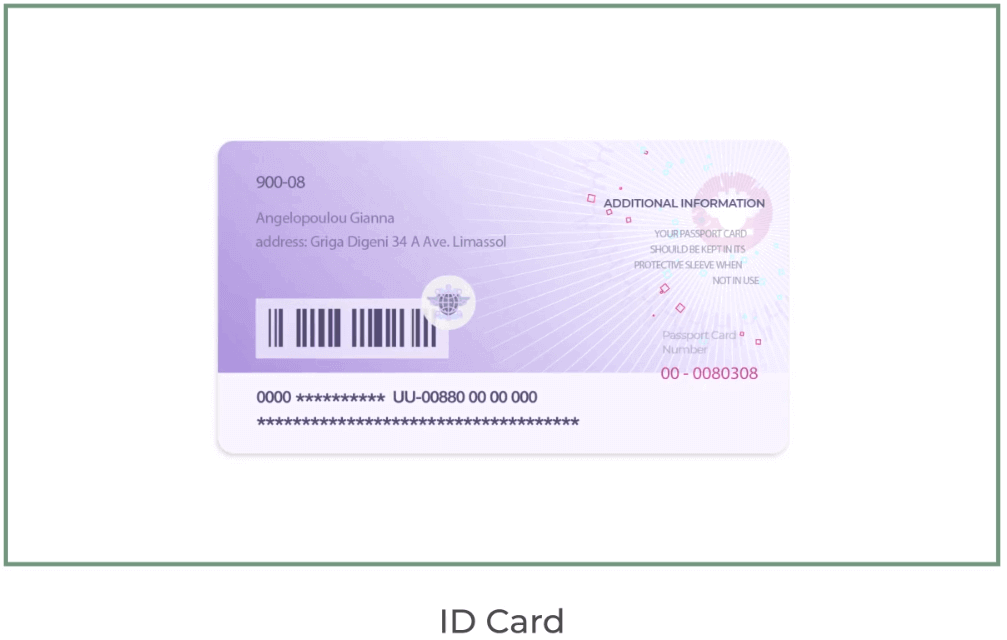
Dokumenterne skal vise dit navn og foto, og må ikke være udløbet.
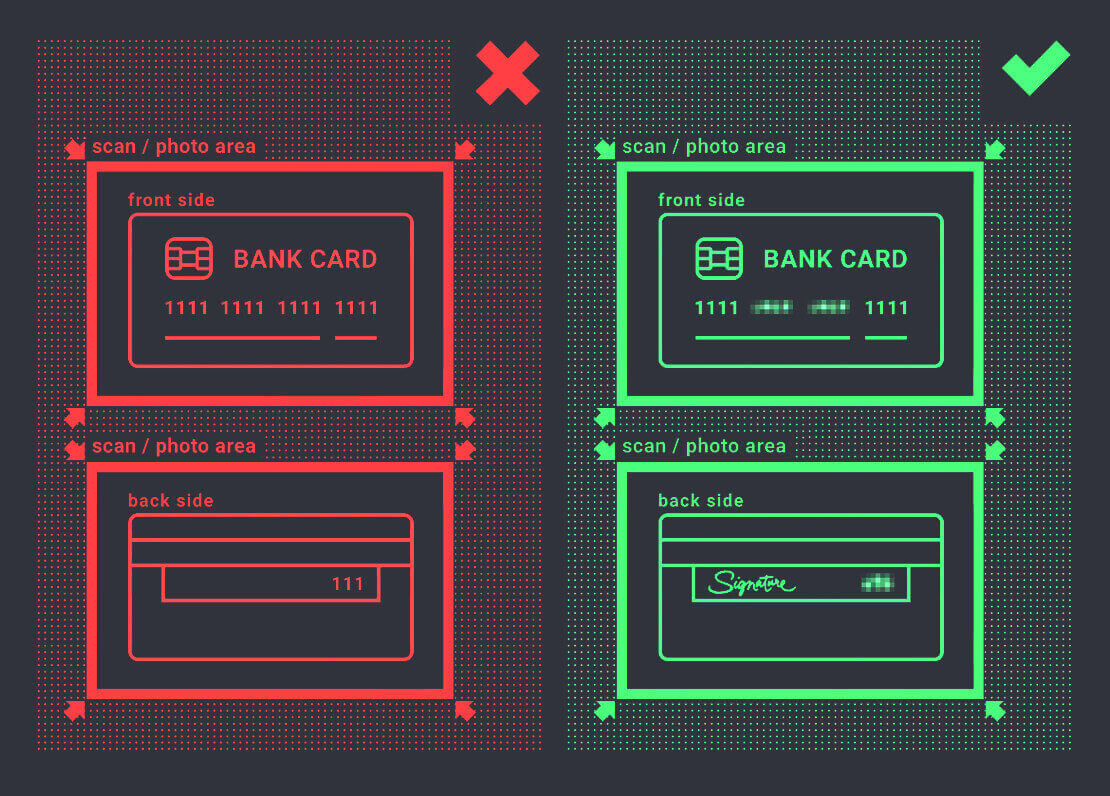
- Et foto af bankkortet (forsiden af det kort, der blev brugt til indbetaling, med de første seks og sidste fire cifre, dit navn og udløbsdato)
Hvis du vælger at indbetale ved hjælp af en e-wallet, kryptovaluta, netbank eller mobilbetaling, behøver vi kun at verificere dit primære gyldige ID eller pas.
Bemærk venligst, at billederne skal være af høj kvalitet, at hele dokumentet skal være synligt, og vi accepterer ikke fotokopier eller scanninger.
Bekræftelse er kun tilgængelig efter oprettelse af en RIGTIGT konto og efter indbetaling.
Konklusion: Sikr din handel med verificeret adgang på ExpertOption
At logge ind og verificere din konto på ExpertOption er det første skridt mod en sikker og problemfri handelsoplevelse. Ved at gennemføre disse trin sikrer du, at din konto er fuldt beskyttet, klar til indbetalinger, udbetalinger og handel uden begrænsninger, samtidig med at du overholder globale handelsstandarder.
Start din handelsrejse med selvtillid – log ind og bekræft din konto på ExpertOption i dag for at frigøre det fulde potentiale af din handelsoplevelse.