ExpertOption Kirjaudu sisään ja nosta rahaa: kirjautumisvaiheet ja maksusäännöt

Alta löydät selkeän työnkulun turvalliseen sisäänkirjautumiseen, nostojen aloittamiseen sekä odotettavissa oleviin vahvistustarkistuksiin ja maksujen ajoitukseen. Yleiskatsaus korostaa tuetut maksukanavat, tyypilliset käsittelyikkunat, vahvistusasiakirjat, yleiset hylkäämissyyt ja käytännön vianetsintävaiheet, jotta voit kirjautua sisään ja nostaa rahaa pienemmällä viiveellä ja paremmalla suojauskäytännöllä.

Kuinka kirjautua sisään ExpertOptioniin
Kuinka kirjautua ExpertOption-tilille
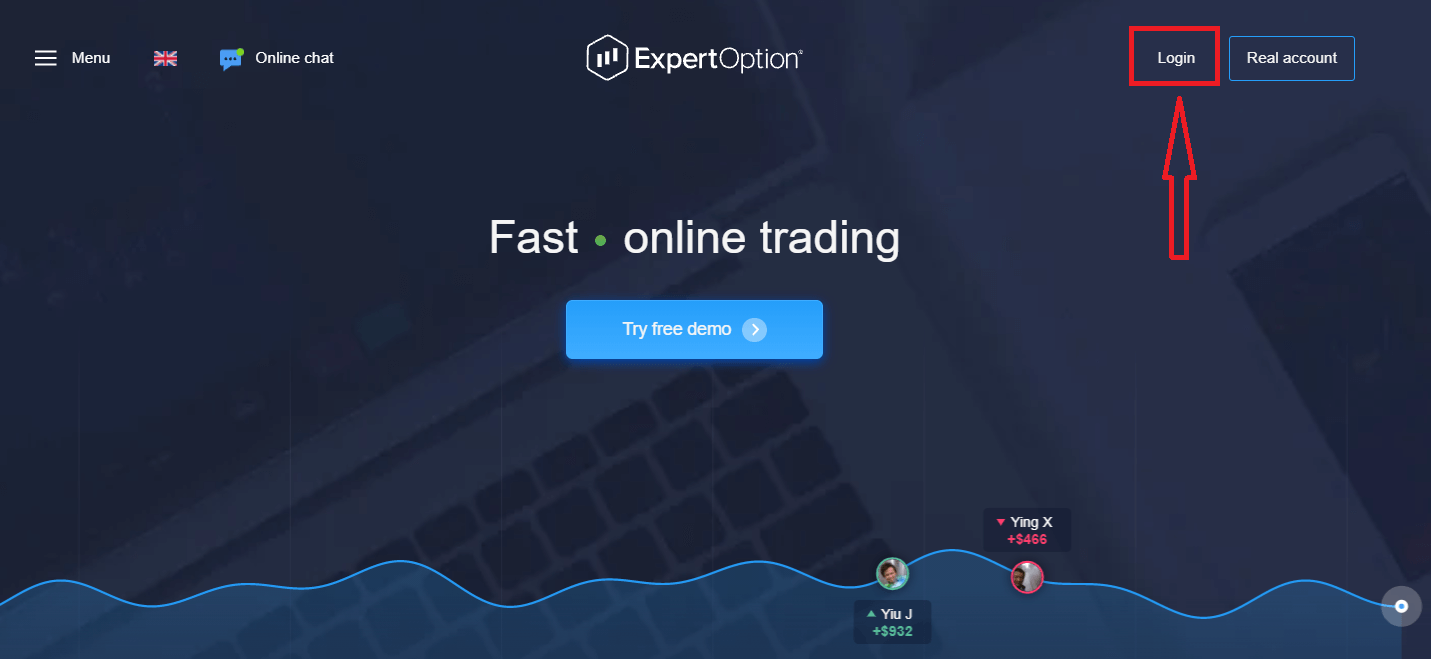
- Siirry ExpertOption-mobiilisovellukseen tai -verkkosivustolle .
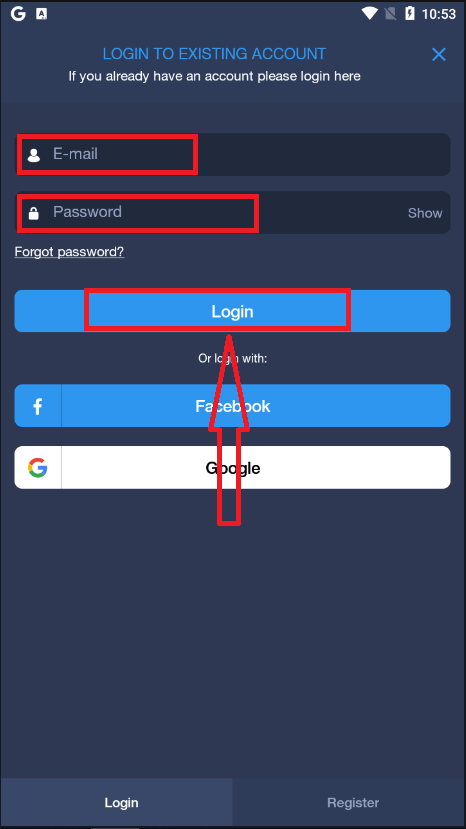
- Klikkaa "Kirjaudu sisään".
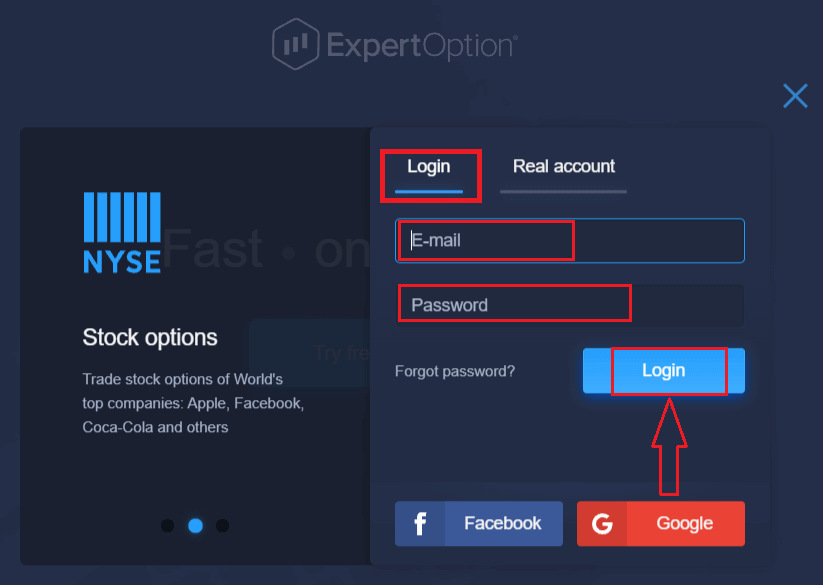
- Anna sähköpostiosoitteesi ja salasanasi.
- Klikkaa sinistä "Kirjaudu sisään" -painiketta.
- Jos olet unohtanut sähköpostiosoitteesi, voit kirjautua sisään käyttämällä Googlea tai Facebookia.
- Jos olet unohtanut salasanasi, napsauta "Unohditko salasanasi" -painiketta.
Napsauta "Kirjaudu sisään", niin kirjautumislomake tulee näkyviin.
Syötä sähköpostiosoitteesi ja salasanasi, joilla rekisteröidyit tilillesi, ja napsauta "Kirjaudu"-painiketta.
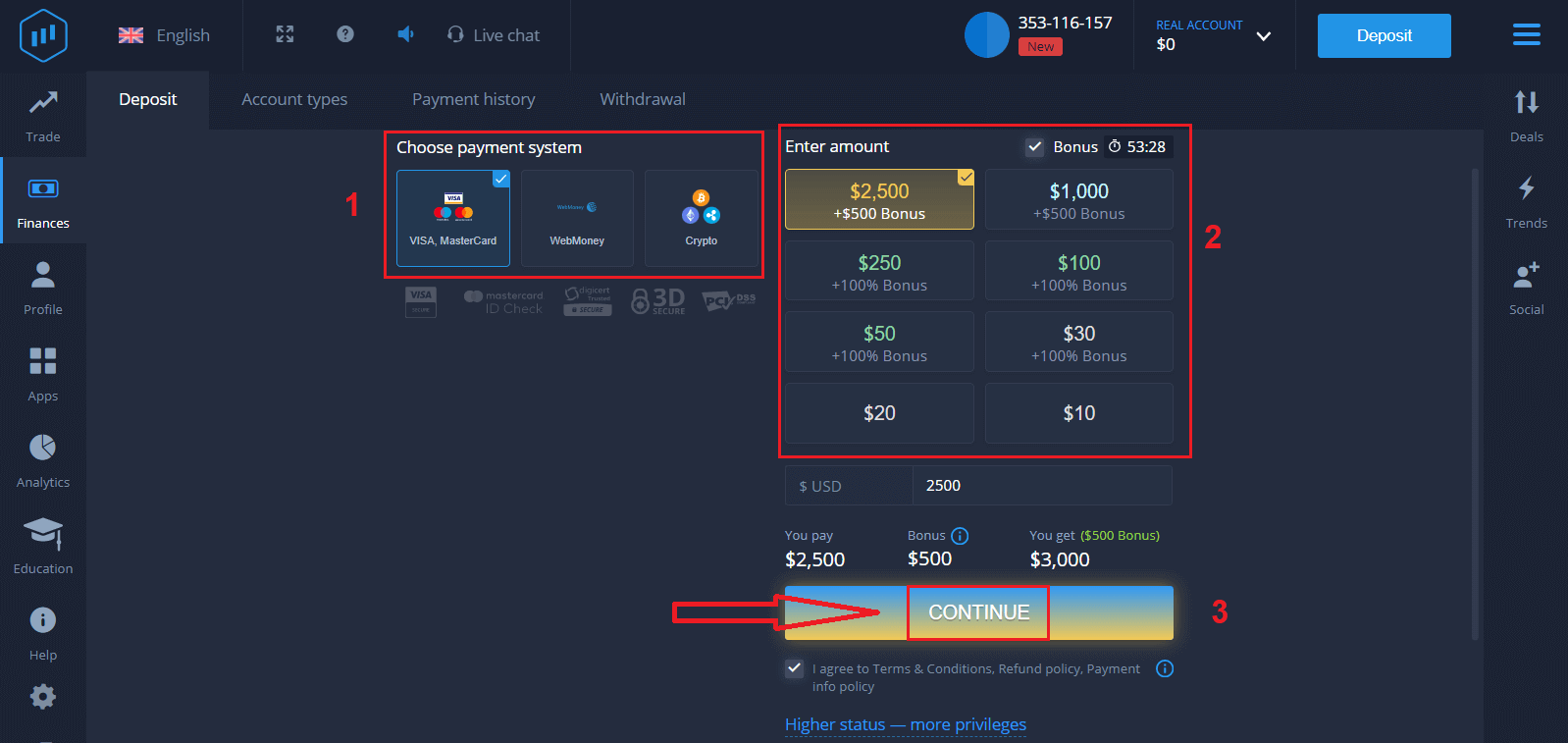
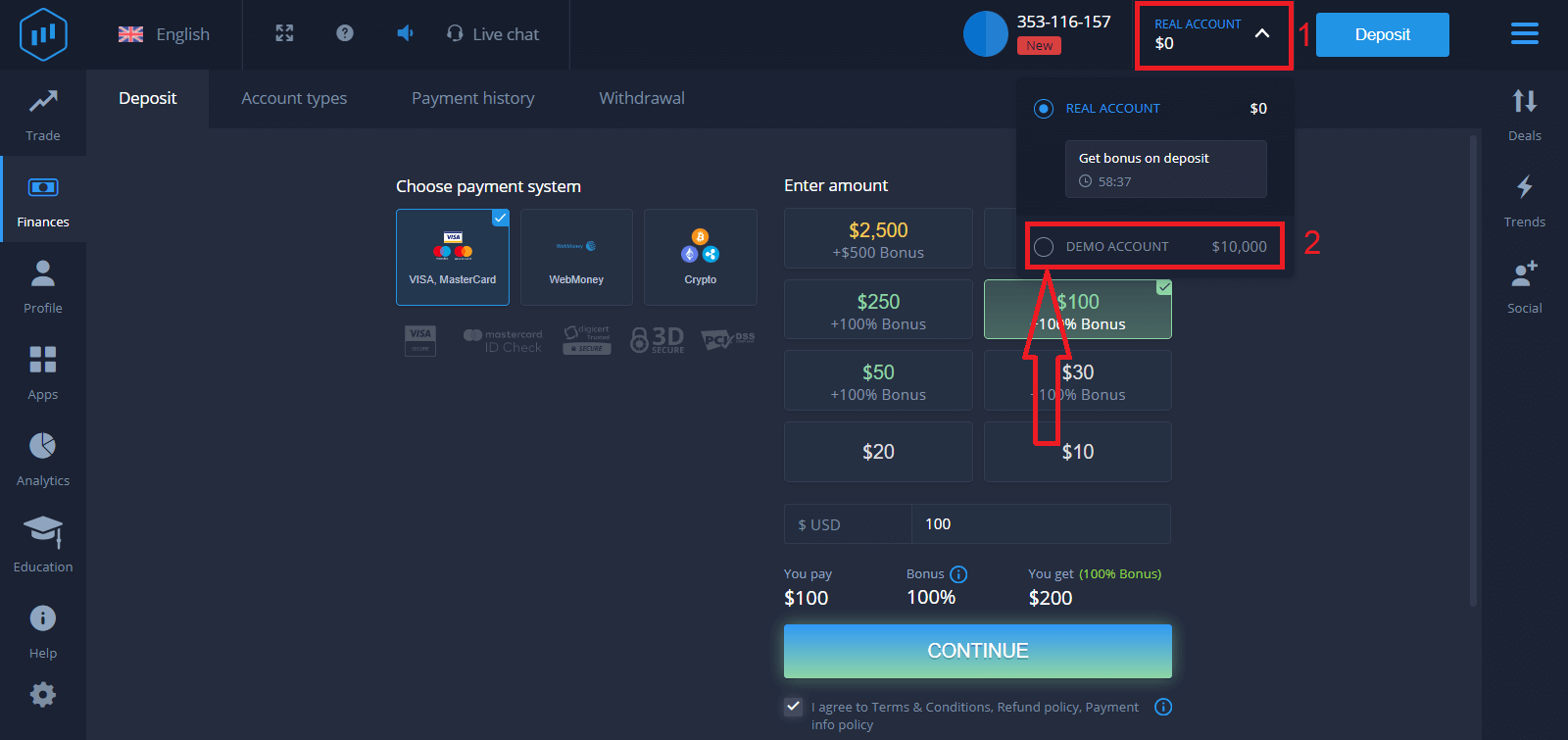
Kun olet kirjautunut sisään onnistuneesti, näet alla olevan talletussivun. Aloittaaksesi reaaliaikaisen kaupankäynnin sinun on tehtävä sijoitus tilillesi (minimitalletus on 10 USD).
Talletuksen tekeminen ExpertOptionissa
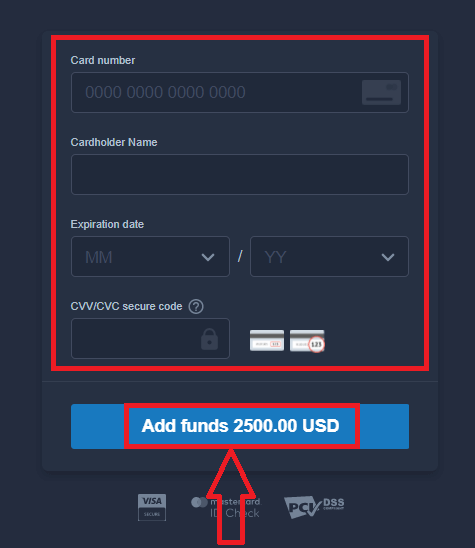
Syötä korttitiedot ja napsauta "Lisää varoja..."
Nyt voit käydä kauppaa oikealla tilillä talletuksen tekemisen jälkeen.
Jos haluat käyttää demotiliä, napsauta "OIKEA TILI" ja valitse "DEMOTILI" aloittaaksesi kaupankäynnin 10 000 dollarilla demotilillä. Demotili on työkalu, jolla voit tutustua alustaan, harjoitella kaupankäyntitaitojasi eri omaisuuserillä ja kokeilla uusia mekaniikkoja reaaliaikaisessa kaaviossa ilman riskejä.
Kuinka kirjautua ExpertOptioniin Facebookin avulla
Voit kirjautua verkkosivustolle myös henkilökohtaisella Facebook-tililläsi napsauttamalla Facebook-painiketta.1. Napsauta Facebook- painiketta
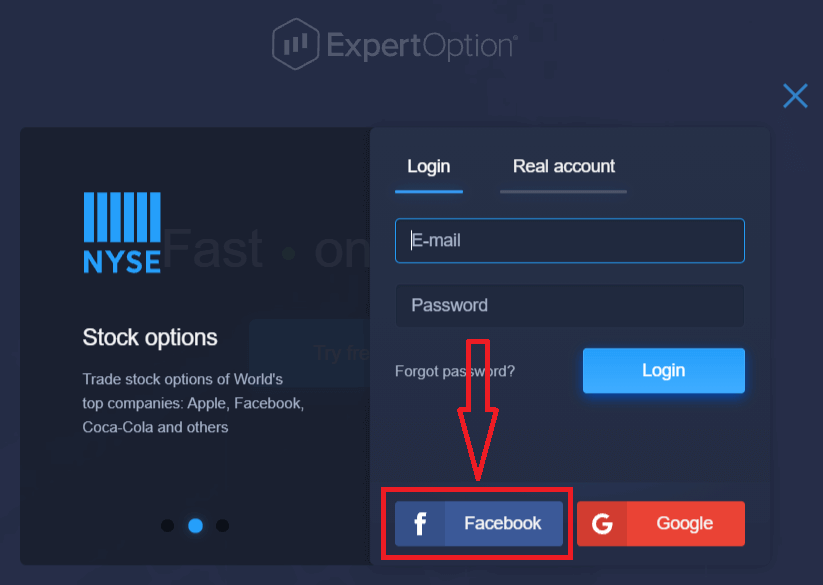
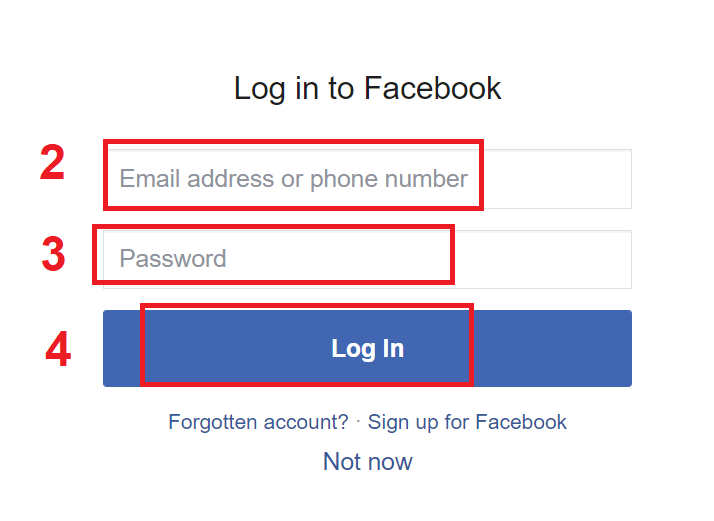
. 2. Facebookin kirjautumisikkuna avautuu. Sinun on annettava sähköpostiosoitteesi, jota käytit rekisteröityessäsi Facebookiin.
3. Anna Facebook-tilisi salasana.
4. Napsauta ”Kirjaudu sisään”.
Kun olet napsauttanut ”Kirjaudu sisään” -painiketta, ExpertOption pyytää pääsyä seuraaviin tietoihin: Nimesi, profiilikuvasi ja sähköpostiosoitteesi. Napsauta ”Jatka...”.
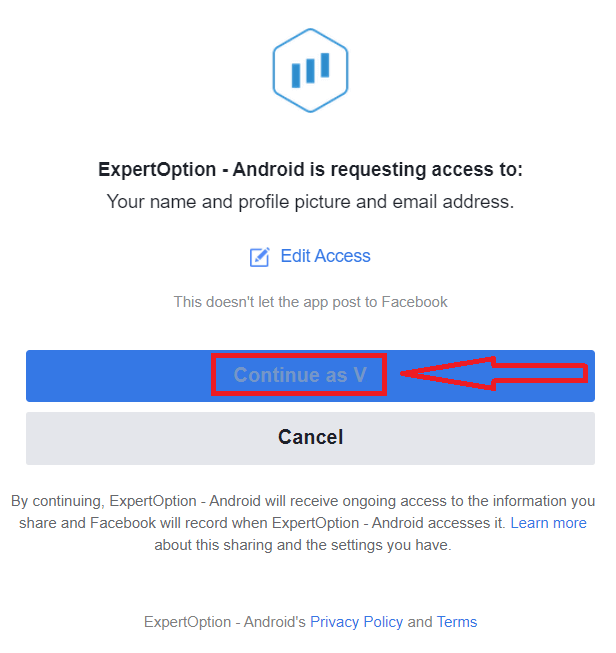
Tämän jälkeen sinut ohjataan automaattisesti ExpertOption-alustalle.
Kuinka kirjautua ExpertOptioniin Googlen avulla
1. Valtuutus Google- tilisi kautta tapahtuu napsauttamalla Google- painiketta. 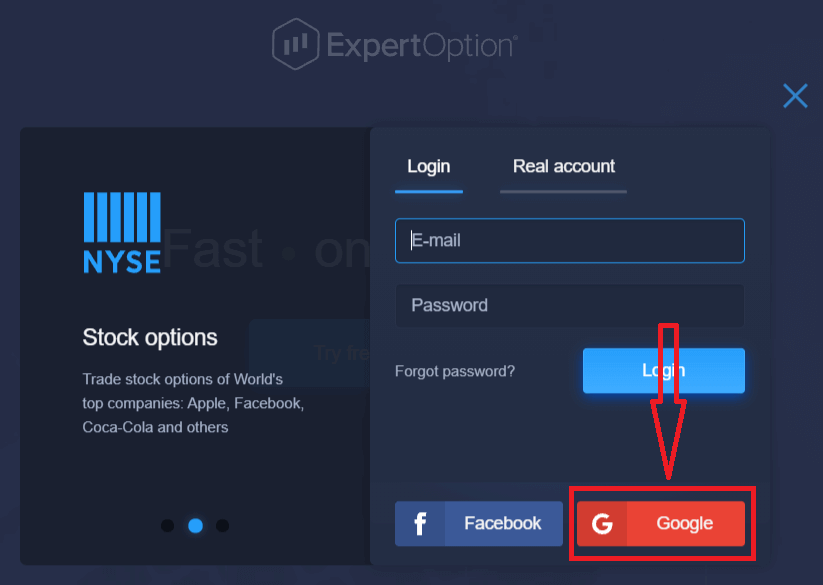
2. Syötä sitten avautuvaan uuteen ikkunaan puhelinnumerosi tai sähköpostiosoitteesi ja napsauta "Seuraava". Järjestelmä avaa ikkunan, jossa sinulta kysytään Google-tilisi salasanaa.
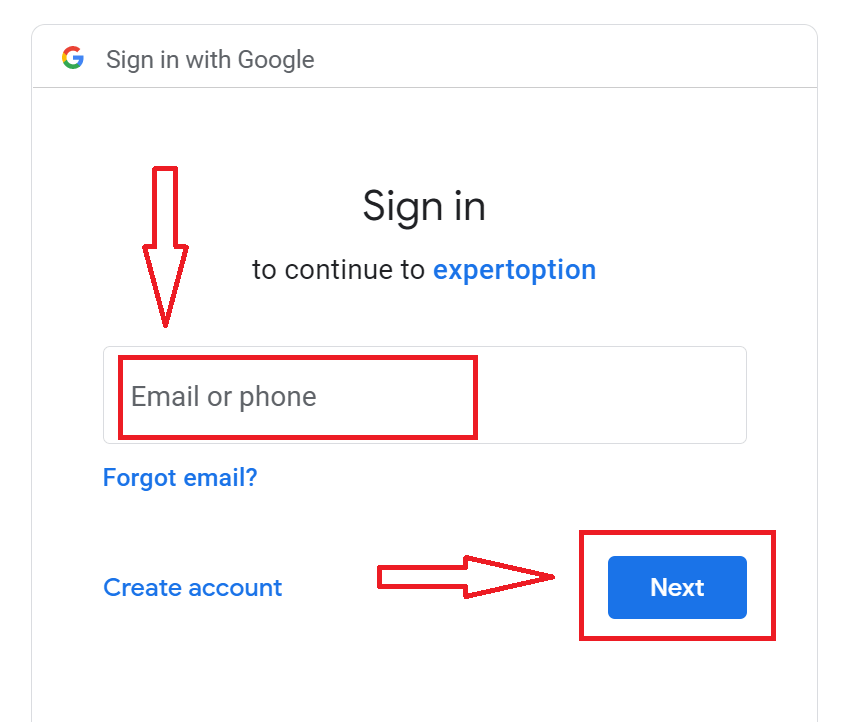
3. Syötä sitten Google-tilisi salasana ja napsauta "Seuraava".
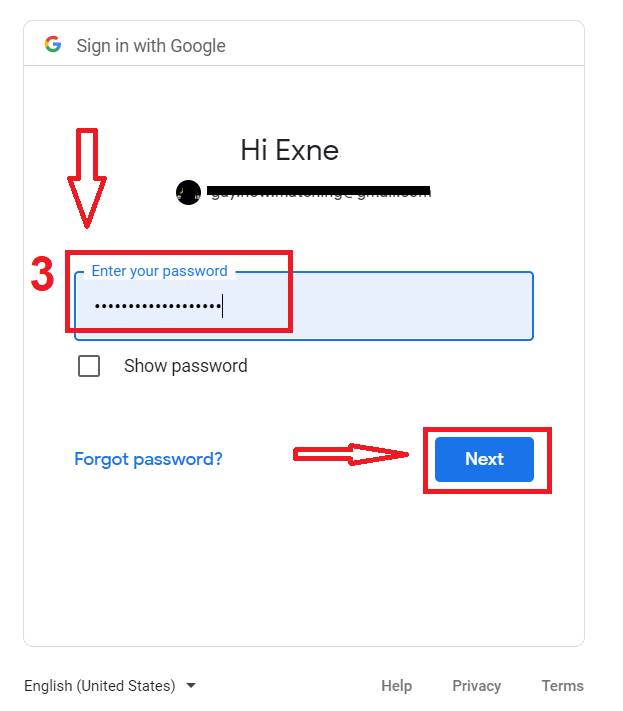
Seuraa sen jälkeen palvelun sähköpostiosoitteeseesi lähettämiä ohjeita. Sinut ohjataan henkilökohtaiselle ExpertOption-tilillesi.
Palauta ExpertOption-tilisi salasana
Älä huoli, jos et pysty kirjautumaan alustalle; saatat vain syöttää väärän salasanan. Voit keksiä uuden.Jos käytät verkkoversiota
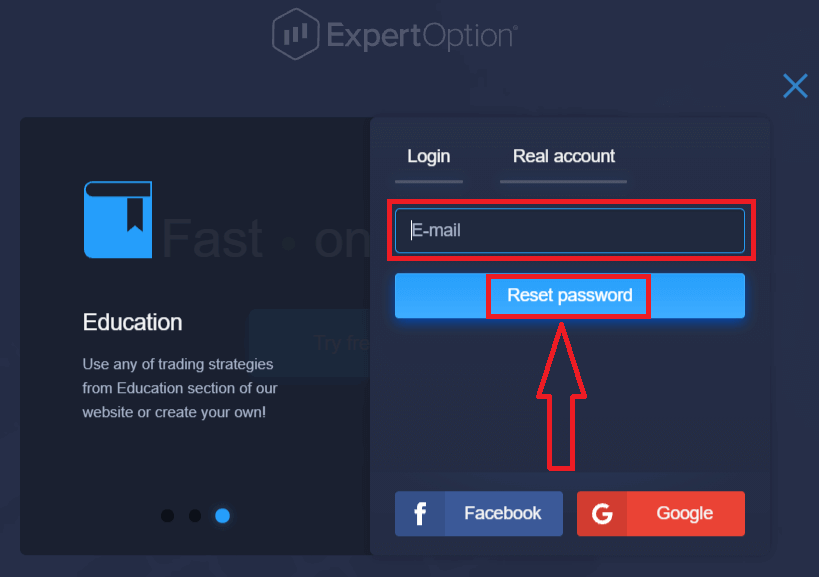
, napsauta "Unohditko salasanasi" -linkkiä.
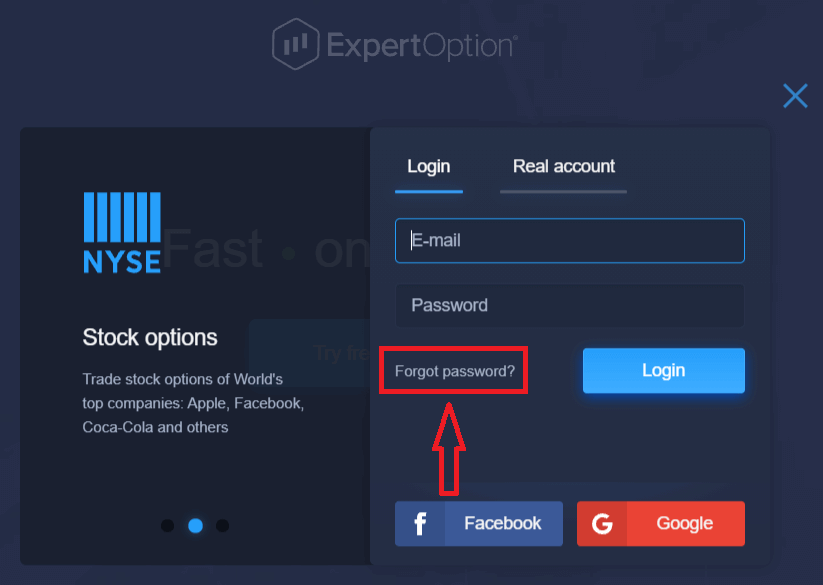
Järjestelmä avaa sitten uuden lomakkeen, jossa sinua pyydetään palauttamaan ExpertOption-tilisi salasana. Sinun on annettava järjestelmälle oikea sähköpostiosoite ja napsautettava "Nollaa salasana".
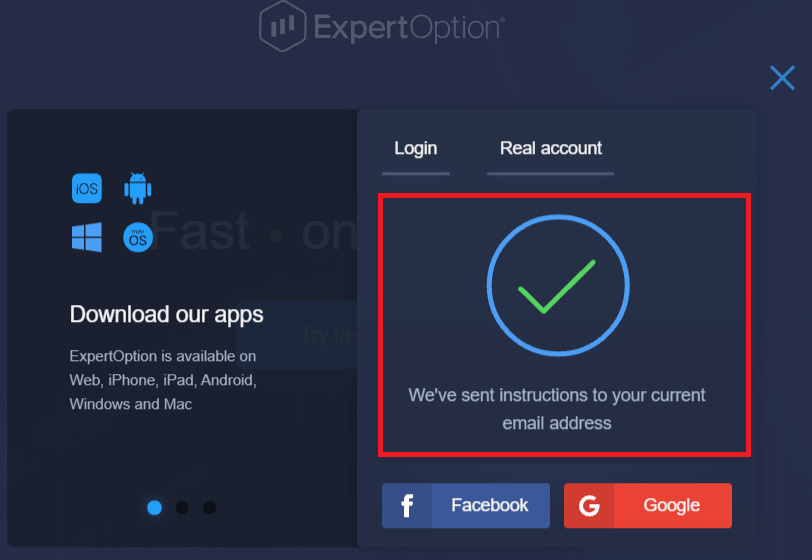
Näyttöön avautuu ilmoitus, että tähän sähköpostiosoitteeseen on lähetetty sähköposti salasanan palauttamiseksi.
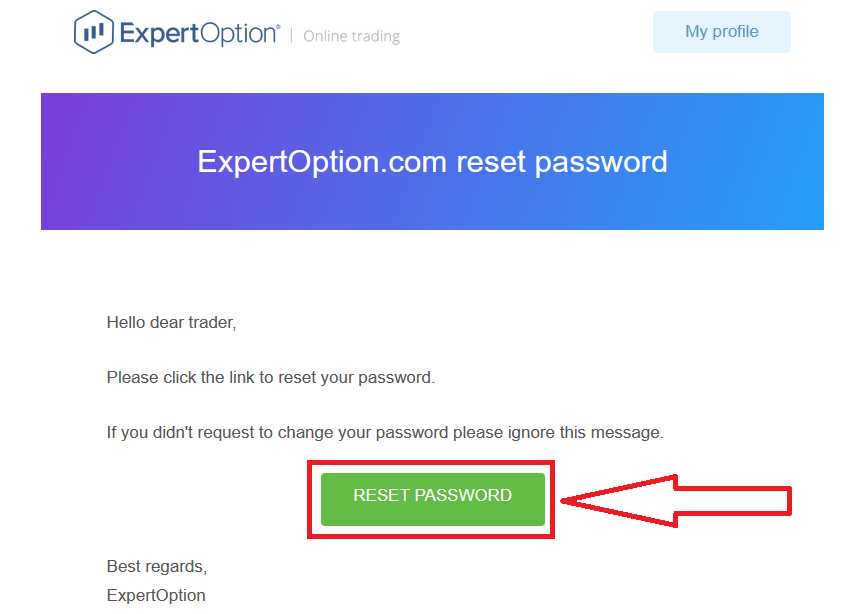
Myöhemmin sähköpostiviestissä sinua pyydetään vaihtamaan salasanasi. Napsauta "Nollaa salasana ".
Sähköpostin linkki vie sinut ExpertOption-verkkosivuston erityisosioon. Kirjoita uusi salasanasi tähän kahdesti ja napsauta "Vaihda salasana" -painiketta.
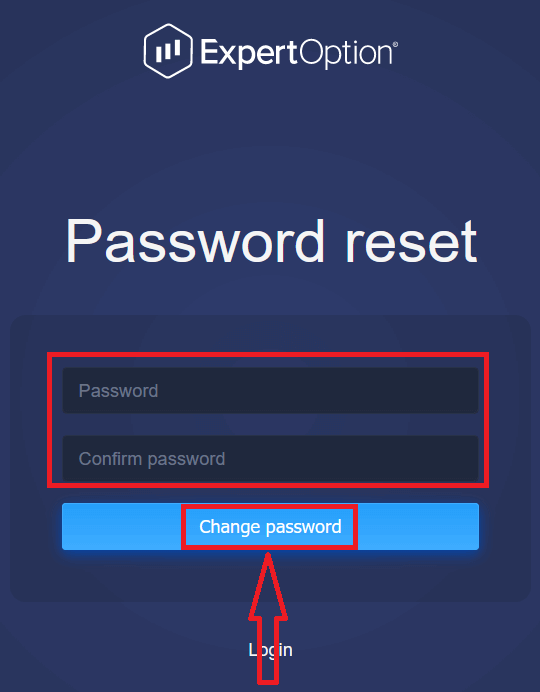
Syötettyäsi "Salasana" ja "Vahvista salasana", näkyviin tulee viesti, joka ilmoittaa, että salasana on vaihdettu onnistuneesti.
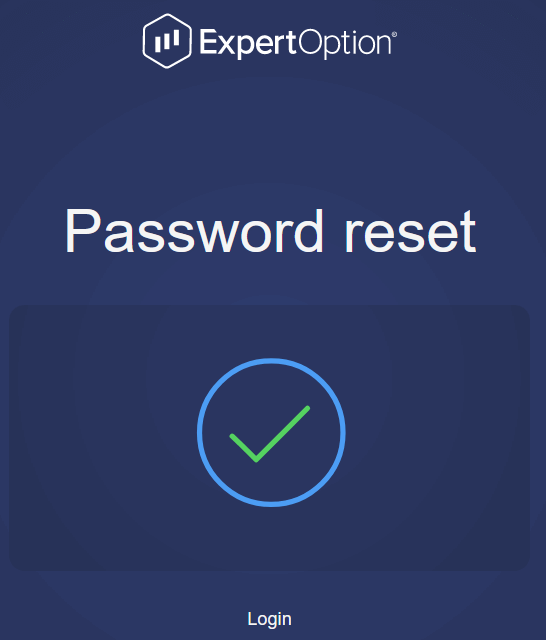
Siinä kaikki! Nyt voit kirjautua ExpertOption-alustaan käyttäjätunnuksellasi ja uudella salasanallasi.
Jos käytät mobiilisovellusta
, napsauta "Valikko"-kuvaketta.
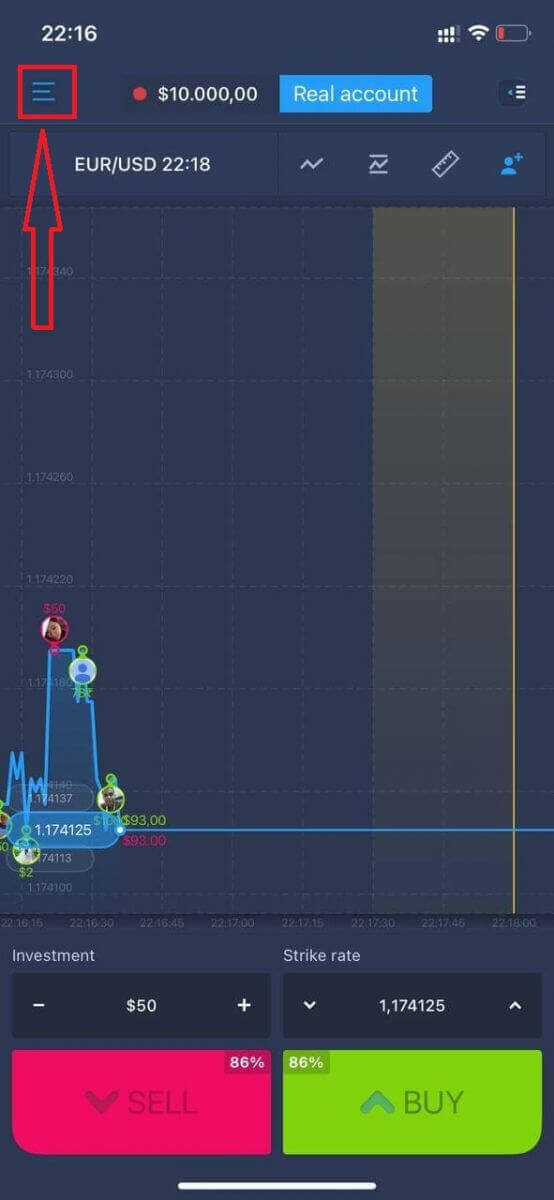
Napsauta "Kirjaudu sisään".
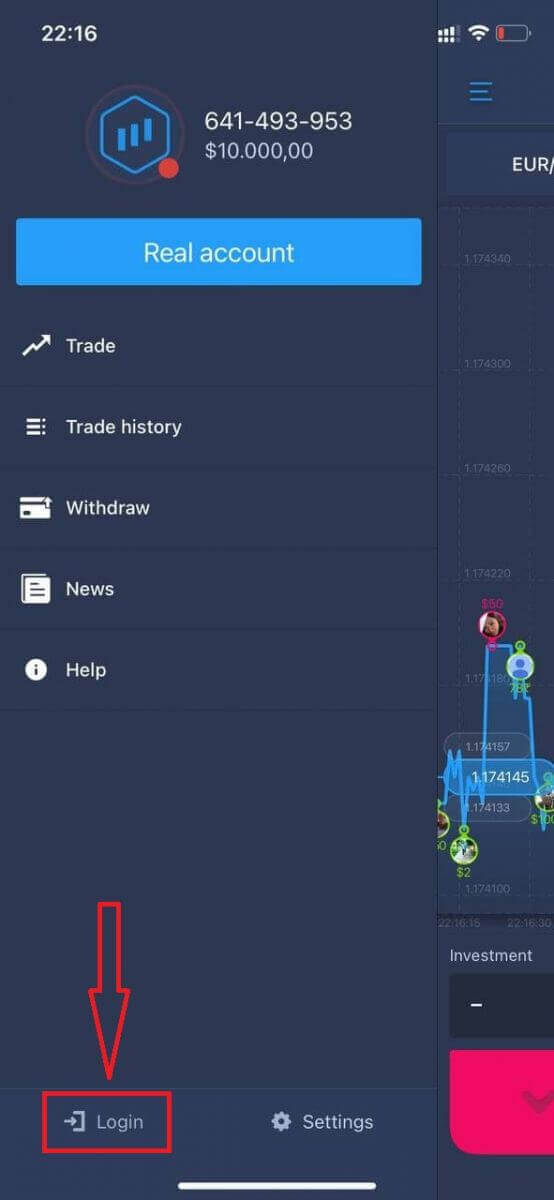
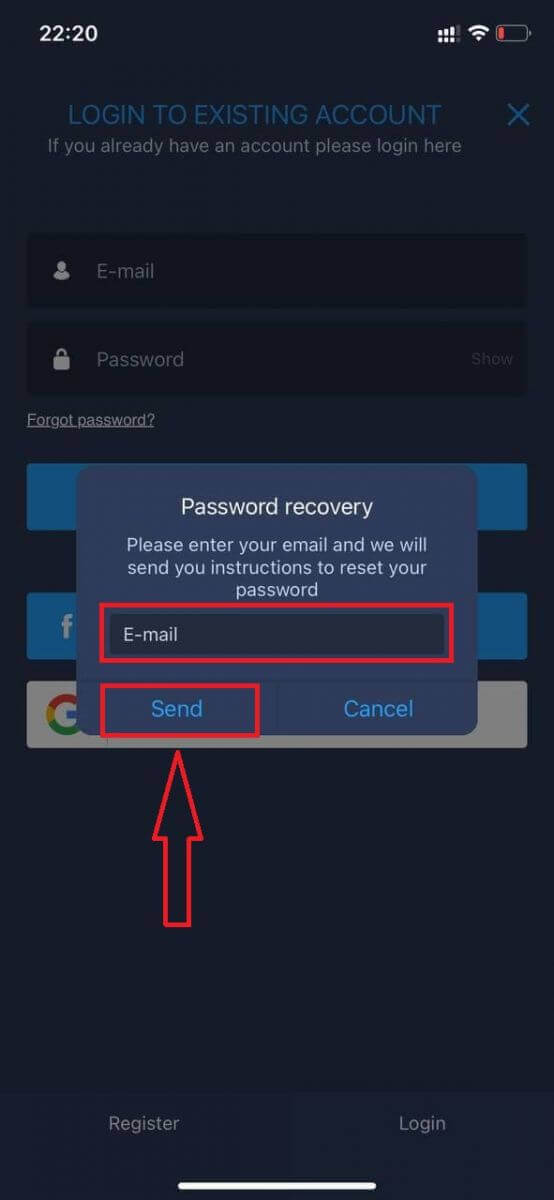
Napsauta "Unohditko salasanasi" -linkkiä.
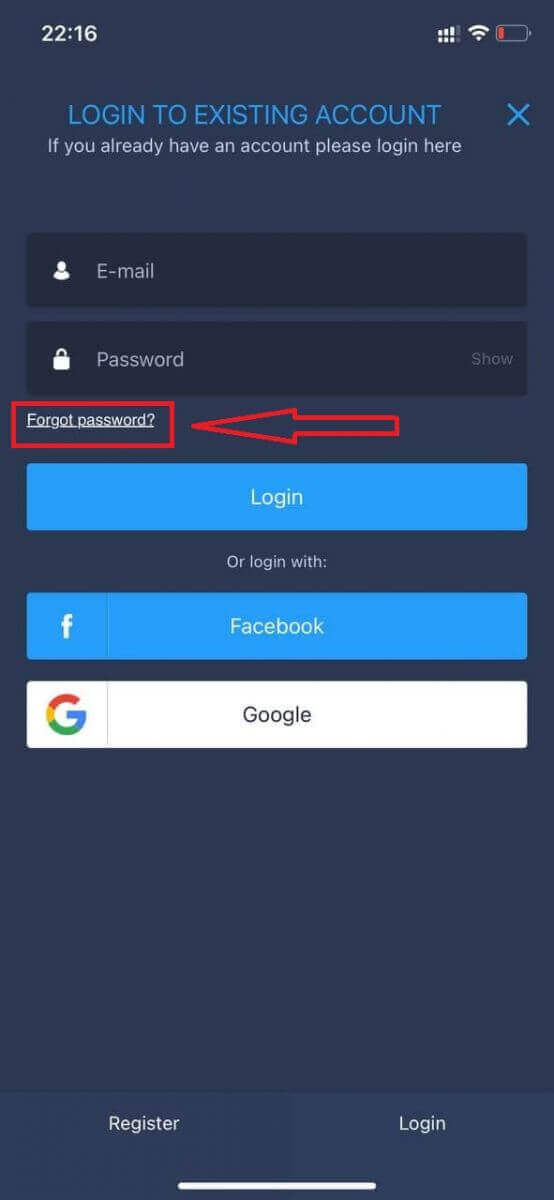
Kirjoita uuteen ikkunaan rekisteröitymisen yhteydessä käyttämäsi sähköpostiosoite ja napsauta "Lähetä"-painiketta. Tee sitten samat loput vaiheet kuin verkkosovelluksessa.p
Kirjaudu sisään ExpertOption Mobile Web -sivustolle
Jos haluat käydä kauppaa ExpertOption-kaupankäyntialustan mobiiliverkkoversiossa, se on helppoa. Avaa ensin selain mobiililaitteellasi. Hae sen jälkeen ” expertoption ” ja siirry välittäjän viralliselle verkkosivustolle. 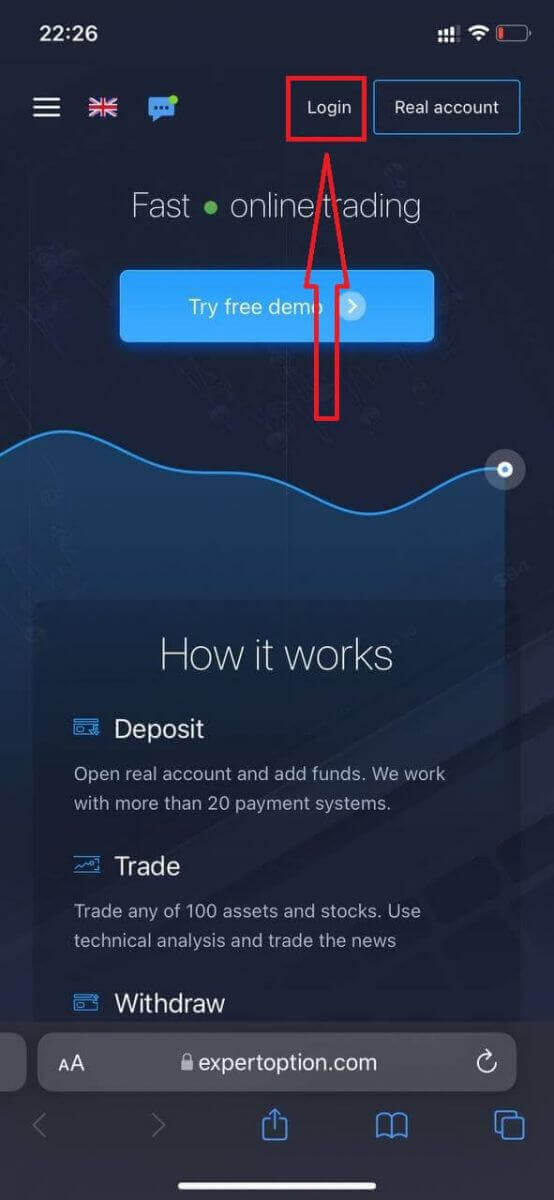
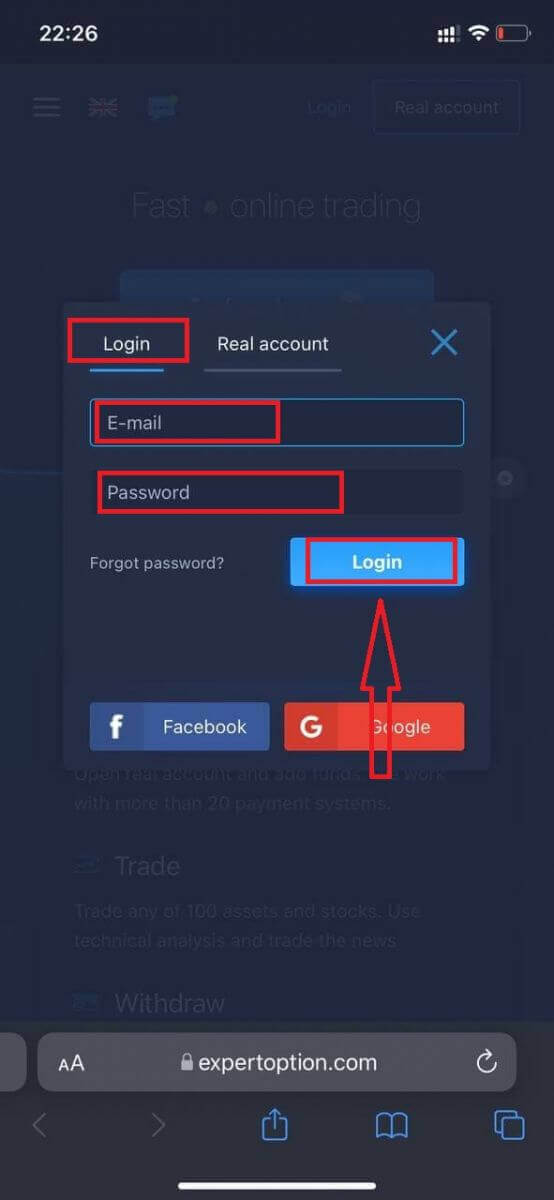
Syötä sähköpostiosoitteesi ja salasanasi ja napsauta sitten ”Kirjaudu sisään” -painiketta.
Kun olet kirjautunut sisään onnistuneesti, näet talletussivun. Aloittaaksesi reaaliaikaisen kaupankäynnin sinun on tehtävä sijoitus tilillesi (minimitalletus on 10 USD).
Talletuksen tekeminen ExpertOptionissa
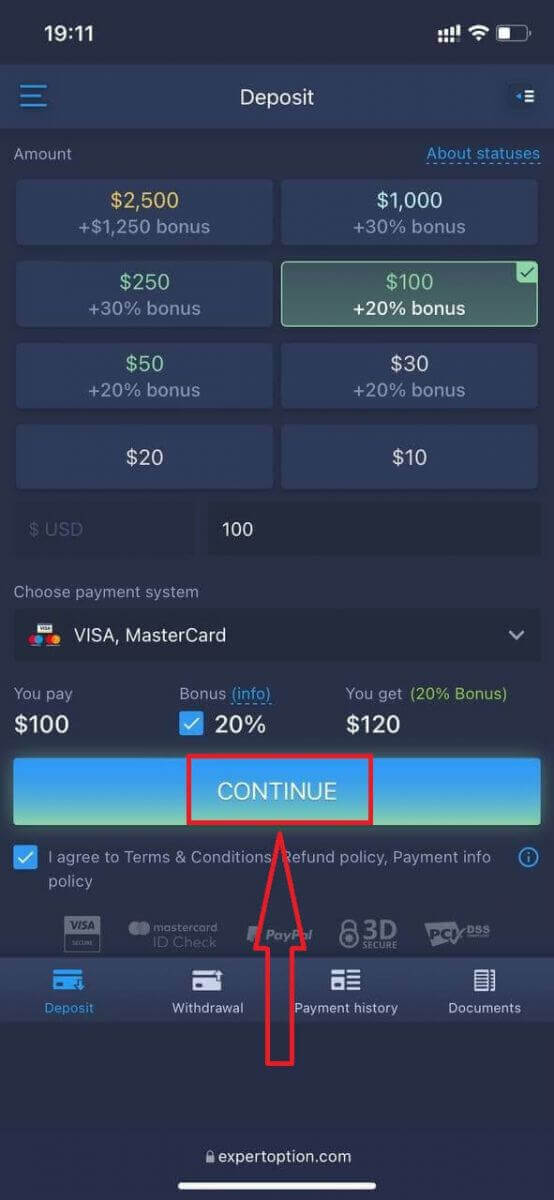
Syötä korttitiedot ja napsauta ”Lisää varoja...”
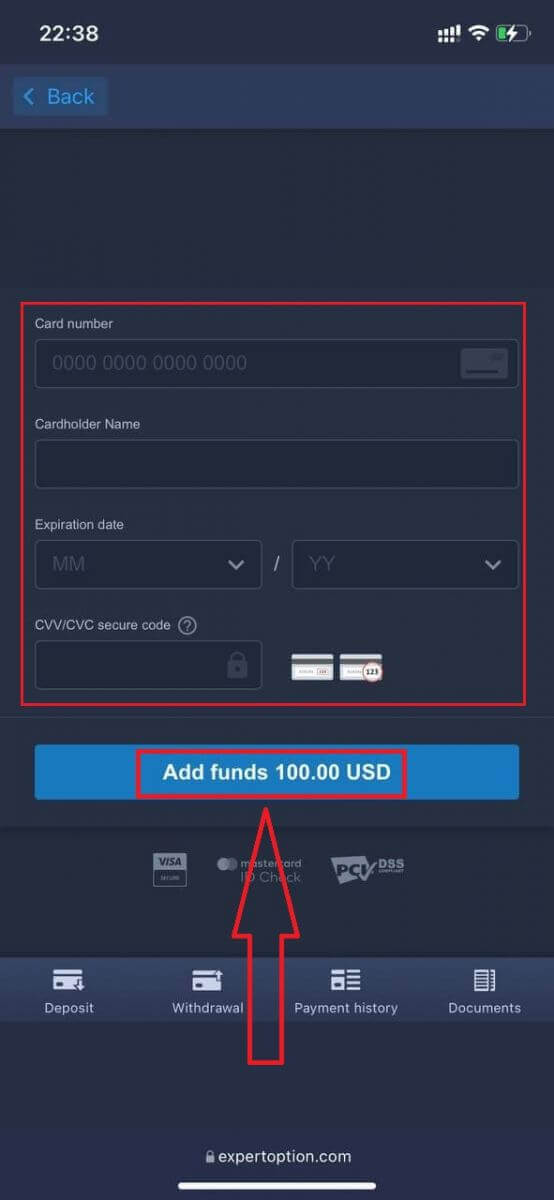
Nyt voit käydä kauppaa oikealla tilillä talletuksen tekemisen jälkeen.
Jos haluat käyttää demotiliä, napsauta ”Valikko”-kuvaketta.
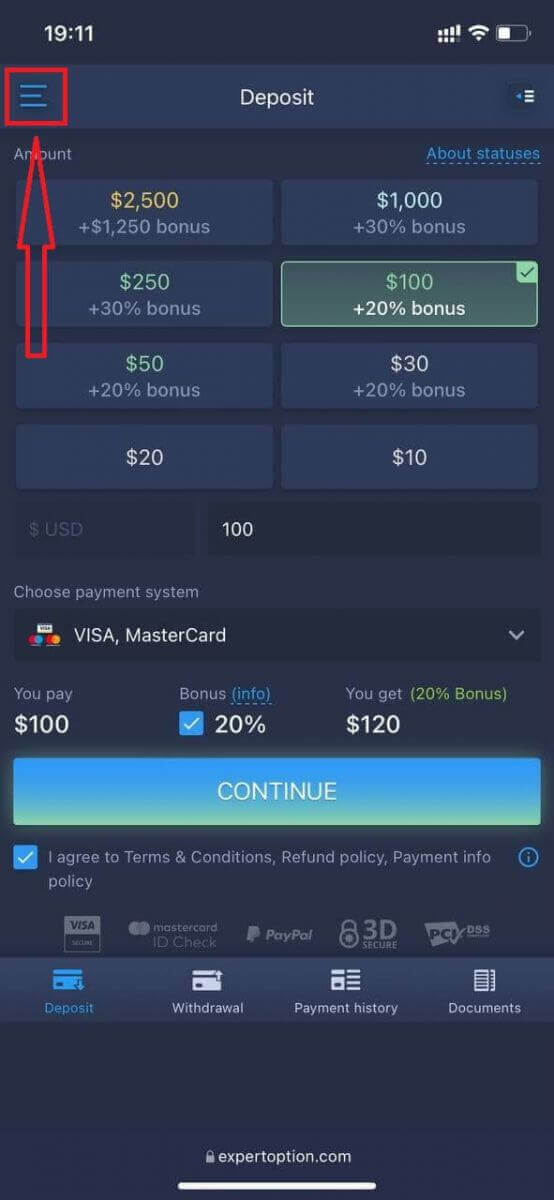
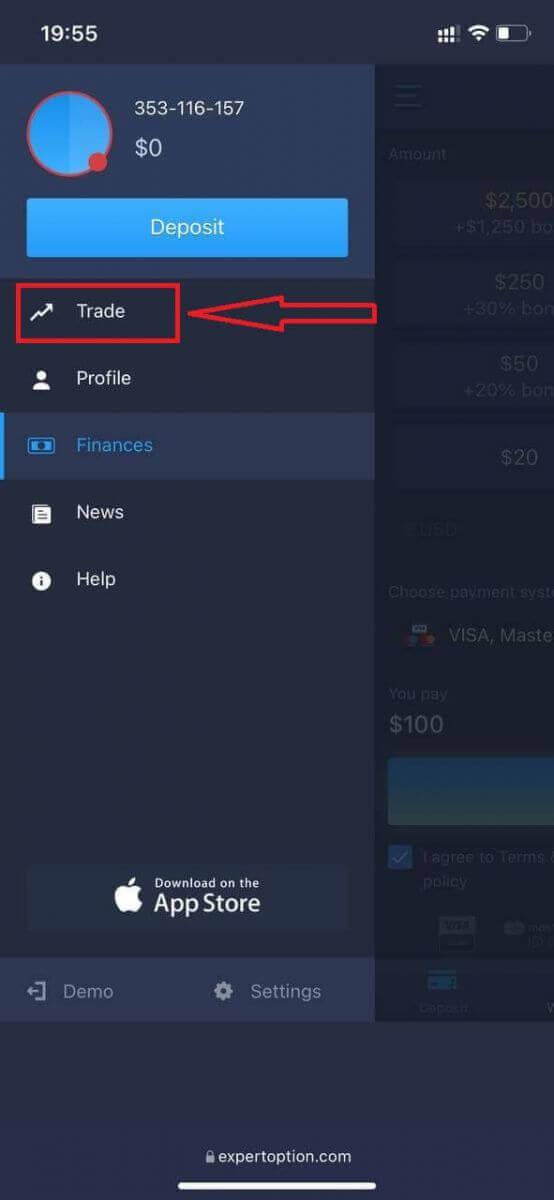
Napsauta ”Kauppa”.
Vaihda tili oikealta tililtä demotilille. Demotililläsi
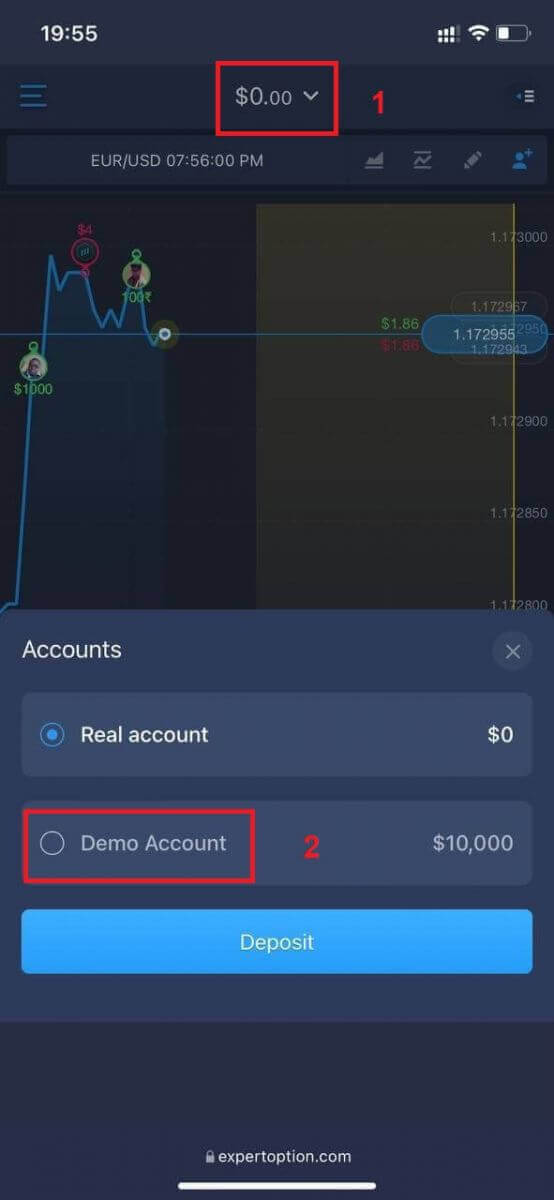
on 10 000 dollaria.
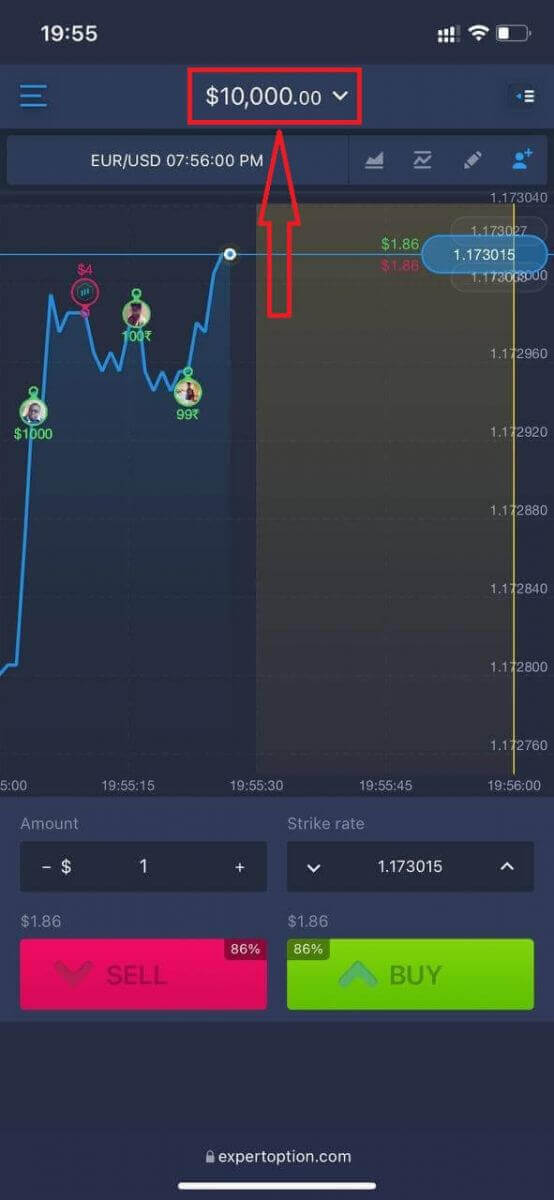
Nyt voit käydä kauppaa alustan mobiiliverkkoversiossa. Kaupankäyntialustan mobiiliverkkoversio on täsmälleen sama kuin tavallinen verkkoversio. Näin ollen kaupankäynnissä ja varojen siirrossa ei ole ongelmia.
Kuinka kirjautua sisään ExpertOption iOS -sovellukseen
Kirjautuminen iOS-mobiilialustalle on samanlainen kuin kirjautuminen ExpertOption-verkkosovellukseen. Sovelluksen voi ladata laitteellesi App Storesta tai napsauttamalla tästä . Etsi vain ”ExpertOption - Mobile Trading” -sovellus ja asenna se iPhoneen tai iPadiin napsauttamalla «HAE».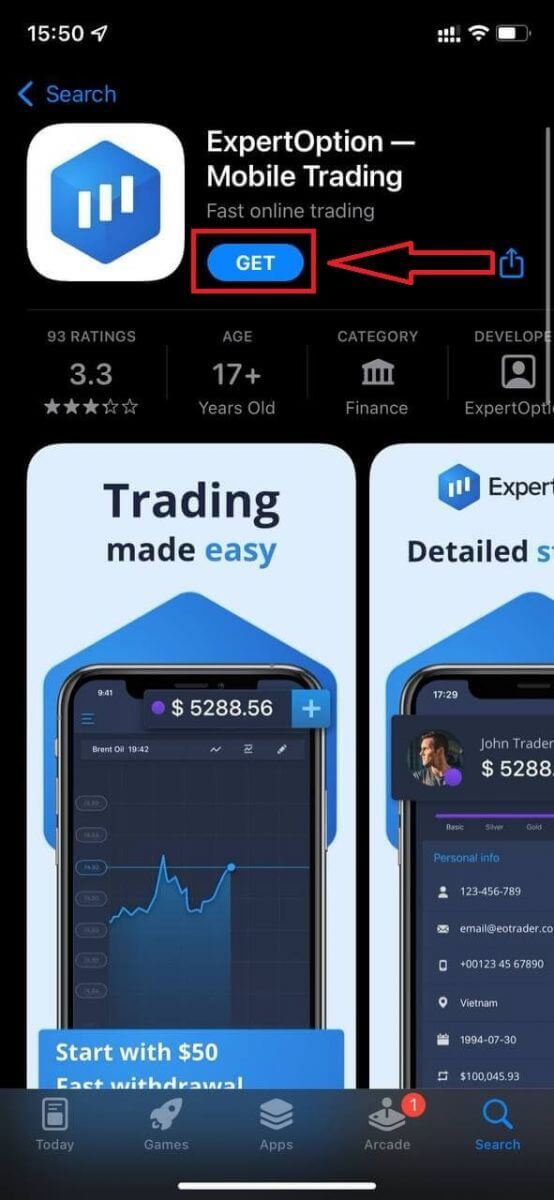
Asennuksen ja käynnistyksen jälkeen voit kirjautua ExpertOption iOS-mobiilisovellukseen käyttämällä sähköpostiosoitettasi, Facebookia tai Googlea. Sinun tarvitsee vain valita "Valikko"-kuvake.
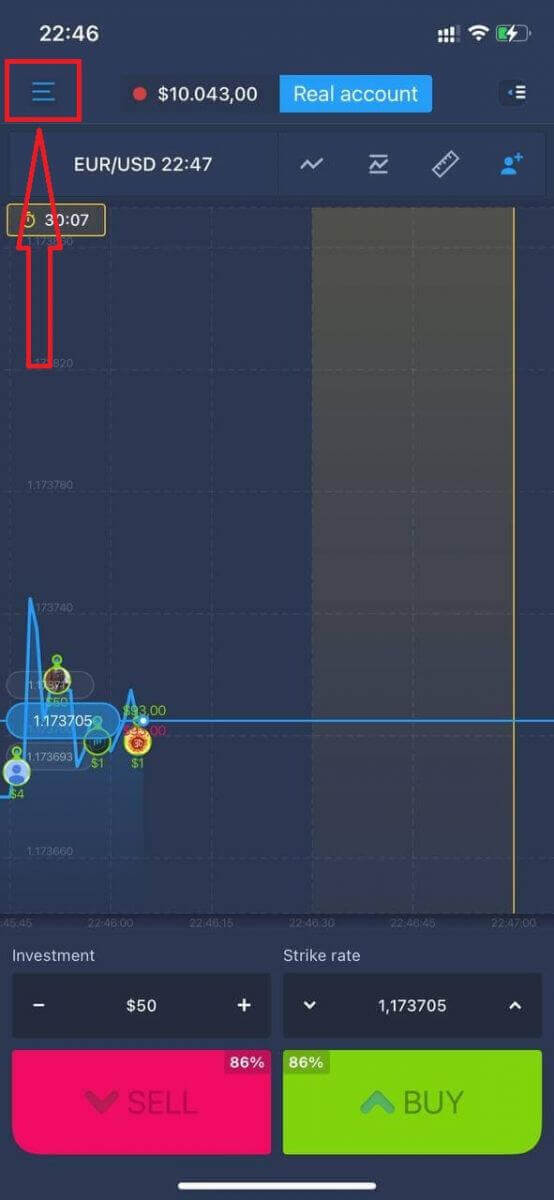
Napsauta "Kirjaudu sisään".
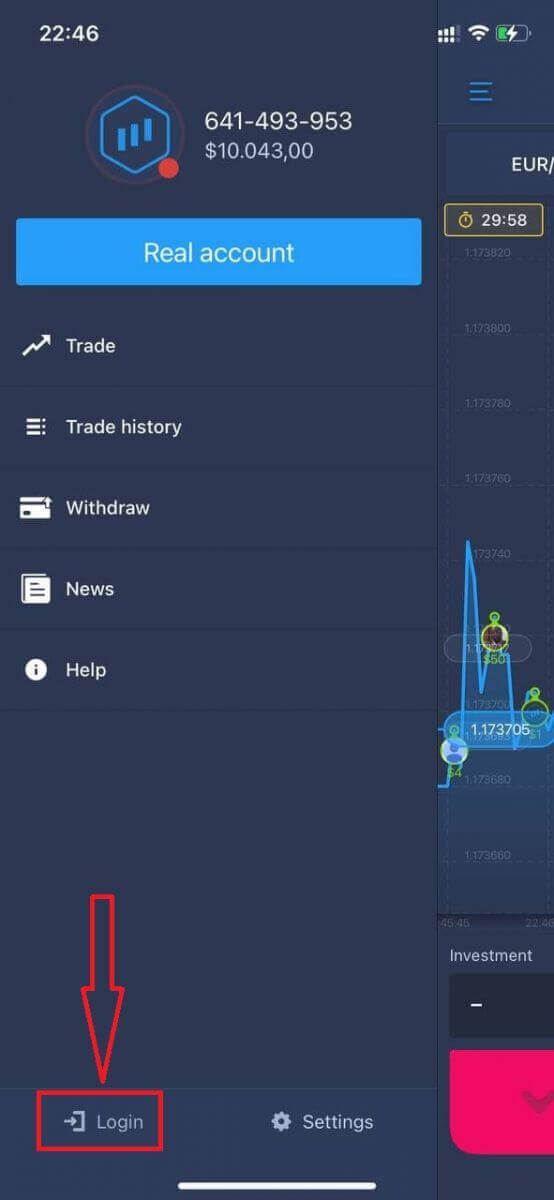
Anna sähköpostiosoitteesi ja salasanasi ja napsauta sitten "Kirjaudu sisään" -painiketta.
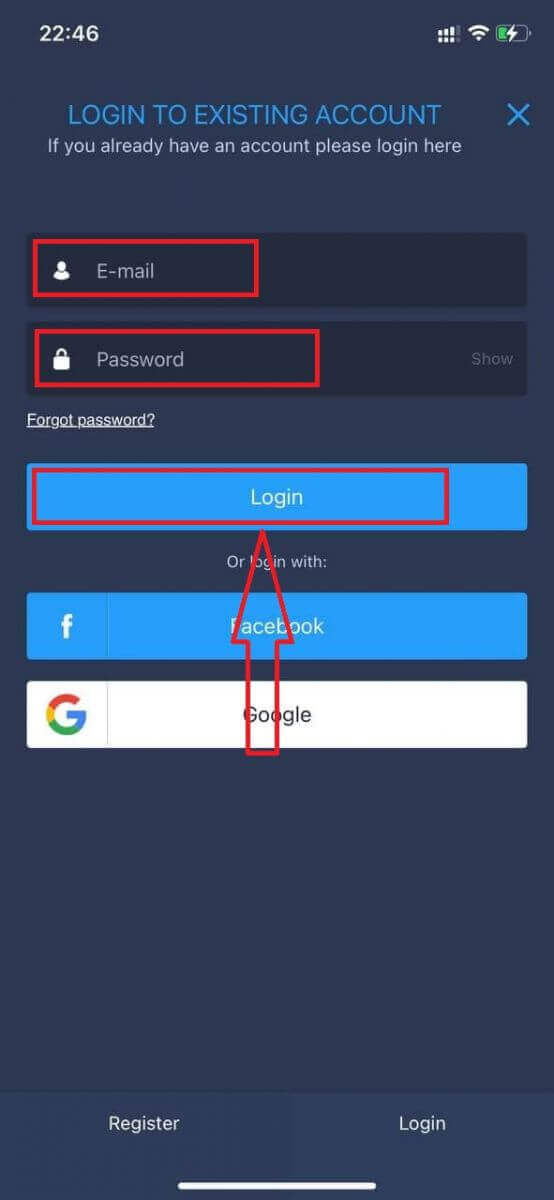
Kuinka kirjautua sisään ExpertOption Android-sovellukseen
Sinun on mentävä Google Play -kauppaan ja haettava "ExpertOption - Mobile Trading" löytääksesi tämän sovelluksen tai napsauttamalla tästä . 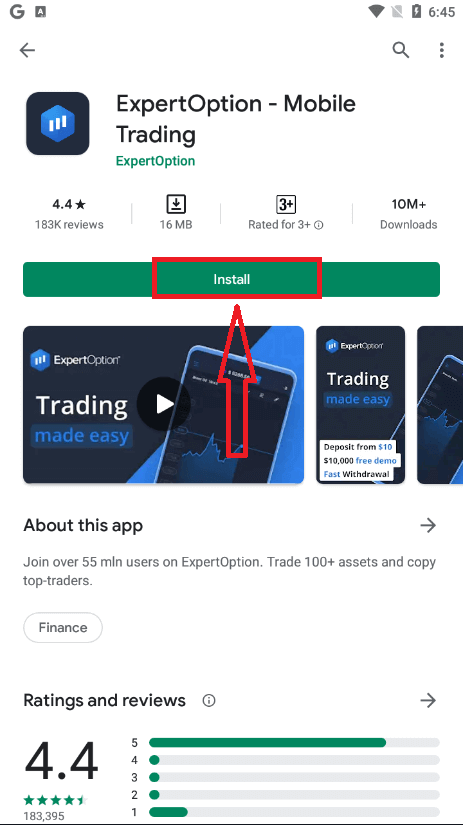
Asennuksen ja käynnistyksen jälkeen voit kirjautua ExpertOption Android -mobiilisovellukseen käyttämällä sähköposti-, Facebook- tai Google-tiliäsi.
Tee samat vaiheet kuin iOS-laitteella, valitse "Valikko"-kuvake.
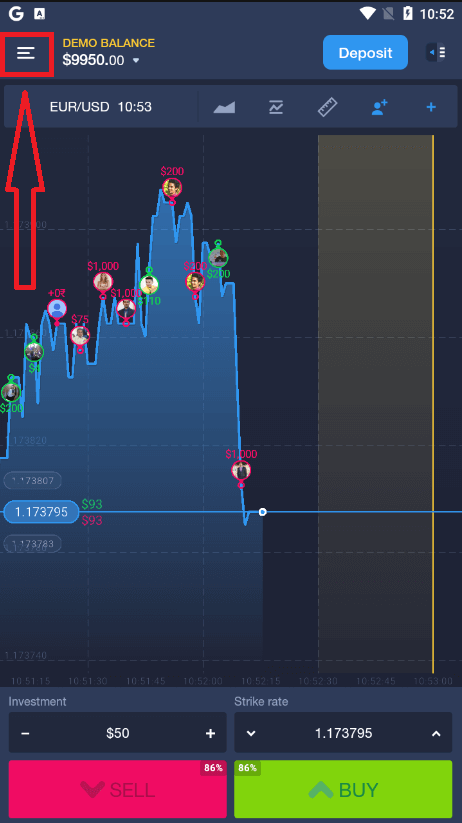
Napsauta "Kirjaudu sisään".
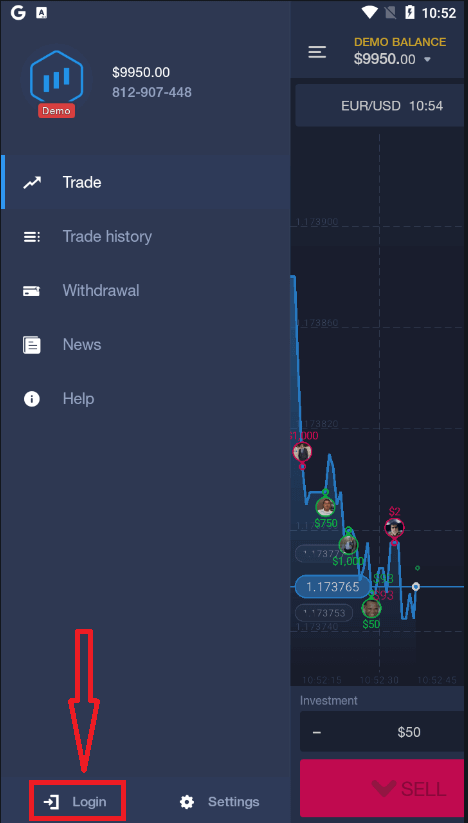
Anna sähköpostiosoitteesi ja salasanasi ja napsauta sitten "Kirjaudu sisään" -painiketta.
Kuinka nostaa rahaa ExpertOptionilta
Mitkä maksutavat ovat käytettävissä nostoihin ExpertOptionissa
Toimimme yli 20 maksujärjestelmän kanssa. Voit siirtää rahaa debit- tai luottokortillesi: Visa, MasterCard, Maestro, UnionPay. Olemme integroituneet myös sähköisiin maksutapoihin: Neteller, Skrill, Perfect Money, FasaPay ja muut.Gold-, Platinum- ja Exclusive-tileillä on etusija kotiutuksissa.
Ensimmäiset kotiutukset on tehtävä tilille tai e-lompakkoon, jota käytettiin talletuksen tekemiseen. Kotiutuksen tapauksessa pankkikortille nostettavan summan on oltava yhtä suuri kuin talletussumma. Muut varat (tulot) voit kotiuttaa mihin tahansa e-lompakkoon (Skrill, Neteller, UnionPay tai mikä tahansa muu menetelmä).
Miten voin nostaa rahaa ExpertOptionilta
Selvennetäänpä ensin pieni asia. Se saattaa kuulostaa joillekin naurettavalta tai tyhmältä, mutta saamme päivittäin paljon vastaavia kysymyksiä. Rahaa voi nostaa VAIN oikealta tililtä; demotili on itse asiassa simulaatioprofiili, jolla voit harjoitella rahan ansaitsemista ExpertOption-alustalla. Siksi aivan alussa demotilillä on kaupankäyntiin käytettävissä erittäin suuri summa, 10 000 dollaria. Sinulla on siis oikea tili ja olet ladannut rahaa MasterCard-pankkikortilla. Nyt olet ansainnut voittoa ja haluat nostaa voittosi. Miten se onnistuu?
Nosto ei ole koskaan ollut helpompaa! Toimi näin:
1. Avaa vain ExpertOption-alusta ja napauta vasemmassa yläkulmassa olevaa valikkoa.
2. Valitse sitten Talous-vaihtoehto. Näet nyt Nosto-vaihtoehdon ikkunan oikeassa alakulmassa.
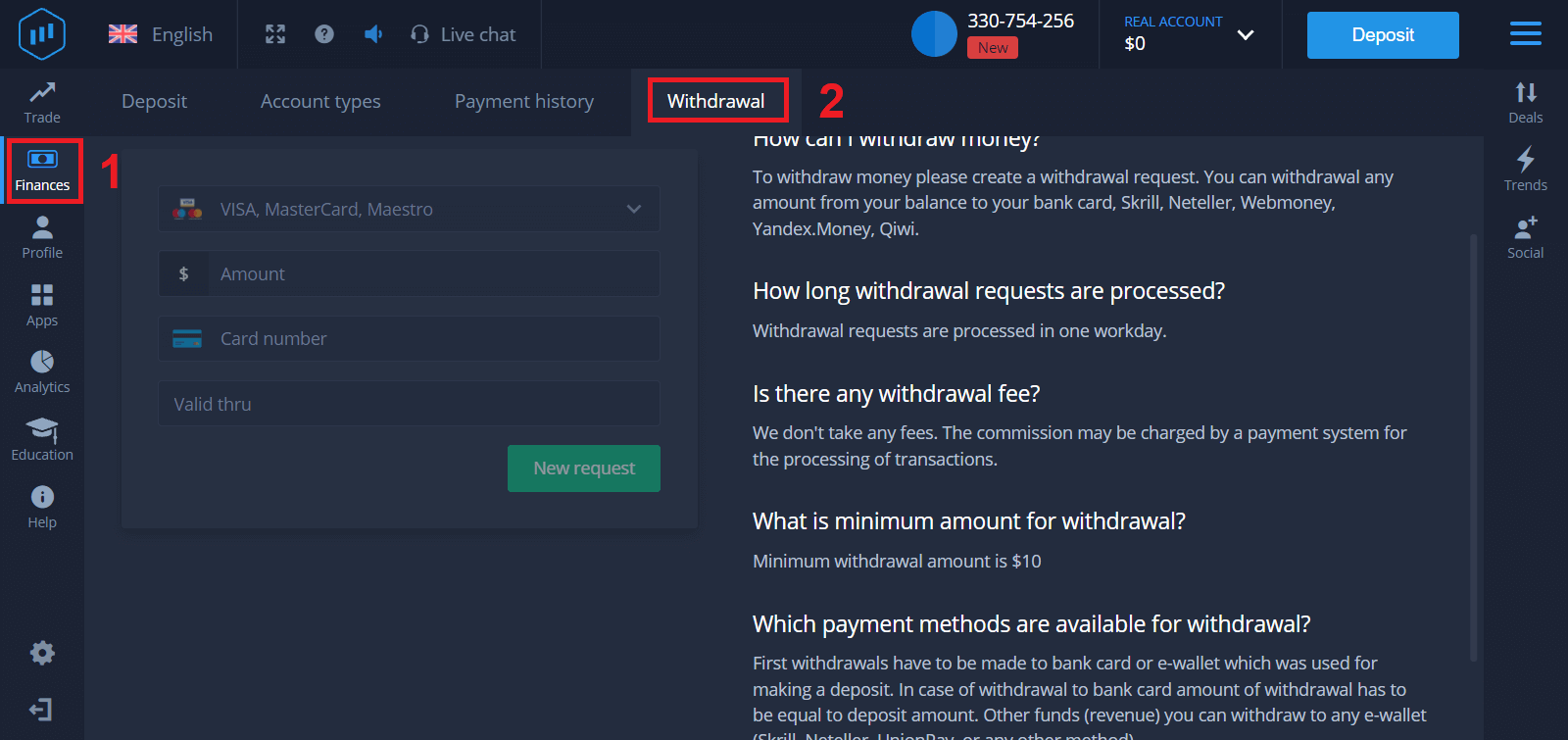
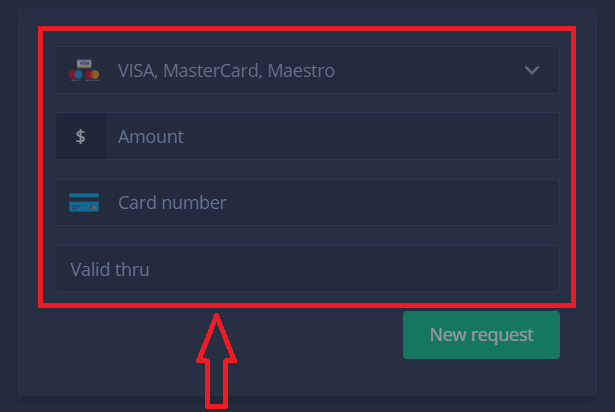
3. Siellä sinun tulee syöttää kaikki tiedot maksutavasta, jota haluat käyttää nostoon.
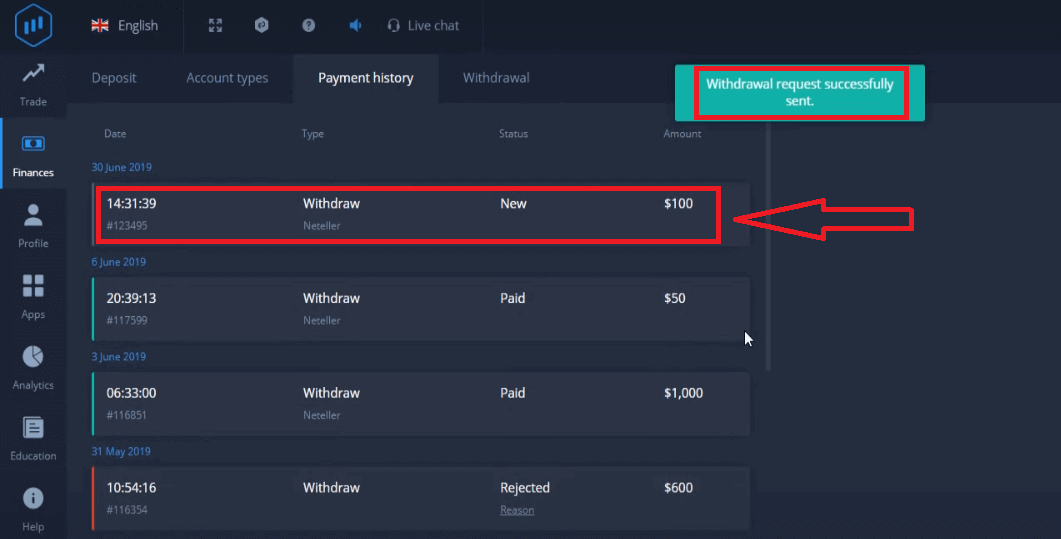
4. Kun olet antanut kaikki tiedot tähän kenttään, paina "Uusi pyyntö" -painiketta.
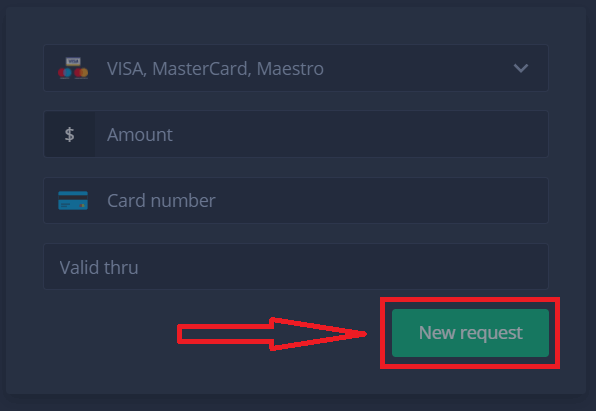
Siinä kaikki, rahasi ovat matkalla luottokortillesi tai muulle maksutavalle. Näet uuden pyynnön kohdassa "Maksuhistoria".
Vielä yksi tärkeä asia!
Tavanomaisten kotiutustapojen, kuten luottokorttien, lisäksi ExpertOptionissa on kymmeniä muita kotiutustapoja. Mutta ensimmäinen kotiutus on aina saatavilla vain (!) sillä maksutavalla, jota käytit talletukseen.
Usein kysytyt kysymykset (UKK)
Kuinka pitkiä nostopyynnöt ovat?
Nostopyynnöt käsitellään yhden arkipäivän kuluessa.
Onko nostosta maksua?
Emme ota mitään maksuja. Maksujärjestelmä voi veloittaa palkkion tapahtumien käsittelystä.
Mikä on noston vähimmäismäärä?
Miniminostosumma on 10 dollaria
Johtopäätös: Käytä tulosi luottavaisin mielin ExpertOptionin avulla
Kirjautuminen ja voittojen nostaminen ExpertOptionissa on saumaton ja turvallinen prosessi, joka on suunniteltu antamaan sinulle täyden hallinnan varoistasi. Noudattamalla annettuja yksinkertaisia ohjeita voit hallita tulojasi luottavaisin mielin ja varmistaa, että pääset käsiksi voittoihisi turvallisesti samalla, kun keskityt kaupankäyntitavoitteisiisi.
Älä pelkästään käy kauppaa – turvaa voittosi. Kirjaudu sisään ja nosta rahasi luottavaisin mielin ExpertOptionin kautta jo tänään ja koe täydellinen hallinta kaupankäyntimatkastasi.