ExpertOption Bejelentkezés és pénzfelvétel: Bejelentkezési lépések és kifizetési szabályok

Az alábbiakban egy áttekinthető munkafolyamatot talál a biztonságos bejelentkezéshez, a visszavonások kezdeményezéséhez, valamint a várható ellenőrzési csekkekhez és kifizetési időzítéshez. Az áttekintés kiemeli a támogatott kifizetési csatornákat, a tipikus feldolgozási ablakokat, az ellenőrző dokumentumokat, az elutasítás gyakori okait és a gyakorlati hibaelhárítási lépéseket, így kevesebb késéssel és jobb biztonsági gyakorlattal tud bejelentkezni és pénzt felvenni.

Hogyan jelentkezhetek be az ExpertOptionbe
Hogyan jelentkezhetek be az ExpertOption fiókba?
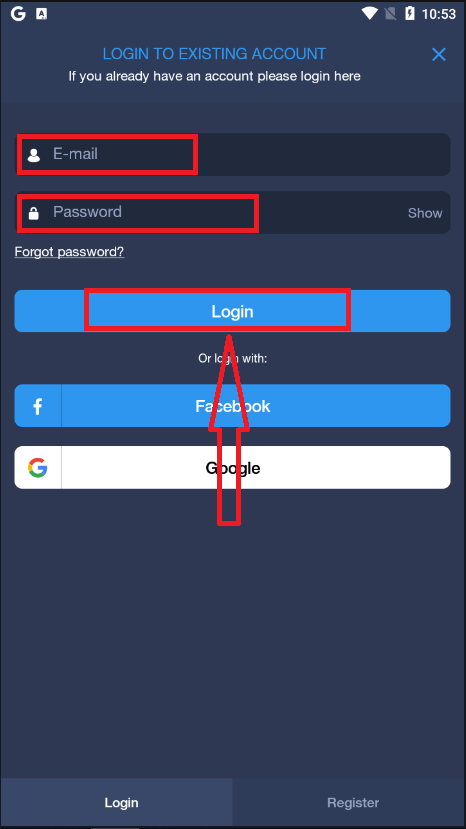
- Nyissa meg a mobil ExpertOption alkalmazást vagy weboldalt .
- Kattintson a „Bejelentkezés” gombra.
- Add meg az e-mail címedet és jelszavadat.
- Kattintson a kék „Bejelentkezés” gombra.
- Ha elfelejtette az e-mail címét, bejelentkezhet a „Google” vagy a „Facebook” használatával.
- Ha elfelejtette a jelszavát, kattintson az „Elfelejtett jelszó” gombra.
Kattintson a „Bejelentkezés” gombra, megjelenik a bejelentkezési űrlap.
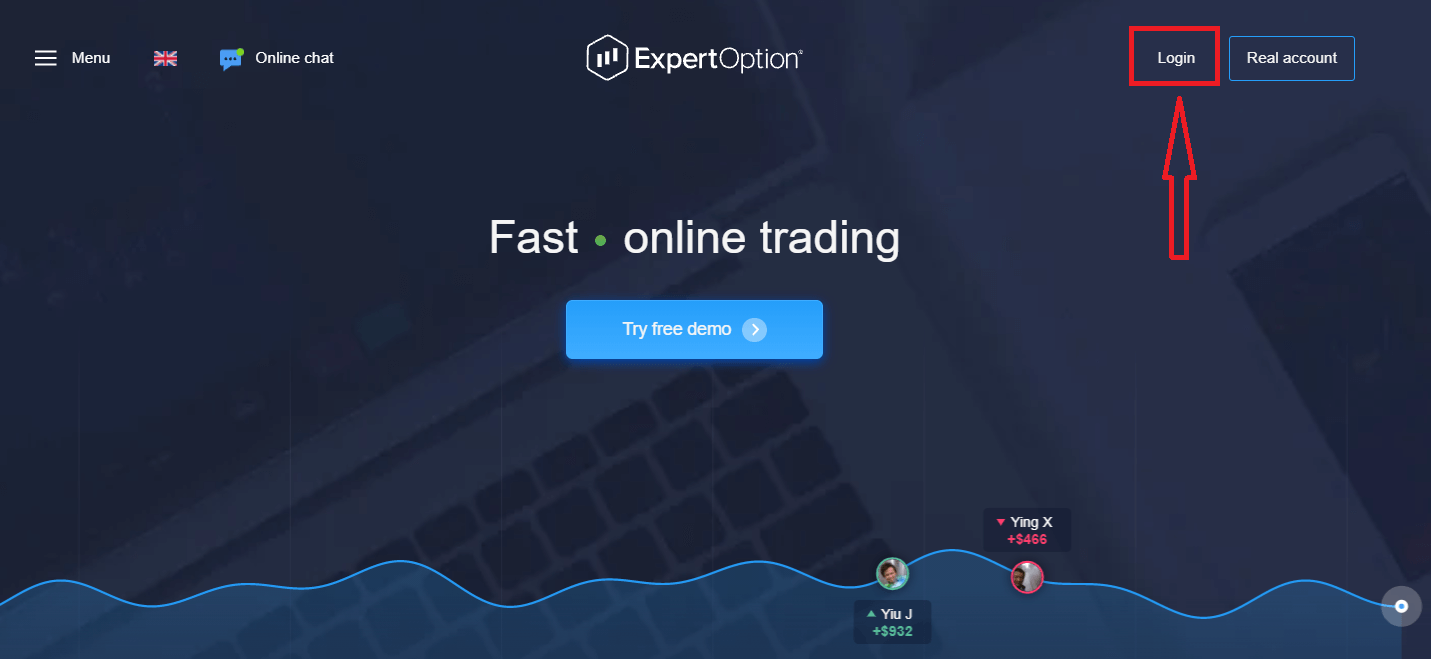
Adja meg az e-mail címét és jelszavát, amellyel regisztrált a fiókjába való bejelentkezéshez, majd kattintson a „Bejelentkezés” gombra. A
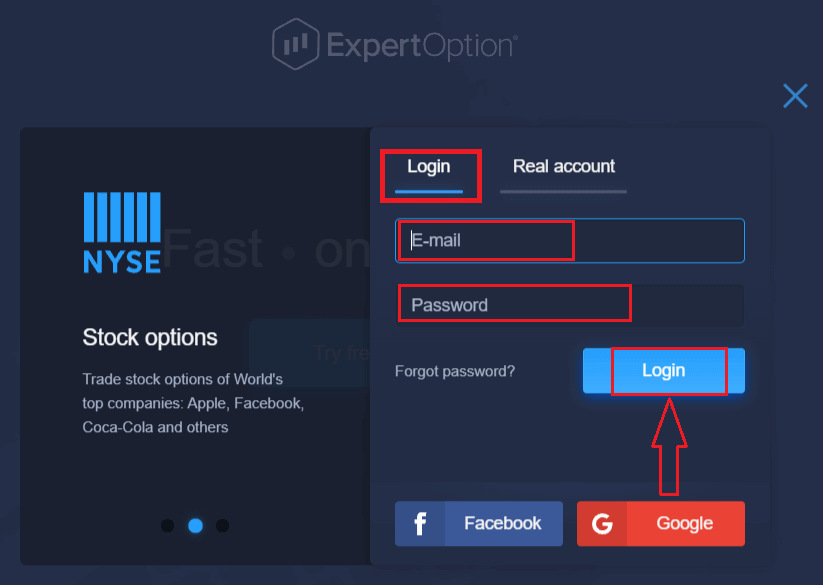
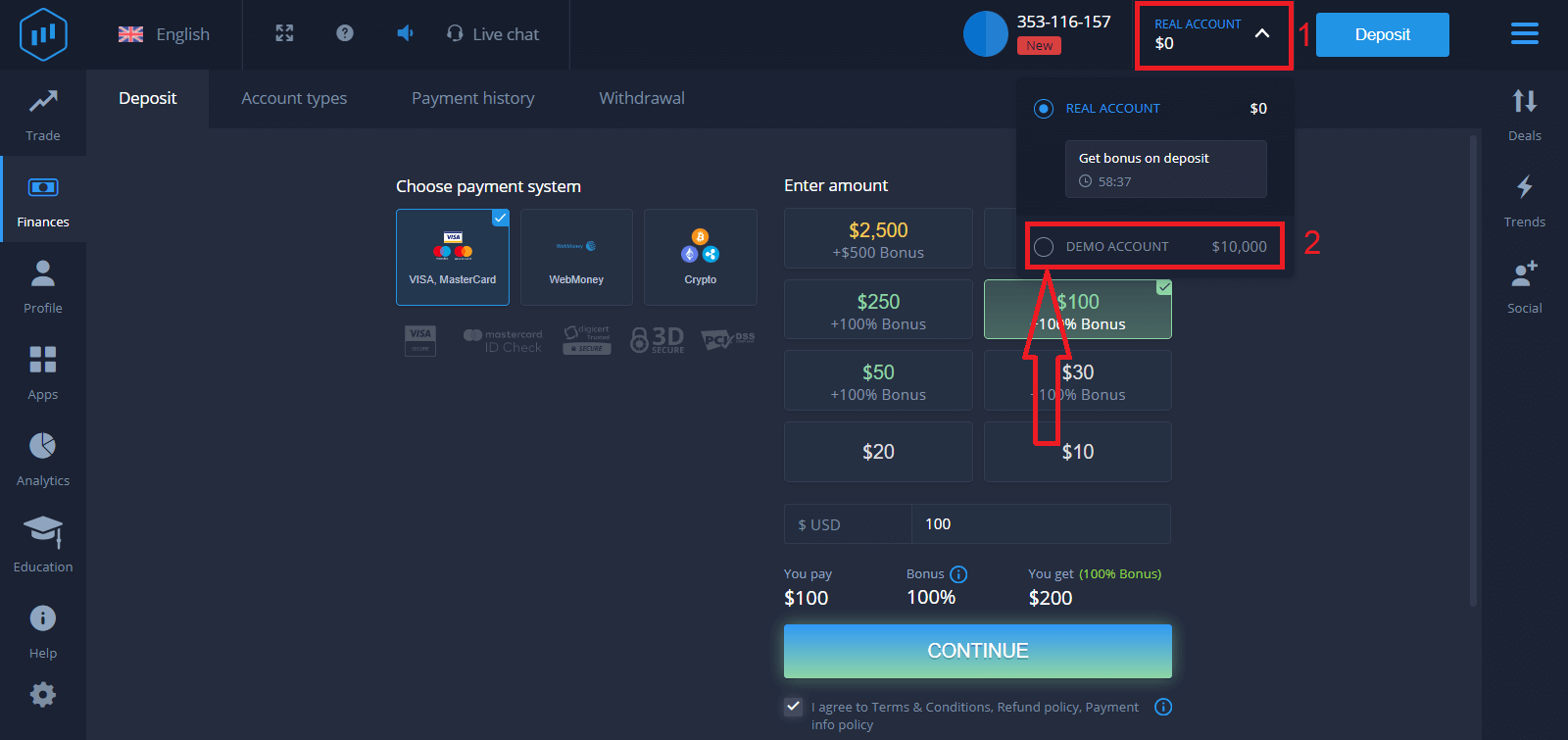
sikeres bejelentkezés után megjelenik a Befizetés oldal, az alábbiak szerint. Az élő kereskedés megkezdéséhez be kell fektetnie a számlájára (a minimális befizetés 10 USD).
Hogyan lehet befizetni az ExpertOptionben?
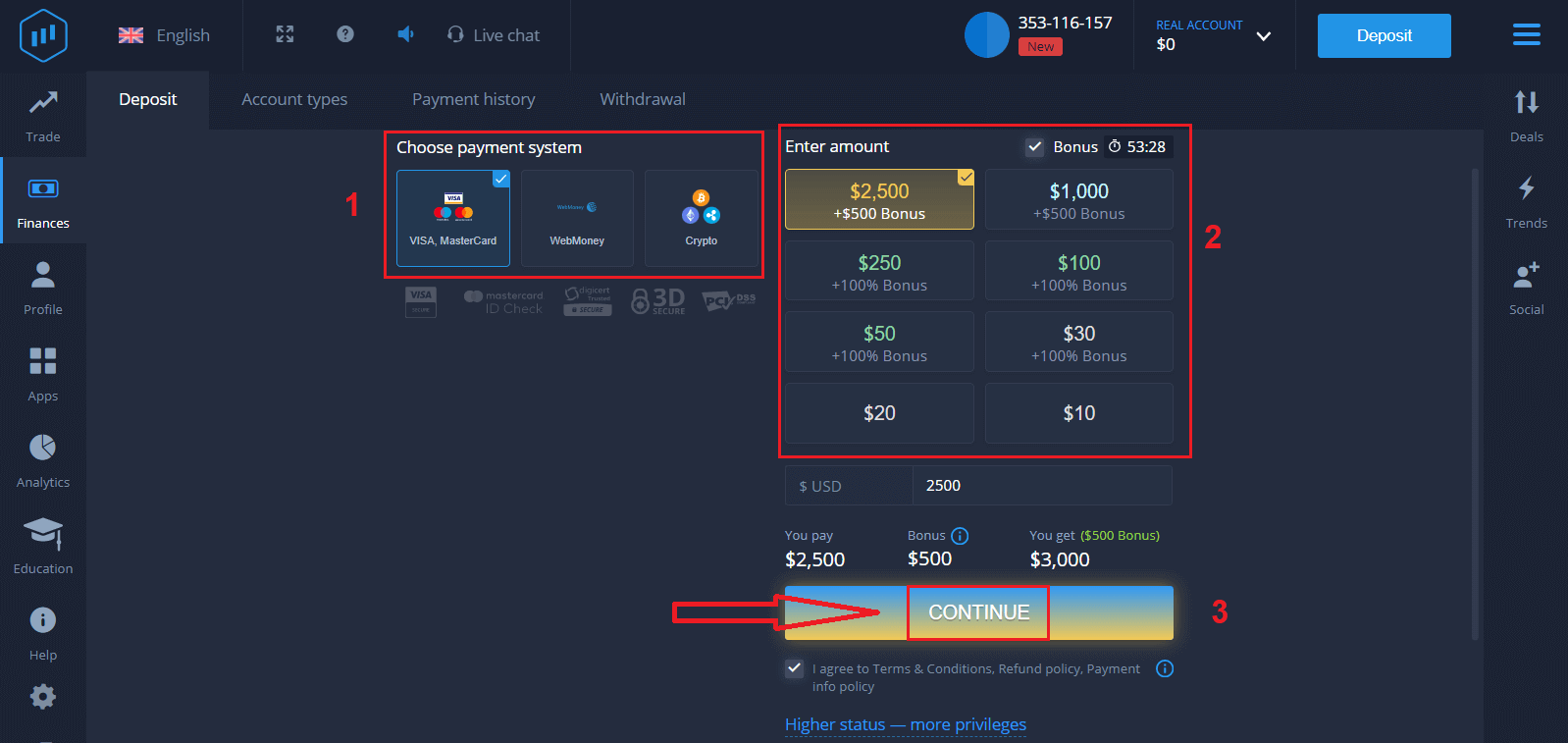
Adja meg a kártyaadatokat, és kattintson az „Összes pénz hozzáadása…” gombra
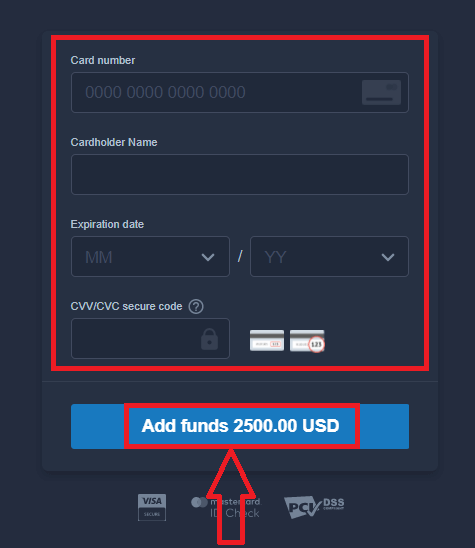
. A sikeres befizetés után már kereskedhet egy valós számlán.
Ha a demószámlát szeretné használni, kattintson a „VALÓS SZÁMLA” gombra, és válassza a „DEMÓ SZÁMLA” lehetőséget, hogy 10 000 dollárral kezdjen el kereskedni a demószámlán. A demószámla egy eszköz, amellyel megismerkedhet a platformmal, gyakorolhatja kereskedési készségeit különböző eszközökön, és kockázatmentesen kipróbálhat új mechanikákat egy valós idejű grafikonon.
Hogyan jelentkezhetsz be az ExpertOptionbe Facebookon keresztül
A weboldalra személyes Facebook-fiókoddal is bejelentkezhetsz a Facebook gombra kattintva.1. Kattints a Facebook
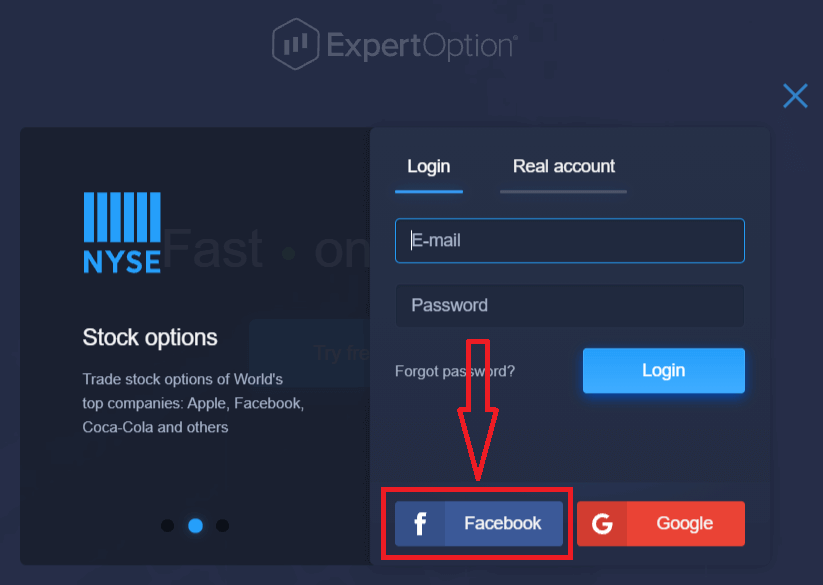
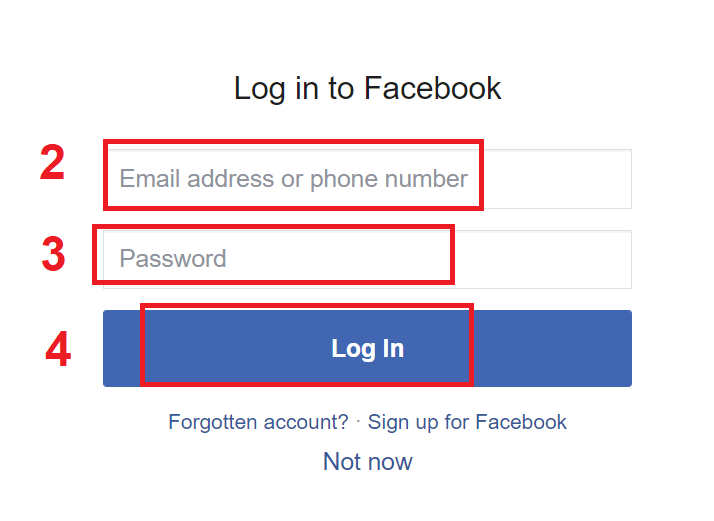
gombra. 2. Megnyílik a Facebook bejelentkezési ablak, ahol meg kell adnod a Facebook regisztrációkor használt e-mail címedet. 3.
Add meg a Facebook-fiókod jelszavát.
4. Kattints a „Bejelentkezés” gombra .
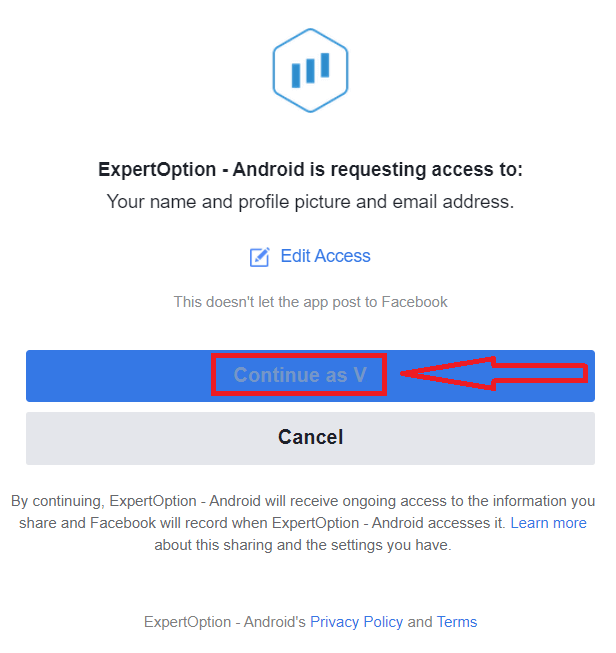
Miután a „Bejelentkezés” gombra kattintottál, az ExpertOption hozzáférést kér a következőkhöz: A neved, profilképed és e-mail címed. Kattints a „Folytatás...” gombra.
Ezt követően automatikusan átirányítunk az ExpertOption platformjára.
Hogyan jelentkezhetsz be az ExpertOptionba a Google használatával
1. A Google- fiókján keresztüli hitelesítéshez kattintson a Google gombra. 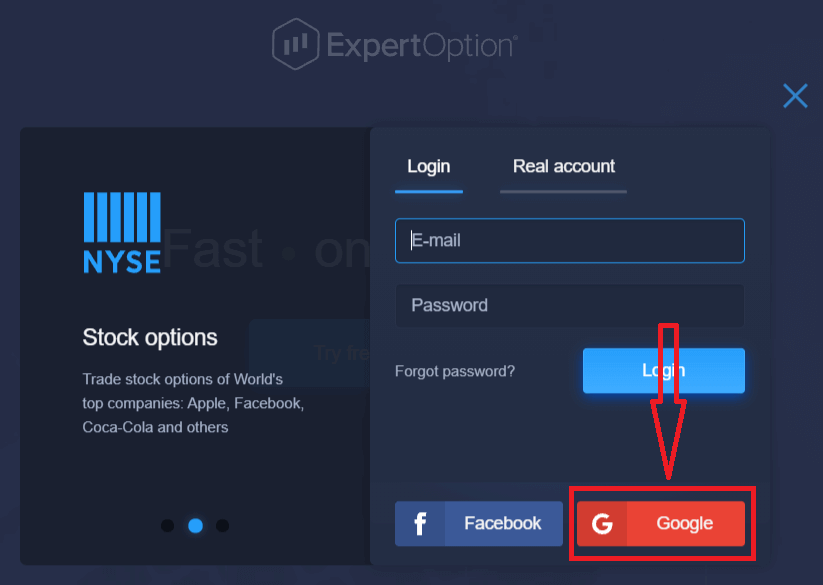
2. Ezután a megnyíló új ablakban adja meg telefonszámát vagy e-mail címét, majd kattintson a „Tovább” gombra. A rendszer megnyit egy ablakot, és meg kell adnia a Google-fiókjához tartozó jelszót.
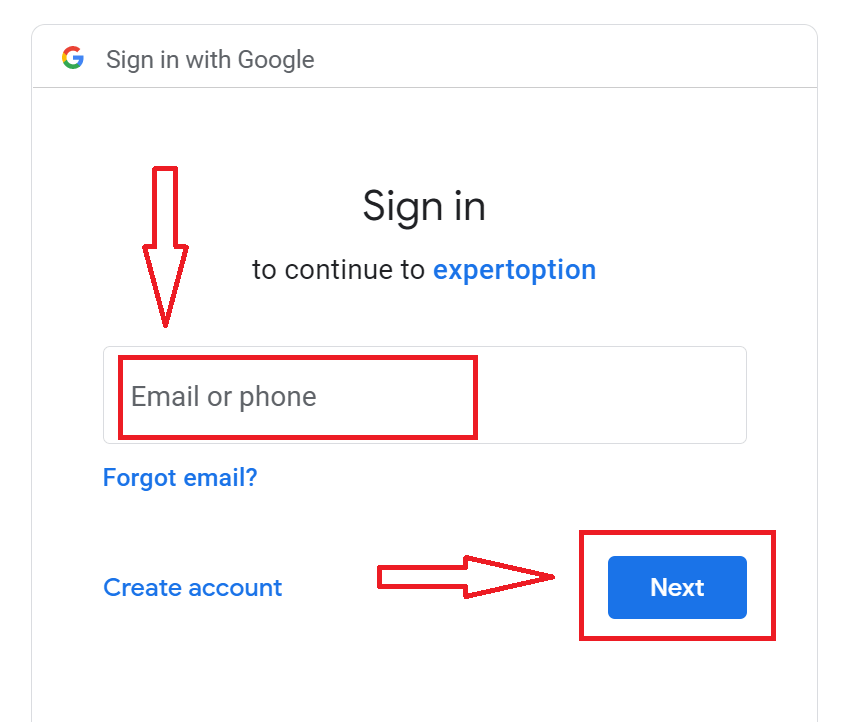
3. Ezután adja meg Google-fiókjához tartozó jelszavát, majd kattintson a „Tovább” gombra.
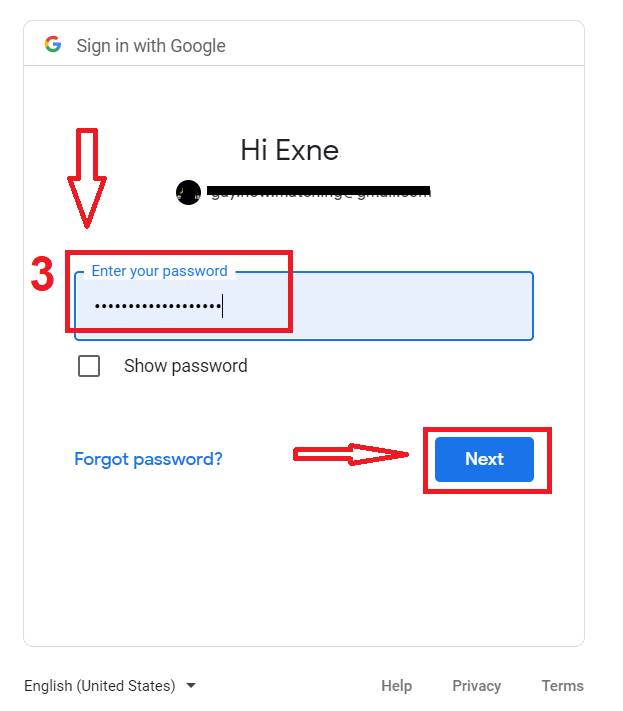
Ezután kövesse a szolgáltatás által az e-mail címére küldött utasításokat. A személyes ExpertOption-fiókjába kerül.
ExpertOption fiók jelszavának helyreállítása
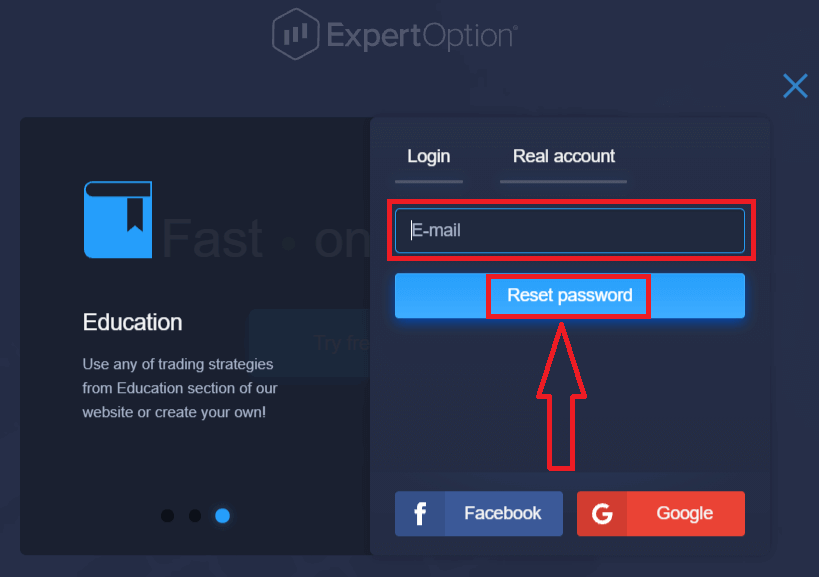
Ne aggódjon, ha nem tud bejelentkezni a platformra; lehet, hogy csak rossz jelszót ad meg. Kitalálhat egy újat.Ha a webes verziót használja
, ehhez kattintson az „Elfelejtett jelszó” linkre.
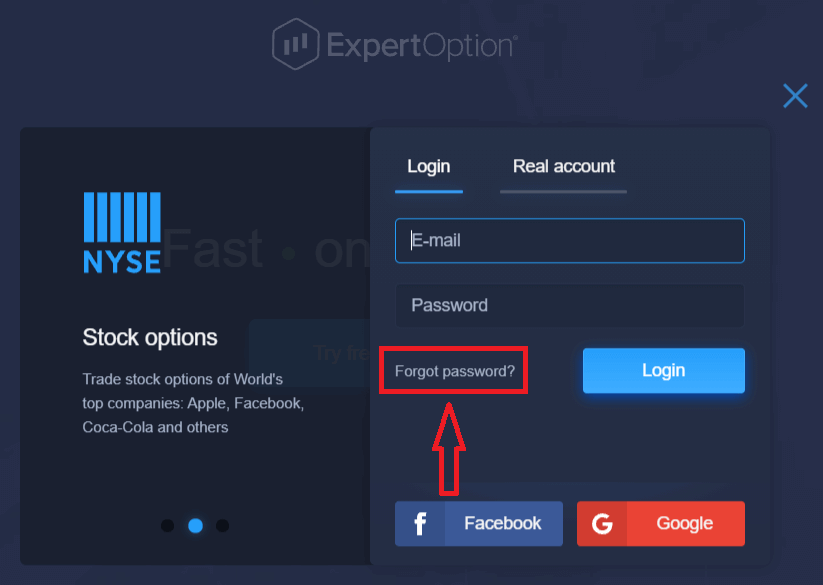
Ezután a rendszer egy új űrlapot nyit meg, ahol a rendszer felkéri, hogy állítsa vissza az ExpertOption fiókjához tartozó jelszót. Meg kell adnia a rendszernek a megfelelő e-mail címet, majd kattintson a „Jelszó visszaállítása” gombra.
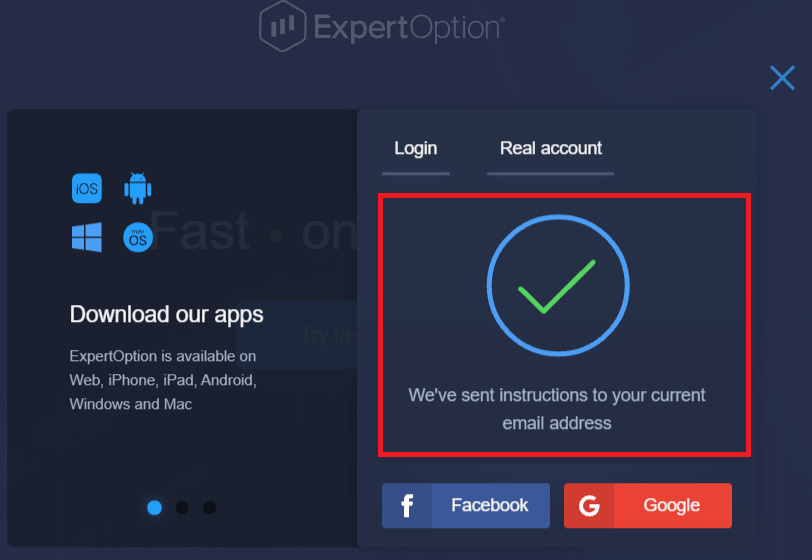
Megjelenik egy értesítés arról, hogy e-mailt küldtek erre az e-mail címre a jelszó visszaállításához.
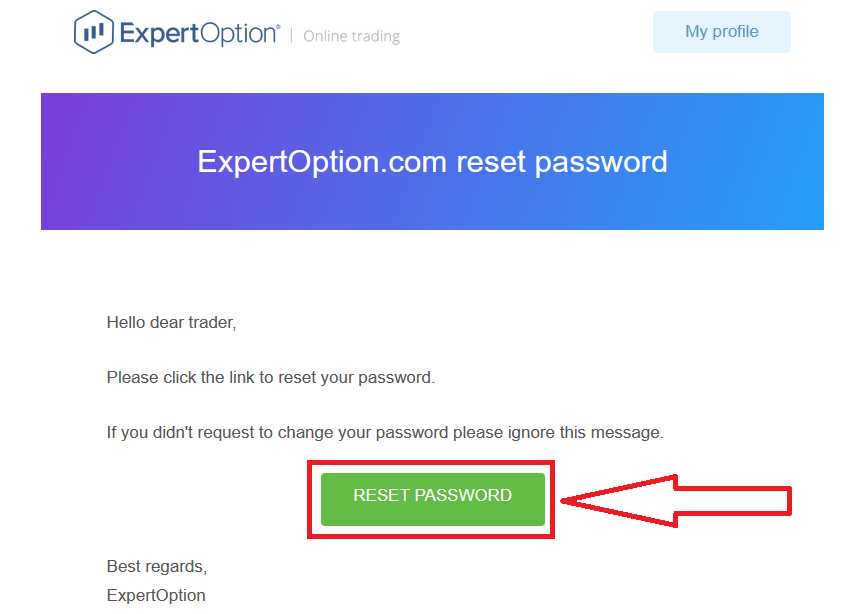
Az e-mailben található levél későbbi részében felkérik a jelszó megváltoztatására. Kattintson a „Jelszó visszaállítása” gombra.
Az e-mailben található link az ExpertOption weboldalának egy speciális részéhez vezet. Írja be ide kétszer az új jelszavát, majd kattintson a „Jelszó módosítása” gombra.
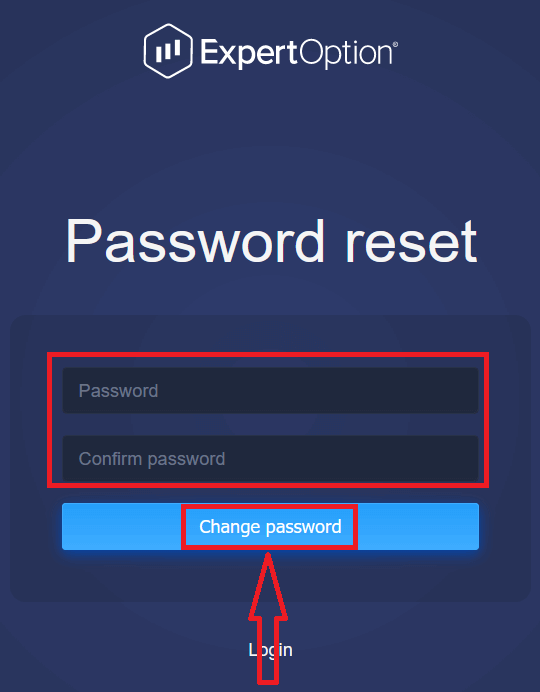
A „Jelszó” és a „Jelszó megerősítése” megadása után megjelenik egy üzenet, amely jelzi, hogy a jelszó sikeresen megváltozott.
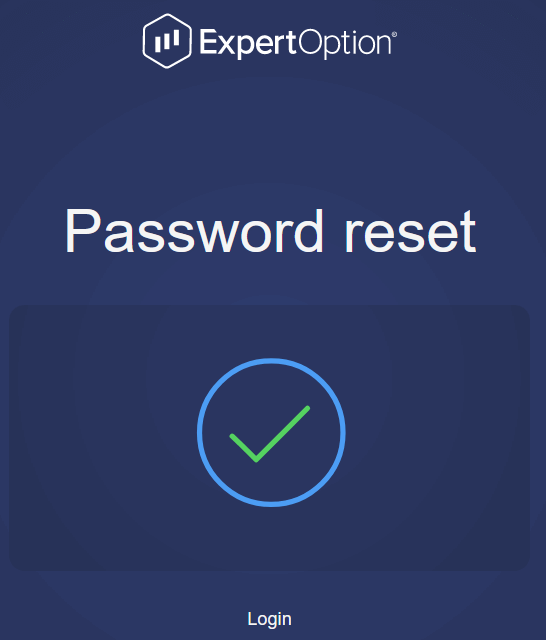
Ennyi! Most bejelentkezhet az ExpertOption platformra felhasználónevével és új jelszavával.
Ha mobilalkalmazást használ
ehhez kattintson a „Menü” ikonra.
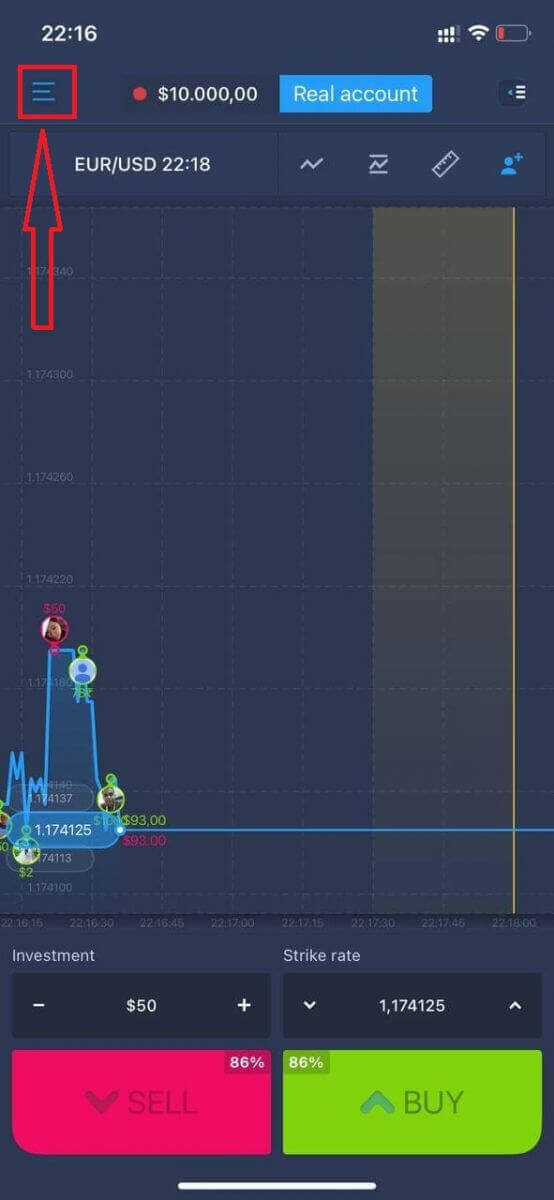
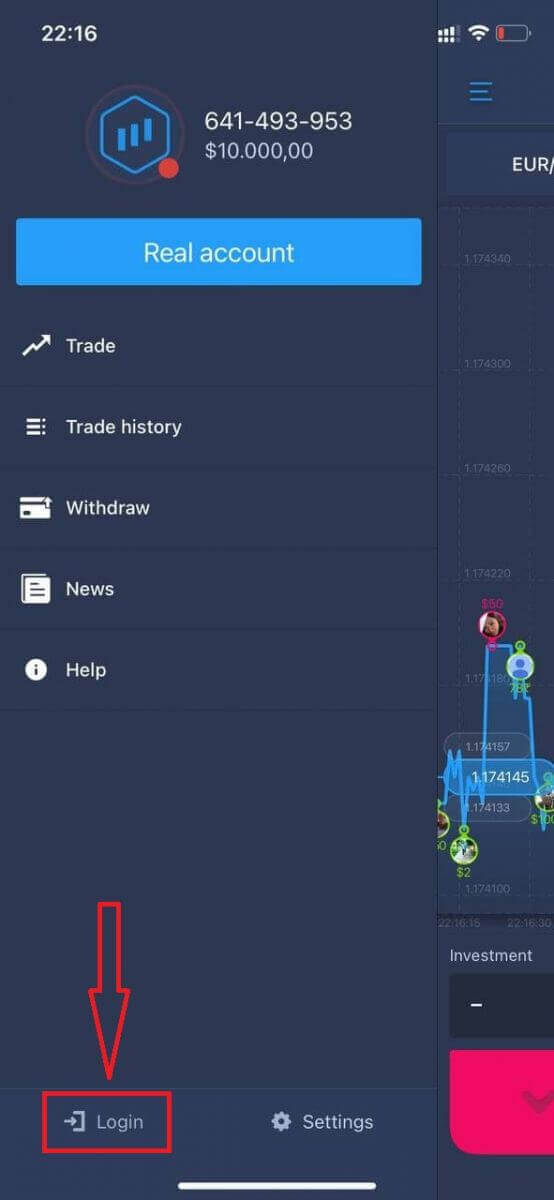
Kattintson a „Bejelentkezés” gombra.
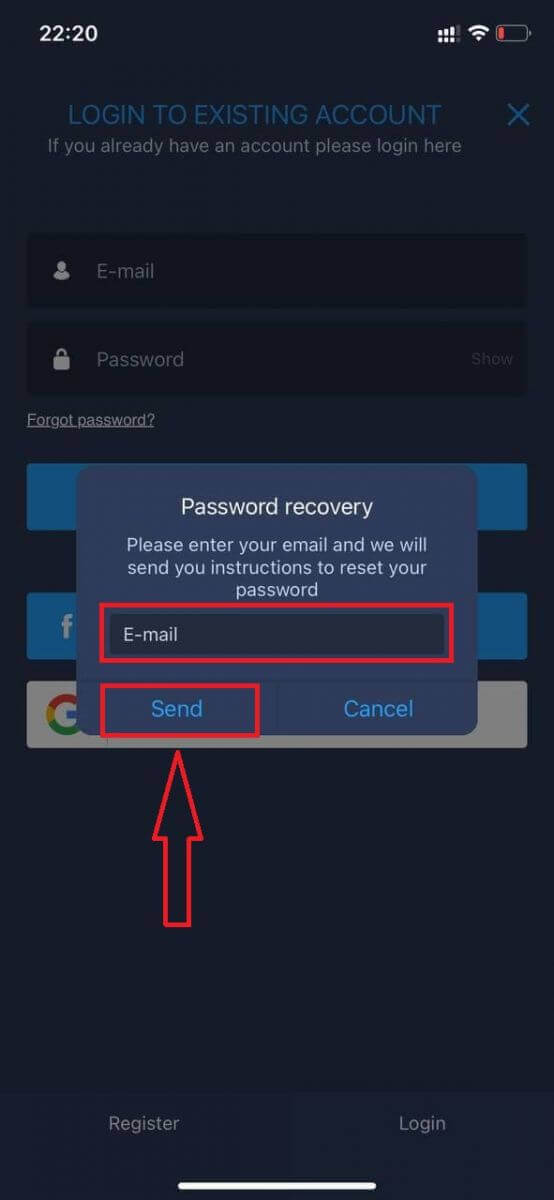
Kattints az „Elfelejtett jelszó” linkre.
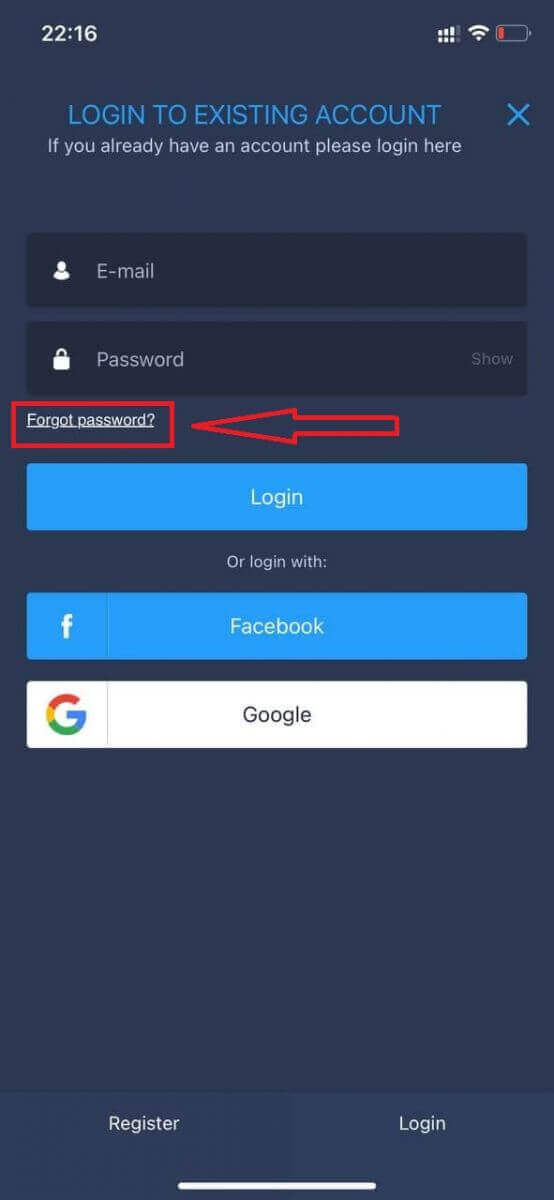
Az új ablakban add meg a regisztráció során használt e-mail címedet, majd kattints a „Küldés” gombra. Ezután végezd el ugyanazokat a további lépéseket, mint a webes alkalmazásban.p
Bejelentkezés az ExpertOption mobil webes oldalára
Ha az ExpertOption kereskedési platform mobil webes verzióján szeretne kereskedni, ezt könnyedén megteheti. Először nyissa meg a böngészőt a mobileszközén. Ezután keressen rá az „ expertoption ” kifejezésre, és látogassa meg a bróker hivatalos weboldalát. 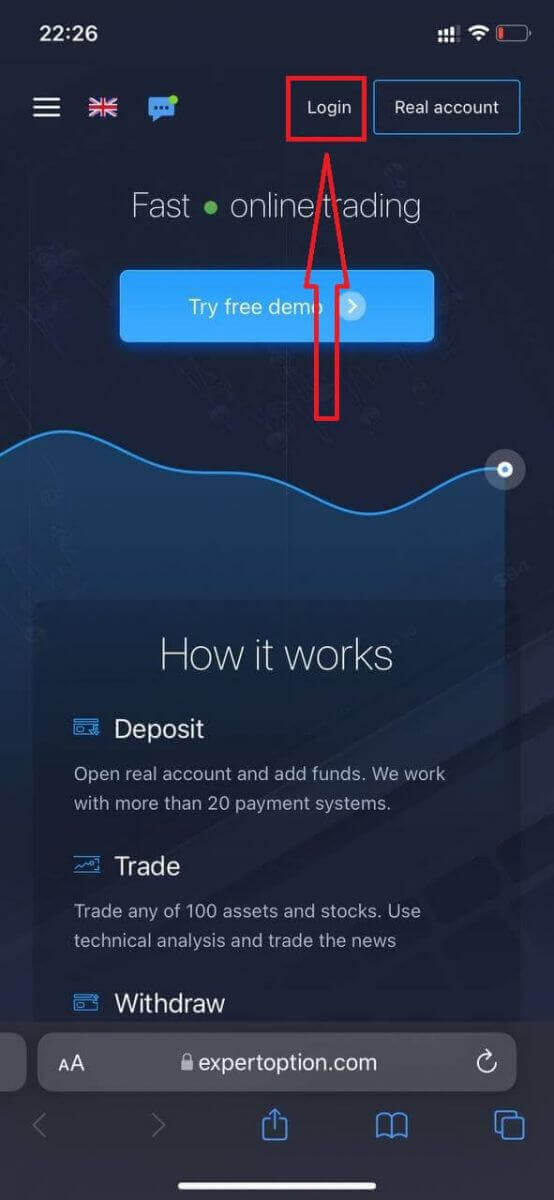
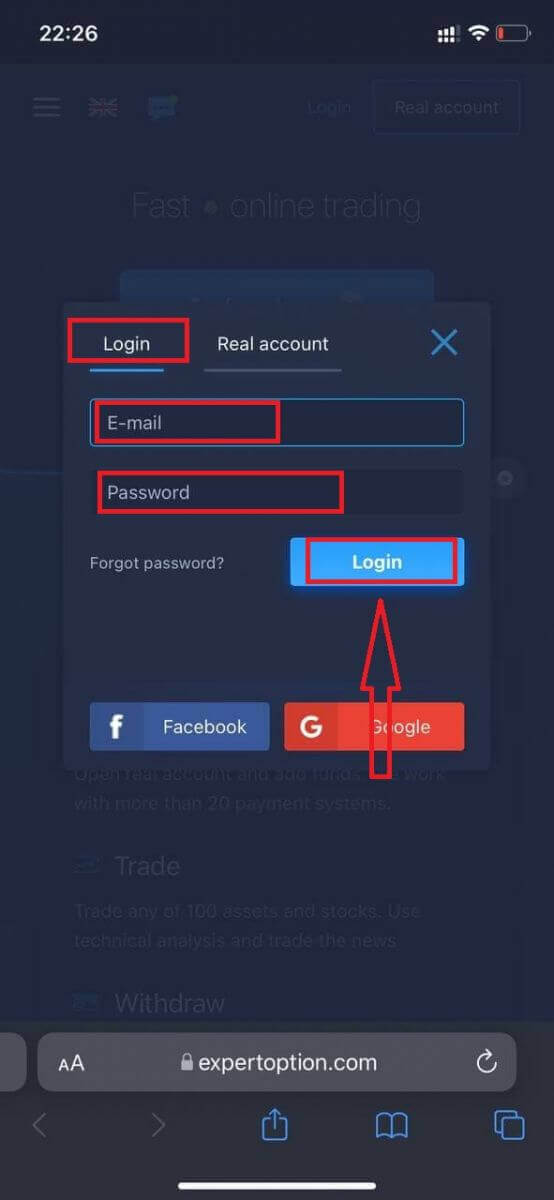
Adja meg e-mail címét és jelszavát, majd kattintson a „Bejelentkezés” gombra.
A sikeres bejelentkezés után megjelenik a Befizetés oldal. Az élő kereskedés megkezdéséhez be kell fektetnie a számlájára (a minimális befizetés 10 USD).
Hogyan lehet befizetni az ExpertOptionben?
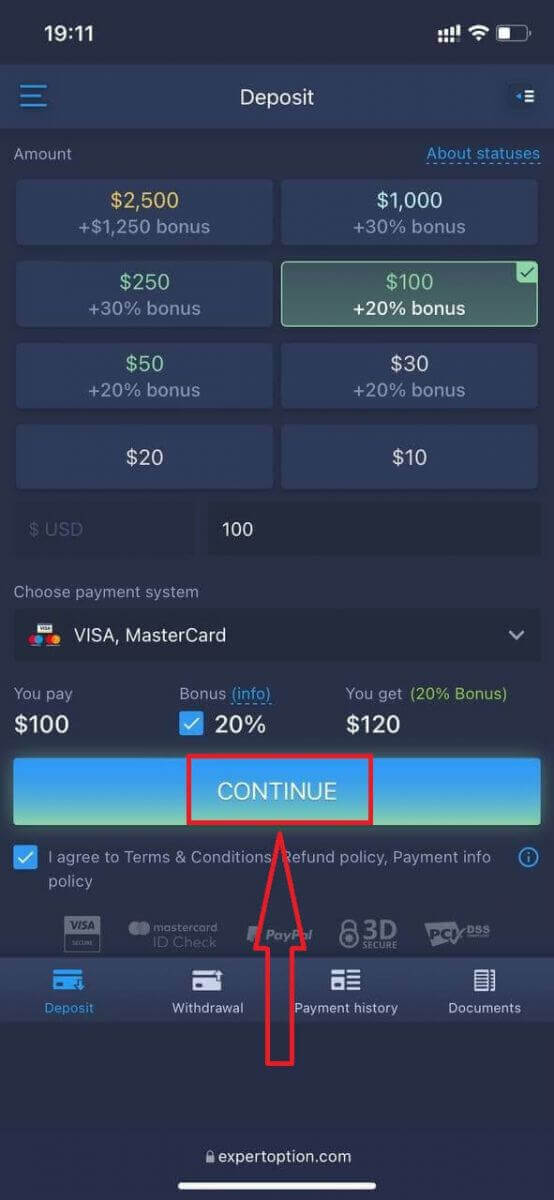
Adja meg a kártyaadatokat, és kattintson az „Add Funds…” gombra .
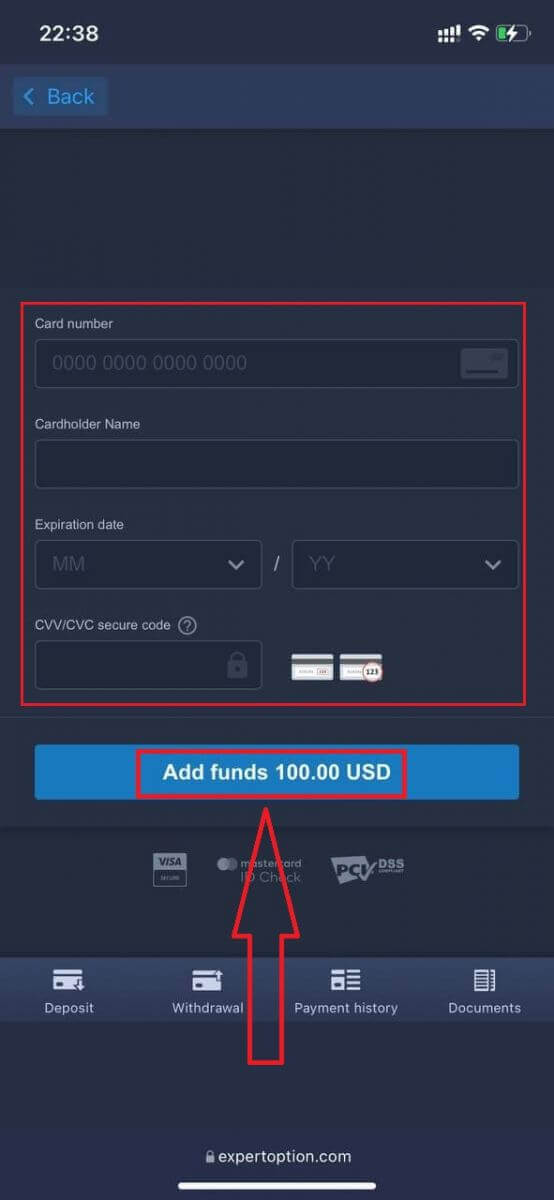
A sikeres befizetés után már kereskedhet egy valós számlán.
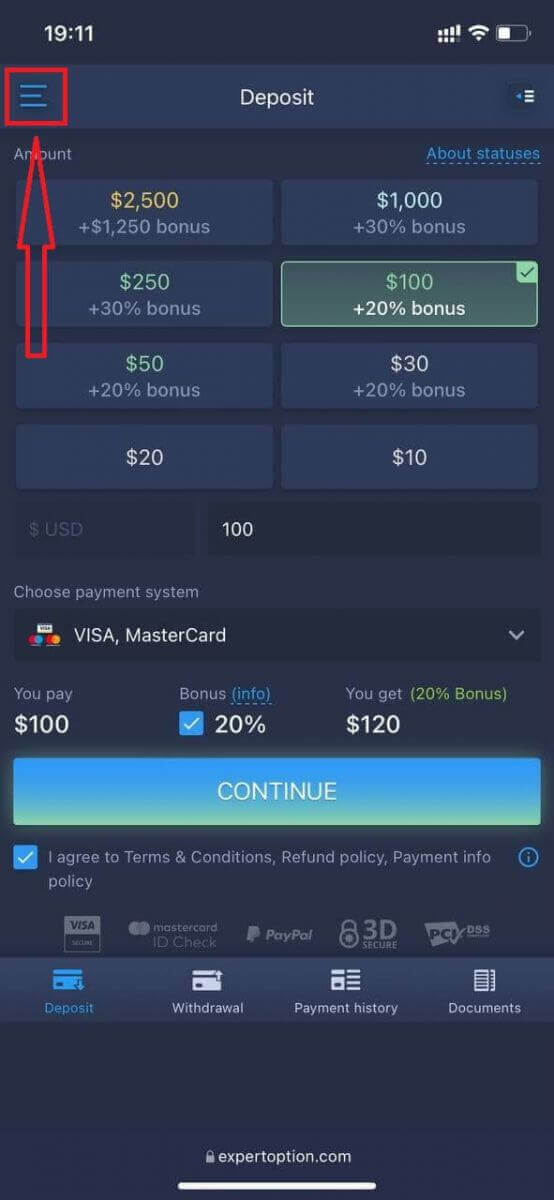
Ha a demószámlát szeretné használni, kattintson a „Menü” ikonra.
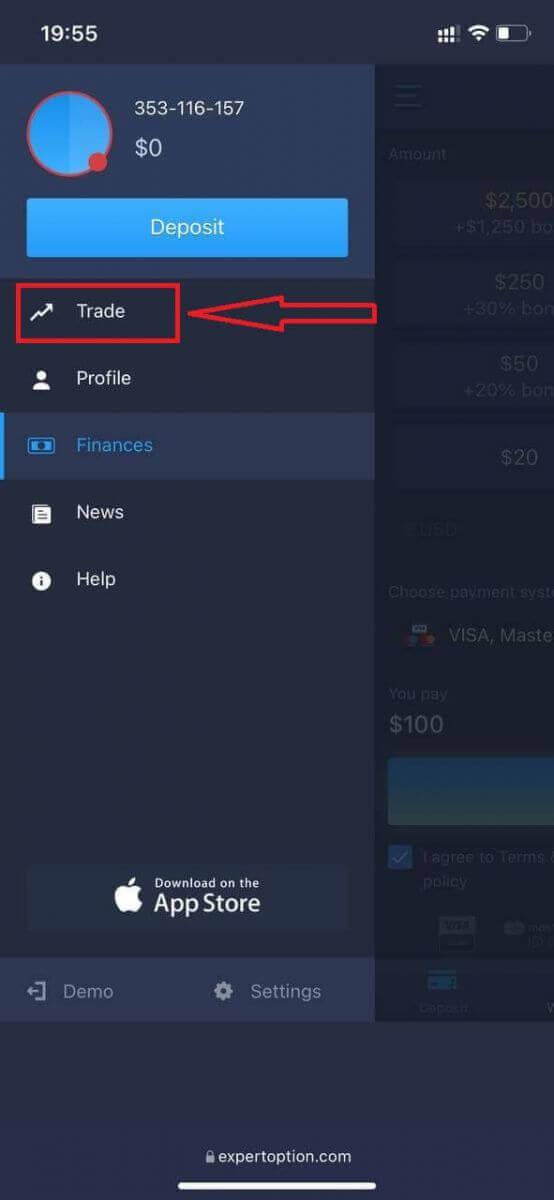
Kattintson a „Kereskedés” gombra.
Váltson a valós számláról a demószámlára.
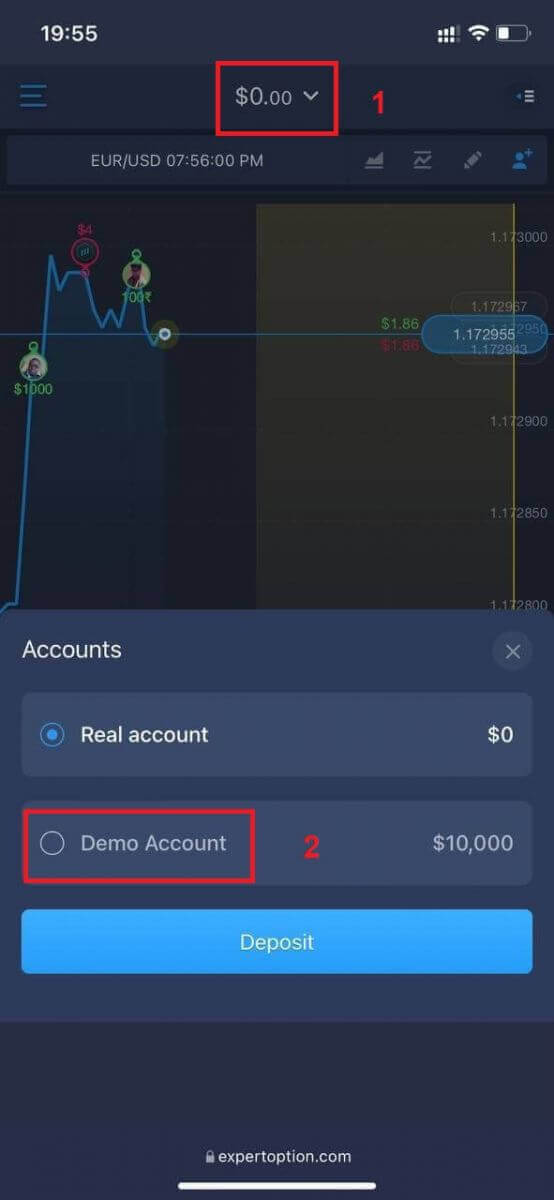
10 000 USD lesz a demószámláján.
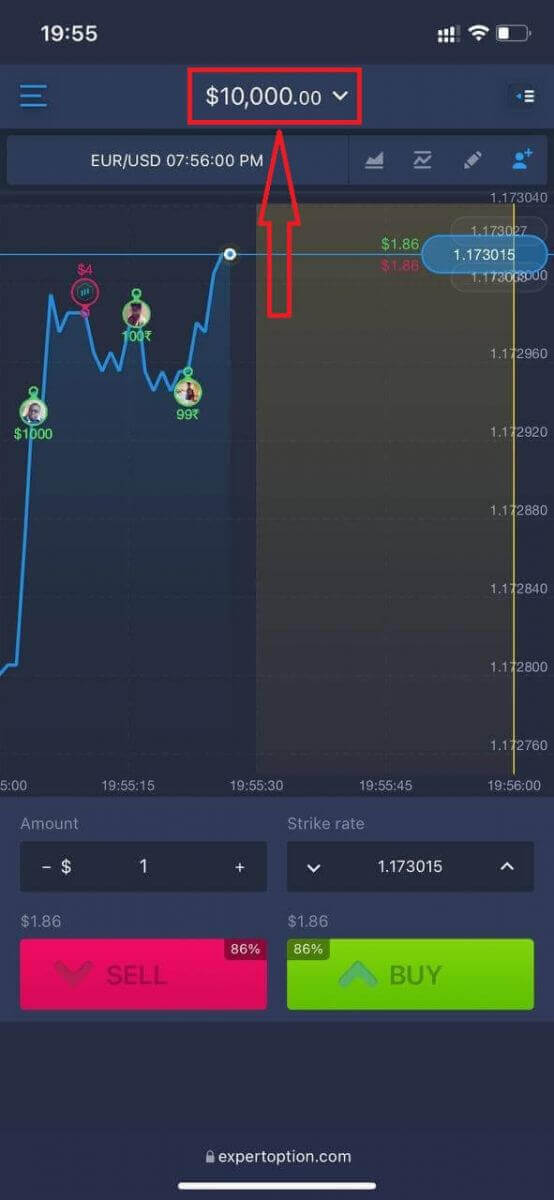
Most már a platform mobil webes verziójáról is kereskedhet. A kereskedési platform mobil webes verziója pontosan megegyezik a normál webes verzióval. Következésképpen nem lesz probléma a kereskedéssel és a pénzátutalással.
Hogyan jelentkezhetek be az ExpertOption iOS alkalmazásba
Az iOS mobil platformon történő bejelentkezés hasonló az ExpertOption webes alkalmazásba való bejelentkezéshez. Az alkalmazás letölthető az App Store-ból az eszközére, vagy kattintson ide . Egyszerűen keresse meg az „ExpertOption - Mobile Trading” alkalmazást, és kattintson a «LETÖLTÉS» gombra a telepítéshez iPhone-jára vagy iPadjére.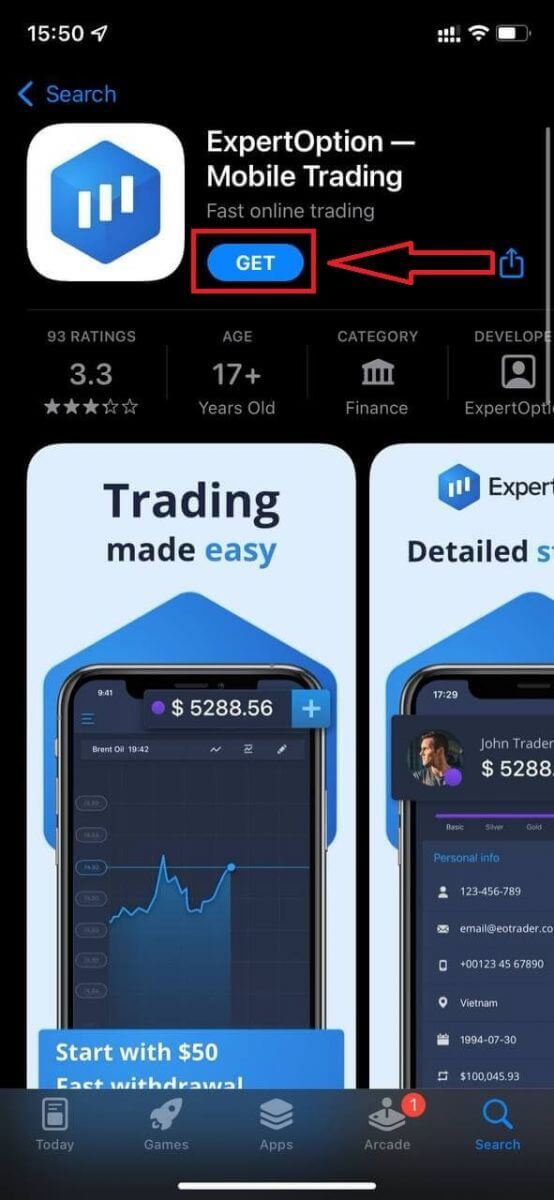
A telepítés és indítás után bejelentkezhet az ExpertOption iOS mobilalkalmazásba e-mail címével, Facebookjával vagy Google-jával. Csak a „Menü” ikont kell választania.
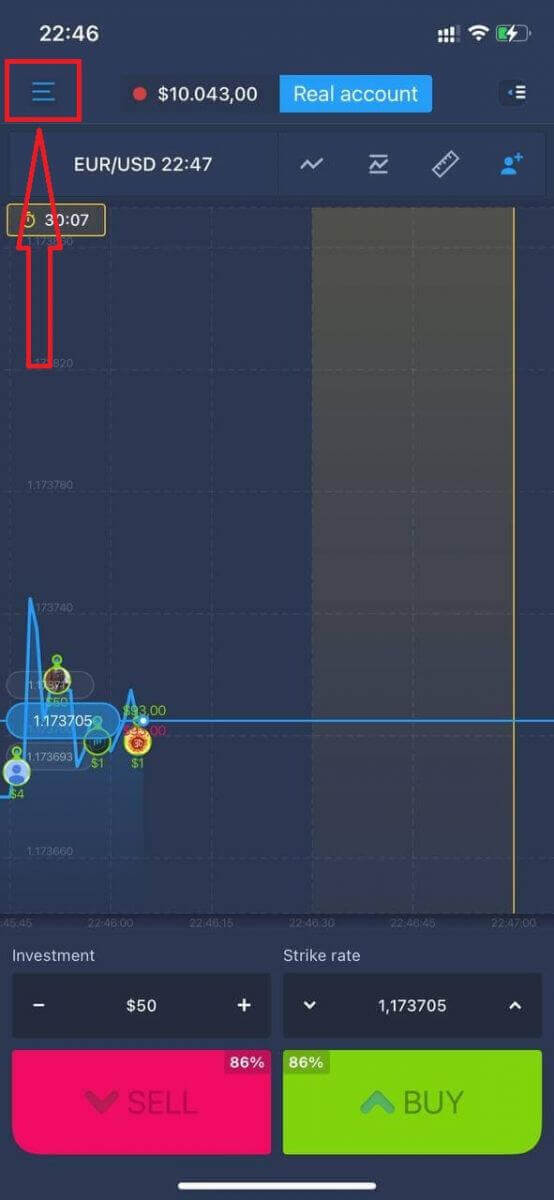
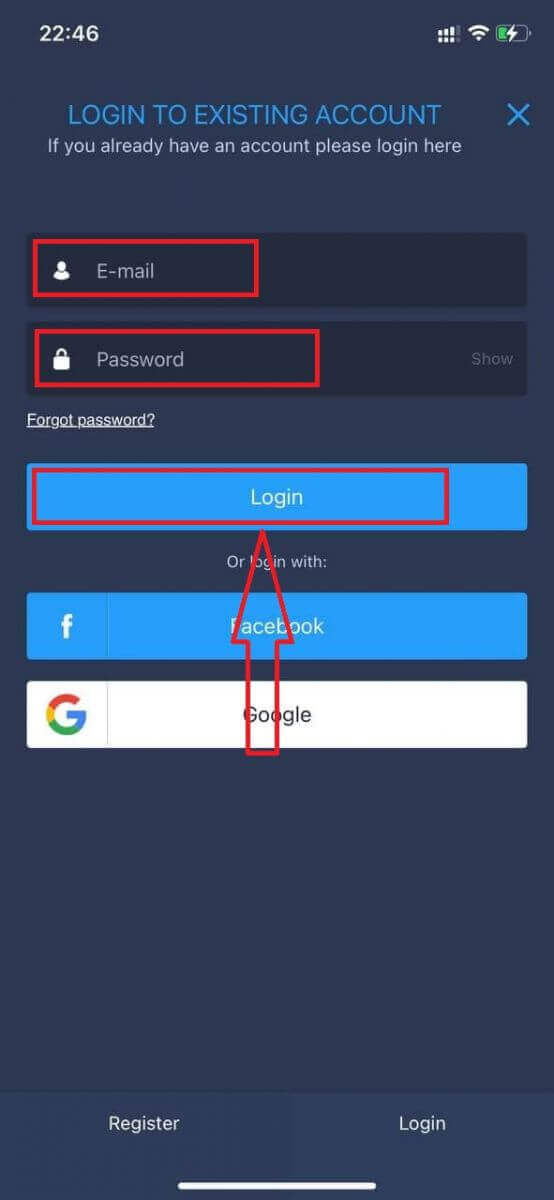
Kattintson a „Bejelentkezés” gombra.
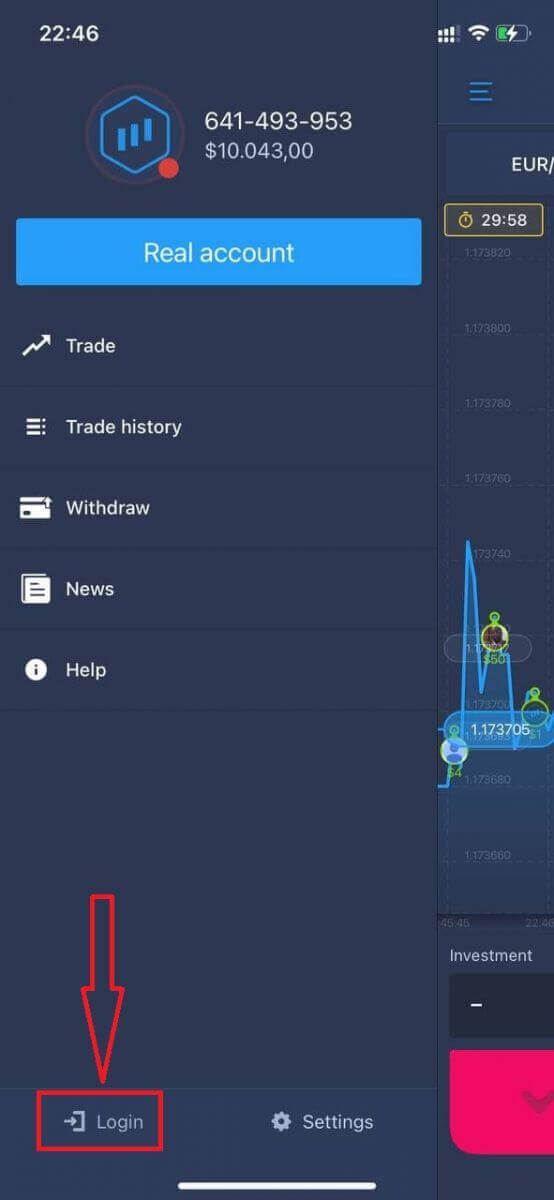
Adja meg e-mail címét és jelszavát, majd kattintson a „Bejelentkezés” gombra.
Hogyan jelentkezhetek be az ExpertOption Android alkalmazásba?
A Google Play Áruházba kell ellátogatnia, és rá kell keresnie az "ExpertOption - Mobile Trading" kifejezésre az alkalmazás megtalálásához, vagy kattintson ide . 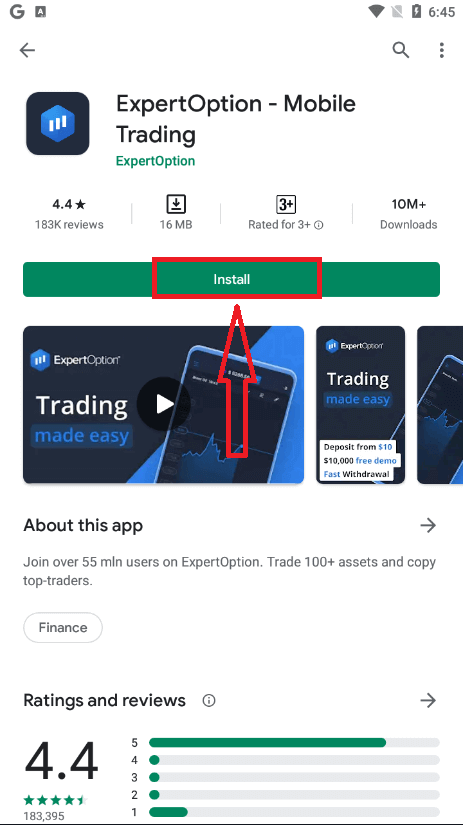
A telepítés és indítás után bejelentkezhet az ExpertOption Android mobilalkalmazásba e-mail címével, Facebook- vagy Google-fiókjával.
Kövesse ugyanazokat a lépéseket, mint iOS-eszközön, válassza a "Menü" ikont.
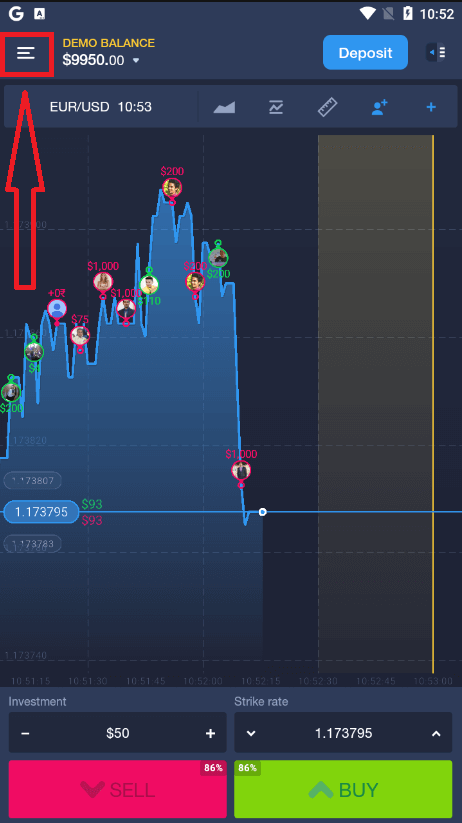
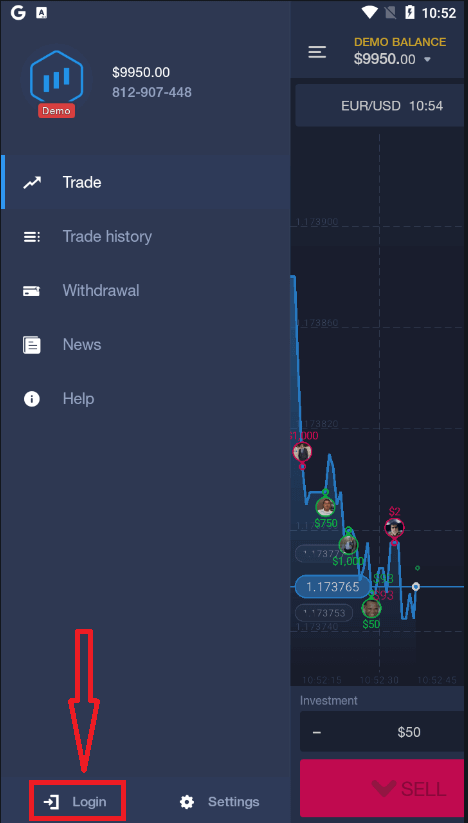
Kattintson a "Bejelentkezés" gombra.
Adja meg e-mail címét és jelszavát, majd kattintson a „Bejelentkezés” gombra.
Hogyan vehetek fel pénzt az ExpertOption-től
Milyen fizetési módok érhetők el a kifizetéshez az ExpertOption oldalon
Több mint 20 fizetési rendszerrel dolgozunk. Bankkártyára vagy hitelkártyára is utalhat pénzt: Visa, MasterCard, Maestro, UnionPay. Elektronikus fizetési módokkal is integrálva vagyunk: Neteller, Skrill, Perfect Money, FasaPay és mások.Az Arany, Platina és Exkluzív számlák esetében a kifizetés elsőbbséget élvez.
Az első kifizetéseket arra a bankkártyára vagy elektronikus pénztárcára kell elvégezni, amelyikkel a befizetést teljesítették. Kifizetés esetén a bankkártyára történő kifizetés összegének meg kell egyeznie a befizetett összeggel. A többi összeget (bevételt) bármilyen elektronikus pénztárcára (Skrill, Neteller, UnionPay vagy bármilyen más fizetési mód) kiveheti.
Hogyan vehetek fel pénzt az ExpertOption-től?
Először is, tisztázzunk egy apróságot. Egyesek számára nevetségesnek vagy ostobának tűnhet, de nap mint nap sok hasonló kérdést kapunk. Pénzt CSAK valódi számláról lehet kivenni; a demószámla valójában egy szimulációs profil, amelyen gyakorolhatod a pénzkeresést az ExpertOption platform segítségével. Ezért a legelején, egy demószámlán egy nagyon nagy, 10 000 dolláros összeg áll rendelkezésre kereskedésre. Tehát van egy valódi számlád, és MasterCard bankkártyával töltötted fel. Most profitot realizáltál, és szeretnéd kivenni a nyereményedet. Hogyan teheted ezt meg?
A kifizetés még soha nem volt ilyen egyszerű! Kövesd az alábbi lépéseket:
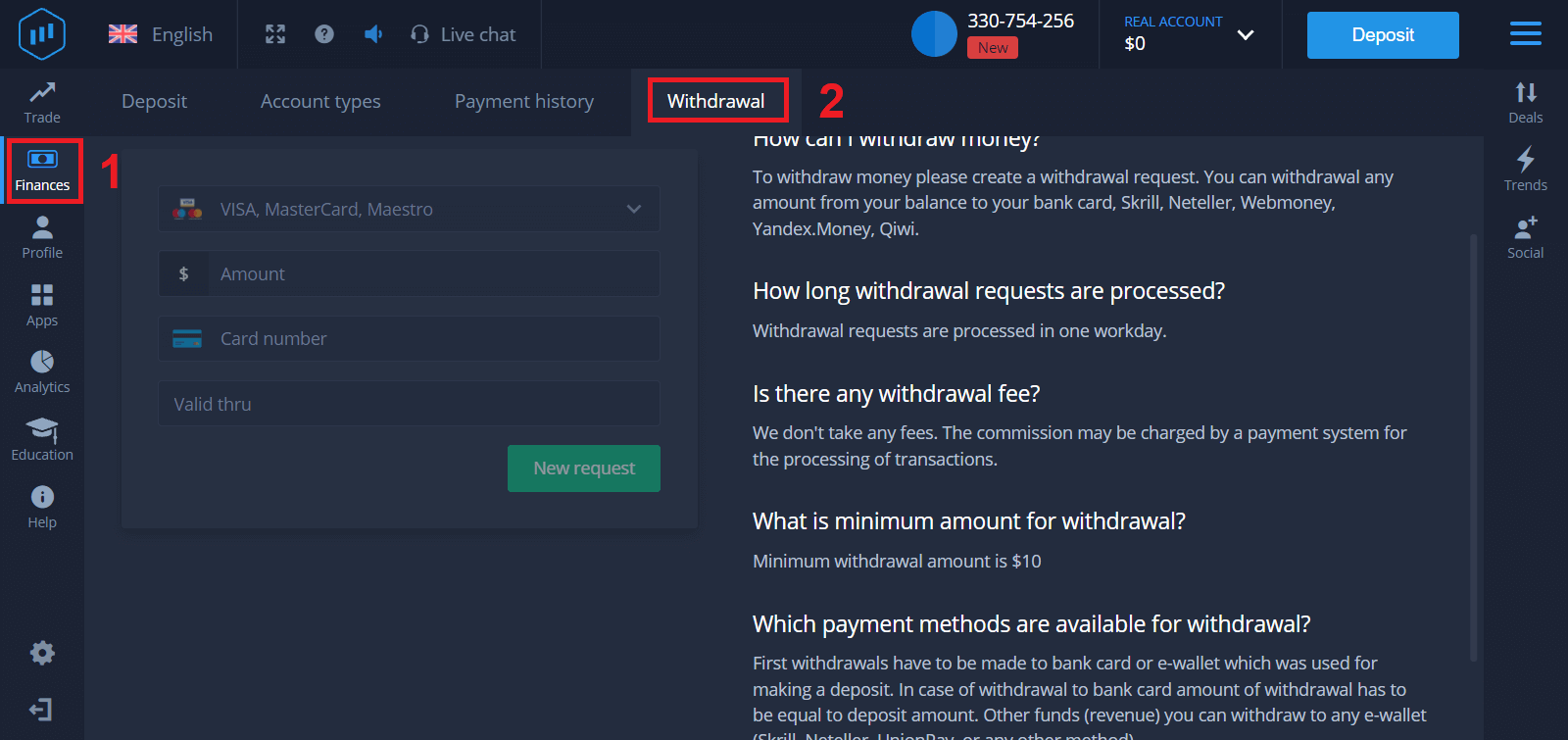
1. Csak nyisd meg az ExpertOption platformot , és koppints a bal felső sarokban található menüre.
2. Ezután válaszd a Pénzügyek lehetőséget. Ekkor az ablak jobb alsó sarkában megjelenik egy Kifizetés lehetőség.
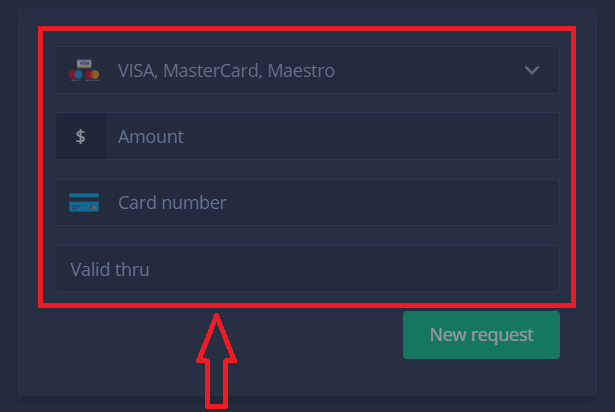
3. Itt kell megadnod a kifizetéshez használni kívánt fizetési mód összes adatát.
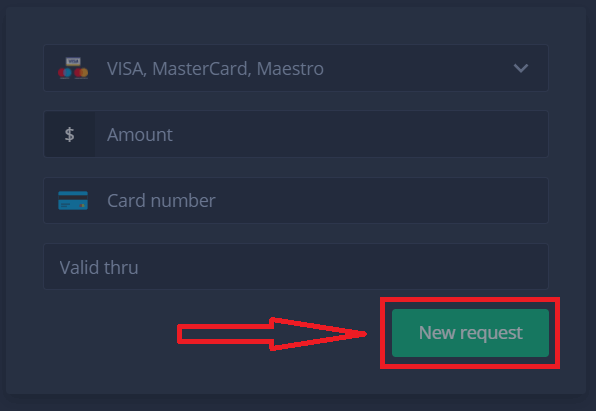
4. Miután megadtad az összes információt ebben a mezőben, nyomd meg az „Új kérés” gombot. Ennyi, a pénzed úton van a hitelkártyádra vagy más fizetési módodra. Az új kérést a "Fizetési előzmények"
részben láthatod. Még egy fontos dolog!
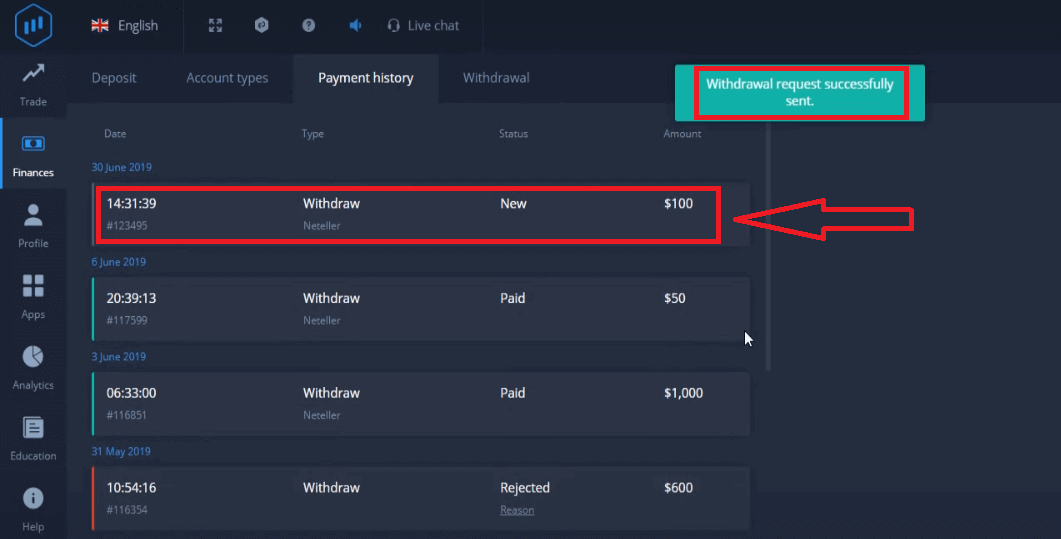
A szokásos kifizetési módokon – például a hitelkártyákon – kívül az ExpertOption számos más kifizetési módot is kínál. Az első kifizetés azonban mindig csak (!) azzal a fizetési móddal lehetséges, amelyet a befizetéshez használtál.
Gyakran Ismételt Kérdések (GYIK)
Mennyi ideig érvényesek a kifizetési kérelmek?
A kifizetési kérelmeket egy munkanapon belül feldolgozzuk.
Van bármilyen kifizetési díj?
Nem számítunk fel díjat. A jutalékot a fizetési rendszer felszámíthatja a tranzakciók feldolgozásáért.
Mi a minimális kifizetési összeg?
A minimális kifizetési összeg 10 dollár
Konklúzió: Férjen hozzá bevételeihez bizalommal az ExpertOption segítségével
A bejelentkezés és a nyereség kifizetése az ExpertOption oldalon egy zökkenőmentes, biztonságos folyamat, amelynek célja, hogy teljes ellenőrzést biztosítson a pénzeszközei felett. Az egyszerű lépések követésével magabiztosan kezelheti bevételeit, biztosítva, hogy biztonságosan hozzáférhessen nyereségéhez, miközben továbbra is kereskedési céljaira összpontosíthat.
Ne csak kereskedjen – biztosítsa be a profitját. Jelentkezzen be, és vegye ki magabiztosan a pénzét az ExpertOption segítségével még ma, hogy teljes mértékben kézben tartsa kereskedési folyamatát.