ເປີດບັນຊີຕົວຢ່າງໃນ ExpertOption: ຂັ້ນຕອນການຕິດຕັ້ງດ່ວນ
ຂຽນໂດຍ

ນັກຄົ້ນຄວ້າເວທີການຄ້າອອນໄລນ໌ແລະນັກຂຽນຄູ່ມື
ຄົ້ນຄ້ວາເວທີນາຍຫນ້າແລະລະບົບບັນຊີການຄ້າ.
ຕ້ອງການທົດສອບການຄ້າແລະຮຽນຮູ້ລັກສະນະເວທີໂດຍບໍ່ມີການສ່ຽງເງິນທີ່ແທ້ຈິງບໍ? ບັນຊີສາທິດຊ່ວຍໃຫ້ທ່ານປະຕິບັດການຈັດວາງຄໍາສັ່ງ, ຄົ້ນຫາຕາຕະລາງແລະຕົວຊີ້ວັດ, ແລະຍຸດທະສາດການທົດລອງກັບກອງທຶນ virtual ກ່ອນທີ່ທ່ານຈະພິຈາລະນາການສະຫນອງທຶນໃຫ້ກັບບັນຊີສົດ. ມັນເປັນວິທີທີ່ປອດໄພທີ່ສຸດໃນການຮຽນຮູ້ການຄັດເລືອກຊັບສິນ, ທົດລອງທີ່ມີການຫມົດອາຍຸທີ່ແຕກຕ່າງກັນແລະຂະຫນາດຄໍາສັ່ງ, ແລະໄດ້ຮັບຄວາມສະດວກສະບາຍກັບເຄື່ອງມືໃນທັງ desktop ແລະໂທລະສັບມືຖື. ຄວາມຄຸ້ນເຄີຍກັບຂັ້ນຕອນການເຮັດວຽກຕົວຢ່າງຈະຫຼຸດຜ່ອນຄວາມຜິດພາດໃນການຕິດຕັ້ງ ແລະຊ່ວຍໃຫ້ທ່ານຕັດສິນໃຈວ່າບັນຊີປະເພດໃດ ແລະຕົວກໍານົດຄວາມສ່ຽງທີ່ເໝາະສົມກັບເປົ້າໝາຍຂອງທ່ານ.
ຂັ້ນຕອນນີ້ສະແດງໃຫ້ເຫັນວິທີການເປີດແລະເຂົ້າເຖິງບັນຊີຕົວຢ່າງກ່ຽວກັບ ExpertOption, ວິທີການດຸ່ນດ່ຽງການສາທິດແລະການຕັ້ງຄ່າກອງປະຊຸມເຮັດວຽກ, ແລະສິ່ງທີ່ມີຂໍ້ຈໍາກັດທີ່ຈະຄາດຫວັງເມື່ອປຽບທຽບກັບການຊື້ຂາຍສົດ. ມັນຍັງຊີ້ໃຫ້ເຫັນຂັ້ນຕອນການແກ້ໄຂບັນຫາຢ່າງໄວວາແລະເວລາທີ່ທ່ານຈໍາເປັນຕ້ອງເຮັດສໍາເລັດການກວດສອບຫຼືເຮັດເງິນຝາກເພື່ອຍ້າຍຈາກການປະຕິບັດໄປສູ່ບັນຊີທີ່ໄດ້ຮັບທຶນ. ປະຕິບັດຕາມຂັ້ນຕອນເພື່ອເລີ່ມຕົ້ນການປະຕິບັດຢ່າງຫນ້າເຊື່ອຖືແລະຮຽນຮູ້ວິທີການຫັນປ່ຽນຢ່າງມີຄວາມຮັບຜິດຊອບໃນເວລາທີ່ທ່ານກຽມພ້ອມ.
ຂັ້ນຕອນນີ້ສະແດງໃຫ້ເຫັນວິທີການເປີດແລະເຂົ້າເຖິງບັນຊີຕົວຢ່າງກ່ຽວກັບ ExpertOption, ວິທີການດຸ່ນດ່ຽງການສາທິດແລະການຕັ້ງຄ່າກອງປະຊຸມເຮັດວຽກ, ແລະສິ່ງທີ່ມີຂໍ້ຈໍາກັດທີ່ຈະຄາດຫວັງເມື່ອປຽບທຽບກັບການຊື້ຂາຍສົດ. ມັນຍັງຊີ້ໃຫ້ເຫັນຂັ້ນຕອນການແກ້ໄຂບັນຫາຢ່າງໄວວາແລະເວລາທີ່ທ່ານຈໍາເປັນຕ້ອງເຮັດສໍາເລັດການກວດສອບຫຼືເຮັດເງິນຝາກເພື່ອຍ້າຍຈາກການປະຕິບັດໄປສູ່ບັນຊີທີ່ໄດ້ຮັບທຶນ. ປະຕິບັດຕາມຂັ້ນຕອນເພື່ອເລີ່ມຕົ້ນການປະຕິບັດຢ່າງຫນ້າເຊື່ອຖືແລະຮຽນຮູ້ວິທີການຫັນປ່ຽນຢ່າງມີຄວາມຮັບຜິດຊອບໃນເວລາທີ່ທ່ານກຽມພ້ອມ.
ເລີ່ມຕົ້ນການຊື້ຂາຍ ExpertOption ໃນ 1 ຄລິກ
ການລົງທະບຽນໃນແພລດຟອມແມ່ນງ່າຍດາຍ: ພຽງແຕ່ຄລິກສອງສາມຄັ້ງເທົ່ານັ້ນ. ເພື່ອເປີດອິນເຕີເຟດການຊື້ຂາຍໃນຄລິກດຽວ, ໃຫ້ຄລິກທີ່ປຸ່ມ "ລອງໃຊ້ສາທິດຟຣີ". 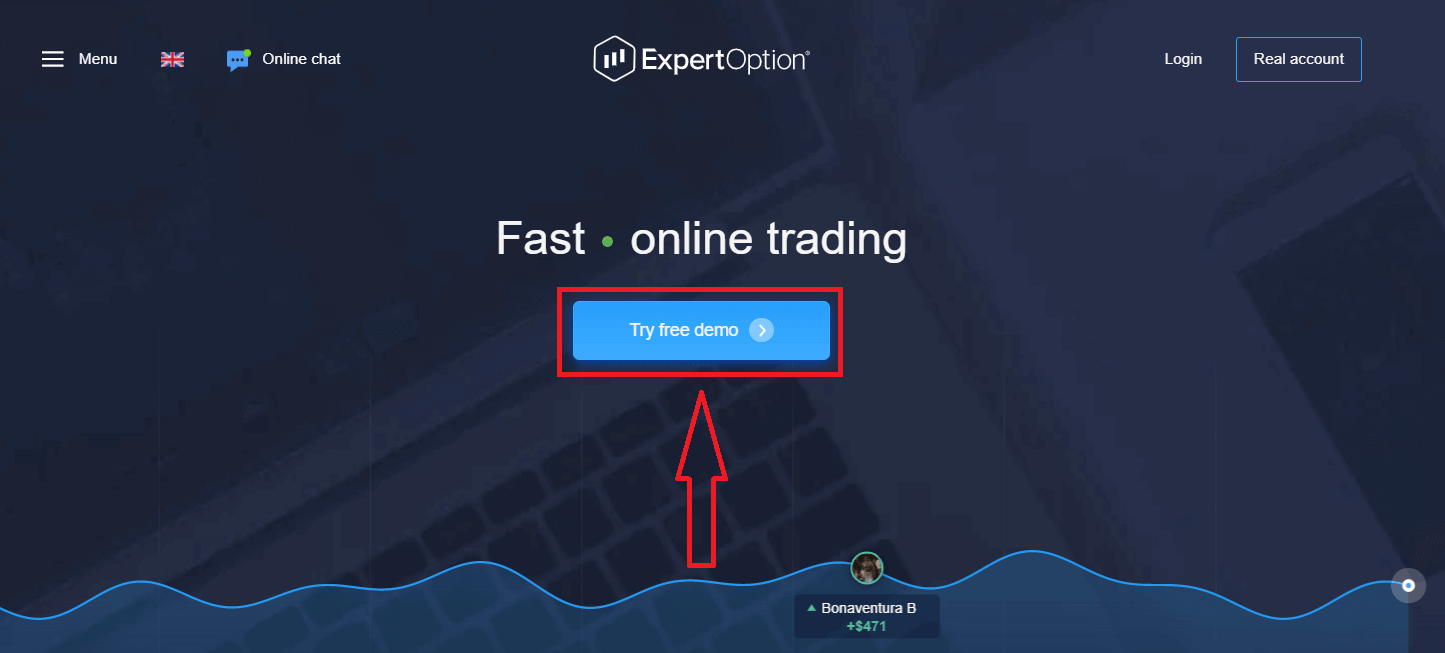
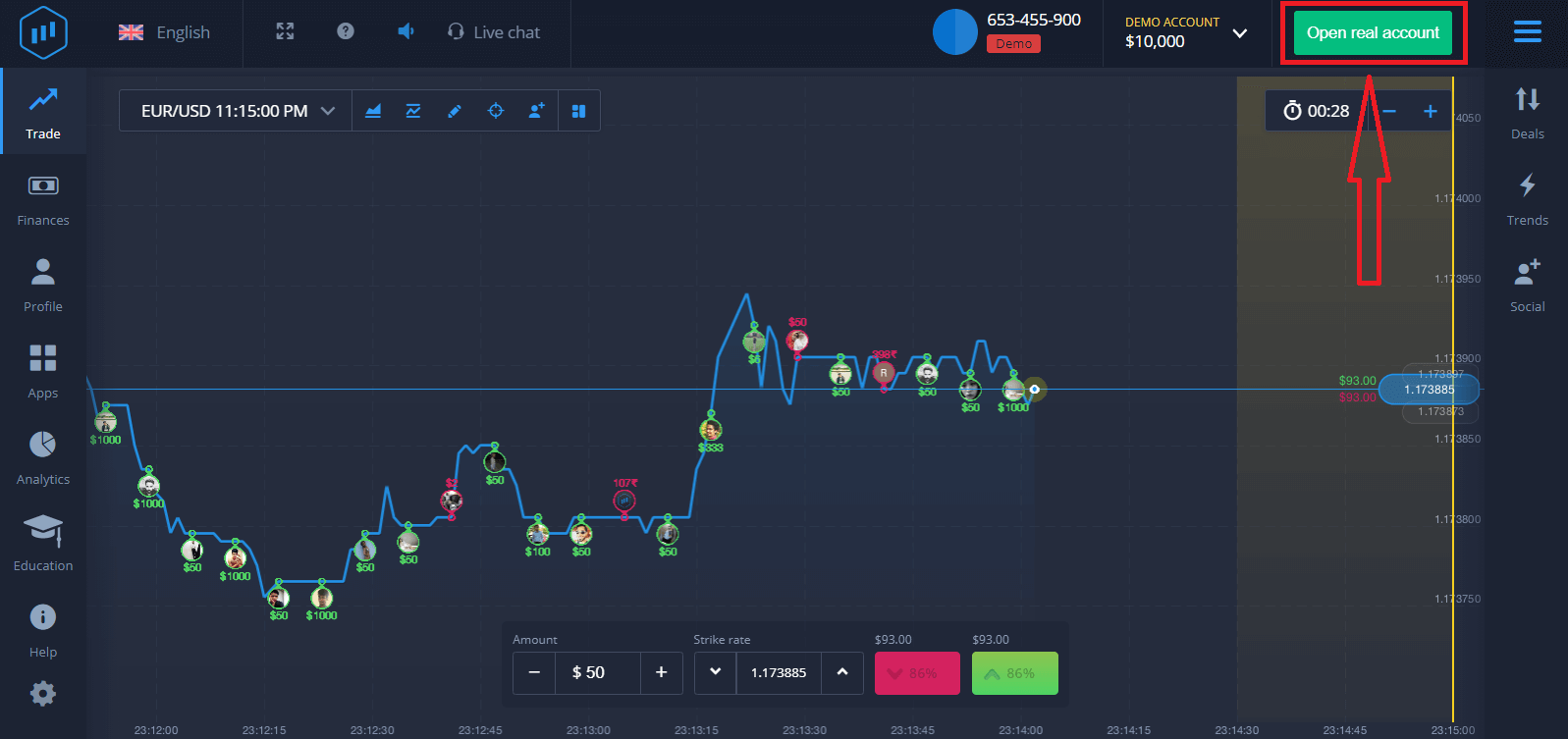
ນີ້ຈະນຳທ່ານໄປຫາໜ້າການຊື້ຂາຍສາທິດເພື່ອເລີ່ມຕົ້ນການຊື້ຂາຍດ້ວຍ $10,000 ໃນບັນຊີສາທິດ.
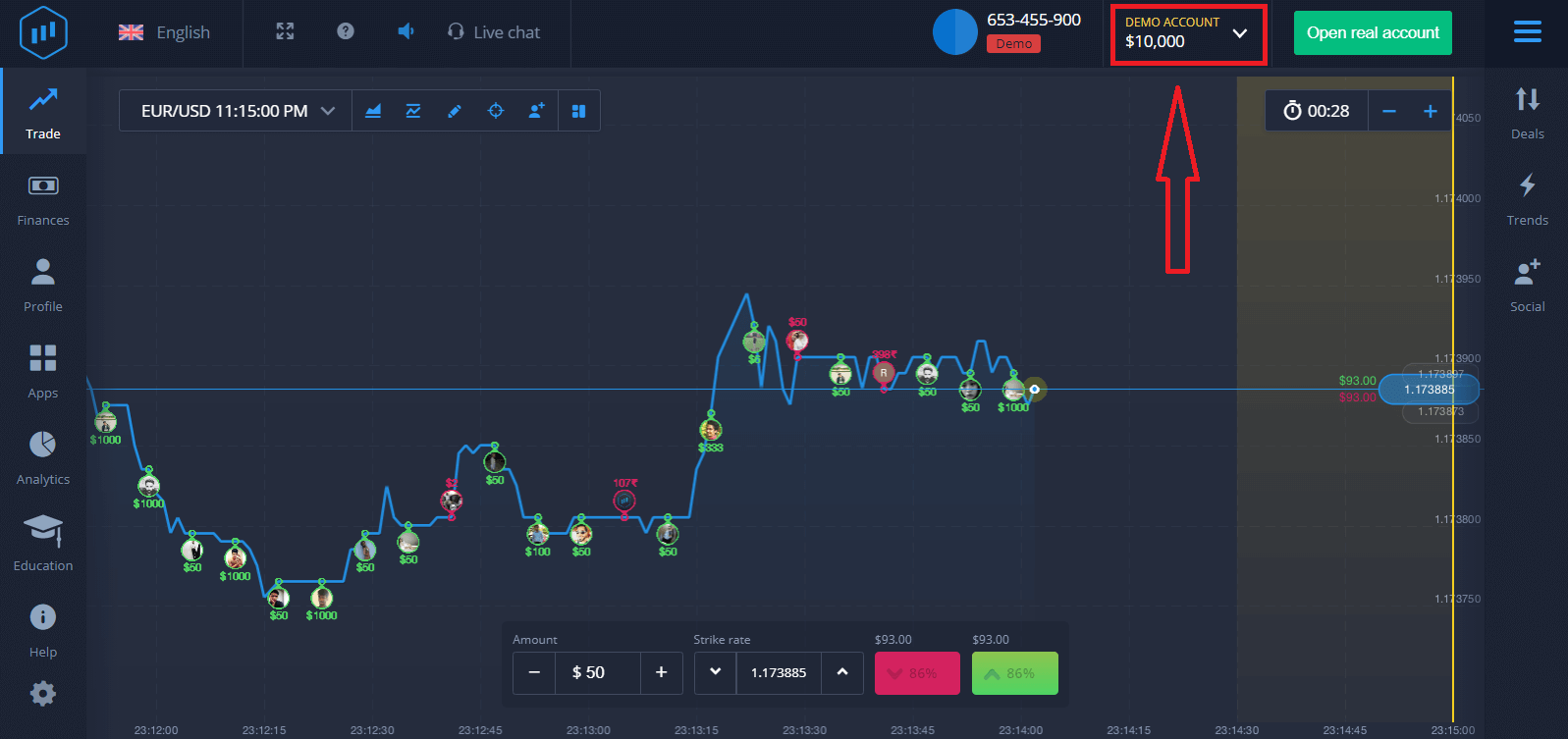
ເພື່ອສືບຕໍ່ໃຊ້ບັນຊີ, ບັນທຶກຜົນການຊື້ຂາຍ ແລະ ສາມາດຊື້ຂາຍໃນບັນຊີແທ້ໄດ້. ຄລິກ "ເປີດບັນຊີແທ້" ເພື່ອສ້າງບັນຊີ ExpertOption.
ມີສາມທາງເລືອກທີ່ມີຢູ່: ລົງທະບຽນດ້ວຍທີ່ຢູ່ອີເມວ, ບັນຊີ Facebook ຫຼື ບັນຊີ Google ຂອງທ່ານດັ່ງລຸ່ມນີ້. ສິ່ງທີ່ທ່ານຕ້ອງເຮັດແມ່ນເລືອກວິທີທີ່ເໝາະສົມ ແລະ ສ້າງລະຫັດຜ່ານ.
ວິທີການເປີດບັນຊີ ExpertOption ດ້ວຍອີເມວ
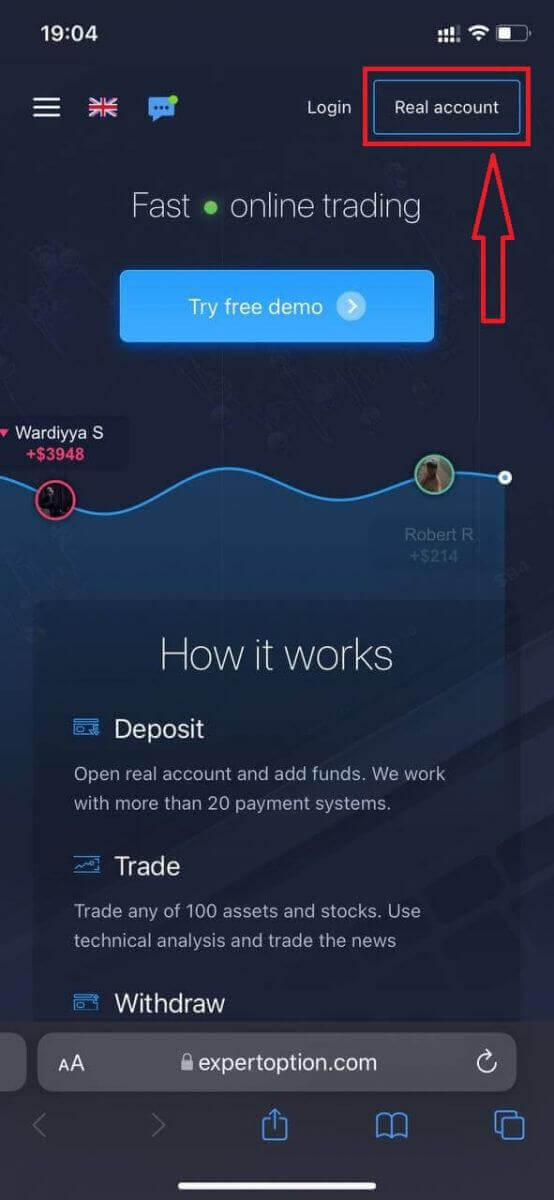
1. ທ່ານສາມາດ ລົງທະບຽນ ບັນຊີໃນແພລດຟອມໄດ້ໂດຍການຄລິກປຸ່ມ “ ບັນຊີແທ້ ” ຢູ່ມຸມຂວາເທິງ. 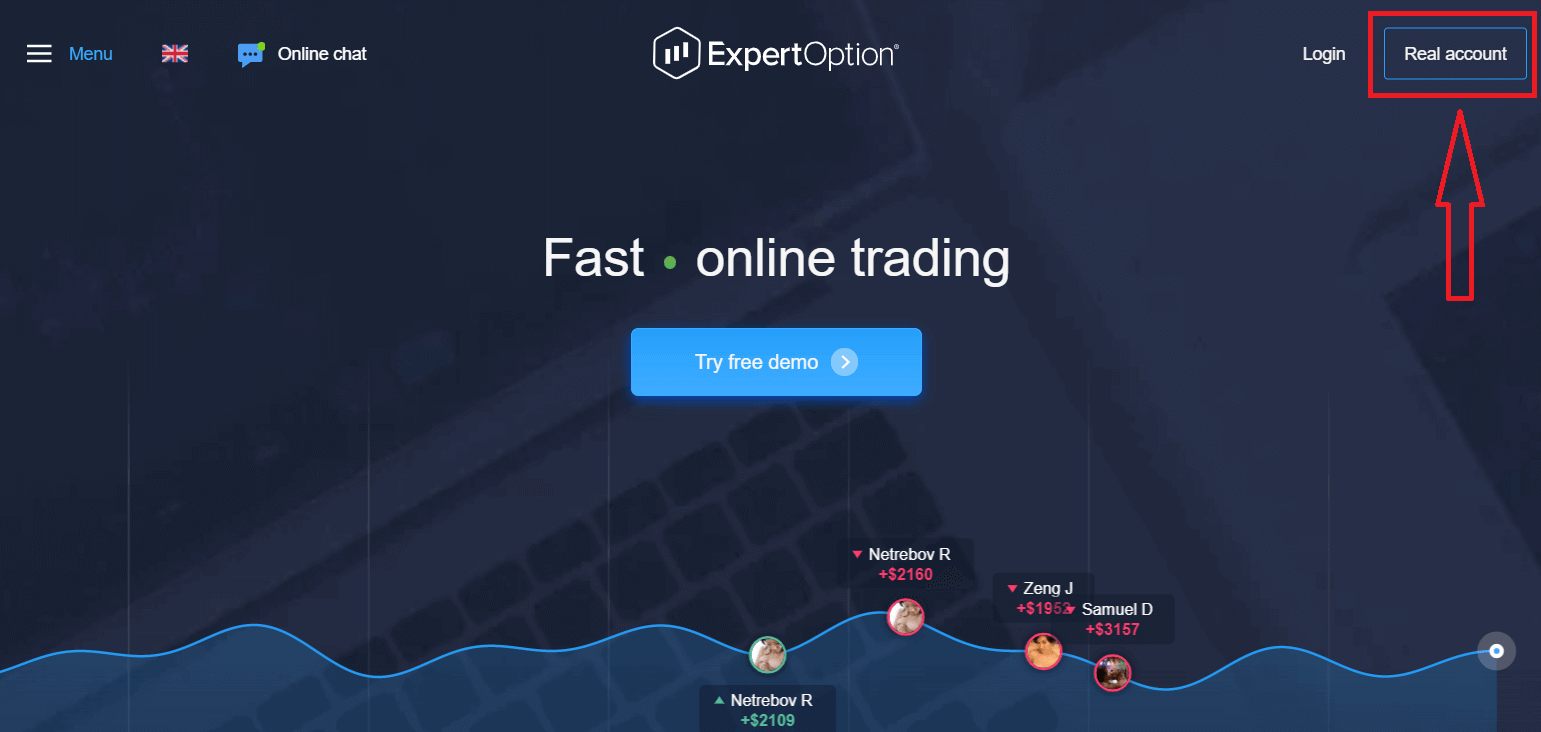
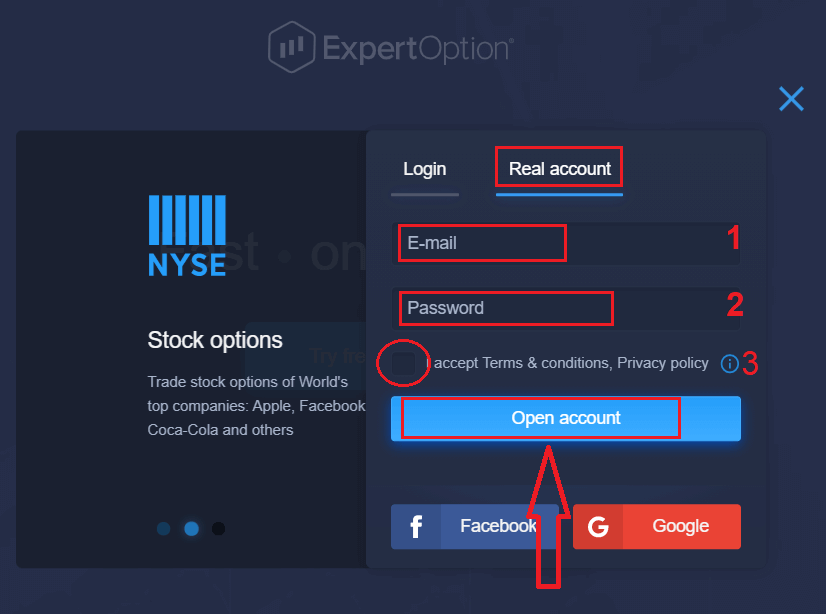
2. ເພື່ອລົງທະບຽນ, ທ່ານຈໍາເປັນຕ້ອງຕື່ມຂໍ້ມູນທີ່ຈໍາເປັນທັງໝົດ ແລະ ຄລິກ “ເປີດບັນຊີ.”
- ໃສ່ທີ່ ຢູ່ອີເມວທີ່ຖືກຕ້ອງ.
- ສ້າງ ລະຫັດຜ່ານທີ່ເຂັ້ມແຂງ.
- ທ່ານຍັງຈໍາເປັນຕ້ອງອ່ານ "ຂໍ້ກໍານົດແລະເງື່ອນໄຂ" ແລະກວດສອບມັນ.
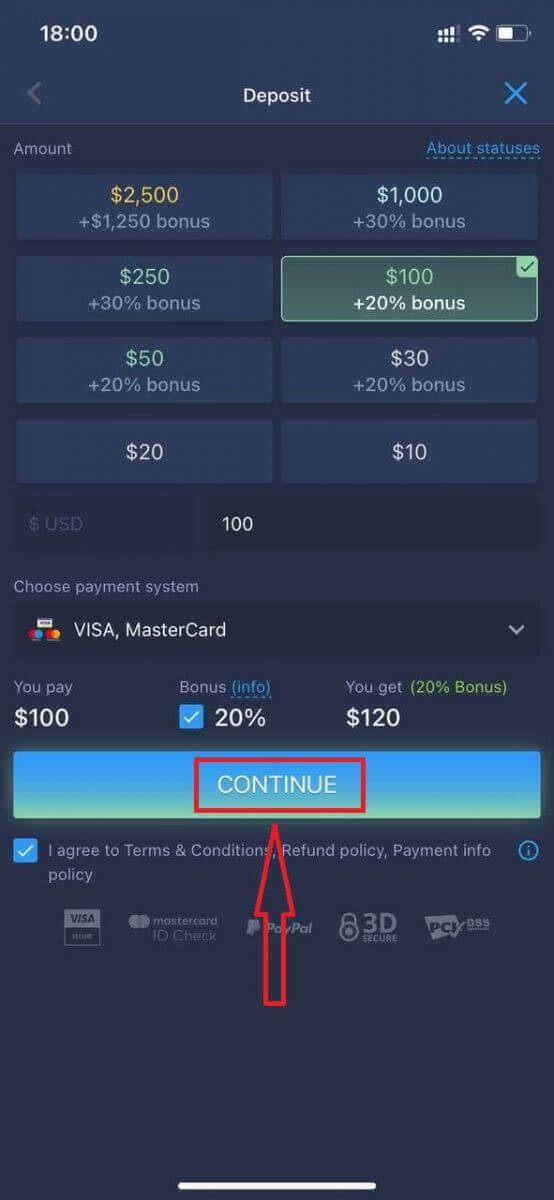
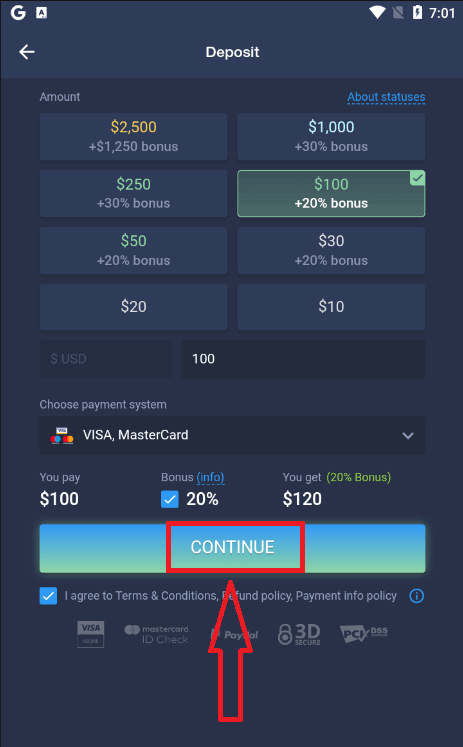
ຍິນດີນຳ! ທ່ານໄດ້ລົງທະບຽນສຳເລັດແລ້ວ. ເພື່ອເລີ່ມຕົ້ນການຊື້ຂາຍສົດ ທ່ານຕ້ອງລົງທຶນໃນບັນຊີຂອງທ່ານ (ເງິນຝາກຂັ້ນຕ່ຳແມ່ນ 10 USD).
ວິທີການຝາກເງິນໃນ ExpertOption
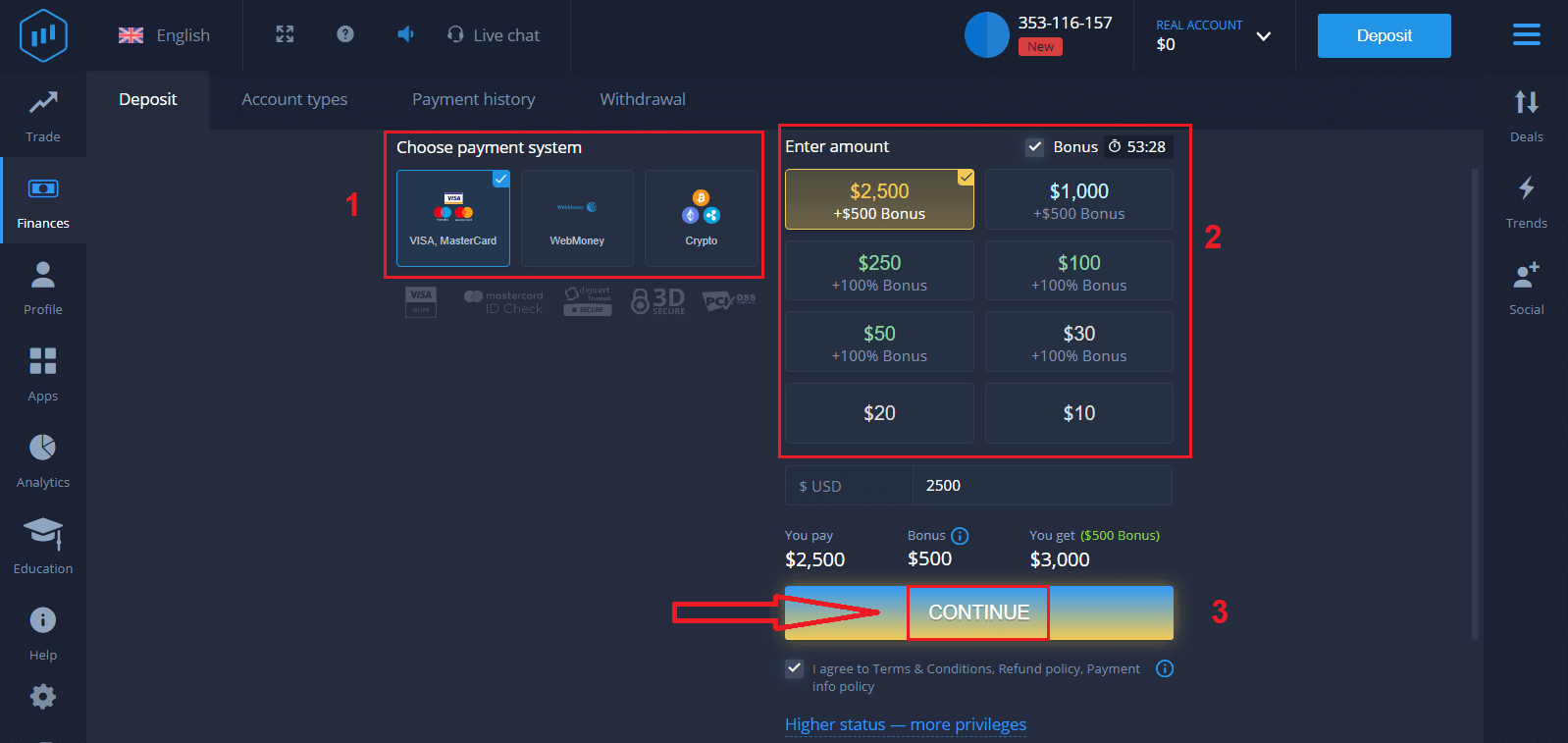
ໃສ່ຂໍ້ມູນບັດ ແລະ ຄລິກ "ເພີ່ມເງິນທຶນ..."
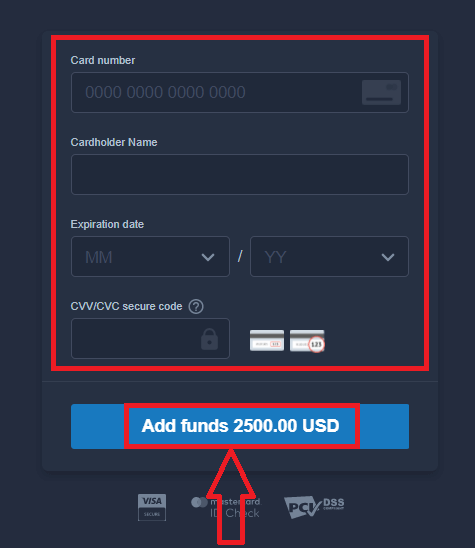
ດຽວນີ້ທ່ານສາມາດຊື້ຂາຍໃນບັນຊີແທ້ຫຼັງຈາກຝາກເງິນສຳເລັດແລ້ວ.
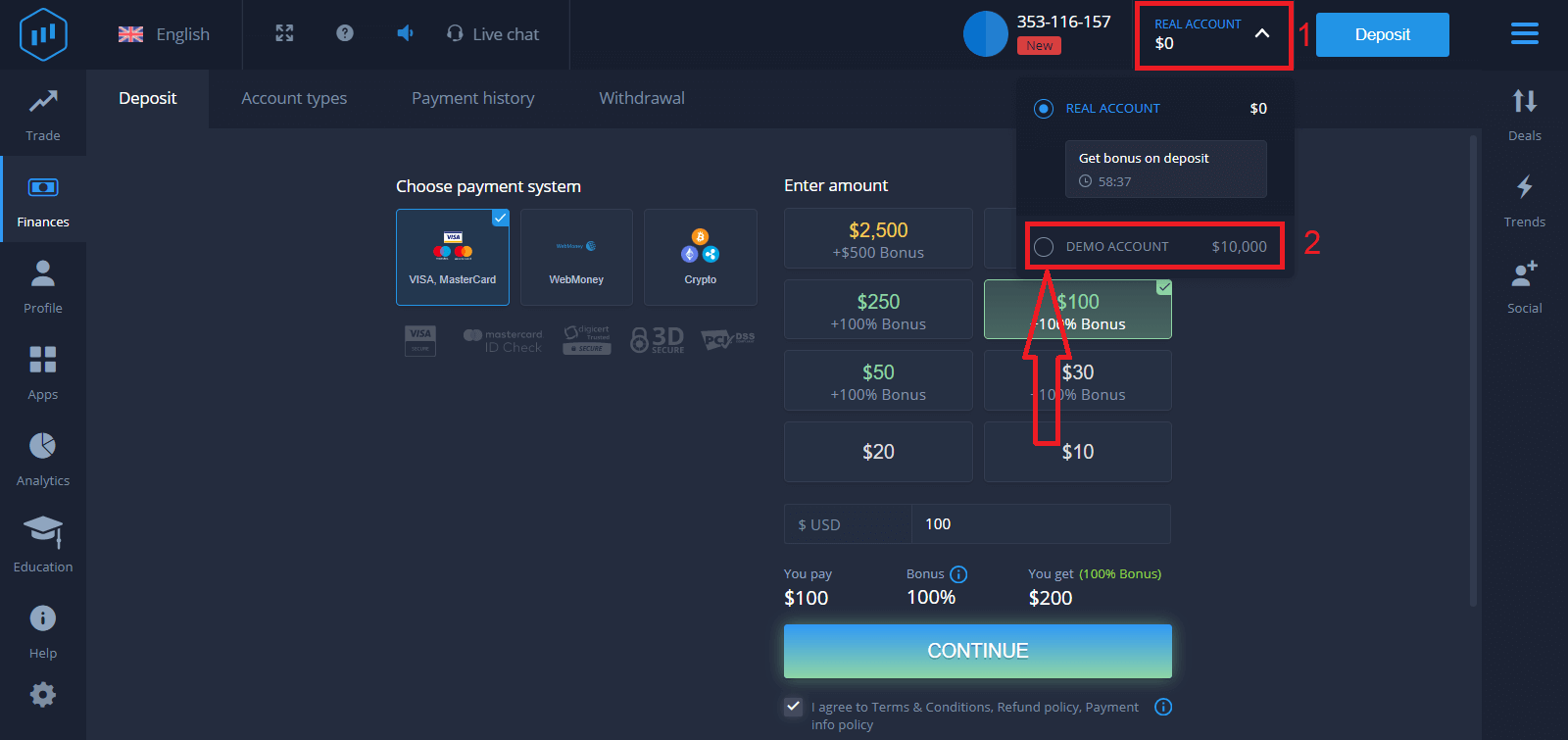
ຖ້າທ່ານຕ້ອງການໃຊ້ບັນຊີສາທິດ, ໃຫ້ຄລິກ "ບັນຊີແທ້" ແລະ ເລືອກ "ບັນຊີສາທິດ" ເພື່ອເລີ່ມຕົ້ນການຊື້ຂາຍດ້ວຍ $10,000 ໃນບັນຊີສາທິດ. ບັນຊີສາທິດແມ່ນເຄື່ອງມືສຳລັບທ່ານທີ່ຈະຄຸ້ນເຄີຍກັບແພລດຟອມ, ຝຶກທັກສະການຊື້ຂາຍຂອງທ່ານໃນຊັບສິນທີ່ແຕກຕ່າງກັນ, ແລະ ລອງໃຊ້ກົນໄກໃໝ່ໃນຕາຕະລາງເວລາຈິງໂດຍບໍ່ມີຄວາມສ່ຽງ.
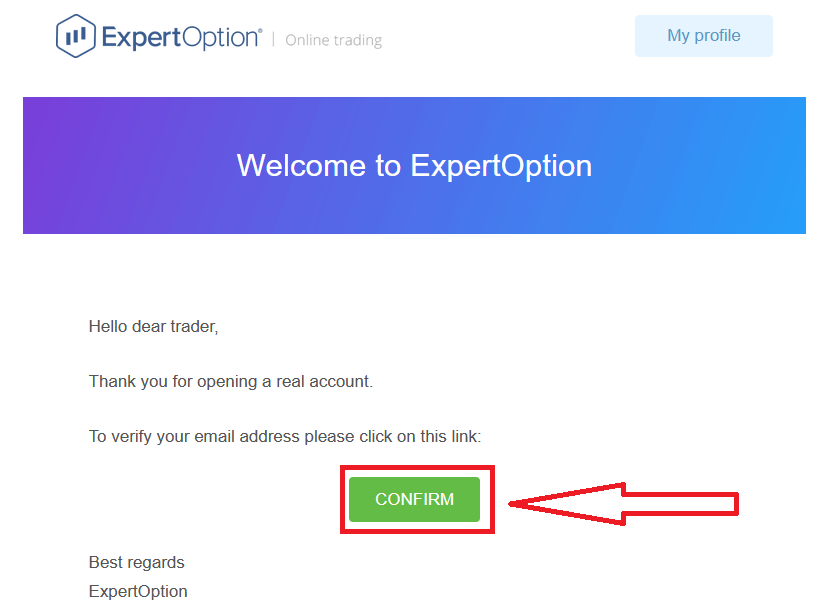
ສຸດທ້າຍ, ຫຼັງຈາກທີ່ທ່ານເຂົ້າເຖິງອີເມວຂອງທ່ານ, ExpertOption ຈະສົ່ງອີເມວຢືນຢັນໃຫ້ທ່ານ. ຄລິກປຸ່ມໃນອີເມວນັ້ນເພື່ອເປີດໃຊ້ບັນຊີຂອງທ່ານ. ດັ່ງນັ້ນ, ທ່ານຈະສຳເລັດການລົງທະບຽນ ແລະ ເປີດໃຊ້ບັນຊີຂອງທ່ານ.
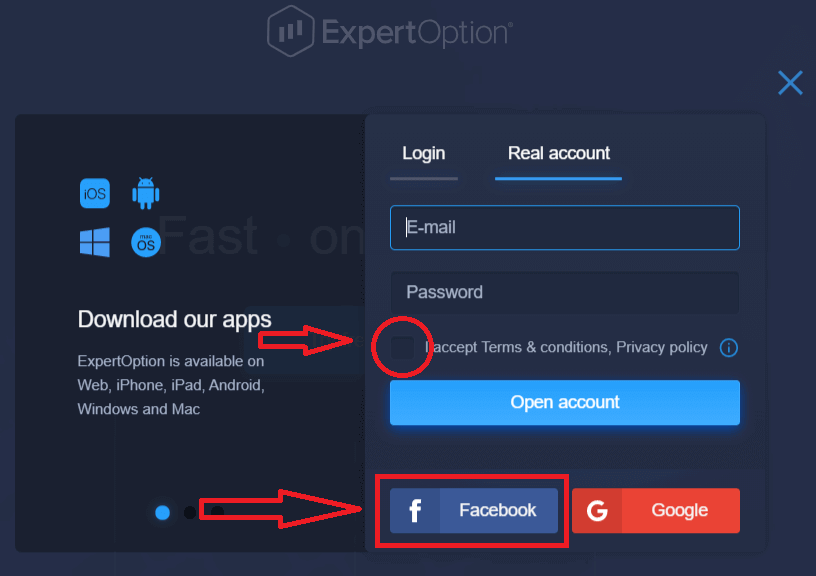
ວິທີການເປີດ ບັນຊີ ExpertOption ໂດຍໃຊ້ Facebook
ນອກຈາກນີ້, ທ່ານຍັງມີທາງເລືອກໃນການເປີດບັນຊີຂອງທ່ານຜ່ານບັນຊີ Facebook, ແລະທ່ານສາມາດເຮັດໄດ້ພາຍໃນສອງສາມຂັ້ນຕອນງ່າຍໆຄື:1. ກວດສອບ "ເງື່ອນໄຂ ແລະ ຂໍ້ກຳນົດ" ແລະ ຄລິກໃສ່ ປຸ່ມ Facebook
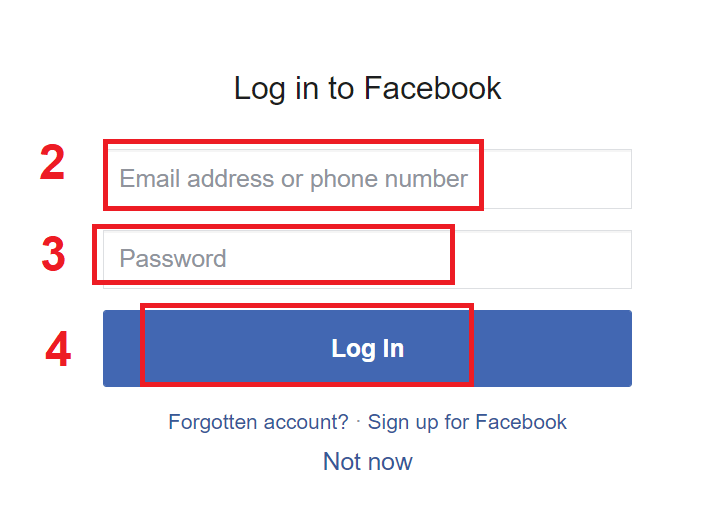
2. ໜ້າຕ່າງເຂົ້າສູ່ລະບົບ Facebook ຈະເປີດຂຶ້ນ, ບ່ອນທີ່ທ່ານຈະຕ້ອງໃສ່ທີ່ຢູ່ອີເມວຂອງທ່ານທີ່ທ່ານໃຊ້ເພື່ອລົງທະບຽນໃນ Facebook
3. ໃສ່ລະຫັດຜ່ານຈາກບັນຊີ Facebook ຂອງທ່ານ
4. ຄລິກໃສ່ "ເຂົ້າສູ່ລະບົບ."
ເມື່ອທ່ານຄລິກໃສ່ປຸ່ມ "ເຂົ້າສູ່ລະບົບ", ExpertOption ກຳລັງຮ້ອງຂໍການເຂົ້າເຖິງ: ຊື່, ຮູບໂປຣໄຟລ໌ ແລະ ທີ່ຢູ່ອີເມວຂອງທ່ານ. ຄລິກ "ສືບຕໍ່..."
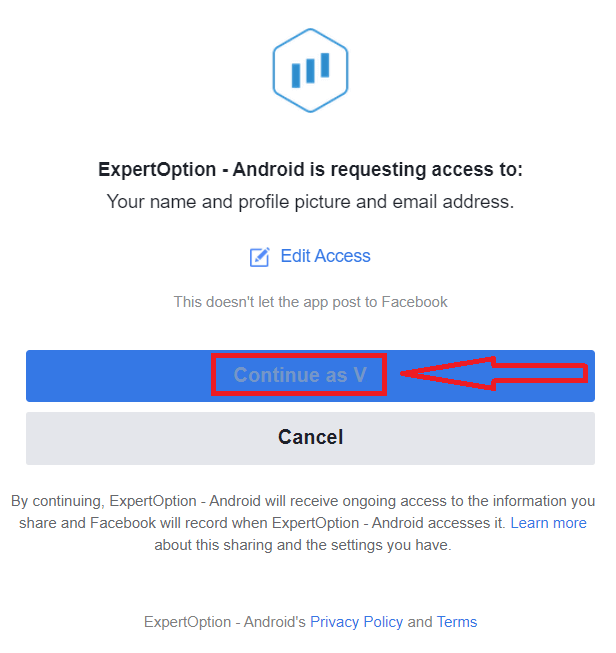
ຫຼັງຈາກນັ້ນ, ທ່ານຈະຖືກໂອນໄປຫາແພລດຟອມ ExpertOption ໂດຍອັດຕະໂນມັດ.
ວິທີການເປີດບັນຊີ ExpertOption ໂດຍໃຊ້ Google
1. ເພື່ອລົງທະບຽນດ້ວຍ ບັນຊີ Google , ໃຫ້ກວດສອບ "ເງື່ອນໄຂ ແລະ ຂໍ້ກຳນົດ" ແລະ ຄລິກໃສ່ປຸ່ມທີ່ສອດຄ້ອງກັນໃນແບບຟອມລົງທະບຽນ. 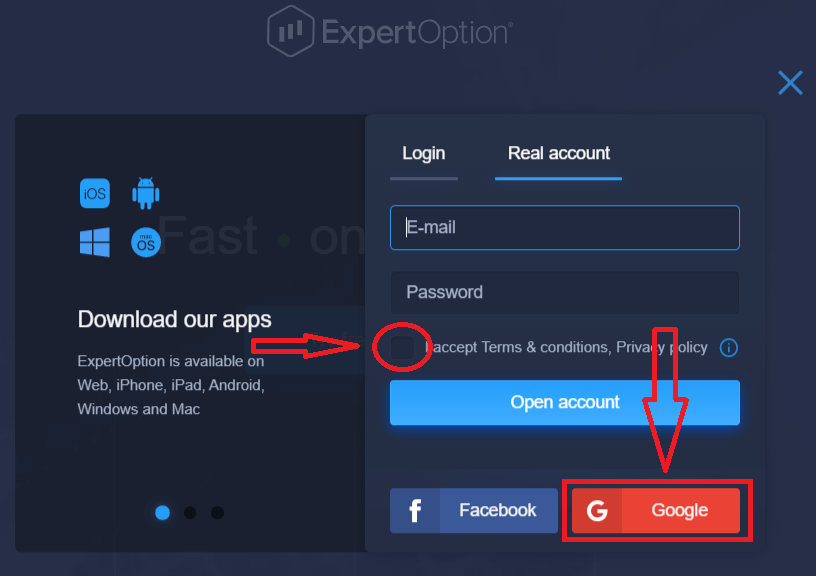
2. ໃນໜ້າຕ່າງທີ່ເປີດໃໝ່, ໃສ່ເບີໂທລະສັບ ຫຼື ອີເມວຂອງທ່ານ ແລະ ຄລິກ "ຕໍ່ໄປ".
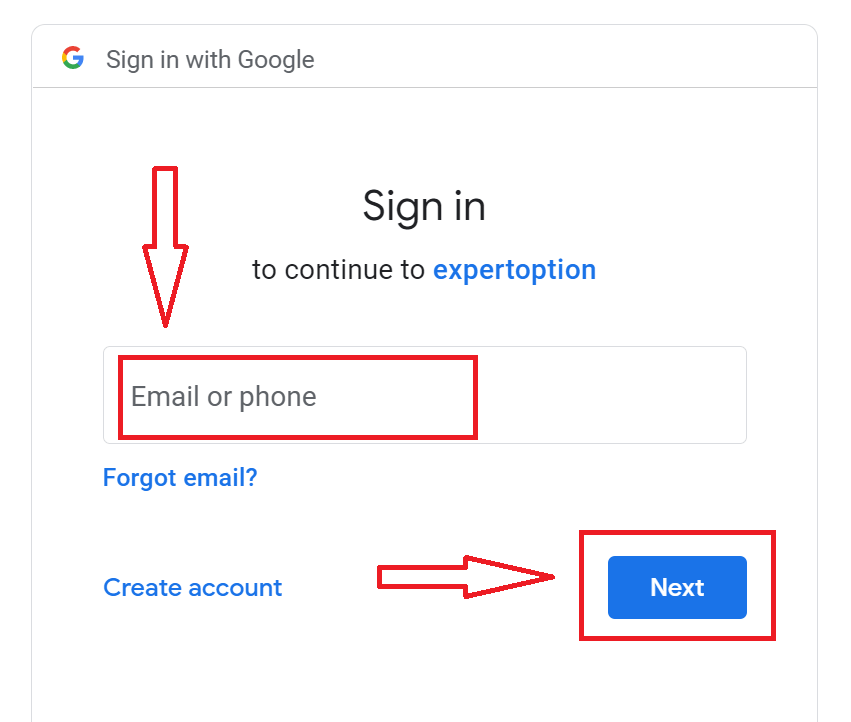
3. ຈາກນັ້ນໃສ່ລະຫັດຜ່ານສຳລັບບັນຊີ Google ຂອງທ່ານ ແລະ ຄລິກ "ຕໍ່ໄປ".
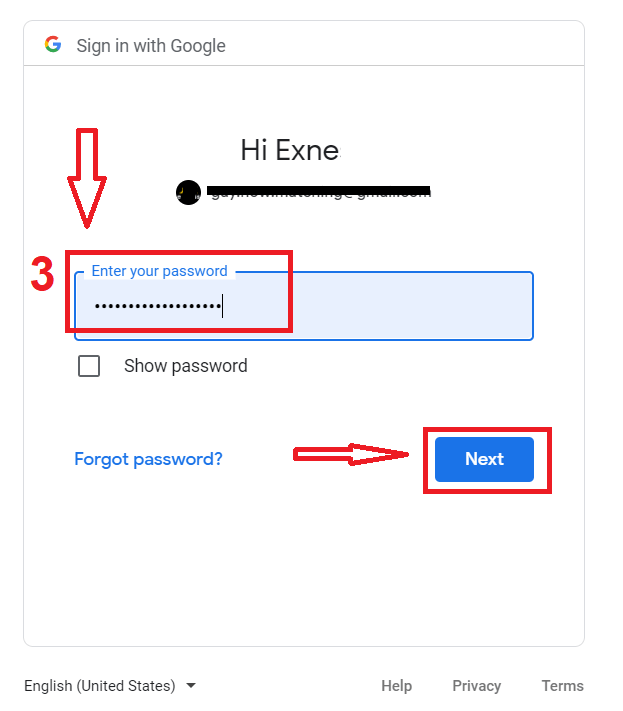
ຫຼັງຈາກນັ້ນ, ປະຕິບັດຕາມຄຳແນະນຳທີ່ສົ່ງຈາກບໍລິການໄປຫາທີ່ຢູ່ອີເມວຂອງທ່ານ.
ເປີດບັນຊີ A c ໃນແອັບ ExpertOption iOS
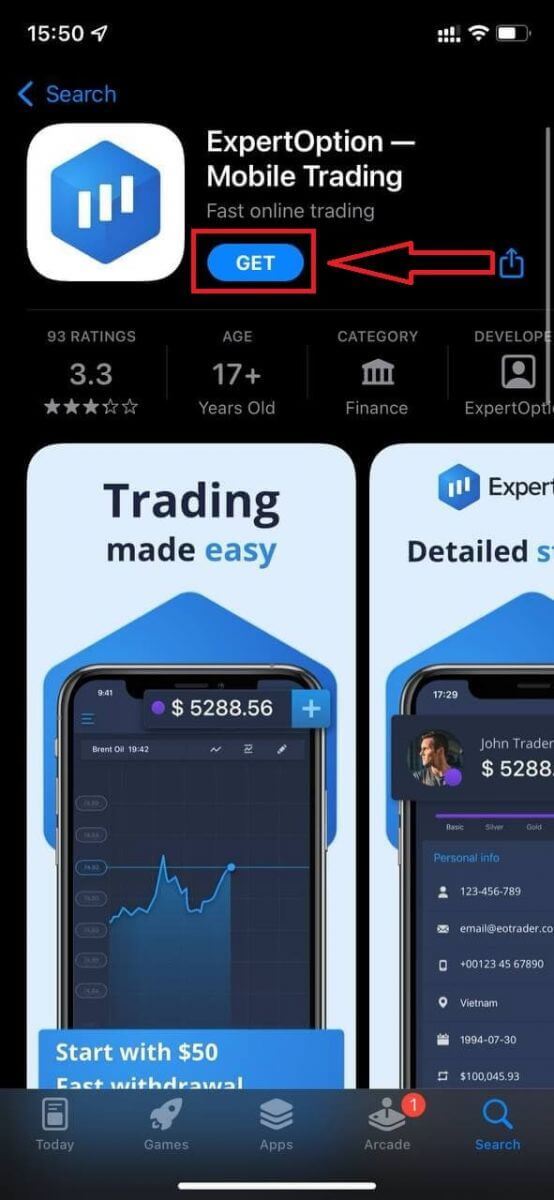
ຖ້າທ່ານມີອຸປະກອນມືຖື iOS, ທ່ານຈະຕ້ອງດາວໂຫລດແອັບມືຖື ExpertOption ຢ່າງເປັນທາງການຈາກ App Store ຫຼື ທີ່ນີ້ . ພຽງແຕ່ຄົ້ນຫາແອັບ “ExpertOption - Mobile Trading” ແລະດາວໂຫຼດມັນໃສ່ iPhone ຫຼື iPad ຂອງທ່ານ.ແພລດຟອມການຊື້ຂາຍລຸ້ນມືຖືແມ່ນຄືກັນກັບລຸ້ນເວັບ. ດັ່ງນັ້ນ, ຈະບໍ່ມີບັນຫາໃດໆກັບການຊື້ຂາຍ ແລະການໂອນເງິນ.
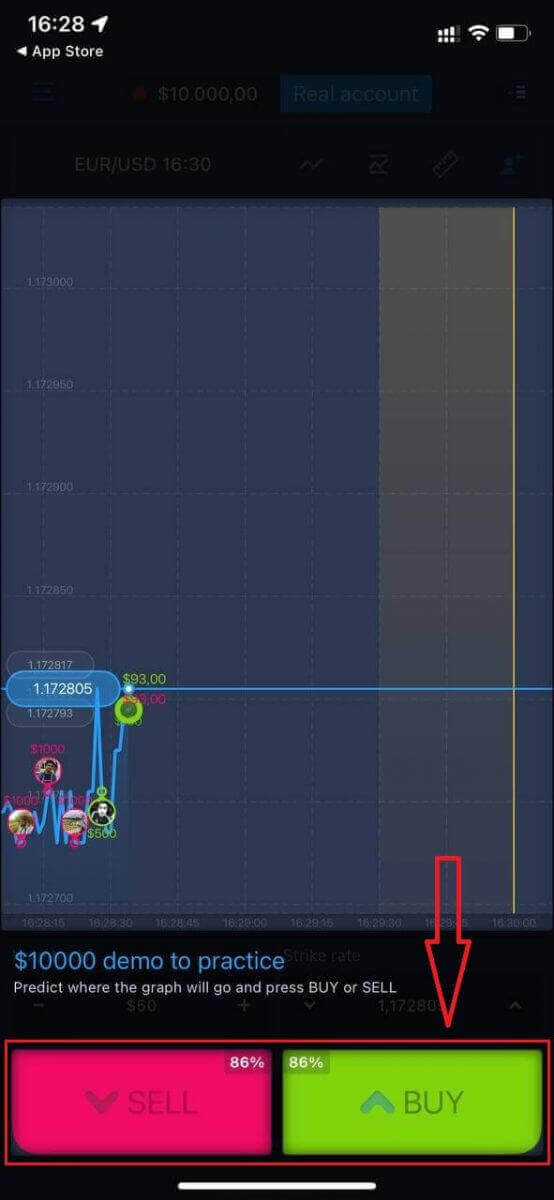
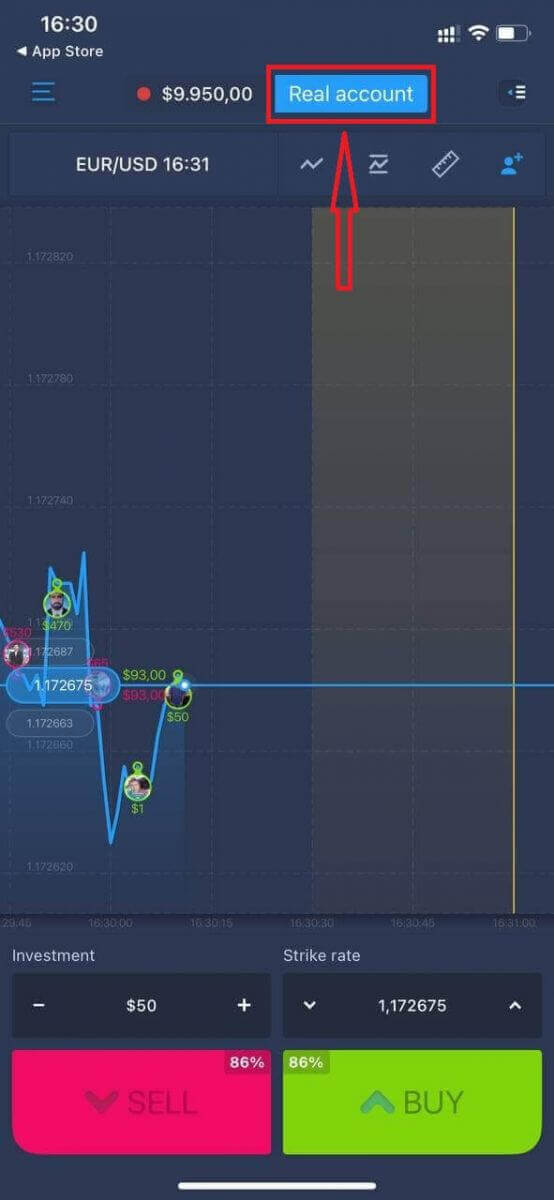
ຫຼັງຈາກນັ້ນ, ເປີດແອັບ ExpertOption, ທ່ານຈະເຫັນແພລດຟອມການຊື້ຂາຍ, ຄລິກ "ຊື້" ຫຼື "ຂາຍ" ເພື່ອຄາດຄະເນວ່າກຣາຟຈະໄປໃສ.
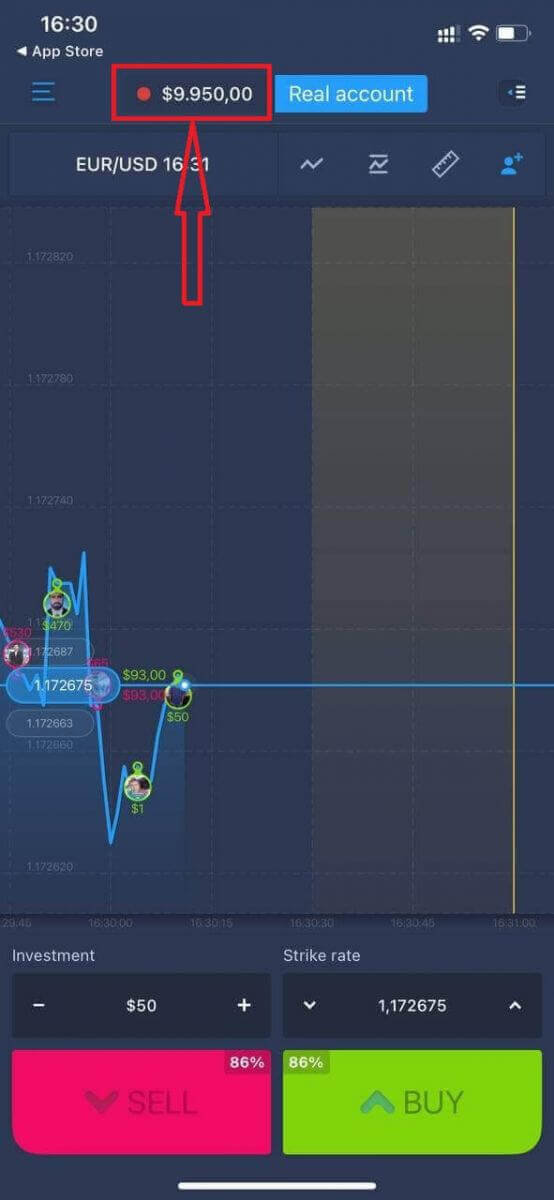
ດຽວນີ້ທ່ານສາມາດສືບຕໍ່ການຊື້ຂາຍດ້ວຍ $10,000 ໃນບັນຊີທົດລອງ.
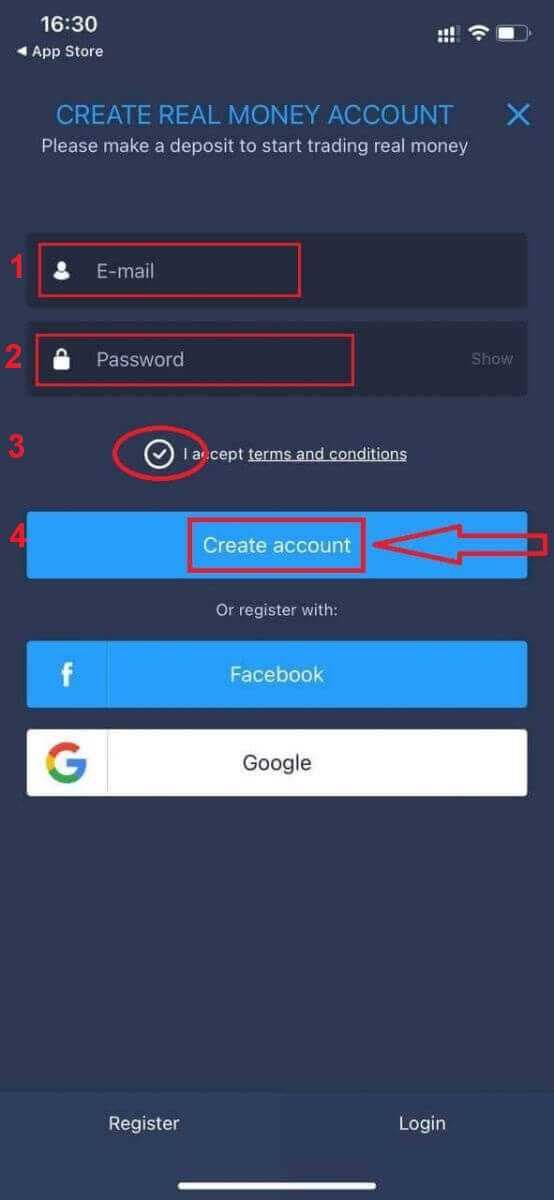
ທ່ານຍັງສາມາດເປີດບັນຊີໃນແພລດຟອມມືຖື iOS ໂດຍການຄລິກ "ບັນຊີແທ້."
- ໃສ່ທີ່ ຢູ່ອີເມວທີ່ຖືກຕ້ອງ.
- ສ້າງ ລະຫັດຜ່ານທີ່ເຂັ້ມແຂງ.
- ທ່ານຍັງຈຳເປັນຕ້ອງຍອມຮັບ "ຂໍ້ກຳນົດ ແລະ ເງື່ອນໄຂ".
- ກົດ "ສ້າງບັນຊີ."
ຍິນດີນຳ! ທ່ານໄດ້ລົງທະບຽນສຳເລັດແລ້ວ, ດຽວນີ້ທ່ານສາມາດຝາກເງິນ ແລະ ເລີ່ມຊື້ຂາຍດ້ວຍບັນຊີແທ້ໄດ້ແລ້ວ
ເປີດບັນຊີ A c ໃນແອັບ ExpertOption Android
ຖ້າທ່ານມີອຸປະກອນມືຖື Android ທ່ານຈະຕ້ອງດາວໂຫລດແອັບມືຖື ExpertOption ຢ່າງເປັນທາງການຈາກ Google Play ຫຼື ທີ່ນີ້ . ພຽງແຕ່ຄົ້ນຫາແອັບ “ExpertOption - Mobile Trading” ແລະດາວໂຫຼດມັນໃສ່ອຸປະກອນຂອງທ່ານ. ແພລດຟອມການຊື້ຂາຍລຸ້ນມືຖືແມ່ນຄືກັນກັບລຸ້ນເວັບ. ດັ່ງນັ້ນ, ຈະບໍ່ມີບັນຫາໃດໆກັບການຊື້ຂາຍ ແລະການໂອນເງິນ. ຍິ່ງໄປກວ່ານັ້ນ, ແອັບການຊື້ຂາຍ ExpertOption ສຳລັບ Android ຖືກຖືວ່າເປັນແອັບທີ່ດີທີ່ສຸດສຳລັບການຊື້ຂາຍອອນໄລນ໌. ດັ່ງນັ້ນ, ມັນມີການຈັດອັນດັບສູງໃນຮ້ານ.
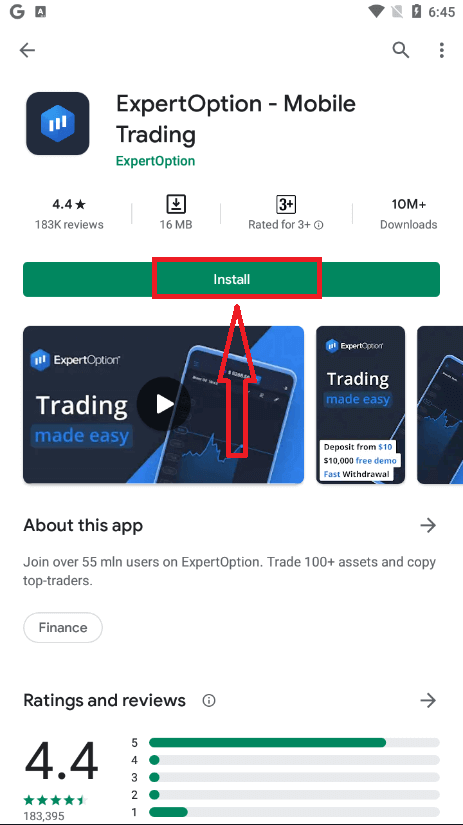
ຫຼັງຈາກນັ້ນ, ເປີດແອັບ ExpertOption, ທ່ານຈະເຫັນແພລດຟອມການຊື້ຂາຍ, ຄລິກ "ຊື້" ຫຼື "ຂາຍ" ເພື່ອຄາດຄະເນວ່າກຣາຟຈະໄປໃສ.
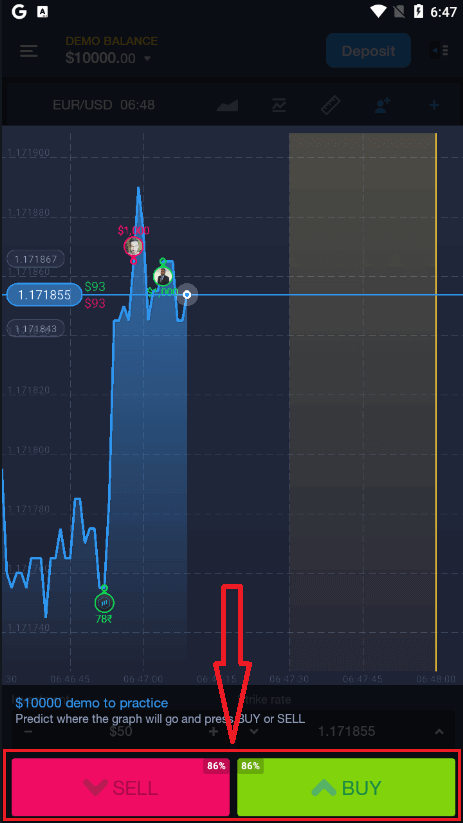
ດຽວນີ້ທ່ານສາມາດສືບຕໍ່ການຊື້ຂາຍດ້ວຍ $10,000 ໃນບັນຊີທົດລອງ.
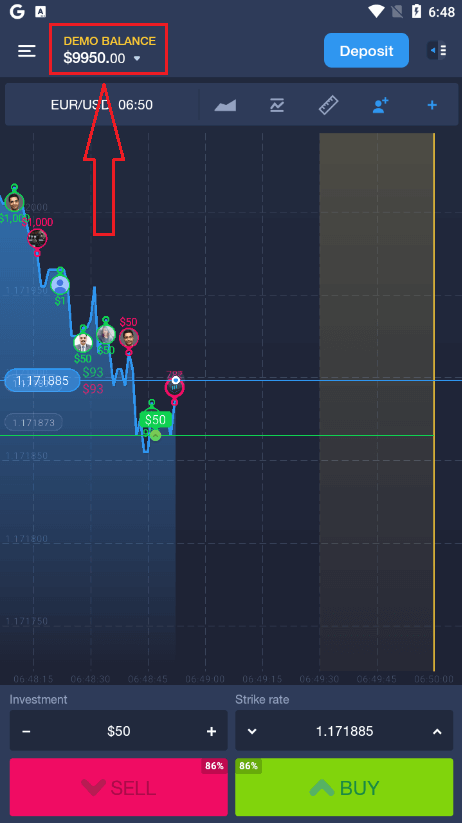
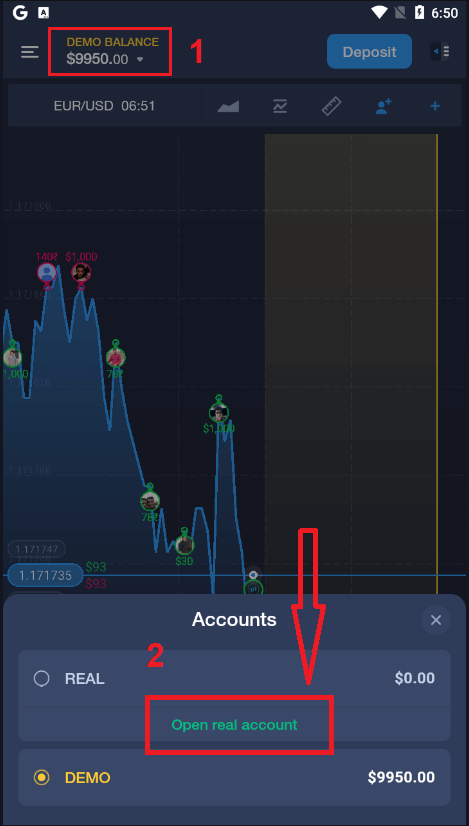
ທ່ານຍັງສາມາດເປີດບັນຊີໃນແພລດຟອມມືຖື Android ໂດຍການຄລິກ "ຍອດເງິນທົດລອງ," ຈາກນັ້ນຄລິກ "ເປີດບັນຊີແທ້."
- ໃສ່ທີ່ ຢູ່ອີເມວທີ່ຖືກຕ້ອງ.
- ສ້າງ ລະຫັດຜ່ານທີ່ເຂັ້ມແຂງ.
- ທ່ານຍັງຈຳເປັນຕ້ອງຍອມຮັບ "ຂໍ້ກຳນົດ ແລະ ເງື່ອນໄຂ".
- ກົດ "ສ້າງບັນຊີ."
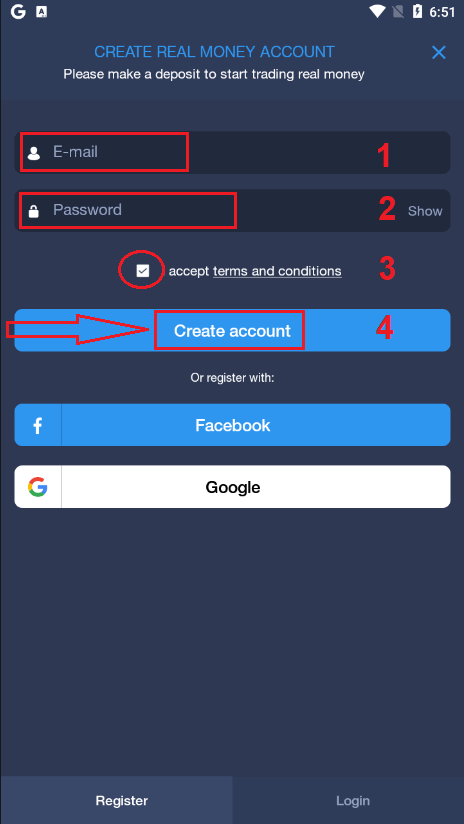
ຍິນດີນຳ! ທ່ານໄດ້ລົງທະບຽນສຳເລັດແລ້ວ, ດຽວນີ້ທ່ານສາມາດຝາກເງິນ ແລະ ເລີ່ມຊື້ຂາຍດ້ວຍບັນຊີແທ້ໄດ້ແລ້ວ
ເປີດບັນຊີ ExpertOption ໃນເວັບມືຖື
ຖ້າທ່ານຕ້ອງການຊື້ຂາຍໃນລຸ້ນເວັບມືຖືຂອງແພລດຟອມການຊື້ຂາຍ ExpertOption, ທ່ານສາມາດເຮັດໄດ້ງ່າຍໆ. ໃນເບື້ອງຕົ້ນ, ເປີດໂປຣແກຣມທ່ອງເວັບຂອງທ່ານໃນອຸປະກອນມືຖືຂອງທ່ານ. ຫຼັງຈາກນັ້ນ, ຄົ້ນຫາ “ expertoption.com ” ແລະເຂົ້າເບິ່ງເວັບໄຊທ໌ທາງການຂອງໂບຣກເກີ.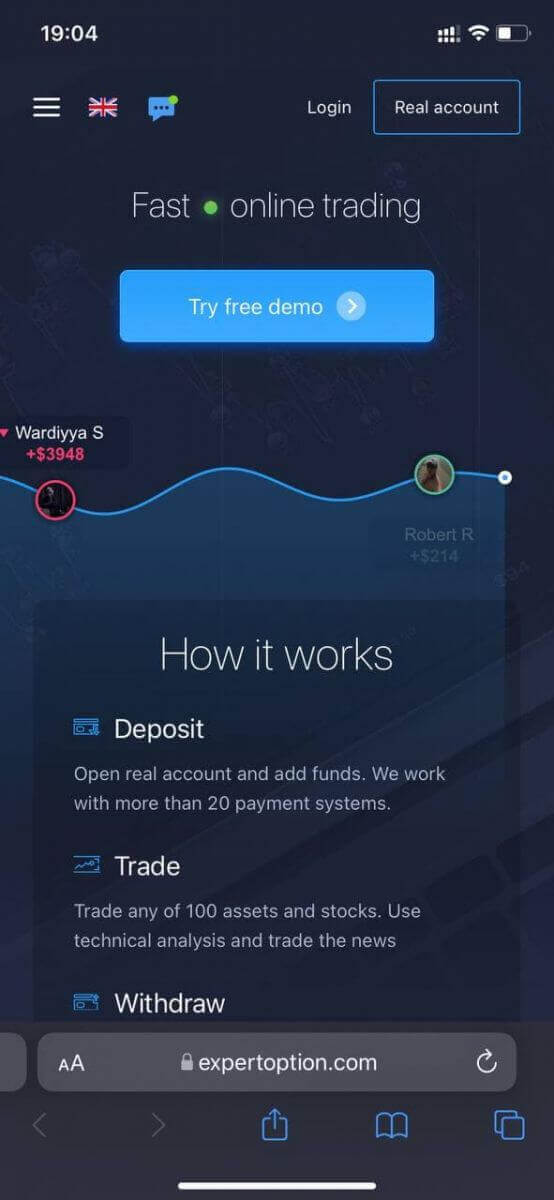
ຄລິກປຸ່ມ "ບັນຊີແທ້" ຢູ່ມຸມຂວາເທິງ.
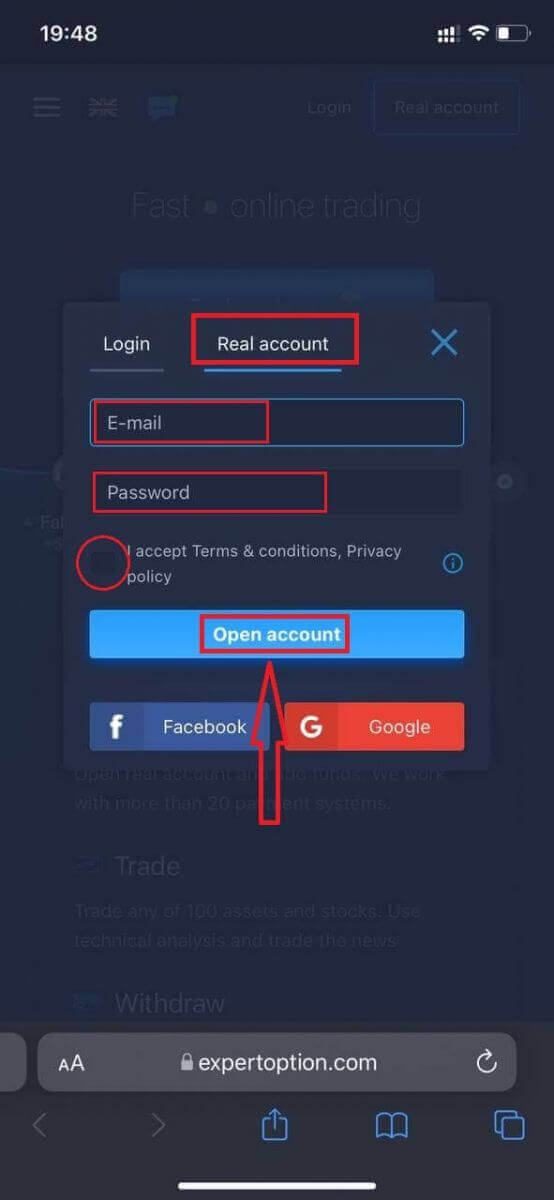
ໃນຂັ້ນຕອນນີ້, ພວກເຮົາຍັງໃສ່ຂໍ້ມູນ: ອີເມວ, ລະຫັດຜ່ານ, ຍອມຮັບ "ເງື່ອນໄຂແລະຂໍ້ກຳນົດ", ແລະຄລິກ "ເປີດບັນຊີ"
ຍິນດີນຳ! ທ່ານໄດ້ລົງທະບຽນສຳເລັດແລ້ວ. ດຽວນີ້ທ່ານສາມາດຝາກເງິນ ແລະເລີ່ມຊື້ຂາຍດ້ວຍບັນຊີແທ້ໄດ້ແລ້ວ.
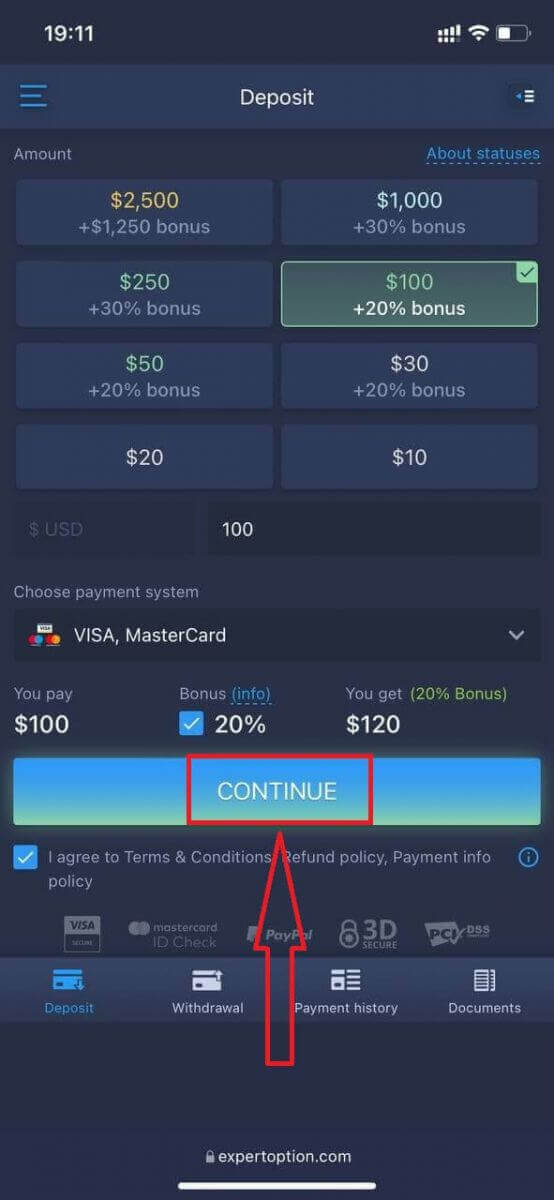
ລຸ້ນເວັບມືຖືຂອງແພລດຟອມການຊື້ຂາຍແມ່ນຄືກັນກັບລຸ້ນເວັບທຳມະດາ. ດັ່ງນັ້ນ, ຈະບໍ່ມີບັນຫາຫຍັງກັບການຊື້ຂາຍ ແລະການໂອນເງິນ.
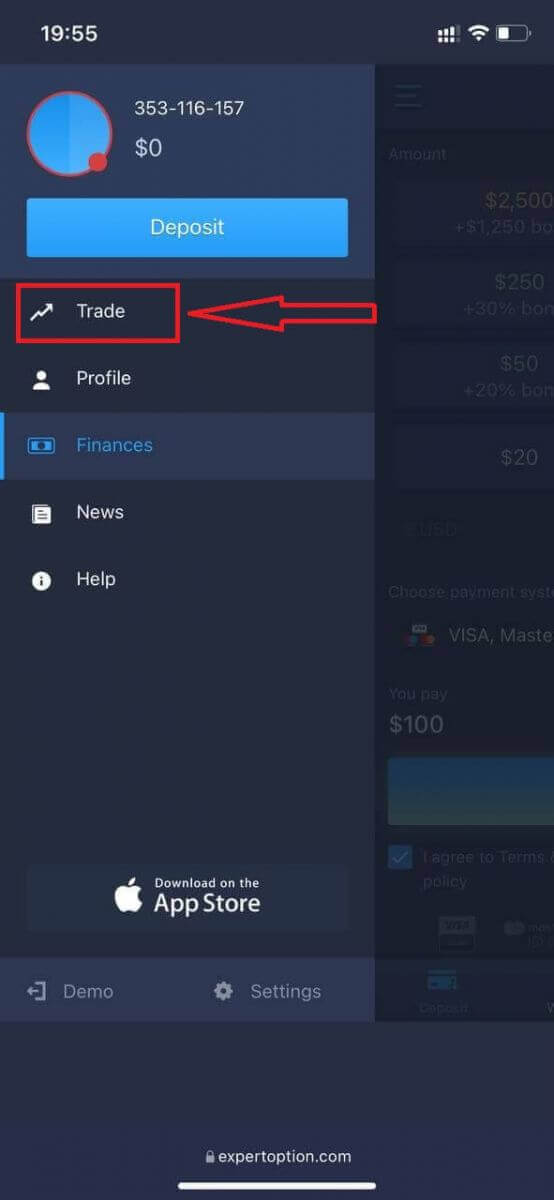
ຫຼືທ່ານຕ້ອງການຊື້ຂາຍດ້ວຍບັນຊີສາທິດກ່ອນ, ເພື່ອເຮັດແນວນັ້ນໂດຍການຄລິກ ໄອຄອນ ເມນູ .
ຄລິກ "ຊື້ຂາຍ."
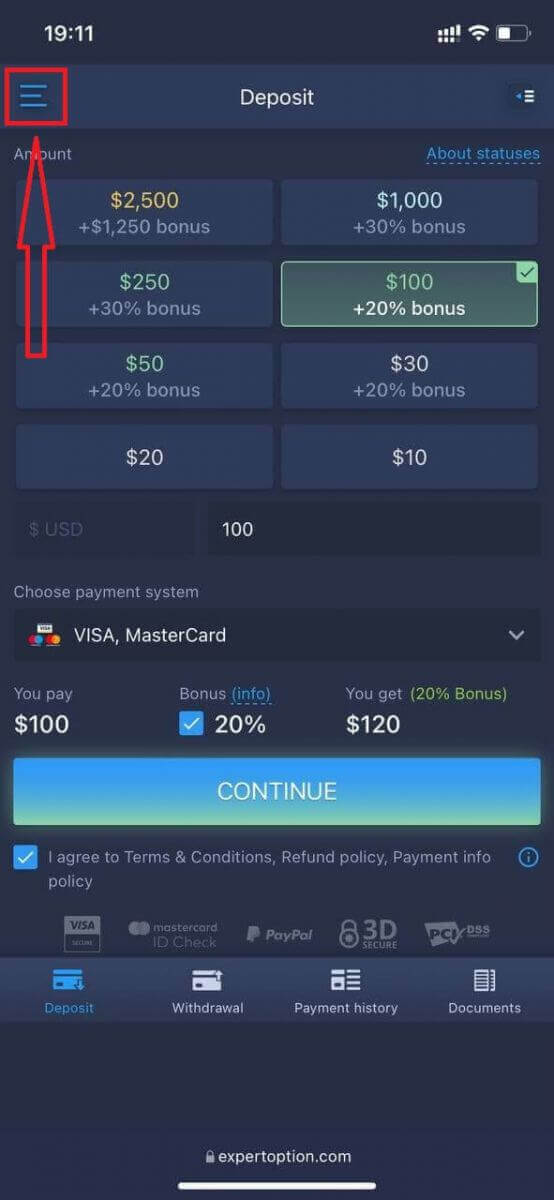
ປ່ຽນບັນຊີຈາກບັນຊີແທ້ໄປເປັນບັນຊີສາທິດ.
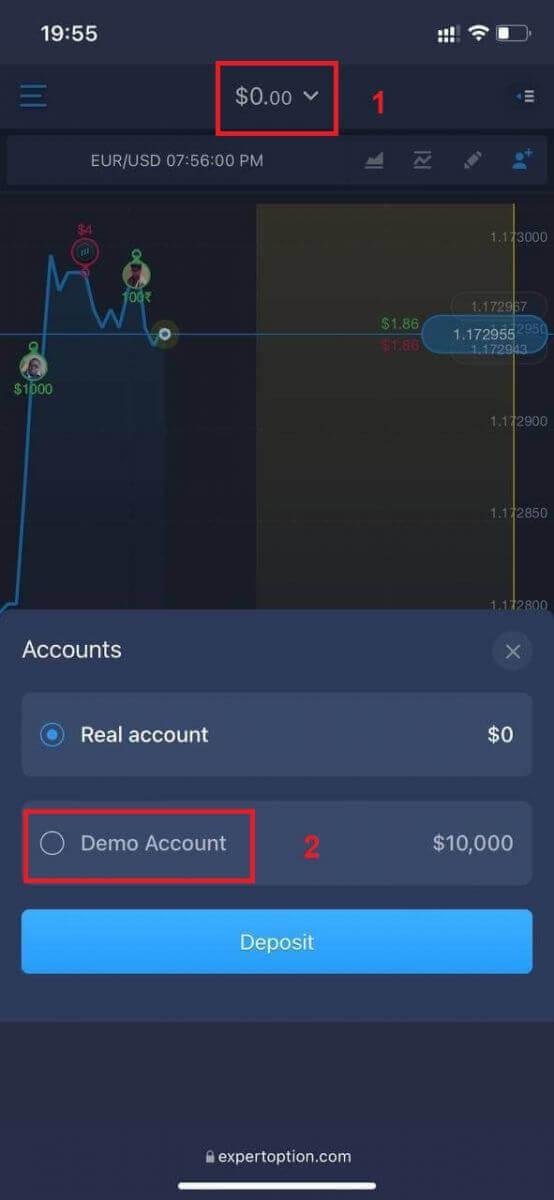
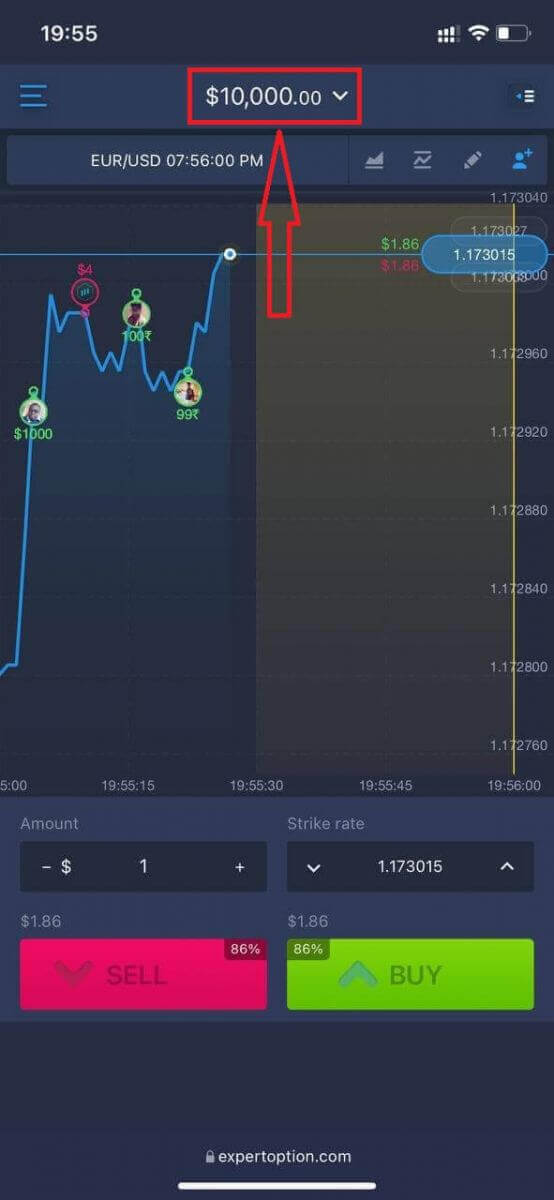
ທ່ານຈະມີ $10,000 ໃນບັນຊີສາທິດ.
ຄຳຖາມທີ່ຖືກຖາມເລື້ອຍໆ (FAQ)
ມີບັນຊີສາທິດບໍ?
ພວກເຮົາສະເໜີໃຫ້ທ່ານໃຊ້ບັນຊີສາທິດທີ່ມີຍອດເງິນສະເໝືອນ 10 000 ເພື່ອໃຫ້ສາມາດປະເມີນຜົນປະໂຫຍດຂອງແພລດຟອມການຊື້ຂາຍໄດ້.
ຂ້ອຍສາມາດຫາເງິນໄດ້ເທົ່າໃດໃນບັນຊີຝຶກຫັດ?
ທ່ານບໍ່ສາມາດໄດ້ຮັບກຳໄລຈາກທຸລະກຳທີ່ທ່ານເຮັດສຳເລັດໃນບັນຊີຝຶກຊ້ອມ. ທ່ານຈະໄດ້ຮັບເງິນທຶນສະເໝືອນ ແລະ ເຮັດທຸລະກຳສະເໝືອນ. ມັນມີຈຸດປະສົງເພື່ອການຝຶກອົບຮົມເທົ່ານັ້ນ. ເພື່ອຊື້ຂາຍໂດຍໃຊ້ເງິນແທ້, ທ່ານຈຳເປັນຕ້ອງຝາກເງິນເຂົ້າບັນຊີແທ້.
ຂ້ອຍຈະສະຫຼັບລະຫວ່າງບັນຊີປະຕິບັດ ແລະ ບັນຊີຈິງໄດ້ແນວໃດ?
ເພື່ອສະຫຼັບລະຫວ່າງບັນຊີ, ໃຫ້ຄລິກທີ່ຍອດເງິນຂອງທ່ານຢູ່ແຈກາງດ້ານເທິງ. ໃຫ້ແນ່ໃຈວ່າທ່ານຢູ່ໃນຫ້ອງການຊື້ຂາຍ. ແຜງທີ່ເປີດຂຶ້ນສະແດງບັນຊີທັງໝົດຂອງທ່ານ: ບັນຊີແທ້ ແລະ ບັນຊີປະຕິບັດຂອງທ່ານ. ຄລິກບັນຊີເພື່ອເຮັດໃຫ້ມັນເປີດໃຊ້ງານ ເພື່ອໃຫ້ທ່ານສາມາດໃຊ້ມັນສຳລັບການຊື້ຂາຍ.
ສະຫຼຸບ: ປະຕິບັດຢ່າງສະຫຼາດ, ແລກປ່ຽນຢ່າງສະຫຼາດໃນ ExpertOption
ການເປີດບັນຊີສາທິດໃນ ExpertOption ແມ່ນໜຶ່ງໃນບາດກ້າວທຳອິດທີ່ສະຫຼາດທີ່ສຸດທີ່ທ່ານສາມາດປະຕິບັດໄດ້ໃນການເດີນທາງການຊື້ຂາຍຂອງທ່ານ. ດ້ວຍການເຂົ້າເຖິງທັນທີ, ບໍ່ມີຄວາມສ່ຽງ, ແລະສະພາບແວດລ້ອມຕະຫຼາດທີ່ເປັນຈິງ, ບັນຊີສາທິດສະໜອງພື້ນຖານການຝຶກອົບຮົມທີ່ສົມບູນແບບສຳລັບການຮຽນຮູ້ທັກສະການຊື້ຂາຍຂອງທ່ານ. ບໍ່ວ່າທ່ານຈະສຳຫຼວດແພລດຟອມ ຫຼື ປັບປຸງຍຸດທະສາດ, ບັນຊີສາທິດຂອງ ExpertOption ຊ່ວຍໃຫ້ທ່ານຮຽນຮູ້ດ້ວຍຄວາມໝັ້ນໃຈກ່ອນທີ່ຈະລົງທຶນເງິນແທ້. ເລີ່ມຕົ້ນມື້ນີ້ ແລະ ການຊື້ຂາຍທີ່ສະຫຼາດກວ່າໃນມື້ອື່ນ.
ຄໍາຖາມ
ເປີດແພລະຕະຟອມເວັບ ExpertOption, ເລືອກຕົວເລືອກແບບສາທິດ ຫຼື ຮູບແບບການປະຕິບັດທີ່ເຫັນໄດ້ໃນໜ້າຈໍການລົງຈອດ, ແລະສືບຕໍ່ໃນຖານະແຂກ ຫຼື ລົງທະບຽນດ້ວຍອີເມວ ຫຼື ເຂົ້າສູ່ລະບົບສັງຄົມເພື່ອບັນທຶກຄວາມຄືບໜ້າ. ແພລະຕະຟອມຈະໂຫລດຍອດເງິນ virtual ເພື່ອໃຫ້ທ່ານສາມາດວາງການຊື້ຂາຍ, ປ່ຽນຊັບສິນ, ແລະຕົວຊີ້ວັດການທົດສອບໂດຍບໍ່ມີການຝາກເງິນທີ່ແທ້ຈິງ. ຖ້າຄຸນສົມບັດເບິ່ງຖືກຈຳກັດ, ເຂົ້າສູ່ລະບົບໄປຫາໂປຣໄຟລ໌ຕົວຢ່າງທີ່ລົງທະບຽນເພື່ອປົດລັອກການຕັ້ງຄ່າທີ່ບັນທຶກໄວ້.
ໂດຍທົ່ວໄປແລ້ວບໍ່ມີການຝາກເງິນເພື່ອໃຊ້ຍອດເງິນສາທິດ; ການຢັ້ງຢືນປົກກະຕິແລ້ວແມ່ນບໍ່ຈໍາເປັນສໍາລັບຮູບແບບການປະຕິບັດ. ຢ່າງໃດກໍ່ຕາມ, ການກວດສອບແລະເງິນຝາກທີ່ແທ້ຈິງແມ່ນຕ້ອງການຕໍ່ມາຖ້າທ່ານຕ້ອງການປ່ຽນເປັນບັນຊີສົດແລະຖອນກໍາໄລທີ່ແທ້ຈິງ. ປະຕິບັດການເຂົ້າເຖິງສາທິດແຍກຕ່າງຫາກຈາກການລະດົມທຶນຈາກບັນຊີສົດ ແລະຂັ້ນຕອນການປະຕິບັດຕາມ.
ສາເຫດທົ່ວໄປລວມມີການເຂົ້າສູ່ລະບົບບັນຊີແທ້ຈິງແທນທີ່ຈະເປັນຮູບແບບຕົວຢ່າງ, ເຊດຊັນຫຼືບັນຫາ cache ໃນຕົວທ່ອງເວັບຫຼືແອັບຯຂອງທ່ານ, ເວີຊັນຂອງແອັບພລິເຄຊັນທີ່ລ້າສະໄຫມ, ຫຼືຂໍ້ຈໍາກັດການເຂົ້າເຖິງພາກພື້ນ. ເລີ່ມຕົ້ນໂດຍການອອກຈາກລະບົບແລະເລືອກການສາທິດ, ລ້າງແຄດ, ຫຼືຕິດຕັ້ງແອັບຯໃຫມ່. ຖ້າທ່ານລົງທະບຽນແຕ່ບໍ່ໄດ້ຢືນຢັນອີເມວຂອງທ່ານ, ບັນຫາການເຂົ້າສູ່ລະບົບສາມາດປ້ອງກັນການໂຫຼດຕົວຢ່າງໄດ້. ຕິດຕໍ່ຝ່າຍຊ່ວຍເຫຼືອດ້ວຍຮູບໜ້າຈໍຖ້າບັນຫາຍັງຄົງຢູ່ ແລະກ່າວເຖິງ ID ບັນຊີ ແລະອຸປະກອນຂອງທ່ານ.
ການມີຢູ່ຂອງສາທິດແຕກຕ່າງກັນ: ບາງແພລດຟອມໃຫ້ການປະຕິບັດແບບບໍ່ຈໍາກັດ, ບາງແພລະຕະຟອມອື່ນໆກໍານົດການຈໍາກັດເວລາຫຼືການຣີເຊັດກອງທຶນສະເໝືອນແຕ່ລະໄລຍະ. ນອກນັ້ນທ່ານຍັງອາດຈະປະເຊີນກັບຂໍ້ຈໍາກັດກ່ຽວກັບເຄື່ອງມືສະເພາະໃດຫນຶ່ງຫຼືຂະຫນາດຄໍາສັ່ງໃນໂຫມດ demo. ກວດເບິ່ງການຕັ້ງຄ່າບັນຊີຂອງທ່ານສໍາລັບທາງເລືອກໃນການຣີເຊັດແລະການຫມົດອາຍຸຂອງເຊດຊັນ. ຈື່ໄວ້ວ່າການປະຕິບັດແລະສະພາບຄ່ອງສາມາດແຕກຕ່າງຈາກຕະຫຼາດສົດ, ສະນັ້ນໃຫ້ປະຕິບັດການວັດແທກຕົວຢ່າງເປັນການສຶກສາແທນທີ່ຈະຮັບປະກັນການປະຕິບັດສົດ.
ແມ່ນແລ້ວ—ໃຊ້ຕົວຢ່າງເພື່ອທົດສອບກົດລະບຽບການເຂົ້າ/ອອກ, ຕົວຊີ້ວັດ, ແລະຂະຫນາດຕໍາແຫນ່ງໂດຍບໍ່ມີຄວາມສ່ຽງທາງດ້ານການເງິນ. ຮັກສາການປະຕິບັດທີ່ດີທີ່ສຸດຢູ່ໃນໃຈ: ຈໍາລອງຂະຫນາດເດີມພັນທີ່ແທ້ຈິງ, ຕິດຕາມການຊື້ຂາຍຂອງທ່ານແລະປະຕິບັດການຄຸ້ມຄອງຄວາມສ່ຽງຕາມທີ່ເຈົ້າເຮັດໃນບັນຊີສົດ. ໃຫ້ສັງເກດວ່າຄວາມກົດດັນທາງຈິດໃຈແລະເງື່ອນໄຂການປະຕິບັດແມ່ນແຕກຕ່າງກັນໃນຕະຫຼາດທີ່ແທ້ຈິງ; ການຢັ້ງຢືນ ແລະບັນຊີທີ່ໄດ້ຮັບທຶນຈະຕ້ອງການເມື່ອທ່ານຕັດສິນໃຈຊື້ຂາຍດ້ວຍເງິນແທ້.