ExpertOption တွင်အကောင့်ဝင်ပြီးအတည်ပြုနည်း
Written By

အွန်လိုင်းရောင်းဝယ်ရေး ပလပ်ဖောင်း သုတေသီနှင့် လမ်းညွှန်စာရေးဆရာ
ပွဲစားပလပ်ဖောင်းများနှင့် ကုန်သွယ်မှုအကောင့်စနစ်များကို သုတေသနလုပ်ပါ။
ExpertOption သည် binary options trading မှတဆင့် Forex၊ ကုန်စည်များ၊ cryptocurrencies နှင့် stocks များကို ချောမွေ့စွာဝင်ရောက်ခွင့်ပေးသည့် ကမ္ဘာလုံးဆိုင်ရာအသိအမှတ်ပြုအွန်လိုင်းကုန်သွယ်မှုပလက်ဖောင်းတစ်ခုဖြစ်သည်။ လုံခြုံသော ကုန်သွယ်မှုပတ်ဝန်းကျင်ကို သေချာစေရန်နှင့် နိုင်ငံတကာ စည်းမျဉ်းများကို လိုက်နာရန်၊ သင့်အကောင့်ကို လုံခြုံစွာဝင်ရောက်ပြီး အရောင်းအ၀ယ်မလုပ်မီတွင် အရေးကြီးသော ပထမအဆင့်များဖြစ်သည်။
ဤလမ်းညွှန်သည် သင်၏ ExpertOption အကောင့်သို့ လော့ဂ်အင်ဝင်နည်းနှင့် အတည်ပြုခြင်းလုပ်ငန်းစဉ်ကို ပြီးမြောက်စေမည်ဖြစ်ပြီး၊ သင့်အကောင့်သည် အပ်ငွေများ၊ အရောင်းအ၀ယ်နှင့် ငွေထုတ်ခြင်းများအတွက် အကန့်အသတ်မရှိ အပြည့်အဝလုံခြုံပြီး အဆင်သင့်ဖြစ်နေကြောင်း သေချာစေမည်ဖြစ်သည်။
ဤလမ်းညွှန်သည် သင်၏ ExpertOption အကောင့်သို့ လော့ဂ်အင်ဝင်နည်းနှင့် အတည်ပြုခြင်းလုပ်ငန်းစဉ်ကို ပြီးမြောက်စေမည်ဖြစ်ပြီး၊ သင့်အကောင့်သည် အပ်ငွေများ၊ အရောင်းအ၀ယ်နှင့် ငွေထုတ်ခြင်းများအတွက် အကန့်အသတ်မရှိ အပြည့်အဝလုံခြုံပြီး အဆင်သင့်ဖြစ်နေကြောင်း သေချာစေမည်ဖြစ်သည်။

ExpertOption မှာ ဘယ်လိုဝင်ရောက်ရမလဲ
ExpertOption အကောင့်သို့ မည်သို့ဝင်ရောက်ရမည်နည်း
- မိုဘိုင်း ExpertOption အက်ပ် သို့မဟုတ် ဝက်ဘ်ဆိုက် သို့ သွားပါ ။
- “လော့ဂ်အင်” ကို နှိပ်ပါ။
- သင့်အီးမေးလ်နှင့် စကားဝှက်ကို ရိုက်ထည့်ပါ။
- “လော့ဂ်အင်ဝင်ရန်” အပြာရောင်ခလုတ်ကို နှိပ်ပါ။
- သင့်အီးမေးလ်ကို မေ့သွားပါက “Google” သို့မဟုတ် “Facebook” ကို အသုံးပြု၍ အကောင့်ဝင်နိုင်ပါသည်။
- သင့်စကားဝှက်ကို မေ့သွားပါက “စကားဝှက်မေ့သွားပါ” ကို နှိပ်ပါ။
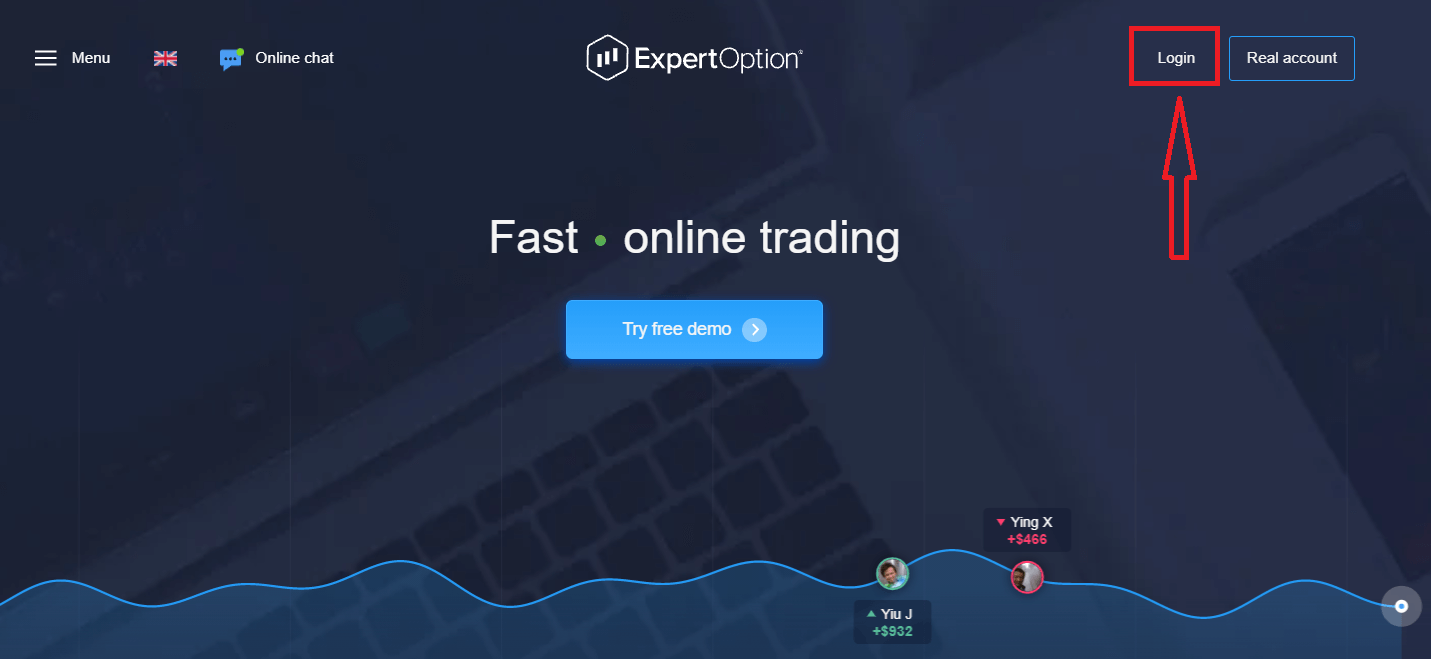
"Login" ကိုနှိပ်ပါ၊ sign in form ပေါ်လာပါလိမ့်မယ်။
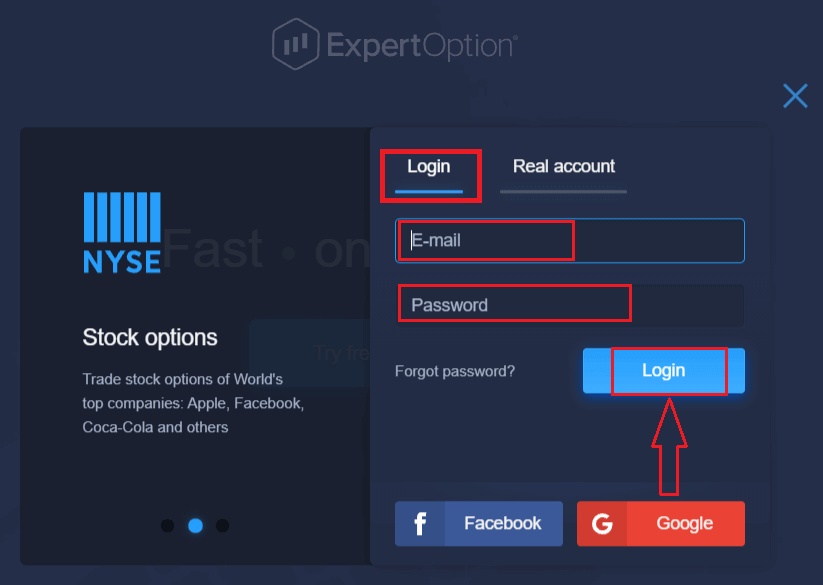
သင့်အကောင့်သို့ဝင်ရောက်ရန် မှတ်ပုံတင်ထားသော သင့်အီးမေးလ်လိပ်စာနှင့် စကားဝှက်ကို ရိုက်ထည့်ပြီး "Login" ခလုတ်ကို နှိပ်ပါ။
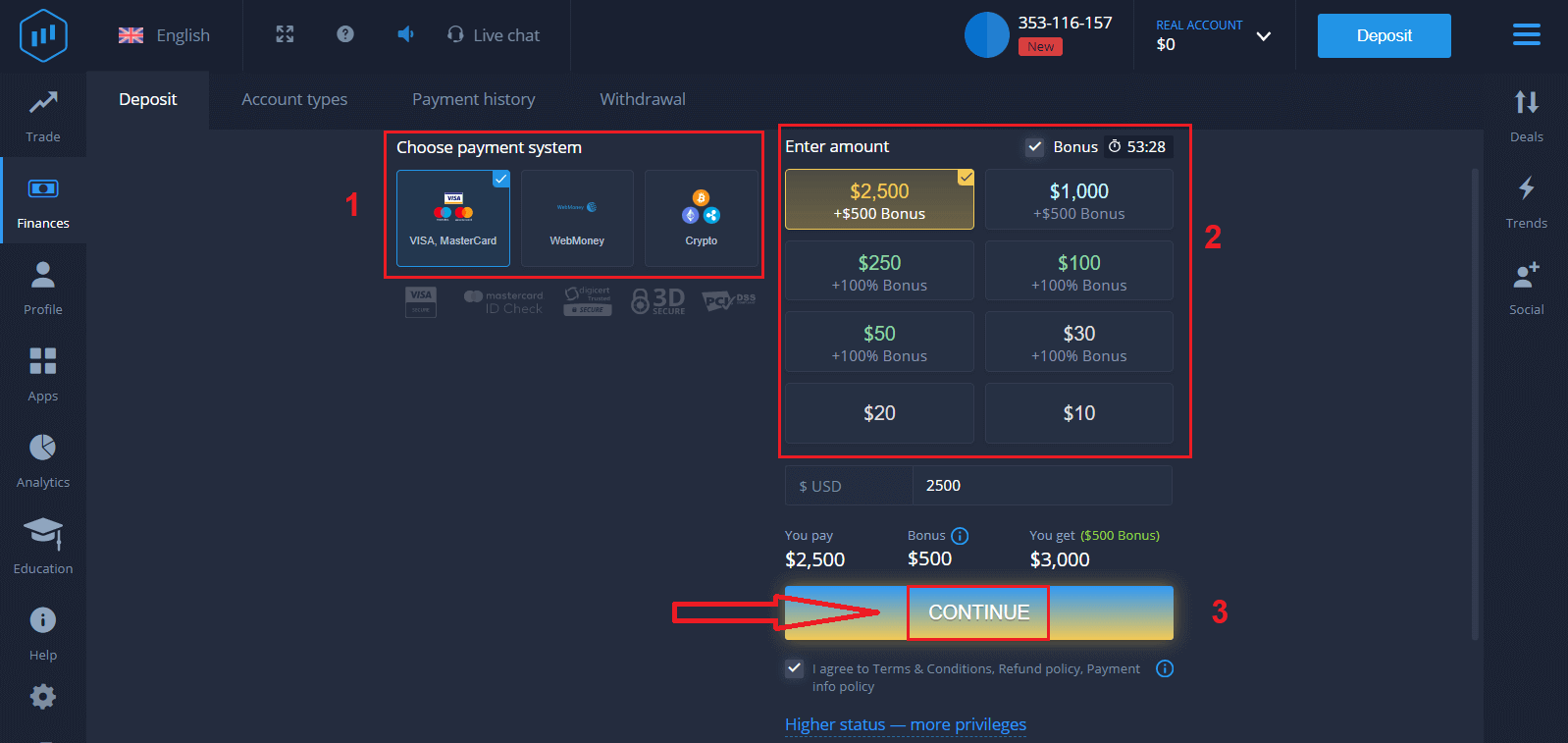
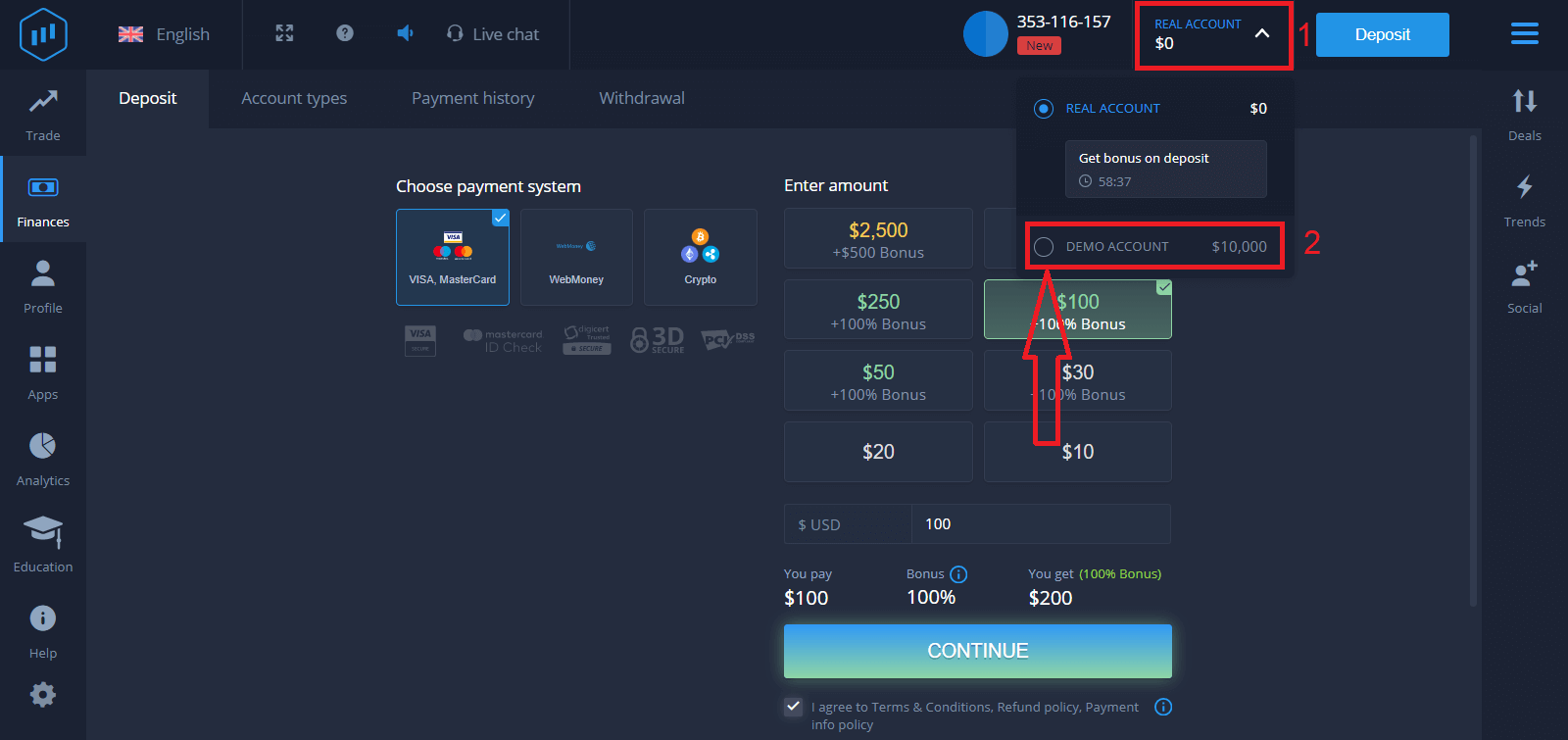
အောင်မြင်စွာဝင်ရောက်ပြီးနောက် အောက်တွင်ပြထားသည့်အတိုင်း Deposit စာမျက်နှာကို သင်တွေ့ရပါမည်။ Live trading စတင်ရန်အတွက် သင့်အကောင့်တွင် ရင်းနှီးမြှုပ်နှံရန် လိုအပ်ပါသည် (အနည်းဆုံးငွေသွင်းမှုမှာ USD 10)။
ExpertOption တွင် ငွေသွင်း
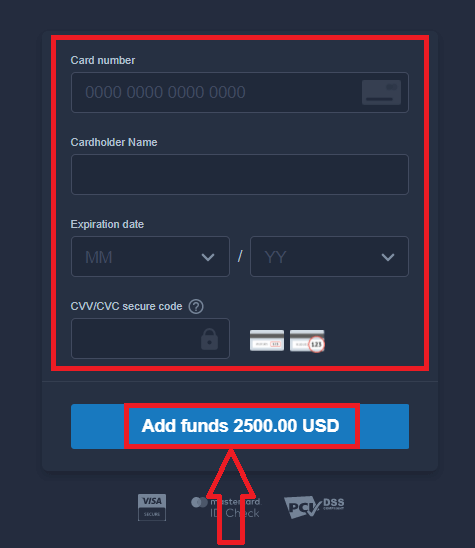
နည်း ကတ်ဒေတာကို ရိုက်ထည့်ပြီး "Add funds..." ကိုနှိပ်ပါ။
ယခု အောင်မြင်စွာငွေသွင်းပြီးနောက် real account တွင် ရောင်းဝယ်ဖောက်ကားနိုင်ပါပြီ။
Demo Account ကို အသုံးပြုလိုပါက "REAL ACCOUNT" ကိုနှိပ်ပါ၊ Demo Account တွင် $10,000 ဖြင့် ရောင်းဝယ်ဖောက်ကားမှုစတင်ရန် "DEMO ACCOUNT" ကိုရွေးချယ်ပါ။ demo account သည် platform နှင့် ရင်းနှီးကျွမ်းဝင်စေရန်၊ မတူညီသော asset များတွင် သင့်ရောင်းဝယ်မှုစွမ်းရည်များကို လေ့ကျင့်ရန်နှင့် အန္တရာယ်မရှိဘဲ real-time chart တွင် mechanics အသစ်များကို စမ်းကြည့်ရန်အတွက် ကိရိယာတစ်ခုဖြစ်သည်။
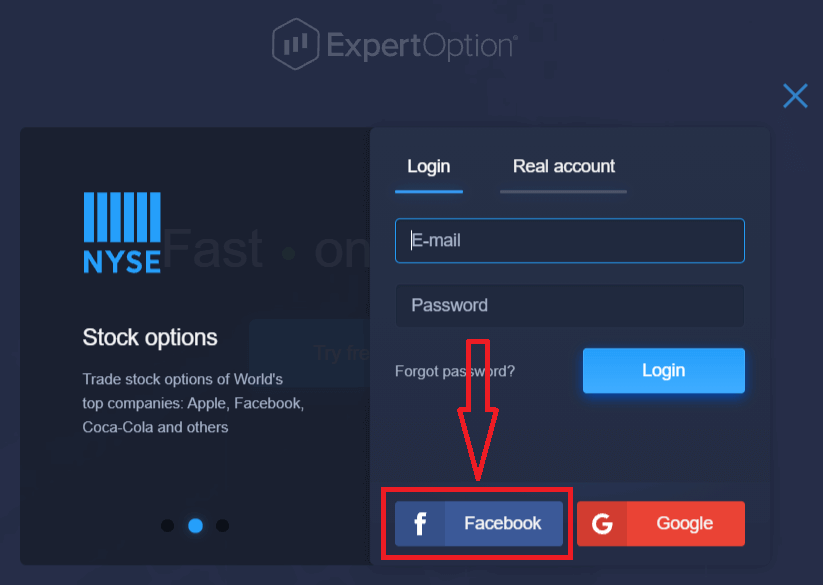
Facebook ကို အသုံးပြု၍ ExpertOption သို့ မည်သို့ဝင်ရောက်ရမည်နည်း
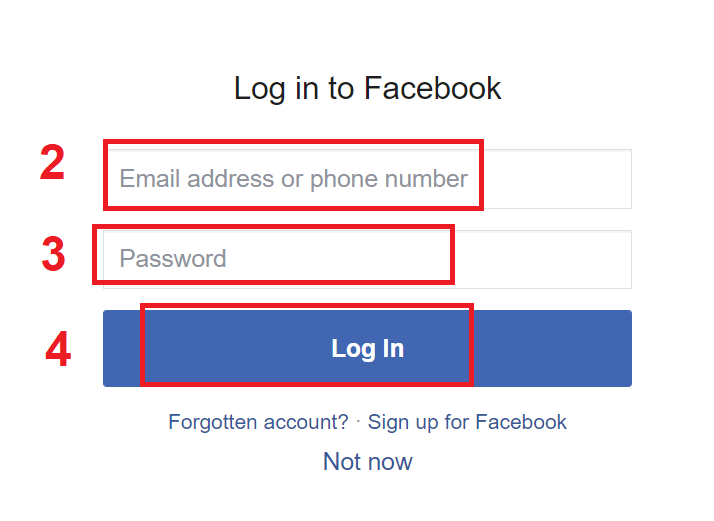
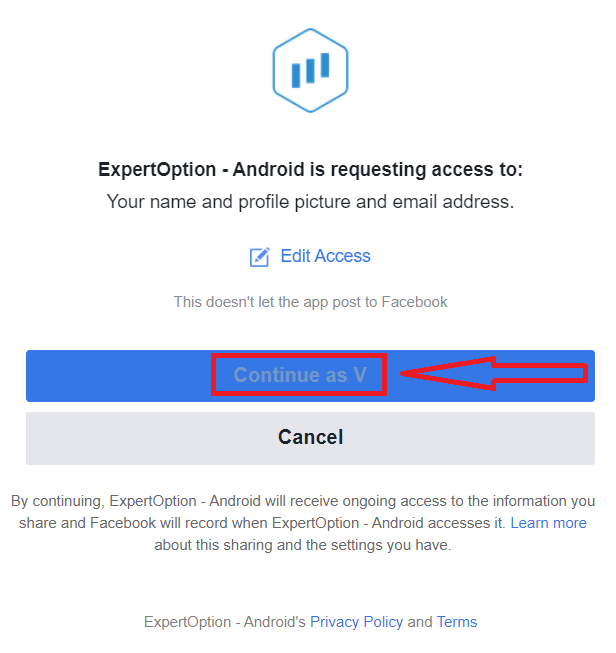
Facebook ခလုတ်ကို နှိပ်ခြင်းဖြင့် သင့်ကိုယ်ပိုင် Facebook အကောင့်ကို အသုံးပြု၍ ဝက်ဘ်ဆိုက်သို့လည်း ဝင်ရောက်နိုင်ပါသည်။ ၁။ Facebook ခလုတ်ကိုနှိပ်ပါ။ ၂။ Facebook login window ပွင့်လာမည်ဖြစ်ပြီး၊ Facebook တွင် မှတ်ပုံတင်ရန် အသုံးပြုခဲ့သော သင့်အီးမေးလ်လိပ်စာကို ရိုက်ထည့်ရန် လိုအပ်မည်ဖြစ်သည်။ ၃။ သင့် Facebook အကောင့်မှ စကားဝှက်ကို ရိုက်ထည့်ပါ ။ ၄။ “Log In ” ခလုတ်ကို နှိပ်ပြီးသည်နှင့် ExpertOption သည် အောက်ပါတို့ကို ဝင်ရောက်ခွင့် တောင်းဆိုပါမည်- သင့်အမည်၊ ပရိုဖိုင်ပုံနှင့် အီးမေးလ်လိပ်စာ။ "Continue..." ကိုနှိပ်ပါ။ ထို့နောက်၊ သင့်အား ExpertOption ပလက်ဖောင်းသို့ အလိုအလျောက် ပြန်ညွှန်းပေးပါမည်။
Google ကို အသုံးပြု၍ ExpertOption သို့ မည်သို့ဝင်ရောက်ရမည် နည်း
၁။ သင့် Google အကောင့် မှတစ်ဆင့် ခွင့်ပြုချက်ရရှိရန်အတွက် Google ခလုတ်ကို နှိပ်ရန် လိုအပ်ပါသည် ။ 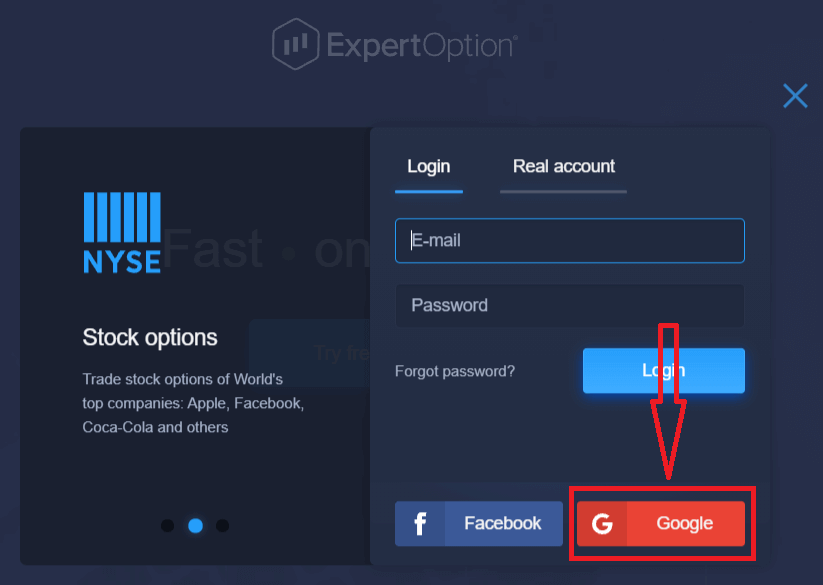
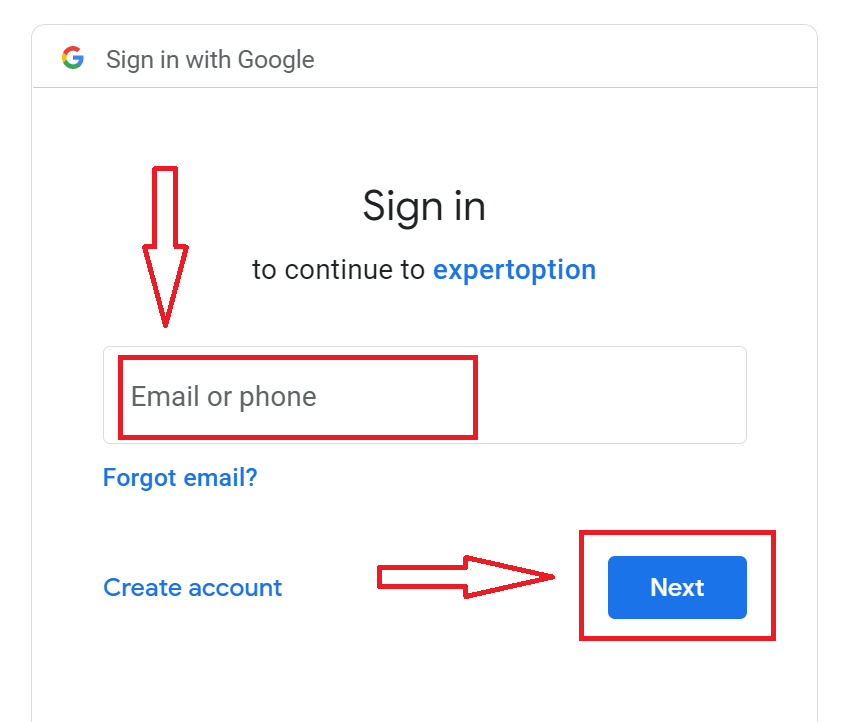
၂။ ထို့နောက် ပေါ်လာသော ဝင်းဒိုးအသစ်တွင် သင့်ဖုန်းနံပါတ် သို့မဟုတ် အီးမေးလ်ကို ရိုက်ထည့်ပြီး “Next” ကိုနှိပ်ပါ။ စနစ်သည် ဝင်းဒိုးတစ်ခု ပွင့်လာမည်ဖြစ်ပြီး သင့် Google အကောင့်အတွက် စကားဝှက်ကို တောင်းပါလိမ့်မည်။
၃။ ထို့နောက် သင့် Google အကောင့်အတွက် စကားဝှက်ကို ရိုက်ထည့်ပြီး “Next” ကိုနှိပ်ပါ။
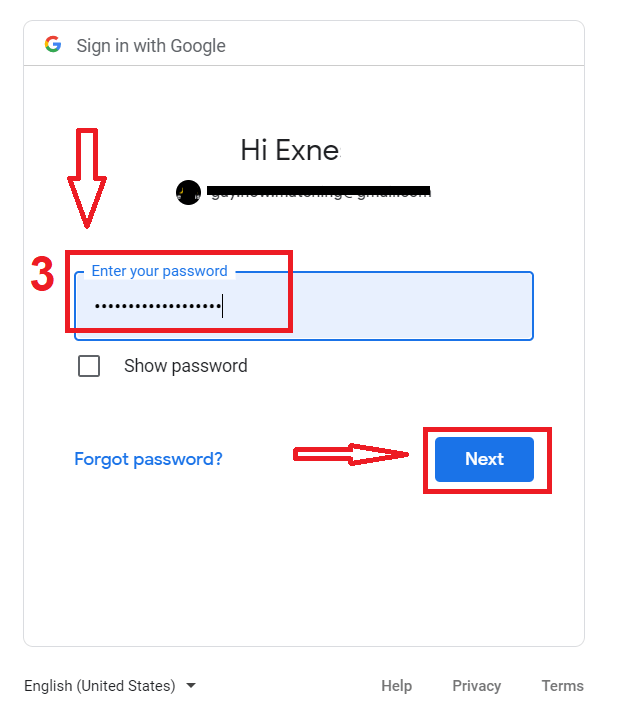
ထို့နောက် ဝန်ဆောင်မှုမှ သင့်အီးမေးလ်လိပ်စာသို့ ပေးပို့သော ညွှန်ကြားချက်များကို လိုက်နာပါ။ သင့်အား သင့်ကိုယ်ပိုင် ExpertOption အကောင့်သို့ ပို့ဆောင်ပေးပါမည်။
၁၁၁၁၁-၁၁၁၁၁-၁၁၁၁၁-၂၂၂၂၂-၃၃၃၃-၄၄၄၄၄
သင့်ရဲ့ ExpertOption အကောင့် စကားဝှက်ကို ပြန်လည်ရယူပါ
ပလက်ဖောင်းထဲကို ဝင်လို့မရရင် စိတ်မပူပါနဲ့။ မှားယွင်းတဲ့ စကားဝှက်ကို ရိုက်ထည့်မိနေတာ ဖြစ်နိုင်ပါတယ်။ အသစ်တစ်ခု တီထွင်နိုင်ပါတယ်။ဝဘ်ဗားရှင်းကို အသုံးပြုရင်
"Forgot Password" လင့်ခ်ကို နှိပ်ပါ။
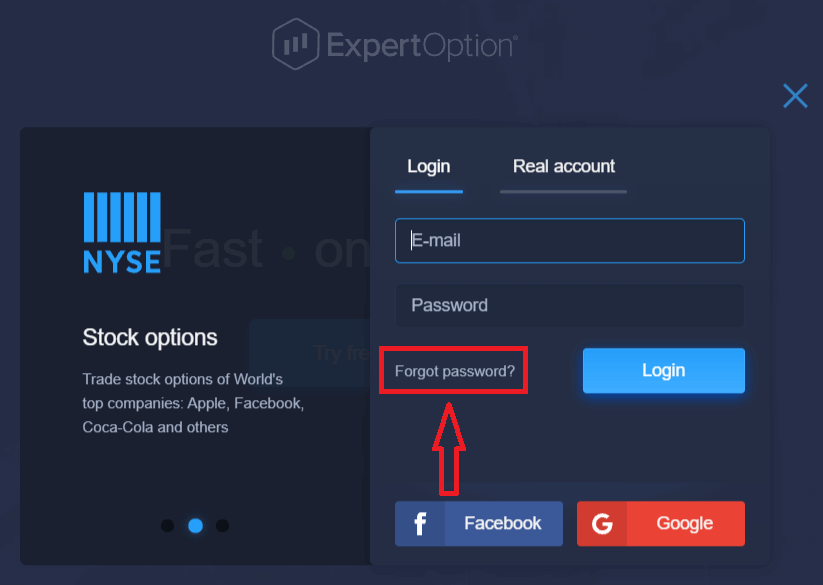
ပြီးရင် စနစ်က ဖောင်အသစ်တစ်ခု ဖွင့်ပေးမှာဖြစ်ပြီး ExpertOption အကောင့်အတွက် စကားဝှက်ကို ပြန်လည်ရယူဖို့ တောင်းဆိုပါလိမ့်မယ်။ သင့်တော်တဲ့ အီးမေးလ်လိပ်စာကို စနစ်ဆီ ပေးပြီး "Reset Password" ကို နှိပ်ပါ။
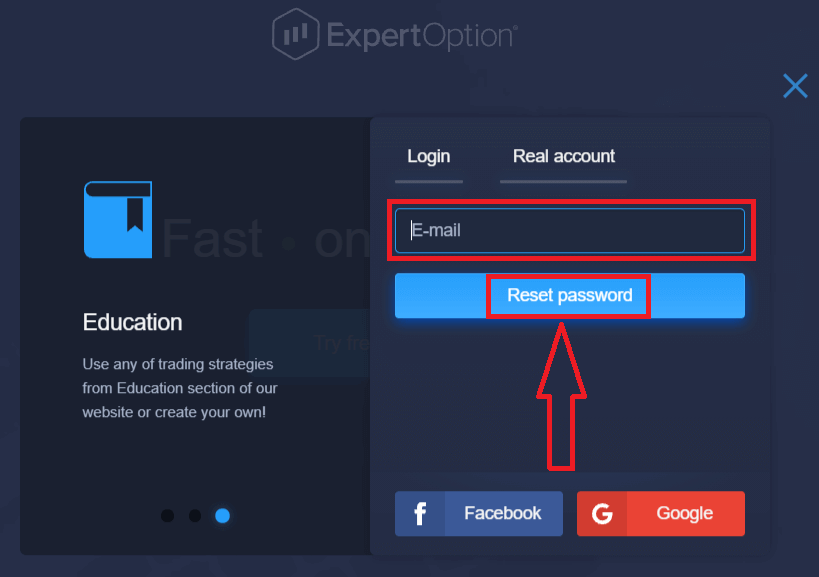
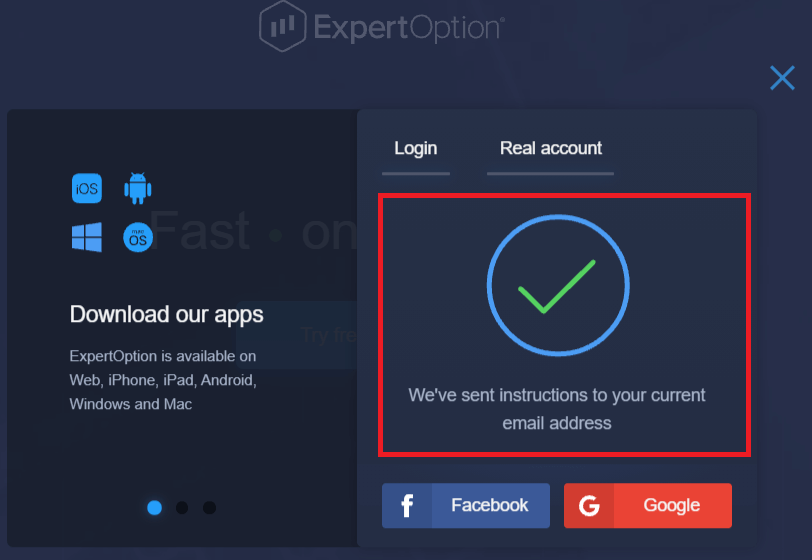
စကားဝှက်ကို ပြန်လည်သတ်မှတ်ဖို့ ဒီအီးမေးလ်လိပ်စာကို အီးမေးလ်ပို့ထားကြောင်း အသိပေးချက်တစ်ခု ပွင့်လာပါလိမ့်မယ်။
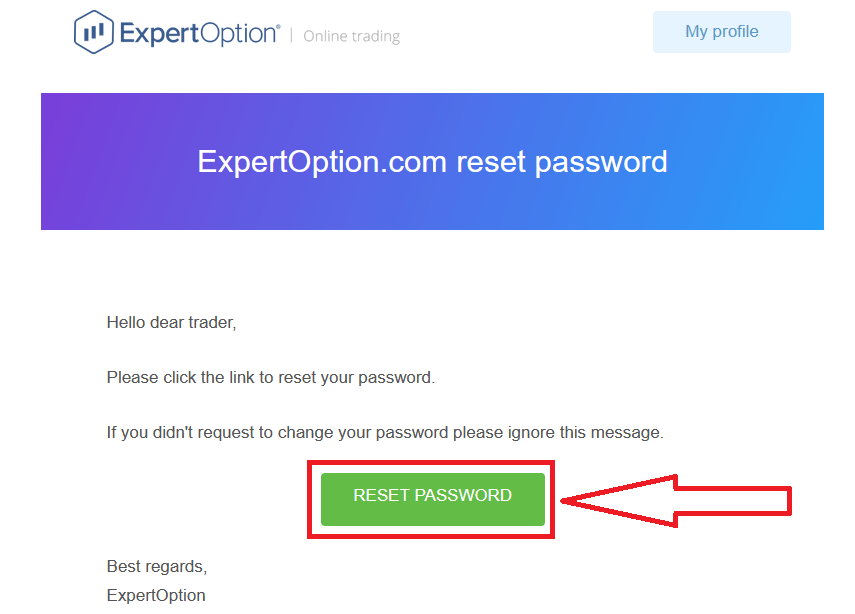
အီးမေးလ်ထဲက စာထဲမှာ စကားဝှက်ကို ပြောင်းလဲဖို့ ကမ်းလှမ်းခံရပါလိမ့်မယ်။ «Reset Password» ကို နှိပ်ပါ ။
အီးမေးလ်က လင့်ခ်က ExpertOption ဝက်ဘ်ဆိုက်မှာ အထူးကဏ္ဍတစ်ခုဆီ ပို့ဆောင်ပေးပါလိမ့်မယ်။ ဒီမှာ သင့်ရဲ့ စကားဝှက်အသစ်ကို နှစ်ကြိမ်ရိုက်ထည့်ပြီး "Change password" ခလုတ်ကို နှိပ်ပါ။
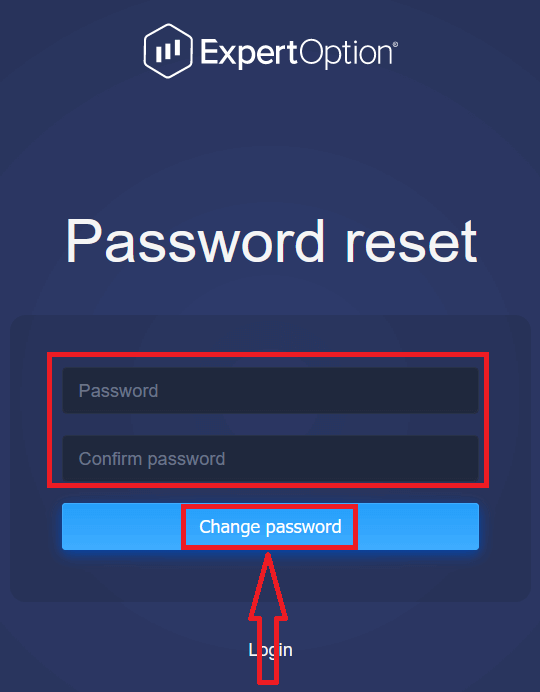
"Password" နဲ့ "Confirm password" ကို ရိုက်ထည့်ပြီးရင် စကားဝှက်ကို အောင်မြင်စွာ ပြောင်းလဲပြီးဖြစ်ကြောင်း မက်ဆေ့ချ်တစ်ခု ပေါ်လာပါလိမ့်မယ်။
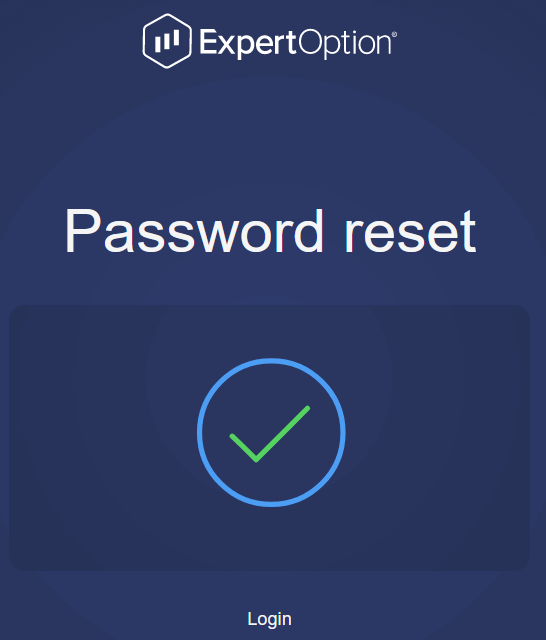
ဒါပါပဲ။ အခုဆိုရင် သင့်ရဲ့ အသုံးပြုသူအမည်နဲ့ စကားဝှက်အသစ်ကို အသုံးပြုပြီး ExpertOption ပလက်ဖောင်းကို ဝင်ရောက်နိုင်ပါပြီ။
မိုဘိုင်းအပလီကေးရှင်းကို အသုံးပြုရင်
"Menu" အိုင်ကွန်ကို နှိပ်ပါ။
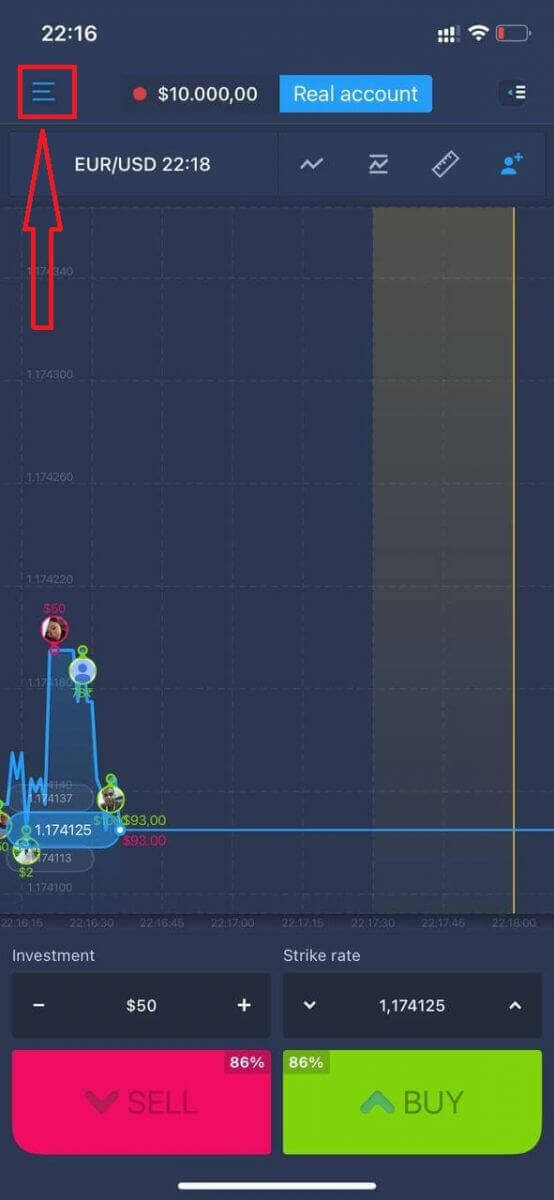
"Login" ကို နှိပ်ပါ။
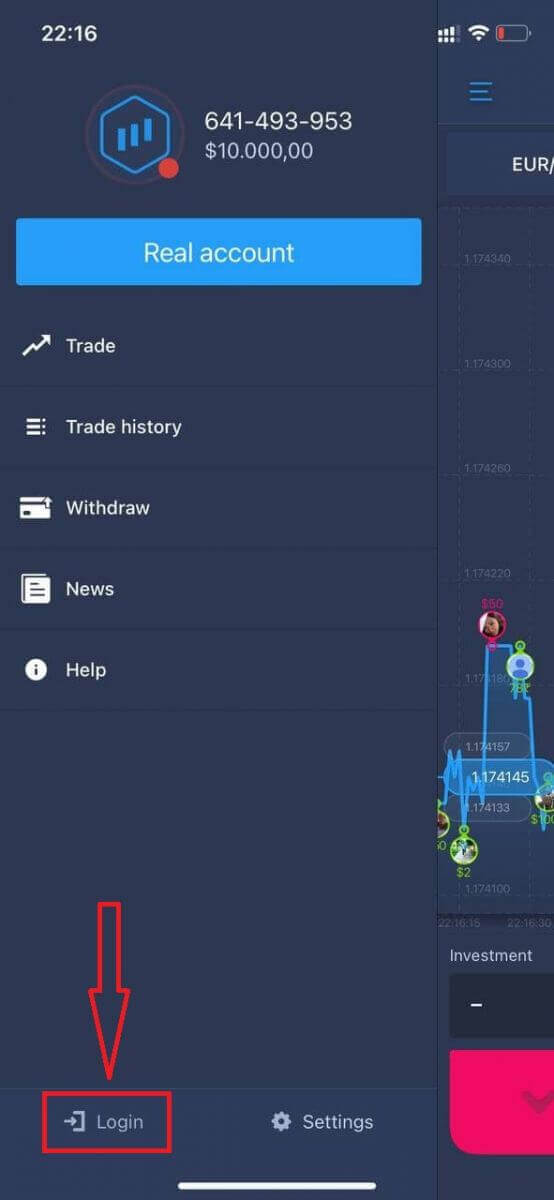
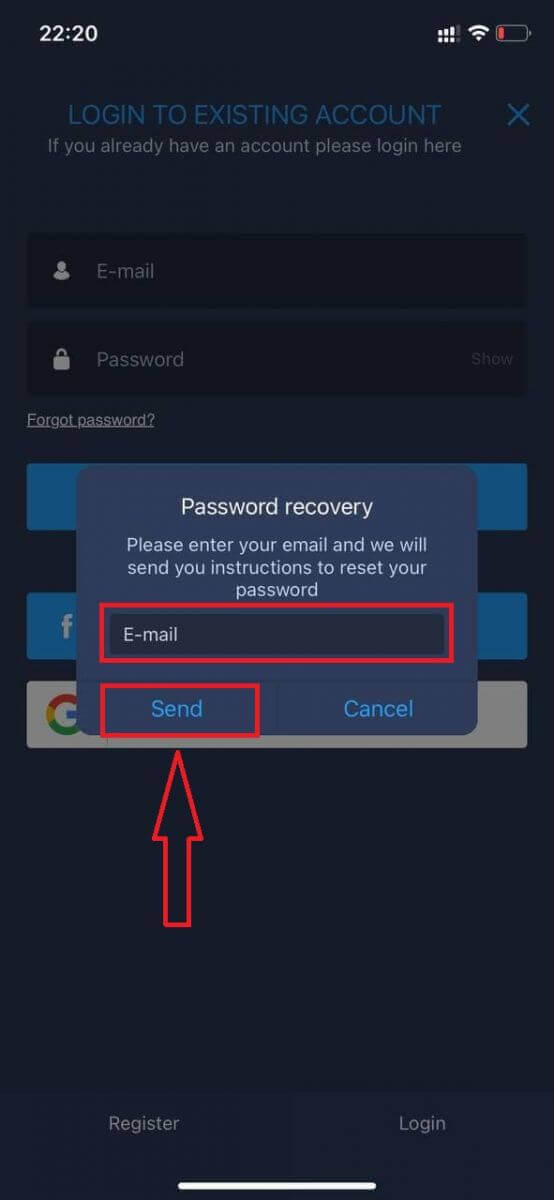
"စကားဝှက်မေ့သွားသည်" လင့်ခ်ကို နှိပ်ပါ။
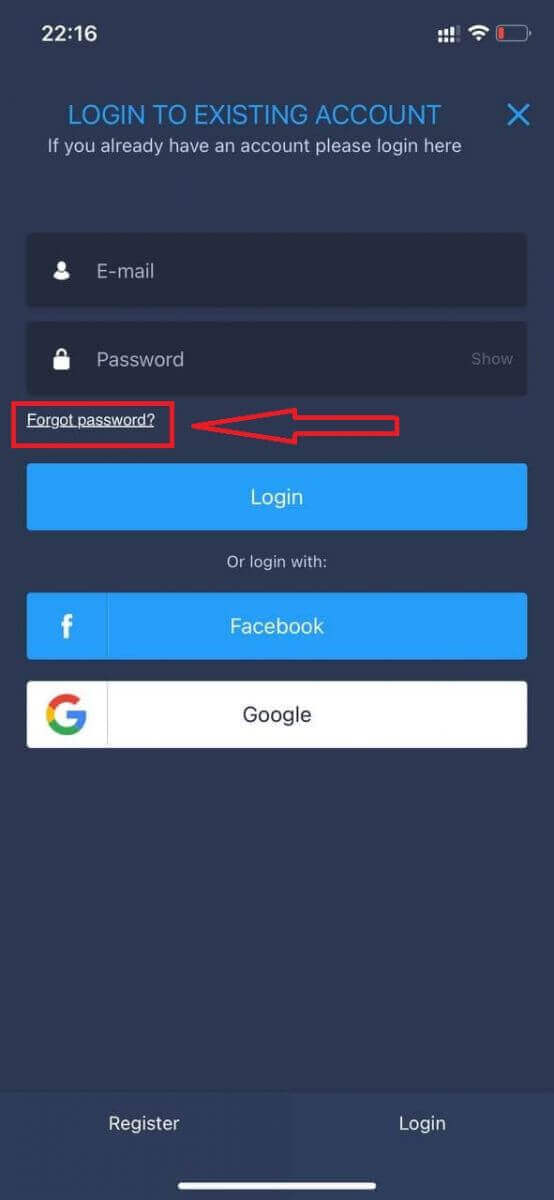
ဝင်းဒိုးအသစ်တွင်၊ အကောင့်ဖွင့်စဉ်က အသုံးပြုခဲ့သော အီးမေးလ်ကို ရိုက်ထည့်ပြီး "ပို့ရန်" ခလုတ်ကို နှိပ်ပါ။ ထို့နောက် ဝဘ်အက်ပ်ကဲ့သို့ ကျန်ရှိသော အဆင့်များကို လုပ်ဆောင်ပါ။
ExpertOption မိုဘိုင်းဝဘ်သို့ ဝင်ရောက်ပါ
ExpertOption ကုန်သွယ်မှုပလက်ဖောင်းရဲ့ မိုဘိုင်းဝက်ဘ်ဗားရှင်းမှာ ကုန်သွယ်မှုပြုလုပ်ချင်တယ်ဆိုရင် အလွယ်တကူလုပ်ဆောင်နိုင်ပါတယ်။ အစပိုင်းမှာ သင့်မိုဘိုင်းစက်ပစ္စည်းပေါ်က browser ကိုဖွင့်ပါ။ ပြီးရင် “ exertoption ” ကိုရှာပြီး broker ရဲ့တရားဝင်ဝက်ဘ်ဆိုက်ကို ဝင်ကြည့်ပါ။ 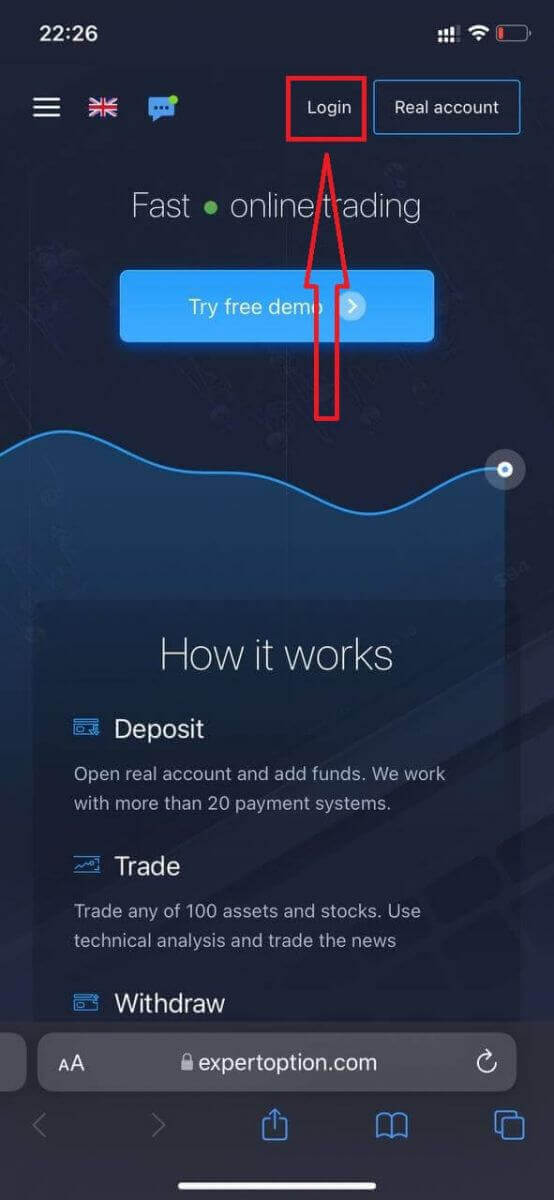
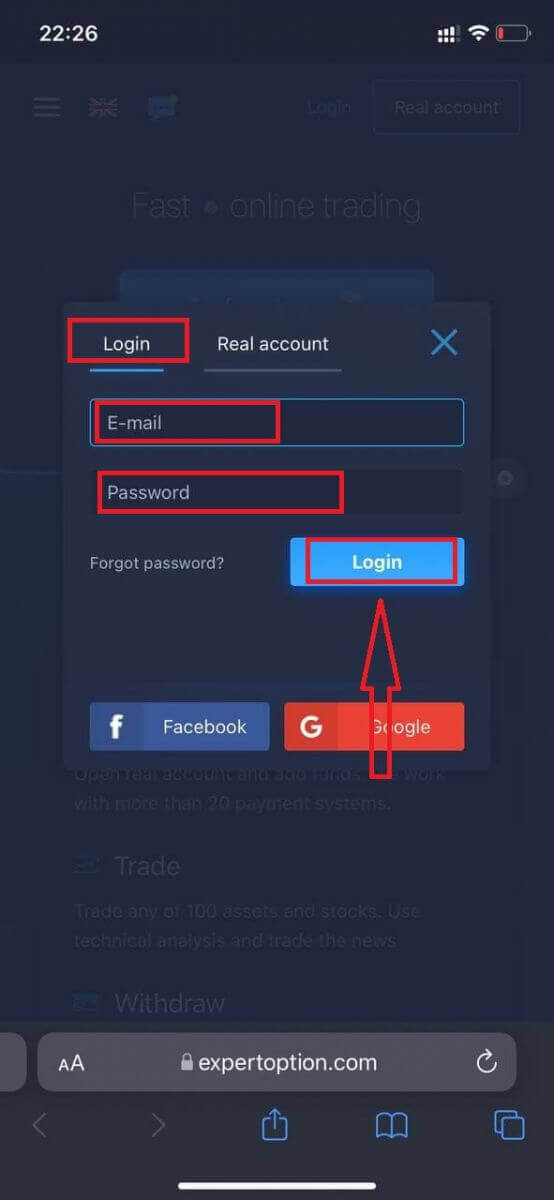
သင့်အီးမေးလ်နဲ့ password ကိုရိုက်ထည့်ပြီး “Login” ခလုတ်ကို နှိပ်ပါ။
အောင်မြင်စွာ login ဝင်ပြီးရင် Deposit စာမျက်နှာကိုတွေ့ရပါမယ်။ Live ကုန်သွယ်မှုစတင်ဖို့အတွက် သင့်အကောင့်မှာ ရင်းနှီးမြှုပ်နှံဖို့ လိုအပ်ပါတယ် (အနည်းဆုံးငွေသွင်းရမယ့်ပမာဏက USD 10)။
ExpertOption မှာ ငွေသွင်း
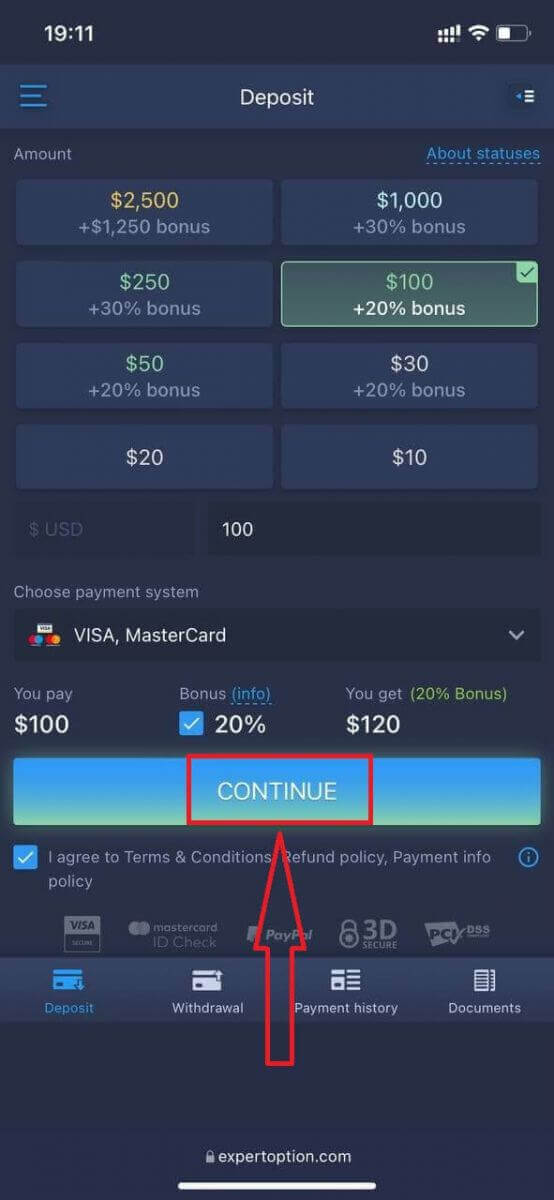
နည်း ကတ်ဒေတာကိုရိုက်ထည့်ပြီး "Add funds..." ကိုနှိပ်ပါ။
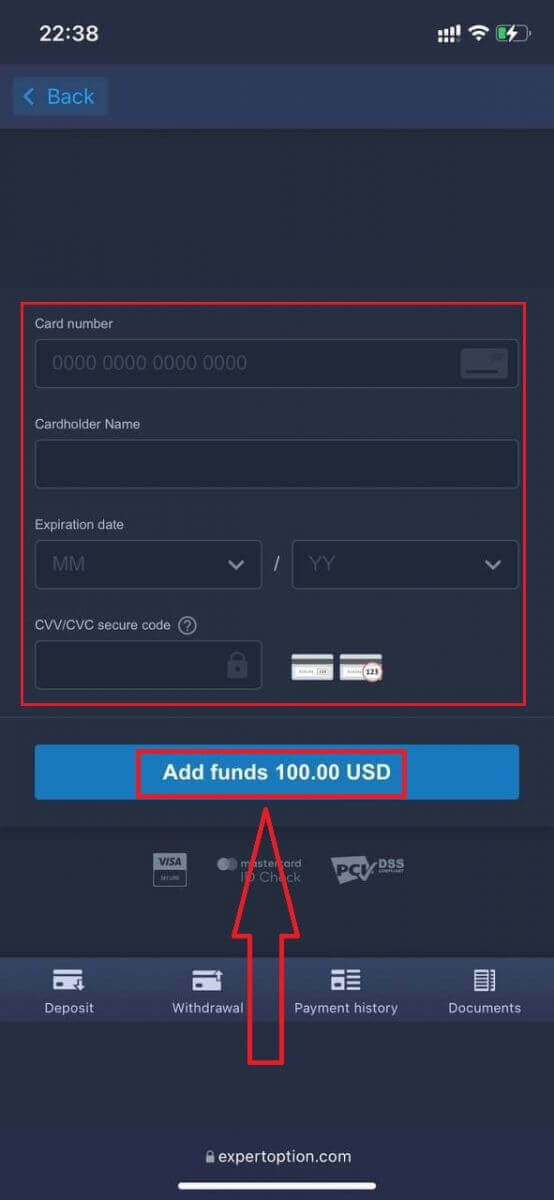
အောင်မြင်စွာငွေသွင်းပြီးရင် real account မှာ ကုန်သွယ်မှုပြုလုပ်နိုင်ပါပြီ။
Demo Account ကိုသုံးချင်ရင် "Menu" icon ကိုနှိပ်ပါ။
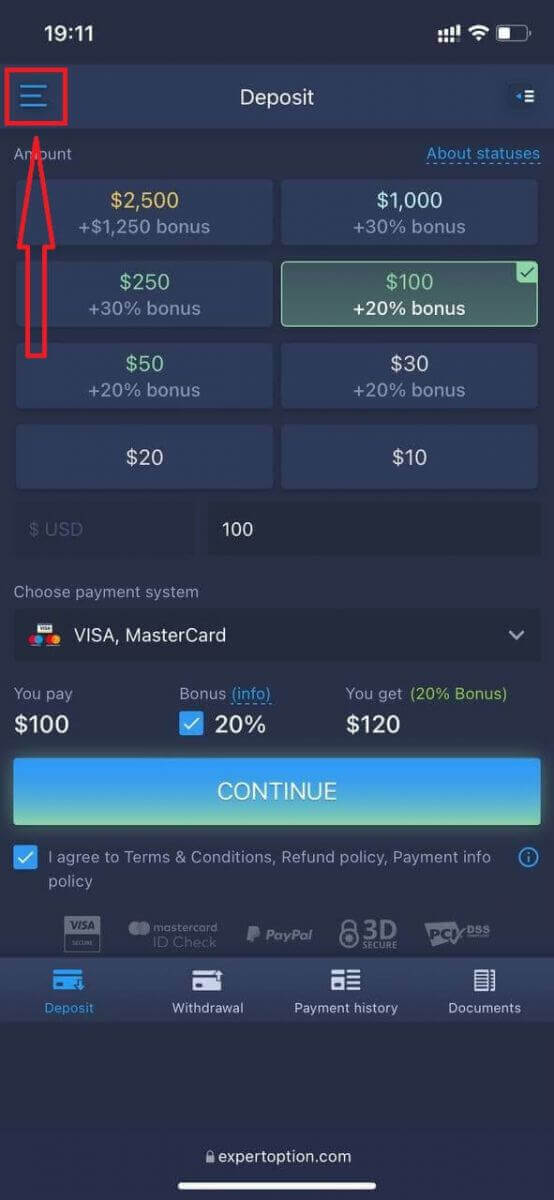
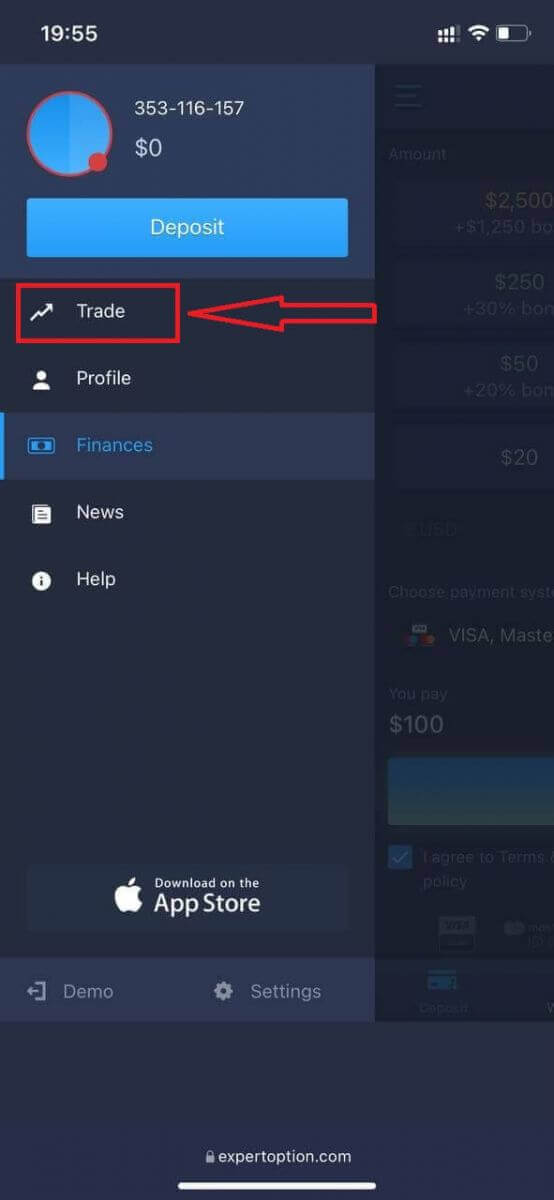
"Trade" ကိုနှိပ်ပါ။
Real account ကနေ Demo account ကိုပြောင်းပါ။
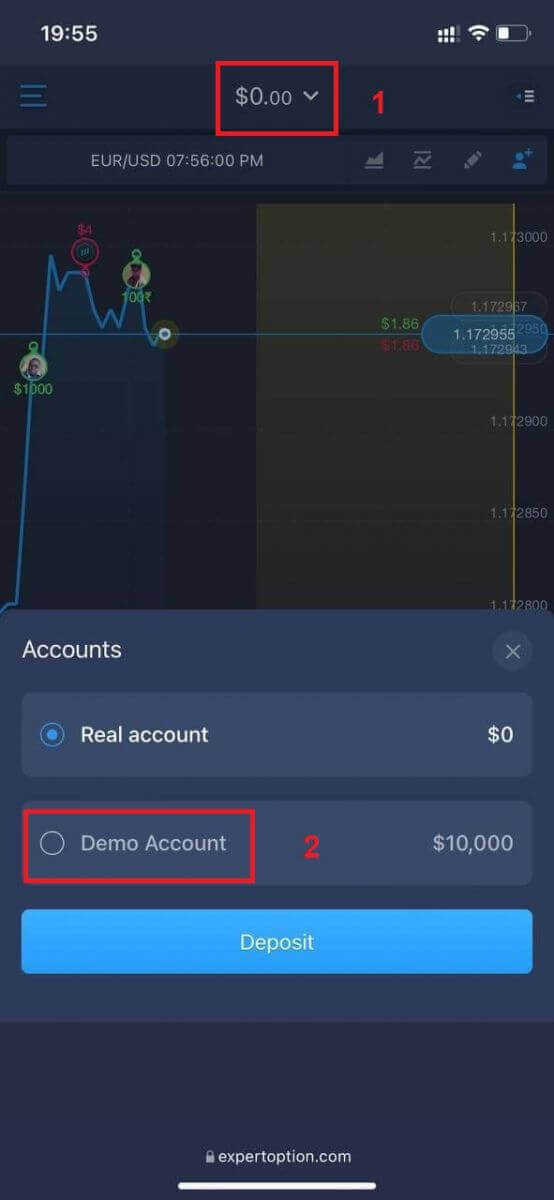
Demo account မှာ $10,000 ရှိပါလိမ့်မယ်။
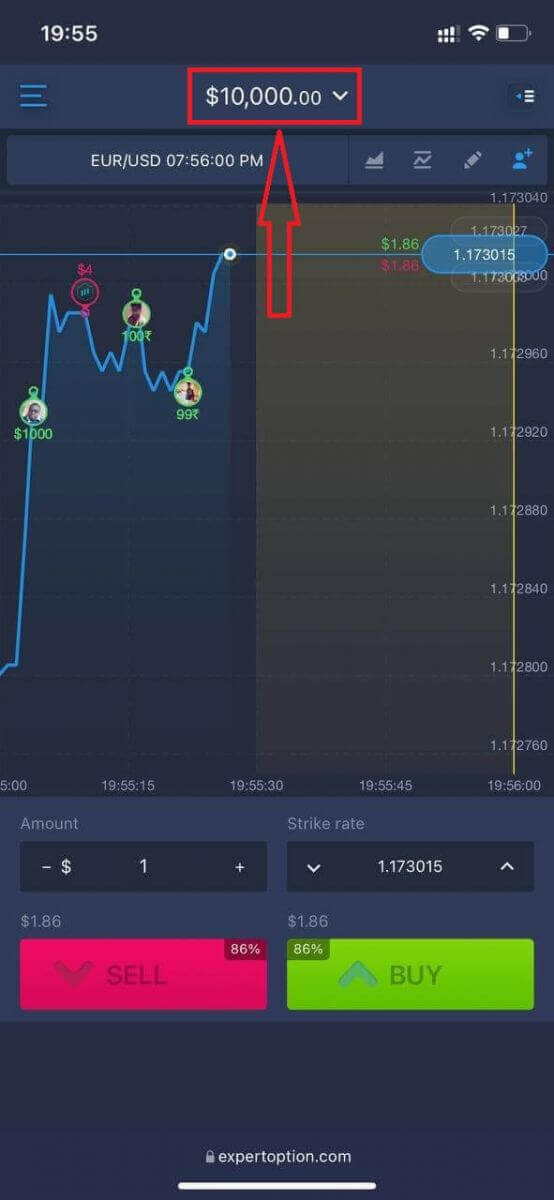
အခုဆိုရင် platform ရဲ့ mobile web version ကနေ ကုန်သွယ်မှုပြုလုပ်နိုင်ပါပြီ။ ကုန်သွယ်မှုပလက်ဖောင်းရဲ့ mobile web version ဟာ ပုံမှန် web version နဲ့ အတူတူပါပဲ။ ဒါကြောင့် ကုန်သွယ်မှုနဲ့ ရန်ပုံငွေလွှဲပြောင်းရာမှာ ပြဿနာမရှိပါဘူး။
၁၁၁၁၁-၁၁၁၁၁-၁၁၁၁၁-၂၂၂၂၂-၃၃၃၃၃-၄၄၄၄၄
ExpertOption iOS အက်ပ်သို့ မည်သို့ဝင်ရောက်ရမည်နည်း
iOS မိုဘိုင်းပလက်ဖောင်းမှာ အကောင့်ဝင်တာက ExpertOption ဝဘ်အက်ပ်မှာ အကောင့်ဝင်တာနဲ့ ဆင်တူပါတယ်။ ဒီအပလီကေးရှင်းကို သင့်စက်ပေါ်က App Store ကနေ ဒေါင်းလုဒ်လုပ်နိုင်သလို၊ ဒါမှမဟုတ် ဒီနေရာကို နှိပ်ပါ ။ “ExpertOption - Mobile Trading” အက်ပ်ကို ရှာပြီး «GET» ကို နှိပ်ပြီး သင့် iPhone ဒါမှမဟုတ် iPad မှာ ထည့်သွင်းလိုက်ပါ။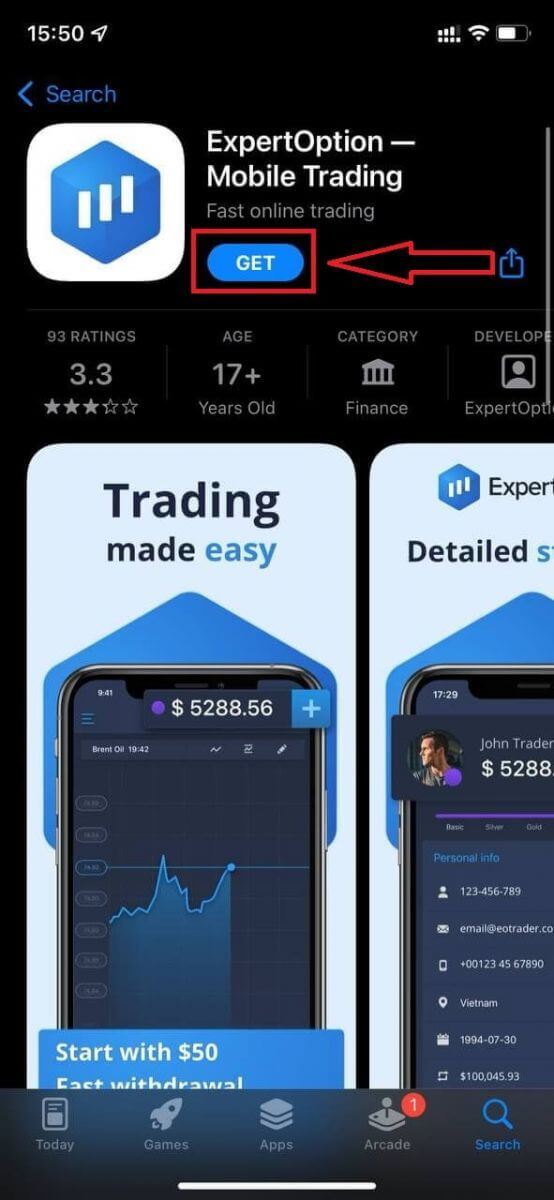
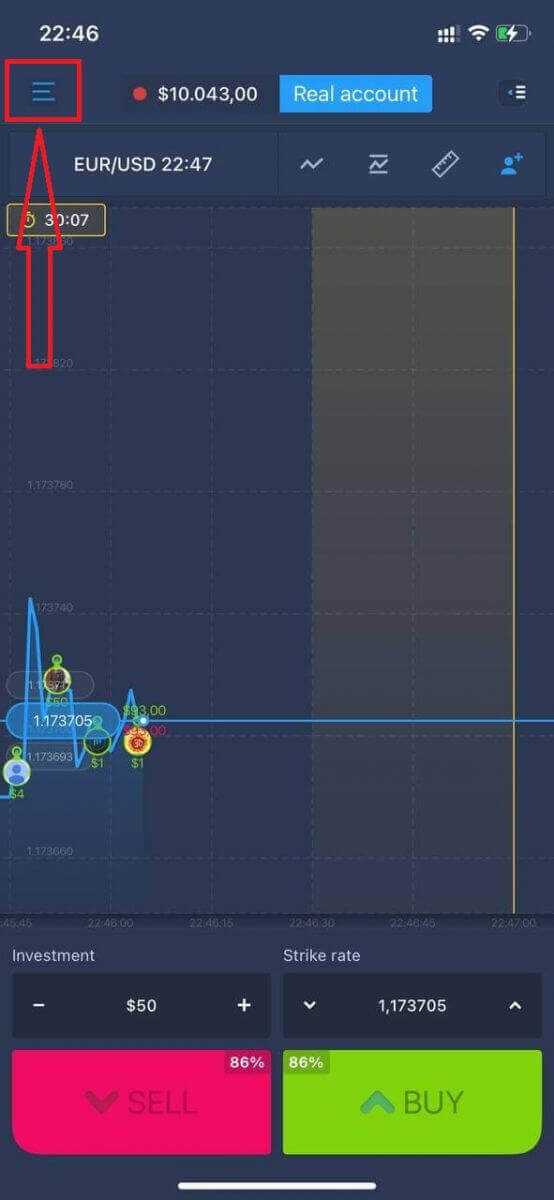
ထည့်သွင်းပြီး စတင်အသုံးပြုပြီးနောက်၊ သင့်အီးမေးလ်၊ Facebook ဒါမှမဟုတ် Google ကို အသုံးပြုပြီး ExpertOption iOS မိုဘိုင်းအက်ပ်ထဲကို အကောင့်ဝင်နိုင်ပါတယ်။ "Menu" အိုင်ကွန်ကို ရွေးချယ်ရုံပါပဲ။
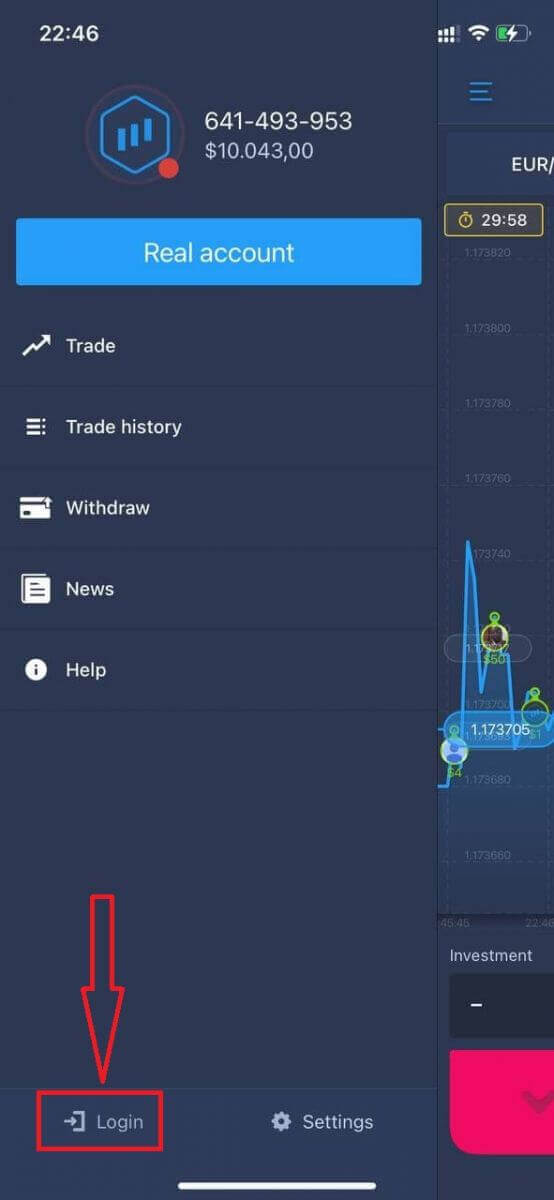
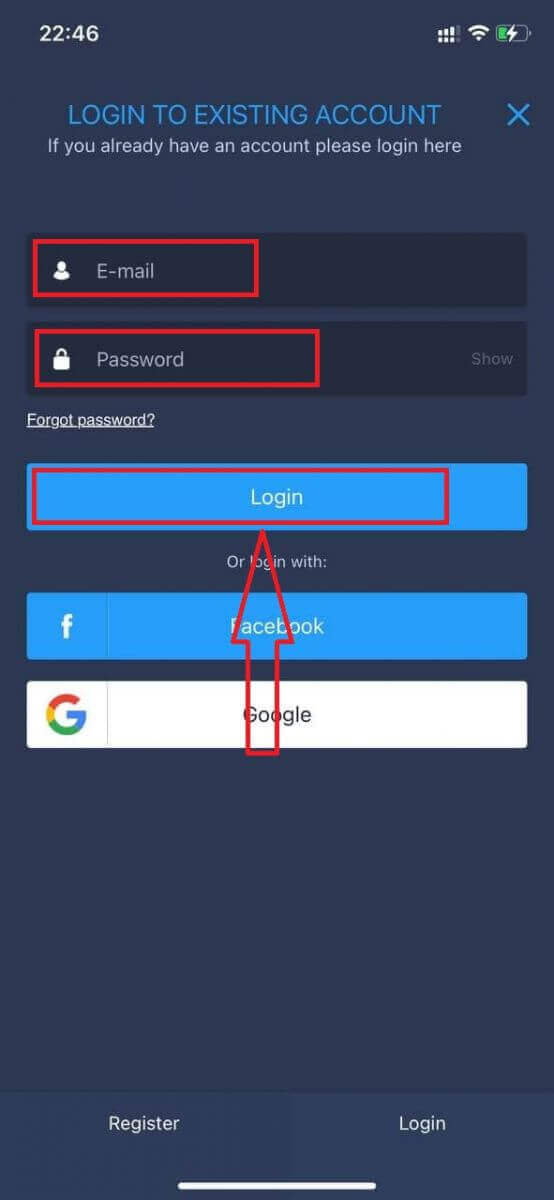
"Login" ကို နှိပ်ပါ။
သင့်အီးမေးလ်နဲ့ စကားဝှက်ကို ရိုက်ထည့်ပြီးရင် "Login" ခလုတ်ကို နှိပ်ပါ။
ExpertOption Android အက်ပ်သို့ ဝင်ရောက်နည်း
ဒီအက်ပ်ကိုရှာဖို့ Google Play စတိုးကိုသွားပြီး "ExpertOption - မိုဘိုင်းရောင်းဝယ်ရေး" ကိုရှာရပါမယ်၊ ဒါမှမဟုတ် ဒီနေရာကို နှိပ်ပါ ။ 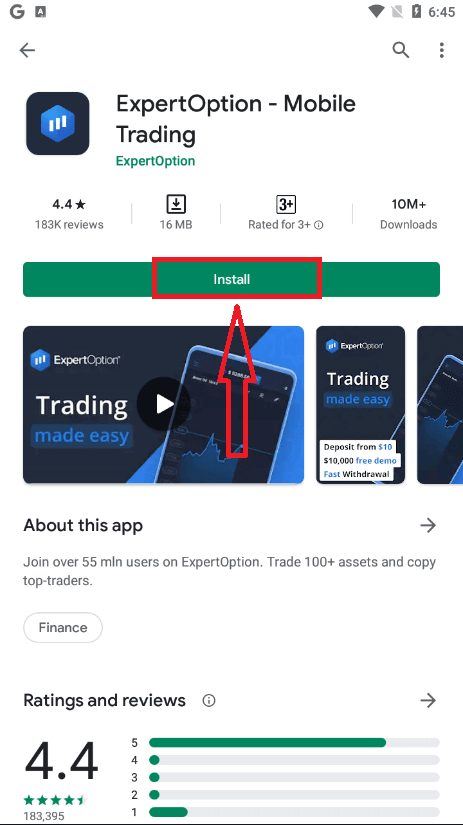
ထည့်သွင်းပြီးစတင်ပြီးနောက်၊ သင့်အီးမေးလ်၊ Facebook သို့မဟုတ် Google အကောင့်ကို အသုံးပြု၍ ExpertOption Android မိုဘိုင်းအက်ပ်သို့ ဝင်ရောက်နိုင်ပါတယ်။
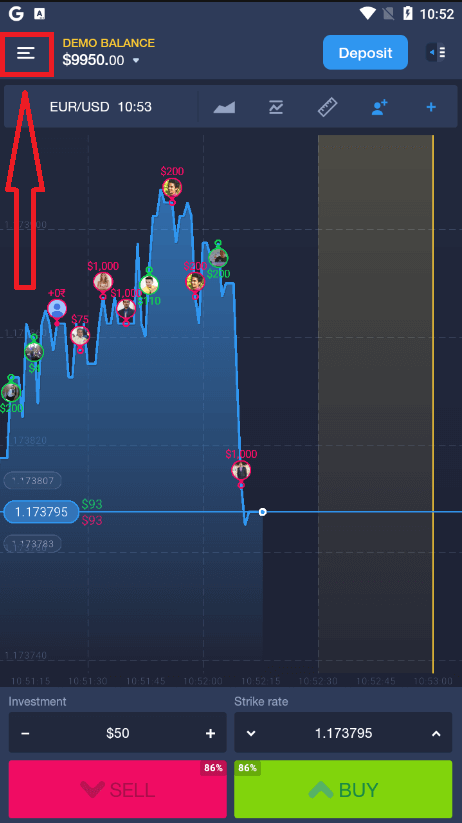
iOS စက်မှာလုပ်သလို အဆင့်တွေအတိုင်းလုပ်ဆောင်ပြီး "မီနူး" အိုင်ကွန်ကို ရွေးချယ်ပါ။
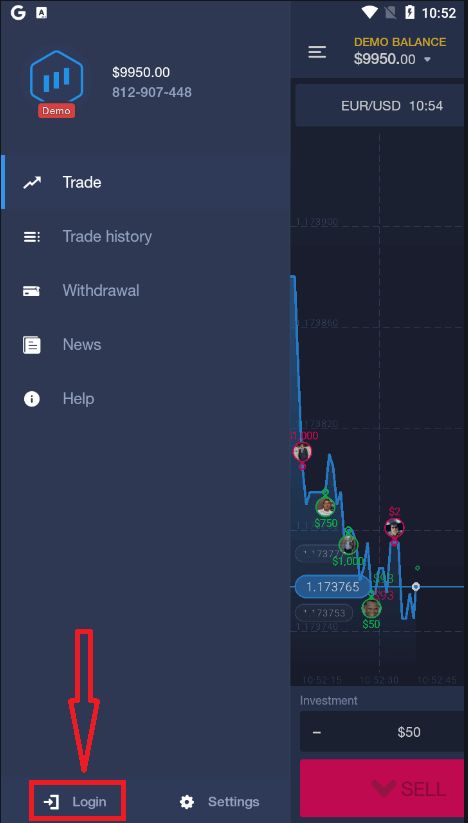
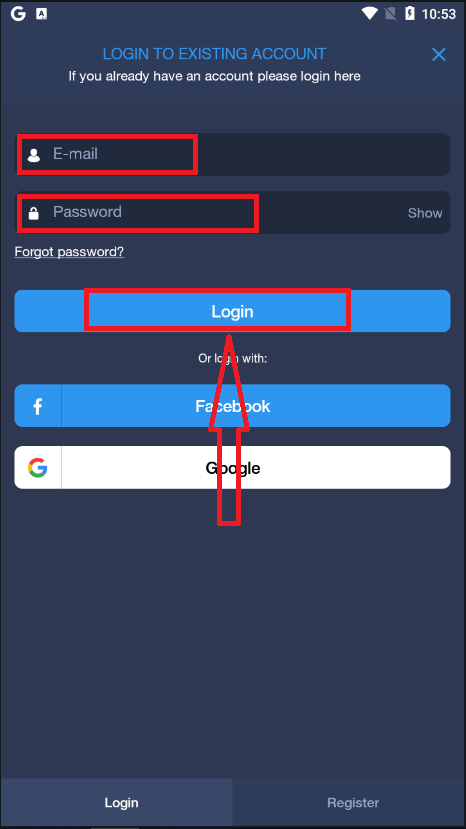
"လော့ဂ်အင်" ကို နှိပ်ပါ။
သင့်အီးမေးလ်နှင့် စကားဝှက်ကို ရိုက်ထည့်ပြီးနောက် "လော့ဂ်အင်" ခလုတ်ကို နှိပ်ပါ။
ExpertOption မှာ အကောင့်တစ်ခုကို ဘယ်လိုအတည်ပြုမလဲ။
ExpertOption မှာ အီးမေးလ် အတည်ပြုခြင်း
သင်စာရင်းသွင်းပြီးသည်နှင့် သင့်အီးမေးလ်လိပ်စာကို အတည်ပြုရန် နှိပ်ရမည့်လင့်ခ်ပါ၀င်သည့် အတည်ပြုအီးမေးလ် (ExpertOption မှ မက်ဆေ့ချ်) ကို သင်လက်ခံရရှိပါမည်။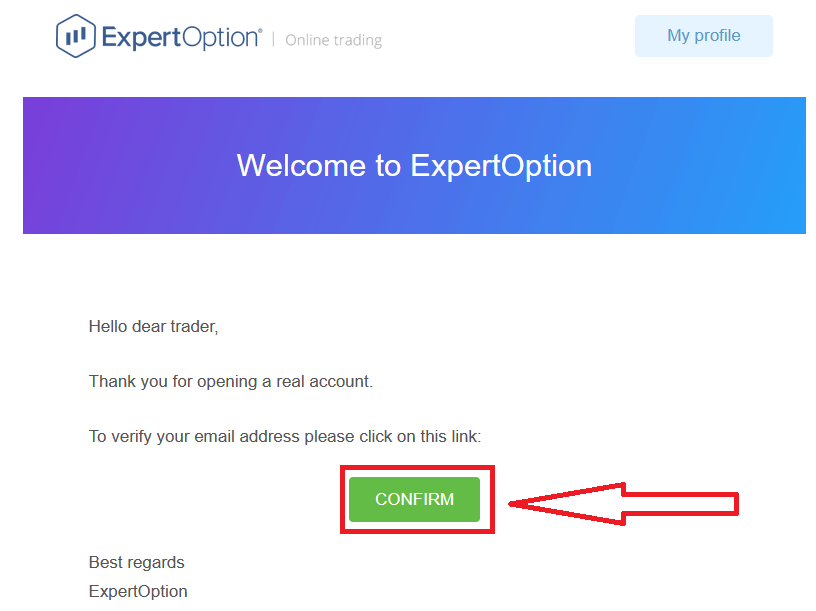
ကျွန်ုပ်တို့ထံမှ အတည်ပြုအီးမေးလ်ကို လုံးဝမရရှိပါက ပလက်ဖောင်းတွင်အသုံးပြုထားသော သင့်အီးမေးလ်လိပ်စာမှ [email protected] သို့ မက်ဆေ့ချ်ပေးပို့ပါ ၊ ထို့နောက် ကျွန်ုပ်တို့သည် သင့်အီးမေးလ်ကို ကိုယ်တိုင်အတည်ပြုပေးပါမည်။
ExpertOption မှာ လိပ်စာနဲ့ အထောက်အထား အတည်ပြုခြင်း
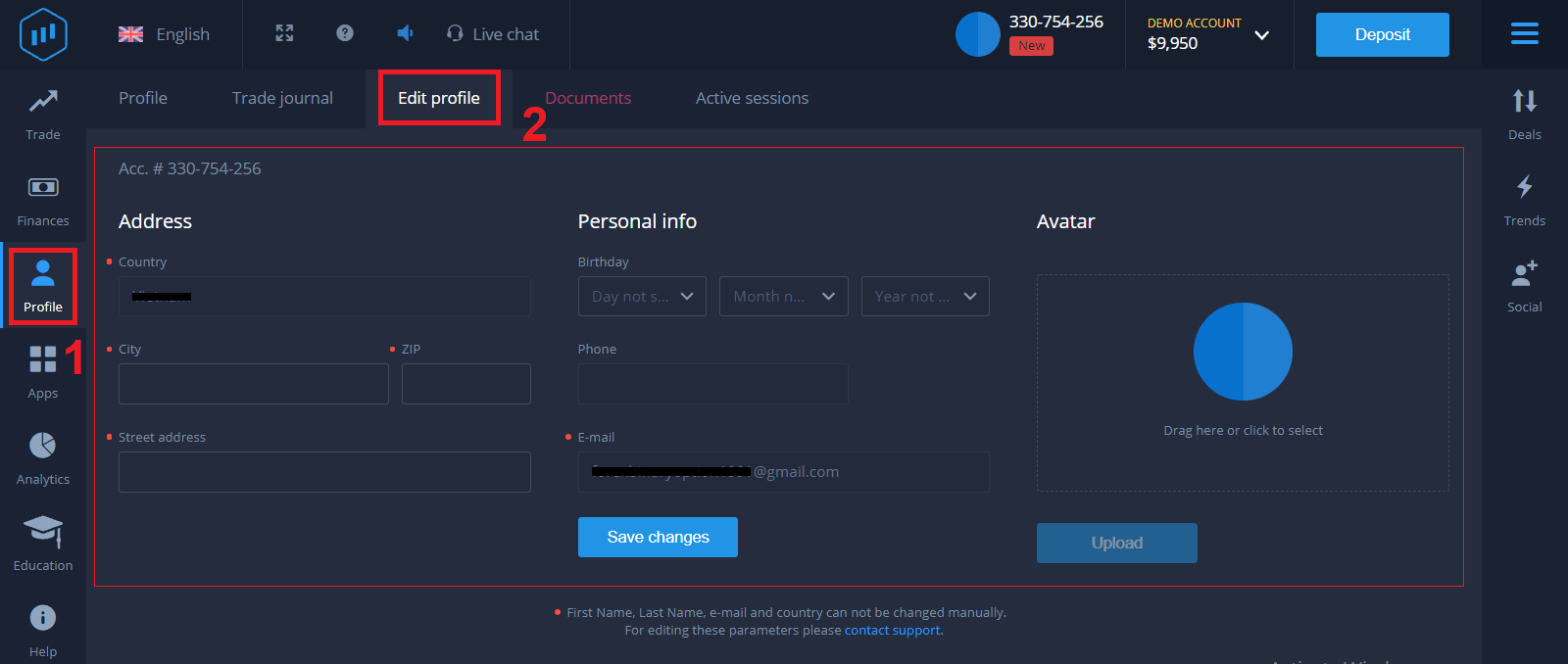
အတည်ပြုခြင်းလုပ်ငန်းစဉ်သည် သင့်စာရွက်စာတမ်းများကို တစ်ကြိမ်တည်း ရိုးရှင်းစွာ ပြန်လည်သုံးသပ်ခြင်းသာဖြစ်သည်။ ၎င်းသည် AML KYC မူဝါဒကို အပြည့်အဝလိုက်နာရန်၊ ထို့ကြောင့် ExpertOption ဖြင့် ကုန်သည်တစ်ဦးအနေဖြင့် သင့်အထောက်အထားကို အတည်ပြုရန်အတွက် ကျွန်ုပ်တို့အတွက် မရှိမဖြစ်လိုအပ်သော ခြေလှမ်းတစ်ခုဖြစ်သည်။ သင်၏ပရိုဖိုင်တွင် အထောက်အထားနှင့် လိပ်စာအချက်အလက်များကို ဖြည့်စွက်ပြီးသည်နှင့် အတည်ပြုခြင်းလုပ်ငန်းစဉ် စတင်ပါသည်။ ပရိုဖိုင်စာမျက်နှာကိုဖွင့်ပြီး အထောက်အထားအခြေအနေနှင့် လိပ်စာအခြေအနေကဏ္ဍများကို ရှာဖွေပါ။
ExpertOption မှာ ဘဏ်ကတ် အတည်ပြုခြင်း
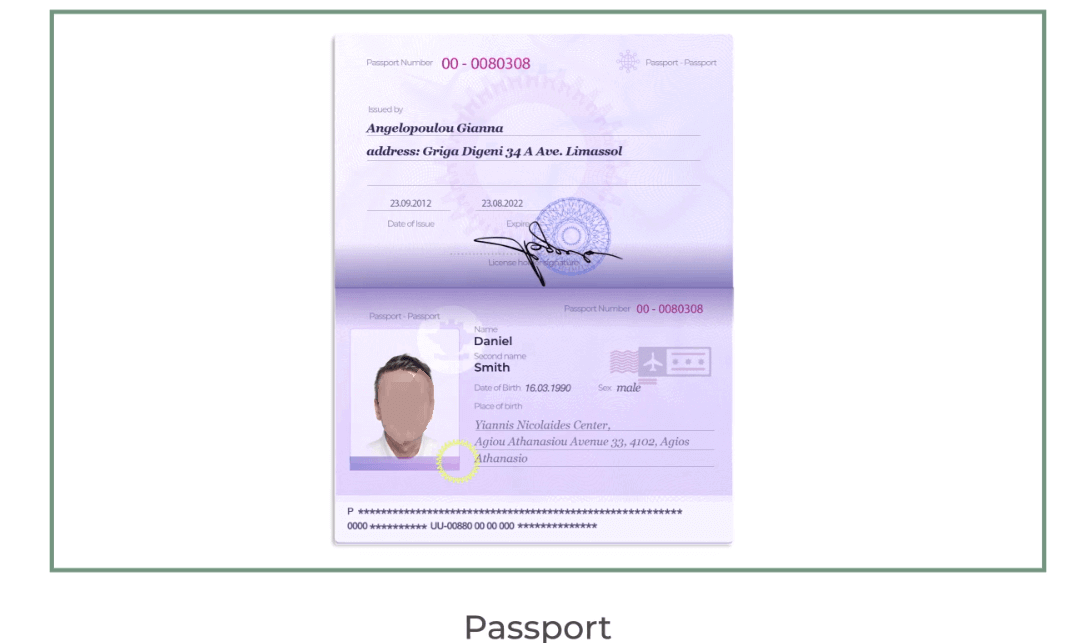
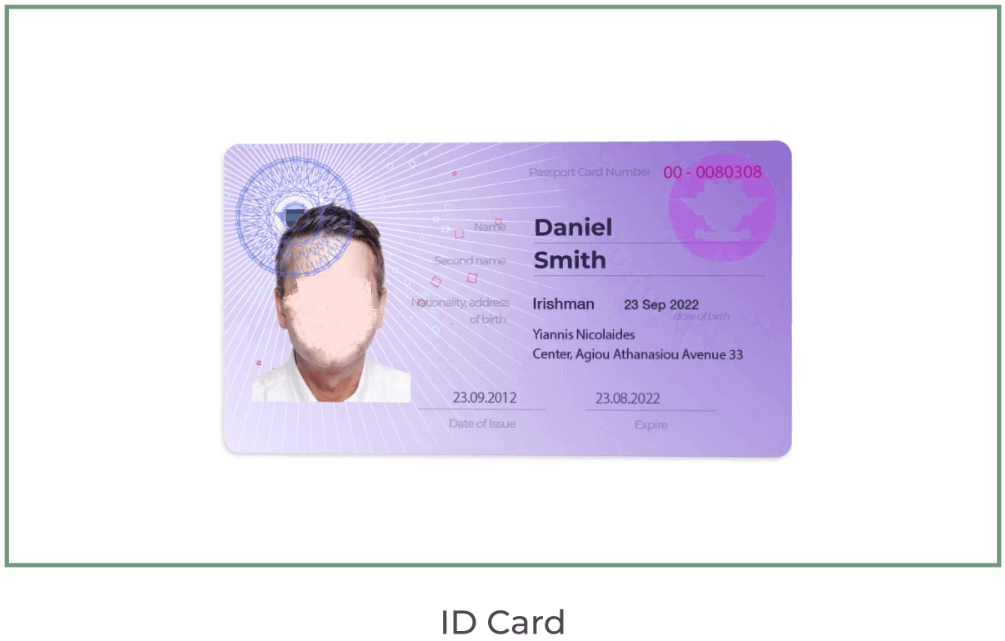
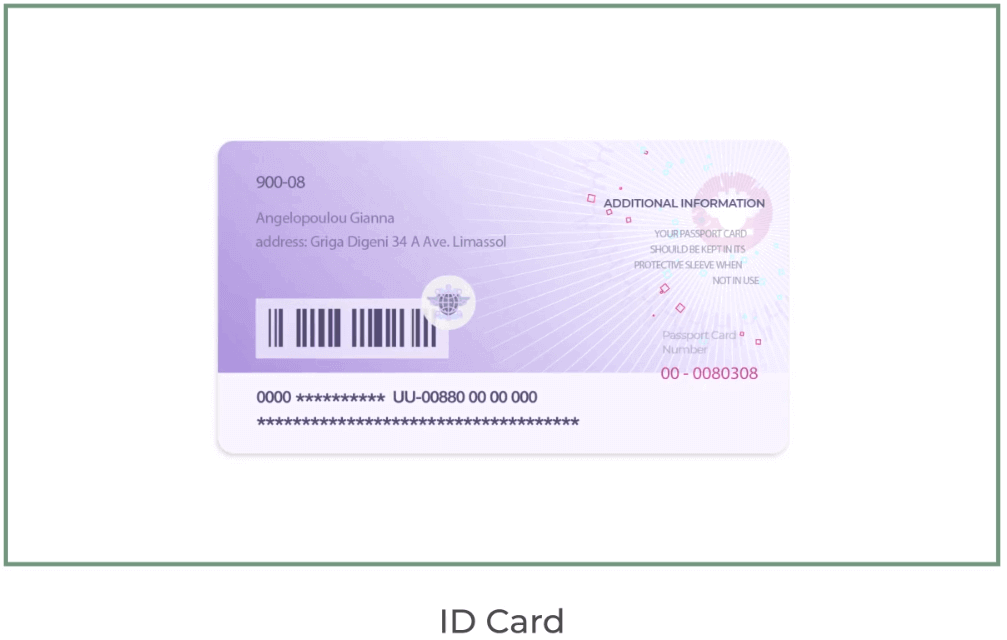
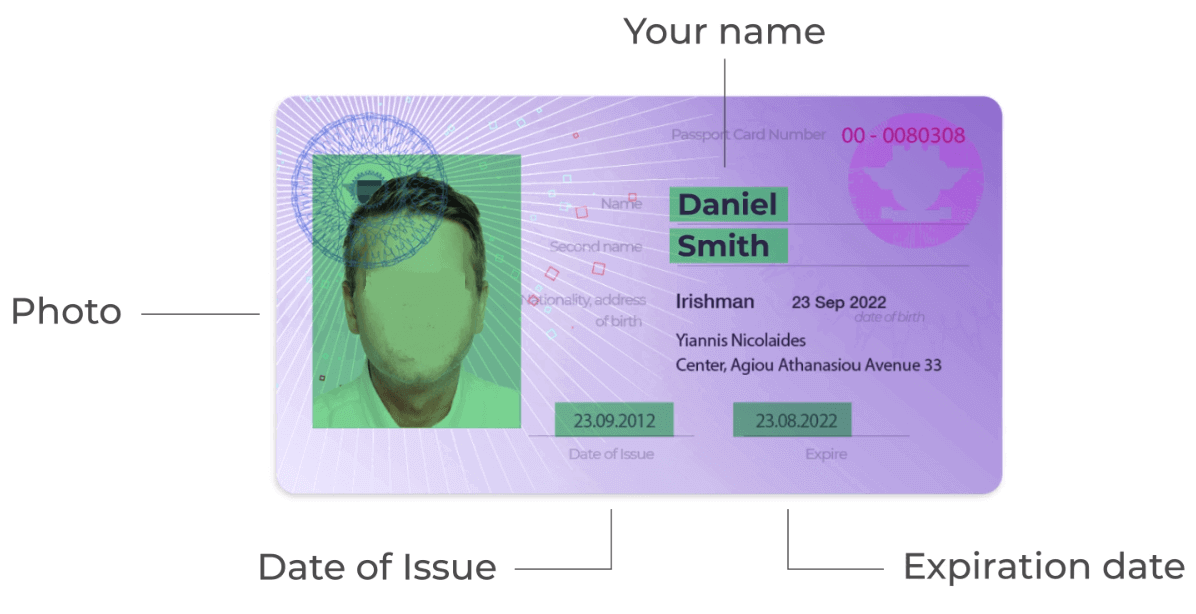
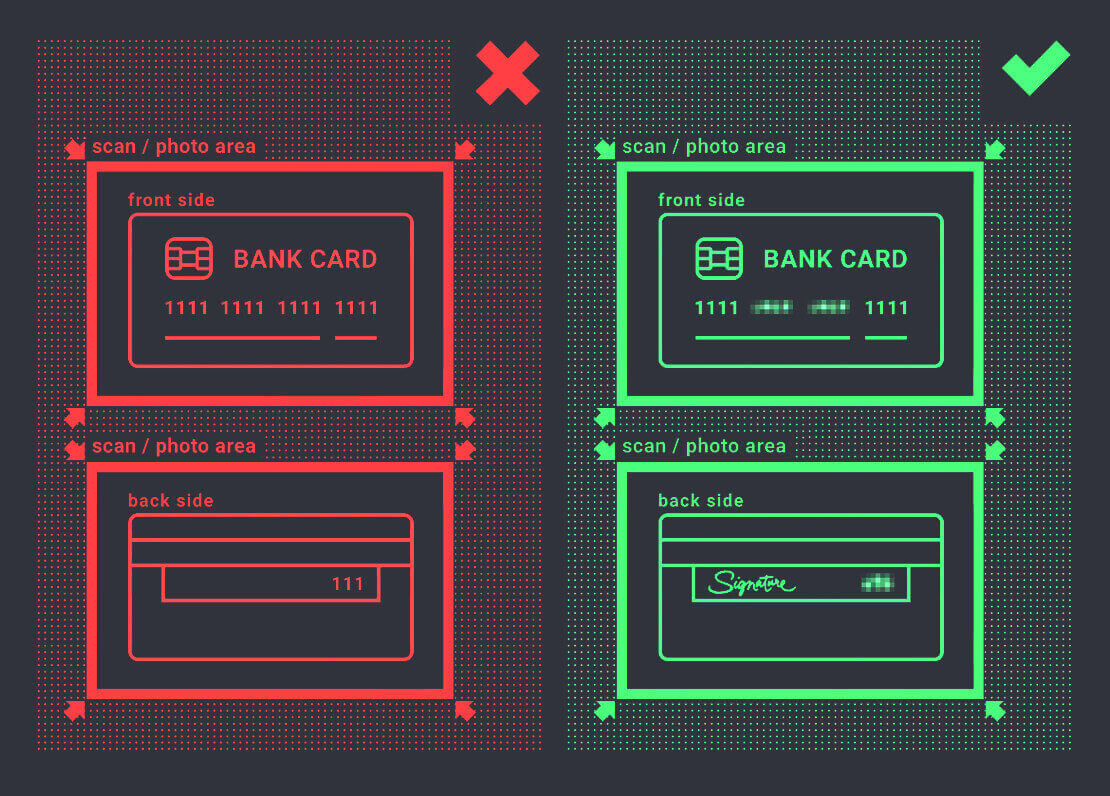
အတည်ပြုခြင်းလုပ်ငန်းစဉ်သည် ငွေသွင်းနည်းလမ်းပေါ် မူတည်၍ ကွဲပြားပါသည်။ VISA သို့မဟုတ် MASTERCARD (ခရက်ဒစ် သို့မဟုတ် ဒက်ဘစ်ကတ်) ကို အသုံးပြု၍ ငွေသွင်းပါက အောက်ပါတို့ကို ကျွန်ုပ်တို့ အတည်ပြုရန် လိုအပ်ပါသည်- - သင့်ဓာတ်ပုံနှင့် အမည်အပြည့်အစုံကို နှစ်ဖက်စလုံးတွင် ပြသထားသော အဓိက တရားဝင် ID သို့မဟုတ် နိုင်ငံကူးလက်မှတ်
၏ ရောင်စုံဓာတ်ပုံ။ စာရွက်စာတမ်းများတွင် သင့်အမည်၊ ဓာတ်ပုံ၊ သက်တမ်းမကုန်ဆုံးသေးပါ။ ပြန်လည် - ဘဏ်ကတ်၏ ဓာတ်ပုံ (ငွေသွင်းရန်အတွက် အသုံးပြုသော သင့်ကတ်၏ ရှေ့ဘက်ခြမ်း၊ ပထမခြောက်လုံးနှင့် နောက်ဆုံးလေးလုံးပါသော၊ သင့်အမည်နှင့် သက်တမ်းကုန်ဆုံးရက်ပါသော)။ e-wallet၊ cryptocurrency၊ အွန်လိုင်းဘဏ်လုပ်ငန်း သို့မဟုတ် မိုဘိုင်းငွေပေးချေမှုကို အသုံးပြု၍ ငွေသွင်းရန် ရွေးချယ်ပါက သင့်အဓိက တရားဝင် ID သို့မဟုတ် နိုင်ငံကူးလက်မှတ်ကိုသာ ကျွန်ုပ်တို့ အတည်ပြုရန် လိုအပ်ပါသည်။ ဓာတ်ပုံများသည် အရည်အသွေးမြင့်မားရမည်ဖြစ်ပြီး စာရွက်စာတမ်းတစ်ခုလုံးကို မြင်နိုင်ရမည်ဖြစ်ပြီး မိတ္တူများ သို့မဟုတ် စကင်ဖတ်မှုများကို ကျွန်ုပ်တို့ လက်မခံကြောင်း ကျေးဇူးပြု၍ သတိပြုပါ။ အတည်ပြုခြင်းကို REAL အကောင့်တစ်ခု ဖန်တီးပြီး ငွေသွင်းပြီးနောက်တွင်သာ ရရှိနိုင်ပါသည်။
နိဂုံးချုပ်- ExpertOption တွင် အတည်ပြုထားသော ဝင်ရောက်ခွင့်ဖြင့် သင့်ကုန်သွယ်မှုကို လုံခြုံအောင်ပြုလုပ်ပါ။
ExpertOption မှာ သင့်အကောင့်ကို ဝင်ရောက်ပြီး အတည်ပြုခြင်းဟာ လုံခြုံပြီး ချောမွေ့တဲ့ ကုန်သွယ်မှုအတွေ့အကြုံတစ်ခုအတွက် ပထမခြေလှမ်းပါပဲ။ ဒီအဆင့်တွေကို ပြီးမြောက်အောင်လုပ်ခြင်းအားဖြင့် သင့်အကောင့်ဟာ အပြည့်အဝကာကွယ်ထားပြီး ကန့်သတ်ချက်မရှိဘဲ ငွေသွင်းခြင်း၊ ငွေထုတ်ခြင်းနဲ့ ကုန်သွယ်မှုအတွက် အသင့်ဖြစ်နေကြောင်း သေချာစေပြီး ကမ္ဘာလုံးဆိုင်ရာ ကုန်သွယ်မှုစံနှုန်းတွေနဲ့ ကိုက်ညီမှုကို ထိန်းသိမ်းထားပါတယ်။
သင့်ရဲ့ ကုန်သွယ်မှုခရီးကို ယုံကြည်မှုရှိရှိ စတင်လိုက်ပါ—သင့်ရဲ့ ကုန်သွယ်မှုအတွေ့အကြုံရဲ့ အပြည့်အဝ အလားအလာကို ဖွင့်လှစ်နိုင်ဖို့ ExpertOption မှာ ဒီနေ့ပဲ ဝင်ရောက်ပြီး သင့်အကောင့်ကို အတည်ပြုလိုက်ပါ။