ल्यापटप/पीसी (Windows, macOS) को लागि ExpertOption एप्लिकेसन कसरी डाउनलोड र स्थापना गर्ने
द्वारा लिखित

अनलाइन ट्रेडिंग प्लेटफर्म शोधकर्ता र गाइड लेखक
ब्रोकर प्लेटफर्महरू र ट्रेडिंग खाता प्रणालीहरू अनुसन्धान गर्दछ।
ExpertOption ले विन्डोज र macOS प्रयोगकर्ताहरूका लागि तयार पारिएको शक्तिशाली डेस्कटप ट्रेडिंग एप्लिकेसन प्रदान गर्दछ, परिष्कृत गति, स्थिरता, र पूर्ण कार्यक्षमताको साथ सिमलेस ट्रेडिंग अनुभव प्रदान गर्दछ।
चाहे तपाईं ठूलो स्क्रिनमा व्यापार गर्न चाहनुहुन्छ वा आफ्नो ब्राउजर बाहिर एक समर्पित ट्रेडिंग प्लेटफर्म चाहनुहुन्छ, आफ्नो ल्यापटप वा PC मा ExpertOption एप स्थापना गर्नु एक स्मार्ट विकल्प हो। यो गाइडले तपाइँलाई तपाइँको उपकरणमा डाउनलोड र स्थापना गर्न सरल चरणहरू मार्फत हिंड्छ।
चाहे तपाईं ठूलो स्क्रिनमा व्यापार गर्न चाहनुहुन्छ वा आफ्नो ब्राउजर बाहिर एक समर्पित ट्रेडिंग प्लेटफर्म चाहनुहुन्छ, आफ्नो ल्यापटप वा PC मा ExpertOption एप स्थापना गर्नु एक स्मार्ट विकल्प हो। यो गाइडले तपाइँलाई तपाइँको उपकरणमा डाउनलोड र स्थापना गर्न सरल चरणहरू मार्फत हिंड्छ।
विन्डोजमा एक्सपर्टअप्शन एप कसरी डाउनलोड र स्थापना गर्ने
ट्रेडिंग प्लेटफर्मको डेस्कटप एप यसको वेब संस्करण जस्तै छ। फलस्वरूप, ट्रेडिंग र कोष स्थानान्तरणमा कुनै समस्या हुनेछैन।
- अपरेटिङ सिस्टम:
- र्याम:
- भिडियो कार्ड:
- हार्ड डिस्क स्पेस:
आफ्नो ल्यापटप/पीसीमा यहाँबाट आधिकारिक एक्सपर्टअप्शन एप डाउनलोड गर्नुहोस्।
विन्डोजको लागि एक्सपर्टअप्शन एप प्राप्त गर्नुहोस्
तपाईंको ExpertOption स्थापनाकर्ता केही सेकेन्डमा स्वचालित रूपमा डाउनलोड हुन सुरु हुनेछ। यदि यो भएन भने, डाउनलोड पुन: सुरु गर्नुहोस्।
सफलतापूर्वक डाउनलोड गरेपछि, यसलाई आफ्नो ल्यापटप/पीसीमा स्थापना गर्न यी चरणहरू पालना गर्नुहोस्:
आफ्नो कम्प्युटरमा ExpertOption-7.2.12.exe फाइल बचत गर्नुहोस्।
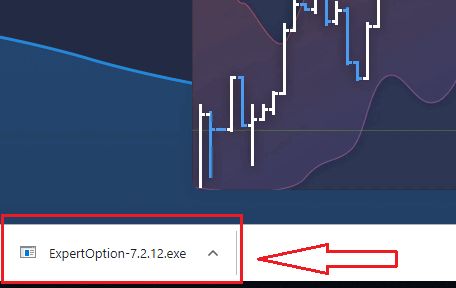
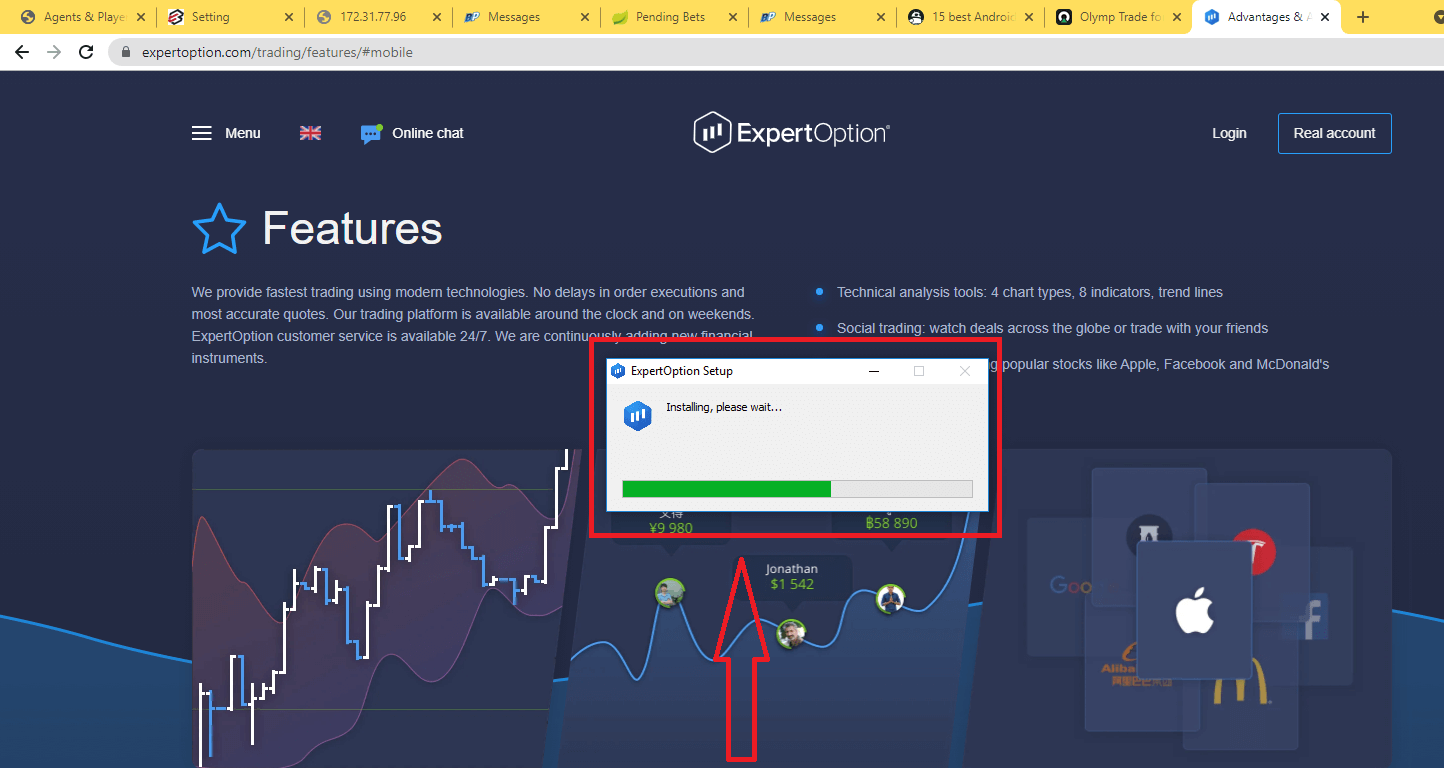
डाउनलोड गरिएको फाइल खोल्नुहोस्, फाइलमा डबल-क्लिक गर्नुहोस्, र यो स्वचालित रूपमा चल्नेछ।
यसले तपाईंलाई डेमो खातामा $10,000 सँग व्यापार सुरु गर्न डेमो ट्रेडिंग पृष्ठमा लैजान्छ।
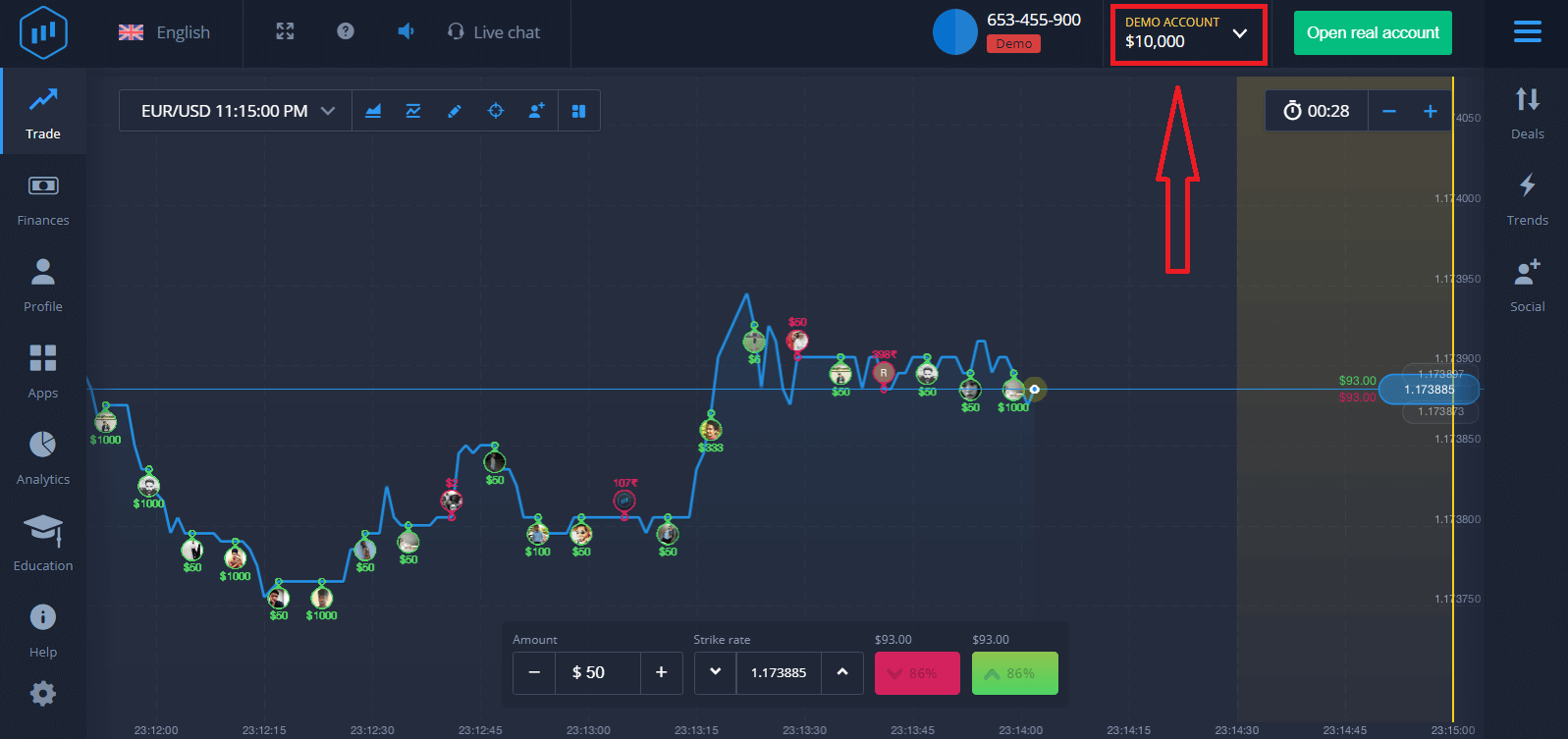
खाता प्रयोग जारी राख्न, व्यापार परिणामहरू बचत गर्नुहोस् र वास्तविक खातामा व्यापार गर्न सक्नुहुन्छ। ExpertOption खाता सिर्जना गर्न "वास्तविक खाता खोल्नुहोस्" मा क्लिक गर्नुहोस्।
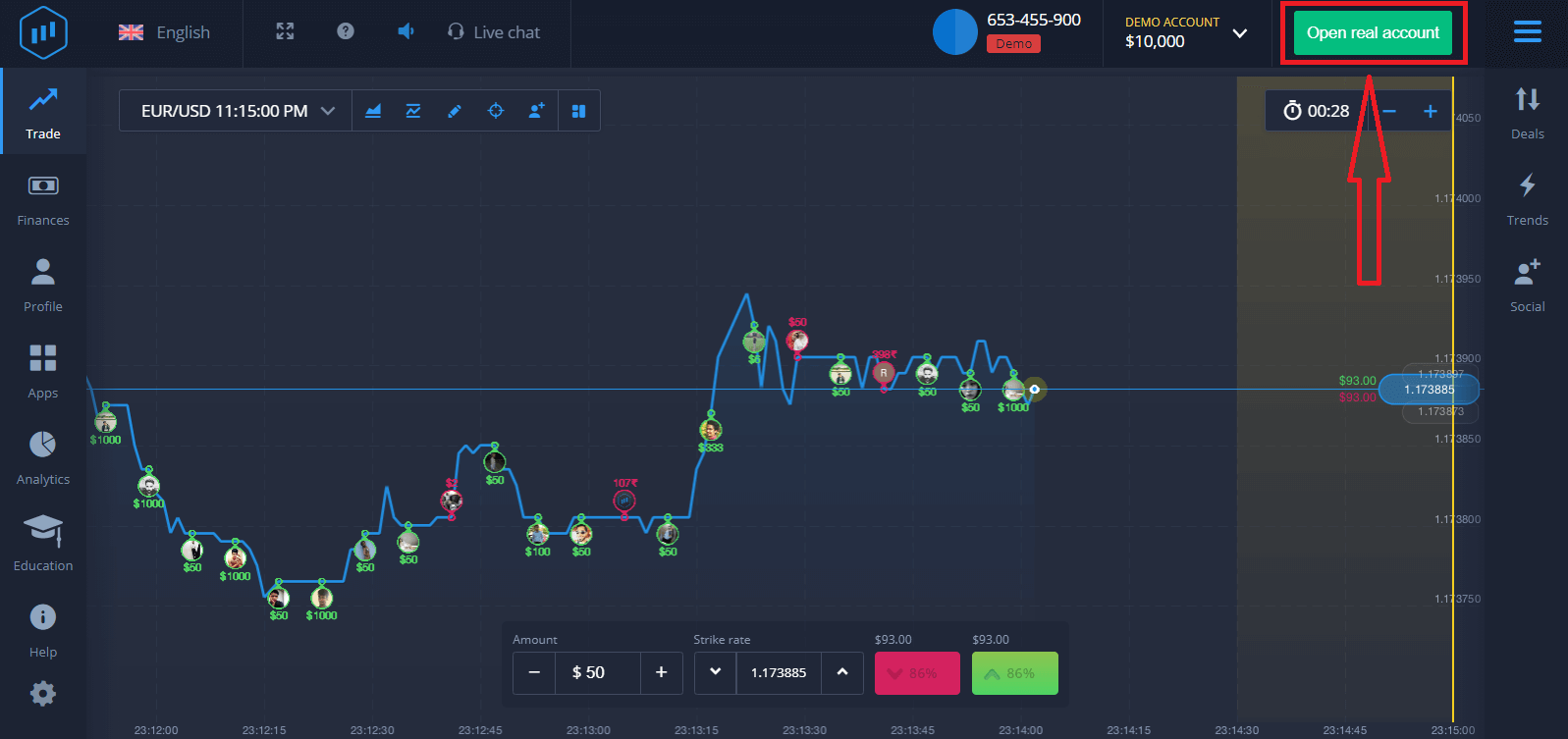
त्यहाँ तीन उपलब्ध विकल्पहरू छन्: तल दिइएको तपाईंको इमेल ठेगाना, फेसबुक खाता वा गुगल खाताको साथ साइन अप गर्नुहोस्। तपाईंलाई आवश्यक पर्ने भनेको कुनै पनि उपयुक्त विधि छनौट गर्नु र पासवर्ड सिर्जना गर्नु हो।
macOS मा ExpertOption एप कसरी डाउनलोड र स्थापना गर्ने
ट्रेडिंग प्लेटफर्मको डेस्कटप एप यसको वेब संस्करण जस्तै छ। फलस्वरूप, ट्रेडिंग र कोष स्थानान्तरणमा कुनै समस्या हुनेछैन।
- अपरेटिङ सिस्टम:
- र्याम:
- भिडियो कार्ड:
- हार्ड डिस्क स्पेस:
आफ्नो ल्यापटप/पीसीमा यहाँबाट आधिकारिक एक्सपर्टअप्शन एप डाउनलोड गर्नुहोस्।
macOS को लागि ExpertOption एप प्राप्त गर्नुहोस्
तपाईंको एक्सपर्टअप्शन इन्स्टलर केही सेकेन्डमा स्वचालित रूपमा डाउनलोड हुन सुरु हुनेछ। यदि यो भएन भने, डाउनलोड पुन: सुरु गर्नुहोस्।
सफलतापूर्वक डाउनलोड गरेपछि, यसलाई आफ्नो ल्यापटप/पीसीमा स्थापना गर्न विन्डोजमा जस्तै चरणहरू गर्नुहोस्:
१११११-१११११-१११११-२२२२२-३३३३-४४४४४
इमेल प्रयोग गरेर ExpertOption खाता कसरी दर्ता गर्ने
१. तपाईंले माथिल्लो दायाँ कुनामा रहेको " वास्तविक खाता खोल्नुहोस् " बटनमा क्लिक गरेर प्लेटफर्ममा खाताको लागि साइन अप गर्न सक्नुहुन्छ। २. साइन अप गर्न, तपाईंले सबै आवश्यक जानकारी भर्नु पर्छ र "खाता खोल्नुहोस्" मा क्लिक गर्नु पर्छ।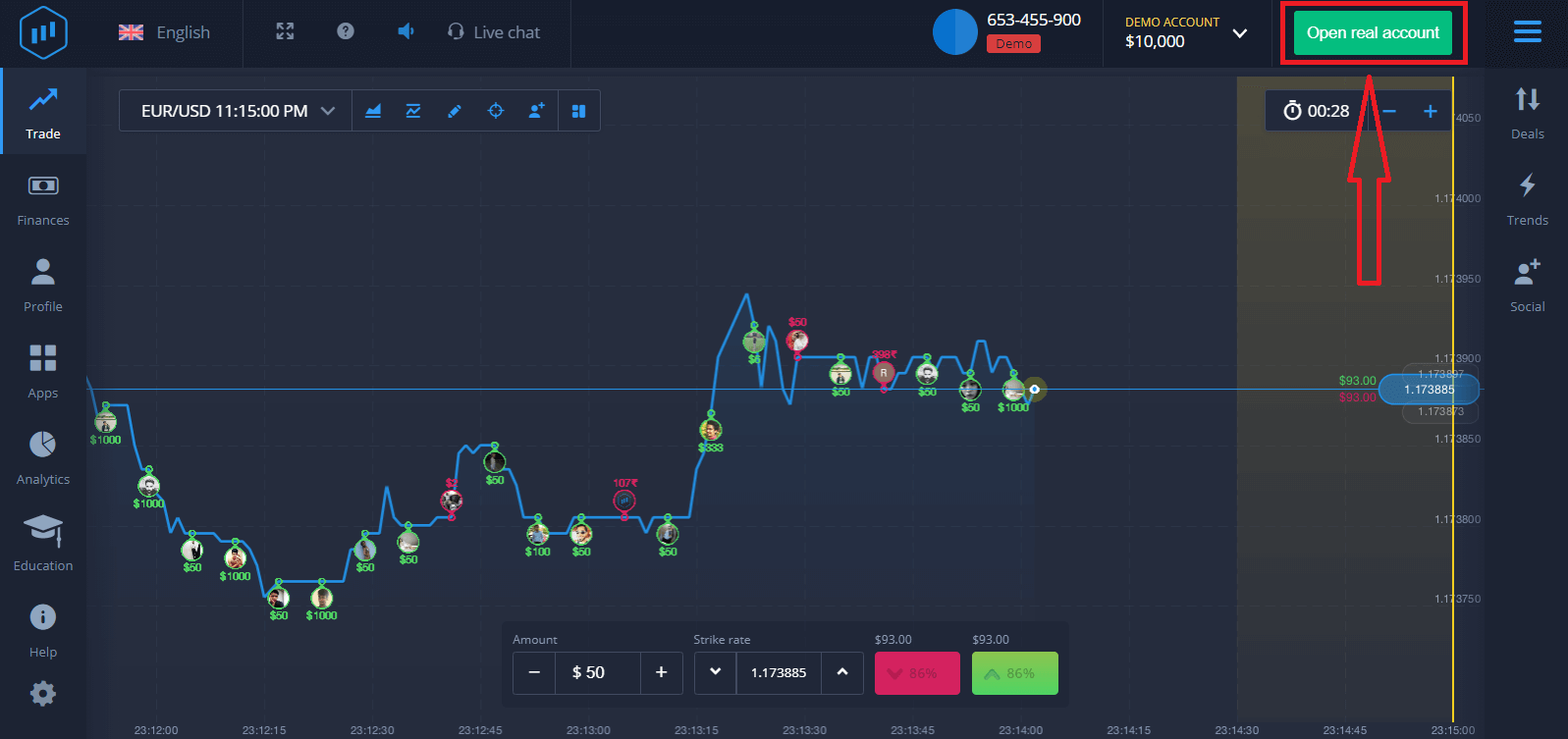
- मान्य इमेल ठेगाना प्रविष्ट गर्नुहोस्।
- बलियो पासवर्ड बनाउनुहोस्।
- तपाईंले "नियम र सर्तहरू" पनि पढ्नु पर्छ र यसलाई जाँच गर्नु पर्छ।
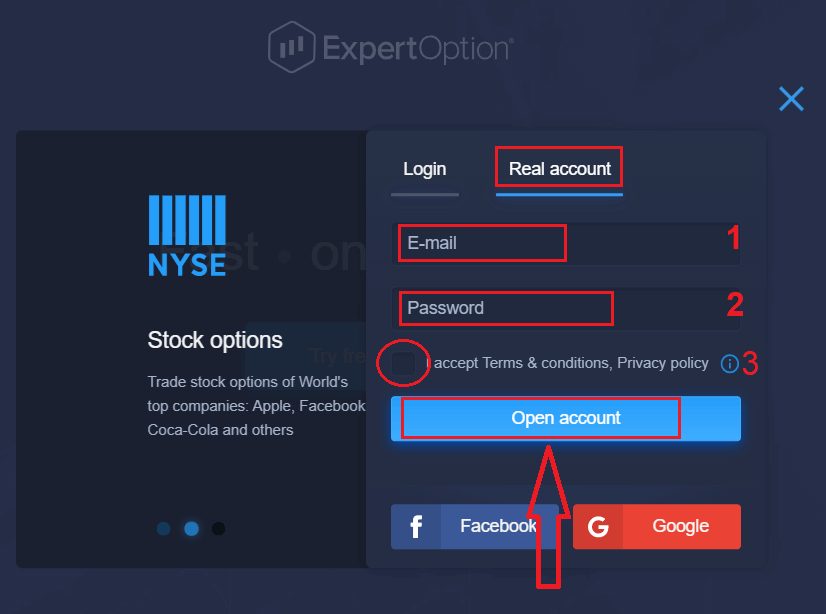
बधाई छ! तपाईंले सफलतापूर्वक दर्ता गर्नुभएको छ। लाइभ ट्रेडिंग सुरु गर्न तपाईंले आफ्नो खातामा लगानी गर्नुपर्नेछ (न्यूनतम जम्मा १० USD हो)।
ExpertOption मा कसरी जम्मा गर्ने
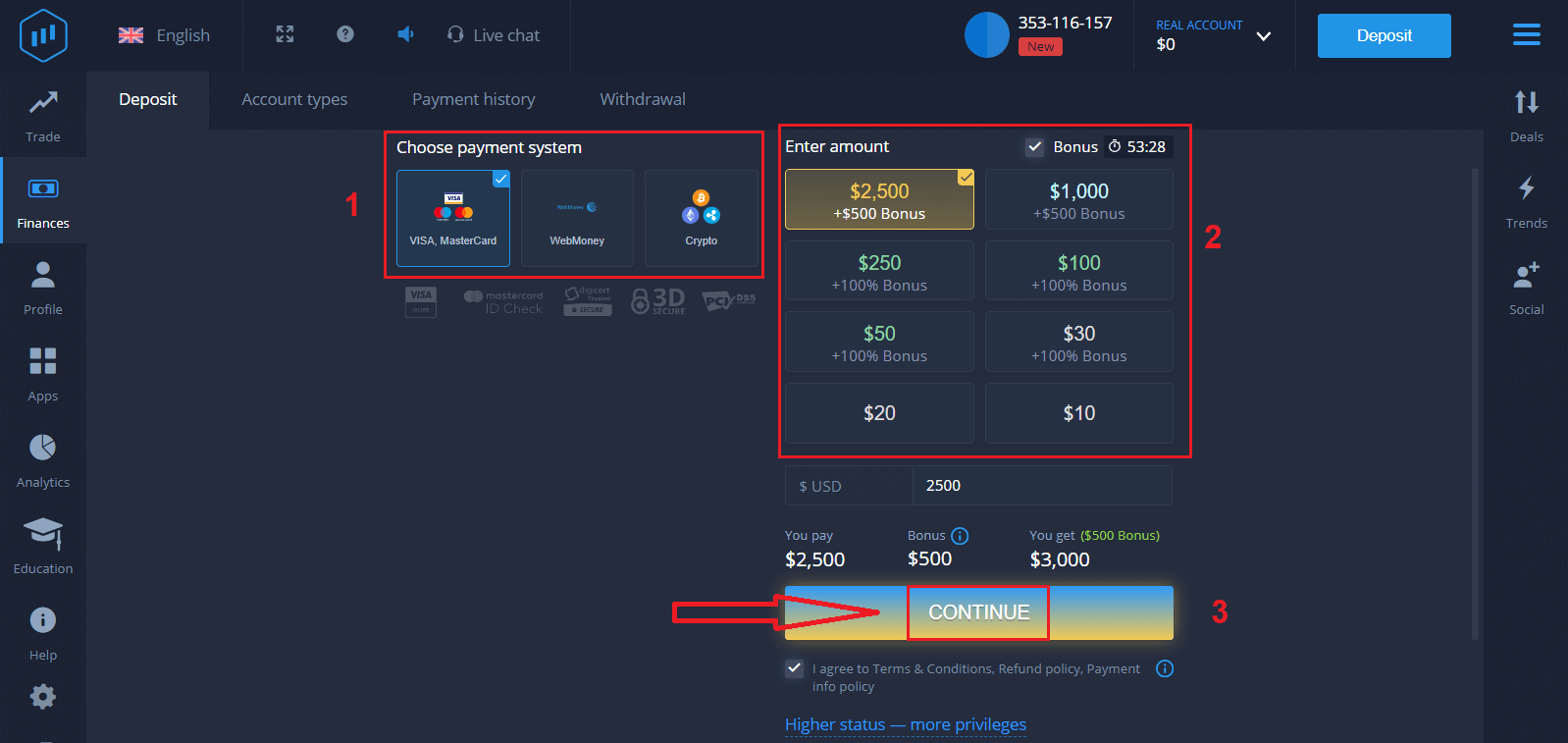
कार्ड डेटा प्रविष्ट गर्नुहोस् र "कोष थप्नुहोस् ..." मा क्लिक गर्नुहोस्
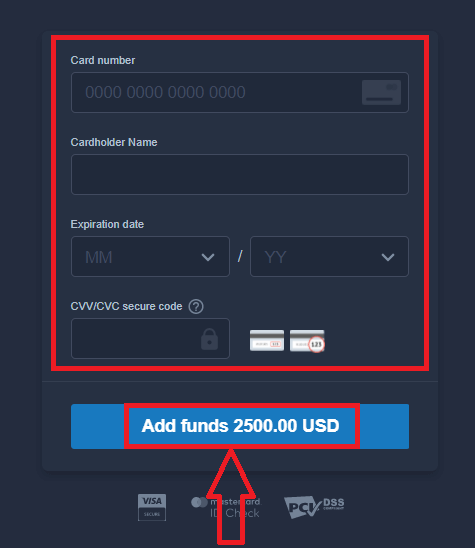
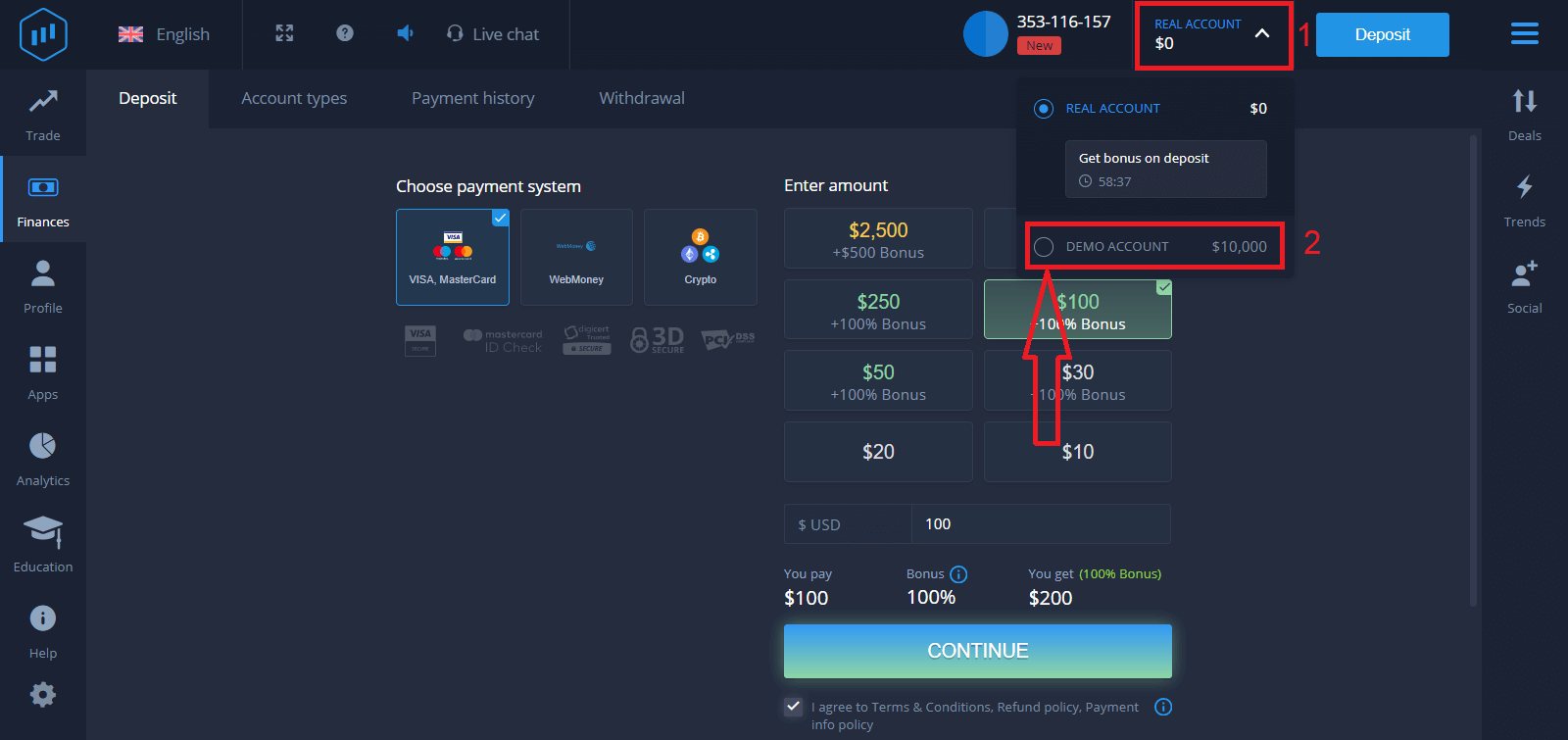
अब तपाईं सफलतापूर्वक जम्मा गरेपछि वास्तविक खातामा व्यापार गर्न सक्नुहुन्छ।
यदि तपाईं डेमो खाता प्रयोग गर्न चाहनुहुन्छ भने, "वास्तविक खाता" मा क्लिक गर्नुहोस् र डेमो खातामा $१०,००० सँग व्यापार सुरु गर्न "डेमो खाता" चयन गर्नुहोस्। डेमो खाता भनेको प्लेटफर्मसँग परिचित हुन, विभिन्न सम्पत्तिहरूमा आफ्नो व्यापारिक सीपहरू अभ्यास गर्न र जोखिम बिना वास्तविक-समय चार्टमा नयाँ मेकानिक्सहरू प्रयास गर्नको लागि एउटा उपकरण हो।
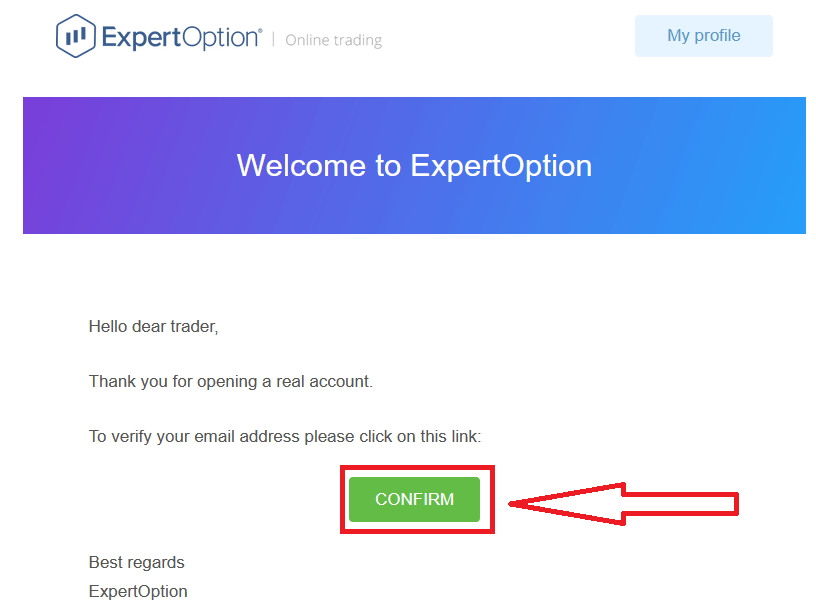
अन्तमा, तपाईंले आफ्नो इमेल पहुँच गरेपछि, ExpertOption ले तपाईंलाई पुष्टिकरण इमेल पठाउनेछ। आफ्नो खाता सक्रिय गर्न त्यो मेलमा रहेको बटनमा क्लिक गर्नुहोस्। त्यसोभए, तपाईंले आफ्नो खाता दर्ता र सक्रिय गर्न समाप्त गर्नुहुनेछ।
फेसबुक प्रयोग गरेर ExpertOption खाता कसरी दर्ता गर्ने
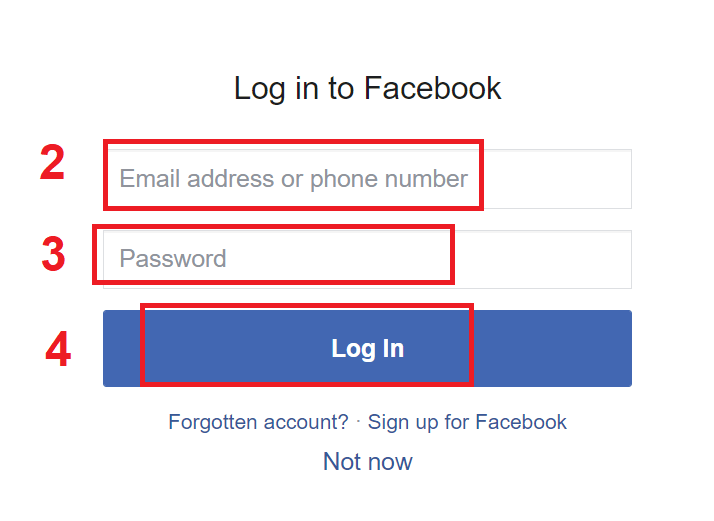
साथै, तपाईंसँग फेसबुक खाताद्वारा आफ्नो खाता खोल्ने विकल्प छ, र तपाईं त्यो केही सरल चरणहरूमा गर्न सक्नुहुन्छ: १. "नियम र सर्तहरू" जाँच गर्नुहोस् र फेसबुक बटनमा क्लिक गर्नुहोस्
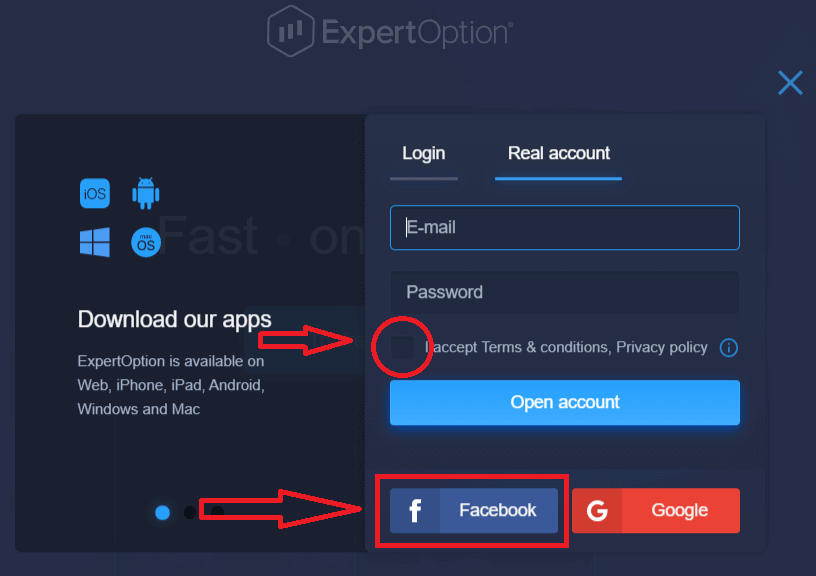
२. फेसबुक लगइन विन्डो खुल्नेछ, जहाँ तपाईंले फेसबुकमा दर्ता गर्न प्रयोग गर्नुभएको आफ्नो इमेल ठेगाना प्रविष्ट गर्नुपर्नेछ
३. आफ्नो फेसबुक खाताबाट पासवर्ड प्रविष्ट गर्नुहोस्
४. "लग इन" मा क्लिक गर्नुहोस्।
एकपटक तपाईंले "लग इन" बटनमा क्लिक गरेपछि, एक्सपर्टअप्शनले तपाईंको नाम र प्रोफाइल तस्वीर र इमेल ठेगानामा पहुँचको लागि अनुरोध गरिरहेको छ। "जारी राख्नुहोस्..." मा क्लिक गर्नुहोस्
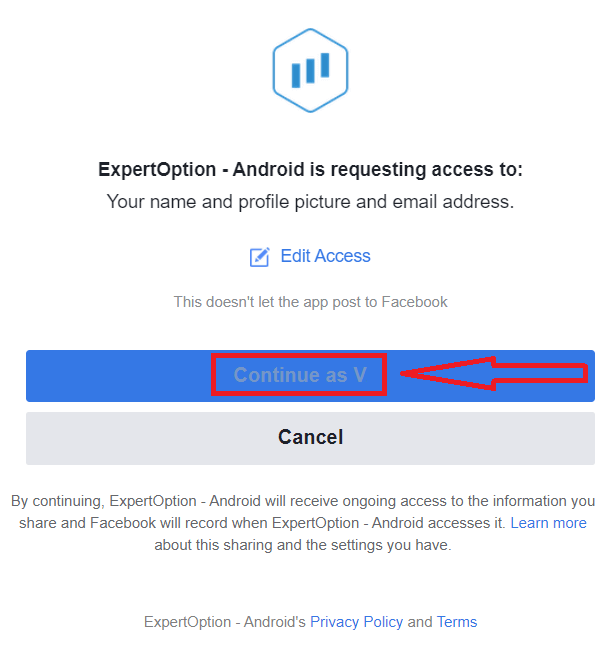
त्यसपछि, तपाईंलाई स्वचालित रूपमा एक्सपर्टअप्शन प्लेटफर्ममा रिडिरेक्ट गरिनेछ।
गुगल प्रयोग गरेर ExpertOption खाता कसरी दर्ता गर्ने
१. गुगल खाताबाट साइन अप गर्न , "नियम र सर्तहरू" जाँच गर्नुहोस् र दर्ता फारममा सम्बन्धित बटनमा क्लिक गर्नुहोस्। 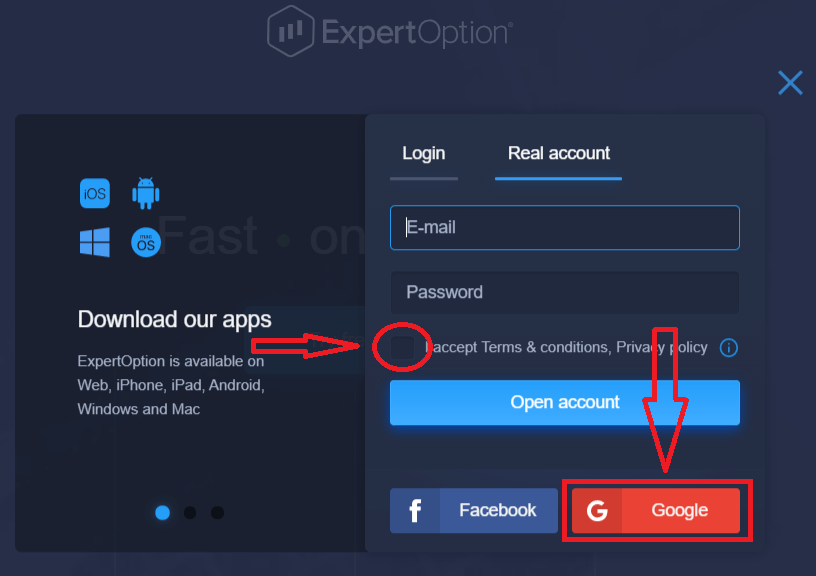
२. नयाँ खोलिएको विन्डोमा, आफ्नो फोन नम्बर वा इमेल प्रविष्ट गर्नुहोस् र "अर्को" मा क्लिक गर्नुहोस्।
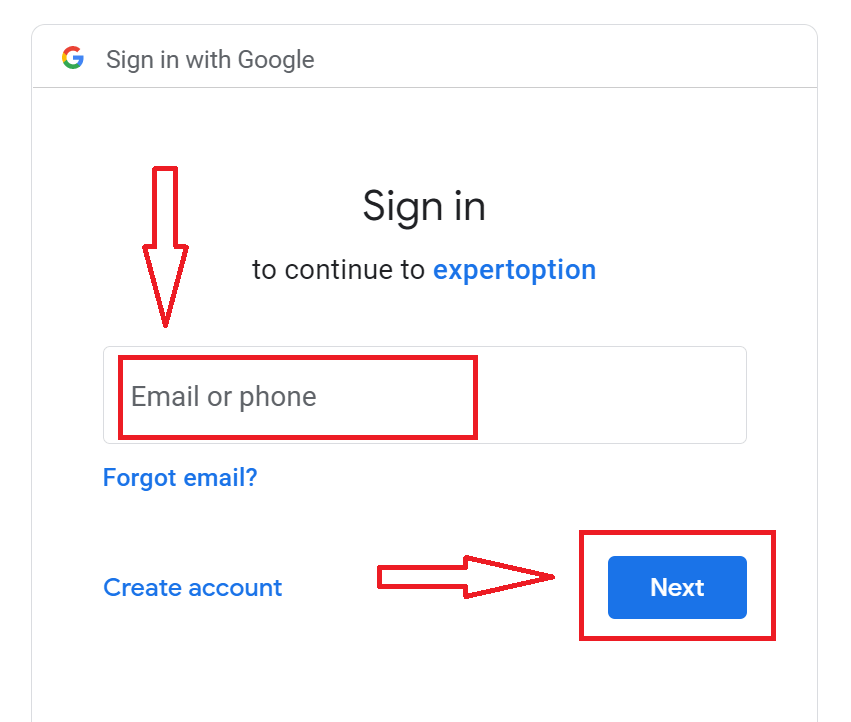
३. त्यसपछि आफ्नो गुगल खाताको पासवर्ड प्रविष्ट गर्नुहोस् र "अर्को" मा क्लिक गर्नुहोस्।
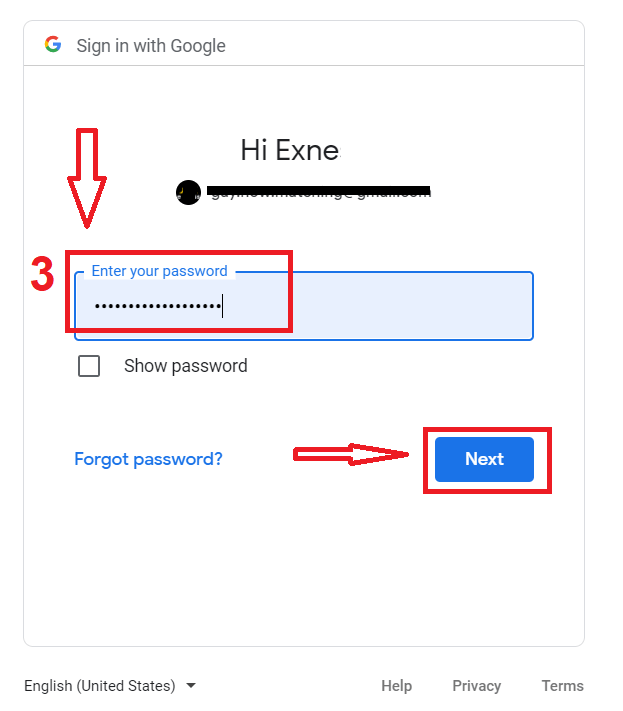
त्यसपछि, सेवाबाट तपाईंको इमेल ठेगानामा पठाइएका निर्देशनहरू पालना गर्नुहोस्।
निष्कर्ष: तपाईंको डेस्कटपमा ExpertOption सँग स्मार्ट व्यापार गर्नुहोस्
तपाईंको ल्यापटप वा पीसीमा एक्सपर्टअप्सन एप्लिकेसन स्थापना गर्नाले व्यापारीहरूलाई छिटो कार्यसम्पादन, थप स्थिर जडान, र डेस्कटप प्रयोगको लागि अनुकूलित प्रयोगकर्ता-मैत्री इन्टरफेस प्रदान गर्दछ। तपाईं विन्डोज वा म्याकोस प्रयोग गर्दै हुनुहुन्छ भने, सेटअप प्रक्रिया छिटो र सीधा हुन्छ। डेस्कटप एप मार्फत व्यापार गरेर, तपाईंले गम्भीर विश्लेषण र सहज कार्यान्वयनको लागि निर्मित व्यावसायिक-ग्रेड प्लेटफर्ममा पहुँच प्राप्त गर्नुहुन्छ, जसले तपाईंलाई बजारमा केन्द्रित र अगाडि रहन मद्दत गर्दछ।