Kako prenesti in namestiti aplikacijo ExpertOption za prenosni računalnik/PC (Windows, macOS)
Napisal

Raziskovalec platforme za spletno trgovanje in pisec vodnikov
Raziskuje posredniške platforme in sisteme trgovalnih računov.
ExpertOption ponuja zmogljivo namizno aplikacijo za trgovanje, prilagojeno uporabnikom operacijskega sistema Windows in macOS, ki zagotavlja brezhibno izkušnjo trgovanja z izboljšano hitrostjo, stabilnostjo in polno funkcionalnostjo.
Ne glede na to, ali raje trgujete na večjem zaslonu ali želite namensko platformo za trgovanje zunaj brskalnika, je namestitev aplikacije ExpertOption na vaš prenosni ali osebni računalnik pametna izbira. Ta vodnik vas vodi skozi preproste korake za prenos in namestitev aplikacije v vaši napravi.
Ne glede na to, ali raje trgujete na večjem zaslonu ali želite namensko platformo za trgovanje zunaj brskalnika, je namestitev aplikacije ExpertOption na vaš prenosni ali osebni računalnik pametna izbira. Ta vodnik vas vodi skozi preproste korake za prenos in namestitev aplikacije v vaši napravi.
Kako prenesti in namestiti aplikacijo ExpertOption v sistemu Windows
Namizna aplikacija trgovalne platforme je popolnoma enaka njeni spletni različici. Posledično ne bo težav s trgovanjem in prenosom sredstev.
- Operacijski sistem:
- RAM:
- Video kartica:
- Prostor na trdem disku:
Prenesite uradno aplikacijo ExpertOption tukaj na svoj prenosnik/računalnik.
Pridobite aplikacijo ExpertOption za Windows
Namestitveni program ExpertOption se bo čez nekaj sekund samodejno začel prenašati. Če se to ne zgodi, znova zaženite prenos.
Po uspešnem prenosu sledite tem korakom za namestitev na prenosni/osebni računalnik:
Shranite datoteko ExpertOption-7.2.12.exe v računalnik.
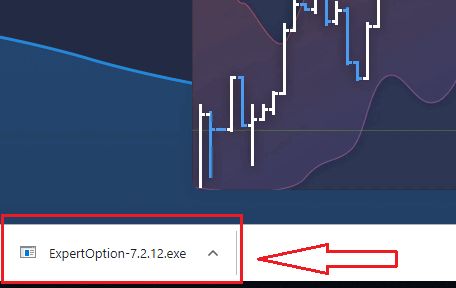
Odprite preneseno datoteko, dvokliknite nanjo in program se bo samodejno zagnal.
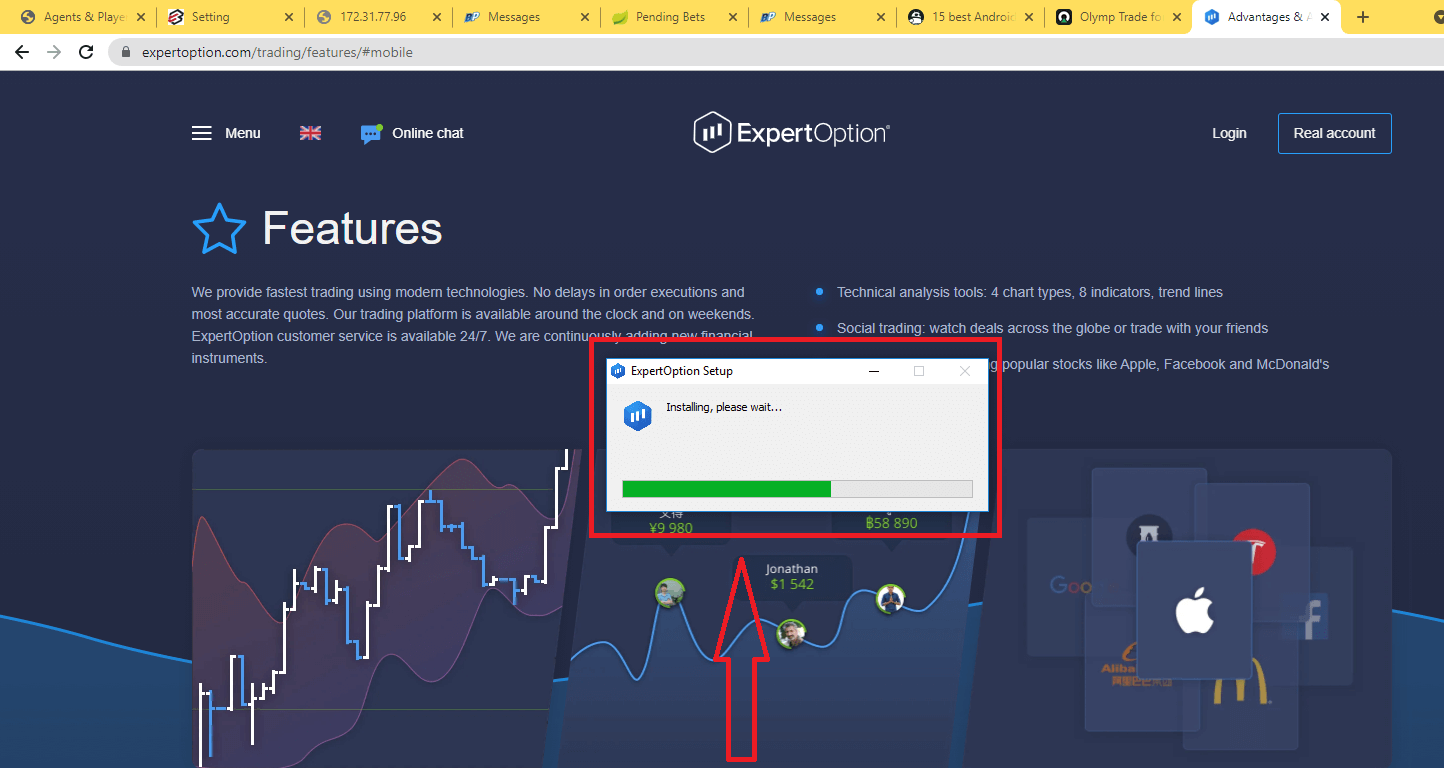
To vas bo preusmerilo na stran za demo trgovanje, kjer lahko začnete trgovati z 10.000 $ na demo računu.
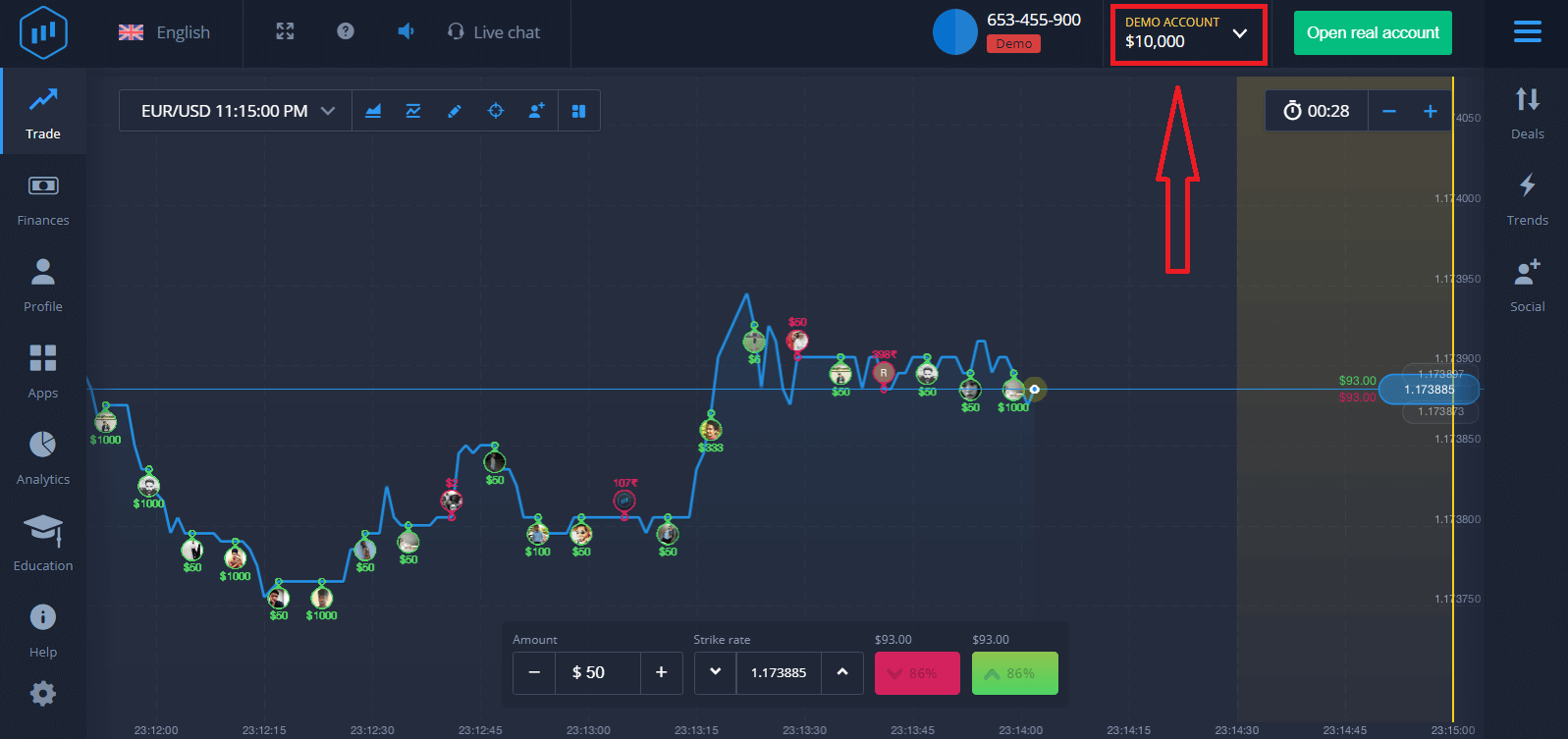
Če želite še naprej uporabljati račun, shranite rezultate trgovanja in lahko trgujete na pravem računu. Kliknite »Odpri pravi račun«, da ustvarite račun ExpertOption.
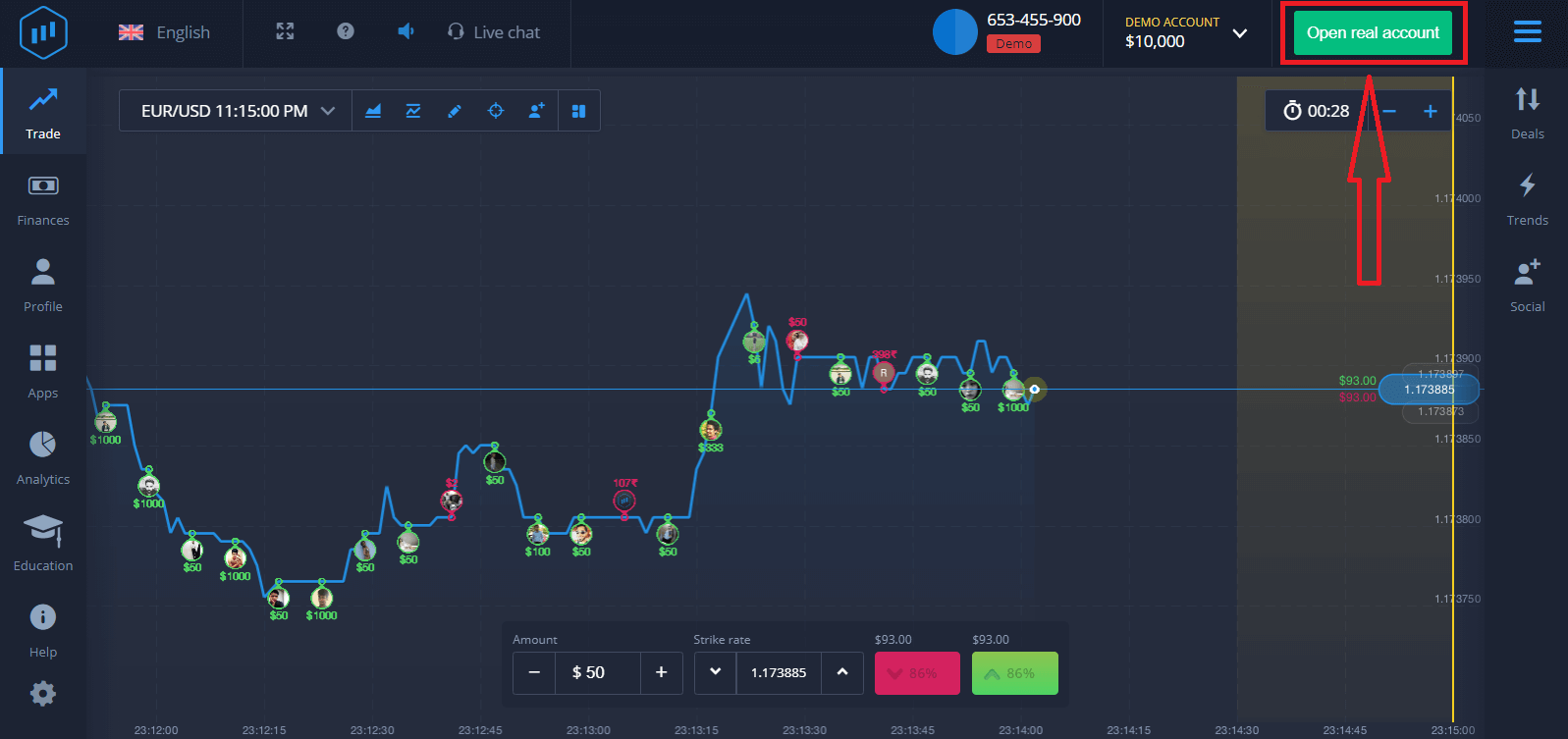
Na voljo so tri možnosti: registracija z vašim e-poštnim naslovom, Facebook računom ali Google računom, kot je prikazano spodaj. Vse, kar morate storiti, je, da izberete ustrezno metodo in ustvarite geslo.
Kako prenesti in namestiti aplikacijo ExpertOption v macOS
Namizna aplikacija trgovalne platforme je popolnoma enaka njeni spletni različici. Posledično ne bo težav s trgovanjem in prenosom sredstev.
- Operacijski sistem:
- RAM:
- Video kartica:
- Prostor na trdem disku:
Prenesite uradno aplikacijo ExpertOption tukaj na svoj prenosnik/računalnik.
Prenesite aplikacijo ExpertOption za macOS
Namestitveni program ExpertOption se bo čez nekaj sekund samodejno začel prenašati. Če se to ne zgodi, znova zaženite prenos.
Po uspešnem prenosu sledite enakim korakom kot v sistemu Windows, da ga namestite na prenosni/osebni računalnik:
Kako registrirati račun ExpertOption z uporabo e-pošte
1. Račun na platformi lahko odprete s klikom na gumb » Odpri pravi račun « v zgornjem desnem kotu.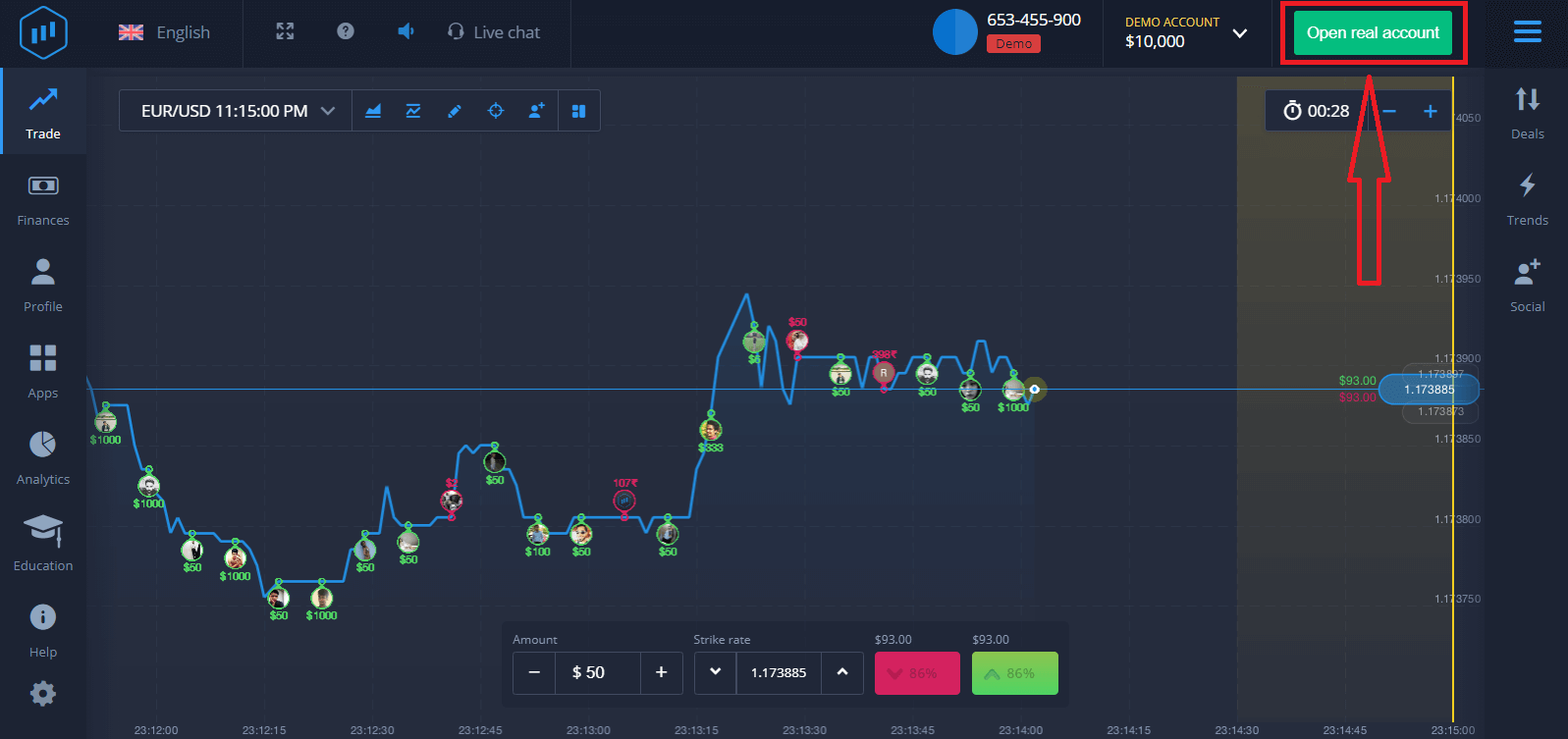
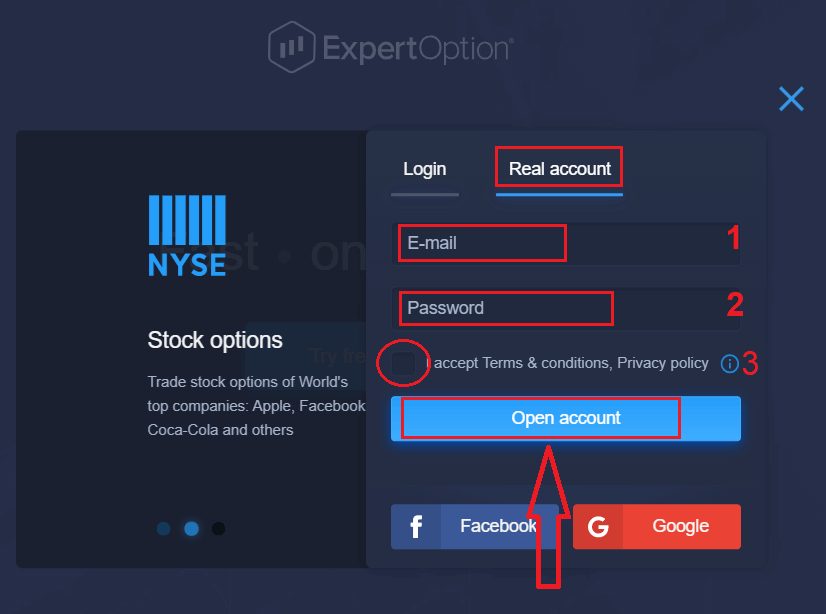
2. Za registracijo morate izpolniti vse potrebne podatke in klikniti »Odpri račun«.
- Vnesite veljaven e-poštni naslov.
- Ustvarite močno geslo.
- Prav tako morate prebrati "Pogoje poslovanja" in jih preveriti.
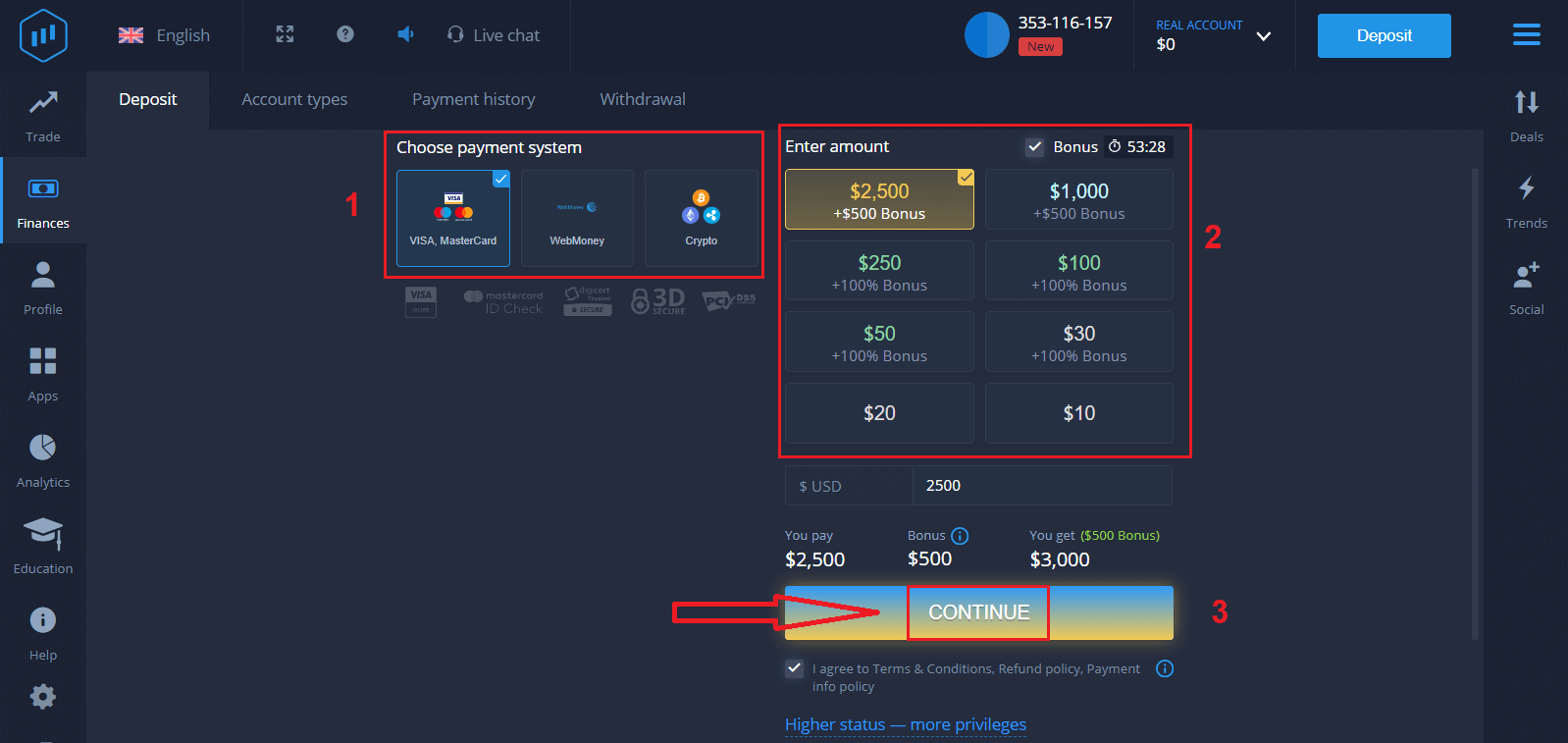
Čestitamo! Uspešno ste se registrirali. Za začetek trgovanja v živo morate na svoj račun nakazati sredstva (minimalni znesek pologa je 10 USD).
Kako opraviti polog v ExpertOption
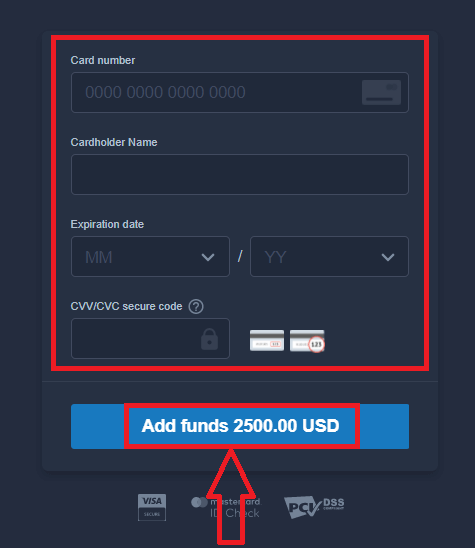
Vnesite podatke o kartici in kliknite »Dodaj sredstva ...«
Po uspešnem pologu lahko zdaj trgujete na pravem računu.
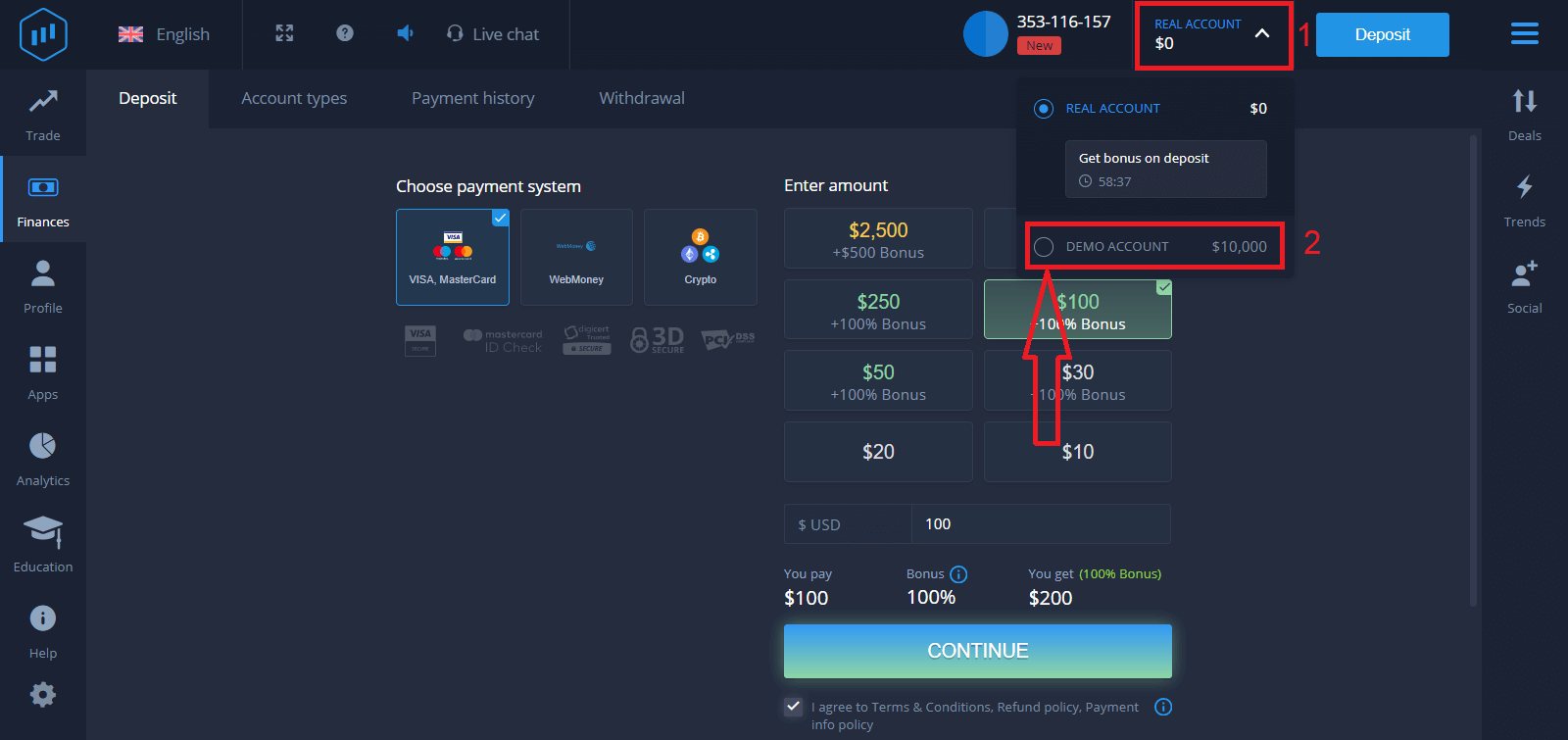
Če želite uporabiti demo račun, kliknite »PRAVI RAČUN« in izberite »DEMO RAČUN«, da začnete trgovati z 10.000 USD na demo računu. Demo račun je orodje, s katerim se lahko seznanite s platformo, vadite svoje trgovalne spretnosti z različnimi sredstvi in preizkusite nove mehanizme na grafikonu v realnem času brez tveganj.
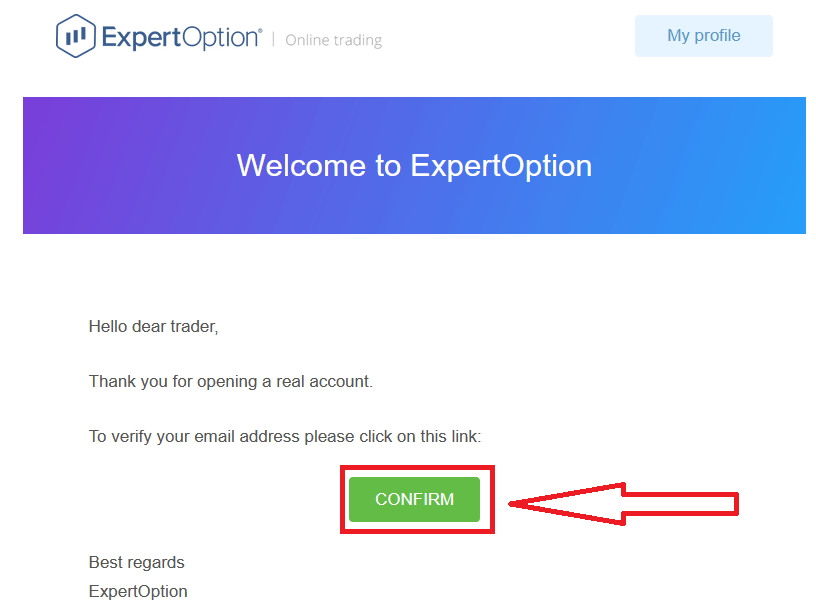
Ko dostopate do svojega e-poštnega naslova, vam bo ExpertOption poslal potrditveno e-poštno sporočilo. Kliknite gumb v tem e-poštnem sporočilu, da aktivirate svoj račun. Tako boste zaključili registracijo in aktivacijo računa.
Kako registrirati račun ExpertOption prek Facebooka
Prav tako imate možnost, da svoj račun odprete prek Facebook računa, in to lahko storite v le nekaj preprostih korakih: 1. Preverite »Pogoje uporabe« in kliknite gumb Facebook
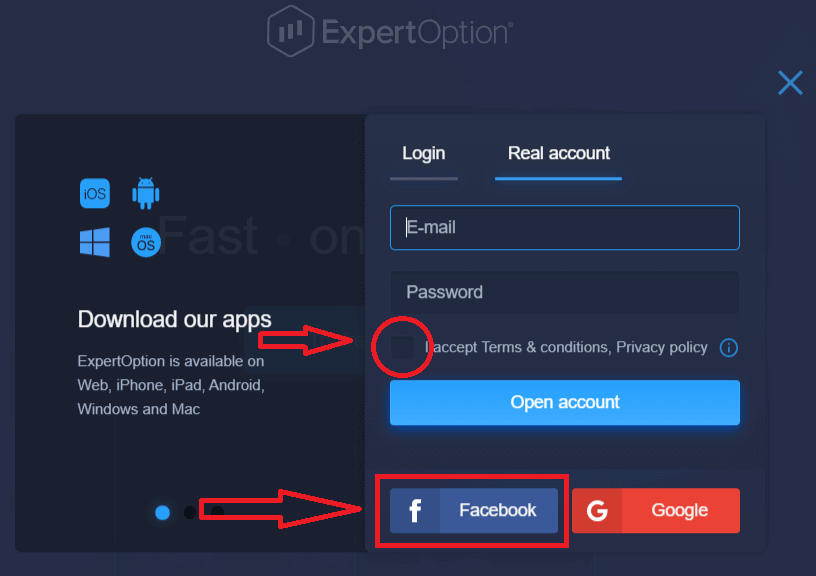
. 2. Odpre se okno za prijavo v Facebook, kjer boste morali vnesti svoj e-poštni naslov, ki ste ga uporabili za registracijo na Facebooku.
3. Vnesite geslo iz svojega Facebook računa.
4. Kliknite »Prijava«.
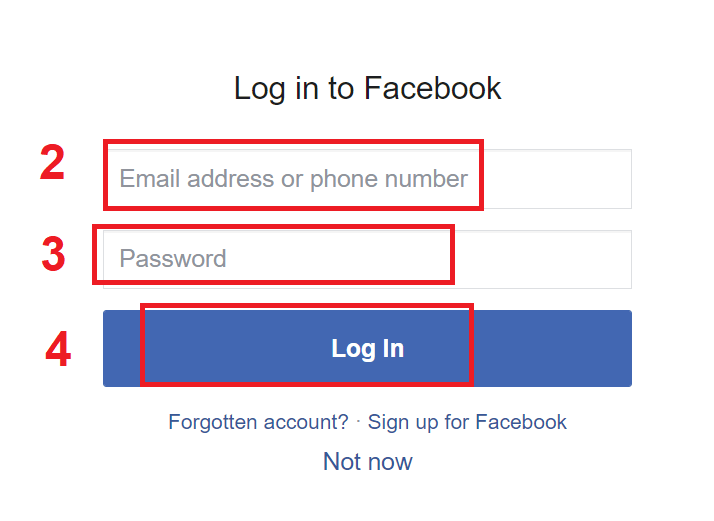
Ko kliknete gumb »Prijava«, ExpertOption zahteva dostop do: Vašega imena, profilne slike in e-poštnega naslova. Kliknite »Nadaljuj ...«.
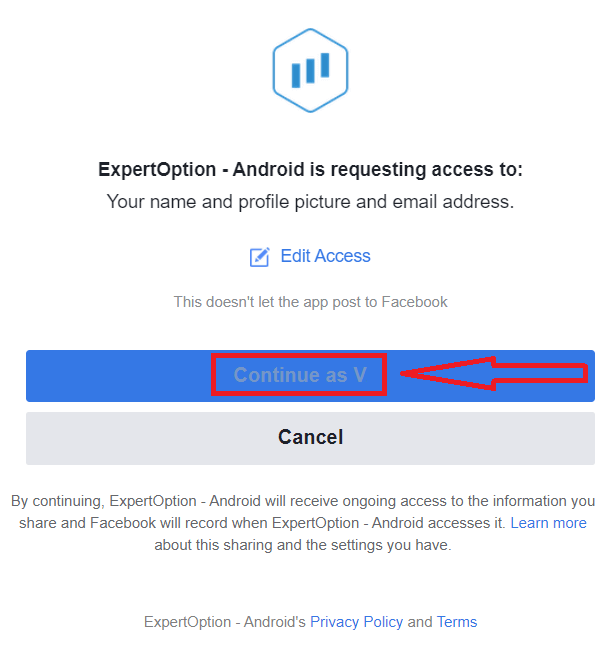
Po tem boste samodejno preusmerjeni na platformo ExpertOption.
Kako registrirati račun ExpertOption z Googlom
1. Za registracijo z Google Računom preverite »Pogoji poslovanja« in kliknite ustrezni gumb v registracijskem obrazcu. 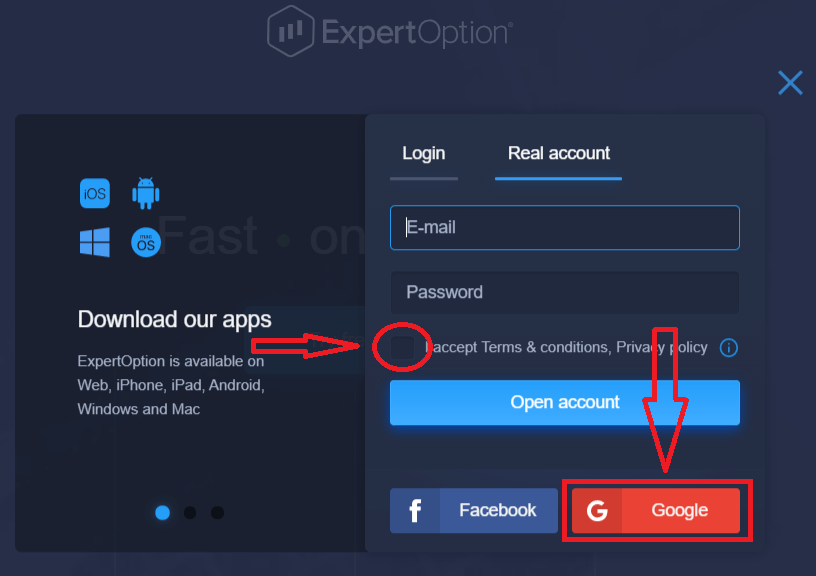
2. V novo odprto okno vnesite svojo telefonsko številko ali e-poštni naslov in kliknite »Naprej«.
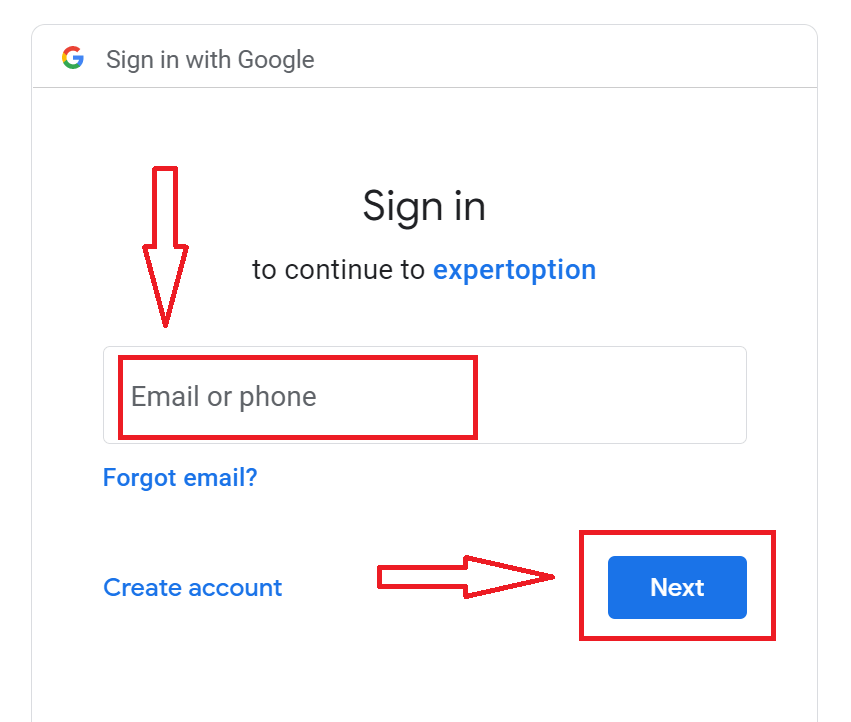
3. Nato vnesite geslo za svoj Google Račun in kliknite »Naprej«.
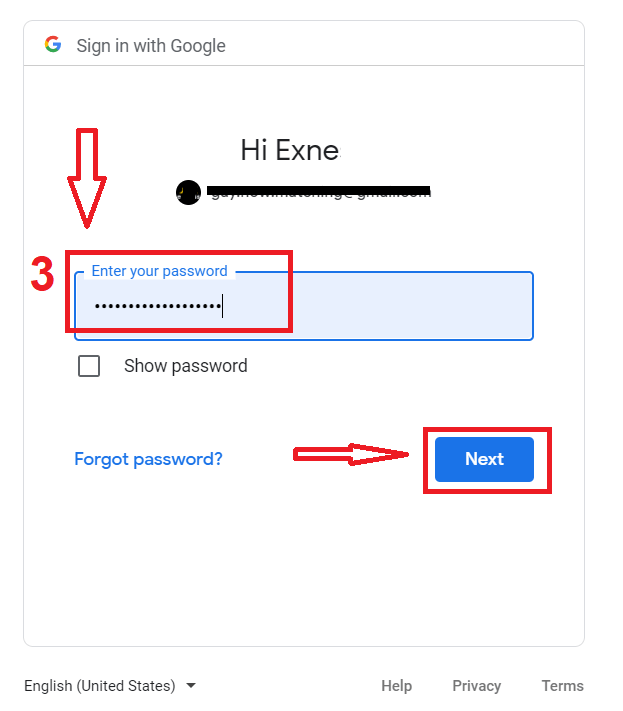
Po tem sledite navodilom, ki jih je storitev poslala na vaš e-poštni naslov.
Zaključek: Trgujte pametneje z ExpertOption na namizju
Namestitev aplikacije ExpertOption na prenosni ali namizni računalnik trgovcem zagotavlja hitrejše delovanje, stabilnejšo povezavo in uporabniku prijazen vmesnik, optimiziran za uporabo na namizju. Ne glede na to, ali uporabljate Windows ali macOS, je postopek namestitve hiter in preprost. S trgovanjem prek namizne aplikacije pridobite dostop do profesionalne platforme, zgrajene za resno analizo in nemoteno izvajanje, kar vam pomaga ostati osredotočeni in korak pred drugimi na trgu.