மடிக்கணினி/PC (Windows, macOS) க்கான ExpertOption விண்ணப்பத்தை பதிவிறக்கம் செய்து நிறுவுவது எப்படி
எழுதியவர்

ஆன்லைன் வர்த்தக தள ஆராய்ச்சியாளர் மற்றும் வழிகாட்டி எழுத்தாளர்
தரகர் தளங்கள் மற்றும் வர்த்தக கணக்கு அமைப்புகளை ஆராய்கிறது.
ExpertOption ஆனது Windows மற்றும் macOS பயனர்களுக்காக வடிவமைக்கப்பட்ட சக்திவாய்ந்த டெஸ்க்டாப் வர்த்தக பயன்பாட்டை வழங்குகிறது, மேம்படுத்தப்பட்ட வேகம், நிலைத்தன்மை மற்றும் முழு செயல்பாட்டுடன் தடையற்ற வர்த்தக அனுபவத்தை வழங்குகிறது.
நீங்கள் ஒரு பெரிய திரையில் வர்த்தகம் செய்ய விரும்பினாலும் அல்லது உங்கள் உலாவிக்கு வெளியே ஒரு பிரத்யேக வர்த்தக தளத்தை விரும்பினாலும், உங்கள் லேப்டாப் அல்லது கணினியில் ExpertOption பயன்பாட்டை நிறுவுவது ஒரு சிறந்த தேர்வாகும். உங்கள் சாதனத்தில் பயன்பாட்டைப் பதிவிறக்கி நிறுவுவதற்கான எளிய வழிமுறைகளை இந்த வழிகாட்டி உங்களுக்கு வழங்குகிறது.
நீங்கள் ஒரு பெரிய திரையில் வர்த்தகம் செய்ய விரும்பினாலும் அல்லது உங்கள் உலாவிக்கு வெளியே ஒரு பிரத்யேக வர்த்தக தளத்தை விரும்பினாலும், உங்கள் லேப்டாப் அல்லது கணினியில் ExpertOption பயன்பாட்டை நிறுவுவது ஒரு சிறந்த தேர்வாகும். உங்கள் சாதனத்தில் பயன்பாட்டைப் பதிவிறக்கி நிறுவுவதற்கான எளிய வழிமுறைகளை இந்த வழிகாட்டி உங்களுக்கு வழங்குகிறது.
விண்டோஸில் எக்ஸ்பர்ட்ஆப்ஷன் செயலியை பதிவிறக்கம் செய்து நிறுவுவது எப்படி
வர்த்தகத் தளத்தின் டெஸ்க்டாப் செயலியானது, அதன் இணையப் பதிப்பைப் போலவே உள்ளது. இதன் விளைவாக, வர்த்தகம் செய்வதிலும் நிதி பரிமாற்றம் செய்வதிலும் எந்தப் பிரச்சனைகளும் ஏற்படாது.
- இயக்க முறைமை:
- ரேம்:
- வீடியோ அட்டை:
- வன்வட்டு இடம்:
அதிகாரப்பூர்வ ExpertOption செயலியை உங்கள் மடிக்கணினி/கணினியில் இங்கே பதிவிறக்கம் செய்யவும்.
விண்டோஸுக்கான எக்ஸ்பர்ட்ஆப்ஷன் செயலியைப் பெறுங்கள்
உங்கள் ExpertOption இன்ஸ்டாலர் சில வினாடிகளில் தானாகவே பதிவிறக்கம் செய்யத் தொடங்கும். அவ்வாறு நடக்கவில்லை என்றால், பதிவிறக்கத்தை மீண்டும் தொடங்கவும்.
வெற்றிகரமாகப் பதிவிறக்கம் செய்த பிறகு, அதை உங்கள் லேப்டாப்/பிசியில் நிறுவ இந்த வழிமுறைகளைப் பின்பற்றவும்:
ExpertOption-7.2.12.exe கோப்பை உங்கள் கணினியில் சேமிக்கவும்.
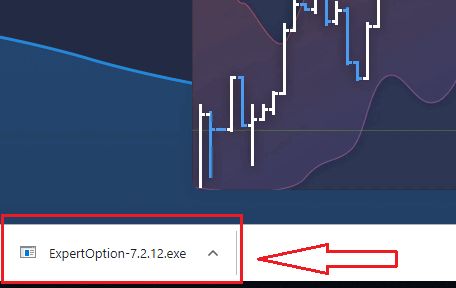
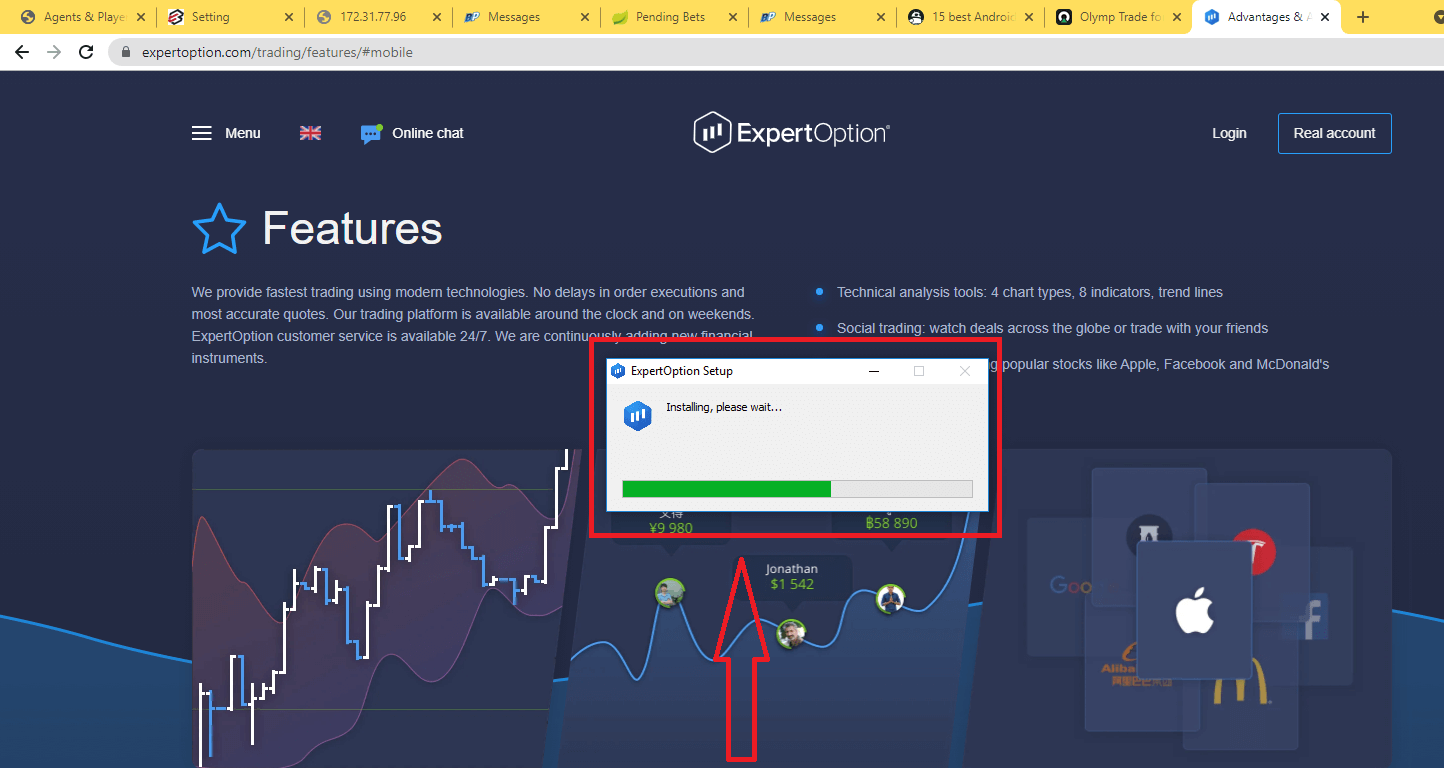
பதிவிறக்கம் செய்யப்பட்ட கோப்பைத் திறந்து, அதன் மீது இருமுறை கிளிக் செய்யவும், அது தானாகவே இயங்கும்.
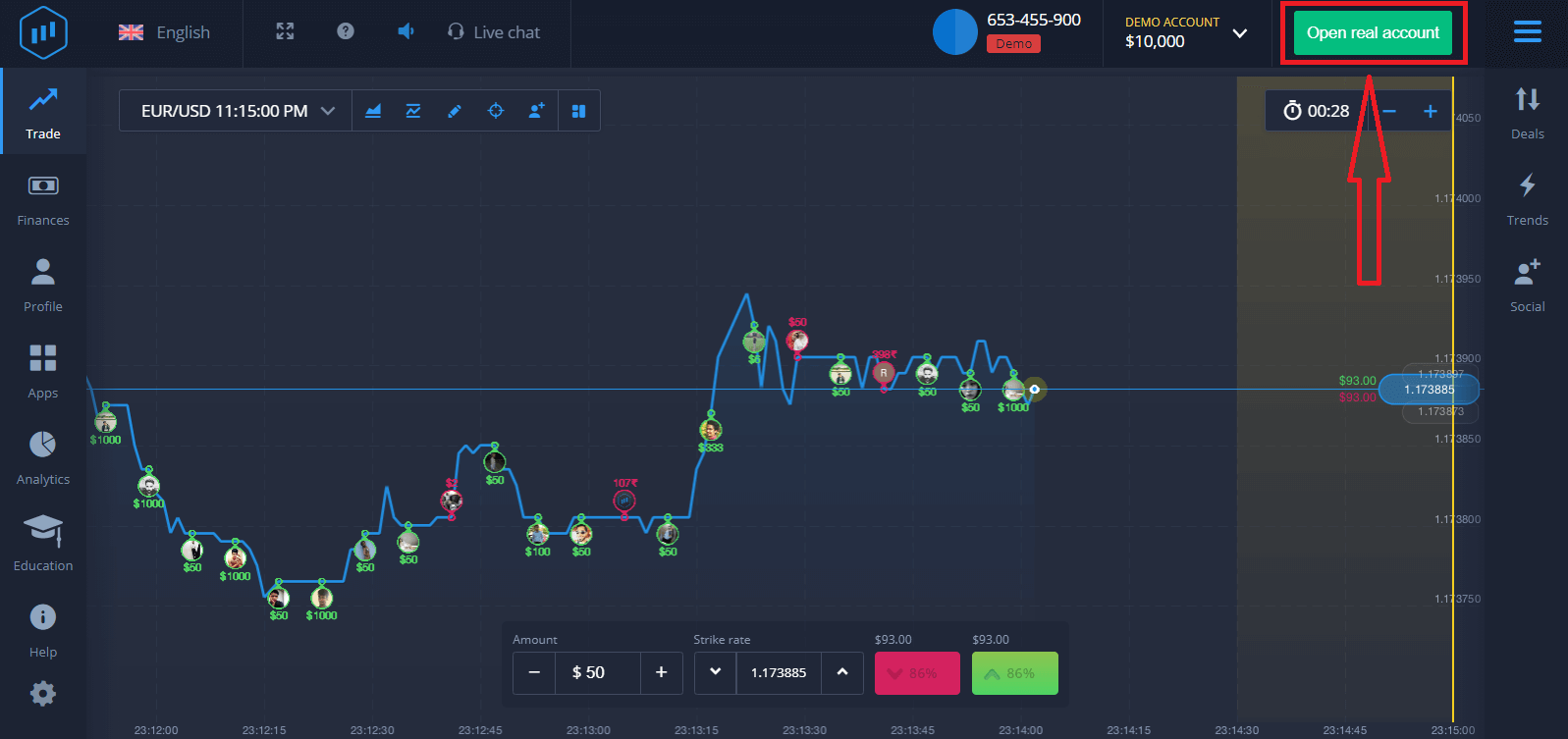
இது உங்களை டெமோ வர்த்தகப் பக்கத்திற்கு அழைத்துச் செல்லும், அங்கு நீங்கள் ஒரு டெமோ கணக்கில் $10,000 உடன் வர்த்தகத்தைத் தொடங்கலாம்.
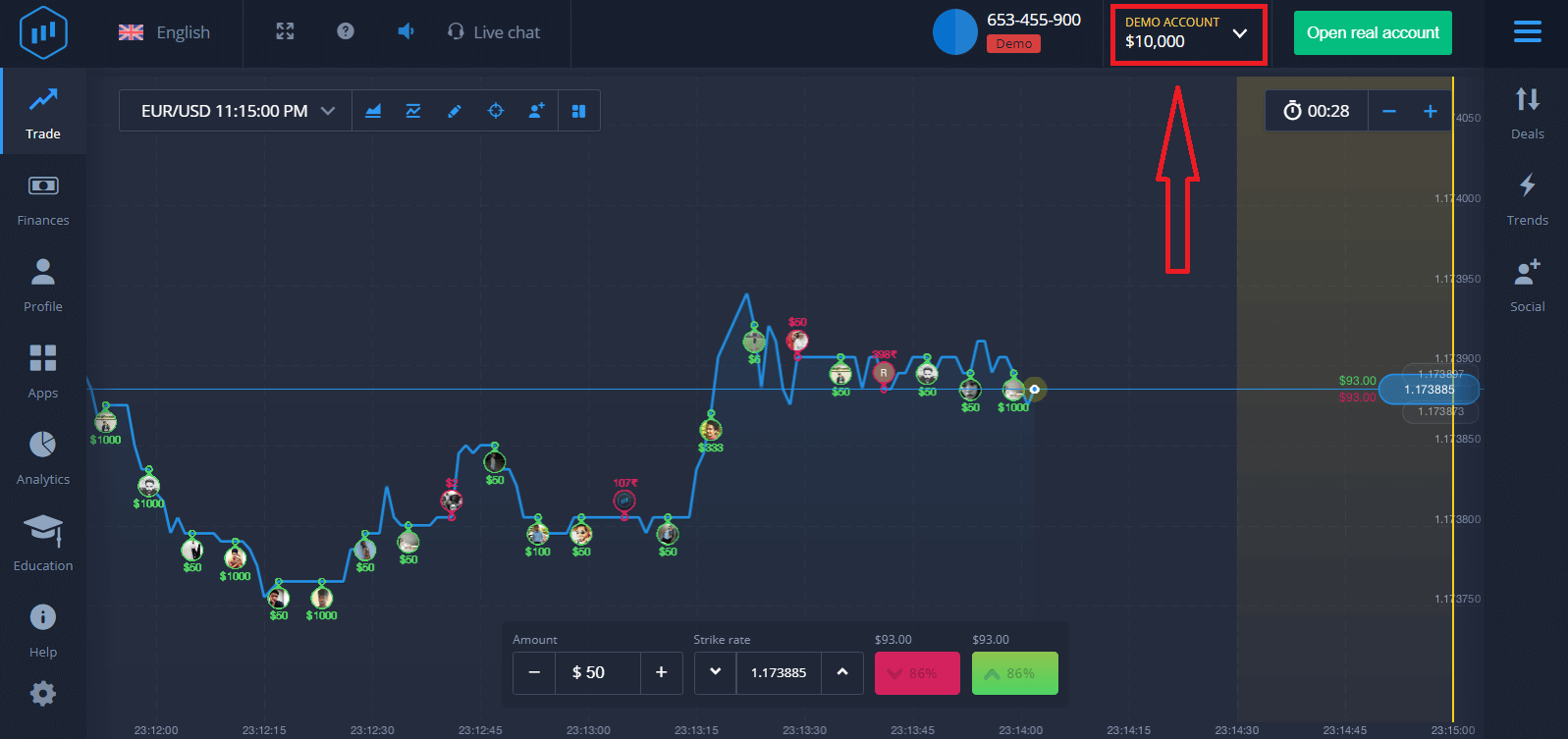
கணக்கைத் தொடர்ந்து பயன்படுத்த, வர்த்தக முடிவுகளைச் சேமித்து, உண்மையான கணக்கில் வர்த்தகம் செய்யலாம். ஒரு ExpertOption கணக்கை உருவாக்க, "Open real account" என்பதைக் கிளிக் செய்யவும்.
கீழே உள்ளபடி உங்கள் மின்னஞ்சல் முகவரி, ஃபேஸ்புக் கணக்கு அல்லது கூகுள் கணக்கு மூலம் பதிவு செய்ய மூன்று விருப்பங்கள் உள்ளன. நீங்கள் செய்ய வேண்டியதெல்லாம், பொருத்தமான முறையைத் தேர்ந்தெடுத்து ஒரு கடவுச்சொல்லை உருவாக்குவதுதான்.
macOS-இல் ExpertOption செயலியை பதிவிறக்கம் செய்து நிறுவுவது எப்படி
வர்த்தகத் தளத்தின் டெஸ்க்டாப் செயலியானது, அதன் இணையப் பதிப்பைப் போலவே உள்ளது. இதன் விளைவாக, வர்த்தகம் செய்வதிலும் நிதி பரிமாற்றம் செய்வதிலும் எந்தப் பிரச்சனைகளும் ஏற்படாது.
- இயக்க முறைமை:
- ரேம்:
- வீடியோ அட்டை:
- வன்வட்டு இடம்:
அதிகாரப்பூர்வ ExpertOption செயலியை உங்கள் மடிக்கணினி/கணினியில் இங்கே பதிவிறக்கம் செய்யவும்.
macOS-க்கான ExpertOption செயலியைப் பெறுங்கள்
உங்கள் ExpertOption இன்ஸ்டாலர் சில வினாடிகளில் தானாகவே பதிவிறக்கம் ஆகத் தொடங்கும். அவ்வாறு ஆகவில்லை என்றால், பதிவிறக்கத்தை மீண்டும் தொடங்கவும்.
வெற்றிகரமாகப் பதிவிறக்கம் ஆன பிறகு, அதை உங்கள் லேப்டாப்/பிசியில் நிறுவ, விண்டோஸில் உள்ள அதே வழிமுறைகளைப் பின்பற்றவும்:
மின்னஞ்சலைப் பயன்படுத்தி எக்ஸ்பர்ட்ஆப்ஷன் கணக்கைப் பதிவு செய்வது எப்படி
1. மேல் வலது மூலையில் உள்ள “ உண்மையான கணக்கைத் திற ” பொத்தானைக் கிளிக் செய்வதன் மூலம் நீங்கள் இந்தத் தளத்தில் ஒரு கணக்கைப் பதிவு செய்யலாம். 2. பதிவு செய்வதற்கு, நீங்கள் தேவையான அனைத்து தகவல்களையும் பூர்த்தி செய்து, "கணக்கைத் திற" என்பதைக் கிளிக் செய்ய வேண்டும்.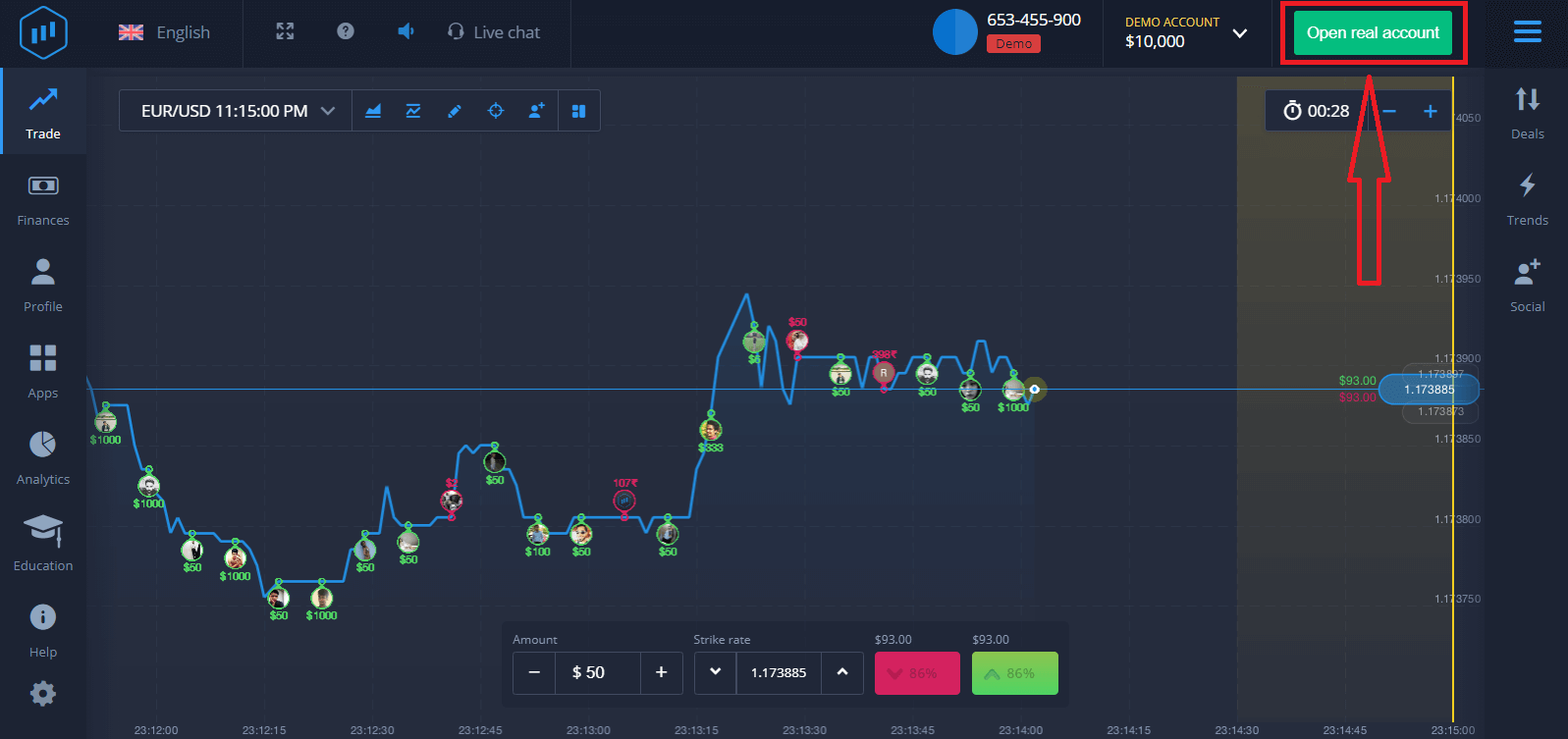
- சரியான மின்னஞ்சல் முகவரியை உள்ளிடவும்.
- வலிமையான கடவுச்சொல்லை உருவாக்குங்கள்.
- நீங்கள் 'விதிமுறைகள் மற்றும் நிபந்தனைகள்' என்பதையும் படித்து சரிபார்க்க வேண்டும்.
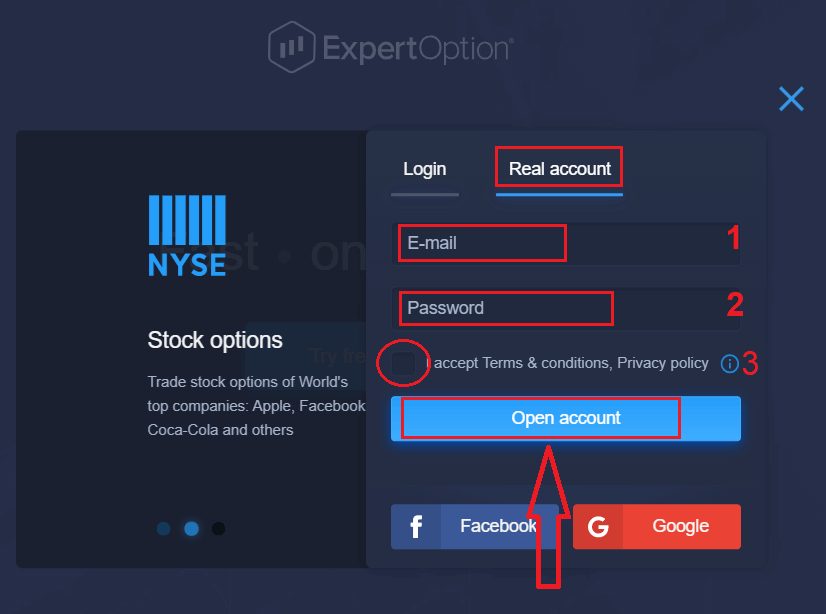
வாழ்த்துகள்! நீங்கள் வெற்றிகரமாகப் பதிவு செய்துள்ளீர்கள். நேரடி வர்த்தகத்தைத் தொடங்க, உங்கள் கணக்கில் முதலீடு செய்ய வேண்டும் (குறைந்தபட்ச வைப்புத்தொகை 10 அமெரிக்க டாலர்).
ExpertOption-இல் வைப்புத்தொகை செய்வது எப்படி:
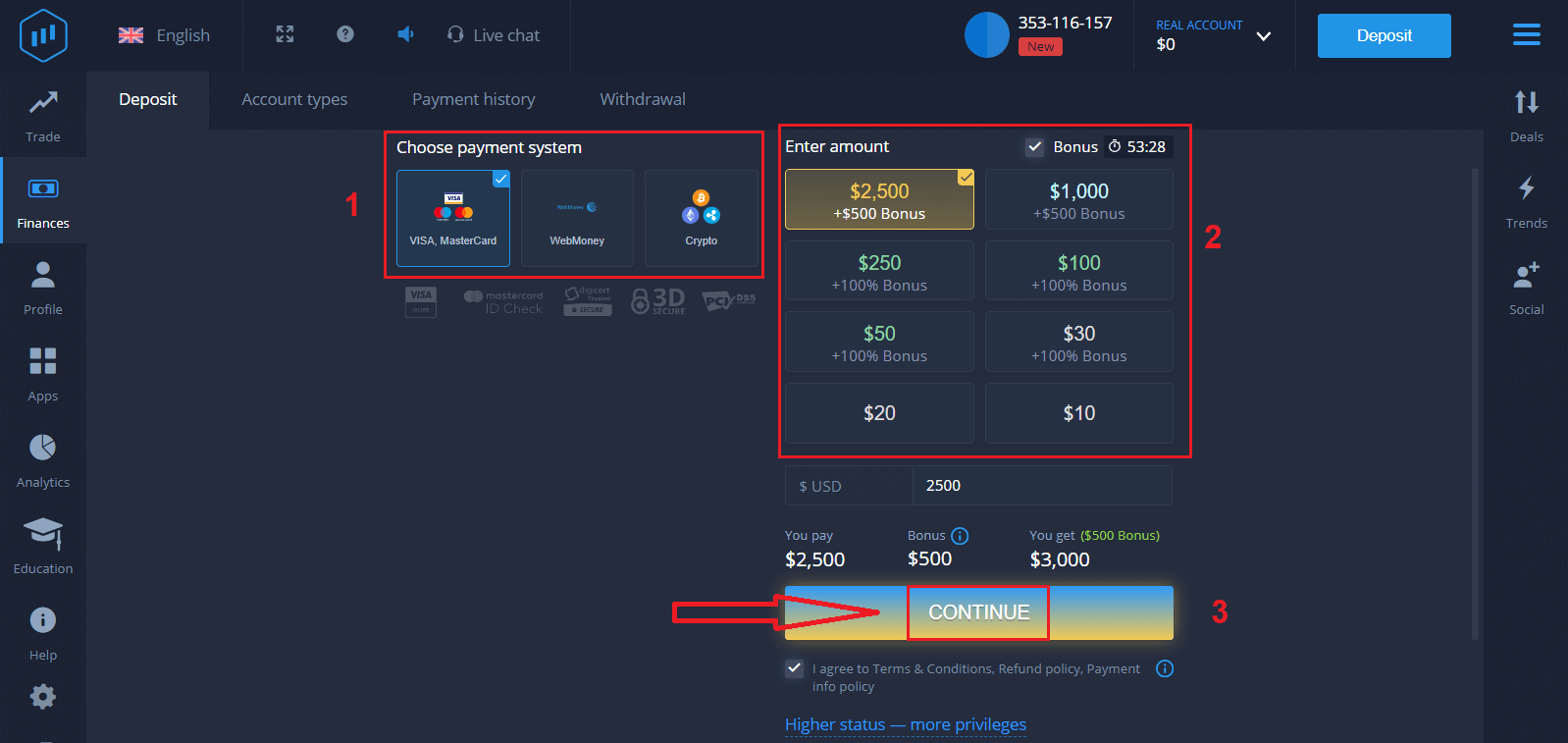
அட்டை விவரங்களை உள்ளிட்டு, "Add funds ..." என்பதைக் கிளிக் செய்யவும்.
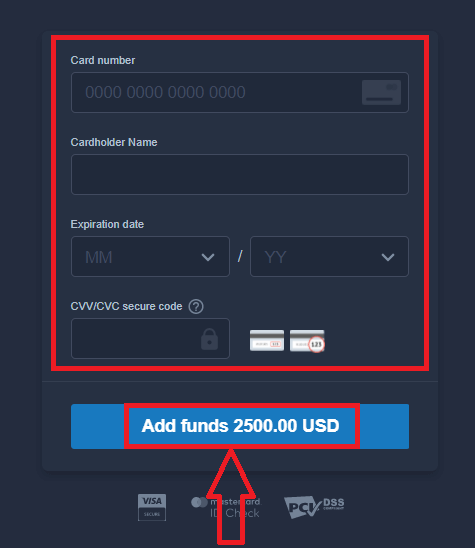
இப்போது, வெற்றிகரமாக வைப்புத்தொகை செலுத்திய பிறகு, நீங்கள் உண்மையான கணக்கில் வர்த்தகம் செய்யலாம்.
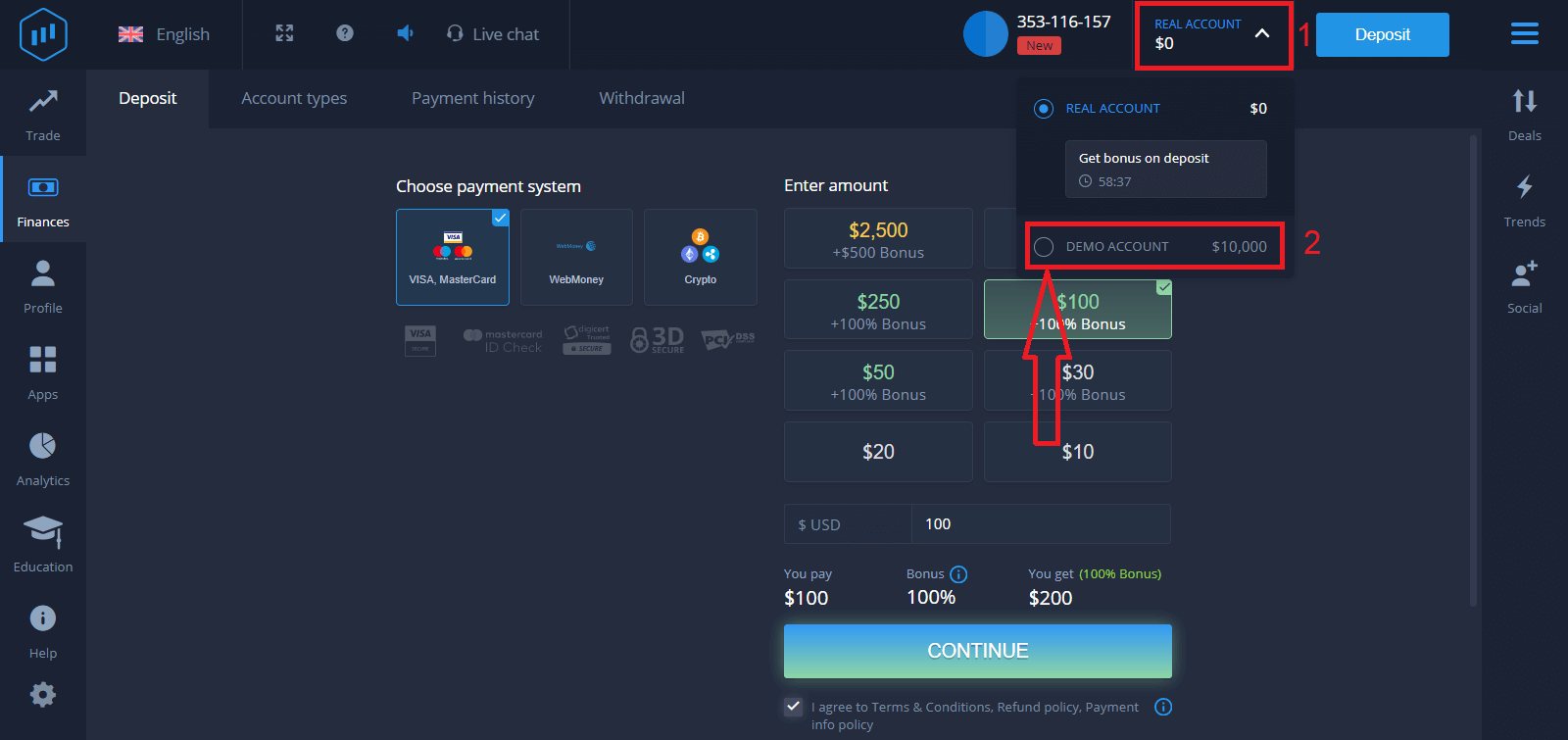
நீங்கள் டெமோ கணக்கைப் பயன்படுத்த விரும்பினால், "REAL ACCOUNT" என்பதைக் கிளிக் செய்து, டெமோ கணக்கில் $10,000 உடன் வர்த்தகத்தைத் தொடங்க "DEMO ACCOUNT" என்பதைத் தேர்ந்தெடுக்கவும். டெமோ கணக்கு என்பது, நீங்கள் இந்தத் தளத்துடன் பழகுவதற்கும், வெவ்வேறு சொத்துக்களில் உங்கள் வர்த்தகத் திறன்களைப் பயிற்சி செய்வதற்கும், மற்றும் எந்தவித ஆபத்துகளும் இன்றி நிகழ்நேர விளக்கப்படத்தில் புதிய வழிமுறைகளை முயற்சி செய்வதற்கும் உதவும் ஒரு கருவியாகும்.
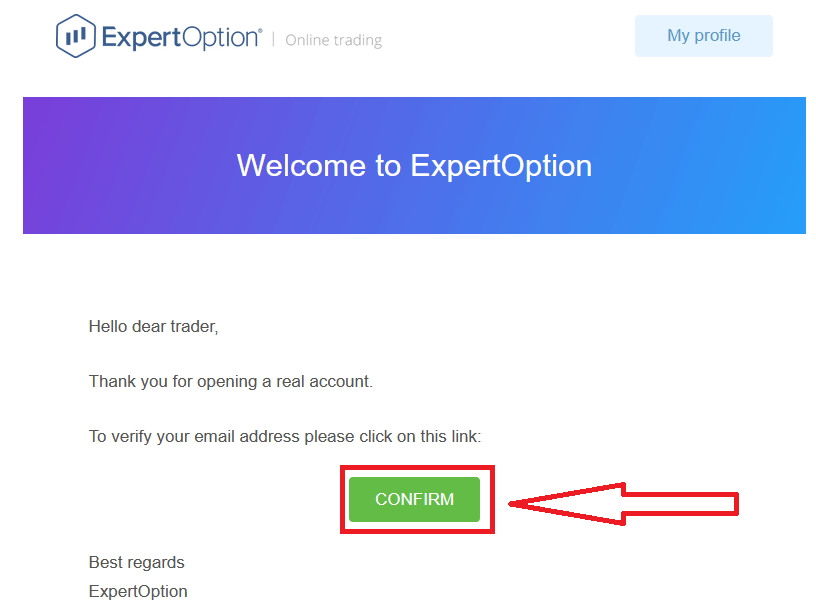
இறுதியாக, உங்கள் மின்னஞ்சலை நீங்கள் அணுகிய பிறகு, ExpertOption உங்களுக்கு ஒரு உறுதிப்படுத்தல் மின்னஞ்சலை அனுப்பும். உங்கள் கணக்கைச் செயல்படுத்த அந்த மின்னஞ்சலில் உள்ள பொத்தானைக் கிளிக் செய்யவும். இதன் மூலம், உங்கள் கணக்கைப் பதிவுசெய்து செயல்படுத்துவதை நீங்கள் முடித்துவிடுவீர்கள்.
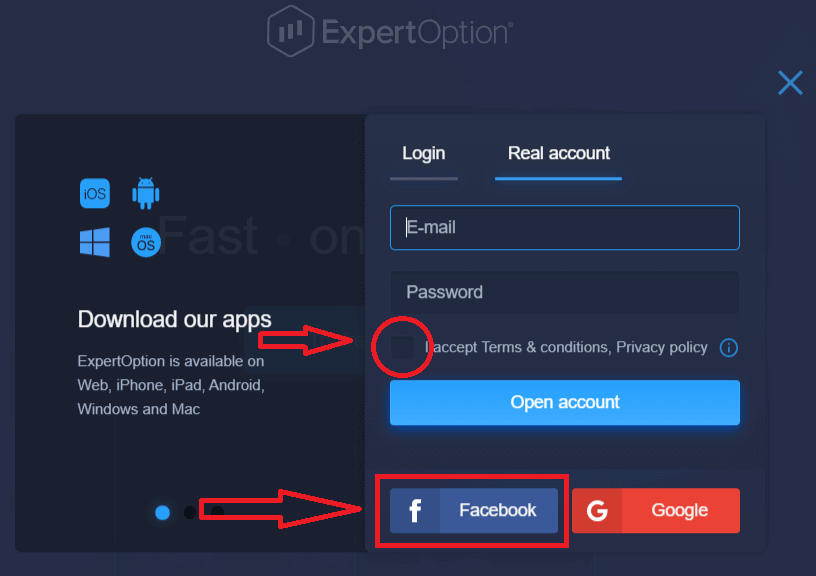
ஃபேஸ்புக்கைப் பயன்படுத்தி எக்ஸ்பர்ட்ஆப்ஷன் கணக்கைப் பதிவு செய்வது எப்படி
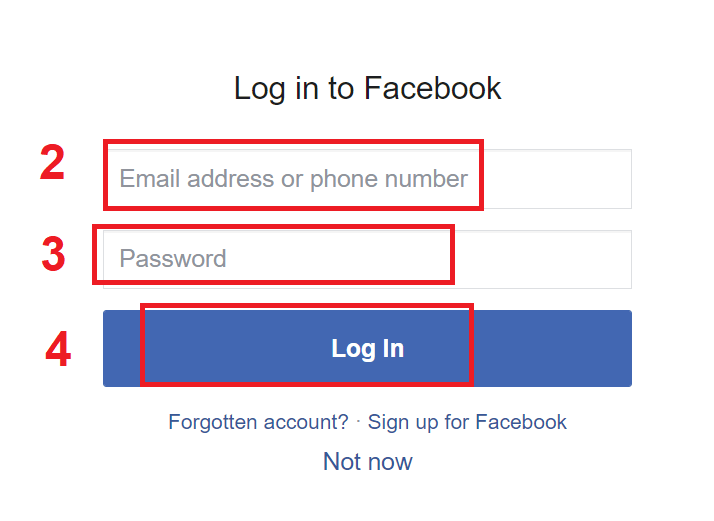
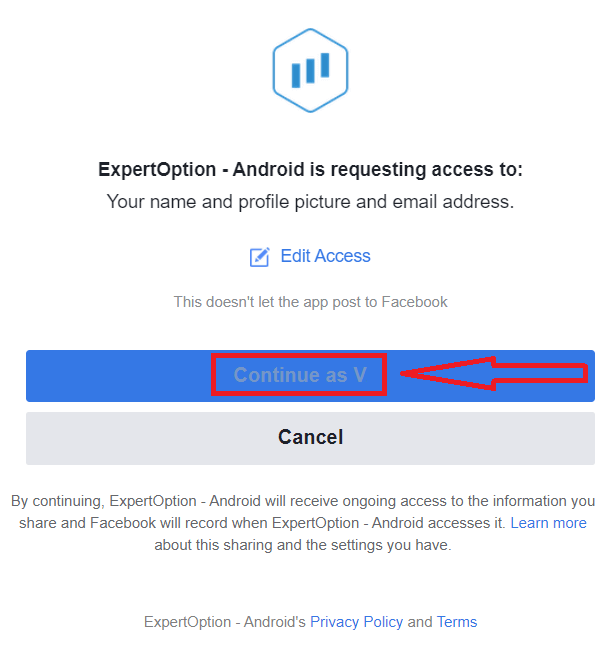
மேலும், உங்கள் கணக்கை ஃபேஸ்புக் கணக்கு மூலமாகவும் திறக்க உங்களுக்கு ஒரு வாய்ப்பு உள்ளது, அதை நீங்கள் சில எளிய வழிமுறைகளில் செய்யலாம்: 1. "விதிமுறைகள் மற்றும் நிபந்தனைகள்" என்பதைச் சரிபார்த்து, ஃபேஸ்புக் பொத்தானைக் கிளிக் செய்யவும் . 2. ஃபேஸ்புக் உள்நுழைவு சாளரம் திறக்கப்படும், அங்கு நீங்கள் ஃபேஸ்புக்கில் பதிவு செய்யப் பயன்படுத்திய உங்கள் மின்னஞ்சல் முகவரியை உள்ளிட வேண்டும். 3. உங்கள் ஃபேஸ்புக் கணக்கின் கடவுச்சொல்லை உள்ளிடவும். 4. "உள்நுழையவும்" என்பதைக் கிளிக் செய்யவும். நீங்கள் "உள்நுழையவும்" பொத்தானைக் கிளிக் செய்தவுடன், எக்ஸ்பர்ட்ஆப்ஷன் பின்வருவனவற்றிற்கான அணுகலைக் கோரும்: உங்கள் பெயர், சுயவிவரப் படம் மற்றும் மின்னஞ்சல் முகவரி. "தொடரவும்..." என்பதைக் கிளிக் செய்யவும். அதன் பிறகு, நீங்கள் தானாகவே எக்ஸ்பர்ட்ஆப்ஷன் தளத்திற்குத் திருப்பி விடப்படுவீர்கள்.
கூகிளைப் பயன்படுத்தி எக்ஸ்பர்ட்ஆப்ஷன் கணக்கைப் பதிவு செய்வது எப்படி
1. கூகிள் கணக்கைப் பயன்படுத்திப் பதிவு செய்ய , "விதிமுறைகள் மற்றும் நிபந்தனைகள்" என்பதைச் சரிபார்த்து, பதிவுப் படிவத்தில் உள்ள அதற்கான பொத்தானைக் கிளிக் செய்யவும். 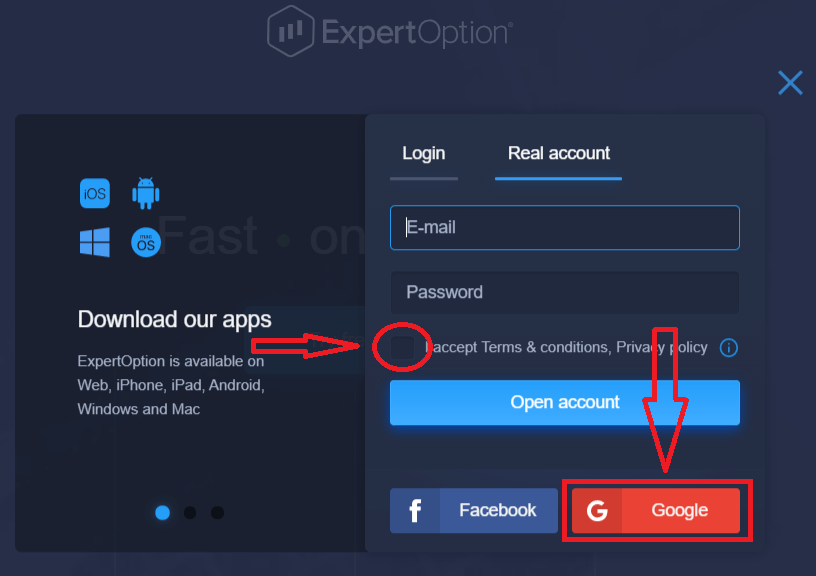
2. புதிதாகத் திறக்கப்பட்ட சாளரத்தில், உங்கள் தொலைபேசி எண் அல்லது மின்னஞ்சலை உள்ளிட்டு "அடுத்து" என்பதைக் கிளிக் செய்யவும்.
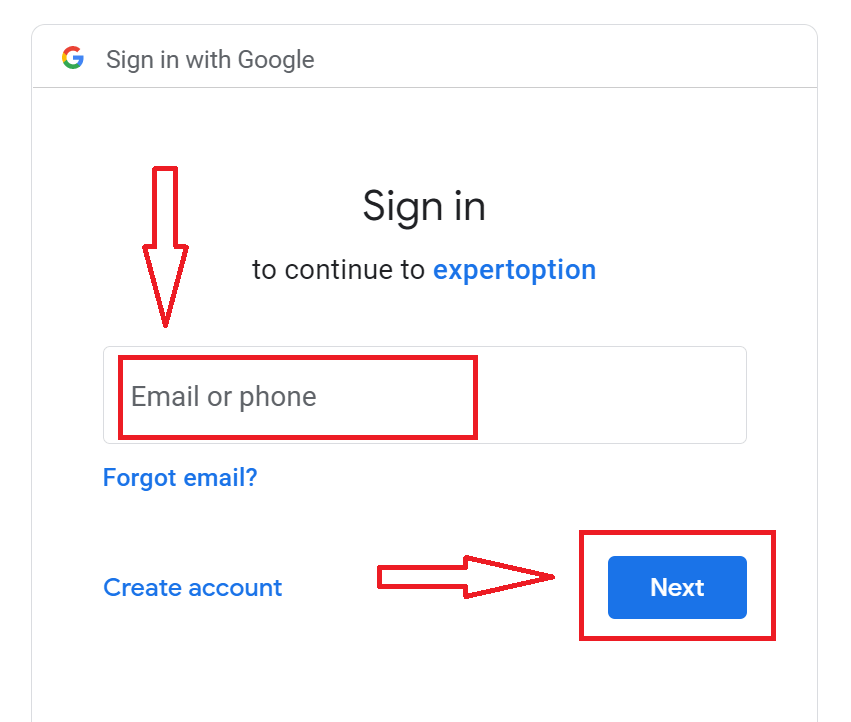
3. பின்னர் உங்கள் கூகிள் கணக்கிற்கான கடவுச்சொல்லை உள்ளிட்டு "அடுத்து" என்பதைக் கிளிக் செய்யவும்.
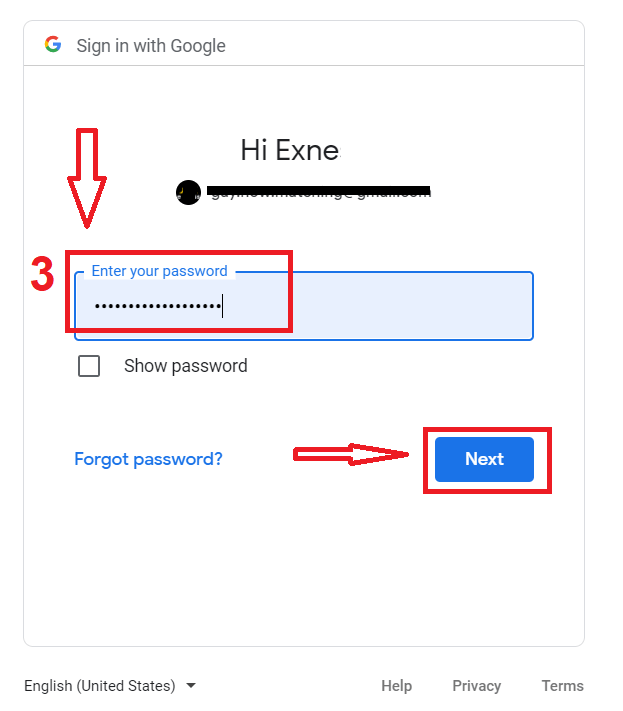
அதன்பிறகு, சேவையிலிருந்து உங்கள் மின்னஞ்சல் முகவரிக்கு அனுப்பப்படும் வழிமுறைகளைப் பின்பற்றவும்.
முடிவுரை: உங்கள் டெஸ்க்டாப்பில் ExpertOption உடன் புத்திசாலித்தனமாக வர்த்தகம் செய்யுங்கள்
உங்கள் மடிக்கணினி அல்லது கணினியில் ExpertOption செயலியை நிறுவுவது, வர்த்தகர்களுக்கு வேகமான செயல்திறன், மிகவும் நிலையான இணைப்பு மற்றும் டெஸ்க்டாப் பயன்பாட்டிற்காக மேம்படுத்தப்பட்ட, பயன்படுத்த எளிதான இடைமுகம் ஆகியவற்றை வழங்குகிறது. நீங்கள் விண்டோஸ் அல்லது மேக்ஓஎஸ் பயன்படுத்தினாலும், அமைவுச் செயல்முறை விரைவானது மற்றும் எளிமையானது. டெஸ்க்டாப் செயலி மூலம் வர்த்தகம் செய்வதன் மூலம், தீவிரமான பகுப்பாய்வு மற்றும் சீரான செயலாக்கத்திற்காக உருவாக்கப்பட்ட ஒரு தொழில்முறைத் தளத்தை நீங்கள் அணுகலாம். இது சந்தையில் நீங்கள் கவனம் சிதறாமல் முன்னணியில் இருக்க உதவுகிறது.