قم بتنزيل وتثبيت ExpertOption لأجهزة الكمبيوتر التي تعمل بنظامي التشغيل Windows وmacOS
كتب بواسطة

باحث في منصة التداول عبر الإنترنت وكاتب دليل
أبحاث منصات الوساطة وأنظمة حسابات التداول.
غالبًا ما يثير تثبيت تطبيق التداول على جهاز كمبيوتر محمول تساؤلات حول التوافق والأذونات والمصادر الآمنة - خاصة عندما تحتاج إلى ميزات سطح المكتب والوصول الآمن إلى الحساب. سواء كنت تفضل Windows أو macOS، فإن الحصول على تطبيق ExpertOption الرسمي على جهاز الكمبيوتر الخاص بك يتطلب التحقق من متطلبات النظام، واختيار المثبت الصحيح، وتجنب المخاطر الشائعة مثل المثبتات المحظورة، أو إصدارات نظام التشغيل القديمة، أو أذونات المستخدم غير الكافية. قم بتنزيل برنامج التثبيت فقط من الموقع الرسمي أو متاجر التطبيقات المعتمدة وتجنب الملفات التنفيذية التابعة لجهات خارجية.
ستجد أدناه خطوات واضحة لتنزيل وتثبيت إصدارات Windows وmacOS، وكيفية التحقق من المثبت، ومنح الأذونات، وربط حساب التداول الحالي الخاص بك. تتناول الإرشادات التفصيلية أيضًا أخطاء التثبيت الشائعة، وكيفية تحديث التطبيق، وعمليات فحص الأمان السريعة للتأكد من أنك قمت بتثبيت العميل الرسمي بدلاً من العميل المقلّد. بعد التثبيت، ستكون جاهزًا لتسجيل الدخول والوصول إلى التداول المباشر أو التجريبي من جهاز الكمبيوتر المحمول الخاص بك.
ستجد أدناه خطوات واضحة لتنزيل وتثبيت إصدارات Windows وmacOS، وكيفية التحقق من المثبت، ومنح الأذونات، وربط حساب التداول الحالي الخاص بك. تتناول الإرشادات التفصيلية أيضًا أخطاء التثبيت الشائعة، وكيفية تحديث التطبيق، وعمليات فحص الأمان السريعة للتأكد من أنك قمت بتثبيت العميل الرسمي بدلاً من العميل المقلّد. بعد التثبيت، ستكون جاهزًا لتسجيل الدخول والوصول إلى التداول المباشر أو التجريبي من جهاز الكمبيوتر المحمول الخاص بك.
كيفية تنزيل وتثبيت تطبيق ExpertOption على نظام التشغيل ويندوز
تطبيق سطح المكتب لمنصة التداول مطابق تمامًا لنسخة الويب الخاصة بها. وبالتالي، لن تكون هناك أي مشاكل في التداول وتحويل الأموال.
- نظام التشغيل:
- كبش:
- بطاقة الفيديو:
- مساحة القرص الصلب:
قم بتنزيل تطبيق ExpertOption الرسمي من هنا على جهاز الكمبيوتر المحمول/الشخصي الخاص بك.
احصل على تطبيق ExpertOption لنظام التشغيل Windows
سيبدأ تنزيل برنامج ExpertOption تلقائيًا خلال ثوانٍ معدودة. إذا لم يحدث ذلك، فأعد تشغيل التنزيل.
بعد اكتمال التنزيل بنجاح، اتبع الخطوات التالية لتثبيته على جهاز الكمبيوتر المحمول/الشخصي:
احفظ ملف ExpertOption-7.2.12.exe على جهازك.
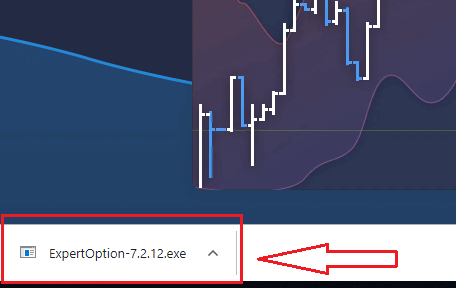
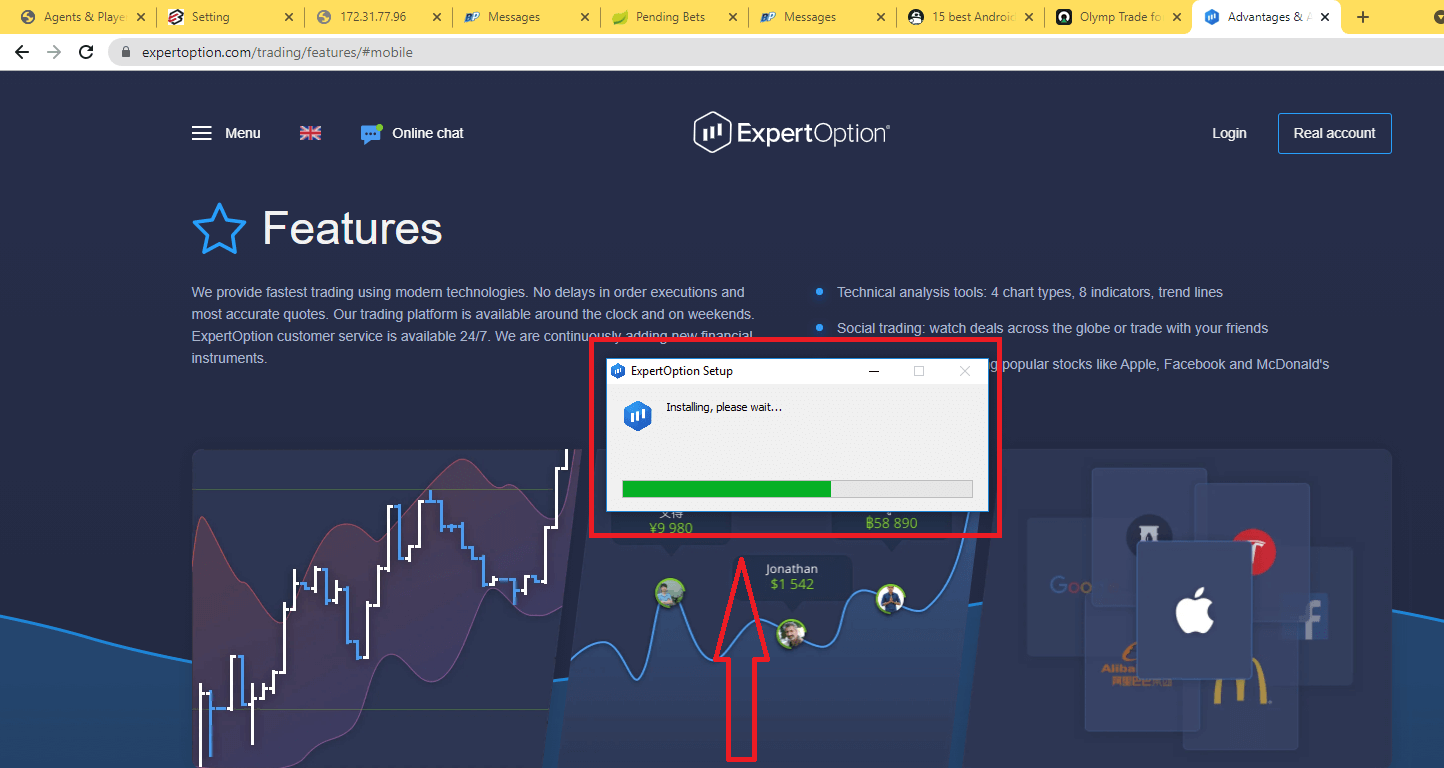
افتح الملف الذي تم تنزيله، وانقر عليه نقرًا مزدوجًا، وسيتم تشغيله تلقائيًا.
سينقلك هذا إلى صفحة التداول التجريبي لبدء التداول بمبلغ 10,000 دولار أمريكي في حساب تجريبي.
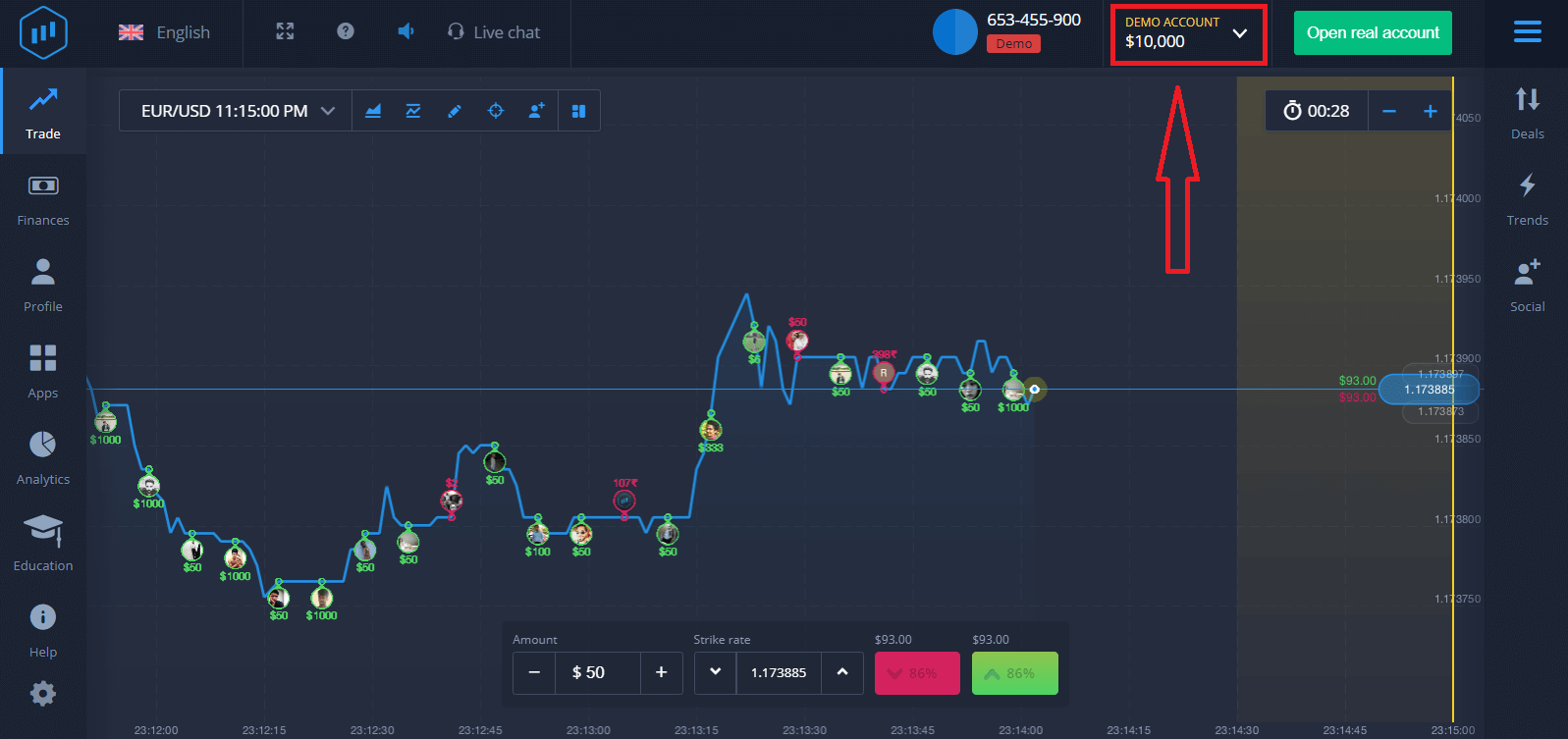
لمواصلة استخدام الحساب، وحفظ نتائج التداول، والتداول على حساب حقيقي، انقر على "فتح حساب حقيقي" لإنشاء حساب ExpertOption.
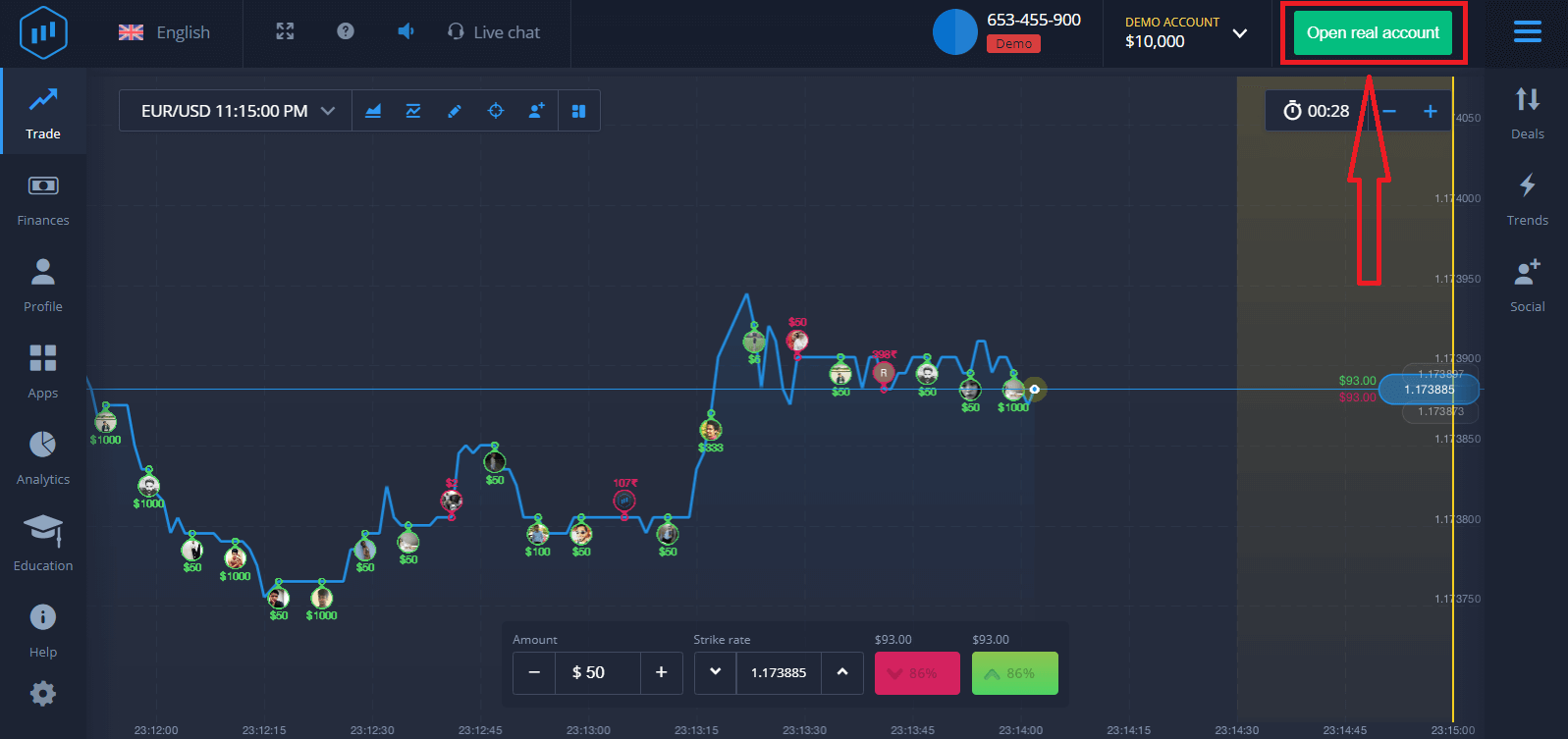
تتوفر ثلاثة خيارات: التسجيل باستخدام بريدك الإلكتروني، أو حسابك على فيسبوك، أو حسابك على جوجل كما هو موضح أدناه. كل ما عليك فعله هو اختيار الطريقة المناسبة وإنشاء كلمة مرور.
كيفية تنزيل وتثبيت تطبيق ExpertOption على نظام macOS
تطبيق سطح المكتب لمنصة التداول مطابق تمامًا لنسخة الويب الخاصة بها. وبالتالي، لن تكون هناك أي مشاكل في التداول وتحويل الأموال.
- نظام التشغيل:
- كبش:
- بطاقة الفيديو:
- مساحة القرص الصلب:
قم بتنزيل تطبيق ExpertOption الرسمي من هنا على جهاز الكمبيوتر المحمول/الشخصي الخاص بك.
احصل على تطبيق ExpertOption لنظام macOS
سيبدأ تنزيل برنامج ExpertOption تلقائيًا خلال ثوانٍ معدودة. إذا لم يحدث ذلك، فأعد تشغيل التنزيل.
بعد اكتمال التنزيل بنجاح، اتبع نفس الخطوات المتبعة في نظام Windows لتثبيته على جهاز الكمبيوتر المحمول/الشخصي:
كيفية إنشاء حساب ExpertOption باستخدام البريد الإلكتروني
١. يمكنك إنشاء حساب على المنصة بالنقر على زر " فتح حساب حقيقي " في الزاوية العلوية اليمنى.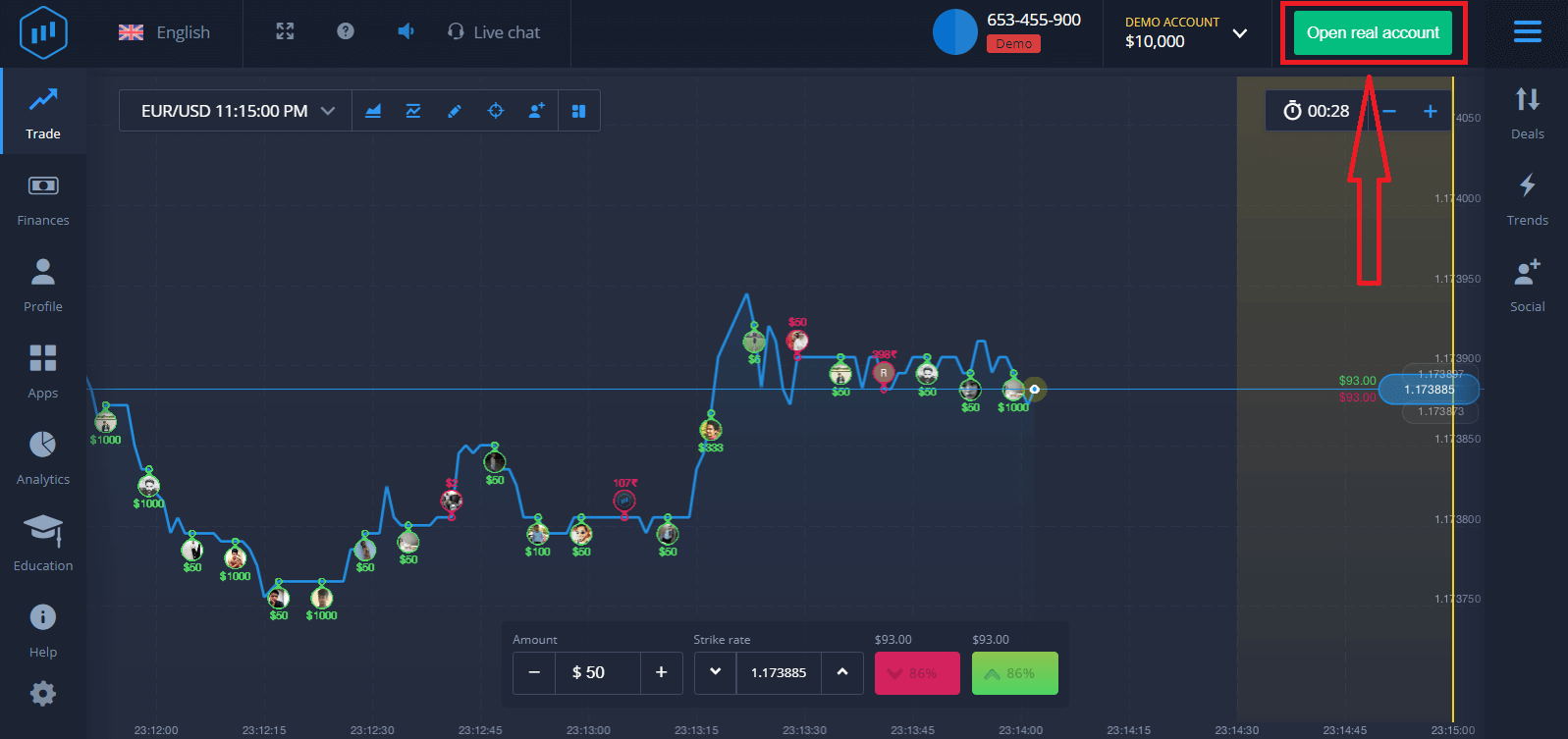
٢. للتسجيل، عليك ملء جميع المعلومات المطلوبة ثم النقر على "فتح حساب".
- أدخل عنوان بريد إلكتروني صحيح.
- أنشئ كلمة مرور قوية .
- عليك أيضاً قراءة "الشروط والأحكام" والتحقق منها.
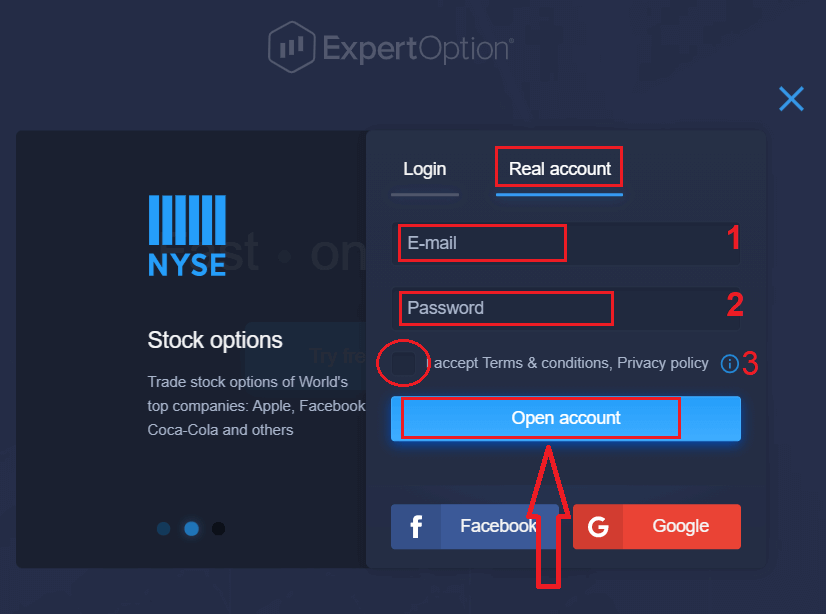
تهانينا! لقد تم تسجيلك بنجاح. لبدء التداول الحقيقي، عليك إيداع مبلغ في حسابك (الحد الأدنى للإيداع هو 10 دولارات أمريكية).
كيفية الإيداع في ExpertOption:
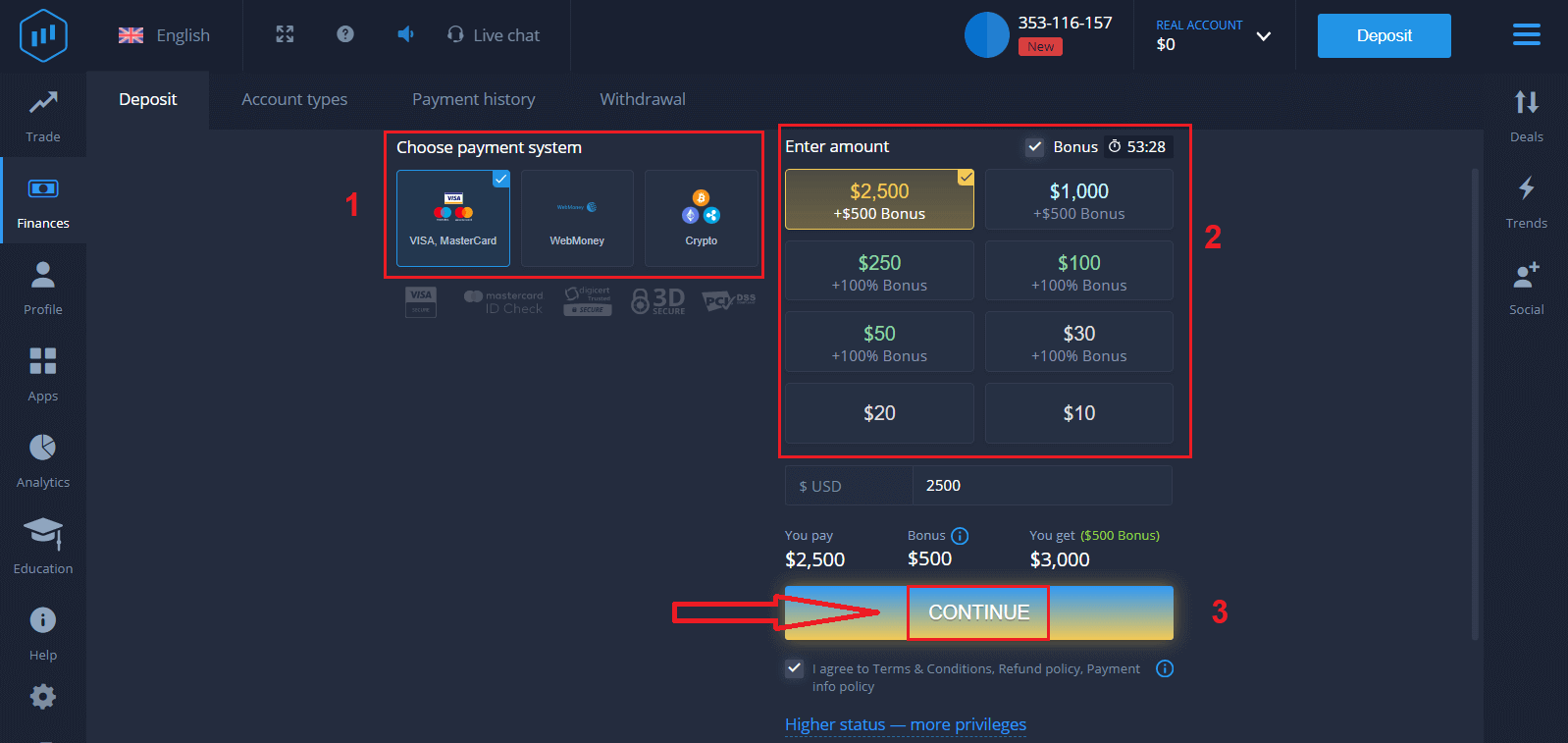
أدخل بيانات بطاقتك وانقر على "إضافة رصيد...".
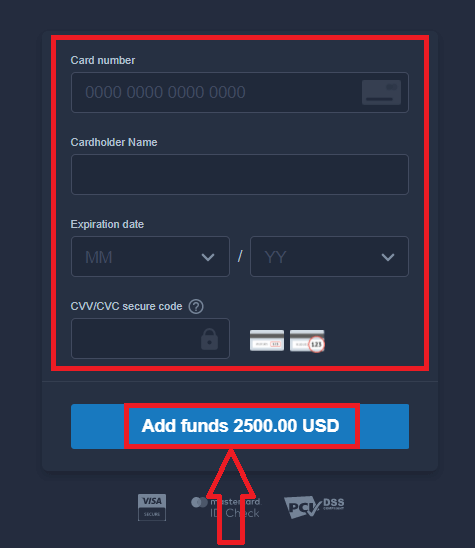
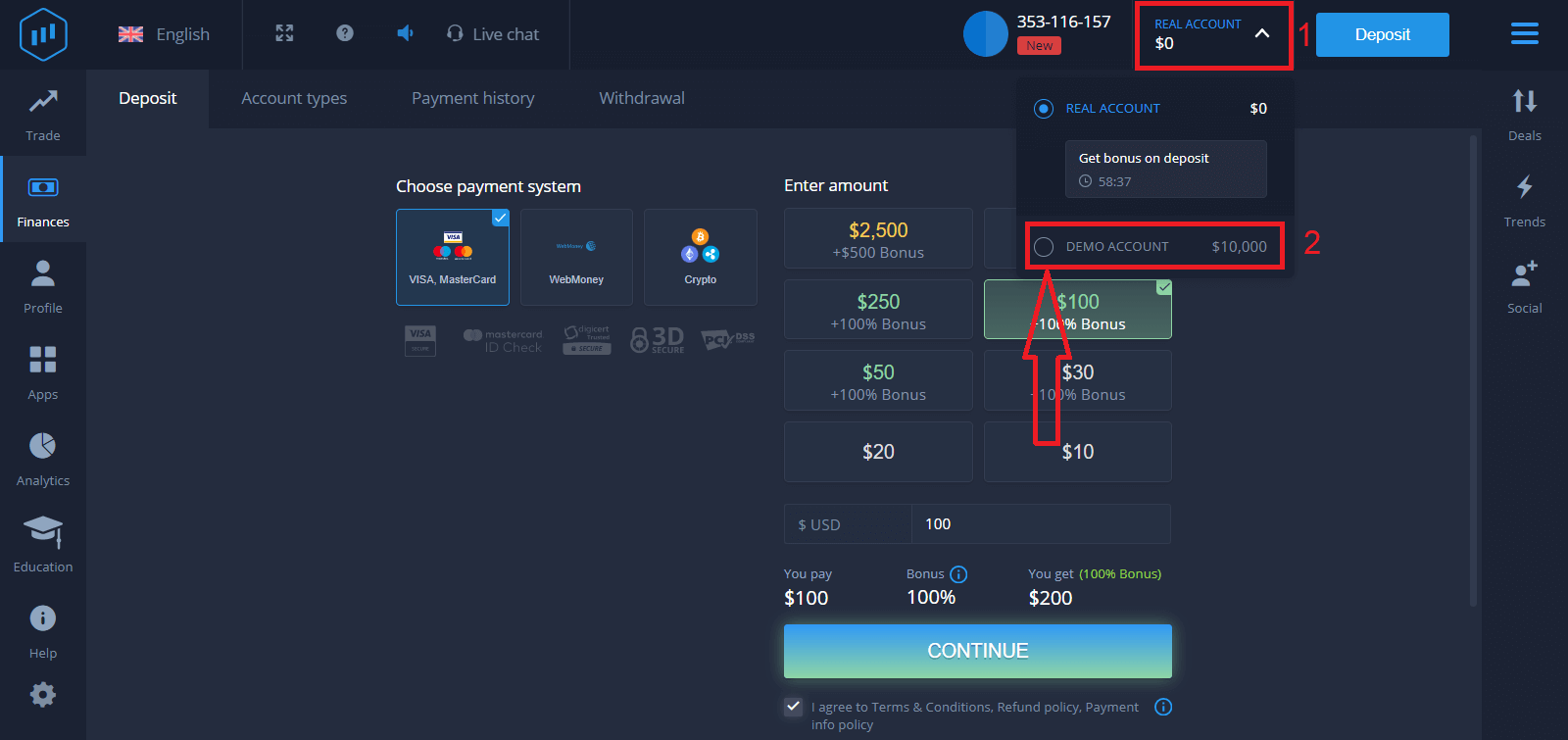
الآن يمكنك التداول بحساب حقيقي بعد إتمام عملية الإيداع بنجاح.
إذا كنت ترغب في استخدام الحساب التجريبي، فانقر على "حساب حقيقي" ثم اختر "حساب تجريبي" لبدء التداول بمبلغ 10,000 دولار أمريكي في الحساب التجريبي. الحساب التجريبي هو أداة تساعدك على التعرف على المنصة، وممارسة مهاراتك في التداول على أصول مختلفة، وتجربة آليات جديدة على رسم بياني مباشر دون أي مخاطر.
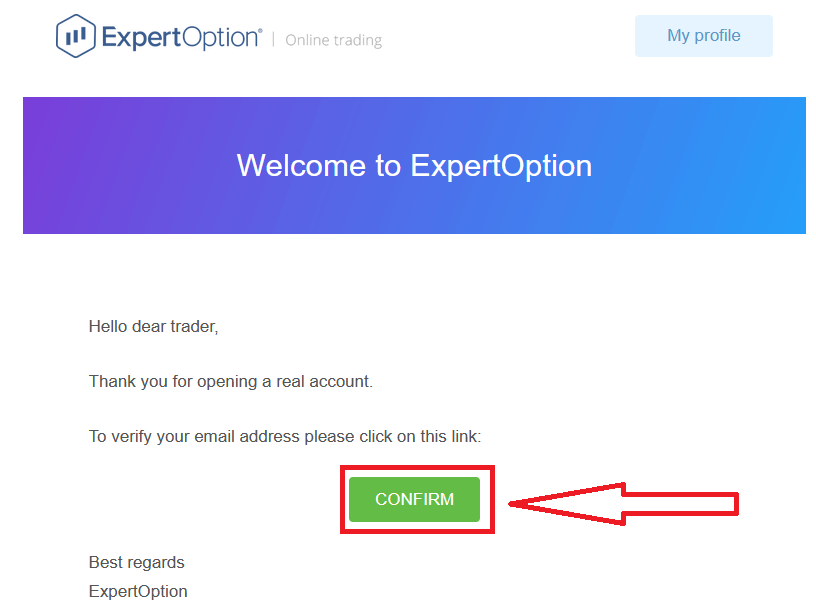
أخيرًا، بعد دخولك إلى بريدك الإلكتروني، سترسل لك ExpertOption رسالة تأكيد. انقر على الزر الموجود في تلك الرسالة لتفعيل حسابك. بذلك تكون قد انتهيت من التسجيل وتفعيل حسابك.
كيفية إنشاء حساب على موقع ExpertOption باستخدام فيسبوك
كما يمكنك فتح حسابك عبر حسابك على فيسبوك، وذلك بخطوات بسيطة: ١. وافق على "الشروط والأحكام" ثم انقر على زر فيسبوك
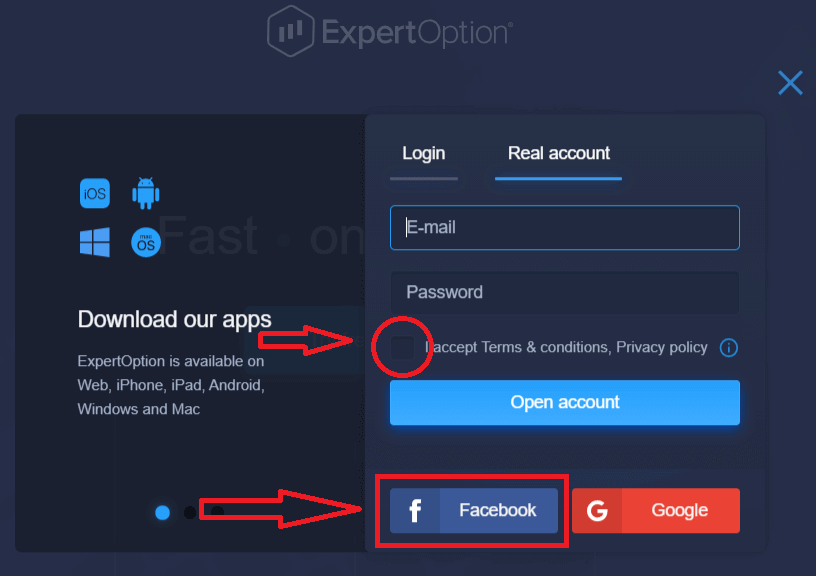
. ٢. ستُفتح نافذة تسجيل الدخول إلى فيسبوك، حيث ستحتاج إلى إدخال بريدك الإلكتروني الذي استخدمته للتسجيل.
٣. أدخل كلمة مرور حسابك على فيسبوك.
٤. انقر على "تسجيل الدخول".
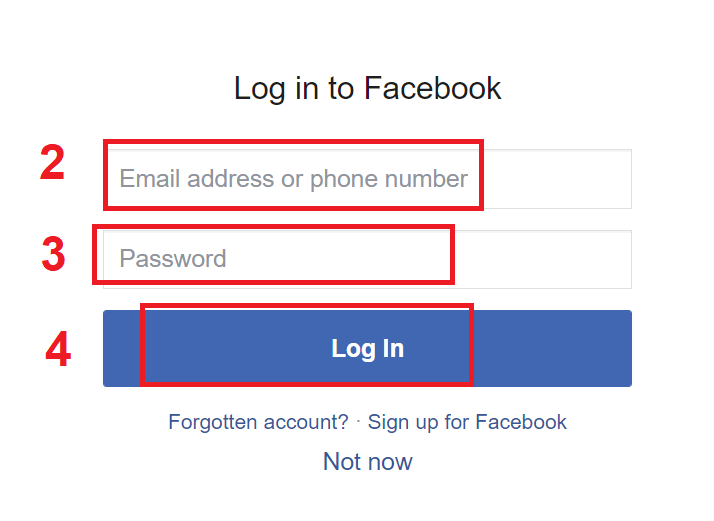
بعد النقر على زر "تسجيل الدخول"، سيطلب منك ExpertOption الوصول إلى اسمك وصورة ملفك الشخصي وبريدك الإلكتروني. انقر على "متابعة...".
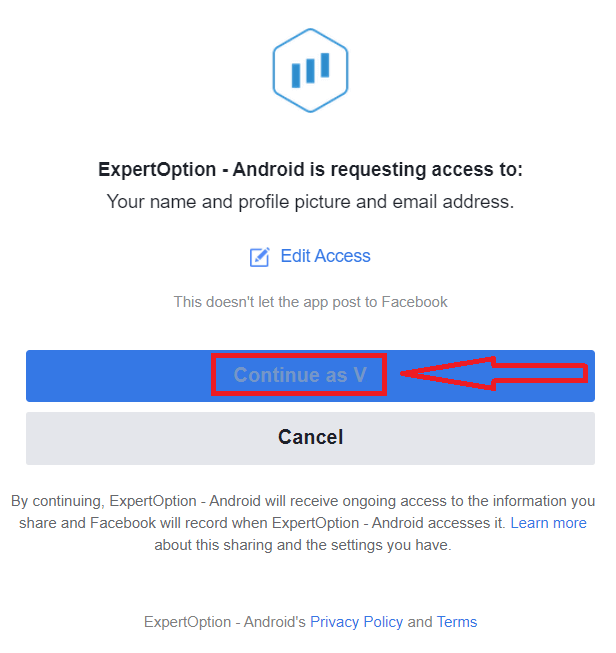
بعد ذلك، ستتم إعادة توجيهك تلقائيًا إلى منصة ExpertOption.
كيفية إنشاء حساب ExpertOption باستخدام جوجل
1. للتسجيل باستخدام حساب جوجل ، راجع "الشروط والأحكام" وانقر على الزر المناسب في نموذج التسجيل. 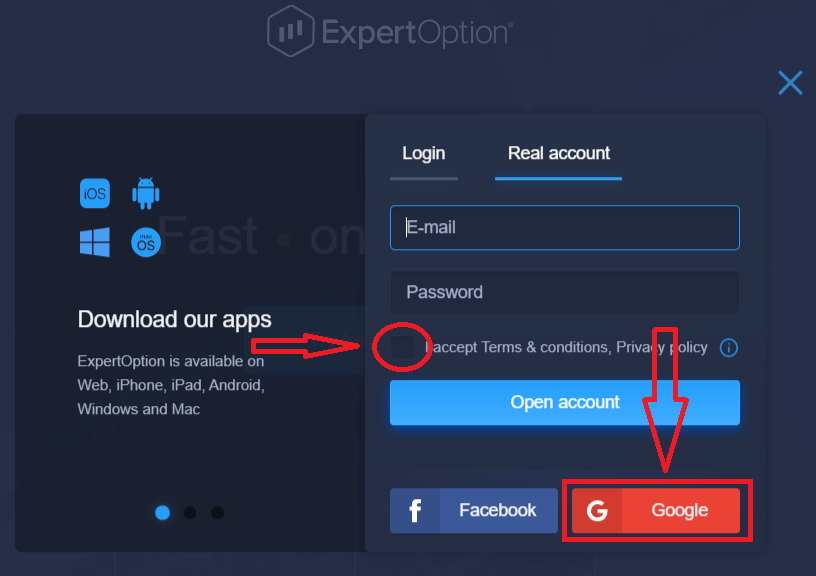
2. في النافذة الجديدة، أدخل رقم هاتفك أو بريدك الإلكتروني وانقر على "التالي".
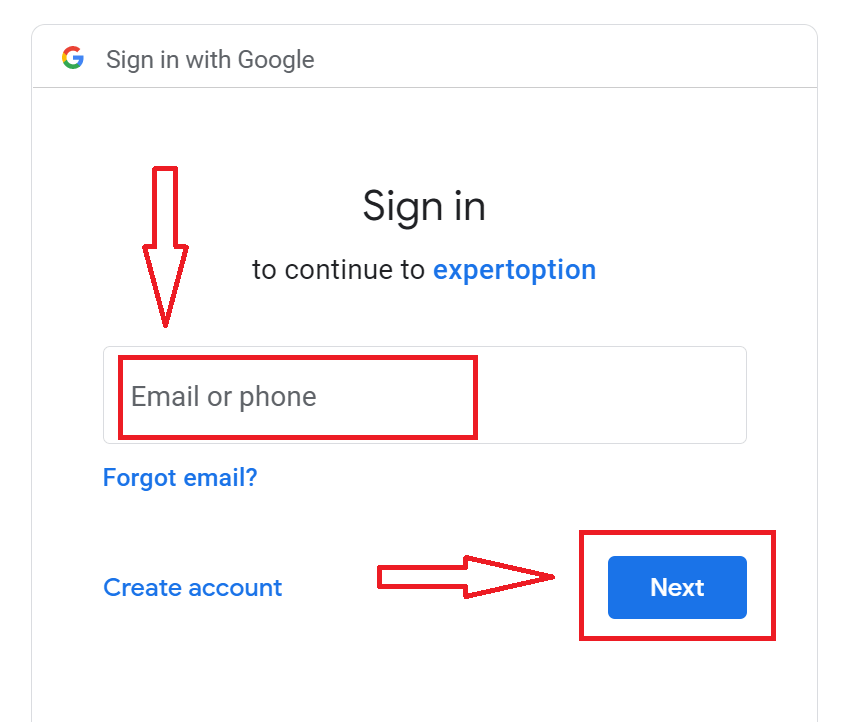
3. ثم أدخل كلمة مرور حساب جوجل الخاص بك وانقر على "التالي".
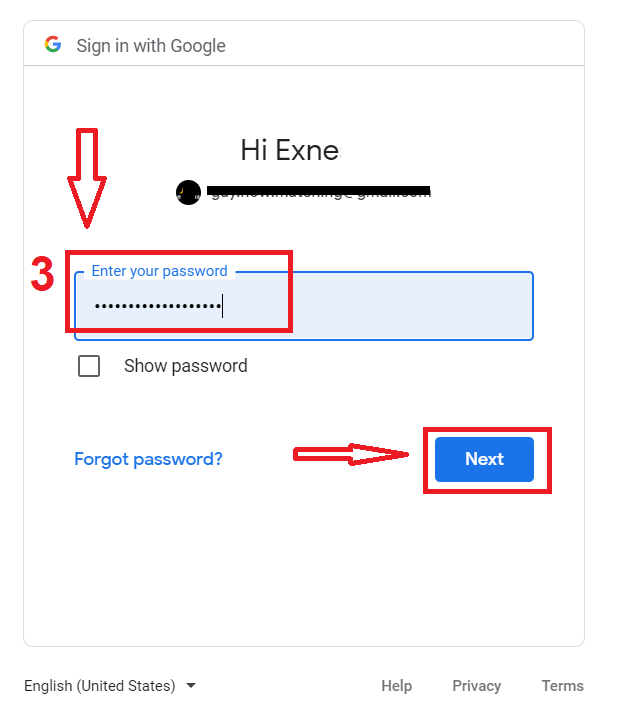
بعد ذلك، اتبع التعليمات المرسلة من الخدمة إلى بريدك الإلكتروني.
الخلاصة: تداول بذكاء أكبر مع ExpertOption على جهاز الكمبيوتر الخاص بك
يُتيح تثبيت تطبيق ExpertOption على جهاز الكمبيوتر المحمول أو المكتبي للمتداولين أداءً أسرع، واتصالاً أكثر استقراراً، وواجهة سهلة الاستخدام مُحسّنة خصيصاً لأجهزة سطح المكتب. سواء كنت تستخدم نظام Windows أو macOS، فإن عملية التثبيت سريعة ومباشرة. من خلال التداول عبر تطبيق سطح المكتب، ستتمكن من الوصول إلى منصة احترافية مصممة لتحليل دقيق وتنفيذ سلس، مما يُساعدك على التركيز والبقاء في الصدارة في السوق.
الأسئلة الشائعة
بالنسبة للتثبيت النموذجي للكمبيوتر المحمول، استخدم نظام Windows 10/11 أو macOS 10.13+ إصدار 64 بت، وذاكرة وصول عشوائي (RAM) سعة 4 جيجابايت على الأقل، ووحدة معالجة مركزية ثنائية النواة، ومساحة خالية على القرص تتراوح بين 200 إلى 500 ميجابايت؛ مطلوب اتصال واسع النطاق مستقر للتداول المباشر. تحقق دائمًا من صفحة التنزيل الرسمية داخل التطبيق أو على النظام الأساسي لمعرفة المتطلبات الدقيقة وإصدارات GPU/OS الموصى بها.
اختر مثبت نظام التشغيل الصحيح من صفحة تنزيل ExpertOption الرسمية، ثم قم بتنزيل ملف التثبيت، ثم قم بتشغيله. في نظام التشغيل Windows، اقبل مطالبة التحكم في حساب المستخدم واتبع المعالج؛ على نظام التشغيل macOS، افتح ملف .dmg، واسحب التطبيق إلى التطبيقات، ووافق على الأذونات في تفضيلات النظام إذا تم حظرها. بعد التثبيت، افتح التطبيق، واسمح بالوصول إلى الشبكة، وتابع تسجيل الدخول.
الأسباب الشائعة هي حظر SmartScreen للتطبيقات غير المعروفة، أو قيام برنامج مكافحة الفيروسات بعزل الملف، أو عدم اكتمال التثبيت. انقر بزر الماوس الأيمن فوق المثبت واختر خصائص لإلغاء الحظر أو التشغيل كمسؤول أو تعطيل برنامج مكافحة الفيروسات التابع لجهة خارجية مؤقتًا أو إعادة تنزيل الملف. إذا كان SmartScreen لا يزال يحظره، فتأكد من اسم الناشر في التوقيع الرقمي قبل تجاوز التحذيرات.
قم بتثبيت الحزم الرسمية فقط من موقع ExpertOption أو المتاجر المعتمدة. تحقق من التوقيع الرقمي لبرنامج التثبيت (انقر بزر الماوس الأيمن > خصائص > التوقيعات الرقمية على نظام التشغيل Windows، أو تحقق من التوثيق على نظام التشغيل macOS)، وقارن حجم الملف بالقيمة المنشورة، وقم بمسح الملف باستخدام برنامج مكافحة الفيروسات الخاص بك. تجنب مرايا الطرف الثالث ولا تدخل بيانات الاعتماد مطلقًا في الإصدارات غير الرسمية.
افتح التطبيق المثبت، وانقر فوق تسجيل الدخول، وأدخل بريدك الإلكتروني وكلمة المرور أو استخدم تسجيل الدخول عبر وسائل التواصل الاجتماعي إذا كان ممكّنًا. إذا كانت لديك مصادقة ثنائية، فأكمل هذه الخطوة. قد تتطلب عمليات التثبيت الجديدة تأكيدًا عبر البريد الإلكتروني قبل الوصول الكامل؛ إذا كان التحقق من الحساب أو KYC معلقًا، فيمكن تقييد التداول أو السحب حتى تتم الموافقة على المستندات.