Загрузите и установите ExpertOption для ПК с Windows и macOS
Автор:

Исследователь онлайн-торговых платформ и автор руководств
Исследует брокерские платформы и системы торговых счетов.
Установка торгового приложения на ноутбук часто вызывает вопросы о совместимости, разрешениях и безопасных источниках, особенно если вам нужны функции настольного компьютера и безопасный доступ к учетной записи. Независимо от того, предпочитаете ли вы Windows или macOS, для установки официального приложения ExpertOption на ваш компьютер необходимо проверить системные требования, выбрать правильный установщик и избежать распространенных ошибок, таких как заблокированные установщики, устаревшие сборки ОС или недостаточные разрешения пользователя. Скачивайте установщик только с официального сайта или из проверенных магазинов приложений и избегайте использования сторонних исполняемых файлов.
Ниже вы найдете четкие инструкции по загрузке и установке версий для Windows и macOS, как проверить установщик, предоставить разрешения и подключить существующий торговый счет. В пошаговом руководстве также рассматриваются распространенные ошибки установки, способы обновления приложения и быстрые проверки безопасности, чтобы убедиться, что вы установили официальный клиент, а не подражатель. После установки вы будете готовы войти в систему и получить доступ к реальной или демо-торговле со своего ноутбука.
Ниже вы найдете четкие инструкции по загрузке и установке версий для Windows и macOS, как проверить установщик, предоставить разрешения и подключить существующий торговый счет. В пошаговом руководстве также рассматриваются распространенные ошибки установки, способы обновления приложения и быстрые проверки безопасности, чтобы убедиться, что вы установили официальный клиент, а не подражатель. После установки вы будете готовы войти в систему и получить доступ к реальной или демо-торговле со своего ноутбука.
Как скачать и установить приложение ExpertOption на Windows
Настольное приложение торговой платформы полностью идентично её веб-версии. Следовательно, проблем с торговлей и переводом средств не возникнет.
- Операционная система:
- БАРАН:
- Видеокарта:
- Место на жестком диске:
Загрузите официальное приложение ExpertOption на свой ноутбук/ПК здесь.
Скачайте приложение ExpertOption для Windows.
Загрузка установщика ExpertOption начнётся автоматически через несколько секунд. Если этого не произойдёт, перезапустите загрузку.
После успешной загрузки выполните следующие шаги для установки на ваш ноутбук/ПК:
Сохраните файл ExpertOption-7.2.12.exe на своём компьютере.
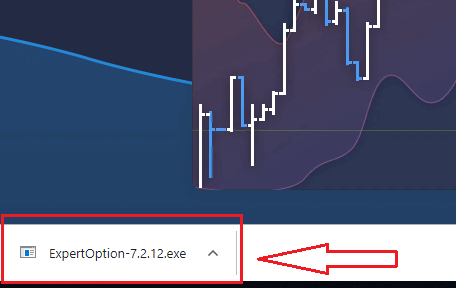
Откройте загруженный файл, дважды щёлкните по нему, и он запустится автоматически.
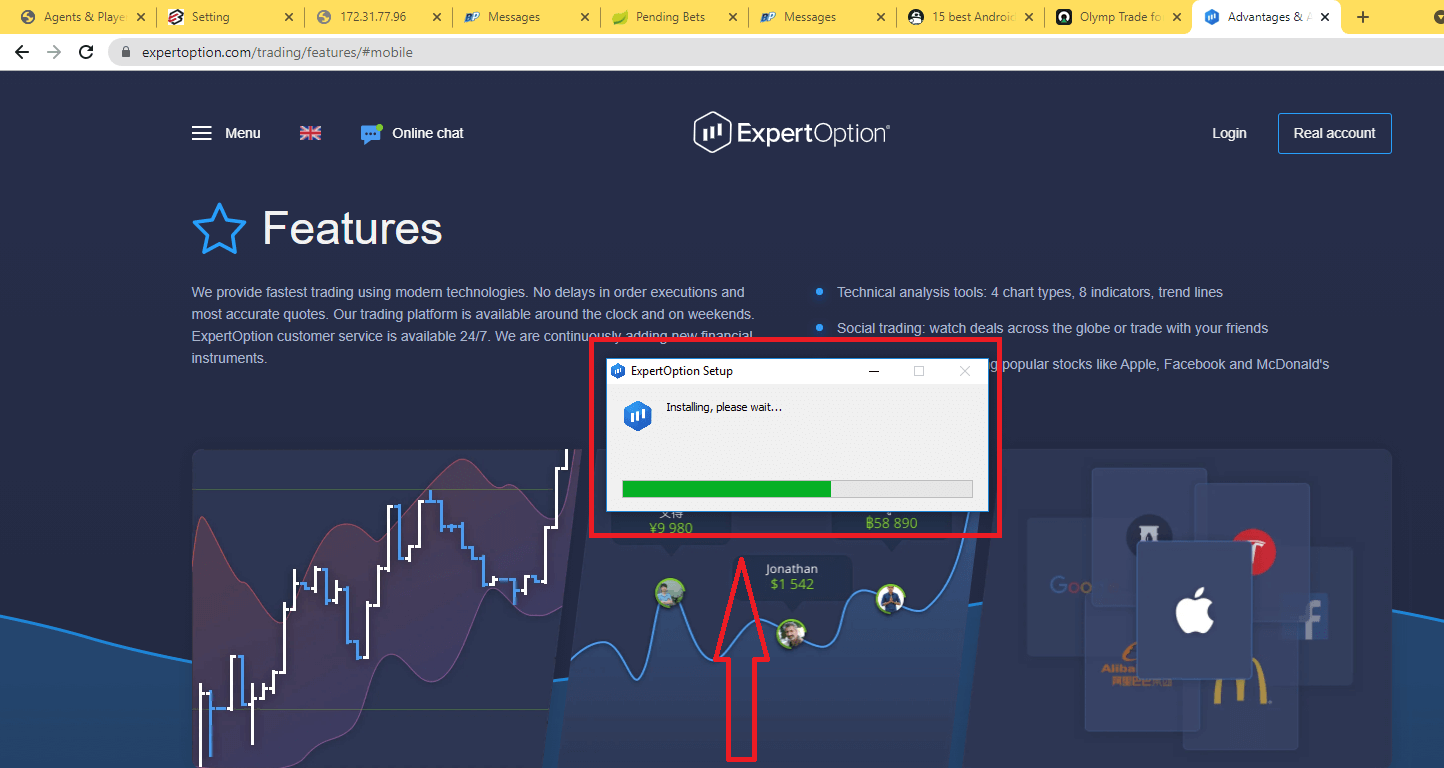
Это переведёт вас на страницу демо-торговли, где вы сможете начать торговлю с 10 000 долларов на демо-счёте.
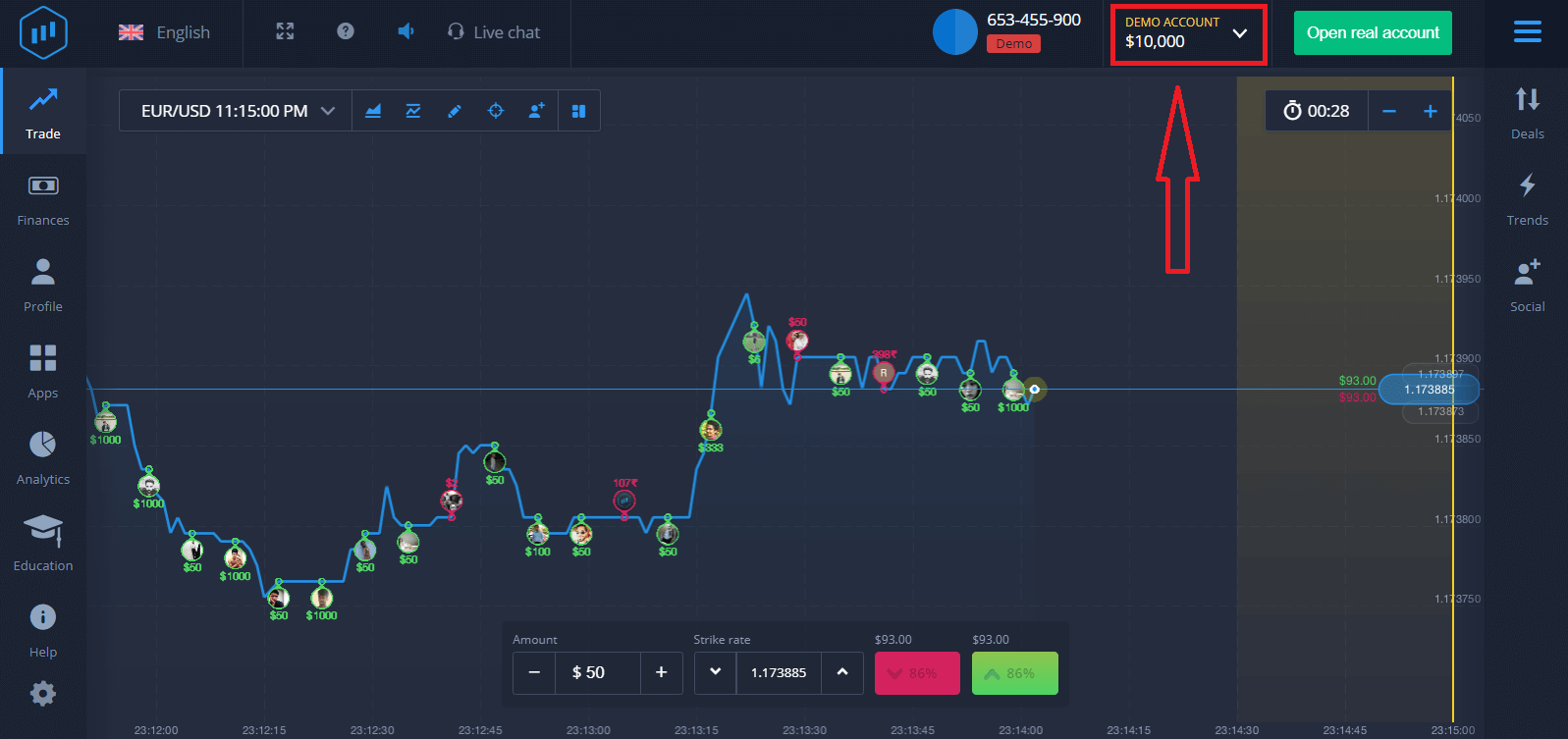
Чтобы продолжить использование счёта, сохранять результаты торговли и торговать на реальном счёте, нажмите «Открыть реальный счёт», чтобы создать счёт ExpertOption.
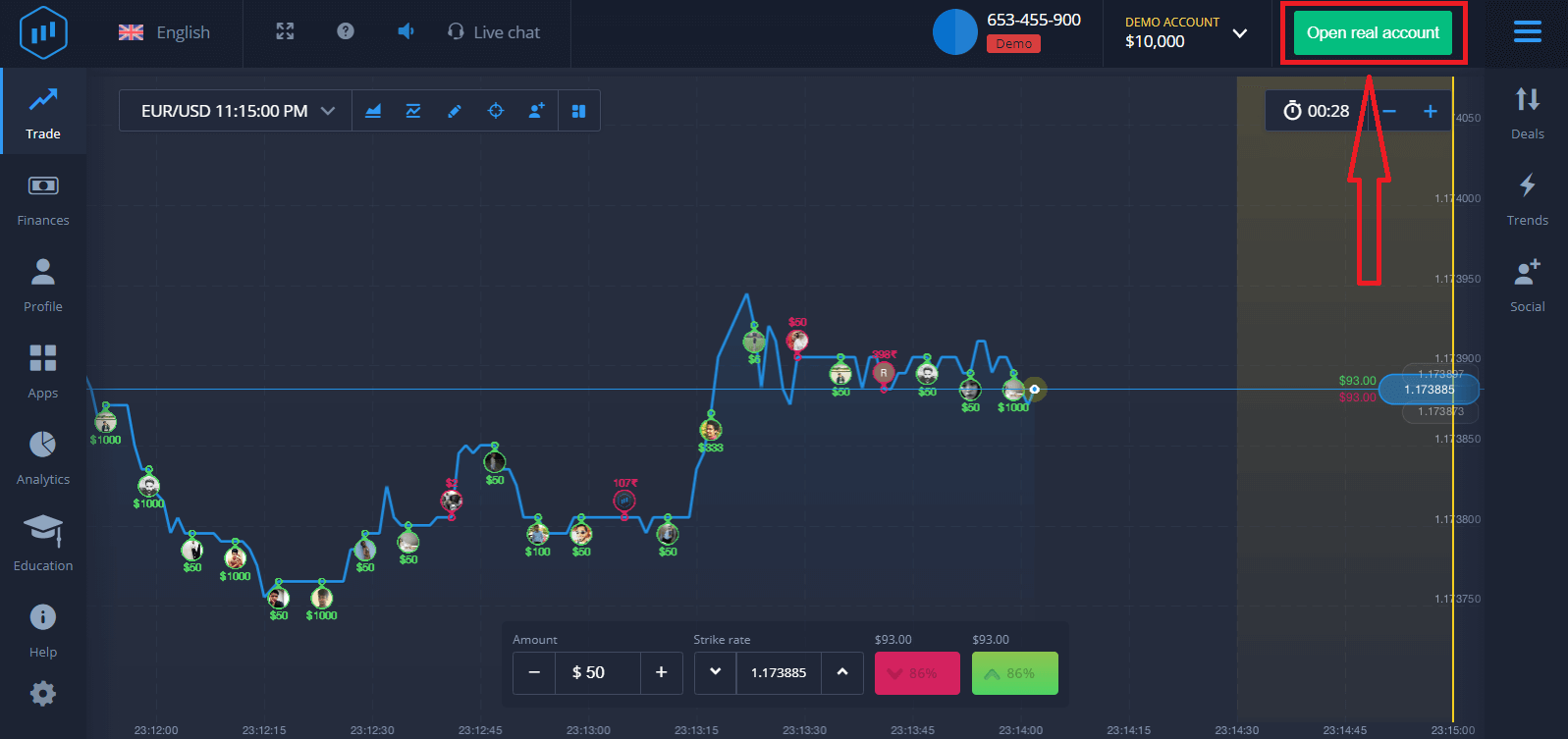
Доступны три варианта регистрации: с помощью адреса электронной почты, аккаунта Facebook или аккаунта Google, как показано ниже. Вам нужно лишь выбрать подходящий способ и создать пароль.
Как скачать и установить приложение ExpertOption на macOS
Настольное приложение торговой платформы полностью идентично её веб-версии. Следовательно, проблем с торговлей и переводом средств не возникнет.
- Операционная система:
- БАРАН:
- Видеокарта:
- Место на жестком диске:
Загрузите официальное приложение ExpertOption на свой ноутбук/ПК здесь.
Загрузите приложение ExpertOption для macOS.
Загрузка установщика ExpertOption начнётся автоматически через несколько секунд. Если этого не произойдёт, перезапустите загрузку.
После успешной загрузки выполните те же действия, что и на Windows, для установки на ваш ноутбук/ПК:
Как зарегистрировать аккаунт ExpertOption с помощью электронной почты
1. Зарегистрировать аккаунт на платформе можно, нажав кнопку « Открыть реальный счет » в правом верхнем углу.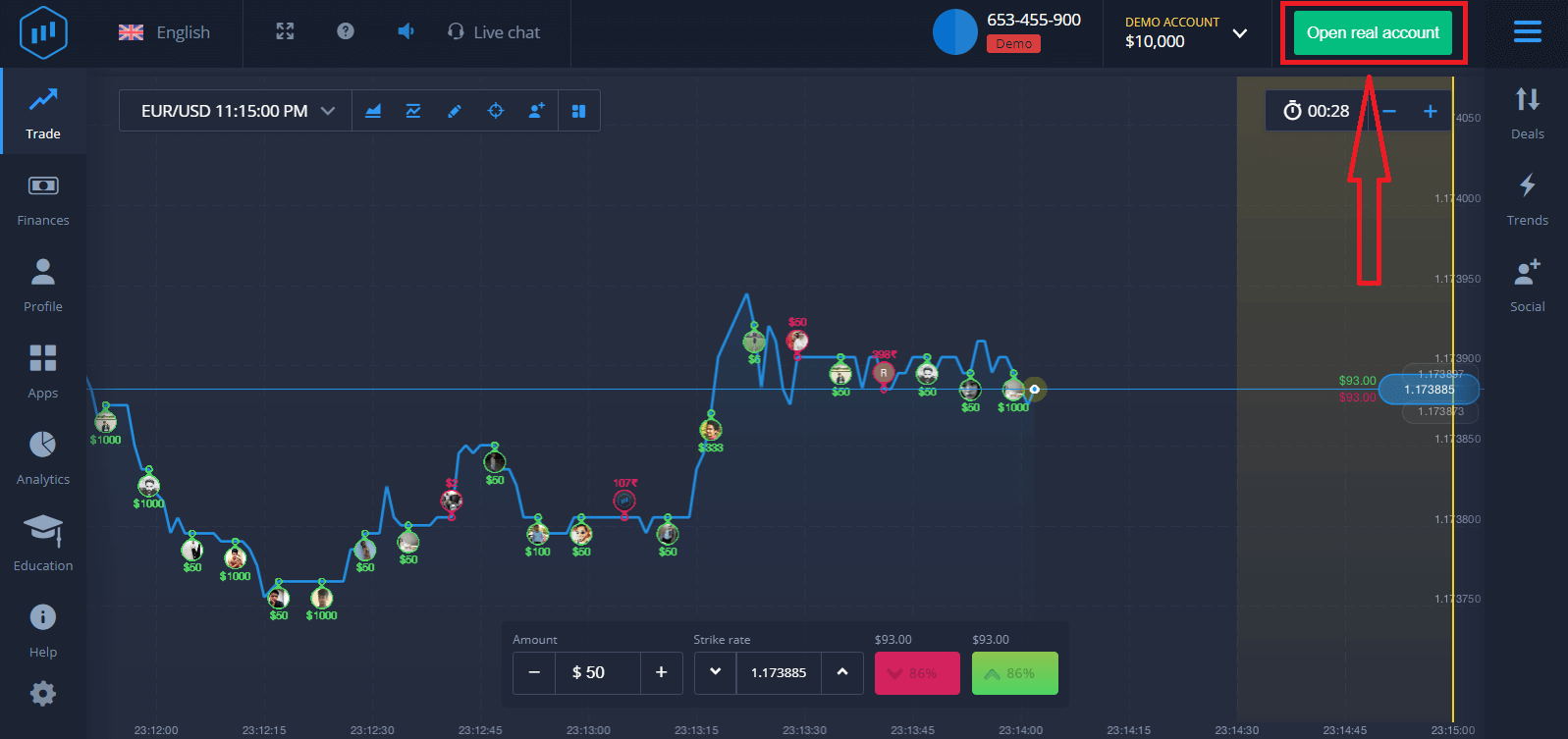
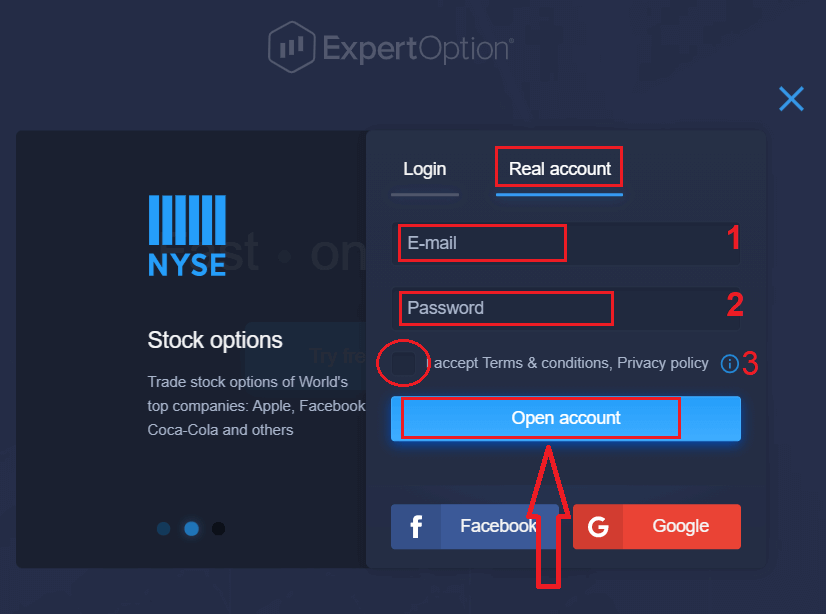
2. Для регистрации необходимо заполнить всю необходимую информацию и нажать кнопку «Открыть счет».
- Введите действительный адрес электронной почты.
- Создайте надежный пароль.
- Вам также необходимо ознакомиться с «Условиями и положениями» и проверить их.
Поздравляем! Вы успешно зарегистрировались. Для начала торговли на реальном счете вам необходимо внести средства (минимальный депозит — 10 долларов США).
Как внести депозит в ExpertOption:
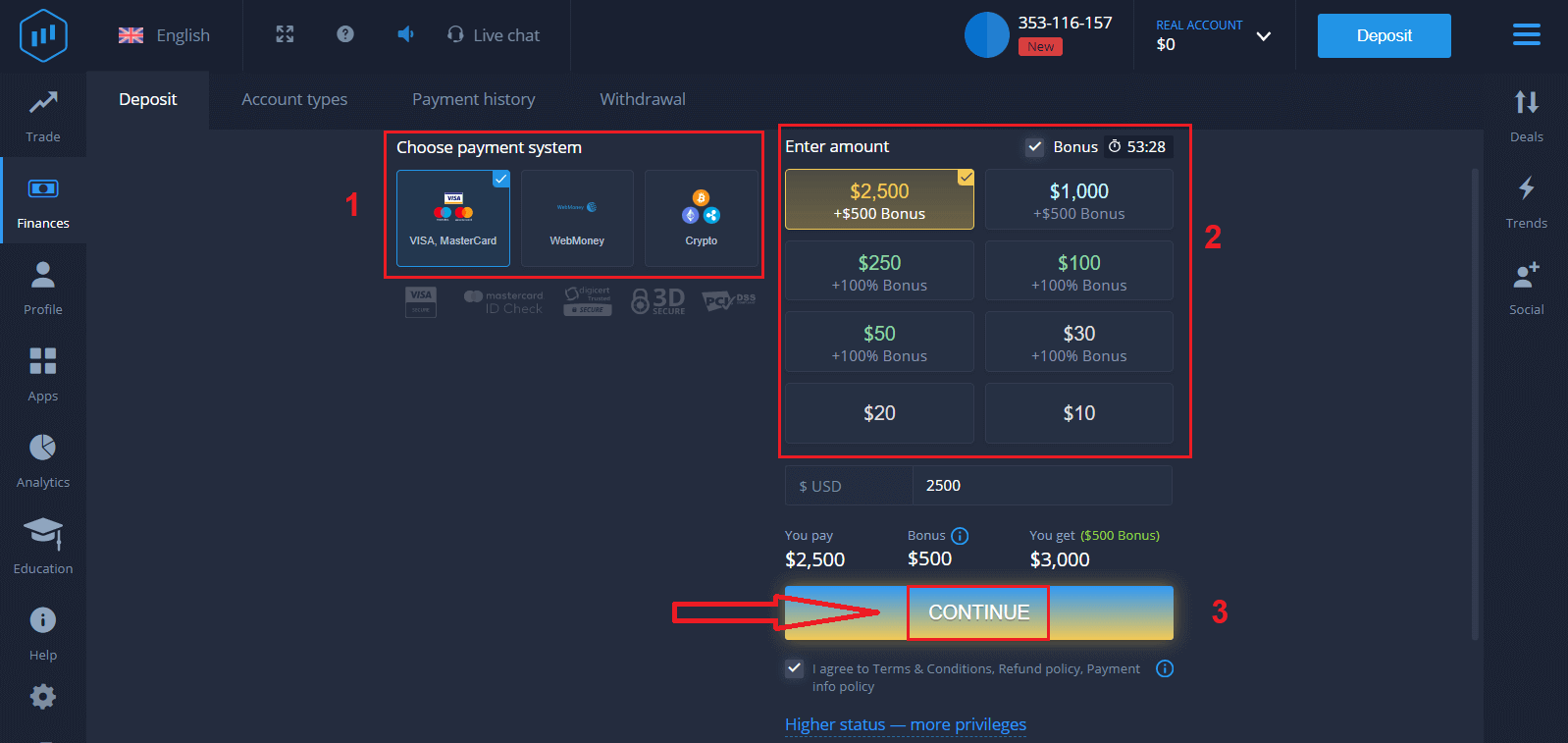
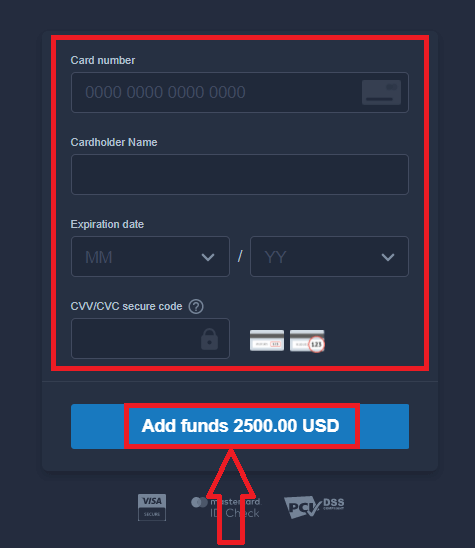
Введите данные карты и нажмите «Пополнить счет...».
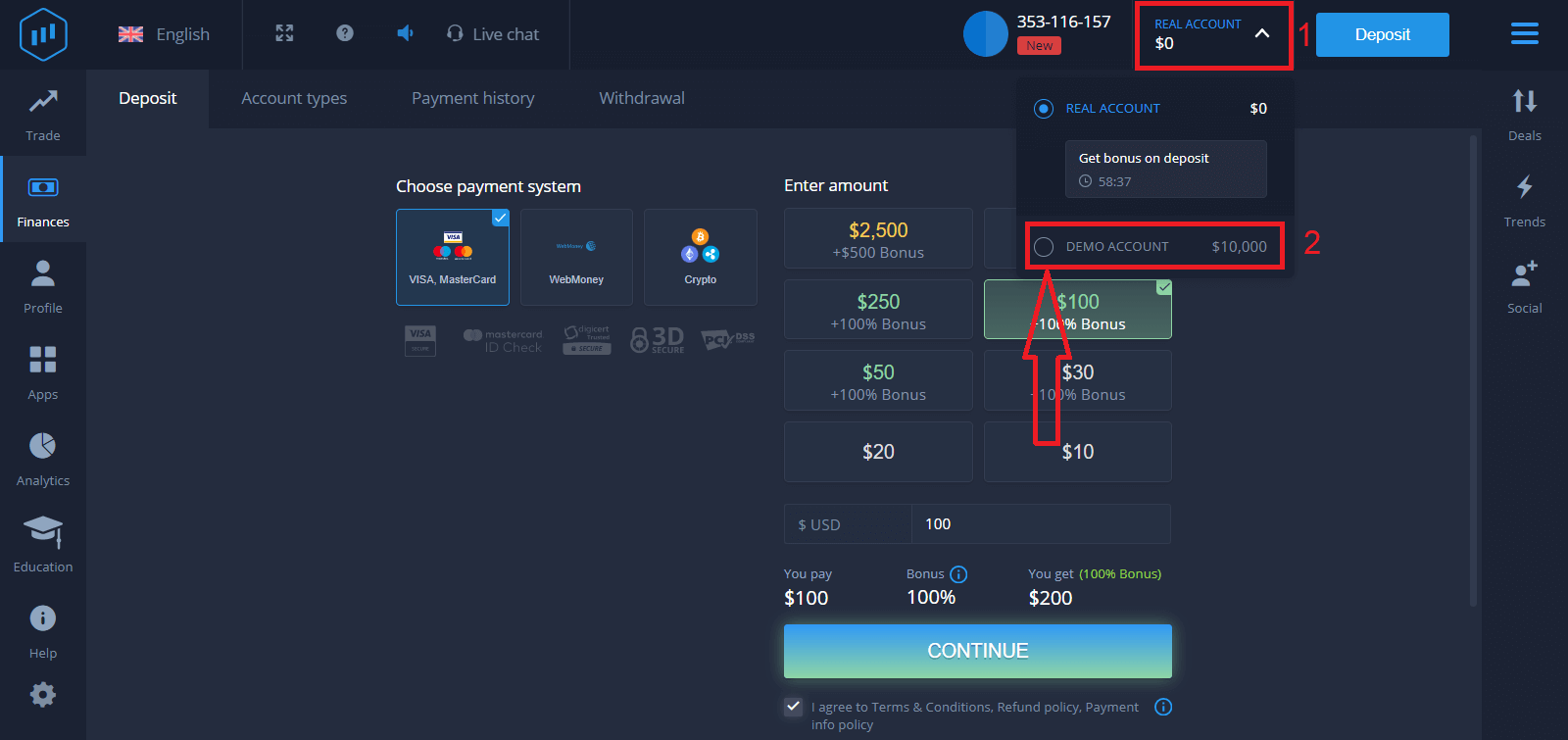
Теперь вы можете торговать на реальном счете после успешного внесения депозита.
Если вы хотите использовать демо-счет, нажмите «РЕАЛЬНЫЙ СЧЕТ» и выберите «ДЕМО-СЧЕТ», чтобы начать торговлю с 10 000 долларов США на демо-счете. Демо-счет — это инструмент, который позволит вам ознакомиться с платформой, попрактиковаться в торговле на различных активах и попробовать новые механизмы на графике в реальном времени без риска.
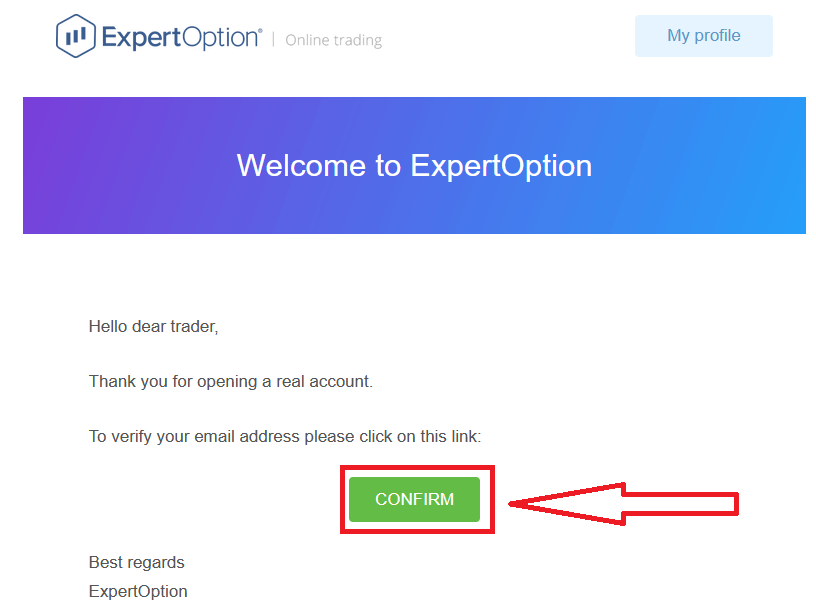
Наконец, после того, как вы получите доступ к своей электронной почте, ExpertOption отправит вам письмо с подтверждением. Нажмите кнопку в этом письме, чтобы активировать свой аккаунт. Таким образом, вы завершили регистрацию и активацию своего аккаунта.
Как зарегистрировать аккаунт ExpertOption через Facebook
Также у вас есть возможность открыть свой аккаунт через Facebook, и это можно сделать всего за несколько простых шагов: 1. Отметьте «Условия использования» и нажмите на кнопку Facebook
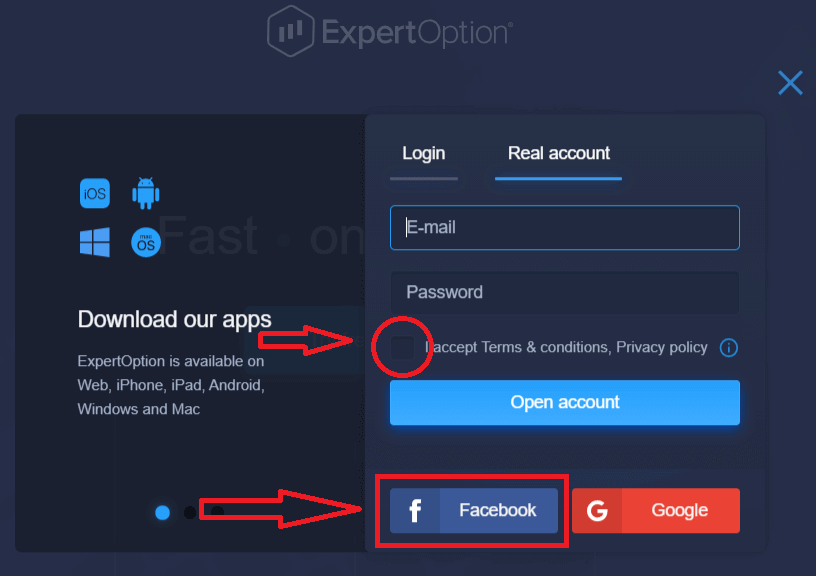
. 2. Откроется окно входа в Facebook, где вам нужно будет ввести адрес электронной почты, который вы использовали при регистрации в Facebook.
3. Введите пароль от своего аккаунта Facebook.
4. Нажмите «Войти».
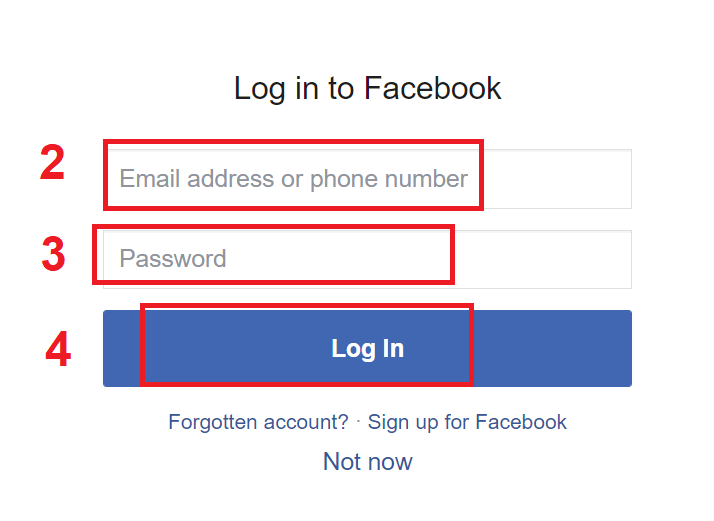
После нажатия кнопки «Войти» ExpertOption запросит доступ к: вашему имени, фотографии профиля и адресу электронной почты. Нажмите «Продолжить...».
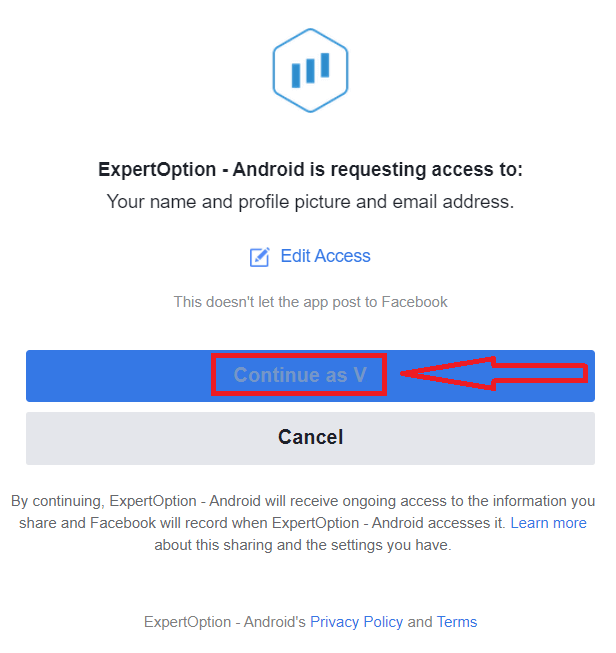
После этого вы будете автоматически перенаправлены на платформу ExpertOption.
Как зарегистрировать аккаунт ExpertOption с помощью Google
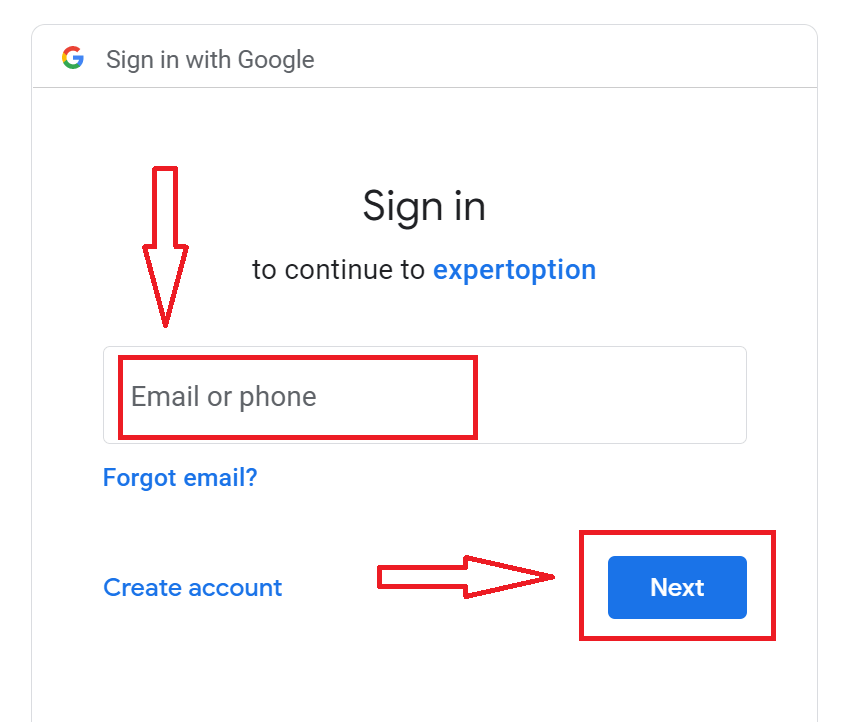
1. Для регистрации с помощью учетной записи Google отметьте пункт «Условия использования» и нажмите соответствующую кнопку в регистрационной форме. 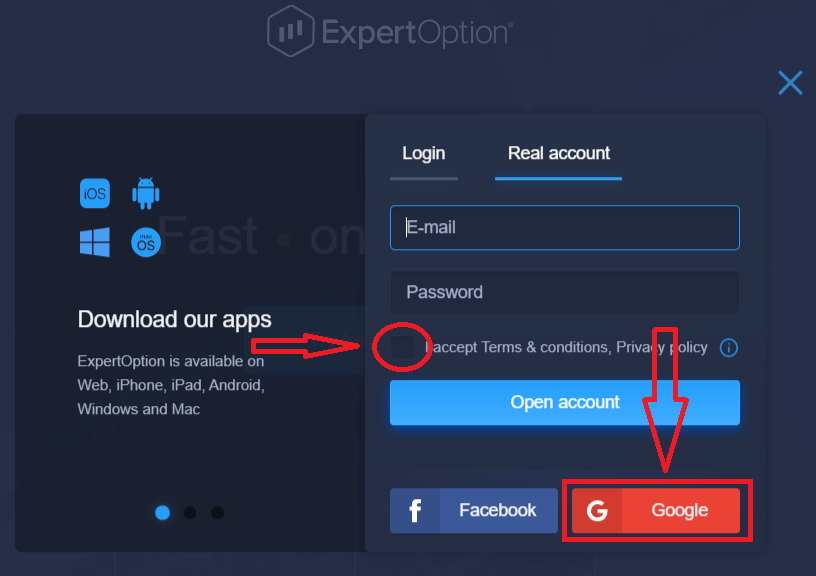
2. В открывшемся окне введите свой номер телефона или адрес электронной почты и нажмите «Далее».
3. Затем введите пароль от своей учетной записи Google и нажмите «Далее».
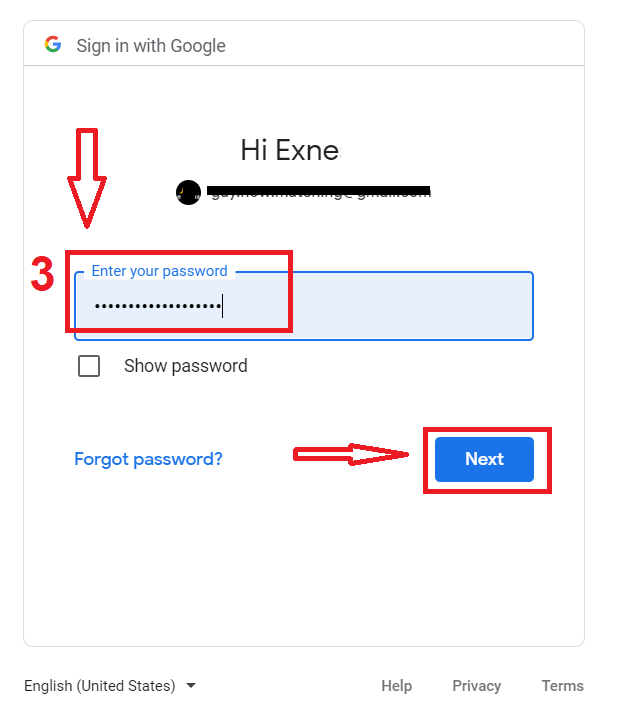
После этого следуйте инструкциям, отправленным сервисом на ваш адрес электронной почты.
Заключение: Торгуйте эффективнее с ExpertOption на своем компьютере.
Установка приложения ExpertOption на ваш ноутбук или ПК обеспечивает трейдерам более высокую производительность, более стабильное соединение и удобный интерфейс, оптимизированный для работы на настольном компьютере. Независимо от того, используете ли вы Windows или macOS, процесс установки быстрый и простой. Торгуя через настольное приложение, вы получаете доступ к профессиональной платформе, созданной для серьезного анализа и бесперебойного исполнения ордеров, что помогает вам оставаться сосредоточенным и опережать конкурентов на рынке.
Часто задаваемые вопросы
Для типичной установки на ноутбуке используйте 64-разрядную систему Windows 10/11 или macOS 10.13+, минимум 4 ГБ ОЗУ, двухъядерный процессор и 200–500 МБ свободного дискового пространства; Для реальной торговли требуется стабильное широкополосное соединение. Всегда проверяйте официальную страницу загрузки внутри приложения или на платформе, чтобы узнать точные требования и рекомендуемые сборки графического процессора/ОС.
Выберите правильный установщик ОС на официальной странице загрузки ExpertOption, загрузите файл установщика и запустите его. В Windows примите приглашение контроля учетных записей и следуйте указаниям мастера; в macOS откройте .dmg, перетащите приложение в «Приложения» и подтвердите разрешения в «Системных настройках», если они заблокированы. После установки откройте приложение, разрешите доступ к сети и приступайте к входу.
Распространенными причинами являются блокировка SmartScreen неизвестных приложений, помещение файла в карантин антивирусом или незавершенность программы установки. Щелкните правой кнопкой мыши установщик и выберите «Свойства», чтобы разблокировать, запустить от имени администратора, временно отключить сторонний антивирус или повторно загрузить файл. Если SmartScreen по-прежнему блокирует его, подтвердите имя издателя в цифровой подписи, прежде чем обходить предупреждения.
Устанавливайте только официальные пакеты с сайта ExpertOption или проверенных магазинов. Проверьте цифровую подпись установщика (щелкните правой кнопкой мыши > Свойства > Цифровые подписи в Windows или проверьте нотариальное заверение в macOS), сравните размер файла с опубликованным значением и отсканируйте файл с помощью антивируса. Избегайте сторонних зеркал и никогда не вводите учетные данные в неофициальные сборки.
Как после установки мне войти в систему и подключить существующую учетную запись ExpertOption на ПК?
Откройте установленное приложение, нажмите «Войти» и введите свой адрес электронной почты и пароль или используйте вход через социальную сеть, если она включена. Если у вас есть двухфакторная аутентификация, выполните этот шаг. Для новых установок может потребоваться подтверждение по электронной почте для получения полного доступа; Если ожидается проверка учетной записи или KYC, торговля или снятие средств может быть ограничено до тех пор, пока документы не будут одобрены.