Descargue e instale ExpertOption para PC con Windows y macOS
Escrito por

Investigador de plataformas de negociación en línea y redactor de guías
Investiga plataformas de corredores y sistemas de cuentas comerciales.
La instalación de una aplicación comercial en una computadora portátil a menudo genera dudas sobre la compatibilidad, los permisos y las fuentes seguras, especialmente cuando necesita funciones de escritorio y acceso seguro a la cuenta. Ya sea que prefiera Windows o macOS, para instalar la aplicación oficial ExpertOption en su PC es necesario verificar los requisitos del sistema, elegir el instalador correcto y evitar errores comunes como instaladores bloqueados, versiones obsoletas del sistema operativo o permisos de usuario insuficientes. Descargue el instalador únicamente desde el sitio oficial o tiendas de aplicaciones verificadas y evite los ejecutables de terceros.
A continuación encontrará pasos claros para descargar e instalar las versiones de Windows y macOS, cómo verificar el instalador, otorgar permisos y conectar su cuenta comercial existente. El tutorial también cubre errores de instalación comunes, cómo actualizar la aplicación y verificaciones de seguridad rápidas para confirmar que instaló el cliente oficial en lugar de un imitador. Después de la instalación, estará listo para iniciar sesión y acceder a operaciones en vivo o de demostración desde su computadora portátil.
A continuación encontrará pasos claros para descargar e instalar las versiones de Windows y macOS, cómo verificar el instalador, otorgar permisos y conectar su cuenta comercial existente. El tutorial también cubre errores de instalación comunes, cómo actualizar la aplicación y verificaciones de seguridad rápidas para confirmar que instaló el cliente oficial en lugar de un imitador. Después de la instalación, estará listo para iniciar sesión y acceder a operaciones en vivo o de demostración desde su computadora portátil.
Cómo descargar e instalar la aplicación ExpertOption en Windows
La aplicación de escritorio de la plataforma de trading es idéntica a su versión web. Por lo tanto, no habrá ningún problema para operar ni transferir fondos.
- Sistema operativo:
- RAM:
- Tarjeta de video:
- Espacio en disco duro:
Descarga aquí la aplicación oficial de ExpertOption en tu portátil o PC.
Obtén la aplicación ExpertOption para Windows.
El instalador de ExpertOption comenzará a descargarse automáticamente en unos segundos. Si esto no sucede, reinicie la descarga.
Después de la descarga exitosa, siga estos pasos para instalarlo en su computadora portátil/PC:
Guarde el archivo ExpertOption-7.2.12.exe en su computadora.
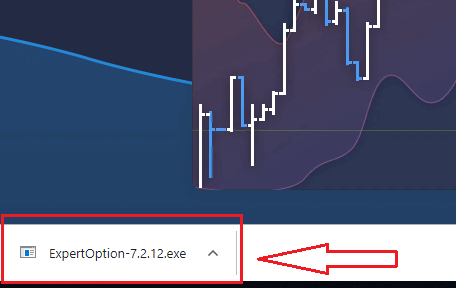
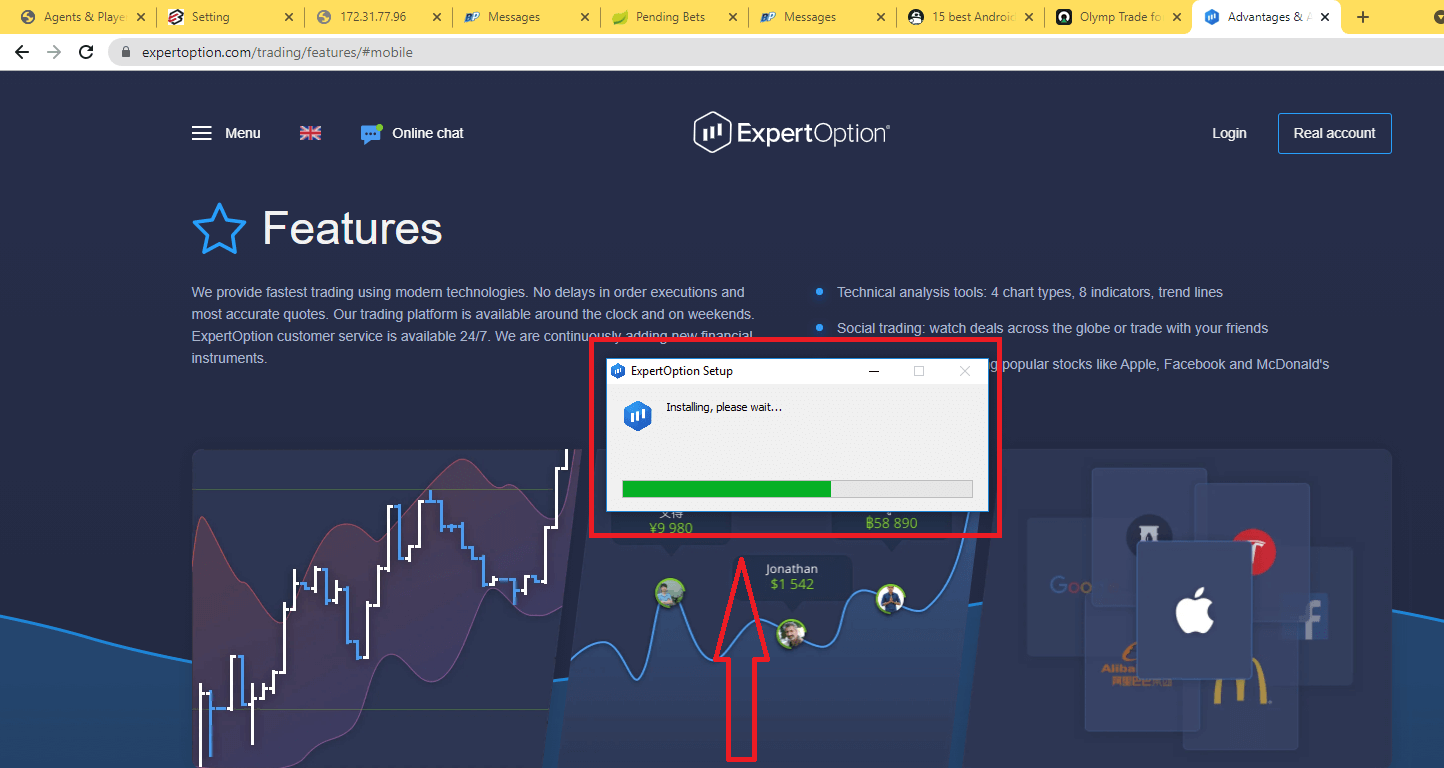
Abra el archivo descargado, haga doble clic en él y se ejecutará automáticamente.
Esto lo llevará a la página de operaciones demo para comenzar a operar con $10,000 en una cuenta demo.
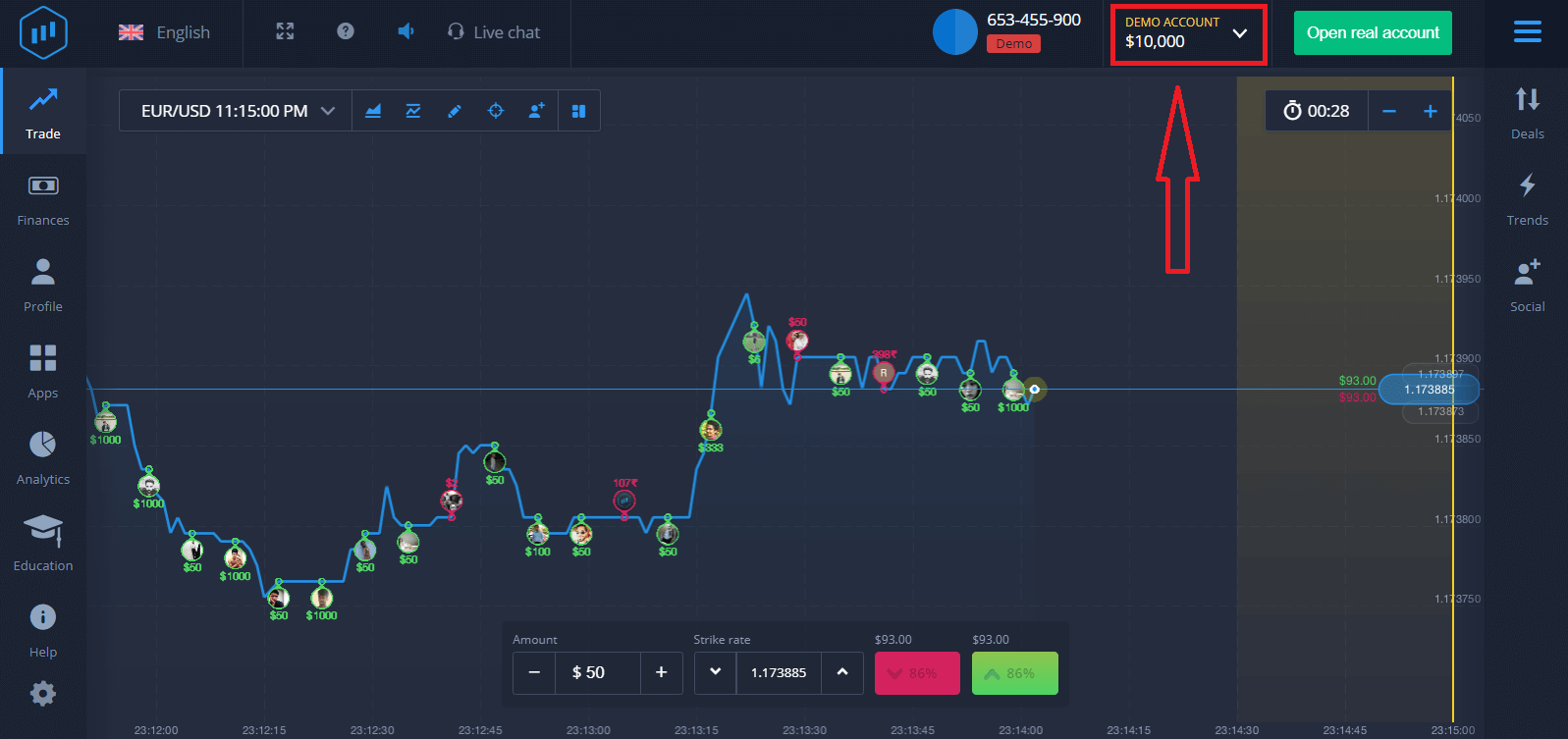
Para continuar usando la cuenta, guardar los resultados de las operaciones y operar en una cuenta real. Haga clic en "Abrir cuenta real" para crear una cuenta de ExpertOption.
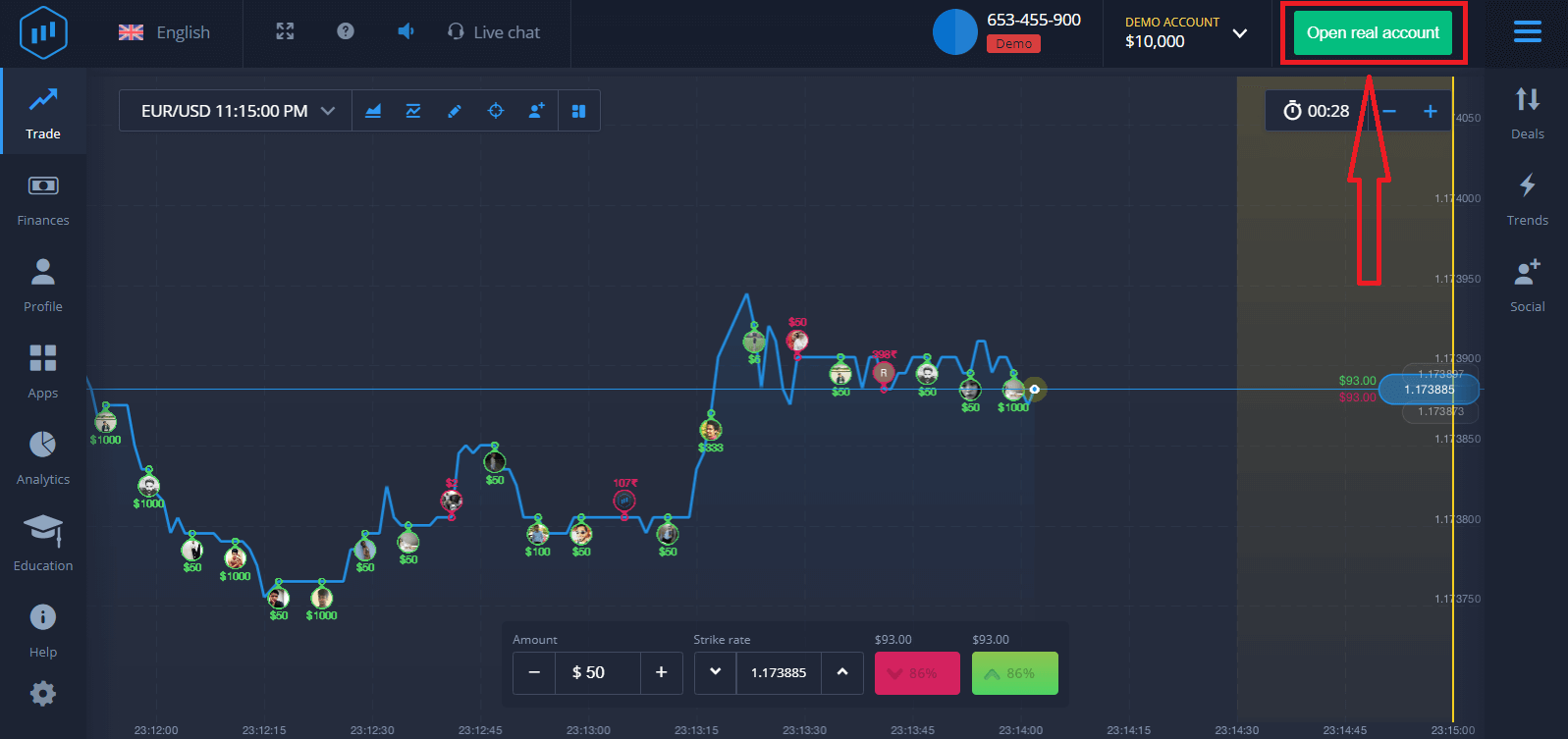
Hay tres opciones disponibles: registrarse con su dirección de correo electrónico, cuenta de Facebook o cuenta de Google como se muestra a continuación. Solo necesita elegir el método que prefiera y crear una contraseña.
Cómo descargar e instalar la aplicación ExpertOption en macOS
La aplicación de escritorio de la plataforma de trading es idéntica a su versión web. Por lo tanto, no habrá ningún problema para operar ni transferir fondos.
- Sistema operativo:
- RAM:
- Tarjeta de video:
- Espacio en disco duro:
Descarga aquí la aplicación oficial de ExpertOption en tu portátil o PC.
Obtén la aplicación ExpertOption para macOS.
El instalador de ExpertOption comenzará a descargarse automáticamente en unos segundos. Si esto no sucede, reinicie la descarga.
Una vez finalizada la descarga, siga los mismos pasos que en Windows para instalarlo en su portátil/PC:
Cómo registrar una cuenta de ExpertOption usando el correo electrónico
1. Puedes crear una cuenta en la plataforma haciendo clic en el botón " Abrir cuenta real " en la esquina superior derecha.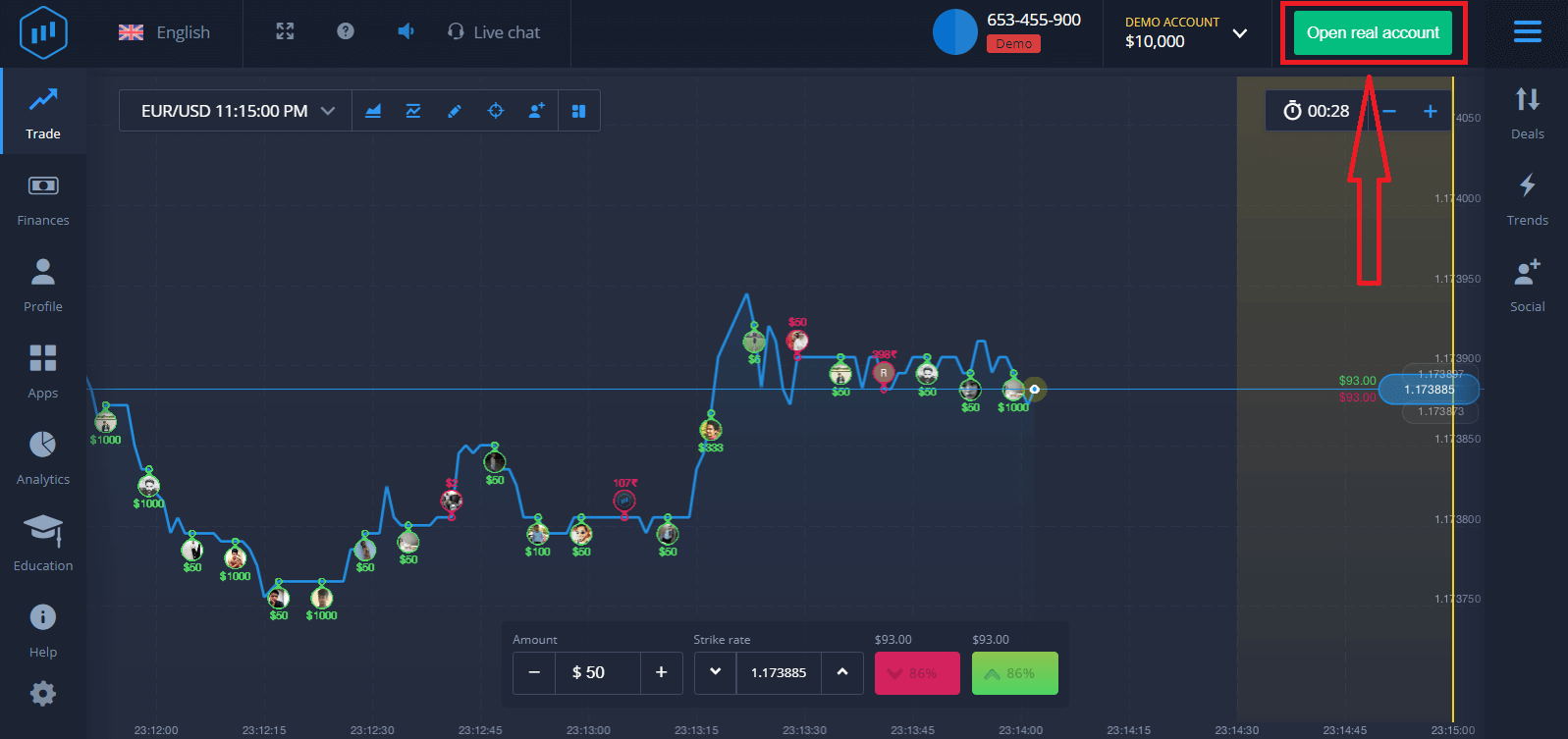
2. Para registrarte, debes completar toda la información necesaria y hacer clic en "Abrir cuenta".
- Introduce una dirección de correo electrónico válida.
- Crea una contraseña segura.
- También debes leer los "Términos y condiciones" y revisarlos.
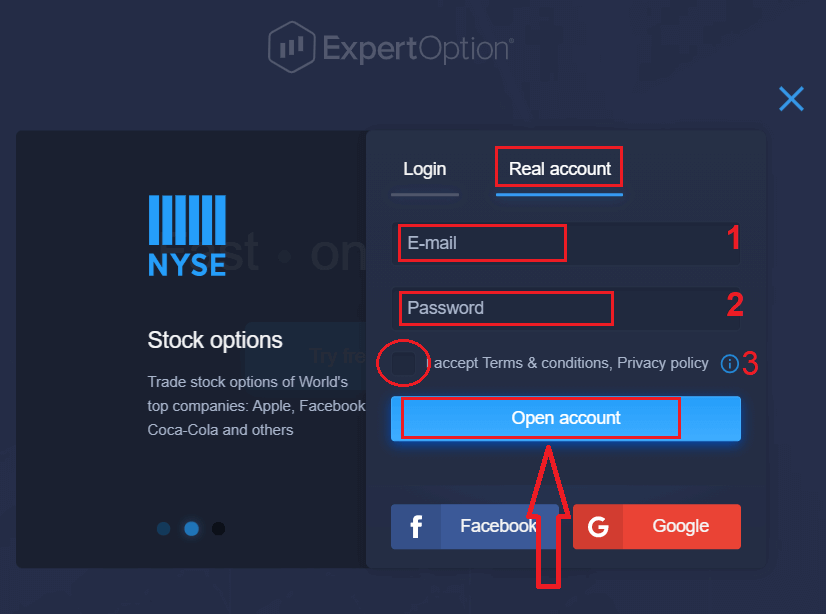
¡Enhorabuena! Te has registrado correctamente. Para empezar a operar en vivo, debes realizar un depósito en tu cuenta (el depósito mínimo es de 10 USD).
¿Cómo realizar un depósito en ExpertOption?
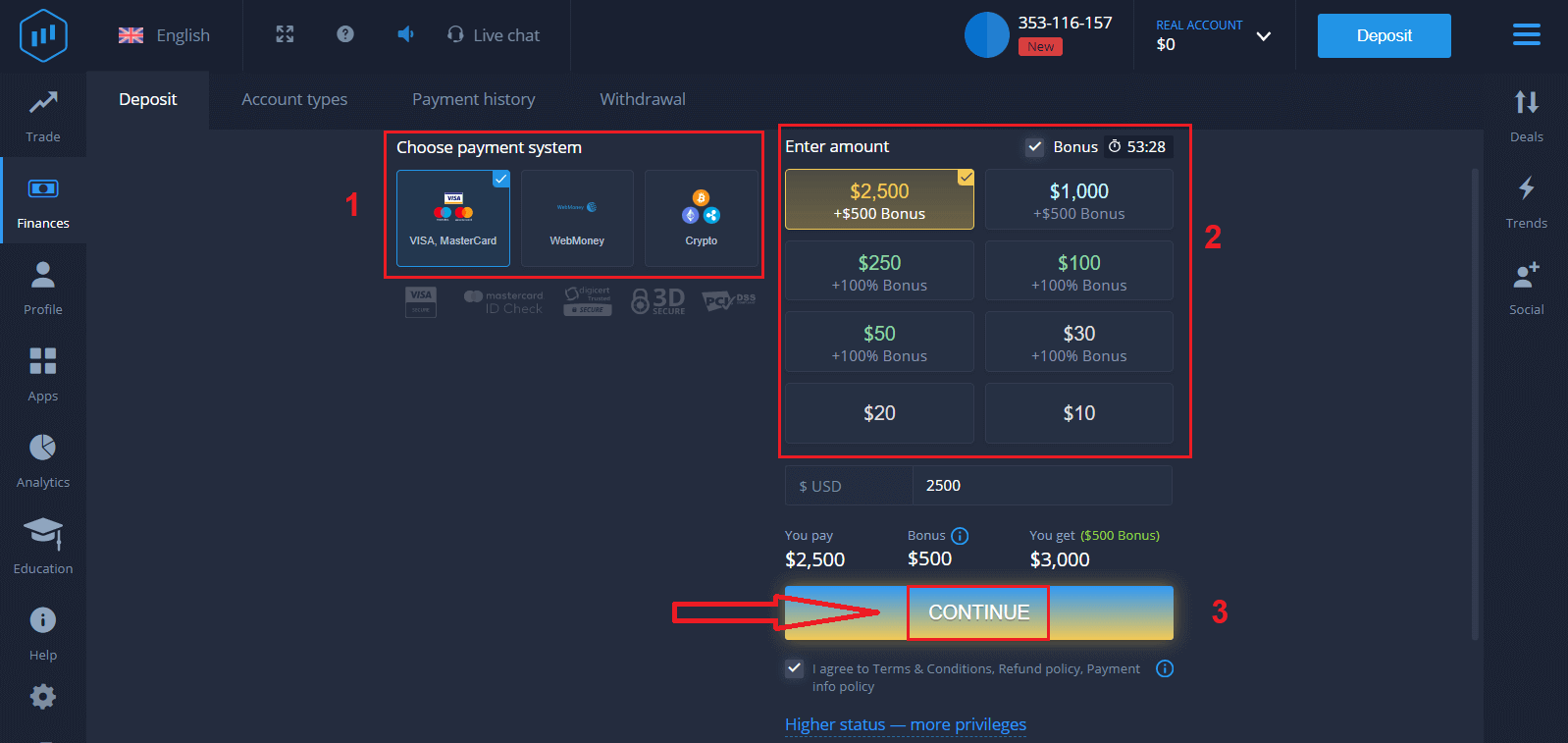
Introduce los datos de tu tarjeta y haz clic en "Añadir fondos...".
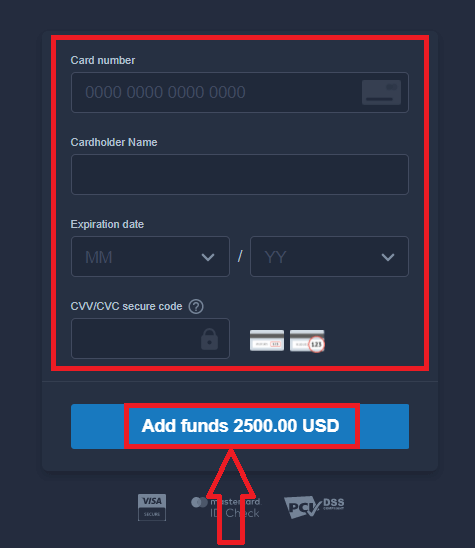
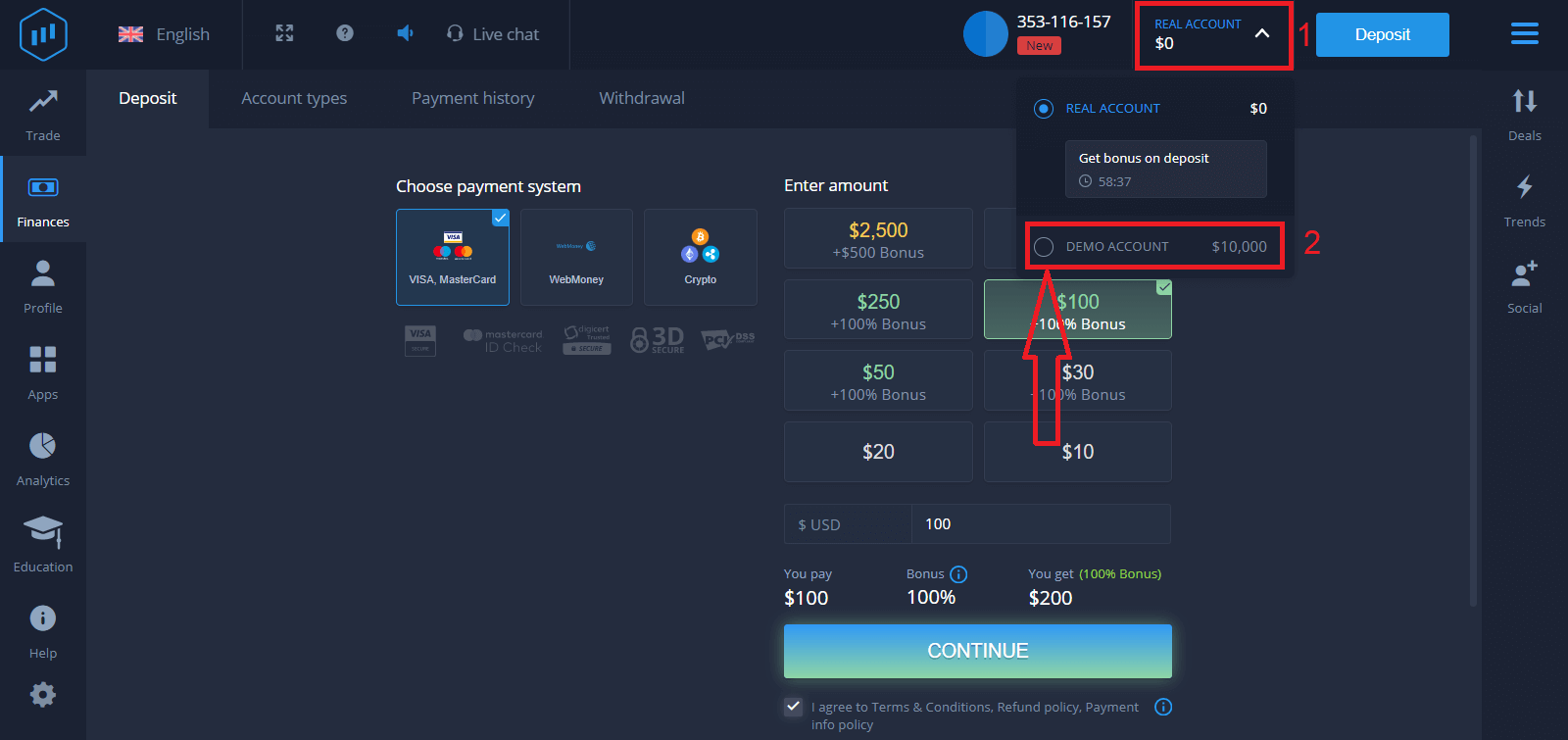
Ahora puedes operar en una cuenta real tras realizar el depósito correctamente.
Si prefieres usar la cuenta demo, haz clic en "CUENTA REAL" y selecciona "CUENTA DEMO" para empezar a operar con 10 000 USD. Una cuenta demo te permite familiarizarte con la plataforma, practicar tus habilidades de trading con diferentes activos y probar nuevas mecánicas en un gráfico en tiempo real sin riesgos.
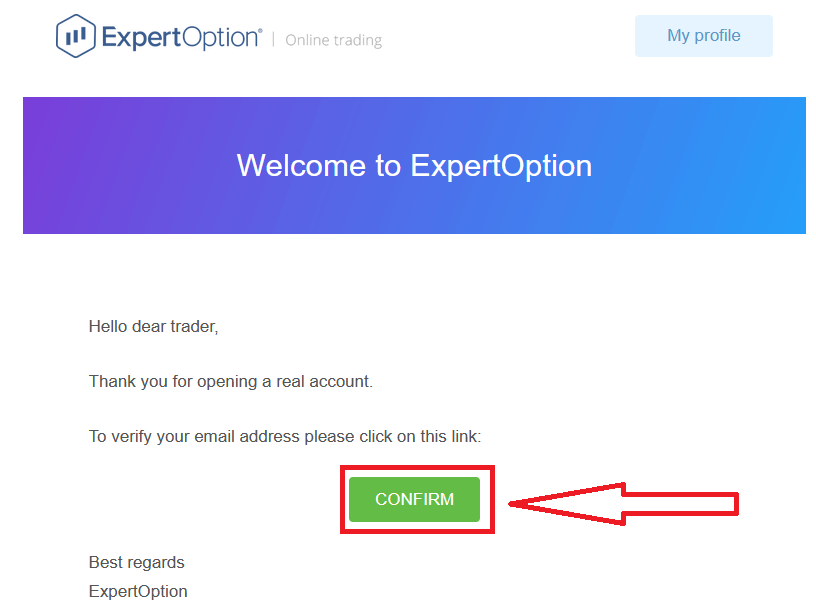
Finalmente, tras acceder a tu correo electrónico, ExpertOption te enviará un correo de confirmación. Haz clic en el botón de ese correo para activar tu cuenta. Así, habrás completado el registro y la activación de tu cuenta.
Cómo registrar una cuenta de ExpertOption usando Facebook
También tienes la opción de abrir tu cuenta con tu cuenta de Facebook, y puedes hacerlo en unos pocos pasos sencillos: 1. Consulta los "Términos y condiciones" y haz clic en el botón de Facebook
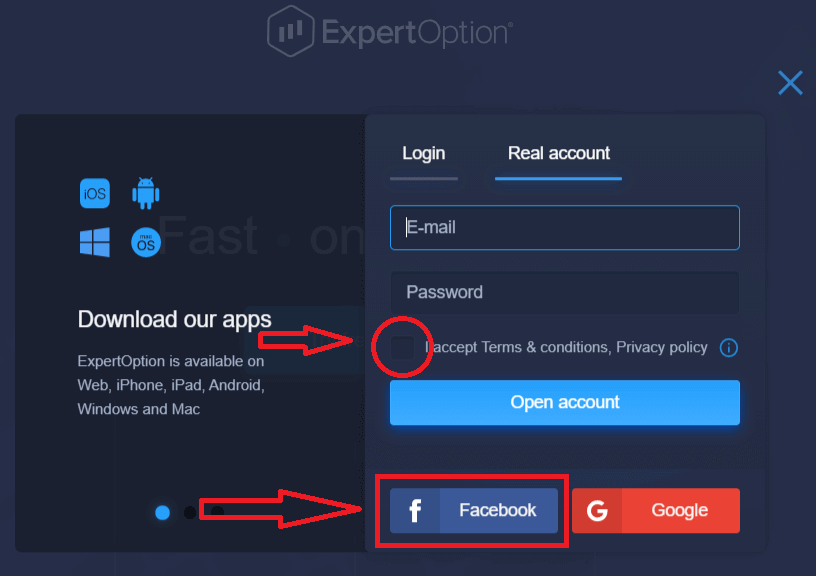
. 2. Se abrirá la ventana de inicio de sesión de Facebook, donde deberás ingresar la dirección de correo electrónico que usaste para registrarte en Facebook.
3. Ingresa la contraseña de tu cuenta de Facebook.
4. Haz clic en "Iniciar sesión".
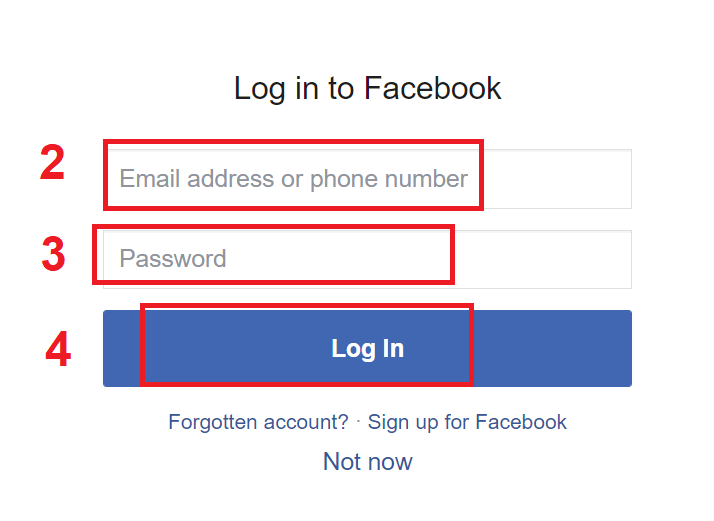
Una vez que hayas hecho clic en el botón "Iniciar sesión", ExpertOption te solicitará acceso a: tu nombre, foto de perfil y dirección de correo electrónico. Haz clic en "Continuar...".
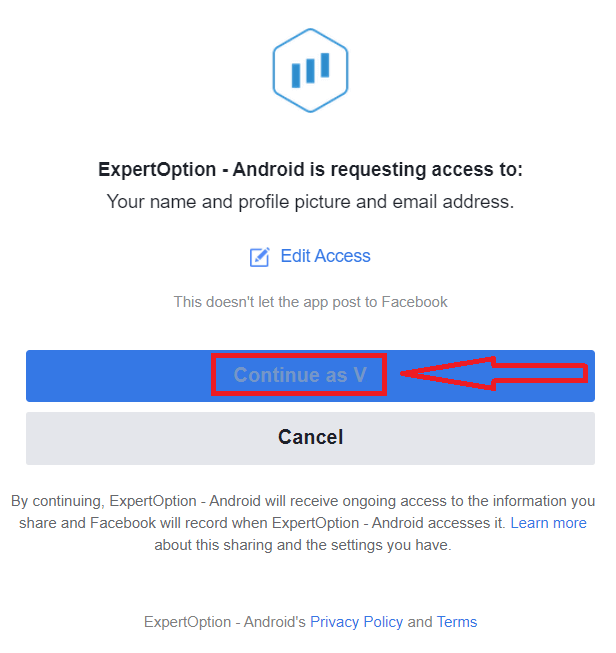
Después de eso, serás redirigido automáticamente a la plataforma de ExpertOption.
Cómo registrar una cuenta de ExpertOption usando Google
1. Para registrarte con una cuenta de Google , consulta los "Términos y condiciones" y haz clic en el botón correspondiente del formulario de registro. 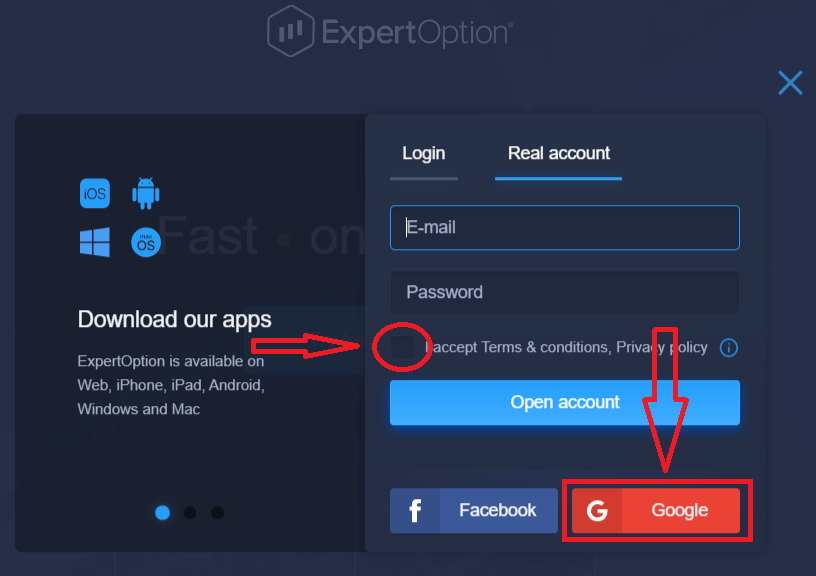
2. En la ventana que se abre, introduce tu número de teléfono o correo electrónico y haz clic en "Siguiente".
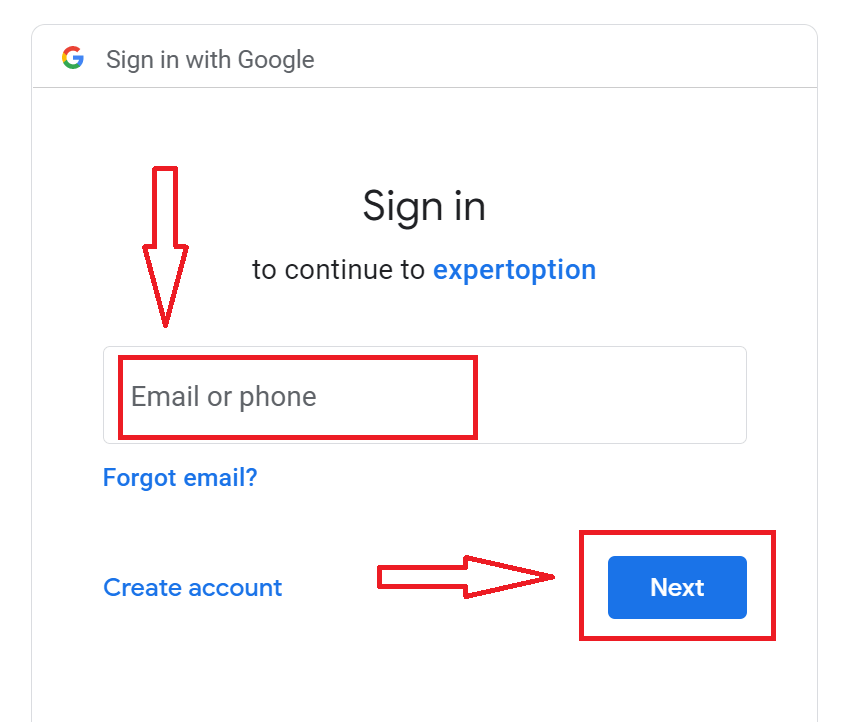
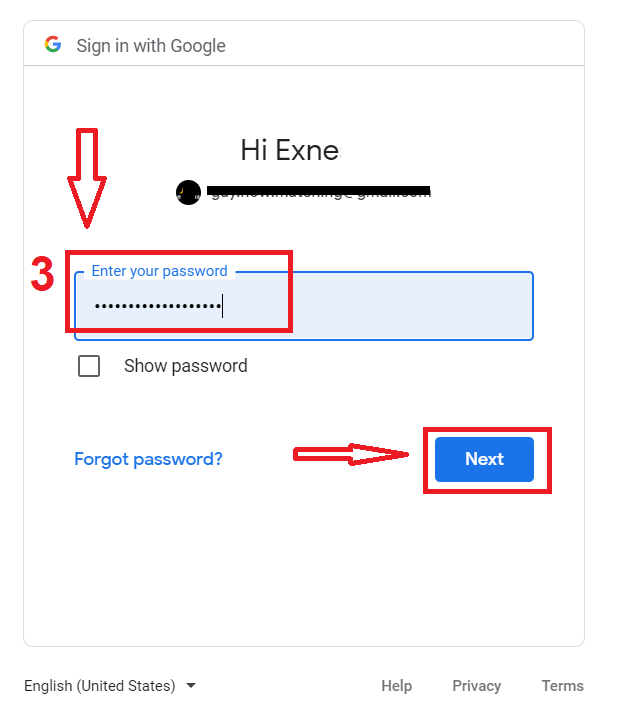
3. A continuación, introduce la contraseña de tu cuenta de Google y haz clic en "Siguiente".
Después, sigue las instrucciones que el servicio te enviará por correo electrónico.
Conclusión: Opere de forma más inteligente con ExpertOption en su ordenador.
Instalar la aplicación ExpertOption en tu portátil o PC te proporciona un rendimiento más rápido, una conexión más estable y una interfaz intuitiva optimizada para su uso en ordenadores de sobremesa. Tanto si usas Windows como macOS, la configuración es rápida y sencilla. Al operar a través de la aplicación de escritorio, accedes a una plataforma profesional diseñada para un análisis exhaustivo y una ejecución fluida, lo que te ayuda a mantenerte concentrado y a la vanguardia del mercado.
Preguntas frecuentes
Para una instalación típica en una computadora portátil, use un sistema Windows 10/11 o macOS 10.13+ de 64 bits, al menos 4 GB de RAM, una CPU de doble núcleo y entre 200 y 500 MB de espacio libre en disco; Se requiere una conexión de banda ancha estable para operar en vivo. Consulte siempre la página de descarga oficial dentro de la aplicación o en la plataforma para conocer los requisitos exactos y las compilaciones de GPU/OS recomendadas.
Elija el instalador del sistema operativo correcto en la página de descarga oficial de ExpertOption, descargue el archivo del instalador y luego ejecútelo. En Windows, acepte el mensaje de Control de cuentas de usuario y siga el asistente; en macOS, abra el .dmg, arrastre la aplicación a Aplicaciones y apruebe los permisos en Preferencias del Sistema si está bloqueado. Después de la instalación, abra la aplicación, permita el acceso a la red y proceda a iniciar sesión.
Las causas comunes son que SmartScreen bloquea aplicaciones desconocidas, que el antivirus pone el archivo en cuarentena o que el instalador está incompleto. Haga clic con el botón derecho en el instalador y elija Propiedades para desbloquearlo, ejecutarlo como administrador, desactivar temporalmente el antivirus de terceros o volver a descargar el archivo. Si SmartScreen aún lo bloquea, confirme el nombre del editor en la firma digital antes de omitir las advertencias.
Instale solo paquetes oficiales del sitio ExpertOption o tiendas verificadas. Verifique la firma digital del instalador (haga clic derecho > Propiedades > Firmas digitales en Windows o verifique la certificación notarial en macOS), compare el tamaño del archivo con el valor publicado y escanee el archivo con su antivirus. Evite las réplicas de terceros y nunca introduzca credenciales en compilaciones no oficiales.
Después de la instalación, ¿cómo inicio sesión y conecto mi cuenta ExpertOption existente en una PC?
Abra la aplicación instalada, haga clic en Iniciar sesión e ingrese su correo electrónico y contraseña o use el inicio de sesión social si está habilitado. Si tiene autenticación de dos factores, complete ese paso. Las nuevas instalaciones pueden requerir confirmación por correo electrónico antes del acceso completo; Si la verificación de la cuenta o KYC está pendiente, las operaciones o los retiros pueden limitarse hasta que se aprueben los documentos.