Baixe e instale ExpertOption para PCs Windows e macOS
Escrito por

Pesquisador de plataforma de negociação on-line e redator de guias
Pesquisa plataformas de corretoras e sistemas de contas de negociação.
A instalação de um aplicativo de negociação em um laptop geralmente levanta questões sobre compatibilidade, permissões e fontes seguras – especialmente quando você precisa de recursos de desktop e acesso seguro à conta. Quer você prefira Windows ou macOS, obter o aplicativo ExpertOption oficial em seu PC requer a verificação dos requisitos do sistema, a escolha do instalador correto e a prevenção de armadilhas comuns, como instaladores bloqueados, versões de sistema operacional desatualizadas ou permissões de usuário insuficientes. Baixe o instalador apenas do site oficial ou de lojas de aplicativos verificadas e evite executáveis de terceiros.
Abaixo você encontrará etapas claras para baixar e instalar as versões Windows e macOS, como verificar o instalador, conceder permissões e conectar sua conta de negociação existente. O passo a passo também aborda erros comuns de instalação, como atualizar o aplicativo e verificações rápidas de segurança para confirmar que você instalou o cliente oficial em vez de um imitador. Após a instalação, você estará pronto para fazer login e acessar negociações ao vivo ou de demonstração em seu laptop.
Abaixo você encontrará etapas claras para baixar e instalar as versões Windows e macOS, como verificar o instalador, conceder permissões e conectar sua conta de negociação existente. O passo a passo também aborda erros comuns de instalação, como atualizar o aplicativo e verificações rápidas de segurança para confirmar que você instalou o cliente oficial em vez de um imitador. Após a instalação, você estará pronto para fazer login e acessar negociações ao vivo ou de demonstração em seu laptop.
Como baixar e instalar o aplicativo ExpertOption no Windows
O aplicativo para desktop da plataforma de negociação é exatamente igual à sua versão web. Consequentemente, não haverá problemas com a negociação e a transferência de fundos.
- Sistema operacional:
- BATER:
- Placa de vídeo:
- Espaço em disco rígido:
Baixe aqui o aplicativo oficial ExpertOption em seu laptop/PC.
Obtenha o aplicativo ExpertOption para Windows.
O instalador do ExpertOption começará a ser baixado automaticamente em alguns segundos. Caso isso não aconteça, reinicie o download.
Após o download ser concluído com sucesso, siga estas etapas para instalá-lo em seu laptop/PC:
Salve o arquivo ExpertOption-7.2.12.exe em seu computador.
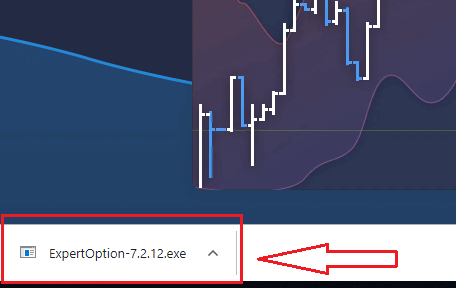
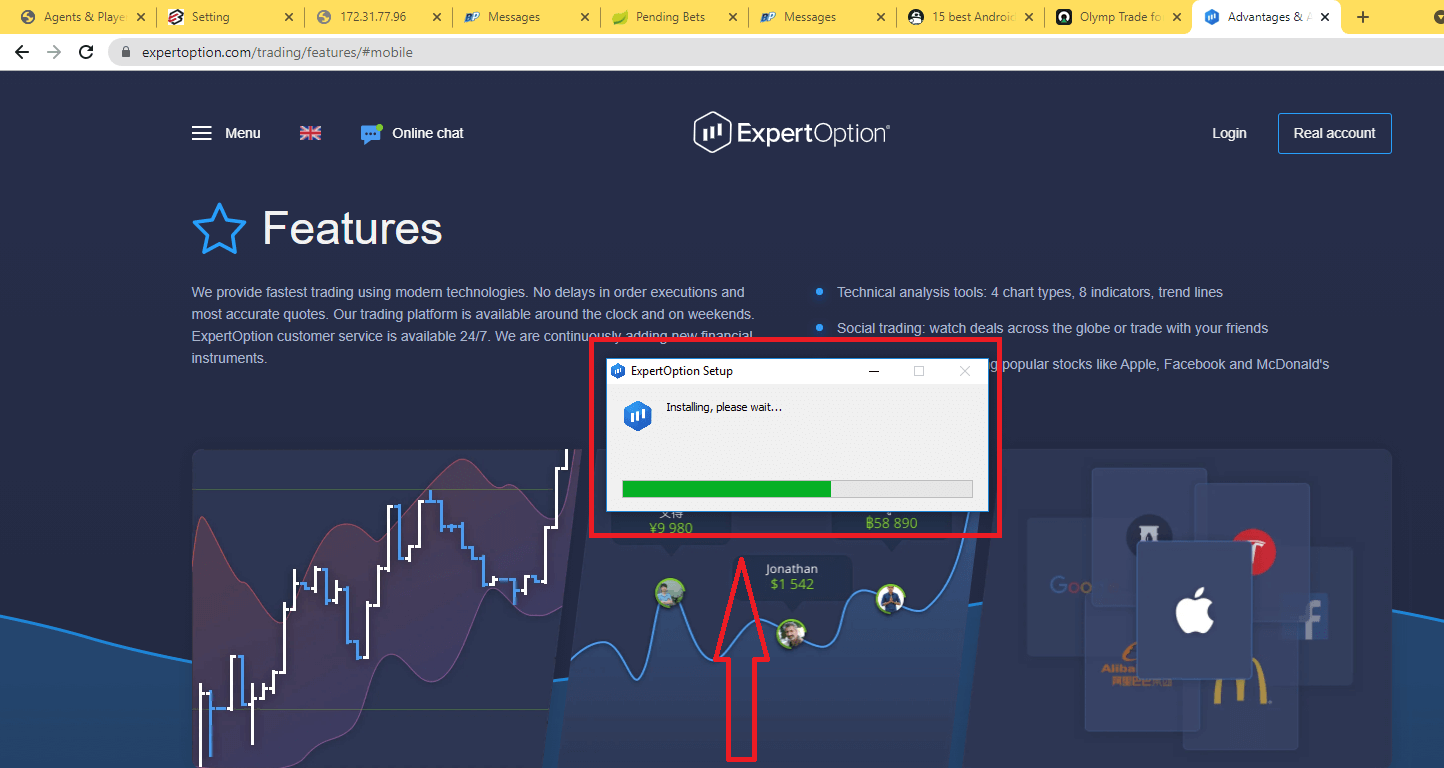
Abra o arquivo baixado, clique duas vezes nele e ele será executado automaticamente.
Isso o levará à página de negociação Demo para começar a negociar com US$ 10.000 em uma conta Demo.
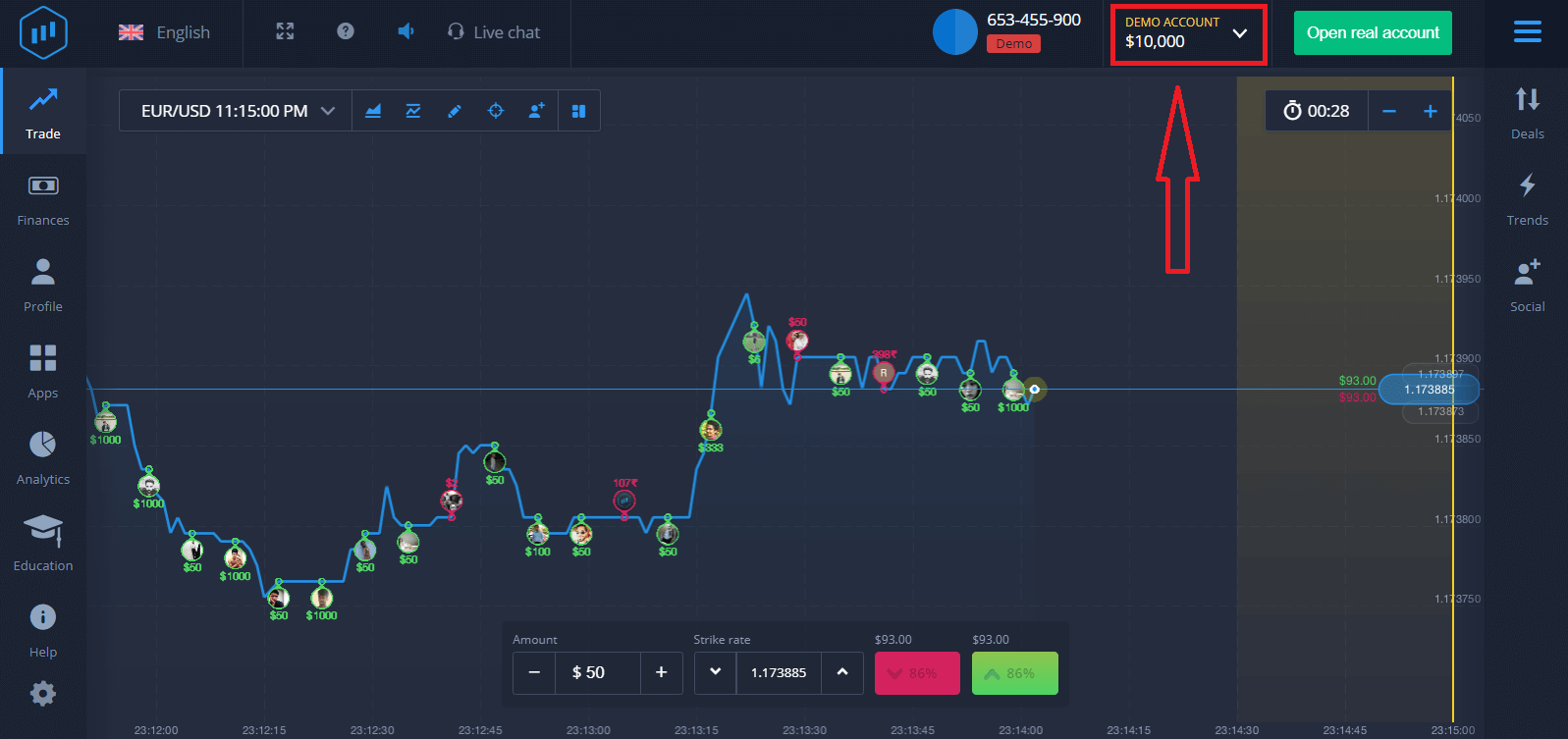
Para continuar usando a conta, salvar os resultados das negociações e negociar em uma conta real, clique em "Abrir conta real" para criar uma conta ExpertOption.
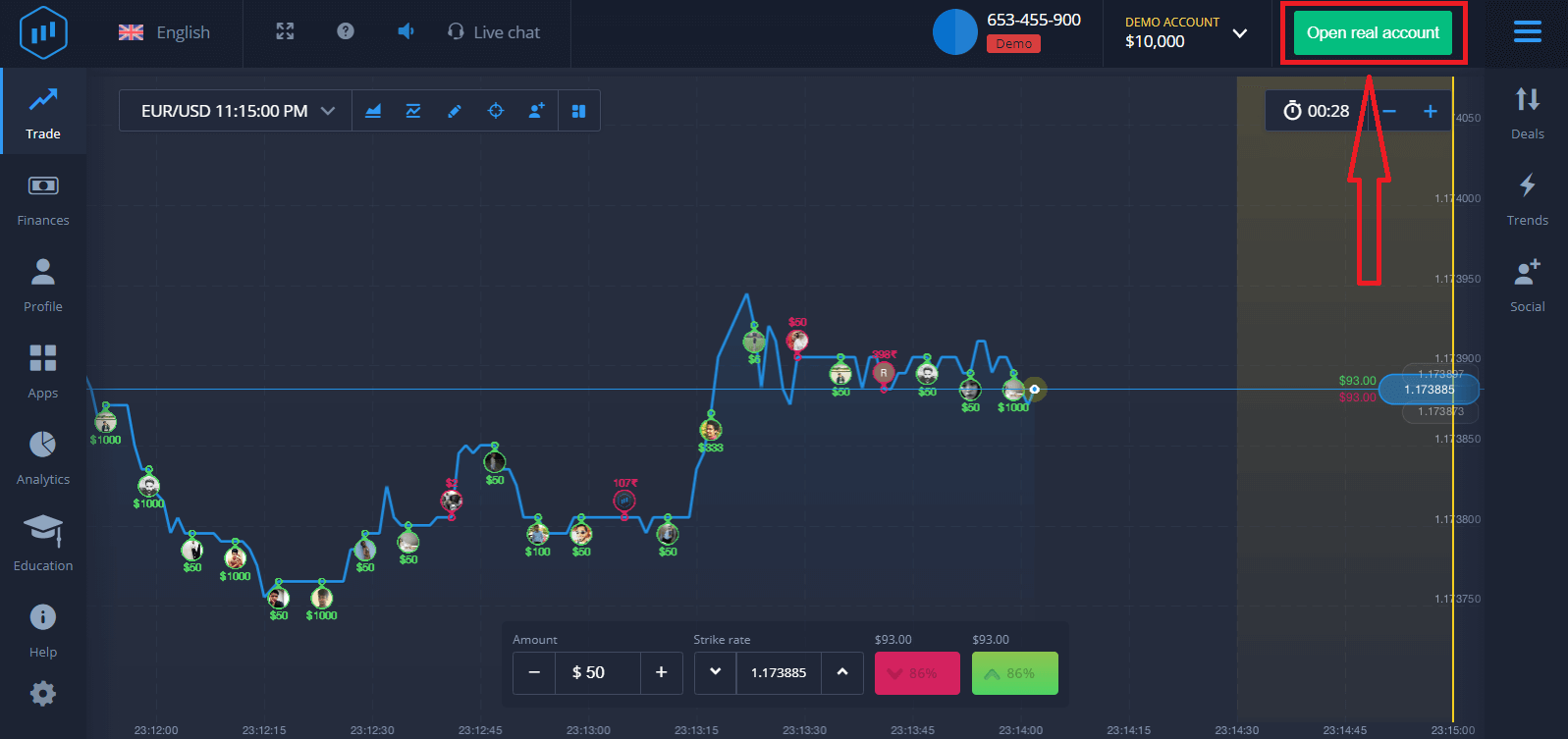
Existem três opções disponíveis: cadastrar-se com seu endereço de e-mail, conta do Facebook ou conta do Google, conforme abaixo. Basta escolher o método mais adequado e criar uma senha.
Como baixar e instalar o aplicativo ExpertOption no macOS
O aplicativo para desktop da plataforma de negociação é exatamente igual à sua versão web. Consequentemente, não haverá problemas com a negociação e a transferência de fundos.
- Sistema operacional:
- BATER:
- Placa de vídeo:
- Espaço em disco rígido:
Baixe aqui o aplicativo oficial ExpertOption em seu laptop/PC.
Obtenha o aplicativo ExpertOption para macOS
O instalador do ExpertOption começará a ser baixado automaticamente em alguns segundos. Caso isso não aconteça, reinicie o download.
Após o download ser concluído com sucesso, siga os mesmos passos que no Windows para instalá-lo em seu laptop/PC:
Como criar uma conta ExpertOption usando o e-mail
1. Você pode criar uma conta na plataforma clicando no botão “ Abrir conta real ” no canto superior direito.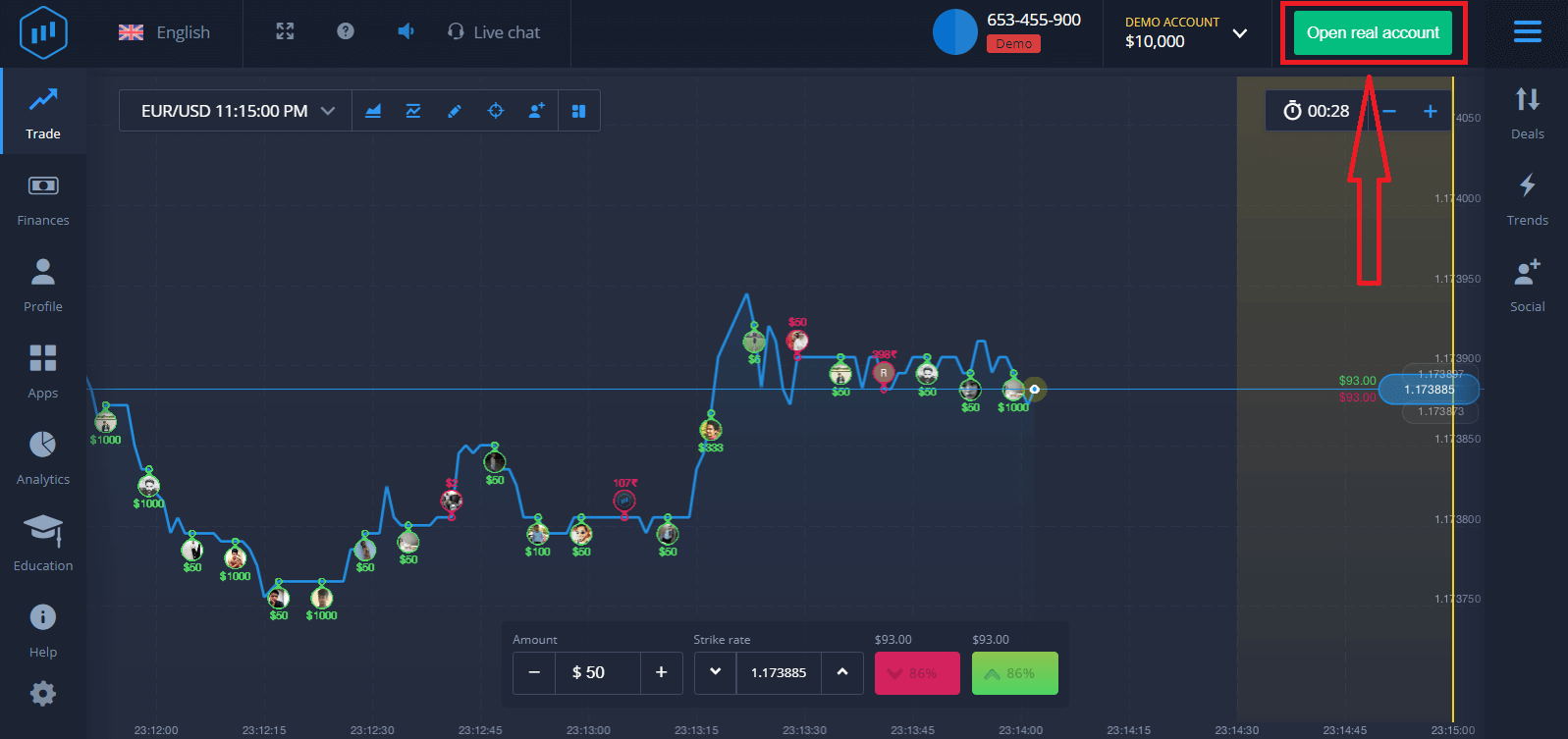
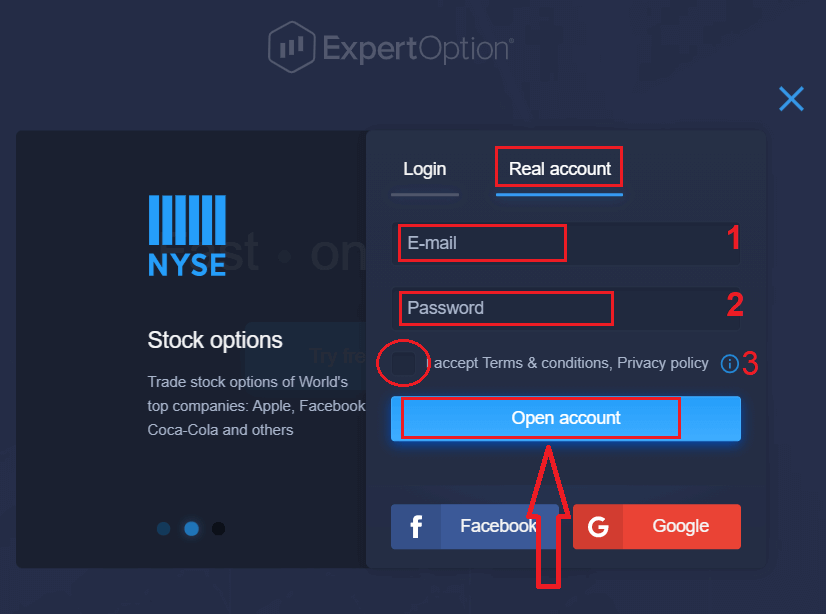
2. Para se cadastrar, você precisa preencher todas as informações necessárias e clicar em “Abrir conta”.
- Insira um endereço de e-mail válido.
- Crie uma senha forte .
- Você também precisa ler os "Termos e Condições" e conferi-los.
Parabéns! Seu cadastro foi concluído com sucesso. Para começar a operar com dinheiro real, você precisa depositar fundos em sua conta (o depósito mínimo é de 10 USD).
Como depositar na ExpertOption:
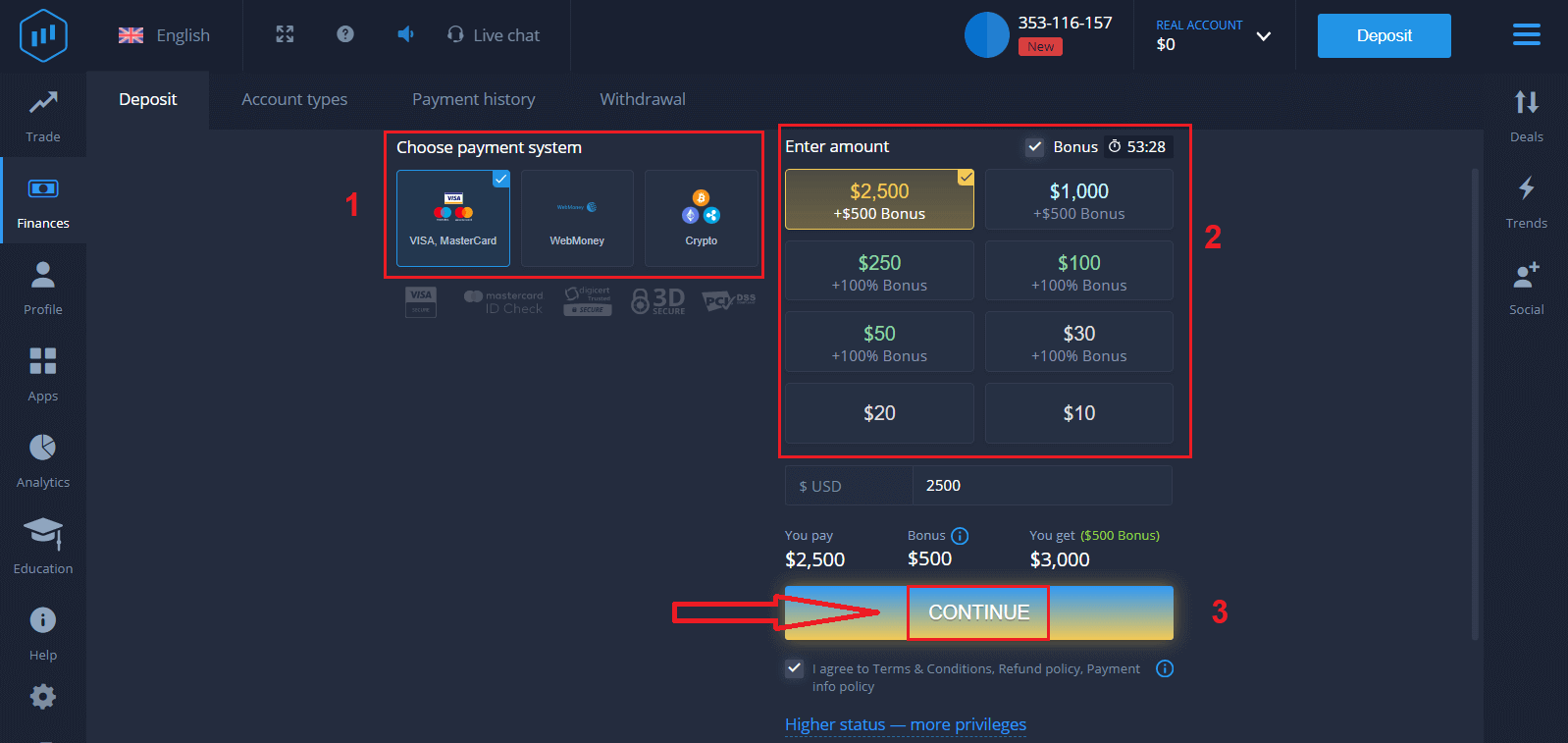
Insira os dados do seu cartão e clique em "Adicionar fundos...".
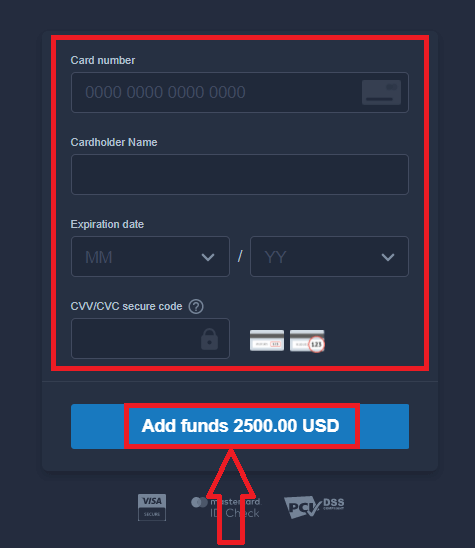
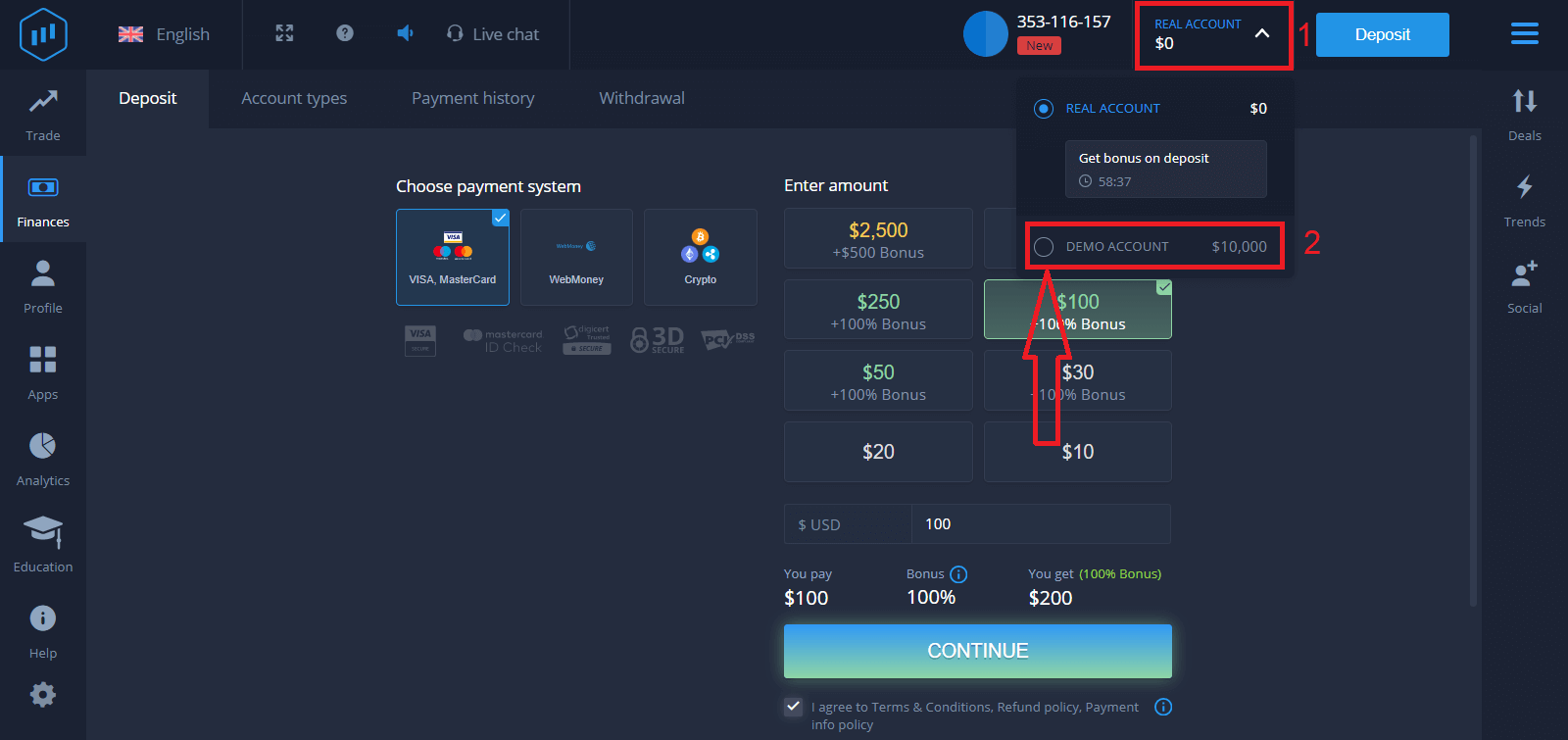
Agora você pode operar em uma conta real após o depósito ser concluído com sucesso.
Se preferir usar a Conta Demo, clique em "CONTA REAL" e selecione "CONTA DEMO" para começar a operar com $10.000 na Conta Demo. Uma conta demo é uma ferramenta para você se familiarizar com a plataforma, praticar suas habilidades de negociação em diferentes ativos e testar novas estratégias em um gráfico em tempo real, sem riscos.
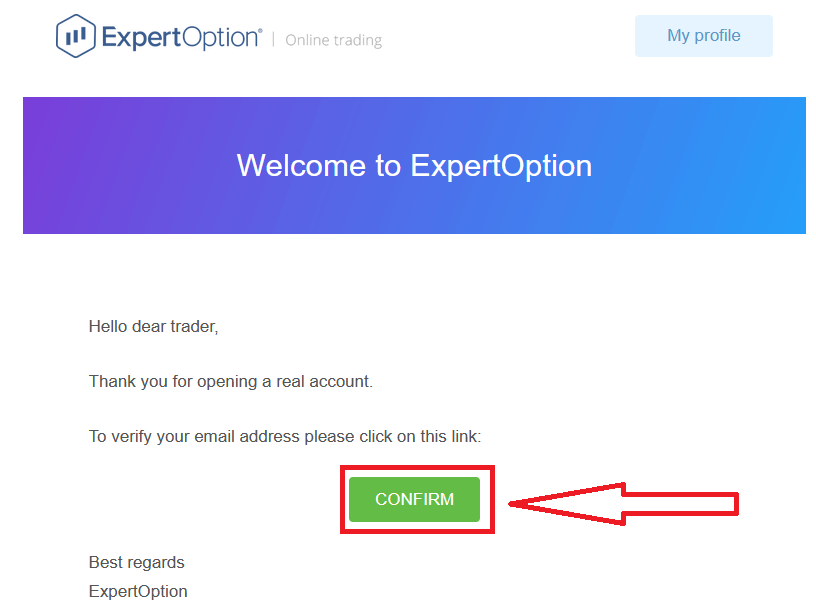
Por fim, após acessar seu e-mail, a ExpertOption enviará um e-mail de confirmação. Clique no botão presente nesse e-mail para ativar sua conta. Assim, você concluirá o cadastro e a ativação da sua conta.
Como criar uma conta ExpertOption usando o Facebook
Você também tem a opção de abrir sua conta usando sua conta do Facebook, e pode fazer isso em poucos passos simples: 1. Leia os "Termos e Condições" e clique no botão do Facebook
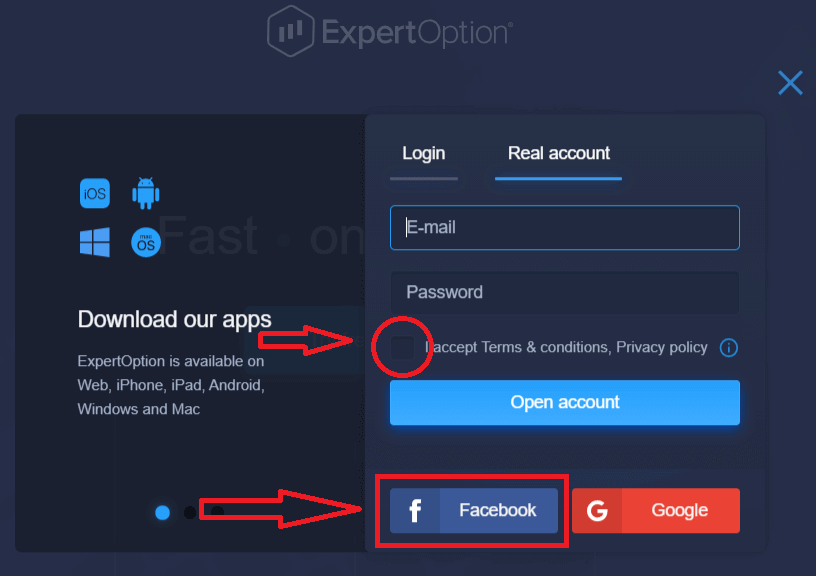
. 2. A janela de login do Facebook será aberta, onde você precisará inserir o endereço de e-mail que usou para se cadastrar no Facebook.
3. Digite a senha da sua conta do Facebook.
4. Clique em "Entrar".
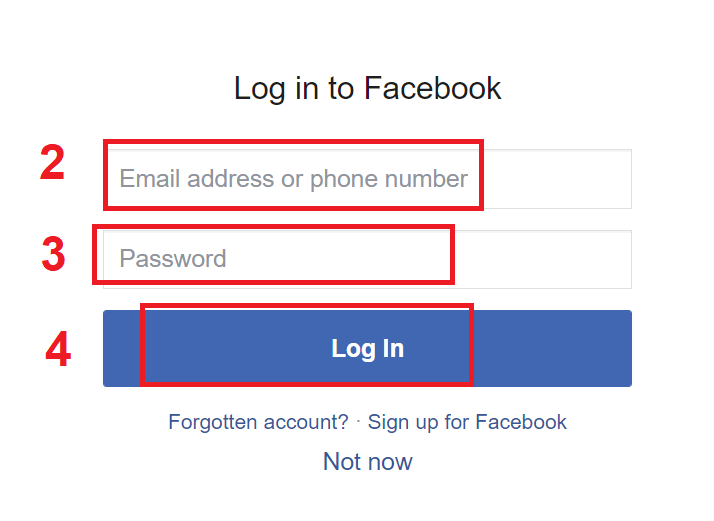
Depois de clicar no botão "Entrar", a ExpertOption solicitará acesso ao seu nome, foto de perfil e endereço de e-mail. Clique em "Continuar...".
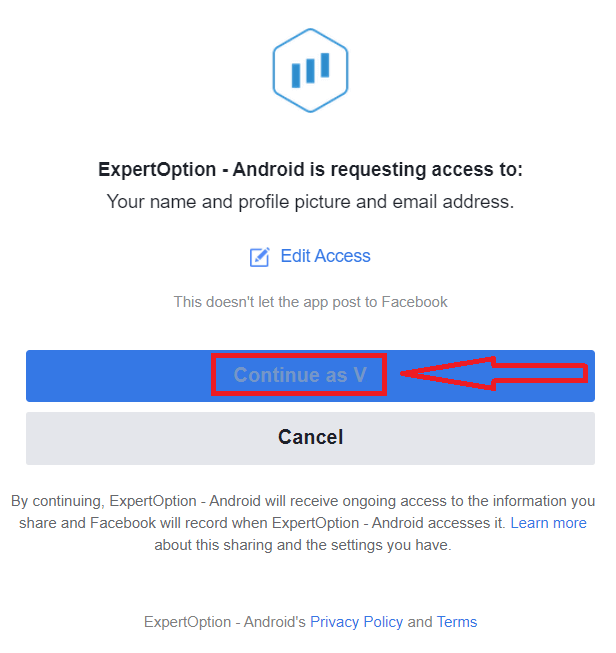
Em seguida, você será redirecionado automaticamente para a plataforma ExpertOption.
Como criar uma conta ExpertOption usando o Google
1. Para se cadastrar com uma conta do Google , verifique os "Termos e Condições" e clique no botão correspondente no formulário de cadastro. 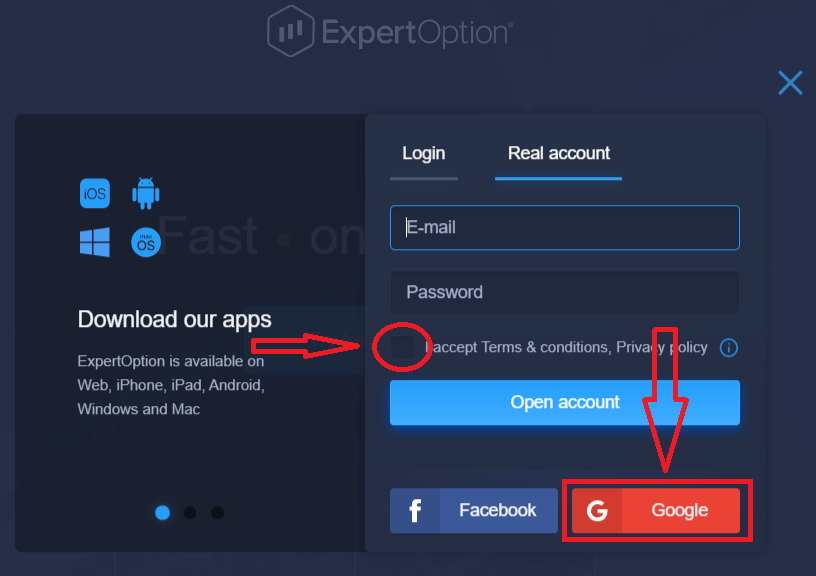
2. Na janela que abrir, insira seu número de telefone ou e-mail e clique em "Próximo".
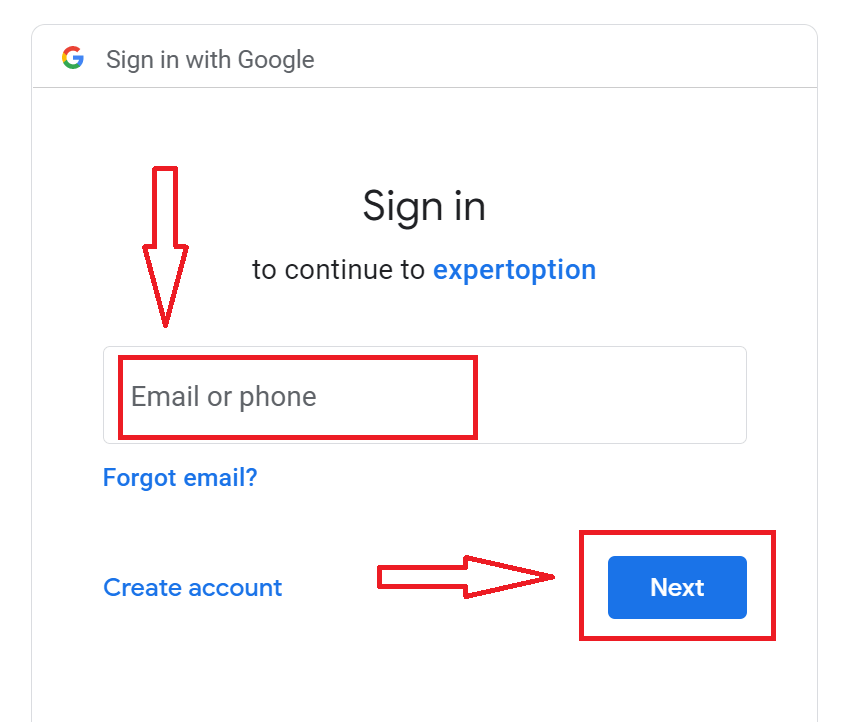
3. Em seguida, insira a senha da sua conta do Google e clique em "Próximo".
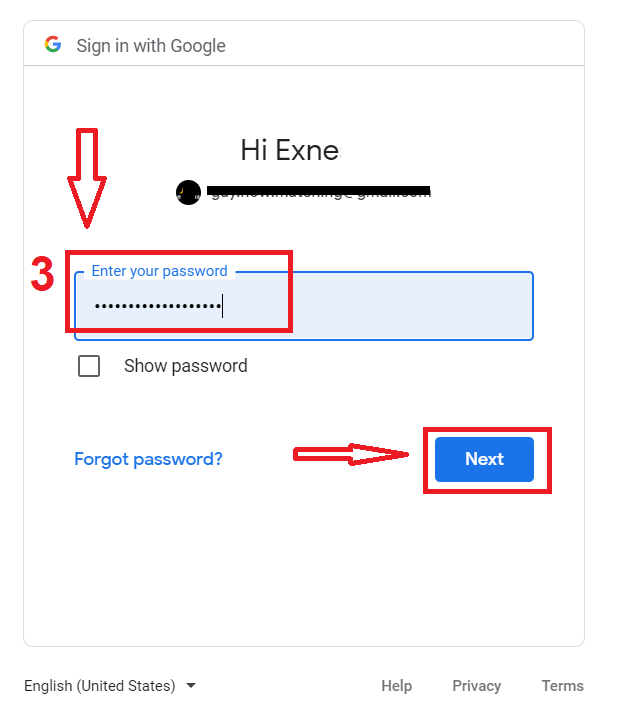
Depois disso, siga as instruções enviadas pelo serviço para o seu endereço de e-mail.
Conclusão: Negocie de forma mais inteligente com o ExpertOption no seu computador.
Instalar o aplicativo ExpertOption em seu laptop ou PC proporciona aos traders um desempenho mais rápido, uma conexão mais estável e uma interface amigável otimizada para uso em desktops. Seja no Windows ou macOS, o processo de instalação é rápido e simples. Ao operar pelo aplicativo para desktop, você tem acesso a uma plataforma de nível profissional, criada para análises aprofundadas e execução precisa, ajudando você a manter o foco e a estar à frente do mercado.
Perguntas frequentes
Para uma instalação típica de laptop, use um sistema Windows 10/11 ou macOS 10.13+ de 64 bits, pelo menos 4 GB de RAM, uma CPU dual‑core e 200–500 MB de espaço livre em disco; é necessária uma conexão de banda larga estável para negociação ao vivo. Sempre verifique a página oficial de download dentro do aplicativo ou na plataforma para obter os requisitos exatos e as compilações recomendadas de GPU/SO.
Escolha o instalador de sistema operacional correto na página oficial de download do ExpertOption, baixe o arquivo do instalador e execute-o. No Windows, aceite o prompt do Controle de Conta de Usuário e siga o assistente; no macOS, abra o .dmg, arraste o aplicativo para Aplicativos e aprove as permissões nas Preferências do Sistema, se bloqueadas. Após a instalação, abra o aplicativo, permita o acesso à rede e faça login.
As causas comuns são o bloqueio do SmartScreen de aplicativos desconhecidos, o antivírus colocando o arquivo em quarentena ou o instalador incompleto. Clique com o botão direito no instalador e escolha Propriedades para desbloquear, executar como administrador, desativar temporariamente antivírus de terceiros ou baixar novamente o arquivo. Se o SmartScreen ainda bloquear, confirme o nome do editor na assinatura digital antes de ignorar os avisos.
O aplicativo ExpertOption é seguro para instalação em um laptop e como posso verificar o instalador?
Instale apenas pacotes oficiais do site ExpertOption ou de lojas verificadas. Verifique a assinatura digital do instalador (clique com o botão direito > Propriedades > Assinaturas digitais no Windows ou verifique o reconhecimento de firma no macOS), compare o tamanho do arquivo com o valor publicado e verifique o arquivo com seu antivírus. Evite espelhos de terceiros e nunca insira credenciais em compilações não oficiais.
Abra o aplicativo instalado, clique em Login e digite seu e-mail e senha ou use o login social, se ativado. Se você tiver autenticação de dois fatores, conclua esta etapa. Novas instalações podem exigir confirmação por e-mail antes do acesso completo; se a verificação da conta ou KYC estiver pendente, as negociações ou retiradas podem ser limitadas até que os documentos sejam aprovados.