Download og installer ExpertOption til Windows- og macOS-pc'er
Skrevet af

Online Trading Platform Researcher og Guide Writer
Forsker i mæglerplatforme og handelskontoSystemer.
Installation af en handelsapp på en bærbar computer rejser ofte spørgsmål om kompatibilitet, tilladelser og sikre kilder - især når du har brug for skrivebordsfunktioner og sikker kontoadgang. Uanset om du foretrækker Windows eller macOS, kræver det at få den officielle ExpertOption-applikation på din pc, at du tjekker systemkravene, vælger det korrekte installationsprogram og undgår almindelige faldgruber som blokerede installationsprogrammer, forældede OS-builds eller utilstrækkelige brugertilladelser. Download kun installationsprogrammet fra det officielle websted eller verificerede appbutikker, og undgå eksekverbare programmer fra tredjeparter.
Nedenfor finder du klare trin til at downloade og installere Windows- og macOS-versionerne, hvordan du verificerer installationsprogrammet, giver tilladelser og forbinder din eksisterende handelskonto. Gennemgangen dækker også almindelige installationsfejl, hvordan man opdaterer appen og hurtige sikkerhedstjek for at bekræfte, at du har installeret den officielle klient i stedet for en kopi. Efter installationen er du klar til at logge ind og få adgang til live- eller demohandel fra din bærbare computer.
Nedenfor finder du klare trin til at downloade og installere Windows- og macOS-versionerne, hvordan du verificerer installationsprogrammet, giver tilladelser og forbinder din eksisterende handelskonto. Gennemgangen dækker også almindelige installationsfejl, hvordan man opdaterer appen og hurtige sikkerhedstjek for at bekræfte, at du har installeret den officielle klient i stedet for en kopi. Efter installationen er du klar til at logge ind og få adgang til live- eller demohandel fra din bærbare computer.
Sådan downloader og installerer du ExpertOption-appen på Windows
Desktop-appen til handelsplatformen er præcis den samme som webversionen. Derfor vil der ikke være problemer med handel og overførsel af penge.
- Operativsystem:
- VÆDDER:
- Grafikkort:
- Harddiskplads:
Download den officielle ExpertOption-app her på din bærbare/pc.
Hent ExpertOption-appen til Windows
Dit ExpertOption-installationsprogram begynder at downloade automatisk om et par sekunder. Hvis dette ikke sker, skal du genstarte downloadingen.
Når downloadingen er gennemført, skal du følge disse trin for at installere det på din bærbare/pc:
Gem ExpertOption-7.2.12.exe-filen på din computer.
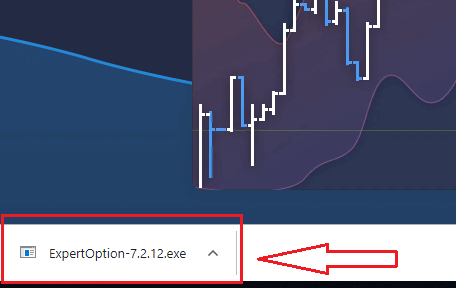
Åbn den downloadede fil, dobbeltklik på filen, og den kører automatisk.
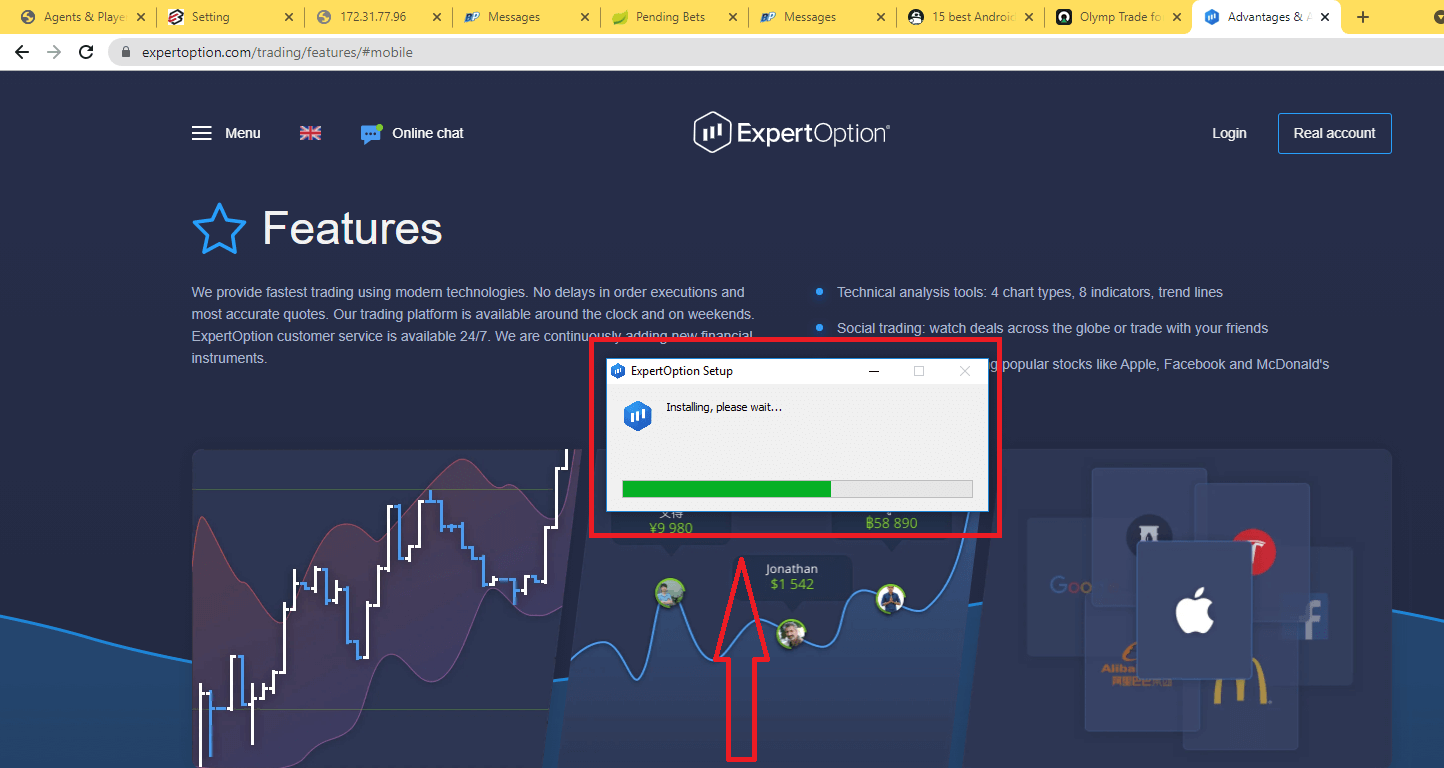
Dette fører dig til demohandelssiden, hvor du kan begynde at handle med $10.000 på en demokonto.
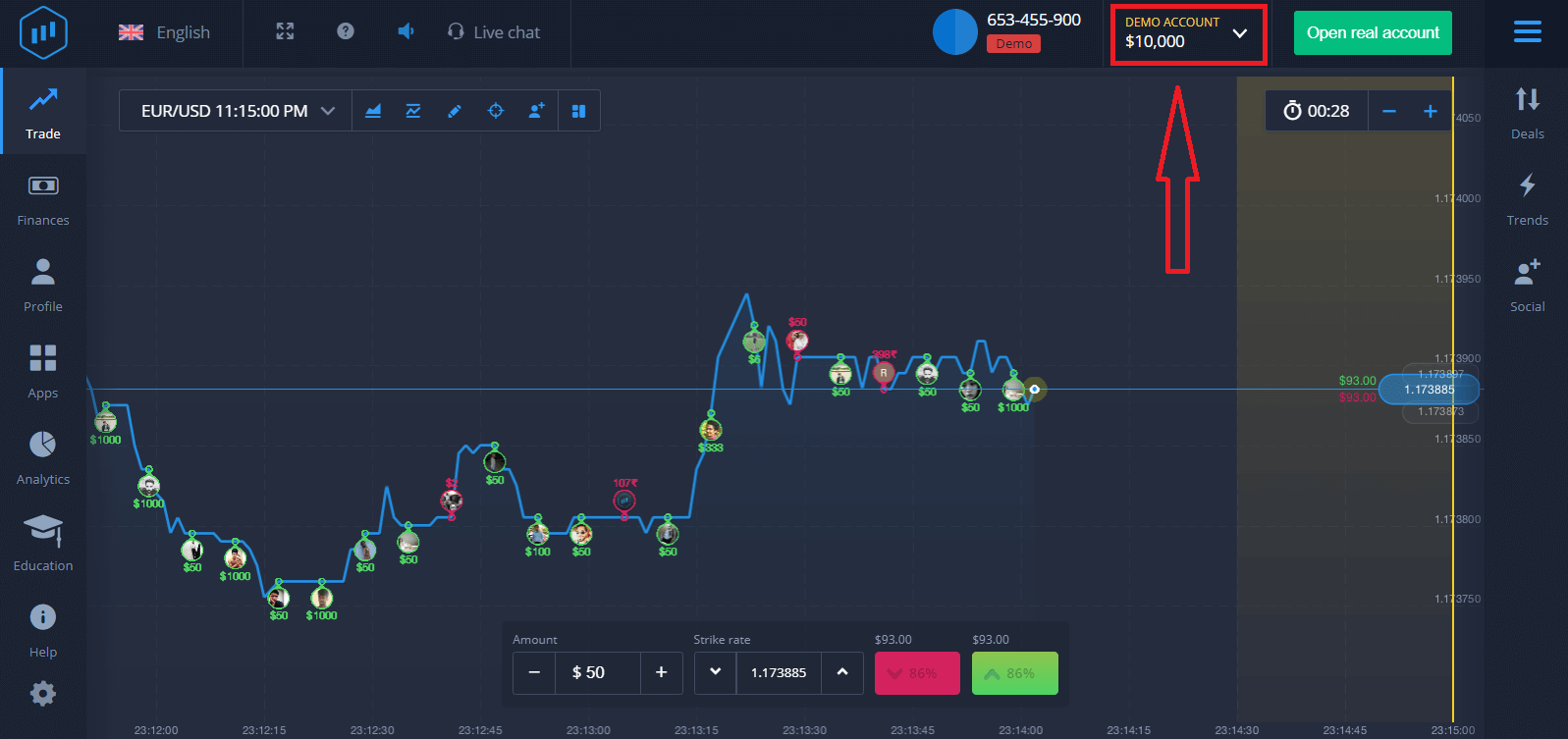
For at fortsætte med at bruge kontoen skal du gemme handelsresultaterne og handle på en rigtig konto. Klik på "Åbn rigtig konto" for at oprette en ExpertOption-konto.
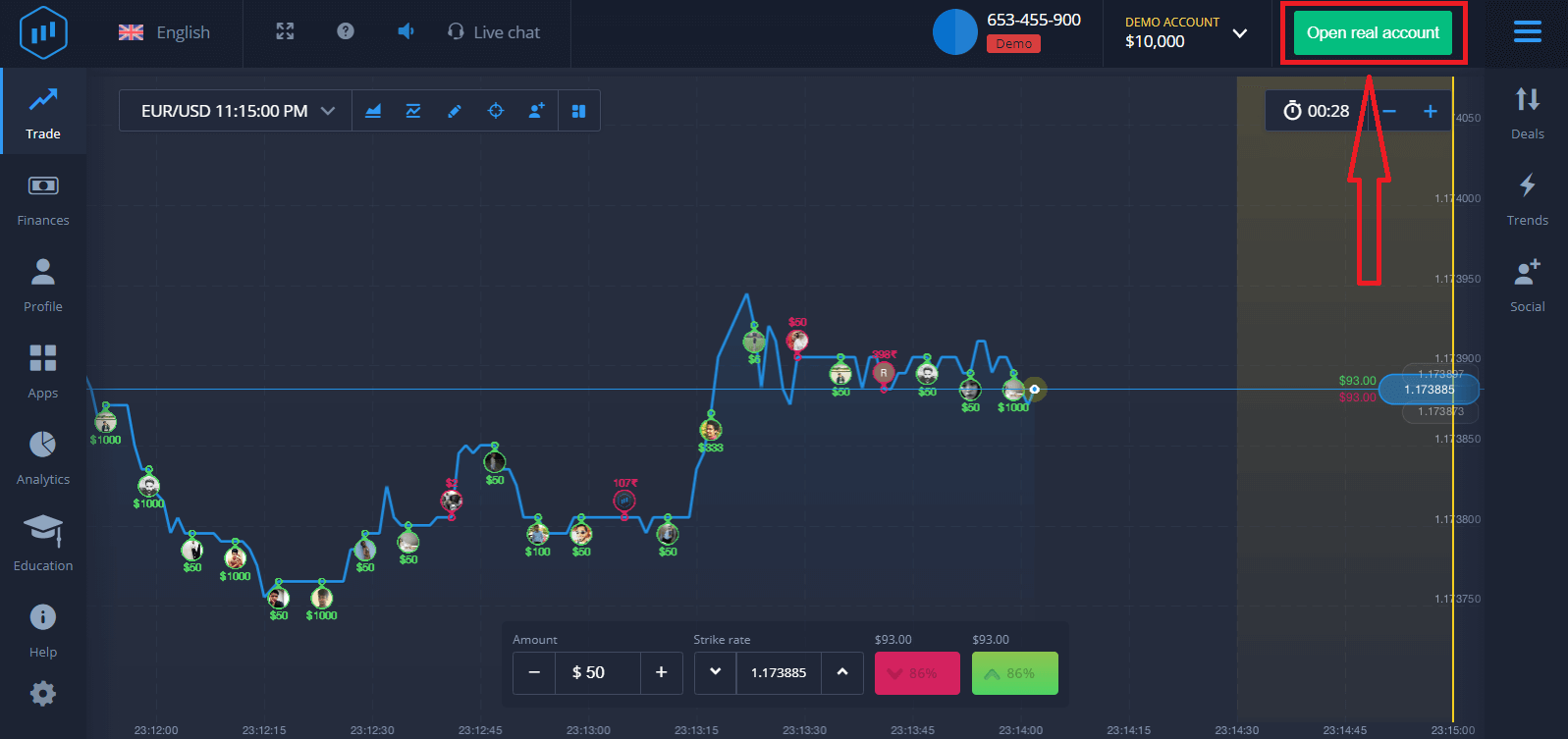
Der er tre tilgængelige muligheder: tilmelding med din e-mailadresse, Facebook-konto eller Google-konto som vist nedenfor. Alt du skal gøre er at vælge en passende metode og oprette en adgangskode.
Sådan downloader og installerer du ExpertOption-appen på macOS
Desktop-appen til handelsplatformen er præcis den samme som webversionen. Derfor vil der ikke være problemer med handel og overførsel af penge.
- Operativsystem:
- VÆDDER:
- Grafikkort:
- Harddiskplads:
Download den officielle ExpertOption-app her på din bærbare/pc.
Hent ExpertOption-appen til macOS
Dit ExpertOption-installationsprogram starter automatisk download om et par sekunder. Hvis dette ikke sker, skal du genstarte downloadprocessen.
Når downloadprocessen er gennemført, skal du følge de samme trin som i Windows for at installere det på din bærbare/pc:
Sådan registrerer du en ExpertOption-konto ved hjælp af e-mail
1. Du kan oprette en konto på platformen ved at klikke på knappen " Åbn rigtig konto " i øverste højre hjørne.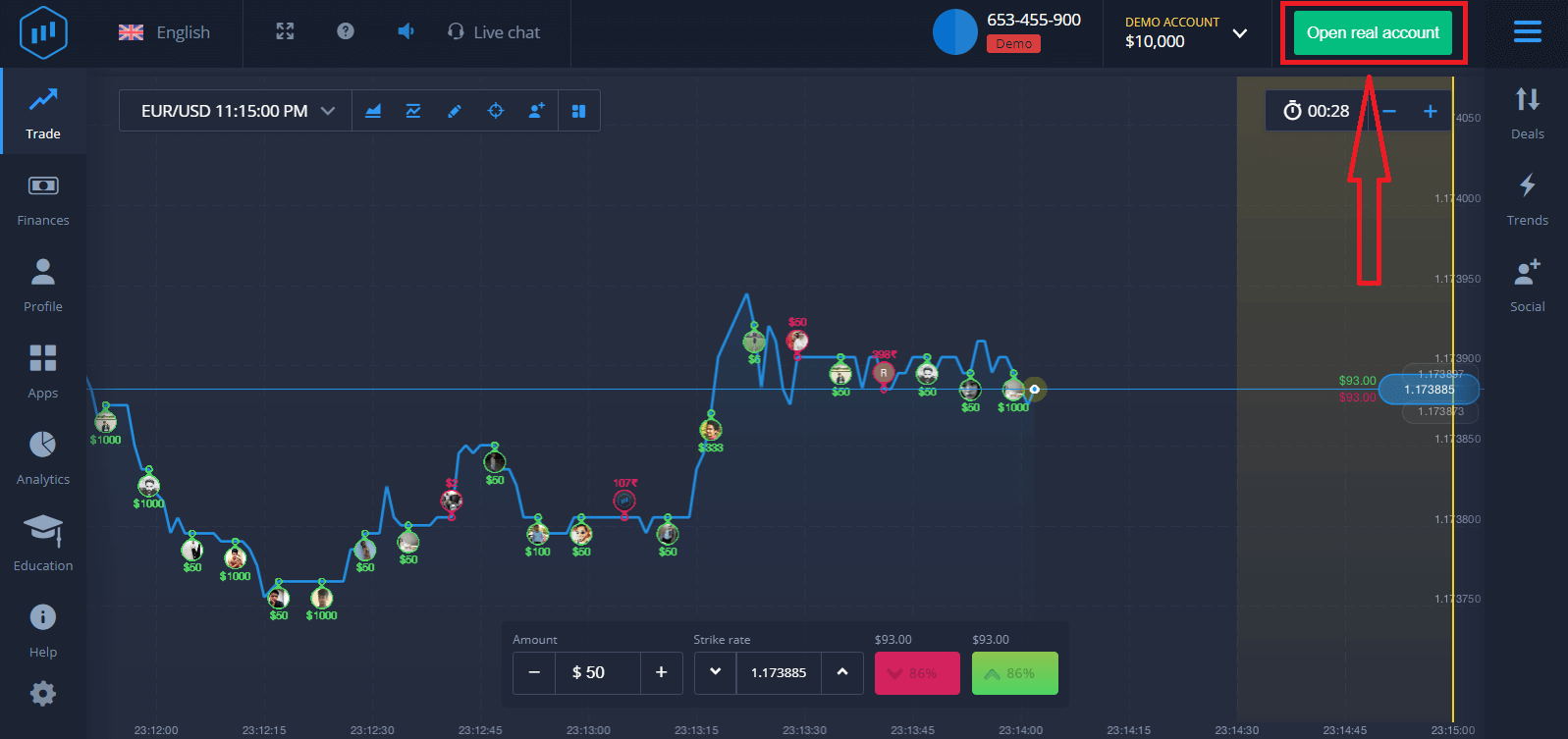
2. For at tilmelde dig skal du udfylde alle nødvendige oplysninger og klikke på "Åbn konto".
- Indtast en gyldig e-mailadresse.
- Opret en stærk adgangskode.
- Du skal også læse "Vilkår og betingelser" og kontrollere det.
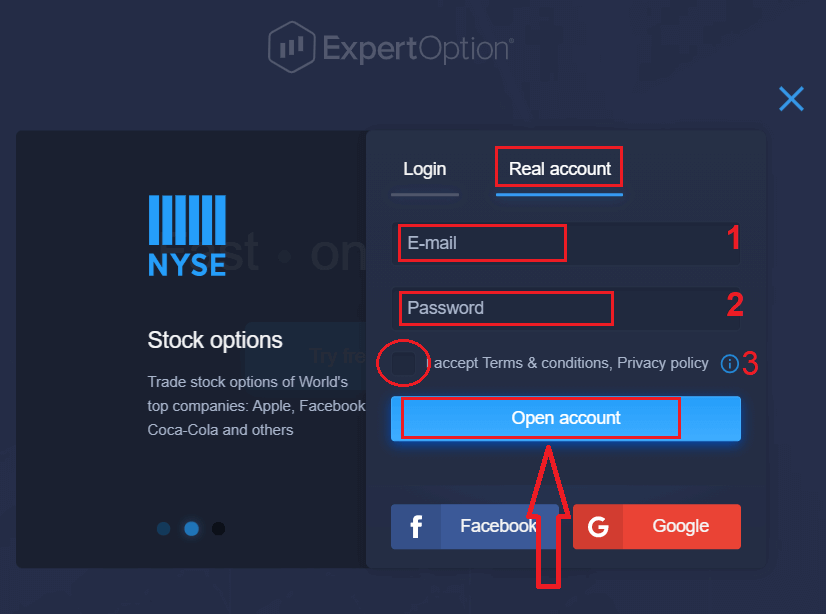
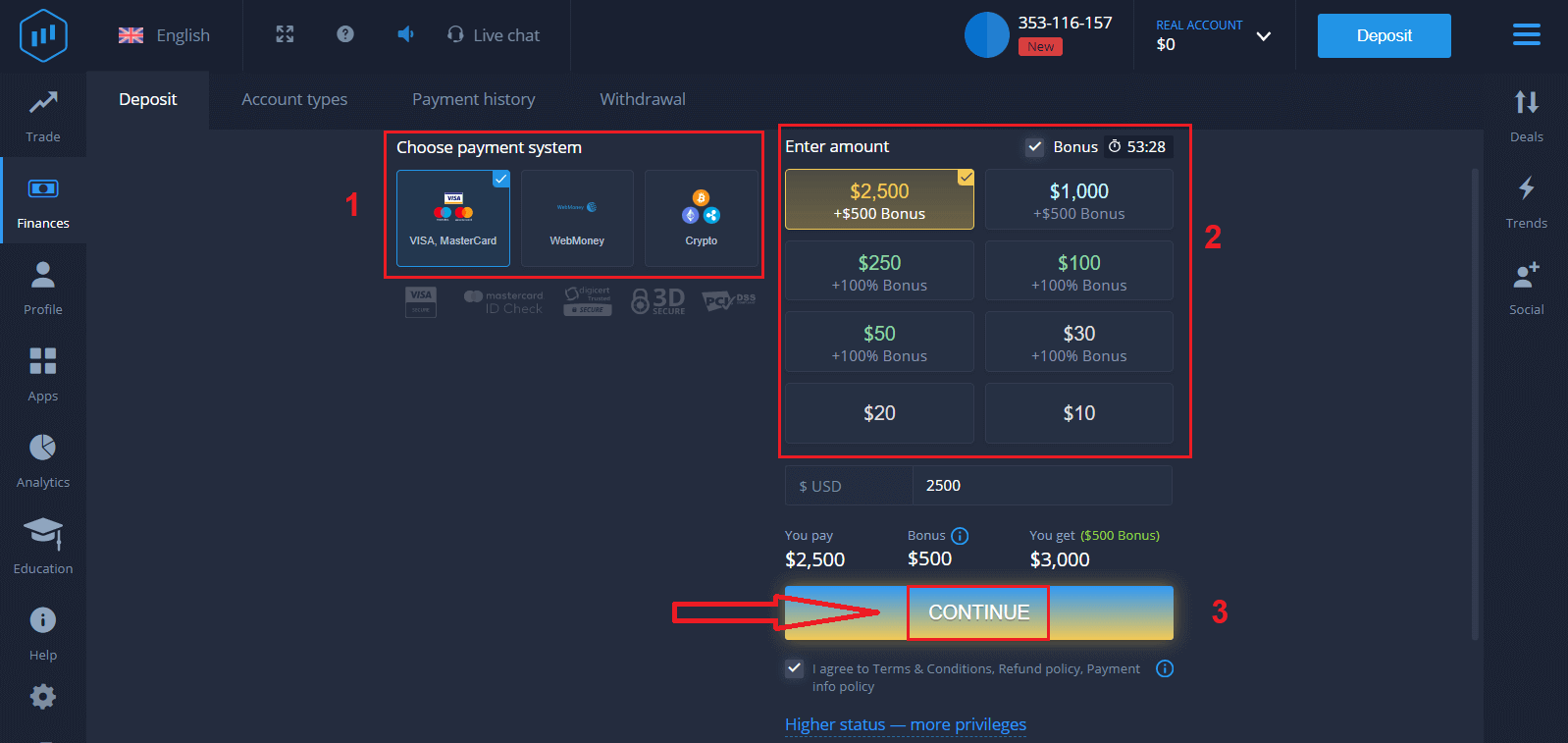
Tillykke! Du har registreret dig. For at starte livehandel skal du foretage en investering på din konto (minimumsindbetalingen er 10 USD).
Sådan foretager du en indbetaling i ExpertOption
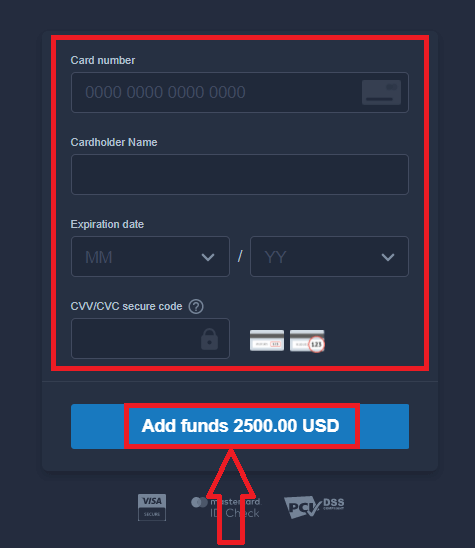
Indtast kortoplysningerne, og klik på "Tilføj penge ..."
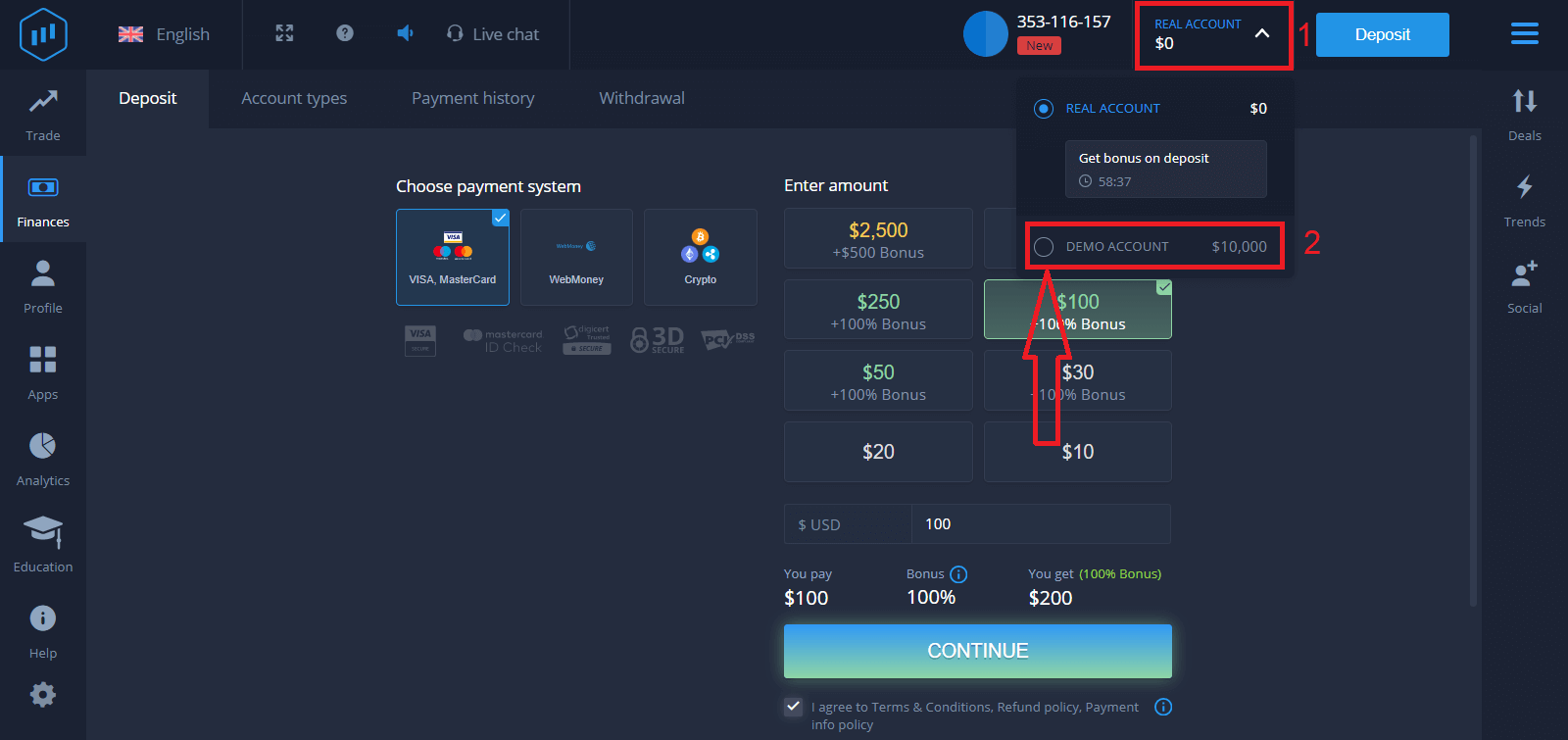
Nu kan du handle på en rigtig konto efter at have foretaget en vellykket indbetaling.
Hvis du vil bruge demokontoen, skal du klikke på "RIGTIG KONTO" og vælge "DEMOKONTO" for at begynde at handle med $10.000 på demokontoen. En demokonto er et værktøj, der giver dig mulighed for at blive fortrolig med platformen, øve dine handelsfærdigheder på forskellige aktiver og afprøve nye mekanismer på et realtidsdiagram uden risiko.
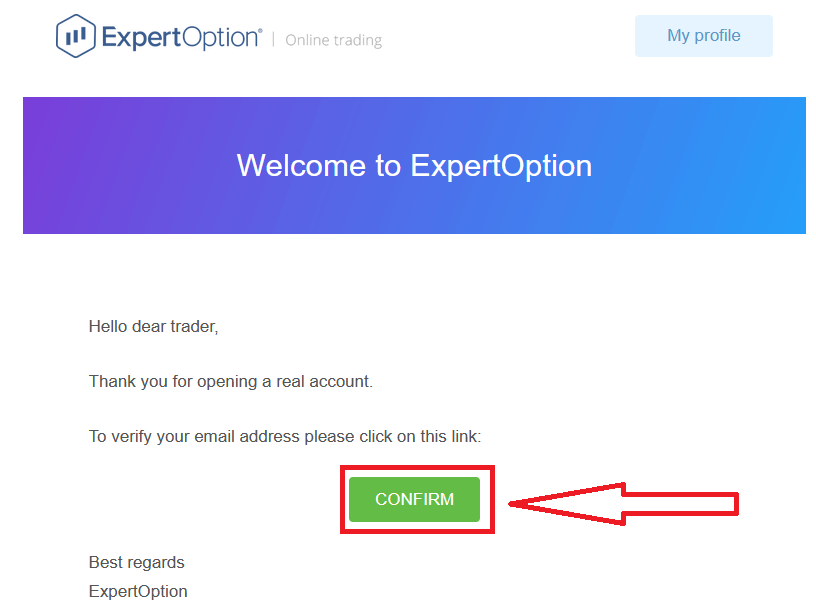
Endelig, når du har tilgået din e-mail, sender ExpertOption dig en bekræftelses-e-mail. Klik på knappen i den mail for at aktivere din konto. Så du er færdig med at registrere og aktivere din konto.
Sådan registrerer du en ExpertOption-konto ved hjælp af Facebook
Du har også mulighed for at åbne din konto via din Facebook-konto, og det kan du gøre i et par enkle trin: 1. Tjek "Vilkår og betingelser", og klik på Facebook- knappen
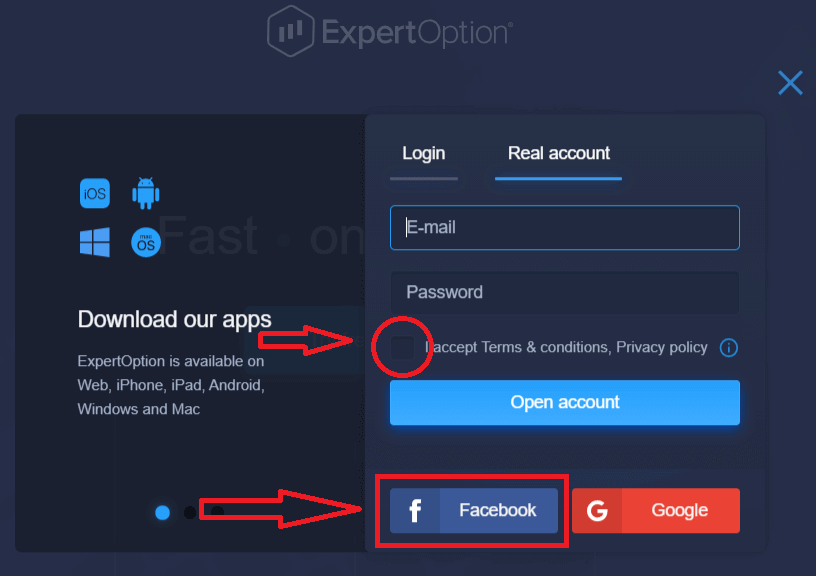
. 2. Facebook-loginvinduet åbnes, hvor du skal indtaste den e-mailadresse, du brugte til at registrere dig på Facebook.
3. Indtast adgangskoden fra din Facebook-konto.
4. Klik på "Log ind".
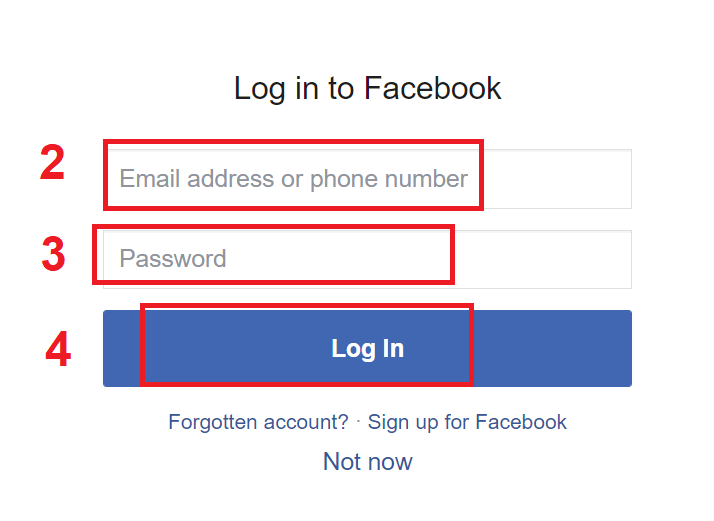
Når du har klikket på knappen "Log ind", anmoder ExpertOption om adgang til: Dit navn, profilbillede og e-mailadresse. Klik på "Fortsæt...".
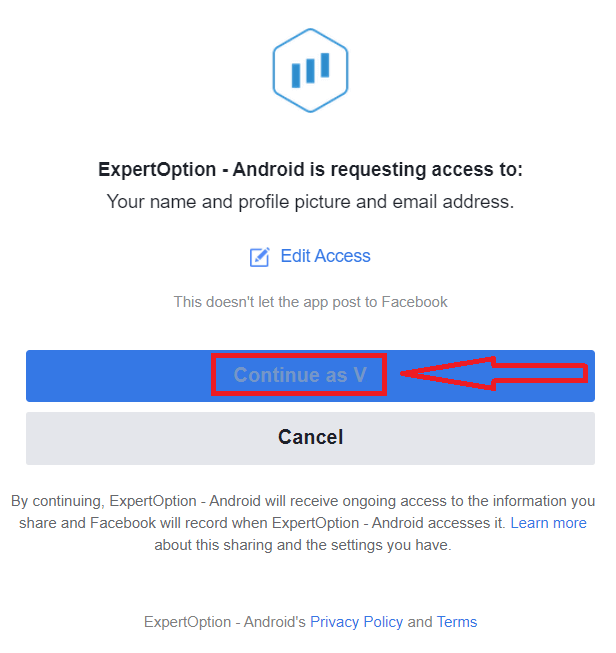
Derefter bliver du automatisk omdirigeret til ExpertOption-platformen.
Sådan registrerer du en ExpertOption-konto ved hjælp af Google
1. For at oprette en Google- konto skal du tjekke "Vilkår og betingelser" og klikke på den tilsvarende knap i registreringsformularen. 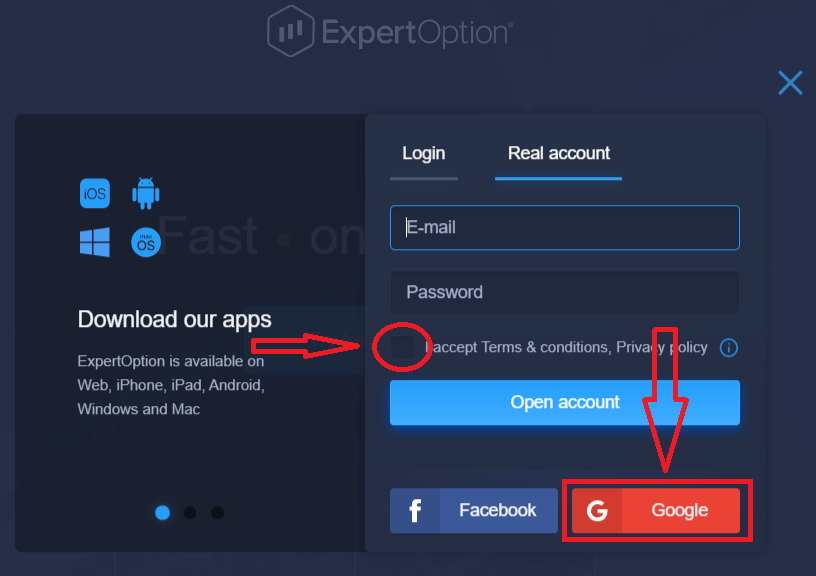
2. Indtast dit telefonnummer eller din e-mailadresse i det nye vindue, og klik på "Næste".
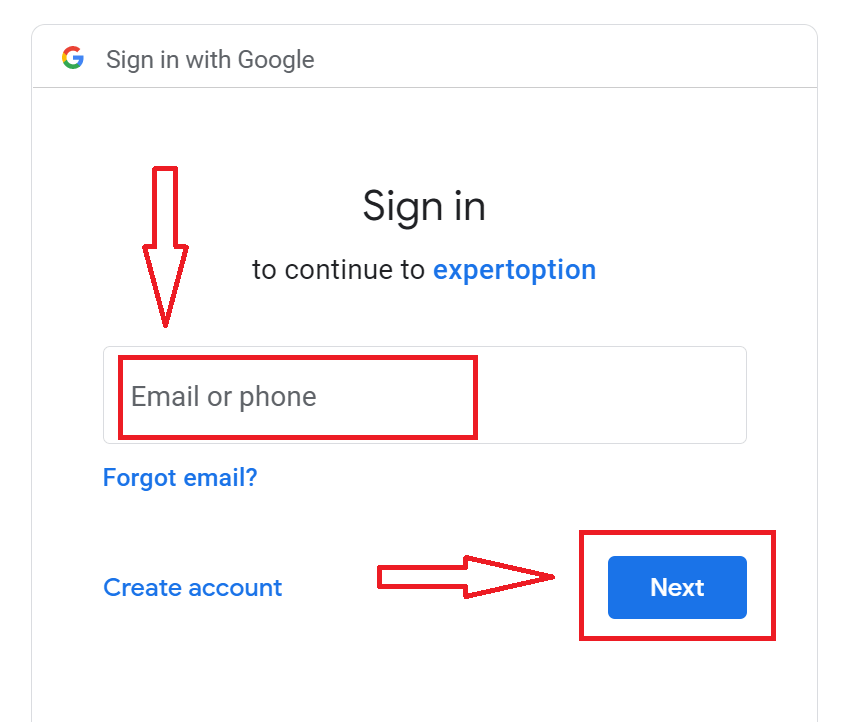
3. Indtast derefter adgangskoden til din Google-konto, og klik på "Næste".
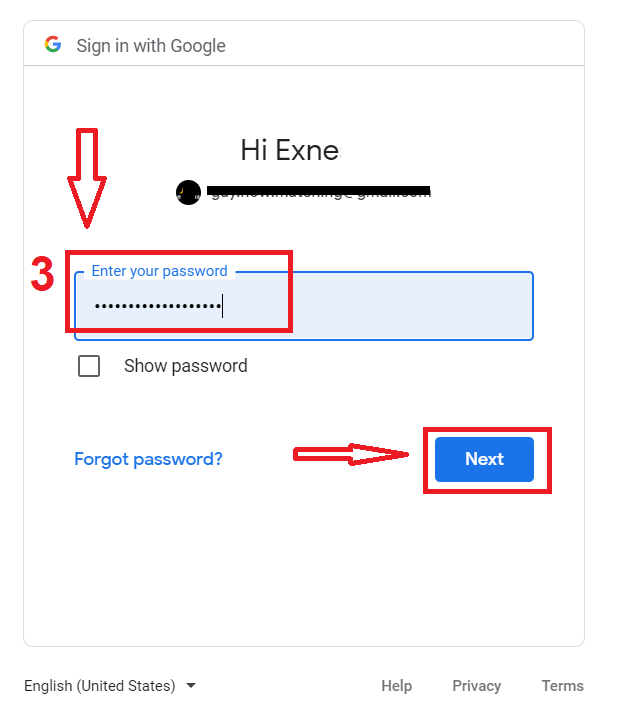
Følg derefter instruktionerne, som tjenesten har sendt til din e-mailadresse.
Konklusion: Handl smartere med ExpertOption på din computer
Installation af ExpertOption-applikationen på din bærbare computer eller pc giver handlende hurtigere ydeevne, en mere stabil forbindelse og en brugervenlig grænseflade, der er optimeret til desktopbrug. Uanset om du bruger Windows eller macOS, er opsætningsprocessen hurtig og ligetil. Ved at handle via desktop-appen får du adgang til en professionel platform, der er bygget til seriøs analyse og problemfri udførelse, hvilket hjælper dig med at forblive fokuseret og foran på markedet.
Ofte stillede spørgsmål
Til en typisk bærbar installation skal du bruge et 64-bit Windows 10/11 eller macOS 10.13+ system, mindst 4 GB RAM, en dual-core CPU og 200–500 MB ledig diskplads; en stabil bredbåndsforbindelse er påkrævet for live handel. Tjek altid den officielle downloadside inde i appen eller på platformen for nøjagtige krav og anbefalede GPU/OS-bygninger.
Vælg det korrekte OS-installationsprogram på den officielle ExpertOption-downloadside, download installationsfilen, og kør den derefter. I Windows accepter prompten Brugerkontokontrol og følg guiden; på macOS, åbn .dmg, træk appen til Programmer, og godkend tilladelser i Systemindstillinger, hvis den er blokeret. Åbn appen efter installationen, tillad netværksadgang og fortsæt med at logge på.
Almindelige årsager er SmartScreen, der blokerer ukendte apps, antivirus-karantæne for filen, eller at installationsprogrammet er ufuldstændigt. Højreklik på installationsprogrammet, og vælg Egenskaber for at fjerne blokeringen, køre som administrator, midlertidigt deaktivere tredjeparts antivirus eller gendownloade filen. Hvis SmartScreen stadig blokerer det, skal du bekræfte udgiverens navn i den digitale signatur, før du omgår advarsler.
Installer kun officielle pakker fra ExpertOption-webstedet eller verificerede butikker. Tjek installationsprogrammets digitale signatur (højreklik på > Egenskaber > Digitale signaturer på Windows, eller tjek notarisering på macOS), sammenlign filstørrelsen med den offentliggjorte værdi, og scan filen med dit antivirus. Undgå tredjepartsspejle, og indtast aldrig legitimationsoplysninger i uofficielle builds.
Åbn den installerede app, klik på Log på, og indtast din e-mail og adgangskode, eller brug social log-in, hvis det er aktiveret. Hvis du har to-faktor-godkendelse, skal du fuldføre det trin. Nye installationer kan kræve e-mail-bekræftelse før fuld adgang; hvis kontobekræftelse eller KYC afventer, kan handel eller udbetalinger begrænses, indtil dokumenter er godkendt.