Téléchargez et installez ExpertOption pour les PC Windows et macOS
Écrit par

Chercheur sur les plateformes de trading en ligne et rédacteur de guides
Recherche les plateformes de courtage et les systèmes de comptes de trading.
L'installation d'une application de trading sur un ordinateur portable soulève souvent des questions sur la compatibilité, les autorisations et les sources sécurisées, en particulier lorsque vous avez besoin de fonctionnalités de bureau et d'un accès sécurisé à votre compte. Que vous préfériez Windows ou macOS, pour obtenir l'application officielle ExpertOption sur votre PC, vous devez vérifier la configuration système requise, choisir le bon programme d'installation et éviter les pièges courants tels que les installateurs bloqués, les versions de système d'exploitation obsolètes ou les autorisations utilisateur insuffisantes. Téléchargez le programme d'installation uniquement à partir du site officiel ou des magasins d'applications vérifiés et évitez les exécutables tiers.
Vous trouverez ci-dessous des étapes claires pour télécharger et installer les versions Windows et macOS, comment vérifier le programme d'installation, accorder des autorisations et connecter votre compte de trading existant. La procédure pas à pas couvre également les erreurs d'installation courantes, comment mettre à jour l'application et des contrôles de sécurité rapides pour confirmer que vous avez installé le client officiel plutôt qu'un copieur. Après l'installation, vous serez prêt à vous connecter et à accéder au trading en direct ou en démonstration depuis votre ordinateur portable.
Vous trouverez ci-dessous des étapes claires pour télécharger et installer les versions Windows et macOS, comment vérifier le programme d'installation, accorder des autorisations et connecter votre compte de trading existant. La procédure pas à pas couvre également les erreurs d'installation courantes, comment mettre à jour l'application et des contrôles de sécurité rapides pour confirmer que vous avez installé le client officiel plutôt qu'un copieur. Après l'installation, vous serez prêt à vous connecter et à accéder au trading en direct ou en démonstration depuis votre ordinateur portable.
Comment télécharger et installer l'application ExpertOption sur Windows
L'application de bureau de la plateforme de trading est identique à sa version web. Par conséquent, vous ne rencontrerez aucun problème pour effectuer des transactions et transférer des fonds.
- Système opérateur:
- BÉLIER:
- Carte vidéo :
- Espace disque dur :
Téléchargez ici l'application officielle ExpertOption sur votre ordinateur portable/PC.
Téléchargez l'application ExpertOption pour Windows
Le téléchargement de votre programme d'installation ExpertOption démarrera automatiquement dans quelques secondes. Si ce n'est pas le cas, relancez-le.
Une fois le téléchargement terminé, suivez ces étapes pour l'installer sur votre ordinateur:
enregistrez le fichier ExpertOption-7.2.12.exe sur votre ordinateur.
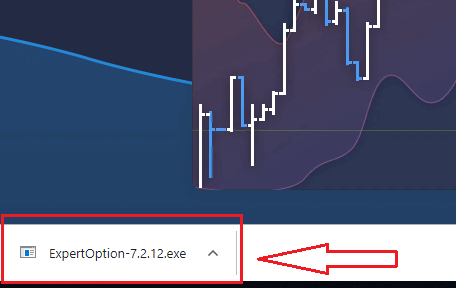
Ouvrez le fichier téléchargé en double-cliquant dessus; il s'exécutera automatiquement.
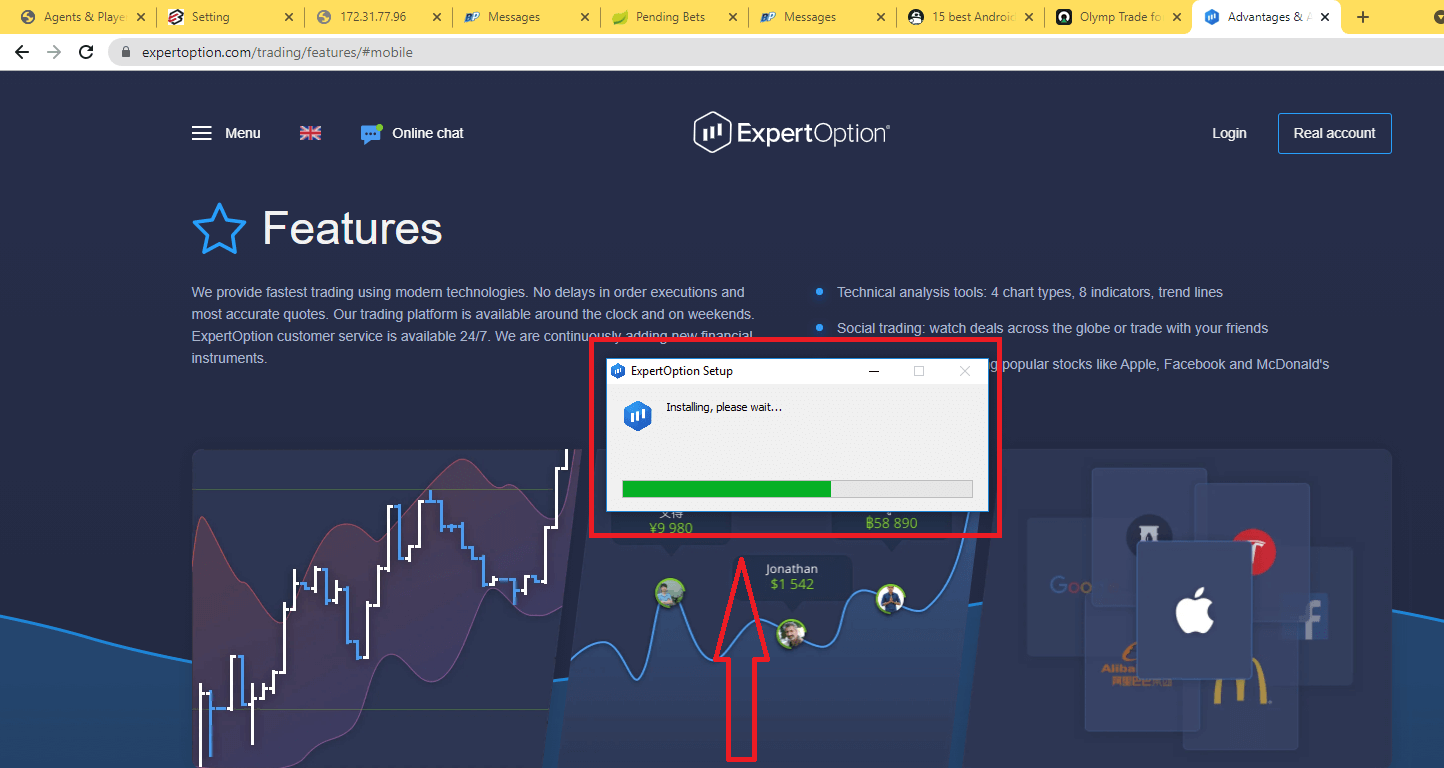
Vous serez alors redirigé vers la page de démonstration pour commencer à trader avec 10000$ sur un compte démo.
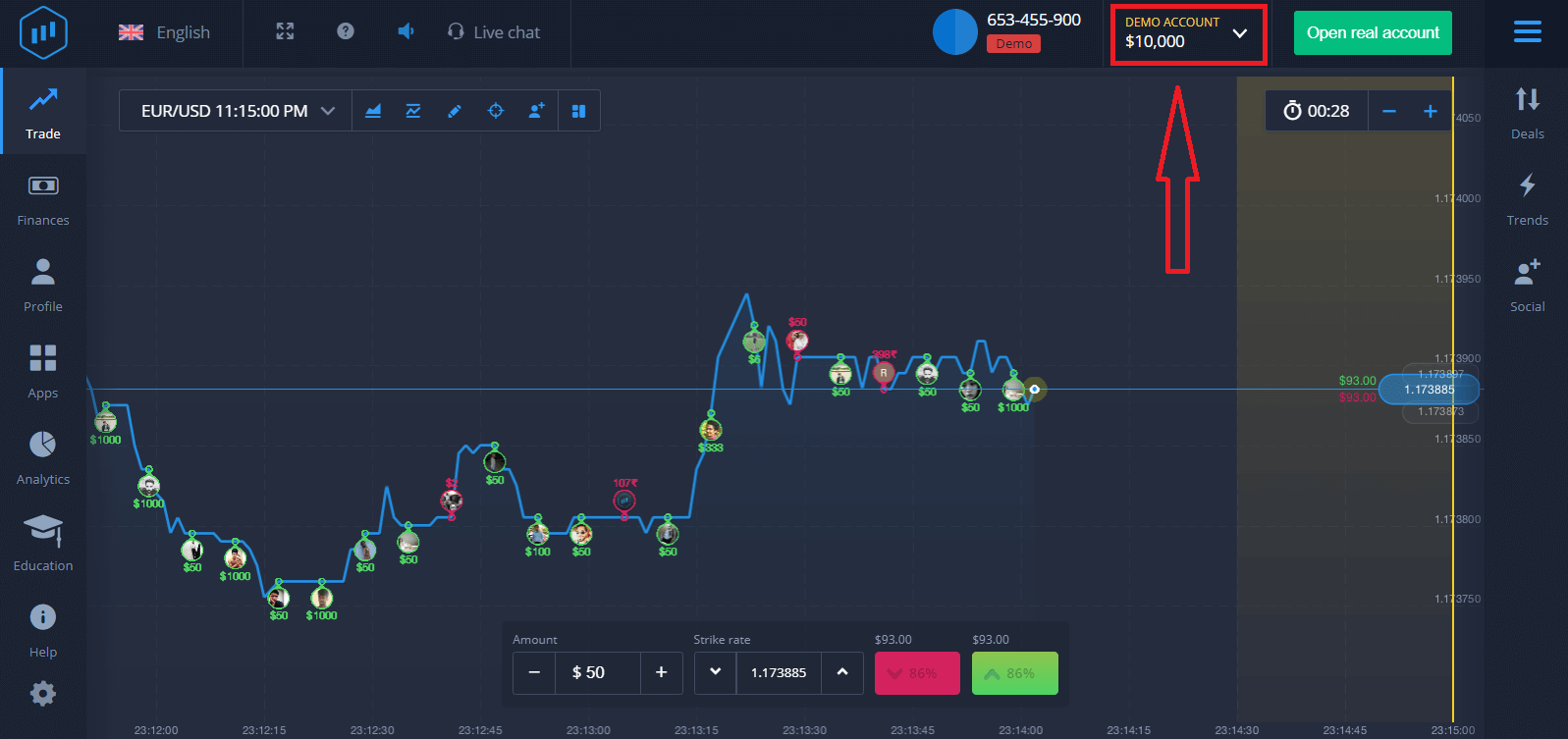
Pour continuer à utiliser ce compte, enregistrer vos résultats et trader sur un compte réel, cliquez sur «Ouvrir un compte réel».
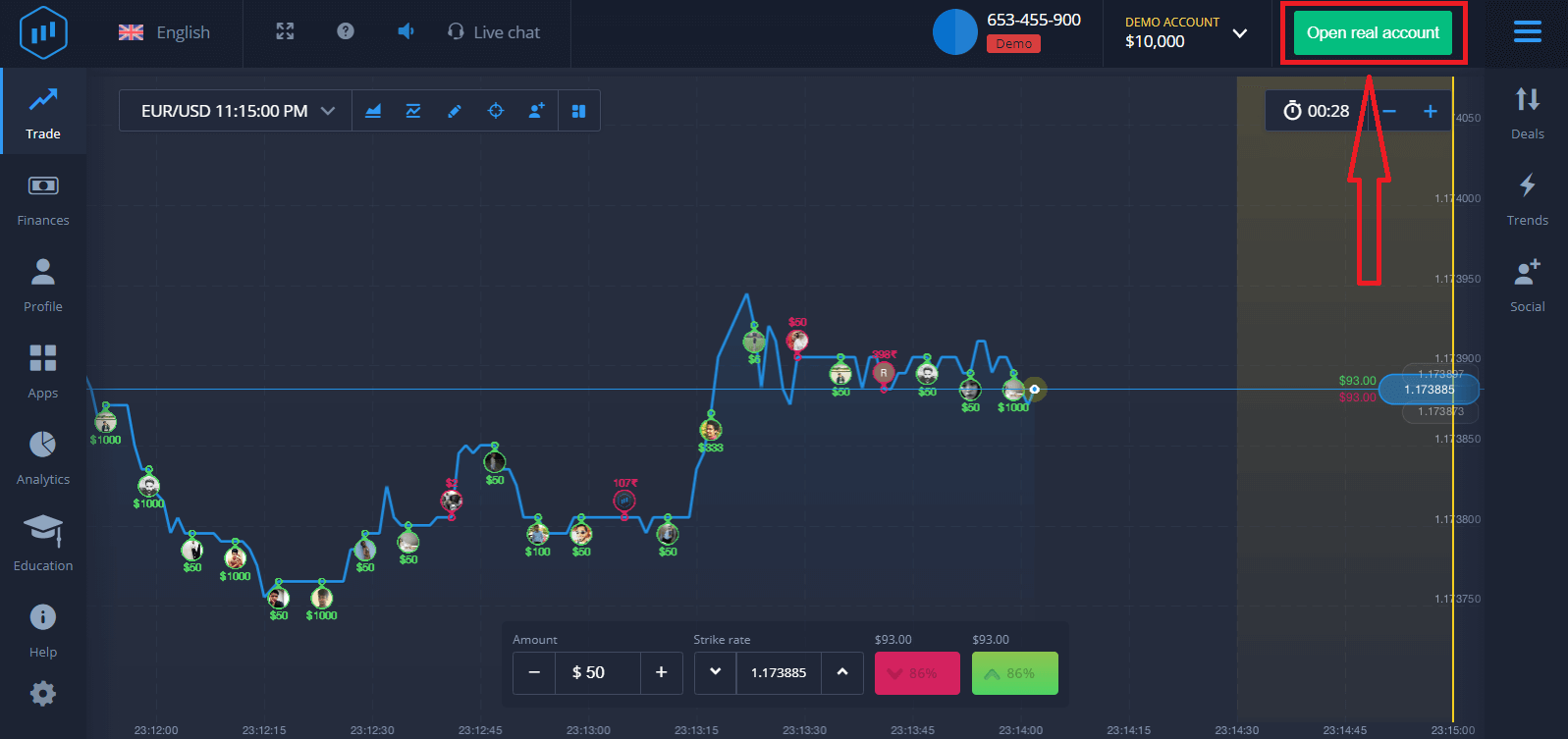
Trois options s'offrent à vous: vous inscrire avec votre adresse e-mail, votre compte Facebook ou votre compte Google (voir ci-dessous). Il vous suffit de choisir la méthode qui vous convient et de créer un mot de passe.
Comment télécharger et installer l'application ExpertOption sur macOS
L'application de bureau de la plateforme de trading est identique à sa version web. Par conséquent, vous ne rencontrerez aucun problème pour effectuer des transactions et transférer des fonds.
- Système opérateur:
- BÉLIER:
- Carte vidéo :
- Espace disque dur :
Téléchargez ici l'application officielle ExpertOption sur votre ordinateur portable/PC.
Téléchargez l'application ExpertOption pour macOS
Le téléchargement de votre programme d'installation ExpertOption démarrera automatiquement dans quelques secondes. Si ce n'est pas le cas, relancez-le.
Une fois le téléchargement terminé, suivez les mêmes étapes que sous Windows pour l'installer sur votre ordinateur:
Comment créer un compte ExpertOption par e-mail
1. Vous pouvez créer un compte sur la plateforme en cliquant sur le bouton «Ouvrir un compte réel» en haut à droite.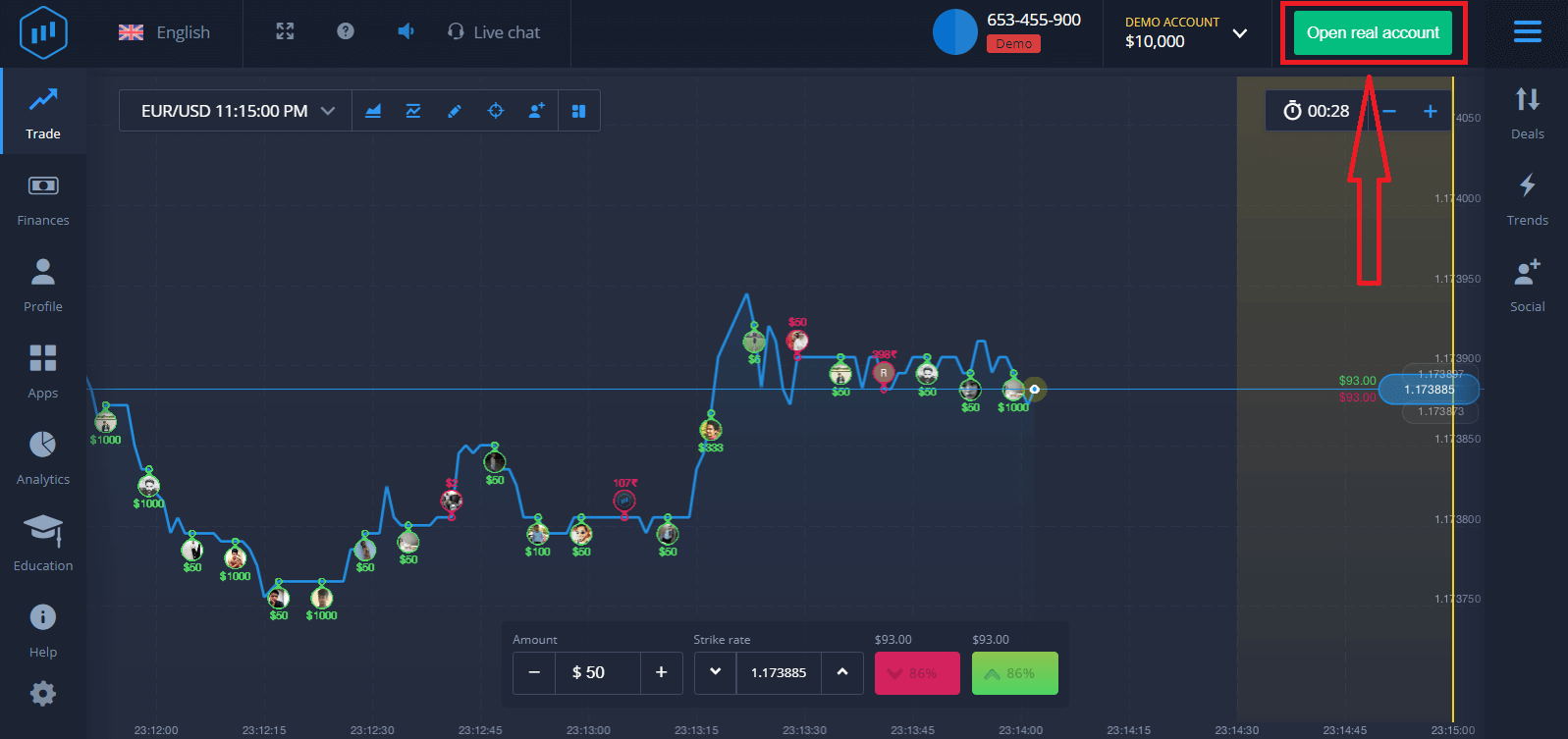
2. Pour vous inscrire, vous devez remplir tous les champs obligatoires et cliquer sur «Ouvrir un compte».
- Veuillez saisir une adresse courriel valide .
- Créez un mot de passe fort.
- Vous devez également lire les «Conditions générales» et les vérifier.
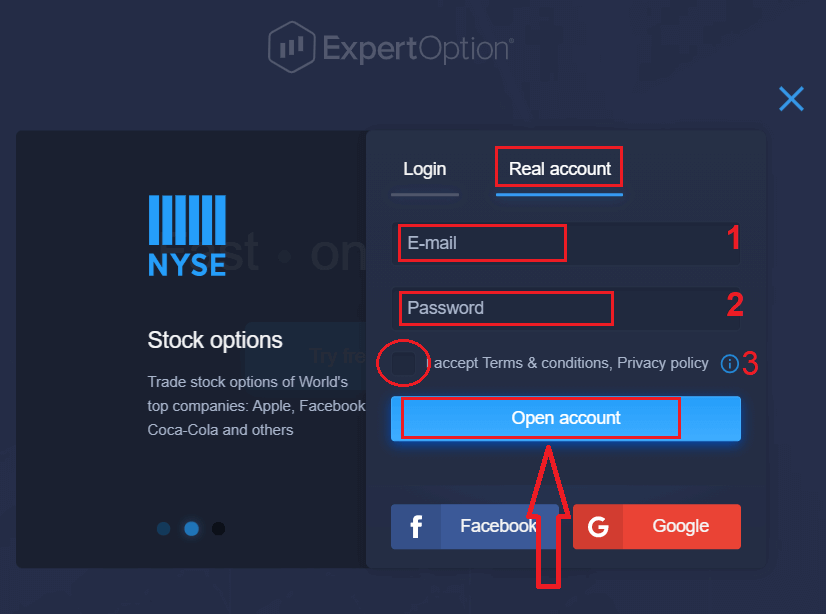
Félicitations! Votre inscription a bien été prise en compte. Pour commencer à trader en réel, vous devez effectuer un dépôt sur votre compte (le dépôt minimum est de 10USD).
Comment effectuer un dépôt sur ExpertOption?
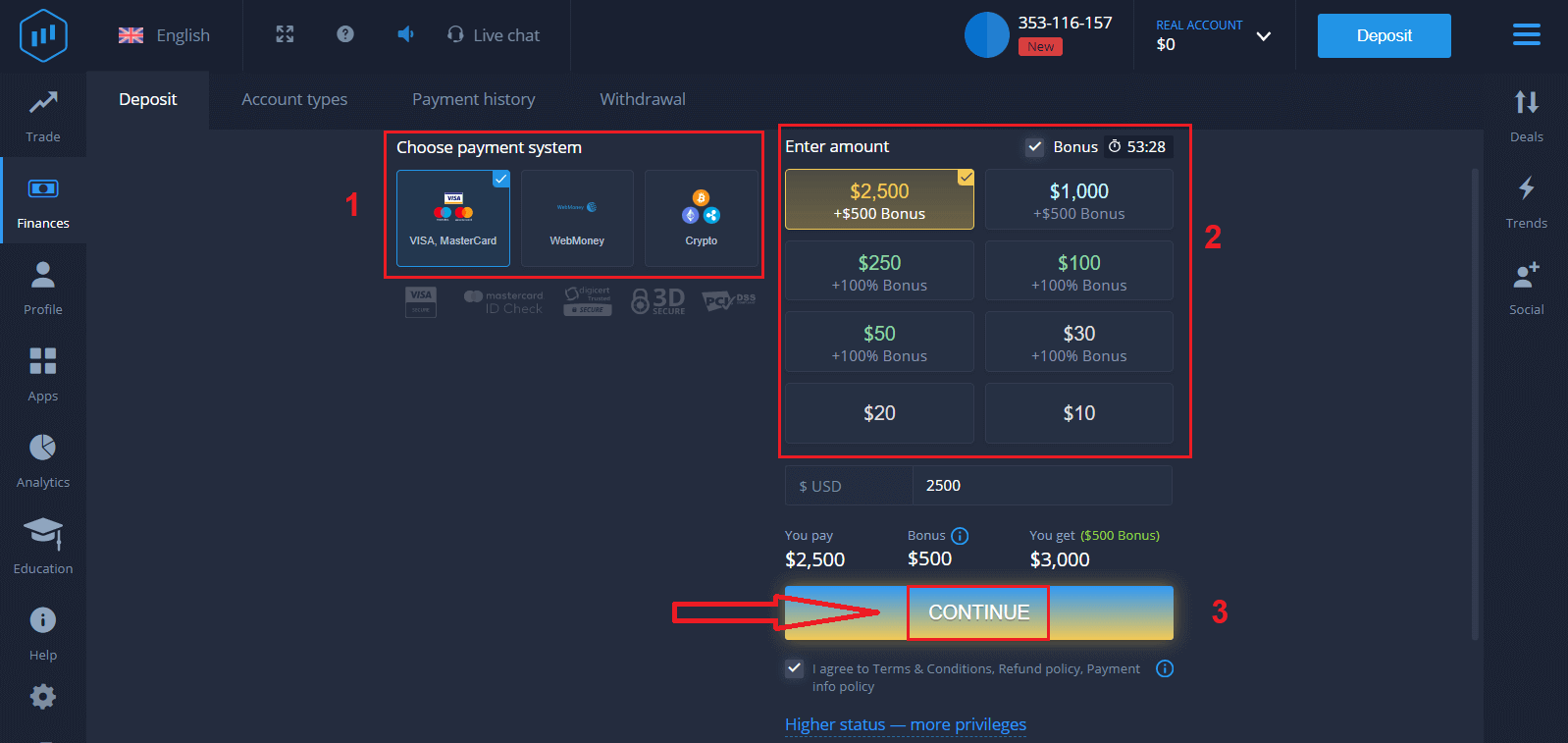
Saisissez les informations de votre carte et cliquez sur «Ajouter des fonds…».
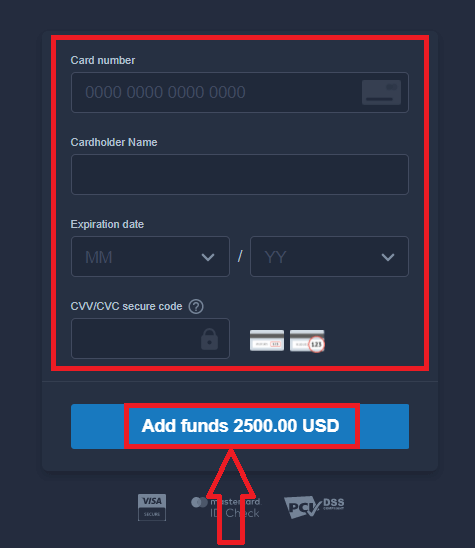
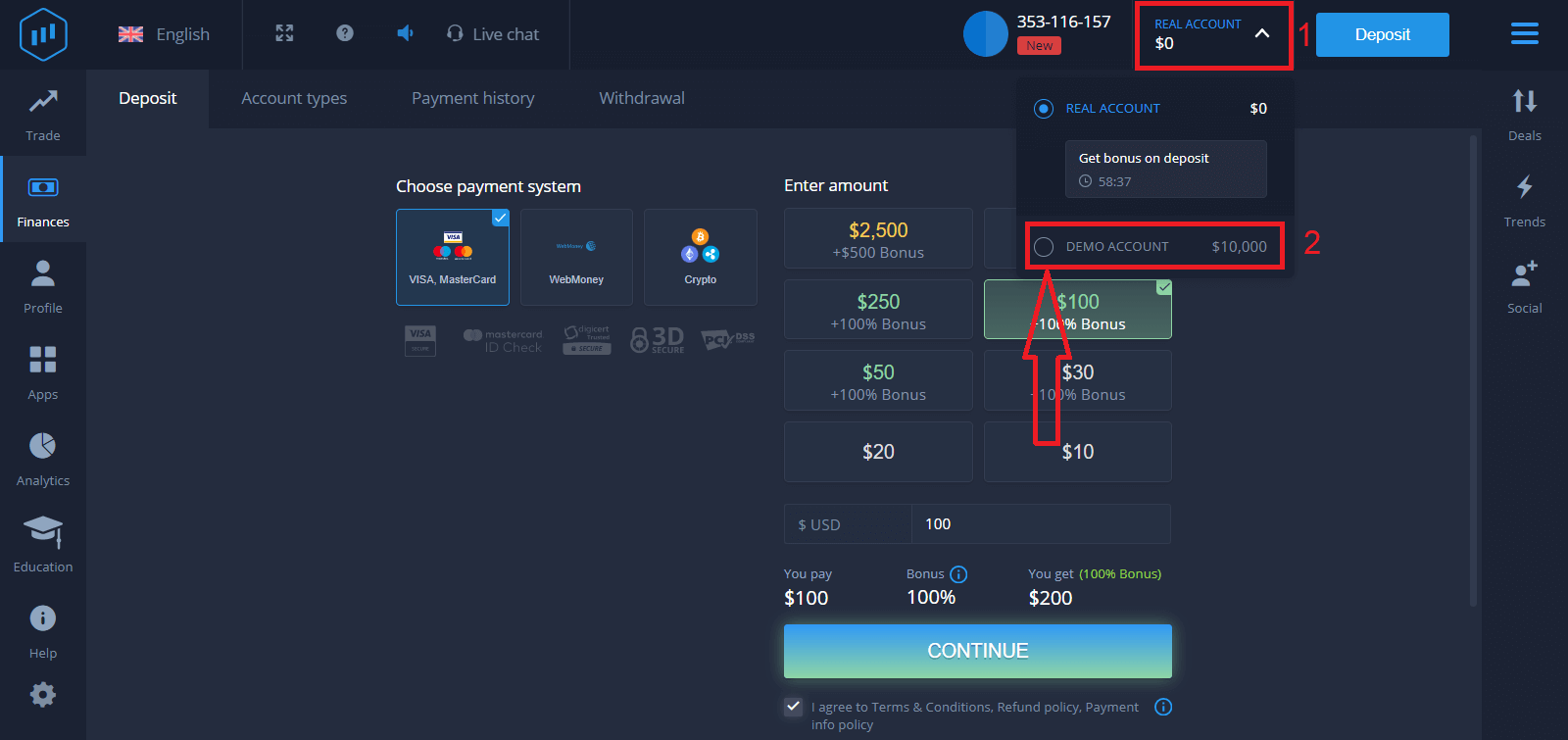
Vous pouvez maintenant trader sur un compte réel après avoir effectué votre dépôt.
Si vous souhaitez utiliser un compte démo, cliquez sur «COMPTE RÉEL» puis sélectionnez «COMPTE DÉMO» pour commencer à trader avec 10000$ sur le compte démo. Un compte démo vous permet de vous familiariser avec la plateforme, de vous entraîner sur différents actifs et de tester de nouvelles fonctionnalités sur un graphique en temps réel, sans aucun risque.
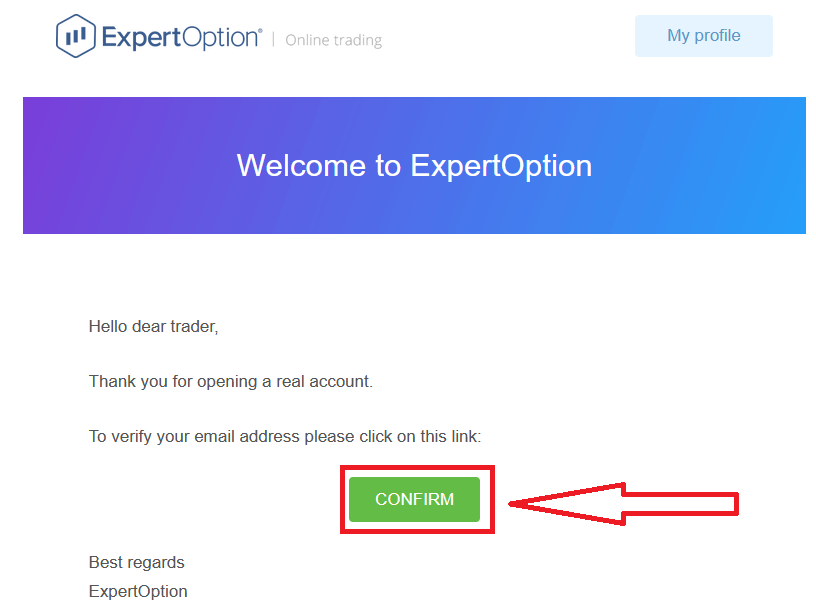
Enfin, après avoir consulté votre boîte mail, ExpertOption vous enverra un e-mail de confirmation. Cliquez sur le bouton contenu dans cet e-mail pour activer votre compte. Votre inscription et l’activation de votre compte sont maintenant terminées.
Comment créer un compte ExpertOption via Facebook
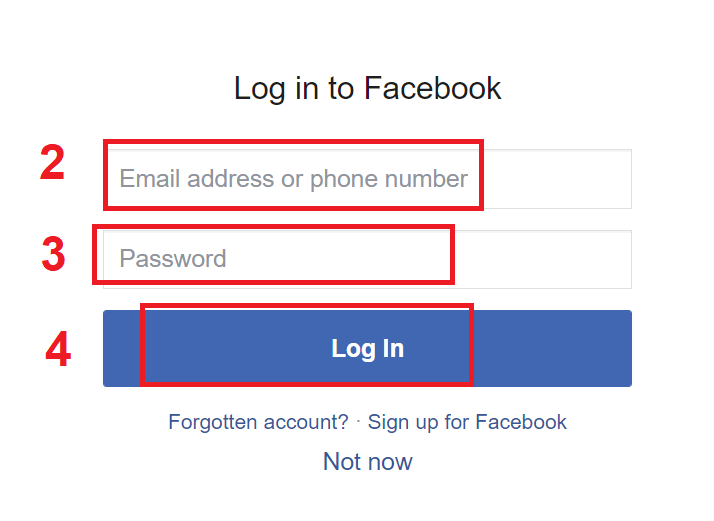
Vous pouvez également créer votre compte via Facebook en quelques étapes simples: 1. Consultez les «Conditions générales» et cliquez sur le bouton Facebook
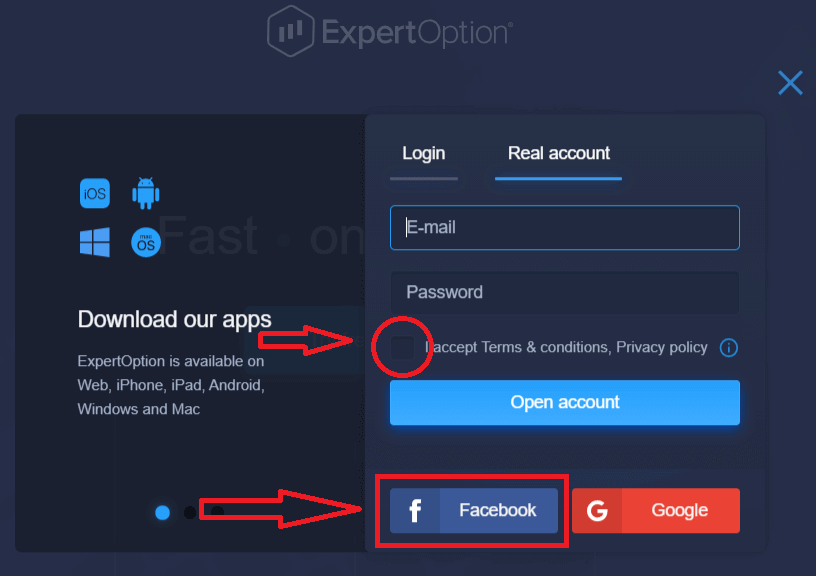
. 2. La fenêtre de connexion Facebook s’ouvre; saisissez l’adresse e-mail utilisée lors de votre inscription.
3. Saisissez votre mot de passe Facebook.
4. Cliquez sur «Se connecter».
ExpertOption vous demandera alors l’accès à votre nom, votre photo de profil et votre adresse e-mail. Cliquez sur «Continuer…».
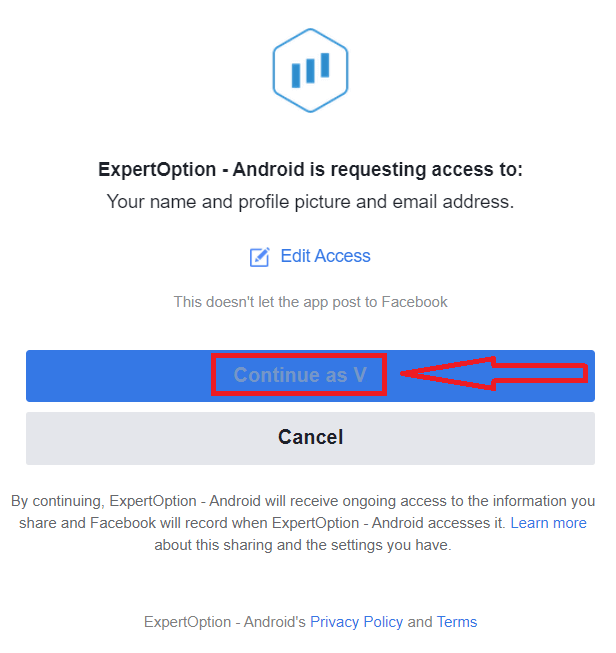
Vous serez ensuite automatiquement redirigé vers la plateforme ExpertOption.
Comment créer un compte ExpertOption avec Google
1. Pour vous inscrire avec un compte Google , consultez les «Conditions générales» et cliquez sur le bouton correspondant dans le formulaire d'inscription. 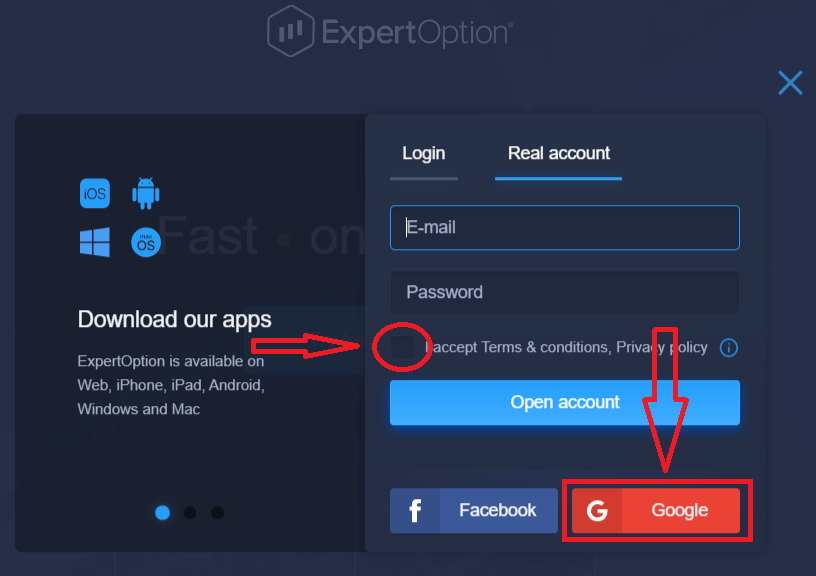
2. Dans la fenêtre qui s'ouvre, saisissez votre numéro de téléphone ou votre adresse e-mail et cliquez sur «Suivant».
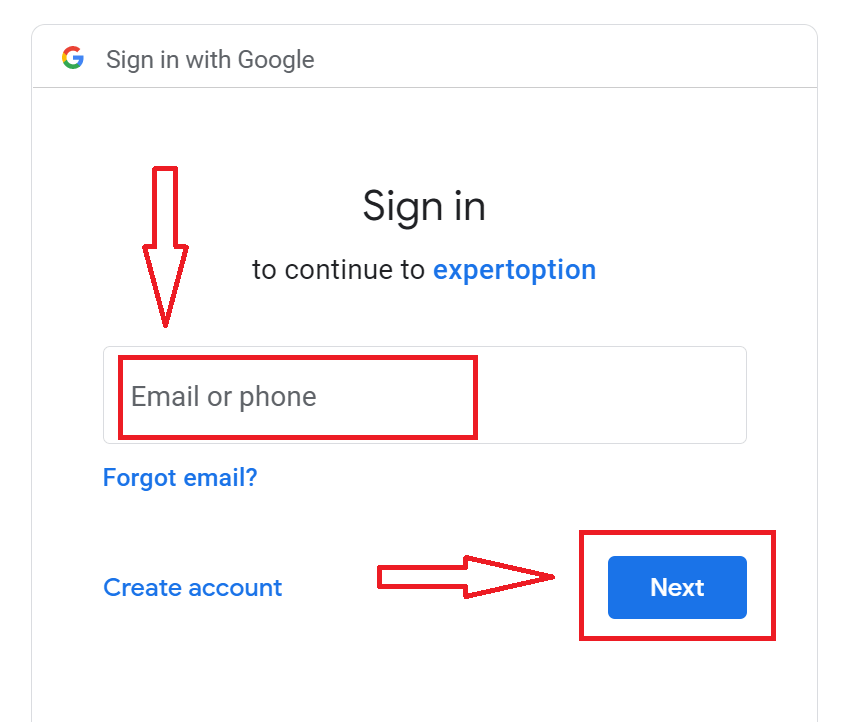
3. Saisissez ensuite le mot de passe de votre compte Google et cliquez sur «Suivant».
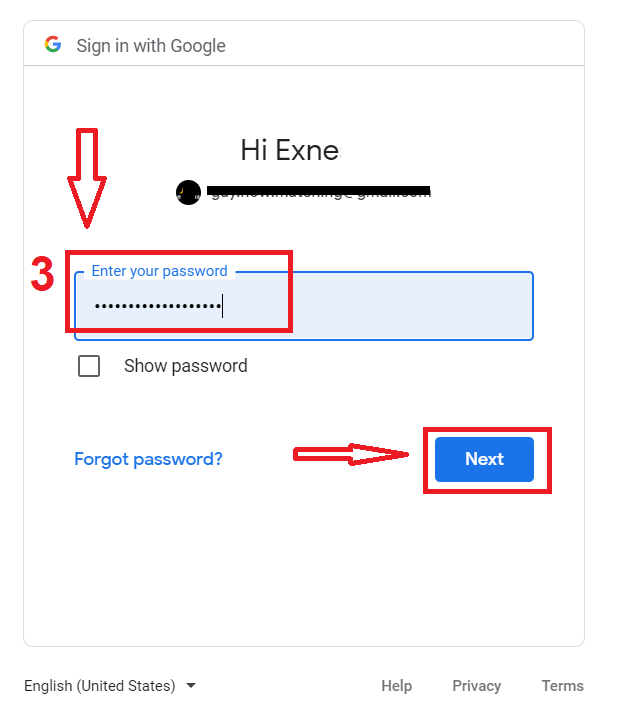
Suivez ensuite les instructions envoyées par le service à votre adresse e-mail.
Conclusion: Tradez plus intelligemment avec ExpertOption sur votre ordinateur.
L'installation de l'application ExpertOption sur votre ordinateur portable ou PC offre aux traders des performances accrues, une connexion plus stable et une interface conviviale optimisée pour une utilisation sur ordinateur. Que vous utilisiez Windows ou macOS, l'installation est rapide et simple. En tradant via l'application de bureau, vous accédez à une plateforme professionnelle conçue pour une analyse approfondie et une exécution fluide, vous permettant de rester concentré et de garder une longueur d'avance sur le marché.
FAQ
Pour une installation classique sur un ordinateur portable, utilisez un système Windows 10/11 ou macOS 10.13+ 64 bits, au moins 4 Go de RAM, un processeur double cœur et 200 à 500 Mo d'espace disque libre ; une connexion haut débit stable est requise pour le trading en direct. Consultez toujours la page de téléchargement officielle dans l'application ou sur la plate-forme pour connaître les exigences exactes et les versions GPU/OS recommandées.
Choisissez le bon programme d'installation du système d'exploitation sur la page de téléchargement officielle d'ExpertOption, téléchargez le fichier d'installation, puis exécutez-le. Sous Windows, acceptez l'invite de contrôle de compte d'utilisateur et suivez l'assistant ; sur macOS, ouvrez le .dmg, faites glisser l'application vers Applications et approuvez les autorisations dans les Préférences Système si elles sont bloquées. Après l'installation, ouvrez l'application, autorisez l'accès au réseau et procédez à la connexion.
Les causes courantes sont le blocage par SmartScreen d'applications inconnues, la mise en quarantaine du fichier par un antivirus ou le fait que le programme d'installation soit incomplet. Cliquez avec le bouton droit sur le programme d'installation et choisissez Propriétés pour débloquer, exécuter en tant qu'administrateur, désactiver temporairement l'antivirus tiers ou retélécharger le fichier. Si SmartScreen le bloque toujours, confirmez le nom de l'éditeur dans la signature numérique avant de contourner les avertissements.
Installez uniquement les packages officiels du site ExpertOption ou des magasins vérifiés. Vérifiez la signature numérique du programme d'installation (clic droit > Propriétés > Signatures numériques sous Windows ou vérifiez la notarisation sous macOS), comparez la taille du fichier avec la valeur publiée et analysez le fichier avec votre antivirus. Évitez les miroirs tiers et ne saisissez jamais d’informations d’identification dans des versions non officielles.
Ouvrez l'application installée, cliquez sur Connexion, puis saisissez votre e-mail et votre mot de passe ou utilisez la connexion sociale si elle est activée. Si vous disposez d’une authentification à deux facteurs, effectuez cette étape. Les nouvelles installations peuvent nécessiter une confirmation par courrier électronique avant un accès complet ; si la vérification du compte ou le KYC est en attente, les transactions ou les retraits peuvent être limités jusqu'à ce que les documents soient approuvés.