Íoslódáil agus Suiteáil ExpertOption le haghaidh ríomhairí pearsanta Windows & macOS
Scríofa ag

Taighdeoir Ardán Trádála Ar Líne agus Scríbhneoir Treoraithe
Déanann sé taighde ar ardáin bróicéireachta agus ar chórais chuntas trádála.
Is minic go n-ardaíonn suiteáil app trádála ar ríomhaire glúine ceisteanna faoi chomhoiriúnacht, ceadanna, agus foinsí sábháilte - go háirithe nuair a bhíonn gnéithe deisce agus rochtain slán chuntais ag teastáil uait. Cibé an fearr leat Windows nó macOS, má tá an t-iarratas oifigiúil ExpertOption ar do ríomhaire ní mór riachtanais an chórais a sheiceáil, an suiteálaí ceart a roghnú, agus gaistí coitianta a sheachaint mar shuiteálaithe blocáilte, tógálaithe OS atá as dáta, nó ceadanna neamhleor úsáideora. Íoslódáil an suiteálaí ón suíomh oifigiúil amháin nó ón siopa feidhmchlár fíoraithe agus seachain earraí inrite tríú páirtí.
Anseo thíos gheobhaidh tú céimeanna soiléire chun na leaganacha Windows agus macOS a íoslódáil agus a shuiteáil, conas an suiteálaí a fhíorú, ceadanna a dheonú, agus do chuntas trádála reatha a nascadh. Clúdaíonn an walkthrough freisin earráidí suiteála coitianta, conas an aip a nuashonrú, agus seiceálacha slándála tapa chun a dhearbhú gur shuiteáil tú an cliant oifigiúil seachas cóipchóta. Tar éis na suiteála beidh tú réidh chun síniú isteach agus rochtain a fháil ar thrádáil bheo nó ar thrádáil taispeána ó do ríomhaire glúine.
Anseo thíos gheobhaidh tú céimeanna soiléire chun na leaganacha Windows agus macOS a íoslódáil agus a shuiteáil, conas an suiteálaí a fhíorú, ceadanna a dheonú, agus do chuntas trádála reatha a nascadh. Clúdaíonn an walkthrough freisin earráidí suiteála coitianta, conas an aip a nuashonrú, agus seiceálacha slándála tapa chun a dhearbhú gur shuiteáil tú an cliant oifigiúil seachas cóipchóta. Tar éis na suiteála beidh tú réidh chun síniú isteach agus rochtain a fháil ar thrádáil bheo nó ar thrádáil taispeána ó do ríomhaire glúine.

Conas an Aip ExpertOption a Íoslódáil agus a Shuiteáil ar Windows
Tá an aip Deisce den ardán trádála díreach mar an gcéanna leis an leagan gréasáin de. Dá bhrí sin, ní bheidh aon fhadhbanna ann maidir le trádáil agus aistriú cistí.
- Córas oibriúcháin:
- RAM:
- Cárta físe:
- Spás diosca crua:
Íoslódáil an aip oifigiúil ExpertOption anseo ar do ríomhaire glúine/ríomhaire.
Faigh an Aip ExpertOption do Windows
Tosóidh do shuiteálaí ExpertOption ag íoslódáil go huathoibríoch i gceann cúpla soicind. Mura dtarlaíonn sé seo, atosú an íoslódáil.
Tar éis duit é a íoslódáil go rathúil, lean na céimeanna seo chun é a shuiteáil ar do ríomhaire glúine/ríomhaire:
Sábháil an comhad ExpertOption-7.2.12.exe ar do ríomhaire.
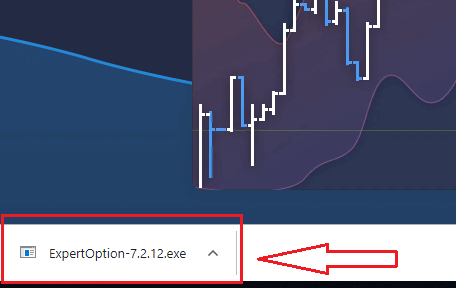
Oscail an comhad íoslódáilte, cliceáil faoi dhó ar an gcomhad, agus rithfidh sé go huathoibríoch.
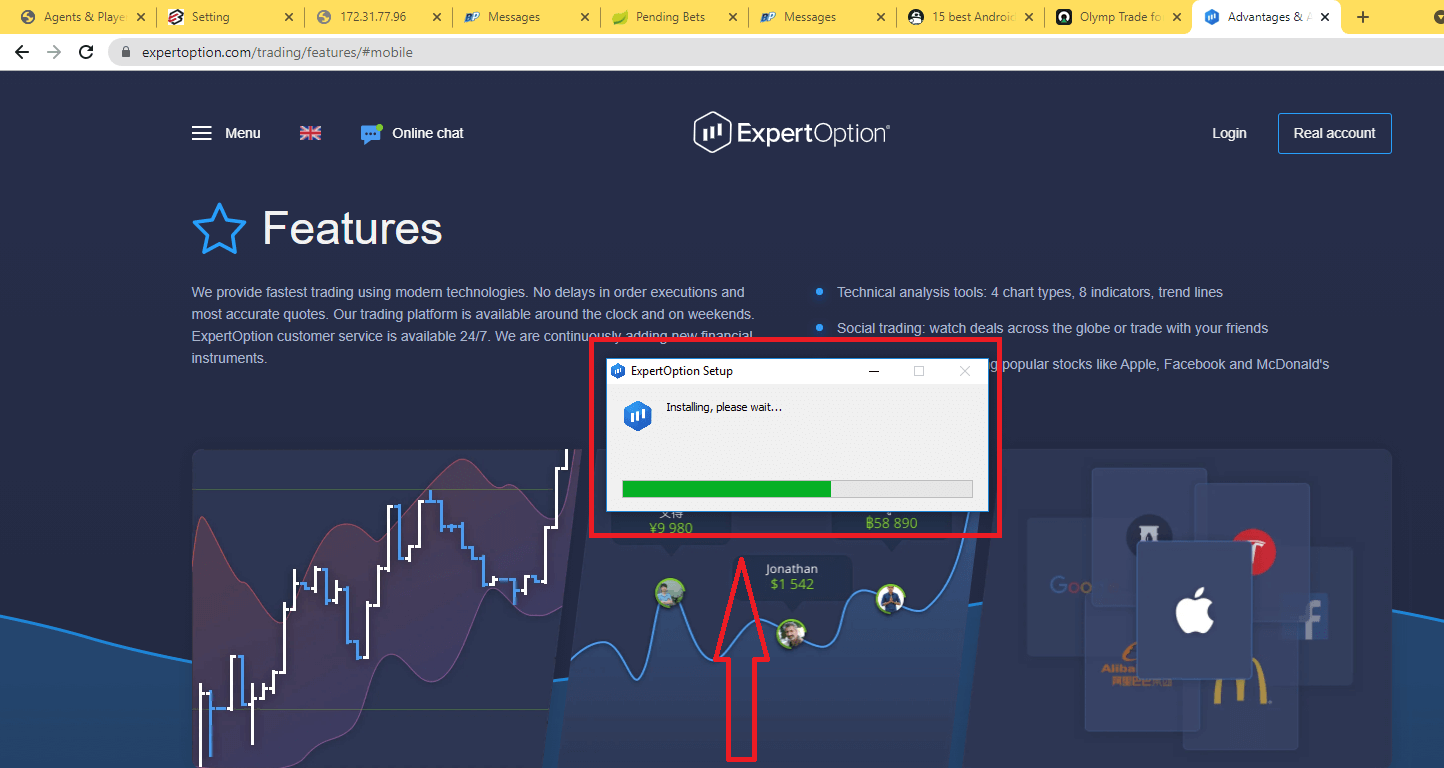
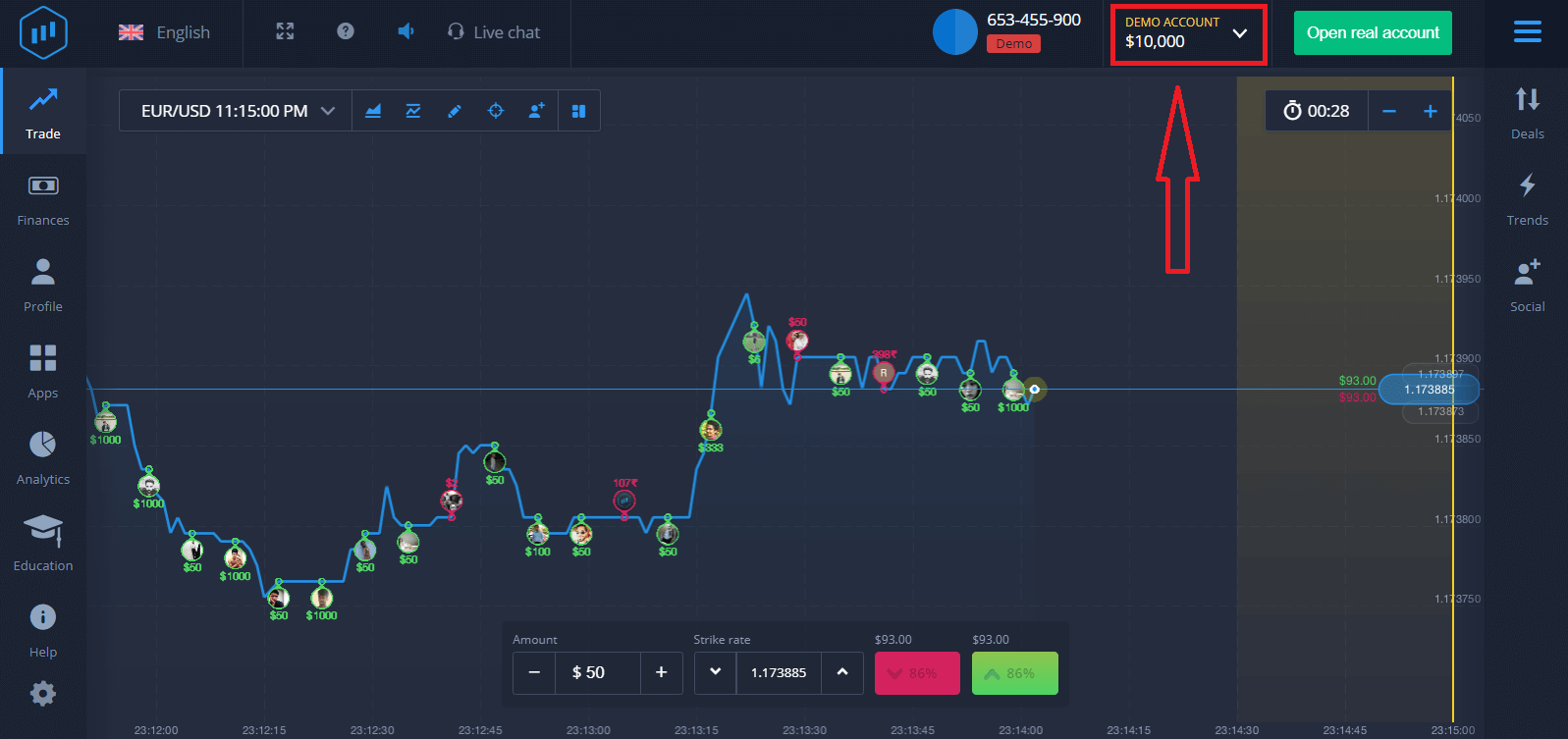
Tabharfaidh sé seo chuig an leathanach trádála Taispeána thú chun tosú ag trádáil le $10,000 i gcuntas Taispeána.
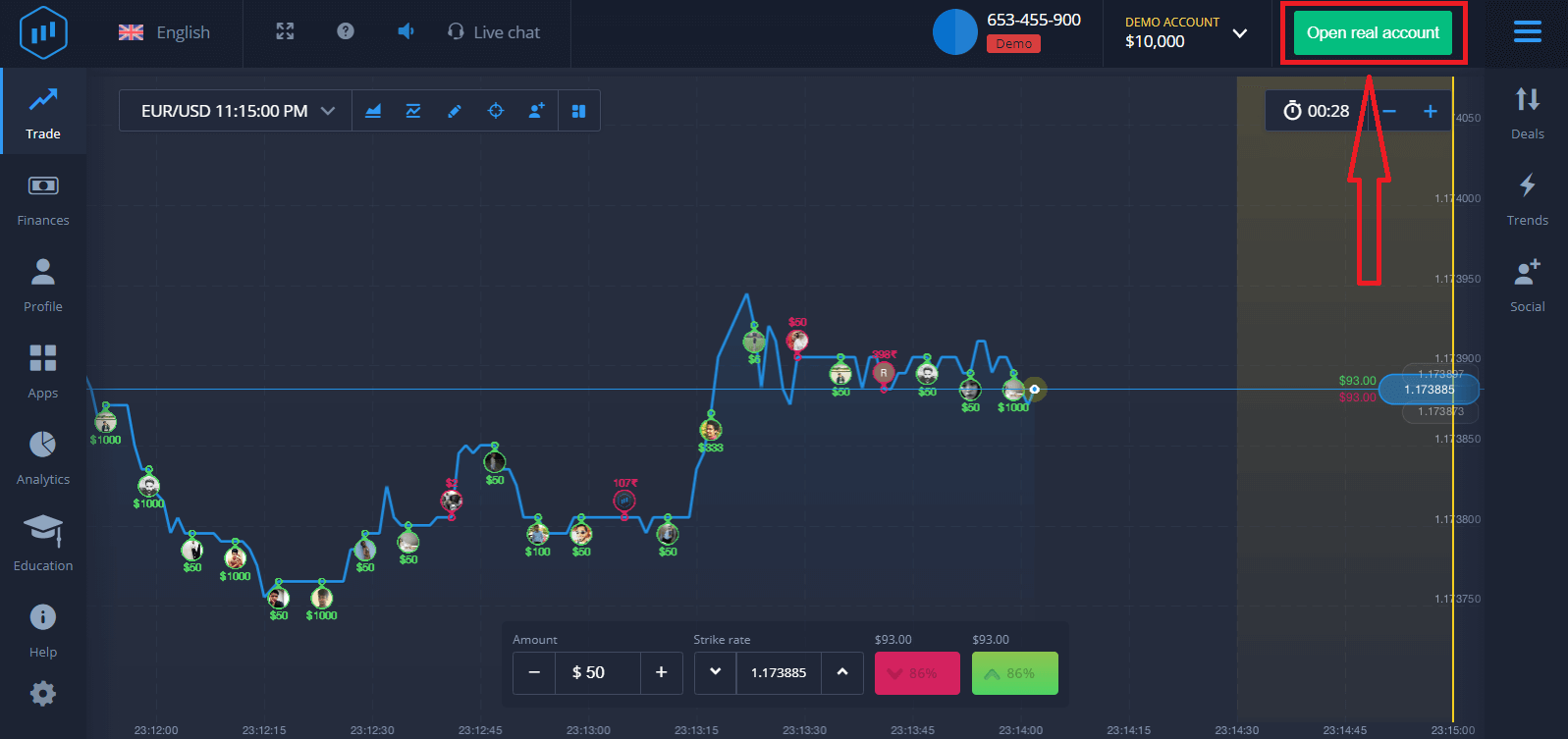
Chun leanúint ar aghaidh ag úsáid an chuntais, sábháil torthaí trádála agus is féidir leat trádáil a dhéanamh ar chuntas fíor. Cliceáil "Oscail cuntas fíor" chun cuntas ExpertOption a chruthú.
Tá trí rogha ar fáil: clárú le do sheoladh ríomhphoist, cuntas Facebook nó cuntas Google mar atá thíos. Níl le déanamh agat ach aon mhodh oiriúnach a roghnú agus pasfhocal a chruthú.
Conas an Aip ExpertOption a Íoslódáil agus a Shuiteáil ar macOS
Tá an aip Deisce den ardán trádála díreach mar an gcéanna leis an leagan gréasáin de. Dá bhrí sin, ní bheidh aon fhadhbanna ann maidir le trádáil agus aistriú cistí.
- Córas oibriúcháin:
- RAM:
- Cárta físe:
- Spás diosca crua:
Íoslódáil an aip oifigiúil ExpertOption anseo ar do ríomhaire glúine/ríomhaire.
Faigh an Aip ExpertOption do macOS
Tosóidh do shuiteálaí ExpertOption ag íoslódáil go huathoibríoch i gceann cúpla soicind. Mura dtarlaíonn sé seo, atosú an íoslódáil.
Tar éis duit an íoslódáil a dhéanamh go rathúil, déan na céimeanna céanna agus atá ar Windows chun é a shuiteáil ar do ríomhaire glúine/ríomhaire:
Conas Cuntas ExpertOption a Chlárú ag baint úsáide as Ríomhphost
1. Is féidir leat cuntas a chruthú ar an ardán trí chliceáil ar an gcnaipe “ Oscail Cuntas Fíor ” sa chúinne uachtarach ar dheis.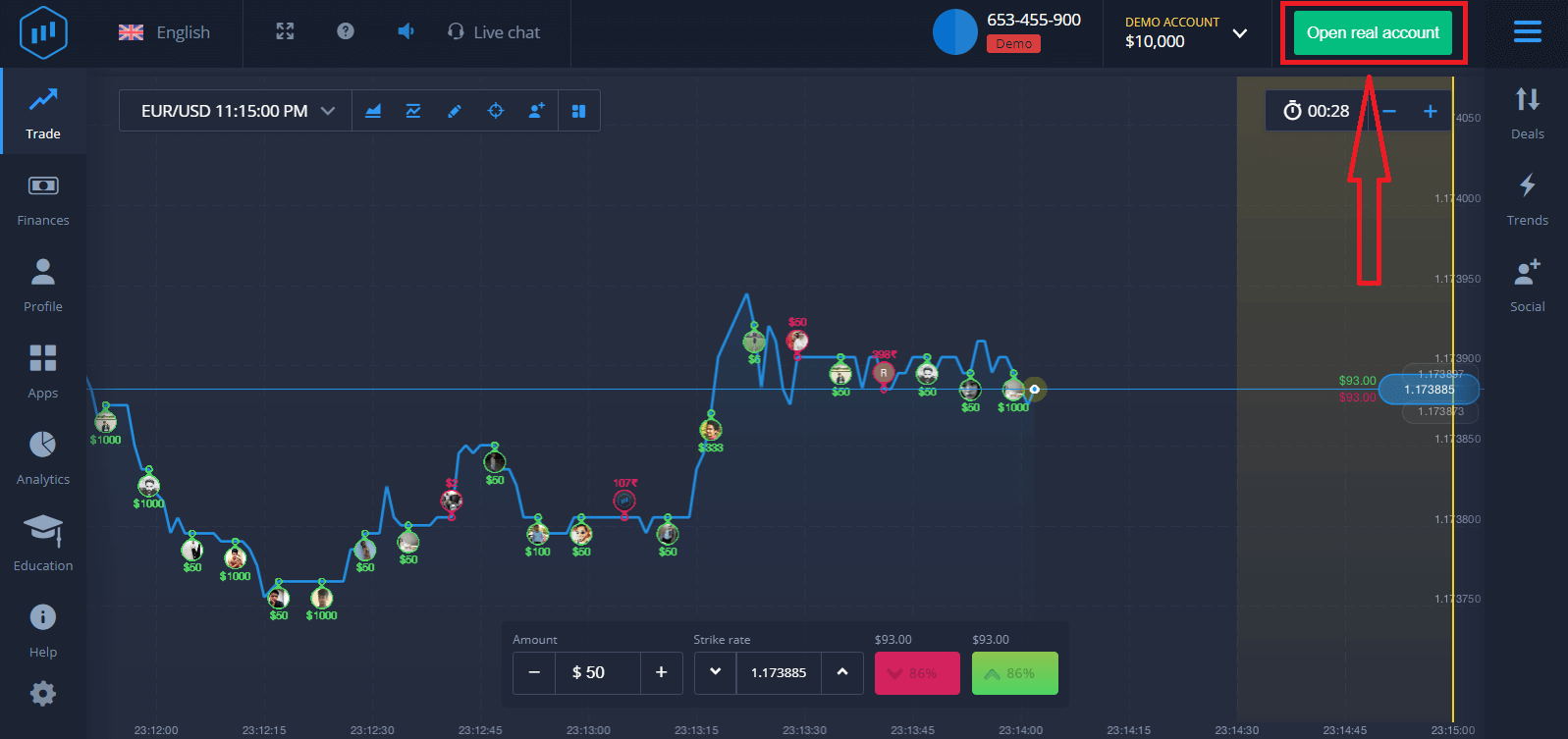
2. Chun clárú, ní mór duit an fhaisnéis riachtanach go léir a líonadh isteach agus cliceáil ar “Oscail Cuntas”.
- Cuir isteach seoladh ríomhphoist bailí .
- Cruthaigh pasfhocal láidir .
- Ní mór duit "Téarmaí agus Coinníollacha" a léamh agus é a sheiceáil freisin.
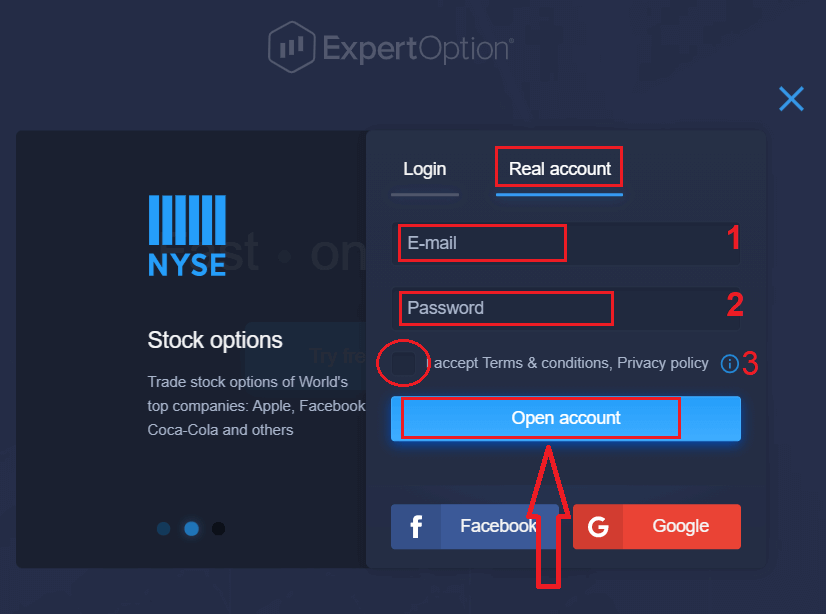
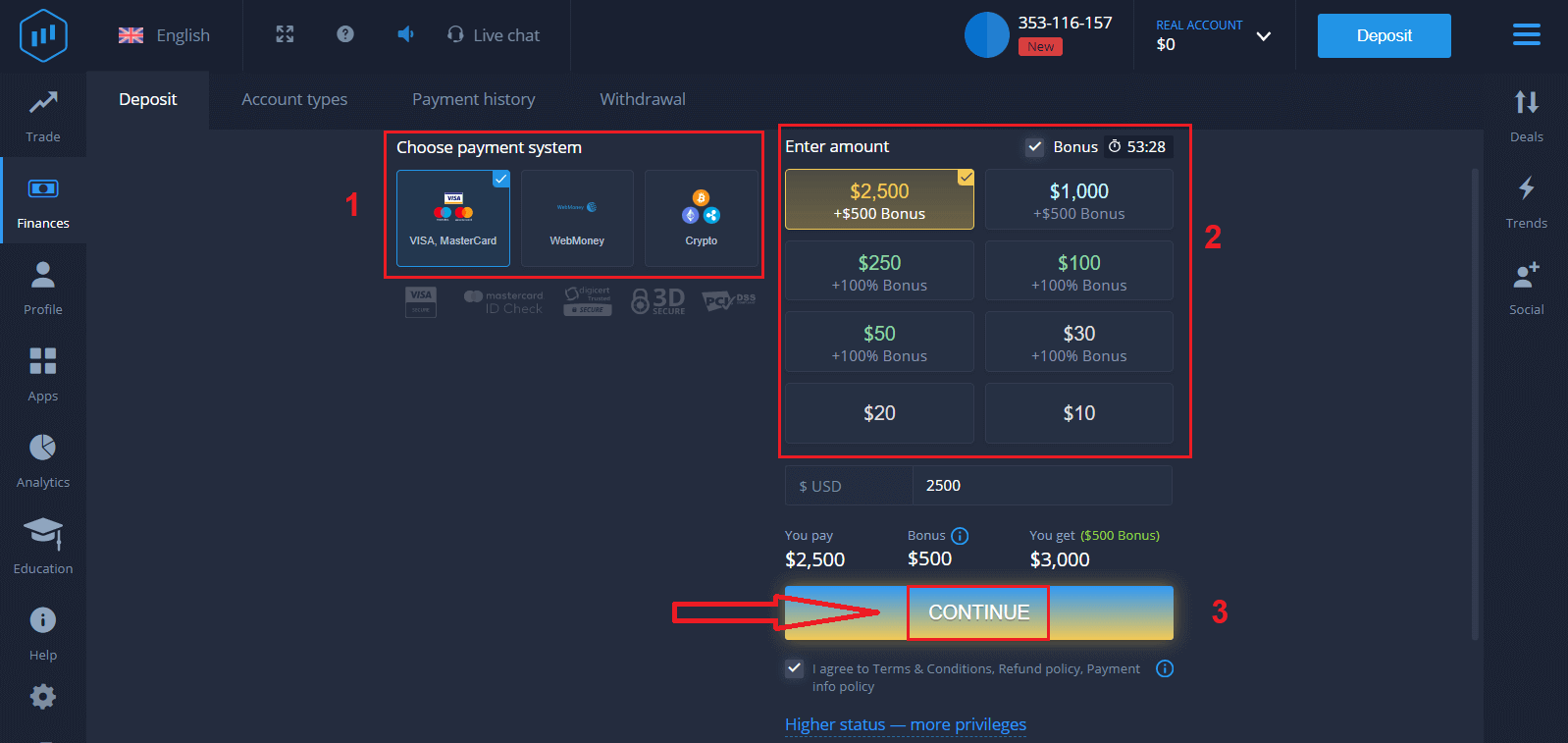
Comhghairdeas! Tá tú cláraithe go rathúil. Chun tús a chur le trádáil bheo ní mór duit infheistíocht a dhéanamh i do chuntas (Is é 10 USD an éarlais íosta).
Conas Éarlais a dhéanamh in ExpertOption
Cuir isteach sonraí an chárta agus cliceáil "Cuir cistí leis ..."
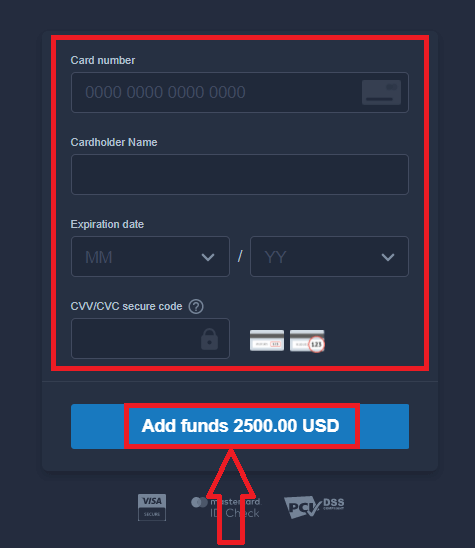
Anois is féidir leat trádáil a dhéanamh ar chuntas fíor tar éis duit an éarlais a dhéanamh go rathúil.
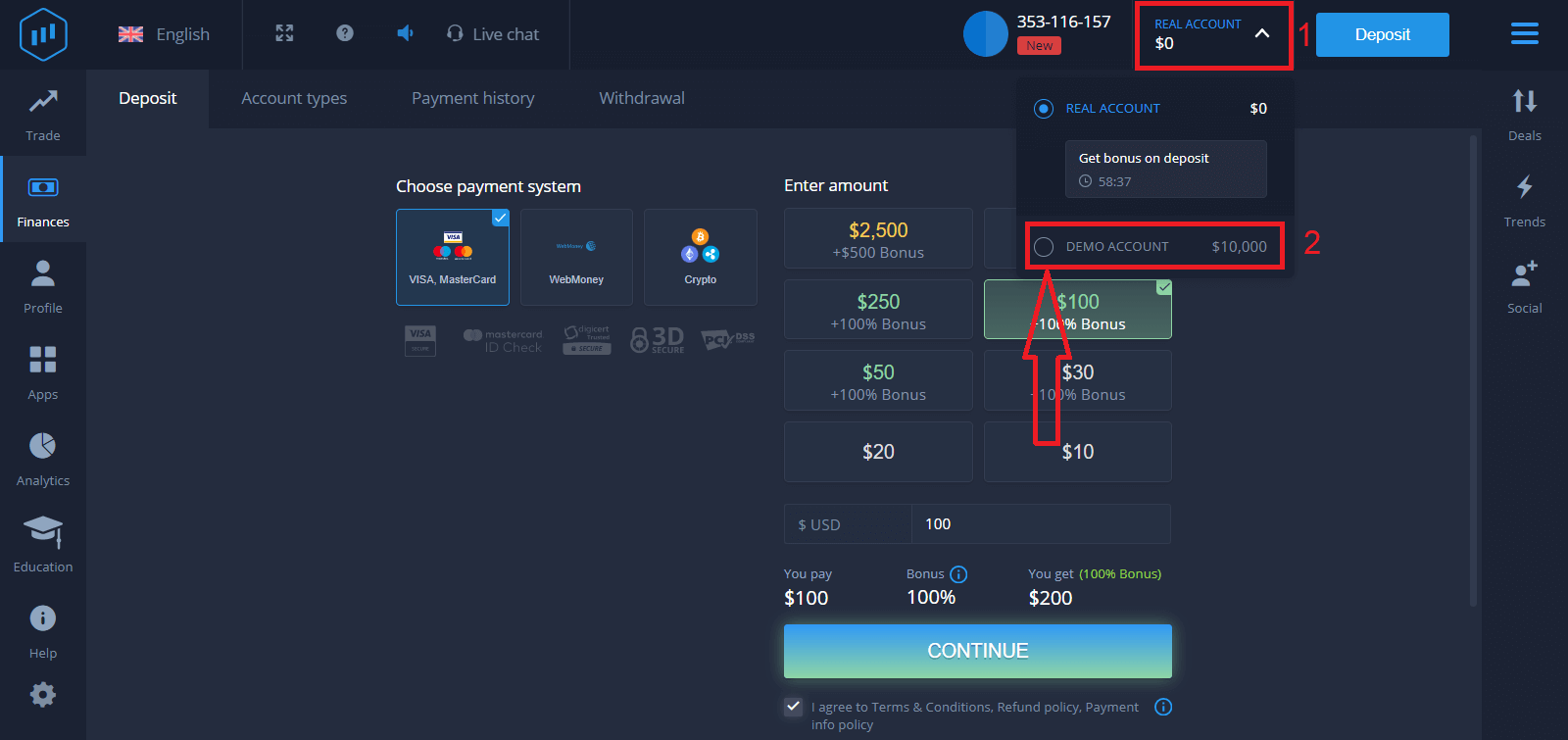
Más mian leat an Cuntas Taispeána a úsáid, cliceáil "CUNTAS FÍOR" agus roghnaigh "CUNTAS TAISPEÁNTA" chun tosú ag trádáil le $10,000 sa Chuntas Taispeána. Is uirlis é cuntas taispeána chun eolas a chur ar an ardán, do scileanna trádála a chleachtadh ar shócmhainní éagsúla, agus meicnic nua a thriail ar chairt fíor-ama gan rioscaí.
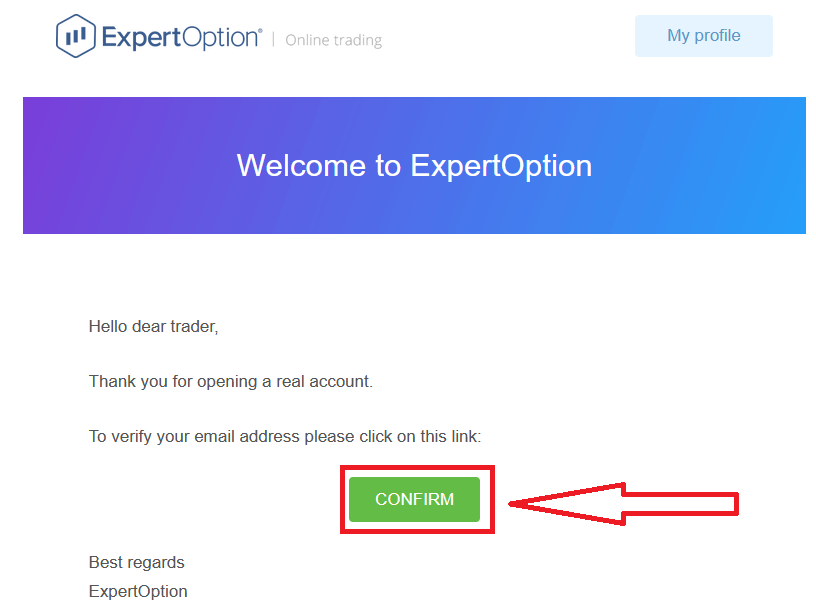
Ar deireadh, tar éis duit rochtain a fháil ar do r-phost, seolfaidh ExpertOption ríomhphost deimhnithe chugat. Cliceáil an cnaipe sa ríomhphost sin chun do chuntas a ghníomhachtú. Mar sin, críochnóidh tú clárú agus gníomhachtú do chuntais.
Conas Cuntas ExpertOption a Chlárú ag baint úsáide as Facebook
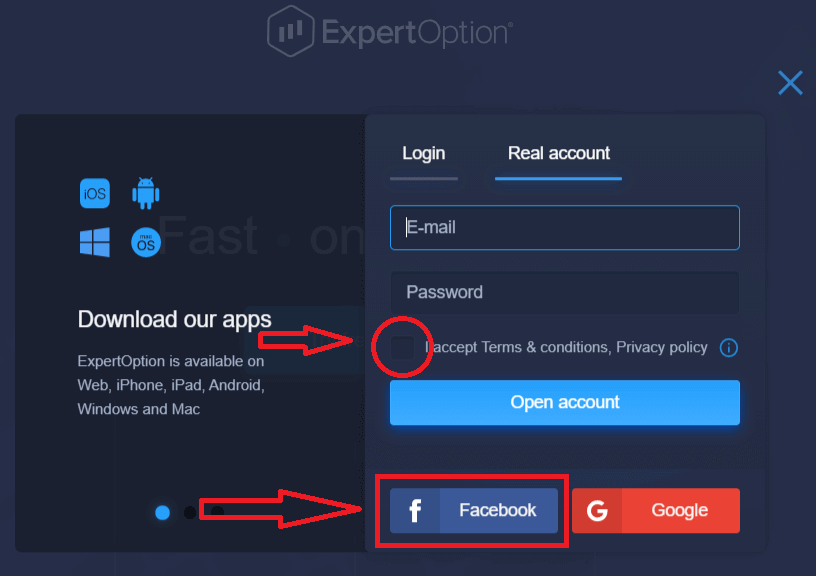
Chomh maith leis sin, tá an rogha agat do chuntas a oscailt trí chuntas Facebook, agus is féidir leat é sin a dhéanamh i gceann cúpla céim shimplí: 1. Seiceáil "Téarmaí agus Coinníollacha" agus cliceáil ar an gcnaipe Facebook
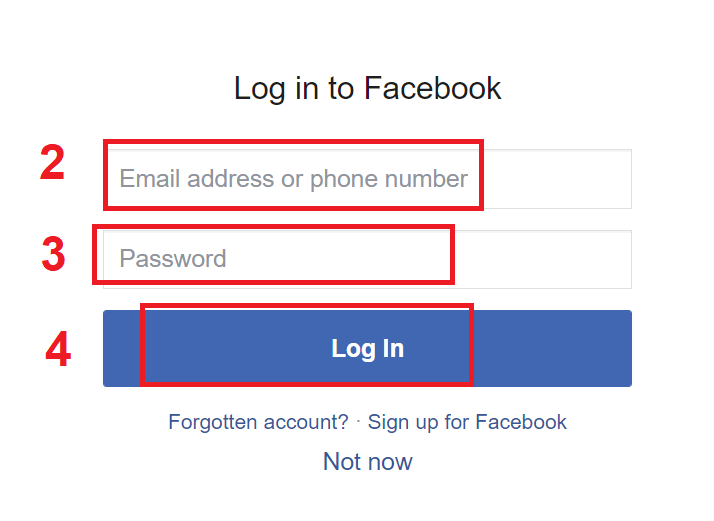
2. Osclófar an fhuinneog logála isteach Facebook, áit a mbeidh ort do sheoladh ríomhphoist a d'úsáid tú chun clárú ar Facebook a iontráil
3. Cuir isteach an focal faire ó do chuntas Facebook
4. Cliceáil ar "Logáil Isteach."
Nuair a bheidh cliceáil déanta agat ar an gcnaipe "Logáil Isteach", tá ExpertOption ag iarraidh rochtain ar: D'ainm agus do phictiúr próifíle agus do sheoladh ríomhphoist. Cliceáil "Lean ar aghaidh..."
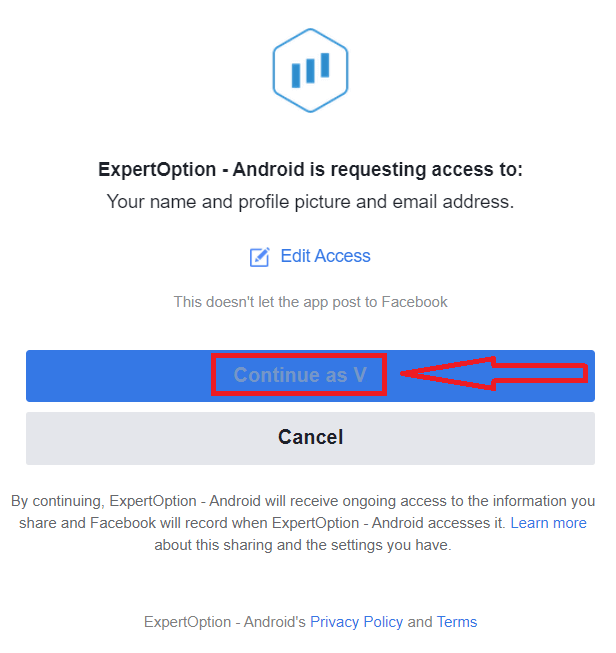
Ina dhiaidh sin, atreorófar thú go huathoibríoch chuig ardán ExpertOption.
Conas Cuntas ExpertOption a Chlárú ag baint úsáide as Google
1. Chun clárú le cuntas Google , seiceáil "Téarmaí agus Coinníollacha" agus cliceáil ar an gcnaipe comhfhreagrach sa fhoirm chlárúcháin. 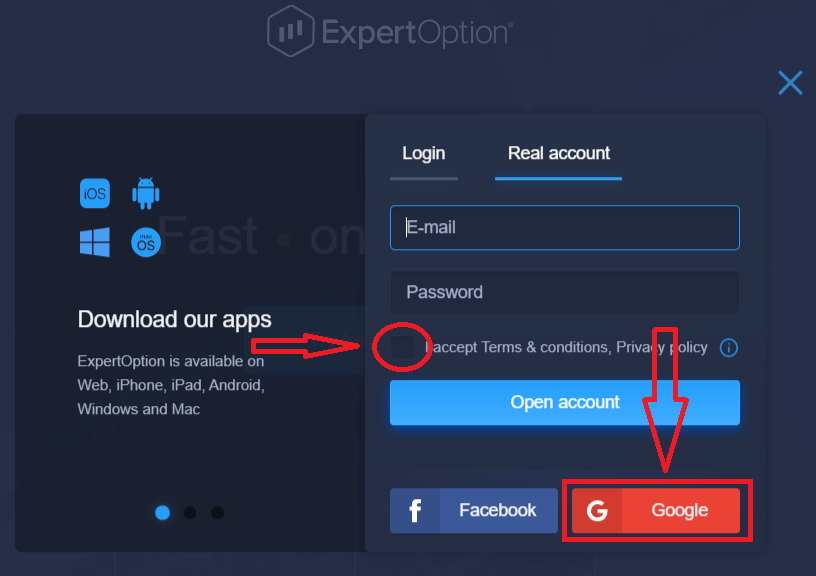
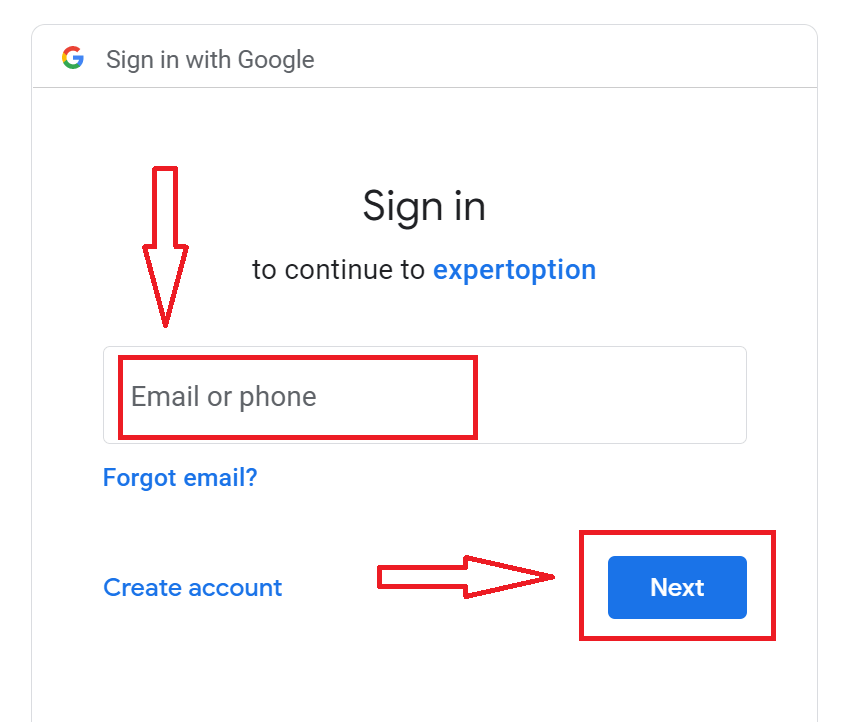
2. Sa fhuinneog nua-oscailte, cuir isteach d'uimhir theileafóin nó do sheoladh ríomhphoist agus cliceáil "Ar Aghaidh".
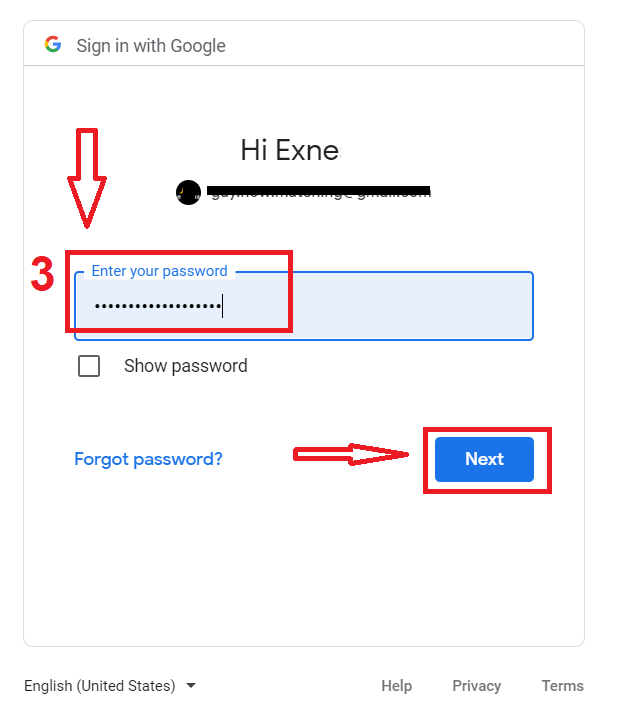
3. Ansin cuir isteach pasfhocal do chuntais Google agus cliceáil “Ar Aghaidh”.
Ina dhiaidh sin, lean na treoracha a sheol an tseirbhís chuig do sheoladh ríomhphoist.
Conclúid: Trádáil níos Cliste le ExpertOption ar do Dheasc
Trí an feidhmchlár ExpertOption a shuiteáil ar do ríomhaire glúine nó ríomhaire, gheobhaidh trádálaithe feidhmíocht níos tapúla, nasc níos cobhsaí, agus comhéadan atá furasta le húsáid atá optamaithe le haghaidh úsáide deisce. Cibé an bhfuil tú ag baint úsáide as Windows nó macOS, tá an próiseas socraithe tapa agus simplí. Trí thrádáil tríd an aip deisce, gheobhaidh tú rochtain ar ardán gairmiúil atá tógtha le haghaidh anailíse tromchúiseach agus forghníomhú réidh, rud a chabhraíonn leat fanacht dírithe agus chun tosaigh sa mhargadh.
CCanna
Le haghaidh gnáthshuiteáil ríomhaire glúine, bain úsáid as córas 64-giotán Windows 10/11 nó macOS 10.13+, ar a laghad 4 GB RAM, LAP dé-lárnach, agus 200–500 MB de spás diosca saor in aisce; tá nasc cobhsaí leathanbhanda ag teastáil le haghaidh trádála beo. Déan seiceáil i gcónaí ar an leathanach íoslódála oifigiúil laistigh den aip nó ar an ardán le haghaidh riachtanais chruinne agus tógála molta GPU/OS.
Roghnaigh an suiteálaí OS ceart ar an leathanach íoslódála oifigiúil ExpertOption, íoslódáil an comhad suiteálaí, ansin reáchtáil é. Ar Windows glacadh leis an Rialú Cuntas Úsáideora leid agus lean an draoi; ar macOS oscail an .dmg, tarraing an aip chuig Feidhmchláir, agus ceadaigh ceadanna i Roghanna an Chórais má tá bac orthu. Tar éis a shuiteáil oscail an app, cead a thabhairt rochtain líonra, agus ar aghaidh chun síniú isteach.
Cén fáth nach n-osclóidh an suiteálaí ExpertOption ar Windows agus conas is féidir liom é a dheisiú?
Is iad na cúiseanna coitianta ná SmartScreen ag blocáil aipeanna anaithnide, frithvíreas ag cur an chomhaid ar coraintín, nó an suiteálaí a bheith neamhiomlán. Cliceáil ar dheis ar an suiteálaí agus roghnaigh Properties chun an bac a bhaint, a rith mar riarthóir, antivirus tríú páirtí a dhíchumasú go sealadach, nó an comhad a athíoslódáil. Má bhlocálann SmartScreen é fós, deimhnigh ainm an fhoilsitheora sa síniú digiteach sula seachnófar rabhaidh.
Suiteáil pacáistí oifigiúla amháin ó shuíomh ExpertOption nó ó shiopaí fíoraithe. Seiceáil síniú digiteach an suiteálaí (cliceáil ar dheis> Airíonna> Sínithe Digiteach ar Windows, nó seiceáil an notarization ar macOS), cuir méid comhaid i gcomparáid leis an luach foilsithe, agus scanadh an comhad le do antivirus. Seachain scátháin tríú páirtí agus ná cuir dintiúir isteach i bhfoirgnimh neamhoifigiúla riamh.
Oscail an aip suiteáilte, cliceáil Logáil Isteach, agus cuir isteach do r-phost agus do phasfhocal nó bain úsáid as síniú isteach sóisialta má tá sé cumasaithe. Má tá fíordheimhniú dhá fhachtóir agat, cuir an chéim sin i gcrích. D’fhéadfadh go mbeadh deimhniú ríomhphoist ag teastáil ó shuiteálacha nua roimh rochtain iomlán; má tá fíorú cuntais nó KYC ar feitheamh, féadfar trádáil nó aistarraingtí a theorannú go dtí go gceadaítear doiciméid.