Ներբեռնեք և տեղադրեք ExpertOption Windows և macOS համակարգիչների համար
Գրված է

Առցանց առևտրի հարթակի հետազոտող և ուղեցույց գրող
Ուսումնասիրում է բրոքերային հարթակներն ու առևտրային հաշիվների համակարգերը:
Նոթբուքի վրա առևտրային հավելվածի տեղադրումը հաճախ հարցեր է առաջացնում համատեղելիության, թույլտվությունների և անվտանգ աղբյուրների վերաբերյալ, հատկապես, երբ ձեզ անհրաժեշտ են աշխատասեղանի գործառույթներ և անվտանգ հաշիվ մուտք գործելու հնարավորություն: Անկախ նրանից, թե դուք նախընտրում եք Windows-ը կամ macOS-ը, պաշտոնական ExpertOption հավելվածը ձեր համակարգչի վրա տեղադրելու համար անհրաժեշտ է ստուգել համակարգի պահանջները, ընտրել ճիշտ տեղադրողը և խուսափել ընդհանուր թակարդներից, ինչպիսիք են արգելափակված տեղադրողները, հնացած OS-ի կառուցումները կամ օգտվողի անբավարար թույլտվությունները: Ներբեռնեք տեղադրիչը միայն պաշտոնական կայքից կամ հաստատված հավելվածների խանութներից և խուսափեք երրորդ կողմի գործադիրներից:
Ստորև դուք կգտնեք Windows-ի և macOS-ի տարբերակները ներբեռնելու և տեղադրելու հստակ քայլեր, ինչպես ստուգել տեղադրիչը, թույլտվություններ տալ և միացնել ձեր առկա առևտրային հաշիվը: Ծրագիրը ներառում է նաև տեղադրման սովորական սխալները, ինչպես թարմացնել հավելվածը և անվտանգության արագ ստուգումներ՝ հաստատելու, որ դուք տեղադրել եք պաշտոնական հաճախորդը, այլ ոչ թե պատճենահանված: Տեղադրվելուց հետո դուք պատրաստ կլինեք մուտք գործել և մուտք գործել ուղիղ կամ ցուցադրական առևտուր ձեր նոութբուքից:
Ստորև դուք կգտնեք Windows-ի և macOS-ի տարբերակները ներբեռնելու և տեղադրելու հստակ քայլեր, ինչպես ստուգել տեղադրիչը, թույլտվություններ տալ և միացնել ձեր առկա առևտրային հաշիվը: Ծրագիրը ներառում է նաև տեղադրման սովորական սխալները, ինչպես թարմացնել հավելվածը և անվտանգության արագ ստուգումներ՝ հաստատելու, որ դուք տեղադրել եք պաշտոնական հաճախորդը, այլ ոչ թե պատճենահանված: Տեղադրվելուց հետո դուք պատրաստ կլինեք մուտք գործել և մուտք գործել ուղիղ կամ ցուցադրական առևտուր ձեր նոութբուքից:
Ինչպես ներբեռնել և տեղադրել ExpertOption հավելվածը Windows-ում
Առևտրային հարթակի աշխատասեղանի հավելվածը բացարձակապես նույնն է, ինչ վեբ տարբերակը։ Հետևաբար, առևտրի և միջոցների փոխանցման հետ կապված որևէ խնդիր չի լինի։
- Օպերացիոն համակարգ՝
- RAM:
- Տեսաքարտ:
- Կոշտ սկավառակի տարածք՝
Ներբեռնեք պաշտոնական ExpertOption հավելվածը այստեղից՝ ձեր նոութբուքի/համակարգչի վրա։
Ներբեռնեք ExpertOption հավելվածը Windows-ի համար
Ձեր ExpertOption տեղադրիչը մի քանի վայրկյանից կսկսի ավտոմատ կերպով ներբեռնվել։ Եթե դա տեղի չի ունենում, վերագործարկեք ներբեռնումը։
Հաջողությամբ ներբեռնելուց հետո հետևեք այս քայլերին՝ այն ձեր նոութբուքի/համակարգչի վրա տեղադրելու համար.
Պահպանեք ExpertOption-7.2.12.exe ֆայլը ձեր համակարգչում։
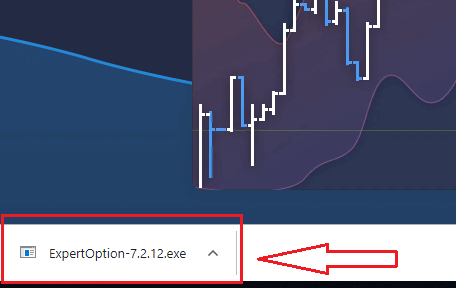
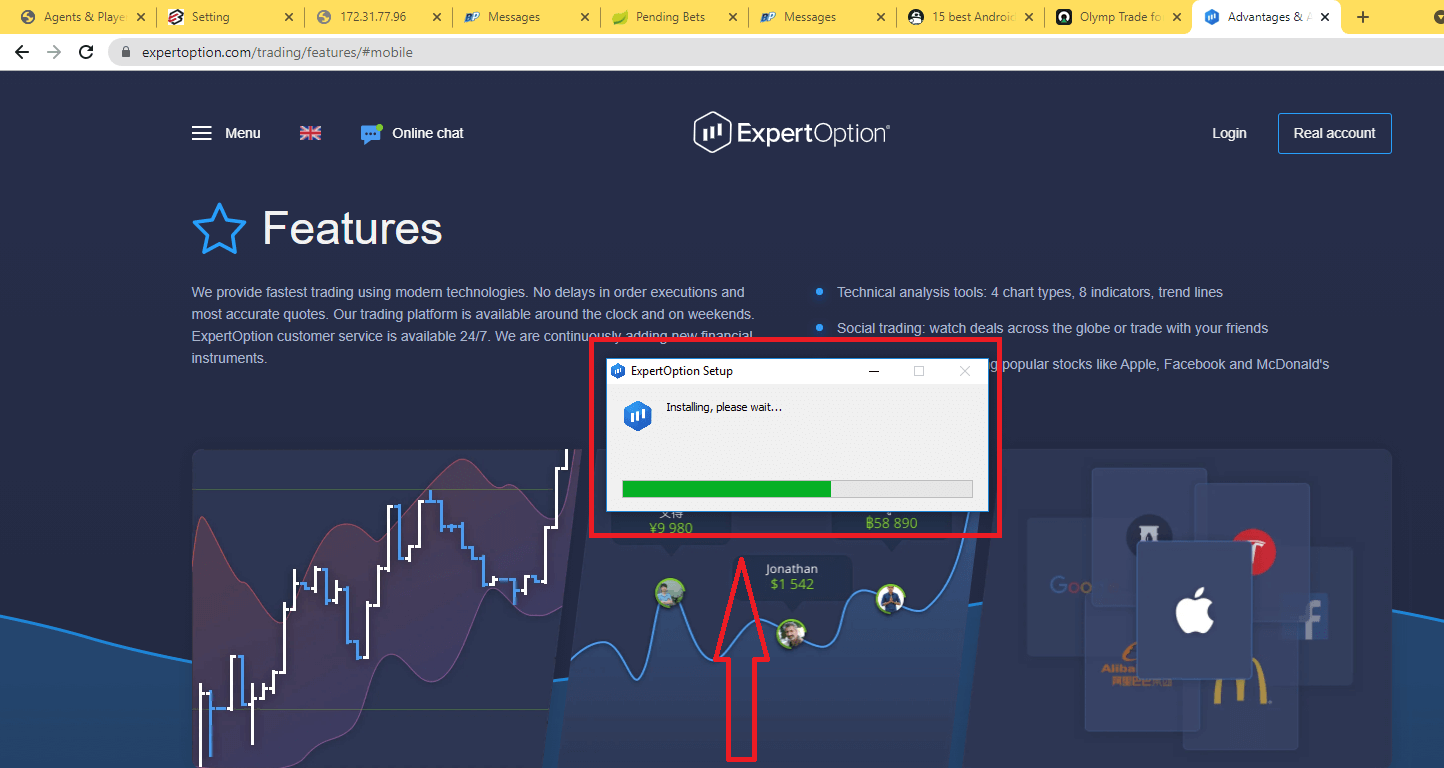
Բացեք ներբեռնված ֆայլը, կրկնակի սեղմեք ֆայլի վրա, և այն ավտոմատ կերպով կաշխատի։
Սա ձեզ կտանի ցուցադրական առևտրի էջ՝ $10,000-ով առևտուր սկսելու համար ցուցադրական հաշվի վրա։
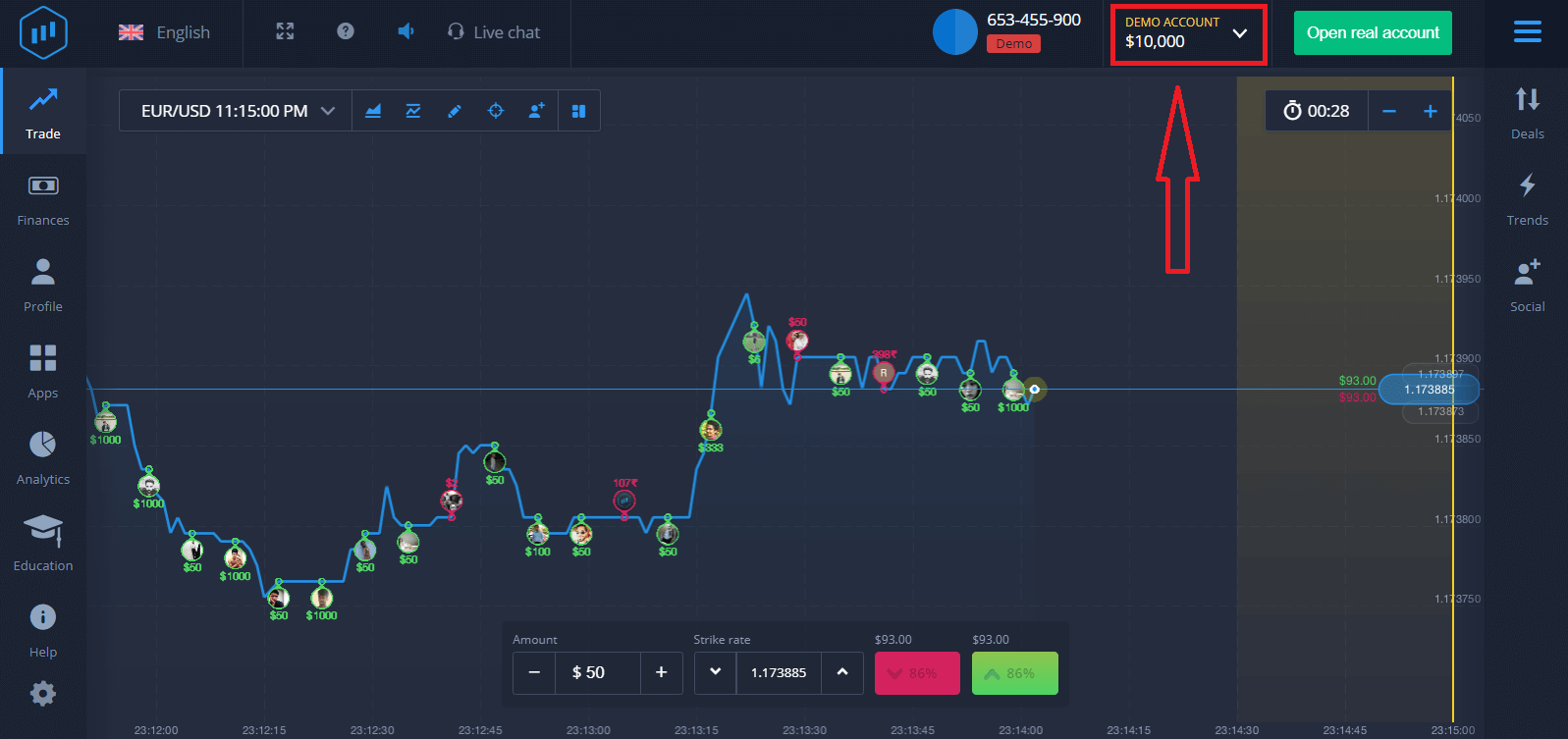
Հաշիվն օգտագործելը շարունակելու համար պահպանեք առևտրի արդյունքները և կարող եք առևտուր անել իրական հաշվով։ Սեղմեք «Բացել իրական հաշիվ»՝ ExpertOption հաշիվ ստեղծելու համար։
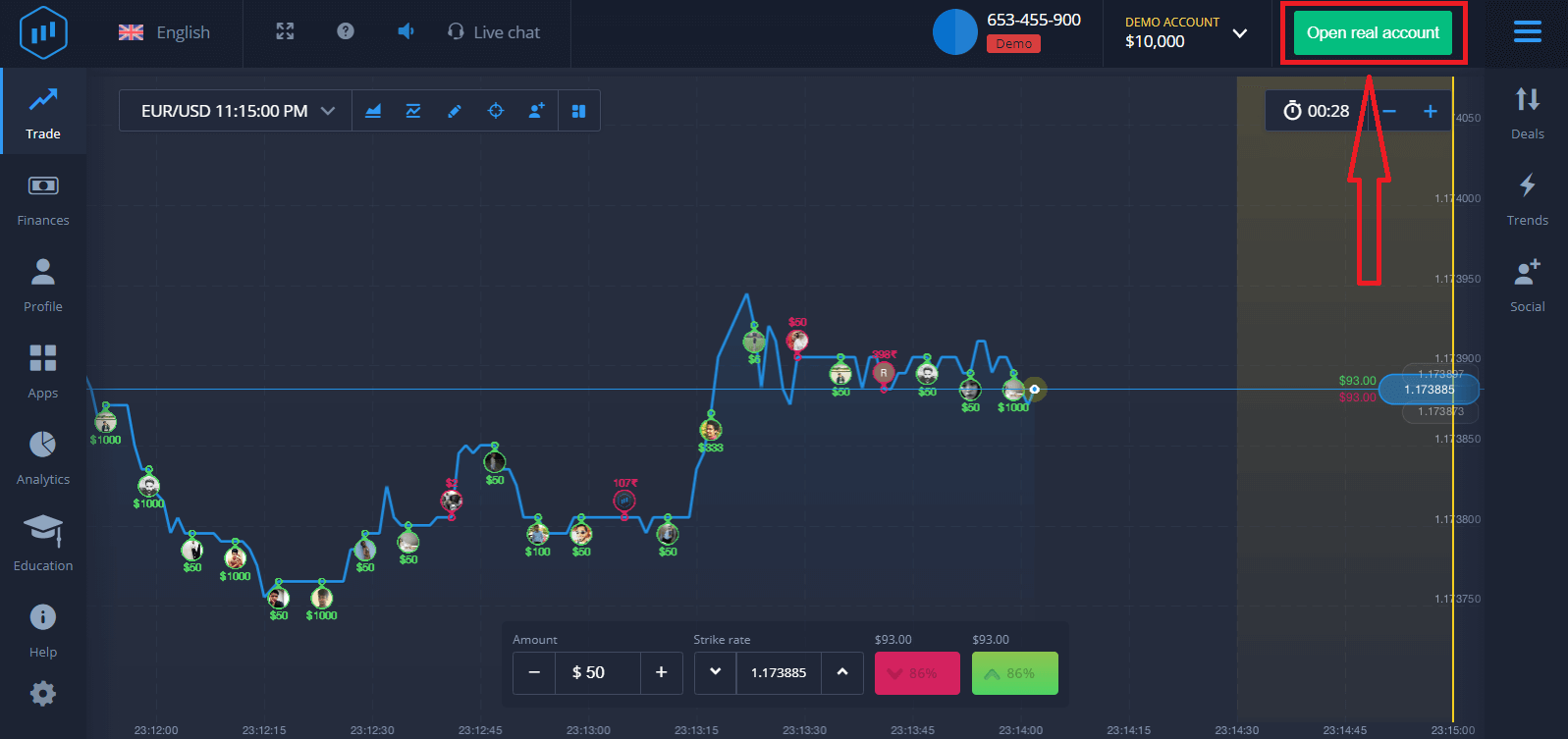
Կան երեք հասանելի տարբերակ՝ գրանցվել ձեր էլեկտրոնային փոստի հասցեով, Facebook հաշվով կամ Google հաշվով, ինչպես ստորև նշված է։ Ձեզ անհրաժեշտ է միայն ընտրել ցանկացած հարմար մեթոդ և ստեղծել գաղտնաբառ։
Ինչպես ներբեռնել և տեղադրել ExpertOption հավելվածը macOS-ում
Առևտրային հարթակի աշխատասեղանի հավելվածը բացարձակապես նույնն է, ինչ վեբ տարբերակը։ Հետևաբար, առևտրի և միջոցների փոխանցման հետ կապված որևէ խնդիր չի լինի։
- Օպերացիոն համակարգ՝
- RAM:
- Տեսաքարտ:
- Կոշտ սկավառակի տարածք՝
Ներբեռնեք պաշտոնական ExpertOption հավելվածը այստեղից՝ ձեր նոութբուքի/համակարգչի վրա։
Ներբեռնեք ExpertOption հավելվածը macOS-ի համար
Ձեր ExpertOption տեղադրիչը կսկսի ավտոմատ կերպով ներբեռնվել մի քանի վայրկյանից։ Եթե դա տեղի չունենա, վերագործարկեք ներբեռնումը։
Հաջողությամբ ներբեռնելուց հետո կատարեք նույն քայլերը, ինչ Windows-ում՝ այն ձեր նոութբուքի/համակարգչի վրա տեղադրելու համար.
Ինչպես գրանցել ExpertOption հաշիվ էլ. փոստի միջոցով
1. Դուք կարող եք գրանցվել հարթակում՝ սեղմելով վերին աջ անկյունում գտնվող « Բացել իրական հաշիվ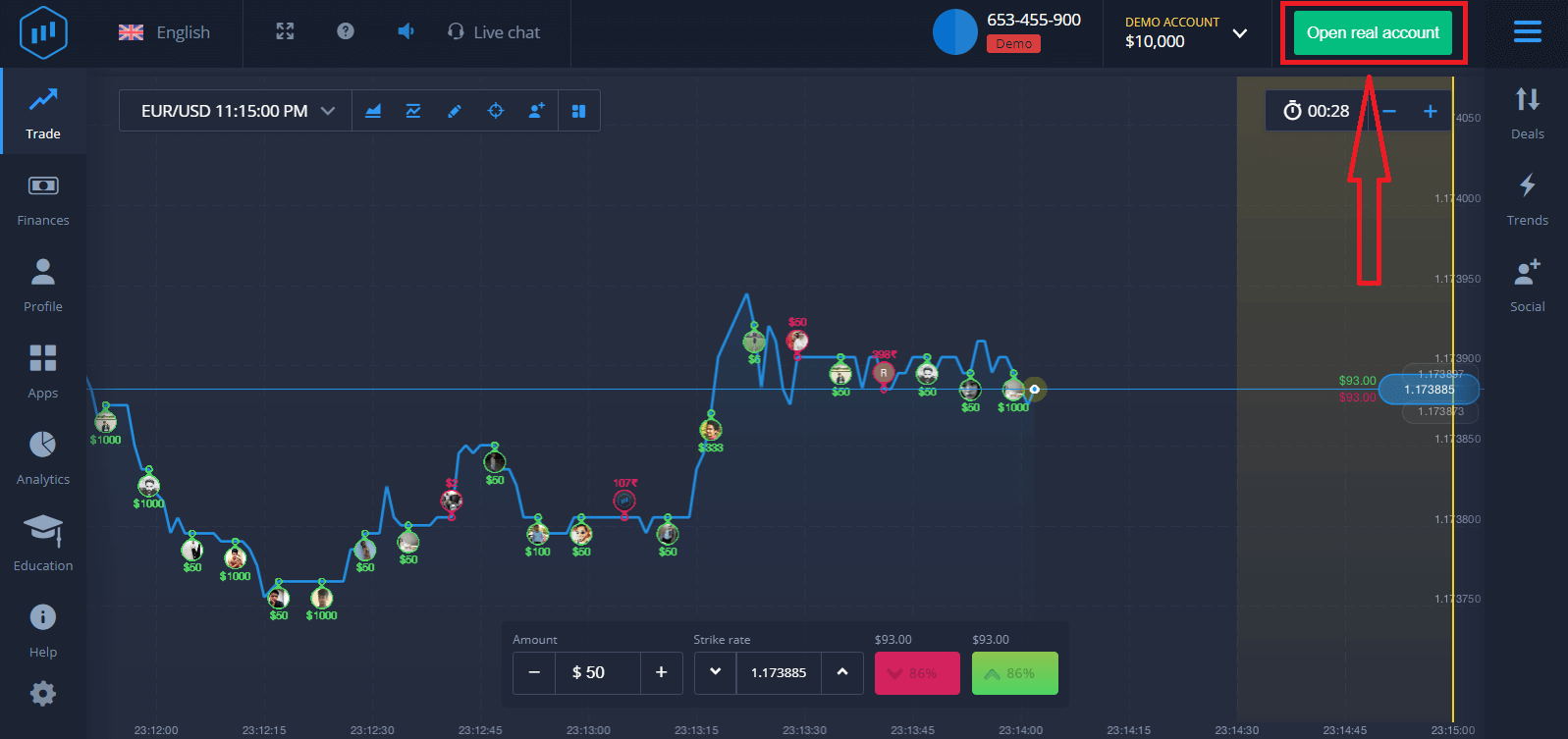
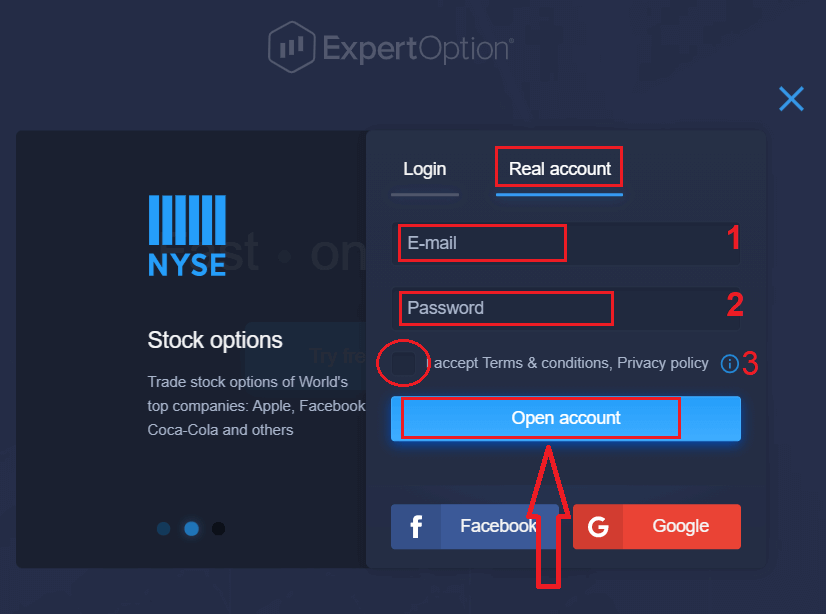
» կոճակը։ 2. Գրանցվելու համար անհրաժեշտ է լրացնել բոլոր անհրաժեշտ տեղեկությունները և սեղմել «Բացել հաշիվ» կոճակը։
- Մուտքագրեք վավեր էլեկտրոնային հասցե։
- Ստեղծեք ուժեղ գաղտնաբառ։
- Դուք նաև պետք է կարդաք «Օգտագործման պայմաններն ու դրույթները» և ստուգեք այն։
Շնորհավորում ենք։ Դուք հաջողությամբ գրանցվել եք։ Ուղիղ առևտուր սկսելու համար դուք պետք է ներդրում կատարեք ձեր հաշվում (նվազագույն ավանդը 10 ԱՄՆ դոլար է)։
Ինչպես կատարել ավանդ ExpertOption-ում։
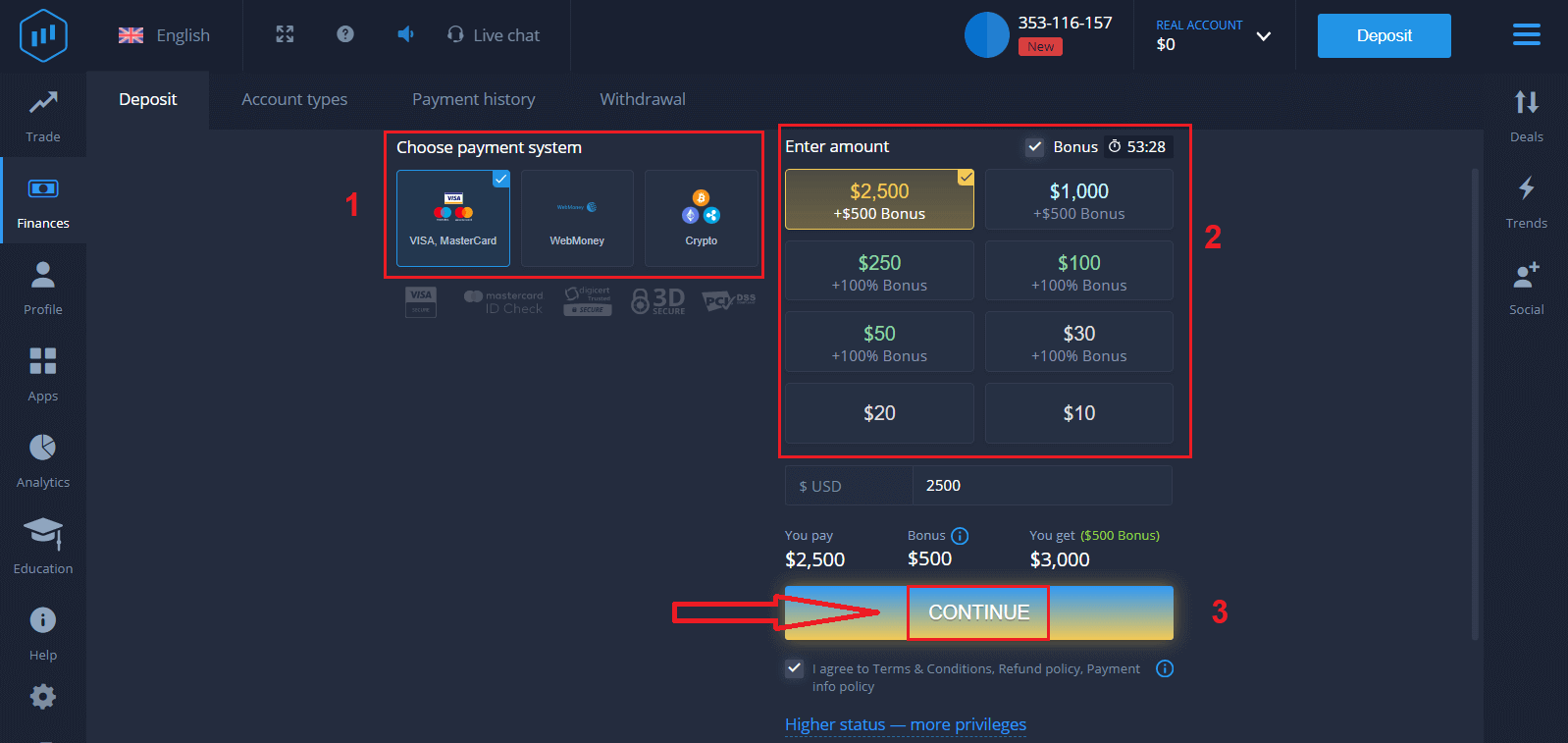
Մուտքագրեք քարտի տվյալները և սեղմեք «Ավելացնել միջոցներ ...»։
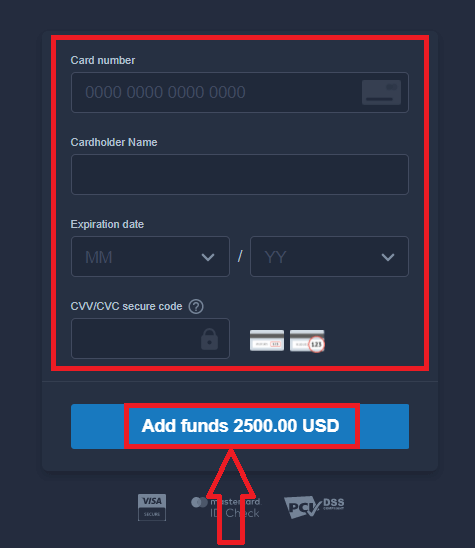
Այժմ դուք կարող եք առևտուր անել իրական հաշվով՝ հաջողությամբ ավանդը կատարելուց հետո։
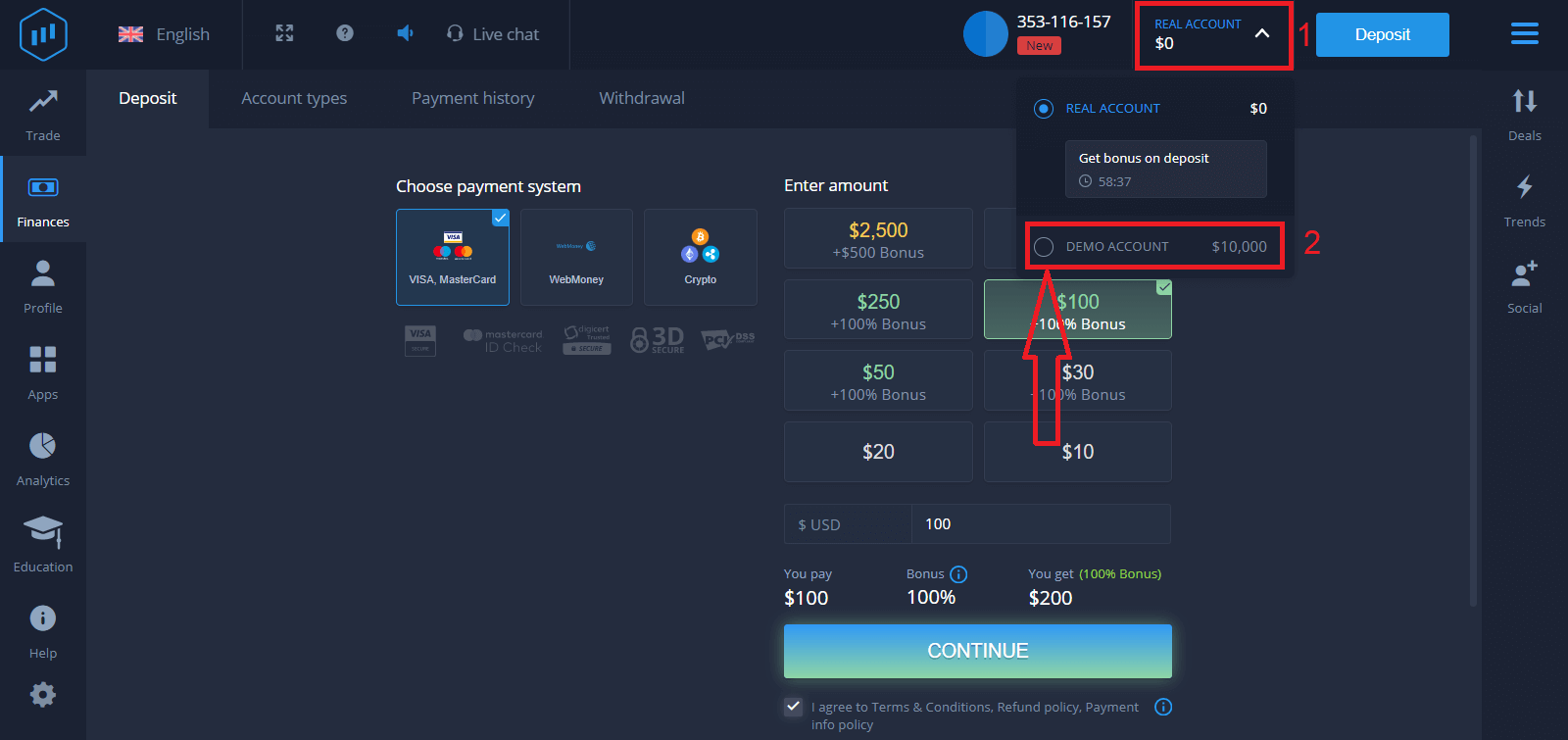
Եթե ցանկանում եք օգտագործել Դեմո հաշիվը, սեղմեք «ԻՐԱԿԱՆ ՀԱՇԻՎ» և ընտրեք «ԴԵՄՈ ՀԱՇԻՎ»՝ Դեմո հաշվից $10,000-ով առևտուր սկսելու համար։ Դեմո հաշիվը գործիք է, որը թույլ է տալիս ծանոթանալ հարթակին, կատարելագործել ձեր առևտրային հմտությունները տարբեր ակտիվների վրա և փորձարկել նոր մեխանիզմներ իրական ժամանակի գրաֆիկում՝ առանց ռիսկերի։
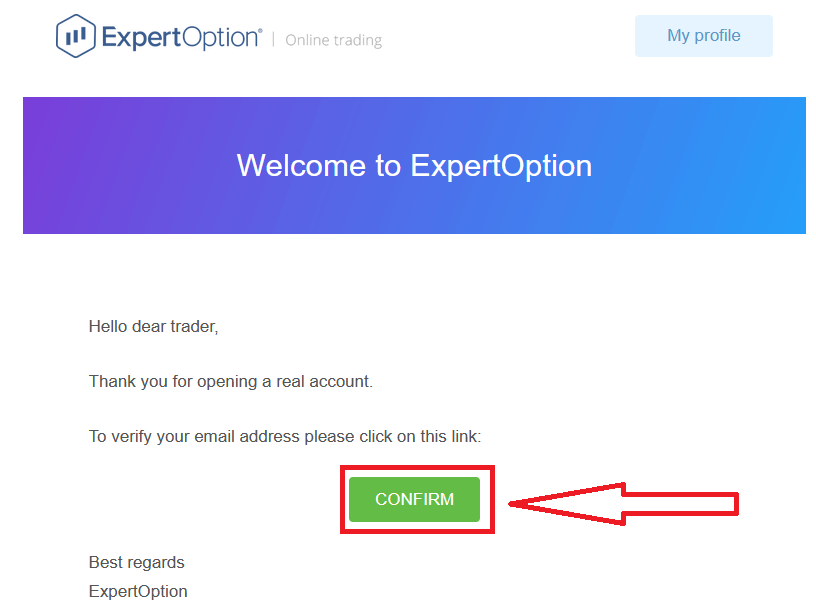
Վերջապես, ձեր էլ. փոստին մուտք գործելուց հետո ExpertOption-ը ձեզ կուղարկի հաստատման էլ. փոստ։ Սեղմեք այդ էլ. փոստի կոճակը՝ ձեր հաշիվը ակտիվացնելու համար։ Այսպիսով, դուք կավարտեք ձեր հաշվի գրանցումը և ակտիվացումը։
Ինչպես գրանցել ExpertOption հաշիվ Facebook-ի միջոցով
Բացի այդ, դուք ունեք հնարավորություն բացել ձեր հաշիվը Facebook հաշվի միջոցով, և դա կարող եք անել ընդամենը մի քանի պարզ քայլով. 1. Ստուգեք «Օգտագործման կանոններ և պայմաններ» բաժինը և սեղմեք Facebook կոճակը
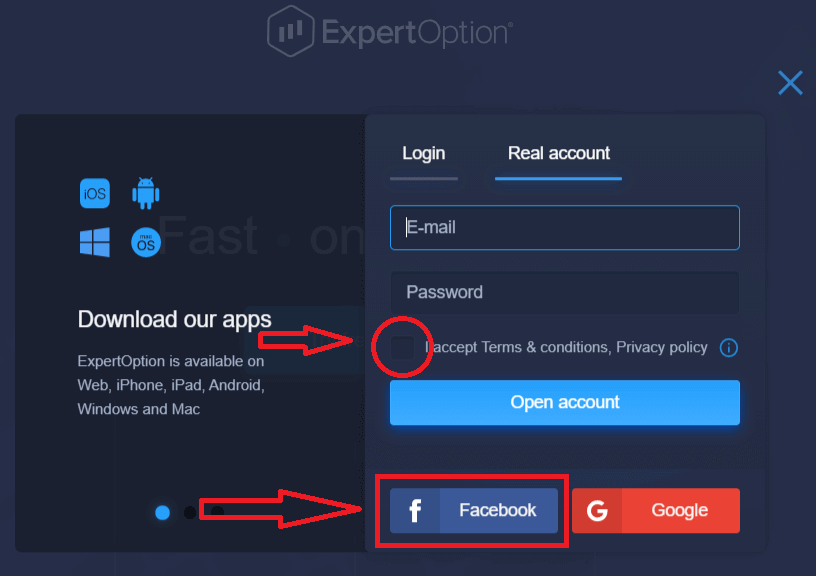
։ 2. Կբացվի Facebook մուտք գործելու պատուհանը, որտեղ դուք պետք է մուտքագրեք ձեր էլեկտրոնային փոստի հասցեն, որն օգտագործել եք Facebook-ում գրանցվելու համար։
3. Մուտքագրեք ձեր Facebook հաշվի գաղտնաբառը։
4. Սեղմեք «Մուտք գործել»։
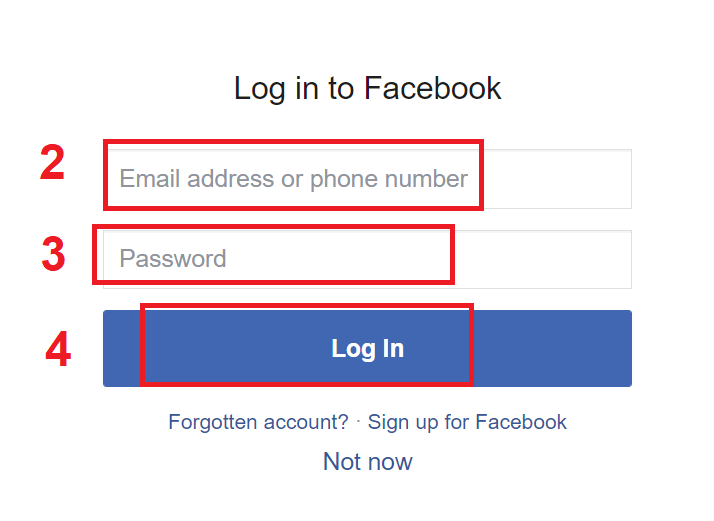
«Մուտք գործել» կոճակը սեղմելուց հետո ExpertOption-ը հարցում է ուղարկում հետևյալ տվյալներին մուտք գործելու համար. Ձեր անունը, պրոֆիլի նկարը և էլեկտրոնային փոստի հասցեն։ Սեղմեք «Շարունակել...»։
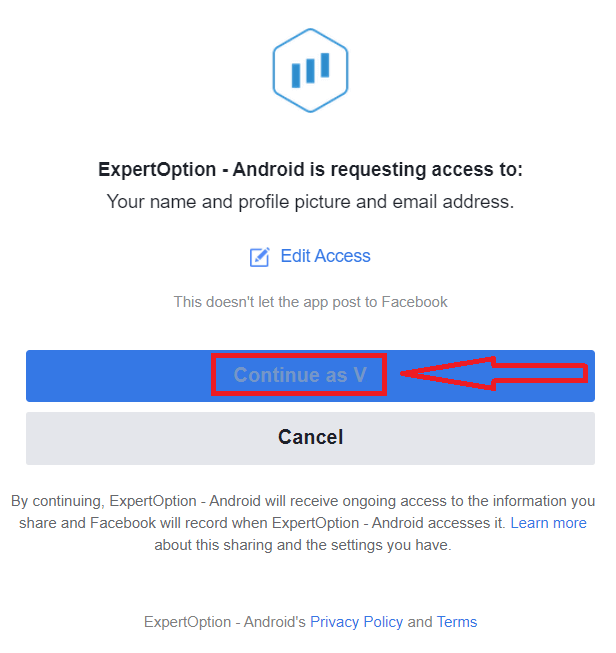
Դրանից հետո դուք ավտոմատ կերպով կուղղորդվեք ExpertOption հարթակ։
Ինչպես գրանցել ExpertOption հաշիվ Google-ի միջոցով
1. Google հաշիվ գրանցելու համար ստուգեք «Օգտագործման կանոններ և պայմաններ» բաժինը և սեղմեք գրանցման ձևաթղթի համապատասխան կոճակը։ 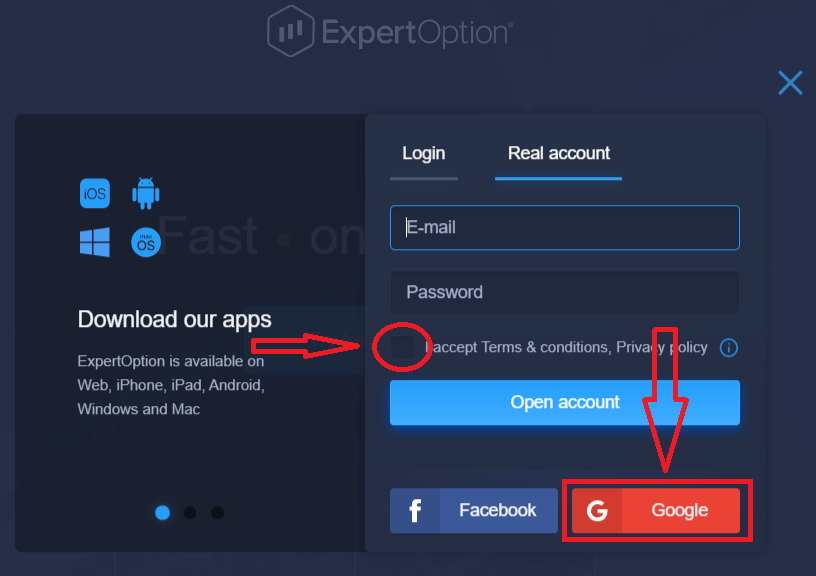
2. Նոր բացված պատուհանում մուտքագրեք ձեր հեռախոսահամարը կամ էլ․ հասցեն և սեղմեք «Հաջորդը»։
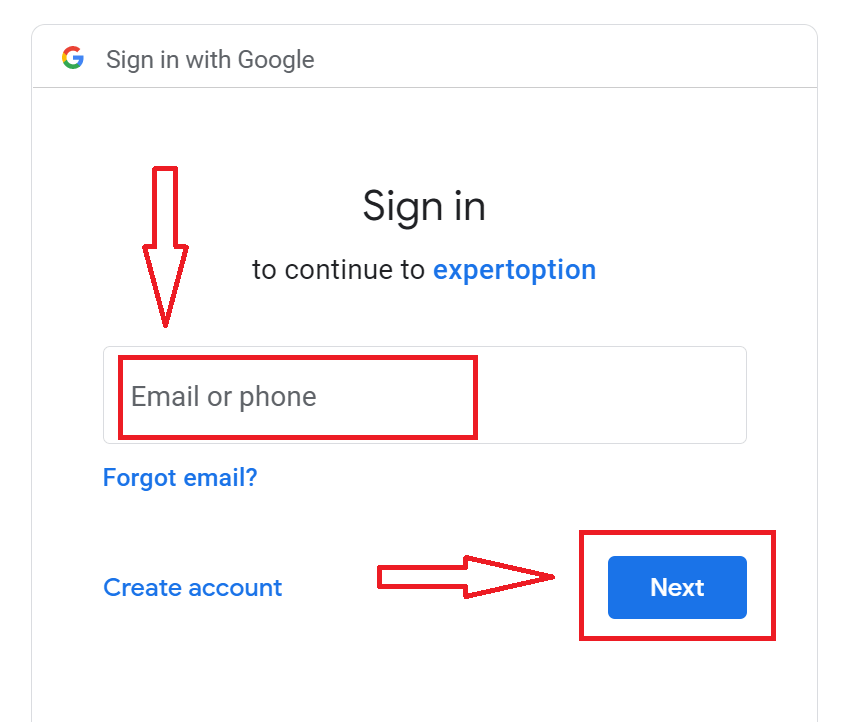
3. Այնուհետև մուտքագրեք ձեր Google հաշվի գաղտնաբառը և սեղմեք «Հաջորդը»։
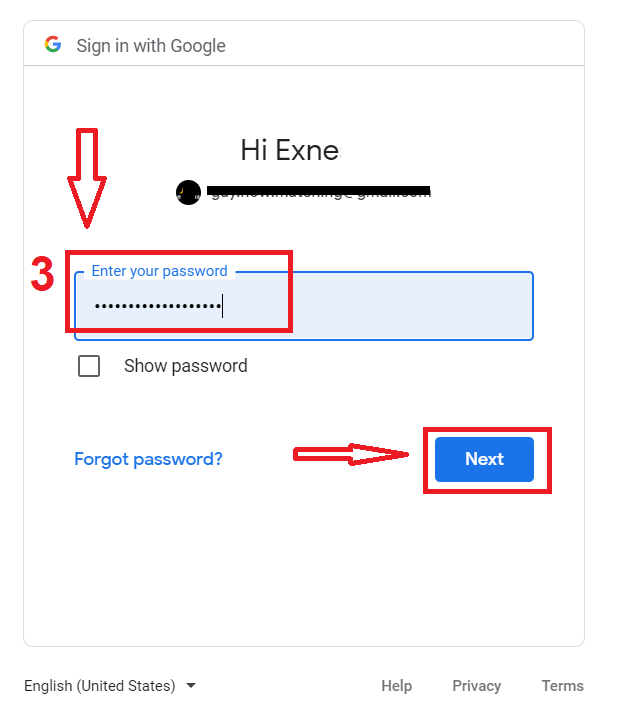
Դրանից հետո հետևեք ծառայությունից ձեր էլ․ հասցեին ուղարկված հրահանգներին։
Եզրակացություն. Ավելի խելացի առևտուր ձեր աշխատասեղանին ExpertOption-ի միջոցով
ExpertOption հավելվածը ձեր նոութբուքում կամ համակարգչում տեղադրելը առևտրականներին ապահովում է ավելի արագ աշխատանք, ավելի կայուն կապ և օգտագործողին հարմար ինտերֆեյս, որը օպտիմալացված է աշխատասեղանի օգտագործման համար: Անկախ նրանից, թե դուք օգտագործում եք Windows, թե macOS, տեղադրման գործընթացը արագ և պարզ է: Գործարք կատարելով աշխատասեղանի հավելվածի միջոցով՝ դուք մուտք եք ստանում լուրջ վերլուծության և սահուն կատարման համար մշակված մասնագիտական մակարդակի հարթակի, որը կօգնի ձեզ կենտրոնացած մնալ և առաջատար լինել շուկայում:
ՀՏՀ-ներ
Սովորական նոութբուքի տեղադրման համար օգտագործեք 64-բիթանոց Windows 10/11 կամ macOS 10.13+ համակարգ, առնվազն 4 ԳԲ RAM, երկմիջուկ պրոցեսոր և 200–500 ՄԲ ազատ սկավառակի տարածություն; կենդանի առևտրի համար անհրաժեշտ է կայուն լայնաշերտ կապ: Միշտ ստուգեք ներբեռնման պաշտոնական էջը հավելվածի ներսում կամ հարթակում ճշգրիտ պահանջների և GPU/OS-ի առաջարկվող կառուցվածքների համար:
Ընտրեք ճիշտ OS-ի տեղադրիչը ExpertOption-ի ներբեռնման պաշտոնական էջում, ներբեռնեք տեղադրողի ֆայլը և գործարկեք այն: Windows-ում ընդունեք Օգտագործողի հաշվի կառավարման հուշումը և հետևեք հրաշագործին. macOS-ում բացեք .dmg-ը, քաշեք հավելվածը դեպի Ծրագրեր և հաստատեք թույլտվությունները System Preferences-ում, եթե արգելափակված է: Տեղադրվելուց հետո բացեք հավելվածը, թույլատրեք ցանցի մուտքը և շարունակեք մուտք գործել:
Ընդհանուր պատճառներն են՝ SmartScreen-ը արգելափակում է անհայտ հավելվածները, հակավիրուսային ֆայլը կարանտինացնում է կամ տեղադրողի թերի լինելը: Աջ սեղմեք տեղադրողի վրա և ընտրեք Հատկություններ՝ արգելափակումից հանելու, որպես ադմինիստրատոր գործարկելու, երրորդ կողմի հակավիրուսը ժամանակավորապես անջատելու կամ ֆայլը նորից ներբեռնելու համար: Եթե SmartScreen-ը դեռ արգելափակում է այն, նախազգուշացումները շրջանցելուց առաջ հաստատեք հրատարակչի անունը թվային ստորագրության մեջ:
Տեղադրեք միայն պաշտոնական փաթեթներ ExpertOption կայքից կամ ստուգված խանութներից: Ստուգեք տեղադրողի թվային ստորագրությունը (աջ սեղմեք > Հատկություններ > Թվային ստորագրություններ Windows-ում կամ ստուգեք նոտարական վավերացումը macOS-ում), համեմատեք ֆայլի չափը հրապարակված արժեքի հետ և սկանավորեք ֆայլը ձեր հակավիրուսով: Խուսափեք երրորդ կողմի հայելիներից և երբեք մի մուտքագրեք հավատարմագրերը ոչ պաշտոնական շենքերում:
Բացեք տեղադրված հավելվածը, սեղմեք «Մուտք» և մուտքագրեք ձեր էլ․ հասցեն և գաղտնաբառը կամ օգտագործեք սոցիալական մուտքը, եթե միացված է։ Եթե ունեք երկու գործոն նույնականացում, կատարեք այդ քայլը: Նոր տեղադրումները կարող են պահանջել էլփոստի հաստատում մինչև ամբողջական մուտքը. եթե հաշվի ստուգումը կամ KYC-ն առկախ է, առևտուրը կամ դուրսբերումը կարող է սահմանափակվել մինչև փաստաթղթերի հաստատումը: