Muat turun dan Pasang ExpertOption untuk PC Windows & macOS
Ditulis Oleh

Penyelidik dan Penulis Panduan Platform Dagangan Dalam Talian
Menyelidik platform broker dan sistem akaun dagangan.
Memasang apl perdagangan pada komputer riba sering menimbulkan persoalan tentang keserasian, kebenaran dan sumber selamat — terutamanya apabila anda memerlukan ciri desktop dan akses akaun selamat. Sama ada anda lebih suka Windows atau macOS, mendapatkan aplikasi ExpertOption rasmi pada PC anda memerlukan menyemak keperluan sistem, memilih pemasang yang betul dan mengelakkan perangkap biasa seperti pemasang yang disekat, binaan OS yang sudah lapuk atau kebenaran pengguna yang tidak mencukupi. Muat turun pemasang hanya dari tapak rasmi atau gedung apl yang disahkan dan elakkan boleh laku pihak ketiga.
Di bawah anda akan menemui langkah yang jelas untuk memuat turun dan memasang versi Windows dan macOS, cara mengesahkan pemasang, memberikan kebenaran dan menyambungkan akaun dagangan anda yang sedia ada. Panduan ini juga merangkumi ralat pemasangan biasa, cara mengemas kini apl dan semakan keselamatan pantas untuk mengesahkan anda memasang klien rasmi dan bukannya peniru. Selepas pemasangan, anda akan bersedia untuk log masuk dan mengakses dagangan langsung atau demo daripada komputer riba anda.
Di bawah anda akan menemui langkah yang jelas untuk memuat turun dan memasang versi Windows dan macOS, cara mengesahkan pemasang, memberikan kebenaran dan menyambungkan akaun dagangan anda yang sedia ada. Panduan ini juga merangkumi ralat pemasangan biasa, cara mengemas kini apl dan semakan keselamatan pantas untuk mengesahkan anda memasang klien rasmi dan bukannya peniru. Selepas pemasangan, anda akan bersedia untuk log masuk dan mengakses dagangan langsung atau demo daripada komputer riba anda.
Cara Muat Turun dan Pasang Aplikasi ExpertOption pada Windows
Aplikasi Desktop platform dagangan adalah sama seperti versi webnya. Oleh itu, tidak akan ada sebarang masalah dengan perdagangan dan pemindahan dana.
- Sistem pengendalian:
- RAM:
- Kad video:
- Ruang cakera keras:
Muat turun aplikasi ExpertOption rasmi di sini pada Komputer Riba/PC anda.
Dapatkan Aplikasi ExpertOption untuk Windows
Pemasang ExpertOption anda akan mula memuat turun secara automatik dalam beberapa saat. Jika ini tidak berlaku, mulakan semula muat turun.
Selepas berjaya dimuat turun, ikuti langkah-langkah ini untuk memasangnya pada Komputer Riba/PC anda:
Simpan fail ExpertOption-7.2.12.exe pada komputer anda.
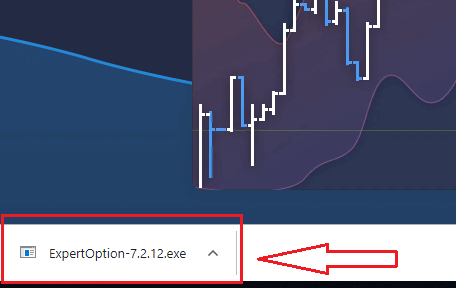
Buka fail yang dimuat turun, klik dua kali pada fail tersebut, dan ia akan berjalan secara automatik.
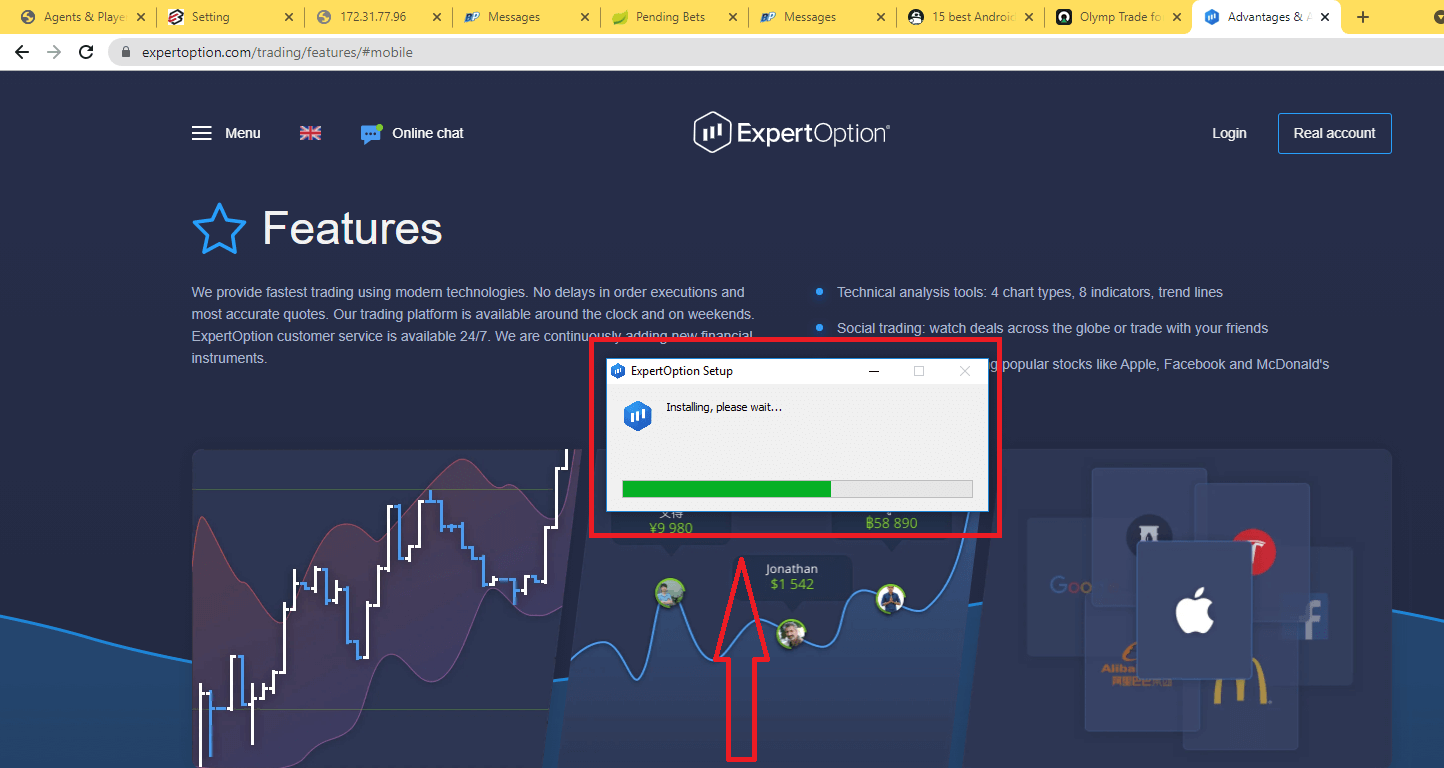
Ini akan membawa anda ke halaman dagangan Demo untuk mula berdagang dengan $10,000 dalam akaun Demo.
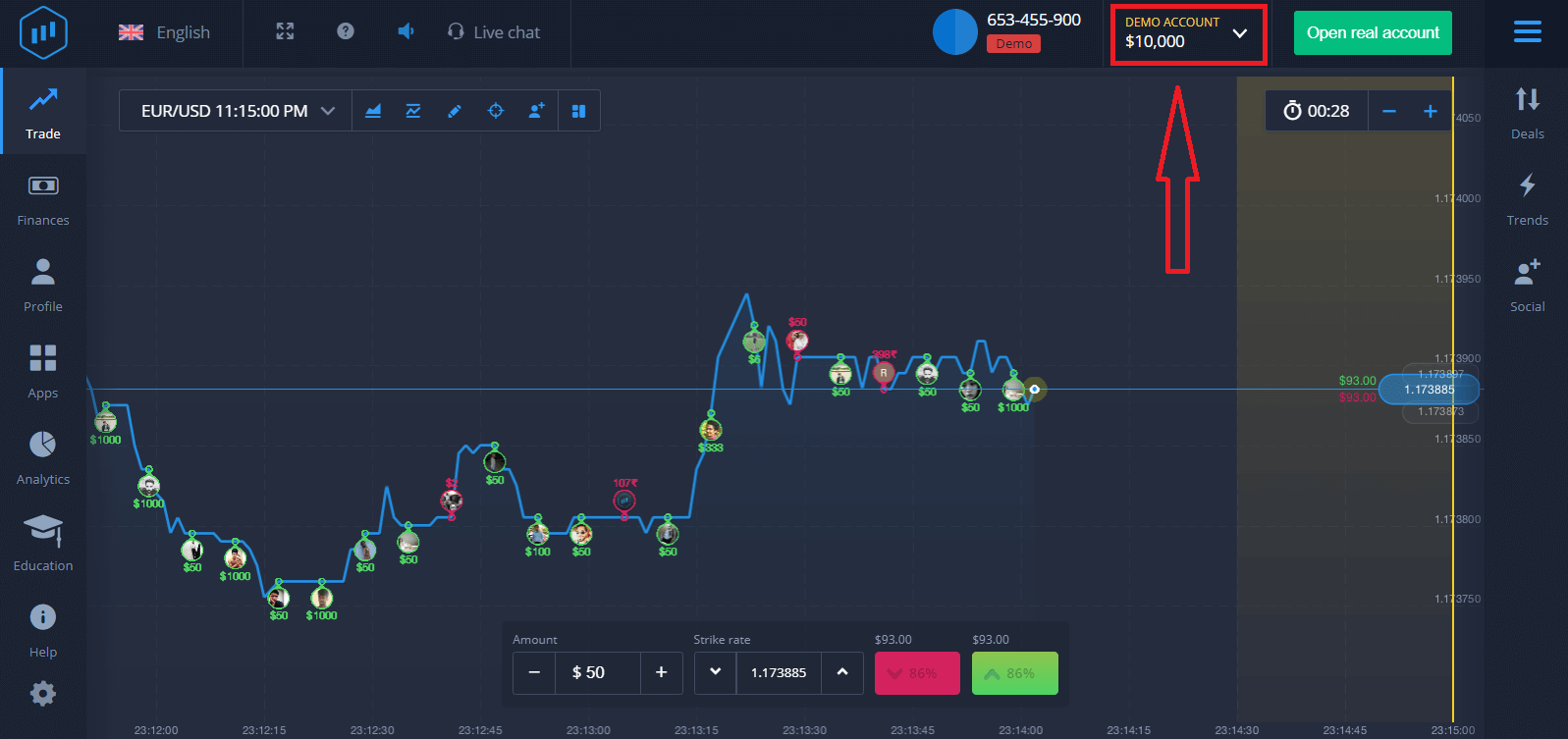
Untuk terus menggunakan akaun, simpan hasil dagangan dan boleh berdagang pada akaun sebenar. Klik "Buka akaun sebenar" untuk membuat akaun ExpertOption.
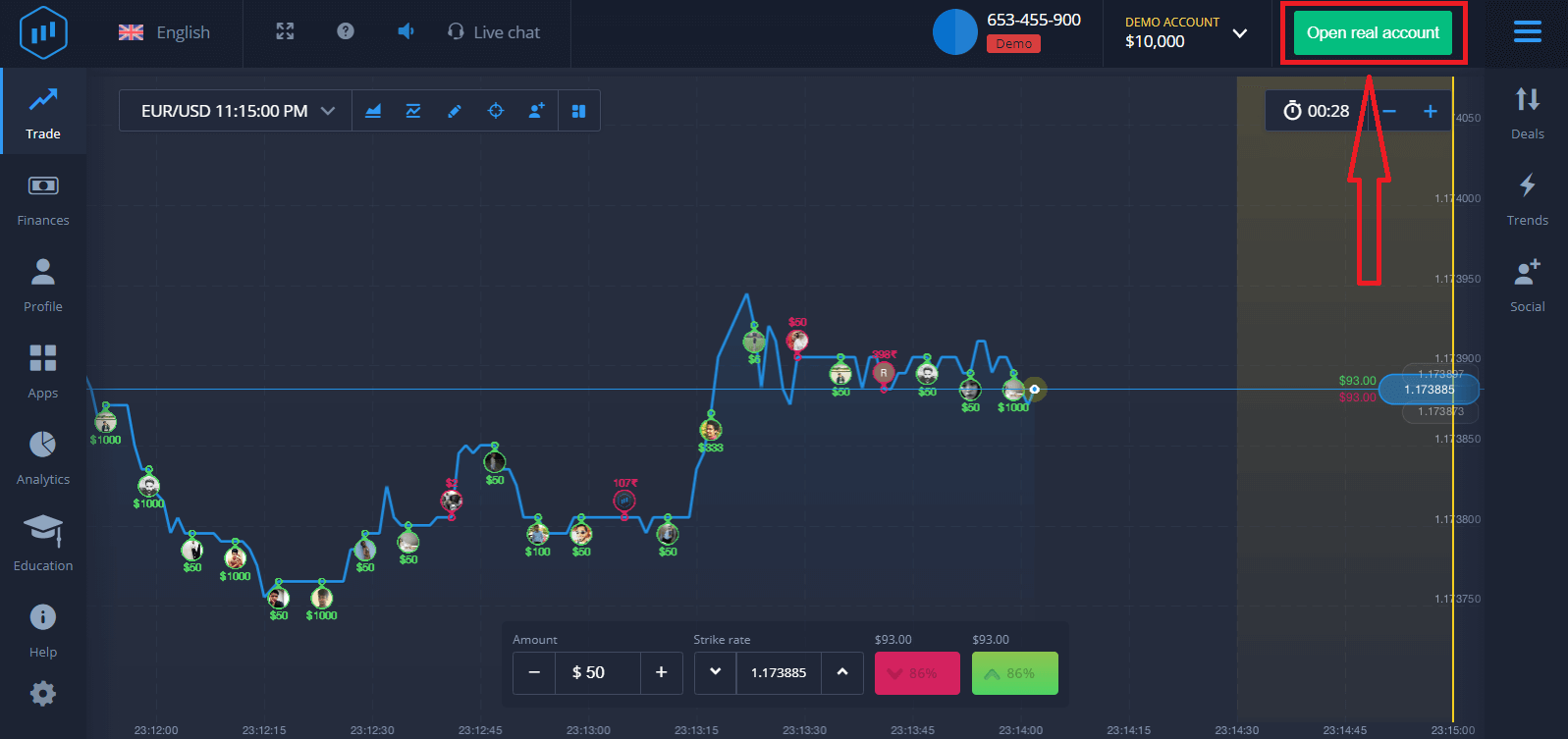
Terdapat tiga pilihan yang tersedia: mendaftar dengan alamat e-mel anda, akaun Facebook atau akaun Google seperti di bawah. Apa yang anda perlukan hanyalah memilih mana-mana kaedah yang sesuai dan membuat kata laluan.
Cara Muat Turun dan Pasang Aplikasi ExpertOption pada macOS
Aplikasi Desktop platform dagangan adalah sama seperti versi webnya. Oleh itu, tidak akan ada sebarang masalah dengan perdagangan dan pemindahan dana.
- Sistem pengendalian:
- RAM:
- Kad video:
- Ruang cakera keras:
Muat turun aplikasi ExpertOption rasmi di sini pada Komputer Riba/PC anda.
Dapatkan Aplikasi ExpertOption untuk macOS
Pemasang ExpertOption anda akan mula memuat turun secara automatik dalam beberapa saat. Jika ini tidak berlaku, mulakan semula muat turun.
Selepas berjaya memuat turun, lakukan langkah yang sama seperti pada Windows untuk memasangnya pada Komputer Riba/PC anda:
11111-1111-11111-22222-33333-44444
Cara Mendaftar Akaun ExpertOption menggunakan E-mel
1. Anda boleh mendaftar akaun di platform dengan mengklik butang “ Buka Akaun sebenar ” di penjuru kanan sebelah atas.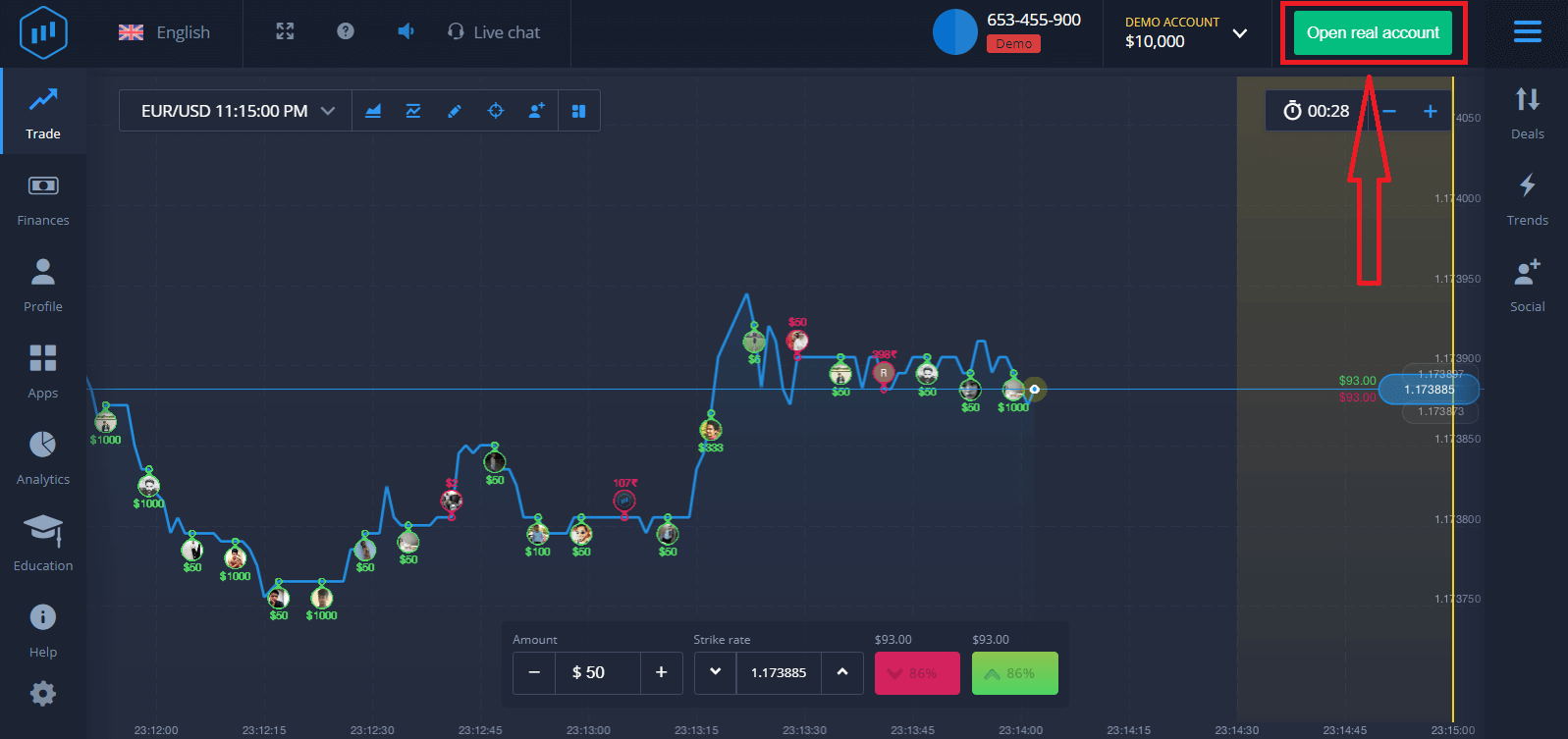
2. Untuk mendaftar, anda perlu mengisi semua maklumat yang diperlukan dan klik "Buka Akaun".
- Masukkan alamat e-mel yang sah.
- Cipta kata laluan yang kukuh.
- Anda juga perlu membaca "Terma dan Syarat" dan menyemaknya.
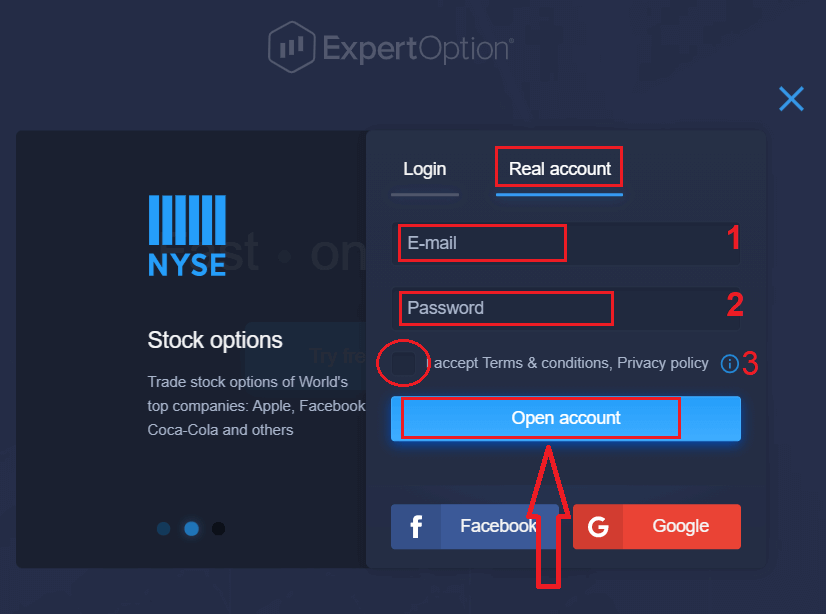
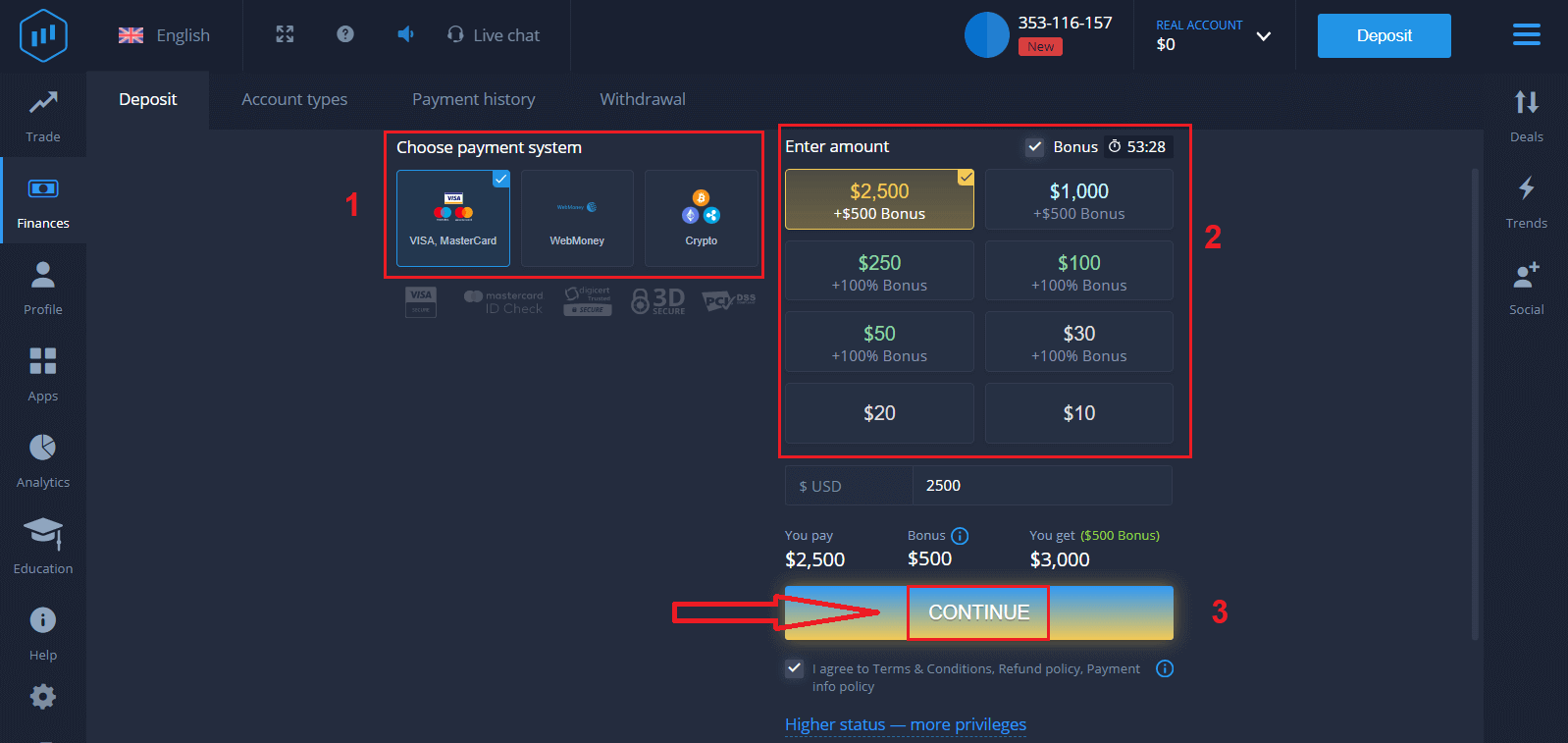
Tahniah! Anda telah berjaya mendaftar. Untuk memulakan dagangan Langsung, anda perlu membuat pelaburan dalam akaun anda (Deposit minimum ialah 10 USD).
Cara membuat Deposit dalam ExpertOption
Masukkan data kad dan klik "Tambah dana ..."
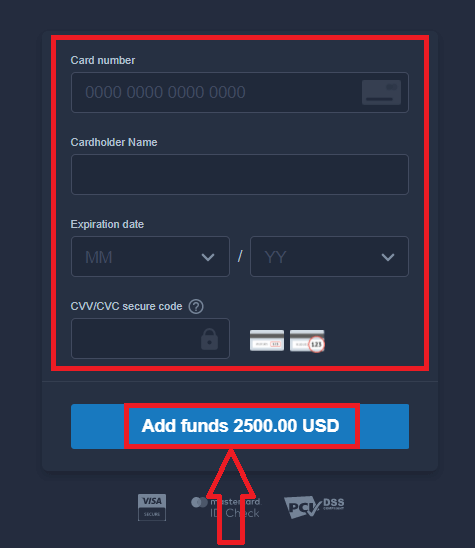
Kini anda boleh berdagang di akaun sebenar selepas berjaya membuat deposit.
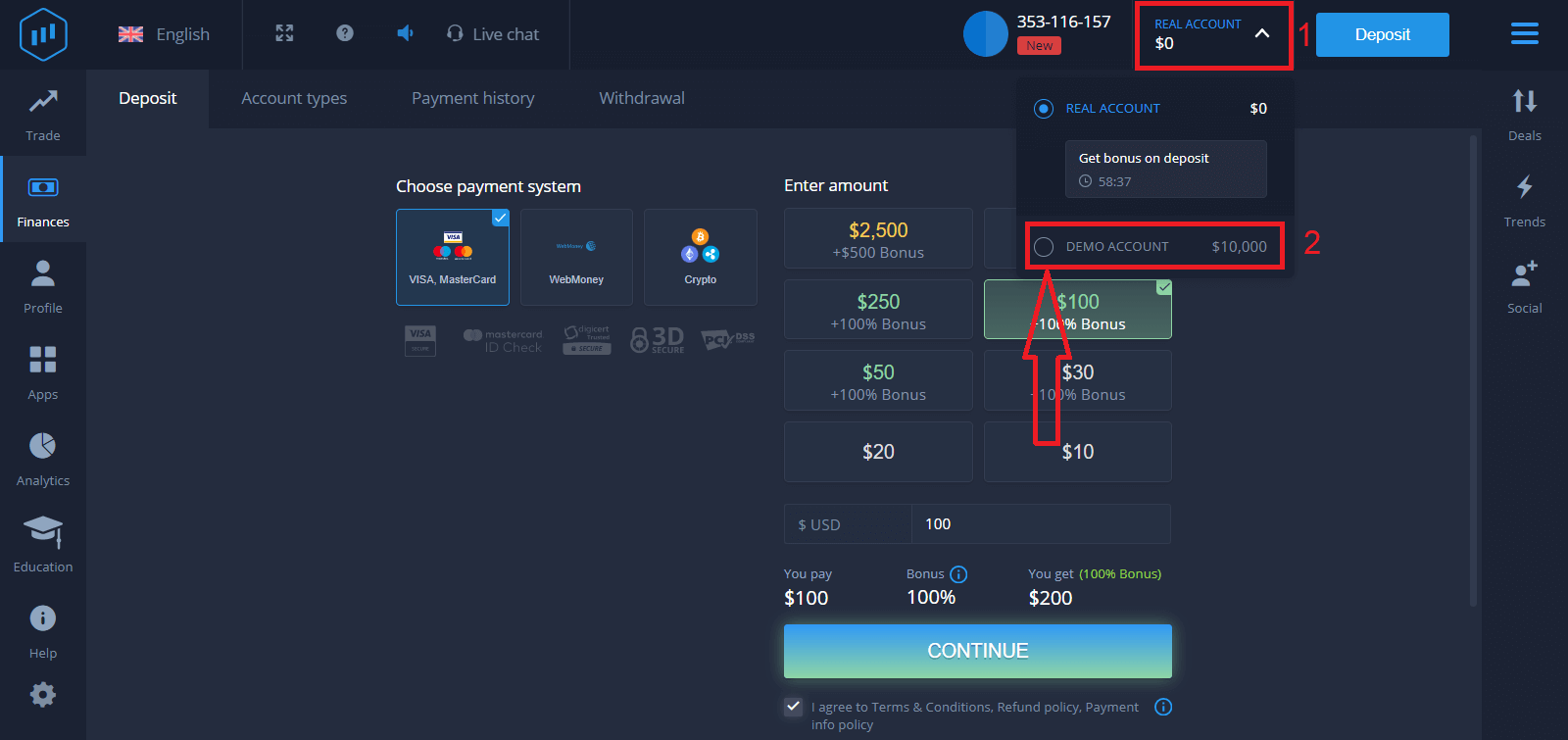
Jika anda ingin menggunakan Akaun Demo, klik "AKAUN SEBENAR" dan pilih "AKAUN DEMO" untuk mula berdagang dengan $10,000 dalam Akaun Demo. Akaun demo ialah alat untuk anda membiasakan diri dengan platform, melatih kemahiran dagangan anda pada aset yang berbeza dan mencuba mekanik baharu pada carta masa nyata tanpa risiko.
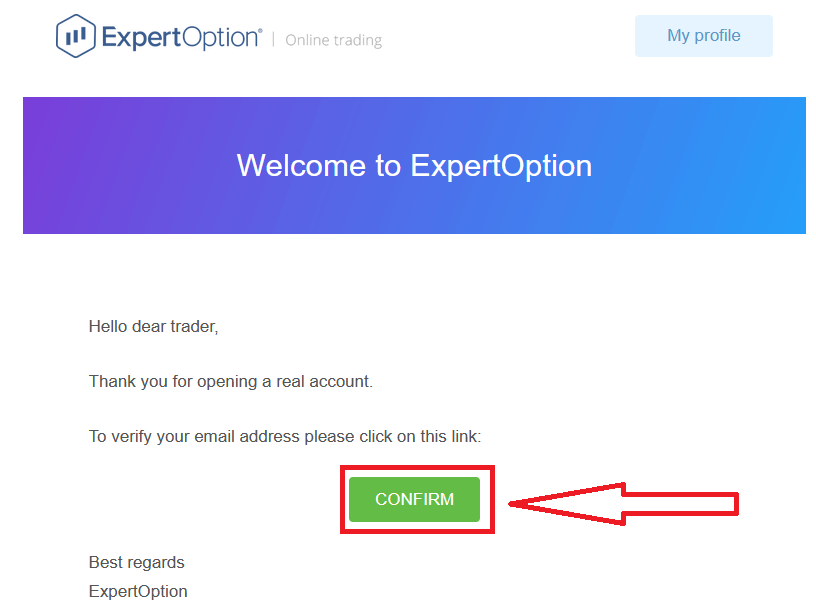
Akhir sekali, selepas anda mengakses e-mel anda, ExpertOption akan menghantar e-mel pengesahan kepada anda. Klik butang dalam mel tersebut untuk mengaktifkan akaun anda. Jadi, anda akan selesai mendaftar dan mengaktifkan akaun anda.
Cara Mendaftar Akaun ExpertOption menggunakan Facebook
Selain itu, anda mempunyai pilihan untuk membuka akaun anda melalui akaun Facebook, dan anda boleh melakukannya hanya dalam beberapa langkah mudah: 1. Semak "Terma dan Syarat" dan klik pada butang Facebook
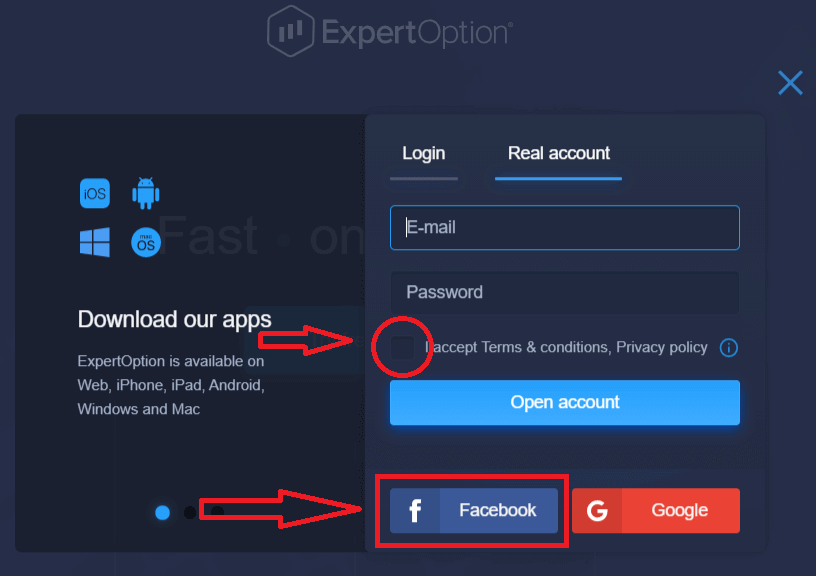
2. Tetingkap log masuk Facebook akan dibuka, di mana anda perlu memasukkan alamat e-mel yang anda gunakan untuk mendaftar di Facebook
3. Masukkan kata laluan daripada akaun Facebook anda
4. Klik pada “Log Masuk.”
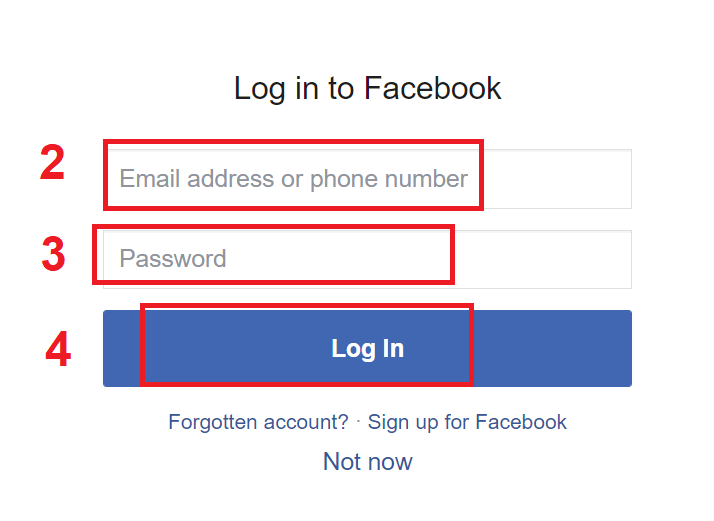
Setelah anda mengklik pada butang “Log masuk”, ExpertOption meminta akses kepada: Nama dan gambar profil serta alamat e-mel anda. Klik "Teruskan..."
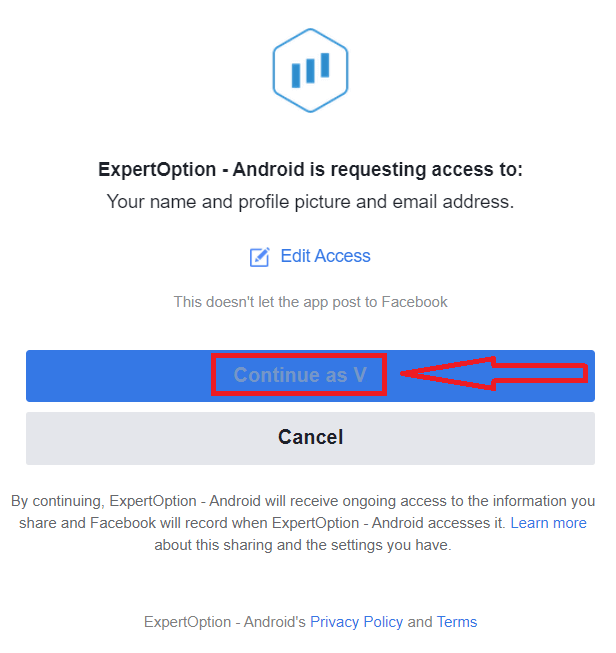
Selepas itu, anda akan dialihkan secara automatik ke platform ExpertOption.
Cara Mendaftar Akaun ExpertOption menggunakan Google
1. Untuk mendaftar dengan akaun Google , tandakan "Terma dan Syarat" dan klik pada butang yang sepadan dalam borang pendaftaran. 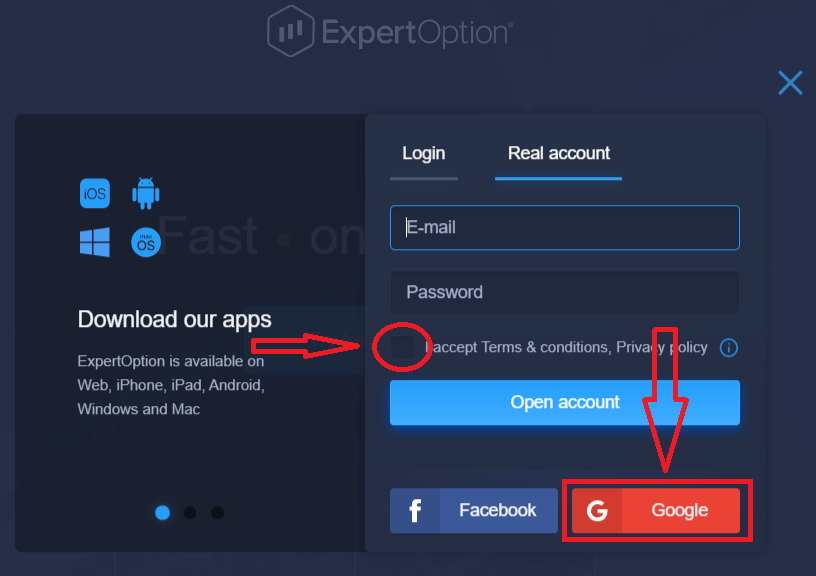
2. Dalam tetingkap yang baru dibuka, masukkan nombor telefon atau e-mel anda dan klik "Seterusnya".
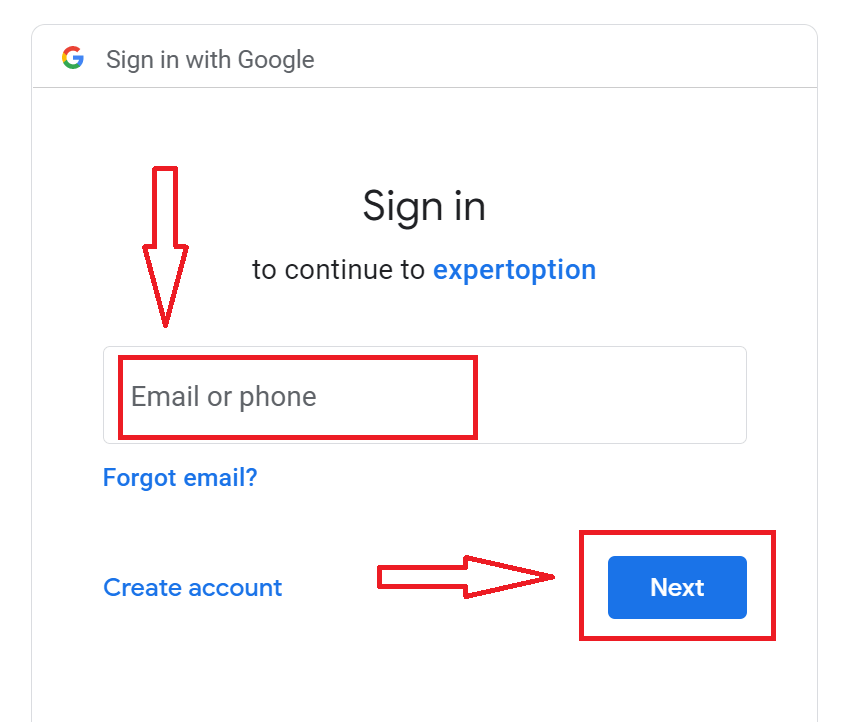
3. Kemudian masukkan kata laluan untuk akaun Google anda dan klik "Seterusnya".
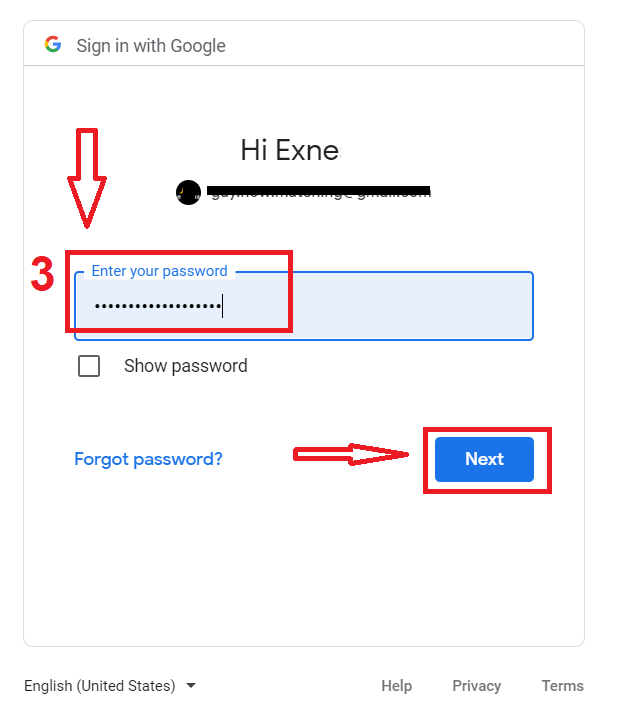
Selepas itu, ikut arahan yang dihantar daripada perkhidmatan ke alamat e-mel anda.
Kesimpulan: Berdagang Lebih Pintar dengan ExpertOption di Desktop Anda
Memasang aplikasi ExpertOption pada komputer riba atau PC anda memberikan pedagang prestasi yang lebih pantas, sambungan yang lebih stabil dan antara muka mesra pengguna yang dioptimumkan untuk kegunaan desktop. Sama ada anda menggunakan Windows atau macOS, proses persediaan adalah pantas dan mudah. Dengan berdagang melalui aplikasi desktop, anda mendapat akses kepada platform gred profesional yang dibina untuk analisis yang serius dan pelaksanaan yang lancar, membantu anda kekal fokus dan mendahului pasaran.
Soalan Lazim
Untuk pemasangan komputer riba biasa, gunakan sistem Windows 10/11 atau macOS 64-bit 10.13+, sekurang-kurangnya 4 GB RAM, CPU dwi-teras dan 200–500 MB ruang cakera kosong; sambungan jalur lebar yang stabil diperlukan untuk perdagangan langsung. Sentiasa semak halaman muat turun rasmi di dalam apl atau pada platform untuk keperluan yang tepat dan binaan GPU/OS yang disyorkan.
Pilih pemasang OS yang betul pada halaman muat turun ExpertOption rasmi, muat turun fail pemasang, kemudian jalankannya. Pada Windows terima gesaan Kawalan Akaun Pengguna dan ikut wizard; pada macOS buka .dmg, seret apl ke Aplikasi dan luluskan kebenaran dalam Keutamaan Sistem jika disekat. Selepas pemasangan, buka apl, benarkan akses rangkaian, dan teruskan untuk log masuk.
Punca biasa ialah SmartScreen menyekat apl yang tidak diketahui, antivirus mengkuarantin fail atau pemasang tidak lengkap. Klik kanan pemasang dan pilih Properties untuk menyahsekat, jalankan sebagai pentadbir, melumpuhkan antivirus pihak ketiga buat sementara waktu atau memuat turun semula fail. Jika SmartScreen masih menyekatnya, sahkan nama penerbit dalam tandatangan digital sebelum memintas amaran.
Pasang hanya pakej rasmi dari tapak ExpertOption atau kedai yang disahkan. Semak tandatangan digital pemasang (klik kanan > Properties > Digital Signatures pada Windows, atau semak notari pada macOS), bandingkan saiz fail dengan nilai yang diterbitkan dan imbas fail dengan antivirus anda. Elakkan cermin pihak ketiga dan jangan sekali-kali memasukkan bukti kelayakan ke dalam binaan tidak rasmi.
Buka apl yang dipasang, klik Log Masuk dan masukkan e-mel dan kata laluan anda atau gunakan log masuk sosial jika didayakan. Jika anda mempunyai pengesahan dua faktor, lengkapkan langkah itu. Pemasangan baharu mungkin memerlukan pengesahan e-mel sebelum akses penuh; jika pengesahan akaun atau KYC belum selesai, dagangan atau pengeluaran boleh dihadkan sehingga dokumen diluluskan.