Descărcați și instalați ExpertOption pentru computerele Windows și macOS
Scris de

Cercetător de platformă de tranzacționare online și redactor de ghiduri
Cercetează platformele de broker și sistemele de conturi de tranzacționare.
Instalarea unei aplicații de tranzacționare pe un laptop ridică adesea întrebări despre compatibilitate, permisiuni și surse sigure - mai ales atunci când aveți nevoie de funcții desktop și acces securizat la cont. Indiferent dacă preferați Windows sau macOS, obținerea aplicației oficiale ExpertOption pe computer necesită verificarea cerințelor de sistem, alegerea programului de instalare corect și evitarea capcanelor obișnuite, cum ar fi instalatorii blocați, versiunile învechite ale sistemului de operare sau permisiunile insuficiente ale utilizatorului. Descărcați programul de instalare numai de pe site-ul oficial sau din magazinele de aplicații verificate și evitați executabilele terțe.
Mai jos veți găsi pași clari pentru a descărca și instala versiunile Windows și macOS, cum să verificați programul de instalare, să acordați permisiuni și să vă conectați contul de tranzacționare existent. Descrierea acoperă, de asemenea, erori comune de instalare, cum să actualizați aplicația și verificări rapide de securitate pentru a confirma că ați instalat clientul oficial, mai degrabă decât un imitator. După instalare, veți fi gata să vă conectați și să accesați tranzacții live sau demonstrative de pe laptop.
Mai jos veți găsi pași clari pentru a descărca și instala versiunile Windows și macOS, cum să verificați programul de instalare, să acordați permisiuni și să vă conectați contul de tranzacționare existent. Descrierea acoperă, de asemenea, erori comune de instalare, cum să actualizați aplicația și verificări rapide de securitate pentru a confirma că ați instalat clientul oficial, mai degrabă decât un imitator. După instalare, veți fi gata să vă conectați și să accesați tranzacții live sau demonstrative de pe laptop.
Cum se descarcă și se instalează aplicația ExpertOption pe Windows
Aplicația desktop a platformei de tranzacționare este exact aceeași cu versiunea web a acesteia. Prin urmare, nu vor exista probleme cu tranzacționarea și transferul de fonduri.
- Sistem de operare:
- RAM:
- Placă video:
- Spațiu pe hard disk:
Descărcați aplicația oficială ExpertOption aici pe laptop/PC.
Obțineți aplicația ExpertOption pentru Windows
Programul de instalare ExpertOption va începe descărcarea automată în câteva secunde. Dacă acest lucru nu se întâmplă, reporniți descărcarea.
După descărcarea cu succes, urmați acești pași pentru a-l instala pe laptop/PC:
Salvați fișierul ExpertOption-7.2.12.exe pe computer.
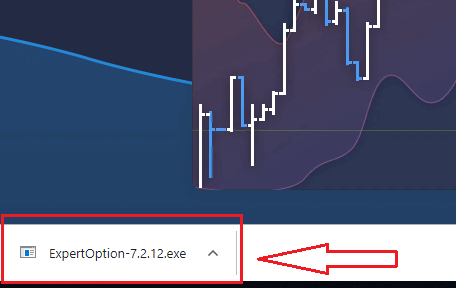
Deschideți fișierul descărcat, faceți dublu clic pe fișier și acesta va rula automat.
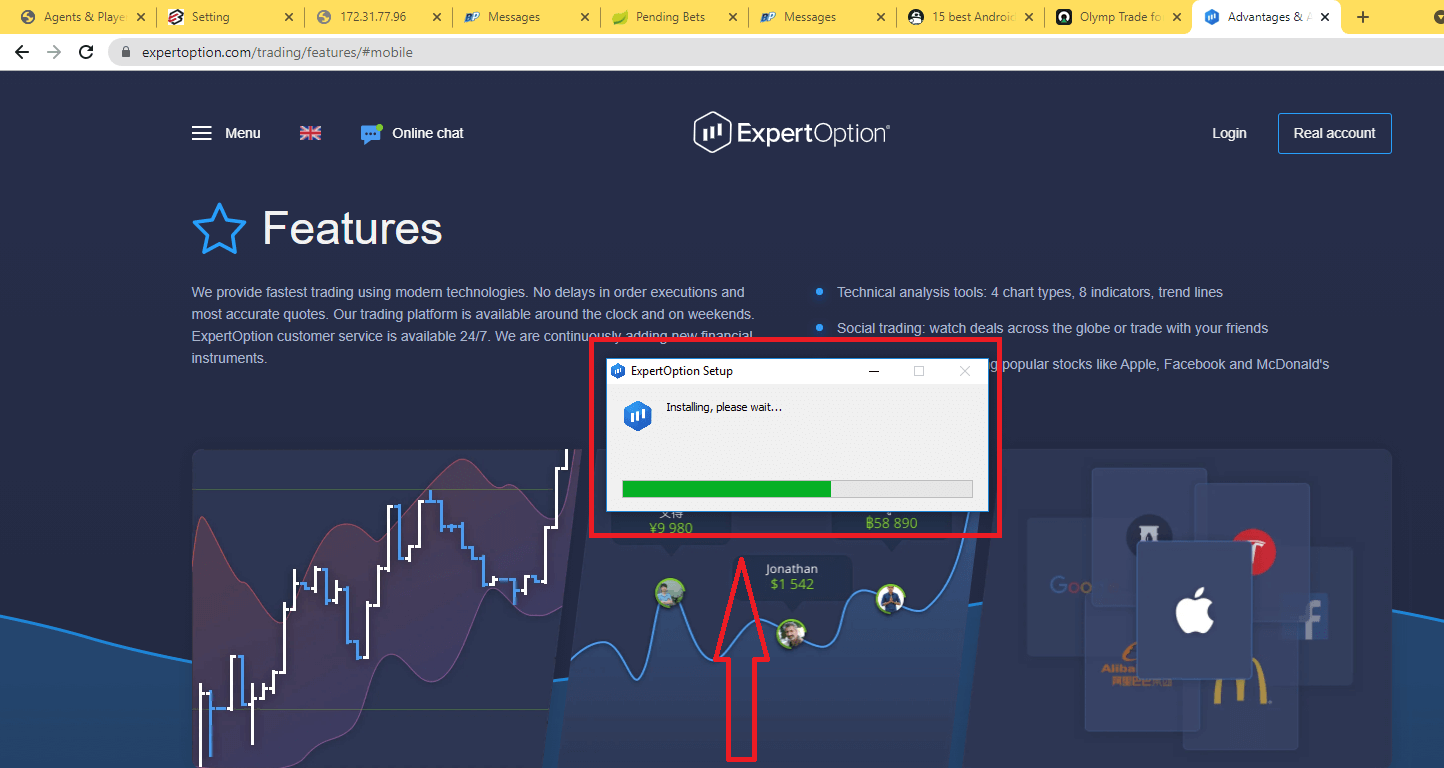
Aceasta vă va duce la pagina de tranzacționare Demo pentru a începe să tranzacționați cu 10.000 USD într-un cont Demo.
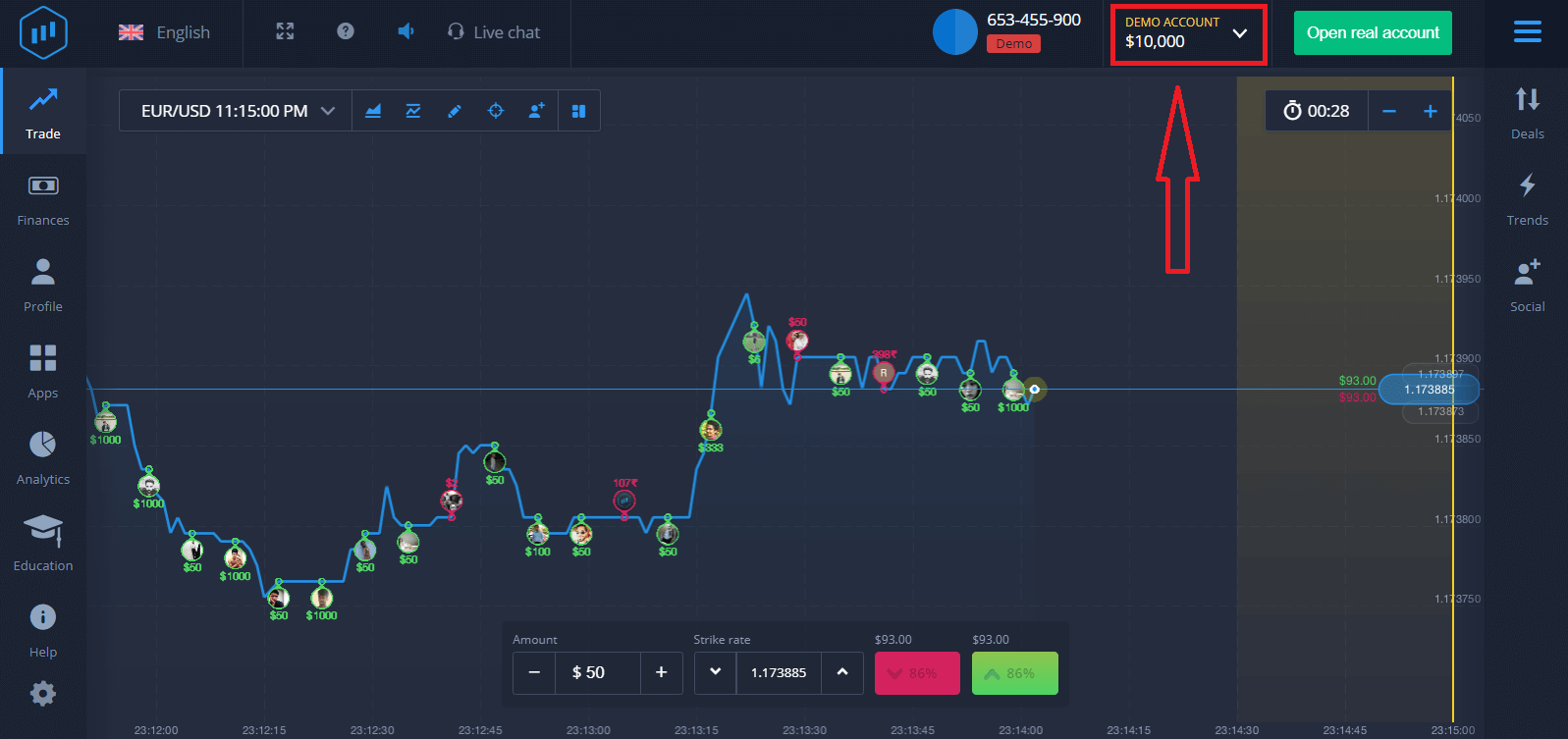
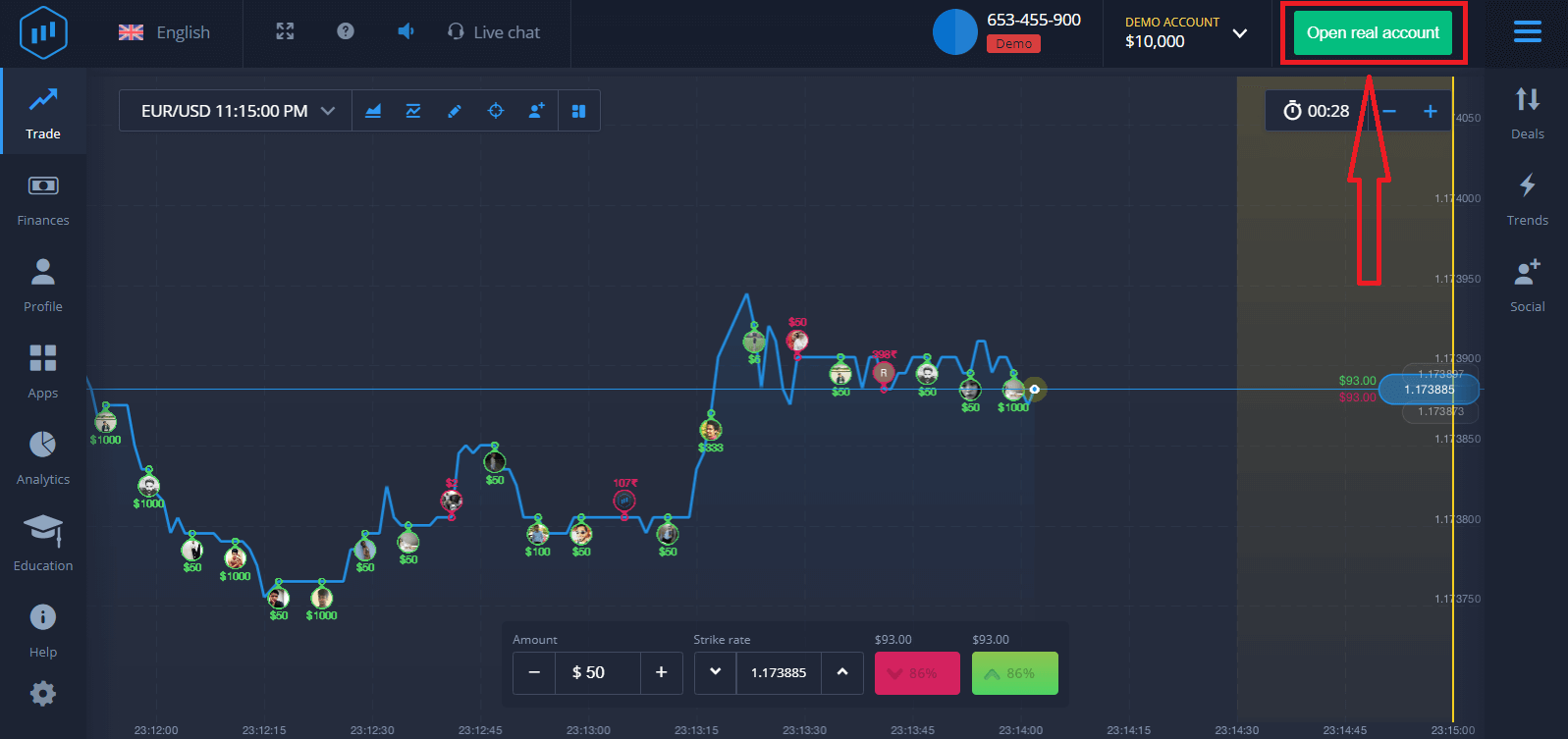
Pentru a continua să utilizați contul, salvați rezultatele tranzacționării și puteți tranzacționa pe un cont real. Faceți clic pe „Deschideți cont real” pentru a crea un cont ExpertOption.
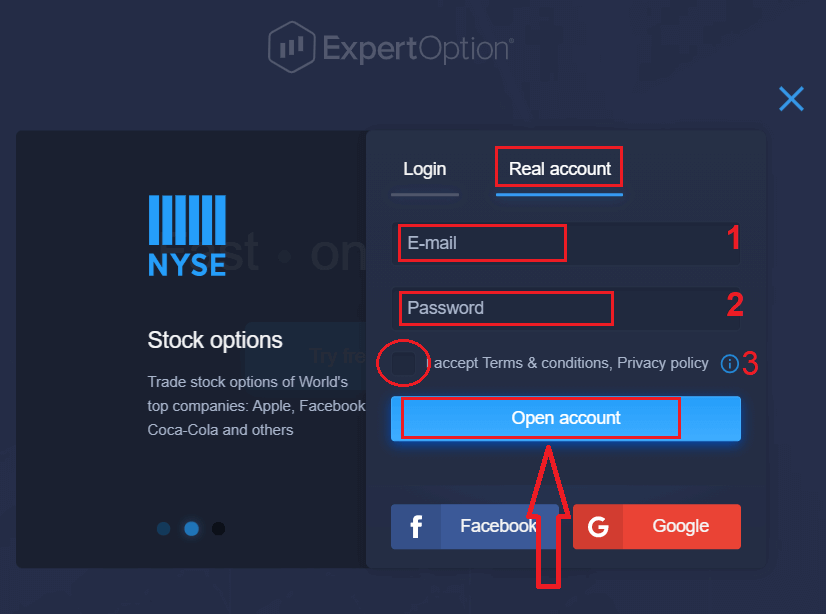
Există trei opțiuni disponibile: înregistrarea cu adresa dvs. de e-mail, contul de Facebook sau contul Google, așa cum se arată mai jos. Tot ce trebuie să faceți este să alegeți o metodă potrivită și să creați o parolă.
Cum se descarcă și se instalează aplicația ExpertOption pe macOS
Aplicația desktop a platformei de tranzacționare este exact aceeași cu versiunea web a acesteia. Prin urmare, nu vor exista probleme cu tranzacționarea și transferul de fonduri.
- Sistem de operare:
- RAM:
- Placă video:
- Spațiu pe hard disk:
Descărcați aplicația oficială ExpertOption aici pe laptop/PC.
Obțineți aplicația ExpertOption pentru macOS
Programul de instalare ExpertOption va începe descărcarea automată în câteva secunde. Dacă acest lucru nu se întâmplă, reporniți descărcarea.
După descărcarea cu succes, urmați aceiași pași ca pe Windows pentru a-l instala pe laptop/PC:
Cum să înregistrezi un cont ExpertOption folosind e-mailul
1. Vă puteți crea un cont pe platformă făcând clic pe butonul „ Deschide cont real ” din colțul din dreapta sus.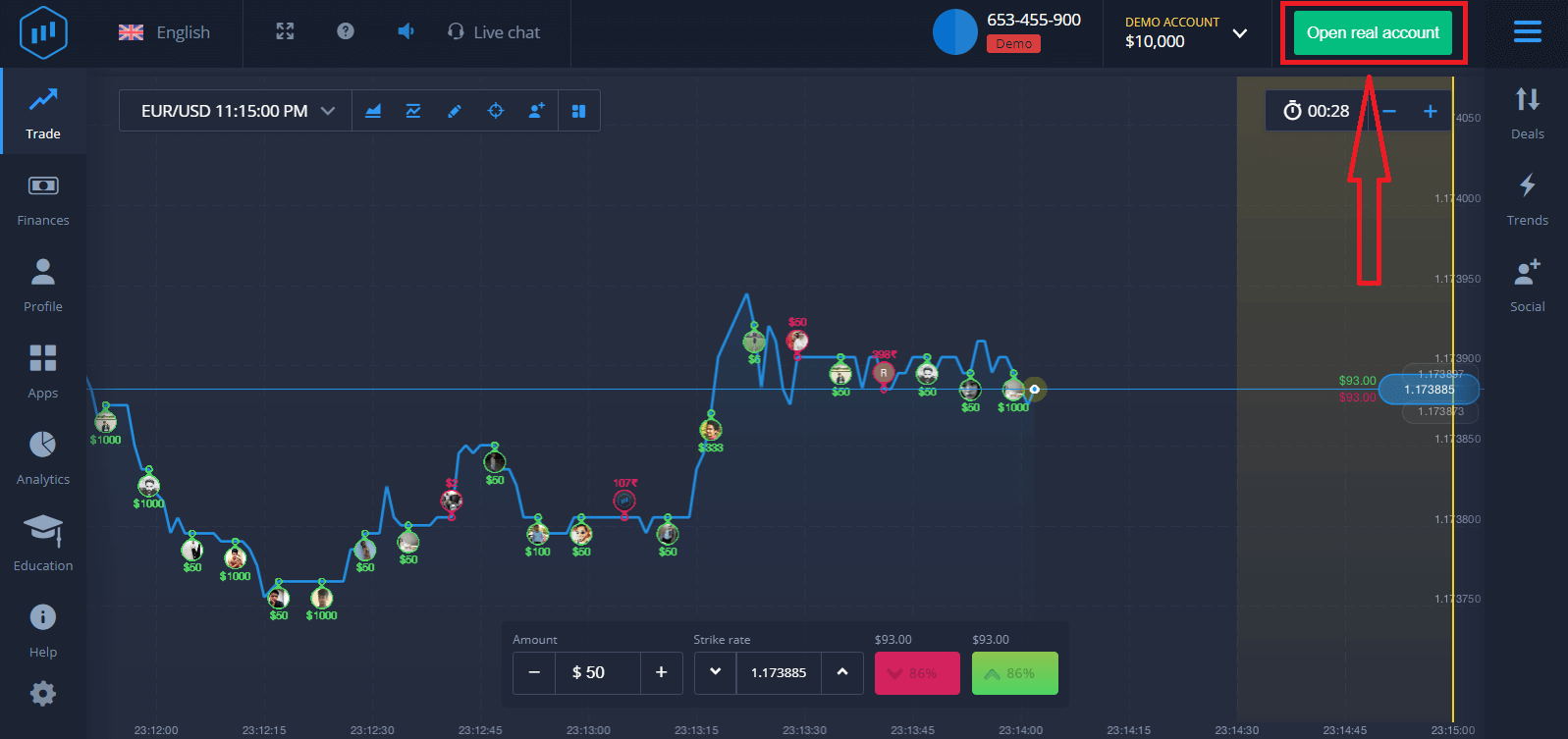
2. Pentru a vă înregistra, trebuie să completați toate informațiile necesare și să faceți clic pe „Deschide cont”.
- Introduceți o adresă de e-mail validă.
- Creați o parolă puternică.
- De asemenea, trebuie să citești „Termeni și condiții” și să le verifici.
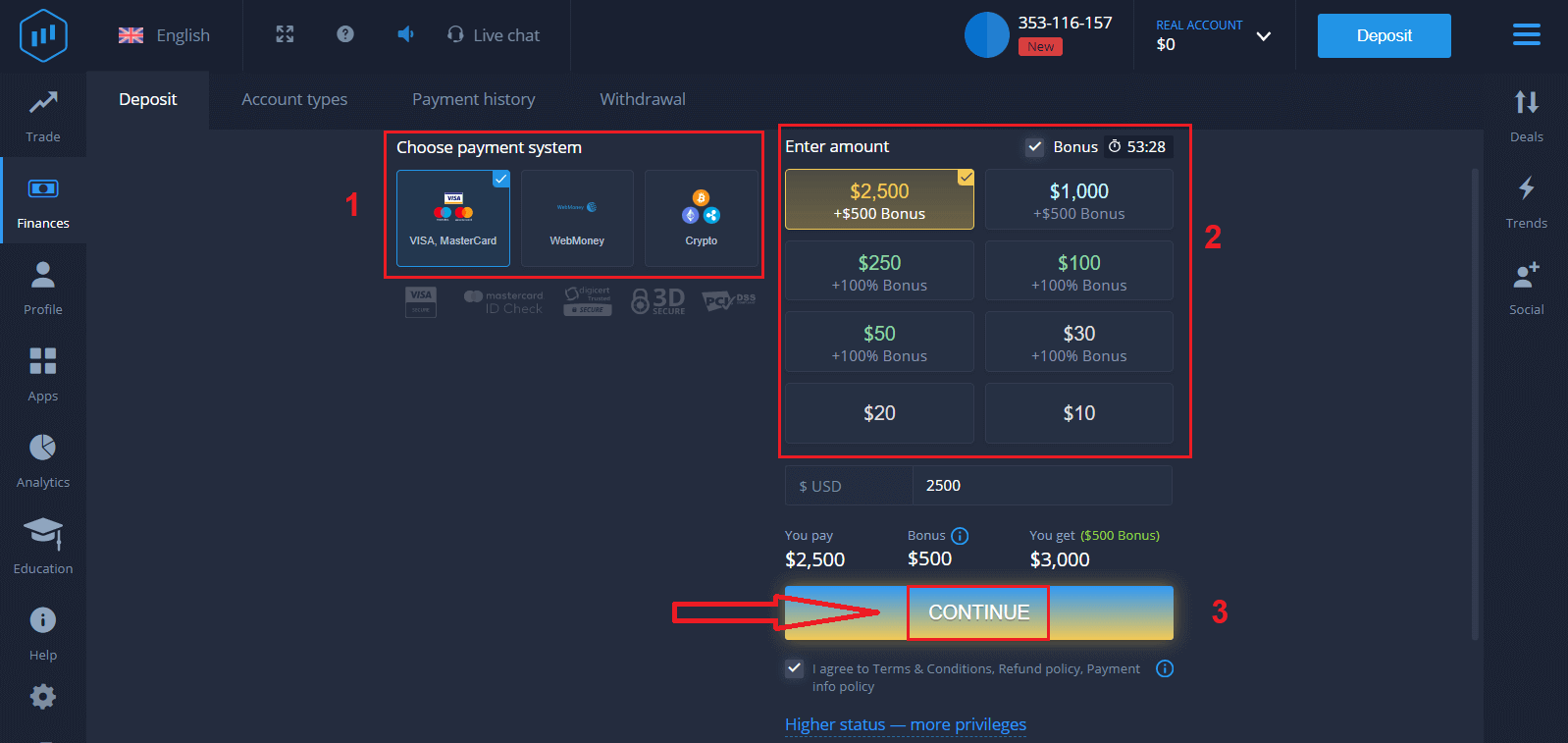
Felicitări! V-ați înregistrat cu succes. Pentru a începe tranzacționarea live, trebuie să faceți o investiție în contul dvs. (Depozitul minim este de 10 USD).
Cum să efectuați un depozit în ExpertOption
Introduceți datele cardului și faceți clic pe „Adăugați fonduri...”
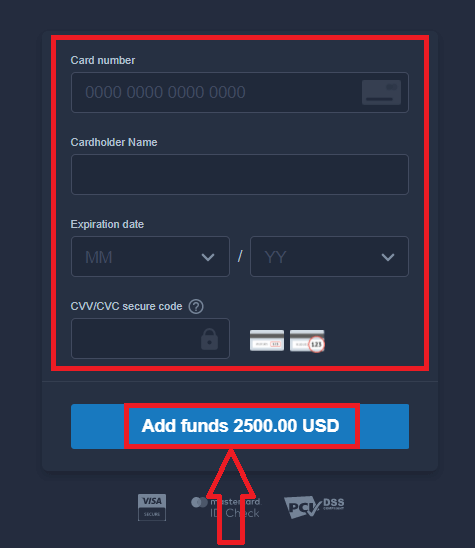
Acum puteți tranzacționa pe un cont real după depunerea cu succes.
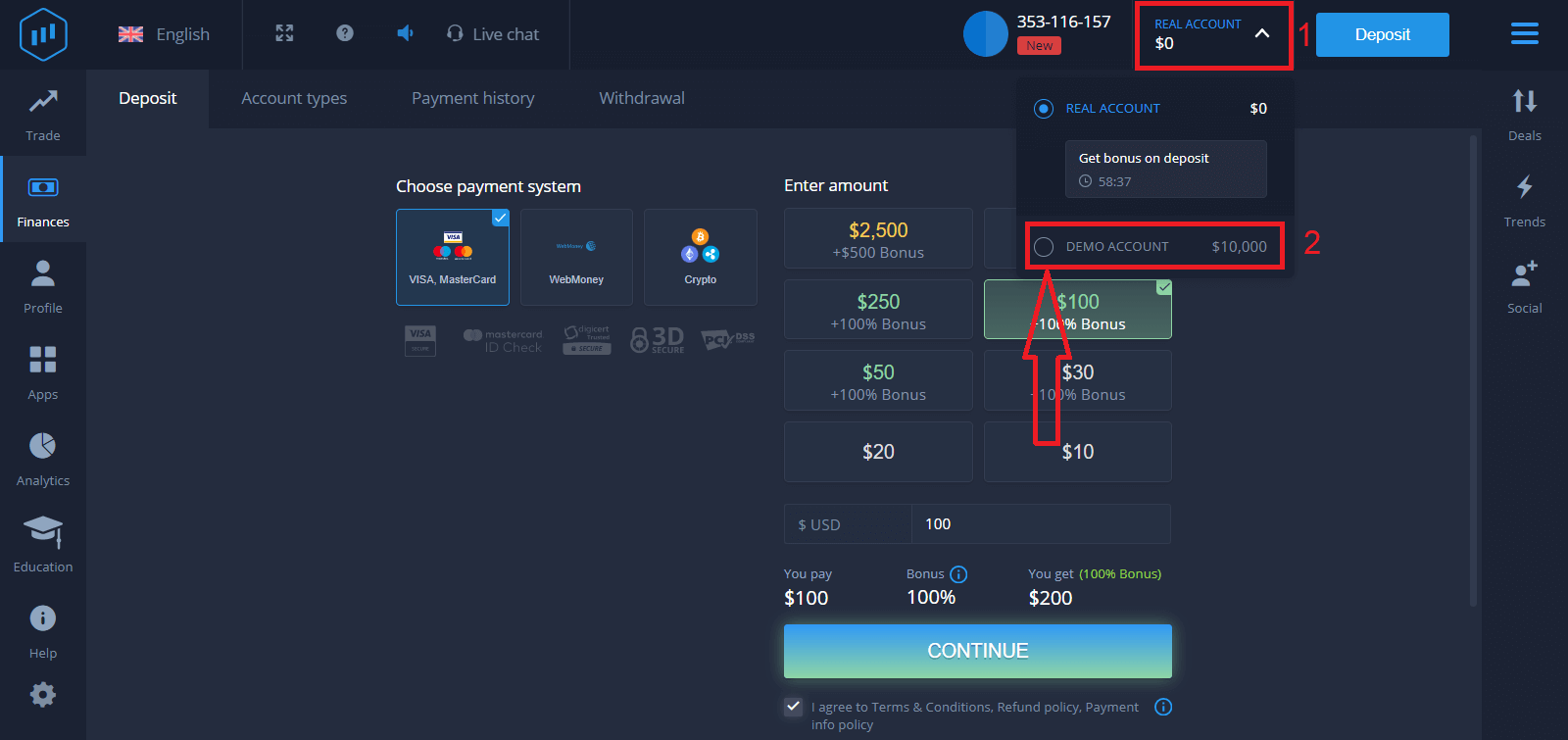
Dacă doriți să utilizați contul demo, faceți clic pe „CONT REAL” și selectați „CONT DEMO” pentru a începe să tranzacționați cu 10.000 USD în contul demo. Un cont demo este un instrument prin care vă puteți familiariza cu platforma, vă puteți exersa abilitățile de tranzacționare pe diferite active și puteți încerca noi mecanisme pe un grafic în timp real, fără riscuri.
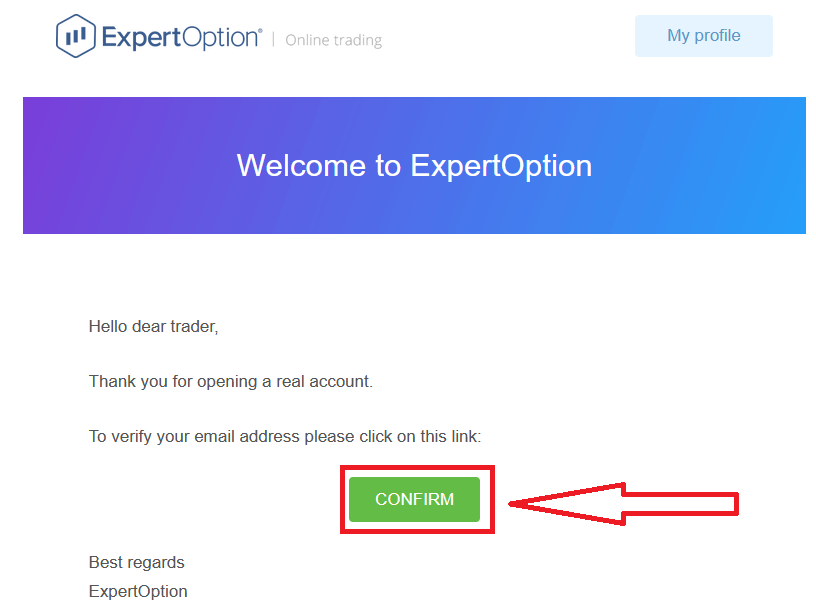
În cele din urmă, după ce accesați e-mailul dvs., ExpertOption vă va trimite un e-mail de confirmare. Faceți clic pe butonul din acel e-mail pentru a vă activa contul. Așadar, veți finaliza înregistrarea și activarea contului.
Cum să înregistrezi un cont ExpertOption folosind Facebook
De asemenea, ai opțiunea de a-ți deschide contul prin intermediul contului de Facebook, iar acest lucru se poate face în doar câțiva pași simpli: 1. Bifează „Termeni și condiții” și dă clic pe butonul Facebook
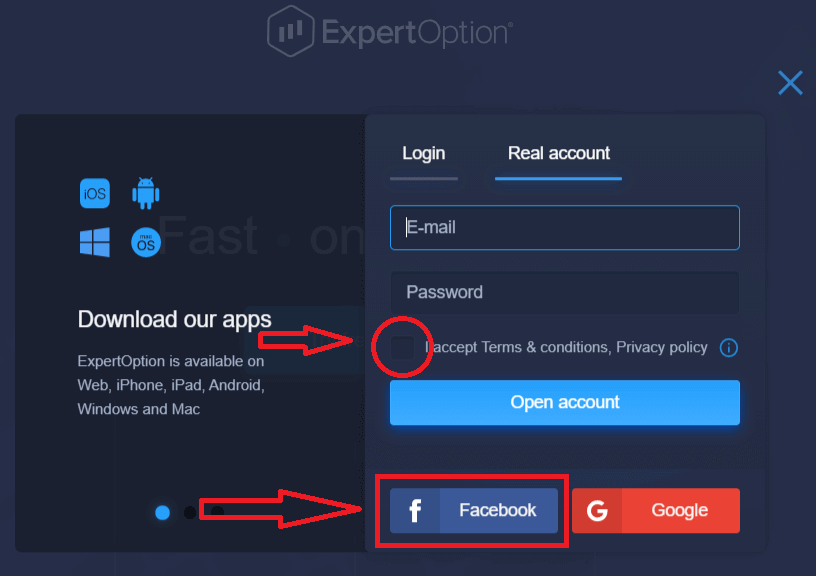
2. Se va deschide fereastra de conectare la Facebook, unde va trebui să introduci adresa de e-mail pe care ai folosit-o pentru a te înregistra pe Facebook
3. Introdu parola contului tău de Facebook
4. Dă clic pe „Autentificare”.
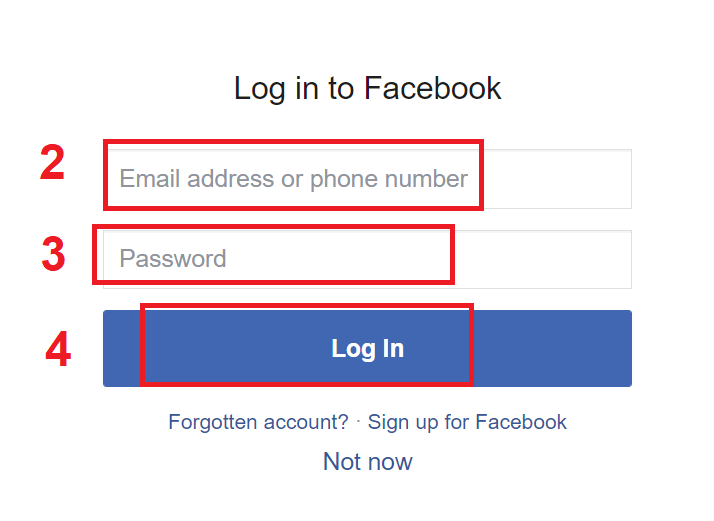
După ce ai dat clic pe butonul „Autentificare”, ExpertOption solicită acces la: Numele tău, fotografia de profil și adresa de e-mail. Dă clic pe „Continuare...”.
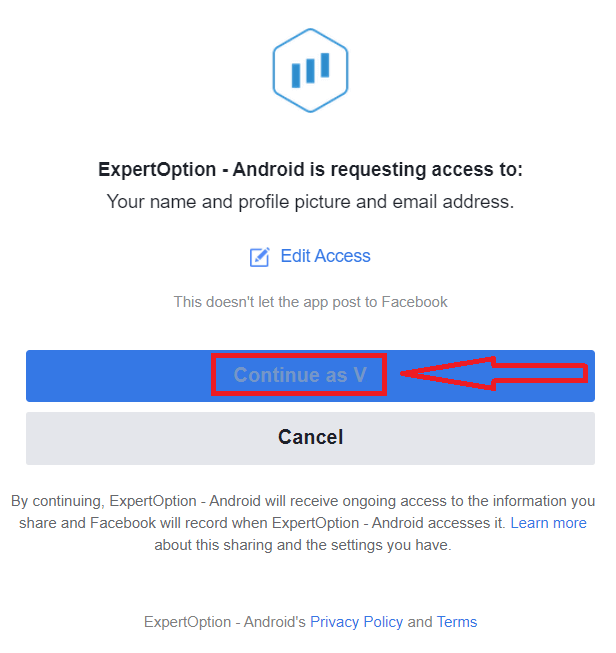
După aceea, vei fi redirecționat automat către platforma ExpertOption.
Cum să înregistrezi un cont ExpertOption folosind Google
1. Pentru a vă crea un cont Google , verificați „Termeni și condiții” și faceți clic pe butonul corespunzător din formularul de înregistrare. 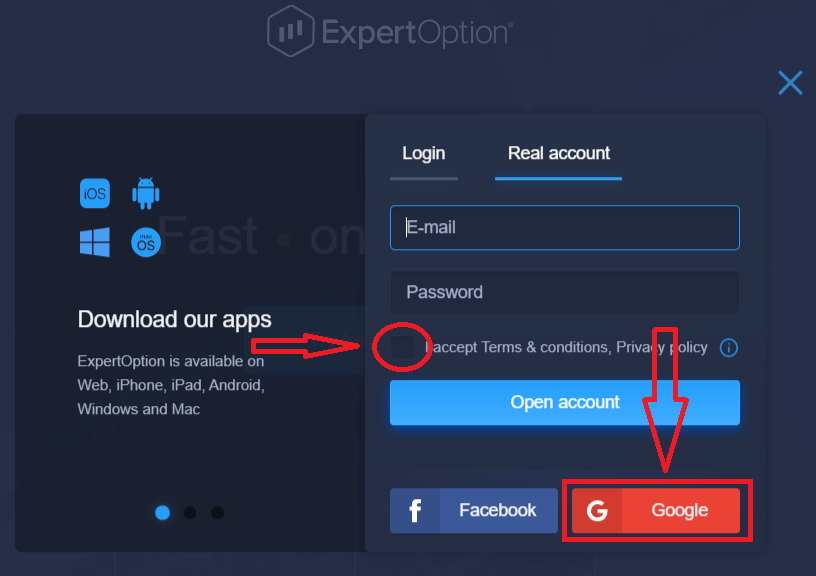
2. În fereastra nou deschisă, introduceți numărul de telefon sau adresa de e-mail și faceți clic pe „Următorul”.
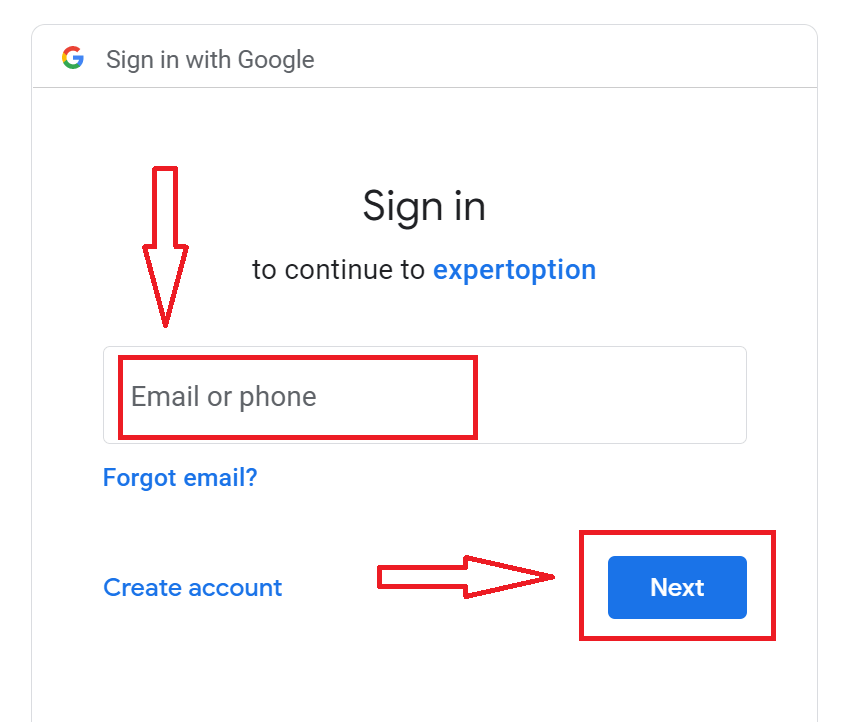
3. Apoi, introduceți parola contului dvs. Google și faceți clic pe „Următorul”.
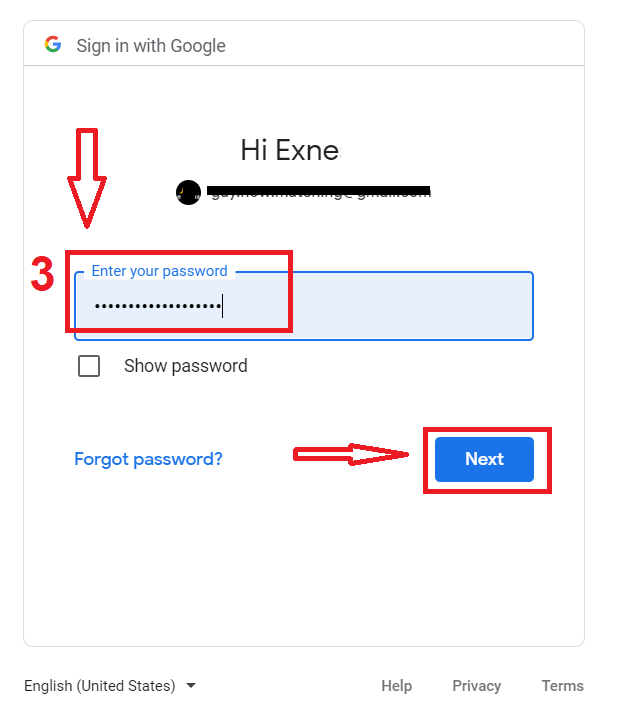
După aceea, urmați instrucțiunile trimise de serviciu la adresa dvs. de e-mail.
Concluzie: Tranzacționează mai inteligent cu ExpertOption pe desktop
Instalarea aplicației ExpertOption pe laptop sau PC oferă traderilor performanțe mai rapide, o conexiune mai stabilă și o interfață ușor de utilizat, optimizată pentru utilizarea pe desktop. Indiferent dacă utilizați Windows sau macOS, procesul de configurare este rapid și simplu. Tranzacționând prin intermediul aplicației desktop, obțineți acces la o platformă de nivel profesional, construită pentru analize serioase și execuție fără probleme, ajutându-vă să rămâneți concentrat și cu un pas înainte pe piață.
Întrebări frecvente
Pentru o instalare tipică de laptop, utilizați un sistem Windows 10/11 sau macOS 10.13+ pe 64 de biți, cel puțin 4 GB RAM, un procesor dual-core și 200–500 MB spațiu liber pe disc; este necesară o conexiune de bandă largă stabilă pentru tranzacționarea live. Verificați întotdeauna pagina oficială de descărcare din interiorul aplicației sau pe platformă pentru cerințele exacte și versiunile GPU/OS recomandate.
Alegeți programul de instalare corect al sistemului de operare pe pagina oficială de descărcare a ExpertOption, descărcați fișierul de instalare, apoi rulați-l. Pe Windows, acceptați promptul Control cont utilizator și urmați vrăjitorul; pe macOS, deschideți .dmg, trageți aplicația în Aplicații și aprobați permisiunile în Preferințe de sistem dacă sunt blocate. După instalare, deschideți aplicația, permiteți accesul la rețea și continuați să vă conectați.
Cauzele obișnuite sunt blocarea SmartScreen a aplicațiilor necunoscute, carantina antivirus a fișierului sau instalarea incompletă. Faceți clic dreapta pe programul de instalare și alegeți Proprietăți pentru a debloca, a rula ca administrator, a dezactiva temporar antivirusul terță parte sau a descărca din nou fișierul. Dacă SmartScreen încă îl blochează, confirmați numele editorului în semnătura digitală înainte de a ocoli avertismentele.
Instalați numai pachete oficiale de pe site-ul ExpertOption sau din magazinele verificate. Verificați semnătura digitală a programului de instalare (clic dreapta > Proprietăți > Semnături digitale pe Windows sau verificați notarizarea pe macOS), comparați dimensiunea fișierului cu valoarea publicată și scanați fișierul cu antivirusul dvs. Evitați oglinzile de la terți și nu introduceți niciodată acreditări în versiunile neoficiale.
Deschideți aplicația instalată, faceți clic pe Conectare și introduceți adresa de e-mail și parola sau utilizați conectarea la rețele sociale, dacă este activată. Dacă aveți autentificare cu doi factori, parcurgeți acel pas. Noile instalări pot necesita confirmarea prin e-mail înainte de accesul complet; dacă verificarea contului sau KYC sunt în așteptare, tranzacțiile sau retragerile pot fi limitate până când documentele sunt aprobate.