Спампуйце і ўсталюйце ExpertOption для ПК з Windows і macOS
Аўтар

Даследчык онлайн-гандлёвай платформы і аўтар кіраўніцтва
Даследуе брокерскія платформы і сістэмы гандлёвых рахункаў.
Пры ўсталёўцы гандлёвай праграмы на ноўтбук часта ўзнікаюць пытанні аб сумяшчальнасці, дазволах і бяспечных крыніцах — асабліва калі вам патрэбны функцыі працоўнага стала і бяспечны доступ да ўліковага запісу. Незалежна ад таго, аддаеце вы перавагу Windows ці macOS, для ўстаноўкі афіцыйнага прыкладання ExpertOption на ваш ПК неабходна праверыць сістэмныя патрабаванні, выбраць правільную праграму ўсталёўкі і пазбегнуць распаўсюджаных памылак, такіх як заблакіраваныя праграмы ўсталёўкі, састарэлыя зборкі АС або недастатковыя правы карыстальніка. Спампоўвайце праграму ўстаноўкі толькі з афіцыйнага сайта або з правераных крам прыкладанняў і пазбягайце выкананых праграм іншых вытворцаў.
Ніжэй вы знойдзеце зразумелыя крокі па загрузцы і ўсталёўцы версій для Windows і macOS, як праверыць праграму ўсталёўкі, даць дазволы і падключыць існуючы гандлёвы рахунак. Пакрокавае кіраўніцтва таксама ахоплівае тыповыя памылкі пры ўсталёўцы, як абнавіць праграму і хуткія праверкі бяспекі, каб пацвердзіць, што вы ўсталявалі афіцыйны кліент, а не копію. Пасля ўстаноўкі вы будзеце гатовыя ўвайсці ў сістэму і атрымаць доступ да жывой або дэма-гандлю са свайго ноўтбука.
Ніжэй вы знойдзеце зразумелыя крокі па загрузцы і ўсталёўцы версій для Windows і macOS, як праверыць праграму ўсталёўкі, даць дазволы і падключыць існуючы гандлёвы рахунак. Пакрокавае кіраўніцтва таксама ахоплівае тыповыя памылкі пры ўсталёўцы, як абнавіць праграму і хуткія праверкі бяспекі, каб пацвердзіць, што вы ўсталявалі афіцыйны кліент, а не копію. Пасля ўстаноўкі вы будзеце гатовыя ўвайсці ў сістэму і атрымаць доступ да жывой або дэма-гандлю са свайго ноўтбука.
Як спампаваць і ўсталяваць праграму ExpertOption на Windows
Дэсктопная версія гандлёвай платформы ідэнтычная яе вэб-версіі. Такім чынам, праблем з гандлем і пераводам сродкаў не ўзнікне.
- Аперацыйная сістэма:
- Аператыўная памяць:
- Відэакарта:
- Месца на цвёрдым дыску:
Запампуйце афіцыйную праграму ExpertOption тут на свой ноўтбук/ПК.
Атрымайце праграму ExpertOption для Windows
Праграма ўстаноўкі ExpertOption пачне аўтаматычную загрузку праз некалькі секунд. Калі гэтага не адбудзецца, перазапусціце загрузку.
Пасля паспяховай загрузкі выканайце наступныя дзеянні, каб усталяваць яе на свой ноўтбук/ПК:
захавайце файл ExpertOption-7.2.12.exe на вашым кампутары.
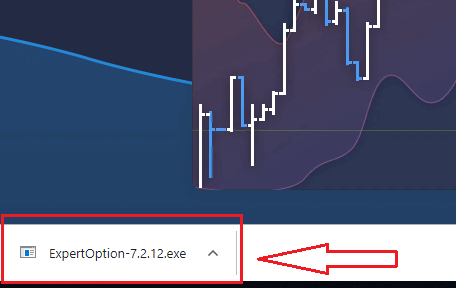
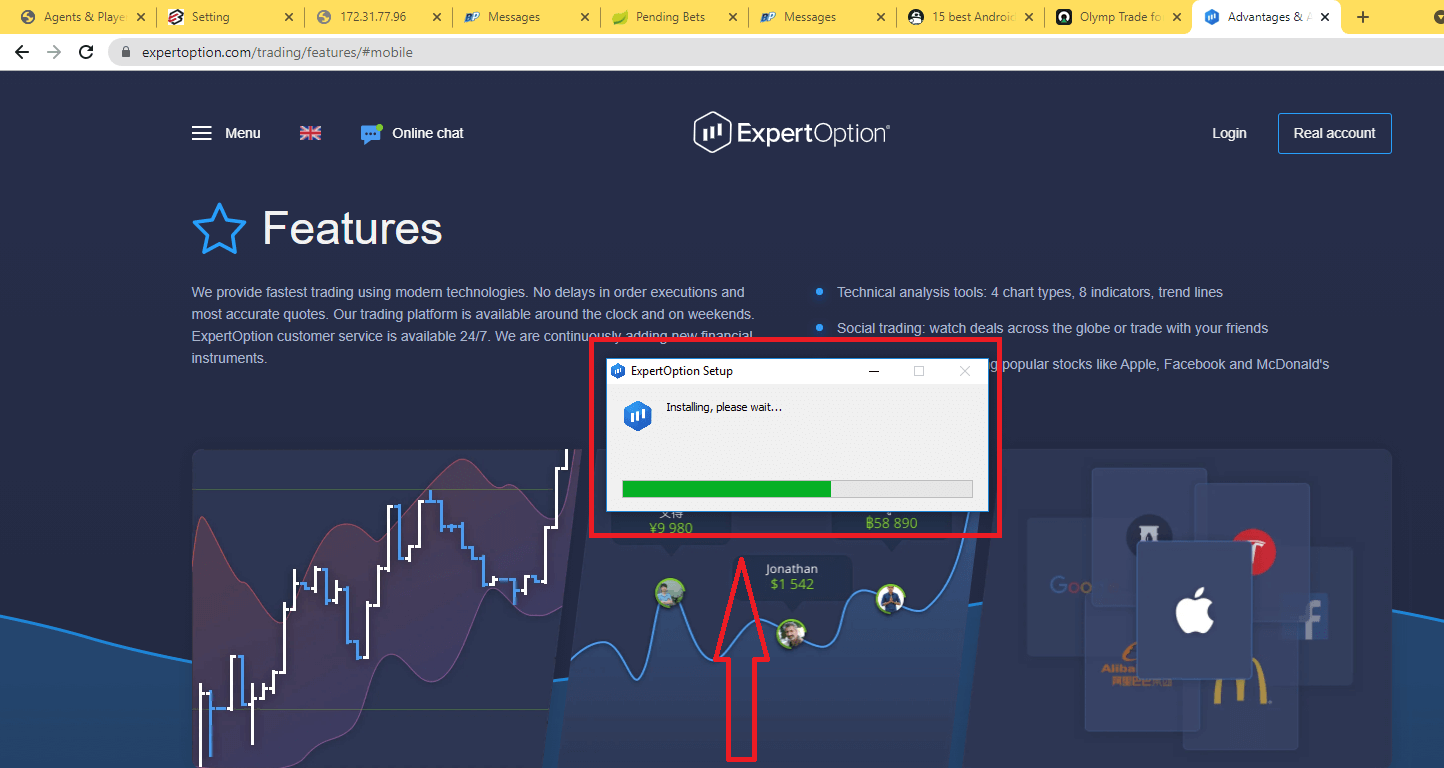
Адкрыйце загружаны файл, двойчы пстрыкніце па ім, і ён запусціцца аўтаматычна.
Гэта перанакіруе вас на старонку дэма-трэйдынгу, каб пачаць гандляваць з $10 000 на дэма-рахунку.
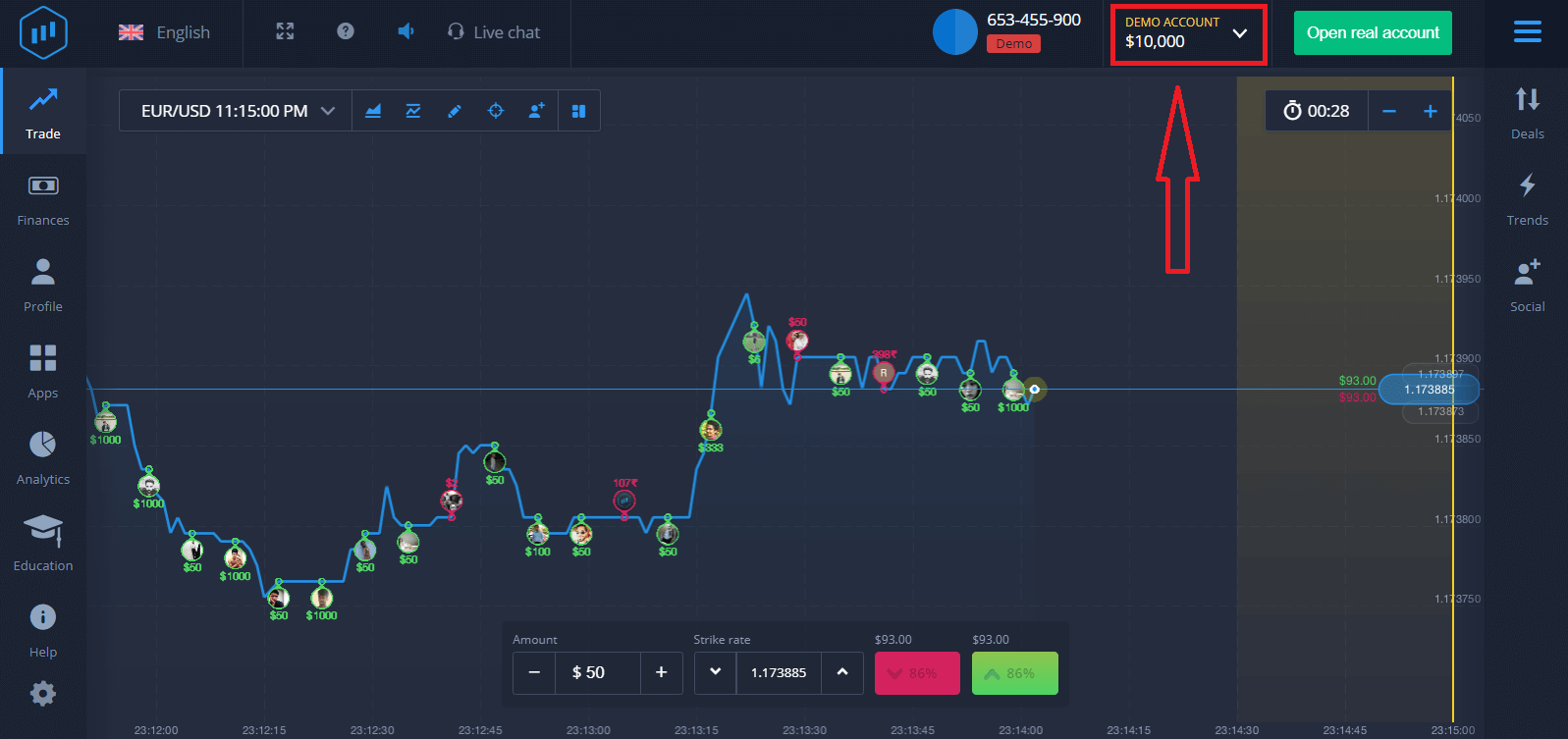
Каб працягнуць карыстацца ўліковым запісам, захавайце вынікі гандлю і зможаце гандляваць на рэальным рахунку. Націсніце «Адкрыць рэальны рахунак», каб стварыць уліковы запіс ExpertOption.
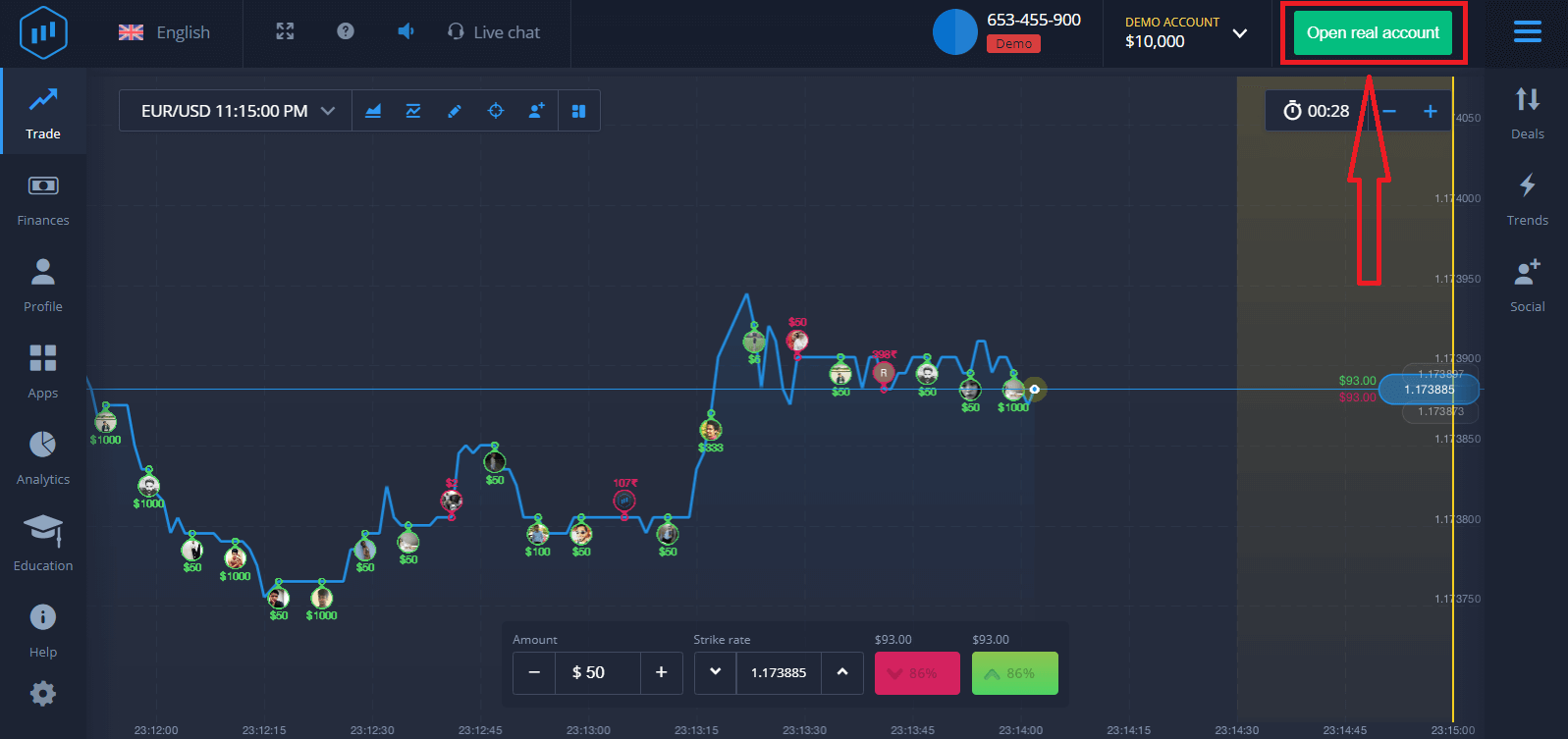
Ёсць тры даступныя варыянты: рэгістрацыя з выкарыстаннем адраса электроннай пошты, уліковага запісу Facebook або ўліковага запісу Google, як паказана ніжэй. Усё, што вам трэба, гэта выбраць любы прыдатны спосаб і стварыць пароль.
Як спампаваць і ўсталяваць праграму ExpertOption на macOS
Дэсктопная версія гандлёвай платформы ідэнтычная яе вэб-версіі. Такім чынам, праблем з гандлем і пераводам сродкаў не ўзнікне.
- Аперацыйная сістэма:
- Аператыўная памяць:
- Відэакарта:
- Месца на цвёрдым дыску:
Запампуйце афіцыйную праграму ExpertOption тут на свой ноўтбук/ПК.
Атрымайце праграму ExpertOption для macOS
Праграма ўстаноўкі ExpertOption пачне аўтаматычна спампоўвацца праз некалькі секунд. Калі гэтага не адбудзецца, перазапусціце спампоўку.
Пасля паспяховай спампоўкі выканайце тыя ж дзеянні, што і ў Windows, каб усталяваць яе на ноўтбук/ПК:
Як зарэгістраваць уліковы запіс ExpertOption з дапамогай электроннай пошты
1. Вы можаце зарэгістраваць уліковы запіс на платформе, націснуўшы кнопку « Адкрыць рэальны рахунак » у правым верхнім куце.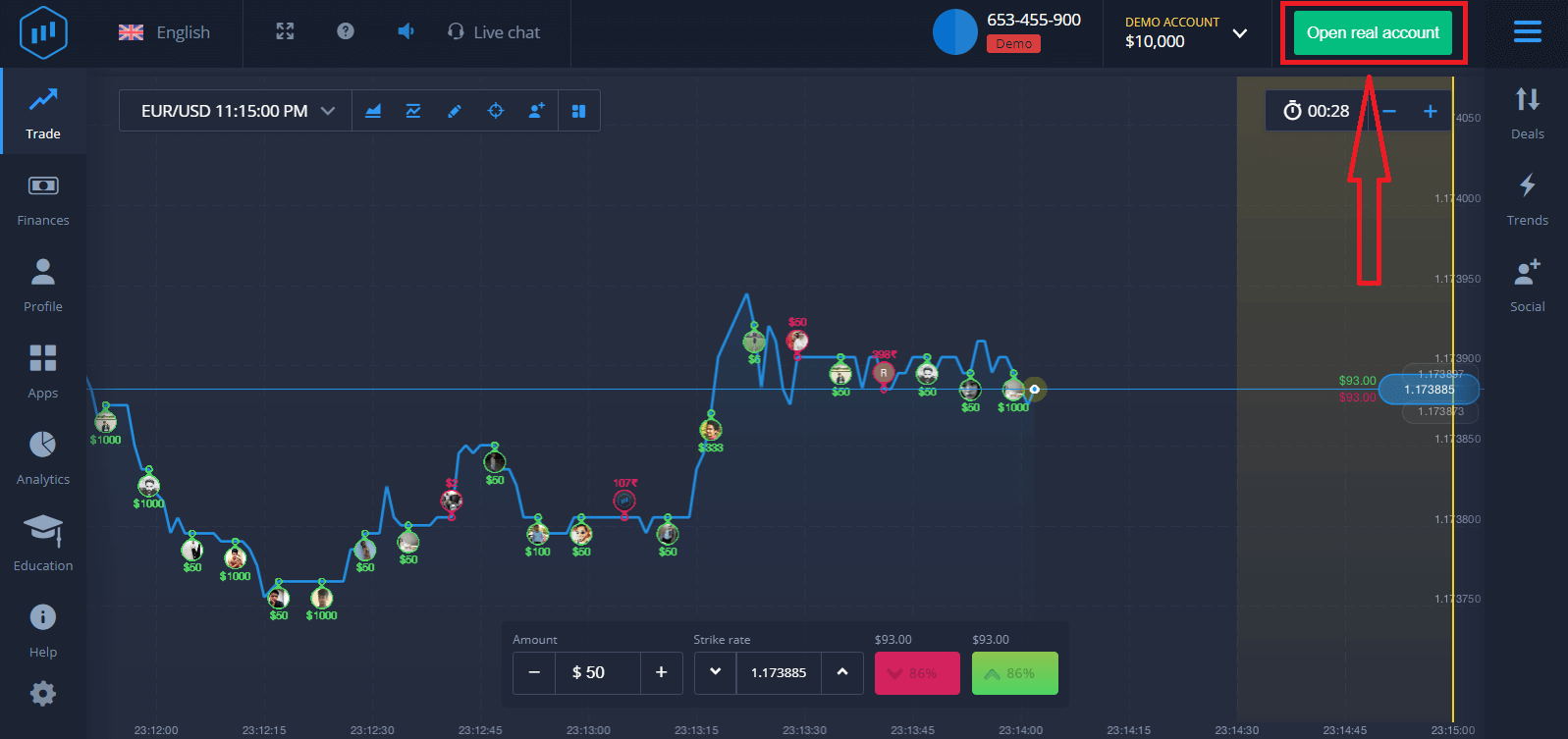
2. Каб зарэгістравацца, вам трэба запоўніць усю неабходную інфармацыю і націснуць «Адкрыць рахунак».
- Увядзіце сапраўдны адрас электроннай пошты.
- Стварыце надзейны пароль.
- Таксама трэба азнаёміцца з «Умовамі» і праверыць іх.
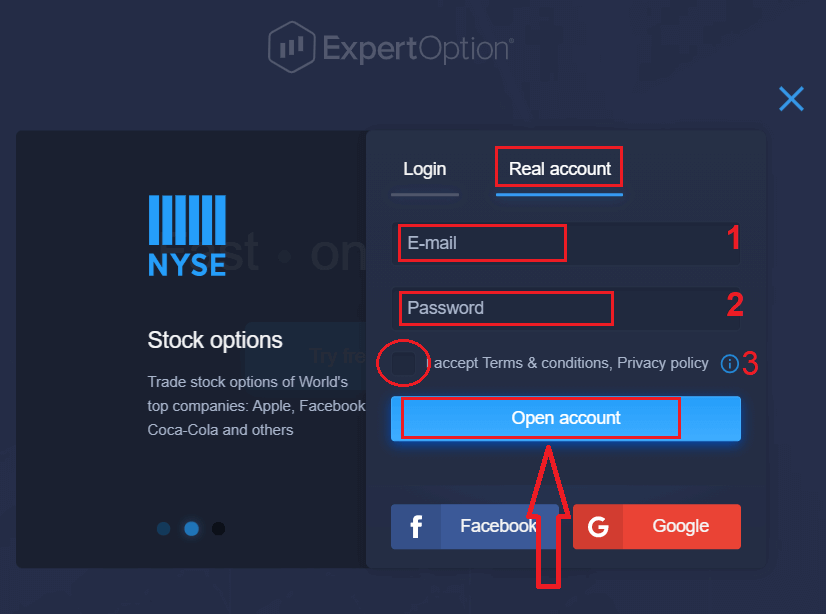
Віншуем! Вы паспяхова зарэгістраваліся. Каб пачаць гандляваць у рэжыме рэальнага часу, вам трэба ўнесці сродкі на свой рахунак (мінімальны дэпазіт — 10 долараў ЗША).
Як зрабіць дэпазіт у ExpertOption
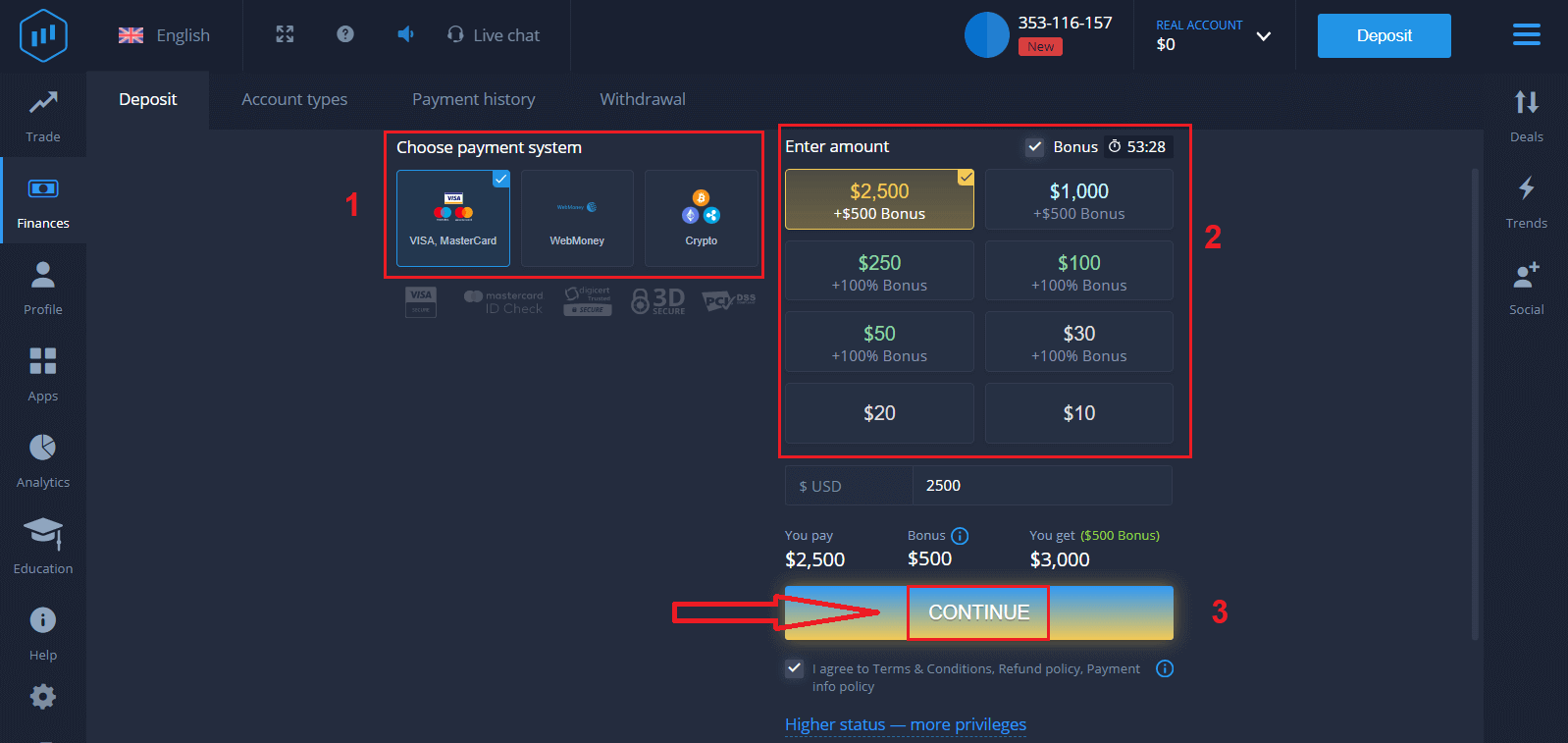
Увядзіце дадзеныя карты і націсніце «Дадаць сродкі...»
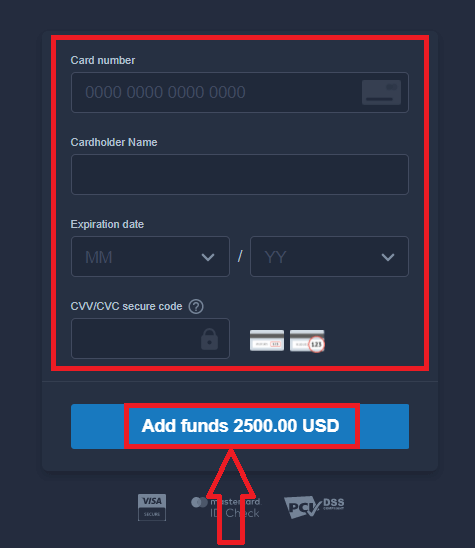
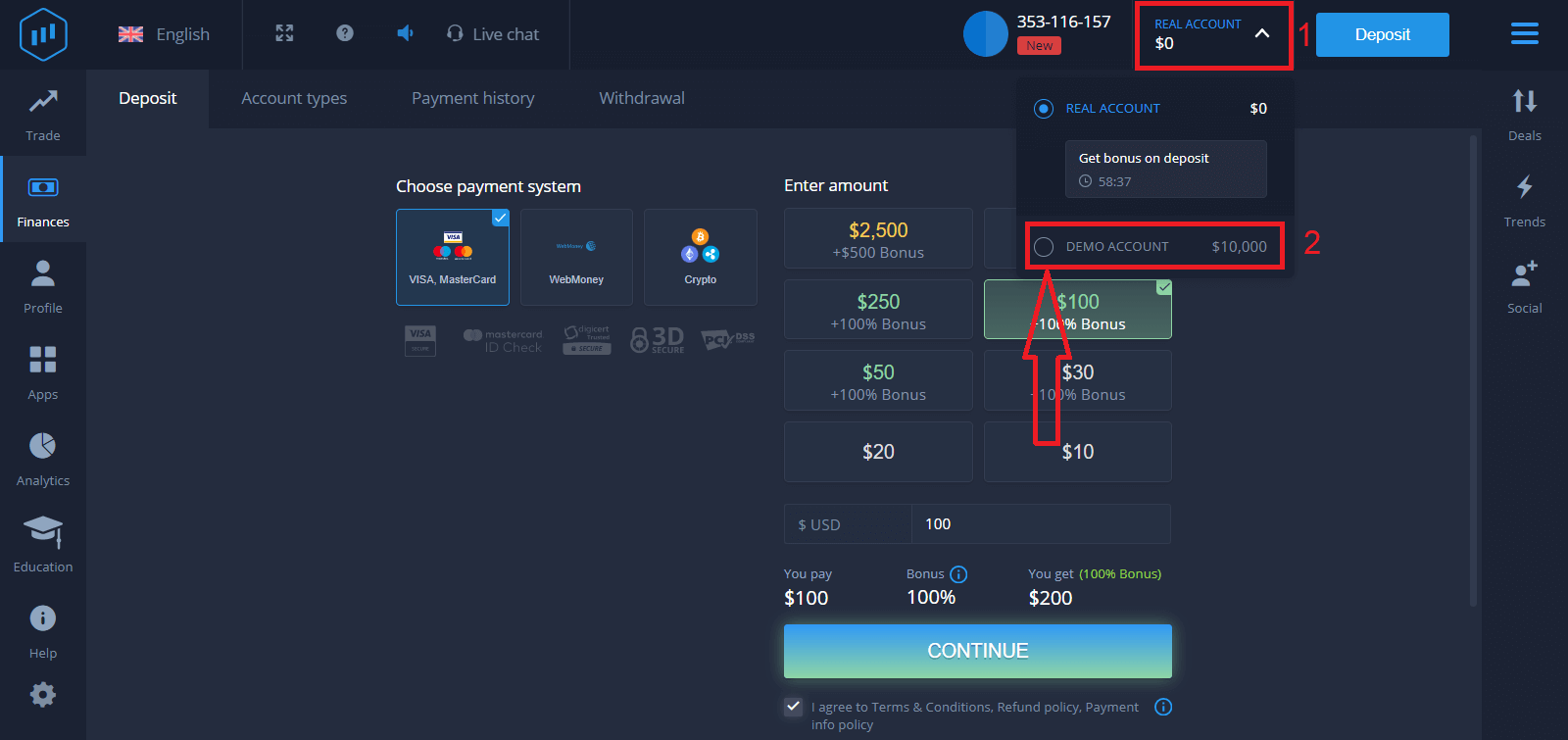
Цяпер вы можаце гандляваць на рэальным рахунку пасля паспяховага ўнясення дэпазіту.
Калі вы хочаце выкарыстоўваць дэма-рахунак, націсніце «РЭАЛЬНЫ РАХУНАК» і абярыце «ДЭМА-РАХУНАК», каб пачаць гандляваць з 10 000 долараў ЗША на дэма-рахунку. Дэма-рахунак — гэта інструмент, які дазваляе вам азнаёміцца з платформай, практыкаваць свае гандлёвыя навыкі на розных актывах і паспрабаваць новыя механікі на графіку ў рэжыме рэальнага часу без рызык.
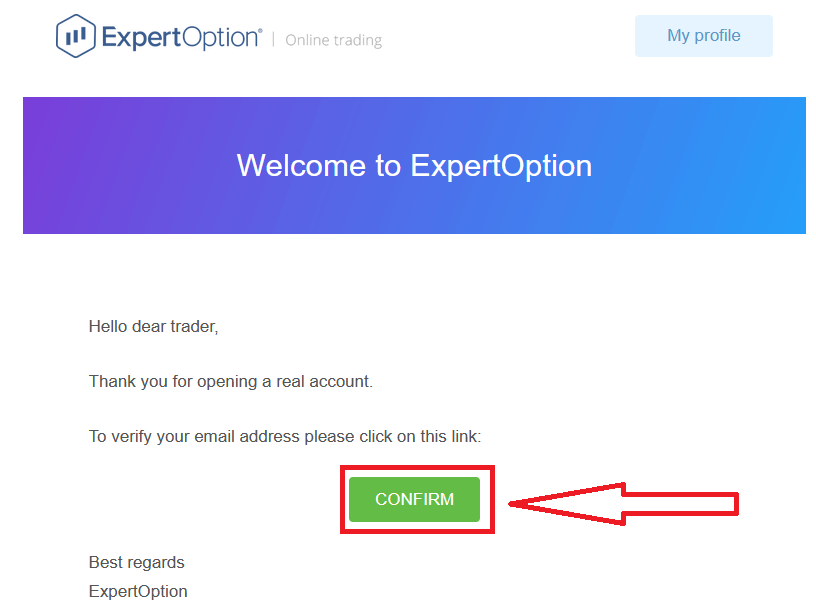
Нарэшце, пасля таго, як вы атрымаеце доступ да сваёй электроннай пошты, ExpertOption дашле вам ліст з пацвярджэннем. Націсніце кнопку ў гэтым лісце, каб актываваць свой рахунак. Такім чынам, вы завяршыце рэгістрацыю і актывацыю свайго ўліковага запісу.
Як зарэгістраваць уліковы запіс ExpertOption праз Facebook
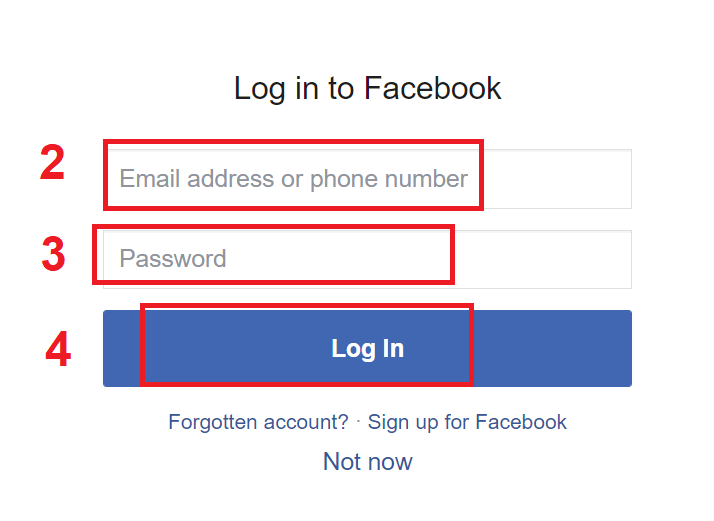
Акрамя таго, у вас ёсць магчымасць адкрыць свой уліковы запіс праз уліковы запіс Facebook, і вы можаце зрабіць гэта ўсяго за некалькі простых крокаў: 1. Праверце «Умовы і палажэнні» і націсніце кнопку Facebook
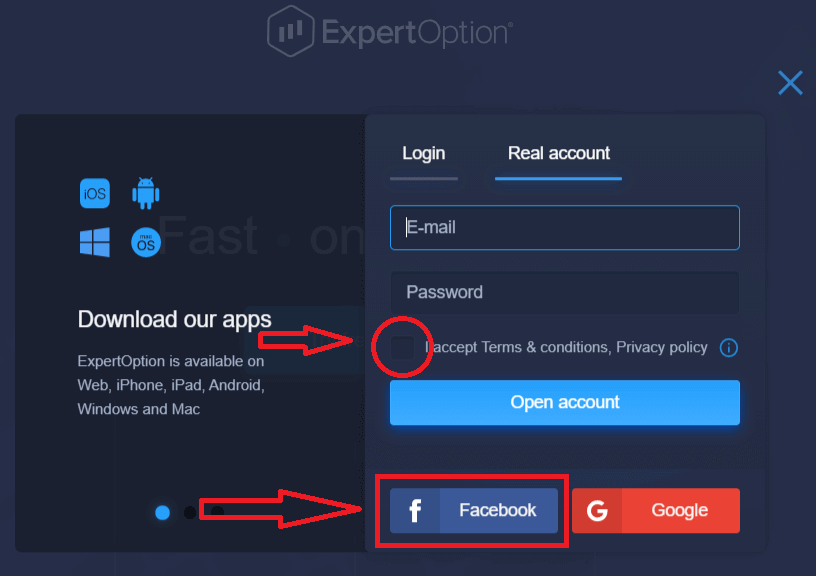
. 2. Адкрыецца акно ўваходу ў Facebook, дзе вам трэба будзе ўвесці свой адрас электроннай пошты, які вы выкарыстоўвалі для рэгістрацыі ў Facebook.
3. Увядзіце пароль ад свайго ўліковага запісу Facebook.
4. Націсніце «Увайсці».
Пасля націскання кнопкі «Увайсці» ExpertOption запытвае доступ да: вашага імя, выявы профілю і адраса электроннай пошты. Націсніце «Працягнуць...».
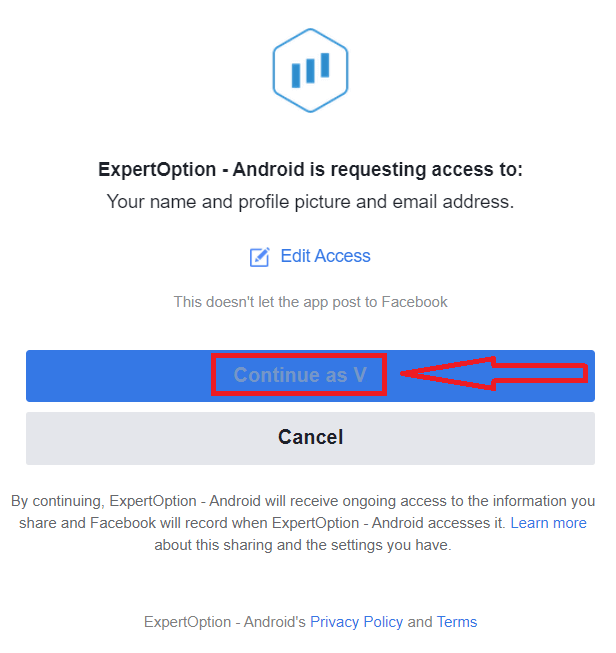
Пасля гэтага вы будзеце аўтаматычна перанакіраваны на платформу ExpertOption.
Як зарэгістраваць уліковы запіс ExpertOption з дапамогай Google
1. Каб зарэгістравацца з дапамогай уліковага запісу Google , праверце «Умовы і палажэнні» і націсніце адпаведную кнопку ў форме рэгістрацыі. 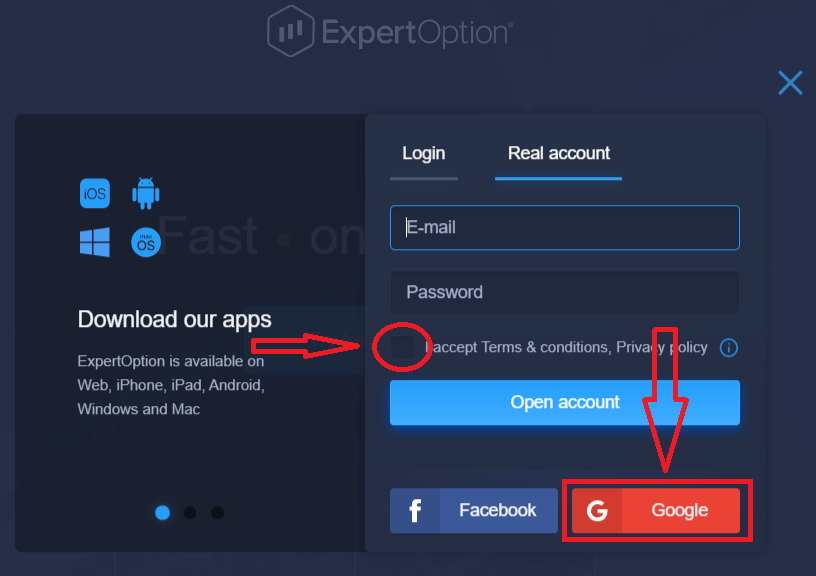
2. У новым акне, якое адкрылася, увядзіце свой нумар тэлефона або адрас электроннай пошты і націсніце «Далей».
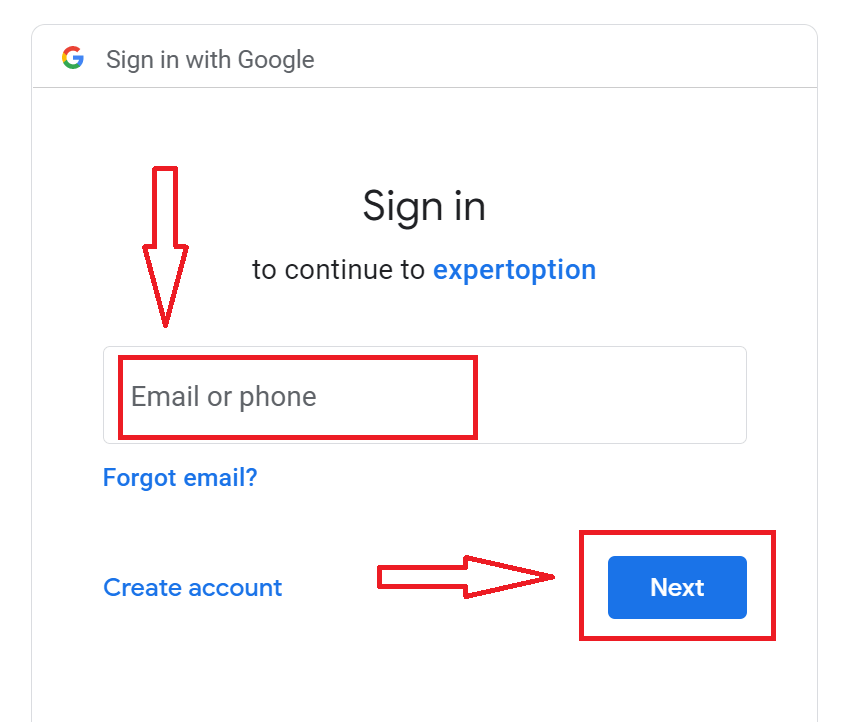
3. Затым увядзіце пароль ад вашага ўліковага запісу Google і націсніце «Далей».
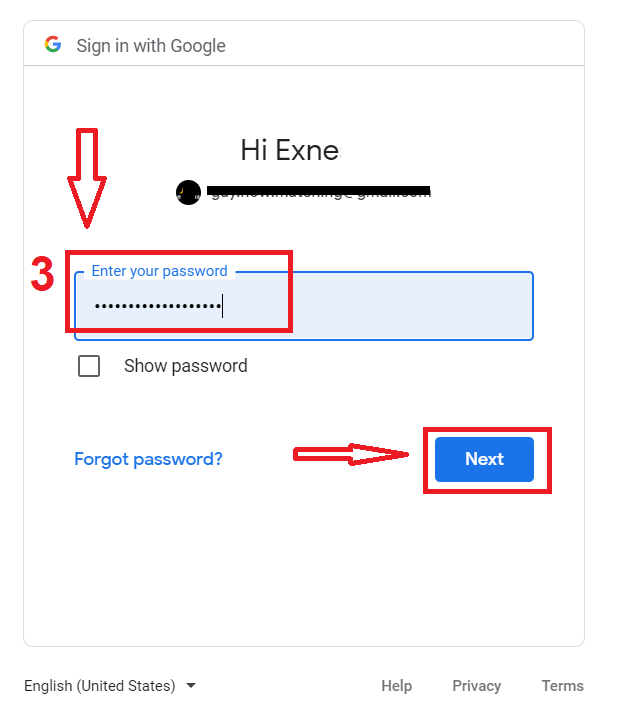
Пасля гэтага выконвайце інструкцыі, адпраўленыя сэрвісам на ваш адрас электроннай пошты.
Выснова: Гандлюйце разумней з ExpertOption на вашым працоўным стале
Усталёўка праграмы ExpertOption на ноўтбук або ПК забяспечвае трэйдарам больш высокую прадукцыйнасць, больш стабільнае падключэнне і зручны інтэрфейс, аптымізаваны для выкарыстання на настольным кампутары. Незалежна ад таго, карыстаецеся вы Windows або macOS, працэс налады хуткі і просты. Гандлюючы праз праграму для ПК, вы атрымліваеце доступ да прафесійнай платформы, створанай для сур'ёзнага аналізу і плыўнага выканання, што дапамагае вам заставацца сканцэнтраванымі і апярэджваць рынак.
FAQ
Для звычайнай ўстаноўкі ноўтбука выкарыстоўвайце 64-разрадную сістэму Windows 10/11 або macOS 10.13+, мінімум 4 ГБ аператыўнай памяці, двух'ядравы працэсар і 200–500 МБ вольнага месца на дыску; для жывой гандлю патрабуецца стабільнае шырокапалоснае злучэнне. Заўсёды правярайце афіцыйную старонку загрузкі ўнутры праграмы або на платформе, каб даведацца пра дакладныя патрабаванні і рэкамендаваныя зборкі GPU/АС.
Выберыце правільную праграму ўстаноўкі АС на афіцыйнай старонцы загрузкі ExpertOption, спампуйце файл праграмы ўстаноўкі і запусціце яе. У Windows прыміце падказку Кантролю ўліковых запісаў карыстальнікаў і выконвайце інструкцыі майстра; у macOS адкрыйце .dmg, перацягніце праграму ў Прыкладанні і зацвердзіце дазволы ў Сістэмных наладах, калі яна заблакіравана. Пасля ўстаноўкі адкрыйце праграму, дазвольце доступ да сеткі і перайдзіце да ўваходу.
Распаўсюджанымі прычынамі з'яўляюцца блакіроўка SmartScreen невядомых праграм, змяшчанне файла ў каранцін антывірусам або няпоўная праграма ўстаноўкі. Пстрыкніце праграму ўсталёўкі правай кнопкай мышы і выберыце «Уласцівасці», каб разблакіраваць, запусціць ад імя адміністратара, часова адключыць антывірус трэцяга боку або паўторна загрузіць файл. Калі SmartScreen па-ранейшаму блакуе яго, пацвердзіце назву выдаўца ў лічбавым подпісе, перш чым абыходзіць папярэджанні.
Устанаўлівайце толькі афіцыйныя пакеты з сайта ExpertOption або правераных крам. Праверце лічбавы подпіс праграмы ўстаноўкі (пстрыкніце правай кнопкай мышы > Уласцівасці > Лічбавыя подпісы ў Windows або праверце натарыяльнае засведчанне ў macOS), параўнайце памер файла з апублікаваным значэннем і адсканіруйце файл антывірусам. Пазбягайце старонніх люстэркаў і ніколі не ўводзьце ўліковыя даныя ў неафіцыйныя зборкі.
Адкрыйце ўсталяванае прыкладанне, націсніце «Увайсці» і ўвядзіце адрас электроннай пошты і пароль або выкарыстайце ўваход праз сацыяльныя сеткі, калі ён уключаны. Калі ў вас ёсць двухфактарная аўтэнтыфікацыя, выканайце гэты крок. Новыя ўстаноўкі могуць патрабаваць пацвярджэння па электроннай пошце перад поўным доступам; калі чакаецца праверка ўліковага запісу або KYC, гандаль або зняцце сродкаў могуць быць абмежаваныя да зацвярджэння дакументаў.