Преземете и инсталирајте ExpertOption за компјутери со Windows и macOS
Напишано од

Истражувач на платформата за онлајн тргување и писател на водичи
Истражува брокерски платформи и системи за трговска сметка.
Инсталирањето на апликација за тргување на лаптоп често поставува прашања за компатибилноста, дозволите и безбедните извори - особено кога ви се потребни функции на работната површина и безбеден пристап до сметката. Без разлика дали претпочитате Windows или macOS, добивањето на официјалната апликација ExpertOption на вашиот компјутер бара проверка на системските барања, избор на правилен инсталатер и избегнување на вообичаени стапици како блокирани инсталатери, застарени оперативни системи или недоволни кориснички дозволи. Преземете го инсталаторот само од официјалната страница или од проверените продавници за апликации и избегнувајте извршни датотеки од трети страни.
Подолу ќе најдете јасни чекори за преземање и инсталирање на верзиите на Windows и macOS, како да го потврдите инсталаторот, да дадете дозволи и да ја поврзете вашата постоечка трговска сметка. Проверката опфаќа и вообичаени грешки при инсталацијата, како да се ажурира апликацијата и брзи безбедносни проверки за да се потврди дека сте го инсталирале официјалниот клиент наместо копирање. По инсталацијата, ќе бидете подготвени да се најавите и да пристапите до тргување во живо или демо од вашиот лаптоп.
Подолу ќе најдете јасни чекори за преземање и инсталирање на верзиите на Windows и macOS, како да го потврдите инсталаторот, да дадете дозволи и да ја поврзете вашата постоечка трговска сметка. Проверката опфаќа и вообичаени грешки при инсталацијата, како да се ажурира апликацијата и брзи безбедносни проверки за да се потврди дека сте го инсталирале официјалниот клиент наместо копирање. По инсталацијата, ќе бидете подготвени да се најавите и да пристапите до тргување во живо или демо од вашиот лаптоп.
Како да ја преземете и инсталирате апликацијата ExpertOption на Windows
Десктоп апликацијата на платформата за тргување е потполно иста како и веб-верзијата. Следствено, нема да има никакви проблеми со тргувањето и префрлањето на средства.
- Оперативен систем:
- RAM меморија:
- Видео картичка:
- Простор на тврдиот диск:
Преземете ја официјалната апликација ExpertOption тука на вашиот лаптоп/компјутер.
Преземете ја апликацијата ExpertOption за Windows
Вашиот инсталер на ExpertOption ќе започне автоматски да се презема за неколку секунди. Ако ова не се случи, рестартирајте го преземањето.
По успешното преземање, следете ги овие чекори за да го инсталирате на вашиот лаптоп/компјутер:
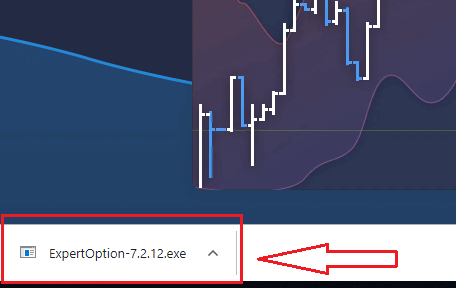
Зачувајте ја датотеката ExpertOption-7.2.12.exe на вашиот компјутер.
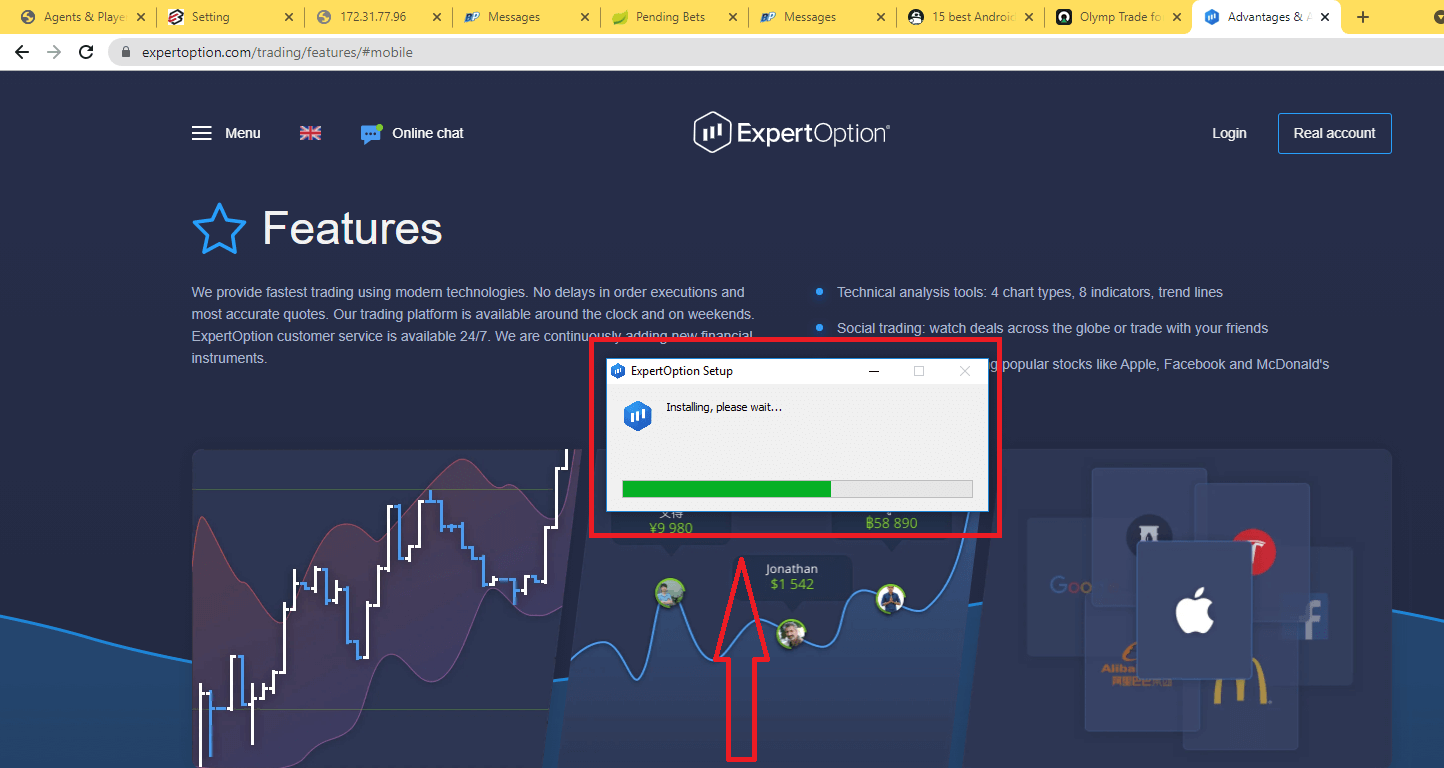
Отворете ја преземената датотека, кликнете двапати на датотеката и таа ќе се изврши автоматски.
Ова ќе ве однесе на страницата за демо тргување за да започнете да тргувате со 10.000 долари на демо сметка.
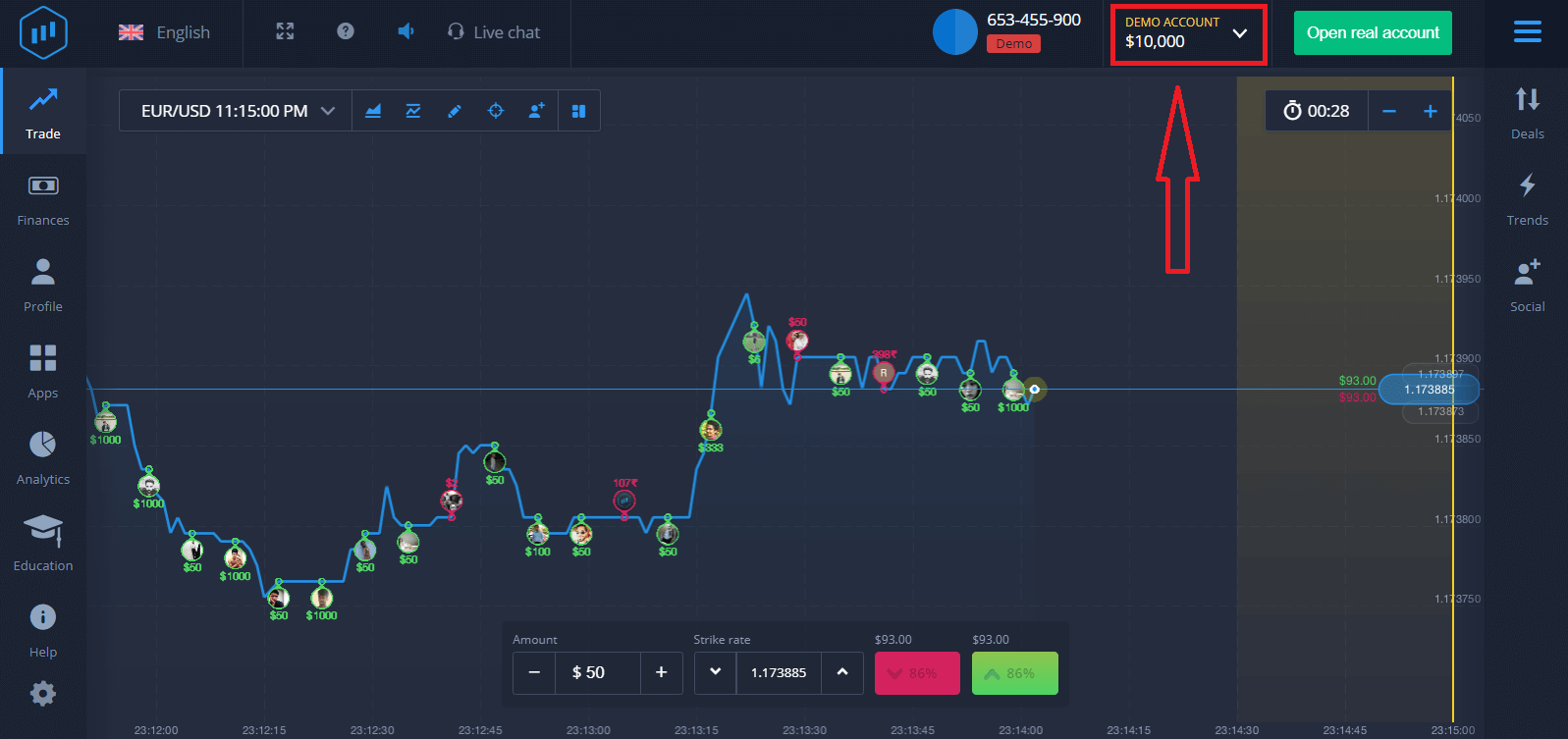
За да продолжите да ја користите сметката, зачувајте ги резултатите од тргувањето и можете да тргувате на вистинска сметка. Кликнете на „Отвори вистинска сметка“ за да креирате сметка на ExpertOption.
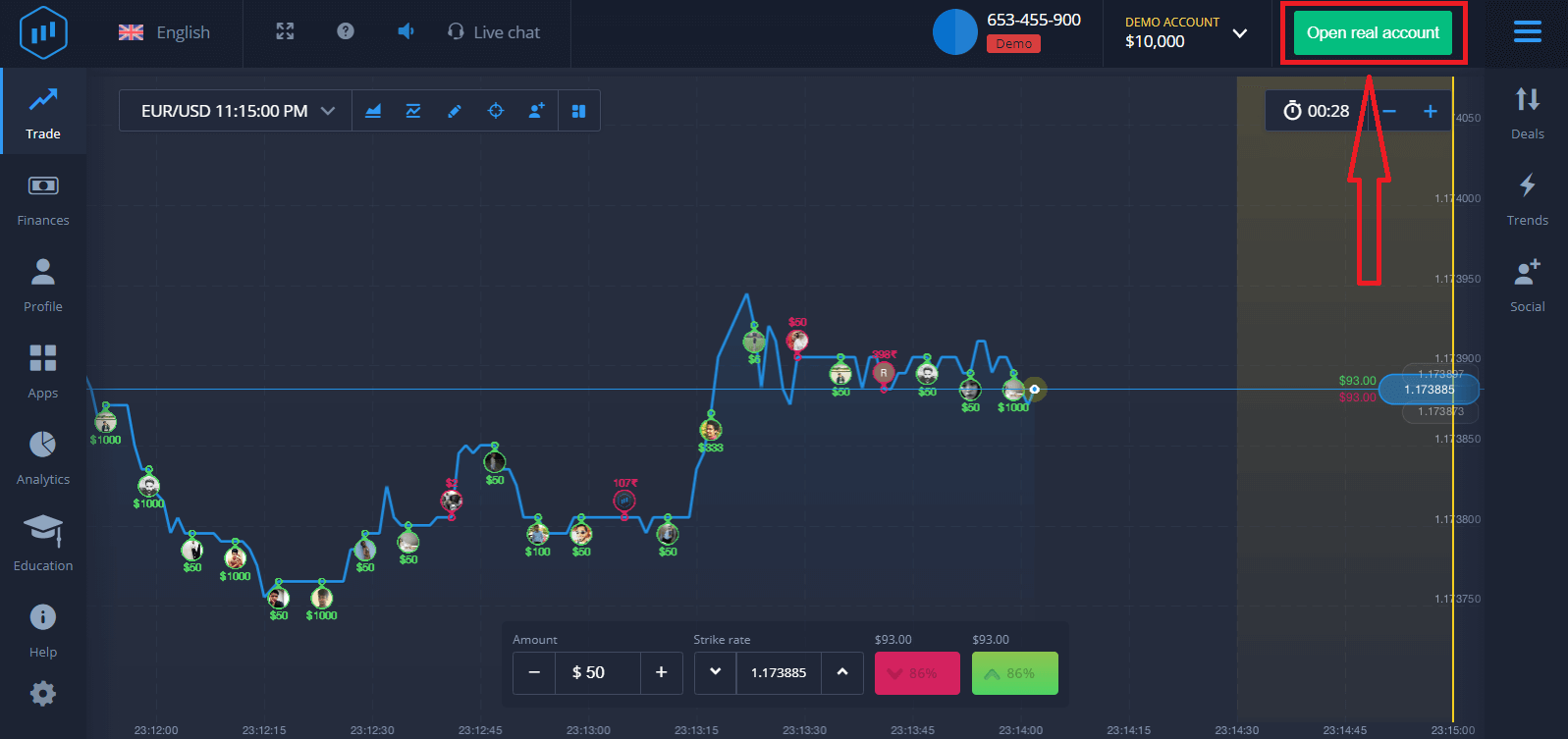
Достапни се три опции: регистрирање со вашата е-пошта, сметка на Facebook или сметка на Google како што е подолу. Сè што ви треба е да изберете кој било соодветен метод и да креирате лозинка.
Како да ја преземете и инсталирате апликацијата ExpertOption на macOS
Десктоп апликацијата на платформата за тргување е потполно иста како и веб-верзијата. Следствено, нема да има никакви проблеми со тргувањето и префрлањето на средства.
- Оперативен систем:
- RAM меморија:
- Видео картичка:
- Простор на тврдиот диск:
Преземете ја официјалната апликација ExpertOption тука на вашиот лаптоп/компјутер.
Преземете ја апликацијата ExpertOption за macOS
Вашиот инсталер на ExpertOption ќе започне автоматски да се презема за неколку секунди. Ако ова не се случи, рестартирајте го преземањето.
По успешното преземање, направете ги истите чекори како на Windows за да го инсталирате на вашиот лаптоп/компјутер:
Како да регистрирате сметка на ExpertOption преку е-пошта
1. Можете да се регистрирате за сметка на платформата со кликнување на копчето „ Отвори вистинска сметка “ во горниот десен агол.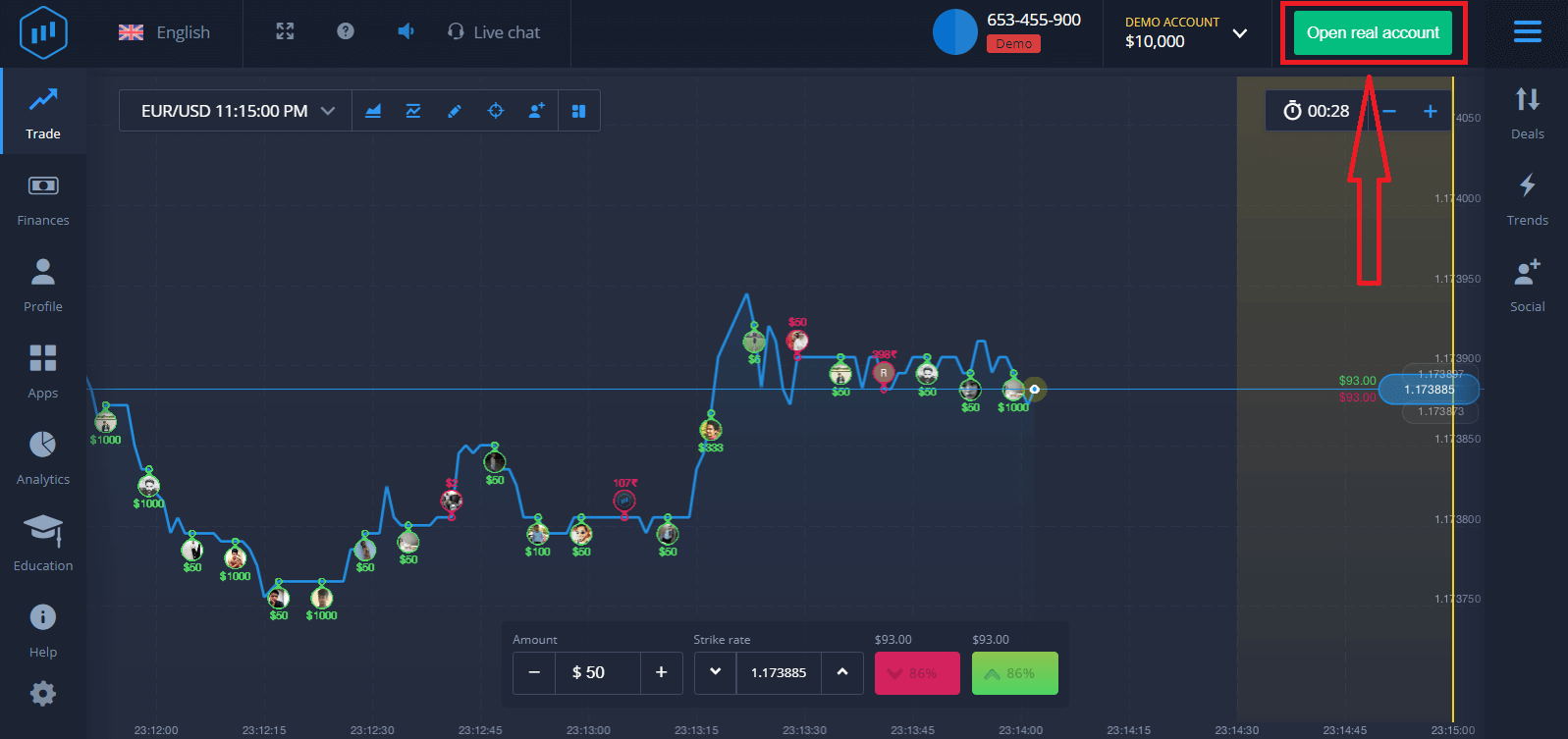
2. За да се регистрирате, треба да ги пополните сите потребни информации и да кликнете на „Отвори сметка“.
- Внесете важечка е-адреса.
- Создадете силна лозинка.
- Исто така, треба да ги прочитате „Условите и одредбите“ и да ги проверите.
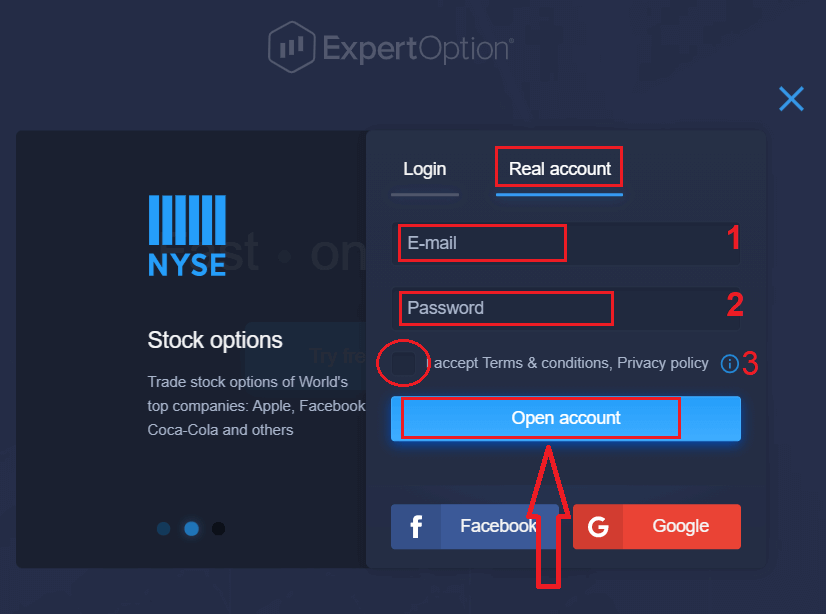
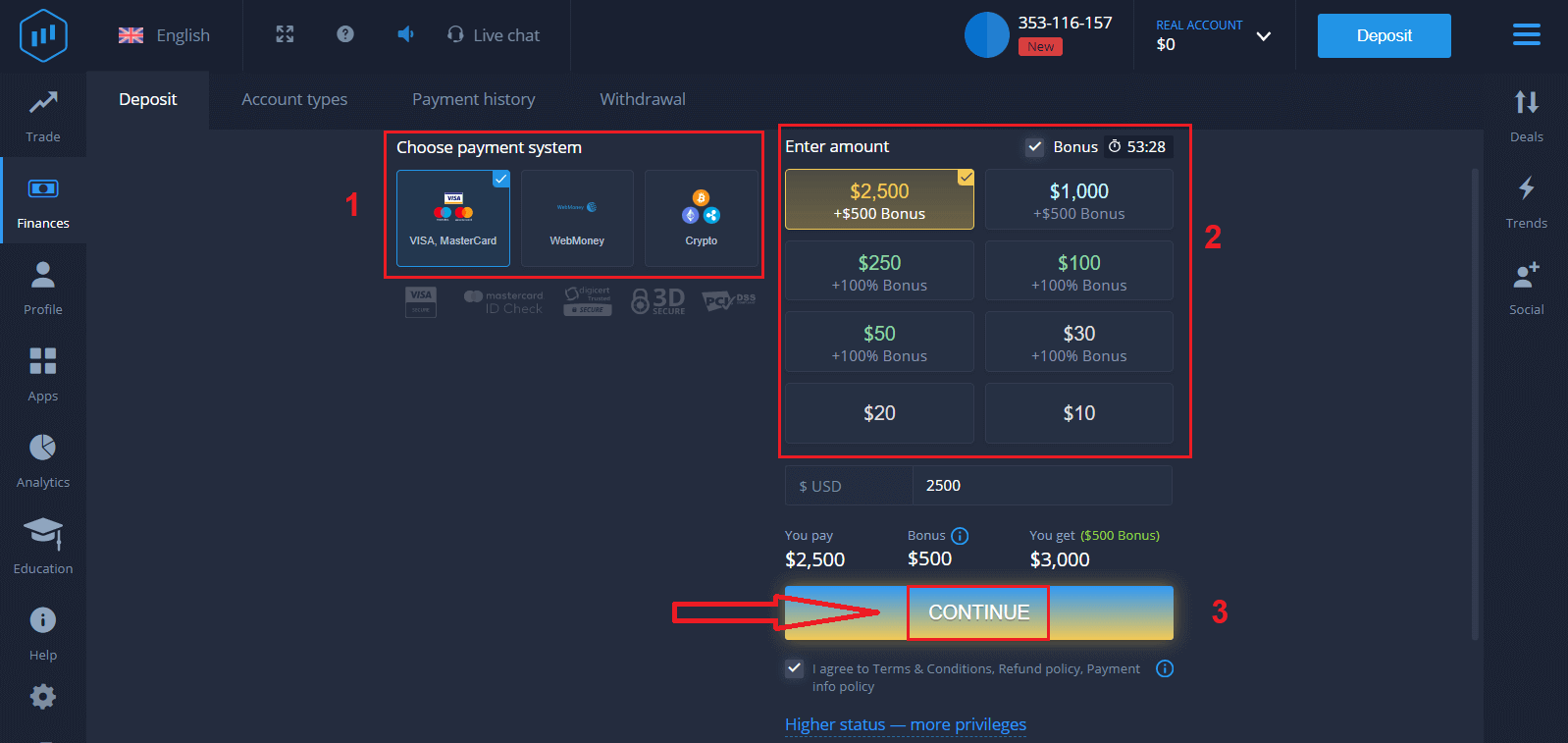
Честитки! Успешно се регистриравте. За да започнете тргување во живо, треба да инвестирате во вашата сметка (минималниот депозит е 10 американски долари).
Како да направите депозит во ExpertOption
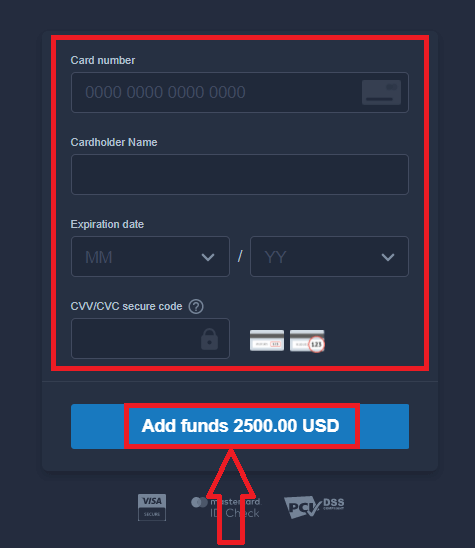
Внесете ги податоците за картичката и кликнете на „Додај средства ...“
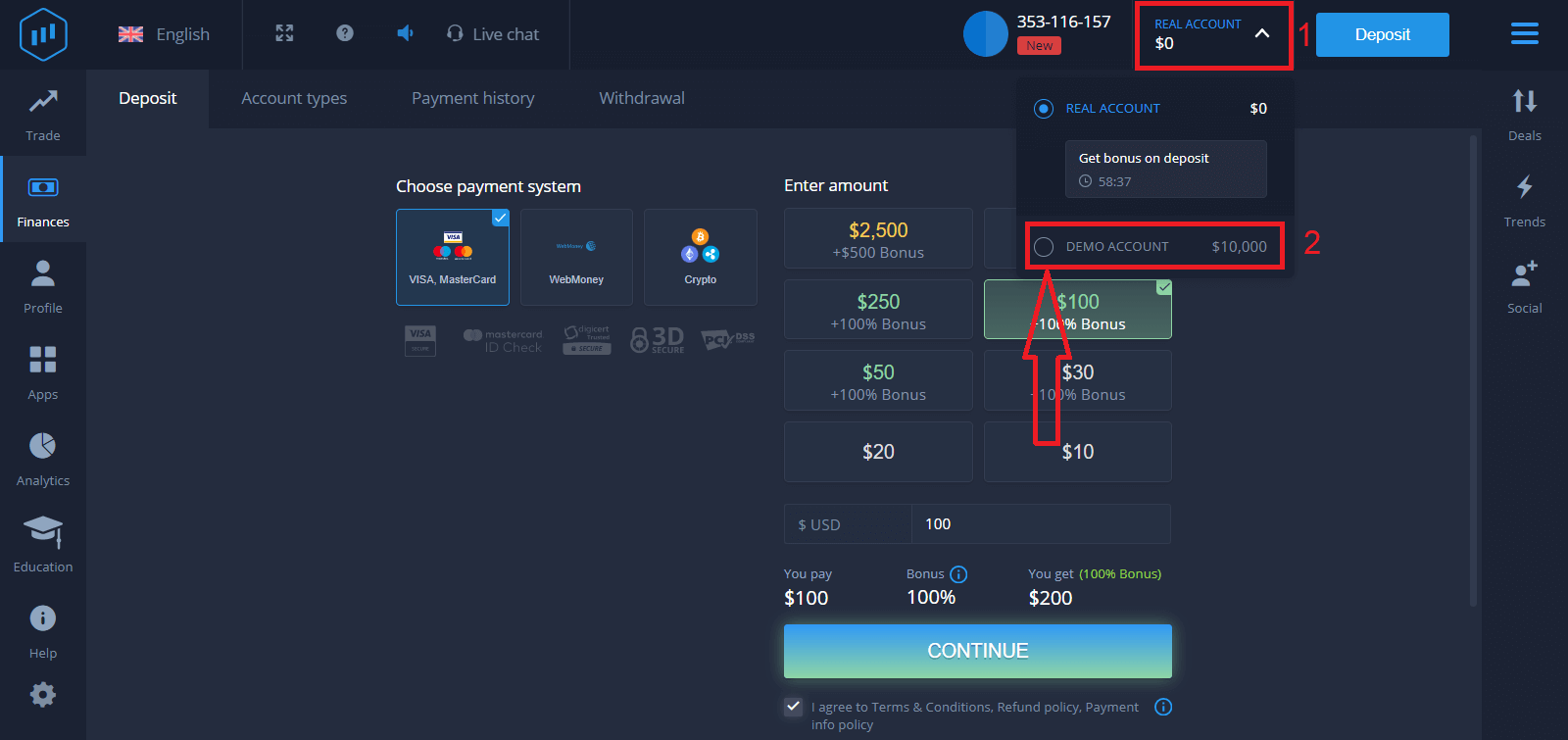
Сега можете да тргувате на вистинска сметка откако успешно ќе депонирате.
Ако сакате да ја користите демо сметката, кликнете на „ВИСТИНСКА СМЕТКА“ и изберете „ДЕМО СМЕТКА“ за да започнете со тргување со 10.000 американски долари на демо сметката. Демо сметката е алатка за да се запознаете со платформата, да ги вежбате вашите вештини за тргување на различни средства и да испробате нови механизми на графикон во реално време без ризици.
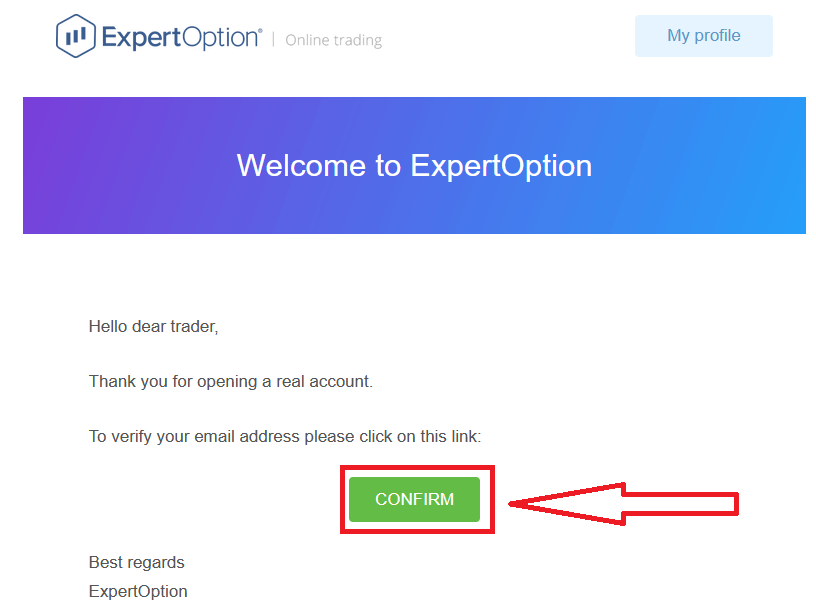
Конечно, откако ќе пристапите до вашата е-пошта, ExpertOption ќе ви испрати е-пошта за потврда. Кликнете на копчето во таа е-пошта за да ја активирате вашата сметка. Значи, ќе завршите со регистрацијата и активирањето на вашата сметка.
Како да регистрирате сметка на ExpertOption преку Фејсбук
Исто така, имате опција да ја отворите вашата сметка преку Facebook сметка, а тоа можете да го направите во само неколку едноставни чекори: 1. Проверете ги „Услови и одредби“ и кликнете на копчето Facebook
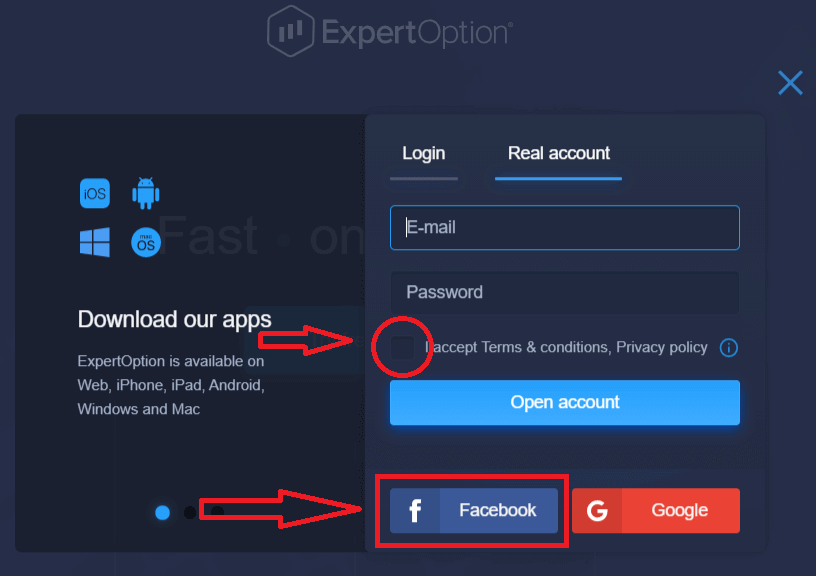
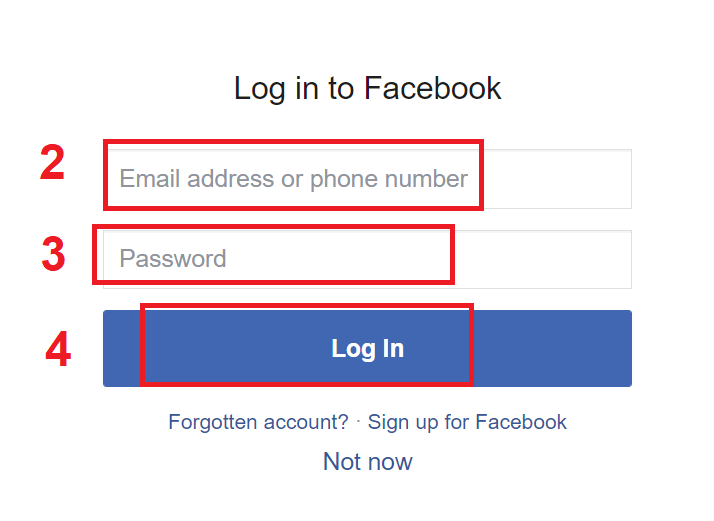
2. Ќе се отвори прозорецот за најавување на Facebook, каде што ќе треба да ја внесете вашата е-адреса што ја користевте за да се регистрирате на Facebook
3. Внесете ја лозинката од вашата Facebook сметка
4. Кликнете на „Најави се“.
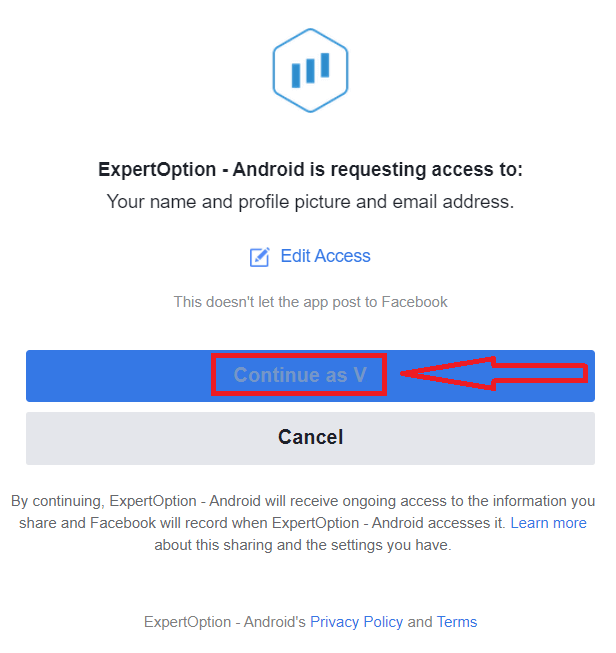
Откако ќе кликнете на копчето „Најави се“, ExpertOption бара пристап до: Вашето име и слика на профилот и е-адреса. Кликнете на „Продолжи...“
После тоа, автоматски ќе бидете пренасочени кон платформата ExpertOption.
Како да регистрирате сметка на ExpertOption преку Google
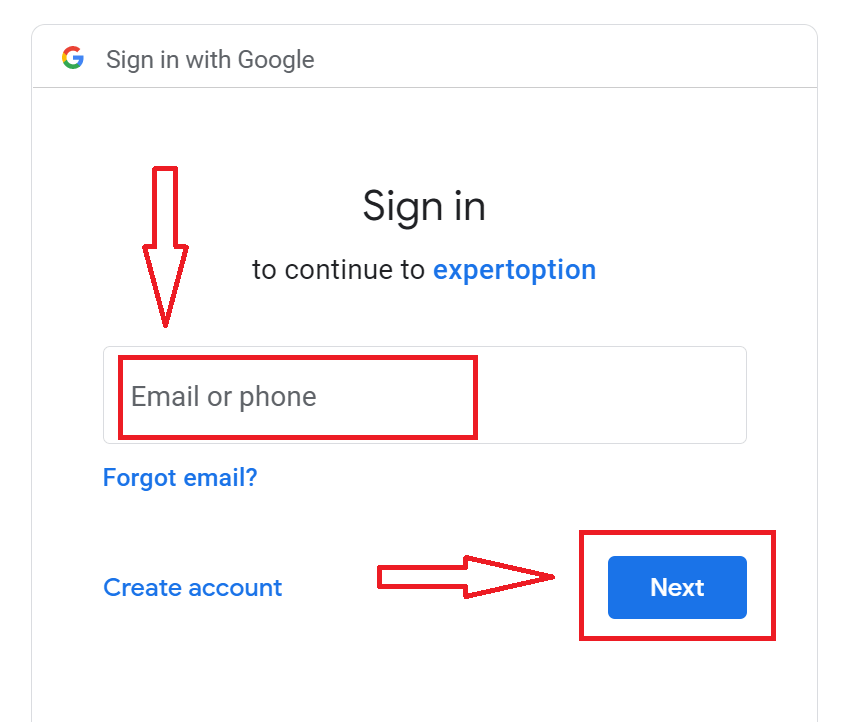
1. За да се регистрирате со сметка на Google , проверете ги „Услови и одредби“ и кликнете на соодветното копче во формуларот за регистрација. 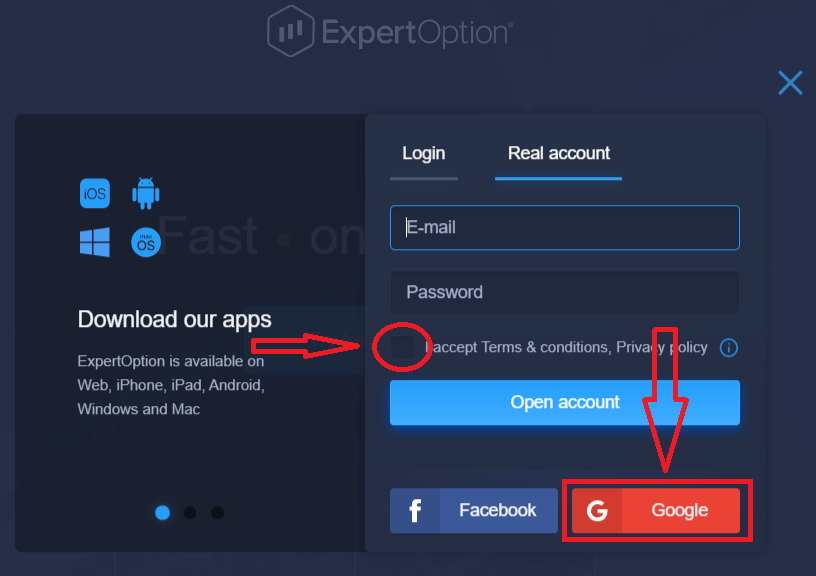
2. Во новоотворениот прозорец, внесете го вашиот телефонски број или е-пошта и кликнете на „Следно“.
3. Потоа внесете ја лозинката за вашата сметка на Google и кликнете на „Следно“.
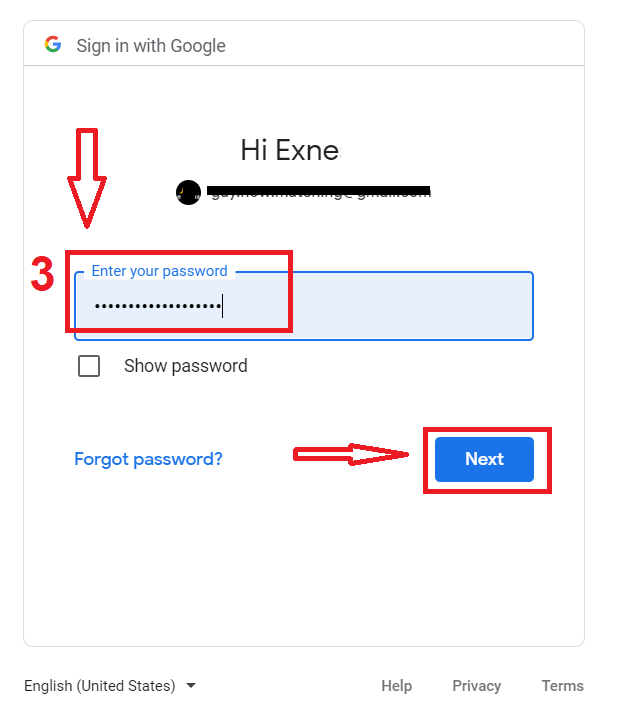
После тоа, следете ги упатствата испратени од услугата на вашата е-пошта.
Заклучок: Тргувајте попаметно со ExpertOption на вашата работна површина
Инсталирањето на апликацијата ExpertOption на вашиот лаптоп или компјутер им обезбедува на трговците побрзи перформанси, постабилна врска и лесен за користење интерфејс оптимизиран за употреба на десктоп компјутер. Без разлика дали користите Windows или macOS, процесот на поставување е брз и едноставен. Со тргување преку десктоп апликацијата, добивате пристап до професионална платформа изградена за сериозна анализа и непречено извршување, помагајќи ви да останете фокусирани и да бидете во предност на пазарот.
Најчесто поставувани прашања
За типична инсталација на лаптоп, користете 64-битен систем Windows 10/11 или macOS 10.13+, најмалку 4 GB RAM, процесор со две јадра и 200–500 MB слободен простор на дискот; потребна е стабилна широкопојасна врска за тргување во живо. Секогаш проверувајте ја официјалната страница за преземање во апликацијата или на платформата за точните барања и препорачаните изданија на GPU/OS.
Изберете го точниот инсталатер на оперативниот систем на официјалната страница за преземање ExpertOption, преземете ја датотеката за инсталирање, а потоа стартувајте ја. На Windows прифатете го известувањето за контрола на корисничка сметка и следете го волшебникот; на macOS отворете го .dmg, повлечете ја апликацијата до Апликации и одобрувајте дозволи во System Preferences доколку се блокирани. По инсталацијата, отворете ја апликацијата, дозволете пристап до мрежата и продолжете да се најавувате.
Вообичаени причини се блокирање на непознати апликации од SmartScreen, карантин на датотеката со антивирус или нецелосен инсталерот. Кликнете со десното копче на инсталаторот и изберете Својства за да се одблокира, да се изврши како администратор, привремено да се оневозможи антивирус од трета страна или повторно да се преземе датотеката. Ако SmartScreen сè уште го блокира, потврдете го името на издавачот во дигиталниот потпис пред да ги заобиколите предупредувањата.
Инсталирајте само официјални пакети од страницата ExpertOption или проверени продавници. Проверете го дигиталниот потпис на инсталаторот (десен-клик > Својства > Дигитални потписи на Windows или проверете ја нотаризацијата на macOS), споредете ја големината на датотеката со објавената вредност и скенирајте ја датотеката со вашиот антивирус. Избегнувајте ретровизори од трети страни и никогаш не внесувајте акредитиви во неофицијални изданија.
Отворете ја инсталираната апликација, кликнете Најави се и внесете ја вашата е-пошта и лозинката или користете социјално најавување доколку е овозможено. Ако имате автентикација со два фактори, завршете го тој чекор. Новите инсталации може да бараат потврда по е-пошта пред целосен пристап; ако верификацијата на сметката или KYC е во тек, тргувањето или повлекувањата може да се ограничат додека не се одобрат документите.